
MW-10 - Audiosystem PANASONIC - Kostenlose Bedienungsanleitung
Finden Sie kostenlos die Bedienungsanleitung des Geräts MW-10 PANASONIC als PDF.
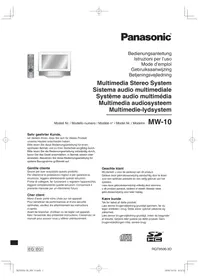


| Produkttyp | Audiosystem mit digitalem Bilderrahmen |
| Marke | Panasonic |
| Modell | MW-10 |
| Abmessungen (B x H x T) | 252 x 202 x 150 mm |
| Gewicht | 1,9 kg |
| Stromversorgung | Netzteil AC 110-240 V, 50/60 Hz, Ausgang DC 12 V, 2 A |
| Standby-Verbrauch | Ca. 0,5 W (ohne iPod-Ladung) |
| Bildschirm | LCD 9 Zoll, Bildformat 16:9 |
| Interner Speicher | 4 GB (ca. 8000 JPEG-Fotos) |
| Kompatible Medien | CD, CD-R/RW, SD/SDHC-Karte, iPod (über Dock) |
| Audioformate | CD-DA (CD), iPod Audio/Video |
| Fotoformate | JPEG (max. 5120 x 3840 Pixel, 10 MB/Datei) |
| Radio-Tuner | FM 87,50-108,00 MHz (Schritt 50 kHz), AM 522-1629 kHz (Schritt 9 kHz) |
| Radiosender-Voreinstellungen | 30 FM + 15 AM |
| Ausgangsleistung | 2 x 5 W RMS an 6 Ohm (Stereo) |
| Lautsprecher | 2 Konuslautsprecher 4 cm (1 Weg), nicht magnetisch abgeschirmt |
| Anschlüsse | USB 2.0-Anschluss, 3,5 mm Kopfhörerbuchse, FM/AM-Antennenanschlüsse |
| Fernbedienung | Ja, mit Batterien R6/LR6 (im Lieferumfang) |
| Mitgeliefertes Zubehör | Netzkabel, Netzteil, Fernbedienung, Innen-FM-Antenne, AM-Rahmenantenne, Kippsicherungsschraube |
| Besondere Funktionen | Timer (3 Programme), Diashow, Equalizer (Manuell, Flat, Heavy, Clear, Soft, Vocal), D.BASS, Surround |
| Sicherheit | Laser Klasse 1M (CD), Kippsicherung mit Gurt |
| Wartung | Weiches, trockenes Tuch; keine Lösungsmittel oder chemischen Reiniger verwenden |
| Betriebstemperatur | 0 °C bis +35 °C |
| Zulässige Luftfeuchtigkeit | 35 % bis 80 % rF (ohne Kondensation) |
Häufig gestellte Fragen - MW-10 PANASONIC
Benutzerfragen zu MW-10 PANASONIC
0 Frage zu diesem Gerät. Beantworten Sie die, die Sie kennen, oder stellen Sie Ihre eigene.
Eine neue Frage zu diesem Gerät stellen
Laden Sie die Anleitung für Ihr Audiosystem kostenlos im PDF-Format! Finden Sie Ihr Handbuch MW-10 - PANASONIC und nehmen Sie Ihr elektronisches Gerät wieder in die Hand. Auf dieser Seite sind alle Dokumente veröffentlicht, die für die Verwendung Ihres Geräts notwendig sind. MW-10 von der Marke PANASONIC.
BEDIENUNGSANLEITUNG MW-10 PANASONIC
Modell Nr. / Modello numero / Modèle n° / Model Nr. / Modelnr.
MW-10
Sehr geehrter Kunde,
wir danken Ihnen, dass Sie sich für dieses Produkt unseres Hauses entschieden haben.
Bitte lesen Sie diese Bedienungsanleitung für einen optimalen Betrieb und zu Ihrer Sicherheit sorgfältig durch. Bitte lesen Sie die Bedienungsanleitung vollständig durch, bevor Sie das Gerät anschließen, in Betrieb setzen oder einstellen. Bewahren Sie diese Bedienungsanleitung für spätere Bezugnahme griffbereit auf.
Gentile cliente
Mitgeliefertes Zubehör 2
Sicherheitsvorkehrungen 2
Hinweise zum internen Speicher, zu CDs und SD-Karten 4
Bitte diese Seite zuerst lesen. 5
Übersicht über die Bedienungselemente 6
Anschließen der Antennen und Netzanschluss 8
Einstellen der Uhr. 9
Wahl der Standard-Bildschirmanzeige 9
Bedienungsverfahren
Wiedergabe einer CD 10
Wiedergabe eines iPod 11
Empfang von Rundfunksendungen 12
Einstellen des Klangcharakters/Klangfelds usw. 14
Wahl von Fotos zum Betrachten 14
Bearbeiten von Fotos 16
Einstellungen für Foto-Wiedergabe 18
Verwendung des Einrichtungsmenüs 18
Abdunkeln der Display-Beleuchtung 19
Verwendung der Zeitschaltuhr 20
Betrieb mit einem PC 21
Referenz
Aufstellung des Gerätes 22
Instandhaltung und Pflege 22
Störungsbeseitigung 23
Fehlermeldungen 24
Technische Daten 25
Mitgeliefertes Zubehör
Überprüfen Sie das mitgelieferte Zubehör auf Vollständigkeit.
1 Netzkabel, 1 Netzteil, 1 Fernbedienung (N2QAYB000452), 2 Batterien für Fernbedienung, 1 UKW-Zimmerantenne
1 MW-Rahmenantenne, 1 Schraube für Kippschutzband, 1 Schraube, 1 Holzschraube
Hinweis
- Das Netzkabel und das Netzteil im Lieferumfang sind ausschließlich für den Gebrauch mit diesem Gerät bestimmt. Diese Zubehörartikel dürfen nicht mit anderen Geräten verwendet werden.
- Verwenden Sie auf keinen Fall das Netzkabel und Netzteil eines anderen Gerätes mit diesem Gerät.
Sicherheitsvorkehrungen
Aufstellung
Stellen Sie das Gerät auf einer ebenen Fläche auf, die nicht direktem Sonnenlicht, hohen Temperaturen, hoher Luftfeuchtigkeit und starken Vibrationen ausgesetzt ist. Derartige Umgebungsbedingungen können eine Beschädigung des Gehäuses und anderer Bauteile des Geräts verursachen, wodurch seine Lebensdauer verkürzt wird.
Stellen Sie keine schweren Gegenstände auf das Gerät.
Spannung
Verwenden Sie keine Hochspannungs-Stromquellen. Diese können das Gerät überlasten und einen Brand verursachen. Verwenden Sie keine Gleichstromquelle. Überprüfen Sie die Stromquelle sorgfältig, wenn Sie das Gerät auf einem Schiff oder an einem anderen Ort benutzen, an dem Gleichstrom verwendet wird.
Schutz des Netzkabels
Vergewissern Sie sich, dass das Netzkabel richtig angeschlossen und unbeschädigt ist.
Ein unzureichender Anschluss und eine Beschädigung des Kabels können einen Brand oder elektrischen Schlag verursachen. Vermeiden Sie Ziehen, Knicken oder Belasten des Kabels mit schweren Gegenständen.
Fassen Sie den Stecker beim Abziehen des Kabels fest an. Ziehen am Kabel kann einen elektrischen Schlag verursachen.
Fassen Sie den Stecker nicht mit nassen Händen an. Es kann sonst zu einem elektrischen Schlag kommen.
Fremdkörper
Achten Sie darauf, dass keine Metallgegenstände in das Gerät gelangen, weil dadurch elektrische Schläge oder Fehlfunktionen verursacht werden können.
Achten Sie darauf, dass keine Flüssigkeiten in das Gerät gelangen, weil dadurch elektrische Schläge oder Fehlfunktionen verursacht werden können. Sollte dies geschehen, trennen Sie das Gerät unverzüglich vom Stromnetz und wenden Sie sich an Ihren Fachhändler. Sprühen Sie keine Insektensprays auf oder in das Gerät. Diese enthalten brennbare Gase, die sich beim Sprühen in das Gerät entzünden können.
Wartung
Versuchen Sie nicht, das Gerät selbst zu reparieren. Falls Unterbrechungen im Ton auftreten, Anzeigen nicht mehr leuchten, Rauch aus dem Gerät entweicht oder andere Probleme auftreten, die nicht in dieser Bedienungsanleitung behandelt werden, ziehen Sie unverzüglich den Netzstecker und wenden Sie sich an Ihren Fachhändler oder eine Kundendienststelle. Wenn das Gerät von unqualifizierten Personen repariert, zerlegt oder wieder zusammengebaut wird, können elektrische Schläge oder Beschädigungen des Geräts verursacht werden.
Verlängern Sie die Lebensdauer des Geräts, indem Sie es von der Stromquelle trennen, wenn es längere Zeit nicht benutzt werden soll.
WARNUNG:
ZUR REDUZIERUNG DER GEFAHR VON BRAND, ELEKTRISCHEM SCHLAG UND BESCHÄDIGUNG:
DIESES GERÄT SORGFÄLTIG VOR NÄSSE, FEUCHTIGKEIT, SPRITZ- UND TROPFWASSER SCHÜTZEN; BLUMENVASEN UND ANDERE MIT FLÜSSIGKEITEN GEFÜLLTE BEHÄLTER DÜRFEN NICHT AUF DIESES GERÄT GESTELLT WERDEN. AUSSCHLIESSLICH DAS EMPFOHLENE ZUBEHÖR VERWENDEN. - AUF KEINEN FALL DIE ABDECKUNG (ODER RÜCKWAND) ABSCHRAUBEN; IM GERÄTEINNEREN BEFINDEN SICH KEINE TEILE, DIE VOM BENUTZER GEWARTET WERDEN KÖNNEN. REPARATURARBEITEN SIND GRUNDSÄTZLICH DEM KUNDENDIENSTPERSONAL ZU ÜBERLASSEN.
WARNUNG!
UM AUSREICHENDE BELÜFTUNG ZU GEWÄHRLEISTEN, DARF DIESES GERÄT NICHT IN EINEM BÜCHERREGAL, EINBAUSCHRANK ODER EINEM SONSTIGEN ENGEN RAUM INSTALLIERT ODER AUFGESTELLT WERDEN. SORGEN SIE DAFÜR, DASS DER BELÜFTUNGSZUSTAND NICHT DURCH VORHÄNGE ODER ANDERE MATERIALIEN BEHINDERT WIRD, UM STROMSCHLAG- ODER FEUERGEFAHR DURCH ÜBERHITZUNG ZU VERMEIDEN. ACHTEN SIE DARAUF, DIE ENTLÜFTUNGSSCHLITZE DES GERÄTES NICHT DURCH GEGENSTÄNDE AUS PAPIER ODER STOFF ZU BLOCKIEREN, Z.B. ZEITUNGEN, TISCHDECKEN UND VORHÄNGE. STELLEN SIE KEINE QUELLEN OFFENER FLAMMEN, Z.B. BRENNENDE KERZEN, AUF DAS GERÄT. BEACHTEN SIE BEI DER ENTSORGUNG VERBRAUCHTER BATTERIEN DIE EINSCHLÄGIGEN UMWELTSCHUTZBESTIMMUNGEN.
WARNUNG!
BEI DIESEM PRODUKT FINDET EIN LASER ANWENDUNG. DURCHFÜHRUNG ANDERER VORGÄNGE ALS DER HIER ANGEGEBEN KANN ZU GEFÄHRLICHER STRAHLUNG FÜHREN. AUF KEINEN FALL IRGENDWELCHE GEHÄUSEABDECKUNGEN ABSCHRAUBEN ODER VERSUCHEN, DIESES GERÄT SELBST ZU REPARIEREN. WARTUNGSARBEITEN SIND AUSSCHLIESSLICH DEM KUNDENDIENSTPERSONAL ZU ÜBERLASSEN.
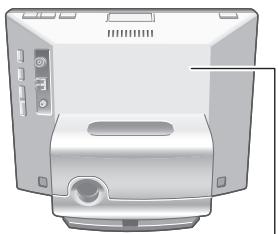
Bei angeschlossenem Netzteil befindet sich dieses Gerät im elektrischen Bereitschaftszustand. Solange das Netzteil an eine Netzsteckdose angeschlossen ist, führt der Primärstromkreis ständig Strom.
| CAUTION - CLASS 1M INVISIBLE LASER RADIATION WHEN OPEN AND INTERLOCKS DEFADED. DO NOT VIEW DIRECTLY WITH OPTICAL INSTRUMENTS. IEC60825-1,+A2/CLASS1M | |
| VARNING - Klass 1M OSYNLIG LASERSTRAÑING NAR DENNA DEL AR ÖPPNAD OCH SPARREN AR URKOPPLAD. BETRAKT A EJ STRALEN DIREKT GENOM OPTISKT INSTRUMENT. | |
| FORSIGHT - USYNLIG LASERSTRAÑING KLASSE 1M, NAR LAGET ER ABENT OG SIKHERHEDSAFBRYDERE ER UDE AF FUNKTION. UNDAGA AT SE LIGE PÁ MED OPTISKTE INSTRUMENTER. | |
| VARO - AVATTAESSA JA SUOJALUKITUS OHITETTAESSA OLET ALTTINA LUOKAN 1M NAKYMATONTA LASERSATELYA. ALÁ KATSO OPTISLELA LAITEELLA SUORAAN SATESEEN. | |
| VORSICH - UNSICHTBARE LASERSTRAHUNG KLASSE 1M, WENN ABECKUNG GEÖNFNET UND SIGHERSETSVERRIGELUENGENÜBERBUCKN. NICT DIREKT MIT OPTISCHEN INSTRUMENTEN BETRACHEN. | |
| ATTENTION - RAYONNEMENT LASER INVISIBLE, CLASSE 1M, EN CAS D'OUVERTURE ET LORSQUE LE SECURITE EST NEUTRALISÉE. NE PAS REGARDER DIRECTEMENT À LAIDE INSTRUMENTS D'OPTIQUE. | |
| 注意 - 打开时及联失效除时有不可见激光辐射。 避免光束照射。 | |
| 注意 - 二連を開き、安全自動ロックを解除すると不可視レーダー光が出ります。 ピュムを見たリ、触たリいたしますて快捷。 |
Im Inneren
des Gerätes
ACHTUNG
Explosionsgefahr bei falschem Anbringen der Batterie. Ersetzen Sie nur mit einem äquivalenten vom Hersteller empfohlenen Typ. Behandeln Sie gebrauchte Batterien nach den Anweisungen des Herstellers.
DIESES GERÄT IST FÜR DEN BETRIEB IN LÄNDERN MIT GEMÄSSIGTEM KLIMA BESTIMMT.
Das Gerät sollte in der Höhe einer Netzsteckdose so aufgestellt werden, dass im Störungsfall jederzeit ein unbehinderter Zugang zum Netzstecker gewährleistet ist. Ein unbehinderter Zugang zum Netzstecker muss stets gewährleistet sein. Um dieses Gerät vollständig vom Netz zu trennen, den Netzstecker aus der Netzsteckdose ziehen.
Dieses Gerät kann beim Betrieb Hochfrequenzstörungen auffangen, die von einem in der Höhe verwendeten Handy verursacht werden. Falls eine solche Störbeeinflussung festgestellt wird, sollte das Handy in größerer Entfernung von diesem Gerät betrieben werden.
Erhöhter Schalldruck aus Ohrhörern und Kopfhörern kann zum Gehörverlust führen.
- Das SDHC Logo ist ein Warenzeichen. Bei, Macintosh und Mac OS handelt es sich um eingetragene Marken bzw. Marken von Apple Inc.

Made for iPod
"Made for iPod" bedeutet, dass elektronisches Zubehör speziell für den Anschluss an den iPod konstruiert und vom Entwickler dahingehend zertifiziert wurde, dass es den Apple-Leistungsnormen entspricht.
Apple übernimmt keine Verantwortung für die Funktionalität dieses Geräts oder seine Übereinstimmung mit
Sicherheitsrichtlinien und gesetzlichen Vorschriften.
iPod ist ein Warenzeichen von Apple Inc., registriert in den USA und anderen Ländern.
- Bei allen sonstigen Namen, Firmennamen und Produktbezeichnungen handelt es sich um eingetragene Marken bzw. Marken der betreffenden Entwicklerfirmen. Bitte beachten Sie, dass die Symbole TM und @ nicht in allen Fällen im Text dieser Anleitung abgedruckt werden.
Bitte beachten Sie, dass Panasonic keinerlei Haftung für Schadenersatzforderungen im Zusammenhang mit Datenverlusten, die auf bestimmte Störungen zurückzuführen sind, sowie im Zusammenhang mit jeglichen direkten oder Folgeschäden übernimmt, die dem Benutzer durch den Betrieb dieses Gerätes erwachsen.
Hinweise zum internen Speicher, zu CDs und SD-Karten
Hinweise zum internen Speicher
Erstellen Sie in regelmäßigen Abständen Sicherungskopien vom Inhalt des internen Speichers. Es empfiehlt sich, in regelmäßigen Abständen Sicherungskopien vom Inhalt des internen Speichers auf der Festplatte Ihres PCs oder auf einer SD-Karte zu erstellen, um einem Datenverlust aufgrund der Einwirkung von statischer Elektrizität, elektromagnetischen Wellen, Funktionsstörungen usw. vorzubeugen.
Bitte beachten Sie, dass Panasonic keinerlei Haftung für Schadenersatzforderungen im Zusammenhang mit irgendwelchen Defekten des Inhalts des internen Speichers übernimmt, die auf den Betrieb dieses Gerätes, Funktionsstörungen, einen Geräteausfall usw. zurückzuführen sind. - Im Zuge von Reparaturarbeiten kann es vorkommen, dass der Inhalt des internen Speichers auf den Auslieferungszustand zurückgesetzt wird.
Hinweise zu CDs

Nur CDs mit diesem Logo verwenden. (8cm/12cm)
Verwenden Sie keine nicht kreisförmigen CDs, z. B. herzförmige Discs. (Der Gebrauch derartiger Discs kann eine Funktionsstörung verursachen.) Verwenden Sie ausschließlich normgerechte Discs, die mit dem oben abgebildeten Logo gekennzeichnet sind. Eine Wiedergabe von illegal kopierten Discs und nicht normgerechten Discs ist nicht gewährleistet.
CD-R- und CD-RW-Discs
Dieses Gerät ist zum Abspielen von CD-R- und CD-RW-Discs in der Lage, die im Format CD-DA oder JPEG bespielt wurden. Nach beendeter Aufzeichnung muss eine Finalisierung* der betreffenden Disc ausgeführt werden. In Abhängigkeit von den Aufnahmebedingungen kann es jedoch vorkommen, dass derartige Discs nicht mit diesem Gerät abgespielt werden können.
- Verarbeiten Sie die Daten auf solche Weise, dass sie mit Geräten abgespielt werden können, die mit der Wiedergabe von CD-R/CD-RW-Discs kompatibel sind.
Einschränkungen bei diesem Gerät
Die folgenden Formate können bei diesem Gerät verwendet werden: ISO9660 level 1, level 2 (ausschließlich erweiterter Formate) sowie Joliet. - Dieses Gerät ist mit dem Multi-Session-Aufnahmeverfahren kompatibel. Bei einer zu großen Anzahl von Aufnahmesitzungen kann es jedoch vorkommen, dass vor Beginn der Wiedergabe längere Zeit verstreicht oder Daten nicht geladen werden. Grundsätzlich empfiehlt es sich, die Anzahl der Aufnahmesitzungen möglichst zu beschränken. - Discs, die im Paketschreib-Verfahren aufgezeichnet wurden, können nicht mit diesem Gerät abgespielt werden. - Dateien in Ordnern bis zur 6. Ordnerebene einer Disc können abgespielt werden. Die Wiedergabe von maximal 1000 Dateien wird garantiert. - Wenn eine bestimmte Disc Daten sowohl im JPEG- als auch im CD-DA-Format enthält, werden nur Daten in dem Format wiedergegeben, das bei der ersten Aufnahmesitzung verwendet wurde.
■ Richtiges Halten einer Disc
Vermeiden Sie eine Berührung der Abspielfläche.
Vorsichtshinweise zur Handhabung
- Beschreiben Sie die Etikettseite von Discs nicht mit einem Kugelschreiber oder anderen Schreibutensilien.
- Verwenden Sie keine für Schallplatten bestimmten Reinigungssprays, Leichtbenzin, Farbverdünner oder andere Lösungsmittel zum Reinigen von Discs.
- Bringen Sie keinerlei Etiketten oder Aufkleber an Discs an.
- Verwenden Sie keine kratzfesten Schutzhüllen oder Deckel mit Discs.
- Verwenden Sie keine CD, bei der sich Aufkleber teilweise abgelöst hat oder auf deren Oberfläche Klebstoff sichtbar ist.
Entfernen von Schmutzflecken
- Wischen Sie Schmutzflecken mit einem weichen Tuch ab, das mit etwas Wasser angefeuchtet wurde, und reiben Sie anschließend mit einem trockenen Tuch nach.
Entfernen von Kondensationsfeuchtigkeit
- Reiben Sie die Disc mit einem weichen, trockenen Tuch ab.
Hinweise zu SD-Karten
Geeignete Speicherkarten (→ S. 5)
- Der nutzbare Speicherplatz ist grundsätzlich etwas geringer als die auf einer Karte angegebene Speicherkapazität.
- MultiMediaCards (MMC) können nicht verwendet werden.
- Dieses Gerät (SDHC-kompatibel) unterstützt sowohl SD-Speicherkarten als auch SDHC-Speicherkarten. Sie können SDHC-Speicherkarten auf Geräten verwenden, die dieses Format unterstützen. Sie können keine SDHC-Speicherkarten auf Geräten verwenden, die nur SD-Speicherkarten unterstützen. Wenn Sie SDHC-Speicherkarten auf jenen Geräten verwenden, lesen Sie bitte unbedingt die Bedienungsanleitung dieser Geräte.
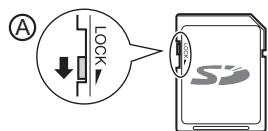
Schreibschutzschieber
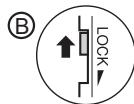
Bei Einstellung dieses Schiebers auf die Seite „LOCK“ können Daten weder auf die Karte geschrieben noch von dieser gelöscht werden, und eine Formatierung der Karte ist ebenfalls nicht möglich. Nach Freigabe des Schiebers stehen diese Funktionen erneut zur Verfügung.
④ Schreibschutz aktiviert ⑧ Für Aufzeichnung/Bearbeitung
Vorsichtshinweise zur Handhabung
- Achten Sie stets darauf, die Karte nach dem Gebrauch wieder in ihrem Behälter unterzubringen.
- Versuchen Sie auf keinen Fall, die Karte zu zerlegen oder zu modifizieren.
- Das Etikett einer Karte darf nicht entfernt werden.
- Bringen Sie keine neuen Etiketten oder Aufkleber an Karten an.
- Vermeiden Sie eine Berührung der Metallkontakte an der Rückseite der Karte mit der Hand oder einem Metallgegenstand.
Vorsichtshinweise zu Entsorgung/Weitergabe von SD-Karten und Gerät
Die Formatier- und Löschfunktionen dieses Geräts oder eines PCs bewirken lediglich eine Änderung der Dateiverwaltungs-Informationen; die auf einer SD-Karte oder im internen Speicher dieses Geräts abgespeicherten Daten können dadurch nicht vollständig gelöscht werden. Vor der Entsorgung bzw. Weitergabe von SD-Karten an andere Personen empfiehlt es sich daher grundsätzlich, die SD-Karte entweder physisch unbrauchbar zu machen, oder die auf der Karte aufgezeichneten Daten mit einem im Fachhandel für PCs erhältlichen Löschprogramm vollständig von der Karte zu löschen.
Führen Sie eine physikalische Formatierung (→ unten) aus, bevor Sie dieses Gerät entsorgen oder an eine andere Person übergeben.
Der Benutzer ist selbst für die Verwaltung seiner Daten auf SD-Karten und im internen Speicher dieses Geräts verantwortlich.
Zum vollständigen Löschen der Daten aus dem internen Speicher anhand einer physikalischen Formatierung (ca. 22 Minuten)
- Halten Sie [DEL] mindestens 3 Sekunden lang gedrückt, wenn die Meldung „Photos set as protected will also be deleted. Do you really want to perform this operation?“ nach Wahl von „Format Internal Memory“ (→ S.19) im „Settings Menu“ angezeigt wird.
- Drücken Sie [▲, ▲] zur Wahl von „Yes“, und drücken Sie dann [OK].
Bitte diese Seite zuerst lesen
Einsatzmöglichkeiten dieses Geräts
Gleichzeitige Wiedergabe von Musik und Bildern
- Mit diesem kompakten Gerät können Sie eine hochwertige Tonwiedergabe von CDs, einem iPod oder Rundfunksendungen genießen.
- Während der Musikwiedergabe können Sie Bilder, die auf einer CD, einer SD-Karte oder im internen Speicher abgespeichert sind, mit Hilfe des digitalen Fotorahmens anzeigen.
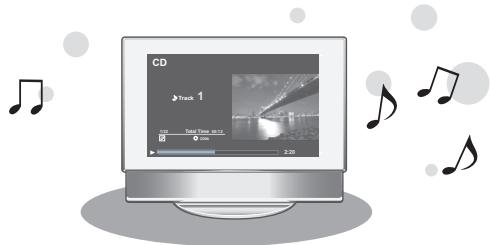
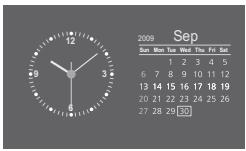
7 Anzeigemodi sowie 12 Arten von Bildschirmanzeigen mit Uhrzeit-/Kalenderanzeige
- Sie können das Layout der Bildschirmanzeige ihren persönlichen Vorstellungen anpassen. In Zusammenhang zu Bildern und Audio-Informationen können Uhrzeit und Kalender angezeigt werden.
Beschreibungen in dieser Bedienungsanleitung
CD (Musik-CD), CD-R und CD-RW
→ CD oder Disc
SD-Speicherkarte, SDHC-Speicherkarte, miniSD-Karte, microSD-Karte, miniSDHC-Karte und microSDHC-Karte
→ SD oder SD-Karte
Abspielbare Datenträger und Dateiformate
| Datenträger | Dateifformat | ||
| Audio | Foto | ||
| Internet Speicher | - | ● JPEG*1 | |
| CD | Handelsübliche Musik-CDs | ● CD-DA*2 | - |
| CD-R/CD-RW-Discs | ● CD-DA*2 | ● JPEG*1 | |
| SD*1 | - | ● JPEG*1 | |
| iPod*1 | Audio- und Videodateien, die mit einem iPod abgespielt werden können | ||
1 Einzelheiten hierzu finden Sie in der Tabelle in der rechten Spalte. 2 Dateiformat von handelsüblichen Musik-CDs. WMA- und MP3-Dateien, die auf eine CD-R- oder CD-RW-Disc kopiert wurden, können nicht wiedergegeben werden.
■ Abspielbare JPEG-Dateien
(In bestimmten Fällen ist u. U. keine Wiedergabe möglich.)
| Pixelanzahl | 5120 × 3840 Pixel maximal 64 × 64 Pixel minimal |
| Maximale Dateigröße | 10 MB |
| Ungefährte Anzahl der praktisch nutzbaren Ordner | SD: 1000 Ordner CD: 100 Ordner |
| Ungefährte Anzahl der praktisch nutzbaren Dateien | SD: 40000 Dateien (1000 Dateien je Ordner) CD: 1000 Dateien (1000 Dateien je Ordner) |
Dateien, die sich auf einer tieferen als der 6. Ordnerebene befinden, können nicht abgespielt werden. Außerdem können Dateien in den Ordnern „SD_VIDEO" und „SD_AUDIO" nicht wiedergegeben werden.
Geeignete SD-Karten
Der Gebrauch von SD-Karten der Marke Panasonic wird empfohlen.
| SD-Karte (8 MB bis 2 GB) | Im Format FAT12 oder FAT16 gemäß SD-Norm formatiert |
| SDHC-Karte (4 GB bis 32 GB) | Im Format FAT32 formatierte Karten der SD-Norm |
| miniSD/ miniSDHC-Karte | Achten Sie unbedingt darauf, diese Karten vor dem Gebrauch mit thisem Gerät in den jeweils dazu vorgesehenen Spezialadapter einzusetzen. (→S.6) |
| microSD/ microSDHC-Karte |
Für den Gebrauch mit diesem Gerät geeignete iPod-Modelle (Stand: August 2009)
| iPod touch der 2. Generation | 8 GB, 16 GB, 32 GB |
| iPod nano der 4. Generation (Video) | 8 GB, 16 GB |
| iPod classic | 120 GB |
| iPod touch der 1. Generation | 8 GB, 16 GB, 32 GB |
| iPod nano der 3. Generation (Video) | 4 GB, 8 GB |
| iPod classic | 80 GB, 160 GB |
| iPod nano der 2. Generation (Aluminium) | 2 GB, 4GB, 8GB |
| iPod der 5. Generation (Video) | 60 GB, 80 GB |
| iPod der 5. Generation (Video) | 30 GB |
| iPod nano der 1. Generation | 1 GB, 2 GB, 4 GB |
| iPod der 4. Generation (Farbanzeige) | 40 GB, 60 GB |
| iPod der 4. Generation (Farbanzeige) | 20 GB, 30 GB |
| iPod der 4. Generation | 40 GB |
| iPod der 4. Generation | 20 GB |
| iPod mini | 4 GB, 6 GB |
- In Abhängigkeit vom jeweils verwendeten iPod-Modell oder der Version seiner Software kann es vorkommen, dass die Bedienungsverfahren und Anzeigen von den Angaben in dieser Bedienungsanleitung verschieden sind, die grundlegende Wiedergabe wird dadurch jedoch nicht beeinflusst. Verwenden Sie möglichst die neueste Software-Version.
- Eine Abspeicherung von Daten auf einem iPod mit diesem Gerät ist nicht möglich.
Übersicht über die Bedienungselemente
Gerät
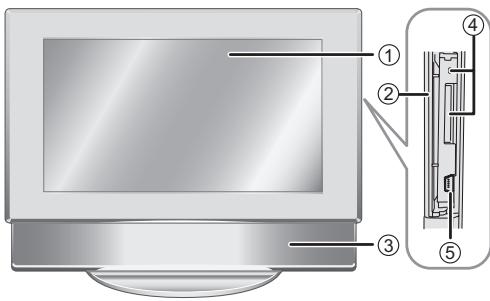
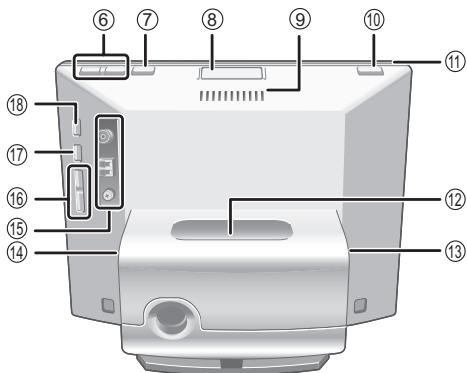
Verwendung eines Kopfhörers
Kopfhörer (nicht mitgeliefert)
Steckerausführung: 3,5-mm-Stereo-Ministecker
Rechte Seite

Hinweis
Verringern Sie stets den Lautstärkepegel, bevor Sie den Kopfhörer anschließen. - Vermeiden Sie ein längeres Hören von Musik über Kopfhörer, da dies eine Beeinträchtigung des Gehörsinns zur Folge haben kann.
Hinweise zum Displayteil
Schließen Sie das Displayteil beim Betrieb des Gerätes.
- Bei geöffnetem Displayteil sind die verfügbaren Funktionen eingeschränkt.
- Wenn das Gerät bei geöffnetem Displayteil ca. 10 Minuten lang nicht bedient wird, schaltet sich das Gerät automatisch aus.
- Das Displayteil kann heiß werden, wenn es geöffnet wird. Dabei handelt es sich nicht um eine Funktionsstörung.
① Bildschirm ② SD-Kartensteckplatz-Abdeckung (→ unten) ③ Lautsprecher ④ SD-Kartensteckplatz/SD-Anzeige Leuchtet: SD-Karte eingesetzt Blinkt: Daten werden momentan auf die SD-Karte geschrieben ⑤ USB-Buchse (→ S. 21) ⑥ Einstellen der Lautstärke ⑦ Umschalten des Anzeigemodus (→ S. 9) ⑧ CD-Fach-Öffnungstaste (→ unten) ⑨ Entlüftungsschlitz ⑩ [φ/] Bereitschafts-/Ein-Schalter Einschaltanzeige ⑪ iPod-Anschlussport (→ S. 11) ⑫ Netzteil-Eingangsbuchse (→ S. 8) ⑬ (Kopfhörerbuchse) (→ unten) UKW/MW-Antennenklemmen [14/14, 14] Titelsprung/Suchlauf, Abstimmen von Sendern ⑭ Audio-Wiedergabe/Pause [AUDIO SELECTOR] Umschalten des Audiowahlschalters
(→ S. 10, 11, 12)
Hinweis
- Achten Sie bei geöffnetem Displayteil sorgfältig darauf, nicht mit der Hand darauf zu drücken oder irgendwelche Gegenstände darauf abzustellen.
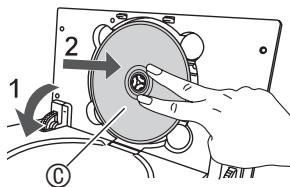
Einlegen einer CD
- Drücken Sie die CD-Fach-Öffnungstaste, um das Displayteil zu öffnen.
- Legen Sie die CD in das CD-Fach ein. Die Etikettseite zeigt nach oben. Drücken Sie das Mittelloch der CD fest ein.
- Berühren Sie nicht die CD-Linse.
- Drücken Sie auf das Oberteil des Displays, um das Displayteil wieder zu schließen. Um die CD zu entfernen, stoppen Sie zuerst die Wiedergabe und drücken Sie dann die CD-Fach-Öffnungstaste.
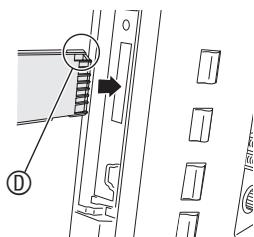
Einsetzen einer SD-Karte
- Öffnen Sie die Abdeckung des SD-Kartensteckplatzes.
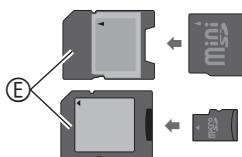
- Setzen Sie die SD-Karte ein. Schieben Sie die Karte mit der abgeschrägten Ecke (®) nach oben weisend unverkantet bis zum Anschlag ein.
- Zur Verwendung einer miniSD- oder microSD-Karte muss diese vorher in ihren Spezialadapter (⑥) eingesetzt werden.
- Schließen Sie die Abdeckung des SD-Kartensteckplatzes.
Entfernen einer SD-Karte
Stoppen Sie die Wiedergabe, und drücken Sie sacht auf die Mitte der Hinterkante der SD-Karte, um diese freizugeben. Daraufhin tritt die Karte
geringfügig aus dem Steckplatz heraus, so dass Sie sie vollständig herausziehen können.
- Eine SD-Karte darf auf keinen Fall entfernt werden, während die SD-Anzeige blinkt. Anderenfalls können die Daten auf der Karte zerstört werden.
- Bewahren Sie die Speicherkarte außerhalb der Reichweite von Kindern auf, damit sie nicht von diesen verschluckt werden kann.
Fernbedienung
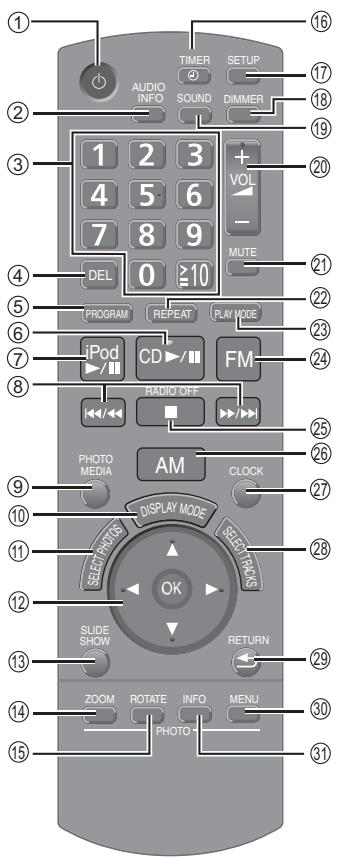
① Bereitschafts-/Ein-Schalter ② Anzeigen von Audio-Informationen ③ Eingabe von Ziffern (⇒ S.9,10,13,20) ④ Stornieren der Titelprogrammierung/Festsender-Einspeicherung (→ S.10,13) ⑤ Programmwiedergabe einer CD/Einspeichern von Festsendern (→ S.10,13) ⑥ CD-Wiedergabe/Pause ⑦ iPod-Wiedergabe/Pause ⑧ Titelsprung/Suchlauf/Abstimmen von Sendern ⑨ Umschalten des Foto-Datenträgers (→ S.14,15) Umschalten des Anzeigemodus (→ S.9) ⑩ Auswahl von Fotos (→ S.14,15) ⑪ Auswahl und Bestätigung Wiedergabe einer Diashow Heranzoomen/Wegzoomen von Fotos Drehen von Fotos Einstellen der Zeitschaltuhr (→ S.20) ⑫ Anzeigen des Einrichtungsmenüs (→ S.18) ⑬ Abdunkeln der Display-Beleuchtung Einstellen des Klangfelds/Klangcharakters (→ S.14) ⑭ Einstellen der Lautstärke ⑮ Stummschalten des Tons
② Wiedergabewiederholung (→ S.10,12) ② Einstellen des Audio-Wiedergabemodus (→ S.10,12,13) Empfang von UKW-Sendungen ② Stoppen der Wiedergabe/Ausschalten des Tuners Empfang von MW-Sendungen ⑦ Anzeigen von Uhrzeit und Kalender Wahl eines Titels/Festsenders (→ S.10,11,13) Rückkehr zur vorherigen Bildschirmanzeige/Anzeigen von Fotos als Miniaturansichten Anzeigen des Foto-Einstellmenüs Anzeigen der Foto-Informationen
Sofortwiedergabe
Wenn Sie im ausgeschalteten Zustand des Gerätes [CD▶/■], [iPod▶/■], [FM] oder [AM] drücken, schaltet sich das Gerät automatisch ein, und die Audio-Wiedergabe bzw. der Rundfunkempfang startet. (sofern ein Datenträger, z. B. eine CD, eingelegt oder ein iPod angeschlossen ist.)
Gebrauch der Fernbedienung
Einlegen der Batterien
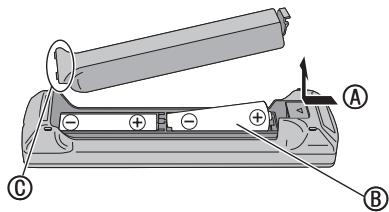
- Drücken Sie auf den Rand des Batteriefachdeckels, um diesen zu öffnen. (4)
- Legen Sie die Batterien (8): R6/LR6, AA) in das Batteriefach ein, und schließen Sie dann den Deckel.
Passen Sie diese Seite zuerst ein, um den Batteriefachdeckel zu schließen. - Verwenden Sie Mangan- oder Alkali-Trockenzellen. - Legen Sie die Batterien unter Beachtung der Polaritätsmarkierungen (+ und -) im Inneren des Batteriefachs ein. - Keiner Hitze aussetzen oder in die Nähe von offenen Flammen bringen. - Lassen Sie die Batterien niemals für längere Zeit in einem Fahrzeug liegen, das direktem Sonnenlicht ausgesetzt ist und dessen Türen und Fenster geschlossen sind.
Reichweite
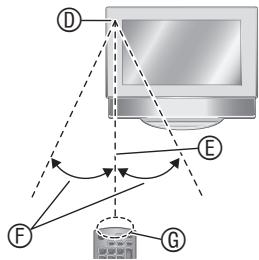
Fernbedienungssignal-Sensor ca. 7 Meter ca. 30° ⑥ Geberfenster
Achtung
- Sorgen Sie dafür, dass sich keine Hindernisse auf dem Übermittlungsweg zwischen dem Geber und dem Fernbedienungssignal-Sensor an der Frontplatte des Gerätes befinden.
- Setzen Sie den Fernbedienungssignal-Sensor weder direkter Sonneneinstrahlung noch dem starken Licht einer Inverter-Leuchtstofflampe aus.
- Halten Sie das Geberfenster und den Fernbedienungssignal-Sensor an der Frontplatte des Gerätes frei von Staub.
■ Bei Aufstellung des Gerätes in einem Hi-Fi-Schrank
In Abhängigkeit von der Dicke oder Farbe der Glastüren kann sich die Reichweite der Fernbedienung verringern.
Anschließen der Antennen und Netzanschluss
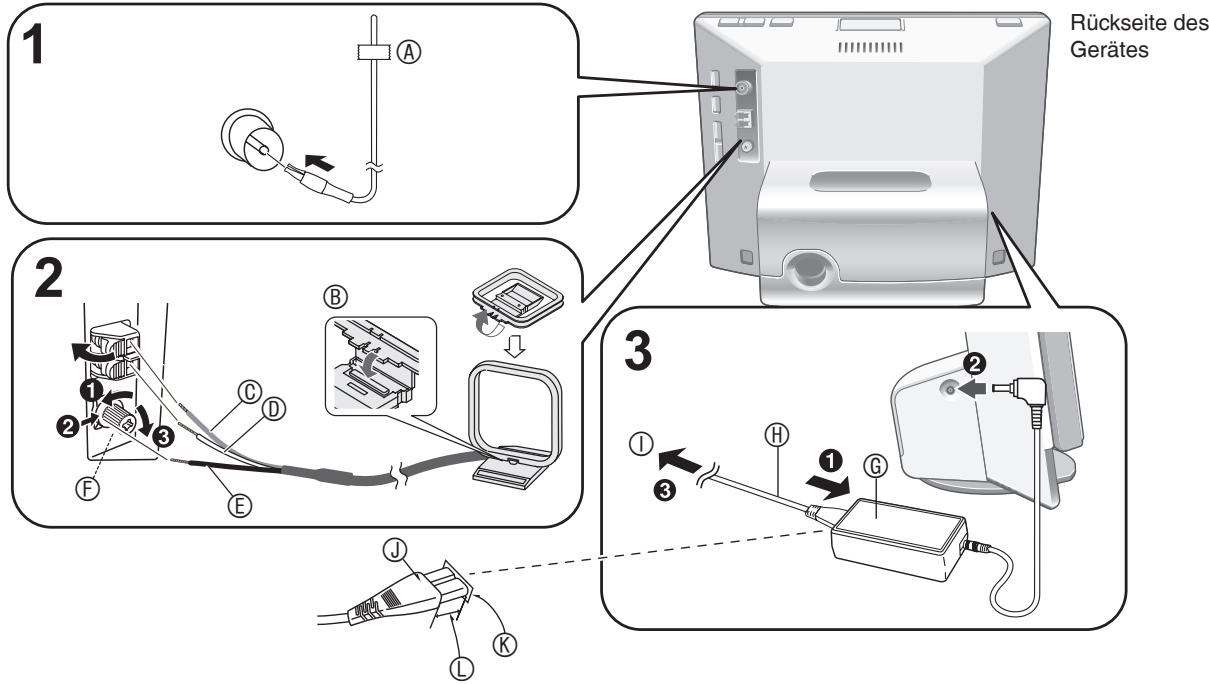
1. Schließen Sie die UKW-Zimmerantenne an.
- Schieben Sie den Stecker bis zum Anschlag in die Buchse.
- Stimmen Sie nach dem Anschluss der Antenne einen UKW-Sender ab (→ S.12) , ermitteln Sie die Ausrichtung der Antenne, mit der die optimale Empfangsqualität erhalten wird, und befestigen Sie das Ende des Antennendrahtes in dieser Position mit Klebeband (A) an einer Wand usw.
2. Schließen Sie die MW-Rahmenantenne an.
In die Nut einsetzen. Bis zum Klicken fest eindrücken. ⑥ Rot ⑤ Weiß ⑥ Schwarz Einen Kreuzschlitzschraubendreher verwenden. Nicht übermäßig fest anziehen. Anderenfalls wird die Schraube überdreht. - Stimmen Sie nach dem Anschluss der Antenne einen MW-Sender ab (→ S.12) und ermitteln Sie die Ausrichtung der Antenne, mit der die optimale Empfangsqualität erhalten wird.
3. Schließen Sie das Netzkabel an.
⑥ Netzteil Netzkabel ① an Netzsteckdose (Diesen Anschluss zuletzt herstellen.) Anschließen des Steckers
Selbst wenn der Stecker einwandfrei eingesteckt ist, kann es je nach Ausführung des Netzeingangs vorkommen, dass das Vorderteil des Steckers aus der Buchse hervorsteht, wie in der Abbildung gezeigt.
Dies stellt jedoch kein Problem für den Betrieb des Gerätes dar.
① Stecker Netzeingangsbuchse ca. 6 mm
Hinweis
- Während des Betriebs dieses Gerätes kann das Netzteil etwas heiß werden. Dabei handelt es sich jedoch nicht um eine Funktionsstörung.
Aktivierung der Demonstrations-Funktion (→ S. 19)
Nach Anschließen des Netzkabels schaltet sich das Gerät automatisch ein, und die rechts abgebildete Anzeige erscheint auf dem Bildschirm.
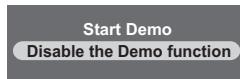
Wenn die Demonstrations-Funktion* nicht verwendet werden soll, betätigen Sie [Δ, ∇] an der Fernbedienung, um diese Funktion zu deaktivieren, und drücken Sie dann [OK].
- Die Demonstrations-Funktion bietet einfache Erläuterungen der verschiedenen Funktionen dieses Geräts auf dem Displayteil. Die Demonstrations-Funktion wird automatisch aktiviert, wenn sie freigegeben ist oder 2 Minuten lang kein Bedienungsvorgang ausgeführt wurde. Nach Ausführung eines Bedienungsvorgangs am Gerät wird die Demonstrations-Funktion aufgehoben, und die Standard-Bildschirmanzeige erscheint.
- Sie können die Demonstrations-Funktion aktivieren/deaktivieren, indem Sie [DISPLAY MODE] am Gerät bei gestoppter Audio-Wiedergabe mindestens 2 Sekunden lang gedrückt halten.
Abtrennen des Netzkabels
Schalten Sie das Gerät aus.
Sobald der Bildschirm vollständig dunkel ist, ziehen Sie das Netzkabel ab.
■ Hinweise zu den Lautsprechern
- Diese Lautsprecher sind nicht magnetisch abgeschirmt. Platzieren Sie diese deshalb nicht neben Fernsehgeräten, PCs oder anderen Geräten, die empfindlich auf magnetische Einflüsse reagieren.
- Eine Musikwiedergabe mit übermäßig hohem Lautstärkepegel über längere Zeit hinweg kann dazu führen, dass die Lautsprecher beschädigt werden und sich ihre Lebensdauer verkürzt.
- Wenn der Klang selbst bei normalem Gebrauch des Gerätes verzerrt ist, verringern Sie die Lautstärke. (Anderenfalls besteht die Gefahr, dass die Lautsprecher beschädigt werden.)
- Die Frontverkleidungen der Lautsprecher können nicht abgenommen werden.
Einstellen der Uhr
Dieses Gerät ist mit Kalender-, Uhr- und Zeitschaltuhr-Funktionen ausgestattet.
Stellen Sie zunächst die Uhr ein.
- Drücken Sie den Bereitschafts-/Ein-Schalter, um das Gerät einzuschalten.
- Drücken Sie [SETUP].
- Betätigen Sie [▲,▼] zur Wahl von „Clock/Calendar Settings“, und drücken Sie dann [OK].
- Betätigen Sie [▲,▼] zur Wahl von „Set Clock“, und drücken Sie dann [OK].
- Betätigen Sie [4, 5] zur Wahl des einzustellenden Eintrags (Tag, Monat, Jahr, Stunde, Minute und AM/PM*), und betätigen Sie dann [4, 7], um den gewünschten Wert einzustellen.
*Nur bei Wahl der 12-Stunden-Anzeige (→ S.19) Die Zifferntasten können ebenfalls verwendet werden.
Beispiel) 9: [0] → [9]
- Drucken Sie [OK].
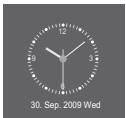
Die Uhr läuft mit der eingestellten Uhrzeit ab 00 Sekunden an, und die Standard-Bildschirmanzeige (→ rechts) erscheint.
- Um zur vorherigen Bildschirmanzeige zurückzukehren, drücken Sie [RETURN].
■ Wenn die Uhreinstellanzeige erscheint
Wenn versucht wird, eine Funktion zu nutzen, die eine
Uhrzeiteinstellung erfordert, bevor die Uhr eingestellt wurde, erscheint die Uhreinstellanzeige auf dem Bildschirm.
- Betätigen Sie [▲,▼] zur Wahl von „Set time“, und drücken Sie dann [OK].
- Führen Sie Schritt 5 und 6 oben aus.
Hinweis
- Einstellbereich des Datums: Januar 2000 bis Dezember 2099
- Die Uhr arbeitet mit einem kleinen Genauigkeitsfehler. Stellen Sie die Uhr daher in regelmäßigen Abständen nach.
- Überprüfen Sie die Uhrzeiteinstellung grundsätzlich nach jedem Abtrennen des Netzkabels von der Netzsteckdose oder Auftreten eines Netzausfalls.
Wahl der Standard-Bildschirmanzeige
Bei der Standard-Bildschirmanzeige, die normalerweise angezeigt werden soll, haben Sie die Auswahl zwischen 7 Arten von Audio/Foto-Bildschirmanzeigen sowie 12 Arten von Uhr/Kalender-Bildschirmanzeigen.
Audio/Foto-Bildschirmanzeige
Betätigen Sie [DISPLAY MODE] zur Wahl der gewünschten Bildschirmanzeige.
Bei jeder Betätigung der Taste wird in der folgenden Reihenfolge zwischen den verschiedenen Bildschirmanzeigen umgeschaltet:
Audio + Foto (Standardeinstellung)
Foto Uhrzeit + Foto, Kalender + Foto, Audio, Audio + Uhrzeit, Audio + Kalender
![PANASONIC MW-10 - Betätigen Sie [DISPLAY MODE] zur Wahl der gewünschten Bildschirmanzeige. - 1](/content/2019/08/104639/images/bb8315d44ade4d48b14fd0c9422088ee8e40a8cc6276bcd9a223c9c35c18ee31.jpg)
- Nach Ausführung der Foto-Operation entscheidet die Bildschirmanzeige.
Drücken Sie [CLOCK].
![PANASONIC MW-10 - Betätigen Sie [DISPLAY MODE] zur Wahl der gewünschten Bildschirmanzeige. - 2](/content/2019/08/104639/images/5c83329e0680afe5f472870699c2f7b1711e5aceb077c88d9eb37a7bdab089ec.jpg)
Bildschirmanzeigen mit Uhrzeit- oder Kalenderanzeige
Bei der Uhr/Kalender-Bildschirmanzeige haben Sie die Auswahl zwischen 12 Arten von Layouts.
- Drücken Sie [SETUP].
- Betätigen Sie [▲,▼] zur Wahl von „Clock/Calendar Settings“, und drücken Sie dann [OK].
- Betätigen Sie [▲,▼] zur Wahl von „Select Design“, und drücken Sie dann [OK].
Settings Menu
- Betätigen Sie [▲,▼,◀,▶] zur Wahl der gewünschten Bildschirmanzeige, und drücken Sie dann [OK].
- Um auf die vorherige Bildschirmanzeige zurückzukehren, drücken Sie [RETURN].
- Um den Kalender eines anderen Monats anzuzeigen, betätigen Sie [▲,▶], während die Kalenderanzeige auf dem Bildschirm erscheint.
Hinweis
- Wenn Sie bei Anzeige eines Fotos [▲] drücken, werden die Foto-Wiedergabeinformationen angezeigt.
- Wenn der Audio-Bildschirm während der Audio-Wiedergabe nicht angezeigt wird, können Sie [▼] drücken, um die Audio-Wiedergabeinformationen anzuzeigen.
- Eine Änderung des Designs von Uhr- und Kalenderanzeige wird auf der Audio/Foto-Bildschirmanzeige berücksichtigt.
Wiedergabe einer CD
Abspielbare CDs → S.5
Verringern Sie die Lautstärke an diesem Gerät.
1. Legen Sie die CD mit den zur Wiedergabe vorgesehenen Audiodaten ein (→ S.6)
2. Drücken Sie [CD ▷/■].
- Betätigen Sie [AUDIO SELECTOR] am Gerät zur Wahl von „CD“, und drücken Sie dann [▶/II]. (Sie können auch [▲,▼] an der Fernbedienung zur Wahl von „CD“ auf dem Bildschirm „Switch Audio Selector“ betätigen.)
Die Wiedergabe startet. Beispiel)
Audio-Bildschirmanzeige
Nummer des laufenden Titels
Wiedergabestatus
© Titelnummer/
Gesamtanzahl der Titel
Verstrichene Spielzeit
![PANASONIC MW-10 - Drücken Sie [CD ▷/■]. - 1](/content/2019/08/104639/images/22f1cb4dc112df8a4b7f574939406146239706b2eed17ce46ff2d7d197cd958a.jpg)
| Stopp | [■] |
| Pause | [CD▶/■] • Drücken Sie die Taste erneut, um die Wiedergabe fortzusetzen. |
| Titelsprung | [←/→, ➔/→] |
| Suchlauf rückwärts/vorwärts | [←/→, ➔/→] Halten Sie die betreffenden Tastes während der Wiedergabe oder im Pausenzustand so lange gedrückt, bis die gewünschte Stelle erreicht worden ist. |
| Einstellungen der Lautstärke | [+ VOL –] |
| Anzeigen der Audio-Informationen | [AUDIO INFO] |
Verschiedene Wiedergabefunktionen
| Suchen nach einem gewünschten Titel | 1. Drücken Sie [SELECT TRACKS]. Die Titelliste wird angezeigt. 2. Betätigten Sie [▲,▼] zur Wahl des gewünschten Titels, und drücken Sie dann [OK]. Die Wiedergabe startet mit dem gewählten Titel. |
| Direkte Titelwahl | Auf der Standard-Bildschirmanzeige Geben Sie die Nummer des gewünschten Titels über die Ziffernasten ein. • Eingabe einer zweistelligen Nummer (Beispiel) 16: [≥10] → [1] → [6] |
| Einzeltitel-Wiedergabe/Zufallswiedergabe | Im Stoppzustand oder während der Wiedergabe Drücken Sie [PLAY MODE]. Bei jeder Betätigung der Taste wechselt der Wiedergabemodus in der folgenden Reihenfolge: • Normal: Normale Wiedergabe • 1 Track: Nur ein gewährte Titel wird abgeschied. × Random: Alle Titel werden in einer zufallsbestimmten Reihenfolge abgeschied. |
Wiedergabewiederholung
Die Normalwiedergabe, Einzeltitel-Wiedergabe, Zufallswiedergabe oder Programmwiedergabe wird wiederholt.
Im Stoppzustand oder während der Wiedergabe drücken Sie [REPEAT].
- Das Symbol wird bei aktivierter Wiedergabewiederholung angezeigt. Um den Vorgang abzubrechen, drücken Sie [REPEAT] erneut.
Programmwiedergabe
Sie können bis zu 24 Titel für die Wiedergabe in einer gewünschten Reihenfolge einprogrammieren.
Im Stoppzustand
- Drücken Sie [PROGRAM]. Die Programm-Bildschirmanzeige erscheint.
- Geben Sie die Nummer des ersten gewünschten Titels über die Zifferntasten ein.
- Eingabe einer zweistelligen Nummer Beispiel) 16: [≥10] → [1] → [6]
- Wiederholen Sie Schritt 2 so oft wie erforderlich, um weitere Titel einzuprogrammieren. Wenn versucht wird, mehr als 25 Titel einzuprogrammieren, erscheint eine Fehleranzeige.
- Drucken Sie [CD▶II]. Die Programmwiedergabe startet, und die Standard-Bildschirmanzeige kehrt zurück.
Verschiedene Operationen für Programmwiedergabe Beenden der Programmwiedergabe
Drucken Sie [■].
- Der Programminhalt bleibt gespeichert.
Rückkehr zur normalen Wiedergabe
Drucken Sie [PLAY MODE] bei gestoppter Programmwiedergabe.
- Der Programminhalt bleibt gespeichert.
- Um die Programmwiedergabe erneut zu aktivieren, drücken Sie [PROGRAM] bei gestoppter Wiedergabe.
Hinzufügen von Titeln zu einem Programm
Drücken Sie im Stoppzustand [PROGRAM], und geben Sie dann die Nummer des gewünschten Titels über die Zifferntasten ein.
Löschen des jeweils letzten Titels aus der Programmfolge: Drücken Sie im Stoppzustand zuerst [PROGRAM] und dann [DEL].
- Titel können nicht gezielt aus der Programmfolge gelöscht werden.
Löschen des gesamten Programminhalts
- Drücken Sie im Stoppzustand zuerst [PROGRAM] und dann [■].
- Betätigen Sie [▲, ] zur Wahl von „Yes“, und drücken Sie dann [OK].
Hinweis
- Wahl der Zufallswiedergabe
—Ein Sprung an einen bereits abgespielten Titel ist nicht möglich. - Der Suchlauf kann nur innerhalb des laufenden Titels ausgeführt werden.
- Wahl der Programmwiedergabe
-Eine direkte Titelwahl ist nicht möglich. - Der Suchlauf kann nur innerhalb des laufenden Titels ausgeführt werden.
- Der Programminhalt bleibt auch nach Ausschalten des Gerätes oder Umschalten des Audiowahlschalters gespeichert. Beim Öffnen des Displayteils jedoch wird diese Funktion aufgehoben.
- Während des Suchlaufs ist kein Ton zu hören.
Wiedergabe eines iPod
Geeignete iPod-Modelle → S.5
Anschließen/Aufladen des iPod
- Schalten Sie den iPod vor dem Anschließen aus.
- Entfernen Sie den iPod gegebenenfalls aus seinem Behälter.
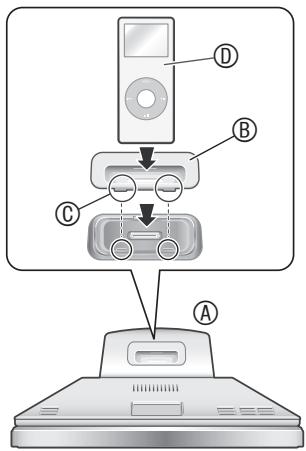
1. Befestigen Sie den Dock-Adapter im Lieferumfang des iPod.
- Bis zum hörbaren Einrasten einschieben. ④ Draufsicht auf das MW-10 ⑧ Dock-Adapter ⑥ Haken
2. Bringen Sie den iPod (⑩) an.
- Achten Sie stets darauf, den iPod langsam anzubringen und abzutrennen.
- Setzen Sie den iPod nicht versehentlich mit der Rückseite nach vorne weisend ein.
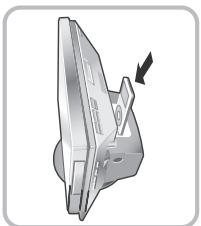
Nach Anschluss des iPod beginnt der Ladevorgang.
Bei ausgeschaltetem Gerät erscheint die Ladeanzeige auf dem Bildschirm dieses Gerätes.
- Es kann vorkommen, dass die Ladeanzeige auch nach Abschluss des Ladevorgangs nicht vom Bildschirm verschwindet.
Hinweis
- Wenn der iPod nach beendetem Ladevorgang längere Zeit nicht verwendet werden soll, trennen Sie ihn von diesem Gerät ab. Wenn sich der Akku nach Abschluss des Ladevorgangs entlädt, wird er nicht nachgeladen.
- Wenn ein Dock-Adapter nicht zum Lieferumfang Ihres iPod gehört, besorgen Sie sich diesen bitte von Apple, Inc.
- Bitte schlagen Sie auch in der Bedienungsanleitung des iPod nach.
- Panasonic übernimmt keinerlei Haftung für Störungen im Zusammenhang mit der Verwaltung von iPod-Daten.
iPod-Titelwahlmenü
| Playlists | Durchsuchen aller Playlisten |
| Artists | Durchsuchen aller Interpretennamen |
| Albums | Durchsuchen der Albumnamen |
| Songs | Durchsuchen aller im iPod registrierten Titel |
| Podcasts | Durchsuchen der Episode von Rundfunksendungen, die von einem iTunes-Laden erworben wurden |
| Audiobooks | Durchsuchen der Titel in Audiobooks, die von einem iTunes-Laden oder „audible.com" erworben wurden |
Wiedergabe von Musik und Videos am iPod
Verringern Sie die Lautstärke an diesem Gerät.
1. Bringen Sie den iPod an. (→ links)
2. Drücken Sie [iPod ▶ II].
- Betätigen Sie [AUDIO SELECTOR] am Gerät zur Wahl von „iPod“, und drücken Sie dann [▶II]. (Sie können auch [▲,▼] an der Fernbedienung zur Wahl von „iPod“ auf dem Bildschirm „Switch Audio Selector“ betätigen.)
Die Wiedergabe startet. Beispiel)
Audio-Bildschirmanzeige
⑧ Playlistenname
Interpretenname
• Albumname
Titelname
Wiedergabestatus © Titelnummer/Gesamtanzahl der Titel ⑩ Verstrichene Spielzeit
![PANASONIC MW-10 - Drücken Sie [iPod ▶ II]. - 1](/content/2019/08/104639/images/a2f589371e1a860b04ed690f41a4e003d3dec887de421c0e9482cdaf4c578176.jpg)
| Pause | [iPod ➔/II] oder [■] • Drücken Sie [iPod ➔/II], um die Wiedergabe fortzusetzen. |
| Titelsprung | Während der Wiedergabe oder im Pausenzustand [↓/↓, ➔/▶] |
| Suchlauf rückwärts/vorwärts | [↓/↓, ➔/▶] Halten Sie die betreffenden Taste während der Wiedergabe oder im Pausenzustand so lange gedrückt, bis die gewünschte Stelle erreicht worden ist. |
| Einstellen der Lautstärke | [+ VOL –] |
| Anzeigen der Audio-Informationen | [AUDIO INFO] |
Hinweis
- In Abhängigkeit von den Display-Spezifikationen kann es vorkommen, dass das iPod-Bild in horizontaler Richtung geringfügig gedreht auf dem Bildschirm erscheint.
- Wenn das Displayteil während der Wiedergabe eines Videos geöffnet wird, verdunkelt sich das Display, die Wiedergabe des Videos wird jedoch fortgesetzt.
- Bei bestimmten Versionen der iPod-Software ist unter Umständen keine Wiedergabe von Videos möglich.
- Fotos, die auf einem iPod gespeichert sind, können mit diesem Gerät nicht wiedergegeben werden.
Suchen nach einem gewünschten Titel/Video
- Drücken Sie [SELECT TRACKS].
- Betätigen Sie [▲,▼] zur Wahl von „Music“, „Videos“ oder „List of Currently Playing Tracks“, und drücken Sie dann [OK]. Bei Wahl von „Music“ erscheint das Titelwahlmenü (→ links).
- Betätigen Sie [▲,▼] zum Suchen nach dem gewünschten Titel, und drücken Sie dann [OK], um die Wiedergabe zu starten.
- Wenn Sie [>, ] auf der Bildschirmanzeige betätigen, die die Wahlschaltflächen (>, ) enthält, können Sie zwischen verschiedenen Playlists umschalten.
Wiedergabe eines iPod
| Shuffle(nur für Musik)Titel oder Albenwerden in einerzufallsbestimmtenReihenfolgeabgespielt. | Drücken Sie [PLAY MODE].Bei jeder BetätigungsSongs → Albums → Off |
| WiedergabewiederholungDie Normal-/Shuffle-Wiedergabe kannwiederholt werden. | Drücken Sie [REPEAT].Bei jeder BetätigungsOne → All → Off |
Hinweis
- Bei Verwendung der Album-Shuffle-Funktion werden die Titel jedes Albums in der normalen Reihenfolge abgespielt.
- Bei Wiedergabe eines Videos wechselt die Shuffle-Einstellung möglicherweise auf „Off“.
- Nach Umschalten auf einen anderen Wiedergabemodus kann es vorkommen, dass die auf dem Audio-Wiedergabebildschirm angezeigte Titelliste nicht mit den tatsächlich wiedergegebenen Titeln übereinstimmt. In einem solchen Fall wählen Sie die gewünschten Titel erneut im Titel-Auswahlmenü aus.
■ Wenn ein iPod mit Shuffle/Repeat-Funktion an dieses Gerät angeschlossen ist:
Die Wiedergabe wird im gleichen Wiedergabemodus ausgeführt.
Bitte beachten Sie außerdem, dass nach Einstellung des Wiedergabemodus an diesem Gerät der gleiche Wiedergabemodus am iPod aktiviert bleibt, selbst wenn der iPod anschließend von diesem Gerät abgetrennt wird.
Empfang von Rundfunksendungen
Abstimmen des gewünschten Senders (manuelle Abstimmung)
- Drücken Sie [FM] oder [AM].
- Betätigen Sie [AUDIO SELECTOR] am Gerät zur Wahl von „FM (UKW)“ oder „AM (MW)“
- Drücken Sie [PLAY MODE] zur Wahl von „Manual Tuning“.
- Betätigen Sie
[|//,/,/], um den gewünschten Sender abzustimmen.
⑧ Leuchtet auf, wenn ein Sender abgestimmt ist. ⑧ Leuchtet auf, wenn ein UKW-Stereosender abgestimmt ist.
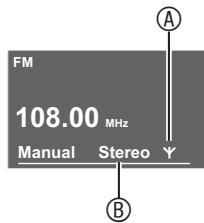
| Automatische Abstimmung | Halten Sie [↓/↓, ↑/↑] so lange gedrückt, bis sich die Anzeige der Empfangsfrequency zu ändern beginnt. · Sobald ein Sender abgestimmt worden ist, stoppt der Sendersuchlauf. · Falls während des Sendersuchlaufs Störungen in der Umgebung vorhanden sind, kann möglicherweise kein Sender abgestimmt werden, und der Suchlauf stoppt. · Um den Sendersuchlauf zu stoppen, drücken Sie [↓/↓, ↑/↑] erneut. |
| Ausschalten des Tuners | [■] Um danach erneut Rundfunksendungen zu empfangen, drücken Sie [FM] oder [AM]. (Am Gerät betätigten Sie [AUDIO SELECTOR].) |
Empfang von RDS-Sendern
Dieses Gerät kann Textdaten anzeigen, die in bestimmten Gebieten von Sendern des Radiodatensystems (RDS) ausgestrahlt werden. Textdaten, der Sendername und der Programmtyp werden angezeigt.
| Programmtyp-Anzeigen | |||
| NEWS | VARIED | FINANCE | COUNTRY |
| AFFAIRS | POP M | CHILDREN | NATIONAL |
| INFO | ROCK M | SOCIAL A | OLDIES |
| SPORT | M.O.R. M* | RELIGION | FOLK M |
| EDUCATE | LIGHT M | PHONE IN | DOCUMENT |
| DRAMA | CLASSICS | TRAVEL | TEST |
| CULTURE | OTHER M | LEISURE | ALARM |
| SCIENCE | WEATHER | JAZZ | |
- M.O.R. M: „Middle of the Road“-Musik
Hinweis
- Bei schlechter Empfangsqualität stehen die RDS-Anzeigen möglicherweise nicht zur Verfügung.
Einspeichern von Festsendern (Abrufen von Festsendern)
Einspeichern von Festsendern
Die Frequenzen von bis zu 30 UKW- und 15 MW-Sendern können eingespeichert werden. Dazu stehen zwei Methoden zur Auswahl.
| Auto Memory (Automatische Einspeicherung) These Funktion dient zum automatischen Einspeichern der während des Suchlaufs abgestimmten Sender, angefangen mit der niedrigsten Frequenz. | Sie können entweder die niedrigste Frequenz des Wellenbereichs (UKW: 87,50 MHz, MW: 522 kHz) oder eine gewünschte Frequenz als Ausgangspunkt der automatischen Einspeicherung von Festsendern wahren. 1. Drücken Sie [FM] oder [AM]. • Um den Einspeicherungsvorgang mit einer bestimmen Frequenz starten zu halten, stimmen Sie die gewünschte Frequenz im Voraus ab. 2. Drücken Sie [PROGRAM]. 3. Betätigten Sie [▲,▼] zur Wahl von „Auto Memory“, und drücken Sie dann [OK]. 4. Betätigten Sie [▲,▼] zur Wahl von „Minimum Frequency (niedrigste Frequenz)“ oder „Current Frequency (aktuelle Frequenz)“, und drücken Sie dann [OK]. Die automatische Einspeicherung von Festsenden beginnt. Nach beendeten Einspeicherungsvorgang wird der zuletzt eingespeicherte Festsender abgestimmt. |
| Registieren von Festsenden These Funktion dient zum manuellen Einspeichern ihrer Lieblingssender. | 1. Stimm den Sender ab, dessen Frequenz eingespeichert werden soll. (→S.12) • Die monaurale Empfangsbetriebsart (→rechts) kann gemeinsam mit der Frequenz eines UKW-Senders eingespeichert werden. 2. Drücken Sie [PROGRAM]. 3. Betätigten Sie [▲,▼] zur Wahl von „Register/Delete Preset“, und drücken Sie dann [OK]. 4. Betätigten Sie [▲,▼] zur Wahl der Nummer des gewünschten Festsender-Speicherplatzes, und drücken Sie dann [OK]. |
Abrufen eines Festsenders
| Preset Tuning (Abrufen eines Festsenders) | 1. Drücken Sie [FM] oder [AM]. 2. Drücken Sie [PLAY MODE] zur Wahl von „,Preset Tuning". 3. Betätigten Sie [↓←/↓←, ↑→/↑→] zur Wahl der gewürschten Speicherplatznummer. · Sie können die Nummer des Speicherplatzes auch über die Zifferntasten eingeben. · Als Alternative können Sie [SELECT TRACKS] drücken, [▲,▼] zur Wahl der Speicherplatznummer betätigten und dann [OK] drücken. |
Löschen eines Festsenders
- Drücken Sie [PROGRAM].
- Betätigen Sie [▲,▼] zur Wahl von „Register/Delete Preset“, und drücken Sie dann [OK].
- Betätigen Sie [▲,▼] zur Wahl des Speicherplatzes, dessen Inhalt gelöscht werden soll, und drücken Sie dann [DEL]. Die Aufforderung zur Bestätigung des Löschens erscheint.
■ Bei stark verrauschtem Empfang eines UKW-Stereosenders
- Zur Wahl von „Mono“ halten Sie [PLAY MODE] mindestens 2 Sekunden lang gedrückt. Bei jedem Gedrückthalten der Taste wechselt die Einstellung zwischen Auto (Stereo) und Mono. Die Anzeige „Mono“ erscheint.
- Wenn Sie die Empfangsfrequenz danach anhand der manuellen Abstimmung ändern, wird auf die Einstellung „Auto (Stereo)“ zurückgekehrt. Normalerweise sollte die Einstellung „Auto (Stereo)“ gewählt bleiben.
■ Bei stark verrauschtem Empfang eines MW-Senders (BP: Beat-proof)
- Drücken Sie [PROGRAM].
- Betätigen Sie [▲,▼] zur Wahl von „Beat-proof".
- Betätigen Sie [▼, ▲] zur Wahl der Einstellung von „BP1" bis „BP4", mit der das Rauschen am wirksamsten unterdrückt wird.
- Drücken Sie [RETURN], um zur Standard-Bildschirmanzeige zurückzukehren.
- Sorgen Sie jeweils für einen möglichst großen Abstand zwischen der MW-Rahmenantenne, dem Netzteil und dem Hauptgerät.
■ Bei mangelhafter Empfangsqualität
Schließen Sie eine Außenantenne an, falls sich mit den mitgelieferten Antennen kein zufriedenstellender Empfang erzielen lässt.
UKW-Außenantenne (Verwendung einer Fernsehantenne)
Trennen Sie die mitgelieferte UKW-Zimmerantenne ab. Schließen Sie ein Koaxialkabel (im Fachhandel erhältlich) (4) an die UKW-Antennenklemme (8) dieses Gerätes und die Fernsehantennenklemme (Typ F) (6) an.
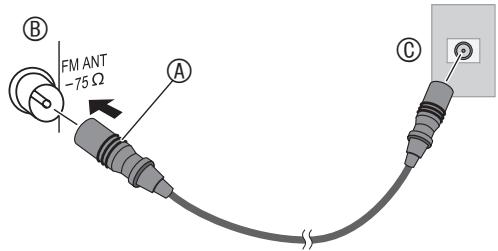
Falls auch nach Herstellen des obigen Anschlusses kein zufriedenstellender Empfang erhalten wird, kann der Anschluss einer UKW-Spezialantenne oder eines Antennenverstärkers (jeweils im Fachhandel erhältlich) erforderlich sein. Einzelheiten hierzu erfahren Sie von Ihrem Fachhändler.
Einstellen des Klangcharakters/ Klangfelds usw.
Einstellen des Klangcharakters/Klangfelds
- Drücken Sie [SOUND].
- Betätigen Sie [▲,▼] zur Wahl des gewünschten Klangeffekts (→ unten), und betätigen Sie dann [◀, ▶] zur Wahl der gewünschten Einstellung.
Wenn Sie [RETURN] drücken, kehrt die Standard-Bildschirmanzeige zurück.
Verfügbare Klangeinstellungen
Die Standardeinstellung wird jeweils durch Unterstreichung gekennzeichnet.
| Equalizer Sie können den Klangcharakter der jeweiligen Audioquelle optimal anpassen. | Manual Der Pegel der Höhen und Bässe wird separat eingestellt. (→unter) Flat Ein linearer Frequenzgang (Originalton ohne Entzerrungseffekt) wird erhalten. Heavy Dieser Effekt verleht Rockmusik größere Durchschnittskraft. Clear Dieser Effekt sorgt bei Jazzmusik für transparente Höhen. Soft Dieser Effekt ist für Hintergrundmusik geeignet. Vocal Dieser Effekt verleiht Gesangsstimmungen zusätzlichen Glanz. Bei Wahl von „Manual“ Betätigten Sie [▲,▼] zur Wahl von „Bass (Bässe)" oder „Treble (Höhen)“, und betätigten Sie dann [▲,▼] zur Wahl des Pegels (-4 bis +4). |
| Surround Dieser Effekt liefert ein breiteres Klangfeld. | On / Off |
| D.BASS Dieser Effekt sorgt für Satte Bässe. | On / Off · Bei Wiedergabe bestimter Programmquellen kann es vorkommen, dass dieser Effekt weniger stark ausgeprügt ist. |
Stummschalten des Tons
Drücken Sie [MUTE].
Drücken Sie die Taste erneut, um die Wiedergabe fortzusetzen.
- Wenn Sie die Lautstärke einstellen oder das Gerät ausschalten, wird die Stummschaltung deaktiviert.

Wahl von Fotos zum Betrachten
Mit diesem Gerät können Sie Fotos auf dem Bildschirm anzeigen, die auf SD-Karten, CDs oder im internen Speicher abgespeichert sind.
- Bevor Fotos im internen Speicher angezeigt werden, empfiehlt es sich, Sicherungskopien von diesen Fotos zu erstellen. (→S. 16) Anzeigbare Fotos (JPEG) → S.5
Nach Einlegen einer SD-Karte oder CD, die Fotodateien enthält
Das Foto-Wiedergabemenü erscheint auf dem Bildschirm.
Betätigen Sie [▲,▼] zur Wahl des gewünschten Untermenüs, und drücken Sie dann [OK].
View Most Recent Photos
(Anzeigen der neuesten Fotos)
(Nur für Fotos auf einer SD-Karte)
Select Photo to View (Wahl von Fotos zum Betrachten) (→ unten, S. 15)
Copy Photo (Kopieren von Fotos) (→ S. 16)
- Nach Wahl von „Cancel“ kehrt die Standard-Bildschirmanzeige zurück.
Nachstehend wird erläutert, wie Sie Fotos aus allen auf dem jeweils gewählten Datenträger abgespeicherten Fotos auswählen und wiedergeben können, wenn die betreffende SD-Karte bzw. CD bereits eingelegt ist.
- Betätigen Sie [PHOTO MEDIA] zur Wahl von „Internal Memory“, „SD“ oder „CD“. Bei jeder Betätigung der Taste wird der Reihe nach zwischen den verschiedenen Datenträgern umgeschaltet. · Sie können dazu auch die Tasten [▲,▼] betätigen.
- Betätigen Sie [SELECT PHOTOS].
- Betätigen Sie [▲,▼] zur Wahl von „All Photos“, und drücken Sie dann [OK].
- Betätigen Sie [▲,▼,◁,▶] zur Wahl des gewünschten Fotos, und drücken Sie dann [OK]. Das gewählte Foto wird angezeigt.
Ausführen einer Diashow
Drücken Sie [SLIDE SHOW] oder [OK].
Die Diashow startet mit dem momentan angezeigten Foto.
- Nach erneutem Drücken von [OK] wird auf die Anzeige jeweils eines einzigen Fotos zurückgekehrt.
- Sie können die Reihenfolge der Bilder, den Übergangseffekt sowie die Anzeigedauer der einzelnen Bilder der Diashow einstellen. (→ S. 18)
Hinweis
- Der Aufbau der Anzeige von Fotos auf dem Bildschirm kann mehrere Sekunden beanspruchen. Im Falle von Fotos auf einer CD kann dieser Vorgang sogar zehn Mal so lange dauern. Aus diesem Grund kann es vorkommen, dass Fotos später angezeigt werden, als der eingestellten Anzeigedauer entspricht (→ S.18)
- Diashows von Fotos, die im internen Speicher oder auf einer SD-Karte abgespeichert sind, werden wiederholt wiedergegeben.
Operationen während der Foto-Wiedergabe
| Auswahl von Fotos aus der Miniaturansicht*1-Anzeige | 1. Drücken Sie [▶RETURN]. Die Miniaturansicht-Bildschirmanzeige erscheint. 2. Betätigten Sie [▲,▼,▲] zur Wahl des gewürschten Fotos, und drücken Sie dann [OK]. |
| Bilddurchlauf | (Nur bei Fotos auf SD-Karte oder im internen Speicher) Halten Sie [▲,▲] gedrück. · Wenn Sie die betreffende Tastesloslassen, stoppt der Bilddurchlauf, und das Foto in der Mitte wird als Einzelansicht angezeigt. · Ein Bilddurchlauf durch die Miniaturansicht-Anzeige ist ebenfalls möglich. |
| Zoomen von Bildern | Drücken Sie [ZOOM (PHOTO)]. Bei jeder Betätigung: ×1 → ×1.5 → ×2 ↑ · Während des Zoomens konnen die eine gewürschte Position mit [▲,▼,▲] aufsuchen. |
| Drehen von Bildern | Drücken Sie [ROTATE (PHOTO)]. · Bei jeder Betätigung der Tastes wird das Foto um 90° im Gegenuhrzeigersinn gedreht. |
| Anzeigen der Foto-Informationen | Drücken Sie [INFO (PHOTO)]. · Der Nameim, die Anzahl der Pixels, das Erfassungsdatum usw. des Fotos werden angezeigt. · Wenn die Bildlaufleiste angezeigt wird, konnen Sie mit [▲,▼] durch die Bildschirmanzeige navigieren. · Um auf die ursprüngliche Bildschirmanzeige zugruckzukehren, drücken Sie [▶RETURN]. |
*1 Miniaturansichten ermöglichen eine gleichzeitige Anzeige von mehreren Bildern.
Hinweis
- Wenn ein Foto nicht als Miniaturansicht angezeigt werden kann, erscheint das Symbol „Ö“. Außerdem kann es bei bestimmten Fotos oder Datenträgern vorkommen, dass die Miniaturansichten beim Bilddurchlauf als „Ö“ angezeigt werden.
- Bei Zufallswiedergabe von Fotos steht die Bilddurchlauf-Funktion nicht zur Verfügung. Außerdem kann durch Drücken von [ ] nicht auf das vorherige Foto zurückgekehrt werden.
- Wenn während der Diashow ein Foto gezoomt wird oder seine Informationen angezeigt werden, müssen Sie auf die vorherige Bildschirmanzeige zurückschalten, bevor die Diashow mit dem nächsten Bild fortgesetzt werden kann.
- Wenn das Displayteil während einer Diashow geöffnet wird, pausiert die Diashow.
- Beim Ausschalten des Gerätes oder Entfernen des Datenträgers wird die Bilddrehungs-Einstellung für die SD-Karte/CD aufgehoben.
Anzeigen kategorisierter Fotos
- Betätigen Sie [PHOTO MEDIA] zur Wahl von „Internal Memory“, „SD“ oder „CD“.
- Betätigen Sie [SELECT PHOTOS].
- Betätigen Sie [Δ, ∇] zur Wahl der gewünschten Fotokategorie (→ unten), und drücken Sie dann [OK].
Die verfügbaren Kategorien sind je nach Datenträger verschieden. 4. Folgen Sie den Anweisungen, die auf dem Bildschirm erscheinen, um die gewünschten Fotos auszuwählen.
Fotokategorien
| All Photos (Alle Fotos) | (→S. 14) |
| Recently Imported Photos (Kürzlich importierte Fotos) | (Nur für Fotos im internen Speicher) Sie können Fotos auswähen, die in letzter Zeit in den internen Speicher importiert wurden. · Fotos, die direkt von einem PC kopiert wurden, können nicht gewählt werden. |
| Date Search (Suche nach Datum) | (Nur bei Fotos auf SD-Karte oder im internen Speicher) Sie können Fotos nach Datum auswählen. |
| Folder Search (Ordnersuche) | Treffen Sie die Auswahr aus dem Ordner. |
| SD Favourite (SD-Favorite) (1 bis 10)*2 | (Nur für Fotos auf einer SD-Karte) Sie können Fotos auswähen, die als „Favourite“ mit einer LUMIX-Digitalkamera usw. von Panasonic registriert wurden. LUMIX: SD Favourite 4 · Einzelheiten zur Registriierung von Fotos als „Favourite“ mit einer LUMIX-Digitalkamera usw. finden Sie in der Bedienungsanleitung des betreffenden Gerätes. |
| Favourite (Favorite) (1 bis 3) | (Nur für Fotos im internen Speicher) Die Auswahr erfolgt aus Fotos, die mit thisem Gerät als „Favourite“ registriert wurden. (→S. 16) |
*² Wird nur angezeigt, wenn Fotos vorhanden sind.
Hinweis
Die Diashow wird nur mit Fotos der gewählten Kategorie ausgeführt. - Die „SD Favourite“-Klassifizierung basiert auf den DPOF-Einstellungen-Informationen; dies kann dazu führen, dass die an Geräten anderer Fabrikate als Panasonic eingestellten Favoriten u. U. nicht als „SD Favourite“ klassifiziert werden. - Für die Funktion „Suche nach Datum“ kann ein Datum innerhalb des Bereichs von Januar 2000 bis Dezember 2099 ausgewählt werden.
Bearbeiten von Fotos
Kopieren von Fotos
Sie können Fotos von einer SD-Karte oder CD in den internen Speicher (4 GB) kopieren.
Wählen Sie die Fotokategorie. (→ S.15) - Stoppen Sie ggf. vorher die Audio-Wiedergabe.
- Drücken Sie [MENU (PHOTO)].
- Betätigen Sie [▲,▼] zur Wahl von „Copy Photo“, und drücken Sie dann [OK].
- Betätigen Sie [▲,▼] zur Wahl von „Import from SD“ bzw. „Import from CD“, und drücken Sie dann [OK].
- Betätigen Sie [▲,▼,◁,▷] zur Wahl des gewünschten Fotos, und drücken Sie dann [OK]. ➔ wird auf den gewählten Fotos angezeigt. Um den Vorgang abzubrechen, drücken Sie [OK] erneut.
- Wenn Sie [MENU (PHOTO)] drücken, können Sie „Select All (Alle Fotos wählen)“ oder „Clear All (Auswahl aller Fotos stornieren)“ wählen oder auf die Einzelansicht umschalten.
- Drücken Sie [MENU (PHOTO)], betätigen Sie dann [Δ, ] zur Wahl von „Copy“, und drücken Sie dann [OK].
- Drücken Sie [4, 5] zur Wahl von „Yes“, und drücken Sie dann [OK].
- Stoppen des Kopiervorgangs
Drücken Sie l RETURN]. Die bereits kopierten Fotos verbleiben im internen Speicher.
| Komprimieren der Daten beim Importieren | Anhand einer Datenkomprimierung kann die Anzahl der Bilder, die kopiert werden konnen, erhöht werden. Stardeinstellung: Off 1. Drücken Sie [MENU (PHOTO)]. 2. Betätigten Sie [▲,▼] zur Wahl von „Copy Photo“, und drücken Sie dann [OK]. 3. Betätigten Sie [▲,▼] zur Wahl von „Compression when Importing“. 4. Betätigten Sie [▲,▼] zur Wahl von „On“. |
Hinweis
- Nach dem Kopieren werden die Fotos wie nachstehend gezeigt mit Datenamen und Ordnernamen gekennzeichnet. Beispiel: Kopiert am 24. August 2009 Ordnername: 090824_1 Datum: 08240001.JPG Die Original-Datengröße eines komprimierten Fotos kann nicht wiederhergestellt werden.
- Wenn Sie das Displayteil während des Kopierens von einer CD in den internen Speicher öffnen, wird der Kopiervorgang unterbrochen. (Die bereits kopierten Fotos verbleiben im internen Speicher.)
- Selbst wenn Fotos als Favoriten eingestellt oder geschützt sind, werden die Informationen nicht kopiert.
- Wenn nach dem Kopieren von Fotos auf „Internal Memory“ als Fotodatenträger umgeschaltet wird, so wird der beim Kopieren neu erstellte Ordner automatisch gewählt.
- Aufgrund von Einschränkungen des Dateisystems stimmt die angezeigte Speicherkapazität des internen Speichers nicht mit der Menge der kopierbaren Dateidaten überein.
- Erstellen von Sicherungskopien der Fotos im internen Speicher auf einer SD-Karte → S. 19
- Kopieren von Fotos von einem PC → S. 21
Registrieren von Fotos als „Favourite“
(Nur für Fotos im internen Speicher)
Fotos können unter „Favourite (1 bis 3)“ registriert werden.
- Wählen Sie „Internal Memory“ als Foto-Datenträger aus. (→ S. 14) Wählen Sie die Fotokategorie. (→ S. 15)
- Stoppen Sie ggf. vorher die Audio-Wiedergabe.
- Drücken Sie [MENU (PHOTO)].
- Betätigen Sie [▲,▼] zur Wahl von „Edit Photo“, und drücken Sie dann [OK].
- Betätigen Sie [▲,▼] zur Wahl von „Edit Favourites“, und drücken Sie dann [OK].
- Betätigen Sie [▲,▼] zur Wahl von „Favourite 1“, „Favourite 2“ oder „Favourite 3“, und drücken Sie dann [OK].
- Betätigen Sie [▲,▼,◁,▷] zur Wahl des gewünschten Fotos, und drücken Sie dann [OK]. „☆“ wird auf den gewählten Fotos angezeigt (Beispiel: „Favourite 1“). Um den Vorgang abzubrechen, drücken Sie [OK] erneut. (Auf registrierten Fotos wird „☆“, „☆“ oder „☆“ angezeigt.)
- Wenn Sie [MENU (PHOTO)] drücken, können Sie „Select All (Alle Fotos wählen)“ oder „Clear All (Auswahl aller Fotos stornieren)“ wählen oder auf die Einzelansicht umschalten.
- Drücken Sie [MENU (PHOTO)], betätigen Sie dann [Δ, ∇] zur Wahl von „End Editing of Favourites“, und drücken Sie dann [OK].
| Anzeigen registrierter Fotos | Siehe den Abschnitt „Anzeigen kategorisierter Fotos" (→S. 15) |
| Rückstellen der Registrierung | 1. Drücken Sie [MENU (PHOTO)].2. Betätigten Sie [▲,▼] zur Wahl von „Edit Photo“, und drücken Sie dann [OK].3. Betätigten Sie [▲,▼] zur Wahl von „Reset Favourites“, und drücken Sie dann [OK].4. Betätigten Sie [▲,▼] zur Wahl der Favoriten deren Registrierung ruckgestellt werden soll, und drücken Sie dann [OK].5. Betätigten Sie [▲,▼] zur Wahl von „Yes“, und drücken Sie dann [OK]. |
Hinweis
- Bis zu 999 Fotos können jeweils unter „Favourite (1 bis 3)“ registriert werden.
- Bestimmte Fotos werden möglicherweise nicht registriert.
Löschen von Fotos
(Nur für Fotos im internen Speicher)
- Wählen Sie „Internal Memory“ als Foto-Datenträger aus. (→S. 14) Wählen Sie die Fotokategorie. (→S. 15)
- Stoppen Sie ggf. vorher die Audio-Wiedergabe.
- Drücken Sie [MENU (PHOTO)].
- Betätigen Sie [▲,▼] zur Wahl von „Edit Photo“, und drücken Sie dann [OK].
- Betätigen Sie [Δ, ∇] zur Wahl von „Delete Files“, und drücken Sie dann [OK].
- Betätigen Sie [▲,▼,◁,▷] zur Wahl des gewünschten Fotos, und drücken Sie dann [OK]. ☆ wird auf den gewählten Fotos angezeigt. Um den Vorgang abzubrechen, drücken Sie [OK] erneut.
- Wenn Sie [MENU (PHOTO)] drücken, können Sie „Select All (Alle Fotos wählen)“ oder „Clear All (Auswahl aller Fotos stornieren)“ wählen oder auf die Einzelansicht umschalten.
- Drücken Sie [MENU (PHOTO)], betätigen Sie dann [▲,▼] zur Wahl von „Delete“, und drücken Sie dann [OK].
- Drücken Sie [4, 5] zur Wahl von „Yes“, und drücken Sie dann [OK].
Hinweis
- Gelöschte Fotos können nicht wiederhergestellt werden.
- Um den Inhalt des internen Speichers vollständig zu löschen, führen Sie die Funktion „Format Internal Memory“ aus. (→ S.19)
Schützen von Fotos
(Nur für Fotos im internen Speicher)
Sie können Fotos gegen versehentliches Löschen schützen.
- Wählen Sie „Internal Memory“ als Foto-Datenträger aus. (→ S. 14) Wählen Sie die Fotokategorie. (→ S. 15)
- Stoppen Sie ggf. vorher die Audio-Wiedergabe.
- Drücken Sie [MENU (PHOTO)].
- Betätigen Sie [▲,▼] zur Wahl von „Edit Photo“, und drücken Sie dann [OK].
- Betätigen Sie [▲,▼] zur Wahl von „Set Protection“, und drücken Sie dann [OK].
- Betätigen Sie [▲,▼,◁,▷] zur Wahl des gewünschten Fotos, und drücken Sie dann [OK]. wird auf den gewählten Fotos angezeigt. Um den Vorgang abzubrechen, drücken Sie [OK] erneut.
- Wenn Sie [MENU (PHOTO)] drücken, können Sie „Select All (Alle Fotos wählen)“ oder „Clear All (Auswahl aller Fotos stornieren)“ wählen oder auf die Einzelansicht umschalten.
- Drücken Sie [MENU (PHOTO)], betätigen Sie dann [▲,▼] zur Wahl von „End Protection Setting“, und drücken Sie dann [OK].
Hinweis
- Bei einer Formatierung des internen Speichers werden selbst geschützte Fotos gelöscht.
Einstellungen für
Foto-Wiedergabe
Grundlegendes Bedienungsverfahren
- Drücken Sie [MENU (PHOTO)].
- Betätigen Sie [▲,▼] zur Wahl von „Photo Playback Settings“, und drücken Sie dann [OK].
- Betätigen Sie [Δ, ∇] zur Wahl des gewünschten Eintrags (→ unter).
- Betätigen Sie [▲, ▶] zur Wahl der gewünschten Einstellung. Photo Menu Copy Photo Edit Photo Photo Playback Settings
Drücken Sie [RETURN] mehrmals, um zur
Standard-Bildschirmanzeige zurückzukehren.
Verfügbare Einstellungen für Foto-Wiedergabe
Die Standardeinstellung wird jeweils durch Unterstreichung gekennzeichnet.
| Date Indication (Datumsanzeige) | On / Off |
| Colour Effects (Farbeffekte) | Colour/Black and White/Sepia ·Miniaturansichten von Fotos werden stets im Originalfarbton angezeigt. |
| Slideshow Order (Diashow-Reihenfolge) | Normal: Die Wiedergabe erfolgt in der Reihenfolge der Datenamen. Random: Alle Fotos in der betreffenden Kategorie werden in einer zufallsbestimmten Reihenfolge wiedergegeben. ·Die hier vorgenommenen Einstellungen bleiben auch dann gespeichert, wenn das Gerät ausgeschaltet oder der Datenträger umgeschaltet wird. |
| Slideshow Effects (Diashow-Effekte) | Fade: Das{nachste Foto wird allmählich eingebrendet, während das aktuelle Foto ausgebrendet wird. Motion: Das Foto wird während der Wiedergabe vergroßert und aufwärts und abwärts, nach rechts und links sowie diagonal auf dem Bildschirm verschoben. Slide-in: Die Umschaltung zwischen den einzelnen Fotos erfolgt mit einem gleyitenden Übergang von rechts nach links. ·Bei Wahl der Einstellung „Motion" ist die unter „Slideshow Interval" vorgenommene Einstellung unwirksam. |
Slideshow Interval (Diashow-Zeitintervall)
5 sec/10 sec/30 sec/
5 min/10 min/30 min/
Die Fotos werden einmal pro
Stunde (bei 0 Minuten der
Uhrzeit) umgeschaltet.
Change Daily:
Die Fotos werden einmal pro Tag (um Mitternacht) umgeschaltet.
Sync Music:
Die Fotos werden synchron mit jedem Umschalten eines CD/iPod-Titels umgeschaltet.
Wenn [144/44, 44] zur
Ausführung eines Titelsprungs gedrückt wird, werden die Fotos ebenfalls umgeschaltet. (Im Stopp- oder Pausenzustand erfolgt keine Umschaltung.)
- Wenn die Diashow-Wiedergabe mit einer kleinen Anzahl von Fotos und einer kurzen Anzeigedauer ausgeführt wird, kann es vorkommen, dass die Fotos nicht normal angezeigt werden.
Verwendung des Einrichtungsmenüs
■ Grundlegendes Bedienungsverfahren
- Drücken Sie [SETUP].
- Betätigen Sie [▲,▼] zur Wahl des gewünschten Eintrags (→ unten), und drücken Sie dann [OK].
- Folgen Sie den Anweisungen, die auf dem Bildschirm erscheinen, um die Einstellung vorzunehmen. Settings Menu Image Quality Settings Clock/Calendar Settings Demo Mode Remote Control Mode
Drücken Sie [RETURN] mehrmals, um auf die
Standard-Bildschirmanzeige zurückzukehren.
■ Menüeinträge
Die Standardeinstellung wird jeweils durch Unterstreichung gekennzeichnet.
Image Quality Settings (Bildqualitäts-Einstellungen)
Wählen Sie „Image Quality
Modus“ oder „Helligkeit anpassen“
in Schritt 3 des grundlegenden
Bedienungsverfahrens, und nehmen
Sie dann die jeweilige Einstellung vor.
Standard-Bildqualität
Weich:
Augenschonende Bildqualität
Dynamisch:
Lebhafte Bildqualität mit einer klaren Verteilung der hellen und dunklen Bildbereiche
Helligkeit anpassen
(Nur bei Einstellung der Abdunklungs-Funktion auf „Aus“)
Die Bildhelligkeit kann innerhalb des Bereichs von 1 bis 10 eingestellt werden. Die
Standardinstellung ist 10.
| Clock/Calendar Settings(Uhr/Kalender-Einstellungen) | Wahl des gewünschtenDesigns →S. 9Einstellen der Uhr →S. 9Set Date Indication:Wahlen Sie Date/Month/Year oder Month/Date/Year.Set Clock Indication:Wahlen Sie „24-hour System“ oder „12-hour System“. |
| Demo Mode(Demonstrations-Modus) | Disable/EnableInformationen zurDemonstrations-Funktion →S. 8 |
| Remote ControlMode(Fernbedienungsmodus) | Ändern Sie denFernbedienungsmodus theseGerätes und der Fernbedienung, wenn bei Verwendung derFernbedienung eines anderenGerätes eine Funktionstörung anthisem Gerät aufritt.Beispiel: Einstellung desFernbedienungsmodus auf 21.Wahlen Sie „Remote Control 2" in Schritt 3 des grundlegendebedienungsverfahrens, unddrücken Sie dann [OK].2.Halten Sie die Taste [OK] ander Fernbedienung gedrückt,ohne diese bereits auf theseGerät zu halten, und haltenSie gleichzeitig die Zifferntaste[2] mindestens 2 Sekundenlang gedrückt.3.Drucken Sie [OK]. |
| Initialise Settings(Einstellungeninitialisieren) | These Funktion dient dazu, alleEinstellungen these Gerätesauf die Standardeinstellungenzurückzustellen.1.Wahlen Sie „Yes" in Schritt3 des grundlegendebedienungsverfahrens, unddrücken Sie dann [OK].2.Wahlen Sie „Yes" erneut, unddrücken Sie dann [OK].Die Einstellungen vonDatum und Uhrzeit sowiedie Fotodateien im internSpeicher werden von derInitialisierung nicht beeinflusst. |
| Format Card(Karte formatieren) | 1.Wahlen Sie „Yes" in Schritt3 des grundlegendebedienungsverfahrens, unddrücken Sie dann [OK].2.Wahlen Sie „Yes" erneut, unddrücken Sie dann [OK].Bei der Formatierung werdenalle Daten von der SD-Kartegelöscht. |
| Back Up Internal Memory(Inhalt des internenSpeichers sichern) | These Funktion dient zum Erstellen vonSicherungskopien der Fotodaten iminternen Speicher auf einer SD-Karte.Wahlen Sie „Yes" in Schritt 3 desgrundlegenden Bedienungsverfahrens,und drücken Sie dann [OK].Wenn Sie [▶RETURN] währenddes Sicherungsvorgangs drucken,wird dieser gestoppt, und diebereits gesicherten Datenverbleiben auf der SD-Karte.Die „Favourite“-Einstellungen sowie die Drehungs- undSchutzeinstellungen von Fotoskonnen nicht gesichert werden.Die zur Sicherung erforderlicheZeitdauer richtig sich nach derAnzahl der zu sichernden Fotos bzw. der Datenmenge. (ca. 10Minuten je 1000 Dateien) |
| Format InternalMemory(Internen Speicherformatieren) | 1. Wahlen Sie „Yes" in Schritt3 des grundlegendenBedienungsverfahrens,unddrucken Sie dann [OK].2. Wahlen Sie „Yes" erneut, unddrucken Sie dann [OK].Geschützte Fotos werdenebenfalls gelöscht.Auch wenn Sie den internSpeicher formatieren oder alleFotoslöschen (→S. 17) verringgertsich die Grübe des belegten Anteildes Speicherplatzes des internSpeichers nicht bis auf Null, da einbestimmter Speicherbereich weiterhinmit Systemdaten belegt bleibt. |
| System Software Info(Systemsoftware-Informationen) | Sie konnen die Systemsoftware-Informationen (Version) theseGerätes überprüften.Informationen über die jeweilsneuste Version der Systemsoftwarefinden Sie auf der nachstehendangegebenen Website:http://panasonic.jp/support/global/cskHz/ |
| Update SystemSoftware(Systemsoftwareaktualisieren) | These Funktion ermittelgt einezukünftige Aktualisierung derSystemsoftware, wenn eine solcheAktualisierung zur Verbesserung derGeräteleistung erforderlich werden sollen.Beite achten Sie unbedingt daraufuf, dieBenutzereregistrierung auszufahren,da Sie anderenfalls keineInformationen im Zusammenhangmit einer Aktualisierung derSystemsoftware erhalten.Einzelheiten hierzu finden Sie auf dernachstehend angegebenen Website:http://panasonic.jp/support/global/cs/audio/ |
Abdunkeln der Display-Beleuchtung
Drücken Sie [DIMMER].
Bei jeder Betätigung der Taste:
Off (normal) ↔ On
- Standardeinstellung: Off Die hier vorgenommene Einstellung bleibt auch nach Ausschalten des Gerätes gespeichert.
Verwendung der Zeitschaltuhr
Diese Funktion ermöglicht es, die Foto- oder Audio-Wiedergabe zum voreingestellten Zeitpunkt automatisch zu starten. Drei verschiedene Zeitschaltuhr-Einstellungen stehen zur Verfügung: „Timer 1“, „Timer 2“ und „Timer 3“.
- Stellen Sie zunächst die Uhr ein (→S. 9).
- Für Rundfunkempfang stimmen Sie den gewünschten Sender im Voraus ab.
Für Audio-Wiedergabe stellen Sie bei der Zeitschaltuhr-Programmierung nur die Programmquelle und den Lautstärkepegel ein. Um von einer Funktion wie Zufallswiedergabe oder Wiedergabewiederholung Gebrauch zu machen, treffen Sie die entsprechende Einstellung vor, bevor die Zeitschaltuhr-Wiedergabe startet.
Im folgenden Beispiel wird die Programmierung von „Timer 1“ erläutert.
- Drücken Sie [TIMER].
- Betätigen Sie [<, >] zur Wahl von „Timer 1 Settings“, und drücken Sie dann [OK].
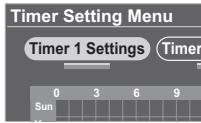
- Aktivieren Sie die Zeitschaltuhr-Bereitschaftseinstellung.
- Betätigen Sie [▲,▼] zur Wahl von „Standby“, und drücken Sie dann [OK].
- Betätigen Sie [▲,▼] zur Wahl von „Enable This Timer“, und drücken Sie dann [OK].
- Stellen Sie den gewünschten Tag ein.
- Betätigen Sie [▲,▼] zur Wahl von „Day“, und drücken Sie dann [OK].
- Betätigen Sie [▲,▼] zur Wahl des gewünschten Tages, fügen Sie mit [▲,▶] ein Häkchen hinzu, und drücken Sie dann [OK].
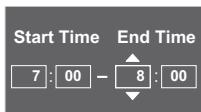
- Stellen Sie die gewünschte Start- und Endzeit ein.
- Betätigen Sie [▲,▼] zur Wahl von „Time“, und drücken Sie dann [OK].
- Betätigen Sie [▲, ▷, ▲, ▼] zur Einstellung der Start-/Endzeit, und drücken Sie dann [OK]. Die Zifferntasten können ebenfalls verwendet werden. Beispiel) 9: [0] → [9] 10: [1] → [0]
- Wählen Sie den Ein/Aus-Zustand der Audio-Wiedergabe.
- Betätigen Sie [▲,▼] zur Wahl von „Audio Playback“, und drücken Sie dann [OK].
- Betätigen Sie [▲,▼] zur Wahl von „Audio Playback“, und betätigen Sie dann [▲,▶] zur Wahl von „On (Ein)“ oder „Off (Aus)“.
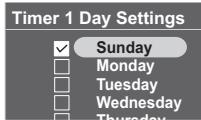
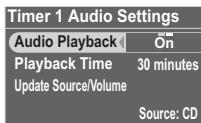
Rückkehr auf die vorige Bildschirmanzeige: Drücken Sie [RETURN]. Rückkehr auf das Zeitschaltuhr-Einstellmenü: Drücken Sie [OTIMER]. Deaktivieren der eingestellten Zeitschaltuhr-Funktion: Wählen Sie „Disable This Timer“ in Schritt 3-2, und drücken Sie dann [OK]. Löschen der Zeitschaltuhr-Einstellung:
Wählen Sie „Initialise This Timer“ in Schritt 3-2, und drücken Sie dann [OK].
Nur bei Einstellung der Audio-Wiedergabe.
- Betätigen Sie [▲,▼] zur Wahl von „Playback Time“, und betätigen Sie dann [▲,▶] zur Wahl der Wiedergabedauer. 10 Minuten/30 Minuten/1 Stunde/2 Stunden/3 Stunden/Keine Begrenzung.
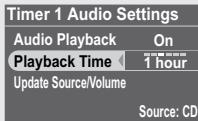
Die Wiedergabezeit kann nur innerhalb des Bereichs von der Startzeit bis zur Endzeit der Zeitschaltuhr-Programmierung eingestellt werden.
- Betätigen Sie [▲,▼] zur Wahl von „Update Source/Volume“, und drücken Sie dann [OK].
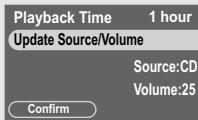
Die gewählte Programmquelle und der eingestellte Lautstärkepegel werden angezeigt.
- Wenn keine Änderung erforderlich ist, drücken Sie [▲, ▼] zur Wahl von „No“, und drücken Sie dann [OK]. Um eine Änderung vorzunehmen, stellen Sie die neue Einstellung mit dem Audiowahlschalter oder den Lautstärke-Regeltasten her, betätigen Sie anschließend [4] zur Wahl von „Yes“, und drücken Sie dann [OK]. Die gewählte Programmquelle kann zur Kontrolle der Einstellungen wiedergegeben werden.
- Betätigen Sie [▲,▼] zur Wahl von „Confirm“, und drücken Sie dann [OK]. 10. Betätigen Sie [▲,▼] zur Wahl von „Confirm“, und drücken Sie dann [OK].
Wenn sich die für eine Zeitschaltuhr-Funktion vorgenommenen Zeiteinstellungen mit denen einer anderen Zeitschaltuhr-Funktion überschneiden, erscheint eine Aufforderung zur Bestätigung.
- Wenn Sie diese Aufforderung mit „Yes“ beantworten, wird die andere, überlappende Zeitschaltuhr-Funktion deaktiviert.
- Bei Wahl von „No“ kehrt die ursprüngliche Bildschirmanzeige zurück, und die Programmierung der anderen Zeitschaltuhr-Funktion bleibt erhalten.
11. Drücken Sie [RETURN].
Die Standard-Bildschirmanzeige kehrt zurück.
Bei aktivierter Zeitschaltuhr
- Wenn der Eintrag „Audio playback“ beim Einschalten des Gerätes auf „On“ eingesetzt ist, erscheint das Symbol „⊙“ eine Minute vor Erreichen der voreingestellten Zeitschaltuhr-Startzeit.
- Nach Erreichen der voreingestellten Startzeit wird die Lautstärke auf den voreingestellten Pegel geändert, und die Wiedergabe der voreingestellten Programmquelle beginnt (➀ blinkt).
Hinweis
- Die Zeitschaltuhr wird zum voreingestellten Zeitpunkt aktiviert, sofern nicht die Einstellung „Disable“ für die betreffende Zeitschaltuhr-Einstellung gewählt wurde.
- Eine Zeitschaltuhr-Programmierung von weniger als 10 Minuten wird möglicherweise nicht im Zeitschaltuhr-Einstellmenü angezeigt. (Bei Einstellung der Audio-Wiedergabe auf „On“ wird nur „” angezeigt.)
- Bei Anzeige des Einrichtungsmenus usw. startet die timergesteuerte Audio-Wiedergabe nicht.
- In den folgenden Situationen kann es vorkommen, dass die timergesteuerte Audio-Wiedergabe bei Erreichen der voreingestellten Startzeit nicht startet, wenn unter „Audio Playback“ der gleiche Datenträger gewählt wurde, der momentan zur Wiedergabe verwendet wird: - Bei Wiedergabe, Pause oder Suchlauf einer CD
- Bei Wiedergabe oder Suchlauf am iPod
- Wenn der gleiche Sender momentan abgestimmt und die gleiche Auto/Monaural-Einstellung gewählt ist
Betrieb mit einem PC
Fotodateien können zwischen dem internen Speicher dieses Gerätes, SD-Karten und einem Personalcomputer ausgetauscht werden.
Verwenden Sie ausschließlich ein Original-Panasonic-USB-Kabel (Sonderzubehör: K2KZ4CB00015).
Erforderliche Systemkonfigurationen
Betriebssystem für PC
- Windows Vista®
- Windows® XP Mac OS X
Anschluss
- USB-Buchse
- Schalten Sie das Gerät im Voraus aus.
- Schalten Sie den PC im Voraus ein.
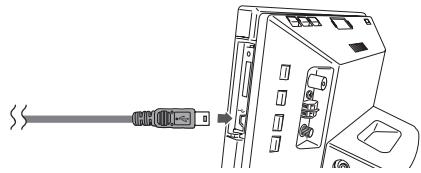
- Überprüfen Sie die korrekte Ausrichtung des Steckverbinders des USB-Kabels (Sonderzubehör), und schließen Sie ihn dann an die USB-Buchse dieses Gerätes an.
- Schließen Sie das andere Ende des USB-Kabels an eine USB-Buchse am PC an.
- Schalten Sie dieses Gerät ein.
- Betätigen Sie [▲,▼] zur Wahl des USB-Anschlussspeichers („Internal Memory“ oder „SD Card“) und drücken Sie dann [OK].
Dieses Gerät arbeitet als ein Lese-/Schreibgerät und wird vom angeschlossenen PC als ein externes Gerät erkannt.
Abtrennen des USB-Kabels
Doppelklicken Sie auf das jeweilige Symbol (Windows XP: , Windows Vista: ) in der Taskleiste des PC, und folgen Sie den Anweisungen, die auf dem Bildschirm erscheinen, um das USB-Kabel sicher abzutrennen. (Je nach Einstellung Ihres Betriebssystems erscheint das oben abgebildete Symbol möglicherweise momentan nicht in der Taskleiste. Vergewissern Sie sich in einem solchen Fall, dass auf dem Bildschirm des Gerätes keine Meldung des Inhalts erscheint, dass momentan eine Datenkommunikation stattfindet, und trennen Sie dann das Kabel ab.) - Bei einem Macintosh führen Sie das für ein Mac OS-Gerät vorgeschriebene Verfahren zum Abtrennen aus.
Umschalten des USB-Anschlussspeichers
Trennen Sie das USB-Kabel ab, schließen Sie es erneut an, und führen Sie dann Schritt 3 und 4 oben aus.
Austauschen von Fotodateien mit einem PC
- Öffnen Sie den Ordner am PC, der zum Austauschen der Fotodateien verwendet werden soll.
- Führen Sie Schritt 1 bis 4 oben aus.
- Öffnen Sie das Laufwerksymbol dieses Gerätes unter „Arbeitsplatz“ bzw. „Computer“ an Ihrem PC.
- Bei einem Macintosh wird das Laufwerk dieses Gerätes auf dem Desktop angezeigt.
- Öffnen Sie den Foto-Ordner an diesem Gerät.
- Tauschen Sie Dateien zwischen den Ordnern aus.
- Ordner und Dateien können durch Ziehen und Ablegen mit der Maus verschoben werden.
Hinweis
- Falls das USB-Kabel oder die SD-Karte entfernt und erneut angeschlossen wird, während die Meldung „Accessing. Do not remove the card or cable." angezeigt wird, können die Daten auf der SD-Karte verloren gehen oder defekt werden.
- Während dieses Gerät an einen PC angeschlossen ist, kann es nicht bedient werden.
- Nach Abtrennen des USB-Kabels wird dieses Gerät ausgeschaltet.
- Ein Austausch von Daten mit einem iPod ist nicht möglich.
- Wenn Anschlüsse an mehreren USB-Buchsen gleichzeitig hergestellt oder USB-Verteiler mit einem einzigen PC verwendet werden, kann eine Funktionsstörung auftreten.
- Bei Verwendung von Mac OS X 10.2 oder einer älteren Version müssen Sie den Schreibschutzschieber an der SDHC-Speicherkarte in die Stellung „LOCK“ bringen, bevor Sie Fotos von der SDHC-Karte in den PC importieren können.
- Wenn dieses Gerät an einen PC angeschlossen ist, darf die Formatierung des PCs nicht zum Formatieren des internen Speichers dieses Gerätes oder einer SD-Karte verwendet werden.
- Ein einwandfreier Betrieb dieses Gerätes mit allen Arten von Personalcomputern kann nicht garantiert werden.
Aufstellung des Gerätes
Sorgen Sie bei der Aufstellung dieses Gerätes auf einem Tisch usw. unbedingt dafür, dass der Plattenteil nach dem Öffnen nicht über die Tischkante hinausragt. Anderenfalls kann das Gerät umkippen und herunterfallen.
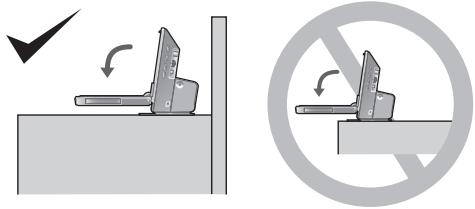
Sichern des Gerätes
Wenn das Gerät auf einem schmalen Tisch aufgestellt werden soll, verwenden Sie das mitgelieferte Kippschutzband, um das Gerät an einer Wand oder an einem Pfeiler zu sichern. (Die nachstehende Abbildung zeigt ein Beispiel.)
Wand, Pfeiler usw. ⑧ Kippschutzband (mitgeliefert) ⑥ Holzschraube (mitgeliefert) (schwarz) usw. ① Unterseite dieses Gerätes ⑤ Schraube für Kippschutzband (mitgeliefert) (silbern)
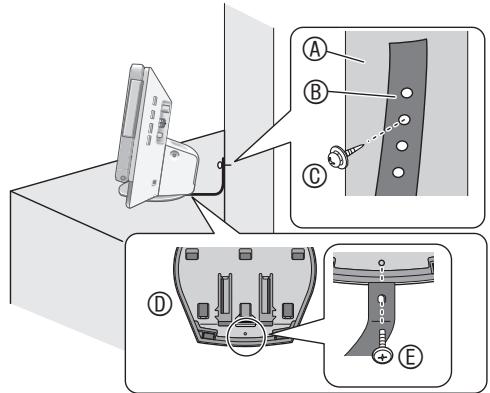
Hinweis
- Achten Sie darauf, die Schrauben zur Befestigung an der Unterseite dieses Gerätes zu verwenden.
- Wenn die Schraube für das Kippschutzband zu fest angezogen wird, reißt ihr Gewinde aus, so dass sie nicht befestigt werden kann.
- Halten Sie die Schrauben stets außerhalb der Reichweite von Kindern, um ein versehentliches Verschlucken zu verhindern.
Instandhaltung und Pflege
Trennen Sie den Netzstecker von der Netzsteckdose, und reiben Sie ihn mit einem weichen, trockenen Tuch ab. - Bei starker Verschmutzung der Außenflächen feuchten Sie ein Tuch mit Wasser an, wringen Sie es gründlich aus, wischen Sie die Schmutzflecken ab, und reiben Sie anschließend mit einem trockenen Tuch nach. - Verwenden Sie auf keinen Fall Lösungsmittel wie Petrolether, Farbverdünner, Alkohol, Haushaltsreiniger usw. zur Reinigung des Gerätes. Derartige Substanzen können eine Verformung des Gehäuses oder ein Abblättern der Lackierung verursachen. - Bitte lesen Sie vor der Verwendung eines chemisch behandelten Reinigungstuchs die dem Tuch beiliegende Gebrauchsanweisung.
Benutzerinformation zur Sammlung und Entsorgung von veralteten Geräten und benutzten Batterien
Diese Symbole auf den Produkten, Verpackungen und/oder Begleitdokumenten bedeuten, dass benutzte elektrische und elektronische Produkte und Batterien nicht in den allgemeinen Hausmüll gegeben werden sollen.
Bitte bringen Sie diese alten Produkte und Batterien zur Behandlung, Aufarbeitung bzw. zum Recycling gemäß ihrer Landesgesetzgebung und den Richtlinien 2002/96/EG und 2006/66/EG zu ihren zuständigen Sammelpunkten.
Indem Sie diese Produkte und Batterien ordnungsgemäß entsorgen, helfen Sie, wertvolle Ressourcen zu schätzen und eventuelle negative Auswirkungen auf die menschliche Gesundheit und die Umwelt zu vermeiden, die anderenfalls durch eine unsachgemäße Abfallbehandlung auftreten können.
Wenn Sie ausführlichere Informationen zur Sammlung und zum Recycling alter Produkte und Batterien wünschen, wenden Sie sich bitte an ihre örtlichen Verwaltungsbehörden, Ihren Abfallentsorgungsdienstleister oder an die Verkaufseinrichtung, in der Sie die Gegenstände gekauft haben.
Gemäß Landesvorschriften können wegen nicht ordnungsgemäßer Entsorgung dieser Abfälle Strafgelder verhängt werden.

Für geschäftliche Nutzer in der Europäischen Union
Wenn Sie elektrische oder elektronische Geräte entsorgen möchten, wenden Sie sich wegen genauerer Informationen bitte an Ihren Händler oder Lieferanten.
[Informationen zur Entsorgung in Ländern außerhalb der Europäischen Union]
Diese Symbole gelten nur innerhalb der Europäischen Union. Wenn Sie solche Gegenstände entsorgen möchten, erfragen Sie bitte bei den örtlichen Behörden oder Ihrem Händler, welches die ordnungsgemäße Entsorgungsmethode ist.
![PANASONIC MW-10 - [Informationen zur Entsorgung in Ländern außerhalb der Europäischen Union] - 1](/content/2019/08/104639/images/dbf8e5da92c2e7d226994accca9a3d0756b77e6982484bf0efaaeb5e34a67478.jpg)
Hinweis zum Batteriesymbol (unter zwei Symbolbeispiele):
Dieses Symbol kann in Kombination mit einem chemischen Symbol verwendet werden. In diesem Fall erfüllt es die Anforderungen derjenigen Richtlinie, die für die betreffende Chemikalie erlassen wurde.
Störungsbeseitigung
Bitte überprüfen Sie im Störungsfall die Hinweise in der nachstehenden Tabelle, bevor Sie den Kundendienst in Anspruch nehmen. Falls Sie Fragen zu den Prüfpunkten haben oder sich eine Störung anhand der unten angegebenen Abhilfemaßnahmen nicht beseitigen lässt, wenden Sie sich bitte an Ihren Fachhändler.
Nach längerem Betrieb kann sich dieses Gerät erwärmen, ohne dass der einwandfreie Betriebszustand dadurch beeinträchtigt wird.
Der gesamten Anlage gemeinsame Störungen
| Alle Bedienungsvorgänge werden ignoriert. | Halten Sie [☉/l] am Gerät mindestens 10 Sekunden lang gedrückt, um das Gerät auszuschalten. Falls sich die Störung auf diese Weise nicht beseitigen{lässt, gehen Sie wie nachstehend beschreiben vor, um den Auslieferungszustand des Gerätes wiederherzustellen. 1. Trennen Sie das Netzkabel ab. Halten Sie dann [☉/l] am Gerät gedrückt, während Sie das Netzkabel anschließen. 2. Halten Sie [☉/l] am Gerät so lange gedrückt, bis die Meldung „The settings have been reset." erset. "erscheint. |
| Beim Einschalten des Gerätes erscheint die Meldung „Please wait." länger Zeit auf dem Bildschirm. | Wenn der interne Speicher Fotos enthalt oder eine SD-Karte beim Ausschalten des Gerätes im Kartensteckplatz verblieben ist, kann nach dem erneuten Einschalten länger Zeit verstreichen, bevor das Gerät betriebsbereit ist. |
| Während der Audio-Wiedergabe machen sich DröhningeräutscheBLEMbar. | Derartige Geräusaiche können erzeugt werden, wenn sich das Netzkabel eines anderen Gerätes oder eine Leuchtstofflampe in der Höhe theseles Gerätes befindet. → Sorgen Sie für einen möglichst großener Abstand zwischen thisem Gerät und anderen Elektrogeräten. |
CD
| Nach Einlagen einer CDändert sich die Bildschirmanzeige nicht wie vorgesehen. Nachrücken der Wiedergabetaste startet die Wiedergabe nicht. | Eine nicht normgerechte Disc wurde eingelegt. (→S. 4) |
| Eine extreme Temperaturschwankung ist aufgetreten, beispelsweise beim Tragen des Gerätes von einem kalten an einen warmen Ort. Kondensat hat sich möglicherweise auf der Abtasterlinse gebildet. →Warten Sie ca. 1 Stunde lang, bevor Sie das Gerät in Betrieb setzen. | |
| Bestimmte Abschnittene einer CD werden nicht normal abgespielt. | →Wischen Sie die CD mit einem weichen Tuch ab. (→S. 4) |
| Das Displayteil schließt sich nicht einwandfrei. | →Prufen Sie nach, ob die CD richtig eingelegt wurde. (→S. 6) |
SD-Karte
| Datum auf der SD-Karte können nicht gegeben werden. | →Verwenden Sie eine mit thisem Gerät kompatible SD-Karte, ein kompatibles Dateifornat und die vorgeschriebene Ordnerstruktur. (→S. 5) |
| Fotos können nicht wiedergegeben oder bearbeitet werden. | →Setzen Sie eine mit thisem Gerät kompatible SD-Karte ein. (→S. 5) →Setzen Sie die SD-Karte richtig ein. (→S. 6) →Heben Sie den Schreibschutz auf, falls sich der Schreibschutzschieber an der Karte in der Stellung „LOCK“ befindet. (→S. 4) |
iPod
| Nach dem Anschließlich wird ein iPod nicht erkannt. | → Prüfen Sie nach, ob das betreffende iPod-Modell mit thisem Gerät kompatibel ist. (→S. 5) |
| Eine Wiedergabe von Videos des iPod ist nicht möglich. | → Überprüfen Sie die Video-Einstellungen des iPod. |
| Bei Wiedergabe eines Videos des iPod entscheidet eine unerwartete Bildschirmanzeige. | |
| iPod-Videos können nicht wiedergegeben werden. | → Überprüfen Sie die Software-Version Ihr’s iPod. |
Tuner
| UKW- und MW-Sender können nicht einwandfrei empfangen werden. Starkes Rauschen und Klangverzerrungen treten auf. Die Anzeige „Y“ leuchtet nicht auf. | → Schließen Sie die UKW-Zimmerantenne bzw. die MW-Rahmenantenne an. (→S. 8) → Ändern Sie den Aufstellungssort oder die Ausrichtung der Antennen. → Sorgen Sie für einen möglichst großen Abstand zwischen dem Antennendraht und dem Netzteil. → Wenn der Sender welt entfern ist oder sich ein hohes Gebäude bzw. ein Berg in der Höhe des Aufstellungsortes des Gerätes befindet, sollte eine Außenantenne angeschlossen werden. (→S. 13) |
| Ein Fernsehgerät, Videorecorder, PC oder Satellentuner ist möglicherweise in der Höhe des Gerätes eingeschaltet. Oder momentan wird ein Handy in der Höhe des Gerätes aufgeladen. → Schalten Sie alle anderen Geräte aus, oder sorgen Sie für einen möglichst große Abstand zu dieserm Gerät. |
Störungsbeseitigung
Foto
| Bestimmte Fotos erscheinen nicht in der Miniaturansicht-Anzeige. | Fotos, die mit einem PC usw. bearbeitet wurden, werden möglicherweise nicht angezeigt. |
| Das bei Verwendung der Funktion „Date Search“ angezeigte Datum ist vom Aufnahmedatum verschieden. | Bei Fotos, die mit einem PC usw. bearbeitet wurden, wird möglicherweise das Datum der Aktualisierung einer Datei angezeigt. |
| Ein Bearbeitungsvorgang (Kopieren usw.) dauert sehr lange. | Wenn eine große Anzahl von Dateien und Ordern vorhanden ist, kann die Bearbeitung lange Zeit beanspruchen. |
Fernbedienung
| Die Fernbedienung funktioniert nicht. | →Lagen Sie die Batterien polaritätsrichtig (+, -) in das Batteriefach ein. (→S. 7) →Wechseln Sie die Batterien aus. (→S. 7) →Wenn der Fernbedienungsmodus der Fernbedienung nicht mit dem des Gerätes übereinstimmt, passen Sie den Modus der Fernbedienung dem des Gerätes an. (→S. 19) →Falls das Displayteil momentan geöffnet ist, schließen Sie theseis. |
| Der Betrieb eines anderen Gerätes wird gestört, wenn die Fernbedienung dieser Gesamter verwendet wird. | →Ändern Sie den Fernbedienungscode dieser Gerätes, damit es nicht durch die Fernbedienung des anderen Gerätes gestört werden kann. (→S. 19) |
| Der Betrieb dieser Gesamter wird gestört, wenn die Fernbedienung eines anderen Gerätes verwendet wird. |
Fehlermeldungen
| No card. | Es ist keine SD-Karte eingesetzt. → Setzen Sie eine SD-Karte ein. |
| This card cannot be played. | These SD-Karte kann nicht mit diesen Gerät abgespielt werden. |
| This card cannot be read. | → Setzen Sie eine abspielbare SD-Karte ein. (→S. 5) |
| The write protection switch of the SD card is set to “LOCK.” | Die SD-Karte ist schreibengeschützt. → Hebien Sie den Schreibschutz auf. (→S. 4) |
| No disc. | Es ist keine CD eingelegt. |
| This disc cannot be played. | These CD kann nicht mit diesen Gerät abgespielt werden. |
| This disc cannot be read. | → Legen Sie eine abspielbare CD ein. |
| No compatible device is connected. | Es ist kein iPod angeschlossen. → Schließen Sie den iPod richtig an. (→S. 11) |
| Das angeschlossene iPod-Modell ist nicht mit diesen Gerät kompatibel. → Verwenden Sie ein mit diesen Gerät kompatibles iPod-Modell. (→S. 5) | |
| A communication error occurred. | Es ist kein iPod angeschlossen. → Schließen Sie den iPod richtig an. (→S. 11) |
| No photo files. | Auf dem gewährten Datenträger sind keine Fotodateien vorhanden. → Wahlen Sie einen Datenträger, der Fotos enthalt. (→S. 14) |
| This photo cannot be played. | Dieses Foto kann nicht mit diesen Gerät wiedergegeben werden. |
| Playback cannot continue because there was a photo file error. | Während der Wiedergabe von Fotodateien ist ein anomaler Zustand aufgetreten. → Entfernen Sie den Datenträger, und überprüfen Sie, ob die Fotodateien mit diesen Gerät kompatibel sind (→S. 5). Setzen Sie den Datenträger dann erneut ein. |
| The clock and calendar cannot be used because the time has not been set. | Die Uhr muss eingestellt werden, bevor die Uhr- und Kalenderfunktionen verwendet werden können. → Betätigten Sie [▲,▼] zur Wahl von „Set time“, und stellen Sie dann die Uhr ein. (→S. 9) |
| Timer audio playback could not be started. | Bei Anzeige diesen Bildschirms kann die Zeitschaltuhr nicht aktiviert werden. → Kehren Sie vor Erreichen der Zeitschaltuhr-Startzeit zur Standard-Bildschirmanzeige darüber. |
| Set the mode on your remote control to “Mode 1” (or “Mode 2”). | Die Einstellungen des Fernbedienungsmodus an Fernbedienung und Gerät stimmen nicht miteinander überein. Halten Sie die dem angezeigten Modus entsprechende Zifferntaste und [OK],GLichzeitig mindestens 2 Sekunden lang gedrückt, um den Fernbedienungsmodus der Fernbedienung umzuschalten. |
Technische Daten
VERSTÄRKERTEIL
| Effektive Ausgangsleistung im Stereo-Modus Effektive | 5 W je Kanal, beide Kanäle ausgesteuert 6 Ω, 1 kHz, Gesamtklirr faktor 10 % Gesamtausgangsleistung im Stereo-Modus: 10 W |
| Eingangs- und Ausgangsbuchsen | Kopfhörerbuchse: Stereo-Minibuchse (3,5 mm) Impedanz des verwendenten Kopfhörers: 16 bis 64 Ω iPod: iPod-Spezialanschluss USB: USB 2.0 High speed |
UKW-TUNERTEIL
| Festsenderspeicher | 30 Sender |
| Frequenzbereich | 87,50 MHz bis 108,00 MHz (50-kHz-Frequenzraster) |
| Empfindlichkeit | 16,3 dBf (1,8 μV, IHF'58) |
| Antennenklemme | 75 Ω (unsymmetrisch) |
MW-TUNERTEIL
| Festsenderspeicher | 15 Sender |
| Frequenzbereich | 522 bis 1.629 kHz (9-kHz-Frequenzraster) |
| Empfindlichkeit (Signal- Rauschabstand 20 dB) | 500 μV/m |
CD-TEIL
| Laserstrahlquelle | Halbleiterlaser |
| Wellenlänge | 795 nm |
| Anzahl der Kanäle | 2 Kanäle (Stereo) |
| Gleichlaufschwankungen | Unterhalb der Messgrenze |
| Abspielbare Discs | CD, CD-R und CD-RW |
| Abspielbares Disc-Format | CD-DA |
INTERNER SPEICHER
| Speicherkapazität | 4 GB Maximale Anzahl von Daten@sätzen im internen Speicher*: ca. 8000. * Die Schätzung der Anzahl der Daten@sätze basiert auf der Aufzeinigung von komprimierten Daten. Die Anzahl der Daten@sätze ist je nach den Bilddaten verschiedene. |
NETZTEIL
| Eingangspannung | 110 V bis 240 V Wechselstrom, 36 W, 50/60 Hz |
| Ausgangsspannung | 12 V Gleichstrom, 2000 mA |
■ PHOTOTEIL
| GröBe des LCD-Bildschirms | 9 Zoll |
| Bildseitenverhältnis | 16:9 |
| Geeignete Dateiformate (CD/SD/Internet Speicher) | JPEG: Exif 2.2, JFIF* Das progressive JPEG-Format wird nicht entwickel. * 4:2:0, 4:2:2, 4:4:4 Baseline JPEG |
| Maximale Anzahl der Pixel | 5.120 × 3.840 |
| Minimale Anzahl der Pixel | 64 × 64 |
| Maximale Großde der decodierten Dateien | 10 MB |
LAUTSPRECHERTEIL
| Ausführung | 1-Weg-, 1-Lautsprecher-System Vollbereichslautsprecher: 4 cm × 2, Konustyp |
| Impedanz | 6 Ω |
| Eingangsleistung (IEC) | 10 W (max) |
| Magnetische Abschirmung | Nicht vorgesehen |
| Wiedergabe-Frequencygang | 70 Hz bis 25 kHz (-16 dB) 120 Hz bis 22 kHz (-10 dB) |
ALLGEMEINE DATEN
| Abmessungen (B x H x T) | 252 mm × 202 mm × 150 mm |
| Masse | ca. 1,9 kg |
| Zulässiger Betriebstempoerturbereich | 0 °C bis + 35 °C |
| Zulässiger Luftfeuchtgietebereich | 35 % bis 80 % rel. Feuchte (ohne Kondensatbildung) |
Leistungsaufnahme im Bereitschaftszustand*: ca. 0,5 W
- Ohne Laden des iPod.
- Änderungen der technischen Daten bleiben jederzeit vorbehalten.
- Aufgrund von Einschränkungen der Schriftsatzdaten können bestimmte Zeichen an diesem Gerät nicht angezeigt werden.
- Da der interne Speicher einen Bereich für Datenverwaltungs-Informationen, z. B. über das Dateisystem, enthält, ist die verfügbare Speicherkapazität niedriger als angegeben. Generell liegt Angaben der Speicherkapazität die Einheit 1 GB = 1.000.000.000 Byte zugrunde; bei diesem Gerät jedoch wird sie anhand der Einheit 1 GB = 1.024 × 1.024 × 1.024 = 1.073.741.824 Byte berechnet. Daher ist die angezeigte Speicherkapazität kleiner als der allgemeine Wert.
Automatische Energieeinsparung: Dieses Gerät ist mit einer Funktion für automatische Energieeinsparung ausgestattet, die automatisch für eine Reduzierung der Leistungsaufnahme sorgt, wenn innerhalb von ca. 10 Minuten keine Bedienungsvorgänge wie Audio-Wiedergabe, das Einlegen/Entfernen von Datenträgern usw. ausgeführt werden.
Der LCD-Bildschirm des Displayteils wurde unter Einsatz von Hochpräzisions-Technologie gefertigt; dennoch kann es vorkommen, dass schwarze Bildpunkte auf dem LCD-Bildschirm erscheinen oder ständig mehrere rote, blaue und grüne Punkte leuchten. Dieses Phänomen ist technisch bedingt und kein Anzeichen einer Funktionsstörung. Die Pixel dieses LCD-Bildschirms werden mit einer Genauigkeit von mehr als 99,99 % verwaltet; dennoch besteht die Möglichkeit, dass 0,01 % der Pixel defekt sind. Derartige Defekte haben keinerlei Einfluss auf die Daten, die auf SD-Karten aufgezeichnet oder im internen Speicher abgespeichert werden.

- SEHR GEEHRTER KUNDE
- GENTILE CLIENTE
- BEDIENUNGSVERFAHREN
- REFERENZ
- MITGELIEFERTES ZUBEHÖR
- HINWEIS
- SICHERHEITSVORKEHRUNGEN
- AUFSTELLUNG
- SPANNUNG
- SCHUTZ DES NETZKABELS
- FREMDKÖRPER
- WARTUNG
- WARNUNG
- ACHTUNG
- HINWEISE ZUM INTERNEN SPEICHER, ZU CDS UND SD-KARTEN
- HINWEISE ZUM INTERNEN SPEICHER
- HINWEISE ZU CDS
- CD-R- UND CD-RW-DISCS
- EINSCHRÄNKUNGEN BEI DIESEM GERÄT
- RICHTIGES HALTEN EINER DISC
- VORSICHTSHINWEISE ZUR HANDHABUNG
- ENTFERNEN VON SCHMUTZFLECKEN
- ENTFERNEN VON KONDENSATIONSFEUCHTIGKEIT
- HINWEISE ZU SD-KARTEN
- GEEIGNETE SPEICHERKARTEN (→ S. 5)
- SCHREIBSCHUTZSCHIEBER
- VORSICHTSHINWEISE ZU ENTSORGUNG/WEITERGABE VON SD-KARTEN UND GERÄT
- ZUM VOLLSTÄNDIGEN LÖSCHEN DER DATEN AUS DEM INTERNEN SPEICHER ANHAND EINER PHYSIKALISCHEN FORMATIERUNG (CA. 22 MINUTEN)
- BITTE DIESE SEITE ZUERST LESEN
- EINSATZMÖGLICHKEITEN DIESES GERÄTS
- GLEICHZEITIGE WIEDERGABE VON MUSIK UND BILDERN
- ANZEIGEMODI SOWIE 12 ARTEN VON BILDSCHIRMANZEIGEN MIT UHRZEIT-/KALENDERANZEIGE
- BESCHREIBUNGEN IN DIESER BEDIENUNGSANLEITUNG
- ABSPIELBARE JPEG-DATEIEN
- GEEIGNETE SD-KARTEN
- FÜR DEN GEBRAUCH MIT DIESEM GERÄT GEEIGNETE IPOD-MODELLE (STAND: AUGUST 2009)
- ÜBERSICHT ÜBER DIE BEDIENUNGSELEMENTE
- GERÄT
- VERWENDUNG EINES KOPFHÖRERS
- HINWEISE ZUM DISPLAYTEIL
- EINLEGEN EINER CD
- EINSETZEN EINER SD-KARTE
- FERNBEDIENUNG
- SOFORTWIEDERGABE
- GEBRAUCH DER FERNBEDIENUNG
- EINLEGEN DER BATTERIEN
- REICHWEITE
- BEI AUFSTELLUNG DES GERÄTES IN EINEM HI-FI-SCHRANK
- ANSCHLIESSEN DER ANTENNEN UND NETZANSCHLUSS
- SCHLIESSEN SIE DIE UKW-ZIMMERANTENNE AN
- SCHLIESSEN SIE DIE MW-RAHMENANTENNE AN
- SCHLIESSEN SIE DAS NETZKABEL AN
- AKTIVIERUNG DER DEMONSTRATIONS-FUNKTION (→ S. 19)
- ABTRENNEN DES NETZKABELS
- HINWEISE ZU DEN LAUTSPRECHERN
- EINSTELLEN DER UHR
- WENN DIE UHREINSTELLANZEIGE ERSCHEINT
- WAHL DER STANDARD-BILDSCHIRMANZEIGE
- AUDIO/FOTO-BILDSCHIRMANZEIGE
- BETÄTIGEN SIE [DISPLAY MODE] ZUR WAHL DER GEWÜNSCHTEN BILDSCHIRMANZEIGE
- BILDSCHIRMANZEIGEN MIT UHRZEIT- ODER KALENDERANZEIGE
- WIEDERGABE EINER CD
- ABSPIELBARE CDS → S
- LEGEN SIE DIE CD MIT DEN ZUR WIEDERGABE VORGESEHENEN AUDIODATEN EIN (→ S.6)
- DRÜCKEN SIE [CD ▷/■]
- WIEDERGABEWIEDERHOLUNG
- PROGRAMMWIEDERGABE
- IM STOPPZUSTAND
- VERSCHIEDENE OPERATIONEN FÜR PROGRAMMWIEDERGABE BEENDEN DER PROGRAMMWIEDERGABE
- RÜCKKEHR ZUR NORMALEN WIEDERGABE
- HINZUFÜGEN VON TITELN ZU EINEM PROGRAMM
- LÖSCHEN DES GESAMTEN PROGRAMMINHALTS
- WIEDERGABE EINES IPOD
- ANSCHLIESSEN/AUFLADEN DES IPOD
- BEFESTIGEN SIE DEN DOCK-ADAPTER IM LIEFERUMFANG DES IPOD
- BRINGEN SIE DEN IPOD (⑩) AN
- WIEDERGABE VON MUSIK UND VIDEOS AM IPOD
- BRINGEN SIE DEN IPOD AN. (→ LINKS)
- DRÜCKEN SIE [IPOD ▶ II]
- SUCHEN NACH EINEM GEWÜNSCHTEN TITEL/VIDEO
- WENN EIN IPOD MIT SHUFFLE/REPEAT-FUNKTION AN DIESES GERÄT ANGESCHLOSSEN IST
- EMPFANG VON RUNDFUNKSENDUNGEN
- EMPFANG VON RDS-SENDERN
- EINSPEICHERN VON FESTSENDERN (ABRUFEN VON FESTSENDERN)
- EINSPEICHERN VON FESTSENDERN
- ABRUFEN EINES FESTSENDERS
- LÖSCHEN EINES FESTSENDERS
- BEI STARK VERRAUSCHTEM EMPFANG EINES UKW-STEREOSENDERS
- BEI STARK VERRAUSCHTEM EMPFANG EINES MW-SENDERS (BP: BEAT-PROOF)
- BEI MANGELHAFTER EMPFANGSQUALITÄT
- UKW-AUSSENANTENNE (VERWENDUNG EINER FERNSEHANTENNE)
- EINSTELLEN DES KLANGCHARAKTERS/ KLANGFELDS USW
- EINSTELLEN DES KLANGCHARAKTERS/KLANGFELDS
- VERFÜGBARE KLANGEINSTELLUNGEN
- STUMMSCHALTEN DES TONS
- WAHL VON FOTOS ZUM BETRACHTEN
- NACH EINLEGEN EINER SD-KARTE ODER CD, DIE FOTODATEIEN ENTHÄLT
- AUSFÜHREN EINER DIASHOW
- ANZEIGEN KATEGORISIERTER FOTOS
- BEARBEITEN VON FOTOS
- KOPIEREN VON FOTOS
- STOPPEN DES KOPIERVORGANGS
- REGISTRIEREN VON FOTOS ALS „FAVOURITE
- (NUR FÜR FOTOS IM INTERNEN SPEICHER)
- LÖSCHEN VON FOTOS
- SCHÜTZEN VON FOTOS
- EINSTELLUNGEN FÜR
- FOTO-WIEDERGABE
- GRUNDLEGENDES BEDIENUNGSVERFAHREN
- VERFÜGBARE EINSTELLUNGEN FÜR FOTO-WIEDERGABE
- VERWENDUNG DES EINRICHTUNGSMENÜS
- MENÜEINTRÄGE
- ABDUNKELN DER DISPLAY-BELEUCHTUNG
- VERWENDUNG DER ZEITSCHALTUHR
- BEI AKTIVIERTER ZEITSCHALTUHR
- BETRIEB MIT EINEM PC
- ERFORDERLICHE SYSTEMKONFIGURATIONEN
- ABTRENNEN DES USB-KABELS
- UMSCHALTEN DES USB-ANSCHLUSSSPEICHERS
- AUSTAUSCHEN VON FOTODATEIEN MIT EINEM PC
- AUFSTELLUNG DES GERÄTES
- SICHERN DES GERÄTES
- INSTANDHALTUNG UND PFLEGE
- BENUTZERINFORMATION ZUR SAMMLUNG UND ENTSORGUNG VON VERALTETEN GERÄTEN UND BENUTZTEN BATTERIEN
- FÜR GESCHÄFTLICHE NUTZER IN DER EUROPÄISCHEN UNION
- [INFORMATIONEN ZUR ENTSORGUNG IN LÄNDERN AUSSERHALB DER EUROPÄISCHEN UNION]
- HINWEIS ZUM BATTERIESYMBOL (UNTER ZWEI SYMBOLBEISPIELE)
- STÖRUNGSBESEITIGUNG
- FEHLERMELDUNGEN
- TECHNISCHE DATEN
- LEISTUNGSAUFNAHME IM BEREITSCHAFTSZUSTAND*: CA. 0,5 W
Marke : PANASONIC
Modell : MW-10
Kategorie : Audiosystem