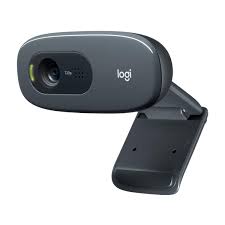
GEBRUIKSAANWIJZING C270 LOGITECH
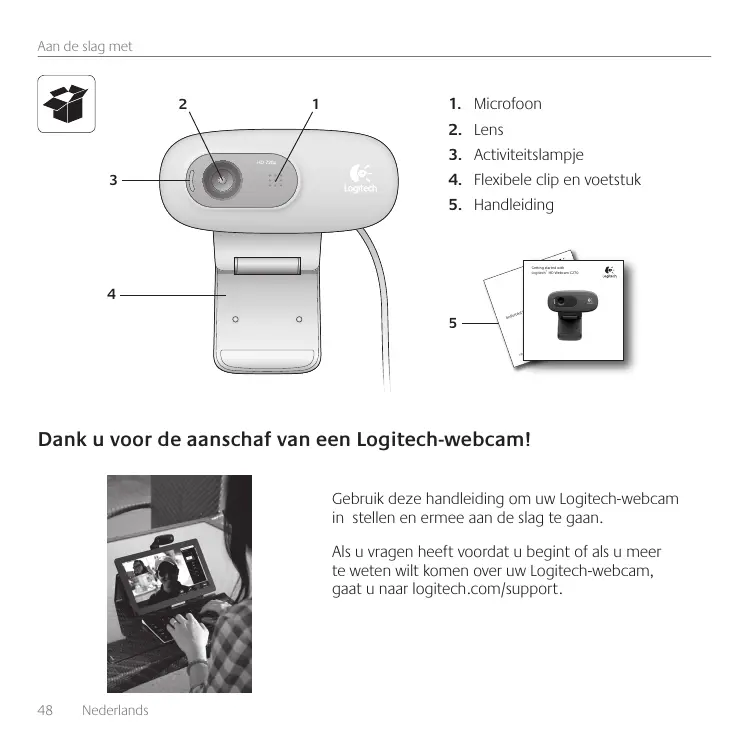
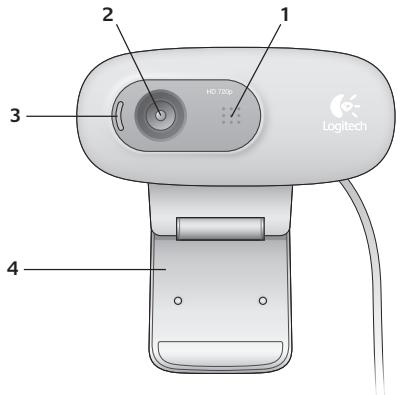
- Microfoon
- Lens
- Activiteitslampje
- Flexibele clip en voetstuk
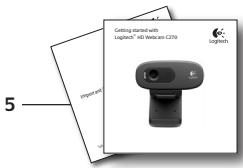
- Handleiding
Dank u voor de aanschaf van een Logitech-webcam!
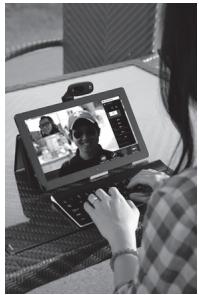
Gebruik deze handleiding om uw Logitech-webcam in stellen en ermee aan de slag te gaan.
Als u vragen—heeft voordat u begint of als u meert te weten wilt komen over uw Logitech-webcam, gaat u maar logitech.com/support.
Uw webcam instellen
1 | Plaats uw webcam
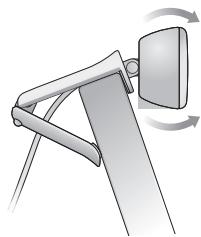
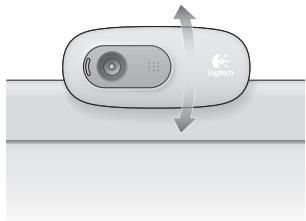
2 Sluit uw webcam aan
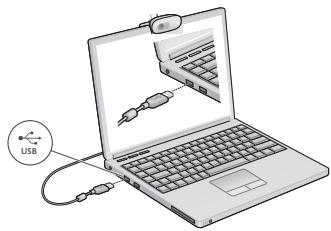
3 Installleer software
Als u uw webcam gebruikt met Windows® 8,**
wordt de vereiste software automatisch gedownload
en op dechytergrond geinstalleerd wonneer u
uw webcam de eerste keer aansluit.
Belangrijk: Zorg dat u verbonden bent met het internet, zodate software kan worden gedownload. Als u uw webcam gelebruikt met Windows 7 of Windows Vista, moet u de Logitech- webcamsoftware installeren die beschikbaar is via: logitech.com/downloads
Aan de slag met bellen met beeld

Uw Logitech HD Webcam c270 biedt videogesprekken in HD 720p.
Als u wilt profiteren van bellen met beeld, moeten u en de person die u belt Skype™ installereren of een andere toepassing voor bellen met beeld gebruiken, zoals Yahoo!®
Messenger, Windows Live Messenger of Gmail.
Meer informatatie: skype.com
Behalve een webcam en een toepassing voor bellen met beeld hebben beiden bellers het volgende nodig:
-
Een computer met speakers (of een headset) en een microfoon; uw Logitech HD Webcam c270 heeft een ingebouwde microfoon.
-
Een breedbandinternetverbinding (bijv. DSL, T1 of kabel)
Uw webcam gebruiken met Windows 8
Gebruik de cameratoepassing die beschikbaar is via de Windows 8-startpagea om uw webcam te bedieren.
De cameratoepassing begrijpen
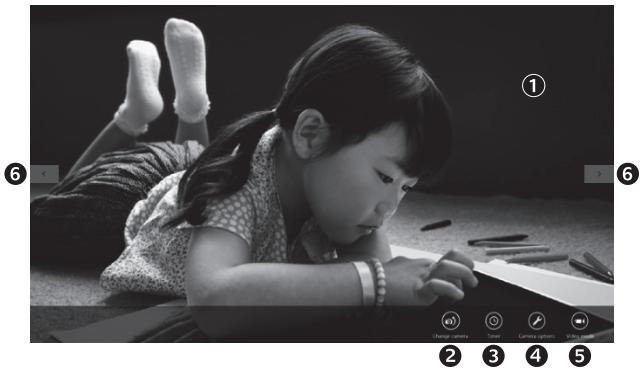
- Voorbeeldvenster. Klik of tik om Foto's of video's te make (afhankelijk van of Videomodus geselecteerd is).
- Schakel:tussen webcams (wanner u er meerdere heeft).De voorkant van uw Logitech-webcam worden verlicht wanner u deze selecteert.
- Pas uw camera-installingen aan.
-
Activeer of deactiveer de functie Timer.
Wanner deze is geactiveerd, worden er drie seconden geteld door een afteltimer voordat een foto of video worden gemaatk.
-
Schakel Videomodus in (om video's op te nemen) ofuit (om foto's te maken).
- Klik of tik op de pijlen om door de Foto's en video's te scrollen die u heeft gemaakt. Video's worden aangegeven met een timer en aftspeelknop in de rechterbenedenhoek.

Tip: Met de cameratoepassing kut u de populaire functies van uw camera snel en gemakkelijk gebruiken. Als u wilt profiteren van de verbeterde functies die uw webcam biedt, zoals bewegingsdetectie, gebruikt u de Logitech-webcamsoftware die beschikbaar is via logitech.com/downloads.
Uw camera-installingen aanpassen
De Logitech-software optimiseert automatisch deinstallen voor uw omgeving.
Kies Cameraopties om uw instellenen aan te passen. Dit is beschikbaar via de cameratoepassing (zie de vorige pagina) en vanuit Metro-toepassingen die webcams ondersteunen.
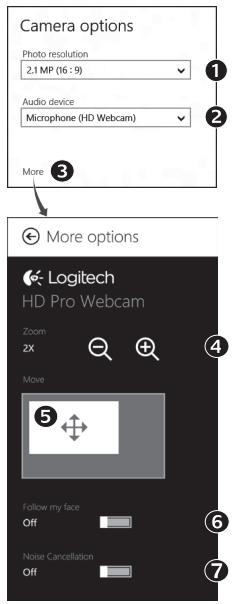
- Kies uw vereiste resolutie voor het makeen van Foto's of video's in Videomodus.
- Kies de microfoon die u wilt gebruiken om geluid in uw video's op te nemen, als u er meer dan een heeft.
- Open Meer opties om te profiteren van verbeterde functies zoals digitaal zoomen en bewegen.
Als in het venster Meer opties het Logitech-logo Niet worden weergegeven en geen verbeterde opties worden geboden, is de kans groot dat de Logitech-software Niet juist is geinstalleerd toen u uw camera voor het eerst aansloot. Gaaar de Windows Store enzoek waar Logitech Camera Controller om deze opniewe installeren.
- Zoom in of uit om uw omgeving op te nemen/uit te sluiten.
- Als u heeft ingezoomd, slept u het wittevak om te pannen (pas het scherpstelgebied van uw webcam aan).
- Gebruik Mijn gezicht volgen zodate in beeld bent.
- Profiteer van heldere gesprekken zonder verwelende awhilegrondruis.
Afhankelijk van de beschikbare functies van uw camera heeft u toegang tot meer geavanceerde instillingen door te scrollen.
Uw Foto's en video's delen
U=kunt uw Foto's en video's delen via e-mail, Twitter, Facebook®, YouTube® of Microsoft SkyDrive®. Volg besoin:
- Scrol in de cameratoepassing maar de Foto of video die u wilt delen.
- Selecteer Delen op de pictogrammenbalk (of druk op -H):

- Kies de media waarmeu u de Foto of video wilt delen.
Uw webcam gebruiken met Windows 7 en Windows Vista
De Logitech-webcamsoftware niedt alles wat u nodig heeft om uw Logitech-webcam te gebruiken en bedieren. Open de software via het Windows Start ^® -menu, of door met de rechtermuisknop op het camerapictogram op de Windows-taikkalk te klikken.
De Logitech-webcamsoftware begrijpen
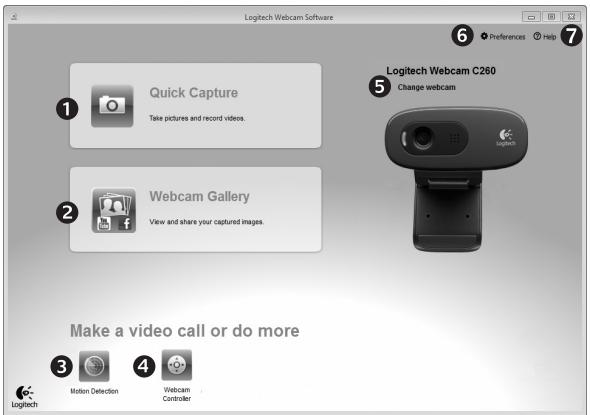
- Maak foto's en video's.
- Bekijk de vastgelegde beelden en deel deze via e-mail, Facebook of YouTube.
- Maak video's met behulp van bewegingsdetectie.
-
Gebruik video-effecten en bedien uw webcamijdens een videogesprek.
-
Schakelussenwebcams (wanneru ermeerdereheeft).
- Open deinstallingen van Logitech-webcamsoftware.
- Open Help-dashboard.
Video's vastleggen en Foto's make
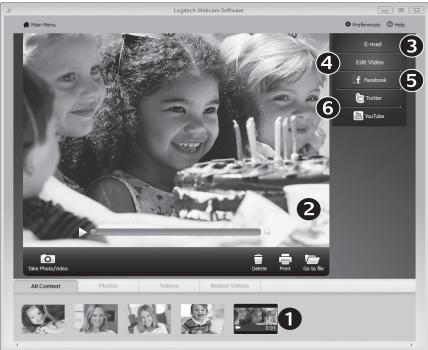
De galerie: bekijken en delen
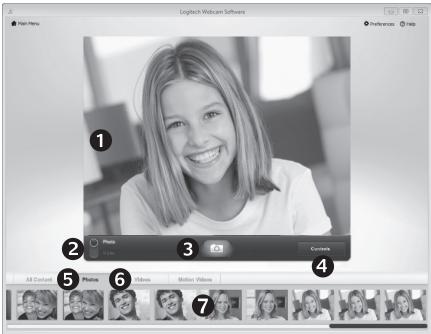
Met Quick Capture kurz u gemakkelijk Foto's make n en video's opnemen.
U heeft snel toegang tot de knappen en instellingen van de webcam:
- Voorbeeldvenster
- Modus voor opname:OTO/video
- Opnameknop
-
Webcamknoppen
-
Fotominiaturen
- Videominiaturen
- Klik op een miniatureur om de galerie te openen
Wanner u op een miniatuur in de webcamgalerie klikt (1), worden de video ofoto in het controlevenster geopend (2). U kurz dan:
- Het video- of fotobestand aan een e-mail toevoegen (3)
- De Foto bewerken of video's samenvoegen (4)
- De afbeelding of videoaar Facebook uploaden (5)
- De videoaar Twitter of YouTube uploaden (6)
U kunt een afbeelding UIT de galerie ook maar een van de functiepictogrammen slepen (item 3-6) om een bewerkingstoepassing te starten, om toe te voegen of te uploaden.
Bewegingsdetectie gebruiken
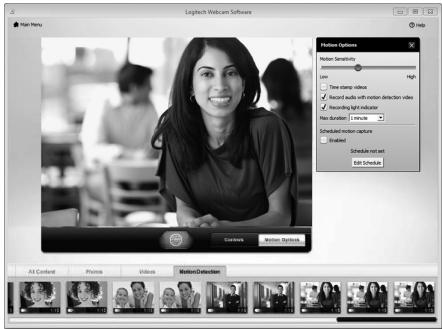
- Stel uw webcam in zodate deze gaat opnemen als hij een beweging waarneemt.
- Pas opnameduur en gevoeligheid van bewegingsdetectie aan.
- Video-opnamen worden automatisch opgeslagen op uw computer.
- Bekijk inhoud in de galerie of upload de inhoud met een klik via het uploaddenster.
Uw webcam afstellenijdens een videogesprek

- Start de webcamcontrollerijdens een videogesprek.
- Pan en kantel om de Beste hoek te vinden.
- Zoom in of uit om uw omgeving op te nemen/uit te sluiten.
- Gebruik Mijn gezicht volgen zodate in beeld bent.
- Profiteer van heldere gesprekken zonder vvelende中断地向地。
- Gebruik RightLight om omgevingen met slechte verlichting te corrigeren.
- Roep geavanceerde webcaminstellenen op.

:(H- 1e baij)aillbajg2slaa .2

.3