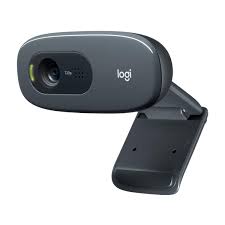
KULLANIM KILAVUZU C270 LOGITECH
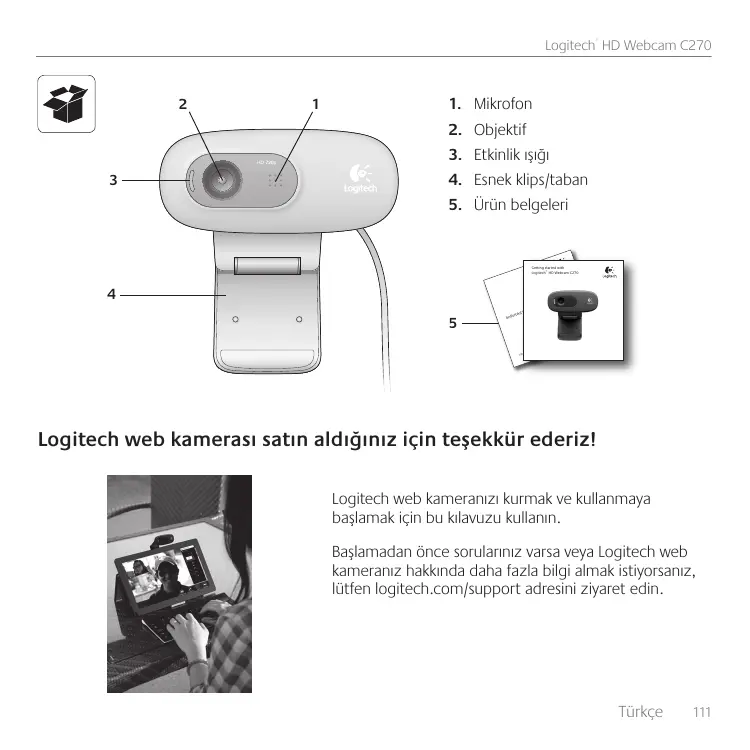
Baslamadan once sorulariniz varsa veya Logitech web kameraniz hakinda daha fazla bilgi almak istiyorsaniz, lutfen logitech.com/support adresini ziyaret edin.
Web kameranizi kurma
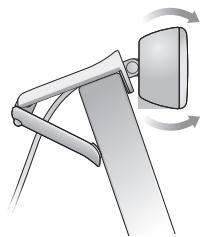
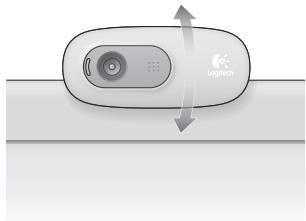
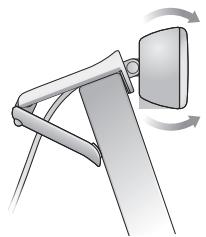
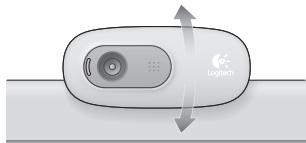
1 Web kameranizi yerleştinir
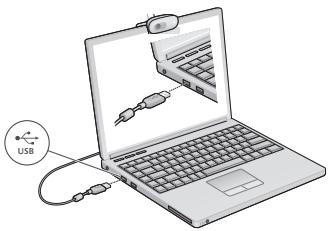
Web kameranizi baglayin
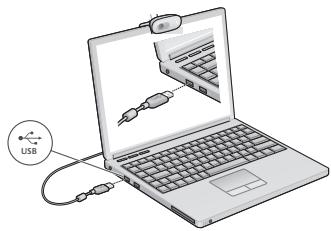
3 Yazilimi yukleyin
Web kameraniz Windows 8 ile kullanyorsaniz, gerekli yazilim web kameraniz ilk kez bagladiqinizda otomatik olarak indirilir ve arkaplanda sessizce yuklenir.
Önemli: Yazilimin indirilebmesi icin Internet'e®, olduguunuzdan emin olun.
Web kameranizi Windows® 7 veya Windows Vista® ile kullanyorsaniz Şu adreste bulabileceğiniz Logitech® Webcam Yaziliminı yüklemeniz gerekir: logitech.com/downloads
Görüntülu gürşmeye baslarken

Logitech HD Webcam c270 urününüz HD 720p görtündü arama saglar.
Göruntülu aramadan yararlanmak icin hem siz hem de karşınizdaki kisi Skype™ yüklemeli veya Yahoo! Messenger, Windows Live Messenger veya Gmail gibi besteht birGPCnnci arama uygulaması kullanmaldir.
Daha fazla bilgi edinin: skype.com
Web kamerasi veGORuntulu arama uygulamasinin yanı sira her iki kullanı icin gereklidir:
-
Hoparlörü (veya kulaklik)
ve mikrofon脘 bir bilgisayar;
Logitech HD Webcam c270
ürününüzde yerleşik mikrofon vardır.
-
Genis bant Internet böglantisi (örn. DSL, T1 veya kablo).
Web kameranizi Windows 8 ile kullanma
Web kameranizi calistirmak ve denetlemek icin Windows 8征求意见指南 bilunan Kamera uygulamasini kullanin.
Kamera uygulamasi hakkinda
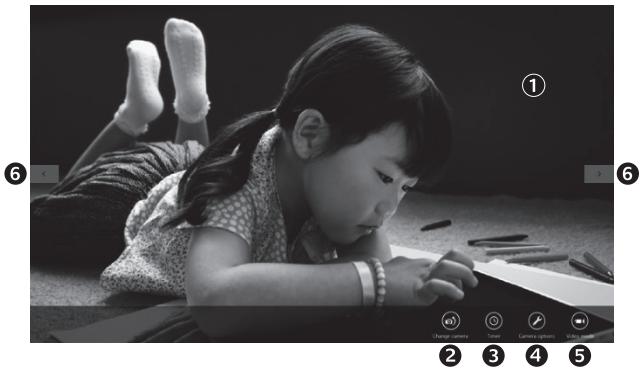
- Önizlem e penceresi. Fotoğraf veya video (seçilen Video Moduna®, Olarak) yakalamak icin tklatin veya dokunun.
- Web kameralarini degistirin (birden cok kamera oldugunda). Seigildinge Logitech web kameranizin görtunösäyandinlir.
- Kamera ayarlarinizi yapin.
-
Zamanlayici Özelligiini etkinleşirin vya devre disi birakin. Etkinleşirildigiinde, fotograf vya video yakalamak icin ic saniyelik bir geri sayim olur.
-
Video Modunu污染防治 (video kaydetmek污染防治) veya kapatin (fotograf Çekmek污染防治)
- Yakaladiginiz fotograflar vya videolararasinda kayirdma yapmak icin okları tiklatinveya oklara dokunun.
Videolear sag alt kosede bir zamanlayi veynatma dugmesi ile gosterilir:

ipuc: Kamera uygulaması web kameranizin en populer özellikleriniHZla ve kolayca kullanı za olanak tanir. Web kameranizin hareket alglama gibi gelifistikmis özelliklerinden yaralanmak istiyorsanz logitech.com/downloads adresinden indirebilceeginiz Logitech Webcam Software kullanin.
Kamera ayarlarinizi yapma
Logitech yazilimi ortamininja uygun ayarlan olomatik olarak optimize eder. Ayarlinizi yapmak icin Kamera seceneklerini kullanin. Bu seceneklere web kameralini destekleyen Kamera uygulamasindan (onceki sayfaya bakin) ve Metro uygulamalarindan ulasabilirsiniz.
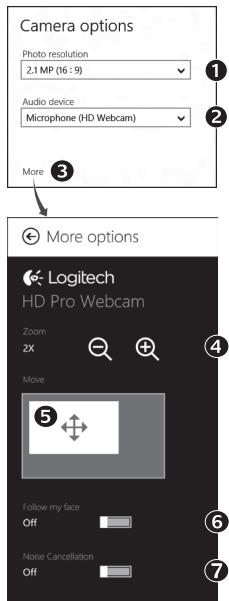
- Video modundayken fotografcekimi veya video yakalamaiacin gerekli alanoczunurlugu seksin.
- Birdençok mikrofonunuz varsa videolarinizda ses kaydetmek icin kullanmak istediginiz mikrofonu seksin.
- Dijital Yakinlastirma ve Hareket gibi gelistirilmis özelliklerden yararlannmak icin Diger Seçenekler ögesine erisin. Diger Seçenekler bolmesinde Logitech logosu yoksa ve gelistirilmis seçenekler sunulmamisa, kameranizi ilk kez bagladiqinizda Logitech yazilimi dizgün yuklenmemis olabilir. Yeniden yüklemek icin, Windows Mağazasina gidin ve Logitech Kamera Denetleyicisi araması yapın.
- Etrafinizdakileri dahil etmek veya hariç tutmak icin yakinlăstirma ya da uzaklăstirma yapın.
- Yakinlastirma yapmı haldeyken pan hareketi (web kameranizin odak alanimi ayarlama)icens bayaz kutuyu sürkleyin.
- Her zaman görtünün icinde kalmak icin Yüzümü takip et ögesini kullanın.
- Rahatsiz edici arkaplan gurultusu olmadan net konusmalar yapin. Kameranizdaki ozellikre baglı olarak kayirma yaparak daha fazla gelismis ayara erişebilirsiniz.
Fotograf ve videolarinizi��ma
Fotograflarinizi ve videolarinizi e-posta, Twitter, Facebook®, YouTube veya Microsoft SkyDrive® yoluylaPAYLAsabilirsiniz.Şu adimi alanizleyin:
- Kamera uygulamasinda,PAYLAMAK istediginiz fotografa veya videoya gidin.
- Yardimci Uygulamalar cubugunda Paylasısein (veya - H tuşuna basin):

- Fotoğrifi veya videooyu paçaşmak istedügeniz yolu seçın.
Web kameranizi Windows 7 ve Windows Vista ile kullanma
Logitech Webcam Software web kameranizi kullanma ve denetleme icin ittiyaciniz GPL anher seyi).. saqlar. Yazilimi Windows BaIst automatien veya Windows gorev cubugunda camera simgesini sag tklatarak baslatin.
Logitech Webcam Software hakkinda
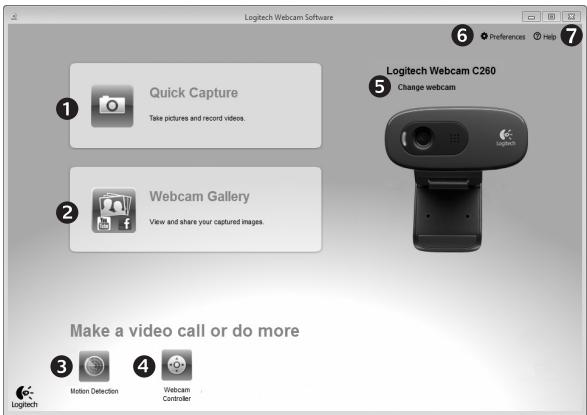
- Fotoğraf ve video yakalayin.
- Yakalanan görtüntüleri izleyin ve e-posta, Facebook veya YouTube üzerindenayoşın.
-
Algilan hareket ile baslatlan videolar yakalayin.
-
Görtunlulu arama sirasinda web kameranzi denetleyin.
- Web kameralarini degişirin (birden)...kamera olduğunda).
- Logitech Webcam Software ayarlarini acn.
- Yardim kumanda panosunu aconten.
Video yakalamaveresimcekme
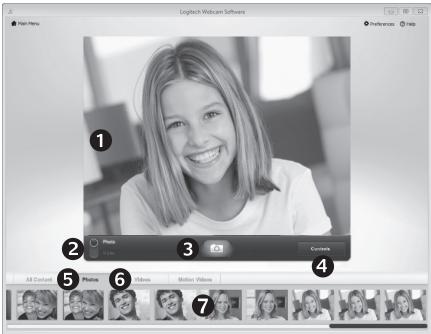
Hizli Çekim, kolayca fotograf Çekmenize ve video kaydetmenize olanak saglar.
Web kamerasi denetimlerine ve ayarlarina hizl erisiminiz olur:
- Onizlemepenceresi
- Yakalamamodu: fotograf/video
- Yakala duğmesi
-
Web kamerasi denetimleri
-
Fotoğraf kılıçık resimleri
- Video;kucikresimleri
- Galeriye girmek icin bir kucuk resmi tiklatin
Galeri: görtütuleme ve paylasmā
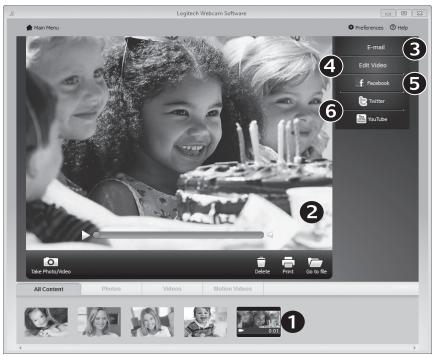
Web kamerasi galerisinde (1) bir görtünunkütçuk resmini tklatmak videoyu veyafotografi görtüleme penceresinde (2) acar.Sunlari yapabilirsiniz:
Video veya resin dosyasini bir e-postaya ekleme (3)
- Fotografi Düzenleme veya video birleşirme (4)
- Resmi veya videooyu Facebook'a yukleme (5)
Videooyu Twitter'a veya YouTube'a yukleme (6)
Ayrica, duzenleme uygulamasi baslatmak vya ekleme ya da karsiya yukleme yapmak icin galerideki bir goruntuyi islev karolarindan birine (3-6 ogeler) surukleyebilirsiniz.
Hareket algilamayi kullanma
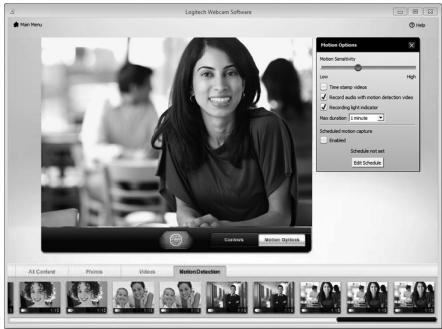
Web kameranizi hareket algiladiğinda video kaydedecek seksilde ayarlayin.
- Yakalanan video suresini ve algilama hassaiyetini ayarlayin.
- Yakalanan video otomatik olarak bilgisayariniza kaydedilir.
- Içerişi Galeride görtütileyin veya Tek Dokunusla Karaşiya Yükleme penceresini kullanarak Karaşiya yükleyin.
Göründülü arama sirasinda web kameraniza ince ayar yapma
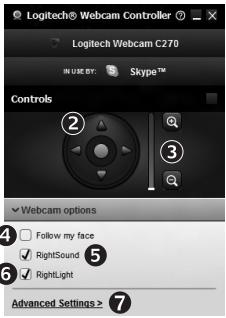
- Göruntülu arama sirasinda web kamerasi denetleyicisini baslatin.
- En iyi aciyi bulmak icin pan ve egim kullanin.
- Etrafinizdakiler dihail etmek veya haric tutmak icin yakinlastirma ya da uzaklastirma yapin.
- Her zaman görtünün icinde kalmak icin Yüzümü takip et ögesini kullanin.
- Rahatsiz edici arkaplan gürültusu olmadan net konusmalar yapın.
- RightLight kullanarak aydinlatmasi kotü ortamlar ici duzelte me yapin.
- Gelismis web kamerasi ayarlarina erisin.
1
1
2
Caiyui Cui
3
Windows 8