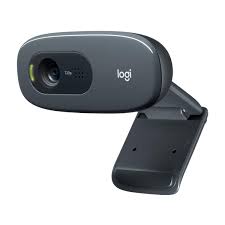
BRUGSANVISNING C270 LOGITECH
Tak fordi du kobe et webkamera fra Logitech!
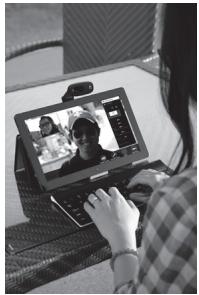
Denne vegledning hjælper dig med at konfigurere dit Logitech-webkamera ogkommen i gang med at bruge det.
Besog logitech.com/support hvis du har sporgsmål før du begynder, eller hvis du bare fremne vil vide mere om dit Logitech-webkamera.
Konfiguration af webkameraet
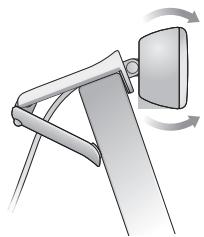
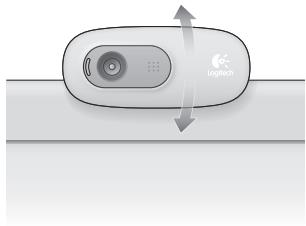
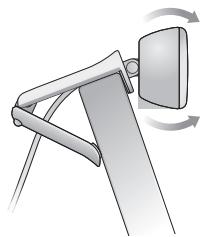
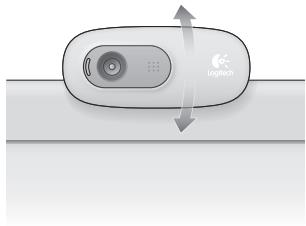
1 Stil webkameraet op
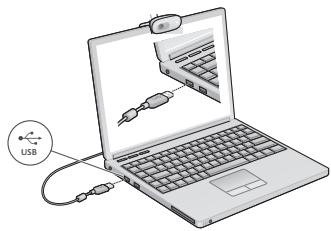
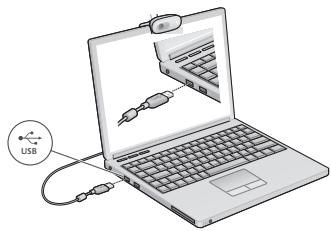
2 | Tilslut webkameraet
3 Installer softwaren
Nar du tilslutter webkameraet forste gang, bliver den ndvendige software automatisk hentet og installereret diskret i baggrunden, hvis du anvender webkameraet sammen med Windows 8.
Vigtigt: Sørg for at have forbindelse til internettet,**
så softwaren kan overføres.
Hvis du anzender webkameraetSAM men med Windows7 eller Windows Vista, skal du installere webkameraosfwaren fra Logitech, som kan findes p:a:
Foruden et webkamera og et videosamtaleprogram har begge smtaledeltagere brug for følgende:
-
En computer med højtalere (eller headset) og mikrofon - dit Logitech HD Webcam c270 har én indbygget mikrofon.
-
En bredbandsopkobling til internettet (f.eks. DSL, T1 eller et kabelmodem).
Brug af webkameraaet sammen med Windows 8
Du kan bruge kameraapplikationen fra startskærmen i Windows 8 til at betjene og styre dit webkamera.
Præsented at kameraapplieden
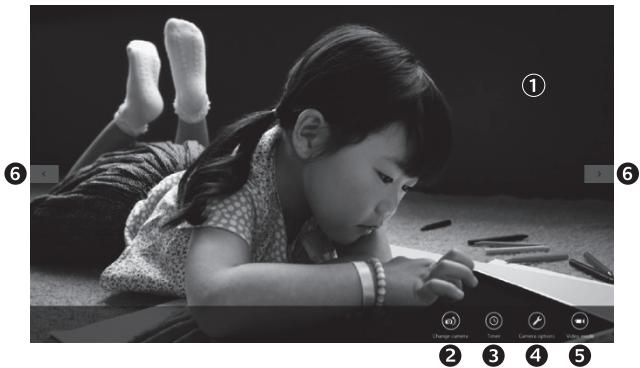
- Vindue med billeddet. Klik eller tryk for atAGE billeder ull optage video (afhaengigt af om videofunctionen er valgt).
- Skift webkamera (hvis du har mere end et). Forsiden af dit Logitech-webkamera lyser op nàr det bliver valgt.
- Juster kamerainstillingerne.
-
Aktiver aller deaktiver selvudloseren. När selvudloseren aktiveres, er der tre sekunders nedtælling til at billeddet bliver taget aller videooptagelsen pâbegyndes.
-
Slà videofunktionen til (for at optage videoer) eller fra (for at tage billeder).
- Klik eller tryk på pilene for at scrolle igennem de gemte billedder og videoer. Videoer markeres med en tids- og aflspilningskapnap i nederste hjore:
00:03
Tip: Med kameraapplicationen kan du nemt og hurtigt bruge webkameraets mest populaire Funktioner. Hvis du vil have glæde af dit webk cameras specialfunktioner, f.eks. overvågningsfunktion, skal du bruge Logitechs Webcam Software, som kan findes på logitech.com/downloads.
Justering af kamerainstillingerne
Logitech-softwaren optimerer automatisk indstillingerne i forhold til omgivelserne. Du kan justere indstillingerne ved at velseg Kamerainndstlinger. De findes i kameraaplicationen (se forrige side) og i de Metro-aplicationer som understotter webkamerae.
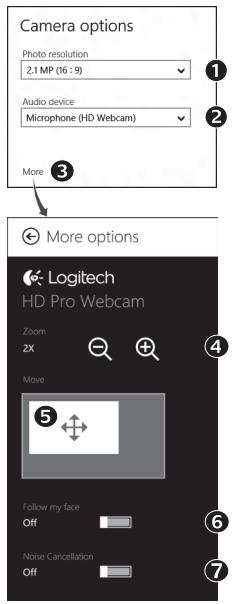
- Du kan vœlge den nødvendige oploşning for fotografering og - nár videofunktionen er slæt til - for videooptagelse.
- Vaelg hvilen mikrofon du vil bruge til lydoptagelse i dine videoer, hvis du har mere end en til radighed.
- Under Flere muligheder finder du nyttige specialfunktioner som digital zoom og forskydning.
Hvis deriks kan vaelges specialfunktioner i panelet Flere muligheder og Logitech-logoet ikke vises, blev Logitech-softwaren sandsynligvis违法犯罪 rigtigt da du tilslutte de dit webcamamera forste gang. Du kan geninstallere softwaren ved hjelp af Logitech Camera Controller, som findes i Windows Store.
- Zoom ind og ud for at inkludere/ekskludere dine omgivelser.
- Nár du har zoomet ind, kan du panorere ved at traekke i den hvide firkant (justerer dit webkameras fokus).
- Med Følg mit ansigt er du alto med på billedet.
- Krystalklare smtaler uden iriterende baggrundsstoj.
Du kan finde flere avancerede indstillinger ved at scrolle,
afhaengigt af hvilke funktioner dit camera er udstyret med.
Deling af dine billeder og videoklip
Du kan dele dine billed og videoklip via e-mail, Twitter, Facebook®, YouTube® og Microsoft SkyDrive®. Det gør du säledes:
- I kameraapplikationen finder du det billede ell er den video du陉vei dele.
- Vælg Del på amuletlinjen (eller tryk på -H):

- Vael ng nu det medie du gerne vil dele billedet aller videoen gennem.
Brug af webkameraet sammen med Windows 7 og Windows Vista
Logitechs webkamera software indeholder alt hvad du behoer for at kinne bruge og betjene dit webkamera. Åbn softwaren i menuen Windows Start® ell er ved at hojreklikke på kameraikonet på Windows-proceslinjen.
- Tag billed, og optag videoklip.
- Du kan se de billed der du tager, og dele dem med andre via e-mail, Facebook og YouTube.
-
Der kan optages videoklip ved registrering af bevægelse.
-
Du kan styre dit webkamera i lbet af en videosamtale.
- Skift webkamera (hvis du har mere end et).
- Åbn panelet med indstlinger i Logitech Webcam Software.
- Abn hjaelpen.
Tag billeder og optag videoklip
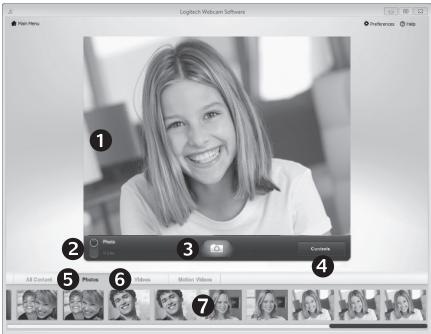
Med Quick Capture kan du let tage billed og optage videoklip.
Der er nem adgang til webkameraaets kontrolfunktioner og indstlinger:
- Vindue med billed
- Optagefungktion: Foto/video
- Udloserknap
-
Kontrolknapper til webkameraet
-
Miniaturer af billed
- Miniaturer af videoklip
- Klik på en miniature for at abne galleriet
Nár du klikker på en miniature i webkameragalleriet (1), ábnes videoklippet eller billeddet i vinduet (2). Du kan herefter:
- Sende billed-eller videofilen med e-mail (3)
- Redigere billedet aller spliejse videoenSAMmen (4)
Overfere billedet eller videoklippet til Facebook (5)
Overfrole videoklippet til Twitter eller YouTube (6)
Du kan och traekke et billede fra galleriet over pa et af functionsikonerne (nummer 3-6) og hermed abne et redigeringsprogram, sende det med e-mail aller overfreet.
Brug af overvågningsfunktionen
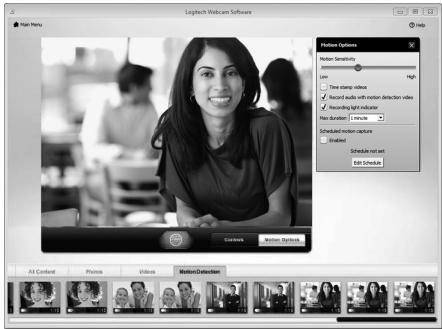
- Du kan indstille webkameraet til at optage et videoklip nár der registreres bevægelse.
- Du kan angive hvor langt klippet skal vaere og indstille sensorens folsomhed.
- Videoklippet bliver automatisk gemt på computeren.
- Du kan se optagelsene i galleriesiet aller overfrole dem med et enkelt klik.
Finjustering af webkameraet under en videosamtale
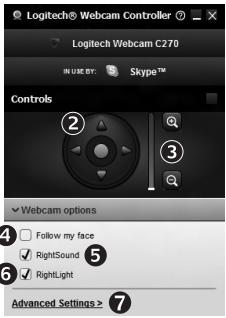
- Kontrolpanelet til webkameraet kan abnes under en videosamtale.
- Du kan dreje og vippe kameraet indtil du fãr den helt rigtige vindel.
- Zoom ind og ud for at inkludere/ekskluderedine omgivelser.
- Med Følg mit ansigt er du alto med på billedet.
- Krystalklare smtaler uden iriterende baggrundsstoj.
- Du kan korrigere biledet vha. RightLight hvis lyset er darligt.
- Fà adgang til avancerede indstlinger for webkameraet.

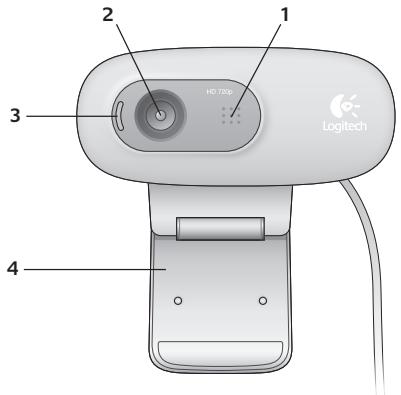
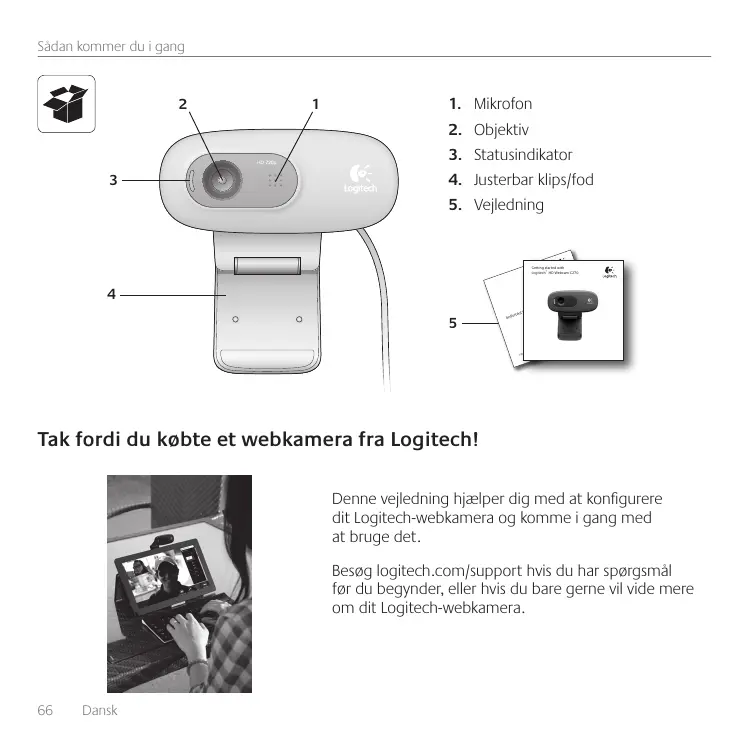
- Mikrofon
- Objektiv
- Statuslampe
- Bøyelig feste/fot
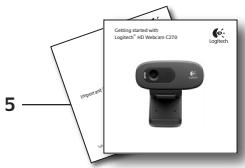
- Produktdokumentasjon
Takk for at du valgte et webkamera fra Logitech!
Bruk denne veiledningen til Å konfigurere Logitech-productet.
Hvis du har spørsmål För du setter i gang, kan du besøke www.logitech.com/business forå lese mer om Logitech-webkameraet.
1 Plassere webkameraet
2 Kople til webkameraet
3 Installere programvaren
Hvis du bruker webkameraet med Windows® 8, blir den质地programvaren automatisklastet ned og installment stille i bakgruppen nár du kopler til webkameraet for frste gang.
Komme i gang med videosamtaler

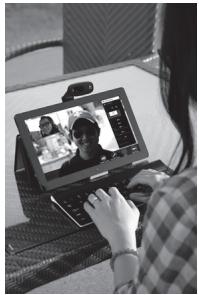
Logitech HD Webkamera c270 gir videosamtaler med HD 720p.
Du og personen du ringer, ma installere Skype™ aller bruke et annet program for videosamptaler, som Yahoo! Messenger, Windows Live Messenger erer Gmail.
Les mer: skype.com
Hvordan kameraprogrammet fungerer
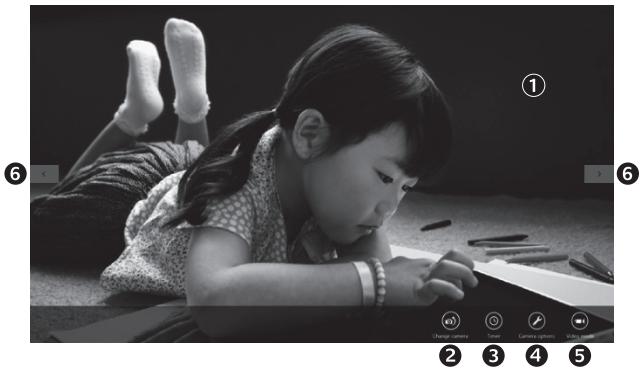
- Forhandsvisningsvindu. Klikk eller tapp for à ta bilde eller这部电影 (filming er mulig hvis videomodus er valgt).
- Bytt webkamera (hvis du har mer enn ett). Forsiden av Logitech-webkameraet lyser när det er valgt.
- Juster kamerainnstillingene.
-
Aktiver aller deaktiver tidsinnstillingsfunksjonen. När kameraet er aktivert, er det tre sekunden nedtelling til bilde aller video blir+tatt.
-
Skru pā videomodus pā for ā ta opp video, ell er av for ā ta Bilder.
- Klikk ellertappa pilene forarule gjennom bildene og videoene. Nar video er valgt,vises dette med en tidsinnstillings-og avspillingsknapp i horyre hjørne:

- Velg hvilket medie du onsker a dele Bilder aller videoer med.
Du har enkel tilgang til webkamerakontroller og -innstillinger:
Du Āpner en video eller et bilde i visningsvinduet (2) ved à klikke på et miniatyrbilde i galleriet (1). Du kan deretter:
Legge en video-eller bildefil ved en e-post (3)
- Redigere et bilde aller slaammen videoer (4)
- Laste opp et bilde aller en video til Facebook (5)
- Laste opp en video til Twitter eller YouTube (6)
Du kan ogsa dra og slippe et av bildene i galleriet pa en av funksjonsrutene (element 3-6) for a starte et redigeringsprogram, apprette et vedlegg aller laste opp filen.
Danmark +45-38 32 31 20