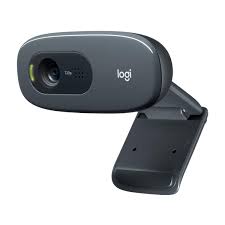
MANUALE UTENTE C270 LOGITECH
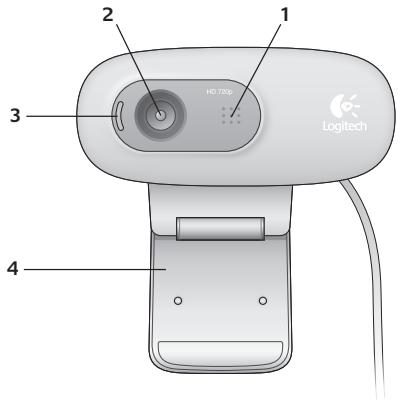
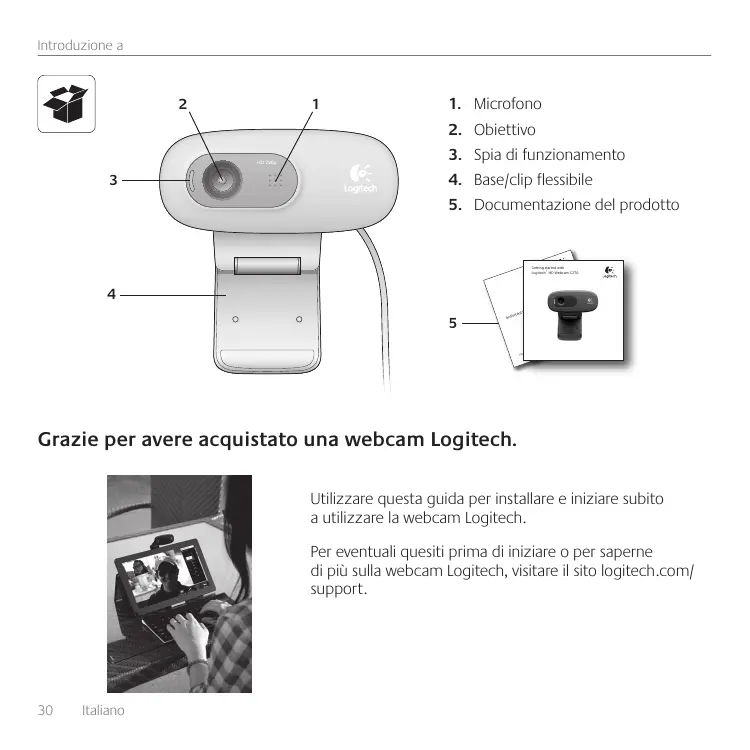
- Microfono
- Obiettivo
- Spia di funzionamento
- Base/clip flessible
- Documentazione del prodotto
Grazie per averereacquistatounawebcam Logitech.
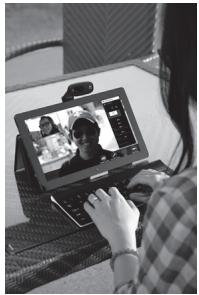
Utilizzato Questa guida per installare e iniziare subito a utilizzato la webcam Logitech.
Per eventuali quesiti prima di iniziare o per saperne di più sulla webcam Logitech, visitare il situ logitech.com/support.
Installazione della webcam
1 Posizione la webcam
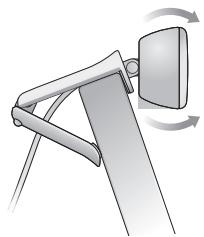
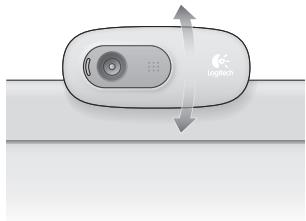
2 | Collegare la webcam
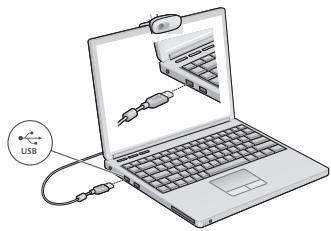
3 Installare il software
Se si utilizes la webcam con Windows 8, il software necessarioiene automaticamente scaricato quando si collega la webcam per la prima volta e viene installato in background.
Importante: assicurarsi di essere collegati a Internet in modo tale che il software possa essere scaricato.
Se si utilizes la webcam con Windows 7 o Windows Vista, si deve installare il software della webcam Logitech, disponibile da:
Esecuzione di videochiamate

Logitech HD Webcam c270 consente di effettuare videochiamate in alta definizione a 720p.
Per poter effettuare una videochiamata, sia l'utente che effettua la chiamata, sia quello che la riceve devono aver installato Skype™ oppure utilizzato un'altra applicazione per videochiamate come Yahoo! Messenger, Windows Live Messenger o Gmail.
Maggiori informazioni: skype.com
Entrambi gli utenti,或者其他 webcam e all'applicazione per videochiamate, devono disporre di:
-
Un computer con altoparlanti (o cuffie) e un microfono; Logitech HD Webcam c270 è dotata di un microfono integrato.
-
Una connessione a Internet a banda larga (es. DSL, T1 o cablata)
Utilizzo della webcam in Windows 8
Per azionare e controllare la webcam, utilizzato l'applicazione Fotocamera disponibile nella schermata Start di Windows 8.
Informazioni sull'applicazione Fotocamera
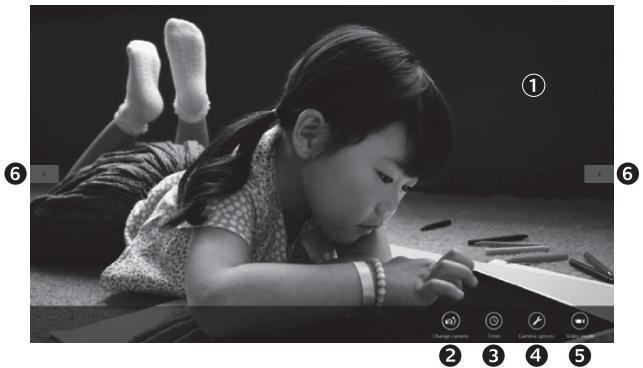
- Finestra di anteprima. FareCTL o toccare per acquisire foto o video (a seconda che la modalità video sia selezionata o meno).
- Cambio webcam (nel caso ce ne siano più di una). La webcam Logitech si illumina quando viene selezionata.
- Regolazione impostazioni webcam.
-
Attivazione e disattivazione della funzionalità timer. Consente di attivare unconto alla rovescia di tre secondi prima dell'acquisizione di una foto o di un video.
-
Attivazione della modalità video (per registre video) o disattivazione della stessa (per scattare foto).
- Fare cli c o toccare le frece per scorrere le foto e i video acquisiti. I video vengono identificati da un timer e da un pulsante di avvio riproduzione nell'angolo in basso a destra:
00:03

Suggerimento: l'applicazione Fotocamera consente all'utente di utilizzato le funzionalità più comuni in maniera rapida e in tutte simplicità. Se si desidera sfruttare le funzionalità avanzate offerte alla webcam, come la funzionalità di rilevamento del movimento, utilizzato il software della webcam Logitech scaricabile da logitech.com/downloads.
Regolazione impostazioni webcam
Il software Logitech ottimizza automaticamente le impostazioni per l'ambiente di utilizzo. Per regolare le impostazioni, selezionare le opzioni della webcam nell'applicazione Fotocamera (consultare pagina precedente) e nelle applicazioni Metro che supportano le webcam.
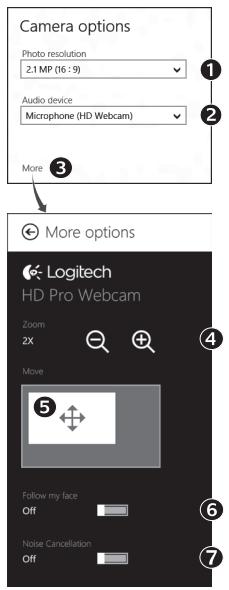
- Selezionare la risoluzione desiderata per l'acquisizione della foto o del video.
- Se si dispone di più microfoni, selezionare quello da'utilizzato per registrar l'audio dei video.
- Accedere ad Altre opzioni per sfruttare appieno le caratteristiche avanzate, come Zoom digitale e Sposta.
Se nel riquadro Altre opzioni non viene visualizzato il logo Logitech e non risultano disponibili le opzioni avanzate, è probabile che il software Logitech non sia stato installato correttamente al primo utilizzato della webcam. Per reinstallarlo, visitare Windows Store e cercare Logitech Camera Controller.
- Fare zoom avanti o indietro per escludere o includere l'ambiente circostante.
- Una volta effettuato lo zoom, trascinare il riquadro bianco per fare una panoramicica (regolare la messa a fuoco della webcam).
- Utilizzare la funzione Segui il mio molto per essere sempre inquadrati.
- Conversazioni chiare e prive di fastidiosi rumori di fondo.
A seconda delle caratteristiche della webcam è possibile scorrere per accedere ad altre impostazioni avanzate.
Condivisione di fotoe video
É possible condidereFoto e video tramite e-mail, Twitter, Facebook®, YouTube® o Microsoft SkyDrive®. Attenersi alla seguente procedura:
- Nell'applicazione Fotocamera, scorrere fino alla fot o al video da condividere.
- Selezionare Condividi nella barra laterale destra (o premere -H):

- Selezionare il servizio tramite il quale si desidera condidere la foto o il video.
Utilizzato della webcam in Windows 7 e Windows Vista
Il software della webcam Logitech fornisce tutte le funzionalità necessarie per utilizzare e controllare la webcam. Awiare il software dal menu Start© di Windows o facendo cliç con il tasto destro del mouse sull'icona della fotocamera nella barra delle applicazioni di Windows.
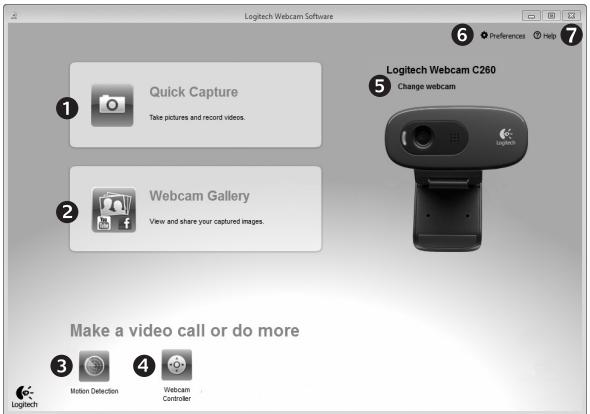
- Acquisizione di foto e video
- Visualizzazione delle immagini acquisi e condivisione delle stesse tramite e-mail, Facebook o YouTube.
-
Acquisizione di video attivata dal rilevamento di movimento.
-
Controllo della webcam durante una videochiamata.
- Cambio webcam (nel caso ce ne siano più di una).
- Apertura delle impostazioni del software della webcam Logitech.
- Apertura centro assistenza Logitech
Acquisizione di video e immagini
Galleria: visualizzazione e condivisione
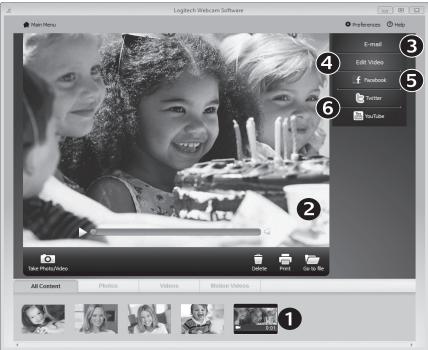
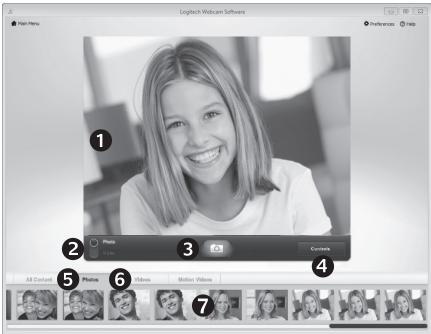
Quick Capture consente di scattare fot o registrar video in modo semplice.
È possibile accedere lavorente ai controli e alle impostazioni della webcam:
- Finestra 5. Anteprima fotodi anteprima 6. Anteprima video
- Modalità di acquisizione: foto/video
- Pulsante di acquisizione
- Controlli della webcam
Fare ciglio sull'anteprima di un'immagine nella galleria della webcam (1) per aprire il video o la fotto nella finestra di visualizzazione (2). A quello punto è possibile:
- Allegare il file video o la fotto a un'e-mail (3)
- Modificare la Foto o montare il video (4)
- Caricare la Foto o il video su Facebook (5)
- Caricare il video su Twitter o YouTube (6)
E inoltre possiblere trascinarere un'immagine della galleria su una delle icone relative alle funzioni (elementi 3-6) per avviare un'applicazione di modifica, allegare a un'e-mail o caricare su un sito.
Utilizzo della funzionalità di rilevamento del movimento
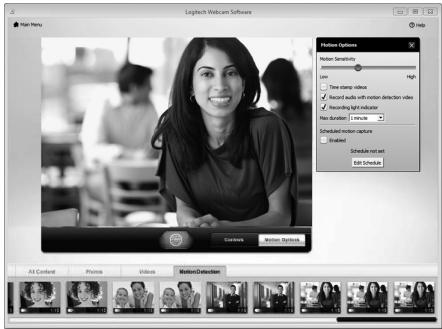
- Configurare la webcam per la registrazione di video quando rileva movimenti.
- Impostare la durata del video acquisito e la sensibilità di rilevamento.
- Il video acquisito viene automaticamente salvato nel computer.
- Visualizzare contenti nella galleria o caricare tali elementi mediante la finestra di caricamento in un solo passaggio.
Regolazione ottimale della webcam durante una videochiamata
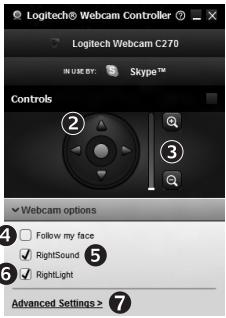
- Awiare il controller della webcam durante una videochiamata.
- Utilizzare la panoramicca e l'inclinazione per ottener la migliorie inquadratura.
- Fare zoom avanti o indietro per escludere o includere l'ambiente circostante.
- Utilizzare la funzione Segui il mio molto per essere sempre inquadrati.
- Conversazioni chiare e privile di fastidiosi rumori di fondo.
- Correggere le condizioni di scarsa illuminazione con RightLight.
- Accesso a impostazioni avanzate della webcam.