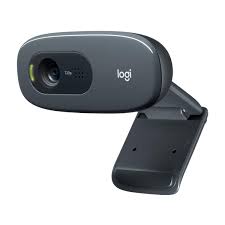
BRUKSANVISNING C270 LOGITECH
Tack for att du har valt en Logitech webcam
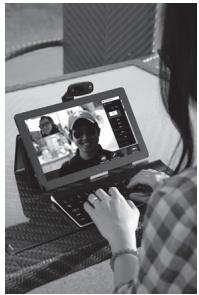
Användenna guideforattstalla inochkommaigang medden Logitech webbkamera.
Om du har frägor innan du börjar, eller om du bara vill lara dig mer om din Logitech webbkamera, besök logitech.com/support.
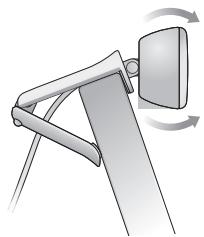
1 Placera webbkameran
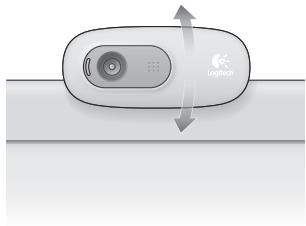
2 Anslut webbkameran
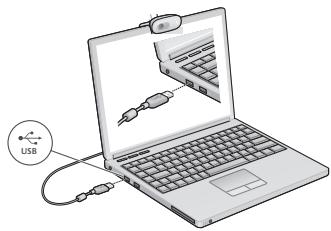
3 Installera programvaran
Om du anvander webbkameran med Windows 8, laddas det program som kravs ner automatiskt narr du ansluter webbkameran forsta gangen och installeras tyst i bakgrunden.
OBS! Se till att du ar ansluten till Internet sa att programmet kan laddas ner.
Om du anvander en webbkamera med Windows® 7
eller Windows Vista®, maste du installer a Logitech®
Webcam Software, som finns att hamta frän:
logitech.com/downloads
Komma i gäng med videosamtal

DinLogitech HD Webcam c270 ger dig videosamtal i HD 720p.
For att dra fördel av videosamtal måste både du och den person som du ringer installerera Skype™, eller använda ett annat videosamtalsprogram som Yahoo! Messenger, Windows Live Messenger erler Gmail.
Läs mer: skype.com
Utover en webbkamera och ett program for videosamtal maste bada parter även ha:
-
En dator med högtalare (eller ett headset) och en mikrofon. Din Logitech HD Webcam c270 har eninbyggd mikrofon.
-
En bredbandsuppkoppling (t.ex., DSL, T1, eller kabel)
Anvanda din webbkamera med Windows 8
Använd appen Camera som finns i Windows 8 Startskärm für att stya din webbkamera.
Lara dig med om appen Camera
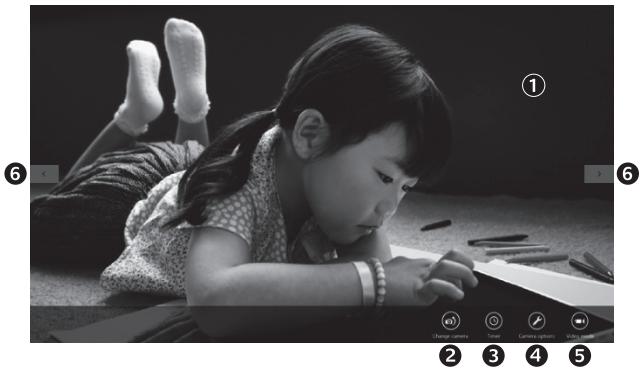
- Förhandsgranskningsfonster. Klicka eller tryck for att fanga Bilder uller video (beroende pa om Videoläge ar valt).
- Åndra webbkamera (när du har mer ö an en). Ansiktet på din Logitech webbkamera tänds nar den valjs.
- Ställ in kamerainställningarna.
-
Aktivera eller stång av timerfunktionen. När den År aktiverad är det tre sekunders nerråkning for att fanga en bild eller video.
-
Satt på videoläge (for att spel a in video)
eller stang av det (for att ta Bilder).
- Klicka eller tryck på pilarna for att bläddra bland de video och bildern som du har tagit. Video marcks upp med en timer och en spelknapp i nedre högra hornet:
00:03

Tips! Appen Camera ger dig möjligheit att använda din webbkamerazs popularaste Funktioner snabbt och enkelt. Om du vill dra nytta av de forbättrade Funktionerna som din webbkamera erbjuder, exemplpelis rörelsedetektor, använd programmer Logitech Webcam som finns att ladda ner fran logitech.com/downloads.
Stalla in kamerainställningarna
Logitech-programmet optimizer installingarna for din omgivning automatiskt. Valj alternative i Camera for att andra till dina installlnaring. Detta finns i appen Camera (se foregående sida) sama fran de Metro-appar som har stod for webbkameror.
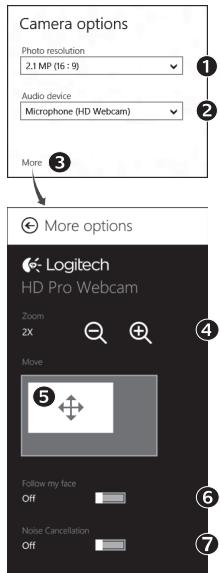
- Välj onskad upplösning for inhåmtning av bild eller video i videoläge.
- Väj den mikrofon som du vill använda für att spelà in ljud till din video om du har mer'an en tillganglig.
- Gä in på More Options für att använda utökade Funktioner som digital Zoom och Move.
Om panelen More Options inte visar Logitech-logotypen och erbjuder utökade alternativ ar det troligt att Logitech-programmet inte installerades rätt nrä du anslöt din-camera första gangen.
For att gora en omistallation gár du till Windows Store och söker after Logitech Camera Controller.
- Zooma in och ut beroende på om du vill att bakgrunden skasynas eller inte
- Om du har zoomat in drar du den vita rutan for att panoramic (justera fokusområdet på webbkamera).
- Använd Följ mina huvudrörelser sö att du alltid finns i bild.
- Prata med kristallklart ljdutan störande bakgrundsbrus Beroende på tillganglia faktioner i din camera kan du hitta ytterligare avancerade inställninger genom att rulla.
Dela foton och videoklipp
Du kan dela dina foton och videoklipp via e-post, Twitter, Facebook®, YouTube®, aller Microsoft SkyDrive®. Gör sö har:
- Bläddra i appen Camera till det Foto aller videoklipp som du vill dela.
- Väj Share i Charms (eller tryck på -H):

- Väj det media genom vilket du vill dela bilden eller videon till.
Anvanda din webbkamera med Windows 7 och Windows Vista
Programmet Logitech Webcam ger dig allt du behöver für att använda och styra din webbkamera. Starta programmet frän Windows Start®meny, aller genom att högerlickka på kameraikonen i Windows aktivitetsfält.
Lär dig mer om programmet Logitech Webcam
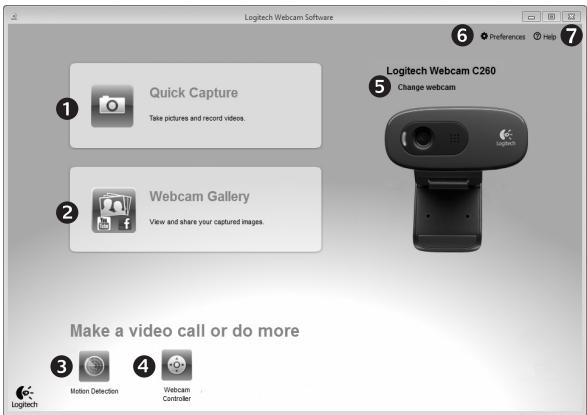
- Ta Bilder och spel a in video.
- Titta på inlåsta bilder och dela via e-post, Facebook, eller YouTube.
- Lasa in video som aktiveras av en rörelse.
-
Styra webbkameran under ett videosamtal.
-
Åndra webbkamera (när du har mer'an en).
- Oppna Logitech Webcam programinställningar.
- Oppna hjalpdashboard
Spara videoklipp och Bilder
Galley: titta på och dela
Med Quick Capture kan du spara Bilder och video mycket latt.
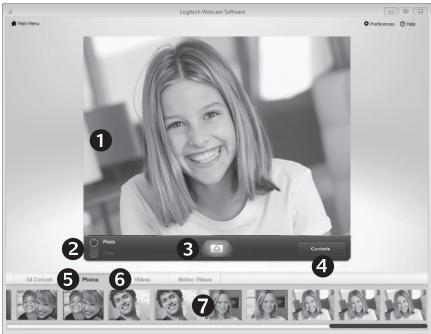
Du har snabbatkomst till kontroller och inställninger for webbkameran:
- Forhandsgranskningsfonster
- Bildinspelningslage: Foto/video
- Bildinspelningsknapp
- Webbkamerakontroller
- Bildminiatryer
- Videominiatyrer
- Klicka på en miniatyr for att gå in i galleriet.
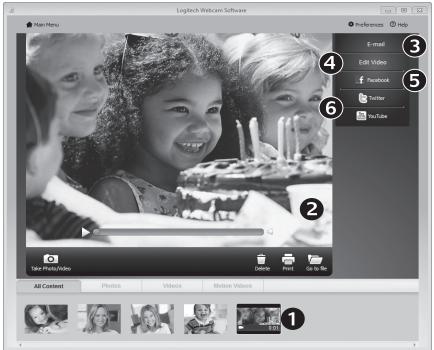
Klicka på en miniatyr i galleriesiet (1) öppnar videoerEll bilden i forhandsgranskningsfönstret (2). Här kan du:
- Bifoga en video eller bild till ett e-postmeddelande (3)
- Redigera en video uller kombinera ihop video (4)
- Ladda upp bilden eller videoon till Facebook (5)
- Ladda upp videoon till Twitter eller YouTube (6)
Du kan ocksá dra och släppa en galleribild på att av Funktionsblocken (objekt 3-6) für att starta att redigeringsprogram eller for att bifoga eller ladda upp.
Anvanda roelseavkänning
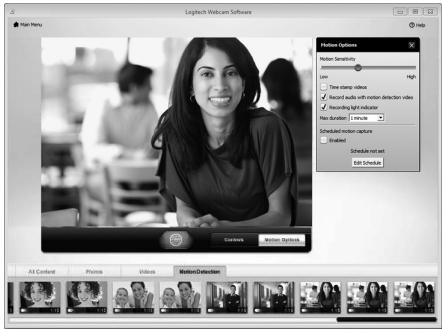
- Stalla in webbkameran for att spel a in video nár den kanner av en rörelse.
- Ställa in inpelningstidens varaktigkeit och avkänningskänsliget.
- Inspelad video sparas automatiskt till datorn.
- Visa innehället galleriet aller ladda upp det med uppladdningsfönstret One-touch.
Finjustera webbkameran under ett videosamtal
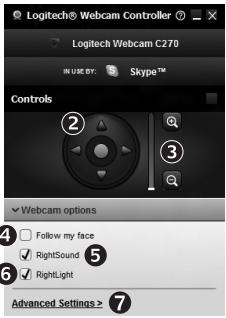
- Aktivera webbkamerans relgate under ett videosamtal
- Panorera och vrid tills du hitter den basta vinkeln
- Zooma in och ut beroende på om du vill att bakgrunden skasynas eller inte
- Använd Folj mina huvudrörelser sa att du alltid finns i bild.
- Prata med kristallklart ljud utan störande bakgrundsbrus
- Lys upp miljöer dar ljusforhällandena ar)dalgamed RightLight
- Få atkomst till avancerade inställningar for webbkameran.

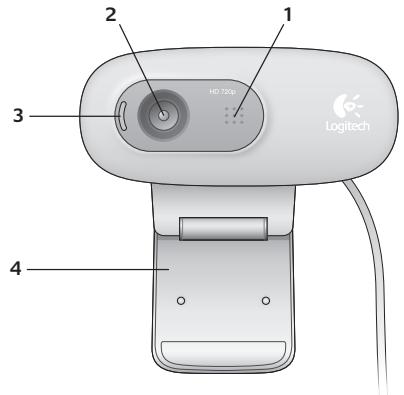
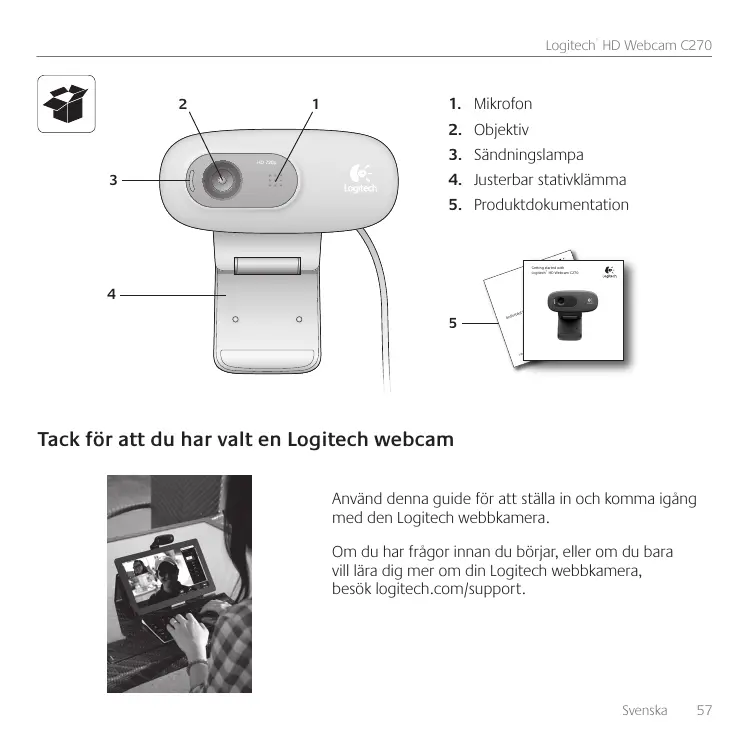
- Mikrofon
- Objektiv
- Statusindicator
- Justerbar klips/fod
- Vejledning
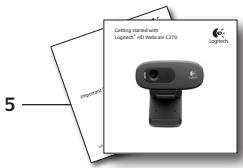
- Forhandsvisningsvindu
- Opptaksmodus: Foto/video
- Utløserknapp
- Webkamerakontroller
- Miniatyrbilder
- Miniatyrbilder av videoer
- Klikk pà et miniatyrbilde for à apne galleriet