KÄYTTÖOHJE C270 LOGITECH
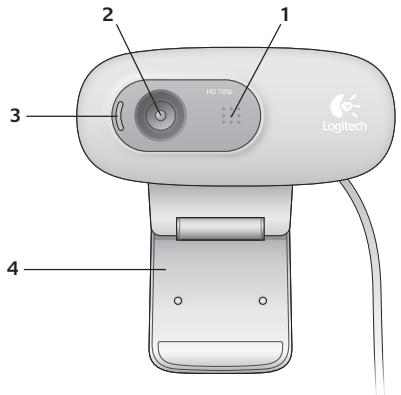
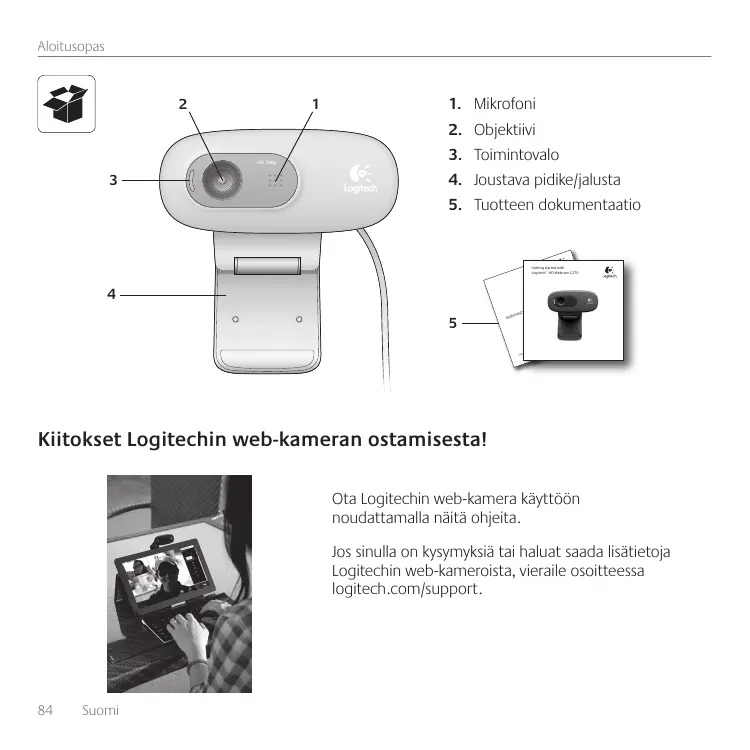
- Mikrofoni
- Objektivi
- Toimintovalo
- Joustava pidike/jalusta
- Tuotteen dokumentaatio
Kiitokset Logitechin web-kameran ostamisesta!
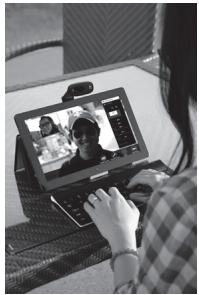
Ota Logitechin web-kamera käytönn noudattamalla naïtā ohjita.
Jos sinulla on kysmyksiä tai haluat saada lisātietoja Logitechin web-kameroista, vieraile osoitteessa logitech.com/support.
Web-kameran käyttoönotto
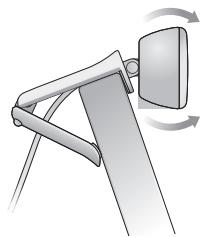
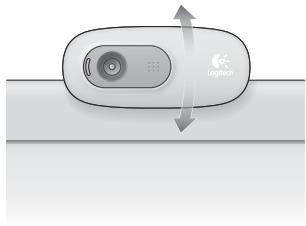
1 Aseta web-kamera sopivaan paikkaan
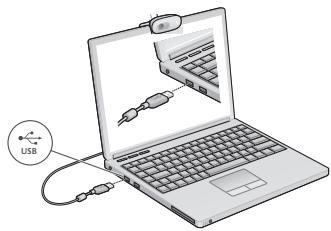
2 Liitä web-kamera
3 Asenna ohjelmisto
Jos käytät web-kameraa8
-käytöjärestelmässä, kameran käytöön tarvittava
ohjelmisto ladataan automaattisesti, kun kamera
liitetaan tietokoneeseen ensimmaistä kerta.
Ohjelma asentuu huomaamattomasti taustalla.
Tärkää: Varmista, etta tietokoneesta on muodostettu
verkkoyhteys ohjelmiston lataamista varten.
Jos käytät web-kameraa Windows 7- tai Windows Vista -käytöjärestelmässä, Logitech Webcam
-ohjelmisto on ladattava ja asennettava osoitteesta:
logitech.com/downloads
Videopuheluiden aloittaminen

Logitech HD Webcam c270 tarjoaa terväpiirtoiset 720 p:n videopuhelut.
Videoupuheluiden soittamista varten sinun ja puhelun vastaanottajan on asennettava Skype™ tai jokin muu videopuhelusovellus, kuten Yahoo! Messenger, Windows Live Messenger tai Gmail.
Lisatietoja: skype.com
Web-kameran ja videopuhelusovelluksen lisaksi molemmilla puheluun osallistuvilla on oltava
-
tietokone, jossa on kaiuttimet ja mikrofoni (tai kuolokemikrofoni);
Logitech HD Webcam c270 sisältaa sisäänrakennetun mikrofonin
-
laajakaistayhteys (esim. DSL, T1 tai kaapeli).
Web-kameran käytäminen Windows 8 -käytöjarjestelmässä
Voit ohjata ja hallita web-kameraa kamerasovelluksella, joka on käytettävissä Windows 8 -käyttojärestelmän aloitusnäytösta.
Kamerasovellus
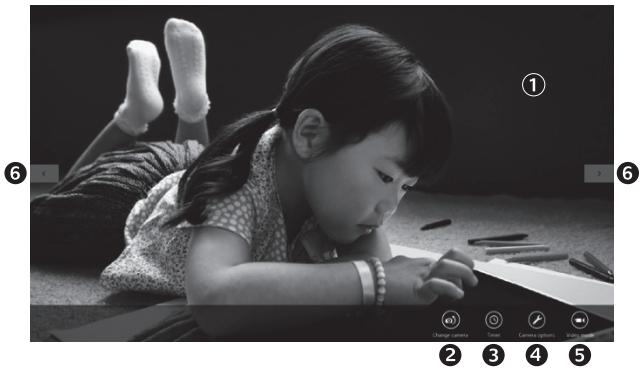
- Esikatseluikkuna. Sieppaa valokuvia tai videoita napsauttamalla tai napauttamalla (sen mukaan, onko videotila valittuna vai ei).
- Vaihda web-kameraa (jos kaytossa on useampi kuin yksi camera). Valittuna olevaan Logitechin web-kameraan sytty valo.
- Säädä kameran asetuksia.
-
Ota ajastintoiminto käytöön tai poista se käytõstä. Kun ajstin on käytössä, valokuva tai video siepataan kolmen sekunnin viiveellä.
-
Ota videotila käytöön (videoiden tallentamista varten) tai poista videotila käytõstä (valokuvien ottamista varten).
- Vierita siepattuja valokuvia ja videoita napsauttamalla tai napauttamalla nuolia. Videoissa nayton oikeassa akulmassa nikyy ajustin ja toistopainike:
00:03

Vinkki: Kamerasovelluksen avulla voit käyttaa web-kameran tavallisimpia toimintoja nopeasti ja helposti. Jos haluat hyödyntäa web-kameran tarjoamat lisäoinnot, kuten likkeentunnistuksen, ota käyttoän Logitech Webcam -ohjelmisto, joka on staatavana osoitteessa logitech.com/downloads.
Kameran asetusten saatäminen
Logitechin ohjelmisto optimoi asetukset automaattisesti ymparistöön sopiviki. Jos haluat saatäasetuksa, valitse Kameran asetukset. Asetuksa voidaan saatä kamerasovelluksesta (katso edellinen sivu) ja web-kameroita tukevista Metro-sovellkista.
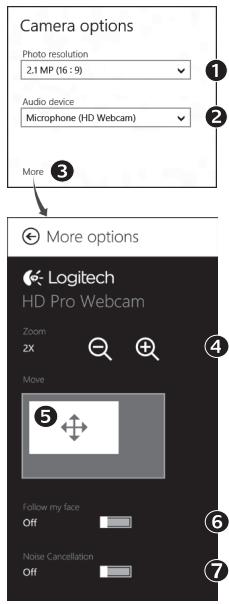
- Valitse haluttu tarkkuus valokuvien ottamiseen tai videoden tallentamiseen, jos videotila on käytössa.
- Valitse videoe aänen tallentamiseen käytettävä mikrofoni, jos käytössä on useita mikrofoneja.
- Voit käytäa lisäasetuksia muiden toimintojen, kuten digitailisen zoomauksen ja siirtymisen, hyödyntämiseksi. Jos Logitechin logo tai lisätoiminnot eivät näy lisäasetuksetruudussa, on mahdollista, etta Logitechin ohjelmisto ei asentunut oikein, kun camera liitettiin tietokoneeseen ensimmästä kertaa. Jos haluat asentaah ohjelmiston uudelleen, siirry Windowsin verkkokauppaan ja etsi sieltä Logitechin kameran hallintaohjelma.
- Zoomaamalla lahelle tai taaksepain voit jattä pois/sisallyttä ymparistöä kuvin.
- Kuvan lahentämisen jälkeen voit panoroida kuvaa vetamällä valkoista ruutua (säädä web-kameran tarkennettavaa aluetta).
- Pida kasvosi kuvassa kasvojenseurantatoiminnon avulla.
- Nauti selkeistä keskusteluista ilman arsyttvää taustameteliä.
Kameran toimintojen mukaan saat lisäsetuksia käytöön vierittämällä.
Valokuvien ja videoden jakaminen
Voit jakaa valokuvia ja videoita sähköpostitse tai lataamalla ne seuraaviin palveluihin: Twitter, Facebook®, YouTube® tai Microsoft SkyDrive®. Toimi seuraavasti:
- Etsi kamerasovelluksesta se valokuva tai video, jonka haluat jakaa.
- Valitse Oikopolut-palkista Jaa (tai paina -H):

- Valitse, miten tai missä jakaa valokuvan tai videoon.
Web-kameran käytäminen Windows 7- ja Windows Vista -käytöjärestelmässa
Logitech Webcam -ohjelmisto sisältaa kaikki tarvittavat toiminnot web-kameran käytämiseen ja ohjaamisen. Käynnistä ohjelmisto Windowsin Käynnistä- valikosta tai napsauta kameran kuvaketta hiiren kakkospainikkeella Windowsin tehtäväpalkista.
Logitech Webcam -ohjelmisto
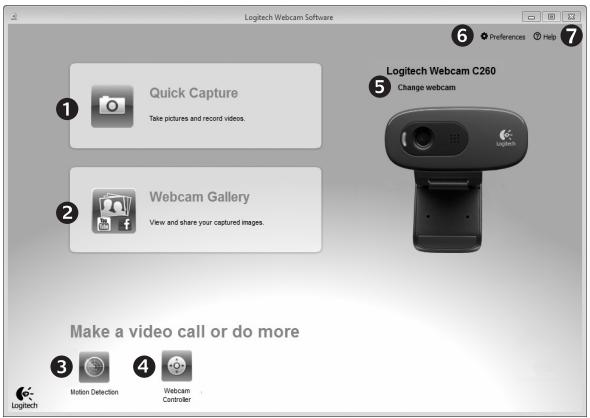
- Valokuvien ja videoden sieppaus
- Siepattujen kuvien katseleminen ja jakaminen sähköpostin, Facebookin tai YouTube valityksellä
-
Liikeentunnistimen laukaisema videoden sieppaus
-
Web-kameran hallinta videopuheluiden aikana
- Web-kameran vahtaminen (jos käytössä on useampi kuin yksi kamera)
- Logitech Webcam -ohjelmiston asetusten avaaminen
- Ohjeen avaaminen
Videon sieppaus ja kuvien otto
Galleria: katsominen ja jakaminen
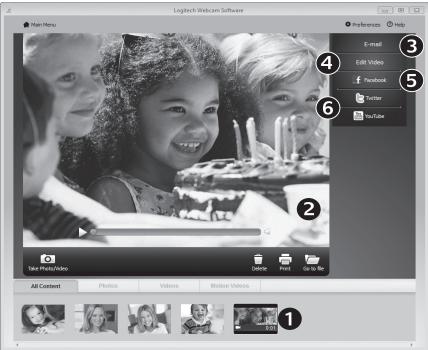
Quick Capture -toiminnon avulla voidaan ottaa kuvia ja tallentaa videota helposti.
Voit saataa nopeasti web-kameran toimintoja ja asetuksia:
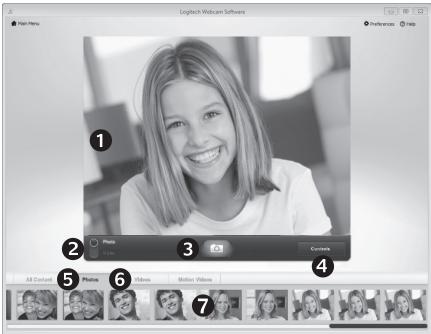
- Esikatseluikkuna
- Kvaustila: valokuva/video
- Kuvauspainike
- Web-kameran toiminnot
-
Valokuvien pikkukuvat
-
Videoiden pikkukuvat
- Siirry valikoimaan pikkukuvaa napsauttamalla
Kun pikkukuvaa napsautetaan web-kameran valikoimassa (1), video tai valokuva uakea esikatseluikkunassa (2). Voit:
Liittä video- tai valokuvatiedoston sähköpostiviestiin (3)
- Muokata valokuvia tai yhdistellä videoita (4)
- Ladata kuvan tai videoon Facebookiin (5)
- Ladata videoon Twitterin tai YouTubeen (6)
Yllä mainitut toiminnot voi suorittaa myös vetamällä ja pudottamalla kuvan valikoimasta toimintoruutuun (kohteet 3-6).
Liikkeontunnistuksen käytö
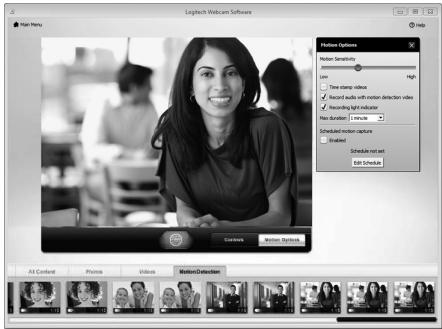
- Aseta web-kamera tallentamaan videota, kun camera havaitsee likettä.
- Säddä videontallennuksen kestoja ja havaitsemisherkkyytta.
- Siepatut videot tallennetaan automaattisesti tietokoneelle.
Tarkastele sisältöa valikoimassa tai lataa sisältopikalatausikkunassa.
Web-kameran hienosaató videopuhelun aikana
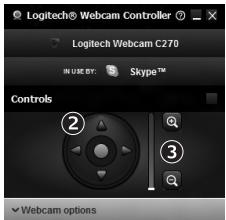

Webcam Controller
- Käynistä kameran ohjaustoiminto videopuhelun aikana.
- Etsi paras kulma panorointia ja kallistusta kayttäen.
- Zoomaamalla lahelle tai taaksepain voit jattaa pais/ sisallyttta ymparistoa kuvin.
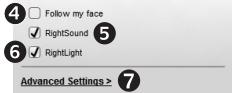
- Pida kasvosi kuvassa kasvojenseurantatoiminnon avulla.
- Nauti selkeistä keskusteluista ilman arsyttväta taustameteliä.
- Korjaa valaistusta RightLightin avulla.
- Käytä web-kameran lisäasetuksia.