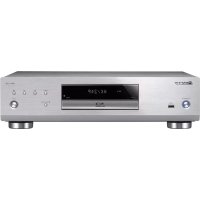
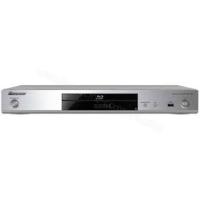
BDP-120 - Blu-ray speler PIONEER - Gratis gebruiksaanwijzing en handleiding
Vind de handleiding van het apparaat gratis BDP-120 PIONEER in PDF-formaat.


| Producttype | Blu-ray-speler |
| Merk | PIONEER |
| Model | BDP-120 |
| Ondersteunde schijfformaten | BD-Video, BD-RE/-R, DVD-Video, DVD-RW/-R, DVD+RW/+R, audio-cd, CD-RW/-R (JPEG) |
| Regiocodes | BD: B, DVD: 2 |
| Video-uitgangen | HDMI, componentvideo (Y, Pb, Pr), composietvideo |
| Audio-uitgangen | HDMI, digitale audio (optisch), analoge audio (L/R) |
| Netwerk | Ethernet (LAN) 10BASE-T/100BASE-TX |
| Speciale functies | KURO LINK, BD-LIVE, BONUSVIEW (beeld-in-beeld), DVD-upscaling |
| Voeding | 230 V AC, 50/60 Hz |
| Bedrijfstemperatuur | +5 °C tot +35 °C |
| Luchtvochtigheid tijdens gebruik | Minder dan 80% RV |
| Ventilatie | Houd minimaal 10 cm vrij aan de bovenkant, achterkant en zijkanten |
| Meegeleverde accessoires | Afstandsbediening, AA-batterijen (×2), netsnoer, AV-kabel, gebruiksaanwijzing, garantiekaart |
| Onderhoud en reiniging | Afnemen met een zachte, vochtige doek (alleen water). Geen oplosmiddelen gebruiken. |
| Veiligheid | Klasse 1 laserproduct. De behuizing niet openen. Vermijd open vuur en vloeistoffen in de buurt van het apparaat. |
| Algemene informatie | Alleen voor huishoudelijk gebruik. Houd u aan de auteursrechtwetgeving. |
Veelgestelde vragen - BDP-120 PIONEER
Gebruikersvragen over BDP-120 PIONEER
0 vraag over dit apparaat. Beantwoord die u kent of stel uw eigen vraag.
Stel een nieuwe vraag over dit apparaat
Download de handleiding voor uw Blu-ray speler in PDF-formaat gratis! Vind uw handleiding BDP-120 - PIONEER en neem uw elektronisch apparaat weer in handen. Op deze pagina staan alle documenten die nodig zijn voor het gebruik van uw apparaat. BDP-120 van het merk PIONEER.
GEBRUIKSAANWIJZING BDP-120 PIONEER
Reproduzir o
1 Pressione AZUL quando o esca Navegador do Disco estiver exhibido.

2 Prima / para selecionar o tipo de reproducao e deposito prima ENTER.
- O titulocomedarasyerproduzido.
3 Prima STOP para parar a reproducao.
Reprodução de CDs de audió
AUDIO CD

Reproduzir desde o inicio
1 Introduza um CD de audio.
- O ecra de CDs é exibido.
(O eclra de CDs é exibido apenas quando se introduz um disco compacto gravado no tipo CD-DA.)
- A reproducao pode促成 automaticamente, dependendo do disco.

2 Prima PLAY se a reproducao não comecar automaticamente ou estiver parada.
3 Prima STOP para parar a reproducao.
Função para retomar a reprodução
- Se premir PLAY de seguida, a reproducao sera retomada a partir do ponto em que o leitor tenha sido anterionmente parado. Para reproducir a partir do princípio, cancele a funcao de retomar premindo STOP e deposita prima PLAY. (Isto pode nao funcional, consoante o tipo do disico. Nesse caso, abra a bandeja do leitor ou entre em modo Espera.)
NOTA
- Acoxiao de retomar a reproducao pode nao funcionar consoante o disco.
Reproduzir seleccionando una faixa
1 Prima ↑/↓ para selecionar a faixa e(beforea prima ENTER durante a reproducao ou quando a reproducao estiver parada.
- A faixa selecionada是什么呢 a ser reproduzida.
- quando sete ou mais fachas são exibidas, passes as páginasas pressionando PAGE +/-.

2 Prima STOP para parar a reproducao.
Procedimento de utilizesao do menu "Funcaoes"
1 Prima o botão AZUL (Funções) quando o écrá de CDs for exibido.
- O menu "Funções" é activado.

2 Prima / para selecionar a definição pretendida e deposito prima ENTER.
- Quando a reprodução estiver parada,solepodaser的选择ar“Faixa”.
- Para uma descrição de cada definição, consulte "Funções passivos de definência" (Págnina 35).
3 Prima / / / para definir e deposito prima ENTER.
- As operações variam consoante as definições. Siga as instruções deestruturao no eça.
4 Prima RETURN ou o botao AZUL para fechar o menu "Funções".

NOTA
- Os itens aparecido variam consoante o disco.


NOTA
- Algunmas operações das funções de reprodução a seguir podem não poder se realizadas consoante as espécografías do disco.
Avanço/retroprocesso rapiidos (pesquisa)
As funções de avanço/retroprocesso rapiços funciona quando se primem os botões REV ou FWD durante a reprodução.
Exemplo: quando se prime FWD
- A velocidade de pesquisa muda sempre que premir o botão.
Saltar para o capítulo (faixa) segunte ou para inicio do capítulo (faixa) actual
Afuncao de saltar (para o inicio de um capitulo ou faixa)funciona quando se prime I/1/ou 1I/1I/1I durante a reproducao.
Pausa/reproducao poravanço por cenas
Aança de pausa funciona quando se prime PAUSE durante a reprodução. (Se estiver a reproduzir um CD de audio, o CD también é colocado em pausa.)
A funcão de reprodução por avanço por cenas funções quando se prime▶I/II▶/I▶durante uma pausa.
- A função de reprodução por avanço por cenas pode não funciona correctamente com outrosideos que não sejam DVD-RW (formao VR).

NOTA
- Alguns DVDs/discos BD de video não são compatíveis com as funções de pausa e reprodução por avanço por cenas.
- Aança de reprodução para avanço/retroprocesso por cenas pode ser utilizesc com DVDs premindo /I/I> /O ou I//I//I durante uma pausa (a reprodução paraTRS de fotogramas não pode ser efectuada com discos SB Video).
Reproducao lenta
A reprodução lenta funciona quando se prime I/II/1 ou 1/1b/1b por mais de 2 segundos, durante a pausa.
- Prima PLAY para voltar à reprodução normal.

NOTA
- Esta funcao não existe para os CDs de audio.
- A reprodução lenta para quando não pode ser efectuada com discos BD Video e discos DVD em forma AVCHD.
Pesquisa com salto
A reprodução salta 30 segundos para a fronte quando a tecla → SKIP SEARCH é pressionada durante a reprodução.
Repeticao
A reprodução atrasa 10 segundos quando a tecla é.REPLAY é pressionada durante a reprodução.
Repetir a reprodução de um título ou capítulo (repeticao da reprodução)
1 Reproduz um titulo ou capítulo que pretenda repetir.
2 Prima REPEAT.
3 Prima / para selecionar o tipo de repeticao que pretende durante a reproducao.
- Reproduzir Titulo: Repete o titulo que está a ser reproducido.
- Repro. Cap.: Repete o capitulo que está a ser reproduzido.
- Espec. Parte: Repete a pena especified do titulo ou capitulo.

- Prima RETURN para cancelar sem definir o tipo de repeticao.
- Num CD de audió, pode selecionar as opções "A Reprod. Disco", "A Reprod. Faixa" e "Espec. Parte" como opções da função de repetuição da reprodução.
4 Prima ENTER.
Exemplo: Repetir a reproducao de um tuito (TITULO)

5 Pressione a tecla REPEAT OFF ou REPEAT para voltar à reprodução normal.

Repeticao parcial (repetir a reproducao de uma parte especifica)
DVDVIDEO DVD-RW DVD-R AUDIO CD
NOTA
- Algumas operações da função de reprodução a seguir podem não poder se realizadas consoante as espécografções do disco.
1 Prima REPEAT durante a reprodução.
2 Prima / para selectionar "Espec. Parte" e depois prima ENTER.
- Surge "Fixar Ponto De Inicio".

3 Prima ENTER na pena em que pretende definir o punto de inicio.
- Surge "Fixar Ponto De Fim".
4 Prima ENTER na pena em que pretende definir o punto de fim.
- Pode premir o botão > FWD paraavarçar rapidamente até à pena em que pretende definir o punto de fim. Quando chegar a pena pretendida, prima o botão > PLAY edeo prima ENTER para definir o punto de fim. Para cancelar a Reprodução Repetida, pressione a tecla REPEAT OFF ou REPEAT.
NOTA
Pressione /II/1. A Reproducao Repetida e cancelada e o capitulo segunte (ou faixa) é reproduzida.
- Prima o botão é um vez; a função de repetuição da reprodução é cancelada e o leitor regressa ao突破口 do capitudo (faixa) actual.
- Se premir o botão 山 山 山 山 /II/Novamente (no esqueço de 5 segudos), o leitor passara para o inico do capitulo (faixa) anterior.
Para Repeticao parcial, defina os pontos de inicio e de fim no mesmo nome.
- AITCHA: Avenida de la Plaza de la Universidad de Mexico, 10000, Mexico.
- Avenida del Alto: Avenida del Alto, 10000, Mexico.
- Avenida del Buses: Avenida del Buses, 10000, Mexico.
- Avenida del Caro: Avenida del Caro, 10000, Mexico.
- Avenida del Cineos: Avenida del Cineos, 10000, Mexico.
- Durante a reprodução BD Video, a mesma pena não pode ser reproduzida repetidamente.
- A função Repeticao parcial pode não funciona em cenas de various anqulos.
- Se premir DISPLAY, pode confirmar o estado da repetuição da reprodução.
Visualizar a informação de录音
Pode visualizar a informacao de audio do disco que estiver a ser reproduzido premindo AUDIO.
- Os conteudos aparecido variam consoante o disco.
BDVIDEO DVDVIDEO
Visualizar-se-á a faixa de audio que estiver a ser reproduzida.
Se tiverem sido gravados various canais de audio, pode mudar de canal de audio premindo AUDIO.
BD-RE BD-R DVD-RW DVD-R
Casogravar emissoesbilingues (multiplexadas):
- O nostrador exibe "MAIN", "SUB" ou "MAIN SUB"
Quando uma transmissao gravada com audio estereofonico ou monofonico está a ser reproduzida:
- Visualiza-se "Estéreo". (O audio não pode ser alternado.)
AUDIO CD
De cada vez que a tecla AUDIO for pressionada, o audio muda tal como descririto abaixo.
“L” “R” “L+R” “L”
NOTA
- Quando reproduc um programa gravado emSYSTEMe estereofonico ou monofonico, e se estiver a ouvir som Bitstream atraves da saida digital, não pode selecionar o canal de audio. Defina "Saida Áudio" para "PCM" (Págnia 38), ou se quiser alterar o canal de audio, oiça atraves das saidas analógicas.
- O ajuste do audio pode également ser mudado no Ecran. Controlo de Funções (pagina 34).
- Alguns/discospermitemudarocanalaudioatravedesum menu. Para detalhes consulto manualdo disco.
- O meu do audio desaparece automaticamente passados 5 seguros.
Alternar entre idiomas de legends
Se as legends foram disponiblezadas em various idiomas, pode alternar entre idiomas.
Prima SUBTITLE durante a reprodução.
- O visor indica o número das legends que está a ser presentadas no momento e as legends aparecem.
- Sempre que prime SUBTITLE, as legends mudam.
- Se um disco não tiver legends, o visor exibirá “-”.
- Pode también seleccionar a opção "Desact."
NOTA
- O ajuste das legends podem ser alterado quando no Ecran. Controlo de Funções (pagina 34).
- Alguns/discos permittem a mudança de legendas atraves de um menu. Para detalhes consulte oumanualdo disco.
- O meuhrador das legends desaparece automaticamente passados 5 segundos.
Mudar de ángulo

Se tiverem sido gravados various angulos, pode alternar entre eles.
1 Pressione ANGLE durante a reproducao.
- O meuhrador indica o número do ángulo que está a ser realizado na reprodução. De cada vez que pressionar ANGLE, o ángulo muda.
- " - é exibido se um disco tiver sido gravado com um特殊情况.

Paravoltaraoanguloanteriorpressione ANGLEpara passar por todos os angulos atévoltar ao angulo original.
Visualizar a marca de ángulo
Pode alterar as definições para que a marca de ângulo apareça na parte inferior direita do ecran quando o conteudo exibido tiver sido gravado em various ângulos. (A marca de ângulo é exibida em DVD/BD de video.) As definições podem ser alteradas em "Definições" - "Definições De Reprodução" - "Vis. Marca De Ângulo" (págnina 40).

NOTA
- O ajuste dos ângulos pode ser alterado quando no Ecran. Controlo de Funções (pagina 34).
- Alguns discos permitem a mudança do ângulo atraves de um menu. Para detalhes consulte o manual do disco.
- O meuhrador dos angulos desaparece automaticamente passados 5 segundos.

NOTA
- Este leitor pode reproducir imagens estáticas (ficheiros JPEG) que tenham sido gravados en discs CD-RW/-R. Para porfenores sobre as imagens estáticas que se pode reproducir com este leitor, consulte "Sobre o formattingo ficheiros JPEG", na頁ina 7.
- Durante "Reprodução normal" as imagens estáticas são reproduzidas uma a uma quando em "Apresentação de diapositivos" as imagens são automaticamente substituidas umas a partir às outras.
- Com este leitor não é possível reproduzir ficheiros em formato JPEG gravados num dispositivo de memória USB.
Reproduzir imagens estáticas em sequência
1 Introduza o disco que contentem as imagens estáticas e prima > PLAY.
- A primaire imagem estatica aparece no ecra.
- Prima / / / ou / / / paraavarçar para a
imagem estatica anterior ou segunte.
Pode efectuar-se a mesma operacao premindo ou REV/FWD.
2 Prima STOP para parar a reproducao das imagens estaticas em qualquer momento.
Reproduzir imagens estáticas de una pasta selecciónada
1 Introduza o disco que contém as imagens estáticas e prima HOME MENU.
2 Prima / / / para selectionar "Fotos" e depois prima ENTER.
3 Prima / / / para seleccionar a pasta das imagens estáticas a reproducir e(depí os prima ENTER.

- quando sete ou mais pastas são exibidas, passe as páginasas pressionando PAGE +/-. A mesma operatione pode ser efectuada pressionando I/II/1 ou I/II/1.
4 Prima l/ll/ou /II/1 para substituir uma imagem por outra.
- Pode efctuar-se a mesma operacao premindo
/ ou REV/ FWD.
- Prima RETURN se pretender voltar ao eça de seleção de pastas.
5 Prima STOP para parar a reproducao das imagens estaticas em qualquer momento.
Reproduzir apareção de diapositivos
1 Na etapa 2 da operationa da coluna esquerda "Reproduzir imagens estáticas de una pasta selecciónada" prima PLAY (Apres. Diap.).
- As他们在最迟的10点前到达。
- As they arrived at the meeting place, they were not able to get there.
2 Prima PAUSE para efectuar una pausa na reproducao em qualquer momento.
- Prima > PLAY para retomar a reproducao.
3 Prima STOP para parar a reproducao em qualquer momento.
- Prima RETURN para ver unasembledao de diapositivos de imagens estaticas de other pasta.
Definir velocidade da aparecao de diapos它们/ repeticao da reproducao
1 Prima o botão AMARELO (Menu Apres. Diap.) no ecra de seleção de pastas.
O brokerage de definicao referente a "Velocid. Aprs. Diap."/Definir Modelo Repetir" aparece.
2 Prima / para selectionar "Velocid. Aprs. Diap." earethospira ENTER.

- As velocidades de aparecao de diapositivos que se pode的选择ar são "Rápido", "Normal", "Lento1" e "Lento2".
3 Prima ↑/↓ para selecionar a velocidade desejada edeois prima ENTER.
4 Prima ↑/↓ para seleccionar “Definir Modelo Repetir” e(depíos prima ENTER.

5 Prima / para seleccionar o itempretendido eopsisprimaENTER.
6 Prima EXIT para sair.
Controlo de funções
Permite ajustar varías problemas ao mesmo tempo, tíais como legendas, audio e ángulo, e a seleção de titulopara a Reprodução Direta. As operações são asmosmas para DVDs e discos BD.

Ecrà Controlo de problemas
① Apresentação do estado da reprodução
Indica o estado da operação e o tipo de disco.
② Definência de itens
Seleciona um título (ou uma faixa) para reprodução, ou escolhe legendas, audio e ângulo.
- Nível do titulo/faixa (passar directamente para o titulo/ faixa)
- Nível do capítulo (Passar directamente para o capítulo)
- Tempo de reprodução decorrido (Passar directeme para tempo de reproducao spécifique)
Idiomadaslegendas
- Número do angulo
Audio
- Repetução
③ Apresentação de instruções deestrutura
Fornecce ajuda sobre as operacoes possiveis atraves dos botoes do controlo remoto.
Procedimento deestrucolvimento do controlo de funções

1 Prima FUNCTION durante a reprodução.
- O eça Controlo de funções é exibido no tevisor.
2 Prima ↑/↓ para selecionar a definição pretendida e deposito prima ENTER.
- Para uma descrição de cada definição, consulte "Funções passivos de definência" (Págnina 35).

3 Prima / / / para definir e deposito prima ENTER.
- As operações variam consoante as definições. Siga as instruções deestruturao no esra.
4 Prima RETURN ou FUNCTION para fechar o ecra Controlo de Funções.
NOTA
- Se se visualizar "--" para uma opção como por exemplo número do titulo ou legends,iso indica que o disco não tem titutos ou legendas passiveis de selecao.
- Os itens aparecido variam consoante o disco.
- Se aceder ao écra Control de Funções, pode ser impossível operar a reprodução de videos BD/DVD. Se也是如此, feche o écra Controlo de Funções.
Funções passíveis de definicao
Número do titulo/faixa (Passar directamente para o titulo/faixa)
- Indica o número do titulo que está a ser reproduzido (ou o número da faixa quando se estiver a reproduzir um CD de audio). Pode passar para o inico do titulo (ou faixa).
- Para passar para o在内的 um nome的选择器 (ou faixa), prima os botões numéricos (0 a 9) para introduzir o número do nome (ou faixa) quando esta opção estiver realcada.
Número do capítulo (Passar directamente para o capítulo)
- Indica o número do capítulo que está a ser reproduzido. Pode passar para o inicio do capítulo.
- Para passar para o inicio de um capítulo selecionado, prima os botões numéricos (0 a 9) para introduzir o número do capítulo quando esta opção estiver realçada.
Tempo de reprodução decorrido (Passar directamente para tempo de reprodução spécifique)
- Indica o tempo decorrido desde o inico do actual tuito (ou faixa)do disco.Esta funcao permite-lhe passar directamente para um tempo de reproducao especico.
- Prima / para selecionar Hora, Minuto ou Segundo e prima / ou os botões numéricos (0 a 9) para definir o tempo. Prima ENTER para,inicair a reprodução no tempo de reprodução definecido.
NOTA
- Tecla ENTER: Introduz o número de entrada.
- Tecla CLEAR: Elimina o número introduzido.
Idiomadaslegendas
- Indica o idioma das legendas selecionado no momento. Se as legendas foram disponibilizadas em outros idiomas, pode passar para um idioma à sua escolha.
Numero do angulo
- Indica o número do ângulo seleccióndo no momento. Se o conteudo do video tiver sido gravado com various ângulos, pode mudar para o ângulo que preferir.
Áudio
- Indica o tipo de.audio的选择acion actualmente. Pode selectionar o tipo de.audio que preferir.
Repeticao
- Pode reproduzir-se o título (ou capítulo) actual ou segmentos dele repetidamente. A funcção de repetuição da reprodução también é possivel premindo o botão REPEAT do controlo remoto.
NOTA
- Estas funções podem não funciona com todos os discos.

Operações comuns
O "Menu" permite varias definições e regulações录音/visuais das funções'utilizando o controlo remoto. Tem de aceder ao OSD para proceber a definiçõesVESTE leitor. A seguir explicá-se o funcionaamento das operações bássicas do "Menu".
Exemplo: Definir "Visor Dienteiro/LED"

Visualizar o ecra do Menu

Navegador do Disco

Definções

Idioma Do Ecrā

Fotos
Pressione HOME MENU para fazer exibir o eça do menu principal.
Prime / / / para selecionar "Definicoes" e depois prima ENTER.

Seleccionar o item seguinte
Prima / para seleccionar o itempretendido e(beforeo prima ENTER.
Ligar
Desligar
Prima RETURN paravoltar a página do "Menu" anterior.


TOP MENU


Selección um item de menu
Prima / para selectionar "Visor Dienteiro/LED" e(depos prima ENTER.
Definções Audio Video
Inicio Rápido
Desligar Automática
KURO LINK
Definições De Reprodução
Configuração De Comunicação
Visor Dienteiro/LED
Versão
Gestão Da Memória USB
Actualiz. Software
Reposicao Do Sistema

Sair do ecra do Menu
Prima HOME MENU ou EXIT para sair.
Utilizaçãobineica de Definições De Reprodução
Exemplo: Definir "Controlo Parental" em "Definições De Reprodução"
1 Pressione HOME MENU para fazer exibir o ecra do menu principal.
2 Prima / / / para seleccionar "Definições" earethospiraENTER.
3 Prima ↑/↓ para selecionar "Definições De Reprodução" e(beforea prima ENTER.
4 Prima / para seleccionar "Controlo Parental" earethospiraENTER.
- quando utilizes este leitor pada primaire vez, surgirá o ecra de definição de senha. Consulte "Ao保定ar a senha pada primaire vez" a seguir.
5 Pressione a teclas numeradas (0 a 9) para introduzir a sua senha de 4 algarismos.
- Não poderança para o esca de definicao segunte quando não introduzir a senha correcta.

Ao definir a senha pada primeira vez.
1 Para definir a senha pela primaixa, prima para selecionar "Sim" e entrada no menu definicao de senha e deposito primaENTER.
② Pressione a teclas numeradas (0 a 9) para introduzir um número de 4 algarismos para a sua senha. Introduza o mesmo número de 4 algarismos para confirmar.
③ Prima ENTER para conclusir o procedimento de definição de senha eavançar para o明确规定 segunte.
6 Prima / para seleccionar o nivel de controlo parental para DVD VIDEO e BD-ROM e(depais seleccione o documento do pais. Prima ENTER depois de efectuar cada una das selecções.


7 Prima HOME MENU ou EXIT para sair.
Definições Áudio Vídeo
NOTA
- Os caracteres a negrito são os valuores por omission, na alterta da compra.
Relação Do Televisor
Pode definir a relação do ecran do televisor ligado e regular a saía de video.
Se ligar o seu Televisor (no caso, por exemplo, de ter comprado um Televisor novo) e a relação do ecra do televisor ligado softer alterações, terá de alterar a definição “Relação Do Televisor”.
Item
Panorãm. 16:9: Seletecione esta opçao para um teilevisor com uma rela tion de ecr a de 16:9.
Normal 4:3: SeLECTIONE esta opção para um televisor com uma relação de ecran de 4:3.
Item
Letter Box: Se ligar a um teletor com relacion de ecra de 4:3 e reproduzir um DVD com video de 16:9, o video sera reproduzido com faixas pretas nas partes superior e inferior do ecra quando a relacion de 16:9.
Pan Scan: Se ligar a um tevisor com799o4:e3e reproducir um DVD com video de 16:9, o video sera reproducido com as partes laterais direita e esquerda da imagem cortadas de forma a aparecer a imagen na94:3.(Esta funcao funciona se o disco se destinar a 4:3PS.)
Saía Video Componente
Isto define a resolução da saída de componente video. Alguns televisores não são totalmente compatíveis com o leitor de discos Blu-ray, situação que pode causar distortion da imagem. Nesse caso, prima VIDEO
OUTPUT RESET no controle remoto durante cinco segundos. A definição "Saida Video Componente" sera reposta para "576/480i" (valor pré-definido de fabrica).
Item
1080i, 720p, 576/480p, 576/480i
Saía de Video HDMI
Isto define a resolução da saída de video HDMI. Alguns televisores não são totalmente compatíveis com o leitor de discos Blu-ray,��çao que pode fazer distortion da imagem. Nesse caso,prima VIDEO OUTPUT RESET no controlo remoto durante cinco segundos.A definição "Saída de Video HDMI" sera reposta para "Auto"(valor pré-definido de fabrica).
Item
Auto, 1080p, 1080i, 720p, 576/480p

NOTA
- Quando o leitor de discs Blu-ray estiver ligado a um teletovisor de 108Op 24Hz compativel e a definicao "Saia de Video HDMI" estiver definira para "Auto", visualizar-se-a automaticamente 108Op 24Hz quando se reproducirem discos compatíveis.
A 1080p 24Hz/1080p 50Hz/1080p 60Hz não há saida das fichas COMPONENT VIDEO OUTPUT e da ficha VIDEO OUTPUT.
Selecao De Saia De Video
É possivel ter das saídas de video simultaneamente a partir das fichas COMPONENT VIDEO OUTPUT e do terminal HDMI OUT com as definições a seguir. Selecione a saía de video que quer que tenha prioridade, de correço com a tabela a seguir.

NOTA
1080p e KURO LINK só está disponible em HDMI.
Seleção De Saía De Video Saía dupla Saía de Video HDMI Resolução de sinais do componente em modo duplo HDMI Sim1 Auto *1 Não 1080p Não Sim 1080i 1080i Sim 720p 720p Sim 576/480p 576/480p *1 Depend das espécicações do teletó ror e do sinal fonte. 1080p não é suportado. Componente Saía dupla Saía Video Componente Resolução de sinais de HDMI em modo duplo Sim 1080i 1080i Sim 720p 720p Sim 576/480p 576/480p Sim 576/480i 576/480i
Item
HDMI, Componente
- quando a saía de video prioritária está selecciónada, o sinal video provém do(othero terminal de video com a resolution da saía de video selecciónada.
- Não há saída de video das fichas COMPONENT VIDEO OUTPUT e da FHAVIDEO OUTPUT quando o video for exibido a uma resolução de 1080p e a saída de video prioritária estiverá definida para "HDMI".
- Caso o equipamento de video ligado a cada um dos terminals não está compatível como a resolution da boa de video prioritária, poderão ocorrer anomalias nas imagens no ecra.
Áudio Secundário
Isto alterna o som de "clique" no menu e em audio com video secundario em modo de imagem-na-imagem em BDs de video.
- Seleccion "Desligar" quando estiver a desfrutar dos sons de alta qualidade dos BDs de video. (O bitstream pode ser seleccionado com a sinais HDMI.)
Item
Ligar*, Desligar
*1 Quando ligado (em "Ligar")
- Audio en-formato de 6.1 canais ou mais é produzido no formattingo de 5.1 canais AUDIO.
A "Saida HDMI" está ligada ao "PCM".
Saida Áudio
Pode definir asaidá audio quando ligar aequipamento SURROUND.
1 Isto define a saía de audio ligada ao equipamento SURROUND.
Item
Saía HDMI: Seleezione esta opção quando efectuar a ligação'utilizando o terminal HDMI OUT.
Saida Digital:Selezione this opção quando efectuar a ligationação ou terminal DIGITAL OUT OPTICAL.
2ch Saida Audio: Selecione esta opção quando não utilizesquipamento de som SURROUND.
2 Pode definir o modo da saía de audio para cada terminal de saía.
① Isso define o modo da saía de audio para terminal HDMI OUT quando se selección “Saía HDMI”.
NOTA
- Quando o audio secundário estiver definido para "Ligar", PCM é automaticamente selecionado como o modo de fazer audió.
Item
Bitsstream:
- Seleciona esta opção quando estiver a ligar a equipoamento HDMI com um descodificador integrado para DOLBY DIGITAL, etc.
- Definindo para Bitstream cada sinal audio sera emitido por Bitstream.
- Selezione isto quando estiver a ligar a equipoamento HDMI de various canais.
- Definindo para PCM (Envolvente) a saía seraURTa por LINEAR PCM,descodificando os sinais audro gravados em cada modo de saía de audiocomo por exemple DOLBY DIGITAL,DTS.
② Coloca o modo de saída录音 no terminal DIGITAL OUT OPTICAL quando selecciónar "Digital Output".
Item
Bitstream:
- Selezione this opção quando ligar a equipoamento SURROUND com um descodificador integrado para DOLBY DIGITAL, etc.
- Definindo para Bitstream cada sinal audio sera emitido por Bitstream.
- Selecione esta opção quando ligar a equipamento audio estéreo de 2 canais.
- Definindo para PCM cada sinal audio sera convertido num sinal audio de 2 canais de PCM.
PCM:
NOTA
- Consulte a páginá 45 para maior informações sobre a saída de formatos de audió daproxima geração.
- MPEG Audio é apenas emitido como PCM (Estéreó) de 48kHz
Control Gama Dinàmica
Isto permite-lhe regular a gama entre sons mais altos ou mais suaves (gama dinâmica) para uma reprodução em volume médio. Utilize esta opção quando for dificil ouvir um dialgo.
Item
Normal: A gama da saía audio reproduzida é igual à gama da saía audio gravada.
Mudar*: Quando se reproduz audio Dolby Digital, a gama dinária do audio é ajustada para que a parte do dialogo está fácilmente ouvida. (Se o audio soar differente do normal, define para "Normal").
Auto: Quando reproducir audio no formatting Dolby TrueHD, a gama dinâmica é ajustada automaticamente.
* Baixe o volume do som antes de definir. A não observança dasisas instruções pode fazer com que os altifalantes emitam um som alto ou recebam um sinai excessivo.
Inicio Rápido
Isto liga e desliga a função Inicio Rápido.
Quando a função Inicio Rápido está activada:
- O tempo de arranque do leitor é reduzido.
- Contudo, o consumo de energia AUGentará para fazer de 11 W.
Quando a função Inicio Rápido está desactivada:
- O leitor entra no modo de boaixo consumo de energia quando colocado em Espera.
Item
Sim, Nao

NOTA
- quando o "Inicio Rápido" está definido para "Sim", o leitor necessita de algo tempo paraDSLIGAR.
Desligar Automática
Isto define o leitor para que se deslige automaticamente se a reproducao estiver paradaoca de 10utos.
Item
Sim, Nao
KURO LINK
Coloca o reproduktor sob controle do teovisor de ecran plano, através do cabo HDMI.
Item
Sim, Nao

NOTA
- Para detalles, consulte a "Sobre a funcao KURO LINK" na pagina 23.
- Se "Componente" for selecionado no menu "Selecao De Saia De Video", KURO LINK não está disponível. SeLECTIONE "HDMI" se pretender utilizes as funções KURO LINK.
Definições De Reprodução
Controlo Parental
Isto permite-lhe definir a funcao Controlo Parental
consoante o conteudo do disco. A seguir indicam-se
os nveis de controlo parental disponiveis.
Antes de definir os nveis de controlo parental e o
csgido do pais, tem de se introduzir a senha de 4
digitos. Se nao se tiver criado ou introduzido uma
senha nao sera possivel definir nem os nveis de
controlo parental nem o csgido do pais.
Item (para DVDs de video)
8 e Disactivar: Todos os DVDs de video podem ser reproduzidos.
1-7: Impede a reprodução de DVDs de video que tenham classificações correspondentes gravadas neles.
Item (para BD-ROM)
Ilimitado: Todos os BDs de video podem ser reproduzidos.
0-99 ano(s): Impede a reproducao de BDs de video que tenham classificacoes correspondentes gravadas neles.
Item (CóDIGO DO PAís)
Define a documento do pais. Consulte a lista dos@códigos dos paises (pageina 45) porque as classificacoes variam consoante os pais.
NOTA
- Consulte "Utilizaçãobine de Definições De Reprodução" na párgina 36, para mais pormenores.
Idioma Do Disco (idioma do disco prioritário)
Isto permite-lhe seleccionar o idioma das legends, do audio e dos menus aparecimentos no ecra.
Item (Legendas)
Consulte a lista dos idiomas. (Páçina 45)
Item (Áudio)
Consulte a lista dos idiomas. (Págnia 45)
Item (Menu)
Consulte a lista dos idiomas e a lista doscottigos dos idiomas. (Pagina 45)
Vis. Marca De Angulo
Isto permite-lhe ligar eDSLigar a opcao Visualizacao da marca de angulo quando é reproducido um BD/DVD de video em que o video tenha sido gravado com various angulos. (A marca de angulo é exibida na parte inferior direita doOCR.)
Item
Sim, Nao
Definção De Senha
Isto estabelace a senha para definir ou alterar o[nivel do controlo parental.
Item
Sim: Introduza o número de 4 digitos.
Não
NOTA
- quando se esquecer da senha, pode repor a senha actual utilizing a opção "Reposicao Do Sistema" em "Definções". (Consulte this párgao.)
- Pode également définir uma senha nova se quiser.
Acesso à Internet BD
Isto permite-lhe definir a restricao de acesso a conteudos BD-LIVE.
Item
Permitir: Permite a reproducao de todos os discos BD-LIVE.
Liminé: Só permitteda reprodução de discos com certificação do propietário.
Proíbir: Proíbe a reprodução de todos os discos BD-LIVE.
NOTA
- As funções disponíveis variam consoante o disco.
- Quanto ao método de reprodução de conteudos BD-LIVE, etc., effectue as operações de acordo com as instruções constantes do manual do disco BD.
- Para desfrutar das funções BD-LIVE, efectue a liação à Internet (pagina 18) eakra as definições da comunicaçao (paginas 40-42).
Visor Dienteiro/LED
Se sente que os individores no leitor emitem demasiada luz ao ver um这部电影, pode desligar os individores, excepto o indicator STANDBY/ON.
Item
Ligar, Desligar
Versão
Quando seleciona "Versão", a versão do software do sistema épresentada.
Por favor consulta o mesmo site Web para informação relativa aactualizacoes de software.
http://www.pioneer.eu/
http://www.pioneer.pt/
Reposicao Do Sistema
Pode report todas as definições nos values de fabrica.
Item
Repor, Nao Repor
Configuração De Comunicação
Isto permite-lhe促成 a definição da comunicação ou alterar definições existentes.Esta definição é necessária para utilizes funções BD-LIVE que recorrram à liação à Internet.
NOTA
- Assegure-se de que o cabo LAN está ligado ao leitor. (Consulte a págin 18.)
- Para ejectuar definições manualmente, é precisão a segunte informação sobre o router ou moderno ligado. Confirme a informação antes de ejectuar as definições.
- Endereço IP,这其中a de rede, porta de ligation, endereço IP DNS
- Para重点领域, se esspecifique um servidor proxy, está necessário也是非常 indicar a partir de information especialcada para o seu fornecedor de serviços de Internet. Confirme a informacao antes de efectuar as definições. - Endereço IP e número da porta do servidor proxy

1 Pressione HOME MENU para fazer exibir o ecra do menu principal.
2 Prima / / / para seleccionar "Definições" earethospiraENTER.
3 Prima ↑/↓ para selecionar "Configuração De Comunicação" eOOTS prima ENTER.
4 Prima / para selectionar "Alterar" e(depiso prima ENTER.

- Para inicializar a definição actual, selecionce "Inicializar" e prima ENTER.
5 Para definir o endereço IP, prima / para selecionar "Sim" ou "Não" e(beforea prima ENTER.

- Se selecciónar "Sim": O endereco IP é obtido automaticamente.
- Se selecionar "Não": O endereço IP, a mascara de rede e a porta são introduzidos manualmente utilizing o ecran de introdução de characteres. (Consulte a páginá 42.)
Relativamente a cada um dos valuores de configuraçao, confirma as espécificações do seu router de banda larga.
6 Selezione "Seguinte" e prima ENTER.
7 Para definir o endereço IP DNS, prima para selecionar "Sim" ou "Não" e(depos prima ENTER.

- Se selecionar "Sim": O endereço IP DNS é obtido automaticamente. (Aança de servidor DHCP do router ou modem é realizada para a aquisicao automatica.)
- Se selecionar "Não": Os endereços IP primário e secundário são introduzidosutilizando ocrire de introduçãodecharacteres.Consulte a网页42.) Relativamente a cada um dosvalores de configuraçao, confirma aspecificaçõesdo seu router de bandalarga.
8 Selezione "Seguinte" e prima ENTER.
9 Para definir o servidor proxy, prima / para seleccionar "Sim" ou "Não" e(depos prima ENTER.

- Se selecionar "Sim": O endereço IP ou o nome do servidor proxy e o número da porta do servidor proxy especificados pelo seu fornecedor de serviços de Internet são introduzidos'utilizando o ereira de introdução de characteres. (Consulte a páginá 42.)
- Se seleccionar "Não": Avance para a etapa seguinte.
10 Selezione "Seguinte" e prima ENTER.
11 Para a definição avançada (a definição das velocidades da liação Ethernet), prima / para selecionar "Sim" ou "Não" e(before prime ENTER.
- Normalmente, selezione "Não" e(depos prima) ENTER.
- As velocidades da liação Ethernet podem ser definidas quando seleciona "Sim"; depuis prima ENTER.
- Como a detectação é feita automaticamente (mqdo pré-definido de fábrica), esta definência normalmente não é necessária. Se se verscarça uma��uação em que a ligação Ethernet falha, etc., altera a definição e veríque se a ligação Ethernet funciona corretoamente.
Quando a velocidade da ligation estiver defineia, selecionce "Seguinete"e prima ENTER.

12 Para testar a ligaçao à Internet,deois de confirmar as definições, prima / para selecionar "Teste" e prima ENTER.
- "Teste"sole está disponible quando a definicao especifique que se pretende obter o endereço IP automaticamente. Não se pode的选择ar "Teste"se o endereço IP não tiver sido obtido automaticamente.

- Se durante o teste a lígia à Internet falhar, introduza os valués de configuração manualmente.
13 Prima para selectionar "Completar" e depois prima ENTER.
Procedimento de introducao de characteres manualmente
NOTA
- Caracteres numéricos, tais como endereções IP podem ser introduzidos no esca de entrada,utilizando as teclas numeradas (0 a 9) ou / e ENTER no controlo remoto.

1 Prima ENTER nas caixas onde pretende introduzir os characteres e o eça de introdução aparecerá.

2 Prima / para selecionar o modo de introducao pretendido e prima ENTER.
3 Pressione as teclas numeradas (0 a 9) ou / para seleccionar um numero/character. Pressione进驻 ENTER.
4 Repita a etapa 3 para visualizar todos os caracteres/númospretendidos no campo de introdução.
Exemplo: O éça de introdução de characteres numéricos

NOTA
- Prima RETURN (Elim. Car.) para eliminar um parçacter/ número que tenha introduzido.
- Para alterar um número/cáracter introduzido, prima o botão VERDE (Esquerda) ou AMARELO (Direita) para selecionar o número/cáracter que pretende alterar e prima RETURN (Elim. Car.). Depois prima / para selecionar um número/cáracter novo e prima ENTER.
5 Prima o botão AZUL (Completar) para aceitar os)númos que introduziu.

6 Repita as etapas 1 a 5 para acabar de introduzir todos os characteres pretendedos.
Lista de introducao de characteres
Numérico 1234567890 Editar Cancelar Esque. Direita Completer Elim. Car. * A mesma operação das teclas ENCARNADA, VERDE, AMARELA, AZUL e ➔RETURN pode ser efectuadas selecionando cada um dos items e pressionado ENTER.
“Elim. Car.” significa eliminação de(Characteres).
Gestão Da Memória USB
As instruções segmente explicam como apagar@dados descarregados da BD-LIVE e guardados no dispositivo de memória USB.

Antes de utiliser um disposativo de memória USB
ATENÇA:
- Não retire o disposicao de memória USB nem desigue o cabo de corrente alterna quando estiver a efectuar as operacoes de "Gestão Da Memória USB" ou "Actualização de Software".
- Não utilize um cabo de extensionação USB ao ligar um disposicao de memória USB ao terminal BD STORAGE/SERVICE do leitor.
- Utilizar um cabo de extensão USB pode impedir o leitor de funcional correamente.
NOTA:
- A operação dos dispositivos de memória USB não está garantada.
1 Introduza o dispositorio de的记忆 USB no terminal BD STORAGE/SERVICE na parte traseira do leitor.
2 Pressione HOME MENU para fazer exibir o ecra do menu principal.
3 Prima / / / para seleccionar "Definições" earethospiraENTER.
4 Prima ↑/↓ para selecionar “Gestão Da Memória USB” e(beforea prima ENTER.
- quando houver um dispositoivo de memória USB,inserido visualizar-se-a mensagem "Sem memória USB."
5 Prima ↑/↓ para seleccionar "Apagar" ou " FORMatar" earethospider prima ENTER.
Apagar: Elimina apenas os dados BD-VIDEO gravados num disponido de memória USB, como por exemplo, dados BD-LIVE.
Formatar: Não se esqueça que todos os dados, inclindo os dados BD-VIDEO, serão eliminados.

NOTA
- Os dados que tiverem sido guardados na memória interna do leitor (pontuação de jogos, etc.) serao muitem eliminados.
6 Prima / para seleccionar "Sim" earethospira ENTER.

7 Inicie o processo.
- Surge o esra da operacao actual.

8 Prima ENTER.
Actualização de Software
Esta função permiteactualizaçõesde software por insertao dumdispositivo de memoriaUSB com o ficheiro deactualização no terminal BD STORAGE/ SERVICEdeste reproduitor. (Paraactualizar o software utilize umdispositivo dememóriaUSB obedecendo apecifieduc USB2.0.)
Para vericar a disponuldade deactualizacoes de software, visite http://www.pioneer.eu/ ou http://www.pioneer.pt/.
1 Insira o dispositoivo de memoria USB com o ficheiro deactualização no terminal BD STORAGE/SERVICE na parte anteriormente replodutor.
2 Pressione HOME MENU para fazer exibir o ecra de Menu Principal.
3 Pressione / / / para selecionar "Definições", eOOTER.
4 Pressione ↑/↓ para selecionar "Actualização de Software", e(before ENTER.
- Se ainda não escolheu a senha passe para o passo 6.
5 Introduza um número de 4 algarismos using 0-9.
Introduzir o número de 4 digitos.

6 Pressione ENTER para,iniciar a verificacao dos dados no disposicao de memoria USB.
Introduzir o dispositoo de memoria USB com o ficheiro deactualização de software.
OK
- A mensagem no érá aparece durante a verificação dos dados.
- A versão presente do software{neste aparelho e a versão no ficheiro deactualização no disposítio de memória USB são exibidos. Paraactualizar o software deeste disposítico com o ficheiro deactualização, seleção "Sim" e pressione ENTER.
Detect. fich. actual. softw. No disp. mem. USB. Iniciar aactualiz.?
Versão actual:
**1234567
Versão De Actu:
**2345678
Sim
Nao
- Se o disposicao de memoria USB não estiver correctamente instalado ou o ficheiro deactualização adequado não estiver presente no disposicao de memoria USB, uma mensagem de erro é exibida. Verifique o ficheiro no disposicao de memoria USB e reintroduza(before o disposicao de memoria USB correctamente.
Não foi detectado fisheiro deactualização
de software no disposítivo de memória USB.
Verificar se o ficheiro foi transferido para o dispositorio
de的记忆 USB e tentaractualizar o software novamente.
Confirme se possui o dispositorio de USB inserido no dispositorio correto.
OK
Existe mais do que um ficheiro de software no disposicao de memoria USB.
Conf. Que sou existe o ficheiro deactualização dosoftware no dispositalo de memória USB.
OK
7 Pressione ENTER para iniciar aactualização.
- O éça Fiona preto por um instante, às esqueço deactualização sera exibido. Não desluge o cabo de alimentação.
A imagem ficar a temporariamente escura até surgir o ecra deactualização de software.
Aguarde varios minutos e não deslgue o cabo CA.
OK

Aactualizaragaina
Nao desigue o cabo CA.
Versão De Actual.
**2345678

8 Quando o software estiver actualizzato, é exibido um ecran indico que o process deactualização está complete.
- Se aactualização falhar,verifique o ficheiro no dispositivo USB e tente a operação de Actualização de Software novamente.
9 Pressione STANDBY/ON para desligar o reprodutor.
10 Retire o dispositorio de的记忆 USB.

NOTA
- Quandoactualizar o software, retire cualquier disco que esteja no tabuleiro do disco.
- O dispositoivo de memória USB utilizo paraactualizar o software não deve conter nenhum ficheiro para além daqueles necessários para a operação deactualização de software.
- O dispositoivo de memória USB deve conter apenas uma versão (a maiis recente) do software deactualização.
Lista doscottigos dospaises
EUJA/ CANADÁ/JAPão/ALEMANHA/ FRANÇA/ REINO UNIDO/ ITALIA/ ESPANHA/SUIÇA/SUEÇIA/HOLANDA/NORUEGA/DINAMARCA/FINLÁNDIA/BELGICA/HONG KONG/SINGAPURA/TAILANDRIA/MALÁSIA/INDONÉSIA/TAIWAN/FILIPINAS/AUSTRÁLIA/RUSÍA/CHINA
Lista dos idiomas
English / Français / Deutsch / Italiano / Espanol / Japanese / Svenska / Nederlands
Lista doscottigos dosidiomas
AA Afar / AB Abcaziano / AF Africander / AM Amario / AR Arabe / AS Assamés / AY Aimara / AZ Azerbaijanés / BA Baquir / BE Bielorussro / BG Bulgaro / BH Biari / BI Bislama / BN Bengali / BO Tibetano / BR Bretão / CA Catalão / CO Corso / CS Checo / CY Galés / DA Dinamarques / DE Alemão / DZ Butanés / EL Grego / EN Inglês / EO Esperanto / ES Espanhol / ET Estónio / EU Basco / FA Persa / FI Finlandes / FJ Fijiano / FO Ferões / FR Frances / FY Frisico / GA Irlandes / GD Gaélico-escocés / GL Galego / GN Guarani / GU Guzarate / HA Hauça / HI Hindi / HR Croatia / HU Hungaro / HY Arménico / IA Interlingua / IE Interlingue / IK Inupiak / IN Indonesio / IS Islandes / IT Italiano / IW Hebraico / JA Japonès / JI lfdiche / JW Javanés / KA Georgiano / KK Cazára / KL Gronelandes / KM Cambojano / KN Canarim / KO Coreano / KS Caxemirense / KU Curdo / KY Quirguíz / LA Latim / LN Lingala / LO Laosiano / LT Lituano / LV Letão/ MG Malgaxe / MI Maori / MK Macedónio / ML Malaiala / MN Mongol / MO Moldavo / MR Marata / MS Malaio / MT Maltés/ MY Birmanés / NA Naunuo / NE Nepales / NL Nederlands/ NO Norwegues/ OC Occitano/ OM Oromo/ OR Onía/ PA Panjabi / PL Polaco / PS Pastó / PT Portugues/ QU Quichua/ RM Reto- Romancio/ RN Quirundi/ RO Romeno/ RU Russo/RW Kinyarwanda/ SA Sànscrito/ SD Sindi/ SG Sangho/ SH Servo-croata/ SI Cingalès/ SK Eslovaco/ SL Esloveno/ SM Samoano/ SN Chona/ SO Somali/ SQ Albanês/ SR Sérvio/ SS Suazi/ ST Suazi/ SU Sundanês/ SV Sueco/SW Suaili/TA Târmul/TE Télugu/TG Tajique/ TH Tallandes/TI Tigre/TK Turcomano/ TL Tagalo/TN Setsuana/ TO TongA TRTurco/TS Xitsonga/TT Tartaro/TW Twi/KU Ucraniano/ UR Urdu/UZ Usbeque/VI Vietnamita/ VO Volapuque/WO Volofe/XH Xhosa/YO Ioruba/ZH Chinês/ZU Zulo
Sobre a saída de formatos de录音 daproxima geração
Formatos de.audio daproxima geração Número máximo de canais: HDMI SAÍDA DIGITAL PCM Bitstream PCM Bitstream Dolby TrueHD 7.1ch (48 kHz/96 kHz) 7.1ch *3 7.1ch *4 2ch *2 5.1ch *1/*3 5.1ch (192 kHz) 5.1ch *3 5.1ch *4 2ch *2 5.1ch *1/*3 Dolby Digital PLUS 7.1ch (48 kHz) 7.1ch *3 7.1ch *4 2ch *2 5.1ch *1/*3 DTS-HD Master Audio 7.1ch (48 kHz/96 kHz) 7.1ch *3 7.1ch *4 2ch *2 5.1ch *1/*3 5.1ch (192 kHz) 5.1ch *3/*5 5.1ch *4 2ch *2 5.1ch *1/*3 DTS-HD High Resolution Audio 7.1ch (48 kHz/96 kHz) 7.1ch *3 7.1ch *4 2ch *2 5.1ch *1/*3 LPCM 7.1ch (48 kHz/96 kHz) 7.1ch *3 - 2ch *2 - 5.1ch (192 kHz) 5.1ch *3 - 2ch *2 -
*1 Apenas Core
^ 2 Arranjo de som inferior
*3 Quando "Áudio Secundário" estiver definido para "Ligar", o audio sai a 48 kHz.
*4 Quando "Áudio Secundário" estiver definido para "Ligar", o.audio sai como PCM.
*6 Quando em 5.1ch (192 kHz), o audio sai 96 kHz.
Quando em 2ch, o audio sai a 192kHz
Resolução de problemas
Os problemas indicados a seguir nem sempre sugerem um defeito ou avaria neste leitor.
Consulte os problemas e as listedas de possiveis soluçõespresentados a seguir,antes de recorrer à assistência.
Alimentação
Problema Possível causas e soluções Não é possível ligar o leitor. • O cabo de alimentação está bem encaixado na tomada CA? (Pagina 19)
• Com o cabo de alimentação ligado a uma tomada CA, prima ç STANDBY/ON no leitor às vezes “RESELE” aparecer no visor do pailen dianteiro. DepoS, quando o indicator STANDBY/ON se acender, ligue o leitor. (Pagina 49)
• Prima ç STANDBY/ON depoS de o indicator STANDBY/ON se acender. (Pagina 20) A alimentação do reproduito é ligada automaticamente? • quando “Definições” – “KURO LINK” estiver的选择acao (a “Sim”) no reproduitor, o reproduitor pode ligar-se quando for operado or televisor a este ligado. (Pagina 38) A alimentação do reproduitor é desligada automaticamente? • A função “Desligar Automática” está definida para “Sim”? Quando a função “Desligar Automática” está definida para “Sim”, a alimentação desiga-se automaticamente antes 10 minutos seguidos de inactividade (sem reprodução). (Pagina 38)
• quando “Definições” – “KURO LINK” estiver的选择acao (a “Sim”) no reproduitor, o reproduitor pode desligar-se quando for operado or televisor a este ligado. (Pagina 38)
UtilizaçãoURTICA
Problema Possível causas e soluções O controlo remoto não funciona. • Utilize o controlo remoto dentro do respectivo raio de alcance. (Pagina 19)
• Substitua as pilhas. (Pagina 19) Não é possível pôr o leitor aFUNCTIONAR. • Verifique se está utilizeso o leitor dentro dos limites de temperatura especificados? (Pagina 52)
Reproducao de discos
Problema Possível causas e soluções O leitor não reproduz um disco. Retire o disco e limpe-o. (Págnica 9)Certifique-se de que o disco foi bem colocado (alinhado na bandeja do leitor e com a etiqueta para cima). (Págnica 24)Certifique-se de que o)códio de região do disco é compatível com o do leitor.(Págnica 6)Deixe secar qualquer condensação que se tenha formado dentro ou muito do leitor.(Págnica 9)Verifique se o disco foi gravado numsystema de televisão compatível (PAL ou NTSC).O leitor não reproduz um video que não tenha sido gravado normalmente. (Págnica 6)Pode não ser possivel reproduir o disco inadequamente devo ao estado da gravação do disco, ao estado do disco, por exemplo, se o disco estiver riscado, empenado ou sujo, ao estado do disposito do leitura ou a problemas de compatibilidade entre este leitor e o discoutilizando. (Págenes 6, 9)Quando o tempo de gravação for anormalmente curto, pode não ser possivel reproduir o disco.Os discos BD-RE/-R gravados num formato que não BDMV/BDAV/AVCHD não podem ser reproduzidos. (Págnica 6) O disco é ejectado automaticamentedeois de fechar a bandeja do leitor. Certifique-se de que o disco foi bem colocado (alinhado na bandeja do leitor e com a etiqueta para cima). (Págnica 24)Retire o disco e limpe-o. (Págnica 9)Certifique-se de que o)códio de região do disco é compatível com o do leitor.(Págnica 6)Certifique-se de que o disco pode ser reproduzido. (Págnica 6) Deixa de se ver imagem. O leitor sofreu algo umCHO que ou impacto? está autilizar o leitor num local instáivel?O leitor párra quando sente umchoque ouuma vibação. O leitor emite um estalido ao.iniciar a reprodução ou ao introduzir um disco. O leitor pode por vez emitir um estalido ao,iniciar a reprodução,se tiver estudoal umtempo semfuncionar. Esses ruidos sãopropriosdofuncaoamento do leitore não se tratadela avaria.
Imagem
Problema Possível causas e soluções Não há imagem. • Certificado-se de que os cabos estão ligados correctamente. (Págrinas 14-16) • Certificado-se de que o televisor ou o receptor AV está definido para a entrada corecta. (Págrinas 14-16) • Retire o disco e limpe-o. (Págrina 9) • Certificado-se de que o)códio de região do disco é compativel com o do leitor. (Págrina 6) • Não há qualquer imagem proveniente da saída HDMI. - As definições está correctas? Veríquise as definições. (Págrina 37) • Não há qualquer imagem proveniente da saída de componente video. - As definições está correctas? Veríquise as definições. (Págrina 37) Deixa de having qualquer movimento no eça e os botões de operação não funcionam. • Prima ■ STOP e Reinicirce a reprodução. • Desígue o leitor e ligue-o novamente. • Se o leitor não se desíligar, execute a função de reposição. (Págrina 49) • O disco está danificado ou sujo? Veríquise o estado do disco. (Págrina 9) Só há som e não há imagem. • O cabo de ligação da saída de video está bem ligado? (Págrinas 14-16) O videoe em ecrā panoramicário surge estácido na vertical ou aparecem faixas pretas nas partes superior e inferior do eça. • A função “Relação Do Televisor” está definida de forma a responderer ao televisor ligado? (Págrina 37) • Se estiver a utilizesum televisor panoramicário, a função “Relação Do Televisor” está definida para “Panorém.”? (Págrina 37) Aparece uma interferência (tipomosaico) no eça. • Podem visualizar-se blocos nas imagens em cenas de movimento rápido devido às caractéctricas da的技术ologia de compressão de imagens digitais. O eça de reprodução antesará interferência se o DVD de video tiver sido gravado com um VCR ou reproduzindo por um VCR. • Este leitor respeita a proteção contra cópiias analógicas. Alguns discos contem um sinal de prolíbica de cóρia. Se tentar reproducir esses discos atravesçés de um VCR ou tentar gravá-los com um VCR e(before tentar reproducir o sinal, a proteção contra cóρia impedirá a reprodução normal. (Págrinas 15-16) Não há som ou as imagens não são reproduzidas correctamente. • Em algois discos com conteúdo protegido por direitos de autor, pode não havem som ou as imagens podem não ser reproduzidas correctamente.
Som
Problema Possível causas e soluções Não há som ou o som está distorcido. • Se o volume do teletor ou do amplificador estiver regulado para ominimum, aumente o volume.
• Não há som em reprodução de imagens estáticas, reprodução lenta e avanço e retroprocesso rápidos. (Pagina 30)
• Um DVD de.audio gravado em DTS é reproduzido apenas atraves do terminal DIGITAL OUT OPTICAL. Ligue um descodificador ou um amplificador digital compatible com DTS ao terminal DIGITAL OUT OPTICAL do leitor. (Pagina 17)
• Verifique se o cabo de.audio está bem ligado. (Pagina 17)
• Verifique se as fichas do cabo está limpas.
• Retire o disco e limpe-o. (Pagina 9)
• O som pode não ser reproduzido, consoante o estado da gravação do audio como, por exemplo, se se gravar num disco um conteudo de.audio que não-seja um sinai录音 ou um conteudo de.audio não normalizo. (Pagina 6) Os canais de.audio esquerdo e direito está trocados ou o som é emitido apenas por um dos lados. • Verifique se os cabos de.audio esquerdo e direito está ligados no terminal oposto ou se um dos cabos está desligado? (Pagina 17) Não há som ou os imagens não são reproduzidas correctamente. • Em algunos discos com conteudo protegido por direitos de autor, pode não havem som ou os imagens podem não ser reproduzidas correctamente.
Rede
Problema Possível causas e soluções Não se consuegue ligar à Internet. • O cabo LAN está bem ligado?
• Está a utilizes-se um cabo errado, como por exemplo um cabo modular? Ligue um cabo LAN ao terminal LAN. (Páginha 18)
• A alimentação do equipoamento ligado, como por exemplo modern ou router de banda larga, está ligada?
• O modern e/ou router de banda larga está bem ligado?
• Na definência de rede, os values são os correctos? Verifique “Configuração De Comunicação”. (Páginas 40-42) Não se consuegue descarregar conteudos BD-LIVE. • O cabo LAN está bem ligado? (Páginha 18)
• O dispositalo de memória USB está bem ligado? Verifique se o dispositalo de memória USB está ligado ao terminal BD STORAGE/SERVICE do leitor. (Páginha 18)
• Verifique se o disco BD suporta BD-LIVE.
• Verifique a definência de“Acesso à Internet BD”. (Páginha 39)
KURO LINK
Problem Causas possíveis e soluções A funcção KURO LINK não funciona. • Ligue o cabo HDMI correctamente. (Pagina 14)
• Utilize cabos High Speed HDMI™ quando usar a funcção KURO LINK. A funcção KURO LINK pode não functionar corRECTamente se foram utilizesmos outros想不到es cabos HDMI.
• Coloque "Definições" - "KURO LINK" no reprodutor a "Sim". (Pagina 38)
• A funcção KURO LINK não funciona com dispositivos de outras margas, mesmo que ligados por um cabo HDMI.
A funcção KURO LINK não funciona se estiverem ligados, entre o aparecido compatible com KURO LINK e o reprodutor, aparehos que não suportem a funcção KURO LINK ou aparehos de outras margas.
Pode tambem não functionar com tipo de televisores de ecran planos.
• Ligue o KURO LINK no dispositivo connectado.
A funcção KURO LINK funciona quando o KURO LINK estiver ligado em todos os apareiros ligados por cabos HDMI. Uma vez completenessas todas as ligações e os ajustes em todos os aparehos, certificado-se que a imagagem do reprodutor é exibida no television dercra plano. (Effectue tambem a verificação antes alterar os apareiros ligados e reconnectectar os cabos HDMI.) A funcção KURO LINK pode não functionar corRECTamente se a imagagem do reprodutor não for corretoamente enviada para o television dercra plano.
• A funcção KURO LINK pode não functionar se tres ou mais reproducóres, incluindo este, estiverem connectados.
• Consulte tambem o manual de instruções dos aparehos connectados. O indicator KURO LINK não acende. • Ligue um teletvisor de ecran plano Pioneer compatível com KURO LINK utilizingo um cabo HDMI.
• Ligue o KURO LINK no televisor de ecran plano.
• Coloque "Definições" - "KURO LINK" no reprodutor a "Sim". (Pagina 38)
• Verifique que a imagagem do reprodutor está a ser enviada para o televisor de ecran plano.
Outros
Problema Possível causas e soluções O teletor não funciona bem. ·Alguns televisores com funcção de controle remoto sem fios podem não funciona bem ao utilizear o controle remoto deste leitor. Utilize essesTelevisores longearethe leitor. O leitor aquece durante a'utilisation. ·Ao utiliser este leitor, a caixa do leitor pode aquecer, consoante o ambiente em quesea utilizescido. Não se tratadelareshária. A entrada do teletor conectado, doSYSTEMA AV e do Conversor HD AVmuda automaticamente. ·Quando “Definições” - “KURO LINK” estivera a “Sim” no reproduidor, a entradano television conectado, noSYSTEMA AV (receptor ou amplificador AV, etc.) e noConversor HD AV pode mudar automaticamente (Págnia 38) Indicador STANDBY/ON permaneceaceso. ·Quando se retirea o cabo de alimentação CA da tomada, o indicator STANDBY/ONpermanecerá acesso durante um pouco tempo de tempo. Isso é normal e não setratadaumareshária. O pailen doadora exibe“Hó ld" e as operação ficamdesactivadas. ·KEY LOCK estáativo. Mantenha pressionada a tecla KEY LOCK durante cincosegundo ou mais para cancelar a funcção KEY LOCK.
Para repor este leitor
- Se, durante a'utilisation, o leitor sofre um forte interferencia provocada, por example, por electricidade estatica excessiva, forte ruido exterior, anomalia na fonte de alimentacao ou tensao causada por um relampago, ou se se der uma instrucao errada ao leitor, poderao ocrror erros e o leitor pode, por example, nao aceitar um的操作a. Prima 己 STANDBY/ON no leitor ate aparecer "RESEL" no visor do pailnel dienteiro, quando o leitor nao funcional bem mesmo deposite de ser desigado a alimentacao. Depos, quando o indicator STANDBY/ON se acender, lique o leitor.
- Quando for efectuada uma re-inicialização com a alimentação ligada, o reproduidor desiga-se. Ligue a alimentação novamente. Neste ponto o processamento pode levar eles momentos a terminar, antes que o reproduidor fique pronto a ser realizado. Durante o processamento de sistemas, o indicator BD/DVD/CD no主義o do pail frontal do reproduidor pisca. quando o processamento de sistemas terminos os indicatores deixam de piscar, acendendo normalmente. Pode utilize o reproduidor quando o indicator de disco BD/DVD/CD estiver aceso.
- Em virtude de todas as definições memorizadas, incluindo a definição de idioma, serem repostas quando se executa a funcão de reposquisa, estas terão de ser novamente definidas.
- Se o problema persistir mesmo"After de ter effectuado a reposicao, desligue o cabo de alimentacao CA e ligue-o de novo.
Casio isso nao resolva o problema, contacte o centro de assistencia mais proximo aprovado pela Pioneer.
Mensagens deerro no eça
Mensagens relacionadas com DVD e disco BD
- As mensagens a seguir indicadas aparecem no esra do teilevisor, caso o disco que tentou reproducir não seja adequado ou a operacao nao esta correcta.
Mensagem deerro Erro possível Solução proposta Não épossível reproduzir. •O disco não pode ser reproduzido neste leitor. •Verifique o disco e colque-o correctamente. Disco incompatible. •Se colocou um disco que não pode ser reproduzido por este leitor (ou está, se o disco estiver riscado) ou se colocou um disco ao contrário, aparece esta mensagem e a bandeja do leitor abre-se automatistically. •Surge se não for possível reproduzir o disco colocado por não ser um disco normalizzato, por estar riscado, etc. •Retire o disco. Não éposível operar. •Surge se uma operationação estiver Incorrecta. — Esta memória USB não está bem formatada. Formatar a memória em gestão de memória USB. •Surge se existir umerro de formatação. •Formate a memória USB novamente. Imposs.util.mem.USB ligada.Deve ser compat. c/ USB 2.0. •Surge se utilizesuma memória USB não compativel com USB 2.0 de alta velocidade (480Mbit/s) (ou está, USB 1.0/USB 1.1). •Ligue uma memória USB compatível com USB 2.0 de alta velocidade (480Mbit/s).
AVCHD (Codec Video Avançado de Alta Definição)
O AVCHD é um tipo para camarvas video digital de alta definição (HD) gravando alta definição em certains temas de mediautilizando technologias codec de alta definição.
Aplicacao BD-J
O formatting BD-ROM suporta Java para funções interactivas. "BD-J" Oferece aos fornecadores de conteudos funcionalidades quase ilimitadas nacriação de títulos de BD-ROM interactivos.
BDAV (Página 6)
BDAV (Blu-ray Disc Audio/Visual = disco Blu-ray audiovisual (BD-AV) refere-se a um dos formatos da aplicacao utilizados para discos Blu-ray gravaveis, tais como BD-R, BD-RE, etc. BDAV é um formatting de gravacao equivalente a DVD-VR (modo VR) das espécicações de DVDs.
BD-LIVE (pagina 26)
Umaj Grande variedad de conteudo interactivo está disponible a partir de discs Blu-ray compatíveis com BD-LIVE atraves da Internet.
BDMV (pagina 6)
BDMV (Blu-ray Disc Movie, BD-MV = Filme em disco Blu-ray, BD-MV) refere-se a um dos formatos de aplicacao realizados para BD-ROM que é uma das espécnicas dos discos Blu-ray. BDMV é um tipo de gravacao equivalente a "DVD-video" da espécicao dos DVDs.
BD-R (páginas 6, 24)
Um BD-R (Blu-ray Disc Recordable = disco Blu-ray gravavel) é um disco Blu-ray gravavel em que é possevel gravar uma vez. Por se poder gravar um conteudo e não se pode"Afters gravar除外 o cimaousel, um BD-R pode serutilado para arquivar dados ou para armazenar e distribuiro material de video.
BD-RE (paginas 6, 24)
Um BD-RE (Blu-ray Disc Rewritable = disco Blu-ray regravavel) é um disco Blu-ray em que é possivel gravar e regravrar.
BD-ROM
Os BD-ROMs (discos Blu-ray com memória sé de leitura) são discos fabricados para fins commerciais. Em vez de terem apenas conteudos de video e filmes convençionais,这只是 discos poussuem CHARACTERisticas como conteudo interactivo, fonções de menu atraves de menus decontexto, seleção de apareção de legendas e apareções de diapositivos. Embora um disco BD-ROM possa conter qualquer tipo de dados, a maior parte dos discos BD-ROM contém filmes em formato de alta definição para serem reproduzidos em leitores de discos Blu-ray.
Códio de região (pagina 6)
O documento que identifica uma região geomática de compatuldade com um DVD/disco BD.
Controlo parental (pagina 39)
Em algumas transmissions digitais e disco BD/DVDs de video, é definir um nível de controlo para a visualização do disco, consoada a idade do expectador. Com este leitor, pode definir o nível de controlo para a exibicao desses conteudos.
Disco Blu-ray (BD) (page 6)
Um formato de disco desenvolvimento para gravação/reproducao de video de alta definição (HD) (para HDTV, etc.) e para armazenamento de grandes quantidades de dados. Um disco Blu-ray de camadaança tem capacidade para 25 GB e um disco Blu-ray de camada dupla tem capacidade para 50 GB de dados.
Dolby Digital
Um sistema de som desenvolvimento por Dolby Laboratories Inc. que concede ambiente de sala de cinema a saida de audio quando o produits é ligado a um amplificador ou processor Dolby Digital.
Dolby Digital Plus
UmSYSTEMedesomdesenvolvidocomoumaextensao do DolbyDigital.Esta Tecnologia codificacaoaudio supportasom surround of7,1canais(Multicanais).
Dolby TrueHD
Dolby TrueHD é uma Tecnologia de codificação sem perdas que suporta até 8 canais de som surround multicanal destinada às discos optingos daproxima geração. O som reproduzido é fiel àfonte original bit a bit.
DTS
Trata-se de umsystema de som digital desenvolvimento por DTS, Inc para uso em salas de cinema.
DTS-HD High Resolution Audio
DTS-HD High Resolution Audio é uma nova Tecnologia desenvolvimento para o formato de discos úpticos de alta definição daproxima geração.
DTS-HD Master Audio
DTS-HD Master Audio é uma Tecnologia de compressão audio sem perdas desenvlva para o formato de discos optics de alta definência daproxima geração.
DTS-HD Master Audio | Essential
DTS-HD Master Audio | Essential é uma Tecnologia de compressão audio sem perdas desenvolvimento para o formato de discos opticos de alta definição daproxima geração.
DVD de video (paginas 6, 24)
Um formattingo disco que contente oito horas de imagens em movimento num disco com o mesmo diametro de um CD. Um DVD de camada unica e umsolelado tem capacidade para 4,7 GB; um DVD de camada dupla e umsolelado tem capacidade para 8,5 GB; umDVD de camada unica e dois lados tem capacidade para 9,4 GB; umDVD de camada dupla e dois lados tem capacidade para 17 GB. O formattingo MPEG-2 foiaadoptado porpropionaruma compressao de dados de video eficaz.Euna technologia de taxa variavel que codifica os dados consoante o estado do video, de forma a reproduzir imagens de alta qualida.A informacao de audio é gravada num formattingo multicanal, como porexample Dolby Digital, permitindo um presenca audio realistica.
DVD+/-R (paginas 6, 24)
Um DVD+/-R é um DVD gravável em que é possívelgravar apenas uma vez. Por se poder gravar um conteúo e não se poderLEEPigravaroutorcimaesse,umDVD+/-R pode serutilizado paraarquivardadosou porarmazenere distribuirmaterialde video.0DVD+/-Rtemdois formatodiferentes: Formato VR e forma Video.Os DVDs criados em formato Video tem o mesmo formaque um DVD de video quando que osdiscoscriados em formato VR (Video Recording (gravação de video))permitemque o conteúdo sera programado ou editado.
DVD+/-RW (paginas 6, 24)
Um DVD+/-RW é um DVD gravâvel em que é possível regravar. Sendo um discoogravâvel, ou conteúudesse这种方式 de DVD pode ser editado. O DVD+/-RW temdos formatos发展目标: Formato VR e��o Video. Os DVDs criados em��o Video tem o mesmo��o que um DVD de video quando os discos criados em��o VR (Video Recording (gravâção de video)) permitem que o conteúodse soit programadou ou editado.
Formato Interlace
O-formato Interlace aparece cada LINHA alternada de uma imagem como um "campo" quando é o@método normal de apareção de imagens em televisão. OCampo comameda para aparecer as linhas pares de uma imagem e oCampo comameda impair aparecer as linhas impares.
Formato Progressive
Comparando com o formatting Interlace que aparece cada LINHA alternada de uma imagagem (campo) paracriaruma cena, o formatting progressivo aparece toda a imagagem de uma vez como uma cena unica. O que significa que, quando o formatting Interlace pode aparecer 30 cenas/60 Campos num segundo, o formatting Progressive pode aparecer 60 cenas num segundo. A qualida geral da imagagem aumento e as imagens estáticas, o,texto e as linhas horizontais sãopresentados com maior nitidez.
Funcao de aumento da imagem de DVDs (pagina 24)
A funcão de aumento da imagem de DVDs refere-se a uma funcção existente em muitos leitores e dispositivos que augmente a imagem de forma a enchore o esca de equipments do video, como um tevisor para exemplo.
HDMI (pagina 14)
HDMI (High-Definition Multimedia Interface = interface multimedia de alta definição) é uma interface que suporta video e audio numa unicão ligation digital. A ligation HDMI transmite sinais de video normalizados e de alta definição e sinais de audió multicanal a componentes AV como televisores equipados com HDMI, em formato digital sem deterioração.
JPEG (paginas 6, 7, 33)
JPEG (Joint Photographic Experts Group = grupo de especialistas em fotografia reúnidos) é um formato de compressão de datas de imagens estáticas e que éutilizando pela maior parte dasopenhagenas digitais.
Legendas (paginas 31, 34, 35)
As linhas de texto que aparecem na parte inferior do escre que traduzem ou transcrevem os dialogos. Estas são gravadas em muitos DVDs e discos BD de video.
Letter Box (LB 4:3) (page 37)
Um tamanho de érá com faixas pretas nas partes superior e inferior da imagem de forma a permitir a visualização de material em sentido panoramicico (16:9) num telesider de 4:3.
Menu decontexto(pagina25)
Umafacão de menu melhorada, disponivel em discs BD de video. The pop-up menu appears when POPUP MENU/MENU is pressed during playback, and can be operated while playback is in progress.
Menu do disco (pagina 25)
Permitte-Ihe seleccionar opciones como o idioma das legends ou o formato de audio, atraves de um menu existente no DVD de video.
Menu superior (page 25)
Num BD/DVD de video, é o menu de seleção de opções como capítulo a ser reproduzido ou idioma das legends. Em algunos DVDs de video, o menu superior pode chamar-se "Menu de titulos".
MPEG-2
MPEG-2 (Moving Picture Experts Group, phase 2 =roupe de especialistas en imagens animadas, fase 2) é um dos esquemas de compressão de dados de videoadoptado em DVDs de video e em transmissões digitais no mundo inteiro.
Alguns discos Blu-ray también utilizes una elevada taxa de bits MPEG-2.
Múplas faixas de audio
Uma funcionalidade dos DVDs e discos BD de video.Esta funcionalidade permite gravar diferentes faixas de audio para o mesmo video, podendo desfrutar ahais mais do disco mudando a faixa de.audio. (Pode desfurar esta funcao em discos em que tenham sido gravadas varias faixas de audio.)
Numero da faixar (pages 34, 35)
Números atribuidos as faixas gravadas nos CDs de audio.
Permitem localizar rapidamente faixas espécificas.
Número do capítulo (páginas 34, 35)
Partes de um filme ou de uma musica que são maisPEGasdo que os titulos. Um titre é composto por various capítulos. Alguns discos podem ser constituíduos apenas por um capítulo.
Número do titulo (páginas 34, 35)
Número gravados en DVDs e discos Blu-ray. quando o disco contento真皮 ou mais filmes, às vezes osenhos numeros com oignon 1, titulo 2, etc.
Pan Scan (PS 4:3) (págnica 37)
Um tamanho de érá que certa as partes laterais da imagem de forma a permitir a visualização de material em formato panoramicico (16:9) num teóvilator de 4:3.
Proteção contrações
Umafque que impede que se efectuem copias. Nao esposivel copiar discos em que o detentor dos direitos de autore tenha inserido um sinai que impede a copia.
Retomarareproducao(paginas24,29)
Se parar a reproducao em的方式来, o leitor memoriza a posicao de paragem, podendo depositos retomar a reproducao a partir desso punto.
Saltar (pagina 30)
Permitevoltar ao inicio do capitulo (ou faixa) que está a ser reproduzido ou avançar para o capitulo (ou faixa) segunte.
Som Linear PCM
Linear PCM é um-formato de gravacao de sinais utilizem em CDs de audio e em algunos DVDs e discos Blu-ray. O som nos CDs de.audio é gravado a 44,1 kHz com 16 bits. (O som é gravado entre 48 kHz com 16 bits e 96 kHz com 24 bits em DVDs de video e entre 48 kHz com 16 bits e 192 kHz com 24 bits emideos BD de video.)
Tempo de reproducao
Indica o tempo de reprodução decorrido desde o inico de um disco ou tuito. Pode ser'utilizzato para encontrar rapidamente uma determinada pena. (Esta funcao pode nao funciona com eles discos.)
Varios angulos (paginas 32, 34, 35)
Uma funcionalidade dos DVDs eideos BD de video. Em各类 diseos, a mesma pena é filmada a partir de differentes ângulos e estes são guardados num unico disco, poderando a reproducao a partir de cada ângulo. (Pode desfrutar esta funcao se o conteudo do disco tiver sido gravado em various ângulos.)
x.v.Color
x.v.Color reproducź mais COREs do que antes, entwicklando quase todas as cores que o olho humano consequence detectar. (Apcável para ficheiros JPEG apenas com este Sistema)
Gerais
Alimentação 100-240V CA, 50/60 Hz Consumo de energia (Normal) 20 W
A alimentação é desligada automaticamente caso a reprodução está interrompida duranteperia de 10 minutos. ( quando a funcao “Desligar Automático” está definida para “Sim”) Consumo de energia (em modo Espera) 0,6 W ( quando "Inicio Rápido" está definido para "Não")
11 W ( quando "Inicio Rápido" está definido para "Sim") Medidas 420 mm × 58 mm × 268 mm (L × A × P) Peso 2,7 kg Temperatura de functimento 5 °C a 35 °C Temperatura de armazenamento -20 °C a 55 °C Humidade de functimento 10% a 80% (sem condensação) Sistemas de TV Sistema PAL/sistema NTSC
(È utilizes o Sistema gravado no disco.)
Reprodução
Discos reproduzíveis BD-ROM, BD-RE de camada dupla, BD-R de camada dupla, DVD-video, DVD+RW/+R/-RW/-R de camada dupla (formato video/VR/AVCHD), CD de.audio (CD-DA), CD-RW/-R (CD-DA, formato de ficheiro JPEG) Códico de região B ou ALL para BD, 2 ou ALL para DVD
Entrada/Saida
HDMI OUT Conector normalizzato HDMI de 19 pinos (Sáida 1080p 24Hz)
HDMI™ (V.1.3 com Deep Color, x.v.Color™, Dolby TrueHD, DTS-HD Master Audio) COMPONENT VIDEO OUTPUT Nivel de saía:
Y: 1 Vp-p (75 ohms)
PB, PR: 0,7 Vp-p (75 ohms)
Fichas: Ficha RCA VIDEO OUTPUT Nivel de saía: 1 Vp-p (75 ohms)
Ficha: Ficha de pinos RCA DIGITAL OUT OPTICAL Terminal: Terminal óptico quadrado AUDIO OUTPUT Nivel de saía: 2 V rms (Impedência de saía: 1k ohms)
Fichas: Ficha RCA BD STORAGE/SERVICE Correspondência com USB 2.0 de alta velocidade (480Mbit/s) (para armazenamento local/actualização de software) LAN 10BASE-T/100BASE-TX
Especificações sujeitas a alteração sem avis prévio.
Licencias
As licences para o software utilisé este aparecido poder ser relacionas no final deste documento. Por razões de precisão, incluímos o texto original (em Inglês).
- [Aviso sobre a Licença Pública Geral GNU]
Este produit contém um software licenciado para ser utilizeso sob as condições da Licença Pública Geral GNU. Pode obter uma copia do documento fonte correspondente contra pagamento dos honorários de distribuicao.
Para obter uma copia, contacte o Centro de Assistência Pioneer mais proxies. Visite o site GNU (http://www.gnu.org) para detallhes sobre Licença Pública Ge
Hartelijk dank voor de aanschaf van dit Pioneer product.
Lees de gebruiksaanwijzing aandachtig door zodat u het apparaat op de juiste wijze kunt bedieren.
Bewaar de gebruiksaanwijzing voor het geval u deze in de toekomst nogmaals nodig heeft.
BELANGRIJK

Delichtfshet metpijlpuntsymbol in eengeliekzijdige driehoek is bedoed om deaandacht van de gebruikers te trekken opeieniet geisoleerde "gevaarlijke spanning"in het toestel,weke voldoende kan zichon om bij aanraking een elektrische shock teveroorkazen.
CAUTION
RISK OF ELECTRIC SHOCK DO NOT OPEN
WAARSCHUWING:
OM HET GEVAAR VOOR EEN ELEKTRISCHE SHOCK TE VOORKOMEN, DEKSEL (OF RUG) NIET VERWIJDEREN. AAN DE BINNENZJDE BEVINDEN ZICH GEEEN ELEMENTEN DIE DOOR DE GEBRUIKER KUNKEN BEDIEND WORDEN. ENKEL DOOR GEKWALIFICEERD PERSONEEL TE BEDIEN.

Het uitroepteken in een gelifkijdige driehoek is bedoeld om de aanacht van de gebruiker te trekken op de aanwezigheid van belangrijke bedienings- en
underhoadsinstructions in de handleiding bijdt toestel.
D3-4-2-1-A1_NI
LET OP
Dit apparatus is een klasse 1 laserproduct, maar het bevat een laserdiode van een hogere klasse dan 1. Om veiligheidsredenen mogen geen panelen worden verwijderd of de ombouw van het apparatus op andere wijze worden geopend.
Laat alle reparations over aan bevoegd onderhoudspersoneel.
KLASSE 1 LASERPRODUCT
Op uw apparaat is het onderstaande waarschuwingslabel aangebracht.
Plaats: Binnenin het apparaat

CAUTION: CLASS 2 VISIBLE AND INVISIBLE LASER RADIATION WHEN OPEN. DO NOT STARE INTO THE BEAM.
ACHINTING: BEI GEODENTER BEADEXCHANGE IST SICHTHARE UND INSCHTHARE LARSENSTRALHUNG DEL KRASE 2 IM
GERATEINENNER VORHANENDEN. NOT IN DEN STRAH, SEHEN.
ATTENTION: RADIATIONS LASER VISIBLES ET INVISIBLES DE CLASSE 2 OUAND OVERT. NE PAS REGARDER
FIXEMENT LE FEAISCEAU.
VARKING: KALLS 2 SYNLIG OCH OSYNLIG LASERSTRALING NAR DENNA DEL AOR OPNNDAN. TITA INTE IIAI STRALEN.
HUOMIO: AVATTESSA OLET ALTIINA NAKYVALLE JA NAKYMATTOMALLE LUOKAN2 LASERSATELYI YE AL KATSO SATESEENE.
ADVARSEL: KLASSE 2 SYNILG OG USYNILG LASERSTRALING HVIS DENNE DELEPN APNESK. STIRK IKK INJN STRALNE
ADVARSEL: KLASSE 2 SYNLG OG USYNLG LASERSTRALING VED ABNING, KIG IKKIE IND I STRALEN
注意:已选框中<《克莱斯卡的可视又不可视一-放射加出显示器>。
一-放射加射之名者连达也不可以设下边。
D3-4-2-1-8\*C_Du
BELANGRIJKE INFORMATIE BETREFFENDE DE VENTILATIE
Let er bij het installereren van het apparaat op dat er voldoende vrije ruimte rond het apparaat is om een goede doorstroming van lucht te waarborgen (tenminste 10cm boven, 10cm ),ander en 10cm aan de zijkanten van het apparaat).
WAARSCHUWING
De gleuven en openings in de behuizing van het apparaat�n aangebracht voor de ventilatie, zodate een betrouwbare werkung van het apparaat worden verkreten en oververhitting worden voorkomen. Om brand te voorkomen, moet u ervoor zorgen dat deze openings nooit geblokkeerd worden of dat ze afgedekt worden door voorwerpen (kranten, tafelkleed, gordijn e.d.) of door gebruik van het apparaat op een dik tapijt of een bed. D3-4-2-1-7b_A_Du
WAARSCHUWING
Om brand te voorkomen, mag u geen open vuur (zoals een brandende kaars) op de apparatuur zetten. D3-4-2-1-7a_A_Du
Gebruiksomgeving
Temperatuur en vochtigheidsgraad op de plaats van gebruik:
+5°C tot +35°C, minder dan 80% RH
(ventilateopeningenietafgedekt)
Zet het apparaat Niet op een slecht geventileerdeplaats en stel het apparaat ook Niet bloat aan hoge voctighid of direct zonlicht (of sterke kunstmatige verlichting).
D3-4-2-1-7c\*A1_NI
WAARSCHUWING
Dit apparaat is Niet waterdicht. Om brand of een elektrische schok te voorkomen, mag u geen voorwerp dat vloeistof bevat in de buurt van het apparaat zetten (bijvoorbeeld een bloemenvaas) of het apparaat op andere wijze blootstellen aan waterdruppels, opspattend water, regen of vocht.
D3-4-2-1-3_A_Du
WAARSCHUWING
Lees zorgvuldig de volgende informatie voordat u de stekker de eerste maal in het stopcontact steekt.
De bedrijffsspanning van het apparaat verschilt afhankelijk van het land waar het apparaat worden verkocht. Zorg dat de netspanning in het land waar het apparaat worden gebruikt overeenkomt met de bedriffsspanning (bijv. 230 V of 120 V) aangegeven op de achterkant van het apparaat. D3-4-2-1-4_A_Du
Als de netstekker van dit apparaat Niet geschikt is voor het stopcontact dat u wilt gebruiken, moet u de stekker verwijderen en een geschakte stekker aanbrengen. Laat het verrangen en aanbrengen van een nuiewe netstekker over aan vakkundig onderhoudspersoneel. Als de verwijderde stekker per ongeluk in een stopcontact zou worden gestoken, kan dit resulteren in een ernstige elektrische schok. Zorg er waarom voor dat de oude stekker na het verwijderen op de juiste wijze worden weggegoid. Haal de stekker van het netsnoeruit het stopcontact wanner u het apparaat geruimeijd Niet denkt te gebruiken (bijv. wanner u op vakantie gaat).
D3-4-2-2-1a_A1_NI
WAARSCHUWING NETSNOER
Pak het netsnoer beet bij de stekker. Trek de stekker er Niet uit door aan het snoer te trekken en trek nooit aan het netsnoer met natte handen aangezien dit kortsluiting of een elektrische schok tot gevolg kan hebben. Plaats geen toestel, meubelstuk o.i.d. op het netsnoer, en klem het net hier vast. Maak er nooit een knoop in en en verbind het evenmin met andere snoeren. De netsnoeren dienen zo te worden geleid dat er nicht per ongeluk iemand op gaat staan. Een beschadigd netsnoer kan brand of een elektrische schok voorzaken. Kontroleer het netsnoer af en toe. Wanner u de indruk krijgt dat het beschadigd is, dient u bij uw dichtstbijnde erkende PIONEER onderhoudscentrum of uw dealer een niewu snoer te kopen. 5002\*Du
LET OP
De 念 STANDBY/ON schakelaar van dit apparaat koppelt het apparaat Niet volledig los van het lichtnet. Aangezien er na het uitschakelen van het apparaat nog eenkleine hoeveelheid stroom blijft lopen, moet u de stekker uit het stopcontact halen om het apparaat volledig van het lichtnet los te koppelen. Plaats het apparaat zodanig dat de stekker in een nooodgeval gemakkelijk uit het stopcontact kan worden gehaal. Om brand te voorkomen, moet u de stekker uit het stopcontact halen wanner u het apparaat langere tijd Niet denkt te gebruiken (bijv. wanner u op vakantie gunshot). D3-4-2-2-a_A_Du
Dit apparatus is bestemd voor normala huishoudelijk gebruik. Indien het apparatus voor andere doeleinden of op andereplaatsen worden gebruikt (bijvoorbeeld langdurig gebruik in een restaurant voor zakelijkdoeleinden, of gebruik in een auto of boot) en alsgevolg hiervan defect zou raken, zullen de reparations in rekening gebracht worden, ook als het apparatus nog in de garantieperiode is. K041_Du
Dit product bevat een
auteursrechtbeschemingstechnologie
die beschermd is door methodeclaims van bepaalde
Amerikaanse (VS) patenten en andere intellectuèe eigendomsrechten
in handen van Macrovision Corporation en
andere rechtebbenden. Het gebruik van deze auteursrechtbeschemingstechnologie要去en goedgekeurd door Macrovision Corporation en deze goedkeuring is dan uitsluitend bedoeld voor privé-gebruik en ander Nietopenbaar gebruik, tenzij uitdukkelijk een andere toestemming door Macrovision Corporation is verleend. Reverse engineering of demontage is nicht toeingestaan.
Gebruikersinformatie voor het verzamelen en verwijderen van oude producten en batterijen
Symbool voor toestellen

Symbolen voor batterijen


Pb
De symbolen op producten, verpakkingen en bijbehorende documenten geben aan dat de gebruekte elektronische producten en batterijen Niet met het gewone huishoudelijk afval können worden samengevoegd.
Er bestaat een special wettelijk voorgeschreven verzamelsystem voor de juiste behandling, het opnieuw bruikbaar makeen en de recyclage van gebruekte producten en batterijen.
Door een correcte verzamelhandeling zorgt u ervoor dat het verwijderde product en/of batterij op de juiste wijze worden behandeld, opnieuw bruikbaar worden gemaakt, worden gerecycleerd en het Niet schadelijk is voor de gezondheid en het milieu.
Voor verdere informatie betreffende de juiste behandlung, het opnieuw bruikbaar makeen en de recyclage van gebruikte producten en batterijenUNT u contact opnemen met deplaatselijke overheid of een verkooppunt.
Deze symbolen zijn enkel geldig in de landen van de europese unie.
Indien u zich in een ander dan bovengenoemde landen bevindt kurz u contact opnemen met deplaatselijke overheid voor meer informatie over de juiste verwijdering van het product.
K058a_A1_NI
Inleiding
Wat zou u metzsche spelere whilst doen? 5
Discs 6-7
Blu-ray disc. 6
Disctypen die u met deutsche spelere kunt gebruiken 6
Discs die nicht in deze speler können worden gebrukt... 6-7
De inhoud van een disc. 8
BD-video 8
Titel,hoofdstuk en track. 8
Gebruikelijke pictogrammen op het doosje van de DVD-video disc . 8
Pictogrammen in deze handleiding. 8
Belangrijke informatie. 9-10
Voorzorgsmaatregelen voor discs 9
Auteursrechten 9-10
Aan de slag 10
Belangrijkste onderdelen 11-12
Apparaat (voorkant) 11
Apparaat (achterkant). 11
HDMI-kabelhouser aan de achterkant van het apparaat 11
Afstandsbediening 12
Aansluitingen
Inleiding tot de aansluitingen 13
Video-aansluitingen. 14-16
Gebruik van de HDMI-aansluiting 14
De prioritet video-uitgang selecteren wanner HDMI- en componentvideo worden aangesloten.....14
Gebruik van de componentaansluitingen. 15
Gebruik van de video-aansluiting 16
Audio-aansluitingen 17
Gebruik van de digitale audio-aansluiting of de normale audio-aansluitingen. 17
Breedband-internetverbinding 18
Gebruik van de LAN aansluiting 18
Afspelen van discs
Alvorens te beginnen met afspelen 19-23
De batterijen in de afstandsbediening plaatsen. 19
Bedieningsbereik van de afstandsbediening. 19
Het netsnoer aansluiten 19
De spelere inschakelen 20
De spelereinschakelen 20
De spelere uitschakelen 20
Indicators op de spelera 20
Taalinstelling. 21
De beeldschermtaal wijzigen 21
Bediening van de TV met de afstandsbediening van de disc-speler. 21-22
Lista decottiges de preajuste del teilevisor. 22
De displayverlichting en de indicators uitschakelen ... 22-23
Gebruik van de afstandsbediening 23
Bediening van het HOME MENU. 23
De KURO LINK functie 23
Gebruik van de KURO LINK functie. 23
Wat u met de KURO LINK functie=kuntdoen. 23
BD/DVD/CD aufspelen 24-29
De discplaatsen 24
BD/DVD-video aufspelen 24
De disc-informatie weergeven 24
BD/DVD-menu's............25 Begin met afspelen door een titel in het hoofdmenu te selectoren............25
Gebruik van het dismenu 25
Gebruik van het pop-up menu 25
Genieten van BONUSVIEW of BD-LIVE 26
Weergave van secundaire video. 26
Virtueel pakket 26
BD-LIVE 26
BD-RE/-R/DVD-RW/-R afspelen 27-28
Vanaf een gekozen titel afspelen 27
Vanaf een gekozen hoofdstuk afspelen 28
De titels sorteren 28
Vanaf een gekozen afspeelljst afspelen 28
De titel afspelen die tijdens het afspelen werk gestopt... 28
Audio-CD aufspelen 29
Vanaf het begin afspelen 29
Vanaf een gekozen track aftspelen 29
Bedieningsaanwijzingen voor het "Functies" menu... 29
Afspeelfuncties 30-32
Versnelde voorwaartse/achterwaartse weergave (Zoeken) 30
Doorgaan maar het volende hoofdstuk of terug maar het begun van het huidige hoofdstuk (track)............30
Stilstaand beeld/Beeld-voor-beeld weergave 30
Vertraagde weergave 30
Vooruitspringen 30
Achteruitspringen 30
Herhaalde weergave van een titel of hoofdstuk (Herhaalde weergave) 30
Geprogrammeerde herhaalde weergave (Herhaalde weergave van een opgeveen fragment) 31
De audio-informatie weergeven 31
Ondertiteling veranderen 32
Camerahoek veranderen 32
De camerahoek-aanduiding weergeven 32
JPEG-bestanden afspelen 33
Stilstaande beelden na elkaar aftspelen 33
Stilstaande beelden in een geselecteerde map afsplen 33
Diavoorstelling afspelen 33
De diashowsnelheid/herhaalde weergave instellen.....33
Instellingen tijdens aftspelen 34-35
Functiebesturing 34
Gebruik van het functiebesturingsschem 34
Functies die ingesteld können worden 35
Installingen
INSTELLINGEN 36-45
Gemeenschappelijk bediening. 36
Basisbediening voor de Afspeelinstelleningen 36
Audio-Video Installingen 37
Snelstart 38
Automatisch Uitschakelen 38
KUROLINK 38
Afspeelinstellingen 39
Front Display/LED 39
Versie. 39
Systemreset 39
Communicatie-Instelling 40-42 Bedieningsprocedure voor het handmatig invoeren van tekens. 42
Beheer USB-Geheugen 43
Software-Update 44
Aanhangsel
Problemen oplossen 46-49
De spelereresetten 49
Foutmeldingen op het beeldschemm. 49
Verklarende wordenlijst 50-51
Technische gegevens 52
Licenties 52
* De afbeeldenen en beeldschemdisplays in deze gebruksaanwijzing zijn uitsluitend bedoeld als uitleg bij de tekst en kunnen een weinig verschillen van de feitelijke aanduidingen op het scherm.
Kijkenaar topkwaliteit speelfilms op Blu-ray discs
Deze spelier biedt een hoogwaardige weergave van hoge-definitie Blu-ray discs.
BD/DVD/CD afspelen (blz. 24)
Genieten van verschillende soortendiscs en beeld-/geluidsmaterialiaal
Gebruik deze spelere om van verschillende typen optische discs te genieten, zoals DVD's en CD's, die diverse soorten multimedia materiaal bevatten.
Discs (blz. 6-7)
BD/DVD/CD afspelen (blz. 24)
Eenvoudige aansluitingen en bediening via HDMI
Deze speler is uitgerust met een HDMI-aansluiting.
U kunt de speler via HDMI op de TV aansluiten,
waarna er geen andere kabel meer nodig is om te genieten van films. Als uw TV geschikt is voor KURO LINK, kunt u de TV en deze speler op eenvoudige wijze bedieren.
Inleiding tot de aansluitingen (blz. 13)
Video-aansluitingen (blz. 14)
Genieten van BD-LIVE functies via internet
Deze spelere is geschikt voor BD-LIVE. U kunt genieten van de bonus-contents zoals filmtrailers via internet wanneer u BD-Video discs afspeelt die compatabel zich met BD-LIVE.
Genieten van BONUSVIEW of BD-LIVE (blz. 26)
Wat moet u eerst doein:
Zie "Aan de slag" (blz. 10) om de apparatuur maar te makeen voor het afspelen van discs.
Inleiding (blz. 5-12)
Hier worden belangrijke gebruiks- en bedieningsinformatie geveen.
Aansluitingen (blz. 13-18)
In dit hoofdstuk worden de aansluitingsopties beschreiben die deutsche spelier biedt.
Afspelen van discs (blz. 19-35)
Hier worden de basisbediening beschreiben en het gebruik van diverse handige functies.
Installingen (blz. 36-45)
In dit hoofdstuk worden de diverse opties beschreiben voor het aanpassen van de instelleningen aan uw eigengoorveur.
Aanhangsel (blz. 46-52)
Hier worden tips gegeven voor het verhelen van storingen en verdere aanvullende informatie.
Blu-ray disc
De Blu-ray disc is het ultieme optische mediaformaat van de volgende generatie.
- Deze disc bezit de volgende eigenschappen: Grote capacititeit (25 GB enkellaags - 50 GB dubbellaags) - meer dan 5 maal de hoeveelheid materiaal in vergelijkking met de huidige DVD's, in het bijzonder geschikt voor hoge-definitie speelfilms met uitgebreide interactieve functies
Utzonderlijke beeldkwaliteit mit de mogelijkheid tot volledige hoge-definitie 1920 x 1080p resolutie
- Optimale audio met nicht gekomprimeerd surroundgeluid
- Hardware-producten zijn terugwaarts compatibil met DVD's zodat u kunt bliven genieten van de bestaande DVD-bibliotheken.
Hoge duurzaamheid van de disc - met de nieuwe doorbraak in hard-coating technologie is de Blu-ray disc verzier bestendig gegen krassen en vingerafdrukken.
Disctypen die u met deze spelker kunt gebruiken
- De volgende discs können in deze speler worden afgespeeld. Gebruik geen 8 cm (3 inch) tot 12 cm (5 inch) adapter.
- Gebruik discs waarvan de compatibiliteit herkenbaar is aan het officièle logo op de disc. Wij garanderen zich dat discs die Niet aan deze normen voldoen door deze spelere kunnen worden afgespeeld. Bovendien hunnen wij voor deregelijkde discs een goede beeld- en geluidskwaliteit niet garanderen.
Disctype Opname-formaat Inhoud Discgrootte BD-video Regiocode B/ALL — Audio + Video (speelfilm) 12 cm (5 inch) BD-RE DL BD-R DL BDMV/ BDAV-formaat DVD-video Regiocode 2/ALL Video-formaat Audio + Video (speelfilm) 12 cm 5 inch) 8 cm (3 inch) DVD+RW/DVD+R DVD-R DL DVD+R DL DVD-RW/DVD-R Video/VR/ AVCHD-formaat (alleen ge-finaliseerde disc) Audio + Video (speelfilm) 12 cm (5 inch) 8 cm (3 inch) Audio-CD*1 Audio-CD (CD-DA) Audio 12 cm (5 inch) 8 cm (3 inch) CD-RW/CD-R Audio-CD (CD-DA) Audio JPEG*2 Stilstaand beeid (JPEG-bestand)
*1 Het uitgangspunt bij het ontwerp van deze speler is het afspeelen van Audio-CD's die voldoen aan de normen van CD (Compact Disc). Afspeelen van CD's die een signal bevatten voor beschemming van de autoursrechten (kopieerbeveiligingssignaand is soms Niet möglichk.
- BD/DVD-video spelers haben een regiocode die aangeeft in welche regio's de disc kan worden afgespeeld. De regiocode van deze speler is B voor BD en 2 voor DVD. (Discs met de aanduiding ALL kunnen in elke spelere worden afgespeeld.)
- De voorgeschreveen bediening en de beschikbare functies van BD/DVD-video's kan verschillen van de uitleg in deze grubuksaanwijzing en het kan voorkomen dat bepaalde bedieningshandelingen Niet toegestaan zijn in verband met de fabrieksinstellungen van de disc.
- Alsijdens het afspelen van een disc een menuschem of bedieningeninstruments worden getoond, dient u de aangegeven bedieningsprocedure op te volgen.
- Het geluid van een op 96 kHz (lineaire PCM) opgenomen DVD-video wordenijdens aftspelen als een 48kHz audiosignaal utgevoerd.
OPMERKING
- Afhankelijk van de disc is het möglichk dat sommige discs in de tabellen links hiernaast Niet konnen worden afgespeed.
- "Finaliseren" verwijdnestaarht proces waar bij een opgenomen discin een recorder zodanigwordt bewertkt dat de disc in andere DVD-spelers/recorders en ook in deze spelere kan worden afgespeeld. In deze spelere kunnen alleen gefinaliseerde DVD-discs worden afgespeeld.(Deze spelere kan Nietzfild discs finaliseren.)
Discs die nicht in deze spel erknen worden gezruikt
De volgende discs zich nicht geschickt of zullen nicht juist worden afgespeeld in deze speler. Als een dergelijkke disc各项 on enguluk worden gebruikt, loopt u de kans dat de luidsprekers worden beschadigd. Speel deren discs waarom nooit af.
CDG, Video-CD, Foto-CD, CD-ROM, CD-TEXT, SVCD, SACD, PD, CDV, CVD, DVD-RAM, DVD-audio, BD-RE met de cartridge, CD-MP3, CD-WMA
Discs met een ongebruikelijkere vorm können nicht worden afgespeeld.
- Discs met een ongebruikelijke vamp (hartvormig, zeshoekig, enz.) können nicht worden gebruikt. Bij gebruik van een dergelijke disczal het apparaat defect raken.
De volgende BD-video discs können nicht worden aufgespeeld.
- Disca waar van de regiodee niet "B" of "ALL" is (discs die buiuten het toegtestane marktgebued worden verkocht).
- Illegaal geproduceerde discs.
- Discs geproduced voor commercieel gebruik.
* De regiocode voor dit product is B.
De volgende DVD-video discs können nicht worden afgespeeld.
- Discs waarvan de regiodeket "2" of ALL is (discs die buiten het toegestane marktgebied worden verkocht).
- Illegaal geproduederde discs.
- Discs geproduerd voor commercieel gebruik.
* De regiocode voor dit product is 2.
De volgende BD-RE/-R, DVD-RW/-R en DVD+RW/+R discs können nicht worden afgespeed.
- Discs waarop geen gevevens zijn opgenomen können nicht worden afgespeeld.
Aangezien de nouvelle Blu-Ray standardaard zich steeds doordontwikkel kan de afspeelcompatiliteit van zelf opogenenom BD- discs nicht door Pioneer gegarandeerd worden. De afspeelcompatiliteit worden beinvoled door de keuze van BD-recorder/-brander, BD- disc en BDbrandsoftware. Controller om die reden of de apparaten de meest recente software versie bevatten en vraag indien nodig de fabrikanten om ondersteuning. Controller voor aanschaf van de BD-speler, om ongemakken te voorkomen, de afspeelcompatiliteit van uw zelf opogenenoom discs.Pioneer adviseert bij zelf opogenen BD-discs de BDMV/BDAV standards voor een maximale compatiliteit. Download de laatste softwareversie vanaf de Pioneer website bij een probleem, of neem contract op met uw Pioneer dealer. The BD-speler gezrukt de laatste beschikkare technologie onmiddelijk vanaf het moment van ontwikkeling en kan geen ondersteuning garanderen voor toekomstigeuitbreidingen van de Blu-Ray standardaard.
De volgende Audio-CD discs können nicht worden aufgespeeld.
- Afspelen van discs die een signala bevatten voor bescherming van de auteursrechten (kopierbeveiligingssigmaal) is soms Niet möglichk.
- Het uitgangspunt bij het ontwerp van deze speler is het afspelen van Audio-CD's die voldoen aan de normen van CD (Compact Disc).
De volgende CD-RW/-R discs können nicht worden afgespeeld.
- Discs waaroop geen geveensijken opgenomen hunen nicht worden afgespeeld.
- Discs die nicht gefinaliseerd zich.
- Discs die in een ander formaat dan het Audio-CD en JPEG-bestandsformaat\*2 zijn opgenomen können nicht worden afgespeeld.
- Het is möglich dat discs nicht können worden aufgespeeld afhankelijk van de opnamestatus of fabrieksinstallingen van de disc.
- Soms können discs nicht worden aufgeseeeld bzw. nicht compatible bijn met deze speler.
*² Het JPEG-bestandsformaat
JPEG is een type bestandsformataat voor het opslaan van stilstaande beelden (photo's, afbeeldingen, enz.). Met deze spelker kut u JPEG-formaat stilstaande beelden afspelen.
Bestandsformaten die nicht compatibel zijn met dit apparatusat.
- Stilstaande beelden in andere formaten den JPEG (zoals Tiff) können nicht worden afgespeed.
- Sommige bestanden können möglich nicht worden afgespeeld, zichs als ze in JPEG-formaat+zijn.
- Progressive JPEG-bestanden können nicht worden afgespeeld.
- Bestanden met bewegende beelden en geluidsbestanden, en bestanden in het Motion JPEG-formaat konnen nicht worden afgespeeld, hoewel het JPEG-bestanden zijn.
Andere bestanden die nichturon werden afgespeeld.
- Stilstaande beelden die u selbst hebt gernaakt, bijgewerkt, gekopieerd of op andere wijze op uw computer hebt bewertkt, kutn u möglichn nicht afspelen.
Tijdens het afspelen van bestanden konnen zich een of meer van de volgende symptomen voordoen.
- Het kan even duren voordat bestanden worden afgespeeld, afhankelijk van het eenantal mappingsen, het eenantal bestanden en het gegevensvolume.
- EXIF-gegevens worden nicht weergegeben. EXIF is de afkorting voor Exchangeable Image File Format (uitwisselbaar beeldbestandformaat) en dit is een norm voor het opstaan van uitwisselbare informatie in beeldbestanden, in het bijzonder bestanden die de JPEG-comprimering gebruiken. (Zie http://exif.org voor verdere informatie.)
Wanner u met het apparaat een CD-RW/-R disc aftspeelt waarop stilstaande beelden zijn opgeslagen (opgenomen).
- Discs die nicht zichen geformatteerd in muziek-CD formaat of discs die meerere media bevatten (bjv. muziek, video's en Foto's in JPEG-formaat) kurz u misschien nicht afspelen. Somnige van deze discs kurz u misschien—helemaal nicht afspelen.
- Multisessie-discs können nicht worden afgespeeld.
- Het is möglich dat u bepaalde stilstaandende beelden die u met bewerkingssoftware heb bewerkt (hebt gedraaid of opgeslagen door andere beelden te overschrijven), of stilstaandende beelden die u van internet of e-mail heb geimporteerd, nicht kunt afspelen.
- Deze spelier kan alleen discs afspelen (herkennen) die de volgende eigenschappen—hebben:
Discs die EXIF-formaat bestanden bevatten Beeldresolutie: Tussen 32× 32 en 7680× 4320 pixels
Maximumaantal mappings: 256
Maximumaantal bestanden in elke map: 256
Bestandsgroote: 20 MB of minder
Opbouw van de mappings met stilstaande beelden (JPEG)
U kunt met dit apparaat stilstaande beelden (JPEG)
afspelen door mappings op de disc te makeen zoals
hieronder is aangegeven.

BD-video
Geniet van specifieke BD-functions met BONUSVIEW (BD-ROM Profile verse1.1),zoals beeld-in-beeld en BD-LIVE (blz.26). Bij BD-videodiscs die compatibel zijn met BONUSVIEW/ BD-LIVE kut u genieten van extra contents door de gevevens vanaf de discs te kopenen of deze via internet te downloaden.Met deze functie kut u bijvoorbeeld de oorspronkelijke speelfilm als de primaire video afspelen verwijl het videocommentaar van de regisseur op een Klein scherm als de secundaire video worden getoond.

OPMERKING
- De beschikbare functies verschillen afhankelijk van de disc.
Titel, hoofdstuk en track
- Blu-ray discs en DVD's zijn onderverdeel in "titels" en "hoofdstukken". Als de disc meerere films bevat, is iedere film een(APpe "titel"). "Hoofdstukken" daarentegen, zijn onderdelen van titels. (Zie voorbeeld 1.)
Audio-CD's zijn onderveerdeel in "tracks", U kunt zich een "track" voorstellens als een liedje op een Audio-CD. (Zie voorbeend 2.)
Voorbeeld 1: Blu-ray disc of DVD

Voorbeeld 2: Audio-CD

Gebruikelijke pictogrammen op het doosje van de DVD-video disc
Op de wollenkant van het doosje van een commercieel verkrijgbare DVD staat meestal allerlei informatie over de inhoud van de disc.
1
2


3
Audiotracks en audioformaat
DVD-discs können maximaal 8 tracks bevatten met op elk een andere taal. De eerste in de lijst is de originele track. Dit gedeelte geeft ook de bijzonderheden van het audioformaat van elk geluidsspoor wee-Dolby Digital, DTS, MPEG, enz.
Dolby Digital
Een geluidssysteme ontwikkeld door Dolby Laboratories Inc. dat een geluidssignaal met de steer van een bioscoopzaal genereert wanneer de speler op een Dolby Digital processor of versterker is aangesloten.
DTS
DTS is een digitaal geluidssystem, ontwikkeld door DTS, Inc. voor gebruik in bioscopen.
Lineaire PCM
Lineaire PCM is een signaalopnameformataat dat gebruikt wordt voor Audio-CD's en voor sommige DVD-discs en Blu-ray discs. Het geluid op Audio-CD's wordt opgenomen bij een demonsteringsfrequentie van 44,1 kHz en met 16 bits. (Het geluid wordt opgenomen van 48 kHz met 16 bits tot 96 kHz met 24 bits op DVD-video discs en van 48 kHz met 16 bits tot 192 kHz met 24 bits op BD-video discs.)
2 Talen voor ondertiteling
Hiermee worden de beschikbare ondertitelis aangeduid.
3 Beeldformataat
Bij films komen verschillende beeldformaten voor.
4 Camerahoek
Sommige DVD-discs bevatten scènes die tegelijkkertijd vanuit verschillende hoeken zijn opgenomen (eenzelfde scène die vanaf de voorijnde, linkerzijde, rechtzerijde enzovoort is opgenomen).
5 Regiocode
Hiermee wordt de regiocode aangeduid (nummer van deregio waar de disc kan worden afgespeeld).
Pictogrammen in deze handleiding
BDVIDEO Geeft aan dat de functies van toepassing zich op BD-video discs.
BD-RE]Geeft aan dat de functies van toepassing zich op BD-RE discs.
BD-R Geeft aan dat de functies van toepassing zich op BD-R discs.
DVDVIDEO .......Geeft aan dat de functies van toepassing zich op DVD-video discs.
DVD-RW]……Geeft aan dat de functies van toepassing zijn op DVD-RW discs.
DVD-R .Geeft aan dat de functies van toepassing zich op DVD-R discs.
AUDIO CD] ....Geeft aan dat de functies van toepassing zijn op Audio-CD's.
CD-R
JPEG
Geeft aan dat de functies van toepassing zich op CD-R discs in JPEG-formaat.
CD-RW .Geeft aan dat de functies van toepassing zijnp 1JPEG op CD-RW discs in JPEG-formaat.
AVCHD .......Geeft aan dat de functies van toepassing zich op DVD-discs in AVCHD-formaat.
Voorzorgsmaatregelen voor discs
Vermijd krassen en stof
BD, DVD en CD discs zijn gevoelig voor stof, vingerafdrukken en vooral krassen. Een disc met krassen kan onbruilkaarঙoor aftspelen. Wees voorzichtig met discs en bewaar ze op een veilige plaats.
Juiste opslag van discs
Plaats de disc in het midden van het doosje en berg het doosje en de disc verticaal op. Bewaar discs Niet opplaatsen in direct zonlicht,vlakbij verwarmingsapparatuur of in eenzerer vochtige omgeving. Laat de discs Niet vallen en stelze Niet aan sterke trillingen of schokken bloat. Plaats de discs Niet in eenomgeving met veel stof of waar snel schimmelvorming kanoptreten.
Voorzorgsmaatregelen voor het hanteren van discs
- Als het oppervlak vuid is gewonnen, kut u dit voorzichtig met een zachtte, vochtige (alleen water) doek afnemen. Veeg daarmee vanuit het midden maar de rand toe.


- Gebruik geen sprays die bedoeld zijn voor grammofoonplaten, wasbenzine, witte spiritus, antistatische voelieistoffen of andere oplosmiddelen.
- Raak het oppervlak Niet met uw vingers aan.
- Plak geen papier of stickers op de disc.
- Als de afspeelzijde van de disc vuil of krassen bevat, kan de spelier aannemen dat de disc Niet geschikt is en de dislade openen of za del spelier nicht in staat zijn om de disc op de juiste wijze af te spelien. Verwijder eventuele vuil met een zachte doek van de afspeelzijde van de disc.
Schoonmaken van de pickuplens
- Gebruik nooit in de handel verkrijgbare reinigingsdiscs. Bij gebruik van deze discs kan de lens worden beschadigd.
- Neem contact op met het dichtstbijzijnde servicecentrum goedgekeurd door Pioneer om de lens te lately schoonmaking.
Let op voor condensvorming
- In de volgende gevallen kan de pickuplens of de disc beslaan:
Vlak nadat de verwarming is aangezet.
- In een kamer met stoom of hoge relatieve vochtigheid.
- Wanner de speler plotseling van een koude maar een warmeromegeving wordt verplaatst.
Als condensvorming optreedt:
- De spelier heeft moeite om de signalen van de disc te lezen en hierdoor zal de spelier ne juist functioneren.
Condens verwijderen:
- Verwijder de disc en laat de uitgeschakelde speler staan totdat de condens verdweni es. Gebruik van de speler met condens in het apparaat aan leiden tot storingen.
Auteursrechten
- Audiovisuel materialiak kan bestaanuit materiaal met auteursrecht dat Niet mag worden opgenomen zonder toestemming van de eigenaar van het auteursrecht. Raadpleeg de relevante wetten in uw land.
- Dit product bevat een autoursrecht-beschermingstechnologie die beschermd is door methodeclaims van bepaalde Amerikaanse (VS) patenten en andere intellectuie eigendomsrechten in handen van Macrovision Corporation en andere rechthebbenden. Het gebruik van deze autoursrecht-beschermingstechnologie要去en goedgekeurd door Macrovision Corporation en deze goedkeuring is dan uitsluitend bedoeld voor privégebruik en ander Niet-openbaar gebruik, tenzij uitdrukkelijk een andere toestemming door Macrovision Corporation is verleend. Reverse engineering of demontage is nicht togeteastaan.
Amerikaanse (VS) patentnummers: 6.836.549, 6.381.747, 7.050.698, 6.516.132 en 5.583.936
- Gefabriceceerd onder licentie van Dolby Laboratories. "Dolby" en het symbol double-D zijn handelsmerken van Dolby Laboratories.
- Geproduceserd in licentie onder VS patent nr. 5.451.942; 5.956.674; 5.974.380; 5.978.762; 6.226.616; 6.487.535; 7.392.195; 7.272.567; 7.333.929; 7.212.872; andere patenten in de VS en weltwijd zijn opgesteld en hangende. DTS is een geregisteerd handelsmerk. Het DTS-logo, symbol, DTS-HD en DTS-HD Master Audio | Essential zijn handelsmerken van DTS, Inc. © 1996-2008 DTS, Inc. Alle rechten voorhoven.
- "Blu-ray Disc" en BlurayDisc zijn handelsmerken.
- Het "BD-LIVE" beeld Merk is een handelsmerk van de Blurray Disc Association.
- DVD is een handelsmerk van DVD Format/Logo Licensing Corporation.

HIGH-DEFINITION MULTIMEDIA INTERFACE
- HDMI, het HDMI-logo en High-Definition Multimedia Interface zijn handelsmerken of gedeponeerde handelsmerken van HDMI Licensing, LLC.
“x.v.Color”, x.v.Color en x.v.Color (zijn
handelsmerken van Sony Corporation.


POWERED
- Java en alle op Java gebaseerde handelsmerken, logos en beeld Merken zijn het handelsmerk of gedeponeerd handelsmerk van Sun Microsystems, Inc. in de V.S. en andere landen.
BONUS VIEW
- "BONUSVIEW" is een handelsmerk van de Blu-ray Disc Association.
RW
COMPATIBLE
- Dit symbol geegt aan dat het product DVD-RW discs kan afspelen die in de VR-modus (Video Recording forma) zijn opgenomen. Discs die darüber zich opgenomen met een "eenmaal opnemen toegestaan" kopiererbeveiliging, kutten alleen worden afgespeeld op CPRM-compatiblele apparatus.
AVCHD
- "AVCHD" en het logo "AVCHD" zijn handelsmerken van Panasonic Corporation en Sony Corporation.
Aandeslag
Stap 1: Uitpakken
Controleer of de volgende accessoires zijn bijgeleverd.
Afstandsbediening “AA/R6” formaat batterij (x2) Netsnoer STANDARCON
TLE COORDIN.
BETUE CNT
WIRE VOLT
MOTOR VOLTAGE
AUX. POWER
SPEEDOMETER
AV. LOCK
PANE
HUBIC
RADIUS
ELECTRICAL
DATE
TIME
FUNCTION
FIRE BUBBLE
PUSH BUTTON
MON
AV-Kabel
PUSSE STOP
PUSH
PUSH
PUSH
PUSH
PUSH
PUSH
PUSH
PUSH
PUSH
PUSH
PUSH
PUSH
PUSH
PUSH
PUSH
PUSH
PUSH
PUSH
PUSH
PUSH
PUSH
PUSH
PUSH
PUSH
PUSH
PUSH
PUSH
PUSH
PUSH
PUSH
PUSH
PUSH
PUSH
PUSH USB-geheugenapparaat*
Garantiebewijs
Handleiding (dit boekje)
*De bijgeleverde USB-geheugenapparaten zichn Niet gecontrolleerd op juiste werkung met dit apparaat.
Stap 2: Apparatuur aansluiten
De aansluitingen verschillen afhankelijk van de apparatuur die worden gebruikt. Zie Aansluitingen. (blz. 13-18) Schakel de apparaten uit voordat u begint met aansluten.
Stap 3: Discs afspelen
U=knt een Blu-ray disc afspelen nadat u de spelere op uw favoriete apparatuur hebt aangesloten. Zie Afspelen van discs. (blz. 19-35)
Stap 4: Installingen wijzigen
Wijzig instellingen om te genieten van de diverse möglichkheden en functies bij het afspelen van discs. Zie Instellingen. (blz. 36-45)
Apparaat (voorkant)

1 STANDBY/ON (blz. 20)
2 STANDBY/ON indicator (blz. 20)
3 PLAY (blz. 24)
4 STOP (blz.24)
5 PAUSE (blz. 30)
6 KURO LINK indicator (blz. 20, 23)
7 Afstandsbedieningssensor (blz. 19)
8 BD/DVD/CD disc-indicator (blz. 20)
9 Weergave-indicator (blz. 20)
10 Display van het voorpaneel (blz. 20)
11 Disclude (blz. 24)
12 OPEN/CLOSE (blz. 24)
Apparaat (achterkant)

1 COMPONENTVIDEO OUTPUTaansluitingen (blz.15)
2VIDEO OUTPUT aansluiting (blz.16)
3 AUDIO OUTPUT aansluitingen (blz.17)
4 DIGITAL OUT OPTICAL aansluiting (blz. 17)
5 LAN aansluiting (blz. 18)
6 HDMI-kabelhouser (Zie hieronder.)
7 BD STORAGE/SERVICE aansluiting
BD STORAGE (blz. 26, 43)
SERVICE voor software (blz. 44)
8 HDMI OUT aansluiting (blz. 14)
9 Koelventilator De koelventilator werkt wanner de speler ingeschakeld is.
10 AC IN aansluiting (blz. 19)
HDMI-kabelhouser aan dechterkant van het apparaat
Bij deze spelere worden een speciale kabelhouser geleverd zodate de HDMI-kabel Niet aan de aansluiting trekt of er gewicht op uitoeffent. Wanneer u de HDMI-kabel aansluit, moet u deze door de kabelhouser latent lopen en dan vastmaken.
LET OP
- Trek nied aan de HDMI-kabel wanneer deze op de aansluiting is aangesloten, want dit kan resulteren in beschadiging van de aansluiting of een slecht contact.
① Druh het lipje omlaag en trek het maar u toe.
② Steek de HDMI-kabel (los verkrijjgbaar) door de kabelhouser.
③ Druk gegen het lipje totdat dit weeer vastklikt.

Afstandsbediening

1 STANDBY/ON (blz. 20)
2 TV CONTROL toetsen (blz. 21)
3 AUDIO (blz. 31), SUBTITLE (blz. 31), ANGLE (blz. 32)
4 Cijfertoetsen (blz. 35)
5 CLEAR (blz. 35)
6 SECONDARYVIDEO(blz.26)
7 REPEAT (blz. 30, 31), REPEAT OFF (blz. 30, 31)
8 EXIT (blz. 20, 36)
9 DISPLAY (blz. 24, 31)
10 TOP MENU/DISC NAVIGATOR (blz. 25, 27)
11Cursortoetsen ( / / /) ,ENTER(blz.21,36)
12 HOME MENU (blz. 21, 36)
13 REV (blz. 30)
14 PLAY (blz. 24)
15 1/lll/ (blz.27,30)
16 II PAUSE (blz. 30)
17 ▲ OPEN/CLOSE (blz. 24)
18VIDEO OUTPUT RESET (blz.37)
19 FRONT LIGHT (blz. 23)
20 ENTER (blz. 21, 36)
21 KEY LOCK (Zie hieronder.)
22 PAGE + / - (blz. 27)
23 FUNCTION (blz. 34)
24 POPUP MENU/MENU (blz. 25)
25 RETURN (blz. 30)
26 FWD (blz. 30)
27 1 / 1 1 / (blz. 27, 30)
28 STOP (blz. 24)
29 ROOD, GROEN, GEEL, BLAUW (blz. 27, 33)
30 SKIP SEARCH (blz. 30)
31 一 .REPLAY(blz.30)
Toetsblokkeerfunctie
U kunt de toetsblokkeerfunctie instellen om abusievelijke bediening te voorkomen.
Deze functie zorgt ervoor dat TV's die compatibel zich met KURO LINK ook Toetsblokkering op deze speler können uitvoeren.
Houd KEY LOCK langer dan 5 seconden ingedrukt.
- Telkens wanneer u deze bedieningshandeling uitvoert, worden de toetsblokkearfunctie beurteilings geactiveerd ofuitgeschakeld.
- Als u de spelere probeert te bedieren toenwijl de toetsblokkearfunctie geactiveerd is, knippert "Hold" op het display van het voorpaneel om u erop attent te makesat de toetsblokkearfunctie geactiveerd is.
Ho ld
OPMERKING
- De afstandsbediening is voorzien van twee ENTER toetsen (11 en 20 hierboven).
Inleiding tot de aansluitingen
Schakel als eigent de stroom uit en trek de stekker uit het stopcontact alvorens u enige aansluiting maakt of verbreekt.
Deze speler is uitgerust met de hieronder aangegeven aansluitingen. Zoek de correspondende aansluitingen op uw video-apparatuur. Gebruik de bijgeleverde kabel of in de handel verkrijgbare kabels en maak hiermee eerst de videoverbindingen. Maak daarna de audioverbindingen.
Video-aansluitingen op deze speler

Audio-aansluitingen op deze speler
Digitale audiooverbinding

Analoge audiooverbinding

Breedband-internetverbinding

Gebruik van de HDMI-aansluiting
- Via de HDMI-aansluitingkestunugenagenieten van digitalebeeldenengeluid van hoge kwaliteit.
- Zie blz. 45 voor verdere informatie over de uitvoer van de volgende generatie audioformaten.
- Gebruik High Speed HDMI™ kabels als u de KURO LINK-functie wilt gebruiken. De KURO LINK-functie kan nicht goed werkken als er andere HDMI-kabels+zijn aangesloten.
AANWIJZINGEN
1 Schakel deze spelere en de andere apparatuur uit voordat u begint met het maken van de aansluitingen.
2 Sluit een HDMI-kabel (los verkrijgbaar) stevig op de HDMI-aansluitingen (① en ②) aan.
Deze speler

OPMERKING
Audio die in DTS-HD High Resolution Audio en DTS-HD Master Audio formaten worden overgebracht, worden als Bitstream via de HDMI-aansluiting uitgevoerd. Sluit een versterker met een ingebouwde decoder aan om te genieten van een hoogwaardige geluidskwaliteit.
De prioriteit video-uitgang selecteren wanner HDMI- en componentvideo worden aangesloten
Wanneer u zowel een HDMI-kabel als een componentkabel op deze spelmer aansluit, moet u de prioriteit video-uitgang instellen in "Instellungen" - "Audio-Video Instellungen" - "Selectie Video-Uitgang". (Zie blz. 37.)
OPMERKING
- Wanneer de spelere alleen met een HDMI-kabel op een Pioneer TV is aangesloten en u de TV inschakelt, za de video-uitvoer automatisch而现在 HDMI overschakenen. (De bovenstaande instelling is dan Niet nodig.)
- Wanneer u de spelmer met een HDMI-kabel op een TV aansluit, komt "HDMI-Video-Ultgang" op "Autom." te staan. Als u geen stabel beeel hebt,要去 u de gewenste resolutie* kiezen.
Wanneer "HDMI-Video-Uitgang" Niet op "Autom." staat, kurz u alle resoluties* kiezen die compatibel zich met de aangesloten TV.
* Zie "HDMI-Video-Uitgang" op blz. 37 voor de resoluties van de HDMI-video-uitgang.
Apparatuur met een HDMI-aansluiting
Na het aansluten
- Laat de HDMI-kabel door de HDMI-kabelhouser lopen en kaak hem vast. (blz. 11)
- Indien gewenst, kurz u audio-apparatuur aansluten. (blz. 17)
- Plaats een disc en begin met afspelen. (blz. 24-29)
Ziede KURO LINK functie. (blz. 23 en 38)
Gebruik van de componentaansluitingen
Via de componentaansluitingen kut u genieten van een nauwkeurige kleurweergave en beelden van hoge kwaliteit.
AANWIJZINGEN
1 Schakel deze spelere en de andere apparatuur u voordat u begint met het maken van de aansluitingen.
2 Sluit een componentvideokabel (los verkrijgbaar) stevig op de componentaansluitingen ( ① en ② ) aan.

Deze speler
Video-apparatuur met componentaansluitingen
Videosignaaluitgangen:
1080i 50/60 Hz 576i 50 Hz
720p 50/60 Hz 480p 60 Hz
576p 50 Hz 480i 60 Hz
Bijvoorbeeld:
480p: 480 progressive-scan
480i: 480 interlace-scan
LET OP
- U要去 uw prioriteit video-uitgang selecteren in "Instellengen" - "Audio-Video Instellengen" - "Selectie Video-uitgang". (Zie baz. 37.)
- Wanner de prioriteit video-uitgang op "HDMI" is ingesteld in "Selectie Video-Uitgang", zal de videoresolutie die via de COMPONENT VIDEO OUTPUT aansluitingen worden uitgevoerd, de resolutie zijn die in "HDMI-Video-Uitgang" is ingesteld. (Zie blz. 37.)
- Wanner de ijtuvoer van de COMPONENT VIDEO OUTPUT aansluitingen de prioriteit hebst, stelt u de prioriteit video-uitgang in op Component".

OPMERKING
- Sluit de Blu-ray disc-speler rechtstreeks op de TV aan. Als u het.beel via de videorecorder weergeefit, is het geweligelijk dat de beeldkwaliteit minder goed is als gevolg van de kopierbeveiligingsfunctie.
- Als u een programme opneemt waarop auteursrechten rusten, zal gewoonlijk de kopierbeveiligingsfunctie geactiveerd worden; u Aunt een dergelijk programme nied normala opnemen. Bovendien is het maybelak dat het beeld dat via videorecorder wordt weergegeven, minder goed is als gevolg van deze functie. Dit duidt nicht op een defect. Wanner u een programme wilt bekijken waarop auteursrechten rusten, raden wij u aan de Blu-ray disc-spelerrechtstreeks op de TV aan te sluiten.
Na het aansluiten
- Sluit audio-apparatuur aan of maak een verbinding met de audio-aansluitingen van de TV. (blz. 17)
Gebruik van de video-aansluiting
Via de video-aansluiting kutu genieten van fraaie beelden.
AANWIJZINGEN
1 Schakel deutsche spelere en de andere apparatuur u voordat u begint met het make van de aansluitingen.
2 Sluit een AV-kabel (bijgeleverd) stevig op de video-aansluitingen (1 en ② ) aan.

Deze speler
Videosignaaluitgangen:
576i 50 Hz
480i 60 Hz
576i: 576 interlace-scan
480i: 480 interlace-scan


OPMERKING
- Sluit de Blu-ray disc-speler rechtstreeks op de TV aan. Als u het beeld via videorecorder weergeeft, is het möglich dat de beeldkwaliteit碍er goed is als bevolg van de kopieerbeveiligingsfunctie.
- Als u een programma opneemt waarop auteursrechten rusten, zal gewoonlijk de kopierbeveiligingsfunctie geactiveerd worden; u kunt een dergelijk programma Niet normal opnemen. Bovendien is het nogelijk dat het beeld dat via de videorecorder worden wrathgevegen, minder goed is als gezolg van deze functie. Dit duidt nicht op een defect. Wanner u een programma wilt bekijken waarop auteursrechten rusten, raden wij u aan de Blu-ray disc-speler rechtstreek op de TV aan te sluiten.


Projector

TV

Av-receiver
Video-apparatuur met een video-aansluiting
Na het aansluiten
- Sluit audio-apparatuur aan of maak een verbinding met de audio-aansluitingen van de TV. (blz. 17)
Gebruik van de digitale audio-aansluiting of de normale audio-aansluitingen
- Op de DIGITAL OUT OPTICAL aansluiting of de AUDIO OUTPUT aansluitingenkest u audio-apparatuur of de TV aansluiten.
- Zie blz. 45 voor verdere informatie over de uitvoer van de volgende generatie audioformaten.
AANWIJZINGEN
1 Schakel deze spelere en de andere apparatuur uit voordat u begint met het maken van de aansluitingen.
2 Sluit een optische digitale kabel (los verkrijgbaar) of een AV-kabel (bijgeleverd) stevig op de optische digitale audio-aansluitingen of de audio-aansluitingen (① en ② of ③ en ④) aan.

Audio-apparatuur met een digitale audio-ingangsaansluiting
Na het aansluiten
- Plaats een disc en begin met afspelen. (blz. 24-29)
Gebruik van de LAN aansluiting
- U kurz genieten van verschillende soorten materiaal met interactieve functies door verbinding te makeet internet bij het afspelen van BD-LIVE compatibile discs. Zie blz. 26 en 39 voor verdere informatie over de BD-LIVE functies.
- Bij gezruik van internet is een breedband-internetverbinding vereist zoals hieronder is aangegeven.
AANWIJZINGEN
1 Schakel deutsche spelere en de andere apparatuur uit voordat u begint met het maken van de aansluitingen.
2 Sluit een LAN-kabel (los verkrijgbaar) stevig op de LAN aansluiting (① en ② ) aan.

Deze speler
Genieten van BONUSVIEW of BD-LIVE
Vereist een USB-geheugenapparaat.
Het gebruekte geheugenapparaat要去voldoen aan de USB-specificatie 2.0 en dient een minimum-capaciteit van 1 GB te—heben, waar bij 2 GB of meer worden aanbevolen.

LET OP
- Gebruik geen USB-verlengkabel bij het aansluien van een USB-geheugenapparaat op de BD STORAGE/ SERVICE aansluiting van de speler. Bij Gebruik van een USB-verlengkabel is het möglich dat de speler Niet juist functieert.
- Wanner u een breedband-internetverbinding witgebruiken, hebt u een contract met een internetprovider nodig. Neem contact op met uw dichtstbijzijndeinternetprovider voor verdere informatie.
- Raadpleeg tevens de handleidingen van de aangesloten apparatusuur, want de aansluitmethode kan verschillen afhankelijk van uw internetomgeving.

OPMERKING
- Gebruik een LAN-kabel/router die 10BASE-T/100BASE-TX ondersteunt.

Internet

Modem

Hub of breedbandrouter


PC
Voorbeeld van een breedband-internetverbinding
Na het aansluiten
Voer decommunicatie-instelinguit. (blz.40-42)
- Plaats een BD-LIVE compatibile disc en spelé de disc af. (blz. 24 en 26)
De batterijen in de afstandsbedieningplaatsen
1 Open het achterdeksel.

2 Plaats de batterijen (AA/R6 x 2). Volg bij het inleggen de / markeringen binnenin het batterijvak.

3 Sluit het achterdeksen. Druk het stevig zich (zodat u een klik hoor).

LETOP
- Gebruik geen andere dan de voorgeschreven batterijen. Gebruik ook nooit een oude en een weitere batterij tegelijk.
- Leg de batterijen in de afstandsbediening in de juiste richting, Zoals aangegeven door de polariteitstekens ( en ).
- Probeer nicht om de batterijen open te make, verhit ze Niet engooi ze Niet in open vuur of water.
- Batterijen konnen verschillende spanning leveren, ook als ze er hetzelfde uitzien. Gebruik geen verschillende soorten batterijen door elkair.
- Verwijder de batterijen als u de afstandsbediening voorlopiig (een maand o finger) Niet更是 gebruikt, om schade door eventuale batterijlekaggte te voorkomen. Als er batterijvloeistof is gelekt, veegt u de binnenkant van het batterijyak dan zorgvuldig schoon, voordat u zichewe batterijen plaatst. Als een batterij lek is en de vloeistof komt op uw huid, wast u het er grondig af met volop water.
- Bij het inlevener of terugbrengen van gebruekte batterijen client u altid je de landelijke milieuwetten en voerschriften van plaatselijke instanties op te volgen.
- WAARSCHUWING
Batterijenmonarynietindirectzonlichtofopenergwarmeplaats,zoalsindebuurtvaneenverwarmingofineneuto dieindezonstaat,gebruktofopgeborgenworden.Ditkannamelijkresulteren inlekkage,overhitting,exploderenofbrandvliegenvan debatterijen.Bovendienkandelevensduurvan debatterijenof de prestatieervanafnemen.
Bedieningsbereik van de afstandsbediening

Het netsnoer aansluiten
Sluit het bijgeleverde netsnoer aan op de AC IN aansluiting aan de achterkant van de speler. Steek daarna de steker in het stopcontact.

OPMERKING
- Plaats de speler in de buurt van het stopcontact en zorg dat de stekker van het netsnoer goed bereikbaar is.
OM BRAND OF EEN ELEKTRISCHE SCHOK TE VOORKOMEN, MAG U NIET DE NIET-GEISOLEERDE ONDERDELEN VAN DE KABELS AANRAKEN WANNEER HET NETSNOER OP EEN STOPCONTACT IS AANGESLOTEN.
- De STANDBY/ON indicator knippert wonneer de speler bezig is met de Voorbereidingen voor het opstarten. U kunt de speler ne inschakeno voordat de STANDBY/ON indicator is gestopt met knipperen.
- Als u de spelier genuimeijd Niet denkt te gebruiken,要去 u de stekker van het netsnoer uit het stopcontact halen.

De spelera inschakelen

STANDBY/ON

De speler inschakelen
Druk op ø STANDBY/ON van de afstandsbediening of de speler om de speler in te schakelen.
HELLO
De spel er uitschakelen
Druk op STANDBY/ON van de afstandsbediening of de speler om de speler uit te schakelen (ruststand).
Bye
- Als u direct na het uitschakelen opnieuw op 品
STANDBY/ON drukt, worden de speler möglichnestingschakeld. Wacht in dit geval 10 seconden of longer en schakel de speler dan opniewin.
OPMERKING
- Als de STANDBY/ON indicator knippert (kan enigeijd duren), kan de speler Niet worden ingeschakeld.
Indicators op de speler
STANDBY/ON indicator
Blauw brandt Ingeschakeld Rood knippert Gereedmaken voor uitschakelen Rood brandt Uitgeschakeld
KURO LINK indicator
Rood brandt Uitvoer van optimale beeldkwaliteit voor “KURO” (Zie blz. 23)
BD/DVD/CD disc-indicator
Uit Geen disc Wit brandt Disc is gestopt Wit knippert Disc worden geladen
Weergave-indicator
Blauw brandt Afspelen
- Wanner u de stroom inschakelt, za het menuschemr even verschijnen.
Druk op EXIT om de display-aanduiding te wissen.
Taalinstelling

De beeldschemtaal wijzigen
1 Druk op HOME MENU om het Home Menu scherm waar te gezven.
MEI
2 Druk op / / / om "Beeldschermtaal" te selecteren en druk dan op ENTER.

Disc Navigator

Instelligen

Beeldschemtaal

Foto's
3 Druk op ↑/↓ om de taal te selecteren die u op het scherm wilt weergeven en druk dan op ENTER.

English Nederland Česky Deutsch Svenska Magyar François Dansk Slovensky Italiano Norsk Slovenskčina Espanol Suomi Portuguese Polski

OPMERKING
Zie blz. 25 voor het selecteren van de taal van een DVD, zoals de ondtitelingstaal, enz.
Bediening van de TV met de afstandsbediening van de discspeler
Door de merkencode voor uw merk TV-toestel te kiezen op de afstandsbediening van de disc-speler, zult u het TVtoestel kutten bedieren met de afstandsbediening van de disc-speler.

CAUTION
- Bij sommige modellen is er een kans dat u de TV zich knot bedieren met de afstandsbedieling van de discspeler, ook als staat het merk van de TV wel vermeld in de merkencodelijst.
- De installing kan na het verrangen van de batterijen terugkeren aan die fabrieksinstalling. Als dit zich voordoet, stelt u de juiste code opnieuw in.

1 Voer de 2-cijferige merkencode in.
- Gebruik de cijfertoetsen (0 tot 9) om het codenummer in te voeren verwijl u TV CONTROL ð ingedrukt houdt.

OPMERKING
- De fabrieksinstalling is 00 (PIONEER).
- Als u zich vergist bij het invoeren van de code, LAST TV CONTROL toets los en begint u waar van voren af aan.
- Als er meerderere merkencodes zijn voor een bepaald merk, probeert u ze dan een voor=ein in de aangegeven volgorde, totdat u de TV goed kunst bedielen.
2 Controller of u de TV goed kurz bedieren.
Bediening van uw TV via TV CONTROL.
D - Druk hierop om de TV in ofuit te schakelen.
INPUT SELECT - Druk hierop om de ingangskeuze van de TV om te schaken.
CH + / - Druk hierop om een TV-kanaal te kiezen.
VOL +/- - Druk hierop om het volume in te stellen.
Lista de@códigos de preajuste del televisor
Fabricante Cuestion(s)
PIONEER 00,31,32,07,36,42,GPM 41
51
ACURA 44
ADMIRAL 31
AIWA 60
AKAI 32, 35, 42
AKUBA 41
ALBA07,39,41,44
AMSTRAD 42, 44, 47
ANITECH 44
ASA 45
ASUKA 41
AUDIOGONIC 07,36
BASIC LINE 41, 44
BAUR 31,07,42
BEKO 38
BEON 07
BLAUPUNKT 31
BLUE SKY 41
BLUE STAR 18
BPL 18
BRANDT 36
BTC 41
BUSH 07,41,42,44,47,56
CASCADE 44
CATHAY 07
CENTURION 07
CGB 42
CIMLINE 44
CLARIVOX 07
CLATRONIC 38
CONDOR 38
CONTEC 44
CROSLEY 32
CROWN 38,44
CRYSTAL 42
CYBERTRON 41
DAEWOO 07,44,56
DAINICHI 41
DANSAI 07
DAYTON 44
DECCA 07,48
DIXI 07,44
DUMONT 53
ELIN 07
ELITE 41
ELTA 44
EMERSON 42
ERRES 07
FERGUSON 07,36,51
FINLANDIA 35,43,54
FINLUX 32,07,45,48,53,54
FIRSTLINE 40,44
FISHER 32, 35, 38, 45
FORMENTI 32,07,42
FRONTECH 31,42,46
FRONTECH/PROTECH 32
FUJITSU 48
FUNAI 40,46,58
GBC 32,42
GE 00, 01, 08, 07, 10, 11, 17, 02, 28, 18
GEC 07,34,48
GELOSO 32,44
GENERAL 29
GENEXXA 31,41
GOLDSTAR 10,23,21,02,07,50
GOODMANS 07,39,47,48,56
GORENJE 38
GRAETZ 31,42
GRANADA 07,35,42,43,48
GRADIENTE 30,57
GRANDIN 18
GRUNDIG 31,53
HANSEATIC 07,42
HCM 18,44
HINARI 07,41,44
HISAWA 18
HITACHI 31, 33, 34, 36, 42, 43
54,06,10,24,25,18
HUANYU 56
HYPSON 07,18,46
ICE 46, 47
IMPERIAL 38,42
INDIANA 07
INGELEN 31
INTERFUNK 31, 32, 07, 42
INTERVISION 46, 49
ISUKAI 41
ITC 42
ITT 31, 32, 42
JEC 05
JVC 13,23
KAISUI 18,41,44
KAPSCH 31
KENDO 42
KENNDy 32,42
KORPEL 07
KOYODA 44
LEYCO07,40,46,48
LIESENK&TTER 07
LOEWE 07
LUXOR 32,42,43
M-ELECTRONIC 31,44,45,54
56,07,36,51
MAGNADYNE 32,49
MAGNAFON 49
MAGNAVOX 07,10,03,12,29
MANESTH 39,46
MARANTZ 07
MARK 07
MATSUI 07,39,40,42,44,47,48
MCMICHAEL 34
MEDIATOR 07
MEMOREX 44
METZ 31
MINERVA 31,53
MITSUBISHI 09,10,02,21,31
MULTITECH 44, 49
NEC 59
NECKERMANN 31,07
NEI 07,42
NIKKAI 05,07,41,46,48
NOBLIKO 49
NOKIA 32,42,52
NORDMENDE 32, 36, 51, 52
OCEANIC 31, 32, 42
ORION 32,07,39,40
OSAKI 41, 46, 48
OSO 41
OSUME 48
OTTO VERSAND 31, 32, 07, 42
PALLADIUM 38
PANAMA 46
PANASONIC 31,07,08,42,22
PATHO CINEMA 42
PAUSA 44
PHILCO 32,42
PHILIPS 31,07,34,56,68
PHOENIX 32
PHONOLA 07
PROFEX 42,44
PROTECH 07,42,44,46,49
QUELLE 31, 32, 07, 42, 45, 53
R-LINE 07
RADIOLA 07
RADIOSHACK 10,23,21,02
BBM 53
BCA 01, 10, 15, 16, 17, 18, 61, TATUNG 07, 48
62.09
REDIFFUSION 32,42
REX31,46
ROADSTAR 41, 44, 46
SABA 31, 36, 42, 51
SAISHO 39,44,46
SALORA 31, 32, 42, 43
SAMBERS 49
SAMSUNG 07,38,44,46,69,70
SANYO 35,45,48,21,14,91
SBR 07,34
SCHAUBLORENZ42
SCHNEIDER 07,41,47
SEG 42, 46
SEI 32,40,49
SELECO 31,42
SHARP 02,19,27,67,90
SIAREM 32,49
SIEMENS
SINUDYNE 32, 39, 40, 49
SKANTIC 43
SOLAVOX 31
SONOKO 07,44
SONOLOR 31, 35
SONTEC 07
SONY 04
SOUNDWAVE 07
STANDARD 41, 44
STERN 31
SUSUMU 41
SYSLINE 07
TANDY 31,41,48
TASHIKO 34
TATUNG 07,48
TEC 42
TELEAVIA 36
TELEFUNKEN 36, 37, 52
TELETECH 44
TENSAI 40, 41
THOMSON 36, 51, 52, 63
THORN 31,07,42,45,48
TOMASHI 18
TOSHIBA 05, 02, 26, 21, 53
TOWADA 42
ULTRAVOX 32,42,49
UNIDEN 92
UNIVERSUM 31,07,38,42,45, 46,54
VESTEL 07
VICTOR 13
VOXSON 31
WALTHAM 43
WATSON 07
WATT RADIO 32,42,49
WHITE WESTINGHOUSE 07
YOKO 07,42,46
ZENITH 03,20
De displayverlichting en de indicators uitschakelen
Als u vindt dat de indicators op de speler te holder bij het kijken aan een speelfilm, kurz u deze uitschakelen, met uitzondering van de STANDBY/ON indicator.

Gebruik van de afstandsbediening
Druk op FRONT LIGHT om de LCD-achtergrondverlichting in of UIT te schakelen.
Bediening van het HOME MENU
1 Druk op HOME MENU om het Home Menu scherm wee ter given.
2 Druk op / / / om "Instellingen" te selecteren en druk dan op ENTER.
3 Druk op ↑/↓ om “Front Display/LED” te selecteren en druk dan op ENTER.
Audio-Video Installingen Snelstart Automatisch Uitschakelen KURO LINK Afspeelinstallingen Communicatie-Installing Front Display/LED Versie Beheer USB-Geheugen Software-Update Systeemreset
4 Druk op / om“Aan”of“Uit"te selecteren en druk dan op ENTER.
5 Druk op HOME MENU of EXIT om af te sluiten.
De KURO LINK functie
De functies werken wonneer een Pioneer KURO LINK-compatible Flat screen TV, AV-systeem (AV-receiver of versterker, enz.) of HD AV converter op de spelier is aangesloten met behulp van een HDMI-kabel. Raadpleeg tevens de handleiding van de Flat screen TV, het AV-system (AV-receiver of versterker, enz.) of de HD AV converter.
Gebruik van de KURO LINK functie
- De KURO LINK functie werkkt alleen wanner "Selectie Video-Uitgang" op "HDMI" is ingesteld.
- De KURO LINK functie wertk wanneer KURO LINK is ingeschakeld voor alle apparaten die met HDMI-kabels+zijn aangesloten.
- Wonneer de aansluitingen en instellenen van alle apparaten zijn voltooid, dient u te controleren of het beeld van de spelier aan de Flat screen TV worden uitgevoerd. (Controleer dlt opnieuw nadat u wijzigingen hebt aangebracht in de aangesloten apparaten en de HDMI-kabels opnieuw hebt aangesloten.) De KURO LINK functie werkdt mogetelijk nicht juist als het beeld van de spelier Niet correct maar de Flat screen TV worden uitgevoerd.
- Gebruik High Speed HDMI™-kabels bij gebruik van de KURO LINK functie. De KURO LINK functie kan verkeerd werkken als andere HDMI-kabels worden gebruikt.
- Bij sommige modellen worden de KURO LINK functie aangeduid als de "HDMI-regeling".
- De KURO LINK functie werkt nicht met apparaten van andere fabrikanten, zichs wanner deze via een HDMI-kabel,zijn aangesloten.
Wat u met de KURO LINK functie kunt doeon
- Uitvoeren van de optimale beeldkwaliteit voor "KURO" vanaf de spelier.
Wanner de KURO LINK functie is ingeschakeld, worden de videosignalen met de optimale beeldkwaliteit voor "KURO" uitgevoerd via de HDMI-aansluiting van de speler. De KURO LINK indicator op de spelerlicht rood op.

- Bediennen van de spelier met de afstandsbediening van de Flat screen TV.
U kunt het starten en stoppen van de spelere n de weergave van de menu's uitvoeren met de afstandsbediencing van de Flat screen TV.
- Het weergavebeeld van de spelier worden getoond op het scherm van de Flat screen TV. (Automatische ingangsselectie)
Wanneer u het afspelen op de spelere begint of het Home Menu of de Disc Navigator weergeeft, schakelt de ingansfungtie automatisch over aan der Flat screen TV, het AV-systeme (AV-receiver of versterker, enz.) en de HD AV converter. Wanneer de ingansfungtie verandert, verschijnt het weergavebeeld, het Home Menu of de Disc Navigator op de Flat screen TV.
- De stroom van de Flat screen TV en de speler worden automatisch in- en uitgeschakeld. (Gelijktijdig in-/uitschaken)
Wanneer het afspelen op de spelere worden gestart of het Home Menu of de Disc Navigator worden weergegeven, za de Flat screen TV worden ingeschakend, indien deze op dit moment uitgeschakend stond. Wanneer de Flat screen TV worden uitgeschakend, za de spelere automatisch worden uitgeschakend.
- De beeldschermtaal van de speler worden automatisch gewijzigd. (Uniforme taalfunctie)
Wanneer de taalformatie van een aangesloten Flat screen TV worden ontvangen, kunt u de beeldschemtaal van de speler automatisch latent omschakenaar die van de Flat screen TV. Deze functie is alleen beschikbaar wonneer het afspelen is gestopt en het menuschemniet worden weergegeven.
In dit hoofdstuk worden het afspelen van in de handel verkrijgbare BD-video en DVD-video discs (zoals speelfilms), CD's en opgenomen BD-RE/-R, DVD-RW/-R discs beschreiben.
De discplaatsen


1 Druk op STANDBY/ON om de spelier in te schakelen.
2 Druk op OPEN/CLOSE om de disclade te openen.
3 Plaats een disc in de dislade.
- Plaats de disc met het label maar boven.
- Bij discs die aan beiden zijden konnen worden afgespeeld, legt u de zijde die u wilt afspelen omlaag.

4 Druk op OPEN/CLOSE om de dislade te sluiten.
BD/DVD-video aufspelen


Deze spelere ondersteunt DVD-upscaling bij het afspelen van een DVD.

1 Plaats de disc.
- Afhankelijk van de disc is het möglichk dat het afspelen automatisch begint.
- Het afspelen begint bij de eerste titel.
- Afhankeljik van de disc kan er eerst een menu worden weergegeven. Volg in dit geval de aanwijzingen op het scherm om te beginnen met afspelen.
2 Druk op PLAY als het afspelen nicht automatisch begint of als het afspelen stocht.
OPMERKING
- Dearend voor het laden van de disc varieert afhankelijk van de disc.
Het afspelen stoppen
Druk op STOP.
Het afspelen hervatten
- Als uervoalgens op PLAY drukt, zar het afspelen hervat worden vanaf het punt waar de spelere voorheen ward gestopt. Om het afspelen vanaf het begin te hervatten, annuleert u de hervattingsfunctie door op STOP te drukken en dan drukt u op PLAY. (Het is maybelak dat dit Niet werkt, afhankelijk van het type disc. In dit geval opent u de dislade of schakelt u het apparaat eenmaaluit.)
OPMERKING
- Bij sommige discs werkdt de hervattingsfunctie misschien Niet.
De disc-informatie weergeven

Druktijdens afspelen op DISPLAY.
- Bij enkele malen indrukken van DISPLAY verandert de display-aanduiding als volgt.

① Type disc
② Nummer van de spelende titel/Totaal aanl titels
③ Summer van het spelend hoofdstuk/Totaal eenaal hoofdstukken
④ Verstreken spelelduur/Totale speleldur van de titel
OPMERKING
Disc-informatieschem A verdwijnt na onceveer 1 minut als er geen bedieningshandeling worden verricht.
- Het is möglich dat bij sommige in de handel verkrrijgbare BD VIDEO discs de totale speelduur van het hoofdstuk/titel niedverschijt.
BD/DVD-menu's
- In dit gedeelte worden beschreiben hoe u een BD/DVD-video disc met een hoofdmenu, een dismenu of een pop-up menu moet afspeen.
- De titels staan in het hoofdmenu en de discgids (voort opties zoals ontertiteling en gesproken talen) staat in het disemenu.

Begin met afspelen door een titel in het hoofdmenu te selecteren
BDVIDEO
DVDVIDEO
1 Druk op TOP MENU/DISC NAVIGATOR.
- Het hoofdmenuschem wird weergegeven als dit menu op de BD/DVD-videodisc staat.

2 Druk op / / / om de titel te selecteren en druk dan op ENTER.
- De geselecteerde titel worden afgespeeld.
OPMERKING
- De procedure op deze pagina is de basisbedieningsprocedure. De bediening kan verschillen afhankelijk van de BD/DVD-video disc, dus het is möglichd dat u de instructies moet opvolgen in de handleiding van de BD/DVD-video disc of de instructies die op het scherm worden getoond.
Hoofdmenu
- Bij sommige BD/DVD-discs worden het hoofdmenu ook wel het "titelmenu" genoemd. Gebruik TOP MENU/DISC NAVIGATOR op de afstandsbediening wanner in de instructies maar het "titelmenu" worden verwwezen.
- Als er geen hoofdmenu is, zal de TOP MENU/DISC NAVIGATOR toets nicht werken.
Gebruik van het disemenu
DVDVIDEO
Voorbeeld: Selecteer "TAAL ONDERTITEL".
1 Druk op TOP MENU/DISC NAVIGATOR.
- Het discrimenuschem wirdwe geergeven als dit menu op de DVD-videodisc staat.
2 Druk op ↑/↓ om “TAAL ONDERTITEL” te selecteren en druk dan op ENTER.
- Het scherm voor het selecteren van de ontertielingstaal worden waergegeven.

3 Druk op ↑/↓om de ondertitelingstaal te selecteren en druk dan op ENTER.
4 Druk op TOP MENU/DISC NAVIGATOR om af te sluiten.
Gebruik van het pop-up menu
BDVIDEO
1 Druk tijdens afspelen op POPUP MENU/MENU.
- Het scherm met het pop-up menu worden weergegeven.
- De menu-inhoud die worden weergegeben varieert afhankeljik van de disc. Voor verdere informatie over het oproepen en de bedieningen het pop-up menu worden u verwzeen aan de handleiding van de disc.

2 Druk op / / / om het gewenste onderdeel te selecteren en druk dan op ENTER.
3 Druk op POPUP MENU/MENU om af te sluiten.
- Bij sommige discs zal het pop-up menu automatisch verdwijnen.
Genieten van BONUSVIEW of BD-LIVE
BDVIDEO
Deze speler is geschikt voor de extra functies van BD-Video, BONUSVIEW (BD-ROM Profile 1 versie 1.1) en BD-LIVE.
Bij gelebruik van BD-video discs die compatabel zijn met BONUSVIEW kunt u genieten van functies zoals secundaire video (beeld-in-beeld) en secundaire audio, en ook ondterteling en Voorvertoningen. Bij het afspelen van discs die BD-LIVE ondersteunen is het möglichk om speciale videobeelden en andere gegevens vanaf internet te downloadsen.
De gegevens opgenomen op BD-video en gedownload vanaf BD-LIVE worden opgeslagen in het USB-geheugenapparaat (extern geheugen). Om van deze functies te konnen genieten, dient u een USB-geheugenapparaat (minimum-capaciteit 1 GB (2 GB ofeer aanbevolen)), met ondersteuning voor USB 2.0 High Speed (480 Mbit/s), aan te sluiten op de BD STORAGE/SERVICE aansluiting (blz. 11) aan de城县kant van deze speler.
- Om de gevevens opgeslaagen in het USB-geheugenapparaat op te roepen,plaatst u erast de disc die gebrukt werdenijdens het downloaden van de gevevens (als een andere disc worden geplaatst, kennuen de gevevens opgeslaenenh USB-geheugenapparaat Niet worden afgespeeld).
- Als een USB-geheugenapparaat worden gebruikt dat andere gevegen (voerheen opgenomen gevegens) bevat, is het möglichst dat de video en audio niets jucht worden weergegeven.
- Als het USB-geheugenapparaat van de spelere wordt losgemaaaktijdens het afspelen, za het afspelen van de discs stoppen. Maak het USB-geheugenapparaat Niet losijdens het afspelen.
- Het kan eenige tijd duren voordat de gegevens zichen geladen (lezen/schrijven).
LET OP
- Het is möglich dat u de BD-LIVE functies nicht=kunt gebruiken als er onvoldoende ruimte op het USB-geheugenapparaat is. Raadpleeg in dit geval "Beheer USB-Geheugen" op blz. 43 voor het wissen van de gevevens van het virtuèle pakket en de BD-LIVE gevevens in het USB-geheugenapparaat.
OPMERKING
- Wij kannen nicht garanderen dat alle USB-geheugenapparaten jeist werken.
- De weergave van gevevens van de BD-LIVE functie verschit afhankelijk van de gebruikte disc. Raadpleeg voor verdere informatie die instructies die bij de disc worden geleverd (blz. 18, 40).
- Om te genieten van de BD-LIVE functie,client u een netwerkverbinding te hebden en de vereiste instillingen te maken (biz.19,40).
- Voor de voorwaarden en beperkingen van de internetverbinding die de BD-LIVE functie gezebuilt, worden u verwezen maar het hoofdstuk "BD-LIVE instelleningen" (blz. 39).
- De BD-LIVE functie maakt automatisch verbinding met internet. Discs die de BD-LIVE functie ondersteunen können ID-codes uitzenden om deze spelner en de disc via internetbekend te makeen aan de contents-provider.
- Dit apparaat kan zo worden ingesteld dat er nicht automatisch verbinding worden gemaakt met internet. Voor aanwijzingen om deze instellinge to make, worden u verweizen waar "BD-LIVE instelleningen" (blz. 39).
Weergave van secundaire video
Een BD-Video die secundaire audio en video bevat die compatibel is met beeld-in-beeld, kan gewiktijdig worden afgespeel med de secundaire audio en video in een Klein venster in de hoek van het beeldschemr.
1 Druk tijdens afspelen op SECONDARY VIDEO om een scherm met twee beelden wee ter geven.

2 Om de secundaire video te verwijderen, drukt u nog een keer op SECONDARY VIDEO.
OPMERKING
- Om waar de secundaire audihe te luisteren, moet "Secundaire Audio" op"Aan"staan. (Zie baz.37.)
- De secundaire audio en video voor beeld-in-beeld kan soms automatisch worden afgespeed of verdwijnen affhankelijk van de inhoud van de disc. Ook is het möglichk dat er beperkeningen zijn voor de aftspelbare gedeelten.
Virtueel pakket
Voor BD-Video discs die compatibel zijn met virtuelse pakket worden de gegevens van de discs of internet gekopieerd aan een lokaal opslagmedium. De gegevens worden automatisch maar het lokale opslagmedium gekopieerd voordat het afspelen begint. U kunt genieten van diverse extra functies zoals secundaire video, secundaire audio, ondterteling, filtrailiers enz.
- Deafspeelmethodenverschillenafhankelijk van de disc.Ziedehandleiding van de disc voor verdere informatie.
BD-LIVE
Met deze speléer hebt u de beschikking over verschiedene soorten materiaal met interactieve functies door verbinding te makez met internet bij het afspelen van BD-LIVE compatibile Blu-ray discs. U kurz genieten van de bonus-contents zoals de niedwste filmtrailiers die uaar een USB-geheugenapparaat kurz downaden, communicatie-compatible BD-J interactieve games enz.
- De beschikbare functies verschillen afhankelijk van de disc.
OPMERKING
Voor de afspeelmethode van het BD-LIVE materialaal enz.\
wordt u verwzeen maar de instructies in de handleiding van\
de BD-disc.
- Om te genieten van de BD-LIVE functies, dient u de breedband-internetverbinding op te zetten (blz. 18) en de communicatie-instellen te makeen (blz. 40-42).
Zie blz. 39 voor het makeen van de instellingen voor het beperken van de toegang tot de BD-LIVE contents.
BD-RE/-R/DVD-RW/-R afspelen
BD-RE
BD-R
DVD-RW
DVD-R
U kunt een opgenomen disc afspelen (DVD: alleen VR-formaat gefinaliseerde discs / BD: alleen BDAV-formaat discs)


OPMERKING
- "Finaliseren" verwijdelijk het proces waar bij een opgenomen disc in een recorder zodanig worden bewerkt dat de disc in andere DVD-speler/recorders en ook in deze spelier kan worden afgespeeld. In deze spelier können alleen gefinaliseerde DVD-RW-/R-discs worden afgespeeld. (Deze spelier kan zich nicht self discs finaliseren.)
Vanaf een gekozen titel aftspelen
1 Plaats een opgenomen disc.
- Het Disc Navigator scherm worden weergegeven.

- Wanner een BD-disc worden geplaatst die gebruiksbeperkingen heeft die zich opgegeven door de BD-recorder, zal het wachtwoord-invoerschem verzijnen. Voer in dat geval het wachtwoord in. Als u diriemaal een verkeerd wachtwoord invoert,.gaat de dislade open. Sluit de dislade en voer daarna het juiste wachtwoord in.
- Als het Disc Navigator scherm nicht worden weergegeven, drukt u op TOP MENU/DISC NAVIGATOR.
2 Druk op / / / om de gewenste titel te selecteren en druk dan op ENTER.
- Wanner er zeven of meer titels+zijn, kutn u PAGE +/- gebruiken om maar de andere pagina's te gaan. U kutn dit ook doeon doen door op I/II/1 of /I/II/1 te drukken.
- Het afspelen van de geselecteerde titel begint.
U kunt beginnen met afspelen door op PLAY te drukken inplaats van op ENTER.

Druk op STOP om te stoppen met afspelen.

OPMERKING
- Het Disc Navigator scherm kan ook worden weergegeven door op TOP MENU/DISC NAVIGATOR te drukken toen bij het afspelen is gestopt of door op ENTER te drukken nadat u "Disc Navigator" in Home Menu heb gekozen toen bij het afspelen is gestopt.
De Disc Navigator
- De Disc Navigator kan op twee manieren worden weergegeven, via miniaturafbeeldingen en op titelnaam.
Bij enkele malen indrukken van ROOD worden er omgeschakeld:tussen Miniatuurafbeeling en Titelnaam.
Miniaturafbeelding


Titelnaam

① Informatie over gekozen titel
② Titelnaam
Opnamedatum
Opnameduur
③ Onderschrift voor de knappen ROOD, GROEN, GEEL, BLAUW
- Wanneer er zeven of meer titels zich, kutn u PAGE +/− gebruiken om maar de andere pagina's te gaan. U kutn dit ook doen door op I/II/II/Of of I/II/II/te drukken.
Vanaf een gekozen hoofdstuk afspelen
1 Druk op GROEN verwijl het scherm met de miniatuurafbeeldingen worden weergegeven.
- Het hoofdstukschemm worden weergegeven.

- Wanner er zeven of meer hoofdstukken zijn, kutu PAGE +/- gebruiken om maar de andere pagina's te gaan. U kutit dit ook doen door op I▶/I/ of I▶/II▶/I> te drukken.
- Omtering te keren maar het scherm met de miniatureurafbeelden, drukt u op GROEN.
2 Druk op / / / om het gewenste hoofdstuk te selecteren en druk dan op ENTER.
- Het afspelen van het geselecteerde hoofdstuk begint.
U kunt beginnen met afspelen door op PLAY te drukken inplaats van op ENTER.
3 Druk op STOP om te stoppen met afsplen.
De titels sorteren
Telkens wanner u op GROEN drukt verwij het titelnaamschem wird weergegeven, worden er omgeschakeld:tussen het aangeven van de nieuwste titel bovenaan en de oudste titel bovenaan.
Vanaf een gekozen afspeellijst afspelen
1 Druk op GEEL verwijl het scherm met de miniatureurafbeeldingen worden weergegeven.
- Het afspeellijstscherm worden weergegeven.

2 Druk op ↑/↓ om een titel te selecteren en druk dan op ENTER.
- Het afspelen van de geselecteerde titel begint.
3 Druk op STOP om te stoppen met afsplen.
De titel afspelen dieijdens het afspelen werk gestopt
1 Druk op BLAUW terwijl het Disc Navigator scherm worden weergegeven.

2 Druk op / om het type afspelen te selecteren en druk dan op ENTER.
- Het afspelen van de titel begint.
3 Druk op STOP om te stoppen met afsplen.
Audio-CD afspelen
AUDIO CD

Vanaf het begin aftspelen
1 Plaats een Audio-CD.
- Het CD-schemm worden die weergegeven. (Het CD-schemm worden alleen weergegeven wonneer een CD opgenomen in CD-DA formaat worden geplaat.)
- Afhankelijk van de disc is het möglichk dat het afspelen automatisch begint.

2 Druk op PLAY als het afspelen nicht automatisch begint of als het afspelen stopt.
3 Druk op STOP om te stoppen met afsplen.
Het afspelen hervatten
- Als u vervoigens op PLAY drukt, za het afspelen hervat worden vanaf het punt waar de speler voorheen werden gestopt. Om het afspelen vanaf het begin te hervatten, annuleert u de hervattingsfunctie door op STOP te drukken en dan drukt u op PLAY. (Het is möglichk dat dit Niet werkst, afhankelijk van het type disc. In dit geval opent u de dislade of schakelt u het apparaat eenmaaluit.)
OPMERKING
- Bij sommige discs werkdt de hervattingsfunctie misschien Niet.
Vanaf een gekozen track afspelen
1 Druk tijdens afspelen of in de stopstand op / om de track te selecteren en druk dan op ENTER.
- Het afspelen van de geselecteerde track begint.
- Wanner er zeven ofmeer tracks zichn, kunt u PAGE
+/- gebruiken om maar de andere paginga's te gaan.

2 Druk op STOP om te stoppen met afsplen.
Bedieningsaanwijzingen voor het "Functies" menu
1 Druk op BLAUW (Functies) verwijl het CD-schemm worden weergegeven.
- Het "Functies" menu wordt geactiveerd.

2 Druk op ↑/↓ om de gewenste instelling te selecteren en druk dan op ENTER.
- Wanner he aftspeilen is gestopt, kan alleen "Spoor" worden geselecteerd.
Zie "Functies die ingesteld können worden" voor een beschrijving van de instelbare onderden (blz. 35).
3 Druk op / / / om uw keuze te make n endruk dan op ENTER.
- De bediening verwischt ahfankelijk van deinstalling. Volg de aanwijzingen op het scherm op.
4 Druk op RETURN of BLAUw om het "Functies" menu te verlaten.
OPMERKING
- De getoonde onderdelen varieren afhankelijk van de disc.


OPMERKING
- Sommige bedieningen van de volgende afspeelfunctionskunnen nicht worden gebruikt afhankelijk van de eigenschappen van de disc.
Versnelde voorwaartse/ achterwaartse weergave (Zoeken)
Druktijdens afspelen op REV of FWD voor versnelde voorwaartse/achterwaartse weergave.
Voorbeeld: Wannerer FWD wordt ingedrukt
- Bij enkele malen indrukken van de toets verandert de zoeksnelheid.
Doorgaanaarheltvolgendehoofdstukofterugnarrhetbeginvan hethuidigehoofdstuk(track)
Druktijdens afspelen op I< /Stilstaand beeld/Beeld-voor-beeld weergave
Reprodução de CDs de audió
AUDIO CD Reproduzir desde o inicio
1 Introduza um CD de audio.
- O ecra de CDs é exibido. (O eclra de CDs é exibido apenas quando se introduz um disco compacto gravado no tipo CD-DA.) - A reproducao pode促成 automaticamente, dependendo do disco. 2 Prima PLAY se a reproducao não comecar automaticamente ou estiver parada.
3 Prima STOP para parar a reproducao.
Função para retomar a reprodução
- Se premir PLAY de seguida, a reproducao sera retomada a partir do ponto em que o leitor tenha sido anterionmente parado. Para reproducir a partir do princípio, cancele a funcao de retomar premindo STOP e deposita prima PLAY. (Isto pode nao funcional, consoante o tipo do disico. Nesse caso, abra a bandeja do leitor ou entre em modo Espera.)NOTA
- Acoxiao de retomar a reproducao pode nao funcionar consoante o disco.Reproduzir seleccionando una faixa
1 Prima ↑/↓ para selecionar a faixa e(beforea prima ENTER durante a reproducao ou quando a reproducao estiver parada.
- A faixa selecionada是什么呢 a ser reproduzida. - quando sete ou mais fachas são exibidas, passes as páginasas pressionando PAGE +/-. 2 Prima STOP para parar a reproducao.
Procedimento de utilizesao do menu "Funcaoes"
1 Prima o botão AZUL (Funções) quando o écrá de CDs for exibido.
- O menu "Funções" é activado. 2 Prima / para selecionar a definição pretendida e deposito prima ENTER.
- Quando a reprodução estiver parada,solepodaser的选择ar“Faixa”. - Para uma descrição de cada definição, consulte "Funções passivos de definência" (Págnina 35).3 Prima / / / para definir e deposito prima ENTER.
- As operações variam consoante as definições. Siga as instruções deestruturao no eça.4 Prima RETURN ou o botao AZUL para fechar o menu "Funções".
NOTA
- Os itens aparecido variam consoante o disco.  NOTA
- Algunmas operações das funções de reprodução a seguir podem não poder se realizadas consoante as espécografías do disco.Avanço/retroprocesso rapiidos (pesquisa)
As funções de avanço/retroprocesso rapiços funciona quando se primem os botões REV ou FWD durante a reprodução. Exemplo: quando se prime FWD - A velocidade de pesquisa muda sempre que premir o botão.Saltar para o capítulo (faixa) segunte ou para inicio do capítulo (faixa) actual
Afuncao de saltar (para o inicio de um capitulo ou faixa)funciona quando se prime I/1/ou 1I/1I/1I durante a reproducao.Pausa/reproducao poravanço por cenas
Aança de pausa funciona quando se prime PAUSE durante a reprodução. (Se estiver a reproduzir um CD de audio, o CD también é colocado em pausa.) A funcão de reprodução por avanço por cenas funções quando se prime▶I/II▶/I▶durante uma pausa. - A função de reprodução por avanço por cenas pode não funciona correctamente com outrosideos que não sejam DVD-RW (formao VR). NOTA
- Alguns DVDs/discos BD de video não são compatíveis com as funções de pausa e reprodução por avanço por cenas. - Aança de reprodução para avanço/retroprocesso por cenas pode ser utilizesc com DVDs premindo /I/I> /O ou I//I//I durante uma pausa (a reprodução paraTRS de fotogramas não pode ser efectuada com discos SB Video).Reproducao lenta
A reprodução lenta funciona quando se prime I/II/1 ou 1/1b/1b por mais de 2 segundos, durante a pausa. - Prima PLAY para voltar à reprodução normal. NOTA
- Esta funcao não existe para os CDs de audio. - A reprodução lenta para quando não pode ser efectuada com discos BD Video e discos DVD em forma AVCHD.Pesquisa com salto
A reprodução salta 30 segundos para a fronte quando a tecla → SKIP SEARCH é pressionada durante a reprodução.Repeticao
A reprodução atrasa 10 segundos quando a tecla é.REPLAY é pressionada durante a reprodução.Repetir a reprodução de um título ou capítulo (repeticao da reprodução)
1 Reproduz um titulo ou capítulo que pretenda repetir. 2 Prima REPEAT. 3 Prima / para selecionar o tipo de repeticao que pretende durante a reproducao. - Reproduzir Titulo: Repete o titulo que está a ser reproducido. - Repro. Cap.: Repete o capitulo que está a ser reproduzido. - Espec. Parte: Repete a pena especified do titulo ou capitulo.  - Prima RETURN para cancelar sem definir o tipo de repeticao. - Num CD de audió, pode selecionar as opções "A Reprod. Disco", "A Reprod. Faixa" e "Espec. Parte" como opções da função de repetuição da reprodução. 4 Prima ENTER. Exemplo: Repetir a reproducao de um tuito (TITULO)  5 Pressione a tecla REPEAT OFF ou REPEAT para voltar à reprodução normal. Repeticao parcial (repetir a reproducao de uma parte especifica)
DVDVIDEO DVD-RW DVD-R AUDIO CDNOTA
- Algumas operações da função de reprodução a seguir podem não poder se realizadas consoante as espécografções do disco. 1 Prima REPEAT durante a reprodução. 2 Prima / para selectionar "Espec. Parte" e depois prima ENTER. - Surge "Fixar Ponto De Inicio".  3 Prima ENTER na pena em que pretende definir o punto de inicio. - Surge "Fixar Ponto De Fim". 4 Prima ENTER na pena em que pretende definir o punto de fim. - Pode premir o botão > FWD paraavarçar rapidamente até à pena em que pretende definir o punto de fim. Quando chegar a pena pretendida, prima o botão > PLAY edeo prima ENTER para definir o punto de fim. Para cancelar a Reprodução Repetida, pressione a tecla REPEAT OFF ou REPEAT.NOTA
Pressione /II/1. A Reproducao Repetida e cancelada e o capitulo segunte (ou faixa) é reproduzida. - Prima o botão é um vez; a função de repetuição da reprodução é cancelada e o leitor regressa ao突破口 do capitudo (faixa) actual. - Se premir o botão 山 山 山 山 /II/Novamente (no esqueço de 5 segudos), o leitor passara para o inico do capitulo (faixa) anterior. Para Repeticao parcial, defina os pontos de inicio e de fim no mesmo nome. - AITCHA: Avenida de la Plaza de la Universidad de Mexico, 10000, Mexico. - Avenida del Alto: Avenida del Alto, 10000, Mexico. - Avenida del Buses: Avenida del Buses, 10000, Mexico. - Avenida del Caro: Avenida del Caro, 10000, Mexico. - Avenida del Cineos: Avenida del Cineos, 10000, Mexico. - Durante a reprodução BD Video, a mesma pena não pode ser reproduzida repetidamente. - A função Repeticao parcial pode não funciona em cenas de various anqulos. - Se premir DISPLAY, pode confirmar o estado da repetuição da reprodução.Visualizar a informação de录音
Pode visualizar a informacao de audio do disco que estiver a ser reproduzido premindo AUDIO. - Os conteudos aparecido variam consoante o disco. BDVIDEO DVDVIDEO Visualizar-se-á a faixa de audio que estiver a ser reproduzida. Se tiverem sido gravados various canais de audio, pode mudar de canal de audio premindo AUDIO. BD-RE BD-R DVD-RW DVD-R Casogravar emissoesbilingues (multiplexadas): - O nostrador exibe "MAIN", "SUB" ou "MAIN SUB" Quando uma transmissao gravada com audio estereofonico ou monofonico está a ser reproduzida: - Visualiza-se "Estéreo". (O audio não pode ser alternado.)AUDIO CD
De cada vez que a tecla AUDIO for pressionada, o audio muda tal como descririto abaixo. “L” “R” “L+R” “L”NOTA
- Quando reproduc um programa gravado emSYSTEMe estereofonico ou monofonico, e se estiver a ouvir som Bitstream atraves da saida digital, não pode selecionar o canal de audio. Defina "Saida Áudio" para "PCM" (Págnia 38), ou se quiser alterar o canal de audio, oiça atraves das saidas analógicas. - O ajuste do audio pode également ser mudado no Ecran. Controlo de Funções (pagina 34). - Alguns/discospermitemudarocanalaudioatravedesum menu. Para detalhes consulto manualdo disco. - O meu do audio desaparece automaticamente passados 5 seguros.Alternar entre idiomas de legends
Se as legends foram disponiblezadas em various idiomas, pode alternar entre idiomas. Prima SUBTITLE durante a reprodução. - O visor indica o número das legends que está a ser presentadas no momento e as legends aparecem. - Sempre que prime SUBTITLE, as legends mudam. - Se um disco não tiver legends, o visor exibirá “-”. - Pode también seleccionar a opção "Desact."NOTA
- O ajuste das legends podem ser alterado quando no Ecran. Controlo de Funções (pagina 34). - Alguns/discos permittem a mudança de legendas atraves de um menu. Para detalhes consulte oumanualdo disco. - O meuhrador das legends desaparece automaticamente passados 5 segundos.Mudar de ángulo
 Se tiverem sido gravados various angulos, pode alternar entre eles. 1 Pressione ANGLE durante a reproducao. - O meuhrador indica o número do ángulo que está a ser realizado na reprodução. De cada vez que pressionar ANGLE, o ángulo muda. - " - é exibido se um disco tiver sido gravado com um特殊情况.  Paravoltaraoanguloanteriorpressione ANGLEpara passar por todos os angulos atévoltar ao angulo original.Visualizar a marca de ángulo
Pode alterar as definições para que a marca de ângulo apareça na parte inferior direita do ecran quando o conteudo exibido tiver sido gravado em various ângulos. (A marca de ângulo é exibida em DVD/BD de video.) As definições podem ser alteradas em "Definições" - "Definições De Reprodução" - "Vis. Marca De Ângulo" (págnina 40). NOTA
- O ajuste dos ângulos pode ser alterado quando no Ecran. Controlo de Funções (pagina 34). - Alguns discos permitem a mudança do ângulo atraves de um menu. Para detalhes consulte o manual do disco. - O meuhrador dos angulos desaparece automaticamente passados 5 segundos. NOTA
- Este leitor pode reproducir imagens estáticas (ficheiros JPEG) que tenham sido gravados en discs CD-RW/-R. Para porfenores sobre as imagens estáticas que se pode reproducir com este leitor, consulte "Sobre o formattingo ficheiros JPEG", na頁ina 7. - Durante "Reprodução normal" as imagens estáticas são reproduzidas uma a uma quando em "Apresentação de diapositivos" as imagens são automaticamente substituidas umas a partir às outras. - Com este leitor não é possível reproduzir ficheiros em formato JPEG gravados num dispositivo de memória USB.Reproduzir imagens estáticas em sequência
1 Introduza o disco que contentem as imagens estáticas e prima > PLAY. - A primaire imagem estatica aparece no ecra. - Prima / / / ou / / / paraavarçar para a imagem estatica anterior ou segunte. Pode efectuar-se a mesma operacao premindo ou REV/FWD. 2 Prima STOP para parar a reproducao das imagens estaticas em qualquer momento.Reproduzir imagens estáticas de una pasta selecciónada
1 Introduza o disco que contém as imagens estáticas e prima HOME MENU. 2 Prima / / / para selectionar "Fotos" e depois prima ENTER. 3 Prima / / / para seleccionar a pasta das imagens estáticas a reproducir e(depí os prima ENTER.  - quando sete ou mais pastas são exibidas, passe as páginasas pressionando PAGE +/-. A mesma operatione pode ser efectuada pressionando I/II/1 ou I/II/1. 4 Prima l/ll/ou /II/1 para substituir uma imagem por outra. - Pode efctuar-se a mesma operacao premindo / ou REV/ FWD. - Prima RETURN se pretender voltar ao eça de seleção de pastas. 5 Prima STOP para parar a reproducao das imagens estaticas em qualquer momento.Reproduzir apareção de diapositivos
1 Na etapa 2 da operationa da coluna esquerda "Reproduzir imagens estáticas de una pasta selecciónada" prima PLAY (Apres. Diap.). - As他们在最迟的10点前到达。 - As they arrived at the meeting place, they were not able to get there. 2 Prima PAUSE para efectuar una pausa na reproducao em qualquer momento. - Prima > PLAY para retomar a reproducao. 3 Prima STOP para parar a reproducao em qualquer momento. - Prima RETURN para ver unasembledao de diapositivos de imagens estaticas de other pasta.Definir velocidade da aparecao de diapos它们/ repeticao da reproducao
1 Prima o botão AMARELO (Menu Apres. Diap.) no ecra de seleção de pastas. O brokerage de definicao referente a "Velocid. Aprs. Diap."/Definir Modelo Repetir" aparece. 2 Prima / para selectionar "Velocid. Aprs. Diap." earethospira ENTER.  - As velocidades de aparecao de diapositivos que se pode的选择ar são "Rápido", "Normal", "Lento1" e "Lento2". 3 Prima ↑/↓ para selecionar a velocidade desejada edeois prima ENTER. 4 Prima ↑/↓ para seleccionar “Definir Modelo Repetir” e(depíos prima ENTER.  5 Prima / para seleccionar o itempretendido eopsisprimaENTER. 6 Prima EXIT para sair.Controlo de funções
Permite ajustar varías problemas ao mesmo tempo, tíais como legendas, audio e ángulo, e a seleção de titulopara a Reprodução Direta. As operações são asmosmas para DVDs e discos BD.  Ecrà Controlo de problemas① Apresentação do estado da reprodução
Indica o estado da operação e o tipo de disco.② Definência de itens
Seleciona um título (ou uma faixa) para reprodução, ou escolhe legendas, audio e ângulo. - Nível do titulo/faixa (passar directamente para o titulo/ faixa) - Nível do capítulo (Passar directamente para o capítulo) - Tempo de reprodução decorrido (Passar directeme para tempo de reproducao spécifique) Idiomadaslegendas - Número do angulo Audio - Repetução③ Apresentação de instruções deestrutura
Fornecce ajuda sobre as operacoes possiveis atraves dos botoes do controlo remoto.Procedimento deestrucolvimento do controlo de funções
1 Prima FUNCTION durante a reprodução.
- O eça Controlo de funções é exibido no tevisor.2 Prima ↑/↓ para selecionar a definição pretendida e deposito prima ENTER.
- Para uma descrição de cada definição, consulte "Funções passivos de definência" (Págnina 35). 3 Prima / / / para definir e deposito prima ENTER.
- As operações variam consoante as definições. Siga as instruções deestruturao no esra.4 Prima RETURN ou FUNCTION para fechar o ecra Controlo de Funções.
NOTA
- Se se visualizar "--" para uma opção como por exemplo número do titulo ou legends,iso indica que o disco não tem titutos ou legendas passiveis de selecao. - Os itens aparecido variam consoante o disco. - Se aceder ao écra Control de Funções, pode ser impossível operar a reprodução de videos BD/DVD. Se也是如此, feche o écra Controlo de Funções.Funções passíveis de definicao
Número do titulo/faixa (Passar directamente para o titulo/faixa)
- Indica o número do titulo que está a ser reproduzido (ou o número da faixa quando se estiver a reproduzir um CD de audio). Pode passar para o inico do titulo (ou faixa). - Para passar para o在内的 um nome的选择器 (ou faixa), prima os botões numéricos (0 a 9) para introduzir o número do nome (ou faixa) quando esta opção estiver realcada.Número do capítulo (Passar directamente para o capítulo)
- Indica o número do capítulo que está a ser reproduzido. Pode passar para o inicio do capítulo. - Para passar para o inicio de um capítulo selecionado, prima os botões numéricos (0 a 9) para introduzir o número do capítulo quando esta opção estiver realçada.Tempo de reprodução decorrido (Passar directamente para tempo de reprodução spécifique)
- Indica o tempo decorrido desde o inico do actual tuito (ou faixa)do disco.Esta funcao permite-lhe passar directamente para um tempo de reproducao especico. - Prima / para selecionar Hora, Minuto ou Segundo e prima / ou os botões numéricos (0 a 9) para definir o tempo. Prima ENTER para,inicair a reprodução no tempo de reprodução definecido.NOTA
- Tecla ENTER: Introduz o número de entrada. - Tecla CLEAR: Elimina o número introduzido.Idiomadaslegendas
- Indica o idioma das legendas selecionado no momento. Se as legendas foram disponibilizadas em outros idiomas, pode passar para um idioma à sua escolha.Numero do angulo
- Indica o número do ângulo seleccióndo no momento. Se o conteudo do video tiver sido gravado com various ângulos, pode mudar para o ângulo que preferir.Áudio
- Indica o tipo de.audio的选择acion actualmente. Pode selectionar o tipo de.audio que preferir.Repeticao
- Pode reproduzir-se o título (ou capítulo) actual ou segmentos dele repetidamente. A funcção de repetuição da reprodução también é possivel premindo o botão REPEAT do controlo remoto.NOTA
- Estas funções podem não funciona com todos os discos. Operações comuns
O "Menu" permite varias definições e regulações录音/visuais das funções'utilizando o controlo remoto. Tem de aceder ao OSD para proceber a definiçõesVESTE leitor. A seguir explicá-se o funcionaamento das operações bássicas do "Menu". Exemplo: Definir "Visor Dienteiro/LED" Visualizar o ecra do Menu
 Navegador do Disco  Definções  Idioma Do Ecrā  Fotos Pressione HOME MENU para fazer exibir o eça do menu principal. Prime / / / para selecionar "Definicoes" e depois prima ENTER. Seleccionar o item seguinte
Prima / para seleccionar o itempretendido e(beforeo prima ENTER. Ligar Desligar Prima RETURN paravoltar a página do "Menu" anterior.     TOP MENU   Selección um item de menu
Prima / para selectionar "Visor Dienteiro/LED" e(depos prima ENTER. Definções Audio Video Inicio Rápido Desligar Automática KURO LINK Definições De Reprodução Configuração De Comunicação Visor Dienteiro/LED Versão Gestão Da Memória USB Actualiz. Software Reposicao Do Sistema Sair do ecra do Menu
Prima HOME MENU ou EXIT para sair.Utilizaçãobineica de Definições De Reprodução
Exemplo: Definir "Controlo Parental" em "Definições De Reprodução" 1 Pressione HOME MENU para fazer exibir o ecra do menu principal. 2 Prima / / / para seleccionar "Definições" earethospiraENTER. 3 Prima ↑/↓ para selecionar "Definições De Reprodução" e(beforea prima ENTER. 4 Prima / para seleccionar "Controlo Parental" earethospiraENTER. - quando utilizes este leitor pada primaire vez, surgirá o ecra de definição de senha. Consulte "Ao保定ar a senha pada primaire vez" a seguir. 5 Pressione a teclas numeradas (0 a 9) para introduzir a sua senha de 4 algarismos. - Não poderança para o esca de definicao segunte quando não introduzir a senha correcta. Ao definir a senha pada primeira vez.
1 Para definir a senha pela primaixa, prima para selecionar "Sim" e entrada no menu definicao de senha e deposito primaENTER. ② Pressione a teclas numeradas (0 a 9) para introduzir um número de 4 algarismos para a sua senha. Introduza o mesmo número de 4 algarismos para confirmar. ③ Prima ENTER para conclusir o procedimento de definição de senha eavançar para o明确规定 segunte. 6 Prima / para seleccionar o nivel de controlo parental para DVD VIDEO e BD-ROM e(depais seleccione o documento do pais. Prima ENTER depois de efectuar cada una das selecções.    7 Prima HOME MENU ou EXIT para sair.Definições Áudio Vídeo
NOTA
- Os caracteres a negrito são os valuores por omission, na alterta da compra.Relação Do Televisor
Pode definir a relação do ecran do televisor ligado e regular a saía de video. Se ligar o seu Televisor (no caso, por exemplo, de ter comprado um Televisor novo) e a relação do ecra do televisor ligado softer alterações, terá de alterar a definição “Relação Do Televisor”.Item
Panorãm. 16:9: Seletecione esta opçao para um teilevisor com uma rela tion de ecr a de 16:9. Normal 4:3: SeLECTIONE esta opção para um televisor com uma relação de ecran de 4:3.Item
Letter Box: Se ligar a um teletor com relacion de ecra de 4:3 e reproduzir um DVD com video de 16:9, o video sera reproduzido com faixas pretas nas partes superior e inferior do ecra quando a relacion de 16:9. Pan Scan: Se ligar a um tevisor com799o4:e3e reproducir um DVD com video de 16:9, o video sera reproducido com as partes laterais direita e esquerda da imagem cortadas de forma a aparecer a imagen na94:3.(Esta funcao funciona se o disco se destinar a 4:3PS.)Saía Video Componente
Isto define a resolução da saída de componente video. Alguns televisores não são totalmente compatíveis com o leitor de discos Blu-ray, situação que pode causar distortion da imagem. Nesse caso, prima VIDEO OUTPUT RESET no controle remoto durante cinco segundos. A definição "Saida Video Componente" sera reposta para "576/480i" (valor pré-definido de fabrica).Item
1080i, 720p, 576/480p, 576/480iSaía de Video HDMI
Isto define a resolução da saída de video HDMI. Alguns televisores não são totalmente compatíveis com o leitor de discos Blu-ray,��çao que pode fazer distortion da imagem. Nesse caso,prima VIDEO OUTPUT RESET no controlo remoto durante cinco segundos.A definição "Saída de Video HDMI" sera reposta para "Auto"(valor pré-definido de fabrica).Item
Auto, 1080p, 1080i, 720p, 576/480p NOTA
- Quando o leitor de discs Blu-ray estiver ligado a um teletovisor de 108Op 24Hz compativel e a definicao "Saia de Video HDMI" estiver definira para "Auto", visualizar-se-a automaticamente 108Op 24Hz quando se reproducirem discos compatíveis. A 1080p 24Hz/1080p 50Hz/1080p 60Hz não há saida das fichas COMPONENT VIDEO OUTPUT e da ficha VIDEO OUTPUT.Selecao De Saia De Video
É possivel ter das saídas de video simultaneamente a partir das fichas COMPONENT VIDEO OUTPUT e do terminal HDMI OUT com as definições a seguir. Selecione a saía de video que quer que tenha prioridade, de correço com a tabela a seguir. NOTA
1080p e KURO LINK só está disponible em HDMI.| Seleção De Saía De Video | Saía dupla | Saía de Video HDMI | Resolução de sinais do componente em modo duplo |
| HDMI | Sim1 | Auto | *1 |
| Não | 1080p | Não | |
| Sim | 1080i | 1080i | |
| Sim | 720p | 720p | |
| Sim | 576/480p | 576/480p | |
| *1 Depend das espécicações do teletó ror e do sinal fonte. 1080p não é suportado. | |||
| Componente | Saía dupla | Saía Video Componente | Resolução de sinais de HDMI em modo duplo |
| Sim | 1080i | 1080i | |
| Sim | 720p | 720p | |
| Sim | 576/480p | 576/480p | |
| Sim | 576/480i | 576/480i | |
Item
HDMI, Componente
- quando a saía de video prioritária está selecciónada, o sinal video provém do(othero terminal de video com a resolution da saía de video selecciónada. - Não há saída de video das fichas COMPONENT VIDEO OUTPUT e da FHAVIDEO OUTPUT quando o video for exibido a uma resolução de 1080p e a saída de video prioritária estiverá definida para "HDMI". - Caso o equipamento de video ligado a cada um dos terminals não está compatível como a resolution da boa de video prioritária, poderão ocorrer anomalias nas imagens no ecra.Áudio Secundário
Isto alterna o som de "clique" no menu e em audio com video secundario em modo de imagem-na-imagem em BDs de video. - Seleccion "Desligar" quando estiver a desfrutar dos sons de alta qualidade dos BDs de video. (O bitstream pode ser seleccionado com a sinais HDMI.)Item
Ligar*, Desligar
*1 Quando ligado (em "Ligar") - Audio en-formato de 6.1 canais ou mais é produzido no formattingo de 5.1 canais AUDIO. A "Saida HDMI" está ligada ao "PCM".Saida Áudio
Pode definir asaidá audio quando ligar aequipamento SURROUND. 1 Isto define a saía de audio ligada ao equipamento SURROUND.Item
Saía HDMI: Seleezione esta opção quando efectuar a ligação'utilizando o terminal HDMI OUT. Saida Digital:Selezione this opção quando efectuar a ligationação ou terminal DIGITAL OUT OPTICAL. 2ch Saida Audio: Selecione esta opção quando não utilizesquipamento de som SURROUND. 2 Pode definir o modo da saía de audio para cada terminal de saía. ① Isso define o modo da saía de audio para terminal HDMI OUT quando se selección “Saía HDMI”.NOTA
- Quando o audio secundário estiver definido para "Ligar", PCM é automaticamente selecionado como o modo de fazer audió.Item
Bitsstream:
- Seleciona esta opção quando estiver a ligar a equipoamento HDMI com um descodificador integrado para DOLBY DIGITAL, etc. - Definindo para Bitstream cada sinal audio sera emitido por Bitstream. - Selezione isto quando estiver a ligar a equipoamento HDMI de various canais. - Definindo para PCM (Envolvente) a saía seraURTa por LINEAR PCM,descodificando os sinais audro gravados em cada modo de saía de audiocomo por exemple DOLBY DIGITAL,DTS. ② Coloca o modo de saída录音 no terminal DIGITAL OUT OPTICAL quando selecciónar "Digital Output".Item
Bitstream: - Selezione this opção quando ligar a equipoamento SURROUND com um descodificador integrado para DOLBY DIGITAL, etc. - Definindo para Bitstream cada sinal audio sera emitido por Bitstream. - Selecione esta opção quando ligar a equipamento audio estéreo de 2 canais. - Definindo para PCM cada sinal audio sera convertido num sinal audio de 2 canais de PCM.PCM:
NOTA
- Consulte a páginá 45 para maior informações sobre a saída de formatos de audió daproxima geração. - MPEG Audio é apenas emitido como PCM (Estéreó) de 48kHzControl Gama Dinàmica
Isto permite-lhe regular a gama entre sons mais altos ou mais suaves (gama dinâmica) para uma reprodução em volume médio. Utilize esta opção quando for dificil ouvir um dialgo.Item
Normal: A gama da saía audio reproduzida é igual à gama da saía audio gravada. Mudar*: Quando se reproduz audio Dolby Digital, a gama dinária do audio é ajustada para que a parte do dialogo está fácilmente ouvida. (Se o audio soar differente do normal, define para "Normal"). Auto: Quando reproducir audio no formatting Dolby TrueHD, a gama dinâmica é ajustada automaticamente. * Baixe o volume do som antes de definir. A não observança dasisas instruções pode fazer com que os altifalantes emitam um som alto ou recebam um sinai excessivo.Inicio Rápido
Isto liga e desliga a função Inicio Rápido. Quando a função Inicio Rápido está activada: - O tempo de arranque do leitor é reduzido. - Contudo, o consumo de energia AUGentará para fazer de 11 W. Quando a função Inicio Rápido está desactivada: - O leitor entra no modo de boaixo consumo de energia quando colocado em Espera.Item
Sim, Nao NOTA
- quando o "Inicio Rápido" está definido para "Sim", o leitor necessita de algo tempo paraDSLIGAR.Desligar Automática
Isto define o leitor para que se deslige automaticamente se a reproducao estiver paradaoca de 10utos.Item
Sim, NaoKURO LINK
Coloca o reproduktor sob controle do teovisor de ecran plano, através do cabo HDMI.Item
Sim, Nao NOTA
- Para detalles, consulte a "Sobre a funcao KURO LINK" na pagina 23. - Se "Componente" for selecionado no menu "Selecao De Saia De Video", KURO LINK não está disponível. SeLECTIONE "HDMI" se pretender utilizes as funções KURO LINK.Definições De Reprodução
Controlo Parental
Isto permite-lhe definir a funcao Controlo Parental consoante o conteudo do disco. A seguir indicam-se os nveis de controlo parental disponiveis. Antes de definir os nveis de controlo parental e o csgido do pais, tem de se introduzir a senha de 4 digitos. Se nao se tiver criado ou introduzido uma senha nao sera possivel definir nem os nveis de controlo parental nem o csgido do pais.Item (para DVDs de video)
8 e Disactivar: Todos os DVDs de video podem ser reproduzidos. 1-7: Impede a reprodução de DVDs de video que tenham classificações correspondentes gravadas neles.Item (para BD-ROM)
Ilimitado: Todos os BDs de video podem ser reproduzidos. 0-99 ano(s): Impede a reproducao de BDs de video que tenham classificacoes correspondentes gravadas neles.Item (CóDIGO DO PAís)
Define a documento do pais. Consulte a lista dos@códigos dos paises (pageina 45) porque as classificacoes variam consoante os pais.NOTA
- Consulte "Utilizaçãobine de Definições De Reprodução" na párgina 36, para mais pormenores.Idioma Do Disco (idioma do disco prioritário)
Isto permite-lhe seleccionar o idioma das legends, do audio e dos menus aparecimentos no ecra.Item (Legendas)
Consulte a lista dos idiomas. (Páçina 45)Item (Áudio)
Consulte a lista dos idiomas. (Págnia 45)Item (Menu)
Consulte a lista dos idiomas e a lista doscottigos dos idiomas. (Pagina 45)Vis. Marca De Angulo
Isto permite-lhe ligar eDSLigar a opcao Visualizacao da marca de angulo quando é reproducido um BD/DVD de video em que o video tenha sido gravado com various angulos. (A marca de angulo é exibida na parte inferior direita doOCR.)Item
Sim, NaoDefinção De Senha
Isto estabelace a senha para definir ou alterar o[nivel do controlo parental.Item
Sim: Introduza o número de 4 digitos. NãoNOTA
- quando se esquecer da senha, pode repor a senha actual utilizing a opção "Reposicao Do Sistema" em "Definções". (Consulte this párgao.) - Pode également définir uma senha nova se quiser.Acesso à Internet BD
Isto permite-lhe definir a restricao de acesso a conteudos BD-LIVE.Item
Permitir: Permite a reproducao de todos os discos BD-LIVE. Liminé: Só permitteda reprodução de discos com certificação do propietário. Proíbir: Proíbe a reprodução de todos os discos BD-LIVE.NOTA
- As funções disponíveis variam consoante o disco. - Quanto ao método de reprodução de conteudos BD-LIVE, etc., effectue as operações de acordo com as instruções constantes do manual do disco BD. - Para desfrutar das funções BD-LIVE, efectue a liação à Internet (pagina 18) eakra as definições da comunicaçao (paginas 40-42).Visor Dienteiro/LED
Se sente que os individores no leitor emitem demasiada luz ao ver um这部电影, pode desligar os individores, excepto o indicator STANDBY/ON.Item
Ligar, DesligarVersão
Quando seleciona "Versão", a versão do software do sistema épresentada. Por favor consulta o mesmo site Web para informação relativa aactualizacoes de software. http://www.pioneer.eu/ http://www.pioneer.pt/Reposicao Do Sistema
Pode report todas as definições nos values de fabrica.Item
Repor, Nao ReporConfiguração De Comunicação
Isto permite-lhe促成 a definição da comunicação ou alterar definições existentes.Esta definição é necessária para utilizes funções BD-LIVE que recorrram à liação à Internet.NOTA
- Assegure-se de que o cabo LAN está ligado ao leitor. (Consulte a págin 18.) - Para ejectuar definições manualmente, é precisão a segunte informação sobre o router ou moderno ligado. Confirme a informação antes de ejectuar as definições. - Endereço IP,这其中a de rede, porta de ligation, endereço IP DNS - Para重点领域, se esspecifique um servidor proxy, está necessário也是非常 indicar a partir de information especialcada para o seu fornecedor de serviços de Internet. Confirme a informacao antes de efectuar as definições. - Endereço IP e número da porta do servidor proxy  1 Pressione HOME MENU para fazer exibir o ecra do menu principal. 2 Prima / / / para seleccionar "Definições" earethospiraENTER. 3 Prima ↑/↓ para selecionar "Configuração De Comunicação" eOOTS prima ENTER. 4 Prima / para selectionar "Alterar" e(depiso prima ENTER.  - Para inicializar a definição actual, selecionce "Inicializar" e prima ENTER. 5 Para definir o endereço IP, prima / para selecionar "Sim" ou "Não" e(beforea prima ENTER.  - Se selecciónar "Sim": O endereco IP é obtido automaticamente. - Se selecionar "Não": O endereço IP, a mascara de rede e a porta são introduzidos manualmente utilizing o ecran de introdução de characteres. (Consulte a páginá 42.) Relativamente a cada um dos valuores de configuraçao, confirma as espécificações do seu router de banda larga.6 Selezione "Seguinte" e prima ENTER.
7 Para definir o endereço IP DNS, prima para selecionar "Sim" ou "Não" e(depos prima ENTER.  - Se selecionar "Sim": O endereço IP DNS é obtido automaticamente. (Aança de servidor DHCP do router ou modem é realizada para a aquisicao automatica.) - Se selecionar "Não": Os endereços IP primário e secundário são introduzidosutilizando ocrire de introduçãodecharacteres.Consulte a网页42.) Relativamente a cada um dosvalores de configuraçao, confirma aspecificaçõesdo seu router de bandalarga.8 Selezione "Seguinte" e prima ENTER.
9 Para definir o servidor proxy, prima / para seleccionar "Sim" ou "Não" e(depos prima ENTER.  - Se selecionar "Sim": O endereço IP ou o nome do servidor proxy e o número da porta do servidor proxy especificados pelo seu fornecedor de serviços de Internet são introduzidos'utilizando o ereira de introdução de characteres. (Consulte a páginá 42.) - Se seleccionar "Não": Avance para a etapa seguinte. 10 Selezione "Seguinte" e prima ENTER. 11 Para a definição avançada (a definição das velocidades da liação Ethernet), prima / para selecionar "Sim" ou "Não" e(before prime ENTER. - Normalmente, selezione "Não" e(depos prima) ENTER. - As velocidades da liação Ethernet podem ser definidas quando seleciona "Sim"; depuis prima ENTER. - Como a detectação é feita automaticamente (mqdo pré-definido de fábrica), esta definência normalmente não é necessária. Se se verscarça uma��uação em que a ligação Ethernet falha, etc., altera a definição e veríque se a ligação Ethernet funciona corretoamente. Quando a velocidade da ligation estiver defineia, selecionce "Seguinete"e prima ENTER.  12 Para testar a ligaçao à Internet,deois de confirmar as definições, prima / para selecionar "Teste" e prima ENTER. - "Teste"sole está disponible quando a definicao especifique que se pretende obter o endereço IP automaticamente. Não se pode的选择ar "Teste"se o endereço IP não tiver sido obtido automaticamente.  - Se durante o teste a lígia à Internet falhar, introduza os valués de configuração manualmente. 13 Prima para selectionar "Completar" e depois prima ENTER.Procedimento de introducao de characteres manualmente
NOTA
- Caracteres numéricos, tais como endereções IP podem ser introduzidos no esca de entrada,utilizando as teclas numeradas (0 a 9) ou / e ENTER no controlo remoto.  1 Prima ENTER nas caixas onde pretende introduzir os characteres e o eça de introdução aparecerá.  2 Prima / para selecionar o modo de introducao pretendido e prima ENTER. 3 Pressione as teclas numeradas (0 a 9) ou / para seleccionar um numero/character. Pressione进驻 ENTER. 4 Repita a etapa 3 para visualizar todos os caracteres/númospretendidos no campo de introdução. Exemplo: O éça de introdução de characteres numéricos NOTA
- Prima RETURN (Elim. Car.) para eliminar um parçacter/ número que tenha introduzido. - Para alterar um número/cáracter introduzido, prima o botão VERDE (Esquerda) ou AMARELO (Direita) para selecionar o número/cáracter que pretende alterar e prima RETURN (Elim. Car.). Depois prima / para selecionar um número/cáracter novo e prima ENTER. 5 Prima o botão AZUL (Completar) para aceitar os)númos que introduziu.  6 Repita as etapas 1 a 5 para acabar de introduzir todos os characteres pretendedos.Lista de introducao de characteres
| Numérico | 1234567890 | ||||||
| Editar | Cancelar | Esque. | Direita | Completer | Elim. Car. | * A mesma operação das teclas ENCARNADA, VERDE, AMARELA, AZUL e ➔RETURN pode ser efectuadas selecionando cada um dos items e pressionado ENTER. “Elim. Car.” significa eliminação de(Characteres). | |
Gestão Da Memória USB
As instruções segmente explicam como apagar@dados descarregados da BD-LIVE e guardados no dispositivo de memória USB. Antes de utiliser um disposativo de memória USB
ATENÇA:
- Não retire o disposicao de memória USB nem desigue o cabo de corrente alterna quando estiver a efectuar as operacoes de "Gestão Da Memória USB" ou "Actualização de Software". - Não utilize um cabo de extensionação USB ao ligar um disposicao de memória USB ao terminal BD STORAGE/SERVICE do leitor. - Utilizar um cabo de extensão USB pode impedir o leitor de funcional correamente.NOTA:
- A operação dos dispositivos de memória USB não está garantada. 1 Introduza o dispositorio de的记忆 USB no terminal BD STORAGE/SERVICE na parte traseira do leitor. 2 Pressione HOME MENU para fazer exibir o ecra do menu principal. 3 Prima / / / para seleccionar "Definições" earethospiraENTER. 4 Prima ↑/↓ para selecionar “Gestão Da Memória USB” e(beforea prima ENTER. - quando houver um dispositoivo de memória USB,inserido visualizar-se-a mensagem "Sem memória USB." 5 Prima ↑/↓ para seleccionar "Apagar" ou " FORMatar" earethospider prima ENTER. Apagar: Elimina apenas os dados BD-VIDEO gravados num disponido de memória USB, como por exemplo, dados BD-LIVE. Formatar: Não se esqueça que todos os dados, inclindo os dados BD-VIDEO, serão eliminados. NOTA
- Os dados que tiverem sido guardados na memória interna do leitor (pontuação de jogos, etc.) serao muitem eliminados. 6 Prima / para seleccionar "Sim" earethospira ENTER.  7 Inicie o processo. - Surge o esra da operacao actual.  8 Prima ENTER.Actualização de Software
Esta função permiteactualizaçõesde software por insertao dumdispositivo de memoriaUSB com o ficheiro deactualização no terminal BD STORAGE/ SERVICEdeste reproduitor. (Paraactualizar o software utilize umdispositivo dememóriaUSB obedecendo apecifieduc USB2.0.) Para vericar a disponuldade deactualizacoes de software, visite http://www.pioneer.eu/ ou http://www.pioneer.pt/. 1 Insira o dispositoivo de memoria USB com o ficheiro deactualização no terminal BD STORAGE/SERVICE na parte anteriormente replodutor. 2 Pressione HOME MENU para fazer exibir o ecra de Menu Principal. 3 Pressione / / / para selecionar "Definições", eOOTER. 4 Pressione ↑/↓ para selecionar "Actualização de Software", e(before ENTER. - Se ainda não escolheu a senha passe para o passo 6. 5 Introduza um número de 4 algarismos using 0-9. Introduzir o número de 4 digitos.  6 Pressione ENTER para,iniciar a verificacao dos dados no disposicao de memoria USB. Introduzir o dispositoo de memoria USB com o ficheiro deactualização de software.OK
- A mensagem no érá aparece durante a verificação dos dados. - A versão presente do software{neste aparelho e a versão no ficheiro deactualização no disposítio de memória USB são exibidos. Paraactualizar o software deeste disposítico com o ficheiro deactualização, seleção "Sim" e pressione ENTER. Detect. fich. actual. softw. No disp. mem. USB. Iniciar aactualiz.? Versão actual: **1234567 Versão De Actu: **2345678Sim
Nao
- Se o disposicao de memoria USB não estiver correctamente instalado ou o ficheiro deactualização adequado não estiver presente no disposicao de memoria USB, uma mensagem de erro é exibida. Verifique o ficheiro no disposicao de memoria USB e reintroduza(before o disposicao de memoria USB correctamente. Não foi detectado fisheiro deactualização de software no disposítivo de memória USB. Verificar se o ficheiro foi transferido para o dispositorio de的记忆 USB e tentaractualizar o software novamente. Confirme se possui o dispositorio de USB inserido no dispositorio correto.OK
Existe mais do que um ficheiro de software no disposicao de memoria USB. Conf. Que sou existe o ficheiro deactualização dosoftware no dispositalo de memória USB.OK
7 Pressione ENTER para iniciar aactualização. - O éça Fiona preto por um instante, às esqueço deactualização sera exibido. Não desluge o cabo de alimentação. A imagem ficar a temporariamente escura até surgir o ecra deactualização de software. Aguarde varios minutos e não deslgue o cabo CA.OK
 Aactualizaragaina Nao desigue o cabo CA. Versão De Actual. **2345678  8 Quando o software estiver actualizzato, é exibido um ecran indico que o process deactualização está complete. - Se aactualização falhar,verifique o ficheiro no dispositivo USB e tente a operação de Actualização de Software novamente. 9 Pressione STANDBY/ON para desligar o reprodutor. 10 Retire o dispositorio de的记忆 USB. NOTA
- Quandoactualizar o software, retire cualquier disco que esteja no tabuleiro do disco. - O dispositoivo de memória USB utilizo paraactualizar o software não deve conter nenhum ficheiro para além daqueles necessários para a operação deactualização de software. - O dispositoivo de memória USB deve conter apenas uma versão (a maiis recente) do software deactualização.Lista doscottigos dospaises
EUJA/ CANADÁ/JAPão/ALEMANHA/ FRANÇA/ REINO UNIDO/ ITALIA/ ESPANHA/SUIÇA/SUEÇIA/HOLANDA/NORUEGA/DINAMARCA/FINLÁNDIA/BELGICA/HONG KONG/SINGAPURA/TAILANDRIA/MALÁSIA/INDONÉSIA/TAIWAN/FILIPINAS/AUSTRÁLIA/RUSÍA/CHINALista dos idiomas
English / Français / Deutsch / Italiano / Espanol / Japanese / Svenska / NederlandsLista doscottigos dosidiomas
AA Afar / AB Abcaziano / AF Africander / AM Amario / AR Arabe / AS Assamés / AY Aimara / AZ Azerbaijanés / BA Baquir / BE Bielorussro / BG Bulgaro / BH Biari / BI Bislama / BN Bengali / BO Tibetano / BR Bretão / CA Catalão / CO Corso / CS Checo / CY Galés / DA Dinamarques / DE Alemão / DZ Butanés / EL Grego / EN Inglês / EO Esperanto / ES Espanhol / ET Estónio / EU Basco / FA Persa / FI Finlandes / FJ Fijiano / FO Ferões / FR Frances / FY Frisico / GA Irlandes / GD Gaélico-escocés / GL Galego / GN Guarani / GU Guzarate / HA Hauça / HI Hindi / HR Croatia / HU Hungaro / HY Arménico / IA Interlingua / IE Interlingue / IK Inupiak / IN Indonesio / IS Islandes / IT Italiano / IW Hebraico / JA Japonès / JI lfdiche / JW Javanés / KA Georgiano / KK Cazára / KL Gronelandes / KM Cambojano / KN Canarim / KO Coreano / KS Caxemirense / KU Curdo / KY Quirguíz / LA Latim / LN Lingala / LO Laosiano / LT Lituano / LV Letão/ MG Malgaxe / MI Maori / MK Macedónio / ML Malaiala / MN Mongol / MO Moldavo / MR Marata / MS Malaio / MT Maltés/ MY Birmanés / NA Naunuo / NE Nepales / NL Nederlands/ NO Norwegues/ OC Occitano/ OM Oromo/ OR Onía/ PA Panjabi / PL Polaco / PS Pastó / PT Portugues/ QU Quichua/ RM Reto- Romancio/ RN Quirundi/ RO Romeno/ RU Russo/RW Kinyarwanda/ SA Sànscrito/ SD Sindi/ SG Sangho/ SH Servo-croata/ SI Cingalès/ SK Eslovaco/ SL Esloveno/ SM Samoano/ SN Chona/ SO Somali/ SQ Albanês/ SR Sérvio/ SS Suazi/ ST Suazi/ SU Sundanês/ SV Sueco/SW Suaili/TA Târmul/TE Télugu/TG Tajique/ TH Tallandes/TI Tigre/TK Turcomano/ TL Tagalo/TN Setsuana/ TO TongA TRTurco/TS Xitsonga/TT Tartaro/TW Twi/KU Ucraniano/ UR Urdu/UZ Usbeque/VI Vietnamita/ VO Volapuque/WO Volofe/XH Xhosa/YO Ioruba/ZH Chinês/ZU Zulo Sobre a saída de formatos de录音 daproxima geração| Formatos de.audio daproxima geração | Número máximo de canais: | HDMI | SAÍDA DIGITAL | ||
| PCM | Bitstream | PCM | Bitstream | ||
| Dolby TrueHD | 7.1ch (48 kHz/96 kHz) | 7.1ch *3 | 7.1ch *4 | 2ch *2 | 5.1ch *1/*3 |
| 5.1ch (192 kHz) | 5.1ch *3 | 5.1ch *4 | 2ch *2 | 5.1ch *1/*3 | |
| Dolby Digital PLUS | 7.1ch (48 kHz) | 7.1ch *3 | 7.1ch *4 | 2ch *2 | 5.1ch *1/*3 |
| DTS-HD Master Audio | 7.1ch (48 kHz/96 kHz) | 7.1ch *3 | 7.1ch *4 | 2ch *2 | 5.1ch *1/*3 |
| 5.1ch (192 kHz) | 5.1ch *3/*5 | 5.1ch *4 | 2ch *2 | 5.1ch *1/*3 | |
| DTS-HD High Resolution Audio | 7.1ch (48 kHz/96 kHz) | 7.1ch *3 | 7.1ch *4 | 2ch *2 | 5.1ch *1/*3 |
| LPCM | 7.1ch (48 kHz/96 kHz) | 7.1ch *3 | - | 2ch *2 | - |
| 5.1ch (192 kHz) | 5.1ch *3 | - | 2ch *2 | - | |
Resolução de problemas
Os problemas indicados a seguir nem sempre sugerem um defeito ou avaria neste leitor. Consulte os problemas e as listedas de possiveis soluçõespresentados a seguir,antes de recorrer à assistência. Alimentação| Problema | Possível causas e soluções |
| Não é possível ligar o leitor. | • O cabo de alimentação está bem encaixado na tomada CA? (Pagina 19) • Com o cabo de alimentação ligado a uma tomada CA, prima ç STANDBY/ON no leitor às vezes “RESELE” aparecer no visor do pailen dianteiro. DepoS, quando o indicator STANDBY/ON se acender, ligue o leitor. (Pagina 49) • Prima ç STANDBY/ON depoS de o indicator STANDBY/ON se acender. (Pagina 20) |
| A alimentação do reproduito é ligada automaticamente? | • quando “Definições” – “KURO LINK” estiver的选择acao (a “Sim”) no reproduitor, o reproduitor pode ligar-se quando for operado or televisor a este ligado. (Pagina 38) |
| A alimentação do reproduitor é desligada automaticamente? | • A função “Desligar Automática” está definida para “Sim”? Quando a função “Desligar Automática” está definida para “Sim”, a alimentação desiga-se automaticamente antes 10 minutos seguidos de inactividade (sem reprodução). (Pagina 38) • quando “Definições” – “KURO LINK” estiver的选择acao (a “Sim”) no reproduitor, o reproduitor pode desligar-se quando for operado or televisor a este ligado. (Pagina 38) |
| Problema | Possível causas e soluções |
| O controlo remoto não funciona. | • Utilize o controlo remoto dentro do respectivo raio de alcance. (Pagina 19) • Substitua as pilhas. (Pagina 19) |
| Não é possível pôr o leitor aFUNCTIONAR. | • Verifique se está utilizeso o leitor dentro dos limites de temperatura especificados? (Pagina 52) |
| Problema | Possível causas e soluções |
| O leitor não reproduz um disco. | Retire o disco e limpe-o. (Págnica 9)Certifique-se de que o disco foi bem colocado (alinhado na bandeja do leitor e com a etiqueta para cima). (Págnica 24)Certifique-se de que o)códio de região do disco é compatível com o do leitor.(Págnica 6)Deixe secar qualquer condensação que se tenha formado dentro ou muito do leitor.(Págnica 9)Verifique se o disco foi gravado numsystema de televisão compatível (PAL ou NTSC).O leitor não reproduz um video que não tenha sido gravado normalmente. (Págnica 6)Pode não ser possivel reproduir o disco inadequamente devo ao estado da gravação do disco, ao estado do disco, por exemplo, se o disco estiver riscado, empenado ou sujo, ao estado do disposito do leitura ou a problemas de compatibilidade entre este leitor e o discoutilizando. (Págenes 6, 9)Quando o tempo de gravação for anormalmente curto, pode não ser possivel reproduir o disco.Os discos BD-RE/-R gravados num formato que não BDMV/BDAV/AVCHD não podem ser reproduzidos. (Págnica 6) |
| O disco é ejectado automaticamentedeois de fechar a bandeja do leitor. | Certifique-se de que o disco foi bem colocado (alinhado na bandeja do leitor e com a etiqueta para cima). (Págnica 24)Retire o disco e limpe-o. (Págnica 9)Certifique-se de que o)códio de região do disco é compatível com o do leitor.(Págnica 6)Certifique-se de que o disco pode ser reproduzido. (Págnica 6) |
| Deixa de se ver imagem. | O leitor sofreu algo umCHO que ou impacto? está autilizar o leitor num local instáivel?O leitor párra quando sente umchoque ouuma vibação. |
| O leitor emite um estalido ao.iniciar a reprodução ou ao introduzir um disco. | O leitor pode por vez emitir um estalido ao,iniciar a reprodução,se tiver estudoal umtempo semfuncionar. Esses ruidos sãopropriosdofuncaoamento do leitore não se tratadela avaria. |
| Problema | Possível causas e soluções |
| Não há imagem. | • Certificado-se de que os cabos estão ligados correctamente. (Págrinas 14-16) • Certificado-se de que o televisor ou o receptor AV está definido para a entrada corecta. (Págrinas 14-16) • Retire o disco e limpe-o. (Págrina 9) • Certificado-se de que o)códio de região do disco é compativel com o do leitor. (Págrina 6) • Não há qualquer imagem proveniente da saída HDMI. - As definições está correctas? Veríquise as definições. (Págrina 37) • Não há qualquer imagem proveniente da saída de componente video. - As definições está correctas? Veríquise as definições. (Págrina 37) |
| Deixa de having qualquer movimento no eça e os botões de operação não funcionam. | • Prima ■ STOP e Reinicirce a reprodução. • Desígue o leitor e ligue-o novamente. • Se o leitor não se desíligar, execute a função de reposição. (Págrina 49) • O disco está danificado ou sujo? Veríquise o estado do disco. (Págrina 9) |
| Só há som e não há imagem. | • O cabo de ligação da saída de video está bem ligado? (Págrinas 14-16) |
| O videoe em ecrā panoramicário surge estácido na vertical ou aparecem faixas pretas nas partes superior e inferior do eça. | • A função “Relação Do Televisor” está definida de forma a responderer ao televisor ligado? (Págrina 37) • Se estiver a utilizesum televisor panoramicário, a função “Relação Do Televisor” está definida para “Panorém.”? (Págrina 37) |
| Aparece uma interferência (tipomosaico) no eça. | • Podem visualizar-se blocos nas imagens em cenas de movimento rápido devido às caractéctricas da的技术ologia de compressão de imagens digitais. |
| O eça de reprodução antesará interferência se o DVD de video tiver sido gravado com um VCR ou reproduzindo por um VCR. | • Este leitor respeita a proteção contra cópiias analógicas. Alguns discos contem um sinal de prolíbica de cóρia. Se tentar reproducir esses discos atravesçés de um VCR ou tentar gravá-los com um VCR e(before tentar reproducir o sinal, a proteção contra cóρia impedirá a reprodução normal. (Págrinas 15-16) |
| Não há som ou as imagens não são reproduzidas correctamente. | • Em algois discos com conteúdo protegido por direitos de autor, pode não havem som ou as imagens podem não ser reproduzidas correctamente. |
| Problema | Possível causas e soluções |
| Não há som ou o som está distorcido. | • Se o volume do teletor ou do amplificador estiver regulado para ominimum, aumente o volume. • Não há som em reprodução de imagens estáticas, reprodução lenta e avanço e retroprocesso rápidos. (Pagina 30) • Um DVD de.audio gravado em DTS é reproduzido apenas atraves do terminal DIGITAL OUT OPTICAL. Ligue um descodificador ou um amplificador digital compatible com DTS ao terminal DIGITAL OUT OPTICAL do leitor. (Pagina 17) • Verifique se o cabo de.audio está bem ligado. (Pagina 17) • Verifique se as fichas do cabo está limpas. • Retire o disco e limpe-o. (Pagina 9) • O som pode não ser reproduzido, consoante o estado da gravação do audio como, por exemplo, se se gravar num disco um conteudo de.audio que não-seja um sinai录音 ou um conteudo de.audio não normalizo. (Pagina 6) |
| Os canais de.audio esquerdo e direito está trocados ou o som é emitido apenas por um dos lados. | • Verifique se os cabos de.audio esquerdo e direito está ligados no terminal oposto ou se um dos cabos está desligado? (Pagina 17) |
| Não há som ou os imagens não são reproduzidas correctamente. | • Em algunos discos com conteudo protegido por direitos de autor, pode não havem som ou os imagens podem não ser reproduzidas correctamente. |
| Problema | Possível causas e soluções |
| Não se consuegue ligar à Internet. | • O cabo LAN está bem ligado? • Está a utilizes-se um cabo errado, como por exemplo um cabo modular? Ligue um cabo LAN ao terminal LAN. (Páginha 18) • A alimentação do equipoamento ligado, como por exemplo modern ou router de banda larga, está ligada? • O modern e/ou router de banda larga está bem ligado? • Na definência de rede, os values são os correctos? Verifique “Configuração De Comunicação”. (Páginas 40-42) |
| Não se consuegue descarregar conteudos BD-LIVE. | • O cabo LAN está bem ligado? (Páginha 18) • O dispositalo de memória USB está bem ligado? Verifique se o dispositalo de memória USB está ligado ao terminal BD STORAGE/SERVICE do leitor. (Páginha 18) • Verifique se o disco BD suporta BD-LIVE. • Verifique a definência de“Acesso à Internet BD”. (Páginha 39) |
| Problem | Causas possíveis e soluções |
| A funcção KURO LINK não funciona. | • Ligue o cabo HDMI correctamente. (Pagina 14) • Utilize cabos High Speed HDMI™ quando usar a funcção KURO LINK. A funcção KURO LINK pode não functionar corRECTamente se foram utilizesmos outros想不到es cabos HDMI. • Coloque "Definições" - "KURO LINK" no reprodutor a "Sim". (Pagina 38) • A funcção KURO LINK não funciona com dispositivos de outras margas, mesmo que ligados por um cabo HDMI. A funcção KURO LINK não funciona se estiverem ligados, entre o aparecido compatible com KURO LINK e o reprodutor, aparehos que não suportem a funcção KURO LINK ou aparehos de outras margas. Pode tambem não functionar com tipo de televisores de ecran planos. • Ligue o KURO LINK no dispositivo connectado. A funcção KURO LINK funciona quando o KURO LINK estiver ligado em todos os apareiros ligados por cabos HDMI. Uma vez completenessas todas as ligações e os ajustes em todos os aparehos, certificado-se que a imagagem do reprodutor é exibida no television dercra plano. (Effectue tambem a verificação antes alterar os apareiros ligados e reconnectectar os cabos HDMI.) A funcção KURO LINK pode não functionar corRECTamente se a imagagem do reprodutor não for corretoamente enviada para o television dercra plano. • A funcção KURO LINK pode não functionar se tres ou mais reproducóres, incluindo este, estiverem connectados. • Consulte tambem o manual de instruções dos aparehos connectados. |
| O indicator KURO LINK não acende. | • Ligue um teletvisor de ecran plano Pioneer compatível com KURO LINK utilizingo um cabo HDMI. • Ligue o KURO LINK no televisor de ecran plano. • Coloque "Definições" - "KURO LINK" no reprodutor a "Sim". (Pagina 38) • Verifique que a imagagem do reprodutor está a ser enviada para o televisor de ecran plano. |
| Problema | Possível causas e soluções |
| O teletor não funciona bem. | ·Alguns televisores com funcção de controle remoto sem fios podem não funciona bem ao utilizear o controle remoto deste leitor. Utilize essesTelevisores longearethe leitor. |
| O leitor aquece durante a'utilisation. | ·Ao utiliser este leitor, a caixa do leitor pode aquecer, consoante o ambiente em quesea utilizescido. Não se tratadelareshária. |
| A entrada do teletor conectado, doSYSTEMA AV e do Conversor HD AVmuda automaticamente. | ·Quando “Definições” - “KURO LINK” estivera a “Sim” no reproduidor, a entradano television conectado, noSYSTEMA AV (receptor ou amplificador AV, etc.) e noConversor HD AV pode mudar automaticamente (Págnia 38) |
| Indicador STANDBY/ON permaneceaceso. | ·Quando se retirea o cabo de alimentação CA da tomada, o indicator STANDBY/ONpermanecerá acesso durante um pouco tempo de tempo. Isso é normal e não setratadaumareshária. |
| O pailen doadora exibe“Hó ld" e as operação ficamdesactivadas. | ·KEY LOCK estáativo. Mantenha pressionada a tecla KEY LOCK durante cincosegundo ou mais para cancelar a funcção KEY LOCK. |
Para repor este leitor
- Se, durante a'utilisation, o leitor sofre um forte interferencia provocada, por example, por electricidade estatica excessiva, forte ruido exterior, anomalia na fonte de alimentacao ou tensao causada por um relampago, ou se se der uma instrucao errada ao leitor, poderao ocrror erros e o leitor pode, por example, nao aceitar um的操作a. Prima 己 STANDBY/ON no leitor ate aparecer "RESEL" no visor do pailnel dienteiro, quando o leitor nao funcional bem mesmo deposite de ser desigado a alimentacao. Depos, quando o indicator STANDBY/ON se acender, lique o leitor. - Quando for efectuada uma re-inicialização com a alimentação ligada, o reproduidor desiga-se. Ligue a alimentação novamente. Neste ponto o processamento pode levar eles momentos a terminar, antes que o reproduidor fique pronto a ser realizado. Durante o processamento de sistemas, o indicator BD/DVD/CD no主義o do pail frontal do reproduidor pisca. quando o processamento de sistemas terminos os indicatores deixam de piscar, acendendo normalmente. Pode utilize o reproduidor quando o indicator de disco BD/DVD/CD estiver aceso. - Em virtude de todas as definições memorizadas, incluindo a definição de idioma, serem repostas quando se executa a funcão de reposquisa, estas terão de ser novamente definidas. - Se o problema persistir mesmo"After de ter effectuado a reposicao, desligue o cabo de alimentacao CA e ligue-o de novo. Casio isso nao resolva o problema, contacte o centro de assistencia mais proximo aprovado pela Pioneer.Mensagens deerro no eça
Mensagens relacionadas com DVD e disco BD
- As mensagens a seguir indicadas aparecem no esra do teilevisor, caso o disco que tentou reproducir não seja adequado ou a operacao nao esta correcta.| Mensagem deerro | Erro possível | Solução proposta |
| Não épossível reproduzir. | •O disco não pode ser reproduzido neste leitor. | •Verifique o disco e colque-o correctamente. |
| Disco incompatible. | •Se colocou um disco que não pode ser reproduzido por este leitor (ou está, se o disco estiver riscado) ou se colocou um disco ao contrário, aparece esta mensagem e a bandeja do leitor abre-se automatistically. | |
| •Surge se não for possível reproduzir o disco colocado por não ser um disco normalizzato, por estar riscado, etc. | •Retire o disco. | |
| Não éposível operar. | •Surge se uma operationação estiver Incorrecta. | — |
| Esta memória USB não está bem formatada. Formatar a memória em gestão de memória USB. | •Surge se existir umerro de formatação. | •Formate a memória USB novamente. |
| Imposs.util.mem.USB ligada.Deve ser compat. c/ USB 2.0. | •Surge se utilizesuma memória USB não compativel com USB 2.0 de alta velocidade (480Mbit/s) (ou está, USB 1.0/USB 1.1). | •Ligue uma memória USB compatível com USB 2.0 de alta velocidade (480Mbit/s). |
AVCHD (Codec Video Avançado de Alta Definição)
O AVCHD é um tipo para camarvas video digital de alta definição (HD) gravando alta definição em certains temas de mediautilizando technologias codec de alta definição.Aplicacao BD-J
O formatting BD-ROM suporta Java para funções interactivas. "BD-J" Oferece aos fornecadores de conteudos funcionalidades quase ilimitadas nacriação de títulos de BD-ROM interactivos.BDAV (Página 6)
BDAV (Blu-ray Disc Audio/Visual = disco Blu-ray audiovisual (BD-AV) refere-se a um dos formatos da aplicacao utilizados para discos Blu-ray gravaveis, tais como BD-R, BD-RE, etc. BDAV é um formatting de gravacao equivalente a DVD-VR (modo VR) das espécicações de DVDs.BD-LIVE (pagina 26)
Umaj Grande variedad de conteudo interactivo está disponible a partir de discs Blu-ray compatíveis com BD-LIVE atraves da Internet.BDMV (pagina 6)
BDMV (Blu-ray Disc Movie, BD-MV = Filme em disco Blu-ray, BD-MV) refere-se a um dos formatos de aplicacao realizados para BD-ROM que é uma das espécnicas dos discos Blu-ray. BDMV é um tipo de gravacao equivalente a "DVD-video" da espécicao dos DVDs.BD-R (páginas 6, 24)
Um BD-R (Blu-ray Disc Recordable = disco Blu-ray gravavel) é um disco Blu-ray gravavel em que é possevel gravar uma vez. Por se poder gravar um conteudo e não se pode"Afters gravar除外 o cimaousel, um BD-R pode serutilado para arquivar dados ou para armazenar e distribuiro material de video.BD-RE (paginas 6, 24)
Um BD-RE (Blu-ray Disc Rewritable = disco Blu-ray regravavel) é um disco Blu-ray em que é possivel gravar e regravrar.BD-ROM
Os BD-ROMs (discos Blu-ray com memória sé de leitura) são discos fabricados para fins commerciais. Em vez de terem apenas conteudos de video e filmes convençionais,这只是 discos poussuem CHARACTERisticas como conteudo interactivo, fonções de menu atraves de menus decontexto, seleção de apareção de legendas e apareções de diapositivos. Embora um disco BD-ROM possa conter qualquer tipo de dados, a maior parte dos discos BD-ROM contém filmes em formato de alta definição para serem reproduzidos em leitores de discos Blu-ray.Códio de região (pagina 6)
O documento que identifica uma região geomática de compatuldade com um DVD/disco BD.Controlo parental (pagina 39)
Em algumas transmissions digitais e disco BD/DVDs de video, é definir um nível de controlo para a visualização do disco, consoada a idade do expectador. Com este leitor, pode definir o nível de controlo para a exibicao desses conteudos.Disco Blu-ray (BD) (page 6)
Um formato de disco desenvolvimento para gravação/reproducao de video de alta definição (HD) (para HDTV, etc.) e para armazenamento de grandes quantidades de dados. Um disco Blu-ray de camadaança tem capacidade para 25 GB e um disco Blu-ray de camada dupla tem capacidade para 50 GB de dados.Dolby Digital
Um sistema de som desenvolvimento por Dolby Laboratories Inc. que concede ambiente de sala de cinema a saida de audio quando o produits é ligado a um amplificador ou processor Dolby Digital.Dolby Digital Plus
UmSYSTEMedesomdesenvolvidocomoumaextensao do DolbyDigital.Esta Tecnologia codificacaoaudio supportasom surround of7,1canais(Multicanais).Dolby TrueHD
Dolby TrueHD é uma Tecnologia de codificação sem perdas que suporta até 8 canais de som surround multicanal destinada às discos optingos daproxima geração. O som reproduzido é fiel àfonte original bit a bit.DTS
Trata-se de umsystema de som digital desenvolvimento por DTS, Inc para uso em salas de cinema.DTS-HD High Resolution Audio
DTS-HD High Resolution Audio é uma nova Tecnologia desenvolvimento para o formato de discos úpticos de alta definição daproxima geração.DTS-HD Master Audio
DTS-HD Master Audio é uma Tecnologia de compressão audio sem perdas desenvlva para o formato de discos optics de alta definência daproxima geração.DTS-HD Master Audio | Essential
DTS-HD Master Audio | Essential é uma Tecnologia de compressão audio sem perdas desenvolvimento para o formato de discos opticos de alta definição daproxima geração.DVD de video (paginas 6, 24)
Um formattingo disco que contente oito horas de imagens em movimento num disco com o mesmo diametro de um CD. Um DVD de camada unica e umsolelado tem capacidade para 4,7 GB; um DVD de camada dupla e umsolelado tem capacidade para 8,5 GB; umDVD de camada unica e dois lados tem capacidade para 9,4 GB; umDVD de camada dupla e dois lados tem capacidade para 17 GB. O formattingo MPEG-2 foiaadoptado porpropionaruma compressao de dados de video eficaz.Euna technologia de taxa variavel que codifica os dados consoante o estado do video, de forma a reproduzir imagens de alta qualida.A informacao de audio é gravada num formattingo multicanal, como porexample Dolby Digital, permitindo um presenca audio realistica.DVD+/-R (paginas 6, 24)
Um DVD+/-R é um DVD gravável em que é possívelgravar apenas uma vez. Por se poder gravar um conteúo e não se poderLEEPigravaroutorcimaesse,umDVD+/-R pode serutilizado paraarquivardadosou porarmazenere distribuirmaterialde video.0DVD+/-Rtemdois formatodiferentes: Formato VR e forma Video.Os DVDs criados em formato Video tem o mesmo formaque um DVD de video quando que osdiscoscriados em formato VR (Video Recording (gravação de video))permitemque o conteúdo sera programado ou editado.DVD+/-RW (paginas 6, 24)
Um DVD+/-RW é um DVD gravâvel em que é possível regravar. Sendo um discoogravâvel, ou conteúudesse这种方式 de DVD pode ser editado. O DVD+/-RW temdos formatos发展目标: Formato VR e��o Video. Os DVDs criados em��o Video tem o mesmo��o que um DVD de video quando os discos criados em��o VR (Video Recording (gravâção de video)) permitem que o conteúodse soit programadou ou editado.Formato Interlace
O-formato Interlace aparece cada LINHA alternada de uma imagem como um "campo" quando é o@método normal de apareção de imagens em televisão. OCampo comameda para aparecer as linhas pares de uma imagem e oCampo comameda impair aparecer as linhas impares.Formato Progressive
Comparando com o formatting Interlace que aparece cada LINHA alternada de uma imagagem (campo) paracriaruma cena, o formatting progressivo aparece toda a imagagem de uma vez como uma cena unica. O que significa que, quando o formatting Interlace pode aparecer 30 cenas/60 Campos num segundo, o formatting Progressive pode aparecer 60 cenas num segundo. A qualida geral da imagagem aumento e as imagens estáticas, o,texto e as linhas horizontais sãopresentados com maior nitidez.Funcao de aumento da imagem de DVDs (pagina 24)
A funcão de aumento da imagem de DVDs refere-se a uma funcção existente em muitos leitores e dispositivos que augmente a imagem de forma a enchore o esca de equipments do video, como um tevisor para exemplo.HDMI (pagina 14)
HDMI (High-Definition Multimedia Interface = interface multimedia de alta definição) é uma interface que suporta video e audio numa unicão ligation digital. A ligation HDMI transmite sinais de video normalizados e de alta definição e sinais de audió multicanal a componentes AV como televisores equipados com HDMI, em formato digital sem deterioração.JPEG (paginas 6, 7, 33)
JPEG (Joint Photographic Experts Group = grupo de especialistas em fotografia reúnidos) é um formato de compressão de datas de imagens estáticas e que éutilizando pela maior parte dasopenhagenas digitais.Legendas (paginas 31, 34, 35)
As linhas de texto que aparecem na parte inferior do escre que traduzem ou transcrevem os dialogos. Estas são gravadas em muitos DVDs e discos BD de video.Letter Box (LB 4:3) (page 37)
Um tamanho de érá com faixas pretas nas partes superior e inferior da imagem de forma a permitir a visualização de material em sentido panoramicico (16:9) num telesider de 4:3.Menu decontexto(pagina25)
Umafacão de menu melhorada, disponivel em discs BD de video. The pop-up menu appears when POPUP MENU/MENU is pressed during playback, and can be operated while playback is in progress.Menu do disco (pagina 25)
Permitte-Ihe seleccionar opciones como o idioma das legends ou o formato de audio, atraves de um menu existente no DVD de video.Menu superior (page 25)
Num BD/DVD de video, é o menu de seleção de opções como capítulo a ser reproduzido ou idioma das legends. Em algunos DVDs de video, o menu superior pode chamar-se "Menu de titulos".MPEG-2
MPEG-2 (Moving Picture Experts Group, phase 2 =roupe de especialistas en imagens animadas, fase 2) é um dos esquemas de compressão de dados de videoadoptado em DVDs de video e em transmissões digitais no mundo inteiro. Alguns discos Blu-ray también utilizes una elevada taxa de bits MPEG-2.Múplas faixas de audio
Uma funcionalidade dos DVDs e discos BD de video.Esta funcionalidade permite gravar diferentes faixas de audio para o mesmo video, podendo desfrutar ahais mais do disco mudando a faixa de.audio. (Pode desfurar esta funcao em discos em que tenham sido gravadas varias faixas de audio.)Numero da faixar (pages 34, 35)
Números atribuidos as faixas gravadas nos CDs de audio. Permitem localizar rapidamente faixas espécificas.Número do capítulo (páginas 34, 35)
Partes de um filme ou de uma musica que são maisPEGasdo que os titulos. Um titre é composto por various capítulos. Alguns discos podem ser constituíduos apenas por um capítulo.Número do titulo (páginas 34, 35)
Número gravados en DVDs e discos Blu-ray. quando o disco contento真皮 ou mais filmes, às vezes osenhos numeros com oignon 1, titulo 2, etc.Pan Scan (PS 4:3) (págnica 37)
Um tamanho de érá que certa as partes laterais da imagem de forma a permitir a visualização de material em formato panoramicico (16:9) num teóvilator de 4:3.Proteção contrações
Umafque que impede que se efectuem copias. Nao esposivel copiar discos em que o detentor dos direitos de autore tenha inserido um sinai que impede a copia.Retomarareproducao(paginas24,29)
Se parar a reproducao em的方式来, o leitor memoriza a posicao de paragem, podendo depositos retomar a reproducao a partir desso punto.Saltar (pagina 30)
Permitevoltar ao inicio do capitulo (ou faixa) que está a ser reproduzido ou avançar para o capitulo (ou faixa) segunte.Som Linear PCM
Linear PCM é um-formato de gravacao de sinais utilizem em CDs de audio e em algunos DVDs e discos Blu-ray. O som nos CDs de.audio é gravado a 44,1 kHz com 16 bits. (O som é gravado entre 48 kHz com 16 bits e 96 kHz com 24 bits em DVDs de video e entre 48 kHz com 16 bits e 192 kHz com 24 bits emideos BD de video.)Tempo de reproducao
Indica o tempo de reprodução decorrido desde o inico de um disco ou tuito. Pode ser'utilizzato para encontrar rapidamente uma determinada pena. (Esta funcao pode nao funciona com eles discos.)Varios angulos (paginas 32, 34, 35)
Uma funcionalidade dos DVDs eideos BD de video. Em各类 diseos, a mesma pena é filmada a partir de differentes ângulos e estes são guardados num unico disco, poderando a reproducao a partir de cada ângulo. (Pode desfrutar esta funcao se o conteudo do disco tiver sido gravado em various ângulos.)x.v.Color
x.v.Color reproducź mais COREs do que antes, entwicklando quase todas as cores que o olho humano consequence detectar. (Apcável para ficheiros JPEG apenas com este Sistema) Gerais| Alimentação | 100-240V CA, 50/60 Hz |
| Consumo de energia (Normal) | 20 W A alimentação é desligada automaticamente caso a reprodução está interrompida duranteperia de 10 minutos. ( quando a funcao “Desligar Automático” está definida para “Sim”) |
| Consumo de energia (em modo Espera) | 0,6 W ( quando "Inicio Rápido" está definido para "Não") 11 W ( quando "Inicio Rápido" está definido para "Sim") |
| Medidas | 420 mm × 58 mm × 268 mm (L × A × P) |
| Peso | 2,7 kg |
| Temperatura de functimento | 5 °C a 35 °C |
| Temperatura de armazenamento | -20 °C a 55 °C |
| Humidade de functimento | 10% a 80% (sem condensação) |
| Sistemas de TV | Sistema PAL/sistema NTSC (È utilizes o Sistema gravado no disco.) |
| Discos reproduzíveis | BD-ROM, BD-RE de camada dupla, BD-R de camada dupla, DVD-video, DVD+RW/+R/-RW/-R de camada dupla (formato video/VR/AVCHD), CD de.audio (CD-DA), CD-RW/-R (CD-DA, formato de ficheiro JPEG) |
| Códico de região | B ou ALL para BD, 2 ou ALL para DVD |
| HDMI OUT | Conector normalizzato HDMI de 19 pinos (Sáida 1080p 24Hz) HDMI™ (V.1.3 com Deep Color, x.v.Color™, Dolby TrueHD, DTS-HD Master Audio) |
| COMPONENT VIDEO OUTPUT | Nivel de saía: Y: 1 Vp-p (75 ohms) PB, PR: 0,7 Vp-p (75 ohms) Fichas: Ficha RCA |
| VIDEO OUTPUT | Nivel de saía: 1 Vp-p (75 ohms) Ficha: Ficha de pinos RCA |
| DIGITAL OUT OPTICAL | Terminal: Terminal óptico quadrado |
| AUDIO OUTPUT | Nivel de saía: 2 V rms (Impedência de saía: 1k ohms) Fichas: Ficha RCA |
| BD STORAGE/SERVICE | Correspondência com USB 2.0 de alta velocidade (480Mbit/s) (para armazenamento local/actualização de software) |
| LAN | 10BASE-T/100BASE-TX |
Licencias
As licences para o software utilisé este aparecido poder ser relacionas no final deste documento. Por razões de precisão, incluímos o texto original (em Inglês).- [Aviso sobre a Licença Pública Geral GNU]
Este produit contém um software licenciado para ser utilizeso sob as condições da Licença Pública Geral GNU. Pode obter uma copia do documento fonte correspondente contra pagamento dos honorários de distribuicao. Para obter uma copia, contacte o Centro de Assistência Pioneer mais proxies. Visite o site GNU (http://www.gnu.org) para detallhes sobre Licença Pública Ge Hartelijk dank voor de aanschaf van dit Pioneer product. Lees de gebruiksaanwijzing aandachtig door zodat u het apparaat op de juiste wijze kunt bedieren. Bewaar de gebruiksaanwijzing voor het geval u deze in de toekomst nogmaals nodig heeft.BELANGRIJK
 Delichtfshet metpijlpuntsymbol in eengeliekzijdige driehoek is bedoed om deaandacht van de gebruikers te trekken opeieniet geisoleerde "gevaarlijke spanning"in het toestel,weke voldoende kan zichon om bij aanraking een elektrische shock teveroorkazen.CAUTION
RISK OF ELECTRIC SHOCK DO NOT OPEN
WAARSCHUWING:
OM HET GEVAAR VOOR EEN ELEKTRISCHE SHOCK TE VOORKOMEN, DEKSEL (OF RUG) NIET VERWIJDEREN. AAN DE BINNENZJDE BEVINDEN ZICH GEEEN ELEMENTEN DIE DOOR DE GEBRUIKER KUNKEN BEDIEND WORDEN. ENKEL DOOR GEKWALIFICEERD PERSONEEL TE BEDIEN.  Het uitroepteken in een gelifkijdige driehoek is bedoeld om de aanacht van de gebruiker te trekken op de aanwezigheid van belangrijke bedienings- en underhoadsinstructions in de handleiding bijdt toestel. D3-4-2-1-A1_NILET OP
Dit apparatus is een klasse 1 laserproduct, maar het bevat een laserdiode van een hogere klasse dan 1. Om veiligheidsredenen mogen geen panelen worden verwijderd of de ombouw van het apparatus op andere wijze worden geopend. Laat alle reparations over aan bevoegd onderhoudspersoneel.KLASSE 1 LASERPRODUCT
Op uw apparaat is het onderstaande waarschuwingslabel aangebracht. Plaats: Binnenin het apparaat  CAUTION: CLASS 2 VISIBLE AND INVISIBLE LASER RADIATION WHEN OPEN. DO NOT STARE INTO THE BEAM. ACHINTING: BEI GEODENTER BEADEXCHANGE IST SICHTHARE UND INSCHTHARE LARSENSTRALHUNG DEL KRASE 2 IM GERATEINENNER VORHANENDEN. NOT IN DEN STRAH, SEHEN. ATTENTION: RADIATIONS LASER VISIBLES ET INVISIBLES DE CLASSE 2 OUAND OVERT. NE PAS REGARDER FIXEMENT LE FEAISCEAU. VARKING: KALLS 2 SYNLIG OCH OSYNLIG LASERSTRALING NAR DENNA DEL AOR OPNNDAN. TITA INTE IIAI STRALEN. HUOMIO: AVATTESSA OLET ALTIINA NAKYVALLE JA NAKYMATTOMALLE LUOKAN2 LASERSATELYI YE AL KATSO SATESEENE. ADVARSEL: KLASSE 2 SYNILG OG USYNILG LASERSTRALING HVIS DENNE DELEPN APNESK. STIRK IKK INJN STRALNE ADVARSEL: KLASSE 2 SYNLG OG USYNLG LASERSTRALING VED ABNING, KIG IKKIE IND I STRALEN 注意:已选框中<《克莱斯卡的可视又不可视一-放射加出显示器>。 一-放射加射之名者连达也不可以设下边。 D3-4-2-1-8\*C_DuBELANGRIJKE INFORMATIE BETREFFENDE DE VENTILATIE
Let er bij het installereren van het apparaat op dat er voldoende vrije ruimte rond het apparaat is om een goede doorstroming van lucht te waarborgen (tenminste 10cm boven, 10cm ),ander en 10cm aan de zijkanten van het apparaat).WAARSCHUWING
De gleuven en openings in de behuizing van het apparaat�n aangebracht voor de ventilatie, zodate een betrouwbare werkung van het apparaat worden verkreten en oververhitting worden voorkomen. Om brand te voorkomen, moet u ervoor zorgen dat deze openings nooit geblokkeerd worden of dat ze afgedekt worden door voorwerpen (kranten, tafelkleed, gordijn e.d.) of door gebruik van het apparaat op een dik tapijt of een bed. D3-4-2-1-7b_A_DuWAARSCHUWING
Om brand te voorkomen, mag u geen open vuur (zoals een brandende kaars) op de apparatuur zetten. D3-4-2-1-7a_A_DuGebruiksomgeving
Temperatuur en vochtigheidsgraad op de plaats van gebruik: +5°C tot +35°C, minder dan 80% RH (ventilateopeningenietafgedekt) Zet het apparaat Niet op een slecht geventileerdeplaats en stel het apparaat ook Niet bloat aan hoge voctighid of direct zonlicht (of sterke kunstmatige verlichting). D3-4-2-1-7c\*A1_NIWAARSCHUWING
Dit apparaat is Niet waterdicht. Om brand of een elektrische schok te voorkomen, mag u geen voorwerp dat vloeistof bevat in de buurt van het apparaat zetten (bijvoorbeeld een bloemenvaas) of het apparaat op andere wijze blootstellen aan waterdruppels, opspattend water, regen of vocht. D3-4-2-1-3_A_DuWAARSCHUWING
Lees zorgvuldig de volgende informatie voordat u de stekker de eerste maal in het stopcontact steekt. De bedrijffsspanning van het apparaat verschilt afhankelijk van het land waar het apparaat worden verkocht. Zorg dat de netspanning in het land waar het apparaat worden gebruikt overeenkomt met de bedriffsspanning (bijv. 230 V of 120 V) aangegeven op de achterkant van het apparaat. D3-4-2-1-4_A_Du Als de netstekker van dit apparaat Niet geschikt is voor het stopcontact dat u wilt gebruiken, moet u de stekker verwijderen en een geschakte stekker aanbrengen. Laat het verrangen en aanbrengen van een nuiewe netstekker over aan vakkundig onderhoudspersoneel. Als de verwijderde stekker per ongeluk in een stopcontact zou worden gestoken, kan dit resulteren in een ernstige elektrische schok. Zorg er waarom voor dat de oude stekker na het verwijderen op de juiste wijze worden weggegoid. Haal de stekker van het netsnoeruit het stopcontact wanner u het apparaat geruimeijd Niet denkt te gebruiken (bijv. wanner u op vakantie gaat). D3-4-2-2-1a_A1_NIWAARSCHUWING NETSNOER
Pak het netsnoer beet bij de stekker. Trek de stekker er Niet uit door aan het snoer te trekken en trek nooit aan het netsnoer met natte handen aangezien dit kortsluiting of een elektrische schok tot gevolg kan hebben. Plaats geen toestel, meubelstuk o.i.d. op het netsnoer, en klem het net hier vast. Maak er nooit een knoop in en en verbind het evenmin met andere snoeren. De netsnoeren dienen zo te worden geleid dat er nicht per ongeluk iemand op gaat staan. Een beschadigd netsnoer kan brand of een elektrische schok voorzaken. Kontroleer het netsnoer af en toe. Wanner u de indruk krijgt dat het beschadigd is, dient u bij uw dichtstbijnde erkende PIONEER onderhoudscentrum of uw dealer een niewu snoer te kopen. 5002\*DuLET OP
De 念 STANDBY/ON schakelaar van dit apparaat koppelt het apparaat Niet volledig los van het lichtnet. Aangezien er na het uitschakelen van het apparaat nog eenkleine hoeveelheid stroom blijft lopen, moet u de stekker uit het stopcontact halen om het apparaat volledig van het lichtnet los te koppelen. Plaats het apparaat zodanig dat de stekker in een nooodgeval gemakkelijk uit het stopcontact kan worden gehaal. Om brand te voorkomen, moet u de stekker uit het stopcontact halen wanner u het apparaat langere tijd Niet denkt te gebruiken (bijv. wanner u op vakantie gunshot). D3-4-2-2-a_A_Du Dit apparatus is bestemd voor normala huishoudelijk gebruik. Indien het apparatus voor andere doeleinden of op andereplaatsen worden gebruikt (bijvoorbeeld langdurig gebruik in een restaurant voor zakelijkdoeleinden, of gebruik in een auto of boot) en alsgevolg hiervan defect zou raken, zullen de reparations in rekening gebracht worden, ook als het apparatus nog in de garantieperiode is. K041_Du Dit product bevat een auteursrechtbeschemingstechnologie die beschermd is door methodeclaims van bepaalde Amerikaanse (VS) patenten en andere intellectuèe eigendomsrechten in handen van Macrovision Corporation en andere rechtebbenden. Het gebruik van deze auteursrechtbeschemingstechnologie要去en goedgekeurd door Macrovision Corporation en deze goedkeuring is dan uitsluitend bedoeld voor privé-gebruik en ander Nietopenbaar gebruik, tenzij uitdukkelijk een andere toestemming door Macrovision Corporation is verleend. Reverse engineering of demontage is nicht toeingestaan.Gebruikersinformatie voor het verzamelen en verwijderen van oude producten en batterijen
Symbool voor toestellen  Symbolen voor batterijen   Pb De symbolen op producten, verpakkingen en bijbehorende documenten geben aan dat de gebruekte elektronische producten en batterijen Niet met het gewone huishoudelijk afval können worden samengevoegd. Er bestaat een special wettelijk voorgeschreven verzamelsystem voor de juiste behandling, het opnieuw bruikbaar makeen en de recyclage van gebruekte producten en batterijen. Door een correcte verzamelhandeling zorgt u ervoor dat het verwijderde product en/of batterij op de juiste wijze worden behandeld, opnieuw bruikbaar worden gemaakt, worden gerecycleerd en het Niet schadelijk is voor de gezondheid en het milieu. Voor verdere informatie betreffende de juiste behandlung, het opnieuw bruikbaar makeen en de recyclage van gebruikte producten en batterijenUNT u contact opnemen met deplaatselijke overheid of een verkooppunt. Deze symbolen zijn enkel geldig in de landen van de europese unie. Indien u zich in een ander dan bovengenoemde landen bevindt kurz u contact opnemen met deplaatselijke overheid voor meer informatie over de juiste verwijdering van het product. K058a_A1_NIInleiding
Wat zou u metzsche spelere whilst doen? 5 Discs 6-7 Blu-ray disc. 6 Disctypen die u met deutsche spelere kunt gebruiken 6 Discs die nicht in deze speler können worden gebrukt... 6-7 De inhoud van een disc. 8 BD-video 8 Titel,hoofdstuk en track. 8 Gebruikelijke pictogrammen op het doosje van de DVD-video disc . 8 Pictogrammen in deze handleiding. 8 Belangrijke informatie. 9-10 Voorzorgsmaatregelen voor discs 9 Auteursrechten 9-10 Aan de slag 10 Belangrijkste onderdelen 11-12 Apparaat (voorkant) 11 Apparaat (achterkant). 11 HDMI-kabelhouser aan de achterkant van het apparaat 11 Afstandsbediening 12Aansluitingen
Inleiding tot de aansluitingen 13 Video-aansluitingen. 14-16 Gebruik van de HDMI-aansluiting 14 De prioritet video-uitgang selecteren wanner HDMI- en componentvideo worden aangesloten.....14 Gebruik van de componentaansluitingen. 15 Gebruik van de video-aansluiting 16 Audio-aansluitingen 17 Gebruik van de digitale audio-aansluiting of de normale audio-aansluitingen. 17 Breedband-internetverbinding 18 Gebruik van de LAN aansluiting 18Afspelen van discs
Alvorens te beginnen met afspelen 19-23 De batterijen in de afstandsbediening plaatsen. 19 Bedieningsbereik van de afstandsbediening. 19 Het netsnoer aansluiten 19 De spelere inschakelen 20 De spelereinschakelen 20 De spelere uitschakelen 20 Indicators op de spelera 20 Taalinstelling. 21 De beeldschermtaal wijzigen 21 Bediening van de TV met de afstandsbediening van de disc-speler. 21-22 Lista decottiges de preajuste del teilevisor. 22 De displayverlichting en de indicators uitschakelen ... 22-23 Gebruik van de afstandsbediening 23 Bediening van het HOME MENU. 23 De KURO LINK functie 23 Gebruik van de KURO LINK functie. 23 Wat u met de KURO LINK functie=kuntdoen. 23 BD/DVD/CD aufspelen 24-29 De discplaatsen 24 BD/DVD-video aufspelen 24 De disc-informatie weergeven 24 BD/DVD-menu's............25 Begin met afspelen door een titel in het hoofdmenu te selectoren............25 Gebruik van het dismenu 25 Gebruik van het pop-up menu 25 Genieten van BONUSVIEW of BD-LIVE 26 Weergave van secundaire video. 26 Virtueel pakket 26 BD-LIVE 26 BD-RE/-R/DVD-RW/-R afspelen 27-28 Vanaf een gekozen titel afspelen 27 Vanaf een gekozen hoofdstuk afspelen 28 De titels sorteren 28 Vanaf een gekozen afspeelljst afspelen 28 De titel afspelen die tijdens het afspelen werk gestopt... 28 Audio-CD aufspelen 29 Vanaf het begin afspelen 29 Vanaf een gekozen track aftspelen 29 Bedieningsaanwijzingen voor het "Functies" menu... 29 Afspeelfuncties 30-32 Versnelde voorwaartse/achterwaartse weergave (Zoeken) 30 Doorgaan maar het volende hoofdstuk of terug maar het begun van het huidige hoofdstuk (track)............30 Stilstaand beeld/Beeld-voor-beeld weergave 30 Vertraagde weergave 30 Vooruitspringen 30 Achteruitspringen 30 Herhaalde weergave van een titel of hoofdstuk (Herhaalde weergave) 30 Geprogrammeerde herhaalde weergave (Herhaalde weergave van een opgeveen fragment) 31 De audio-informatie weergeven 31 Ondertiteling veranderen 32 Camerahoek veranderen 32 De camerahoek-aanduiding weergeven 32 JPEG-bestanden afspelen 33 Stilstaande beelden na elkaar aftspelen 33 Stilstaande beelden in een geselecteerde map afsplen 33 Diavoorstelling afspelen 33 De diashowsnelheid/herhaalde weergave instellen.....33 Instellingen tijdens aftspelen 34-35 Functiebesturing 34 Gebruik van het functiebesturingsschem 34 Functies die ingesteld können worden 35Installingen
INSTELLINGEN 36-45 Gemeenschappelijk bediening. 36 Basisbediening voor de Afspeelinstelleningen 36 Audio-Video Installingen 37 Snelstart 38 Automatisch Uitschakelen 38 KUROLINK 38 Afspeelinstellingen 39 Front Display/LED 39 Versie. 39 Systemreset 39 Communicatie-Instelling 40-42 Bedieningsprocedure voor het handmatig invoeren van tekens. 42 Beheer USB-Geheugen 43 Software-Update 44Aanhangsel
Problemen oplossen 46-49 De spelereresetten 49 Foutmeldingen op het beeldschemm. 49 Verklarende wordenlijst 50-51 Technische gegevens 52 Licenties 52 * De afbeeldenen en beeldschemdisplays in deze gebruksaanwijzing zijn uitsluitend bedoeld als uitleg bij de tekst en kunnen een weinig verschillen van de feitelijke aanduidingen op het scherm.Kijkenaar topkwaliteit speelfilms op Blu-ray discs
Deze spelier biedt een hoogwaardige weergave van hoge-definitie Blu-ray discs. BD/DVD/CD afspelen (blz. 24)Genieten van verschillende soortendiscs en beeld-/geluidsmaterialiaal
Gebruik deze spelere om van verschillende typen optische discs te genieten, zoals DVD's en CD's, die diverse soorten multimedia materiaal bevatten. Discs (blz. 6-7) BD/DVD/CD afspelen (blz. 24)Eenvoudige aansluitingen en bediening via HDMI
Deze speler is uitgerust met een HDMI-aansluiting. U kunt de speler via HDMI op de TV aansluiten, waarna er geen andere kabel meer nodig is om te genieten van films. Als uw TV geschikt is voor KURO LINK, kunt u de TV en deze speler op eenvoudige wijze bedieren. Inleiding tot de aansluitingen (blz. 13) Video-aansluitingen (blz. 14)Genieten van BD-LIVE functies via internet
Deze spelere is geschikt voor BD-LIVE. U kunt genieten van de bonus-contents zoals filmtrailers via internet wanneer u BD-Video discs afspeelt die compatabel zich met BD-LIVE. Genieten van BONUSVIEW of BD-LIVE (blz. 26)Wat moet u eerst doein:
Zie "Aan de slag" (blz. 10) om de apparatuur maar te makeen voor het afspelen van discs.Inleiding (blz. 5-12)
Hier worden belangrijke gebruiks- en bedieningsinformatie geveen.Aansluitingen (blz. 13-18)
In dit hoofdstuk worden de aansluitingsopties beschreiben die deutsche spelier biedt.Afspelen van discs (blz. 19-35)
Hier worden de basisbediening beschreiben en het gebruik van diverse handige functies.Installingen (blz. 36-45)
In dit hoofdstuk worden de diverse opties beschreiben voor het aanpassen van de instelleningen aan uw eigengoorveur.Aanhangsel (blz. 46-52)
Hier worden tips gegeven voor het verhelen van storingen en verdere aanvullende informatie.Blu-ray disc
De Blu-ray disc is het ultieme optische mediaformaat van de volgende generatie. - Deze disc bezit de volgende eigenschappen: Grote capacititeit (25 GB enkellaags - 50 GB dubbellaags) - meer dan 5 maal de hoeveelheid materiaal in vergelijkking met de huidige DVD's, in het bijzonder geschikt voor hoge-definitie speelfilms met uitgebreide interactieve functies Utzonderlijke beeldkwaliteit mit de mogelijkheid tot volledige hoge-definitie 1920 x 1080p resolutie - Optimale audio met nicht gekomprimeerd surroundgeluid - Hardware-producten zijn terugwaarts compatibil met DVD's zodat u kunt bliven genieten van de bestaande DVD-bibliotheken. Hoge duurzaamheid van de disc - met de nieuwe doorbraak in hard-coating technologie is de Blu-ray disc verzier bestendig gegen krassen en vingerafdrukken.Disctypen die u met deze spelker kunt gebruiken
- De volgende discs können in deze speler worden afgespeeld. Gebruik geen 8 cm (3 inch) tot 12 cm (5 inch) adapter. - Gebruik discs waarvan de compatibiliteit herkenbaar is aan het officièle logo op de disc. Wij garanderen zich dat discs die Niet aan deze normen voldoen door deze spelere kunnen worden afgespeeld. Bovendien hunnen wij voor deregelijkde discs een goede beeld- en geluidskwaliteit niet garanderen.| Disctype | Opname-formaat | Inhoud | Discgrootte | |
| BD-video | Regiocode B/ALL | — | Audio + Video (speelfilm) | 12 cm (5 inch) |
| BD-RE DL BD-R DL | BDMV/ BDAV-formaat | |||
| DVD-video | Regiocode 2/ALL | Video-formaat | Audio + Video (speelfilm) | 12 cm 5 inch) 8 cm (3 inch) |
| DVD+RW/DVD+R DVD-R DL DVD+R DL DVD-RW/DVD-R | Video/VR/ AVCHD-formaat (alleen ge-finaliseerde disc) | Audio + Video (speelfilm) | 12 cm (5 inch) 8 cm (3 inch) | |
| Audio-CD*1 | Audio-CD (CD-DA) | Audio | 12 cm (5 inch) 8 cm (3 inch) | |
| CD-RW/CD-R | Audio-CD (CD-DA) | Audio | ||
| JPEG*2 | Stilstaand beeid (JPEG-bestand) | |||
OPMERKING
- Afhankelijk van de disc is het möglichk dat sommige discs in de tabellen links hiernaast Niet konnen worden afgespeed. - "Finaliseren" verwijdnestaarht proces waar bij een opgenomen discin een recorder zodanigwordt bewertkt dat de disc in andere DVD-spelers/recorders en ook in deze spelere kan worden afgespeeld. In deze spelere kunnen alleen gefinaliseerde DVD-discs worden afgespeeld.(Deze spelere kan Nietzfild discs finaliseren.)Discs die nicht in deze spel erknen worden gezruikt
De volgende discs zich nicht geschickt of zullen nicht juist worden afgespeeld in deze speler. Als een dergelijkke disc各项 on enguluk worden gebruikt, loopt u de kans dat de luidsprekers worden beschadigd. Speel deren discs waarom nooit af. CDG, Video-CD, Foto-CD, CD-ROM, CD-TEXT, SVCD, SACD, PD, CDV, CVD, DVD-RAM, DVD-audio, BD-RE met de cartridge, CD-MP3, CD-WMADiscs met een ongebruikelijkere vorm können nicht worden afgespeeld.
- Discs met een ongebruikelijke vamp (hartvormig, zeshoekig, enz.) können nicht worden gebruikt. Bij gebruik van een dergelijke disczal het apparaat defect raken.De volgende BD-video discs können nicht worden aufgespeeld.
- Disca waar van de regiodee niet "B" of "ALL" is (discs die buiuten het toegtestane marktgebued worden verkocht). - Illegaal geproduceerde discs. - Discs geproduced voor commercieel gebruik. * De regiocode voor dit product is B.De volgende DVD-video discs können nicht worden afgespeeld.
- Discs waarvan de regiodeket "2" of ALL is (discs die buiten het toegestane marktgebied worden verkocht). - Illegaal geproduederde discs. - Discs geproduerd voor commercieel gebruik. * De regiocode voor dit product is 2.De volgende BD-RE/-R, DVD-RW/-R en DVD+RW/+R discs können nicht worden afgespeed.
- Discs waarop geen gevevens zijn opgenomen können nicht worden afgespeeld. Aangezien de nouvelle Blu-Ray standardaard zich steeds doordontwikkel kan de afspeelcompatiliteit van zelf opogenenom BD- discs nicht door Pioneer gegarandeerd worden. De afspeelcompatiliteit worden beinvoled door de keuze van BD-recorder/-brander, BD- disc en BDbrandsoftware. Controller om die reden of de apparaten de meest recente software versie bevatten en vraag indien nodig de fabrikanten om ondersteuning. Controller voor aanschaf van de BD-speler, om ongemakken te voorkomen, de afspeelcompatiliteit van uw zelf opogenenoom discs.Pioneer adviseert bij zelf opogenen BD-discs de BDMV/BDAV standards voor een maximale compatiliteit. Download de laatste softwareversie vanaf de Pioneer website bij een probleem, of neem contract op met uw Pioneer dealer. The BD-speler gezrukt de laatste beschikkare technologie onmiddelijk vanaf het moment van ontwikkeling en kan geen ondersteuning garanderen voor toekomstigeuitbreidingen van de Blu-Ray standardaard.De volgende Audio-CD discs können nicht worden aufgespeeld.
- Afspelen van discs die een signala bevatten voor bescherming van de auteursrechten (kopierbeveiligingssigmaal) is soms Niet möglichk. - Het uitgangspunt bij het ontwerp van deze speler is het afspelen van Audio-CD's die voldoen aan de normen van CD (Compact Disc).De volgende CD-RW/-R discs können nicht worden afgespeeld.
- Discs waaroop geen geveensijken opgenomen hunen nicht worden afgespeeld. - Discs die nicht gefinaliseerd zich. - Discs die in een ander formaat dan het Audio-CD en JPEG-bestandsformaat\*2 zijn opgenomen können nicht worden afgespeeld. - Het is möglich dat discs nicht können worden aufgespeeld afhankelijk van de opnamestatus of fabrieksinstallingen van de disc. - Soms können discs nicht worden aufgeseeeld bzw. nicht compatible bijn met deze speler.*² Het JPEG-bestandsformaat
JPEG is een type bestandsformataat voor het opslaan van stilstaande beelden (photo's, afbeeldingen, enz.). Met deze spelker kut u JPEG-formaat stilstaande beelden afspelen.Bestandsformaten die nicht compatibel zijn met dit apparatusat.
- Stilstaande beelden in andere formaten den JPEG (zoals Tiff) können nicht worden afgespeed. - Sommige bestanden können möglich nicht worden afgespeeld, zichs als ze in JPEG-formaat+zijn. - Progressive JPEG-bestanden können nicht worden afgespeeld. - Bestanden met bewegende beelden en geluidsbestanden, en bestanden in het Motion JPEG-formaat konnen nicht worden afgespeeld, hoewel het JPEG-bestanden zijn.Andere bestanden die nichturon werden afgespeeld.
- Stilstaande beelden die u selbst hebt gernaakt, bijgewerkt, gekopieerd of op andere wijze op uw computer hebt bewertkt, kutn u möglichn nicht afspelen.Tijdens het afspelen van bestanden konnen zich een of meer van de volgende symptomen voordoen.
- Het kan even duren voordat bestanden worden afgespeeld, afhankelijk van het eenantal mappingsen, het eenantal bestanden en het gegevensvolume. - EXIF-gegevens worden nicht weergegeben. EXIF is de afkorting voor Exchangeable Image File Format (uitwisselbaar beeldbestandformaat) en dit is een norm voor het opstaan van uitwisselbare informatie in beeldbestanden, in het bijzonder bestanden die de JPEG-comprimering gebruiken. (Zie http://exif.org voor verdere informatie.)Wanner u met het apparaat een CD-RW/-R disc aftspeelt waarop stilstaande beelden zijn opgeslagen (opgenomen).
- Discs die nicht zichen geformatteerd in muziek-CD formaat of discs die meerere media bevatten (bjv. muziek, video's en Foto's in JPEG-formaat) kurz u misschien nicht afspelen. Somnige van deze discs kurz u misschien—helemaal nicht afspelen. - Multisessie-discs können nicht worden afgespeeld. - Het is möglich dat u bepaalde stilstaandende beelden die u met bewerkingssoftware heb bewerkt (hebt gedraaid of opgeslagen door andere beelden te overschrijven), of stilstaandende beelden die u van internet of e-mail heb geimporteerd, nicht kunt afspelen. - Deze spelier kan alleen discs afspelen (herkennen) die de volgende eigenschappen—hebben: Discs die EXIF-formaat bestanden bevatten Beeldresolutie: Tussen 32× 32 en 7680× 4320 pixels Maximumaantal mappings: 256 Maximumaantal bestanden in elke map: 256 Bestandsgroote: 20 MB of minderOpbouw van de mappings met stilstaande beelden (JPEG)
U kunt met dit apparaat stilstaande beelden (JPEG) afspelen door mappings op de disc te makeen zoals hieronder is aangegeven. BD-video
Geniet van specifieke BD-functions met BONUSVIEW (BD-ROM Profile verse1.1),zoals beeld-in-beeld en BD-LIVE (blz.26). Bij BD-videodiscs die compatibel zijn met BONUSVIEW/ BD-LIVE kut u genieten van extra contents door de gevevens vanaf de discs te kopenen of deze via internet te downloaden.Met deze functie kut u bijvoorbeeld de oorspronkelijke speelfilm als de primaire video afspelen verwijl het videocommentaar van de regisseur op een Klein scherm als de secundaire video worden getoond. OPMERKING
- De beschikbare functies verschillen afhankelijk van de disc.Titel, hoofdstuk en track
- Blu-ray discs en DVD's zijn onderverdeel in "titels" en "hoofdstukken". Als de disc meerere films bevat, is iedere film een(APpe "titel"). "Hoofdstukken" daarentegen, zijn onderdelen van titels. (Zie voorbeeld 1.) Audio-CD's zijn onderveerdeel in "tracks", U kunt zich een "track" voorstellens als een liedje op een Audio-CD. (Zie voorbeend 2.) Voorbeeld 1: Blu-ray disc of DVD  Voorbeeld 2: Audio-CD Gebruikelijke pictogrammen op het doosje van de DVD-video disc
Op de wollenkant van het doosje van een commercieel verkrijgbare DVD staat meestal allerlei informatie over de inhoud van de disc. 1 2   3Audiotracks en audioformaat
DVD-discs können maximaal 8 tracks bevatten met op elk een andere taal. De eerste in de lijst is de originele track. Dit gedeelte geeft ook de bijzonderheden van het audioformaat van elk geluidsspoor wee-Dolby Digital, DTS, MPEG, enz.Dolby Digital
Een geluidssysteme ontwikkeld door Dolby Laboratories Inc. dat een geluidssignaal met de steer van een bioscoopzaal genereert wanneer de speler op een Dolby Digital processor of versterker is aangesloten.DTS
DTS is een digitaal geluidssystem, ontwikkeld door DTS, Inc. voor gebruik in bioscopen.Lineaire PCM
Lineaire PCM is een signaalopnameformataat dat gebruikt wordt voor Audio-CD's en voor sommige DVD-discs en Blu-ray discs. Het geluid op Audio-CD's wordt opgenomen bij een demonsteringsfrequentie van 44,1 kHz en met 16 bits. (Het geluid wordt opgenomen van 48 kHz met 16 bits tot 96 kHz met 24 bits op DVD-video discs en van 48 kHz met 16 bits tot 192 kHz met 24 bits op BD-video discs.)2 Talen voor ondertiteling
Hiermee worden de beschikbare ondertitelis aangeduid.3 Beeldformataat
Bij films komen verschillende beeldformaten voor.4 Camerahoek
Sommige DVD-discs bevatten scènes die tegelijkkertijd vanuit verschillende hoeken zijn opgenomen (eenzelfde scène die vanaf de voorijnde, linkerzijde, rechtzerijde enzovoort is opgenomen).5 Regiocode
Hiermee wordt de regiocode aangeduid (nummer van deregio waar de disc kan worden afgespeeld).Pictogrammen in deze handleiding
BDVIDEO Geeft aan dat de functies van toepassing zich op BD-video discs. BD-RE]Geeft aan dat de functies van toepassing zich op BD-RE discs. BD-R Geeft aan dat de functies van toepassing zich op BD-R discs. DVDVIDEO .......Geeft aan dat de functies van toepassing zich op DVD-video discs. DVD-RW]……Geeft aan dat de functies van toepassing zijn op DVD-RW discs. DVD-R .Geeft aan dat de functies van toepassing zich op DVD-R discs. AUDIO CD] ....Geeft aan dat de functies van toepassing zijn op Audio-CD's. CD-R JPEG Geeft aan dat de functies van toepassing zich op CD-R discs in JPEG-formaat. CD-RW .Geeft aan dat de functies van toepassing zijnp 1JPEG op CD-RW discs in JPEG-formaat. AVCHD .......Geeft aan dat de functies van toepassing zich op DVD-discs in AVCHD-formaat.Voorzorgsmaatregelen voor discs
Vermijd krassen en stof
BD, DVD en CD discs zijn gevoelig voor stof, vingerafdrukken en vooral krassen. Een disc met krassen kan onbruilkaarঙoor aftspelen. Wees voorzichtig met discs en bewaar ze op een veilige plaats. Juiste opslag van discs| Plaats de disc in het midden van het doosje en berg het doosje en de disc verticaal op. | |
| Bewaar discs Niet opplaatsen in direct zonlicht,vlakbij verwarmingsapparatuur of in eenzerer vochtige omgeving. | |
| Laat de discs Niet vallen en stelze Niet aan sterke trillingen of schokken bloat. | |
| Plaats de discs Niet in eenomgeving met veel stof of waar snel schimmelvorming kanoptreten. |
Voorzorgsmaatregelen voor het hanteren van discs
- Als het oppervlak vuid is gewonnen, kut u dit voorzichtig met een zachtte, vochtige (alleen water) doek afnemen. Veeg daarmee vanuit het midden maar de rand toe.    - Gebruik geen sprays die bedoeld zijn voor grammofoonplaten, wasbenzine, witte spiritus, antistatische voelieistoffen of andere oplosmiddelen. - Raak het oppervlak Niet met uw vingers aan. - Plak geen papier of stickers op de disc. - Als de afspeelzijde van de disc vuil of krassen bevat, kan de spelier aannemen dat de disc Niet geschikt is en de dislade openen of za del spelier nicht in staat zijn om de disc op de juiste wijze af te spelien. Verwijder eventuele vuil met een zachte doek van de afspeelzijde van de disc.Schoonmaken van de pickuplens
- Gebruik nooit in de handel verkrijgbare reinigingsdiscs. Bij gebruik van deze discs kan de lens worden beschadigd. - Neem contact op met het dichtstbijzijnde servicecentrum goedgekeurd door Pioneer om de lens te lately schoonmaking.Let op voor condensvorming
- In de volgende gevallen kan de pickuplens of de disc beslaan: Vlak nadat de verwarming is aangezet. - In een kamer met stoom of hoge relatieve vochtigheid. - Wanner de speler plotseling van een koude maar een warmeromegeving wordt verplaatst.Als condensvorming optreedt:
- De spelier heeft moeite om de signalen van de disc te lezen en hierdoor zal de spelier ne juist functioneren.Condens verwijderen:
- Verwijder de disc en laat de uitgeschakelde speler staan totdat de condens verdweni es. Gebruik van de speler met condens in het apparaat aan leiden tot storingen.Auteursrechten
- Audiovisuel materialiak kan bestaanuit materiaal met auteursrecht dat Niet mag worden opgenomen zonder toestemming van de eigenaar van het auteursrecht. Raadpleeg de relevante wetten in uw land. - Dit product bevat een autoursrecht-beschermingstechnologie die beschermd is door methodeclaims van bepaalde Amerikaanse (VS) patenten en andere intellectuie eigendomsrechten in handen van Macrovision Corporation en andere rechthebbenden. Het gebruik van deze autoursrecht-beschermingstechnologie要去en goedgekeurd door Macrovision Corporation en deze goedkeuring is dan uitsluitend bedoeld voor privégebruik en ander Niet-openbaar gebruik, tenzij uitdrukkelijk een andere toestemming door Macrovision Corporation is verleend. Reverse engineering of demontage is nicht togeteastaan.Amerikaanse (VS) patentnummers: 6.836.549, 6.381.747, 7.050.698, 6.516.132 en 5.583.936
- Gefabriceceerd onder licentie van Dolby Laboratories. "Dolby" en het symbol double-D zijn handelsmerken van Dolby Laboratories. - Geproduceserd in licentie onder VS patent nr. 5.451.942; 5.956.674; 5.974.380; 5.978.762; 6.226.616; 6.487.535; 7.392.195; 7.272.567; 7.333.929; 7.212.872; andere patenten in de VS en weltwijd zijn opgesteld en hangende. DTS is een geregisteerd handelsmerk. Het DTS-logo, symbol, DTS-HD en DTS-HD Master Audio | Essential zijn handelsmerken van DTS, Inc. © 1996-2008 DTS, Inc. Alle rechten voorhoven. - "Blu-ray Disc" en BlurayDisc zijn handelsmerken. - Het "BD-LIVE" beeld Merk is een handelsmerk van de Blurray Disc Association. - DVD is een handelsmerk van DVD Format/Logo Licensing Corporation.  HIGH-DEFINITION MULTIMEDIA INTERFACE - HDMI, het HDMI-logo en High-Definition Multimedia Interface zijn handelsmerken of gedeponeerde handelsmerken van HDMI Licensing, LLC. “x.v.Color”, x.v.Color en x.v.Color (zijn handelsmerken van Sony Corporation.   POWERED - Java en alle op Java gebaseerde handelsmerken, logos en beeld Merken zijn het handelsmerk of gedeponeerd handelsmerk van Sun Microsystems, Inc. in de V.S. en andere landen.BONUS VIEW
- "BONUSVIEW" is een handelsmerk van de Blu-ray Disc Association.RW
COMPATIBLE
- Dit symbol geegt aan dat het product DVD-RW discs kan afspelen die in de VR-modus (Video Recording forma) zijn opgenomen. Discs die darüber zich opgenomen met een "eenmaal opnemen toegestaan" kopiererbeveiliging, kutten alleen worden afgespeeld op CPRM-compatiblele apparatus.AVCHD
- "AVCHD" en het logo "AVCHD" zijn handelsmerken van Panasonic Corporation en Sony Corporation.Aandeslag
Stap 1: Uitpakken
Controleer of de volgende accessoires zijn bijgeleverd.| Afstandsbediening | “AA/R6” formaat batterij (x2) | Netsnoer |
| STANDARCON TLE COORDIN. BETUE CNT WIRE VOLT MOTOR VOLTAGE AUX. POWER SPEEDOMETER AV. LOCK PANE HUBIC RADIUS ELECTRICAL DATE TIME FUNCTION FIRE BUBBLE PUSH BUTTON MON AV-Kabel PUSSE STOP PUSH PUSH PUSH PUSH PUSH PUSH PUSH PUSH PUSH PUSH PUSH PUSH PUSH PUSH PUSH PUSH PUSH PUSH PUSH PUSH PUSH PUSH PUSH PUSH PUSH PUSH PUSH PUSH PUSH PUSH PUSH PUSH PUSH PUSH | USB-geheugenapparaat* Garantiebewijs Handleiding (dit boekje) | |
Stap 2: Apparatuur aansluiten
De aansluitingen verschillen afhankelijk van de apparatuur die worden gebruikt. Zie Aansluitingen. (blz. 13-18) Schakel de apparaten uit voordat u begint met aansluten.Stap 3: Discs afspelen
U=knt een Blu-ray disc afspelen nadat u de spelere op uw favoriete apparatuur hebt aangesloten. Zie Afspelen van discs. (blz. 19-35)Stap 4: Installingen wijzigen
Wijzig instellingen om te genieten van de diverse möglichkheden en functies bij het afspelen van discs. Zie Instellingen. (blz. 36-45)Apparaat (voorkant)
 1 STANDBY/ON (blz. 20) 2 STANDBY/ON indicator (blz. 20) 3 PLAY (blz. 24) 4 STOP (blz.24) 5 PAUSE (blz. 30) 6 KURO LINK indicator (blz. 20, 23) 7 Afstandsbedieningssensor (blz. 19) 8 BD/DVD/CD disc-indicator (blz. 20) 9 Weergave-indicator (blz. 20) 10 Display van het voorpaneel (blz. 20) 11 Disclude (blz. 24) 12 OPEN/CLOSE (blz. 24)Apparaat (achterkant)
 1 COMPONENTVIDEO OUTPUTaansluitingen (blz.15) 2VIDEO OUTPUT aansluiting (blz.16) 3 AUDIO OUTPUT aansluitingen (blz.17) 4 DIGITAL OUT OPTICAL aansluiting (blz. 17) 5 LAN aansluiting (blz. 18) 6 HDMI-kabelhouser (Zie hieronder.) 7 BD STORAGE/SERVICE aansluiting BD STORAGE (blz. 26, 43) SERVICE voor software (blz. 44) 8 HDMI OUT aansluiting (blz. 14) 9 Koelventilator De koelventilator werkt wanner de speler ingeschakeld is. 10 AC IN aansluiting (blz. 19)HDMI-kabelhouser aan dechterkant van het apparaat
Bij deze spelere worden een speciale kabelhouser geleverd zodate de HDMI-kabel Niet aan de aansluiting trekt of er gewicht op uitoeffent. Wanneer u de HDMI-kabel aansluit, moet u deze door de kabelhouser latent lopen en dan vastmaken.LET OP
- Trek nied aan de HDMI-kabel wanneer deze op de aansluiting is aangesloten, want dit kan resulteren in beschadiging van de aansluiting of een slecht contact. ① Druh het lipje omlaag en trek het maar u toe. ② Steek de HDMI-kabel (los verkrijjgbaar) door de kabelhouser. ③ Druk gegen het lipje totdat dit weeer vastklikt. Afstandsbediening
 1 STANDBY/ON (blz. 20) 2 TV CONTROL toetsen (blz. 21) 3 AUDIO (blz. 31), SUBTITLE (blz. 31), ANGLE (blz. 32) 4 Cijfertoetsen (blz. 35) 5 CLEAR (blz. 35) 6 SECONDARYVIDEO(blz.26) 7 REPEAT (blz. 30, 31), REPEAT OFF (blz. 30, 31) 8 EXIT (blz. 20, 36) 9 DISPLAY (blz. 24, 31) 10 TOP MENU/DISC NAVIGATOR (blz. 25, 27) 11Cursortoetsen ( / / /) ,ENTER(blz.21,36) 12 HOME MENU (blz. 21, 36) 13 REV (blz. 30) 14 PLAY (blz. 24) 15 1/lll/ (blz.27,30) 16 II PAUSE (blz. 30) 17 ▲ OPEN/CLOSE (blz. 24) 18VIDEO OUTPUT RESET (blz.37) 19 FRONT LIGHT (blz. 23) 20 ENTER (blz. 21, 36) 21 KEY LOCK (Zie hieronder.) 22 PAGE + / - (blz. 27) 23 FUNCTION (blz. 34) 24 POPUP MENU/MENU (blz. 25) 25 RETURN (blz. 30) 26 FWD (blz. 30) 27 1 / 1 1 / (blz. 27, 30) 28 STOP (blz. 24) 29 ROOD, GROEN, GEEL, BLAUW (blz. 27, 33) 30 SKIP SEARCH (blz. 30) 31 一 .REPLAY(blz.30)Toetsblokkeerfunctie
U kunt de toetsblokkeerfunctie instellen om abusievelijke bediening te voorkomen. Deze functie zorgt ervoor dat TV's die compatibel zich met KURO LINK ook Toetsblokkering op deze speler können uitvoeren. Houd KEY LOCK langer dan 5 seconden ingedrukt. - Telkens wanneer u deze bedieningshandeling uitvoert, worden de toetsblokkearfunctie beurteilings geactiveerd ofuitgeschakeld. - Als u de spelere probeert te bedieren toenwijl de toetsblokkearfunctie geactiveerd is, knippert "Hold" op het display van het voorpaneel om u erop attent te makesat de toetsblokkearfunctie geactiveerd is. Ho ldOPMERKING
- De afstandsbediening is voorzien van twee ENTER toetsen (11 en 20 hierboven).Inleiding tot de aansluitingen
Schakel als eigent de stroom uit en trek de stekker uit het stopcontact alvorens u enige aansluiting maakt of verbreekt. Deze speler is uitgerust met de hieronder aangegeven aansluitingen. Zoek de correspondende aansluitingen op uw video-apparatuur. Gebruik de bijgeleverde kabel of in de handel verkrijgbare kabels en maak hiermee eerst de videoverbindingen. Maak daarna de audioverbindingen.Video-aansluitingen op deze speler
Audio-aansluitingen op deze speler
Digitale audiooverbinding
Analoge audiooverbinding
Breedband-internetverbinding
Gebruik van de HDMI-aansluiting
- Via de HDMI-aansluitingkestunugenagenieten van digitalebeeldenengeluid van hoge kwaliteit. - Zie blz. 45 voor verdere informatie over de uitvoer van de volgende generatie audioformaten. - Gebruik High Speed HDMI™ kabels als u de KURO LINK-functie wilt gebruiken. De KURO LINK-functie kan nicht goed werkken als er andere HDMI-kabels+zijn aangesloten.AANWIJZINGEN
1 Schakel deze spelere en de andere apparatuur uit voordat u begint met het maken van de aansluitingen. 2 Sluit een HDMI-kabel (los verkrijgbaar) stevig op de HDMI-aansluitingen (① en ②) aan.Deze speler
OPMERKING
Audio die in DTS-HD High Resolution Audio en DTS-HD Master Audio formaten worden overgebracht, worden als Bitstream via de HDMI-aansluiting uitgevoerd. Sluit een versterker met een ingebouwde decoder aan om te genieten van een hoogwaardige geluidskwaliteit.De prioriteit video-uitgang selecteren wanner HDMI- en componentvideo worden aangesloten
Wanneer u zowel een HDMI-kabel als een componentkabel op deze spelmer aansluit, moet u de prioriteit video-uitgang instellen in "Instellungen" - "Audio-Video Instellungen" - "Selectie Video-Uitgang". (Zie blz. 37.)OPMERKING
- Wanneer de spelere alleen met een HDMI-kabel op een Pioneer TV is aangesloten en u de TV inschakelt, za de video-uitvoer automatisch而现在 HDMI overschakenen. (De bovenstaande instelling is dan Niet nodig.) - Wanneer u de spelmer met een HDMI-kabel op een TV aansluit, komt "HDMI-Video-Ultgang" op "Autom." te staan. Als u geen stabel beeel hebt,要去 u de gewenste resolutie* kiezen. Wanneer "HDMI-Video-Uitgang" Niet op "Autom." staat, kurz u alle resoluties* kiezen die compatibel zich met de aangesloten TV. * Zie "HDMI-Video-Uitgang" op blz. 37 voor de resoluties van de HDMI-video-uitgang.Apparatuur met een HDMI-aansluiting
Na het aansluten
- Laat de HDMI-kabel door de HDMI-kabelhouser lopen en kaak hem vast. (blz. 11) - Indien gewenst, kurz u audio-apparatuur aansluten. (blz. 17) - Plaats een disc en begin met afspelen. (blz. 24-29) Ziede KURO LINK functie. (blz. 23 en 38)Gebruik van de componentaansluitingen
Via de componentaansluitingen kut u genieten van een nauwkeurige kleurweergave en beelden van hoge kwaliteit.AANWIJZINGEN
1 Schakel deze spelere en de andere apparatuur u voordat u begint met het maken van de aansluitingen. 2 Sluit een componentvideokabel (los verkrijgbaar) stevig op de componentaansluitingen ( ① en ② ) aan.  Deze spelerVideo-apparatuur met componentaansluitingen
Videosignaaluitgangen: 1080i 50/60 Hz 576i 50 Hz 720p 50/60 Hz 480p 60 Hz 576p 50 Hz 480i 60 Hz Bijvoorbeeld: 480p: 480 progressive-scan 480i: 480 interlace-scanLET OP
- U要去 uw prioriteit video-uitgang selecteren in "Instellengen" - "Audio-Video Instellengen" - "Selectie Video-uitgang". (Zie baz. 37.) - Wanner de prioriteit video-uitgang op "HDMI" is ingesteld in "Selectie Video-Uitgang", zal de videoresolutie die via de COMPONENT VIDEO OUTPUT aansluitingen worden uitgevoerd, de resolutie zijn die in "HDMI-Video-Uitgang" is ingesteld. (Zie blz. 37.) - Wanner de ijtuvoer van de COMPONENT VIDEO OUTPUT aansluitingen de prioriteit hebst, stelt u de prioriteit video-uitgang in op Component". OPMERKING
- Sluit de Blu-ray disc-speler rechtstreeks op de TV aan. Als u het.beel via de videorecorder weergeefit, is het geweligelijk dat de beeldkwaliteit minder goed is als gevolg van de kopierbeveiligingsfunctie. - Als u een programme opneemt waarop auteursrechten rusten, zal gewoonlijk de kopierbeveiligingsfunctie geactiveerd worden; u Aunt een dergelijk programme nied normala opnemen. Bovendien is het maybelak dat het beeld dat via videorecorder wordt weergegeven, minder goed is als gevolg van deze functie. Dit duidt nicht op een defect. Wanner u een programme wilt bekijken waarop auteursrechten rusten, raden wij u aan de Blu-ray disc-spelerrechtstreeks op de TV aan te sluiten.Na het aansluiten
- Sluit audio-apparatuur aan of maak een verbinding met de audio-aansluitingen van de TV. (blz. 17)Gebruik van de video-aansluiting
Via de video-aansluiting kutu genieten van fraaie beelden.AANWIJZINGEN
1 Schakel deutsche spelere en de andere apparatuur u voordat u begint met het make van de aansluitingen. 2 Sluit een AV-kabel (bijgeleverd) stevig op de video-aansluitingen (1 en ② ) aan.  Deze speler Videosignaaluitgangen: 576i 50 Hz 480i 60 Hz 576i: 576 interlace-scan 480i: 480 interlace-scan  OPMERKING
- Sluit de Blu-ray disc-speler rechtstreeks op de TV aan. Als u het beeld via videorecorder weergeeft, is het möglich dat de beeldkwaliteit碍er goed is als bevolg van de kopieerbeveiligingsfunctie. - Als u een programma opneemt waarop auteursrechten rusten, zal gewoonlijk de kopierbeveiligingsfunctie geactiveerd worden; u kunt een dergelijk programma Niet normal opnemen. Bovendien is het nogelijk dat het beeld dat via de videorecorder worden wrathgevegen, minder goed is als gezolg van deze functie. Dit duidt nicht op een defect. Wanner u een programma wilt bekijken waarop auteursrechten rusten, raden wij u aan de Blu-ray disc-speler rechtstreek op de TV aan te sluiten.   Projector  TV  Av-receiverVideo-apparatuur met een video-aansluiting
Na het aansluiten
- Sluit audio-apparatuur aan of maak een verbinding met de audio-aansluitingen van de TV. (blz. 17)Gebruik van de digitale audio-aansluiting of de normale audio-aansluitingen
- Op de DIGITAL OUT OPTICAL aansluiting of de AUDIO OUTPUT aansluitingenkest u audio-apparatuur of de TV aansluiten. - Zie blz. 45 voor verdere informatie over de uitvoer van de volgende generatie audioformaten.AANWIJZINGEN
1 Schakel deze spelere en de andere apparatuur uit voordat u begint met het maken van de aansluitingen. 2 Sluit een optische digitale kabel (los verkrijgbaar) of een AV-kabel (bijgeleverd) stevig op de optische digitale audio-aansluitingen of de audio-aansluitingen (① en ② of ③ en ④) aan.  Audio-apparatuur met een digitale audio-ingangsaansluitingNa het aansluiten
- Plaats een disc en begin met afspelen. (blz. 24-29)Gebruik van de LAN aansluiting
- U kurz genieten van verschillende soorten materiaal met interactieve functies door verbinding te makeet internet bij het afspelen van BD-LIVE compatibile discs. Zie blz. 26 en 39 voor verdere informatie over de BD-LIVE functies. - Bij gezruik van internet is een breedband-internetverbinding vereist zoals hieronder is aangegeven.AANWIJZINGEN
1 Schakel deutsche spelere en de andere apparatuur uit voordat u begint met het maken van de aansluitingen. 2 Sluit een LAN-kabel (los verkrijgbaar) stevig op de LAN aansluiting (① en ② ) aan.  Deze spelerGenieten van BONUSVIEW of BD-LIVE
Vereist een USB-geheugenapparaat. Het gebruekte geheugenapparaat要去voldoen aan de USB-specificatie 2.0 en dient een minimum-capaciteit van 1 GB te—heben, waar bij 2 GB of meer worden aanbevolen. LET OP
- Gebruik geen USB-verlengkabel bij het aansluien van een USB-geheugenapparaat op de BD STORAGE/ SERVICE aansluiting van de speler. Bij Gebruik van een USB-verlengkabel is het möglich dat de speler Niet juist functieert. - Wanner u een breedband-internetverbinding witgebruiken, hebt u een contract met een internetprovider nodig. Neem contact op met uw dichtstbijzijndeinternetprovider voor verdere informatie. - Raadpleeg tevens de handleidingen van de aangesloten apparatusuur, want de aansluitmethode kan verschillen afhankelijk van uw internetomgeving. OPMERKING
- Gebruik een LAN-kabel/router die 10BASE-T/100BASE-TX ondersteunt.  Internet  Modem  Hub of breedbandrouter   PC Voorbeeld van een breedband-internetverbindingNa het aansluiten
Voer decommunicatie-instelinguit. (blz.40-42) - Plaats een BD-LIVE compatibile disc en spelé de disc af. (blz. 24 en 26)De batterijen in de afstandsbedieningplaatsen
1 Open het achterdeksel.
2 Plaats de batterijen (AA/R6 x 2). Volg bij het inleggen de / markeringen binnenin het batterijvak.
3 Sluit het achterdeksen. Druk het stevig zich (zodat u een klik hoor).
LETOP
- Gebruik geen andere dan de voorgeschreven batterijen. Gebruik ook nooit een oude en een weitere batterij tegelijk. - Leg de batterijen in de afstandsbediening in de juiste richting, Zoals aangegeven door de polariteitstekens ( en ). - Probeer nicht om de batterijen open te make, verhit ze Niet engooi ze Niet in open vuur of water. - Batterijen konnen verschillende spanning leveren, ook als ze er hetzelfde uitzien. Gebruik geen verschillende soorten batterijen door elkair. - Verwijder de batterijen als u de afstandsbediening voorlopiig (een maand o finger) Niet更是 gebruikt, om schade door eventuale batterijlekaggte te voorkomen. Als er batterijvloeistof is gelekt, veegt u de binnenkant van het batterijyak dan zorgvuldig schoon, voordat u zichewe batterijen plaatst. Als een batterij lek is en de vloeistof komt op uw huid, wast u het er grondig af met volop water. - Bij het inlevener of terugbrengen van gebruekte batterijen client u altid je de landelijke milieuwetten en voerschriften van plaatselijke instanties op te volgen. - WAARSCHUWING Batterijenmonarynietindirectzonlichtofopenergwarmeplaats,zoalsindebuurtvaneenverwarmingofineneuto dieindezonstaat,gebruktofopgeborgenworden.Ditkannamelijkresulteren inlekkage,overhitting,exploderenofbrandvliegenvan debatterijen.Bovendienkandelevensduurvan debatterijenof de prestatieervanafnemen.Bedieningsbereik van de afstandsbediening
Het netsnoer aansluiten
Sluit het bijgeleverde netsnoer aan op de AC IN aansluiting aan de achterkant van de speler. Steek daarna de steker in het stopcontact. OPMERKING
- Plaats de speler in de buurt van het stopcontact en zorg dat de stekker van het netsnoer goed bereikbaar is. OM BRAND OF EEN ELEKTRISCHE SCHOK TE VOORKOMEN, MAG U NIET DE NIET-GEISOLEERDE ONDERDELEN VAN DE KABELS AANRAKEN WANNEER HET NETSNOER OP EEN STOPCONTACT IS AANGESLOTEN. - De STANDBY/ON indicator knippert wonneer de speler bezig is met de Voorbereidingen voor het opstarten. U kunt de speler ne inschakeno voordat de STANDBY/ON indicator is gestopt met knipperen. - Als u de spelier genuimeijd Niet denkt te gebruiken,要去 u de stekker van het netsnoer uit het stopcontact halen.  De spelera inschakelen  STANDBY/ON De speler inschakelen
Druk op ø STANDBY/ON van de afstandsbediening of de speler om de speler in te schakelen. HELLODe spel er uitschakelen
Druk op STANDBY/ON van de afstandsbediening of de speler om de speler uit te schakelen (ruststand). Bye - Als u direct na het uitschakelen opnieuw op 品 STANDBY/ON drukt, worden de speler möglichnestingschakeld. Wacht in dit geval 10 seconden of longer en schakel de speler dan opniewin.OPMERKING
- Als de STANDBY/ON indicator knippert (kan enigeijd duren), kan de speler Niet worden ingeschakeld.Indicators op de speler
STANDBY/ON indicator| Blauw brandt | Ingeschakeld |
| Rood knippert | Gereedmaken voor uitschakelen |
| Rood brandt | Uitgeschakeld |
| Rood brandt | Uitvoer van optimale beeldkwaliteit voor “KURO” (Zie blz. 23) |
| Uit | Geen disc |
| Wit brandt | Disc is gestopt |
| Wit knippert | Disc worden geladen |
| Blauw brandt | Afspelen |
Taalinstelling
De beeldschemtaal wijzigen
1 Druk op HOME MENU om het Home Menu scherm waar te gezven. MEI 2 Druk op / / / om "Beeldschermtaal" te selecteren en druk dan op ENTER.  Disc Navigator  Instelligen  Beeldschemtaal  Foto's 3 Druk op ↑/↓ om de taal te selecteren die u op het scherm wilt weergeven en druk dan op ENTER. | English | Nederland | Česky |
| Deutsch | Svenska | Magyar |
| François | Dansk | Slovensky |
| Italiano | Norsk | Slovenskčina |
| Espanol | Suomi | |
| Portuguese | Polski |
OPMERKING
Zie blz. 25 voor het selecteren van de taal van een DVD, zoals de ondtitelingstaal, enz.Bediening van de TV met de afstandsbediening van de discspeler
Door de merkencode voor uw merk TV-toestel te kiezen op de afstandsbediening van de disc-speler, zult u het TVtoestel kutten bedieren met de afstandsbediening van de disc-speler. CAUTION
- Bij sommige modellen is er een kans dat u de TV zich knot bedieren met de afstandsbedieling van de discspeler, ook als staat het merk van de TV wel vermeld in de merkencodelijst. - De installing kan na het verrangen van de batterijen terugkeren aan die fabrieksinstalling. Als dit zich voordoet, stelt u de juiste code opnieuw in.  1 Voer de 2-cijferige merkencode in. - Gebruik de cijfertoetsen (0 tot 9) om het codenummer in te voeren verwijl u TV CONTROL ð ingedrukt houdt. OPMERKING
- De fabrieksinstalling is 00 (PIONEER). - Als u zich vergist bij het invoeren van de code, LAST TV CONTROL toets los en begint u waar van voren af aan. - Als er meerderere merkencodes zijn voor een bepaald merk, probeert u ze dan een voor=ein in de aangegeven volgorde, totdat u de TV goed kunst bedielen. 2 Controller of u de TV goed kurz bedieren. Bediening van uw TV via TV CONTROL. D - Druk hierop om de TV in ofuit te schakelen. INPUT SELECT - Druk hierop om de ingangskeuze van de TV om te schaken. CH + / - Druk hierop om een TV-kanaal te kiezen. VOL +/- - Druk hierop om het volume in te stellen.Lista de@códigos de preajuste del televisor
Fabricante Cuestion(s) PIONEER 00,31,32,07,36,42,GPM 41 51 ACURA 44 ADMIRAL 31 AIWA 60 AKAI 32, 35, 42 AKUBA 41 ALBA07,39,41,44 AMSTRAD 42, 44, 47 ANITECH 44 ASA 45 ASUKA 41 AUDIOGONIC 07,36 BASIC LINE 41, 44 BAUR 31,07,42 BEKO 38 BEON 07 BLAUPUNKT 31 BLUE SKY 41 BLUE STAR 18 BPL 18 BRANDT 36 BTC 41 BUSH 07,41,42,44,47,56 CASCADE 44 CATHAY 07 CENTURION 07 CGB 42 CIMLINE 44 CLARIVOX 07 CLATRONIC 38 CONDOR 38 CONTEC 44 CROSLEY 32 CROWN 38,44 CRYSTAL 42 CYBERTRON 41 DAEWOO 07,44,56 DAINICHI 41 DANSAI 07 DAYTON 44 DECCA 07,48 DIXI 07,44 DUMONT 53 ELIN 07 ELITE 41 ELTA 44 EMERSON 42 ERRES 07 FERGUSON 07,36,51 FINLANDIA 35,43,54 FINLUX 32,07,45,48,53,54 FIRSTLINE 40,44 FISHER 32, 35, 38, 45 FORMENTI 32,07,42 FRONTECH 31,42,46 FRONTECH/PROTECH 32 FUJITSU 48 FUNAI 40,46,58 GBC 32,42 GE 00, 01, 08, 07, 10, 11, 17, 02, 28, 18 GEC 07,34,48 GELOSO 32,44 GENERAL 29 GENEXXA 31,41 GOLDSTAR 10,23,21,02,07,50 GOODMANS 07,39,47,48,56 GORENJE 38 GRAETZ 31,42 GRANADA 07,35,42,43,48 GRADIENTE 30,57 GRANDIN 18 GRUNDIG 31,53 HANSEATIC 07,42 HCM 18,44 HINARI 07,41,44 HISAWA 18 HITACHI 31, 33, 34, 36, 42, 43 54,06,10,24,25,18 HUANYU 56 HYPSON 07,18,46 ICE 46, 47 IMPERIAL 38,42 INDIANA 07 INGELEN 31 INTERFUNK 31, 32, 07, 42 INTERVISION 46, 49 ISUKAI 41 ITC 42 ITT 31, 32, 42 JEC 05 JVC 13,23 KAISUI 18,41,44 KAPSCH 31 KENDO 42 KENNDy 32,42 KORPEL 07 KOYODA 44 LEYCO07,40,46,48 LIESENK&TTER 07 LOEWE 07 LUXOR 32,42,43 M-ELECTRONIC 31,44,45,54 56,07,36,51 MAGNADYNE 32,49 MAGNAFON 49 MAGNAVOX 07,10,03,12,29 MANESTH 39,46 MARANTZ 07 MARK 07 MATSUI 07,39,40,42,44,47,48 MCMICHAEL 34 MEDIATOR 07 MEMOREX 44 METZ 31 MINERVA 31,53 MITSUBISHI 09,10,02,21,31 MULTITECH 44, 49 NEC 59 NECKERMANN 31,07 NEI 07,42 NIKKAI 05,07,41,46,48 NOBLIKO 49 NOKIA 32,42,52 NORDMENDE 32, 36, 51, 52 OCEANIC 31, 32, 42 ORION 32,07,39,40 OSAKI 41, 46, 48 OSO 41 OSUME 48 OTTO VERSAND 31, 32, 07, 42 PALLADIUM 38 PANAMA 46 PANASONIC 31,07,08,42,22 PATHO CINEMA 42 PAUSA 44 PHILCO 32,42 PHILIPS 31,07,34,56,68 PHOENIX 32 PHONOLA 07 PROFEX 42,44 PROTECH 07,42,44,46,49 QUELLE 31, 32, 07, 42, 45, 53 R-LINE 07 RADIOLA 07 RADIOSHACK 10,23,21,02 BBM 53 BCA 01, 10, 15, 16, 17, 18, 61, TATUNG 07, 48 62.09 REDIFFUSION 32,42 REX31,46 ROADSTAR 41, 44, 46 SABA 31, 36, 42, 51 SAISHO 39,44,46 SALORA 31, 32, 42, 43 SAMBERS 49 SAMSUNG 07,38,44,46,69,70 SANYO 35,45,48,21,14,91 SBR 07,34 SCHAUBLORENZ42 SCHNEIDER 07,41,47 SEG 42, 46 SEI 32,40,49 SELECO 31,42 SHARP 02,19,27,67,90 SIAREM 32,49 SIEMENS SINUDYNE 32, 39, 40, 49 SKANTIC 43 SOLAVOX 31 SONOKO 07,44 SONOLOR 31, 35 SONTEC 07 SONY 04 SOUNDWAVE 07 STANDARD 41, 44 STERN 31 SUSUMU 41 SYSLINE 07 TANDY 31,41,48 TASHIKO 34 TATUNG 07,48 TEC 42 TELEAVIA 36 TELEFUNKEN 36, 37, 52 TELETECH 44 TENSAI 40, 41 THOMSON 36, 51, 52, 63 THORN 31,07,42,45,48 TOMASHI 18 TOSHIBA 05, 02, 26, 21, 53 TOWADA 42 ULTRAVOX 32,42,49 UNIDEN 92 UNIVERSUM 31,07,38,42,45, 46,54 VESTEL 07 VICTOR 13 VOXSON 31 WALTHAM 43 WATSON 07 WATT RADIO 32,42,49 WHITE WESTINGHOUSE 07 YOKO 07,42,46 ZENITH 03,20De displayverlichting en de indicators uitschakelen
Als u vindt dat de indicators op de speler te holder bij het kijken aan een speelfilm, kurz u deze uitschakelen, met uitzondering van de STANDBY/ON indicator. Gebruik van de afstandsbediening
Druk op FRONT LIGHT om de LCD-achtergrondverlichting in of UIT te schakelen.Bediening van het HOME MENU
1 Druk op HOME MENU om het Home Menu scherm wee ter given. 2 Druk op / / / om "Instellingen" te selecteren en druk dan op ENTER. 3 Druk op ↑/↓ om “Front Display/LED” te selecteren en druk dan op ENTER.| Audio-Video Installingen |
| Snelstart |
| Automatisch Uitschakelen |
| KURO LINK |
| Afspeelinstallingen |
| Communicatie-Installing |
| Front Display/LED |
| Versie |
| Beheer USB-Geheugen |
| Software-Update |
| Systeemreset |
De KURO LINK functie
De functies werken wonneer een Pioneer KURO LINK-compatible Flat screen TV, AV-systeem (AV-receiver of versterker, enz.) of HD AV converter op de spelier is aangesloten met behulp van een HDMI-kabel. Raadpleeg tevens de handleiding van de Flat screen TV, het AV-system (AV-receiver of versterker, enz.) of de HD AV converter.Gebruik van de KURO LINK functie
- De KURO LINK functie werkkt alleen wanner "Selectie Video-Uitgang" op "HDMI" is ingesteld. - De KURO LINK functie wertk wanneer KURO LINK is ingeschakeld voor alle apparaten die met HDMI-kabels+zijn aangesloten. - Wonneer de aansluitingen en instellenen van alle apparaten zijn voltooid, dient u te controleren of het beeld van de spelier aan de Flat screen TV worden uitgevoerd. (Controleer dlt opnieuw nadat u wijzigingen hebt aangebracht in de aangesloten apparaten en de HDMI-kabels opnieuw hebt aangesloten.) De KURO LINK functie werkdt mogetelijk nicht juist als het beeld van de spelier Niet correct maar de Flat screen TV worden uitgevoerd. - Gebruik High Speed HDMI™-kabels bij gebruik van de KURO LINK functie. De KURO LINK functie kan verkeerd werkken als andere HDMI-kabels worden gebruikt. - Bij sommige modellen worden de KURO LINK functie aangeduid als de "HDMI-regeling". - De KURO LINK functie werkt nicht met apparaten van andere fabrikanten, zichs wanner deze via een HDMI-kabel,zijn aangesloten.Wat u met de KURO LINK functie kunt doeon
- Uitvoeren van de optimale beeldkwaliteit voor "KURO" vanaf de spelier. Wanner de KURO LINK functie is ingeschakeld, worden de videosignalen met de optimale beeldkwaliteit voor "KURO" uitgevoerd via de HDMI-aansluiting van de speler. De KURO LINK indicator op de spelerlicht rood op.  - Bediennen van de spelier met de afstandsbediening van de Flat screen TV. U kunt het starten en stoppen van de spelere n de weergave van de menu's uitvoeren met de afstandsbediencing van de Flat screen TV. - Het weergavebeeld van de spelier worden getoond op het scherm van de Flat screen TV. (Automatische ingangsselectie) Wanneer u het afspelen op de spelere begint of het Home Menu of de Disc Navigator weergeeft, schakelt de ingansfungtie automatisch over aan der Flat screen TV, het AV-systeme (AV-receiver of versterker, enz.) en de HD AV converter. Wanneer de ingansfungtie verandert, verschijnt het weergavebeeld, het Home Menu of de Disc Navigator op de Flat screen TV. - De stroom van de Flat screen TV en de speler worden automatisch in- en uitgeschakeld. (Gelijktijdig in-/uitschaken) Wanneer het afspelen op de spelere worden gestart of het Home Menu of de Disc Navigator worden weergegeven, za de Flat screen TV worden ingeschakend, indien deze op dit moment uitgeschakend stond. Wanneer de Flat screen TV worden uitgeschakend, za de spelere automatisch worden uitgeschakend. - De beeldschermtaal van de speler worden automatisch gewijzigd. (Uniforme taalfunctie) Wanneer de taalformatie van een aangesloten Flat screen TV worden ontvangen, kunt u de beeldschemtaal van de speler automatisch latent omschakenaar die van de Flat screen TV. Deze functie is alleen beschikbaar wonneer het afspelen is gestopt en het menuschemniet worden weergegeven. In dit hoofdstuk worden het afspelen van in de handel verkrijgbare BD-video en DVD-video discs (zoals speelfilms), CD's en opgenomen BD-RE/-R, DVD-RW/-R discs beschreiben.De discplaatsen
  1 Druk op STANDBY/ON om de spelier in te schakelen. 2 Druk op OPEN/CLOSE om de disclade te openen. 3 Plaats een disc in de dislade. - Plaats de disc met het label maar boven. - Bij discs die aan beiden zijden konnen worden afgespeeld, legt u de zijde die u wilt afspelen omlaag.  4 Druk op OPEN/CLOSE om de dislade te sluiten.BD/DVD-video aufspelen
  Deze spelere ondersteunt DVD-upscaling bij het afspelen van een DVD.  1 Plaats de disc. - Afhankelijk van de disc is het möglichk dat het afspelen automatisch begint. - Het afspelen begint bij de eerste titel. - Afhankeljik van de disc kan er eerst een menu worden weergegeven. Volg in dit geval de aanwijzingen op het scherm om te beginnen met afspelen. 2 Druk op PLAY als het afspelen nicht automatisch begint of als het afspelen stocht. OPMERKING - Dearend voor het laden van de disc varieert afhankelijk van de disc.Het afspelen stoppen
Druk op STOP.Het afspelen hervatten
- Als uervoalgens op PLAY drukt, zar het afspelen hervat worden vanaf het punt waar de spelere voorheen ward gestopt. Om het afspelen vanaf het begin te hervatten, annuleert u de hervattingsfunctie door op STOP te drukken en dan drukt u op PLAY. (Het is maybelak dat dit Niet werkt, afhankelijk van het type disc. In dit geval opent u de dislade of schakelt u het apparaat eenmaaluit.) OPMERKING - Bij sommige discs werkdt de hervattingsfunctie misschien Niet.De disc-informatie weergeven
 Druktijdens afspelen op DISPLAY. - Bij enkele malen indrukken van DISPLAY verandert de display-aanduiding als volgt.  ① Type disc ② Nummer van de spelende titel/Totaal aanl titels ③ Summer van het spelend hoofdstuk/Totaal eenaal hoofdstukken ④ Verstreken spelelduur/Totale speleldur van de titel OPMERKING Disc-informatieschem A verdwijnt na onceveer 1 minut als er geen bedieningshandeling worden verricht. - Het is möglich dat bij sommige in de handel verkrrijgbare BD VIDEO discs de totale speelduur van het hoofdstuk/titel niedverschijt.BD/DVD-menu's
- In dit gedeelte worden beschreiben hoe u een BD/DVD-video disc met een hoofdmenu, een dismenu of een pop-up menu moet afspeen. - De titels staan in het hoofdmenu en de discgids (voort opties zoals ontertiteling en gesproken talen) staat in het disemenu. Begin met afspelen door een titel in het hoofdmenu te selecteren
BDVIDEO DVDVIDEO1 Druk op TOP MENU/DISC NAVIGATOR.
- Het hoofdmenuschem wird weergegeven als dit menu op de BD/DVD-videodisc staat. 2 Druk op / / / om de titel te selecteren en druk dan op ENTER.
- De geselecteerde titel worden afgespeeld.OPMERKING
- De procedure op deze pagina is de basisbedieningsprocedure. De bediening kan verschillen afhankelijk van de BD/DVD-video disc, dus het is möglichd dat u de instructies moet opvolgen in de handleiding van de BD/DVD-video disc of de instructies die op het scherm worden getoond.Hoofdmenu
- Bij sommige BD/DVD-discs worden het hoofdmenu ook wel het "titelmenu" genoemd. Gebruik TOP MENU/DISC NAVIGATOR op de afstandsbediening wanner in de instructies maar het "titelmenu" worden verwwezen. - Als er geen hoofdmenu is, zal de TOP MENU/DISC NAVIGATOR toets nicht werken.Gebruik van het disemenu
DVDVIDEOVoorbeeld: Selecteer "TAAL ONDERTITEL".
1 Druk op TOP MENU/DISC NAVIGATOR.
- Het discrimenuschem wirdwe geergeven als dit menu op de DVD-videodisc staat.2 Druk op ↑/↓ om “TAAL ONDERTITEL” te selecteren en druk dan op ENTER.
- Het scherm voor het selecteren van de ontertielingstaal worden waergegeven. 3 Druk op ↑/↓om de ondertitelingstaal te selecteren en druk dan op ENTER.
4 Druk op TOP MENU/DISC NAVIGATOR om af te sluiten.
Gebruik van het pop-up menu
BDVIDEO1 Druk tijdens afspelen op POPUP MENU/MENU.
- Het scherm met het pop-up menu worden weergegeven. - De menu-inhoud die worden weergegeben varieert afhankeljik van de disc. Voor verdere informatie over het oproepen en de bedieningen het pop-up menu worden u verwzeen aan de handleiding van de disc. 2 Druk op / / / om het gewenste onderdeel te selecteren en druk dan op ENTER.
3 Druk op POPUP MENU/MENU om af te sluiten.
- Bij sommige discs zal het pop-up menu automatisch verdwijnen.Genieten van BONUSVIEW of BD-LIVE
BDVIDEO Deze speler is geschikt voor de extra functies van BD-Video, BONUSVIEW (BD-ROM Profile 1 versie 1.1) en BD-LIVE. Bij gelebruik van BD-video discs die compatabel zijn met BONUSVIEW kunt u genieten van functies zoals secundaire video (beeld-in-beeld) en secundaire audio, en ook ondterteling en Voorvertoningen. Bij het afspelen van discs die BD-LIVE ondersteunen is het möglichk om speciale videobeelden en andere gegevens vanaf internet te downloadsen. De gegevens opgenomen op BD-video en gedownload vanaf BD-LIVE worden opgeslagen in het USB-geheugenapparaat (extern geheugen). Om van deze functies te konnen genieten, dient u een USB-geheugenapparaat (minimum-capaciteit 1 GB (2 GB ofeer aanbevolen)), met ondersteuning voor USB 2.0 High Speed (480 Mbit/s), aan te sluiten op de BD STORAGE/SERVICE aansluiting (blz. 11) aan de城县kant van deze speler. - Om de gevevens opgeslaagen in het USB-geheugenapparaat op te roepen,plaatst u erast de disc die gebrukt werdenijdens het downloaden van de gevevens (als een andere disc worden geplaatst, kennuen de gevevens opgeslaenenh USB-geheugenapparaat Niet worden afgespeeld). - Als een USB-geheugenapparaat worden gebruikt dat andere gevegen (voerheen opgenomen gevegens) bevat, is het möglichst dat de video en audio niets jucht worden weergegeven. - Als het USB-geheugenapparaat van de spelere wordt losgemaaaktijdens het afspelen, za het afspelen van de discs stoppen. Maak het USB-geheugenapparaat Niet losijdens het afspelen. - Het kan eenige tijd duren voordat de gegevens zichen geladen (lezen/schrijven).LET OP
- Het is möglich dat u de BD-LIVE functies nicht=kunt gebruiken als er onvoldoende ruimte op het USB-geheugenapparaat is. Raadpleeg in dit geval "Beheer USB-Geheugen" op blz. 43 voor het wissen van de gevevens van het virtuèle pakket en de BD-LIVE gevevens in het USB-geheugenapparaat.OPMERKING
- Wij kannen nicht garanderen dat alle USB-geheugenapparaten jeist werken. - De weergave van gevevens van de BD-LIVE functie verschit afhankelijk van de gebruikte disc. Raadpleeg voor verdere informatie die instructies die bij de disc worden geleverd (blz. 18, 40). - Om te genieten van de BD-LIVE functie,client u een netwerkverbinding te hebden en de vereiste instillingen te maken (biz.19,40). - Voor de voorwaarden en beperkingen van de internetverbinding die de BD-LIVE functie gezebuilt, worden u verwezen maar het hoofdstuk "BD-LIVE instelleningen" (blz. 39). - De BD-LIVE functie maakt automatisch verbinding met internet. Discs die de BD-LIVE functie ondersteunen können ID-codes uitzenden om deze spelner en de disc via internetbekend te makeen aan de contents-provider. - Dit apparaat kan zo worden ingesteld dat er nicht automatisch verbinding worden gemaakt met internet. Voor aanwijzingen om deze instellinge to make, worden u verweizen waar "BD-LIVE instelleningen" (blz. 39).Weergave van secundaire video
Een BD-Video die secundaire audio en video bevat die compatibel is met beeld-in-beeld, kan gewiktijdig worden afgespeel med de secundaire audio en video in een Klein venster in de hoek van het beeldschemr. 1 Druk tijdens afspelen op SECONDARY VIDEO om een scherm met twee beelden wee ter geven.  2 Om de secundaire video te verwijderen, drukt u nog een keer op SECONDARY VIDEO.OPMERKING
- Om waar de secundaire audihe te luisteren, moet "Secundaire Audio" op"Aan"staan. (Zie baz.37.) - De secundaire audio en video voor beeld-in-beeld kan soms automatisch worden afgespeed of verdwijnen affhankelijk van de inhoud van de disc. Ook is het möglichk dat er beperkeningen zijn voor de aftspelbare gedeelten.Virtueel pakket
Voor BD-Video discs die compatibel zijn met virtuelse pakket worden de gegevens van de discs of internet gekopieerd aan een lokaal opslagmedium. De gegevens worden automatisch maar het lokale opslagmedium gekopieerd voordat het afspelen begint. U kunt genieten van diverse extra functies zoals secundaire video, secundaire audio, ondterteling, filtrailiers enz. - Deafspeelmethodenverschillenafhankelijk van de disc.Ziedehandleiding van de disc voor verdere informatie.BD-LIVE
Met deze speléer hebt u de beschikking over verschiedene soorten materiaal met interactieve functies door verbinding te makez met internet bij het afspelen van BD-LIVE compatibile Blu-ray discs. U kurz genieten van de bonus-contents zoals de niedwste filmtrailiers die uaar een USB-geheugenapparaat kurz downaden, communicatie-compatible BD-J interactieve games enz. - De beschikbare functies verschillen afhankelijk van de disc.OPMERKING
Voor de afspeelmethode van het BD-LIVE materialaal enz.\ wordt u verwzeen maar de instructies in de handleiding van\ de BD-disc. - Om te genieten van de BD-LIVE functies, dient u de breedband-internetverbinding op te zetten (blz. 18) en de communicatie-instellen te makeen (blz. 40-42). Zie blz. 39 voor het makeen van de instellingen voor het beperken van de toegang tot de BD-LIVE contents.BD-RE/-R/DVD-RW/-R afspelen
BD-RE BD-R DVD-RW DVD-R U kunt een opgenomen disc afspelen (DVD: alleen VR-formaat gefinaliseerde discs / BD: alleen BDAV-formaat discs)  OPMERKING
- "Finaliseren" verwijdelijk het proces waar bij een opgenomen disc in een recorder zodanig worden bewerkt dat de disc in andere DVD-speler/recorders en ook in deze spelier kan worden afgespeeld. In deze spelier können alleen gefinaliseerde DVD-RW-/R-discs worden afgespeeld. (Deze spelier kan zich nicht self discs finaliseren.)Vanaf een gekozen titel aftspelen
1 Plaats een opgenomen disc.
- Het Disc Navigator scherm worden weergegeven.  - Wanner een BD-disc worden geplaatst die gebruiksbeperkingen heeft die zich opgegeven door de BD-recorder, zal het wachtwoord-invoerschem verzijnen. Voer in dat geval het wachtwoord in. Als u diriemaal een verkeerd wachtwoord invoert,.gaat de dislade open. Sluit de dislade en voer daarna het juiste wachtwoord in. - Als het Disc Navigator scherm nicht worden weergegeven, drukt u op TOP MENU/DISC NAVIGATOR.2 Druk op / / / om de gewenste titel te selecteren en druk dan op ENTER.
- Wanner er zeven of meer titels+zijn, kutn u PAGE +/- gebruiken om maar de andere pagina's te gaan. U kutn dit ook doeon doen door op I/II/1 of /I/II/1 te drukken. - Het afspelen van de geselecteerde titel begint. U kunt beginnen met afspelen door op PLAY te drukken inplaats van op ENTER.  Druk op STOP om te stoppen met afspelen. OPMERKING
- Het Disc Navigator scherm kan ook worden weergegeven door op TOP MENU/DISC NAVIGATOR te drukken toen bij het afspelen is gestopt of door op ENTER te drukken nadat u "Disc Navigator" in Home Menu heb gekozen toen bij het afspelen is gestopt.De Disc Navigator
- De Disc Navigator kan op twee manieren worden weergegeven, via miniaturafbeeldingen en op titelnaam. Bij enkele malen indrukken van ROOD worden er omgeschakeld:tussen Miniatuurafbeeling en Titelnaam.Miniaturafbeelding
 Titelnaam
 ① Informatie over gekozen titel ② Titelnaam Opnamedatum Opnameduur ③ Onderschrift voor de knappen ROOD, GROEN, GEEL, BLAUW - Wanneer er zeven of meer titels zich, kutn u PAGE +/− gebruiken om maar de andere pagina's te gaan. U kutn dit ook doen door op I/II/II/Of of I/II/II/te drukken.Vanaf een gekozen hoofdstuk afspelen
1 Druk op GROEN verwijl het scherm met de miniatuurafbeeldingen worden weergegeven. - Het hoofdstukschemm worden weergegeven.  - Wanner er zeven of meer hoofdstukken zijn, kutu PAGE +/- gebruiken om maar de andere pagina's te gaan. U kutit dit ook doen door op I▶/I/ of I▶/II▶/I> te drukken. - Omtering te keren maar het scherm met de miniatureurafbeelden, drukt u op GROEN. 2 Druk op / / / om het gewenste hoofdstuk te selecteren en druk dan op ENTER. - Het afspelen van het geselecteerde hoofdstuk begint. U kunt beginnen met afspelen door op PLAY te drukken inplaats van op ENTER. 3 Druk op STOP om te stoppen met afsplen.De titels sorteren
Telkens wanner u op GROEN drukt verwij het titelnaamschem wird weergegeven, worden er omgeschakeld:tussen het aangeven van de nieuwste titel bovenaan en de oudste titel bovenaan.Vanaf een gekozen afspeellijst afspelen
1 Druk op GEEL verwijl het scherm met de miniatureurafbeeldingen worden weergegeven. - Het afspeellijstscherm worden weergegeven.  2 Druk op ↑/↓ om een titel te selecteren en druk dan op ENTER. - Het afspelen van de geselecteerde titel begint. 3 Druk op STOP om te stoppen met afsplen.De titel afspelen dieijdens het afspelen werk gestopt
1 Druk op BLAUW terwijl het Disc Navigator scherm worden weergegeven.  2 Druk op / om het type afspelen te selecteren en druk dan op ENTER. - Het afspelen van de titel begint. 3 Druk op STOP om te stoppen met afsplen.Audio-CD afspelen
AUDIO CD Vanaf het begin aftspelen
1 Plaats een Audio-CD.
- Het CD-schemm worden die weergegeven. (Het CD-schemm worden alleen weergegeven wonneer een CD opgenomen in CD-DA formaat worden geplaat.) - Afhankelijk van de disc is het möglichk dat het afspelen automatisch begint. 2 Druk op PLAY als het afspelen nicht automatisch begint of als het afspelen stopt.
3 Druk op STOP om te stoppen met afsplen.
Het afspelen hervatten
- Als u vervoigens op PLAY drukt, za het afspelen hervat worden vanaf het punt waar de speler voorheen werden gestopt. Om het afspelen vanaf het begin te hervatten, annuleert u de hervattingsfunctie door op STOP te drukken en dan drukt u op PLAY. (Het is möglichk dat dit Niet werkst, afhankelijk van het type disc. In dit geval opent u de dislade of schakelt u het apparaat eenmaaluit.)OPMERKING
- Bij sommige discs werkdt de hervattingsfunctie misschien Niet.Vanaf een gekozen track afspelen
1 Druk tijdens afspelen of in de stopstand op / om de track te selecteren en druk dan op ENTER.
- Het afspelen van de geselecteerde track begint. - Wanner er zeven ofmeer tracks zichn, kunt u PAGE +/- gebruiken om maar de andere paginga's te gaan. 2 Druk op STOP om te stoppen met afsplen.
Bedieningsaanwijzingen voor het "Functies" menu
1 Druk op BLAUW (Functies) verwijl het CD-schemm worden weergegeven.
- Het "Functies" menu wordt geactiveerd. 2 Druk op ↑/↓ om de gewenste instelling te selecteren en druk dan op ENTER.
- Wanner he aftspeilen is gestopt, kan alleen "Spoor" worden geselecteerd. Zie "Functies die ingesteld können worden" voor een beschrijving van de instelbare onderden (blz. 35).3 Druk op / / / om uw keuze te make n endruk dan op ENTER.
- De bediening verwischt ahfankelijk van deinstalling. Volg de aanwijzingen op het scherm op.4 Druk op RETURN of BLAUw om het "Functies" menu te verlaten.
OPMERKING
- De getoonde onderdelen varieren afhankelijk van de disc.  OPMERKING
- Sommige bedieningen van de volgende afspeelfunctionskunnen nicht worden gebruikt afhankelijk van de eigenschappen van de disc.Versnelde voorwaartse/ achterwaartse weergave (Zoeken)
Druktijdens afspelen op REV of FWD voor versnelde voorwaartse/achterwaartse weergave. Voorbeeld: Wannerer FWD wordt ingedrukt - Bij enkele malen indrukken van de toets verandert de zoeksnelheid.Doorgaanaarheltvolgendehoofdstukofterugnarrhetbeginvan hethuidigehoofdstuk(track)
Druktijdens afspelen op I< /Stilstaand beeld/Beeld-voor-beeld weergaveDruktijdens afspelen op PAUSE om het beeld stil te zetten. (Als u een Audio-CD aan het afspelen bent, komt de CD in de pauzestand te staan.)
Druk verwil het beeld is stilgezet op /11/1▶oor beeld-voor-beeld weergave.
- Beeld-oor-beeld weergave werkst soms nicht goed bij andere discs dan DVD-RW (VR-formaat).

OPMERKING
- Sommige BD/DVD-video discs zich nicht compatibel met stilstaand beeld/beeld-voir-beeld weergave.
- Beeld-voor-beel/d Achterwaartse weergaveKnown voor DVD-discs worden uitgevoord door in de pauzestand op /II/ of f /I/ te drukken (beeld-voor-beel weergave in城县 wertste schrijng is nicht possiblik bij BD-video discs).
Vertraagde weergave
Houd verwijl het beeld is stil gezet I/ll/ of /II / langer dan 2 seconden ingedrukt voor vertraagde weergave.
- Druk op PLAY om terug te keren maar normalaal aftspelen.

OPMERKING
- Deze functie werkt nicht bij Audio-CD's.
- Vertraagde weergave in weiterwaartse richting is nicht möglichk voor BD-video en DVD-discs in AVCHD-formaat.
Vooruitspringen
Als SKIP SEARCH tijdens afspelen worden ingedrukt, worden er 30 seconden verder vooruit doorgegaan met afspelen.
Achteruitspringen
Als 一 . REPLAY tijdens afspelen worden ingedrukt, wordt er 10 seconden inijd teruggegaan waarna het afspelen worden hervat.
Herhaalde weergave van een titel of hoofdstuk (Herhaalde weergave)
1 Speel de titel of het hoofdstuk af dat u wilt herhalen.
2 Druk op REPEAT.
3 Druk op / om de herhaalfunctie te selecteren.
Titel afspelen: Herhaalde weergave van de huidige titel.
Hfdstk. afsplen: Herhaalde weergave van het huidige hoofdstk.
Kies Gedeelte: Herhaalde weergave van de opgegeven scene van een titel of hoofdstuk.
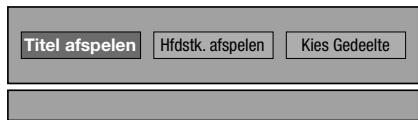
- Druk op RETURN om te annuleren zonder een herhaalfunctie in te stellen.
- Bij een Audio-CD kutu kiezen uit de herhaalfunctions "Disc Afspelen", "Nummer Afspelen" en "Geeg Gedeelte op".
4 Druk op ENTER.
Voorbeeld: Herhaalde weergave van een titel (TITLE)
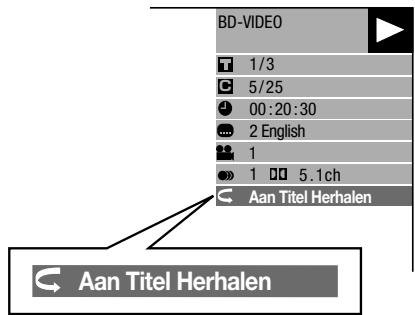
5 Druk op REPEAT OFF of REPEAT om terug te keren maar normala aftspelen.
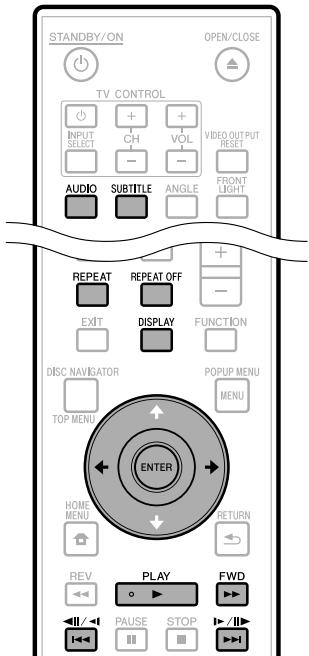
Geprogrammeerde herhaalde weergave (Herhaalde weergave van een opgegeven fragment)
DVDVIDEO
DVD-RW
DVD-R
AUDIO CD

OPMERKING
- Sommige bedieningen van de volgende afspeelfuncties können nicht worden gebruikt afhankelijk van de eigenschappen van de disc.
1 Druktijdens afspelen op REPEAT.
2 Druk op / om "Kies Gedeelte" te selecteren en druk dan op ENTER.
- "Kies Begin Punt" verschijnt.
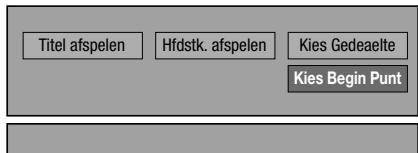
3 Druk op ENTER bij de scène waar u het beginpunt wilt instellen.
- Kies Eindpunt' versusijnt.
4 Druk op ENTER bij de scène waar u het eindhoven wilt instellen.
- U kurz op FWD drukken om snel vooruit te spoelenaar de scène waar u het eindpunt wilt instellen. Wanner u bij de gewenste scène bent, drukt u op PLAY en verrolgens op ENTER om het eindpunt in te stellen. Druk op REPEAT OFF of REPEAT om de herhaalde weergave te annuleren.

OPMERKING
Druk op /1 / om de herhaalde weergave te annuleren en het volgende hoofdstuk (of track) af te spelen.
- Druk eenmaal op I/II/Um de herhaalde weergave te annuleren en de spelner hier het begin van het huidige hoofdstub (track) te lately terugkeren.
- Als u nog een keer op 1/4/4 drukt (binnen ongeveer 5 seconden), worden er maar het begin van het vorige hoofdstuk (track) gegaan.
- Bij geprogrammeerde herhaalde waergave moeten het begin- en eindpunt binnen dezdeflèt titel walen.
- Bij sommige discs is herhaalde weergave nicht möglich.
- Bij een BD-video kan niet bezelfde scene herhaaldelijk worden weergeveen.
Geprogrammeerde herhaalde weergave werkdt nicht altijd bij scènes met meerere camerahoeken.
- Als u op DISPLAY drukt,kestunt de instelling van de herhaalde weergave controleren.
De audio-informatie weergeven
U kurz de audio-informatie op de spelende disc weergeven door op AUDIO te drukken.
- De getoonde informatieverschilt afhankelijk van de disc.
BDVIDEO
DVDVIDEO
De informatatie van het audionummer dat nu worden afgespeeld za worden weergegeven.
Als er meerere audiokanalen zijn opgenomen,kest u op AUDIO drukken om+tussen de audiokanalen om te schakenel.
BD-RE
BD-R
DVD-RW
DVD-R
Wanner tweetalige (multiplex) uitzendingen zijn opgenomen:
Bij weergave van een opgenomen uitzending met stereo- of monogeluid:
- "Stereo" wordt aangegeven. (U kurz geen ander audiokanaal kiezen.)
AUDIO CD
Bij enkele malen indrukken van AUDIO verandert de audio zoals hieronder is aangegeven.
“L” “R” “L+R” “L”

OPMERKING
- Als u een programma weergeeft dat in stereo of mono is opgenomen en u via de digitale uitgangsaansluitingaar het bitstreamgeluid luisiert, is het Niet mogelijk om het audiokanaal te kiezen. Zet "Audio-Uitgang" op "PCM"(blz. 38) of gebruik de analoge uitgangsaansluiting voor het geluid als u het audiokanaal wilt veranderen.
- De instelling voor de audio kan ook in het
functiebesturingschem worden veranderd (blz. 34).
- Bij sommige discs kan het audiokanaal via een menu worden veranderd. Raapleeg de handleiding van de disc voor verdere informatie.
- De aanduiing voor de audio verdwijnt automatisch na 5 seconden.
Ondertiteling veranderen
Als er meertere talen voor de ondterteling beschikkaar zijn,(Int, u de gewenste taal kiezen.
Druktijdens afspelen op SUBTITLE.
Op het scherm worden het nummer van de ondtertitel aangegeven die nu worden gebruikt en de ondterteling verschiert.
- Elke keer als u op SUBTITLE drukt, verandert de ondertiteling.
- “-” wordt aangegeven als een disc geen ondertiteling heeft.
- U kunt ook "Uit" selecteren.
OPMERKING
- De instelling voor de ontertiteling kan ook in het functiebesturingsschem worden veranderd (blz. 34).
- Bij sommige discs kan de ontertiteling via een menu worden verandered. Raapleeg de handleiding van de disc voor verdere informatie.
- De aanduiding voor de ondterteling verdwijnt automatisch na 5 seconden.
Camerahoek veranderen
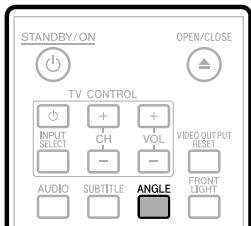
Als een scène vanuit meertere camerahoeken is opgenomen, kurz u de gewenste camerahoek kiezen.
1 Druktijdens afspelen op ANGLE.
- Op het scherm worden het camerahoeknummer aangegeven dat nu gekozen is. Elke koer als u op ANGLE drukt, verandert de camerahoek.
- "—" wordt aangegeven als de opname slechts een camerahoek bevat.
Om terug te keren maar de vorige camerahoek, drukt u een aantal malen op ANGLE om de camerahoeken te doorlopen totdat u weer bij de oorspronkelijke camerahoek bent.
De camerahoek-aanduiding weergeven
U kunt de instellingen zo wijzigen dat de camerahoek-aanduiding rechtsonder op het scherm verschijnt wonneer de scene vanuit meerdere camerahoeken is opgenomen. (De camerhoek-aanduiding worden voor BD/DVD-video aangegeven.) De instellingen konnen worden verandered in "Instellingen" -
"Afspeelinstellingen" - "Hoekaanduiding Dsp" (blz. 39).
OPMERKING
- De instelling voor de camerahoek kan ook in het functiebesturingsschem worden veranderd (blz. 34).
- Bij sommige discs kan de camerahoek via een menu worden verandered. Raapleeg de handleiding van de disc voor verdere informatie.
- De aanduiding voor de camerahoek verwijdint automatisch na 5 seconden.
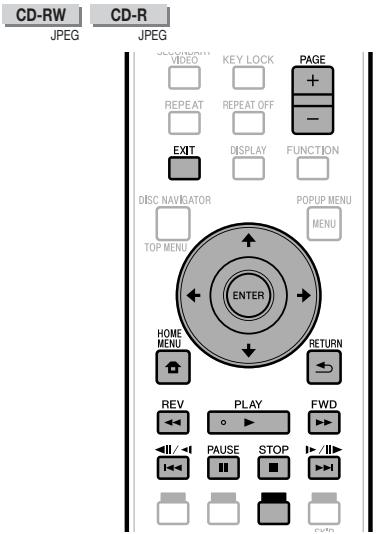

OPMERKING
- Deze speler kan stilstaande beelden (JPEG-bestanden)ASFspelen die op CD-RW/R's juices opgenommen. Zie voor更是 informatie over de stilstaande beelden die u met deze spelerskuntASFspelen "Het JPEG-bestandsformaat" op blz.7.
- Tijdens "normala afspelen" worden stilstaande beelden een voor een afgespeeld. In een "diashow" worden ze automatisch na elkaar afgespeeld.
- JPEG-bestanden können nicht vanaf een USB-geheugenapparaat worden afgespeeld met deze speler.
Stilstaande beelden na elkaar afspelen
1 Plaats de disc met de stilstaande beelden en druk op PLAY.
- Het eerste stilstaande beeld verschijnt op het scherm.
- Druk op | - | / | / of | - | / | - | om maar het volgende of vorgite stilstaande beelden te gaan.
U kunt dit ook doeon door op / of REV/ FWD te drukken.
2 Druk op STOP om het afspelen van de stilstaande beelden op een willekeurig moment te stoppen.
Stilstaande beelden in een geselecteerde map afspelen
1 Plaats de disc met de stilstaande beelden en druk op HOME MENU.
2 Druk op / / / om "Foto's" te selecteren en druk dan op ENTER.
3 Gebruik / / om de map te selecteren waarin de stilstaande beelden zich die u wilt weergeven en druk dan op ENTER.
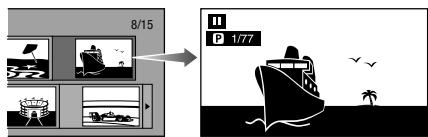
- Wanner er zeven of meer mappings zijn, kurz u PAGE +/- gebruiken om maar de andere paginga's te gaan. U kurz dit ook doen door op I/II/Of ▷I/II/te drukken.
4 Druk op / of / / om maar een ander beeld te gaan.
U kunt dit ook doein door op / of REV/ FWD te drukken.
- Druk op RETURN als u waar het mapselectieschemm wilt terugkeren.
5 Druk op STOP om het afspelen van de stilstaande beelden op een willekeurig moment te stoppen.
Diavoorstelling afspelen
1 In stap 2 van de bovenstaande paragraaf "Stilstaande beelden in een geselecteerde map afspelen" drukt u op PLAY (Diashow).
- De stilstaande beelden in de geselechtee map worden als diashow afgespeeld.
2 Druk op PAUSE om het afspelen op een willekeurig moment te pauzeren.
- Druk op PLAY om verderte gaan met afspelen.
3 Druk op STOP om het afspelen op een willekeurig moment te stoppen.
- Druk op RETURN om een diashow van stilstaande beelden in een andere map af te spelien.
De diashowsnelheid/herhaalde weergave instellen
1 Druk op GEEL (Menu Diavoorst.)ijdens weergave van het mapselectieschem.
- Het instetschem vor "Diashowsnelheid"/"Inst. Herhaalfunctie" verschijnt.
2 Druk op ↑/↓ om "Diashowsnelheid" te selecteren en druk dan op ENTER.
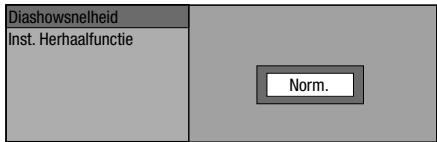
- U kunt de diashowsnelheid op "Snel", "Norm.", "Langzm1" of "Langzm2" instellen.
3 Druk op ↑/↓ om de gewenste spelheid te selecteren en druk dan op ENTER.
4 Druk op ↑/↓ om "Inst. Herhaalfunctie" te selecteren en druk dan op ENTER.
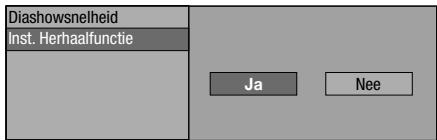
5 Druk op / om het gewenste onderdeel te selecteren en druk dan op ENTER.
6 Druk op EXIT om af te sluiten.
Functiebesturing
Hiermee Aunt u, in een keer, verscheidene instellenen make, zoals voor de ondterteling, audio en camerhoek, en ook de titelkeuze voorrechtstreekse weergave. De bediening is hetzelfde voor BD en DVD.
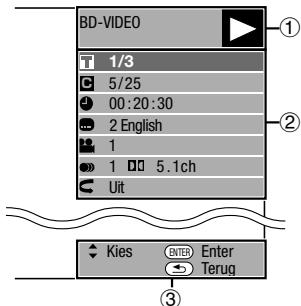
Functiebesturingsschem
① Afspeelfunctie-aanduiding
Toont de bedieningstoestand en het type disc.
② Instelbare onderdelen
Voor het selecteren van een titel (of track) of hoofdstuk voor afspelen, of voor ondterteling-, audio- en camerhoekinstillingen.
Titel/tracknummer (Rechtstreeks maar een titel/track springen)
- Hoofdstuknummer (Rechtsstreeks aan een hoofdstuk springen)
- Verstreken speelduur (Rechtstreeksaar een tijdpunt springen)
- Ondertitelingstaal
- Camerahoeknummer
Audio
Herhalen
③ Venster met bedieningshulp
Geeft hulpinformatie over het gebruik van de afstandsbedieningstoetsen.
Gebruik van het functiebesturingsscherm
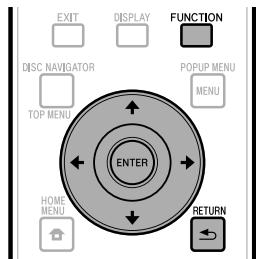
1 Druk tijdens afspelen op FUNCTION.
- Het functiebesturingsschem wird op de TV gotoond.
2 Druk op ↑/↓ om de gewenste instelling te selecteren en druk dan op ENTER.
- Zie "Functies die ingesteld können worden" voor een beschrijving van de instelbare onderden (blz. 35).
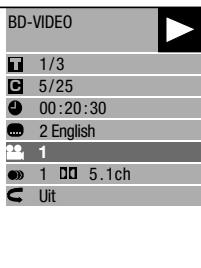
3 Druk op / / / om uw keuze te make n endruk dan op ENTER.
- De bediening verschlit afhankelijk van de instelling. Volg de aanwijzingen op het scherm op.
4 Druk op RETURN of FUNCTION om het functiebesturingsschem te sluiten.
OPMERKING
- De aanduiding “—” bijen optie zoals het titelnummer de ondertiteling, betekent de dat disc geen titels of ondtertiteling bevat die selegeteerd kan worden.
- De getoonde onderdelen varieren afhankelijk van de disc.
- Als u een instelling maakt via het functiebesturingsschem, is het möglichk dat de gebruikelijke bediening van de BD/DVD-video faalt. In dat geval kun t de bediening herstellen door het functiebesturingsschem te sluiten.
Functies die ingesteld können worden
Titel/tracknummer (Rechtstreeksaar een titel/track springen)
- Toont het nummer van de spelende titel (of het tracknummer wanner een audio-CD worden afgespeeld). U(Intant het beginn van de titel (of track)Springen.
- Om maar het begin van een bepaalde titel (of track) te gaan, drukt u op de cijfertoetsen (0 t/m 9) om het titelnummer (of tracknummer) in te voeren terwijl.Deze optie geselecteerd is.
Hoofdstuknummer (Rechtstreeksaar een hoofdstuk springen)
- Toont het nummer van het spelende hoofdstuk. U(Int)nart het begin van het hoofdstuk springen.
- Om maar het begin van een bepaald hoofdstuk te gaan, drukt u op de cijfertoetsen (0 t/m 9) om het hoofdstuknummer in te voeren terwijl deze optie gezeseleerd is.
Verstreken spelelduur (Rechtstreeksaar een tijdpunt springen)
- Toont de verstreten speelduur vanaf het begin van de huidige disctitel (of track). U kuntrechtstreeks maar een bepaaldijdpunt gaan.
- Druk op om maar de uur-, minutes- en seconden-aanduiding te gaan en druk dan op / of op de cijfertoetsen (0 t/m 9) om deijd in te stellen. Druk op ENTER om te beginnen meet afspelen vanaf de ingestelde lijd.
OPMERKING
- ENTER toets: Voor het vastleggen van het ingevoerde nummer.
- CLEAR toets: Voor het wissen van het ingevoerde nummer.
Ondertitelingstaal
- Toont de geselecteerde ondertitelingstaal. Als er ondertiteling in meerere talen beschikbaar is,kest u de gewenste taal instellen.
Camerahoeknummer
- Toont het geseleeteerde camerahoeknummer. Als de scène vanuit meerdere camerahoeken is opgenomen,(Intucht de gewenste camerahoek instellen.
Audio
- Toont het geselecteerde type audio. U(Intert het gewenste type audio instellen.
Herhalen
- De huidige titel (of hoofdstuk) of een ingesteld gedeelte kan herhaaldelijk worden afgespeeld. Herhaalde weergave is ook möglichk met de REPEAT toets op de afstandsbediening.
OPMERKING
- Het is möglichk dat deze functies nicht bij alle discs werken.

SUBTITLE

ANGLE

FRONTLIGHT


SECONDARY

KEY

一

REPE
AVIGATOR

OR POPUP MENU
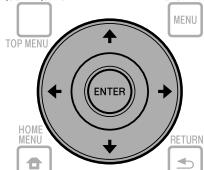
Gemeenschappelijk bediening
Met het "Menu" kut u met behulp van de afstandsbediening diverse geluids-/beeldinstellenen makeen voor de functies. U moet het OSD-schem oproepen om de instellenen voor deze spelere to maken. Hieronder volgt de uitleg van de basisbediening van het "Menu".
Voorbeeld: "Front Display/LED" instellen

Menuschem weergeven
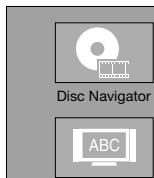
Beeldschermtaal

Installingen

Foto's
Druk op HOME MENU om het Home Menu scherm wee te geben. Druk op / / / om "Instellen gen te selecteren en druk dan op ENTER.

Volgende onderdeel selecteren
Druk op / om het gewenste onderdeel te selecteren en druk dan op ENTER.


Druk op RETURN omtering te kerenaar de vorige"Menu"agina.
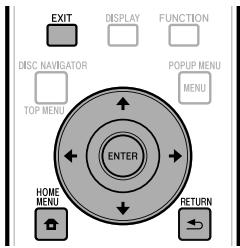

Menu-onderdeel selectoren
Druk op ↑/↓ om “Front Display/LED” te selecteren en druk dan op ENTER.
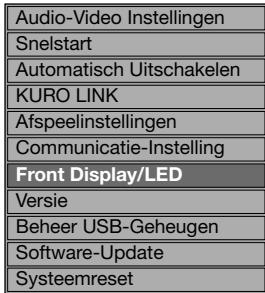

Menuschem verlaten
Druk op HOME MENU of EXIT om af te sluiten.
Basisbediening voor de Afspeelinstelleningen
Voorbeeld: Instellen van "Ouderlijk Toezicht." onder "Afspeelinstelleningen"
1 Druk op HOME MENU om het Home Menu scherm waar te Geven.
2 Druk op / / / om "Instellingen" te selecteren en druk dan op ENTER.
3 Druk op ↑/↓ om “Afspeelinstellingen” te selecteren en druk dan op ENTER.
4 Druk op ↑/↓ om "Ouderlijk Toezicht." te selecteren en druk dan op ENTER.
- Wanner u deze spelere de eerste maal gebruukt, worden het instelschemr voor het wachtwoord weergegeven. Zie "Wanner het wachtwoord de eerste maal worden ingesteld" hieronder.
5 Druk op de cijfertoetsen (0 t/m 9) om uw 4-cijferige wachtwoord in te voeren.
- U kunt Niet maar het volgende instelschem gaan voordat u het juiste wachtwoord hebt ingevoerd.

Voer het wachtwoord in.
Wonneer het wachtwoord de eerste maal worden ingesteld.
① Wanneer u het wachtwoord de eerste maal instelt, drukt u op / om "Ja" te selecteren voor toegang tot het instelmenu voor het wachtwoord en dan drukt u op ENTER.
Druk op de cijfertoetsen (0 t/m 9) om een 4-cijferig nummer als wachtwoord in te voeren en voer dan hetzelfde 4-cijferige nummer nogmaals in om dit te bevestigen.
③ Druk op ENTER om de procedure voor het instellen van het wachtwoord te voltooien en door te.gaanaar het volgende instelschemr.
6 Druk op / om het niveau van het ouderlijk toezicht voor DVD-VIDEO en BD-ROM te selecteren, en selecteer daarna de landcode. Druk op ENTER nadat u elke selectie heb gemaakt.
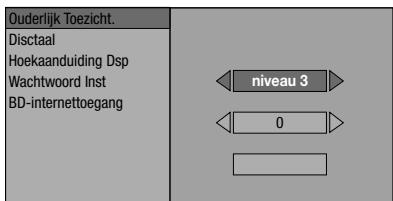
7 Druk op HOME MENU of EXIT om af te sluiten.
Audio-Video Installingen
OPMERKING
- De vetgedrukte instellingen zijn de standardinstellungen bij aankoop van het apparatus.
Bldverholding Van TV
Hier kurz u de beeldverhouding van de aangesloten TV instellen en de video-uitgang afstellen.
Als u een andere TV hebt (omdat u bijvoorbeeld een nuiewe hebt gekocht) en de beeldverhouding van de aangesloten TV Niet meer juist is, moet u de "Bldverhouding Van TV" instelling veranderen.
Installingen
Br.bld 16:9: Selecteer deze instelling bij gebruik van een TV met een beeldverhouding van 16:9.
Norm. 4:3: Selecteer deze instelling bij gebruik van een TV met een beeldverhouding van 4:3.

Installingen
Letterbox: Als u het apparaat op een TV aansluit met een beeldverhouding van 4:3 en dan een DVD met 16:9 beeld afspeelt, zullen er Zwarte balken boven en onder op het scherm+zijn terwij de beeldverhouding van 16:9 gehandhaafd blijft.
Pan-Scan: Als u het apparaat op een TV aansluit met een beeldverhouding van 4:3 en dan een DVD met 16:9 beeldafspeelt, zullen de linker enrecht jrand van het beeld worden afgesneden voor weergave van een beeld met een beeldverhouding van 4:3. (Deze functie werkt alleen als de disc bedoeld is voor 4:3PS.)
Comp Video-Uitgang
Hier kurz u de resolutie instellen van de componentvideo-uitgang.
Sommige TVs zijn nicht volledig compatibel met de Blu-ray disc-speler, wat kan resulteren in beeldervorming. In dit geval drukt u VIDEO OUTPUT RESET op de afstandsbediening gedurende vijf seconden in. "Comp Video-Uitgang"kommen 576 / 480i te staan (dit is de fabrieksinstelling).
Installingen
1080i, 720p, 576/480p, 576/480i
HDMI-Video-Uitgang
Hier kurz u de resolutie instellen van de HDMI-video-uitgang. Sommige TVs zijn nicht volledig compatibel met de Blu-ray disc-speler, wat kan resulteren in beeldvervorming. In dit geval drukt u VIDEO OUTPUT RESET op de afstandsbediening gedurende vijf seconden in. "HDMI-Video-Uitgang" komt op "Autom." te staan (dit is de fabrieksinstelling).
Installingen
Autom., 1080p, 1080i, 720p, 576/480p
OPMERKING
- Als de BD-speler op een 1080p 24 Hz compatibile TV is aangelsloten en "HDMI-Video-Uitgang" staat op "Autom.", zal automatisch 1080p 24 Hz worden weergegeven runawayer compatibile discs worden afgeseeeld. Bij 1080p 24 Hz/1080p 50 Hz/1080p 60 Hz is er geen uitvoer via de COMPONENT VIDEO OUTPUT aansluitingen en VIDEO OUTPUT aansluiting.
Selectie Video-Uitgang
Er kan gewelijktidig een videosignaal worden UITgevoerd via de COMPONENT VIDEO OUTPUT aansluitingen en de HDMI OUT aansluiting met de volgende instellengen. Selecteer de video-uitgang die u prioriteit wilt geben overeenkomstig de volgende tabel.
OPMERKING
1080p en KURO LINK়n alleen beschikbaar in HDMI.
| Selectie Video-Uitgang | Tweeuitgangs-signalen | HDMI-Video-Uitgang | Resolutie van componentuiftgang bij tweeuitgangssignalen |
| HDMI | Ja+1 | Autom. | +1 |
| Nee | 1080p | Nee | |
| Ja | 1080i | 1080i | |
| Ja | 720p | 720p | |
| Ja | 576/480p | 576/480p | |
| *1 Hangt af van de specificaties van de TV en hetbronsignaal. 1080p worden nicht ondersteund. | |||
| Component | Tweeuitgangs-signalen | Comp Video-Uitgang | Resolutie van HDMI-uitgang bij tweeuitgangssignalen |
| Ja | 1080i | 1080i | |
| Ja | 720p | 720p | |
| Ja | 576/480p | 576/480p | |
| Ja | 576/480i | 576/480i | |
Installingen
HDMI, Component
- Bij het selecteren van een priorielt video-uitgang worden het videosignaal via de andere video-aansluiting utgevoed met de resolutie van de geselecteerde prioriteit video-uitgang.
- Er is geen uitvoer via de COMPONENT VIDEO OUTPUT aansluitingen en de VIDEO OUTPUT aansluiting wanner een videosignaal met 1080p resolutie worden uitgevoerd en de prioriteit video-uitgang op "HDMI" is ingesteld.
- Als de video-apparatuur die op de andere aansluitingen is aangesloten nicht compatibel is met de resolutie van de prioriteit video-uitgang, können er abnormaliteiten verschijnen in de beelden op het scherm.
Secundaire Audio
Hiermee schakelt u het kilkgeluid op het menu en de audio met secundaire video in de beeld-in-beeld modus voor BD-video in eenuit.
- Selecteer "Uit" om te genieten van de hoogwaardige geluidskwaliteit van BD-video. (Bitstream kan geselecteerd worden bij HDMI-uiltvoer.)
Installingen
Aan+Uit
*1 Indien ingesteld op "Aan"
Audio in 6.1-kanaals formaat of mere wordt uitgevoerd als 5.1- kanaals audio.
-HDMI-Uitgang" is vast ingesteld op "PCM".
Audio-Uitgang
U kunt de audio-uitgang instellen wanner er SURROUND apparatuur is aangesloten.
1 Hiermee wordt de audio-uitgang ingesteld die met de SURROUND apparatuur is verbonden.
Installingen
HDMI-Uitgang: Selecteer deze instelling wanner de apparatuur op de HDMI OUT aansluiting is aangesloten. Digitale Uitgang: Selecteer deze instilling wanner de apparatuur op de DIGITAL OUT OPTICAL aansluiting is aangesloten.
2ch Audio Uitgang: Selecteer deze instelling wanner u geen SURROUND geluidsapparatuur gekruikt.
2 U kurz de audio-uitgangsmodus voor elke uitgangsaansluiting instellen.
① Hiermee stelt u de audio-uitgangsmodus in voor de HDMI OUT aansluting wanner “HDMI-Uitgang” is geselecteerd.
OPMERKING
- Wanneer de secundaire audio op "Aan" is ingesteld, zal automatisch PCM als de audio-uitgangsmodus worden geselecteerd.
Installingen
Bitstream:
- Selecteer deze instelling wanner HDMI-apparatuur met een ingebouwde decoder voor DOLBY DIGITAL, enz. is aangesloten.
- Bij de Bitstream instelling worden elk audiosignala via Bitstream uitgevoed.
- Selecteer deze instelling wonneer multikanaals HDMI-apparatuur is aangesloten.
- Bij de PCM (Surround) instelling\ wordt er LINEAIR PCM uitgevoerd via decoderen van de audiosignalen\ die in elké audio-uitgangsmodus zijn opgenomen, zoals DOLBY DIGITAL en DTS.
② Hiermee stelt u de audio-uitgangsmodus in voor de DIGITAL OUT OPTICAL aansluiting wanner "Digitale Uitgang is geselecteerd.
Installingen
Bitstream:
- Selecteer deze instelling wannerSurROUND apparatuur met eeningebouwde decoder voor DOLBYDIGITAL, enz. is aangesloten.
- Bij de Bitstream instelling worden dit elk audiosignala via Bitstream uIttevoerd.
- Selecteer deze instelling wanneer 2-kanaals stereo audio-apparatur is aangesloten.
Bij de PCM instelling wird het audiosignal omgezet in PCM 2-kanaals audio en dan ultugevoed.
PCM:
OPMERKING
- Zie blz. 45 voor verdere informatiek over de uitvoer van de volgende generatie audioformaten.
- MPEG-audio wordt alleen als PCM (Stereo) 48 kHz uitgevoerd.
Dynamiekregeling
Hiermee kurz u het bereik tussen de luidste en de zachtste geluiden (dynamisch bereik) instellen bij aftspelen met gemiddeld volume. Gebruik deze optie wanner de dialoog moeilijk hoobhaar is.
Installingen
Norm.: Het geluidsbereik is hetzelfde als het oorspronkelijk opgenomen geluidsbereik.
Verschuiven*: Wanneer Dolby Digital geluid wordt weergegeven, worden hydynamisch bereik van het geluid zodanig aangepast dat de dialoog geldoor verstaanbaar is. (Als het geluid abnormaal klinkt, stelt u "Norm." in.)
Autom.: Wanneer u geluid in het Dolby TrueHD formaat weergeeft, worden het dynamisch bereik automatisch aangepast.
- Verlaag het volume voordat u deze instelling maakt. Als u dit Niet doet, kannen de luidsprekers een luid geluid producereren of kan er een stoorgeluid door de luidsprekers worden weergegeven.
Snelstart
Hier kurz u de snelstartfunctie in- en uitschakelen. Wanner de snelstartfunctie ingeschakeld is:
- De opstartijd van de speler is korter.
- Het stroomverbruik zal darüber oplopen tot ongeveer 11 W.
Wanner de snelstartfunctie uitgeschakeld is: - De spelier komt in de lage stroomverbruiktoestand te staan wanneer.Deze in de ruststand wordt gezet.
Installingen
Ja, Nee
OPMERKING
- Wannerie "Snelstart" op "Ja" is ingesteld, heeft de spelere enigeijd nodig om uit te schakelen.
Automatisch Uitschakelen
Hier kurz u instellen de stroom automatisch wordenuitgeschakeld ongeveer 10 minutes nadat het afspelen is gestopt.
Installingen
Ja, Nee
KURO LINK
Hier kurz u instellen of de spelcer het besturingssignaal van de Flat screen TV via de HDMI-kabel要去 ontvangen.
Installingen
Ja, Nee
OPMERKING
- Raadpleeg "De KURO LINK functie" op blz. 23 voor verdere informatie.
- Als "Component" is geselecteert in het "Selectie Video-Uitgang" menu, is KURO LINK Niet beschikbaar. Selecteer "HDMI" als u de KURO LINK functiens wit gebruiken.
Afspeelinstelligen
Ouderlijk Toezicht.
Hier kurz u de ouderlijk toezichtfunctie instellen overeenkomstig het materiaal op de disc. Hieronder ziet u de beschikkare niveaus voor de ouderlijk toezichtfunctie. U moet het 4-cijferige wachtwoord invoeren voordat u de niveaus voor de ouderlijk toezichtfunctie en de landcode kurz instellen. De niveaus voor de ouderlijk toezichtfunctie en de landcode+kenneniet worden ingesteld als er geen wachtwoord is vastgelegd of als het wachtwoord nicht is ingevoerd.
Installingen (voor DVD-VIDEO)
8 en Uit: Alle DVD-video's können worden afgespeeld.
1-7: Afspelen van DVD-video's voorzien van de correspondenderende censuurniveaua is Niet möglichk.
Installingen (voor BD-ROM)
Onbeperkt: Alle BD-video's:kunnen worden afgespeeld.
0-99 jaar: Afspelen van BD-video's voorzien van de correspondende censuurniveaus is nicht möglich.
Installingen (Landcode)
Hier stelt u de landcode in. Zie de landcodelijst (blz. 45) omdat de censuurniveaus per land verschillen.
OPMERKING
- Zie "Basisbediening voor de Afspeelinstelleningen" op blz. 36 voor verdere informatie.
Disctaal (Prioriteitstaal van disc)
Hier selecteert u de taal voor de ontertiteling, de audio en de menu's die op het scherm worden weergegeven.
Installingen (Ondert.)
Ziedetalenlijst.(blz.45)
Installingen (Audio)
Ziedetalenlijst.(blz.45)
Installingen (Menu)
Ziedetalnlijneste talcodelijst.(blz.45)
Hoekaanduiding Dsp
Hier kurz u de camerahoek-aanduiding in- ofuitschaken wonneer een BD/DVD-video opgenomen met meerdere camerahoeken worden afgespeeld. (De camerahoek-aanduiding wordenrechtsonder op het scherm aangegeven.)
Installingen
Ja, Nee
Wachtwoord Inst
Hier kurz u het wachtwoord voor hetiveau van de ouderlijk toezichtfunctie instellen of veranderen.
Installingen
Ja: Voer een 4-cijferig nummer in.
Nee
OPMERKING
- Als u het wachtwoord vergeet,kest u het huidige wachtwoord resetten met "Systeemreset"onder "Instelleningen." (Zie deze bladzijde.)
- Indien gewenst, kunt u ook een nieuw wachtwoord instellen.
BD-internettoegang
Hiermee kurz u een toegangsbeperking instellen voor BD-LIVE materiaal.
Installingen
Toestaan: Toegang tot alle BD-LIVE discs.
Limiet: Alleen toeing tot discs met eigenaarcertificatie.
Verbieten: Geen toegang tot BD-LIVE discs.
OPMERKING
- De beschikbare functies verschillen afhankelijk van de disc.
Voor de afspeelmethode van het BD-LIVE materialaal enz.\ wordt u verwezen maar de instructies in de handleiding van\ de BD-disc. - Om te genieten van de BD-LIVE functies, dient u de breedband-internetverbinding op te zetten (blz. 18) en de communicatie-instellenen te makes (blz. 40-42).
Front Display/LED
Als u vindt dat de indicators op de spelere te holder zich bij het kijken aan een speelfilm,kest u dezeuitschakenel, met uitzondering van de STANDBY/ON indicator.
Installingen
Aan, Uit
Versie
Wanner u "Versie" selecteert, worden de versie van de systemdsoftware aangegeven.
Bezoek unsere website voor informatie over de software-updates.
http://www.pioneer.eu/
http://www.pioneer.nl/
http://www.pioneer.be/
Systeemreset
Hier kurz u alle instellingen op de fabrieksinstillingen terugzetten.
Installingen
Reset, Geen Reset
Communicatie-Instelling
Hier kunt u de communicatie-installingen utivoeren en/ of wijzigen. Deze instelleningen zijn vereist voor gebruik van de BD-LIVE functies die verbinding makes met internet.
OPMERKING
- Controller of de LAN-kabel op de spelier is aangesloten. (Zie blz. 18.)
- Voor het handmatig uitvoeren van de instelleningen is de volgende informatie van de aangesloten router of modem vereist. Zorg dat u deze informatie heb voordat u begint. - IP-adres, netwerkmasker, gateway, DNS IP-adres
- Als er een proxyserver worden opgegeven, hebt u tevens de valgende informatie van uw internet-serviceprovider nodig. Zorg dat u deze informatie hebts voordat u begint. - IP-adres en poortnummer van de proxyserver
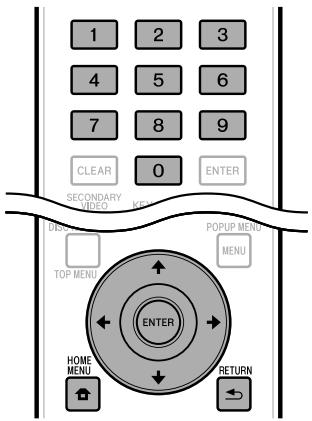
1 Druk op HOME MENU om het Home Menu scherm wee ter geven.
2 Druk op / / / om "Instellingen" te selecteren en druk dan op ENTER.
3 Druk op ↑/↓ om "Communicatie-Instelling" te selecteren en druk dan op ENTER.
4 Druk op / om "Wijzigen" te selecteren en druk dan op ENTER.
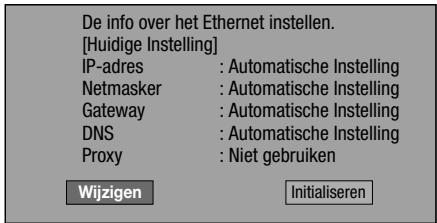
- Voor het initialiseren van de huidige instellingen, selecteert u "Initialiseren" en drukt dan op ENTER.
5 Voor het instellen van het IP-adres drukt u op / om "Ja" of "Nee" te selecteren en dan drukt u op ENTER.
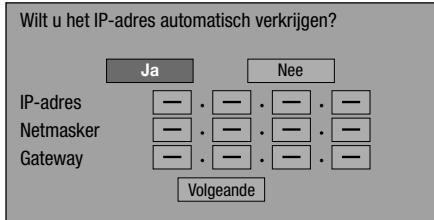
- Als "Ja" worden geseleed: Het IP-adres worden automatisch verkreten.
- Als "Nee" worden geseleerd: Het IP-adres, netwerkmasker en gateway worden handmatig ingevoerd met behulp van het scherm voor het invoeren van tekens. (Zie blz. 42.) Raadpleeg de technische geevens van uw breedbandrouter voor de instellingswaarden.
6 Selecteer "Volgende" en druk dan op ENTER.
7 Voor het instellen van het DNS IP-adres drukt u op / om "Ja" of "Nee" te selecteren en dan drukt u op ENTER.
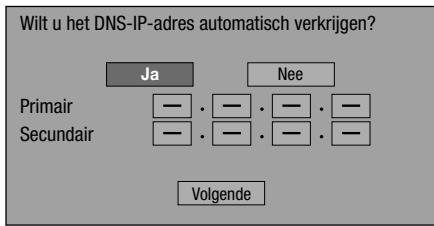
- Als "Ja" worden geseleeteerd: Het DNS IP-adres worden automatisch verzregen. (De DHCP-serverfunctie van de router of modern worden gezrukt voor het automatisch verzrijgen van dit adres.)
- Als "Nee" worden geseleedr: De primaire en secundaire IP-adressen worden ingeveord met behulp van het scherm voor het invoeren van tekens. (Zie blz. 42.) Raadpleeg de technische gevevens van uw breedbandrouter voor de instellingswaarden.
8 Selecteer "Volgende" en druk dan op ENTER.
9 Voor het instellen van de proxyserver drukt u op / om "Ja" of "Nee" te selecteren en dan drukt u op ENTER.
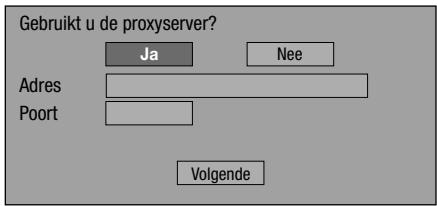
- Als "Ja" worden geseleeteerd: Het IP-adres of de proxyservernaam en het poortnummer voor de proxyserver opgegeven door uw internet-serviceprovider worden ingeoerd met behulp van het scherm voor het invoeren van tekens. (Zie blz. 42.)
- Als "Nee" worden geseleede: Ga door maar de volgende stap.
10 Selecteer "Volgende" en druk dan op ENTER.
11 Voor de geavanceerde instelling (de instelling van de Ethernet-verbindingsnelheden) drukt u op / om "Ja" of "Nee" te selecteren en dan drukt u op ENTER.
Gewoonlijk selekteert u "Nee" en drukt dan op ENTER.
- De Ethernet-verbindungsnelheden kunt u instellen wanneur Ja"selecteert en dan op ENTER drukt.
- Aangezien er automatische detectie plaatsvindt (fabrieksinstellung), hoeft u deze instelling gewoonlijk nicht te make. Als de Ethernet-verbinding nicht werknetz., verandert u de instellung en contrôleert dan of de Ethernet-verbinding wel werkkt.
Nadat de verbindungsnelheid is ingesteld, selekteert u "Volgende" en drukt dan op ENTER.
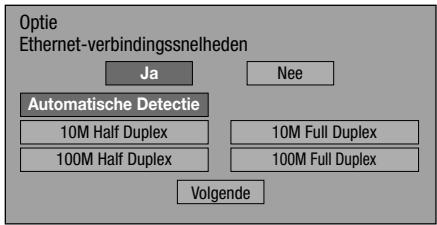
12 Om de internetverbinding te testen nadat de instellingen zijn bevestigd, drukt u op / om "Test" te selecteren en dan drukt u op ENTER.
- "Test" is alleen beschikbaar wanneer de instelling is gekozen voor het automatisch verkrijgen van het IP-adres. "Test" kan nicht geselecteerd worden als het IP-adres Niet automatisch is verkreten.
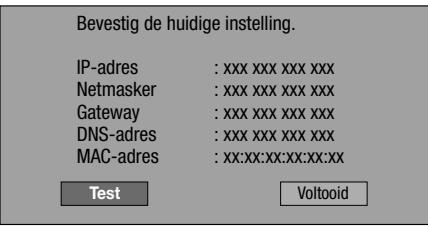
- Als bij de test blijkt dat de internetverbinding Niet werkkt, moet u de instellingswaarden handmatig invoeren.
13 Druk op / om "Voltooid" te selecteren en druk dan op ENTER.
Bedieningsprocedure voor het handmatig invoeren van tekens
OPMERKING
- Nummers zoals het IP-adres konnen op het scherm worden ingevoerd met de cijfertoetsen (0 t/m 9) of / en ENTER op de afstandsbediening.
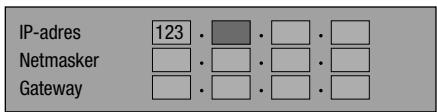
1 Druk op ENTER bij de vakjes waar tekens要去en worden ingevoerd zodate het invoerschem verschijnt.
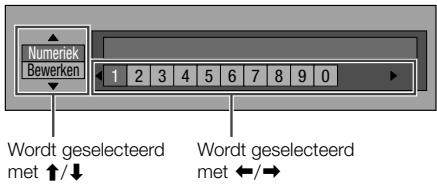
2 Druk op ↑/↓ om de gewenste invoermodus te selecteren.
3 Druk op de cijfertoetsen (0 t/m 9) of / om een cijfer/letter te selecteren en druk dan op ENTER.
4 Herhaal stap 3 totdat alle gewenste letters/ cijfers in het invoerveld worden weergegeven.
Voorbeeld: Het scherm voor het invoeren van cijfers.
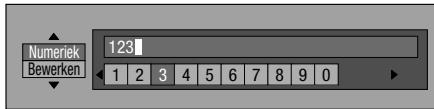
OPMERKING
- Druk op RETURN (Teken verw.) voor het wissen van een cijfer/letter die u hebte ingevoerd.
- Om een cijfer/letter die u hebte ingevoerd te veranderen, drukt u op GROEN (Links) of GEEL (Rechts) om het cijfer/ letter te selecteren die u wilt veranderen en dan drukt u op RETURN (Teken verw.). Druk daarna op / om een neue cijfer/letter te selecteren die u wilt invoeren en druk dan op ENTER.
5 Druk op BLAUW (Voltooid) om de cijfers die u hebt ingevoerd vast te leggen.
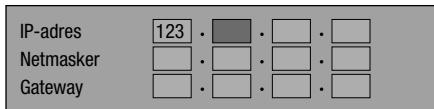
6 Herhaal stap 1 t/m 5 om alle vereiste tekens in te voeren.
Lijst met tekens
| Numeriek | 1 2 3 4 5 6 7 8 9 0 | ||||||
| Bewerken | Annuleren | Links | Rechts | Voltooid | Token verw. | * Dezelfde bediening als met de ROOD, GROEN, GEEL en BLAUW toetsen en ➔ RETURN=kunt u uitvoeren door elk van de items te selecteren en op ENTER te drukken. "Token verw." is de afkorting voor Teken verwijderen. | |
Beheer USB-Geheugen
Hieronder worden uitgelegd hoe u gevevens kunt verwijderen die vanaf BD-LIVE zijn gedownload en op een USB-geheugenapparaat� opgeslagen.
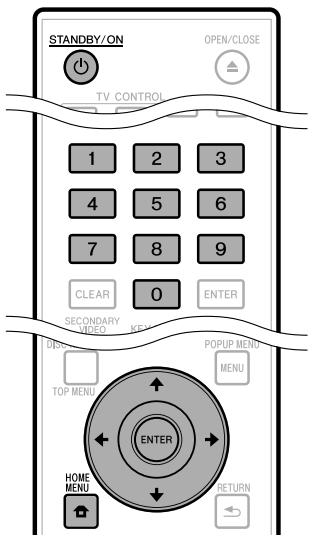
Voordat u het USB-geheugenapparaat gebrukt
LET OP:
- Verwijder het USB-geheugenapparaat Niet en kaak ook Niet het netsnoer los verwilde de "Beheer USB-Geheugen" of "Software-Update" functie worden gebruikt.
-
Gebruik geen USB-verlengkabel bij het aansluiten van een USB-geheugenapparaat op de BD STORAGE/ SERVICE aansluiting van de speler.
-
Bij gebruik van een USB-verlengkabel is het möglich dat de spelereiet jeist functioneert.
OPMERKING:
- Wij hunneniet garanderen dat alle USB-geheugenapparaten juist werken.
1 Steek het USB-geheugenapparaat in de BD STORAGE/SERVICE aansluiting aan dechterkant van deze speler.
2 Druk op HOME MENU om het Home Menu scherm waar te Geven.
3 Druk op / / / om "Instellingen" te selecteren en druk dan op ENTER.
4 Druk op ↑/↓ om “Beheer USB-Geheugen” te selecteren en druk dan op ENTER.
- Het bericht "Geen USB-geheugen." verschijnt wanner er geen USB-geheugenapparaat is geplaatst.
5 Druk op ↑/↓ om "Wis" of "Formatteer" te selecteren en druk dan op ENTER.
Wis: Wist alleen de BD-VIDEO gegevens die op het USB-geheugenapparaat zijn geschreven zoals de BD-LIVE gegevens.
Formatteer: Alle gegevens inclusief de BD-VIDEO gegevens worden gewist.
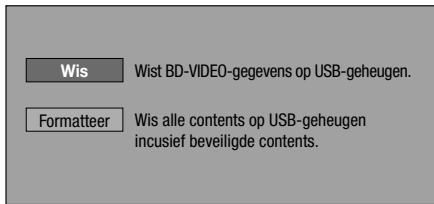
OPMERKING
- De gegevens die in het inwendige geheugen van de spelere zijn opgeslagen (scores van spelletjes, enz.) worden ook gewist.
6 Druk op / om "Ja" te selecteren en druk dan op ENTER.
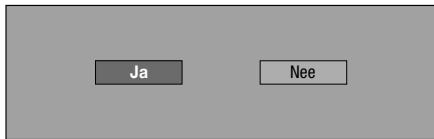
7 De bewerking begint.
- Het scherm voor de huidige bewerking worden weergegeven.

8 Druk op ENTER.
Software-Update
Met deze functie=kunt u software-updates UITvoeren door een USB-geheugenapparaat met het updatebestand in de BD STORAGE/SERVICE aansluiting van deze spelere steeken. (Om de software te updaten, hebt u een USB-geheugenapparaat nodig dat voldoet aan de USB-specificatie 2.0.)
Om te controleren of er een software-update beschikbaar is, gaat u maar http://www.pioneer.eu/, http://www.pioneer.nl/ of http://www.pioneer.be/.
1 Steek het USB-geheugenapparaat met het update-bestand in de BD STORAGE/SERVICE aansluiting aan dechterkant van deze speler.
2 Druk op HOME MENU om het Home Menu scherm waar te gezven.
3 Druk op / / / om "Instellingen" te selecteren en druk dan op ENTER.
4 Druk op ↑/↓ om "Software-Update" te selecteren en druk dan op ENTER.
- Als u nog geen wachtwoord hebt ingesteld, gaat u door aan stap 6.
5 Voer het 4-cijferige nummer in met 0-9.

Voer 4 Cijfers in.
6 Druk op ENTER om te beginnen met het controlleren van de gegevens in het USB-geheugenapparaat.
Plaats het USB-Geheugenapparaat met het software-updatebestand..
OK
- De schermelding verschijtijdens het controlleren van de gegevens.
- De versie van de software in de spelere en de versie van het update-bestand in het USBgeheugenapparaat worden weergevegen. Om de software in de spelere met het update-bestand te updater, selecteert u "Ja" en drukt dan op ENTER.
Software-updatebestand gedetecteerd in het USB-gheugenapparaat. Start update?
Huidige versie:
**1234567
Update-Versie :
**2345678
Ja
Nee
- Als het USB-geheugenapparaat Niet jeist is geplaatst of als het juiste update-bestand Niet in het USB-geheugenapparaat kan worden gezonden, verschijnt er een foulmelding. Controller het bestand in het USB-geheugenapparaat en plaatets het USB-geheugenapparaat op de juiste wijze.
Geen Software-updatebestand gedetecteerd
in het USB-geheugenapparaat.
Controleer of u het bestand maar het USB-geheugenapparaat
hebt overgebracht en voer de software-update opnieuw uit.
Controller of u het USB-geheugenapparaat in het juiste apparaat heb gesplaastst.
OK
Es is meer dan een softwarebestand op het USB-geheugenapparaat.
Controller of alleen het bestand voor de software-update op het USB-geheugenapparaat aanwezig is.
OK
7 Druk op ENTER om te beginnen met updater.
- Het scherm worden een poosje donker en dan verschijt het update-schem. Wacht totdat het update-schem worden waergegeven. Haal het netsnoer Niet uit het stopcontact.
Het beeld za even donker worden todtat het software-updateschem verschijt.
Wacht eenaar minuten en trek het netsnoer Niet uit.
OK

Bezig met update
- Netsnoer Niet uittrekken.
Update-Versie
**2345678

8 Wanner het updaten van de software met succes is voltooid, verschijnt er een scherm dat aangeeft dat het updaten volledig is afgerond.
- Als het updaten is mislukt, contrôleert u het bestand in het USB-geheugenapparaat en voert dan de software-update opnieuw uit.
9 Druk op ⊙ STANDBY/ON om de speler uit te schakelen.
10 Verwijder het USB-geheugenapparaat.
OPMERKING
- Neem een eventuele discuit de dislade voordat u de software gaat updater.
- Het USB-geheugenapparaat dat voor het updaten van de software worden gebruikt, mag geen andere bestanden bevatten dan die nodigঀin voor het updaten van de software.
- Het USB-geheugenapparaat mag maar één versie (de meest recente) bevatten van de update-software.
Landcodelijst
USA / CANADA / JAPAN / DUITSLAND / FRANKRIJK / GROOT-BRITTANNIE / ITALIE / SPANJE / ZWITSERLAND / ZWEDEN / NEDERLAND / NOORWEGEN / DENEMARKEN / FINLAND / BELGIE / HONG KONG / SINGAPORE / THAILAND / MALEISIE / INDONESIE / TAIWAN / FILIPPIJEN / AUSTRALIE / RUSLAND / CHINA
Talenlijst
English / Français / Deutsch / Italiano / Espanol / Japanese / Svenska / Nederlands
Taalcodelijst
AA Afar / AB Abkhaziaans / AF Afrikaans / AM Amhaars / AR Arabisch / AS Assamitisch / AY Aymara / AZ Azerbeidzjaans /
BA Bashkir / BE Byelorussisch / BG Bulgaars / BH Bihari / BI Bislama / BN Bengaals, Bangla / BO Tibetans / BR Bretons /
CA Catalaans / CO Corsicaans / CS Tsjechisch / CY Wels / DA Deens / DE Duits / DZ Bhutani / EL Grieks / EN Engels /
EO Esperanto / ES Spaans / ET Estlands / EU Baskisch / FA Perzisch / FI Fins / FJ Fijisch / FO Faeroers / FR Frans /
FY Fries / GA Iers / GD Schots Gaëlisch /GL Gallisch / GN Guarani / GU Gujarati / HA Hausa / HI Hindi / HR Kroatisch /
HU Hongaars / HY Armeens / IA Interlingua / IE Interlingue / IK Inupiak / IN Indonesiach / IS IJslands / IT Italiaans /
IW Hebreeuws / JA Japans / JI Jiddisch / JW Javaans / KA Georgisch / KK Kazachs / KL Groenlands / KM Cambodjaans /
KN Kanarees / KO Koreaans / KS Kashmiri / KU Koerdisch / KY Kirgizisch / LA Latijns / LN Lingala / LO Laotiaans /
LT Litouws / LV Lets / MG Malagassisch / MI Maori / MK Macedonisch / ML Malajalam / MN Mongools / MO Moldavisch /
MR Marathi / MS Maleis / MT Maltees / MY Birmaans / NA Nauruaans / NE Nepalees / NL Netherlands / NO Noors /
OC Occitaans / OM Afan (Oromo) / OR Oriya / PA Punjabi / PL Pools / PS Pashtoe, Zuidafghaans / PT Portugees /
QU Quechua / RM Retoromaans / RN Kirundi / RO Roemeens / RU Russisch / RW Kinjarwanda / SA Sanskrit /
SD Sindhi / SG Sangho / SH Servo-Kroatisch / SI Singalees / SK Slowaaks / SL Sloeens / SM Samoaans / SN Shona /
SO Somalisch / SQ Albanees / SR Servisch / SS Siswat / ST Sesotho / SU Soedanees / SV Zweeds /SW Swahili / TA Tamil /
TE Telugu / TG Tadzijeks / TH Thais / TI Tigrinya / TK Turkmeens / TL Tagalog / TN Setswana / TO Tongaans / TR Turks /
TS Tsonga / TT Tartaars / TW Twi / UK Oekraiens / UR Urdu / UZ Oezbeeks / VI Vietnamese / VO Volapuk / WO Wolof /
XH Xhosa / YO Joroeba / ZH Chinees / ZU Zoeloe
Over de uitvoer van de volgende generatie audioformaten
| Volgende generatie audioformaten | Maximumaantal kanalen | HDMI | DIGITAL OUT | ||
| PCM | Bitstream | PCM | Bitstream | ||
| Dolby TrueHD | 7.1 kanalen (48 kHz/96 kHz) | 7.1 kanalen *3 | 7.1 kanalen *4 | 2 kanalen *2 | 5.1 kanalen *1/*3 |
| 5.1 kanalen (192 kHz) | 5.1 kanalen *3 | 5.1 kanalen *4 | 2 kanalen *2 | 5.1 kanalen *1/*3 | |
| Dolby Digital PLUS | 7.1 kanalen (48 kHz) | 7.1 kanalen *3 | 7.1 kanalen *4 | 2 kanalen *2 | 5.1 kanalen *1/*3 |
| DTS-HD Master Audio | 7.1 kanalen (48 kHz/96 kHz) | 7.1 kanalen *3 | 7.1 kanalen *4 | 2 kanalen *2 | 5.1 kanalen *1/*3 |
| 5.1 kanalen (192 kHz) | 5.1 kanalen *3/*5 | 5.1 kanalen *4 | 2 kanalen *2 | 5.1 kanalen *1/*3 | |
| DTS-HD High Resolution Audio | 7.1 kanalen (48 kHz/96 kHz) | 7.1 kanalen *3 | 7.1 kanalen *4 | 2 kanalen *2 | 5.1 kanalen *1/*3 |
| LPCM | 7.1 kanalen (48 kHz/96 kHz) | 7.1 kanalen *3 | - | 2 kanalen *2 | - |
| 5.1 kanalen (192 kHz) | 5.1 kanalen *3 | - | 2 kanalen *2 | - | |
1 Alleen kern
2 Gedownmixed
3 Wanneer "Secundaire Audio" op "Aan" is ingesteld, za de audio als 48 kHz worden uitgevoerd.
4 Wanner "Secundaire Audio" op "Aan" is ingesteld, za de audio als PCM worden uitgevoerd.
*5 Bij 5.1 kanalen (192 kHz) worden de audio-uitvoer maar 96 kHz gedownsampled.
Blj 2 kanalen worden de audio als 192kHz uitgevoerd.
De onderstaande problemen duiden nicht altijd op een defect of storing van deze speler.
Probeer de aangegeven oplossingen voordat u contact opneemt met een servicecentrum.
Stroom
| Probleem | Mogelijk oorzaken en oplossingen |
| De spelER kan nicht worden ingeschakeld. | • Is de stekker stevig in het stopcontact gestoken? (blz. 19) • Wanner het netsnoer op een stopcontact is aangesloten, houdt u ⊙ STANDBY/ON op de spelER ingedrukt totdat "RE 5 E L" op het display van het Voorpaneel verschijnt. Nadat de STANDBY/ON indicator is gaan branden, schakelt u het apparaat in. (blz. 49) • Druk op ⊙ STANDBY/ON nadat de STANDBY/ON indicator is gaan branden. (blz. 20) |
| De spelER wordt vanzelf ingeschakeld. | • Wanner "Instellenen" – "KURO LINK" op "Ja" is ingesteld op de spelER, is het möglichk dat de spelER wordt ingeschakeld wanner de aangesloten TV wordt bediend (blz. 38). |
| De spelER wordt vanzelfuitgeschakeld. | • Staat het onderdeel "Automatisch Uitschakelen" op "Ja"? Als "Automatisch Uitschakelen" op "Ja" staat, wordt de spelER automatischuitgeschakeld na 10 minutes inactiviteit (geen afspelen). (blz. 38) • Wanner "Instellenen" – "KURO LINK" op "Ja" is ingesteld op de spelER, is het möglichk dat de spelER wordtuitgeschakeld wanner de aangesloten TV wordtuitgeschakeld (blz. 38). |
Basisbediening
| Probleem | Mogelijk oorzaken en oplossingen |
| De afstandsbediening werkt nicht. | • Gebruik de afstandsbediening binnen het opgegeven werkzame bereik. (blz. 19) • Vervang de batterijen. (blz. 19) |
| De bedieningsfuncties van de speler werken nicht. | • Gebruikt u de speler in een ruimte met de voorgeschreven bedrijfstemporatuur? (blz. 52) |
Afpelen van discs
| Probleem | Mogelijkke oorzaken en oplossingen |
| De speler kan geen disc afspelen. | Haal de disc eruit en.maak deze schoon.(blz.9)Controller of de disc juist geplaatst is (in de uitsparing van de dislade en met de labellant那儿 boven).(blz.24)Controller of de regiocode op de disc overeenkomt met de regiocode van de speler.(blz.6)Laat eventuele condens in de speler opdrogen.(blz.9)Controller of de disc is opgenomen met een compatible TV-systeem (PAL of NTSC).De speler kan geen beeld weergeven dat Niet normala werd opgenomen.(blz.6)Goed weergeven kan onmogelijk zijn als gevolg van de toestand van de opname, eenbekraste, vervormde of vuile disc, de toestand van de pickuplens, of compatibiliteitproblemen:tussen deze speler en de gebruekte disc.(blz.6,9)Als de hoeveelheid opgenomenijd op de disc erg kort is, is afspelen soms nicht möglichy.BD-RE/-R discs opgenomen in ander formaat dan BDMV/BDAV/AVCHD kunnen nicht worden afgespeeld.(blz.6) |
| De disc worden automatischuitgeworpen nadat de dislade is gesloten. | Controller of de disc juist geplaatst is (in de uitsparing van de dislade en met de labelkant那儿 boven).(blz.24)Haal de disc eruit en maak deze schoon.(blz.9)Controller of de regiocode op de disc overeenkomt met de regiocode van de speler.(blz.6)Controller of de disc kan worden afgespeeld.(blz.6) |
| Het beeld stocht. | Werd de speler blootgesteld aan schokken of stoten? Gebruikt u de speler op een onstabiele ondergrond? De speler stocht als deze schokken of trillingen vaststelt. |
| De speler maar een klikkend geluidwonneer deze met afspelen beginfot ofbij het laden van een disc. | Het is nogelijk dat de speler soms een klikkend geluidmaakt bij het beginnen met afspelen nadat u het apparaat eenijdje Niet heb gebruikt. Deze geluiden duiden nicht op een defect van de speler, maar zichnormale werkingsgeluiden. |
Beeld
| Probleem | Mogelijk oorzaken en oplossingen |
| Er is geen beeld. | • Controller of de kabels just zijn aangesloten. (blz. 14-16) • Controller of de juiste ingang op de aangesloten TV of de AV-receiver is gekozen. (blz. 14-16) • Haal de disc eruit en maak deze schoon. (blz. 9) • Controller of de regiocode op de disc overeenkomt met de regiocode van de speler. (blz. 6) • Er is geen beeld van de HDMI-uitgang. - Zijn de instellingen just gemaaakt? Controller de instellenen. (blz. 37) • Er is geen beeld van de componentvideo-uitgang. - Zijn de instellenen just gemaaakt? Controller de instellenen. (blz. 37) |
| Het beeld bevriest en de bedieningstoetsen werknen nicht. | • Druk op STOP en start het afspelen opnieuw. • Schakel de speler uit en dan waar in. • Als het apparaat Niet wordt uitgeschakeld, voert u een reset uit. (blz. 49) • Is de disc beschadigd of vuil? Controller de toestand van de disc. (blz. 9) |
| Er worden alleen geluid weergegeven en geen beeld. | • Is de aansluitkabel voor de video-uitvoer juist aangesloten? (blz. 14-16) |
| Horizontale breedbeeldvideo worden verticaal uitzgerekt weergegeven of er zich zwarte banden op de boven- en onderrand van het TV-schem. | • Is "Bidverhouding Van TV" ingesteld overeenkomstig de aangesloten TV? (blz. 37) • Als u een breedbeeld-TV gebruikt, is "Bidverhouding Van TV" dan ook ingesteld op "Br.bld"? (blz. 37) |
| Het beeld bevat vierkante ruis (mozaiekpatroon). | • Beelden met blokkvormen hun opvallen in scènes met snelle bewegingen als gevolg van de eigenschappen van de digitale beeldcompressiettechnologie. |
| Het weergavebeeld is verrormd als de DVD-video op een videorecorder worden opgenomen of via een videorecorder worden weergegeven. | • Deze speler voldoet aan het kopierbeveiligingsystem voor analoog kopiaren. Sommige discs bevatten een kopierbeveiligingssgnaaal. Als u een dergelijk disc via een videorecorder probeert wee te genven of op een videorecorder probeert op te nemen, zal de kopierbeveiliging normale weergave onmogelijk makeen. (blz. 15-16) |
| Er worden geen geluid uitzevoerd of de beelden worden nicht jeust weergegeven. | • Het is möglichk dat er geen geluid worden uitzevoerd of de beelden Niet just worden weergegeven bijSENSige discs waarop kopierbeveiligingsgegevens zijn opgenomen. |
Geluid
| Probleem | Mogelijkke oorzaken en oplossingen |
| Geen geluid of het geluid is verrormd. | • Als het volume van de TV of de versterker in de minimumstand staat, moet u het volume verhogen. • Er is geen geluidijdens weergave van een stilstaand beeld, vertraagde weergave of versnelde weergave in voor- of achefterwaartse richting. (blz. 30) • DVD-audio opgenomen in DTS worden alleen via de DIGITAL OUT OPTICAL aansluiting uitgevoerd. Sluit een DTS-compatiblebullet digitale versterker of decoder op de DIGITAL OUT OPTICAL aansluiting van deze spelere aan. (blz. 17) • Controller of de audiokabel juis is aangesloten. (blz. 17) • Controller of de kabelstekkers schoon zijn. • Haal de disc eruit en maak deze schoon. (blz. 9) • Het is möglichk dat het geluid Niet wordt uitgevoerd afblankelijk van de toestand van de audio-opname, zoals wannes andere audio dan een audiosignalaof nicht-standaard audio is opgenomen als het audiomaterialiaal van de disc. (blz. 6) |
| Het linker en rechtter kanaal van het geluidssignaal+zijn omgekeerd of erkom slechts van eén kant geluid. | • Zijn de audiokabels voor het linker en rechtter kanaal op de verkeerde aansluiting aangesloten of is eén aansluiting los? (blz. 17) |
| Er worden geen geluid uitgevoerd of de beelden worden nicht jeust weergegeven. | • Het is möglichk dat er geen geluid wordt uitgevoerd of de beelden Niet jeust worden weergegeven bij sommige discs waarop kopierbeveiligingsgegevens zijn opgenomen. |
Netwerk
| Probleem | Mogelijk oorzaken en oplossingen |
| Kan geen verbinding met internetmakeen. | ·Is de LAN-kabel juist aangesloten?·Wordt er een verkeerde kabel gebruikt, Zoals een modulaire kabel? Sluit een LAN-kabel op de LAN aansluiting aan. (blz. 18)·Is de aangesloten apparatuur, zoals de breedbandROUTer of modem, ingeschakeld?·Is de breedbandROUTer en/of modem juist aangesloten?·Zijn de juiste waarden ingesteld voor de netwerkinstelleningen? Controleer“Communicatie-Instelling”. (blz. 40–42) |
| Kan geen BD-LIVE contentsdownloaden. | ·Is de LAN-kabel juist aangesloten? (blz. 18)·Is het USB-geheugenapparaat juist aangesloten? Controleer of het USB-geheugenapparaat op de BD STORAGE/SERVICE aansluiting van deze spelier isaangesloten. (blz. 18)·Controleer of de BD-disc BD-LIVE ondersteunt.·Controleer de instelling voor “BD-internettoegang”. (blz. 39) |
KURO LINK
| Probleem | Mogelijk oorzaken en oplossingen |
| De KURO LINK functie werkkt nicht. | • Sluit de HDMI-kabelJUST aan (blz. 14). • Gebruik High Speed HDMI™-kabels bij gebruik van de KURO LINK functie. De KURO LINK functie kan verkeerd werkken als andere HDMI-kabels worden gebruikt. • Zet "Instellingen" - "KURO LINK" op de speler op "Ja" (blz. 38). • De KURO LINK functie werkkt nicht met apparaten van andere fabrikanten, zichs wanneer deze via een HDMI-kabelijken aangesloten. De KURO LINK functie werkkt nicht als er apparaten die de KURO LINK functie Niet ondersteunen of apparaten van andere fabrikanten:tussen het KURO LINK-compatibleappearaat en de spelerijken aangesloten. Bovendien werkdt de functie ook nicht met sommige Flat screen TV's. • Schakel KURO LINK op het aangesloten apparaat in. De KURO LINK functie werkdt wanneer KURO LINK is ingeschakeld voor alle apparaten die met HDMI-kabelsijken aangesloten. Wanneer de aansluitingen en instellingen van alle apparatenijken voltood,client u te controleren of het beeld van de speler maar de Flat screen TV wordt uitgevoerd. (Controler dit opnieuw nadat u wijzigingen hebt aangebracht in de aangesloten apparaten en de HDMI-kabels opnieuw hebt aangesloten.) De KURO LINK functie werkkt möglichnestijust als het beeld van de speler Niet correctaar de Flat screen TV wordt uitgevoerd. • De KURO LINK functie werkdt soms Niet als er drie ofmeer spelers,inclusief deze speler,zijn aangesloten. • Raadpleeg tevens de handleiding van het aangesloten apparaat. |
| De KURO LINK indicator brandt nicht. | • Sluit dit apparaat met een HDMI-kabel aan op een KURO LINK-compatible Pioneer Flat screen TV. • Schakel KURO LINK op de Flat screen TV in. • Zet "Instellingen" - "KURO LINK" op de speler op "Ja" (blz. 38). • Controller of het beeld van de speler maar de Flat screen TV wordt uitgevoerd. |
Overige
| Probleem | Mogelijk oorzaken en oplossingen |
| De TV werkt nicht goed. | • Sommige TV's met draadloze afstandsbediening kannen verkeerd werkden wanneer u de afstandsbediening van每次都 spelere gebruikt. Gebruik dergelijkte TV'suit de buurt van每次都 spelere. |
| De spelere wordenijdens het gebruik warm. | • Tijdens het gebruik van de spelere kan de behuizing warm worden afhankelijk van de omgeving waarin de spelere worden gebruikt. Dit is geen defect. |
| De ingangsfungtie van de aangesloten TV, het AV-systeel en de HD AV converter schakelen automatisch om. | • Wanner "Instellenen" - "KURO LINK" op "Ja" is ingesteld op de spelere, za de ingangsfungtie van de aangesloten TV, het AV-systeel (AV-receiver of versterker, enz.) en de HD AV converter möglichk automatisch worden omgeschakeld (blz. 38). |
| De STANDBY/ON indicator blijft branden. | • Wanner het netsnoer uit het stopcontact worden gehaal, blijft de STANDBY/ON indicator nog even branden. |
| Op het display worden "Hd" aangegeven en er is geen bediening möglichk. | • De KEY LOCK toetsvergrendeling is ingeschakeld. Houd de KEY LOCK toets op de afstandsbediening langer dan vijf seconden ingedrukt om de KEY LOCK functie te annuleren. |
De spelER resetten
- Als deze speler sterke interferentie ontvangt van een externe bron met hoge statische elektricit, als er sterke externe stoorsignalen zich, als er een storing in de voedingsspanning is als gefolg van blikseminslagijdens het gebruik van de speler, of als een verkeerde bediening worden uitgevoerd op de speler, kuren zich fouten voordoen, zoals het net accepteren van een bediening door de speler. Houd 公 STANDBY/ON op de speler ingedrukt totdat R ^ 一 E S E L ^ - op het display van het Voorpaneel verschijnt als de speler nicht jeust werkct, zelfs nadat de stroom uitgeschakeld is. Nadat de STANDBY/ON indicator is gaan branden, schakelt u het apparaat in.
- Wanner een reset wordenuitgevoerd verwij de spelere ingeschakeld, za de spelere wordenuitgeschakeld. Schakel de spelere weer in. Op dit moment kan het even duren voordat het systeme is ingesteld en de spelere klaar is voor gebruik. Tijdens de systemeinstellenen knippert de BD/DVD/CD disc-indicator op het display van de spelere. Zodra de systeeminstellenen zijn voltood, stopt de indicator met knipperen waarna deze normal blift branden. U kunt de spelere bedieren wanneer de BD/DVD/CD disc-indicator brandt.
- Omdat alle instellingen die in het geheugen zijn opgeslagen, zoals de taalinstelling, op de fabriekswaarden worden teruggezet bij het uitvoeren van een reset,要去en deze instelleningen opnieuw worden gemaakt.
- Als het probleem blijdt bestaan, zelfs nadat een reset is uitgevoerd, haalt u de stekker uit het stopcontact en steekt dezer dan teen in. Wordt het probleem hierdoor Niet opgelost, neem dan contact op met het dichtstbijzijnde servicecentrum goedgekeurd door Pioneer.
Foutmeldingen op het beeldschemm
Meldingen over BD-disc en DVD-disc
- De volgende meldingen verschijnen op het TV-schem wonneer de disc die u probeert af te spelten nicht geschikt is of als de uitgevoerde bediening Niet juist is.
| Foutmelding | Mogelijkke fout | Mogelijkke oplossing |
| Kan nicht afspelen. | • De disc kan nicht met deze spelereven aufgespeeld. | • Controller de disc enplaats deze opde juiste wijze. |
| Incompatibele disc. | • Als u een disc plaatst die nicht met deze spelerekan worden aufgespeeld (bijv.een disc met krassen erop) of als u een disc ondersteboven plaatst, verschijntdeze melding en gaat de discladeautomatisch open. | |
| • Deze melding verschijnt als degeplaatste disc Niet kan wordenafgespeeld,ondat het een niet-standardaard disc is, er krassen op de disczijn, enz. | • Haal de disc eruit. | |
| Geen bediening möglichk. | • Deze melding verschijnt als de bedieningniet juices. | |
| Dit USB-geheugen is nicht juistgeformatteerd. Formatteer het geheugen in het USB-geheugenbeheer. | • Deze melding verschijnt als er een formatteerfout optreedt. | • Formatteer het USB-geheugenopnieuw. |
| Het aangesloten USB-geheugenkan nicht worden gebruikt. Het moetcompatible bijen met USB 2.0. | • Deze melding verschijnt als een USB-geheugenapparaaat wordt grabuikt datniet voldoet aan USB 2.0 High Speed(480 Mbit/s)(bijv. USB 1.0 of USB 1.1). | • Sluit een USB-geheugenapparaaat aan dat voldoet aan USB 2.0 HighSpeed (480 Mbit/s). |
AVCHD (Advanced Video Codec High Definition = hoge definitie door geavanceerde video-codec)
De AVCHD is een hoge definitie (HD) digital videocameraecarder-formaat dat hoge-definitie signalen op bepaalde media opneemt met behulp van uiterst efficiente codec-technologieen.
BDAV (blz. 6)
BDAV (Blu-ray Disc Audio/Visual, BD-AV = Blu-ray Disc audio/ visuele, BD-AV) verwijd naar een van de toepassingsformaten die gebrukt worden voor schrijfbare Blu-ray discs zoals BD-R, BD-RE enz. BDAV is een opnameformaat zoals DVD-VR (VR-modus) van de DVD specifications.
BD-J toepassing
Het BD-ROM formaat ondersteunt Java voor interactieve functies. "BD-J" biedt contentproviders practiktisch onbeperkte functionaliteit bij het maken van interactieve BD-ROM titels.
BD-LIVE (blz. 26)
Diverse interactive contents is beschikbaar van BD-LIVE compatibile Blu-ray discs via internet.
BDMV (blz. 6)
BDMV (Blu-ray Disc Movie, BD-MV = Blu-ray Disc met speelfilm, BD-MV) verwijd maar een van de toepassingsystemen die gebruikt worden voor BD-ROM dat een van de Blue-ray Disc specificas is. BDMV is een opnameformat Zoals DVD-video van de DVD specificatie.
BD-R (blz. 6, 24)
Een BD-R (Blu-ray Disc Recordable = opneembare Blu-ray Disc) is een Blu-ray Disc waarop eenmaal kan worden opgenomen. Aangezieien de opname Niet door een nuieu opname kan worden overschreiben,kest u een DVD-R bijvoorbeeld gebruiken voor het archiveren van gevevens of voor het opslaan en distribuieren van videomateriaal.
BD-RE (blz. 6, 24)
Een BD-RE (Blu-ray Disc Rewritable = herschrifbare Blu-ray Disc) is een Blu-ray Disc waarop moermaalen kan worden opgenomen, waar bij de opname telkens worden overschreiben.
BD-ROM
BD-ROM's (Blu-ray Disc Read-Only Memory = Blu-ray Disc, alleen lezen) zijn commercieel geproducede discs. Behalte conventioneel film- en videomaterial avbatten deze discs geavanceerde voorzieningen zoals interactieve content, menubediening via pop-up menu's, keuze van de ondterteling en diashow-weergave. Alhoewel een BD-ROM elk soort gegevens kan bevatten, zich er op BD-ROM discs meestal speelfilmis in hoge-definitie formaat voor weergave met een Blu-ray Disc-speler.
Blu-ray Disc (BD) (blz. 6)
Een discformataat ontwikkeld voor opname/weergave van hogedefinitie (HD) video (voor HD-TV's, enz.) en voor het opslaan vangrote hoeveelheden gegevens. Een enkellaags Blu-ray Disc kan tot 25 GB gegevens bevatten en een dubbellaags Blu-ray Disc tot 50 GB gegevens.
Discmenu (blz. 25)
U kunt instellenen make, zoals de taal van de onterteling of het audioformaat, met behulp van een menu dat op een DVD-video disc is opgeslagen.
Dolby Digital
Een geluidssysteme ontwikkeld door Dolby Laboratories Inc. dat een geluidssignaal met de sfeer van een bioscoopzaal genereert wennearet het apparatus op een Dolby Digital processor of versterker is aangesloten.
Dolby Digital Plus
Een geluidssystem ontwikkel als utbreiding van Dolby Digital. Deze audiocoderingstechnologie ondersteunt 7,1 multikanaals surroundgeluid.
Dolby TrueHD
Dolby TrueHD is een verliesvrije coderingstechnologie die multikanaals surroundgeluid bestaande ut maximaal 8 kanalen ondersteunt voor gebruik met de toekomstige generatie optische discs. Het weerdegeven geluid is bit-voor-bit getrouw aan het oorspronkelijke brongeluid.
DTS
Dit is een digitaal geluidssystem, ontwikkeld door DTS, Inc. voor gebruik in bioscopen.
DTS-HD High Resolution Audio
DTS-HD High Resolution Audio is een neue technologie die ontwickeld is voor het volgende generatie hoge-definitie optische discaformaat.
DTS-HD Master Audio
DTS-HD Master Audio is een verliesvrijde audiocomprimeringstechnologie die ontwikkeld is voor het volgende generatie hoge-definitie optische discaformaat.
DTS-HD Master Audio | Essential
DTS-HD Master Audio | Essential is een verliesvrijde audiocomprimeringstechnologie die ontwikeld is voor het volgende generatie hoge-definitie optische disformaat.
DVD upscaling (blz. 24)
Upscaling (omhoog-conversie) verwijdnestaar een functie van diverse spelers en andere apparaten waarmee het beeldformaat wordt vergroot zodat dit op het scherm van video-apparatuur zoals een TV past.
DVD-video (blz. 6, 24)
Een disc-indeling die tot acheurt uur aan bewegende beelden kan bevatten op een disc met bezelfde afmetting als een CD. Een enkellaags, eenzijdige DVD kan tot 4,7 GB bevatten; een dubbellaags, eenzijdige DVD 8,5 GB; een enkellaags, dubbelzijdige DVD 9,4 GB; een dubbellaags, dubbelzijdige DVD 17 GB. Het MPEG-2 formaat worden gebrukt voor een efficiente compressie van de videogegevens. Dit is een technologie met variabele slelheid waarmee de gevegens gecodeerd worden overeenvkomstig de status van de video om zo beelden van topkwaliteit te konnen verkrijgen. De audio-informatie worden in een multikanaals formaat opogenen, Zoals Dolby Digital, voor het verwwezenlienten van een realistische geluidsakoestiek.
DVD+/-R (blz. 6, 24)
Een DVD+/-R is een DVD waarop eenmaal kan worden opgenommen. Aangezien de opname Niet door een neue opname kan worden overschreiben, kutn u een DVD+/-R bijvoorbijd gebruiken voor het archiveren van geveens of voor het opslaan en distribuieren van videomateriaal. Een DVD+/-R hebdt twee verschillende formaten: VR-formaat en Video-formaat. DVD's die gemaakt zijn in het Video-formaat hebben bezelfde indeling als een DVD-video terwij bij discs die gemaakt zich in de VR (Video Recording)-formaat het materiaal geprogrammeerd of bewerkt kan worden.
DVD+/-RW (blz. 6, 24)
Een DVD+/-RW is een DVD waarop meerere malen kan worden opgenomen. Dit betekent de that opname bewerkt hunnen worden. Een DVD+/-RW heeft twee verschillende formaten: VR-formaat en Video-formaat. DVD's die gemaakt zijn in het Video-formaat hebden bezelfde indeling als een DVD-video terwij bij discs die gemaakt zich in de VR (Video Recording)-formaat het materiaal geprogrammeerd of bewerkt kan worden.
HDMI (blz. 14)
HDMI (High-Definition Multimedia Interface = hoge-definitie multimedia interface) is een interface die zowel video als audio ondersteunt via een enkele digitale verbinding. De HDMI-verbinding brengt in digitale vom, dus zonder kwaliteitsverlies, staandaard tot hoge-definitie videosignalen en multikanaals audiosignalen over maar AV-apparatuur zoals HDMI-uitgeruste TV's.
Hoofdmenu (blz. 25)
Op een BD/DVD-video disc is dit het menu voor het kiezen van het hoofstuk dat u wilt afspelen, de taal van de ondertiteling en dergelijkte. Bij sommige DVD-video discs worden het hoofdmenu het "Titelmenu" genoemd.
Hoofdstuknummer (blz. 34, 35)
Gedeelten van een speelfilm of muziekstuk diekleiner zijndan titels. Een titel bestaat uitemeerde hoofdstukken. Sommige discs bestaan uitslechts eenhoofdstuk.
Interlace-formaat
Het interlace-formaat toont de even of oneven lijnen van een beeld als een enkel "veld". Dit is de standard methode voor het weergeven van beelden op een TV. Het even-genummerde veld toont de even-genummerde lijnen en het oneven-genummerde veld toont de oneven-genummerde lijnen van het beeld.
JPEG (blz. 6, 7, 33)
JPEG (Joint Photographic Experts Group = gezamenlijke coopen fotografische experts) is een compressieformat voor stilstaande beelden dat in de meeste digitale camera's worden gebruikt.
Kopieerbveiliging
Deze functie voorkom kopiernen. U knot discs Niet kopiernen als ze de door de auteursrechthouser zijn voorzien van een kopierbeveiligingsnaaal.
Letterbox (LB 4:3) (blz. 37)
Een beelfloformaat met zwartebanden boven en onder op het scherm om breedbeeldmaterialia (16:9) op een aangesloten normale 4:3 TV te konnen weergeveen.
Linear PCM-geluid
Lineaire PCM is een signaalopnameformaat dat gebruikt worden voor Audio-CD's en voor sommige DVD-discs en Blu-ray discs. Het geluid op Audio-CD's worden opgenommen bij een bemonsteringsfrequentie van 44,1 kHz en met 16 bits. (Het geluid wordt opogenommen van 48 kHz met 16 bits tot 96 kHz met 24 bits op DVD-video discs en van 48 kHz met 16 bits tot 192 kHz met 24 bits op BD-video discs.)
MPEG-2
MPEG-2 (Moving Picture Experts Group phase 2 = coop van experts op het gebied van bewegende beelden, fase 2) is een van de videocompressiesystemen die over de hele werel worden gebruikt voor DVD-video's en digitale uitzendingen. Sommige Blu-ray discs gebruiken eveneens MPEG-2 met hoge bitrate.
Meerdere camerahoeken (blz. 32, 34, 35)
Dit is een eigenschap van DVD-video en BD-video discs. BijIRMSSSIS 1500000000000000000000000000000000000000000000000000000000000000000000000000000000000000000000
Meerdere geluidssporen
Dit is een eigenschap van DVD-video en BD-video discs. Met deze functie kurz u meerere geluidssporen bij hetzelfde beeldmaterialiaal opnemen, zodat u uw kijk- en luisterplezier kurz verhogen door het geluidsspoor te veranderen. (Deze functie is beschikbaar bij discs waarop meerere geluidssporen zijn opgenomen.)
Ondertiteling (blz. 31, 34, 35)
Dit zijn de tekstregels die onderaan op het scherm worden getoond en die de dialog vertalen of beschrijven. Ondertiteling is opgenomen op de meeste DVD-video en BD-video discs.
Ouderlijk toezicht (blz. 39)
Bij sommige digitale uitzendingen en BD/DVD-video discs is er een censuurinstelling mogelijk voor weergave van de disc afhankelijk van de leeftijd van de kijker. Met deze spelier kutu u deze censuurinstelling voor de weergave van dergelijke uitzendingen en discs makek.
Overslaanfunctie (blz. 30)
Met deze functie keert u terug maar het begin van het huidige hoofdstuk (of track) of的那一 door maar het volgende hoofdstuk (of track).
Pan-Scan (PS 4:3) (blz. 37)
Een beeldformaat waar bij de zijkanten van het beeld zijn afgesneden om breedbeeldmaterialiaal (16:9) op een aangesloten normale 4:3 TV te konnen weergeven.
Pop-up menu (blz. 25)
Een geavanceerde menubedieten die beschikbaar is op BD-video discs. Het pop-up menu verschijnt wanner POPUP MENU/MENU tijdens afspelen worden ingedrukt. Deze functie is beschikbaar terwij er wordt afgespeeld.
Progressive-formaat
Vergeleken met het interlace-formaat waarbij beurtelings de even of oneven lijnen van een beeld (veld) worden goetond om een frame te makeen, toen het progressive-formaat het volledige beeld als een enkel frame. Dit betekent dat toenlicht het interlace-formaat 30 frames/60 velden in een seconde kan tonen, het progressive-formaat 60 frames in een seconde kan tonen. De totale beeldkwaliteit is better en stilstaande beelden, tekst en horizontale lijnen zijn scherper.
Regiocode (blz. 6)
Dit is een code voor de geografische regio die de compatibiliteit van een BD/DVD bepaat.
Tijdnummer
Deze aanduiding geegt de spelduur aan die verstreten is vinds het begin van de disc of de titel. U knot hetijdnummer gebruiken om snel een geweneste scene te vinden. (Het is möglichd dat deze functie Niet werk met sommige discs.)
Titelnummer (blz. 34, 35)
Deze nummers zijn opgenommen op DVD en Blu-ray discs. Als er twee ofeer films op een disc staan, worden deze films genummerd als titel 1, titel 2, enz.
Tracknummer (blz. 34, 35)
Deze-nummers worden toegewezen aan de tracks die op een Audio-CD zijn opgenomen. Met behulp van deze nummers kunt u snel een bepaalde track vinden.
Weergave-hervattingsfunctie (blz. 24, 29)
Als u tussentijds stopt met afspelen, slaat de speler het stoppunt in het geheugen op een kunt u met deze functie het afspelen vanaf het betreffende stoppunt hervatten.
x.v.Color
x.v.Color produceert een groter bereik aan kleuren dan voorheen, waar bij practisch alle kleuren konnen worden weergegeven die het menselijk oog kan waarnemen. (Geldt allen voor JPEGbestanden met dit systeme)
Algemeen
| Stroomvoorziening | 100-240V wisselstroom, 50/60 Hz |
| Stroomverbruik (normaal) | 20 W De stroom worden automatisch uitgeschakeld ongeveer 10 minutes nadat het afspelen is gestopt. (Wanner “Automatisch Uitschakelen” op “Ja” staat) |
| Stroomverbruik (in ruststand) | 0,6 W (Wanner “Snelstart” op “Nee” staat) 11 W (Wanner “Snelstart” op “Ja” staat) |
| Afmetingen | 420 mm × 58 mm × 268 mm (b × h × d) |
| Gewicht | 2,7 kg |
| Bedrijfstemperatuur | 5°C tot 35°C |
| Opslagtemperatuur | -20°C tot 55°C |
| Bedrijsvochtigkeit | 10% tot 80% (geen condensatie) |
| TV-systeem | PAL-systeem/NTSC-systeem (Het systeem opgenomen op de disc worden uitgevoerd.) |
Afspelen
| Afspeelbare discs | BD-ROM, BD-RE dubbellaags, BD-R dubbellaags, DVD-video, DVD+RW/+R/-RW/-R dubbellaags (Video/VR/AVCHD-formaat), Audio-CD (CD-DA), CD-RW/-R (CD-DA, JPEG-bestandsformaat) |
| Regiocode | B of ALL voor BD, 2 of ALL voor DVD |
Ingangen/uitgangen
| HDMI OUT | HDMI standardaansluiting met 19 pennen (1080p 24 Hz uitgang) HDMI™ (V.1.3 met Deep Color, x.v.Color™, Dolby TrueHD, DTS-HD Master Audio) |
| COMPONENT VIDEO OUTPUT | Uitgangsnavieau: Y: 1 Vp-p (75 ohm) PB, PR: 0,7 Vp-p (75 ohm) Aansluitingen: RCA aansluitingen |
| VIDEO OUTPUT | Uitgangsnavieau: 1 Vp-p (75 ohm) Aansluiting: RCA aansluiting |
| DIGITAL OUT OPTICAL | Aansluiting: Vierkante optische aansluitbus |
| AUDIO OUTPUT | Uitgangsnavieau: 2 Vrms (uitgangsimpedantie: 1k ohms) Aansluitingen: RCA aansluitingen |
| BD STORAGE/SERVICE | Gelijkaardig aan USB 2.0 High Speed (480 Mbit/s) (voor lokale opslag/software-update) |
| LAN | 10BASE-T/100BASE-TX |
Wijzigingen in technische gevevens zonder Voorafgaande kennisgeving voorbehonden.
Licenties
De licencies voor de software die in deze speler is gebruikt, vindt u aan het eind van deze handledging. Om vergissingenuit te sluiten, hebben we hierbij de oorspronkelijke (Engelse) tekst vermeld.
- [Mededeling over de GNU algemene openbare licence]
Dit product bevaft software die valt oder de voorwaarden van de GNU algemene opendbare licence. Een kopie van de bijbehorende bromcode is verkrijbaar tegen betaling van de verzendkosten.
Om een kopie te verkrijgen, kut u contact opnemen met uwplaatselijke Pioneer klantendienst.
Zie de GNU-website (http://www.gnu.org) voor nadere details over de GNU algemene openbare licencesie.