
BDP-120 - Blu-ray player PIONEER - Kostenlose Bedienungsanleitung
Finden Sie kostenlos die Bedienungsanleitung des Geräts BDP-120 PIONEER als PDF.


| Produkttyp | Blu-ray-Player |
| Marke | PIONEER |
| Modell | BDP-120 |
| Unterstützte Disc-Formate | BD-Video, BD-RE/-R, DVD-Video, DVD-RW/-R, DVD+RW/+R, Audio-CD, CD-RW/-R (JPEG) |
| Regionalcodes | BD: B, DVD: 2 |
| Videoausgänge | HDMI, Komponentenvideo (Y, Pb, Pr), Composite-Video |
| Audioausgänge | HDMI, digitaler Audioausgang (optisch), analoger Audioausgang (L/R) |
| Netzwerk | Ethernet (LAN) 10BASE-T/100BASE-TX |
| Besondere Funktionen | KURO LINK, BD-LIVE, BONUSVIEW (Bild-im-Bild), DVD-Upscaling |
| Stromversorgung | 230 V AC, 50/60 Hz |
| Betriebstemperatur | +5 °C bis +35 °C |
| Betriebsluftfeuchtigkeit | Weniger als 80 % RH |
| Belüftung | Lassen Sie mindestens 10 cm Freiraum über, hinter und seitlich |
| Mitgeliefertes Zubehör | Fernbedienung, AA-Batterien (×2), Netzkabel, AV-Kabel, Bedienungsanleitung, Garantiekarte |
| Pflege und Reinigung | Mit einem weichen, feuchten Tuch abwischen (nur Wasser). Keine Lösungsmittel verwenden. |
| Sicherheit | Laserprodukt der Klasse 1. Gehäuse nicht öffnen. Offene Flammen und Flüssigkeiten in der Nähe des Geräts vermeiden. |
| Allgemeine Informationen | Nur für den Hausgebrauch. Urheberrechtsbestimmungen beachten. |
Häufig gestellte Fragen - BDP-120 PIONEER
Benutzerfragen zu BDP-120 PIONEER
0 Frage zu diesem Gerät. Beantworten Sie die, die Sie kennen, oder stellen Sie Ihre eigene.
Eine neue Frage zu diesem Gerät stellen
Laden Sie die Anleitung für Ihr Blu-ray player kostenlos im PDF-Format! Finden Sie Ihr Handbuch BDP-120 - PIONEER und nehmen Sie Ihr elektronisches Gerät wieder in die Hand. Auf dieser Seite sind alle Dokumente veröffentlicht, die für die Verwendung Ihres Geräts notwendig sind. BDP-120 von der Marke PIONEER.
BEDIENUNGSANLEITUNG BDP-120 PIONEER
Blu-ray Disc SPIELER / LECTEUR Blu-ray Disc /
Bitte nutzen Sie die Möglichkeit zur Registriierung Ihres Produktes unter http://www.pioneer.de (oder http://www.pioneer.eu)
Bedienungsanleitung / Mode d'emploi /
Istruzioni per l'uso / Manual de instrucciones /
BEDIENUNGSCANLEITUNG
Wir danken Ohnen für den Kauf thesees Pioneer-Produkts.
Lesen Sie sichitte diese Bedienungsanleitung durch, um sich mit der Bedienung vertraut zu machen.
Bewahren Sie sie an einem sicheren Platz auf, um auch zukünftig nachschlagen zu konnen.
WICHTIG

Das Blitzsymbol in einem Dreieck weist den Benutzer darauf hin, dass eine Berührungsgefahr mit nicht isolierten Teilen im Geräteinneren, die eine gefährliche Spannung führen, besteht. Die Spannung kann so hoch sein, dass sie die Gefahr eines elektrischen Schlages birtg.
CAUTION
RISK OF ELECTRIC SHOCK DO NOT OPEN
ACHTUNG:
UM SICH NICT HER GERAHR EINES
ELEKTRISCHEN SCHLAGES
AuszUSETZEN, DURFEN SIE NICT DEN
DECKEL (ODER DIE RÜCKSEITE)
ENTFERNEN. IM GERALTEINNEREN
BEINFINDEN SICH KEINE VOM BENUTZER
REPARIERBAREN TEILE. UBERLASSEN SIE
REPARATUREN DEM QUALIFIZIERTEM
KUNDENDIENST.

Ein Ausrufezeichen in einem Dreieck weist den Benutzer auf wichtige Bedienungs- und Wartungsanweisungen in den Dokumenten hin, die dem Gerät beiliegen.
D3-4-2-1-1_A1_De
ACHTUNG
Bei diesen Gerät handelt es sichzar um ein
Laserprodukt der Klasse 1,doch enthalt es eine
Laserdiode einer higheren Klasse als 1. Um einen stets
sicheren Betrieb zu gewährleisten,weder irgendwelche
Abdeckungen entfern,noch versuchen,sich zum
Geräteinneren Zugang zuverschaffen.
Wartungsarbeiten sind grundsatzlich dem
Kundendienstpersonal zu überlassen.
LASER KLASSE 1
WARNING
Keine Quellen offener Flammen (z.B. eine brennende Kerze) auf these Gerät stellen.
D3-4-2-1-7a_A_Ge
WARNING
Dieses Gerät ist nicht wasserdicht. Zur Vermeidung der Gefahr von Brand und Stromschlag keine Behälter mit Flüssigkeiten (z.B. Blumenvasen und -topfe) in die Höhe des Gerätes bringen und thesevorsupfasser, Spritzwasser, Regen und Nässe schützen. D3-4-2-1-3_A_Ge
Das Gehäuse ist mit dem unter abgebildeten
Warnaufkleber versehen.
Lage des Aufklebers:innen im Gerät

SA172WJ
CAUTION: CLASS 2 VISIBLE AND INVISIBLE LASER RADIATION WHEN OPEN. DO NOT STARE INTO THE BEAM.
ACHINTY: BE GEODENTER BEDECKING IST SICHBARTE UNBESCHTARE LASERSTRAHUNG DEL KLASSE 2J.
GERATENNEREN VORHAENDEN. NICKIN DENT IN STRAHL. SEHEN.
ATTENTION: RADIATIONS LASER VISIBLES ET INVISIBLES DE CLASSE 2UOAND OUVERT. NE PAS REGARDER FIXEMENT LE FAISCAEAL.
VARKING: KCLASS 2 SYNGLIC OSHYNLIG LASERSTRALING NAR DENNA DEL AROPENNAD. TITTA INTE INI STRÄLEN
HUOVI: AAVATTAASKE OLET ALTTINA NAKYVALLEJA NKAYMTOMALLE LUOKAN 2 LASERSATEYLEILAA LAKA KATO SATESEEN.
Betriebstemperatur und Betriebsluftfeuchtigkeit: +5^ bis +35^ 80% rel. Feuchte max. (Ventilationschlitze nicht blockiert)
Eine Aufstellung these Gerät an einem unzureichend belüfteten, sehr feuchten oderHEYen Ort ist zu vermeiden, und das Gerätarf dwer direkter Sonneneinstrahlung noch starken Kunstlichtquellen ausgesetzt werden.
D3-4-2-1-7c*A1De
WARNING
Vor dem erstmaligen Anschluss des Gerätes an das Stromnetzitte den folgenden Hinweis sorgfältig beachteten.
Die Netzspannung ist je nach Land verschieden. Vor der Inbetriebnahme des Gerätes sicherstellen, dass die örtliche Netzspannung mit der auf dem Typenschild an der Rückwand des Gerätes angegebenen Nennspannung (z.B. 230 V oder 120 V) übereinstimmt. D3-4-2-1-4_A_Ge
Falls der Netzstecker des Netzkabels这点 Gerätes nicht in die Zusatzsteckdose einer anderen Komponente passst, muss er gegen einen Netzstecker der geeigneten Ausführung ausgewechselt werden. Ein derartiger Austausch des Netzsteckers muss vom Kundendienstpersonal vorgenommen werden. Wenn der vom Netzkabel abgeschnittene ursprüngliche Netzstecker in eine Netzsteckdose eingesteckt wird, besteht akute Stromschlaggefahr! Daher ist unbedingt damit zu sorgen, dass der abgeschnittene Netzstecker sofort vorschrittsmäßig entsorgt wird. Vor einem längeren Nichtgebrauch des Gerätes, beispissewe während des Urlaubs, sollte der Netzstecker aus der Netzsteckdose gezogen werden, um das Gerät vollständig vom Netz zu trennen.
D3-4-2-2-1a_A1_De
VORSICHT MIT DEM NETZKABEL
Fassen Sie das Netzkabel immer am Stecker. Ziehen Sie nicht am Kabel selbst, und fassen Sie das Netzkabel niemals mit nassen Händen an, da dies einen Kurzschluss oder elektrischen Schlag verursachen kann. Stellen Sie nicht das Gerät, Möbelstücke o.a. auf das Netzkabel; sehen Sie auch zu, dass es nicht eingeklemmt wird. Machen Sie niemals einen Knoten in das Netzkabel, und binden Sie es nicht mit anderen Kabeln. Das Netzkabel sollte so gelegt werden, dass niemand darauf tritt. Ein beschädigtes Netzkabel kann einen Brand oder elektrischen Schlag verursichen. Prüfen Sie das Netzkabel von Zeit zu Zeit. Sollte es bescheidigt sein, wenden Sie sich an ihre{nachste autorisierte PIONEER-Kundendienststelle oder ihren Handler, um es zu ersetzen.
VORSICHTSHINWEIS ZUR BELUFTUNG
Bei der Aufstellung这点es Gerätes muss für einen ausreichenden Freiraum gesorgt werden, um eine einwandfreie Wärmeabfuhr zu gewährleisten (mindestens 10 cm oberhalb des Gerätes, 10 cm hinter dem Gerät und jeweils 10 cm an der Seite des Gerätes).
WARNING
Im Gerätegehause sind Ventilationsschlitze und andere Öffnungen vorgesehen, die dazu dieren, eine Überhitzung des Gerätes zu verhindern und einen zuverländigen Betrieb zu gewährleisten. Um Brandgefahr auszuschreiben,)dürfen diese Öffnungen auf keinen Fall blockiert oder mit Gegenständen (z.B. Zeitungen, Tischdecken und Gardinen) abgedeckt werden, und das Gerät darf beim Betrieb nicht auf einem dicken Teppich oder Bett aufgestellt sein. D3-4-2-1-7b_A
D3-4-2-1-7b_A_Ge
ACHTUNG
Der © STANDBY/ON-Schalter these Gerätes trennt das Gerät nicht vollständig vom Stromnetz. Um das Gerät vollständig vom Netz zu trennen, muss der Netstecker aus der Netsteckdose gezogen werden. Daher sollte das Gerät so aufgestellt werden, dass stets ein unbehinderter Zugang zur Netsteckdose gewährleistet ist, damit der Netstecker in einer Notsituationsofar abbezogewarenkann. Um Brandgefahr auszuschließen, sollte der Netstecker vor einem längeren Nichtgebrauch des Gerätes, beispiselsweise während des Urlaubs, grundsätzlich von der Netsteckdose getrennt werden.
D3-4-2-2-2a_A_Ge
Dieses Gerät ist für den Heimgebrauch vorgesehen. Falls bei Einsatz zu einem anderem Zweck (z.B. Langzeitgebrauch zu gewerblichen Zwecken in einem Restaurant oder Betrieb in einem Fahrzeug bzw. Schiff) eine Funktionstörung auftritt, die eine Reparatur des Gerätes erforderlich macht, werden die Reparaturkosten dem Kunden selbst dann in Rechnung gestellt, wenn die Garantiefrist noch nicht abgelaufen ist. K041_Ge
Dieses Produkt enthalt Urheberrechtsschutztechnologie, die durch Verfahrensansprüche bestimmter US-Patente und andere Rechte an geistigem Eigentum geschützt ist, deren Inhaber die Macrovision Corporation und andere Rechtsinhaber sind. Gebrauch dieser urheberrechtlich geschätzten Technologie muß von Macrovision Corporation autorisiert werden, und ist nur auf Heimanwendungen und andere begrenzte Anwendungen beschrankt, sofern nicht eine spezielle Genehmigung der Macrovision Corporation eingeholt worden ist. Reverse Engineering oder Zerlegung sind verboten.
Informationen für Anwender zur Sammlung und Entsorgung von Altgeräten und gebrauchten Batterien
Symbol fur Geräte


(Symbolbeispiele) für Batterien


Pb
These Symbole auf den Produkten, der Verpackung und/oder Begleitdokumenten bedeuten, dass gebrauchte elektrische und elektronische Produkte und Batterien nicht über den Haushaltsmull entsorgt werden dürfen.
Zur richtigen Handhabung, Rückgewinnung und Wiederverwertung von Alprodukten und gebrauchten Batterien bringen Sie dieseitte zu den gemäß der nationalen Gesetzgebung davon zuständigen Sammelstellen.
Mit der korrekten Entsorgung dieser Produkte und Batterien themselvesie beschäftigt, wertvolle Ressourcen zu schonen und vermeiden möglichne negative Auswirkungen auf die Gesundheit und die Umwelt, die durch eine unsachgemäße Behandlung des Abfalls entstehen konnten.
Weitere Informationen zur Sammlung und Wiederverwertung von Altprodukten und Batterien erhalten Sie von ihrer ortlichen Gemeindeverwaltung, Ihr dem Müllentsorger oder dem Verkaufsord, an dem Sie die Waren erworben haben.
These Symbole gelten ausschließlich in der Europäischen Union.
Für Länder außerhalb der Europäischen Union:
Wenn Sie diese Gegenstände entsorgen wollen, wenden Sie sichitte an ihre lokalen Behörden oder Handler und Fragen Sie Dort nach der korrekten Entsorungsweise.
K058a_A1_De
Einleitung
Was möchen Sie mit dem Player machen? 5
Uber Disks 6-7
Blu-ray-Disk. 6
Mit thisem Player verwendbare Disktypen 6
Mit diesen Player nicht verwendbare Disks. 6-7
Informationen zum Disk-Inhalt. 8
BD-Video 8
Titel, Kapitel und Track. 8
Symbole auf der DVD-Video-Disk-Hülle 8
In dieser Bedienungsanleitung verwendete Symbole.....8
Wichtige Informationen 9-10
Vorsichtsmaßnahmen für Disks 9
Urheberrecht. 9-10
Einstieg 10
Hauptkomponenten 11-12
Gerat (Vorderseite) 11
Gerat (Rückseite) 11
HDMI-Kabelhalter auf der Rückseite des
Hauptgerats 11
Fernbedienung. 12
Anschluss
Einführung zu den Anschlüssen. 13
Videoanschluss 14-16
Anschluss über den HDMI-Anschluss 14
Videoausgabe-Priorität beim Anschluss von HDMI und
Komponenten-Video wahlen 14
Anschluss über die Komponentenbuchsen 15
Anschluss über die Videobuchse 16
Audio-Anschlisse 17
Anschluss an Digital-Audio-Anschluss oder
Audiobuchsen 17
Breitband-Internetanschluss 18
Anschluss über den LAN-Anschluss 18
Disk-Wiedergabe
Vor dem Starten der Wiedergabe. 19-23
Einlagen der Batterien in die Fernbedienung 19
Wirkungsbereich der Fernbedienung. 19
Anschlieben des Netzkabels 19
Einschalten 20
Einschalten 20
Umschalten auf Bereitschaft 20
Anzeigen am Player 20
Sprache einstellen 21
Ändern der Anzeigesprache 21
Bedienung des Fernsehgeräts mit der
Fernbedienung des Players 21-22
LiTe der TV-Herstellercodes 22
Ausschalten der LCD-Hintergrundbeleuchtung und
Anzeigen 22-23
Bedienung über die Fernbedienung 23
HOME MENU-Bedienung 23
Hinweise zur KURO LINK-Funktion 23
Zur Nutzung der KURO LINK-Funktion. 23
Leistungsmöglichkeiten der KURO LINK-Funktion... 23
BD/DVD/CD-Wiedergabe 24-29
Einlagen einer Disk 24
BD/DVD-Video-Wiedergabe. 24
Anzeigen der Disk-Informationen 24
BD/DVD-Menus 25
Starten der Wiedergabe durch Wahlen eines
Titels aus dem Top-Menu 25
Benutzen des Disk-Menus 25
Benutzen des Pop-Up-Menus. 25
Spaß mit BONUSVIEW oder BD-LIVE 26
Wiedergabe von Sekundärvideo 26
Virtual Package 26
BD-LIVE 26
BD-RE/-R/DVD-RW/-R-Wiedergabe 27
Wiedergabe durch Wahlen eines Titels. 27
Wiedergabe durch Wahlen eines Kapitels 28
Sortieren der Titel. 28
Wiedergabe durch Wahlen einer Playlle 28
Wiedergeben eines bei laufender Wiedergabe gestoppten Titels. 28
Audio-CD-Wiedergabe 29
Wiedergabe ab Anfang 29
Wiedergabe durch Wahlen eines Tracks. 29
Bedienung im Menu „ Funktionen" 29
Wiedergabefunktionen 30-32
Schneller Vorlauf/Rücklauf (Suchlauf) 30
Springen zum nachsten Anfang oder zurück zum
Anfang des laufenden Kapitels (Tracks) 30
Pause/Einzelbildschaltung 30
Zeitlupenwiedergabe 30
Sprungsuchlauf 30
Replay-Funktion 30
Wiederholtes Abspielen eines Titels oder Kapitels (Wiederholbetrieb) 30
Abschnitt-Wiederholung (Wiederholbetrieb mit einem bestimmten Abschnitt). 31
Anzeigen der Audio-Informationen 31
Umschalten der Untertitel. 32
Umschalten des Blickwinkels 32
Anzeige der Kameraposition 32
Wiedergeben von JPEG-Dateien 33
Aufeinanderfolgende Wiedergabe von Standbildern....33
Wiedergabe von Standbildern aus einem gewählten
Ordner 33
Diashow-Wiedergabe 33
Diashow-Tempo/Wiederholbetrieb einstellen 33
Einstellungen während der Wiedergabe 34-35
Funktionsteuerung 34
Bedienung der Funktionsteuerung 34
Einstellbare Funktionen 35
Einstellungen
EINSTELLUNGEN 36-45
Allgemeine Bedienung 36
Grundlegende Bedienung fur Wiedergabe-Einstellungen... 36
Audio-/Video-Einstellungen 37-38
Schnellstart 38
Auto-Ausschaltung 38
KUROLINK 38
Wiedergabe-Einstellungen 39
Geräteanzeige/LED 39
Softw.-Version 39
System-Rücksetzung 39
Kommunikationssetup 40-42
Bedienung fur manuelles Eingeben von Zeichen ... 42
USB-Speicherverwaltung 43
Software-Update 44
Anhang
Fehlerische 46-49
Rücksetzen thesees Players. 49
Bildschirm-Fehlermeldungen 49
Glossar 50-51
Technische Daten 52
Lizenzen 52
- Die in dieser Bedienungsanleitung dargestelltten Illustrationen und Bildschirm-Einblendungen dieren lediglich zur Veranschaulichung und sind möglicherweise von den beim Betrieb tatsächlich erscheinenden verschiedenen.
High Quality-Filme von Blu-ray-Disks betrachten
Dieser Player entspricht voll der hohen Auflösung von Blu-ray-Disks.
BD/DVD/CD-Wiedergabe (S. 24)
Wiedergabe von verschiedenen Disk- Typen und Inhalten
GenieBen Sie mit thisem Player die Wiedergabe von optischen Disks wie DVDs und CDs, die verschiedene Multimedia-Contents enthalten.
Uber Disks (S. 6-7)
BD/DVD/CD-Wiedergabe (S. 24)
Anschluss und Bedienung per HDMI
Dieser Player ist mit einem HDMI-Anschluss ausgestattet. Bei HDMI-Anschluss an einen Fernseher können Sie这部电影 ohne zusätzliches Kabel anschauen. Falls der TV für KURO LINK geeignet ist, vereinfacht sich auch die Bedienung von TV und Player.
Einführung zu den Anschlüssen (S. 13)
Videoanschlüsse (S. 14)
BD-LIVE-Funktionen über das Internet
Dieser Player ist mit BD-LIVE kompatibel. Sie können sich dadurch beim Abspielen von BD-Video-Disks, die mit BD-LIVE kompatibel sind, Bonus-Contents wie Film-Trailer über das Internet anschauen.
Spaß mit BONUSVIEW oder BD-LIVE (S. 26)
Einstieg:
Unter „Einstieg" (S. 10) finden Sie, was zu tun ist, um mit der Wiedergabe ihrer Disks beginnen können.
Einleitung (S. 5-12)
Enthält wichtige Erläuterungen zur Bedienung.
Anschluss (S. 13-18)
Zeigt die Anschlussmöglichekeiten these.
Players.
Disk-Wiedergabe (S. 19-35)
Beschreiben die normale Wiedergabe und nützliche Funktionen.
Einstellungen (S. 36-45)
Erweitert ihre Mänglichkeiten zur Anpassung an die jeweiligen Gegebenheiten.
Anhang (S. 46-52)
Enthält Tipps zur Beseitigung von Problemen und weitere Informationen.
Blu-ray-Disk
Die Blu-ray-Disk ist ein neues Format bei optischen Speichermedien, das sich hauptsächlich durch die folgenden Eigenschaften auszeichnet:
- Enorme Kapazität (einschichtig 25 GB, doppelschichtig 50 GB) - Mit dem 5-fachten des derzeit bei DVD's möglichen Inhaltsvolumens entsprechenden gut für „High Definition“-Filme mit einem hohen Niveau an interaktiviven Funktionen geeignet
Höchste Bildqualität mit möglicher Full HD-Bildaufösung von 1920 x 1080 Pixel - Maximale Tonqualität mit unkomprimiertem Raumklang
- Hardware-Produkte mit Rückwärts-Kompatibilität für DVD's, so dass auch die bestehende DVD-Bibliothek voll genutzt werden kann.
- Hohe Robustheit der Disk - durch eine Hartbeschäftstchnikombieten Blu-Ray-Disks besteht Widerstandsfähigkeit gegen Kratzer und Fingerabrücke.
Mit diesen Player verwendbare Disktypen
Die folgenden Disks konnen mit thisem Player abgeschweit werden. Verwenden Sie keine 8-cm-auf-12-cm-Adapter.
- Verwenden Sie Disks, die mit den nachstehend angegebenen Normen kompatibel sind, was durch die Kennzeichnung mit den officiellen Logos auf dem Disk-Etikett angegeben ist. Die Abspielbarkeit von Disks, die nicht diesen Normen entsprechen, kann nicht garantiert werden. Darüber hinaus kann keine einwandfrei Bild-oder Tonguality garantiert werden, selbst wenn die Disks abspielbar sind.
| Disktyp | Format | Inhalt | Diskgroße | |
| BD-Video | Regionalkode B/ALL | — | Audio + Video (Film) | 12 cm (5") |
| BD-RE DL BD-R DL | BDMV/ BDAV- Format | |||
| DVD-Video | Regionalkode 2/ALL | Videoformat | Audio + Video (Film) | 12 cm (5") 8 cm (3") |
| DVD+RW/DVD+R DVD-R DL DVD+R DL DVD-RW/DVD-R | Video/VR/ AVCHD- Format (nur finalisierte Disk) | Audio + Video (Film) | 12 cm (5") 8 cm (3") | |
| Audio-CD*1 | Audio-CD (CD-DA) | Audio | 12 cm (5") 8 cm (3") | |
| CD-RW/CD-R | Audio-CD (CD-DA) | Audio | ||
| JPEG*2 | Standbild (JPEG-Datei) | |||
Dieser Player ist voraussetzungsgemäß so ausgelegt,
^*1 dass Audio-CDs wiedergegeben werden konnen, die den CD-(Compact Disk)-Normen entsprechen. CDs, die ein Signal zum Schutz von Urheberrechten enthalten (Kopierschutzsignal), konnen u.U. nicht mit diesen Player abgespielt werden.
- BD/DVD-Video-Player und -Disks weisen Regionalcodes auf, welche die Regionen vorschreiben, in denen eine Disk abgeschweit werden kann. Der Regionalcode für diesen Player ist B für BD und 2 für DVD. (Disks mit der Markierung ALL können in jedem Player abgeschweit werden.)
BD/DVD Video-Operationen und - Funktionen konnen von den Erläuterungen in dieser Anleitung abweichen und manche Operationen konnen aufgrund der Einstellung des Disk-Herstellers gespeit.
- Falls ein Menüblisdschirm oder Bedienungsanweisungen während der Wiedergabe einer Disk angezeigt werden, folgen Sieitte dem angezeiten Bedienungsverfahren.
- Die Audiokomponente einer DVD-Video Disk, die in 96 kHz (Linear PCM) aufgezeichnet wurde, wird während der Wiedergabe in 48 kHz ausgegeben.
HINWEIS
- Einige der Disks in den Tabellen der linken Spalte können in Abhängigkeit von der Disk unter Umständen nicht abgespielt werden.
- "Finalisieren" in dieser Bedienungsanleitung bedeutet, eine bespiefte Disk vom Aufnahmegerät so aufbereiten zu laussen, dass diese auf anderen DVD-Spielern/Rekordern und auf dieser Player abgeschlossen werden kann. Mit dieser Player können nur finalisierte Disks wiedergegeben werden. (Dieser Player besitzt keine Funktion zum Finalisieren von Disks.)
Mit diesen Player nicht verwendbare Disks
Die folgenden Disks sind mit thisem Player nicht abspielbar oder werden nicht richtig wiederergegeben. Falls eine solche Disk versehentlich wiederergegeben wird, konnen die Laufsprecher beschädigt werden. Versuchen Sie niemals, solche Disks abzuspielen.
CDG, Video CD, Photo CD, CD-ROM, CD-TEXT, SVCD, SACD, PD, CDV, CVD, DVD-RAM, DVD-Audio, BD-RE mit Kassette, CD-MP3, CD-WMA
Disks mit ungewöhnlicher Form können nicht abgespielt werden.
- Disks mit ungewöhnlicher Form (herzfrümmige oder sechseckige Disks usw.) können nicht verwendet werden. Die Verwendung solcher Disks verursacht a störung.
Die folgenden BD-Video-Disks können nicht abgespielt werden.
- Disks, die nicht den Regionalkode „B“ oder „ALL“ aufweisen (Disks, die außerhalb des autorisierten Marktbereichs verkauft werden).*
- Illegal hergestelle Disks.
- Fürkommenzielle Zwecke aufgenommene Disks.
- Der Regionalkode für diese Produkt ist B.
Die folgenden DVD-Video-Disks können nicht abgespielt werden.
- Disks, die nicht den Regionalkode „2“ oder „ALL“ aufweisen (Disks, die außerhalb des autorisierten Marktbereichs verkauft werden).*
- Illegal hergestelle Disks.
- Fürkommenzielle Zwecke aufgenommene Disks.
- Der Regionalkode für these Produkt ist 2.
Die folgenden BD-RE/-R-, DVD-RW/-R- und DVD+RW/+R-Disks können nicht abgeschlossen werden.
- Disks, auf denen keine Daten aufgezeichnet sind, können nicht abgespielt werden.
- Da sich der neue Blu-Ray-Standard ständig weiterentwickelt, kann eine Wiedergabekompatilität für sãmtliche selbstaufgenommenen BD-Disk's von Pioneer nicht garantiert werden! Die Wiedergabekompatilität wird im hohen Maße von dem verwendenten BD-Rekorder/-Brenner, der BD-Disk selbst und auch von der BD-Brennersoftware beeinfusst! Verwendten Sie immer die letzte gültige Softwareversion bei allen verwendenteten Geräten und erkundigen Sie sich gegebenenfalls bei den Herstellern. Im Zweifelsfall prüfen Sieitte eine selbstaufgenommene Disk schon vor dem Kauf des BD-Players auf Abspielbarkeit. Im Interesse maximaler Wiedergabe-Kompatilität selbstaufgenommener BD-Disks empfeht Pioneer, diese in den BDMV/BDAV-Standards aufzunehmen.
Im Problemfall laden Sie sich die aktuellste Softwareversion des BD-Players von der Pioneer Internetseite herunter und/oder wenden Sie sich an ihren Pioneer-Händler direkt. Der BD-Player entspricht dem Stand der Technik zum Zeitpunkt der Entwicklungssphase.
Die folgenden Audio-CD-Disks können nicht abgespielt werden.
- Disks, die ein Signal zum Schutz von Urheberrechten enthalten (Kopierschutzsignal), können u.U. nicht mit thisem Player abgeschweit werden.
- Dieser Player ist voraussetzungsgemäß so ausgelegt, dass Audio-CDs wiedergegeben werden konnen, die den CD-(Compact Disk)-Normen entsprechen.
Die folgenden CD-RW/-R-Disks können nicht abgespielt werden.
- Disks, auf denen keine Daten aufgezeichnet sind, können nicht abgespielt werden.
- Nicht finalisierte Disks.
- Disks, die in einem anderen Format als eine Audio-CD und dem JPEG-Dateiformat*2 aufgezeichnet sind, können nicht abgespielt werden.
- Disks können je nach ihrem AufnahmEZustand oder dem Zustand der Disk selbst eventuell nicht abgeschpielt werden.
- Disks können je nach ihrer Kompatibilität mit diesen Player möglicherweise nicht abspielbar sein.
^2 Uber das JPEG-Dateifformat
JPEG ist ein Dateiformattyp zum Speichern von Standbildern (Fotos, Abbildungen usw.). Dieser Player ermitteligt die Wiedergabe von Standbildern im JPEG-Format.
Nicht kompatible Dateiformate.
- Standbildner in anderen Formaten als JPEG (wie etwas TIFF) können nicht wiedergegeben werden.
- Es kann Daten geben, die nicht wiedereggeben werden können, selbst wenn sie das JPEG-Format aufweisen.
- Progressive JPEG-Dateien können nicht wiedergegeben werden.
- Bewegtbild- und Audiodateien sowie Datieien im Motion JPEG-Format können nicht wiedergegeben werden, obwohl es sich um JPEG-Dateien handelt.
Andere Dateien, die nicht wiedergegeben werden können.
- Manche Standbildner, die Sie erstellt, retuschiert, kopiert oder sonst irgendwie bearbeitet haben, können ggf. nicht wiedergegeben werden.
Bei der Wiedergabe von Dateien konnen eines oder mehrere der folgenden Symptome auftreten.
- Je nach der Anzahl der Ordner und Datieien sowie der entsprechenden Datenmenge kann es eine Weile dauern, bis die Datiewiedergabe erfolgt.
- EXIF-Informationen werden nicht angezeigt. EXIF ist die Abkürzung von Exchangeable Image File Format und bezeichnet einen Standard zum Speichern von Austauschinformationen in Bilddateien, insbesondere bei Dateien mit JPEG-Komprimierung. (Nahere Informationen...) finden Sie bei http://exif.org.)
Bei Verwendung des Geräts für die Wiedergabe einer CD-RW/-R-Disk, auf der Standbilder gespeichert (aufgenommen) sind.
- Disks in einem anderen als dem Musik-CD-Format sowie Disks, auf denen verschiedene Arten von Daten gemeinsam aufgezeichnet sind (beispisseweise Music, Videos und Standbildern im JPEG-Format) können möglicherweise nicht abgespielt werden. Es kann aber auch vorkommen, dass derartige Disks überhaupt nicht wiederergegeben werden konnen.
- Multisession-Disks können nicht abgeschweit werden.
- Standbilder, die mit Hilfe von Bildverarbeitungssoftware verarbeitet (gedreht oder durch Überschreibenndererer Bilder gespeichert) oder aus dem Internet oder einer E-Mail importiert wurden, konnen in manchen Fälle nicht wiedergegeben werden.
- Um Disks mit thisem Player abspielen (erkennen) zu können, müssen diese folgende Bedingungen erfüllen: Dateien im EXIF-Format enthalten Bildauflösung: Zwischen 32 × 32 und 7680 × 4320 Pixel. Maximale Anzahl Ordner: 256 Maximale Anzahl Dateien je Ordner: 256 Dateigröbe: Max. 20 MB
Struktur von Standbild-Ordern (JPEG)
Sie können mit dieser Gört Standbilder (JPEG) wiedergeben, indem Sie wie unter gezeigt Ordner auf einer Disk erzeugen.
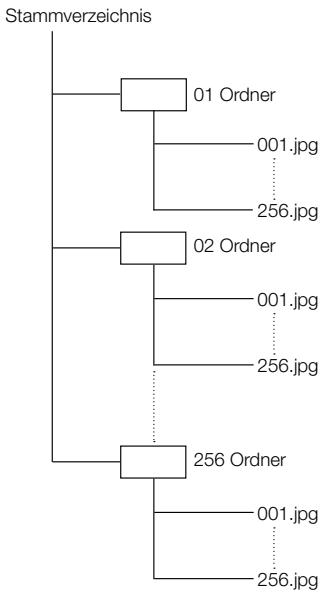
BD-Video
Nutzen Sie spezielle BD-Funktionen einschließlich BONUSVIEW (BD-ROM Profil 1 Version 1.1), wie z.B. Bild-in-Bild und BD-LIVE (Seite 26). Bei BD-Video-Disks, die mit BONUSVIEW/BD-LIVE kompatibel sind, haben Sie Zugriff auf zusätzliche Inhalte durch Kopieren der Daten von den Disks oder Herunterlagen aus dem Internet. Diese Funktion kann z.B. den Originalfilm als Primarvideo abspielen und gleichzeitig Video-Kommentare des Filmregisseurs über einen einzelnen Bildausschnitt als Sekundärvideo wiedergegeben.

HINWEIS
- Die verfügbar Funktionen sind je nach Disk entsprechlich.
Titel, Kapitel und Track
- Blu-ray- und DVD-Disks sind in „Titel“ und „Kapitel“ untereit. Wenn eine Disk mehr als einen Film enthalt, stellt jeder Film einen separaten „Titel“ dar. Dagegen stellen „Kapitel“ Untereinheiten von Titeln dar. (Siehe Beispiel 1.)
- Audio-CDs sind in „Tracks“ (Spuren) unterteilt. Einen „Track“ kann man sich als ein Musikstück auf einer Audio-CD vorstellen. (Siehe Beispiel 2.)
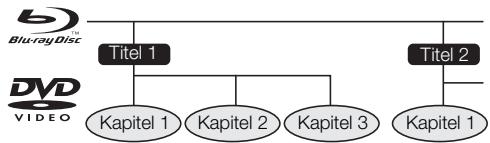
Beispiel 1: Blu-ray-Disk oder DVD
Beispiel 2: Audio-CD

Symbole auf der DVD-Video-Disk-Hülle
Die Rückseite des Gehäuses einer im Handel erhältlichen DVD enthalt normalerweise verschiedene Informationen zum Inhalt der Disk.
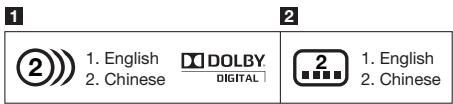
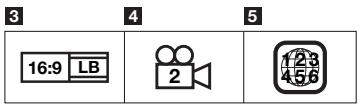
1 Audiotracks und Audioformate
DVD-Disks können bis zu 8 getrennte Tracks in entsprechenden Sprachen enthalten. Der erstige Track in der Liste ist der Originaltrack.
Dieser Abschnitt beschriebt auch die gebrachtechlichen Soundtrack-Audioformate—Dolby Digital, DTS, MPEG usw.
Dolby Digital
Ein von Dolby Laboratories Inc. entwickeltes Tonsystem, das der Audioausgabe das Ambiente eines Kinos verleiht, wenn der Player an einen Dolby Digital Prozessor oder -Verträcker angeschlossen wird.
DTS
DTS ist ein von DTS, Inc. für den Einsatz in Kinos entwickeltes digitales Tonsystem.
Linear PCM
Linear PCM is ein bei Audio-CDs und manchen DVD- und Blu-ray-Disks verwendetes Signalaufzeinungsformat. Der Ton auf Audio-CDs wird mit 44,1 kHz/16 Bit aufgenommen. (Auf DVD-Video-Disks erfolgt die Tonaufnahme mit 48 kHz/16 Bit bis 96 kHz/24 Bit und auf BD Video-Disks mit 48 kHz/16 Bit bis 192 kHz/24 Bit.)
Untertitelsprachen
Hier werden die Untertitelsprachen angegeben.
3 Bildseitenverhältnis
Filme werden mit verschiedenen Bildformaten aufgenommen.
4 Kamerawinkel
Manche DVD-Disks enthalten Szenen, die gleichzeitig aus verschiedenen Blickwinkel aufgenommen wurden (die Szene wird gleichzeitig von vorne, von links, von rechts usw. aufgenommen).
5 Regionalkode
Hier wird der Regionalkode (Kode des Bestimmungsgebiets) angegeben.
In dieser Bedienungsanleitung verwendete Symbole
BDVIDEO Kennzeichnet fur BD-Video-Disks ausfuhrbare Funktionen.
BD-RE Kennzeichnet fur BD-RE-Disks ausfuhrbare Funktionen.
BD-R Kennzeichnet fur BD-R-Disks ausfuhrbare Funktionen.
DVDVIDEO Kennzeichnet fur DVD-Video-Disks ausfuhrbare Funktionen.
DVD-RW Kennzeichnet fur DVD-RW-Disks ausfuhrbare Funktionen.
DVD-R Kennzeichnet fur DVD-R-Disks ausfuhrbare Funktionen.
AUDIO CD Bezeichnet die bei Audio-CDs ausfuhrbare Funktionen.
CD-R Bezeichnet die bei CD-R-Disks im JPEG- Format ausfuhrbaren Funktionen.
JPEG Bezeichnet die bei CD-RW-Disks im JPEG- Format ausfuhrbaren Funktionen.
AVCHD Kennzeichnet fur DVD-Disks im AVCHD- Format ausfuhrbare Funktionen.
Vorsichtsmaßnahmen für Disks
Disks vor Kratzern und Staub schützen
- BD-, DVD- und CD-Disks sind empfindlich gegen Staub, Fingerabdrücks und weitere Kratzter. Eine verkratzte Disk ist möglicherweise nicht mehr abspielbar. Handhaben Sie die Disks mit Sorgfalt und bewahren Sie sie an einem sicheren Ort auf.
Korrekte Lagerung von Disks
| Legen Sie die Disk in die Mitte der Disk-Hülle und lagern Sie Hülle und Disk senkrecht. | |
| Vermeiden Sie die Aufbewährung der Disk an Orten mit direkter Sonneneinstrahlung, in der Höhe von Heizkörpern oder Orten mit hoher Luftfeuchttigkeit. | |
| Lassen Sie Disks nicht fallen und setzen Sie sie keinigen starken Vibrationen oder Erschütterungen aus. | |
| Vermeiden Sie die Lagerung von Disks an sehr staubigen Orten oder feuchten Orten. |
Handhabungsvorschriften
- Falls die Oberfläche verschmutzt ist, wischen Sie sie mit einem weichen, (nur mit Wasser) angefeuchteten Tuch behutsam ab. Wischen Sie Disks stets vom Mittelloch zum Rand hin ab.
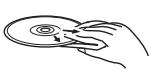


- Verwenden Sie keine Schallplatten-Reinigungssprays, Benzin, Verdünner, Antistatikflüssigkeiten oder andere Lösungsmittel.
- Vermeiden Sie eine Berührung der Oberfläche.
- Bekleben Sie Disks nicht mit Papier oder Aufklebern.
- Falls die Abspielfläche einer Disk beschmutzt oder verkratzt ist, beurtelt der Player die Disk möglicherweise als inkompatibel und fahrth die Disklade aus oder er gibt die Disk nicht korrekt wieder. Wischen Sie Schmutz auf der Abspielfläche mit einem weichen Tuch ab.
Reinigen der Abtastlinse
- Verwenden Sie auf keine Fall handelsübliche Reinigungsdisks. Der Gebrauch solcher Disks kann die Linse beschädigten.
- Lassen Sie die Linse von der nachsten von Pioneer zugelassenen Kundendienstelle reinigen.
Warning vor Kondensationsbildung
-
Unter folgenden Bedingungen kann sich Kondensation auf der Abstastlinse oder der Disk bilden:
-
Unmittelbar nach dem Einsatz einer Heizung.
- In einem dampfigen oder sehr feuchten Raum.
- Wenn der Player Plottlich von einem kalten zu einem warmen Ort gebracht wird.
Wenn sich Kondensation bildet:
Die Feuchtigkeit erschwert dem Player das Lesen der Signale auf der Disk und verhindert einwandfrei Betrieb des Players.
Zur Beseitigung von Kondensation:
- Nehmen Sie die Disk Heraus und setzen Sie den Player ausgeschalten stehen, bis die Kondensation verdunst ist. Wird der Player bei vorhandener Kondensation benutzt, kann sie eine Störung zur Folge haben.
Urheberrecht
- Audio-visuelles Material kann urheberrechtlich geschützt sein und damit eingefühme ohne Genehmigung des Eigentümers der Urheberrechte nicht aufgenommen werden. Siehe die entsprechenden nationalen Gesetze.
- Dieses Produkt enthalt Urheberrechtsschutztechnologie, die durch Verfahrensansprüche bestimmter US-Patente und andere Rechte an geistigem Eigentum geschlossen ist, deren Inhaber die Macrovision Corporation und andere Rechtsinhaber sind. Gebrauch dieser urheberrechtlich geschlossen Technologie muß von Macrovision Corporation autorisiert werden, und ist nur auf Heimanwendungen und andere begrenzte Anwendungen beschrankt, sofern nicht eine spezielle Genehmigung der Macrovision Corporation eingeholt worden ist. Reverse Engineering oder Zerlegung sind verboten.
U.S.-Patente Nr. 6.836.549; 6.381.747; 7.050.698; 6.516.132; und 5.583.936
- Hergestellt unter Lizenz von Dolby Laboratories. „Dolby" und das Doppel-D-Symbol sind Warenzeichen von Dolby Laboratories.
-
Hergestellt unter Lizenz unter den U.S. Patent Nrn.: 5,451,942; 5,956,674; 5,974,380; 5,978,762; 6,226,616; 6,487,535; 7,392,195; 7,272,567; 7,333,929; 7,212,872 u. andere U.S. und weltweite Patente sind angemeldet. DTS ist eine eingetragene Marke und die DTS-Logos, -Symbol, DTS-HD und DTS-HD Master Audio | Essential sind Marken von DTS, Inc. © 1996-2008 DTS, Inc. Alle Rechte vorbehalten.
-
"Blu-ray Disc" und
- "Blu-ray Disc" sind Marken.
- "BD-LIVE" Logo ist eine Marke der Blu-ray Disc Association.
DVD ist ein Warenzeichen der DVD Format/Logo Licensing Corporation.

HIGH-DEFINITION MULTIMEDIA INTERFACE
- HDMI, das HDMI-Logo und High-Definition Multimedia Interface sind Warenzeichen oder eingetragene Warenzeichen von HDMI Licensing, LLC.
“x.v.Color”,x.v.Color und x.v.Color sind
Warenzeichen der Sony Corporation.

Java
- Java und alle auf Java basierenden Warenzeichen und Logos sind Warenzeichen oder eingetragene Warenzeichen von Sun Microsystems Inc. in den USA und anderen Ländern.
BONUS VIEW
"BonusView" ist eine Marke der Blu-ray Disc Association.
RW
COMPATIBLE
- Dieses Zeichen gibt an, dass das Produkt mit DVD-RWDiscs, die im VR-Format (Video Recording-Format) aufgenommen wurden, kompatibel ist. Allerdiges Kunden Discs, die beim Aufnahmen mit einer „Einmal-Aufnahme-Beschränkung" versehen wurden, nur auf einem CPRMkompatiblen Geschäfts wiedergegeben werden.
AVCHD
"AVCHD" und das "AVCHD"-Logo sind Marken der Panasonic Corporation und der Sony Corporation.
Einstieg
Schritt 1: Auspacken
Bitte vergewissern Sie sich, dass dem Gerät das folgende Zubehör beiliegt.
| Fernbedienung | Mignonbatterie „AA/R6" (x2) | Netzkabel |
| STMERS CONTROL TV CONTROL 1 2 3 4 5 6 7 8 9 CLEAR D ENTER SPEEDY KEY LOCK PRIDE REFLECT FREQUENCY - - - - - - - - - - - - - - - - - - - - - - - - - - - - - - - - - - - - - - - - - - - - - - - - - - - - - - - - - - - - - - - - - - - - - - - - - - - - - - - - - - - - - - - - - - - - - - - - - - - - AV-Kabel REV. PL-AV. F-D REV. PL-B-1 REV. PL-C-1 REV. PL-D-1 REV. PL-E-1 REV. PL-F-1 Pioneer BD PLAYER | USB-Speicher* Garantiekarte Bedienungsanleitung (vorliegenden Handbuch) | |
*Der mitgelieferte USB-Speicher ist nicht auf einen problemlosen Betrieb mit dieser Gerät geprüft worden.
| Schritt 2: Anzuschliebende Geräte wahren |
| Die Anschlussweise ist je nach verwendetem Gerät unterschiedlich. Näheresfinden Sie unter „Anschluss“ (Seiten 13-18)Schalten Sie die Geräte aus, bevor Sie Anschlüsse vornehmen. |
| Schritt 3: Disks abspielen |
| Nachdem Sie den Player an ihre Anlage angeschlossen haben, kann das Abspielen von Blu-ray-Disks beginnen. Naheres finden Sie unter „Disk-Wiedergabe". (Seiten 19-35) |
| Schritt 4: Einstellungen anpassen |
| Passen Sie die Einstellungen für verschiedene Features und andere Funktionen zum Abspielen von Disks bedarfsgerecht an. Näheres finden Sie unter „Einstellungen". (Seiten 36-45) |
Gerät (Vorderseite)
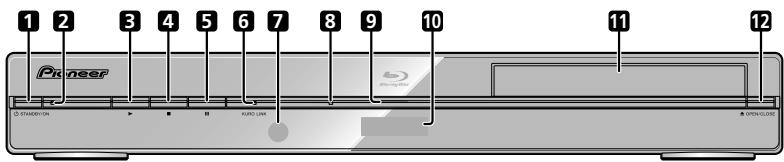
1 STANDBY/ON (S. 20)
2 STANDBY/ON-Anzeige (S. 20)
3 PLAY (p. 24)
4 STOP (p. 24)
5 PAUSE (p. 30)
6 KURO LINK-Anzeige (S. 20, 23)
7 Fernbedienungssensor (S. 19)
8 BD/DVD/CD-Disk-Anzeige (S. 20)
9 Wiedergabeanzeige (S.20)
10 Frontdisplay (S. 20)
11 Disklade (S. 24)
12 OPEN/CLOSE (S. 24)
Gerät (Rückseite)
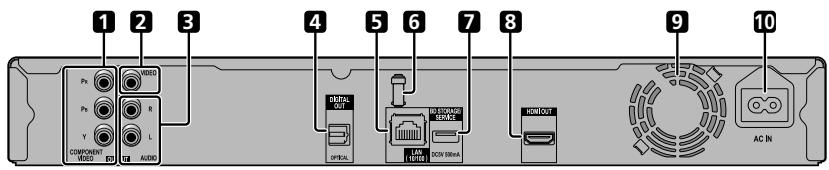
1 COMPONENT VIDEO OUTPUT-Buchsen (S. 15) (Komponentenausgabe)
2VIDEO OUTPUT-Buchse (S.16)
3 AUDIO OUTPUT-Buchsen (S. 17)
4 DIGITAL OUT OPTICAL-Anschluss (S. 17)
5 LAN-Anschluss (S. 18)
6 HDMI-Kabelhalter (Siehe unten.)
7 BD STORAGE/SERVICE-Anschluss BD STORAGE (S.26,43) SERVICE-Anschluss fur Software (S.44)
8 HDMI OUT-Anschluss (S. 14)
9 Kuhlventilator Der Kuhlventilator wird aktiv, wenn der Player eingeschaltet ist.
10 AC IN-Buchse (S. 19)
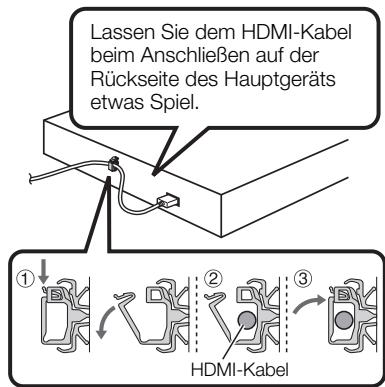
HDMI-Kabelhalter auf der Rückseite des Hauptgeräts
Dieser Player besitz einen speziellen Kabelhalter, der einer direkten Beerspruchung des Anschlusses durch das Gewicht und den Zug des HDMI-Kabels vorbeugt. Führren Sie das HDMI-Kabel beim Anschließen unbedingt durch den Kabelhalter und sichern Sie es.

VORSICH
- Ziehen Sie nicht am HDMI-Kabel, wenn diese an den Anschluss angeschlossen ist, da dies den Anschluss beschädigen oder schlechterknt. Kontakt verursachten können.
① Drücken Sie auf die Raste undziehen Sie sie zu sich hin.
② Führer Sie das HDMI-Kabel (im Fachhandel erhältlich) durch den Kabelhalter.
③ Schließen Sie den Halter und drücken Sie die Raste zum Einrasten ein.
Fernbedienung
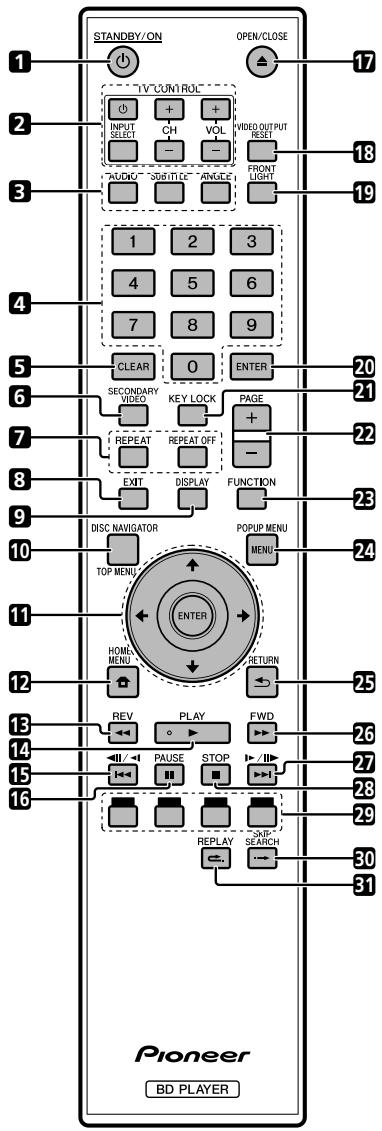
1 STANDBY/ON (S.20)
2 TV CONTROL-Tasten (S. 21)
3 AUDIO (S. 31), SUBTITLE (S. 31), ANGLE (S. 32)
4 Zifferntasten (S. 35)
5 CLEAR (S. 35)
6 SECONDARYVIDEO(S.26)
21 KEY LOCK (Siehe unten.)
22 PAGE + / - (S. 27)
23 FUNCTION (S. 34)
24 POPUP MENU/MENU (S. 25)
25 RETURN (S. 30)
26 FWD (S. 30)
27 1 / 1 / (S.27,30)
28 STOP (S. 24)
29 ROT, GRUN, GELB, BLAU (S. 27, 33)
30 SKIP SEARCH (S. 30)
31 一 .REPLAY (S. 30)
Tastensperfunktion
Sie konnen eine Tastensperre aktivieren, damit eine zufällige Betätigung ohne Folgen bleibt.
These Funktion ermodglich es TVs, die mit KURO LINK kompatitel sind, auch eine Schlüsselsperre am Player auszuführen.
Drucken Sie mindestens 5 Sekunden lang die Taste KEY LOCK.
- Mit jeder entsprechenden Betatigung whischelt die Funktion zwischen aktiviert und deaktiviert.
- Wenn versucht wird, bei aktiverter Sperrfunktion den Player zu bedienden, blinkt im Frontdisplay „Hold" als Hinweis darauf, dass die Tasensperre aktiviert ist.
Ho ld
HINWEIS
- Diese Fernbedienung besitz zwei separate ENTER-Tasten (11 und 20 bereits).
Schalten Sie die Stromversorgung aus undziehen Sie das Netzkabel aus der Netzsteckdose,bevor Sie Geräte anschreiben oder die Anschlüsse ändern.
Dieser Player ist mit den unten aufgelisteten Anschlüssen/Buchsen ausgestattet. Belegen Sie an den Videogeräten die dazu entsprechenden Anschlüssen/Buchsen. Nehmen Sie als erstes über das mitgelieferte Kabel oder ein Kabel aus dem Fachhandel den Videoanschluss vor. AnschlieBend folgt dann der Audioanschluss.
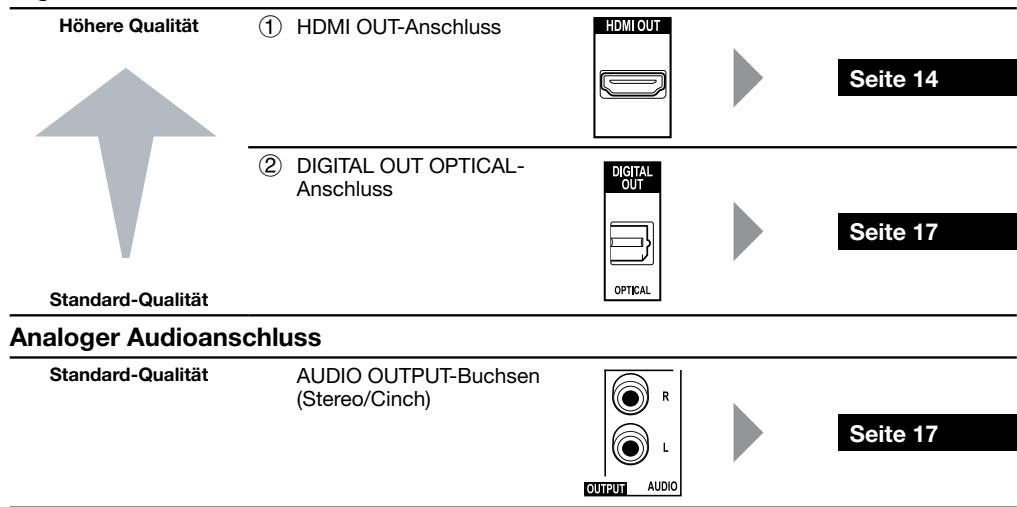
Digitaler Audioanschluss

Breitband-Internetanschluss
Anschluss über den HDMI-Anschluss
- Über den HDMI-Anschluss konnen Sie eine hohe digitale Bild- und Tonguality genieben.
- Nähres über die Ausgabe von Audioformaten der{nachsten Generationfinden Sie auf Seite 45.
- Verwenden Sie für die KURO LINK-Funktion High Speed HDMI™-Kabel. Die KURO LINK-Funktion arbeitet möglicherweise nicht ordnungsgemäß, wenn Sie andere HDMI-Kabel verwenden.
SCHRITTE
1 Btte schalten Sie thisen Player und die einbezogenen Gerate unbedingt aus, bevor Sie Anschlasse vornehmen.
2 Verbinden Sie mit einem HDMI-Kabel (im Fachhandel erhältlich) die HDMI-Anschlüsse (1 und 2), wobei auf festen Sitz zu achten ist.
Dieser Player


HINWEIS
-
Der in den Formaten DTS-HD High Resolution Audio und DTS-HD Master Audio übertragene Ton wird als Bitstream über den HDMI-Anschluss ausgegeben. Schlieben Sie einen Verträmer mit eingebautem Decoder an, um die hohe Klangqualität zu genießen.
-
Bei Benutzung eines HDMI-Ausgangs ist 7.1-Kanal-Digitalausgabe möglich.
Video-Ausgangssignale:
1080p
24 Hz
720p
50/60 Hz
1080p
50/60 Hz
576p
50 Hz
1080i
50/60 Hz
480p
60 Hz
Zum Beispiel;
1080p: 1080, Progressive-Abtestung
1080i: 1080, Interlace-Abastung

An HDMI OUT-Anschluss
HDMI-Kabel (im Fachhandel erhähtlich)

(im Fachhandel erhältlich)


An HDMI IN-Anschluss

HDMIN

Projektor
TV
AV-Receiver
Gerät mit HDMI-Anschluss
Nach dem Anschlieben
- Sichern Sie das HDMI-Kabel im HDMI-Kabelhalter, indem Sie es durch den Halter führen. (Seite 11)
- Wenn gewünscht, können Sie auch Audiogeräte anschließen. (Seite 17)
- Legen Sie eine Disk ein und starten Sie die Wiedergabe. (Seiten 24-29)
- Nähres finden Sie in den Beschreibungen zur KURO LINK-Funktion. (Seite 23 und 38)
Anschluss über die Komponentenbuchsen
Der Anschluss über die Komponentenbuchsen kann eine besonders saubere Farbwiedergabe und hohe Bildqualität ermögen, für eine analoge Wiedergabe.
SCHRITTE
1 Bittschalten Sie thisen Player und die einbezogenen Gerate unbedingt aus, bevor Sie Anschlasse vornehmen.
2 Bi te verbinden Sie uber ein Komponenten-Videokabel (im Fachhandel erhaltlich) die Komponentenbuchsen
(1) und (2), wobei auf festen Sitz zu achten ist.
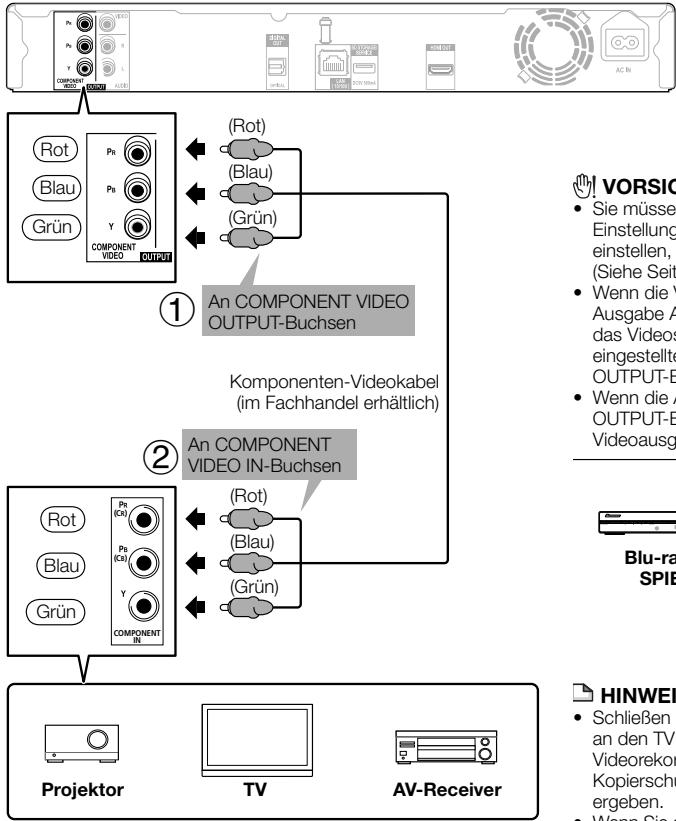
Dieser Player
Videogerät mit Komponentenbuchsen
Video-Ausgangssignale:
1080i 50/60 Hz 576i 50 Hz
720p 50/60 Hz 480p 60 Hz
576p 50 Hz 480i 60 Hz
Zum Beispiel;
480p: 480, Progressive-Abtastung
480i: 480, Interlace-Abtastung
VORSICHT
- Sie müssen unter „Einstellungen“ – „Audio-/Video-Einstellungen“ – „Video-Ausgabe Auswahlen“ einstellen, welche Videoausgabe Vorrang haben soll. (Siehe Seite 37.)
- Wenn die Videoausgabe-Priorität unter „Video-Ausgabe Auswahlen" auf „HDMI" eingestellt ist, wird das Video signal mit der unter „HDMI-Videoausgabe" eingestellten Auflösung über die COMPONENT VIDEO OUTPUT-Buchsen ausgegeben. (Siehe Seite 37.)
- Wenn die Ausgabe über die COMPONENT Video OUTPUT-Buchsen Priorität hat, stellen Sie die Videoausgabe-Priorität bereits auf „Component".

Blu-ray Disc
SPIELER
Videorekorder
TV
HINWEIS
- Schließen Sie den Blu-ray Disk-Player direkt an den TV an. Wenn Sie das Bild über einen Videorekorder wiederergegeben, kann sich durch die Kopierschutzfunktion eine verschlechterte Bildqualität ergegeben.
- Wenn Sie ein Programm mit Copyright-Schutz aufnahmen, wird automatisch die Kopierschutzfunktion aktiviert und das Programm kann nicht normal aufgenommen werden. Darüber hinaus kann durch diese Funktion auch die Bildqualität der Wiedergabe über den Videorekorder herabgesetzt sein. Dies stellt keine Störung dar. Für das Betrachten von Programmen mit Copyright-Schutz wird davon empfehlen, den Blu-ray Disk-Player direkt an den TV anzuschreiben.
Nach dem Anschlieben
- Schließen Sie Audiogeräte oder den Audioanschluss des Fernsehers an. (Seite 17)
Anschluss über die Videobuchse
Sie können die Bildwiedergabe auch über die Videobuchse genieben.
SCHRITTE
1 Bittschalten Sie diesen Player und die einbezogenen Geräte unbedingt aus, bevor Sie Anschlüsse vornehmen.
2 Verbinden Sie mit einem AV-Kabel (mitgeliefert) die Videobuchsen (1 und 2), wobei auf festen Sitz zuchten ist.
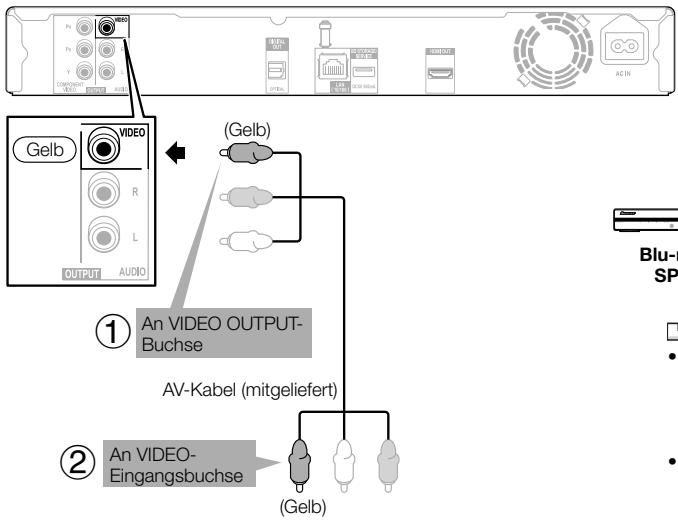
Dieser Player
Video-Ausgangssignale:
576i 50 Hz
480i 60 Hz
576i: 576, Interlace-Abastung
480i: 480, Interlace-Abastung

HINWEIS
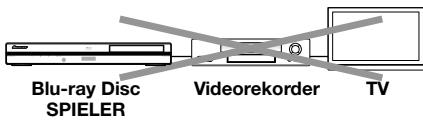
- Schließen Sie den Blu-ray Disk-Player direkt an den TV an. Wenn Sie das Bild über einen Videorekorder wiederergegeben, kann sich durch die Kopierschutzfunktion eine verschlechterte Bildqualität ergeben.
- Wenn Sie ein Programm mit Copyright-Schutz aufnehmen, wird automatisch die Kopierschutzfunktion aktiviert und das Programm kann nicht normal aufgenommen werden. Darüber hinaus kann durch diese Funktion auch die Bildqualität der Wiedergabe über den Videorekorder herabgesetzt sein. Dies stellt keine Störung dar. Für das Betrachten von Programmen mit Copyright-Schutz wird davon empfehlen, den Blu-ray Disk-Player direkt an den TV anzuschlieben.
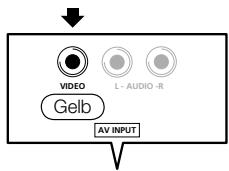

Projektor
TV
AV-Receiver
Videogerät mit Videobuchse
Nach dem Anschlieben
- Schlieben Sie Audiogeräte oder den Audioanschluss des Fernsehers an. (Seite 17)
Anschluss an Digital-Audio-Anschluss oder Audiobuchsen
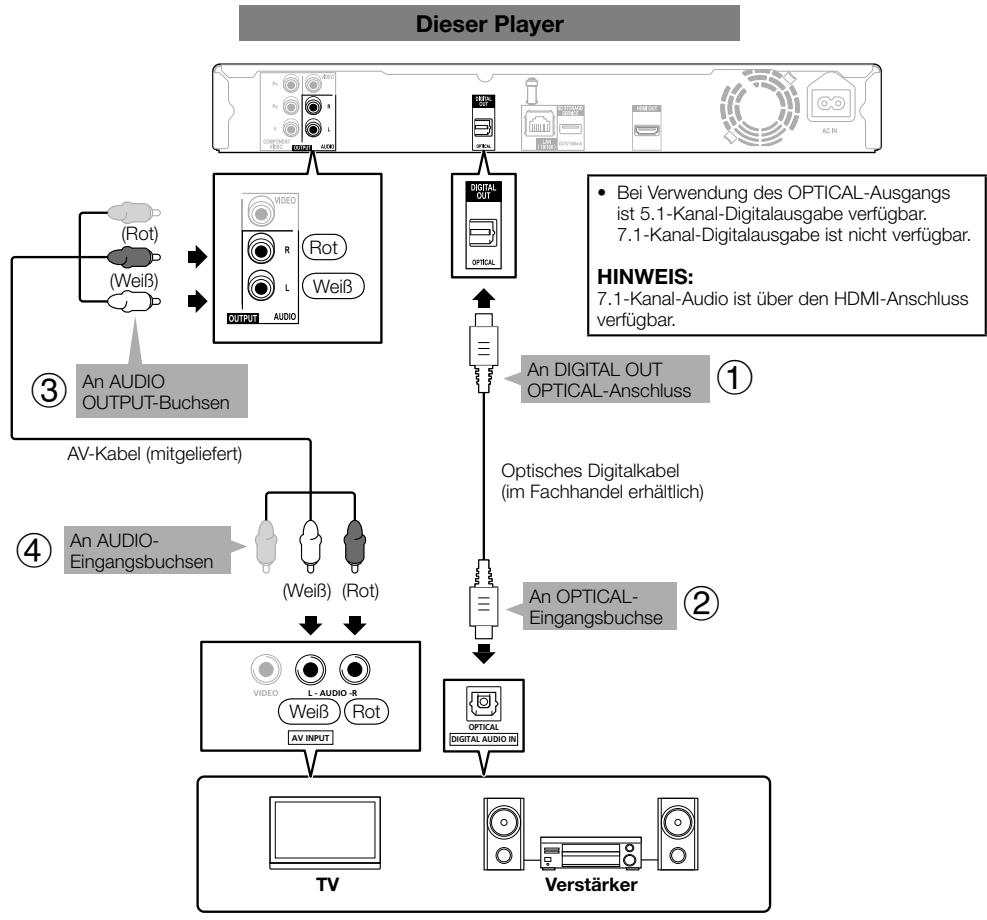
- Sie können ein Audiogerät oder einen Fernseher wahlweise an den DIGITAL OUT OPTICAL-Anschluss oder die AUDIO OUTPUT-Buchsen anschließen.
- Nähres über die Ausgabe von Audioformaten der{nachsten Generationfinden Sie auf Seite 45.
SCHRITTE
1 Bittschalten Sie thisen Player und die einbezogenen Gerate unbedingt aus, bevor Sie Anschlasse vornehmen.
2 Verbinden Sie die optischen Digital-Audio-Anschlusses mit einem optischen Digitalkabel (im Fachhandel erhältlich) oder die Audiobuchsen (① und ② bzw. ③ und ④) mit dem AV-Kabel (mitgeliefert), wobei auf festen Sitz zu achen ist.
Audiogerät mit Digital-Audio-Eingangsanschluss
Nach dem Anschlieben
- Legen Sie eine Disk ein und starten Sie die Wiedergabe. (Seiten 24-29)
Anschluss über den LAN-Anschluss
- Sie können auf verschiedene Inhalte mit interaktiven Funktionen zugreifen, wenn Sie beim Abspielen von BD-LIVE-kompatiblen Disks Verbindung mit dem Internet aufnehmen. Weitere Informationen über BD-LIVE-Funktionen finden Sie auf den Seiten 26 und 39.
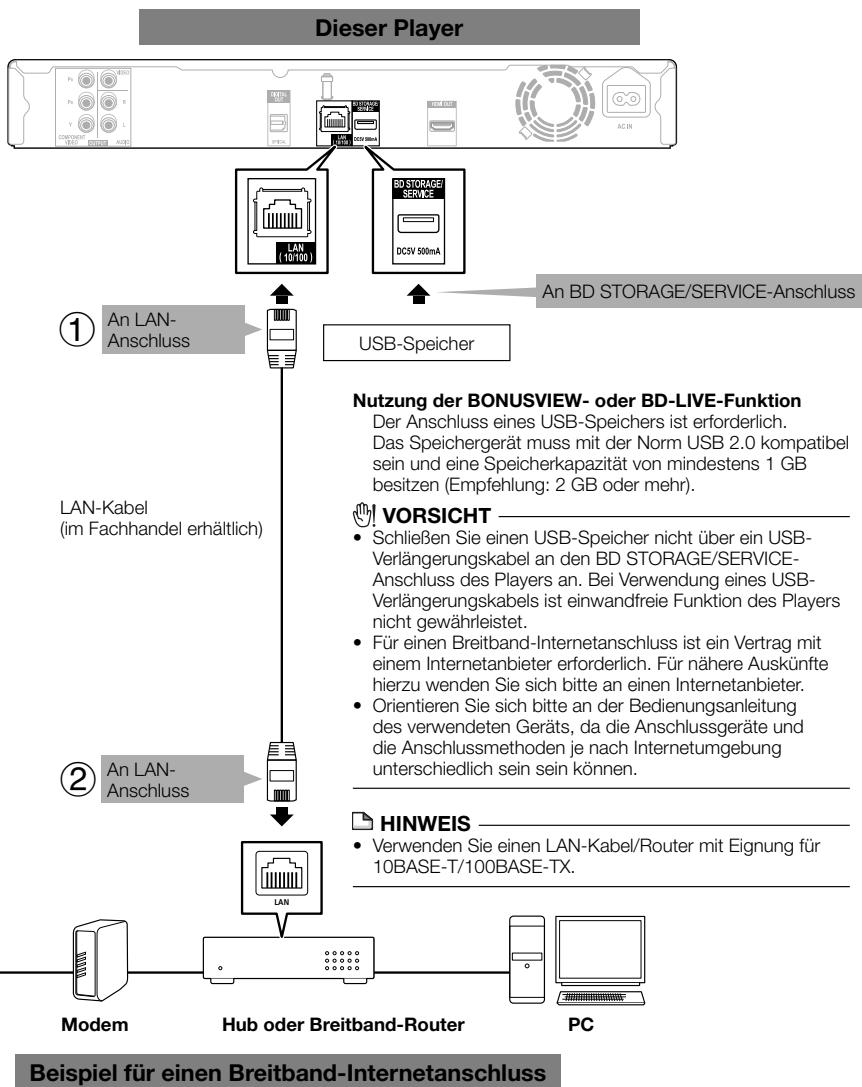
- Für die Nutzung des Internets ist wie unter gezeigt ein Breitband-Internetanschluss erforderlich.
SCHRITTE
1 Bittschalten Sie thisen Player und die einbezogenen Gerate unbedingt aus, bevor Sie Anschlasse vornehmen.
2 Verbinden Sie mit einem LAN-Kabel (im Fachhandel erhältlich) die LAN-Anschlussu (① und ②), wobei auf festen Sitz zu achten ist.
Nach dem Anschlieben
- Nehmen Sie die Kommunikationsseinstellung vor. (Seiten 40-42)
- Setzen Sie eine BD-LIVE-kompatible Disk ein und spielten Sie deren Contents ab. (Seite 24 und 26)
Einlagen der Batterien in die Fernbedienung
1 Offnen Sie die rückseitige Abdeckung.
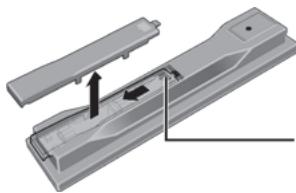
Drucken Sie leicht auf die Abdeckung, und schiben Sie in Pfeilrichtung.
2 Setzen Sie die Batterien ein (AA/R6 x 2). Beachten Sie beim Einsetzen der Batterien die Zeichen / im Batteriefach.
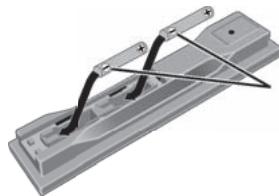
Setzen Sie den
Minuspol () zuerst ein.
3 Schlieben Sie die rückseite Abdeckung. Die Abdeckung muss hörbar einrasten.
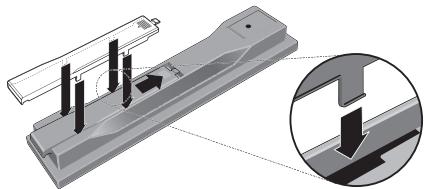

ACHTUNG
- WARNING
- Verwendten Sie keine anderen Batterien als die vorgeschrieben. Legen Sie außerdem keine neuen und alten Batterien gemischt ein.
- Beim Einlagen der Batterien in die Fernbediedierung achen Sie auf die richtige Richtung, wie durch die Polungsmarkierungen (⊕ und ⊙)angegeben.
- Batterien dürfen nicht erhitzt, zerlegt oder in Flammen oder Wasser geworfen werden.
- Batterien können verschiedene Spannungen besitzen, auch wenn sie ähnlich ausehen. Verwendten Sie keine unterschiedlichen Batterietypen zusammen.
- Um ein Austreten von Batterieflüssigkeit zu vermeiden, entnenmen Sie die Batterien, wenn Sie die Fernbedierung längerere Zeit nicht verwenden (1 Monat oder mehr). Wenn Batterieflüssigkeit ausgetreten ist, wischen Sie die Innenseite des Fachs sorgfältig sauber, und legen Sie dann neue Batterien ein. Falls eine Batterie leck wird und Batterieflüssigkeit auf die Haut gerät, spulen Sie sie mit viel flüßendem Wasser ab.
- Bei der Entsorgung von verbrauchten Batterien sind die einschlagigen gesetzlichen Vorschriften und Anweisungen der Umweltschutzbehörden strikt einzahalten.
Bewahren Sie Batterien nicht in direktem Sonnenlicht oder an anderen, extrem heißen Orten auf wie z. B. im Innernraum eines Fahrzeugs oder in der Höhe einer Heizung. Dadurch konnen die Batterien auslaufen, sich überhizen, explodieren oder in Brand geraten. Auch kann dies die Lebensdauer der Batterien verringn.
Wirkungsbereich der Fernbedienung
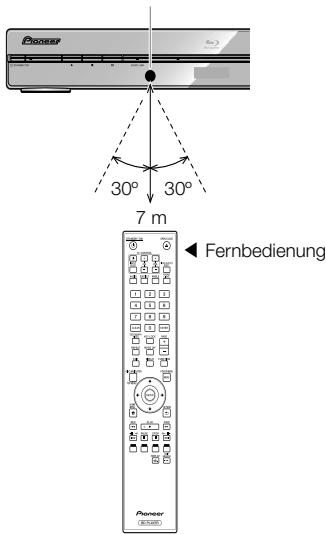
Fernbedienungssensor
AnschlieBen des Netzkabels
SchlieBen Sie das mitgelieferte Netzkabel an den AC IN-Eingang auf der Rückseite des Players an. SchlieBen Sie dann das Netzkabel an die Netzsteckdose an.
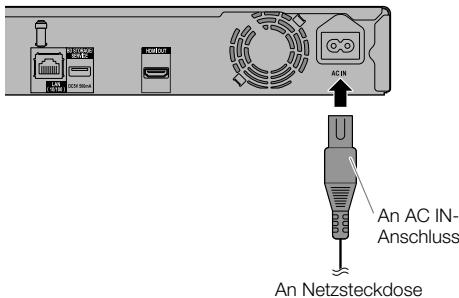
HINWEIS
- Stellen Sie den Player nahe an einer Netzsteckdose auf und sorgen Sie dazu, dass der Netzstecker zugänglich bleibt.
BERUHREN SIE BEI ANGESCHLOSSENEM NETZKABEL KEINE UNISOLIERTE TEILE VON KABEL, DA ANDERENFALLS STROMSchLAGGEFAHR BESTEH. - Die Anzeige STANDBY/ON blinking, während der Player den StartVBoreitet. Sie konnen den Player nicht einschalten, solange noch die STANDBY/ON-Anzeige blinkt.
- Wenn der Player Lange Zeit nicht benutz wird, trennen Sieitte unbedingt das Netzkabel von der Netzestandcocke ab.
Einschalten
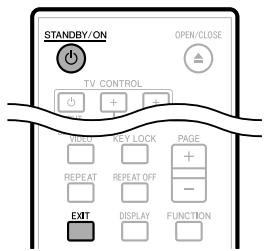
Einschalten
Drücken Sie 0 STANDBY/ON auf der Fernbedienung oder am Player, um den Player einzuschalten.
HELLO
Umschalten auf Bereitschaft
Drücken Sie 0 STANDBY/ON auf der Fernbedienung oder am Player, um auf Bereitschaft zu schalten.
Bye
- Falls Sie sofort nach dem Umschalten auf Bereitschaft wieder STANDBY/ON drücken, schaltet sich der Player eventuell nicht ein. Warten Sie in solchen Fällenitte mindestens 10 Sekunden und schalten Sie das Gerät dann wieder ein.
HINWEIS
- Wenn die STANDBY/ON (Bereitschaft/Ein)-Anzeige blinking (eventuell langere Zeit), kann der Player nicht eingeschaltet werden.
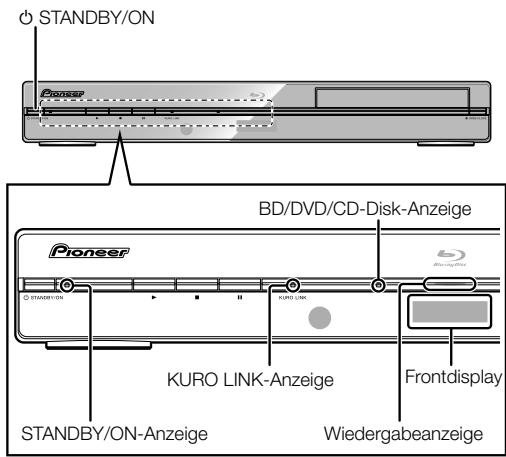
Anzeigen am Player
STANDBY/ON-Anzeige
| Leuchtet blau | Eingeschaltet |
| Blinkt rot | Wechsel auf Bereitschaft |
| Leuchtet rot | Bereitschaft |
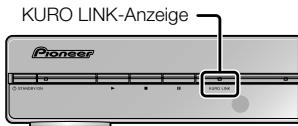
KURO LINK-Anzeige
| Leuchtet rot | Ausgabe der optimalen Bildqualität für „KURO" (Siehe Seite 23.) |
BD/DVD/CD-Disk-Anzeige
| Aus | Keine Disk |
| Leuchtet weiß | Disk gestoppt |
| Blinkt weiß | Disk wird geladen |
Wiedergabeanzeige
| Leuchtet blau | Laufende Wiedergabe |
- Nach dem Einschalten des Stroms wird automatisch vorübergehend das Menu angezeigt.
Drücken Sie EXIT zum Löschen der Anzeige.
Sprache einstellen
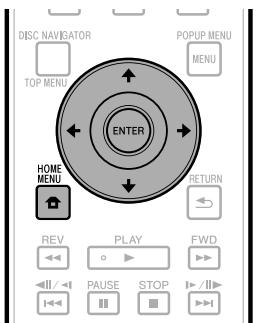
Ändern der Anzeigesprache
1 Drücken Sie HOME MENU zum Aufrufen des Home Menu-Bildschirms.
MEI
2 Wahlen Sie mit / / / den Punkt „Menüsprache" und drücken Sie dann ENTER.

Disc-Navigator

Einstellungen
Menüsprache

Fotos
3 Wahlen Sie mit ↑/↓ die Sprache, in der die Anzeige auf dem Bildschirm erfolgen soll, und drücken Sie dann ENTER.
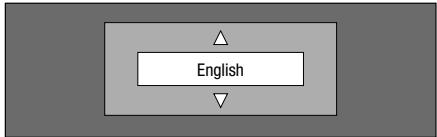
| English | Nederlandlands | Česky |
| Deutsch | Svenska | Magyar |
| François | Dansk | Slovensky |
| Italiano | Norsk | Slovenščina |
| Espanol | Suomi | |
| Português | Polski |
HINWEIS
- Naheres zum Wahlen der DVD-Disk-Sprache, wie etwa die Untertitelsprache, finden Sie auf Seite 25.
Bedienung des Fernsehgeräts mit der Fernbedienung des Players
Wenn der Herstellercode für die Marke Ihres Fernsehgerats auf die Fernbedienung des Players eingeseltt ist, kann das Fernsehgerat mit der Fernbedienung des Players bedient werden.
VORSICH
- Bei bestimmten Modellen kann das Fernsehgerät nicht mit der Fernbedienung des Players bedient werden kann, auch wenn das Fernsehgerät in der liste der Herstellerecodes aufgefuhrt ist.
- Die Einstellung wird nach dem Austausch von Batterien möglichereweise auf den Standardwert zurückgesetzt. Setzen Sie sie in thisem Fall zusammen.
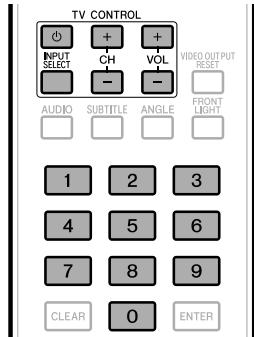
1 Geben Sie den 2-stelligen Herstellerocode ein.
- Drücken Sie die Ziffernasten (0 bis 9) zur Eingabe des Codes, während Sie TV CONTROL Ⓞ gestrück halten.
HINWEIS
Die Werkseinstellung ist 00 (PIONEER).
- Wenn Sie bei der Eingabe des Codes einen Fehler machen, geben Sie TV CONTROL Ⓞ frei und beginnen Sie noch einmal von vorn.
- Wenn für einen Hersteller mehrre Codes vorhanden sind, versuchen Sie, diese in der angegebenen Reihenfolge oder bis das Fernsehgrät bedient werden kann einzugegeben.
2 Überprüfen Sie, dass das Fernsehgerät bedient werden kann.
Bedienen Sie das Fernsehgerät mit TV CONTROL
- Drucken Sie diese Taste, um das Fernsehgerät einund auszuschalten.
INPUT SELECT - Drucken Sie diese Taste, um auf den TV-Eingang umzuschalten.
CH + / - Drucken Sie diese Tasten, um einen Fernsehkanal zu wahren.
VOL +/- Drucken Sie diese Taste, um die Laustärke einzustellen.
Liste der TV-Herstellercodes
Hersteller Code(s)
PIONEER 00,31,32,07,36,42,GRUNDIG 31,53
51
HANSEATIC 07,42
ACURA 44
ADMIRAL 31
AIWA 60
AKAI 32, 35, 42
AKURA 41
ALBA 07,39,41,44
AMSTRAD 42,44,47
ANITECH 44
ASA 45
ASUKA 41
AUDIOGONIC 07,36
BASIC LINE 41, 44
BAUR 31,07,42
BEKO 38
BEON 07
BLAUPUNKT 31
BLUE SKY 41
BLUE STAR 18
BPL 18
BRANDT 36
BTC 41
Ausschalten der LCD-Hintergrundbeleuchting und Anzeigen
Falls Sie die Anzeigen am Player beimetrachten von Filmen als störend hell empfinden, konnen Sie die Anzeigen aussalten, ausgenommen die STANDBY/ ON-Anzeige.
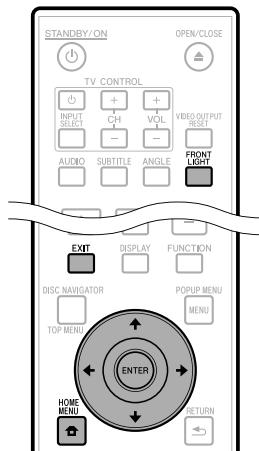
Bedienung über die Fernbedienung
Drücken Sie FRONT LIGHT, um die LCD-Hintergrundbeleuchtung ein- oder auszuschalten.
HOME MENU-Bedienung
1 Drücken Sie HOME MENU zum Aufrufen des Home Menu-Bildschirms.
2 Wahlen Sie mit / / / den Punkt „Einstellungen" und drücken Sie dann ENTER.
3 Wahlen Sie mit ↑/↓ den Punkt „Geräteanzeige/LED" und drücken Sie dann ENTER.
| Audio-/Video-Einstellungen |
| Schnellstart |
| Auto-Ausschaltung |
| KURO-LINK (HDMI) |
| Wiedergabe-Einstellungen |
| Kommunikationssetup |
| Geräteanzeige/LED |
| Softw.-Version |
| USB-Speicherverwaltung |
| Software-Update |
| System-Rücksetzung |
4 Wahlen Sie mit / den Punkt „Ein" oder „Aus" und drücken Sie dann ENTER.
5 Drücken Sie zum Beenden HOME MENU oder EXIT.
Hinweise zur KURO LINK-Funktion
These Funktion steht zur Verflugung, wenn ein mit der Pioneer KURO LINK-Funktion kompatibiler Flachbildfernseher, AV-Gerat (AV-Receiver, AV-Verträker usw.) oder HD AV Converter von Pioneer über ein HDMI-Kabel an diesen Player angeschlossen ist.itte schlagen Sie hierzu auch in der Bedienungsanleitung des jeweils angeschlossenen Flachbildfernsehers, AV-Gerates (AV-Receivers, AV-Verträkers usw.) bzw. HD AV Converters nach.
Zur Nutzung der KURO LINK-Funktion
Die KURO LINK-Funktion steht nur dann zur Verflugung, wenn der Punkt „Video-Ausgabe Auswahlen" auf „HDMI" eingestellt ist.
Die KURO LINK-Funktion ist aktiv, wenn KURO LINK für alle über HDMI-Kabel angeschlossenen Geräte eingeschaltet ist.
- Vergewistern Sie sich nach Abschluss der Anschlüsse und Einstellungen an allen Geräten, dass das Bild des Players einwandfrei an den Flachbildfernseher ausgegeben wird. (Führn Sie diese Prüfung ebenenfalls aus, nachdem Sie die ingschlossenen Geräte geändert und die HDMI-Kabel erneut ingschlossen haben.) Wenn das Bild des Players nicht einwandfrei an den Flachbildfernseher ausgegeben wird, arbeitet die KURO LINK-Funktion möglicherweise nicht richtig.
- Verwendten Sie bei Nutzung der KURO LINK-Funktion ausschließlich High Speed HDMI™-Kabel. Bei Verwendung herkömmlicher HDMI-Kabel arbeitet die KURO LINK-Funktion möglicherweise nicht einwandfrei.
- Bei bestimmten Modellen wird die KURO LINK-Funktion als „HDMI Control" bezeichnet.
- Bei Anschluss von Geräten anderer Fabrikate steht die KURO LINK-Funktion selbst dann nicht zur Verfügung, wenn der Anschluss über ein HDMI-Kabel hergestellt wurde.
Leistungsmöglichkeiten der KURO LINK-Funktion
- Ausgabe eines Bild mit der für „KURO" optimalen Bildqualität vom Player.
Bei aktivierter KURO LINK-Funktion werden Videosignale mit der „KURO" optimalen Bildqualität von der HDMI-Buchse des Players ausgegeben.
Dabei leuchtet die KURO LINK-Anzeige am Player rot.
- Steuerung des Players über die Fernbedienung des Flachbildfernsehers.
Verschiedene Betriebsvorgänge am Player, beispweise das Starten und Stoppen der Wiedergabe und das Aufruften der Menüs, können über die Fernbedienung des Flachbildfernsehers gesteuetiert werden.
- Anzeige des Wiedergabebilds des Players auf dem Bildschirm des Flachbildfernsehers. (automatische Eingangswahlfung)
Wenn die Wiedergabe am Player gestartet oder das Home Menu bzw. der Disc Navigator aufgerufen wird, schalten der Flachbildfernseher, das AV-Gerät (AV-Receiver, AV-Versteller usw.) und der HD AV Converter automatisch auf den Eingang um, an der Player angeschlossen ist. Nach Umschalten des Eingangs entscheidt das Wiedergabild, das Home Menu bzw. der Disc Navigator auf dem Bildschirm des Flachbildfernsehers.
- Automatisches Ein- und Ausschalten des Flachbildfernsehers und Players. (verknüpfte Ein/Ausschaffunktion)
Wenn der Flachbildfernseher zum Zeitpunkt des Startens der Wiedergabe am Player oder Aufrufen des Home Menu bzw. Disc Navigators ausgeschelt ist, schaltet sich der Flachbildfernseher automatisch ein. Beim Ausschalten des Flachbildfernsehers schaltet sich der Player automatisch aus.
- Automatische Umschaltung der Anzeigesprache des Players. (vereinheitliche Sprachfunktion)
Der Player kann so eingestellt werden, dass seine Menüsprache nach Empfang der Spracheninformationen vom angeschlossenen Flachbildferseher automatisch der Anzeigesprache des Flachbildfersehers angepasst wird. Diese Funktion steht nur zur Verfügung, wenn die Wiedergabe momentan gestoppt ist und kein Menü-Bildschirm angezeigt wird.
Dieser Abschnitt erläutert die Wiedergabe von handelsüblichen BD-Video- und DVD-Video-Disks (z.B.mente), CDs und bespielen BD-RE/-R, DVD-RW/-R-Disks.
Einlagen einer Disk
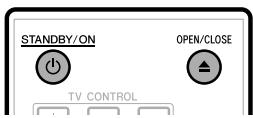
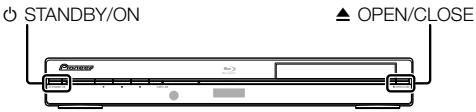
1 Drücken Sie STANDBY/ON zum Einsatz des Stroms.
2 Drücken Sie OPEN/CLOSE zum Offnen der Disklade.
3 Legen Sie die Disk in die Disklade ein.
- Legen Sie die Disk mit nach oben gewendeter Etiketteintein.
- Bei beidseitig bespielen Disks wenden Sie bisher die abzuspielende Seite nach unten.
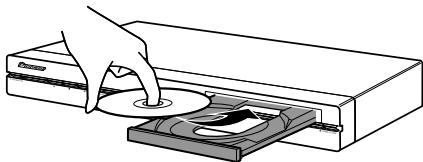
4 Drücken Sie OPEN/CLOSE zum Schlieben der Disklade.
BD/DVD-Video-Wiedergabe

Dieser Player understands DVD-Hochskalieren bei laufender DVD-Wiedergabe.
1 Legen Sie eine Disk ein.
- Je nach Disk startet die Wiedergabe möglicherweise automatisch.
Die Wiedergabe beginnt mit dem ersten Titel. - Je nach Disk erscheint möglicherweise zuerst das Menu. Befolgen Sie zum Abspielen die Anleitungen auf dem Bildschirm.
2 Drücken Sie PLAY, wenn die Wiedergabe nicht automatisch beginnnt oder gestoppt wurde.
HINWEIS
Die Ladezeit der Disk kann je nach Disk entsprechlich sein.
Stoppen der Wiedergabe
Drucken Sie STOP.
Wiedergabe-Fortsetzungsfunktion
- Wenn Sie als Nächstes PLAY drucken, setzen der Player die Wiedergabe von der Stelle fort, an der er zuvor gestoppt wurde. Zum Abspielen ab Anfang deaktivieren Sie bereits die Fortsetzungsfunktion mit STOP und drucken Sie dann PLAY. (Bei manchen Disktypen ist diese Bedienung eventuell nicht möglich. In solen他们会itte die Disklade öffnen oder in Bereitschaft wechseln.)
HINWEIS
- Wiedergabe-Fortsetzung ist abhängig von der Disk eventuell nicht möglich.
Anzeigen der Disk-Informationen
Drucken Sie DISPLAY während der Wiedergabe.
- Mit jedem Drücken von DISPLAY wird die Anzeige wie folgt umgeschalte.
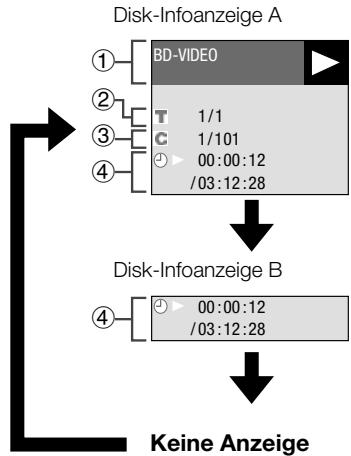
① Disktyp
② Laufende Titelnummer/Gesamtzahl der Titel
③ Laufende Kapitelnummer/Gesamtzahl der Kapitel
④ Abgelaufene Spielzeit/Gesamtspielzeit des Titels
HINWEIS
Die Disk-Infoanzeige A erlisch nach circa einer Minute, wenn keine weitere Bedienung erfolgt.
- Bei bestimmten im Handel erhältlichen BD VIDEO-Disks erfolgt eventuell keine Anzeige der Gesamtspielzeit der Kapitel/Titel.
BD/DVD-Menüs
- Dieser Abschnitt erläutert das Abspielen einer BD/DVD-Video-Disk mit einem Top-MENU, Disk-MENU oder Pop-up-MENU.
- Das Disk-MENU enthalt die im Top-MENU aufgelisteten Titel und eine Disk-Führung (für Optionen wie Untertitel und Audiosprachen).
Starten der Wiedergabe durch Wahlen eines Titels aus dem Top-Menu
BDVIDEODVDVIDEO
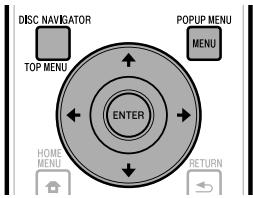
1 Drucken Sie TOP MENU/DISC NAVIGATOR.
- These Anzeige erscheint, wenn auf der BD/DVD-Video-Disk ein Top-Menu enthalten ist.
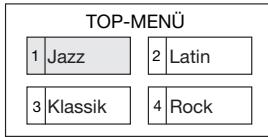
2 Wahlen Sie mit / / / den Titel und drucken Sie dann ENTER.
- Der gewählte Titel wird abgespielt.
HINWEIS
- Das auf dieser Seite beschriebene Vorgehen ist das Verfahren der Grundbedienung. Da das Vorgehen je nach BD/DVD-Disk understands sich kann, befolgen Sieitte die Anweisungen in der Anleitung zur BD/DVDVideo-Disk bzw.die auf dem Bildschirm erscheinenden Anweisungen.
Top-Menu
- Bei manchen BD/DVD-Disks wird das Top-MENU als "Titelmenu" bezeichnet. Verwendten Sie TOP MENU/ DISC NAVIGATOR auf der Fernbedienung, wenn die Anleitungen auf ein "Titelmenu" bezogen sind.
- Wenn kein Top-MENU verfügbar ist, hat Taste TOP MENU/DISC NAVIGATOR keinen Effekt.
Benutzen des Disk-Menus
DVDVIDEO
Beisiel: Wahlen der "UNTERTITELSPRACHE".
1 Drucken Sie TOP MENU/DISC NAVIGATOR.
Die Diskmenu-Anzeuge erscheint, wenn das Menu auf der DVD-Disk-Video-Disk enthalten ist.
2 Wahlen Sie mit ↑/↓ den Punkt „UNTERTITELSPRACHE" und drücken Sie dann ENTER.
Die Anzeige zum Wahlen der Unterteltsprache erscheidt.
MENU
1 AUDIOSPRACHE
2 UNTERTITLESPRACHE
3 AUDIO
3 Wahlen Sie mit ↑/↓ die Untertitelspache und drücken Sie dann ENTER.
4 Drücken Sie TOP MENU/DISC NAVIGATOR zum Schlieben.
Benutzen des Pop-Up-Menüs
BDVIDEO
1 Drücken Sie POPUP MENU/MENU bei laufender Wiedergabe.
- Das Pop-up-Menü erscheint.
Die angezeigten Menüpunkte sind je nach Disk entsprechlich. Naheres zum Aufrufen und Bedieren des Pop-up-Menus finden Sie in der Gebrauchsanleitung der Disk.
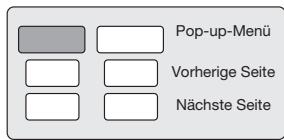
2 Wahlen Sie mit / / den gewünschten. Punkt und drücken Sie dann ENTER.
3 Drücken Sie POPUP MENU/MENU zum Schließen.
- Bei manchen Disks erlischt das Pop-Up-Menü automatisch.
Spaß mit BONUSVIEW oder BD-LIVE
BDVIDEO
Dieser Player ist mit zusätzlichen Funktionen von BD-Video, BONUSVIEW (BD-ROM Profil 1 Version 1.1) und BD-LIVE kompatibel. Bei BD-Video-Disks, die mit BONUSVIEW kompatibel sind, stehen Sonderfunktionen, beispielsweise Sekundärvideo (Bild-im-Bild) und Audio-Zweitton, sowie Untertitel und Vorschau zur Verfügung. Beim Abspielen von Disks mit Unterstützung von BD-LIVE konnen Sonderevideo- und andere Daten vom Internet heruntergeladen werden.
Die auf BD-Video-Disks aufgezeichneten und von BD-LIVE heruntergeladenen Daten werden auf einem USB-Speicher (externer Speicher) gespeichert. Um diese Funktionen nutzen zu konnen, müssen Sie einen USB-Speicher (mit einer Speicherkapazität von mindestens 1 GB (Empfehlung: 2 GB oder mehr)), der die Norm USB 2.0 High Speed (480 MBit/s) unterstützen, an den BD STORAGE/SERVICE-Anschluss (Seite 11) auf der Rückseite这点es Players anschließen.
- Um die im USB-Speicher gespeicherten Daten abrufen zu können, müssen SieNZunachst die gleiche Disk erneut einlegen, die zum Zeitpunkt des Herunterladens der Daten eingelegt war (falls eine andere Disk geladen ist, konnen die auf dem USB-Speicher gespeicherten Daten nicht abgespielt werden).
- Wenn ein USB-Speicher verwendet wird, der schon andere (zuvor aufgenommene) Daten enthalt, werden Video und Audio eventuell nicht einwandfrei wiedergegeben.
- Wenn der USB-Speicher bei laufender Wiedergabe von dieser dem Player abgetretn wird, stoppt die Wiedergabe der Disk. Trennen Sie den USB-Speicher davon auf keinen Fall bei laufender Wiedergabe ab.
Zum Laden (Lesen/Schreiben) der Daten verstreicht eventuell eine gewisse Zeit.
VORSICHT
- Wenn der frei Speicherplatz auf dem USB-Speicher nicht ausrecht, können die BD-LIVE-Funktionen möglicherweise nicht genutzt werden.itte schlagen Sie in einem solchen Fall unter "USB-Speicherverwaltung" auf Seite 43 nach, um zu ermitteln, wie Sie Virtual Package-Daten und BD-LIVE-Daten aus dem USB-Speicher loschen konnen, um fur zusätzlichen Speicherplatz zu sorgen.
HINWEIS
- Ein einwandfrei Betrieb des jeweils verwendeten USB-Speichers kann nicht garantiert werden.
Die Wiedergabe von BD-LIVE-Funktionsdaten erfolgt je nach der verwendeten Disk auf entsprechliche Weise. Naheres hierzu finden Sie in der Begleitliteratur der jeweiligen Disk. (Seite 18, 40.) - Zur Nutzung der BD-LIVE-Funktion sind ein Netzwerkanschluss und bestimmte Einstellungen erforderlich (Seite 19, 40).
Informationen zu den Bedingungen und Einschränkungen im Zusammenhang mit einem Internetanschluss unter Verwendung der BD-LIVE-Funktion finden Sie unter „BD-Internetzugang" (Seite 39). - Bei BD-LIVE handelt es sich um eine Funktion, die automatisch eine Verbindung zum Internet herstellt. Disks, die eine Unterstützung der BD-LIVE-Funktion bieten, übertragen möglichherweise Kenncodes zur Identifizierung deses Players und der Disk an den Inhaltanbieter über das Internet.
- Dieses Gerät kann so eingestellt werden, dass es den Aufbau einer automatischen Verbindung zum Internet verhindert. Naherres zu dieser Einstellung finden Sie unter „BD-Internetzugang" (Seite 39).
Wiedergabe von Sekundärvideo
BD-Videos die die neue Bild-In-Bild- und Ton-In-Ton-Funktion beinhalten, lessen sich als kleines Fenster unter rechts, mit eigenen Bild und Ton zusammen zum Hauptfilm, auf dem Bildschirm anzeigen. Diese Funktionen werden als Audio-Zweitton (BiB) und Bild-Im-Bild Video bezeichnet.
1 Drücken Sie SECONDARY VIDEO bei laufender Wiedergabe, um das Bild-Im-Bild anzuzeigen.
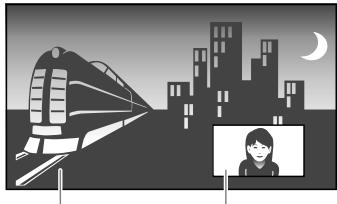
Hauptbild (Audio/Video)
Bild-Im-Bild (Audio/Video)
2 Ausschalten durch erneutes Drücken von SECONDARY VIDEO.
HINWEIS
- Für Wiedergabe des Audio-Zweittons stellen Sieitte sichere, dass „Audio-Zweitton (BiB)" auf „Ein" eingestellt ist. (Siehe Seite 37.)
Die Audio-Zweitton- und Bild-In-Bild-Funktion kann bei eingeschalteter Bild-In-Bild-Funktion automatisch auf dem Bildschirm erscheinen und wieder verschwinden, in Abhängigkeit von den BD-Video-Inhalten! Die erlaubten Wiedergaberegionen der BD-Disk sind auch zu beachten!
Virtual Package
Für BD-Video-Disks, die mit Virtual Package kompatibel sind, werden Daten von der Disk oder aus dem Internet in den lokalen Speicher (USB-Stick) kopiert. Das Kopieren in den lokalen Speicher erfolgt automatisch vor der Wiedergabe. SieGENIe den Zugriff auf eine Reihe zusätzlicher Funktionen wie Bild-Im-Bild, Audio-Zweitton (BiB), Untertitel und Movie-Trailer.
- Die Wiedergabemethode kann je nach Disk entsprechlich sein. Näheres finden Sie in der Gebrauchsanleitung der Disk.
BD-LIVE
Mit diesen Player konnen Sie beim Abspielen von BD-LIVE-kompatiblen Disks auf verschiedene Inhalte mit interaktiven Funktionen zugreifen, indem Sie Verbindung mit dem Internet aufnehmen. Auf diese Weise konnen Sie Bonus-Features in den USB-Speicher herunterlagen, wie z.B. die neuesten Movie-Trailer, kommunikationsfähige BD-J-interaktivive Games usw.
Die verfügbar Funktionen sind je nach Disk unterschiedl.
HINWEIS
- Bezüglich der Wiedergabemethode für BD-LIVE-Inhalte usw. richten Sie sich bereits nach den Anleitungen der Gebrauchsanleitung zur BD-Disk.
- Zur Nutzung der BD-LIVE-Funktionen nehemen Sieitte die Einstellungen fur die Breitband-Internetverbindung (Seite 18) und die Kommunikationsinstellungen vor (Seiten 40-42).
- Nähreres zur Begrenzung des Zugriffs zu BD-LIVE-Inhalten\ finden Sie auf Seite 39.
BD-RE/-R/DVD-RW/-R-Wiedergabe
BD-RE
BD-R
DVD-RW
DVD-R
Sie können eine aufgenommene Disk abspielen (DVD: Nur finalisierte Disks mit VR-Format / BD: Nur Disks mit BDAV-Format).

HINWEIS
- "Finalisieren" in dieser Bedienungsanleitung bedetet, eine bespiete Disk vom Aufnahmegerät so aufbereiten zu laussen, dass diese auf anderen DVD-Spielern/Rekordern und auf diesen Player abgespielt werden kann. Mit thisem Player können nur finalisierte DVD-RW-/R-Disks wiedergegeben werden. (Dieser Player besitz keine Funktion zum Finalisieren von Disks.)
Wiedergabe durch Wahlen eines Titels
1 Legen Sie eine bespielte Disk ein.
- Der Disc-Navigator-Bildschirm erscheint.
- Wenn Sie eine Disk einlagen, bei der vom BD-Rekorder Benutzungseinchrankungen vorgegeben wurden, entscheidt ein Eingebafenster für die Password-Eingabe. Geben Sie das Password ein. Wenn drei Mal ein falsches Passwort eingeben wird, öffnet sich die Disklade wieder. Schließen Sie die Disklade und geben Sie das richtige Passwort ein.
- Falls der Disc Navigator-Bildschirm nicht angezeigt wird, drücken Sie TOP MENU/DISC NAVIGATOR.
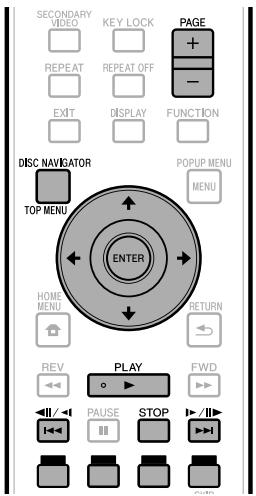
2 Wahlen Sie mit / / / den gewürschten Titel und drücken Sie dann ENTER.
- Wenn sieben oder mehr Tittel angezeigt werden, kann mit PAGE +/- die Seite gewechsent werden. Der gleiche Vorgang kann auch mit 12 /4/1 oder ausgewührt werden.
Die Wiedergabe des gewähnten Titels beginnt. Die Wiedergabe ist auch durch Drucken von PLAY anstelle von ENTER möglich.
3 Drücken Sie STOP zum Stopen der Wiedergabe.
HINWEIS
- Der Disc Navigator-Bildschirm kann auch aufgerufen werden, indem Sie TOP MENU/DISC NAVIGATOR bei gestoppter Wiedergabe drucken, oder indem Sie ENTER drucken, nachdem Sie bei gestoppter Wiedergabe „DiscNavigator" im Home Menu ausgewährt haben.
Hinweise zum Disc-Navigator
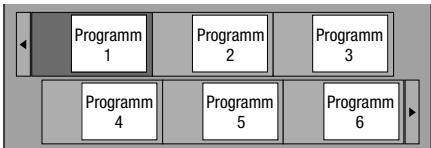
Die Anzeige des Disc-Navigator kann auf zwei verschiedene Weisen erfolgen, mit Miniaturbildern oder Titelnamen.
- Mit jedem Drücken von ROT wechselt die Anzeige zwischen Vorschaubildern und Titelnamen.
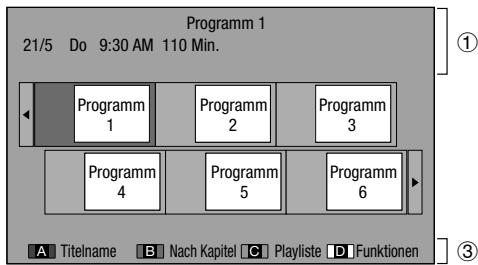
Vorschaubild

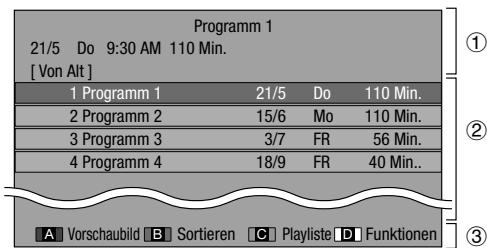
Titelname
① Info zum gewählten Titel
② Titelname
Aufnahmedatum Aufnahmelänge
③ Einblendung für die Tasten ROT, GRUN, GELB und BLAU
- Wenn sieben oder mehr Titel angezeigt werden, kann mit PAGE +/- die Seite gewechselt werden. Der gleiche Vorgang kann auch mit 12 /1/1 oder 12 ausgelaufrt werden.
Wiedergabe durch Wahlen eines Kapitels
1 Drucken Sie GRUN bei angezeigter Vorschaubild-Anzeige.
Die Kapitel-Anzeige erscheint.
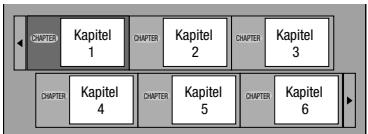
- Wenn sieben oder mehr Kapitel angezeigt werden, kann mit PAGE +/-, die Seite gewechseit werden. Der gleiche Vorgang kann auch mit I/II/1 oder II/II/1 ausgeführten werden.
Zum Zurückkehren zur Vorschaubild-Anzeige drucken Sieitte GRUN.
2 Wahlen Sie mit / / / das gewünschte Kapitel und drücken Sie dann ENTER.
Die Wiedergabe des gewählichen Kapitals beginnt. Die Wiedergabe ist auch durch Drucken von PLAY anstelle von ENTER möglich.
3 Drücken Sie STOP zum Stopen der Wiedergabe.
Sortierend der Titel
Mit jedem Drücken von GRUN bei angezeigter Titelnamen-Anzeige wechselt diese zwischen Anzeige mit dem neusten und dem altesten Titel oben.
Wiedergabe durch Wahlen einer Playliste
1 Drucken Sie GELB bei angezeigter Vorschaubild-Anzeige.
Die Anzeige der Playliste erscheint.
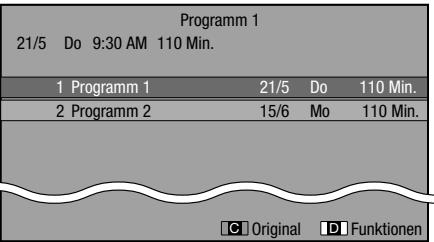
2 Drücken Sie ↑/↓ zum Wahlen des Titels und dann ENTER.
Die Wiedergabe des gewählten Titels beginnt.
3 Drücken Sie STOP zum Stopen der Wiedergabe.
Wiedergeben eines bei laufender Wiedergabe gestoppten Titels
1 Drucken Sie BLAU bei Anzeige des Disc-Navigator-Bildschirms.
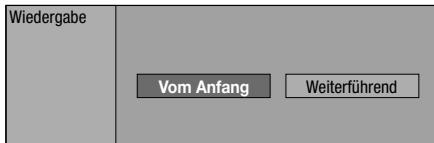
2 Wahlen Sie mit / den Wiedergabetyp und drucken Sie dann ENTER.
Die Wiedergabe des Titels beginnt.
3 Drücken Sie STOP zum Stopen der Wiedergabe.
Audio-CD-Wiedergabe
AUDIO CD
Wiedergabe ab Anfang
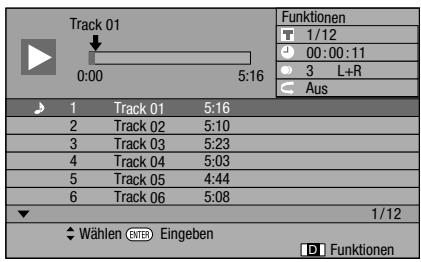
1 Legen Sie eine Audio-CD ein.
Die CD-Anzeige erscheint.
(Die CD-Anzeige erscheint nur, wenn eine CD im CD-DA-Format eingelegt wurde.)
- Je nach Disk startet die Wiedergabe möglicherweise automatisch.
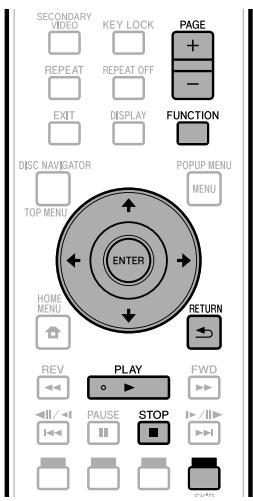
2 Drücken Sie PLAY, wenn die Wiedergabe nicht automatisch beginnnt oder gestoppt wurde.
3 Drücken Sie STOP zum Stopen der Wiedergabe.
Wiedergabe-Fortsetzungsfunktion
- Wenn Sie als Nächstes PLAY drucken, setzt der Player die Wiedergabe von der Stelle fort, an der er zuvor gestoppt wurde. Zum Abspielen ab Anfang deaktivieren Sietiebe die Fortsetzungsfunktion mit STOP und drucken Sie dann PLAY. (Bei manchen Disktypen ist diese Bedienung eventuell nicht möglich. In solchen Falleittentie die Disklade öffner oder in Bereitschaft wechseln.)
HINWEIS
- Wiedergabe-Fortsetzung ist abhängig von der Disk eventuell nicht möglich.
Wiedergabe durch Wahlen eines Tracks
1 Wahlen Sie mit ↑/↓ den Track und drücken Sie dann ENTER bei laufender oder gestoppter Wiedergabe.
Die Wiedergabe des gewählten Tracks beginnt.
- Wenn sieben oder mehr Tracks angezeigt werden, kann mit PAGE +/- die Seite gewechsellt werden.
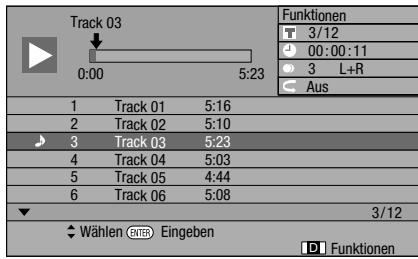
2 Drücken Sie STOP zum Stopen der Wiedergabe.
Bedienung im Menu „ Funktionen“
1 Drücken Sie BLAU (Funktionen) bei angezeigter CD-Anzeige.
- Das Menu „ Funktionen" ist aktiviert.
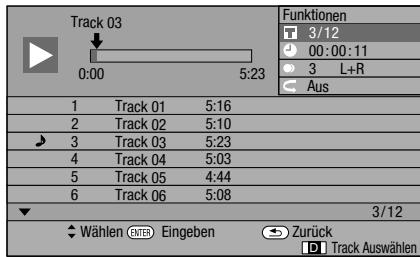
2 Wahlen Sie mit ↑/↓ die gewünschte Einstellung und drücken Sie dann ENTER.
- Bei gestoppter Wiedergabe kann nur „Track“ gewählt werden.
- Eine Beschreibung der einzelnen Einstellpunkte finden Sie unter „Einstellbare Funktionen" (Seite 35).
3 Drucken Sie / / / zum Einstellen und drucken Sie dann ENTER.
- Das Vorgehen kann je nach Einstellung unterschied sein. Befolgen Sie bile die auf dem Bildschirm erscheinenden Anleitungen.
4 Drücken Sie RETURN oder BLAU, um das Menu „ Funktionen" wieder zu schlieben.
HINWEIS
Die angezeigten Punkte sind je nach Disk entsprechlich.

HINWEIS
- Je nach Disk-Spezifikationen sind die folgenden Wiedergabefunktionen eventuell nicht verwendbar.
Schneller Vorlauf/Rücklauf (Suchlauf)
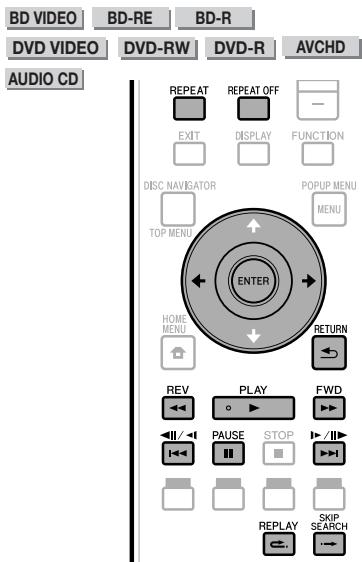
Der schnelle Vorlauf/Rücklauf wird durch Drucken von
REV oder FWD bei laufender Wiedergabe aktiviert.
Beisiel: Drucken von FWD
- Mit jedem Drücken der Tasteändert sich die Suchlaufgeschwindigkeit.
Springen zum nachsten Anfang oder zurück zum Anfang des laufenden Kapitels (Tracks)
Springen (zum Anfang eines Kapitals oder Tracks) ist durch Drücken von I/II/1 oder II/II/1 bei laufender Wiedergabe möglich.
Pause/Einzelbildschaltung
Drücken von PAUSE bei laufender Wiedergabe schaltet die Wiedergabe auf Pause. (Bei Wiedergabe einer Audio-CD wechselt auch die CD auf Pause.)
Für Einzelbildschaltung drücken Sieitte /11 / im Pause-Zustand.
Die Einbildschaftung Funktioniert eventuell nicht einwandfrei, wenn eine andere Disk als eine DVD-RW (VR-Format) verwendet wird.

HINWEIS
- Bestimmte BD/DVD-Video-Disks sind mit Pause/Einzelbildschaltung nicht kompatibel.
- Einzelbildschaltung/Rückwarts-Wiedergabe sind bei DVD-Disks durch Drucken von /II/ oder /ll/ im Pause-Zustand möglich (bei BD-Video-Disks ist keine Rückwarts-Einzelbildschaltung möglich).
Zeitlupenwiedergabe
Zeitlupenwiedergabe ist durch mehr als 2 Sekunden langes Drucken von I/II/ oder im Pause-Zustand möglich.
- Drücken Sie PLAY, um auf normale Wiedergabe zurrückschaften.

HINWEIS
- Diese Funktion ist bei Audio-CDs nicht verwendbar.
- Bei BD-Video-Disks und DVD-Disks im AVCHD-Format ist keine Rückwärts-Zeitlupenwiedergabe möglich.
Sprungsuchlauf
Nach Drücken von SKIP SEARCH bei laufender Wiedergabe wird um 30 Sekunden in Vorwartsrichtung gesprungen.
Replay-Funktion
Nach Drücken von 一 _ 一 REPLAY bei laufender Wiedergabe wird um 10 Sekunden in Rückwärtsrichtung gesprungen.
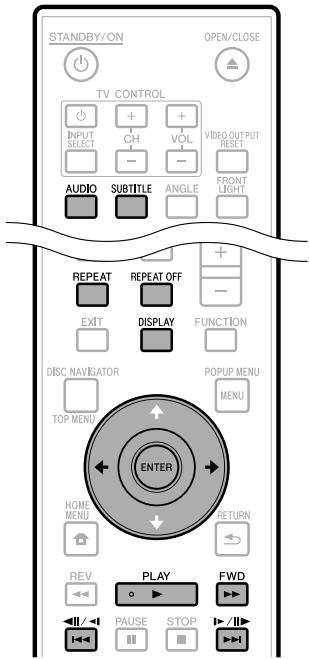
Wiederholtes Abspielen eines Titels oder Kapitals (Wiederholbetrieb)
1 Geben Sie den Titel oder das Kapitel wieder, den/das Sie wiederholen möchten.
2 Drucken Sie REPEAT.
3 Drücken Sie / , um die Art der Wiederholung zu wahlen.
Titel abspielen: Der aktuell laufende Titel wird wiederholt.
- Kapitol abspielen: Das aktuell laufende Kapitol wird wiederholt.
- Spezieller Bereich: Eine bestimmte Szene eines Titels oder Kapitels wird wiederholt.
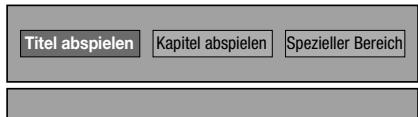
- Drucken Sie RETURN, um die Wahl ohne Vornehmen einer Wiederholeinstellung abzubrechen.
- Bei Audio-CDs kann für den Wiederholbetrieb zwischen den Optionen „Disk in Betrieb“, „Spur in Betrieb“ und „Teilbereich bestimmmen“ gewährt werden.
4 Drucken Sie ENTER.
Beispiel: Wiederholtes Abspielen eines Titels (TITEL)
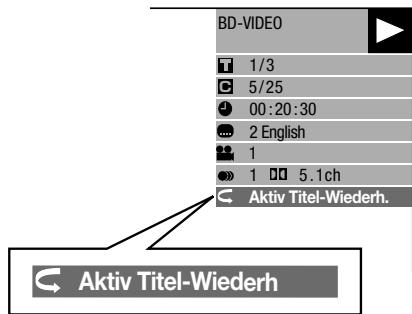
5 Drücken Sie REPEAT OFF oder REPEAT, um auf normale Wiedergabe zurückzuschalten.
Abschnitt-Wiederholung (Wiederholbetrieb mit einem bestimmten Abschnitt)
DVDVIDEO
DVD-RW
DVD-R
AUDIO CD

HINWEIS
- Je nach Disk-Spezifikationen ist die folgende Wiedergabefunktion eventuell nicht verwendbar.
1 Drücken Sie REPEAT bei laufender Wiedergabe.
2 Wahlen Sie mit / den Punkt „Spezieller Bereich" und drücken Sie dann ENTER.
"Startpunkt. Einstellen" erscheint.
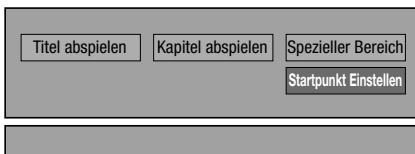
3 Drücken Sie ENTER an der Stelle, an der Sie den Endpunkt setzen möchten.
"Endpunkt. wahlen" erscheint.
4 Drücken Sie ENTER an der Stelle, an der Sie den Endpunkt setzen möhlen.
- Mit FWD können Sie die Stelle, an der Sie den Endpunkt setzen möcht, im Schnellen Vorlauf ansteuern. Wenn die gewünschte Szene erreicht ist, drücken Sie dann einfach PLAY und anschließEND ENTER am gewünschten Endpunkt. Zum Deaktivieren der Wiedergabe-Wiederholung drücken Sie REPEAT OFF oder REPEAT.

HINWEIS
- Wenn Sie /II/ drucken, wird der Wiederholbetrieb annuliert und die Wiedergabe mit dem{nachsten Kapitel (oder Track) fortgesetzt.
- Wenn Sie einmal | | | | drücken, wird der Wiederholbetrieb annulliert und der Player kehrt zum Anfang des laufenden Kapitals (bzw. Tracks) zurück.
- Wenn Sie erneut 1/4 drücken (innerhalb von ca. 5 Sekunden), springt der Player zum Anfang des vorherigen Kapitels (bzw. Tracks).
- Für Abschnitt-Wiederholung wahlen Sie den Anfangs- und Endpunktotide unterhalb desselben Titels.
- Der Wiederholbetrieb kann abhängig von der Disk gespeit sein.
- Beim Abspielen einer BD-Video-Disk kann die gleiche Szene nicht wiederholt werden.
- Bei Szenen mit mehreren Blickwinkeln ist Abschnitt-Wiederholbetrieb eventuell nicht möglich.
- Durch Drucken von DISPLAY kann der Status des Wiederholbetriebskontrolliert werden.
Anzeigen der Audio-Informationen
Durch Drucken von AUDIO konnen Sie die AudioInformationen zur aktuell gespielen Disk anzeigen.
Die Anzeige ist je nach Disk unterschied.
BDVIDEO
DVDVIDEO
Der aktuell abgeschriebte Audio-Track wird angezeigt.
Wenn mehrere Audiokanäle aufgezeichnet sind,
konnen Sie mit AUDIO zwischen diesen umschalten.
BD-RE
BD-R
DVD-RW
DVD-R
Wenn Zweiton-Programme (Multiplex-Sendungen) aufgezeichnet wurden:
- Im Display wird „MAIN“, „SUB“ oder „MAIN SUB“ angezeigt.
Wenn Sie ein mit Stereo- oder Monoton aufgezeichnetes Programm wiedergeben:
"Stereo" wird angezeigt. (Audio nicht umschaltbar.)
AUDIO CD
Bei jedem Drücken von AUDIO wechselt der Audiokanal in der unten gezeigten Reihenfolge.
L^ R^ L + R^ _L^

HINWEIS
- Wenn Sie ein in Stereo oder Mono aufgezeichnetes Programm wiedergeben und über die digitale Ausgangsbuchse den Bitstream-Ton hören, ist der Audiokanal nicht währbar. Setzen Sie „Audio-Ausbaga" auf „PCM" (Seite 38) oder hören Sie den Ton über die analogen Ausgangsbuchsen, wenn Sie den Audiokanal umschalten wollen.
Die Audio-Einstellung kann auch auf dem Bildschirm für Funktionsteuerung geändert werden (Seite 34). - Bei bestimmten Disks kann der Audiokanal über ein Menü gewechselt werden. Näheres hierzu findsen Sie in der Begleitliteratur der jeweiligen Disk.
- Nach 5 Sekunden verschwindet die Anzeige der AudioInformationen automatisch vom Display.
Umschalten der Untertitel
Wenn Untertitel in mehreren Sprachen vorhanden sind, konnen Sie zwischen ihren umschalten.
Drucken Sie SUBTITLE während der Wiedergabe.
- Im Display wird die Nummer der gegenüber gewährten Untertitel angezeigt und die Untertitel werden eingeblendet.
- Mit jedem Drücken von SUBTITLE wechselt die Untertitelsprache.
- „ wird angezeigt, falls eine Disk keine Untertitel enthalt.
- Sie können auch „Aus“ wahren.
HINWEIS
- Die Untertitel-Einstellung kann auch auf dem Bildschirm für Funktionsteuerung geändert werden (Seite 34).
- Bei bestimmen Disk's kann die Untertitel-Einstellung über ein Menu geändert werden. Näheres hierzu finds in der Begleitliteratur der jeweiligen Disk.
- Nach 5 Sekunden verschwindet die Anzeige der Untertitel-Informationen automatisch vom Display.
Umschalten des Blickwinkels
Wenn mehrere Blickwinkel aufgezeichnet sind, können Sie zwischen diesen umschalten.
1 Drücken Sie ANGLE bei laufender Wiedergabe.
Die momentan wiedergegebene Blickwinkelnummer wird angezeigt. Bei jedem Drücken von ANGLE wird der Blickwinkel gewechsel.
- Wenn eine Disk nur mit einem einzigen Blickwinkel bespielt wurde, wird „- angezeigt.
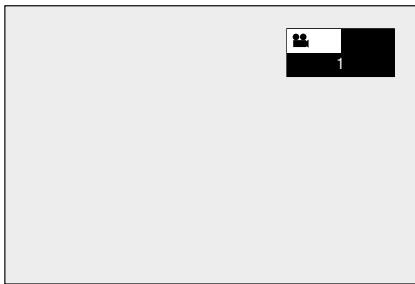
Um auf den vorherigen Blickwinkel zusückzukehren, drücken Sie ANGLE so oft wie erforderlich, um die Blickwinkel der Reihe nach zu durchlaufen.
Anzeige der Kameraposition
Sie können die Einstellungen so ändern, dass rechts unter auf dem Bildschirm ein Kamerasymbol angezeigt wird, wenn mehrere Blickwinkel aufgezeichnet sind. (Bei BD/DVD-Video wird das Kamerasymbol angezeigt.) Die Einstellungen können unter „Einstellungen" - „Wiedergabe-Einstellungen" - „Kamerasymbol Anz." geändert werden (Seite 39).
HINWEIS
- Die Blickwinkel-Einstellung kann auch auf dem Bildschirm für Funktionsteuerung geändert werden (Seite 34).
- Bei bestimmten Disks kann die Blickwinkel-Einstellung über ein Menu geändert werden. Näheres hierzu finden Sie in der Begleitliteratur der jeweiligen Disk.
- Nach 5 Sekunden verschwindet die Anzeuge der Blickwinkel-Informationen automatisch vom Display.
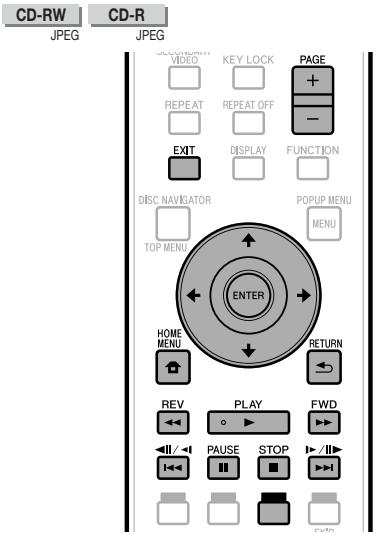

HINWEIS
- Dieser Player kann Standbildner (JPEG-Dateien) wiedergeben, die auf CD-RW-/R-Disks aufgezeichnet wurden. Einzelheiten zu den Standbildern, die Sie mit thisem Player wiedergeben konnen, finden Sie im Abschnitt „Über das JPEG-Dateiformat" auf Seite 7.
- Bei „Normaler Wiedergabe“ werden die Standbilder einzeln wiedergegeben, während sie in einer „Diashow“ automatisch nacheinander angezeigt werden.
- Mit thisem Player können keine JPEG-Dateien von einem USB-Speicher wiedergegeben werden.
Aufeinanderfolgende Wiedergabe von Standbildern
1 Legen Sie die Disk ein, auf der sich die Standbildner befinden, und drücken Sie PLAY.
- Das erstee Standbild wird auf dem Bildschirm angezeigt.
- Drucken Sie «/«/ «// bzw. «/«/ «/», um zum nachsten oder vorherigen Standbild zu gehen.
Diesist auch durch Drucken von bzw.



2 Drücken Sie STOP, um die Standbildwiedergabe zu jedem beliebigen Zeitpunkt zu stoppen.
Wiedergabe von Standbildern aus einem gewählten Ordner
1 Legen Sie die Disk ein, auf der sich die Standbildner befinden, und drücken Sie HOME MENU.
2 Wahlen Sie mit / / den Punkt „Fotos" und drücken Sie dann ENTER.
3 Wahlen Sie mit / / / den Ordner mit dem wiederzugebenden Bild und drucken Sie dann ENTER.
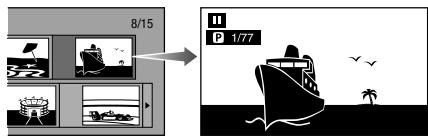
- Wenn sieben oder mehr Ordner angezeigt werden, kann mit PAGE +/- die Seite gewechselt werden. Der gleiche Vorgang kann auch mit I/II/1 oder I/II/1 ausgeführten werden.
4 Durch Drücken von I1/
Die gleiche Bedienung ist auch durch Drucken von / oder REV/ FWD possible.
- Drücken Sie RETURN, falls Sie auf den Ordenwahl-Bildschirm zurückkehren möhten.
5 Drücken Sie STOP, um die Standbildwiedergabe zu jedem beliebigen Zeitpunkt zu stoppen.
Diashow-Wiedergabe
1 Drücken Sie in Schritt 2 links unter „Wiedergabe von Standbildern aus einem gewählten Ordner“itte PLAY (Diashow).
- Die im gewählten Ordner befindlichen Standbildenerwanden als Diashow wiederergegeben.
2 Drücken Sie PAUSE, um die Standbildwiedergabe zu jedem beliebigen Zeitpunkt zu pausieren.
- Drucken Sie PLAY, um die Wiedergabe fortzusetzen.
3 Drücken Sie STOP, um die Wiedergabe zu jedem beliebigen Zeitpunkt zu stoppen.
- Drücken Sie RETURN, um eine Diashow der Standbildner aus einem anderen Ordner durchzuführen.
Diashow-Tempo/Wiederholbetrieb einstehen
1 Drücken Sie GELB (Diashow-Menu) bei angezeigtem Ordnerwahl-Bildschirm.
- Der Bildschirm für „Diashow-Tempo"/,Wiederholmod.-Einst."erscheidt.
2 Wahlen Sie mit ↑/↓ den Punkt „Diashow-Tempo" und drücken Sie dann ENTER.
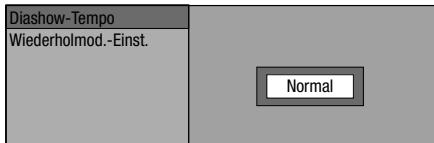
- Das Diashow-Tempo kann auf „Schnell“, „Normal“, „Langsam1“ und „Langsam2“ eingestellt werden.
3 Wahlen Sie mit ↑/↓ die gewünschte Geschwindigkeit und drücken Sie dann ENTER.
4 Wahlen Sie mit ↑/↓ den Punkt „Wiederholmod.-Einst.” und drücken Sie dann ENTER.
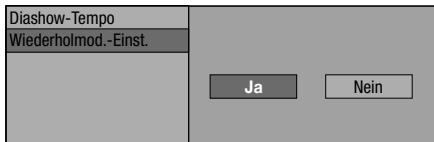
5 Wahlen Sie mit / den gewürschten Punkt und drücken Sie dann ENTER.
6 Drücken Sie zum Beenden EXIT.
Funktionsteuerung
These Funktion gibt Ohnen die Möglichkeit, verschiedene Einstellungen wie Untertitel, Audio und Blickwinkel sowie die Titelauswahl für Direktwiedergabe unverzüglich vorzunheiten. Die Bedienungsvorgänge sind für BD und DVD möglich.
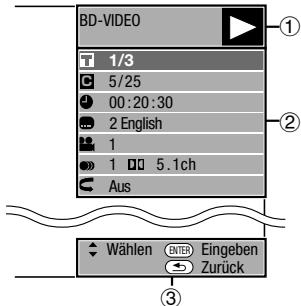
Bildschirm der Funktionssteuerung
① Wiedergabestausanzeige
Zeigt den Betriebsstatus und den Disktyp an.
② Einstellpunkte
These Punkte dienen zur Auswahl eines Titels (bzw. Tracks) oder Kapitals für Wiedergabe oder zum Vornehmen von Untertitel-, Audio- und Blickwinkel-Einstellungen.
Titel/Track-Nummer (direkter Titel/Track-Sprung)
- Kapitelnummer (direkter Kapitelsprung)
- Wiedergabe-Laufzeit (direkter Zeitsprung)
- Untertitelsprache
- Blickwinkelnummer
Audio
- Wiederholung
③ Bedienerführungsanzeige
Bietet Unterstützung zur Benutzung der Fernbedienungstasten.
Bedienung der Funktionssteuerung
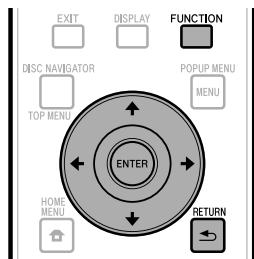
1 Drücken Sie FUNCTION bei laufender Wiedergabe.
- Der Bildschirm der Funktionsteuerung wird auf dem TV angezeigt.
2 Wahlen Sie mit ↑/↓ die gewünschte Einstellung und drücken Sie dann ENTER.
- Eine Beschreibung der einzelnen Einstellpunkte finden Sie unter „Einstellbare Funktionen" (Seite 35).
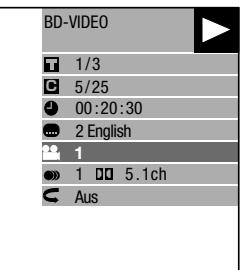
3 Drücken Sie / / / zum Einstellen und drücken Sie dann ENTER.
- Das Vorgehen kann je nach Einstellung unterschied sein. Befolgen Sie bile die auf dem Bildschirm erscheinenden Anleitungen.
4 Drücken Sie RETURN oder FUNCTION, um die Funktionsteuerung wieder zu schreiben.
HINWEIS
- Wenn bei Optionen wie Titelnummer oder Untertitel, —— angezeigt ist, enthalt die Disk keine wahlbaren Titel bzw. Untertitel.
Die angezeigten Punkte sind je nach Disk unterschied. - Wenn Sie den Bildschirm für Funktionsteuerung aufrufen, ist danach u.U. keine BD/DVD-Video-Wiedergabe mehr möglich. Schreiben Sie in solchen Fällenitte die Funktionsteuerung.
Einstellbare Funktionen
Titel/Track-Nummer (direkter Titel/Track-Sprung)
- Zeigt die wiedergegebene Titelnummer (bzw. Tracknummer bei Wiedergabe einer Audi-CD). Sie können an den Anfang des Titels (bzw. Tracks) Springen.
Zum Springen an den Anfang eines gewürschten Titels (Tracks) geben Sie mit den Zifferntasten (0 bis 9) die Titelnummer (bzw. Tracknummer) ein, wenn diese Option hervorgehoben ist.
Kapitelnummer (direkter Kapitalsprung)
- Zeigt die Nummer des laufenden Kapitals an. Sie können an den Anfang des Kapitals springen.
- Zum Springen an den Anfang eines gewürschten Kapitals geben Sie mit den Zifferntasten (0 bis 9) die Kapitelnummer ein, wenn diese Option hervorgehoben ist.
Wiedergabe-Laufzeit (direkter Zeitsprung)
- Zeigt die Laufzeit vom Anfang des aktuellen Titels (Tracks) der Disk bis zur aktuellen Position an. Ermöglicht das Springen zu einer bestimmen Spielzeit.
- Drücken Sie / zum Wahren von Stunde, Minute oder Sekunde und stellen Sie dann mit / oder den Ziffernastens (0 bis 9) die Zeit ein. Drücken Sie ENTER zum Starten der Wiedergabe ab der eingestellten Zeit.
HINWEIS
- ENTER-Taste: Eingabe der eingegebenen Ziffer
CLEAR-Taste: Löschen der eingegebenen Ziffer
Untertitelsprache
- Zeit die gegenüber ausgewählte Untertitelsprache an. Falls Untertitel in anderen Sprachen vorhanden sind, können Sie auf ihre bevorzugte Sprache umschalten.
Blickwinkelnummer
- Zeigt die gegenüber ausgewählte Blickwinkelnummer an. Falls das Video mehrere Blickwinkel enthalt, können Sie den Blickwinkel wechseln.
Audio
- Zeigt die gegenüber Audio-Einstellung an. Sie können die Audio-Einstellung ändern.
Wiederholung
- Mit dem laufenden Titel (zw. Kapitel) oder einem bestimmten Abschnitt ist wiederholtes Abspielien möglich. Wiederholbetrieb ist auch mit der REPEAT-Taste auf der Fernbedienung möglich.
HINWEIS
- These Funktionen können ggf. nicht bei allen Disks verwendet werden.
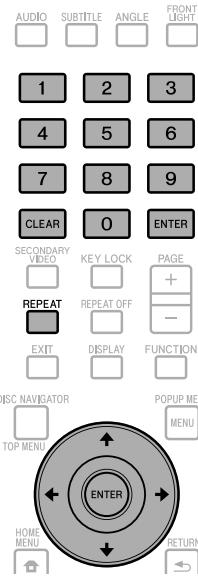
Allgemeine Bedienung
Mit der Menu-Einstellung wird Ihr BD-Player optimal an Ihr TV-Gerät angepasst. Zum Vornehmen von Einstellungen für diesen Player ist die betreffende Einblendung (OSD) über die Fernbedienung aufzurufen. Nachstehend ist die Grundbedienung über das „Menu“ erlautert.
Beispiel: Einstellen von „Geräteanzeige/LED"

Menu-Bildschirm anzeigen
Menusprache

Einstellungen

Fotos
Drücken Sie HOME
MENU zum Aufruften des
Home Menu-Bildschirms.
Wahlen Sie mit
1/4←/→ den Punkt
"Einstellungen" und
drucken Sie dann ENTER.

Nächsten Punkt wahlen
Wahlen Sie mit / den gewünschten Punkt und drücken Sie dann ENTER.


Drucken Sie ± RETURN, um zur vorherigen „Menu“-Seite zurückzukehren.
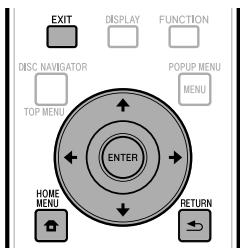

Einen Menüpunkt wahlen
Wählten Sie mit ↑/↓ den Punkt „Geräteanzeige/LED" und drücken Sie dann ENTER.
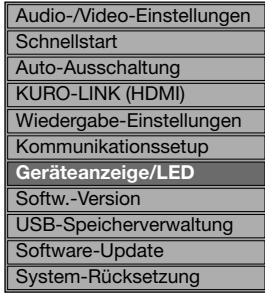

Menu-Bildschirm schlieBen
Drucken Sie zum Beenden HOME MENU oder EXIT.
Grundlegende Bedienung für Wiedergabe-Einstellungen
Beisel: Einstellen von „Altersbegrenzung“ unter „Wiedergabe-Einstellungen“
1 Drücken Sie HOME MENU zum Aufrufen des Home Menu-Bildschirms.
2 Wahlen Sie mit / / / den Punkt „Einstellungen" und drücken Sie dann ENTER.
3 Wahlen Sie mit ↑/↓ den Punkt „Wiedergabe-Einstellungen" und drücken Sie dann ENTER.
4 Wahlen Sie mit ↑/↓ den Punkt „Altersbegrenzung“ und drücken Sie dann ENTER.
- Bei der ersten Bedienung these Games entscheidt das Fenster für die Password-Einstellung. Siehe nachstehend unter „Beim ersten Eingegeben des Passwords".
5 Geben Sie Ihr 4-stelliges Password mit den Zifferntasten (0 bis 9) ein.
- Die nachste Einstellanzeige erscheid nicht, solange nicht das korrekte Passwort eingegeben wurde.

Beim ersten Eingeben des Passwords
① Zum ersten Eingeben des Passwords wahren Sieitte mit / „Ja“ für Aufrufen des Passwort-Einstellmenü und drücken Sie dann ENTER.
② Geben Sie eine 4-stellige Zahl als Passwort mit den Zifferntasten (0 bis 9) ein, und geben Sie dann die gleiche 4-stellige Zahl zur Bestätigung erneut ein.
③ Drücken Sie ENTER, um die Password-Einstellung abzuschlieben und zur{nachsten Einstellanzeige zu gehen.
6 Wahlen Sie mit / die Altersbegrenzungsstufe für DVD-VIDEO und BD-ROM und wahren Sie dann den Länderkode. Drücken Sie nach jeder Wahl jeweils ENTER.
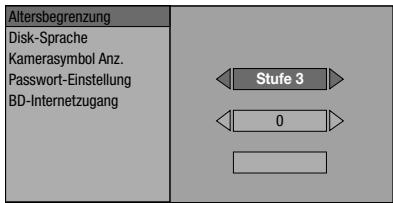
7 Drücken Sie zum Beenden HOME MENU oder EXIT.
Audio-/Video-Einstellungen
HINWEIS
- Bei den in Fettdruck dargestellen Einstellungen handelt es sich jeweils um die Standardeinstellung zum Kauzezeitpunkt.
TV-Einstellungen
Sie konnen das Bildseitenverhältnis des angeschlossenen Fernsehergårs und den Videoausgang einstellen. Falls sich das Bildschirmformat des angeschlossenen Fernsehergårs geändert hat (weil Sie z.B. ein neues Fernsehergår getkauf haben), müssen Sie die Einstellung von „TV-Einstellungen" ändern.
Punkt
16:9-Format: Wahlen Sie diese Option, wenn Sie ein Fernsehgerät mit Bildseitenverhältnis 16:9 anschließen. 4:3-Format: Wahlen Sie diese Option, wenn Sie ein Fernsehgerät mit Bildseitenverhältnis 4:3 anschließen.
Punkt
Letter Box: Wenn Sie ein Fernsehgerät des Formats 4:3 anschließen und eine DVD mit 16:9-Videoformat abspieten, erscheinen schwarze Balken am oberen und unteren Bildrand, um das 16:9-Format beizubehalten. Pan Scan: Wenn Sie ein Fernsehgerät des Formats 4:3 anschließen und eine DVD mit 16:9-Videoformat abspieten, wird der linke und rechte Bildrand abgeschritten, um das 4:3-Format beizubehalten. (Diese Funktion ist wirsam, wenn die Disk mit 4:3PS gekennzeichnet ist.)
Komponenten-Ausgabe
Stellt die Auflösung der Komponenten-Videoausgabe ein. Bestimme TVs sind mit dem Blu-ray Disk-Spieler nicht voll kompatibel, wodurch Bildverzerrungen auftreten konnen. Drücken Sie in thisem Falle fünf Sekunden lang VIDEO OUTPUT RESET auf der Fernbedienung. Dies stellt „Komponenten-Ausgabe" auf „576/480i" (Werksvorgabe) zurück.
Punkt
1080i, 720p, 576/480p, 576/480i
HDMI-Videoausgabe
Stellt die Auflösung des HDMI-Videoausgangs ein.
Bestimmte TVs sind mit dem Blu-ray Disk-Spieler nicht voll kompatibel, wodurch Bildverzerrungen auftreten können.
Drücken Sie in thisem Falle fünf Sekunden lang VIDEO OUTPUT RESET auf der Fernbedienung. Dies stellt „HDMI-Videoausgabe" auf „Auto" (Werksvorgabe) zurück.
Punkt
Auto, 1080p, 1080i, 720p, 576/480p
HINWEIS
- Wenn der BD-Player an einen mit 1080p 24 Hz kompatiblen TV angeschieden, „HDMI-Videoausgabe“ auf „Auto“ eingestellt ist, wird beim Abspielen von kompatiblen Disks automatisch 1080p 24Hz ausgegeben. Bei 1080p 24Hz/1080p 50Hz/1080p 60Hz erfolgt keine Signalausgabe über die COMPONENT VIDEO OUTPUT-Buchsen und die VIDEO OUTPUT-Buchse.
Video-Ausbige Auswahlen
Mit den folgenden Einstellungen ist gleichzeitige.
duale Videoausgabe uber die COMPONENT VIDEO
OUTPUT-Buchsen und den HDMI OUT-Anschluss
moglich.Wahlen Sie anhand der folgenden Übersichtt den Videoausgang, der Vorrang haben soll.
HINWEIS
1080p und KURO LINK sind nur über HDMI verfügbar.
| Video-Ausgabe Auswahlen | Duale Ausgabe | HDMI-Videoausgabe | Auflösung der Komponenten-Ausgabe im Dual-Modus |
| HDMI | Ja1 | Auto | *1 |
| Nein | 1080p | Nein | |
| Ja | 1080i | 1080i | |
| Ja | 720p | 720p | |
| Ja | 576/480p | 576/480p | |
| *1 Abhängig von den Spezifikationen des Fernsehgerätes und vom Quellensignal. 1080p wird nicht unterstützt. | |||
| Komponent | Duale Ausgabe | Komponenten-Ausgabe | Auflösung der HDMI-Ausgabe im Dual-Modus |
| Ja | 1080i | 1080i | |
| Ja | 720p | 720p | |
| Ja | 576/480p | 576/480p | |
| Ja | 576/480i | 576/480i | |
Punkt
HDMI, Component
- Wenn der Videoausgang mit Priorität gewählt ist, erfolgt die Videoausgabe über den anderen Videoanschluss mit der Auflösung des gewählten Videoausgangs.
- Über die COMPONENT Video OUTPUT-Buchsen und die VIDEO OUTPUT-Buchse erfolgt keine Signalsausgabe, wenn die Videoausgabe mit 1080p Auflösung erfolgt und „HDMI" als Ausgang mit Priorität gewählt ist.
- Wenn ein angeschlossenes Videogerät nicht mit der Auflösung des Videoausgangs mit Priorität kompatibel ist, kann sich auf dem Bildschirm ein gestörtes Bild ergeben.
Audio-Zweitton (BiB)
Schaltet um zwischen dem Klickgeräusch im Menu und Audio-Zweitton im Video-Bild-Im-Bild-Modus für BD-Video.
Wählen Sie „Aus“, wenn Sie die hohe Klangqualität von BD-Video,GLien. (Bitstream kann für Ausgabe über den HDMI-Ausgang gewährt werden.)
Punkt
En^*1 ,Aus
*1 Bei Einstellung auf „Ein"
- Audiodaten mit 6.1 oder mehr Kanälen werden mit 5.1 Kanälen ausgegeben.
-HDMI-Ausgang"ist fest auf,PCM"eingestellt.
Audio-Ausbgabe
Bei Anschluss an ein SURROUND-Gerät können Sied den Audioausgang einstellen.
1 Dies schaltet auf den mit dem SURROUND-Gerat verbundenen Audioausgang.
Punkt
HDMI-Ausgang: Wahlen Sie diesen Punkt bei Anschluss über die HDMI OUT-Buchse.
Digitaler Ausgang: Wahlen Sie diesen Punkt bei Anschluss an die DIGITAL OUT OPTICAL-Buchse.
2ch Audio-Ausgang: Wahlen Sie diesen Punkt, wenn Sie kein Gerät für SURROUND-Klang verwenden.
2 Sie können den Audio-Ausgabemodus getrennt für jeder Ausgang einstellen.
① Dies stellt den Audio-Ausgabemodus für die HDMI OUT-Buchse ein, wenn „HDMI-Ausgang gewählt wird.
HINWEIS
- Wenn der Audio-Zweitton (BiB) auf „Ein“ eingestellt ist, wird automatisch PCM als Audio-Ausbemodus gewählt.
Punkt
Bitstream:
- Wahlen Sie diesen Punkt, wenn Sie ein HDMI-Gerät mit eingebautem Decoder für DOLBY DIGITAL etc. anschließen.
- Durch Einstellen auf Bitstream werden die jeweiligen Audiosignale als Bitstream ausgegeben.
Wahlen Sie diesen Punkt bei Anschluss eines Multikanal-HDMI-Gerats. - Durch Einstellungen auf PCM (Surround) erfolgt die Ausgabe in LINEAR-PCM durch Dekodieren von Audiosignalen, die im entsprechenden AudioAusgabemodus wie DOLBY DIGITAL oder DTS aufgenommen wurden.
② Dies stellt den Audio-Ausgabemodus fur den DIGITAL OUT OPTICAL-Anschluss ein, wenn „Digitaler Ausgang" gewählt ist.
Punkt
Bitstream:
Wahlen Sie diesen Punkt bei Anschluss an ein SURROUND-Gerät mit eingebautem Decoder für DOLBY DIGITAL usw.
- Durch Einstellungen auf Bitstream werden die jeweiligen Audiosignale als Bitstream ausgegeben.
- Wahlen Sie diesen Punkte bei Anschuss an ein 2-Kanal-Stereo-Audogerät.
- Durch Einstellungen auf PCM werden die jeweiligen Audiosignale in PCM-2 Kanal-Audiosignale konvertiert ausgegeben.
HINWEIS
- Nähres über die Ausgabe von Audioformaten der nachsten Generation führen Sie auf Seite 45.
- MPEG-Audio wird nur in PCM (Stereo) 48kHz ausgegeben.
Klangdynamik
These Option vermöglich die Einstellung des Bereichs zwischen dem lautesten und dem leisesten Ton (Dynamikbereich) für Wiedergabe mit durchschnittlicher Lautstärke. Verwendten Sie diese Option, wenn die Dialoge schlecht hörbar sind.
Punkt
Normal: Die Ausgabe erfolgt mit dem gleichen Dynamikumfang wie im aufgezeichneten Originalton.
Sprache*: Bei Dolby Digital-Tonwiedergabe wird der Dynamikbereich des Tons so angepasst, dass der Bereich der menschlichen Stimme better hörbar ist. (Falls der Ton unnaturlich wirkt,itte „Normal" einstehen.)
Auto: Wenn Sie den Ton im Dolby TrueHD-Format wiedergeben, wird der Dynamikbereich automatisch angepasst.
- Verringerien Sie die Lautstärke vor der Einstellung.
Anderenfalls können die Laufsprecher einen lauten Ton abgeben oder zu stark belastet werden.
Schnellstart
Schaltet die Schnellstart-Funktion ein und aus.
Wenn die Schnellstart-Funktion eingeschaltet is
Die Startzeit des Players verkürzt sich.
- Die Leistungsaufnahme erhöht sich allerdings auf circa 11 W. Wenn die Schnellstart-Funktion ausgeschaltet ist:
- Der Player wechsel im Bereitschaftszustand in den Stromsparmodus.
Punkt
Ja, Nein
HINWEIS
- Wenn „Schnellstart“ auf „Ja“ eingestellt ist, nimmt die Abschaltung des Players eine gewisse Zeit in Anspruch.
Auto-Ausschaltung
Dies stellt den Player so ein, dass der Strom automatisch ausgeschelt wird, wenn die Wiedergabe länger als 10 Minuten gestopt ist.
Punkt
Ja, Nein
KURO LINK
Dies stellt den Player auf Steuerung vom
Flachbildfernseher über das HDMI-Kabel ein.
Punkt
Ja, Nein
HINWEIS
- Nähres hierzu finden Sie unter „Hinweise zur KURO LINK-Funktion" on auf Seite 23.
- Wenn „Komponent“ im Menu „Video-Ausgabe Auswahlen gewählt wird, ist KURO LINK nicht verfügbar. Wahlen Sie „HDMI“, wenn Sie KURO LINK-Funktionen verwenden möchten.
Wiedergabe-Einstellungen
Altersbegrenzung
Erlaubt das Anpassen der Altersbegrenzung an den Inhalt einer Disk. Die verfügbar Altersbegrenzungsstufen sind unter aufgeführrt. Vor dem Ändern der Altersbegrenzungsstufen und des Länderkodes ist das 4-stellige Password einzugeben. Die Altersbegrenzungsstufe und der Länderkode können nicht eingestellt werden, wenn kein Password voreingestellt wurde oder das Password nicht eingegeben wird.
Punkt (Für DVD-VIDEO)
8 und Aus: DVD-Video generell für Wiedergabe freigegeben.
1-7: DVD-Video gespert, wenn die Disk eine entsprchende Klassifizierung enthalt.
Punkt (Für BD-ROM)
O. Beschr.: BD-Video generell für Wiedergabe freigegeben.
0-99 Jahr(e): BD-Video gespert, wenn die Disk eine entsprchende Klassifizierung enthalt.
Punkt (Länderkode)
Zum Einstellungen des Länderkodes.itte beziehen Sie sich auf die Länderkode-Liste (Seite 45),da die Einstufungen je nach Land unterschied sind.
HINWEIS
- Nähres finden Sie unter „Grundlegende Bedienung für Wiedergabe-Einstellungen" auf Seite 36.
Disk-Sprache (Disk-Vorrangssprache)
Dient zur Wahl der Sprache für Untertitel, Ton und die auf dem Bildschirm angezeigten Menüs.
Punkt (U-Titel)
Siehe Sprachenlste. (Seite 45)
Punkt (Audio)
Siehe Sprachenlste. (Seite 45)
Punkt (Menu)
Siehe Sprachenliste und Beste der Sprachenkodes. (Seite 45)
Kamerasymbol Anz.
Zum Ein- und Ausschalten der Kamerapositionsanzeige (Winkelsymbol) bei Wiedergabe einer BD/DVD-Video-Disk, auf der mehrere Blickwinkel aufgezeichnet sind. (Das Winkelsymbol wird unter rechts auf dem Bildschirm angezeigt.)
Punkt
Ja, Nein
Password-Einstellung
Zum Eingeben des Passwords (Geheimnummer) für das Einstellen oder Ändern der Altersbegrenzungsstufe.
Punkt
Ja: Geben Sie eine 4-stellige Nummer ein.
Nein
HINWEIS
- Wenn Sie das Passwort vergessen haben, können Sie das aktuelle Passwort über „System-Rücksetzung“ unter „Einstellungen“ zurücksehen. (Siehe auf dieser Seite.)
- Falls gewünscht, können Sie auch ein neuen Password einstehen.
BD-Internetzugang
Hier können Zugriffsbeschränkungen für BD-LIVE-Inhalten eingestellt werden.
Punkt
Zulassen: Lasst alle BD-LIVE-Disks zu.
Limit: Lasst nur Disks mit Besitzer-Zertifizierung zu.
Sperren: Sperr samsliche BD-LIVE-Disks.
HINWEIS
Die verfügbar Funktionen sind je nach Disk entsprechlich.
- Bezüglich der Wiedergabemethode für BD-LIVE-Inhalten usw. richten Sie sichitte nach den Anleitungen der Gebrauchsanleitung zur BD-Disk.
- Zur Nutzung der BD-LIVE-Funktionen gehmen Sie bereits die Einstellungen für die Breitband-Internetverbindung (S. 18) und die Kommunikationsseinstellungen vor (S. 40-42).
Geräteanzeige/LED
Falls Sie die Anzeigen am Player beimetrachten von Filmen als störend hell empfinden, konnen Sie die Anzeigen aussalten, ausgenommen die STANDBY/ ON-Anzeige.
Punkt
Ein, Aus
Softw.-Version
Wenn Sie "Softw.-Version" wahlen, wird die Version Ihrer Systemsoftware angezeigt.
Bitte besuchen Sie unsere Website fur Informationen zu Software-Updates.
http://www.pioneer.eu/
http://www.pioneer.de/
System-Rücksetzung
Samtliche Einstellungen können auf die Werksvorgaben zurückgestellt werden.
Punkt
Rücksetzen, Nicht Rücksetzen
Kommunikationssetup
Dieses Setup diert zum Vornehmen und/oder Ändern der Kommunikationseinstellung. Es ist erforderlich, um BD-LIVE-Funktionen nutzen zu können, die eine Internet-Verbindung benöttigen.
HINWEIS
- Vergewissern Sie sich, dass das LAN-Kabel korrekt angeschlossen ist. (Siehe Seite 18.)
-
Zum manuellen Einstellen sind die folgenden Informationen über den angeschlossenen Router bzw. das Modem erforderlich. Sorgen Sieitte davon, dass Sie diese Informationen beim Einstellen zur Hand haben.
-
IP-Adresse, Netzmaske, Gateway, DNS IP-Adresse
-
Wenn Sie einen Proxy-Server festlegen, benöttigen Sie darüber hinaus die folgenden, vom Internetanbieter gestelltten Informationen. Sorgen Sieitte darauf, dass Sie diese Informationen beim Einstehen zur Hand haben.
-
IP-Adresse und Portnummer des Proxy-Servers
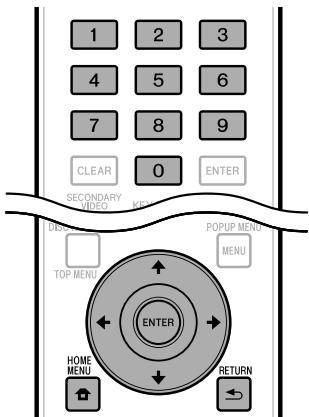
1 Drücken Sie HOME MENU zum Aufrufen des Home Menu-Bildschirms.
2 Wahlen Sie mit / / / den Punkt „Einstellungen" und drücken Sie dann ENTER.
3 Wahlen Sie mit ↑/↓ den Punkt „Kommunikationssetup" und drücken Sie dann ENTER.
4 Wahlen Sie mit / den Punkt „Ändern" und drücken Sie dann ENTER.
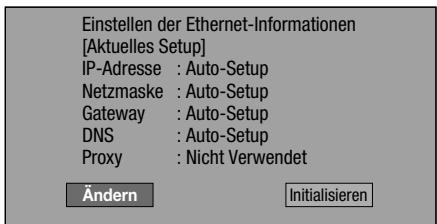
Zum Ändern der aktuellen Einstellung wahlen Sieitte,Initialisieren"und drucken Sie dann ENTER.
5 Zum Einstellen der IP-Adresse wahlen Sieitte mit / Ja" oder Nein und drucken Sie dann ENTER.
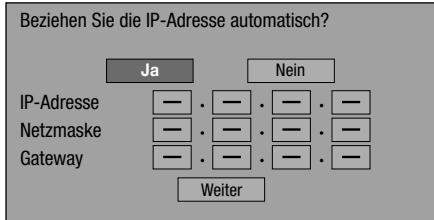
- Wenn Sie „Ja“ wahren: Die IP-Adresse wird automatisch erhalten.
- Wenn Sie „Nein“ wahren: IP-Adresse, Netzmaske und Gateway sind manuell über den Zeicheneingabe-Bildschirm eingzugegeben. (Siehe Seite 42.) Die einzeln Setup-Werte können Sie den technischen Daten Ihres Breitbart-Routers entnahmen.
6 Wahlen Sie, Weiter und drucken Sie dann ENTER.
7 Zum Einstellen der DNS-IP-Adresse wahren Sieitte mit / "Ja" oder "Nein" und drucken Sie dann ENTER.
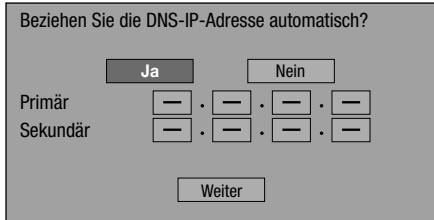
- Wenn Sie „Ja“ wahlen: Die DNS IP-Adresse wird automatisch erhhalten. (Für die automatische Erfassung wird die DHCP-Serverfungtion des Routers oder Modems genutzt.)
- Wenn Sie „Nein“ wahlen: Die primären und sekundären IP-Adressen sind über den Zeicheneingabe-Bildschirm einzugeben. (Siehe Seite 42.) Die einzelnen Setup-Werte können Sie den technischen Daten Ihres Breitbart-Routers entnahmen.
8 Wahlen Sie, Weiter und drucken Sie dann ENTER.
9 Zum Einstellen des Proxy-Servers wahlen Sieitte mit / Ja" oder Nein und drucken Sie dann ENTER.
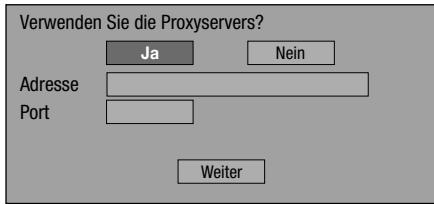
- Wenn Sie „Ja" wahren: Die IP-Adresse oder der Proxy-Server-Name und die Portnummer für den Proxy-Server, die vom Internetanbieter ausgegeben werden, sind über den Zeicheneingabe-Bildschirm einzugeben. (Siehe Seite 42.)
- Wenn Sie „Nein“ wahlen: Gehen Sie weiter zum{nachsten Schritt.
10 Wahlen Sie „Weiter" und drücken Sie dann ENTER.
11 Für die weiterführende Einstellung (Geschwindigkeiten der Ethernet-Verbindung) wahren Sieitte mit / "Ja" oder „Nein" und drücken Sie dann ENTER.
- Wahlen Sie normalerweise „Nein" und drücken Sie dann ENTER.
- Die Geschwindigkeiten der Ethernet-Verbindung können Sie einstehen, wenn Sie „Ja“ wahlen und dann ENTER drucken.
- Bei automatischer Detektion (Werksvorgabe) ist diese Einstellung normalerweise nicht erforderlich. In Fällen, in denen die Ethernet-Verbindung entspricht, ändern Sie die Einstellung bile und kontrollieren Sie, ob die Ethernet-Verbindung erfolgreich arbeitet. Zum Einstellen der Geschwindigkeit wahren Sie bile „Weiter" und drücken Sie dann ENTER.
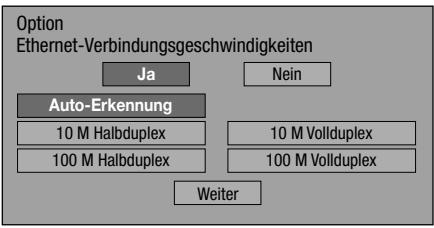
12 Zum Testen der Internetverbindung nach dem Kontrollieren der Einstellungen wahren Sieitte mit / "Test" und drucken Sie dann ENTER.
- "Test" ist nur verfügbar, wenn automatisches Beziehenden der IP-Adresse eingestellt ist. "Test" ist nicht wähbar, wenn die IP-Adresse nicht automatisch erhalten wurde.
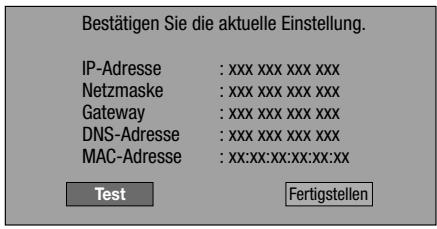
- Wenn die Internetverbindung im Test nicht Funktioniert, geben Sie die Setup-Werteitte manuell ein.
13 Wahlen Sie mit / den Punkt „Fertigstellen" und drücken Sie dann ENTER.
Bedienung fur manuelles Eingeben von Zeichen
HINWEIS
- Ziffern, wie z.B. eine IP-Adresse, können im Eingabefenster mit den Ziffernlasten (0 bis 9) oder mit / und ENTER auf der Fernbedienung eingebehen werden.
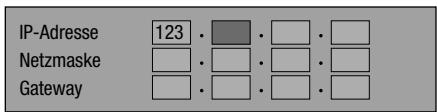
1 Drücken Sie ENTER bei den Kästchen, in die Zeichen eingebehen sind, wodurch das Eingabefenster erscheint.
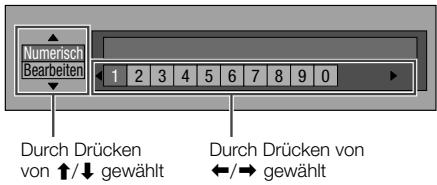
2 Wahlen Sie mit ↑/↓ den gewünschten Eingabemodus.
3 Wahlen Sie eine Ziffer oder einen Buchstaben mit den Zifferntasten (0 bis 9) bzw. mit / aus, und drücken Sie dann ENTER.
4 Wiederholen Sie Schritt 3, bis alle gewünschten Zeichen/Ziffern im Eingabefeld angezeigt sind.
Beispiel: Eingabefenster für numerische Zeichen
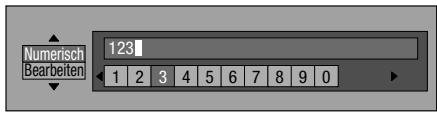
HINWEIS
- Drücken Sie RETURN (Char.Lösch.), um ein eingegebenes Zeichen wieder zu halten.
- Um eine Ziffer bzw. ein Zeichen zu ändern, wahren Sie mit GRUN (Links) oder GELB (Rechts) die betreffende Ziffer bzw. das Zeichen und drücken Sie dann RETURN (Char. Lösch.). Wahren Sie dann mit / die neu einzugebende Ziffer bzw. das Zeichen und drücken Sie ENTER.
5 Drücken Sie BLAU (Fertig), um die eingegebenen Nummern festzulegen.
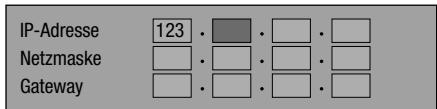
6 Wiederholen Sie die Schritte 1 bis 5, bis alle erforderlichen Zeichen eingegeben sind.
Eingabe-Zeichenliste
| Numerisch | 1234567890 | ||||||
| Bearbeiten | Abbrechen | Links | Rechts | Fertig | Char. Lösch. | * Der gleiche Vorgang wie mit den Tasten ROT, GRUN, GELB und BLAU sowie ➔RETURN kann durch Auswahl des entsprechenden Punktes und anschließendesrücken von ENTER ausgêhrt werden. "Char. Lösch." steht für das Löschen von Zeichen. | |
USB-Speicherverwaltung
Die nachstehenden Anweisungen erläutern, wie Daten gelöscht werden können, die von BD-LIVE heruntergeladen und im USB-Speicher aufgezeichnet wurden.
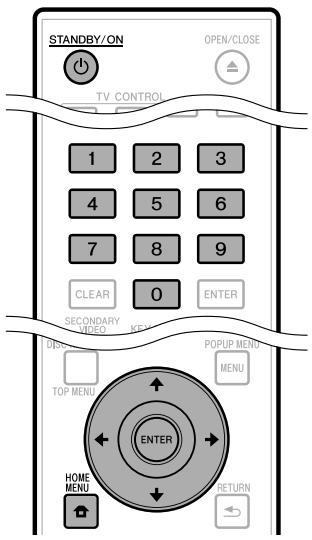
Vor der Benutzung des USB-Speichers
VORSIGHT:
- Während die unter „USB-Speicherverwaltung" bzw., „Software-Update" beschriebenen Vorgänge ausgeführten, damit weder der USB-Speicher noch das Netzkabel abgretenden werden.
-
Schlieben Sie einen USB-Speicher nicht über ein USB-Veränderungskabel an den BD STORAGE/SERVICE-Anschluss des Players an.
-
Bei Verwendung eines USB-Veränderungskabels ist die einwandfrei Funktion des Players nicht gewährleistet.
HINWEIS:
- Ein einwandfrei Betrieb des jeweils verwendeten USB-Speichers kann nicht garantiert werden.
1 Stecken Sie den USB-Speicher in die BD STORAGE/SERVICE-Buchse auf der Rückseite des Players.
2 Drücken Sie HOME MENU zum Aufrufen des Home Menu-Bildschirms.
3 Wahlen Sie mit / / / den Punkt „Einstellungen" und drucken Sie dann ENTER.
4 Wahlen Sie mit ↑/↓ den Punkt „USB-Speicherverwaltung" und drücken Sie dann ENTER.
"Kein USB-Speicher." erscheint, wenn kein USB-Speicher eingesetzt ist.
5 Wahlen Sie mit ↑/↓ den Punkt „Löschen" oder „Formatieren" und drücken Sie dann ENTER.
Löschen: Löscht nur in den USB-Speicher geschriebene BD-VIDEO-Daten wie z.B. BD-LIVE-Daten.
Formatieren:itte beachten Sie,dass alle Daten einschließlich etaiger BD-VIDEO-Daten gelöscht werden.
Löschen
BD-VIDEO-Daten in USB-Speicher folschen.
Formatieren
Alle Inhalte des USB-Speichers einschl. geschützte Datenien loschen.
HINWEIS
- Daten, die im internen Speicher des Players gespeichert sind (Spielresulte usw.) werden ebenfalls gelöscht.
6 Wahlen Sie mit / "Ja" und drücken Sie dann ENTER.
7 Starten Sie den Vorgang.
- Das Fenster für den aktuellen Vorgang entscheidt.

8 Drucken Sie ENTER.
Software-Update
These Funktion gibtlichen die Möglichkeit, die Software zuactualisieren, indem Sie einen USB-Speicher, der die Update-Datei enthalt, an den BD STORAGE/ SERVICE-Anschluss these Players anzuschreiben. Verwendten Sie zur Ausführung eines. (Software-Updates ausschließlich einen USB-Speicher, der die Spezifikationen der Norm USB 2.0 erfüllt.)
Sie konnen die Verfugbarkeit eines Software-Updates jederzeit auf der Website http://www.pioneer.eu/ oder http://www.pioneer.de/ überprüfen.
1 Schlieben Sie den USB-Speicher mit der Update-Datei an den BD STORAGE/SERVICE-Anschluss an der Rückseite theseps Players an.
2 Drücken Sie HOME MENU, um den Home Menu-Bildschirm aufzurufen.
3 Wahlen Sie „Einstellungen" mit ↑/↓/←/→ aus, und drücken Sie dann ENTER.
4 Wahlen Sie „Software-Update" mit ↑/↓ aus, und drücken Sie dann ENTER.
- Falls Sie noch kein Passport registriert haben, fahren Sie mit Schritt 6 fort.
5 Geben Sie Ihr 4-stelliges Password mit den Zifferntasten 0 bis 9 ein.

6 Drücken Sie ENTER, um die Überprüfung der Daten im USB-Speicher zu starten.
SchlieBen Sie den USB-Stick mit der Software-Update-Datei an.
OK
- Wahlend der Überprüfung der Daten entscheidet eine entsprchende Meldung auf dem Bildschirm.
- Anschiebend werden die aktuelle Version der Software这点es Gerätes und die Version der Update-Datei auf dem USB-Speicher angezeigt. Um die Software这点es Players mit der Update-Datei zuactualisieren, wahlen Sie „Yes" aus, und drücken Sie dann ENTER.
Software-Update-Datei auf dem USB-Stick gefunden. Update starten?
Aktuelle Versi.:
**1234567
Update-Version:
**2345678
Ja
Nein
- Wenn der USB-Speicher nicht einwandfrei angschlossen ist oder die richtige Update-Datei nicht im USB-Speicher gefunden werden kann, wird eine Fehlermeldung angezeigt. Überprüfen Sie in einem solchen Fall die Datei auf dem USB-Speicher, und schreiben Sie den USB-Speicher dann erneut richtig an.
Software-Update-Datei auf dem USB-Stick gefunden.
Stellen Sie sicher, dass die Datei vom USB-Stick übertragen wurde, indem Sie die angezeigte Softwareversion im Menu vergleichen. Falls nötig, das Update wiederholen.
Vergewissem Sie sich auch, dass Sie den USB-Stick richtig eingesteckt haben.
OK
Der USB-Stick enthalt mehr als eine Software-Datei. Stellen Sie safer, dass die Software-Update-Datei auf den USB-Stick übertragen wurde.
OK
7 Drücken Sie ENTER, um die Aktualisierung zu starten.
- Daraufhin wird der Bildschirm eine Zeitlang dunkel, bis der Update-Bildschirm angezeigt werden kann.itte warten Sie unbedingt, bis der Update-Bildschirmerscheint. Trennen Sie auf keinen Fall das Netzkabel ab.
Das Bild wird vorübergehend dunkel, bis die Software-Update-Anzeige erscheint.
Warten Sie eine Minute und lessen das Netzkabel verbunden!
OK
Update Läuft
Ziehen Sie das Netzkabel nicht hersaus.
Update-Version
**2345678

8 Nach erfolglicher Aktualisierung der Software erscheint ein Bildschirm, auf dem der Abschluss des Aktualisierungsvorgangs angezeigt wird.
- Falls die Aktionalisierung versagt hat, überprüfen Sie die Datie auf dem USB-Speicher, und wiederholen Sie dann das Software-Update.
9 Drücken Sie STANDBY/ON, um den Player auszuschalten.
10 Trennen Sie den USB-Speicher ab.
HINWEIS
- Entfernen Sie eine ggf. in die Disklade eingelegte Disk, bevor Sie eine Aktualisierung der Software ausführten.
- Der zur Software-Aktualisierung verwendete USB-Speicher sollte keine anderen Dateien als die für das Software-Update erforderlichen Datenien enthalten.
- Der USB-Speicherarf nur jeweils eine einzige (die neueste) Version der Update-Software enthalten.
ListederLänderkodes
USA / KANADA / JAPAN / DEUTSCHLAND / FRANKREICH / U.K. / ITALIAN / SPANIEN / SCHWEIZ / SCHWEDEN / NIEDERLANDE / NORWEGEN / DÄNEMARK / FINNLAND / BELGIEN / HONGKONG / SINGAPUR / THAILAND / MALAYSIA / INDONESIEN / TAIWAN / PHILIPPINEN / AUSTRALIEN / RUSSLAND / CHINA
Sprachenliste
English / Français / Deutsch / Italiano / Espanol / Japanese / Svenska / Nederlands
Listeder Sprachenkodes
AA Afar / AB Abkasisch / AF Afrikaans / AM Amharisch / AR Arabisch / AS Assamesisch / AY Aymara / AZ Azerbaidschanisch / BA Bashkir / BE WeiBrussisch / BG Bulgarsich / BH Bihari / BI Bislama / BN Bengalisch, Bangla / BO Tibetanisch / BR Bretonisch / CA Katalanisch / CO Korsisch / CS Tschechisch / CY Walisisch / DA Dänsch / DE Deutsch / DZ Bhutanisch / EL Griechisch / EN Englisch / EO Esperanto / ES Spanisch / ET Estrinisch / EU Baskisch / FA Persisch / FI Finnisch / FJ Fiji / FO Faröisch / FR Französisch / FY Friesisch / GA Irisch / GD Schottisches Gälisch / GL Galicisch / GN Guarani / GU Gujarati / HA Hausa / HI Hindisch / HR Kroatsisch / HU Ungarsich / HY Armenisch / IA Interlingua / IE Interlingue / IK Inupiak / IN Indonesisch / IS Isländisch / IT Italienisch / IW Hebräisch / JA Japanisch / JI Jüdisch / JW Javanesisch / KA Georgisch / KK Kazachisch / KL Grünlandisch / KM Kambodschanisch / KN Kannada / KO Koreanisch / KS Kaschmirisch / KU Kurdisch / KY Kirgisisch / LA Lateinisch / LN Lingala / LO Laotisch / LT Litausich / LV Lettisch / MG Malagasy / MI Maori / MK Mazedonisch / ML Malayalam / MN Mongolisch / MO Moldauisch / MR Marathi / MS Malaysich / MT Maltesch/ MY Burmesisch/ NA Nauru/ NE Nepalesch/ NL Niederlandisch/ NO Norwegisch/ OC Okztitanisch/ OM Afan (Oromo) / OR Oriya/ PA Panjabi/ PL Polnisch/ PS Pashto, Pushhto/ PT Portugiesisch/ QU Quechua/ RM Rātoromanisch/ RN Kirundi/ RO Rumänisch/ RU Russisch/ RW Kinyarwanda/ SA Sanskrit/ SD Sindhi/ SG Sangho/ SH Serbokroatisch/ SI Singalesch/ SK Slowakisch/ SL Slowenisch/ SM Samoanisch/ SN Shona/ SO Somalisch/ SQ Albanisch/ SR Serbisch/ SS Siswat/ ST Sesotho/ SU Sudanesisch/ SV Schwedesich/ SW Swahili/TA Tamil/ TE Telugu/TG Tadschikisch/ TH Thailandisch/TI Tigrinya/TK Turkmenisch/ TL Tagalog/ TN Setswana/ TO Tongaisch/TR Türkisch/ TS Tsonga/ TT Tatarisch/ TW Tiwi/ UK Ukrainisch/ UR Urdu/ UZ Usbekisch/ VI Vietnamese/ VO Volapuk/ WO Wolof/XH Xhosa/YO Yoruba/ZH Chinesisch/ZU Zulu
Ausgabedaten von Audioformaten der{nachsten Generation
| Nächste Audioformat-Generation | Maximale Anzahl Kanäle | HDMI | DIGITALER AUSGANG | ||
| PCM | Bitstream | PCM | Bitstream | ||
| Dolby TrueHD | 7.1 Kan. (48 kHz/96 kHz) | 7.1 Kan. *3 | 7.1 Kan. *4 | 2 Kan. *2 | 5.1 Kan. *1/*3 |
| 5.1 Kan. (192 kHz) | 5.1 Kan. *3 | 5.1 Kan. *4 | 2 Kan. *2 | 5.1 Kan. *1/*3 | |
| Dolby Digital PLUS | 7.1 Kan. (48 kHz) | 7.1 Kan. *3 | 7.1 Kan. *4 | 2 Kan. *2 | 5.1 Kan. *1/*3 |
| DTS-HD Master Audio | 7.1 Kan. (48 kHz/96 kHz) | 7.1 Kan. *3 | 7.1 Kan. *4 | 2 Kan. *2 | 5.1 Kan. *1/*3 |
| 5.1 Kan. (192 kHz) | 5.1 Kan. *3/*5 | 5.1 Kan. *4 | 2 Kan. *2 | 5.1 Kan. *1/*3 | |
| DTS-HD High Resolution Audio | 7.1 Kan. (48 kHz/96 kHz) | 7.1 Kan. *3 | 7.1 Kan. *4 | 2 Kan. *2 | 5.1 Kan. *1/*3 |
| LPCM | 7.1 Kan. (48 kHz/96 kHz) | 7.1 Kan. *3 | — | 2 Kan. *2 | — |
| 5.1 Kan. (192 kHz) | 5.1 Kan. *3 | — | 2 Kan. *2 | — | |
^1 Nur Kern
^2 Heruntergemischt
3 Wenn „Audio-Zweitton (BiB)" auf „Ein" eingestellt ist, wird der Ton automatisch in 48 kHz ausgegeben.
4 Wenn „Audio-Zweitton (BiB)" auf „Ein" eingestellt ist, wird der Ton automatisch in PCM ausgegeben.
6 Bei 5.1 Kan. (192 kHz) wird die Tonausgabe auf 96 kHz heruntergesampelt.
Bei 2 Kan. wird der Ton in 192kHz ausgegeben.
Die folgenden Probleme müssen nicht unbedingt einen Defekt oder eine Funktionstörung thesees Players bedeuten.
Bitge ghen Sie zuerst die Listen der Probleme und Lösungsansätze durch, bevor Sie den Kundendienst anrufen.
Strom
| Problem | Mögliche Ursachen und Lösungen |
| Der Player{lassst sich nicht einschalten. | · Ist das Netzkabel einwandfrei an eine Netzsteckdose angeschlossen? (Seite 19) · Halten Sie bei an die Netzsteckdose angeschlossenem Netzkabel Ⓞ STANDBY/ON am Player gedrückt, bis „RÈSE“ im Frontdisplay erscheint. Schalten Sie dann den Player ein, sobald die Anzeige STANDBY/ON leuchtet. (Seite 49) · Drücken Sie Ⓞ STANDBY/ON, nachdem die Anzeige STANDBY/ON aufgeleucht ist. (Seite 20) |
| Der Player schaltet sich automatisch ein. | · Wenn der Punkt „Einstellungen“ – „KURO LINK“ am Player auf „Ja“ eingestellt ist, schaltet sich der Player möglicherweise ein, wenn das angeschlossene Fernsehgerät bedient wird. (Seite 38) |
| Der Player schaltet sich automatisch aus. | · Ist „Auto-Ausschaltung“ auf „Ja“ eingestellt? Wenn „Auto-Ausschaltung“ auf „Ja“ eingestellt ist, schaltet sich das Gerät automatisch aus, wenn 10 Minuten lang keine Aktivität (Wiedergabe)stattfindet. (Seite 38) · Wenn der Punkt „Einstellungen“ – „KURO LINK“ am Player auf „Ja“ eingestellt ist, schaltet sich der Player aus, wenn der angeschlossene Fernseher ausgeschelt wird. (Seite 38) |
Grundbedienung
| Problem | Mögliche Ursachen und Lösungen |
| Die Fernbedienung funktioniert nicht. | · Benutzten Sie die Fernbedienung innerhalb ihres Wirkungsbereichs. (Seite 19) · Wechseln Sie die Batterien aus. (Seite 19) |
| Player-Betrieb nicht möglich. | · Verwendten Sie den Player innerhalb des angegebenen Betriebstemperaturbereichs? (Seite 52) |
Disk-Wiedergabe
| Problem | Mögliche Ursachen und Lösungen |
| Der Player kann die Disk nicht wiedergeben. | · Nehmen Sie die Disk Heraus und reinigen Sie sie. (Seite 9) · Vergewissem Sie sich, dass die Disk korrekt eingelegt ist (in der Disklade zentriert und mit der Etikettenseite nach oben). (Seite 24) · Vergewissem Sie sich, dass der Regionalkode der Disk mit dem diesen Players übereinstimmt. (Seite 6) · Lassen Sie etwaige Kondensation im Player abtrocknen. (Seite 9) · Prüfen Sie, ob die Disk im kompatiblen TV-Format bespielt ist (PAL oder NTSC). · Der Player kann kein Videomaterial wiedergeben, das nicht normal aufgezeichnet wurde. (Seite 6) · Der Zustand der Disk-Aufnahme, eine verkratzte, verzogene oder verschmutzte Disk, der Zustand des Abtasters oder Kompatibilitätsprobleme zwischen diesen Player und der verwendenten Disk können eine einwandfreiie Wiedergabe unwilling machen. (Seiten 6, 9) · Wenn die Aufnahmezeit einer Disk ungewöhnlich kurz ist, ist die Wiedergabe ggf. nicht möglich. · BD-RE/-R-Disks, die in einem anderen Format als BDMV/BDAV/AVCHD bespielt sind, konnen nicht abgeschlossen werden. (Seite 6) |
| Die Disk wird nach dem Schlieben der Disklade automatisch wieder ausgeworfen. | · Vergewissem Sie sich, dass die Disk korrekt eingelegt ist (in der Disklade zentriert und mit der Etikettenseite nach oben). (Seite 24) · Nehmen Sie die Disk Heraus und reinigen Sie sie. (Seite 9) · Vergewissem Sie sich, dass der Regionalkode der Disk mit dem diesen Players übereinstimmt. (Seite 6) · Vergewissem Sie sich, dass die Disk abspielbar ist. (Seite 6) |
| Video stoppt. | · Ist der Player Stößen oder Erschütterungen ausgesetzt worden? Wird der Player an einem instabilen Ort benutzt? Der Player stoppt, wenn er Erschütterungen oder Vibrationen erkennt. |
| Der Player erzeugt beim Wiedergabestart oder beim Einlagen einer Disk ein Klickgeräusch. | · Vom Player kann beim Starten der Wiedergabe nach längerer Nichtbenutzung u.U. ein Schnappgeräusch zu horen sein. Diese Gerausche sind normale Betriebsgeräusche und kein Hinweis auf eine Störung. |
Bild
| Problem | Mögliche Ursachen und Lösungen |
| Kein Bild. | ·Vergewissem Sie sich, dass die Kabel korrekt angeschlossen sind. (Seiten 14-16) ·Vergewissem Sie sich, dass das angeschlossene Fernsehgrät oder der AV-Veränder auf den korrekten Eingang eingeseltt ist. (Seiten 14-16) ·Nehmen Sie die Disk Heraus und reinigen Sie sie. (Seite 9) ·Vergewissem Sie sich, dass der Regionalkode der Disk mit dem diesen Players übereinstimmt. (Seite 6) ·Kein Bild vom HDMI-Ausgang. - Stimm den Einstellungen?itte die Einstellungen kontrollieren. (Seite 37) ·Kein Bild vom Componenten-Videoausgang. - Stimm den Einstellungen?itte die Einstellungen kontrollieren. (Seite 37) |
| Bildschirm blockiert und Bedienungstasten ohne Funktion. | ·Drücken Sie STOP und starten Sie dann erneut die Wiedergabe. ·Schalten Sie die Stromversorgung aus und wieder ein. ·Falls sich die Stromversorgung nicht einschaltet, führen Sieitte eine Rücksetzung durch. (Seite 49) ·Ist die Disk beschädigt oder verschmutzt? Überprüfen Sie den Zustand der Disk. (Seite 9) |
| Nur Ton ohne das Videobild. | ·Ist das Anschlusskabel für die Videoausgabe korrekt angeschlossen? (Seiten 14-16) |
| Breitbild-Video erscheint vertikal gedehnt oder schwarze Balken erschreiben am oberen und unteren Bildrand. | ·Ist „TV-Einstellungen" richtig auf den angeschlossenen TV eingeseltt? (Seite 37) ·Falls Sie einen Breitbild-TV verwenden, ist „TV-Einstellungen" auf „16:9-Format" eingestellt? (Seite 37) |
| Rechteckraussen (Mosaic) erscheint auf dem Bildschirm. | ·Bei Szenen, die schnelle Bewegungen enthalten, können aufgrund der Eigenschaften des digitalen Bildkomprimierungsverfahrens mosaikartige Blöcke im Bild auffällig werden. |
| Das Wiedergabebild kann gestört sein, wenn DVD-Videomaterial auf einem Videorekorder aufgezeichnet oder über einen Videorekorder wiedergegeben wird. | ·Dieser Player ist mit dem Kopierschutz des analogen Kopierschutzsystems kompatibel. Manche Disks enthalten ein Kopierschutzsignal. Falls Sie versuchen, eine solche Disk über einen Videorekorder wiederzugeben oder auf einem Videorekorder mitzuschneiden und wiederzugeben, verhindert der Kopierschutz eine normale Wiedergabe. (Seiten 15-16) |
| Ton wird nicht ausgegeben oder die Bilder werden nicht einwandfrei wiedergegeben. | ·Bei manchen Disks, die mit kopiergeschützem Material bespielt sind, ist eventuell keine Tonausgabe oder einwandfrei Bildwiedergabe möglich. |
Ton
| Problem | Mögliche Ursachen und Lösungen |
| Kein Ton oder der Ton ist verzerrt. | · Erhöhen Sie die Lautstärke, falls sie am Fernsehgerät oder Versteller auf Minimum eingestellt ist. · Bei Standbild- und Zeitlupenwiedergabe sowie bei schnellem Vor- und Rücklauf erfolgt keine Tonwiedergabe. (Seite 30) · Im DTS-Format aufgezeichnete DVD-Ton wird nur über den DIGITAL OUT OPTOCAL-Anschluss ausgegeben. Schließen Sie einen DTS-kompatiblen digitalen Versteller oder Decoder an den DIGITAL OUT OPTICAL-Anschluss des Players an. (Seite 17) · Prufen Sie nach, ob das Audiokabel korrekt angeschlossen ist. (Seite 17) · Prufen Sie nach, ob die Kabelstecker sauber sind. · Nehmen Sie die Disk hersaund reinigen Sie sie. (Seite 9) · Je nach dem Zustand der Audioaufzeichnung, z.B. wenn ein anderer Ton als ein Audiosignal oder ein nicht standardgemäßes Audiosignal als Audioinhalt der Disk aufgezeichnet ist, erfolgt u.U. keine Tonausgabe. (Seite 6) |
| Der linke und rechte Tonkanal sind vertauscht oder der Ton wird nur auf einer Seite ausgegeben. | · Sind die Audiokabel kanalvertauscht angeschlossen oder ist bei einem Kanal der Stecker nicht angeschlossen? (Seite 17) |
| Ton wird nicht ausgegeben oder die Bilder werden nicht einwandfrei wiederlegegeben. | · Bei manchen Disks, die mit kopiergeschützem Material bespielt sind, ist eventuell keine Tonausgabe oder einwandfrei Bildwiedergabe möglich. |
Netzwerk
| Problem | Mögliche Ursachen und Lösungen |
| Internet-Verbindung nicht herstellbar. | · Ist das LAN-Kabel richtig angeschlossen? · Ist ein falsches Kabel verwendet, z.B. ein Modularkabel? Schließen Sie ein LAN-Kabel an den LAN-Anschluss an. (Seite 18) · Ist das angeschlossene Gerät, z.B. ein Breitband-Router oder Modem, eingeschaltet? · Ist der Breitband-Router und/oder das Modem richtig angeschlossen? · Sind in der Netzwerk-Einstellung die richtigen Parameter eingestellt? Kontrollieren Sie das „Kommunikationssetup". (Seiten 40-42) |
| BD-LIVE-Inhalte können nicht heruntergeladen werden. | · Ist das LAN-Kabel richtig angeschlossen? (Seite 18) · Ist der USB-Speicher richtig angeschlossen? Kontrollieren Sie, dass der USB-Speicher an die BD STORAGE/SERVICE-Buchse auf der Rückseite des Players angeschlossen ist. (Seite 18) · Kontrollieren Sie, ob die BD-Disk BD-LIVE unterstützt. · Kontrollieren Sie die Einstellung für „BD-Internetzugang". (Seite 39) |
KURO LINK
| Problem | Mögliche Ursachen und Lösungen |
| Die KURO LINK-Funktion arbeitet nicht. | Schließen Sie das HDMI-Kabel richtig an. (Seite 14) Verwenden Sie bei bei Nutzung der KURO LINK-Funktion ausschließlich High Speed HDMI™-Kabel. Bei Verwendung herkömmlicher HDMI-Kabel arbeitet die KURO LINK-Funktion möglicherweise nicht einwandfrei. Stellen Sie den Punkt „Einstellungen“ - „KURO LINK“ am Player auf „Ja“ ein. (Seite 38) Bei Anschluss von Geräten anderer Fabrikate steht die KURO LINK-Funktion selbst dann nicht zur Verfügung, wenn der Anschluss über ein HDMI-Kabel hergestellt wurde. Bei Anschluss von Geräten, die nicht mit der KURO LINK-Funktion kompatibel sind, oder von Geräten anderer Fabrikate zwischen einem mit KURO LINK kompatiblen Gerät und thisem Player arbeitet die KURO LINK-Funktion nicht. Auch bei bestimmten Modellen von Flachbildfernsehern arbeitet diese Funktion möglicherweise nicht. Aktivieren Sie die KURO LINK-Funktion am angeschlossenen Gerät. Die KURO LINK-Funktion ist aktiv, wenn KURO LINK für alle über HDMI-Kabel angeschlossenen Geräte eingeschaltet ist. Vergewissem Sie sich nach Abschluss der Anschlüsse und Einstellungen an allen Geräten, dass das Bild des Players einwandfrei an den Flachbildfernseher ausgegeben wird. (Führten Sie diese Prüfung ebenen aus, nachdem Sie die angeschlossenen Geräte geändert und die HDMI-Kabel erneut angeschlossen haben.) Wenn das Bild des Players nicht einwandfrei an den Flachbildfernseher ausgegeben wird, arbeitet die KURO LINK-Funktion möglicherweise nicht richtig. Wenn drei oder mehr Player einschlüßlich这点es Players miteinander verbunden sind, arbeitet die KURO LINK-Funktion möglicherweise nicht. Bitte schlagen Sie hierzu auch in der Bedienungsanleitung des jeweils angeschlossenen Gerätes nach. |
| Die KURO LINK-Anzeige leuchtet nicht auf. | Schließen Sie einen KURO LINK-kompatiblen Pioneer Flachbildfernseher über ein HDMI-Kabel an diesen Player an. Schalten Sie die KURO LINK-Funktion am Flachbildfernseher ein. Stellen Sie den Punkt „Einstellungen“ - „KURO LINK“ am Player auf „Ja“ ein. (Seite 38) Prüfen Sie nach, dass das Bild des Players einwandfrei an den Flachbildfernseher ausgegeben wird. |
Sonstige
| Problem | Mögliche Ursachen und Lösungen |
| Das Fernsehgerät Funktioniert nicht korrekt. | Manche Fernsehgeräte mit drahtloser Fernbedienfunktion fungtionieren u.U. nicht normal, wenn die Fernbedienung deses Players benutzt wird. Benutzen Sie ein solches Fernsehgerät in großem Abstand von diesen Player. |
| Der Player erwartet sich während der Benutzung. | Wenn dieser Player benutzt wird, kann sich das Gehäuse je nach der Benutzungsumgebung erwärmen. Dies ist kein Anzeichen für eine Funktionstörung. |
| Am angeschlossenen Flachbildfernseher, AV-Gerät und HD AV Converter wird automatisch auf den Eingang umgeschält, an der Player angeschlossen ist. | Wenn der Punkt „Einstellungen" - „KURO LINK" am Player auf „Ja" eingestellt ist, schalten der Flachbildfernseher, das AV-Gerät (AV-Receiver, AV-Veränderk usw.) und der HD AV Converter möglicherweise automatisch auf den Eingang um, an der Player angeschlossen ist. (Seite 38) |
| STANDBY/ON-Anzeige leuchtet weiter. | Nach dem Ziehen des Netzsteckers leuchtet die STANDBY/ON-Anzeige noch eine kurze Zeit weiter. Dies ist normal und kein Hinweis auf eine Störung. |
| Im Display erscheidiert „H", und alle Betriebsvorgänge sind gespent. | Die Tastensperre ist aktiviert. Halten Sie die Taste KEY LOCK auf der Fernbedienung mindestens 5 Sekunden lang gedrückt, um die Tastensperfunktion aufzuheben. |
Rücksetzen这意味着 Players
- Falls dieser Player während des Betriebs einer starken Störbeinflussung, wie z.B. durch übermäßige statische Elektrizität, starkes externs Rauschen, eine Störung der Versorgungsspannung oder eine durch Blitzschlag oder Fehlbedienung verursachte Störspannung, ausgesetzt wird, konnen Fehler wie Nichtansprechen bei eine Bedingung auftreten. Falls der Player nicht einwandfrei Funktioniert, auch wenn er einzelmal ausgeschickt wurde, halten Sieitte STANDBY/ON am Player gedrückt, bis RE 5EET im Frontdisplay entscheidt. Schalten Sie dann den Player ein, sobald die Anzeige STANDBY/ON leuchtet.
- Wenn Sie eine Rücksetzung bei eingeschelteter Stromversorgung vormehmen, schaltet sich der Player aus. Schalten Sie die Stromversorgung wieder ein. Mehrere Sekunden konnen verstreichen, bis die Systemverarbeitung abgeschlssen und der Player wieder betriebsbereit ist. Wahrend der Systemverarbeitung blinkt die BD/DVD/CD-Disk-Anzeige im Frontdisplay des Players. Sobald die Systemverarbeitung abgeschlssen ist, whicheln die Anzeigen von Blinken auf konstantes Leuchten. Sobald die BD/DVD/CD-Disk-Anzeige konstant leuchtet, denen Sie den Player wieder bedienden.
- Da bei einer Rücksetzung der Daten alle im Speicher enthaltenen Einstellungen einschließlich der Sprache gelöscht werden, müssen diese anschließend neu vorgenommen werden.
- Sollte das Problem selbst nach einer Rücksetzung bestehen bleiben, zihen Sie das Netzkabel ab und schlieben Sie es wieder an. Wir das Problem auch dadurch nicht behoben, wenden Sie sich an die{nachste von Pioneer zugelassene Kundendienststelle.
Bildschirm-Fehlermeldungen
Meldungen zu BD- und DVD-Disks
- Die folgenden Meldungen erscheinen auf dem Fernsehschirm, falls die Disk, die Sie abspielen wollen, ungeeignet oder die Bedienung inkorrekt ist.
| Fehlermeldung | Möglicher Fehler | Lösungsvorschlag |
| Wiedergabe nicht möglich! | Die Disk kann nicht mit diesen Player abgespielt werden. | Kontrollieren Sie die Disk und legen Sie sie korrekt ein. |
| Disk nicht kompatibel. | Falls Sie eine Disk einlagen, die nicht mit diesen Player abspielbar ist (z.B. eine verkratzte Disk), oder falls Sie eine Disk verkehrt herum einlagen, erscheidt diese Meldung und die Disklade wird automatisch ausgefahren. | |
| Tritt auf, wenn die eingelegte Disk nicht abspielbar ist, weil sie z.B. nicht standardformatig ist oder Kratzer aufweist. | Entnahmen Sie die Disk. | |
| Nicht bedienbar! | Tritt bei einem Bedienungsfehler auf. | — |
| Der USB-Speicher ist nicht richtig formatiert.itte den Speicher über die USB-Speicher-Verwaltung formierten. | Erscheint, wenn ein Formatierfehler vorliegt. | Formatieren Sie den USB-Speicher erneut. |
| Angeschlossener USB-Speicher nicht verwendbar. Der Speicher solte mit USB 2.0 konform sein. | Erscheint, wenn der verwendete USB-Speicher nicht mit USB 2.0 High Speed (480 MBit/s) konform ist (z.B. bei USB 1.0/USB 1.1). | Schließen Sie einen USB 2.0 High Speed (480 MBit/s) konformen USB-Speicher an. |
Bei AVCHD handelt es sich um ein hochauflosendes (HD) Format, das bei digitalen Videokamerarekordern für hochauflosende Aufzeichnungen auf bestimmte Arten von Datenträgern verwendet wird, wobei hocheffiziente Codec-Technologien Anwendung finden.
Altersbegrenzung (Seite 39)
Bei manchen digitalen Sendungen und BD/DVD Video-Disks sind Begrenzungsstufen vorgegeben, mit denen die Wiedergabe entsprechend dem Alter des Betrachers eingeschiedt werden kann. Diese Player unterstützen die Einstellung einer Altersbegrenzung für die Wiedergabe der Sendungen und Disks.
BDAV (Seite 6)
BDAV (Blu-ray Disc Audio/Visual, BD-AV = Blu-ray-Disk Audio/Video, BD-AV) bezieh sich auf eines der für beschreibbare Blu-ray-Disks verwendeten Anwendungsformate, wie z.B. BD-R und BD-RE. BDAV ist ein Aufnahmeformat, das DVD-VR (VR-Modus) der DVD-Spezifikation entspricht.
BD-J-Anwendung
Das BD-ROM-Format unterszt Java für interaktivefunktionen. "BD-J" bietet Contents-Anbierten eine practischunbegrenzte Funktionalität zum Kreieren interaktiver BD-ROM-Titel.
BD-LIVE (Seite 26)
Bei BD-LIVE-kompatiblen Blu-ray-Disks ist eine Reihe von interaktiven Contents über das Internet verfügbar.
BDMV (Seite 6)
BDMV (Blu-ray Disc Movie, BD-MV = Blu-ray-Disk „Kino“, BD-MV) bezeichnet eines der bei BD-ROMs verwendeten Anwendungsformate und ist in den Spezialifikationen der Blu-ray-Disk enthalten. BDMV ist ein Aufnahmeformat, das DVD-Video bei der DVD-Spezifikation entspricht.
BD-R (Seiten 6, 24)
Die BD-R (Blu-ray Disc Recordable = Blu-ray-Disk, einzel beschreibbar) ist eine einzeln beschreibbare Blu-ray-Disk. Da die aufgezeichneten Inhalte nicht mehr überschieben werden können, eigenen sich die DVD+/-/R zum Archivieren von Daten und für das Speichern und den Vertrieb von Videomaterial.
BD-RE (Seiten 6, 24)
Eine BD-RE (Blu-ray Disc Rewritable = Blu-ray-Disk, mehrnals beschriebbar) ist eine bespielbare und wiederbeschreibenbare Blu-ray-Disk.
BD-ROM
BD-ROMs (Blu-ray Disc Read-Only Memory = Blu-ray-Disk, Nur-Lese-Speicher) sind kommerziell produzierte Disks. Außer dem herkömmlichen Film- und Videomaterial umfassen diese Disks auch erweiterte Funktionen wie interaktivive Inhalte, Menübetrieb mit Pop-up-Menüs, umschaltbare Untertitel und Diashows. BD-ROMs können jeder Art von Daten enthalten, werden in der Praxis aber primär für Filme im High Definition-Format genutzt, die für die Wiedergabe mit einem Blu-ray-Disk-Player bestimmt sind.
Blu-ray Disk (BD) (Seite 6)
Ein Disk-Format, das für Aufnahme/Wiedergabe von High-Definition (HD)-Videomaterial (für HDTV usw.) und für die Speicherung großer Datenmengen entwickelt wurde. Eine einschlichtige Blu-ray-Disk kann bis zu 25 GB und eine zweischlichtige Disk sareg bis zu 50 GB an Daten aufnehmen.
Disk-Menu (Seite 25)
Gestattet die Auswahl von Optionen wie die Untertitelsprache oder das Audioformat über ein Menu, das auf der DVD Video-Disk gespeichert ist.
Dolby Digital
Ein von Dolby Laboratories Inc. entwickeltes Tonsystem, das der Audioausgabe das Ambiente eines Kinos verleht, wenn das Gerat an einen Dolby Digital Prozessor oder -Veränderung angeschlossen wird.
Dolby Digital Plus
Ein zur Erweiterung von Dolby Digital entwickeltes Soundsystem. Diese Tonkodiertechnologie unterszt 7,1 Multichannel-Raumklang.
Dolby TrueHD
Dolby TrueHD ist eine verlustfreie Kodierungstechnologie, die bis zu 8 Kanäle Multikanal-Raumklang für die nachste Generation der optischen Disks unterstützt. Der reproduzierte Sound ist Bit für Bit eine getreu Abbildung des Originaltions.
DTS
Hierbei handelt es sich um ein von DTS Inc. für den Einsatz in Kinos entwickeltes digitales Tonsystem.
DTS-HD High Resolution Audio
DTS-HD High Resolution Audio (DTS-HD-Audio mit hoher Auflösung) ist eine neue Technologie, die für die{nachste Generation optischer Disk-Formate mit hoher Auflösung entwickelt wurde.
DTS-HD Master Audio
DTS-HD Master Audio (DTS-HD-Audio für Master-Anforderungen) ist eine verlustfrei wirkende Audio-Komprimiertechnik, die für die nächste Generation optischer Disk-Formate mit hoher Auflösung entwickelt wurde.
DTS-HD Master Audio | Essential
DTS-HD Master Audio | Essential ist eine verlustfrei kWirrende Audio-Komprimiertechnik, die für die{nachste Generation optischer Disk-Formate mit hoher Auflösung entwickelt wurde.
DVD-Hochskalieren (Seite 24)
Hochskalieren (Hochkonvertieren) ist eine bei verschiedenen Playern und anderen Geräten verfügbar Funktion zum bildschirmflüssen Vermögen des Bilds auf das Bildschirmformat von Videogeräten wie TVs.
DVD-Video (Seiten 6, 24)
Ein Disk-Format, das bis zu acht Stunden Film auf einer Disk festhalten kann, die den gleichen Durchmesser hat wie eine CD. Eine einzinte DVD fasts einschichtig bis zu 4,7 GB und zweischichtig bis zu 8,5 GB; beidseitige DVDs können einschichtig 9,4 GB und zweischichtig 17 GB speichern. Im Interesse einer effektiven Komprimierung der Videodata wurde das MPEG-2-Format übernommen. Diese Technologie bedient sich einer variablen Rate, mit der die Daten gemäß Videostatus für Wiedergabe hochwertiger Bilder kodiert werden. Die Aufzechnung der Tondaten erfolgt in einem Multikanal-Format wie Dolby Digital, was eine Tonwiedergabe mit wirklichkeitssaher Präsenz erhögbigt.
DVD+/-R (Seiten 6, 24)
Eine DVD+/-R ist eine bespielbare, einmal beschriebbare DVD. Da Inhalte aufgezeichnet und nicht mehr überschreiben werden konnen, eigenen sich DVD+/-R zum Archivieren von Daten und für das Speichern und den Vertrieb von Videomaterial. Bei der DVD+/-R unterscheidet man zwischen zwei verschiedene Formaten: VR-Format und Video-Format. Mit Video-Format erstellte DVDs besitzen das gleiche Format wie eine DVD-Video, während mit VR-Format (Video Recording) erstellte Disks auch das Programmieren oder Bearbeiteten der Inhalte zulassen.
DVD+/-RW (Seiten 6, 24)
Eine DVD+/-RW ist eine bespielbare und neu beschreibbare DVD. Durch die Neubeschreibbarkeit ist Bearbeiten möglich. Bei der DVD+/-RW unterscheidet man zwischen zwei verschiedenen Formaten: VR-Format und Video-Format. Mit Video-Format erstellte DVDs besitzen dasGLEiche Format wie eine DVD-Video, während mit VR-Format (Video Recording) erstelle Disks auch das Programmieren oder Bearbeiten der Inhalte zulassen.
HDMI (Seite 14)
HDMI (High-Definition Multimedia Interface = Schnittstelle für hochauflösende Multimedia) ist eine Schnittstelle, die sowohl Video als auch Audio über einen einzigen digitalen Anschluss unterstützt. Die HDMI-Schnittstelle überträgt Videosignale mit Standard- oder hoher Auflösung sowie Multikanal-Audiosignale in digitaler Form ohne Signalverschlechterung an AV-Geräte wie ein HDMI-taugliches Femsehgerät.
Interlace-Format
Beim Interlace-Format (Zeilensprung-Verfahren) wird nur jeder zweite Zeile eines Bildes als ein „Halbbild" angezeigt, was das Standardverfahren für die Bildwiedergabe bei Fernsehgeräten ist. Die geradzahligen Halbbilder zeigen die geradzahligen Bildzeiten und die ungeradzahligen Halbbilder die ungeradzahligen Zeilen eines Vollbills an.
JPEG (Seiten 6, 7, 33)
JPEG (Joint Photographic Experts Group = Schnittstelle für hochauflösende Multimedia) ist ein Standbilddaten-Komprimerformat, das von den ersten Digitalkameras verwendt wird.
Kapitelnummer (Seiten 34, 35)
Abschnittene eines Films oder eines Musik-Features, die kleiner als Titel sind. Ein Titel besteht aus mehreren Kapiteln. Es gibt auch Disks, die nur ein einziges Kapitel enthalten.
Kopierschutz
These Funktion verhinder Kopieren. Disks, die vom Urheberrechtsinhaber mit einem Kopierschutzsignal versehen worden sind, können nicht kopiert werden.
Letter Box (LB 4:3) (Seite 37)
Bildschirmformat mit schwarzen Balken am oberen und unteren Bildrand, um die Wiedergabe von Breitbild-Software (16:9) auf einem angeschlossenen Fernsehgerät mit Format 4:3 zu erhögenden.
Linear PCM-Ton
Linear PCM ist ein bei Audio-CDs und manchen DVD- und Blu-ray-Disks verwendetes Signalaufzeinungsformat. Der Ton auf Audio-CDs wird mit 44,1 kHz/16 Bit aufgenommen. (Auf DVD-Video-Disks erfolgt die Tonaufnahme mit 48 kHz/16 Bit bis 96 kHz/24 Bit und auf BD Video-Disks mit 48 kHz/16 Bit bis 192 kHz/24 Bit.)
MPEG-2
MPEG-2 (Moving Picture Experts Group Phase 2 = Gremium von Videokompressionsexperten, Phase 2) ist eines der Videaten-Komprimierverfahren, das bei DVD-Videos und digitalen Programmen weltweite Verbreitung gegunden hat. Manche Blu-ray-Disks verwenden auch MPEG-2 mit hoher Bitrate.
Multi-Blickwinkel (Seiten 32, 34, 35)
Dies ist ein Merkmal von DVD- und BD-Video-Disks. Manche Disks enthalten aus verschiedenen Blickwinkeln aufgenommene Szenen, die auf derselben Disk gespeichert sind, damit Sie die Szenen aus verschiedenen Blickwinkeln wiedergeben konnen. (Diese Funktion ist nur verfügbar, wenn die Disk entsprechend aufgenommene Szenen enthalt.)
Multi-Ton
Dies ist ein Merkmal von DVD- und BD-Video-Disks. Diese Funktion ermöglicht es, mehrere Tonspuren für das gleiche Video aufzehmen, damit Sie durch Umschalten der Tonspur in den Genuss verschiedener Tonaufzechnungenkommen. (Diese Funktion ist nur verfügbar, wenn die Disk mehrere Tonspuren enthalt.)
Pan Scan (PS 4:3) (Seite 37)
Ein Bildschirmformat, das die Seiten des Bilds abschreiben, um die Wiedergabe von Breitbart-Software (16:9) auf einem angeschlossenen Fernsehergat der Formats 4:3 zu erhögenden.
Pop-up-MENU (Seite 25)
BD-Video-Disks bieten eine erweiterte Menüsteuerung.
Wenn Sie während der Wiedergabe POP-UP MENU/MENU drücken, erscheint ein Aufklappmenü, dessen Bedienung bei laufender Wiedergabe möglich ist.
Progressive-Format
Im Unterschied zum Interlase-Format (Zeilensprung-Verfahren), das zur Darstellung eines Vollbilds abweischende jeder zweite Bildzeile zeigt (Halbbilder), wird im Progressive-Format das gesamte Bild gleichzeitig als Vollbild angezeigt. Während im Interlase-Format maximal 30 Vollbilder/60 Halbbilder angezeigt werden konnen, erlaubt das Progressive-Format 60 Vollbilder/Sek. Dies ergibt eine höhere Gesamt-Bildqualität und Standbilder, Text und horizontale Linien wirken scharfer.
Regionalkode (Seite 6)
Ein Kode, der ein geographisches Gebiet der Kompatibilität mit einer BD/DVD kenzeichneth.
Springen (Seite 30)
Mit dieser Funktion konnen Sie bei laufender Wiedergabe zum Anfang des laufenden oder des nachsten Kapitals (oder Tracks) springen.
Titelnummer (Seiten 34, 35)
These Nummern sind auf DVD- und Blu-ray-Disks aufgezeichnet. Wenn eine Disk zwei oder mehrmente enthalt, sind diese Filme als Titel 1, Titel 2 usw. nummeriert.
Top-MENU (Seite 25)
Bei einer BD/DVD-Video-Disk ist dies das Menu zum Wahlen von Punkten wie das wiederzugebende Kapitel oder die Untertitelsprache. Bei manchen DVD-Videois ist das Top-Menü auch als „Titelmenü" bezeichnet.
Tracknummer (Seiten 34, 35)
These Nummern sind den auf Audio-CDs aufgezeichneten Tracks zugewiesen. Sie möglich den das schnelle Ansteuern einzelnter Tracks.
Untertitel (Seiten 31, 34, 35)
Dies sind die auf DVD-Disks aufgezeichneten Textzeilen, die am unter die Bildrand erschreiben und den Dialog übersetzen oder schriftlich anziegen. Bei freielen DVD- und BD-Video-Disks sind solche Untertitel verfügbar.
Wiedergabe-Fortsetzung (Seite 24, 29)
Wenn die Wiedergabe gestopt wird, speichert der Player die Stopposition und diese Funktion ermitteligt die Fortsetzung der Wiedergabe ab thism Punkt.
x.v.Color
x.v.Color reproduziert eine erweiterte FarpaLETTE und kann fast sümmtliche Farben darstellen, die vom menschlichen Auge erfassbar sind. (Für JPEG-Dateien nur mit dieser System anwendbar)
Zeitwert
Dieser Wert gibt die Spielzeit an, die seit dem Start einer Disk oder eines Titels verstrichen ist. Dies kann zum Schnellen Ansteuern einer Szene verwendet werden. (These Funktion ist bei manchen Disks nicht verfügbar.)
Allgemeines
| Stromversorgung | 100-240 V Wechselspannung, 50/60 Hz |
| Leistungsaufnahme (Normal) | 20 W Der Strom wird automatisch ausgeschaltet, wenn die Wiedergabe länger als circa 10 Minuten gestoppt ist. (Bei Einstellung von „Auto-Ausschaltung“ auf „Ja“) |
| Leistungsaufnahme (Bereitschaft) | 0,6 W (Bei Einstellung von „Schnellstart“ auf „Aus“) 11 W (Bei Einstellung von „Schnellstart“ auf „Ja“) |
| Abmessungen | 420 mm × 58 mm × 268 mm (B × H × T) |
| Gewicht | 2,7 kg |
| Betriebstemperatur | 5°C bis 35°C |
| Lagertemperatur | -20°C bis 55°C |
| Betriebsluftfeuchtigkeit | 10 % bis 80 % (keine Kondensation) |
| Fernsehsysteme | PAL-System/NTSC-System (Ausgegeben wird das Format der Aufzeichnung auf der Disk.) |
Wiedergabe
| Abspielbare Disks | BD-ROM, BD-RE Dual Layer, BD-R Dual Layer, DVD Video, DVD+RW/+R/-RW/-R Dual Layer (Video/VR/AVCHD-Format), Audio CD (CD-DA), CD-RW/-R (CD-DA, JPEG-Dateformat) |
| Regionalkode | B oder ALL für BD, 2 oder ALL für DVD |
Eingänge/Ausgänge
| HDMI OUT | HDMI-19-Pol-Standardanschluss (1080p/24 Hz-Ausgabe) HDMI™ (V.1.3 mit Deep Color, x.v.Color™, Dolby TrueHD, DTS-HD Master Audio) |
| COMPONENT VIDEO OUTPUT | Ausgangspegel: Y: 1 Vp-p (75 Ohm) PB, PR: 0,7 Vp-p (75 Ohm) Buchsen: Cinchbuchse |
| VIDEO OUTPUT | Ausgangspegel: 1 Vp-p (75 Ohm) Buchse: Cinchbuchse |
| DIGITAL OUT OPTICAL | Anschluss: Optische Rechtebuchse (Square Optical) |
| AUDIO OUTPUT | Ausgangspegel: 2 V eff. (Ausgangsimpedanz: 1 kOhm) Buchsen: Cinchbuchse |
| BD STORAGE/SERVICE | USB 2.0 High Speed (480 MBit/s) konform (für lokale Speicherung/Software-Update) |
| LAN | 10BASE-T/100BASE-TX |
Änderungen der technischen Daten ohne Vorankündigung vorbehalten.
Lizenzen
Die Lizenzen für die bei dieser Player verwendete Software sind am Ende these Dokuments aufgeführt.
Aus Gründen der Genauigkeit haben wir den englishen Text eingeschlossen (auf English).
- [Hinweis zur GNU General Public License]
Dieses Produkt enthalt die Software, die zur Verwendung unter den Bedingungen der GNU General Public License izensiert ist.
Eine Kopie der des entsprechenden Quellcodes kann gegen Erstettung der Distributionsgebürger erhalten werden.
Zum Erhalten einer Kopie wenden Sie sichitte an die{nachste Pioneer-Kundendienststelle.
Einzelheiten zur GNU General Public License finden Sie auf der GNU-Website (http://www.gnu.org).
2 Idiomas das legends
Laserprodukt Klass 1
Funktionskontroll 34
Mappstruktur für stillbilder (JPEG)
Tangenterutanfunktion
Fjärrkontrollens ungefähriga styromfang
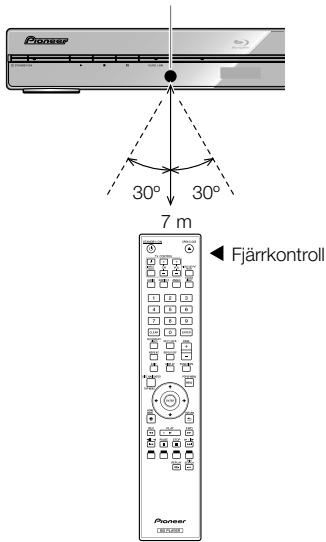
Fjarrkontrollsensor
Att entwickanda KURO LINK-funktionen
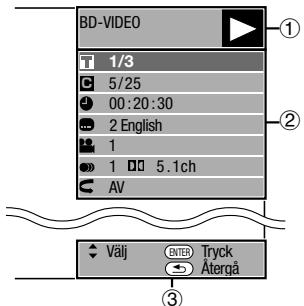
Skärm für Funktionskontroll
- Skärmen für Funktionskontroll visas på TV:n.
Titel/spärnummer (direkt hopp till titel/spär)
- Skärmen für aktuell operation visas.

8 Tryck pa ENTER.
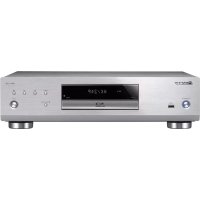
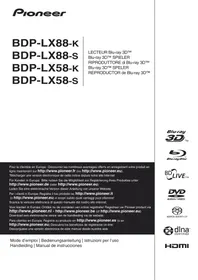
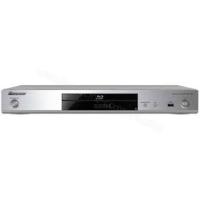
- BEDIENUNGSCANLEITUNG
- WICHTIG
- CAUTION
- RISK OF ELECTRIC SHOCK DO NOT OPEN
- ACHTUNG:
- ACHTUNG
- LASER KLASSE 1
- WARNING
- VORSICHT MIT DEM NETZKABEL
- VORSICHTSHINWEIS ZUR BELUFTUNG
- Informationen für Anwender zur Sammlung und Entsorgung von Altgeräten und gebrauchten Batterien
- These Symbole gelten ausschließlich in der Europäischen Union.
- Für Länder außerhalb der Europäischen Union:
- Einleitung
- Anschluss
- Disk-Wiedergabe
- Einstellungen
- Anhang
- High Quality-Filme von Blu-ray-Disks betrachten
- Wiedergabe von verschiedenen Disk- Typen und Inhalten
- Anschluss und Bedienung per HDMI
- BD-LIVE-Funktionen über das Internet
- Einstieg:
- Einleitung (S. 5-12)
- Anschluss (S. 13-18)
- Disk-Wiedergabe (S. 19-35)
- Einstellungen (S. 36-45)
- Anhang (S. 46-52)
- Blu-ray-Disk
- Mit diesen Player verwendbare Disktypen
- HINWEIS
- Mit diesen Player nicht verwendbare Disks
- Disks mit ungewöhnlicher Form können nicht abgespielt werden.
- Die folgenden BD-Video-Disks können nicht abgespielt werden.
- Die folgenden DVD-Video-Disks können nicht abgespielt werden.
- Die folgenden BD-RE/-R-, DVD-RW/-R- und DVD+RW/+R-Disks können nicht abgeschlossen werden.
- Die folgenden Audio-CD-Disks können nicht abgespielt werden.
- Die folgenden CD-RW/-R-Disks können nicht abgespielt werden.
- Uber das JPEG-Dateifformat
- Nicht kompatible Dateiformate.
- Andere Dateien, die nicht wiedergegeben werden können.
- Bei der Wiedergabe von Dateien konnen eines oder mehrere der folgenden Symptome auftreten.
- Bei Verwendung des Geräts für die Wiedergabe einer CD-RW/-R-Disk, auf der Standbilder gespeichert (aufgenommen) sind.
- Struktur von Standbild-Ordern (JPEG)
- BD-Video
- Titel, Kapitel und Track
- Symbole auf der DVD-Video-Disk-Hülle
- Audiotracks und Audioformate
- Dolby Digital
- DTS
- Linear PCM
- Untertitelsprachen
- Bildseitenverhältnis
- Kamerawinkel
- Regionalkode
- In dieser Bedienungsanleitung verwendete Symbole
- Vorsichtsmaßnahmen für Disks
- Disks vor Kratzern und Staub schützen
- Handhabungsvorschriften
- Reinigen der Abtastlinse
- Warning vor Kondensationsbildung
- Wenn sich Kondensation bildet:
- Zur Beseitigung von Kondensation:
- Urheberrecht
- U.S.-Patente Nr. 6.836.549; 6.381.747; 7.050.698; 6.516.132; und 5.583.936
- BONUS VIEW
- RW
- COMPATIBLE
- AVCHD
- Einstieg
- Schritt 1: Auspacken
- Gerät (Vorderseite)
- Gerät (Rückseite)
- HDMI-Kabelhalter auf der Rückseite des Hauptgeräts
- VORSICH
- Fernbedienung
- Tastensperfunktion
- Anschluss über den HDMI-Anschluss
- SCHRITTE
- Dieser Player
- Gerät mit HDMI-Anschluss
- Nach dem Anschlieben
- Anschluss über die Komponentenbuchsen
- VORSICHT
- Anschluss über die Videobuchse
- Videogerät mit Videobuchse
- Anschluss an Digital-Audio-Anschluss oder Audiobuchsen
- Anschluss über den LAN-Anschluss
- Einlagen der Batterien in die Fernbedienung
- Offnen Sie die rückseitige Abdeckung.
- Setzen Sie die Batterien ein (AA/R6 x 2). Beachten Sie beim Einsetzen der Batterien die Zeichen / im Batteriefach.
- Schlieben Sie die rückseite Abdeckung. Die Abdeckung muss hörbar einrasten.
- - WARNING
- Wirkungsbereich der Fernbedienung
- AnschlieBen des Netzkabels
- Einschalten
- Umschalten auf Bereitschaft
- Anzeigen am Player
- Sprache einstellen
- Ändern der Anzeigesprache
- Bedienung des Fernsehgeräts mit der Fernbedienung des Players
- Liste der TV-Herstellercodes
- Ausschalten der LCD-Hintergrundbeleuchting und Anzeigen
- Bedienung über die Fernbedienung
- HOME MENU-Bedienung
- Hinweise zur KURO LINK-Funktion
- Zur Nutzung der KURO LINK-Funktion
- Leistungsmöglichkeiten der KURO LINK-Funktion
- Einlagen einer Disk
- BD/DVD-Video-Wiedergabe
- Stoppen der Wiedergabe
- Wiedergabe-Fortsetzungsfunktion
- Anzeigen der Disk-Informationen
- BD/DVD-Menüs
- Starten der Wiedergabe durch Wahlen eines Titels aus dem Top-Menu
- BDVIDEODVDVIDEO
- Drucken Sie TOP MENU/DISC NAVIGATOR.
- Wahlen Sie mit / / ← / den Titel und drucken Sie dann ENTER.
- Top-Menu
- Benutzen des Disk-Menus
- DVDVIDEO
- Wahlen Sie mit ↑/↓ den Punkt „UNTERTITELSPRACHE" und drücken Sie dann ENTER.
- MENU
- Wahlen Sie mit ↑/↓ die Untertitelspache und drücken Sie dann ENTER.
- Drücken Sie TOP MENU/DISC NAVIGATOR zum Schlieben.
- Benutzen des Pop-Up-Menüs
- BDVIDEO
- Drücken Sie POPUP MENU/MENU bei laufender Wiedergabe.
- Wahlen Sie mit / / ← → den gewünschten. Punkt und drücken Sie dann ENTER.
- Drücken Sie POPUP MENU/MENU zum Schließen.
- Spaß mit BONUSVIEW oder BD-LIVE
- Wiedergabe von Sekundärvideo
- Virtual Package
- BD-LIVE
- BD-RE/-R/DVD-RW/-R-Wiedergabe
- Wiedergabe durch Wahlen eines Titels
- Legen Sie eine bespielte Disk ein.
- Wahlen Sie mit / / ← / → den gewürschten Titel und drücken Sie dann ENTER.
- Drücken Sie STOP zum Stopen der Wiedergabe.
- Hinweise zum Disc-Navigator
- Wiedergabe durch Wahlen eines Kapitels
- Sortierend der Titel
- Wiedergabe durch Wahlen einer Playliste
- Wiedergeben eines bei laufender Wiedergabe gestoppten Titels
- Audio-CD-Wiedergabe
- Wiedergabe ab Anfang
- Legen Sie eine Audio-CD ein.
- Drücken Sie PLAY, wenn die Wiedergabe nicht automatisch beginnnt oder gestoppt wurde.
- Wiedergabe durch Wahlen eines Tracks
- Wahlen Sie mit ↑/↓ den Track und drücken Sie dann ENTER bei laufender oder gestoppter Wiedergabe.
- Drücken Sie STOP zum Stopen der Wiedergabe.
- Bedienung im Menu „ Funktionen“
- Drücken Sie BLAU (Funktionen) bei angezeigter CD-Anzeige.
- Wahlen Sie mit ↑/↓ die gewünschte Einstellung und drücken Sie dann ENTER.
- Drucken Sie / / ← / → zum Einstellen und drucken Sie dann ENTER.
- Drücken Sie → RETURN oder BLAU, um das Menu „ Funktionen" wieder zu schlieben.
- Schneller Vorlauf/Rücklauf (Suchlauf)
- Springen zum nachsten Anfang oder zurück zum Anfang des laufenden Kapitels (Tracks)
- Pause/Einzelbildschaltung
- Zeitlupenwiedergabe
- Sprungsuchlauf
- Replay-Funktion
- Wiederholtes Abspielen eines Titels oder Kapitals (Wiederholbetrieb)
- Abschnitt-Wiederholung (Wiederholbetrieb mit einem bestimmten Abschnitt)
- Anzeigen der Audio-Informationen
- Wenn Zweiton-Programme (Multiplex-Sendungen) aufgezeichnet wurden:
- Wenn Sie ein mit Stereo- oder Monoton aufgezeichnetes Programm wiedergeben:
- Umschalten der Untertitel
- Drucken Sie SUBTITLE während der Wiedergabe.
- Umschalten des Blickwinkels
- Anzeige der Kameraposition
- Aufeinanderfolgende Wiedergabe von Standbildern
- Wiedergabe von Standbildern aus einem gewählten Ordner
- Diashow-Wiedergabe
- Diashow-Tempo/Wiederholbetrieb einstehen
- Funktionsteuerung
- ① Wiedergabestausanzeige
- ② Einstellpunkte
- ③ Bedienerführungsanzeige
- Bedienung der Funktionssteuerung
- Drücken Sie FUNCTION bei laufender Wiedergabe.
- Drücken Sie / / ← / → zum Einstellen und drücken Sie dann ENTER.
- Drücken Sie → RETURN oder FUNCTION, um die Funktionsteuerung wieder zu schreiben.
- Einstellbare Funktionen
- Titel/Track-Nummer (direkter Titel/Track-Sprung)
- Kapitelnummer (direkter Kapitalsprung)
- Wiedergabe-Laufzeit (direkter Zeitsprung)
- Untertitelsprache
- Blickwinkelnummer
- Audio
- Wiederholung
- Allgemeine Bedienung
- Menu-Bildschirm anzeigen
- Nächsten Punkt wahlen
- Einen Menüpunkt wahlen
- Menu-Bildschirm schlieBen
- Grundlegende Bedienung für Wiedergabe-Einstellungen
- Beim ersten Eingeben des Passwords
- Audio-/Video-Einstellungen
- TV-Einstellungen
- Punkt
- Komponenten-Ausgabe
- HDMI-Videoausgabe
- Video-Ausbige Auswahlen
- HDMI, Component
- Audio-Zweitton (BiB)
- En*1 ,Aus
- Audio-Ausbgabe
- Bitstream:
- Klangdynamik
- Schnellstart
- Ja, Nein
- Auto-Ausschaltung
- KURO LINK
- Wiedergabe-Einstellungen
- Altersbegrenzung
- Punkt (Für DVD-VIDEO)
- Punkt (Für BD-ROM)
- Punkt (Länderkode)
- Disk-Sprache (Disk-Vorrangssprache)
- Punkt (U-Titel)
- Punkt (Audio)
- Punkt (Menu)
- Kamerasymbol Anz.
- Password-Einstellung
- BD-Internetzugang
- Geräteanzeige/LED
- Softw.-Version
- System-Rücksetzung
- Kommunikationssetup
- Wahlen Sie, Weiter und drucken Sie dann ENTER.
- Wahlen Sie, Weiter und drucken Sie dann ENTER.
- Bedienung fur manuelles Eingeben von Zeichen
- USB-Speicherverwaltung
- Vor der Benutzung des USB-Speichers
- VORSIGHT:
- HINWEIS:
- Software-Update
- OK
- Ja
- Nein
- ListederLänderkodes
- Sprachenliste
- Listeder Sprachenkodes
- Rücksetzen这意味着 Players
- Bildschirm-Fehlermeldungen
- Meldungen zu BD- und DVD-Disks
- Altersbegrenzung (Seite 39)
- BDAV (Seite 6)
- BD-J-Anwendung
- BD-LIVE (Seite 26)
- BDMV (Seite 6)
- BD-R (Seiten 6, 24)
- BD-RE (Seiten 6, 24)
- BD-ROM
- Blu-ray Disk (BD) (Seite 6)
- Disk-Menu (Seite 25)
- Dolby Digital Plus
- Dolby TrueHD
- DTS-HD High Resolution Audio
- DTS-HD Master Audio
- DTS-HD Master Audio | Essential
- DVD-Hochskalieren (Seite 24)
- DVD-Video (Seiten 6, 24)
- DVD+/-R (Seiten 6, 24)
- DVD+/-RW (Seiten 6, 24)
- HDMI (Seite 14)
- Interlace-Format
- JPEG (Seiten 6, 7, 33)
- Kapitelnummer (Seiten 34, 35)
- Kopierschutz
- Letter Box (LB 4:3) (Seite 37)
- Linear PCM-Ton
- MPEG-2
- Multi-Blickwinkel (Seiten 32, 34, 35)
- Multi-Ton
- Pan Scan (PS 4:3) (Seite 37)
- Pop-up-MENU (Seite 25)
- Progressive-Format
- Regionalkode (Seite 6)
- Springen (Seite 30)
- Titelnummer (Seiten 34, 35)
- Top-MENU (Seite 25)
- Tracknummer (Seiten 34, 35)
- Untertitel (Seiten 31, 34, 35)
- Wiedergabe-Fortsetzung (Seite 24, 29)
- x.v.Color
- Zeitwert
- Lizenzen
- - [Hinweis zur GNU General Public License]
- Idiomas das legends
- Laserprodukt Klass 1
- Mappstruktur für stillbilder (JPEG)
- Tangenterutanfunktion
- Fjärrkontrollens ungefähriga styromfang
- Att entwickanda KURO LINK-funktionen
- Titel/spärnummer (direkt hopp till titel/spär)
Marke : PIONEER
Modell : BDP-120
Kategorie : Blu-ray player