
BDP-100 - Blu-ray player PIONEER - Kostenlose Bedienungsanleitung
Finden Sie kostenlos die Bedienungsanleitung des Geräts BDP-100 PIONEER als PDF.


| Produkttyp | Blu-ray / DVD-Player |
| Marke | PIONEER |
| Modell | BDP-100 |
| Stromversorgung | 220-240 V, 50/60 Hz |
| Stromverbrauch | 12 W (Bereitschaft unter 1 W) |
| Abmessungen (B × T × H) | 420 × 281 × 104 mm |
| Gewicht | 2,7 kg |
| Betriebstemperatur | +5 °C bis +35 °C |
| Betriebsfeuchtigkeit | 5 % bis 85 % (ohne Kondensation) |
| Kompatible Disc-Formate | DVD, Video CD, CD, CD-R/RW |
| Digitale Audioformate | Dolby Digital, DTS, MPEG, PCM |
| Videoausgänge | S-Video, Composite, RGB (über AV-Anschluss) |
| Audioausgänge | Analog Stereo (Cinch), digital koaxial und optisch (je nach Version) |
| TV-System | PAL / NTSC (umschaltbar, Modus AUTO) |
| Sonderfunktionen | Konfigurationsnavigator, Kamerawinkel, Untertitel, Kindersicherung |
| Speicher | Letztes Bild, Wiedergabebedingungen (bis zu 15 DVDs) |
| Sicherheit | Laser Klasse 1, nicht öffnen, nicht Feuchtigkeit aussetzen |
| Wartung | Außenseite mit einem weichen, trockenen Tuch reinigen; Lösungsmittel vermeiden |
| Mitgeliefertes Zubehör | Fernbedienung, AA-Batterien, Audiokabel, Videokabel, Netzkabel |
Häufig gestellte Fragen - BDP-100 PIONEER
Benutzerfragen zu BDP-100 PIONEER
0 Frage zu diesem Gerät. Beantworten Sie die, die Sie kennen, oder stellen Sie Ihre eigene.
Eine neue Frage zu diesem Gerät stellen
Laden Sie die Anleitung für Ihr Blu-ray player kostenlos im PDF-Format! Finden Sie Ihr Handbuch BDP-100 - PIONEER und nehmen Sie Ihr elektronisches Gerät wieder in die Hand. Auf dieser Seite sind alle Dokumente veröffentlicht, die für die Verwendung Ihres Geräts notwendig sind. BDP-100 von der Marke PIONEER.
BEDIENUNGSANLEITUNG BDP-100 PIONEER
DVD-SPIELER LECTEUR DE DVD
DV-535 DV-530
Bedienungsanleitung Mode d'emploi
IMPORTANT

Dieses Gerat enthalt eine Laserdiode mit einer hohenen Klasse als 1. Um einen stets sicheren Betrieb zu gewährleisten, weder irgendwelche Abdeckungen entfern, noch versuchen, sich zum Geräteinneren Zugang zu verschaffen.
Alle Wartungsarbeiten sollen qualifiziertem Kundenstpersonal überlassen werden.
Die folgenden Warnungsetiketten sind am DVD-Spieler angebracht.
Stelle: An der Rückseite des Gerätes
CLASS 1
LASER PRODUCT
ATTENTION
An der Geräteabdeckung
CAUTION : VISIBLE AND INVISIBLE LASER RADIATION WHEN OPEN. AVOID EXPOSURE TO BEAM.
VORSICH T. SICHBARE UND UNSICHBARE LASERSTRAHUNG, WENN ABDECKUNG GOEFFN NETN DMIT STRAHL AUSSETZENI
ADVARSELYNIG OUG USYNLYL LASERSTRALING VED ABNING UNGDA UDSETTELSE FOR STRALING.
WARNING : SYNLYGICH OSHYNL LASERSTRALING NAR DENNA DEL AR OPNND RETBAKTA E J STRAEN.
AVATTAESSA ALTISTUT NAKVAYA JA NAKYMATTOMALLLE LASERSATEIL YLLE. ALA KATO SATESEEN.
WARNING: UM EINEN BRAND ODER
STROMSCHLAG ZU VERMEIDEN, DIESES GERAT NICT REGEN ODER FEUCHTIGKEIT AUSSETZEN.
Dieses Produkt entspricht den
Niederspannungsrichtlinien (73/23/EEC), EMV
Richtlinien (89/336/EEC, 92/31/EEC) und den CE
Markierungsrichtlinien (93/68/EEC).
DER SCHALTER, STANDBY/ON"IST MIT DEN
SEKUNDÄR-WICKLUNGEN VERBUNDEN UND
TRENNT DAHER IN DER BEREITSCHAFTSPOSITION
DAS GERAT NICTVOM NETZ.
Pioneer ist eines der fuhrenden Unternehmen in bezug auf DVD-Forschung für Unterhaltungselektronik; auch diesen Gerät ist mit den neuesten technischen Vorzügen ausgestattet.
Wir sind sicher, daß Sie mit diesen DVD-Spieler in jeder Hinsicht zufrieden sein werden.
Wir danken Ihnen für Ihr Vertrauen.
Bitte lessen Sie diese Bedienungsanleitung aufmerksam durch, um eine problemlose Bedierung Ihres Gerats zu gewährleisten. Nach dem Durchlesen bewahren Sie die Anleitung gut auf, um sich jederzeit darauf beziehen zu konnen.
- Dieses Gerät ist nicht für eine gewerbliche Verwendung geeignet.
Dieses Produkt beinhaltet urheberrechtlich geschützte Technologie gemäß Verfahrensansprüchen bestimmter US-Patente und anderer Rechte geistigen Eigentums im Besitz der Macrovision Corporation und anderer Rechtsinhaber. Gebrauch dieser urheberrechtlich geschützten Technologie muß von Macrovision Corporation autorisiert werden, und ist nur auf Heimanwendungen und andere begrenzte Anwendungen beschränkt, sofern nicht eine spezielle Genehmigung der Macrovision Corporation eingeholt worden ist. Nachbau und Zerlegung verboten.
Besondere Merkmale desses Geräts
Mit DVD-, Video-CD- und CD-Discs kompatibel
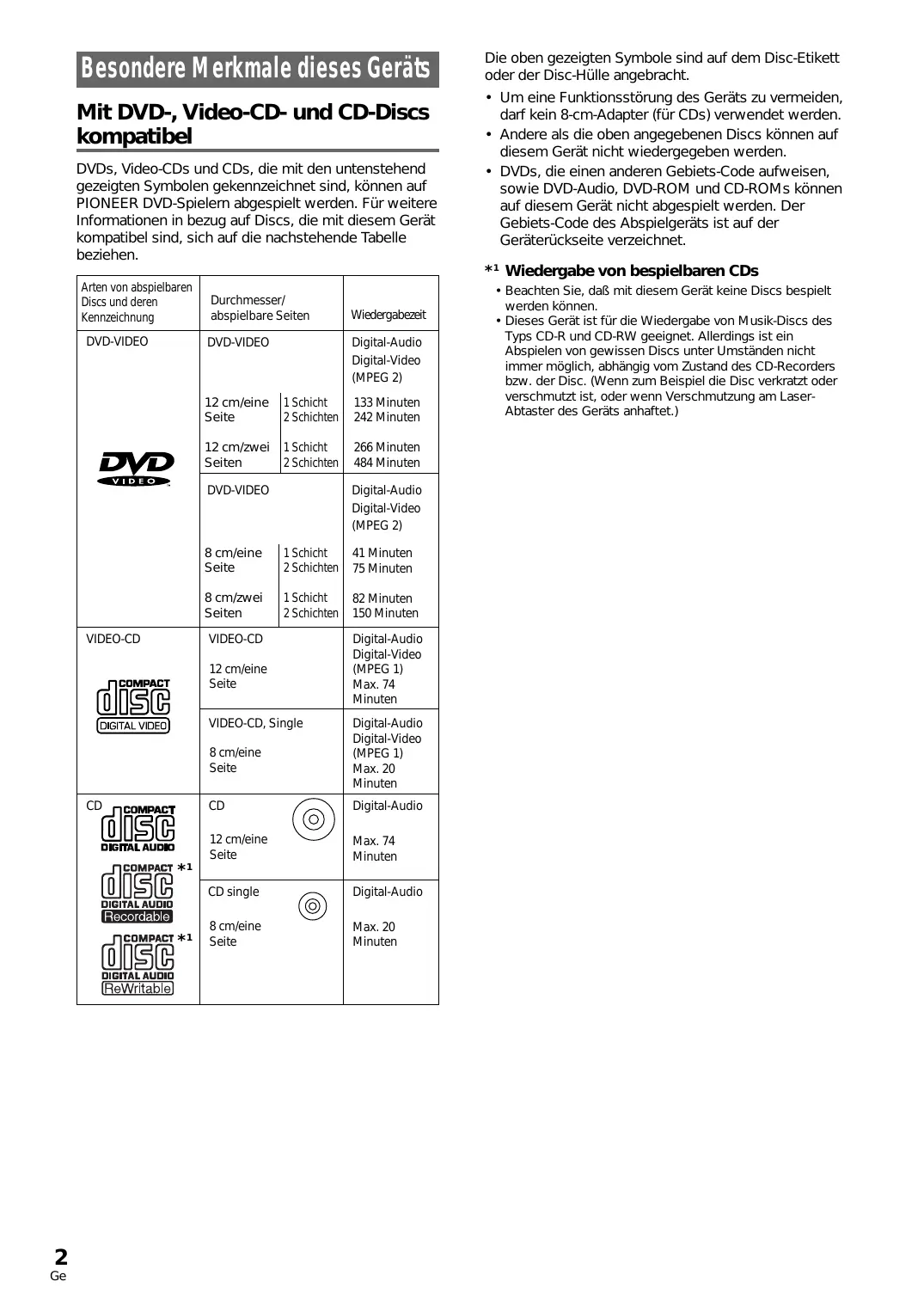
DVDs, Video-CDs und CDs, die mit den unterstehend gezeigten Symbolen gekennzeichnet sind, können auf PIONEER DVD-Spielern abgespielt werden. Für weitere Informationen in bezug auf Discs, die mit diesen Gerät kompatibel sind, sich auf die nachstehende Tabelle beziehen.
| Arten von abspielbaren Discs und deren Kennzeichnung | Durchmesser/ abspielbare Seiten | Wiedergabezeit | |
| DVD-VIDEO | DVD-VIDEO | Digital-Audio Digital-Video (MPEG 2) | |
| 12 cm/eine Seite | 1 Schicht 2 Schichten | 133 Minuten 242 Minuten | |
| 12 cm/zwei Seiten | 1 Schicht 2 Schichten | 266 Minuten 484 Minuten | |
| DVD-VIDEO | Digital-Audio Digital-Video (MPEG 2) | ||
| 8 cm/eine Seite | 1 Schicht 2 Schichten | 41 Minuten 75 Minuten | |
| 8 cm/zwei Seiten | 1 Schicht 2 Schichten | 82 Minuten 150 Minuten | |
| VIDEO-CD | VIDEO-CD | Digital-Audio Digital-Video (MPEG 1) | |
| 12 cm/eine Seite | Max. 74 Minuten | ||
| VIDEO-CD, Single | Digital-Audio Digital-Video (MPEG 1) | ||
| 8 cm/eine Seite | Max. 20 Minuten | ||
| CD DIGITAL AUDIO DIGITAL AUDIO RECORDABLE DIGITAL AUDIO REWritable | CD 12 cm/eine Seite | Digital-Audio Max. 74 Minuten | |
| CD single 8 cm/eine Seite | Digital-Audio Max. 20 Minuten | ||
Die oben gezeigten Symbole sind auf dem Disc-Etikett oder der Disc-Hülle angebracht.
- Um eine Funktionstörung des Geräts zu vermeiden, daß kein 8-cm-Adapter (für CDs) verwendet werden.
- Andere als die oben angegebenen Discs können auf thisem Gerät nicht wiedergegeben werden.
- DVDs, die einen anderen Gebiets-Code aufweisen, sowie DVD-Audio, DVD-ROM und CD-ROMs können auf thisem Gerät nicht abgespielt werden. Der Gebiets-Code des Abspielgeräts ist auf der Geräterückseite verzeichnet.
*1 Wiedergabe von bespielbaren CDs
- Beachen Sie, daß mit diesen Gerät keine Discs bespielt werden können.
- Dieses Gerät ist für die Wiedergabe von Musik-Discs des Typs CD-R und CD-RW geeignet. Allerdings ist ein Abspielen von gewissen Discs unter Umständen nicht immer möglich, abhängig vom Zustand des CD-Recorders bzw. der Disc. (Wenn zum Beispiel die Disc verkratzt oder verschmutzt ist, oder wenn Verschmutzung am Laser-Abtaster des Geräts anhaltet.)
Kompatibilität mit einer breiten Palette von digitalen DVD-Audio-Ausgabeformaten

DIG
DOLBY
ITAL

DIGITAL OUT
DVDs werden in einem von vier verschiedene, digitalen Audioformaten aufgenommen (Stand: Oktober 1998). Dolby Digital*2-, DTS-3 and MPEG-Signale sowie lineare PCM-Bitreiben konnen über die digitalen AudioAusgangsanschluss des ges Gerats abgegeben werden. Das Gerat verfügt ebenfalls über eine Funktion, die Dolby Digital- und MPEG-Audioformate in ein lineares PCM-Format umwandelt. Dies erlaubt die Wiedergabe von DVDs, die im Dolby Digital- und MPEG-Audioformat aufgenommen wurden, ohne daß hierzu ein Dekoder erforderlich ist.
Problemlose Setup- und Einstellschritte mit Hilfe der Bildschirm-Menus
Drucken Sie SETUP an der Fernbedienungseinheit, um das Setup-MENU aufzurufen; mit Hilfe der leicht verstandlichen und übersichtlichen Bildschirm-Menus laßt sich das Setup des Systems problemlos durchführten. Außer dem werden am Bildschirm zusätzliche Informationen (①)* angezeigt, die zur Erläuterung der Funktionen dieren und die verfügbarbaren Optionen erklärren. Nachstehend sind einige Beispiele aufgeführrt.
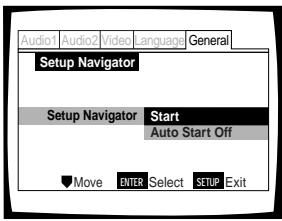
Mit Hilfe des Setup Navigator im General-Menkonnen Sie nach Beantwortung einiger Fragen alle erforderlichen Audio-, Video- und On-ScreenSpracheneinstellungen automatisch vom Gerat durchführten halten (Seite 16).
Wahlen Sie im Video-Menu (Seite 27) die Art des verwendeten Fernsehbildschirms, sowie bei der Wiedergabe von DV bevorzugte Bildschirmforma
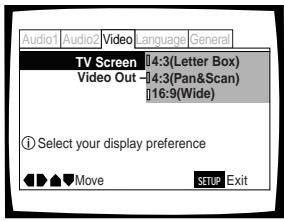
Die On-Screen-Informationen (①) erschinen nur dann, wenn [English] bei [OSD Language] gewählt wurde (Seite 17 und 30). Wenn der Setup Navigator verwendet wird, erfolgt keine Anzeige der On-Screen-Informationen (①).
2 In Lizenz von Dolby Laboratories hergestellt. "Dolby" und das Doppel-D-symbol sind Warenzeichen der Dolby Laboratories. Vertrauliche, unveröffntliche Schriften. © 1992-1997 Dolby Laboratories. Alle Rechte vorbehalten.
3 "DTS" ist ein geschütztes Warenzeichen der Digital Theater Systems, Inc.
Breite Auswahl von Betrachter-Optionen für DVD-Wiedergabe
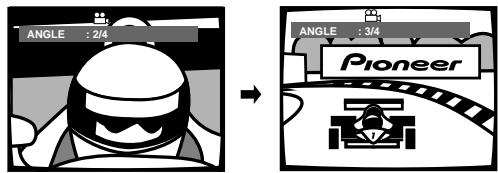
Multi-Blickwinkel (Seite 29)
These Funktion erlaubt ein Betrachten von Kinofilmen und anderen Medien aus verschiedenen Kamera-Blickwinkel, sofern diese Wiedergabefunktion zur Verfügung besteht.
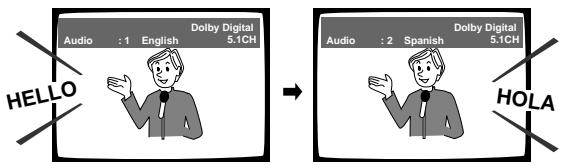
Mehrfach-Sprachenfunktion (Seite 31)
Bei Filmen und anderen Medien, die für mehrere Sprachen konzipiert und/oder mit verschiedene Tonspuren versehen sind, kann die gewünschte Sprache gewählt werden.
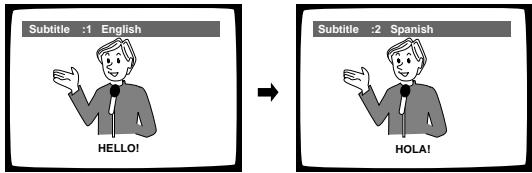
Mehrsprachenwahl für Untertitel (Seite 32)
Beim Betrachten von Kinofilmen und anderen Medien, die über Untertitel verfügen, können diese in einer gewünschten Sprache angezeigt oder deaktiviert werden.
Dieses Symbol weist darauf hin, daß diese Funktion bei gewissen Discs nicht verfügbar ist.
Energiespar-Modus
Dieses Gerät ist auf eine Leistungsaufnahme von weniger als 1 W im Bereitschaftsbetrieb ausgelegt.
Hinweise zur Disc-Konfiguration
DVD
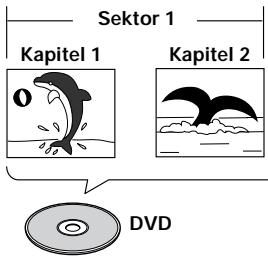
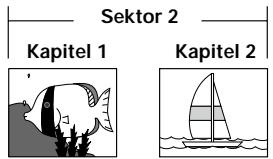
DVDs sind in Abschnittte unterelt, die als Sektoren bezeichnet werden und wiederum in einzeln Kapitel aufgeitlt sind. Eine Disc, die einen Film enthalt, kann unter Umständen über nur einen Sektor verfügen, der aus denen oder auch überhaupt keinen Kapitel besteht. Karaoke-Discs können aus mehreren Sektoren bestehen, wobe jeder Melodie der Disc einem Sektor zugeordnet ist. Hierbei sind die Menubildschirme keinem bestimmten Sektor zugeordnet.
Die Funktionen des DVD-Spielers beziehen sich im allgemeinen auf die Sektoren einer Disc oder die Kapitel innerhalb eines gewährten Sektors. Die verfügbaren Funktionen these Geräts sind unter Umständen von Sektor zu Sektor verschieden, abhängig von der Art der Disc. Allerdings ist es nicht unüblich, daß Discs eine spezielle Aufteilung der Sektoren aufweisen; in diesen Fälle ist zu beachten, daß dies die Funktionswise der Suchlauf- und Programmier-Modi beeinflussen kann.
Video-CD/CD
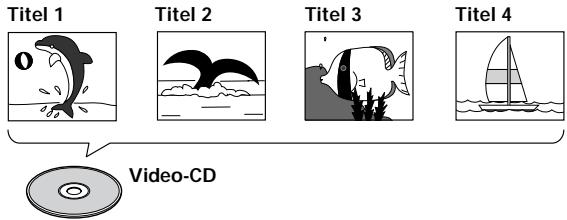
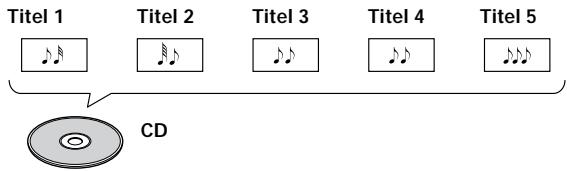
Video-CDs und CDs sind in Abschnittte unterleiht, die als Titel bezeichnet werden (auf Video-CDs können diese Titel auch "Szenen" genannot werden). Normalerweise entspricht eine Melodie auch einem Titel. Einige Titel weisen eine zusätzliche Unterleitung auf, die als "Index" bezeichnet wird. Video-CDs mit PBC (Playback Control = Wiedergabesteuerung) verfügen über auf der Disc aufgezeichnete Menus, die einen schellen Zugriff auf den Inhalt der Disc gewährleisten.
Bei der Wiedergabe von Video-CDs oder CDs auf einem DVD-Spieler werden diese als ein einzelner Sektor betrachtet, unabhängig von der Anzahl der Titel.
Verwendung dieser Bedienungsanleitung
Unter DVD versteht man ein Wiedergabeformat, das eine bisher unerrechte Wiedergabequalität bei digitalen Audio- und Videosignalen bietet.
Die die Verwendung des DVD-Spielers und der DVDs am Anfang ziemlich verwirrend erscheint, wird empfohlen, die Anweisungen in der unterstehenden Reihenfolge auszuführen, um die wichtigen Anfangseinstellungen ausfuhren zu konnen; dies gewährleistet, daß Ihr Gerät innerhalb kurzer Zeit verwendungsfähig ist.
Machen Sie sich mit dem Gerät vertraut.
Beziehen Sie sich auf den Abschnitt "Vor der Verwendung" auf Seite 6, um sicherzustellen, daß alle beim Gerät mitgelieferten Zubehörteile vorhanden sind. Wenn Sie bisher noch keine DVDs verwendet haben, ist es von Vorteil, den Abschnitt "Bezeichnungen und Funktionen" - beginnende mit Seite 7 - durchzULEsen, um sich mit den Bedienungseinements und Tasten des Hauptgeräts und der Fernbedienungseinheit verbraut zu machen, da diese Bezeichnungen in der Anleitung wiederholt vorkommen. Auf Seite 53 befindet sich entsprechens eine Beste der technischen Bezeichnungen, falls Ihr den die mit einer DVD zusammenhängenden Terminologie noch fremd ist.
Die erforderlichen Anschlüsse vornehmen.
Keine Audio-/Video-Anlage weist über die tatsächchen Anschlusses auf. Im Abschnitt "Anschlusses" auf Seite 12 wird erläutert, wie die korrekten Verbindungen hergestellt werden, um die gebotenen Möglichkeit ihren Unterhaltungselektronik-Systems optimal ausnützen zu konnen.
Setup des Gerats.
Bevor Sie die zahlreichen Vorzüge des DVD-Formats genießen konnen, muß das Gerät so konfiguriert werden, daß die übermittelten Video- und Audio-Informationen mit Ihr System kompatibel sind. Im Abschnitt “Setup des Geräts” -beginnend auf Seite 16 - wird die Verwendung des Setup Navigators erläutert. Diese Funktion dient zur automatischen Einstellung des Geräts, basierend auf den Antwerten auf eine On-screen-Abfrage, die aus mehreren Wahlmöglichkeiten besteht. Die in dem auf Seite 23 beginnenden Abschnitt beschreibenben Setup-Menus werden für eine Reihe von Funktionen verwendet. Nachdem Sie sich einmal mit der Verwendung dieser Menüvertraut gemacht haben, wird die Bedienung des Geräts wesentlich erreichter und vereinfacht.
Wiedergabe einer Disc.
Nachdem alle Anschlüsse und Setup-Einstellungen vorgenommen wurden, können Sie eine DVD, Video-CD oder CD auf dem Gerät wiedergeben. Im Abschnitt
"Vorbereitungen zur Verwendung des DVD-Spielers" auf Seite 19 werden die grundlegenden Bedienungsschritte zum Betrieb des Gerats erläutert.
Weiterfuhrende Bedienungsfunktionen.
Nachdem Sie mit den grundlegenden Bedienungsschritten vertraut sind, können Sie die Vorteile der verschiedenen Optionen ausnützen, über die eine DVD und these Gerät bieten. Im Abschnitt "Weiterführung Funktionen" -beginnend auf Seite 35 - wird die Verwendung der zahlreichen Vorzüge erläutert, die auf einer DVD zur Verfugung stehen.
Vor der Verwendung 6
Überprüfen der Zubehörteile 6
Vorbereitung der Fernbedienungseinheit 6
Bezeichnungen und Funktionen 7
Frontplatte 7
Display-Fenster 8
Geräterückseite 9
Fernbedienungseinheit 10
Anschlisse 12
AnschlieBen Ihres DVD-Spielers 12
Audio-Anschlisse 13
Video-Anschluss 14
Anschluß am AV CONNECTOR 15
Anschluß des Systemsteuerkabels 15
Setup des Gerats 16
Verwendung des Setup Navigator 16
Vorbereitungen zur Verwendung des DVD-Spielers 19
Wiedergabe von DVDs, Video-CDs und CDs 19
Überspringen von Kapiteln (Titeln) in Vorwarts-/ Rückwärtsrichtung 21
Suchlauf in Vorwarts-Rückwartsrichtung.....21
Fortsetzen der Wiedergabe vom Unterbrechungspunkt 22
Stoppen der Wiedergabe; Ausschalten der Stromversorgung 22
Einstellen von Audio- und Video-Parametern 23
Verwendung der Setup-Menus 23
Umschalten auf den Setup-Menümodus "Expert" 24
Einstellung des digitalen Audio-Ausgangsanschlusses für Kompa-tilität mit der AV-Komponente 25
Einstellen des Dynamikbereichs für die AudioWiedergabe 26
Einstellen des Fernsehbildschirm-Formats.... 27
Einstellen des Video-Ausgabeformats bei Vornahme der AV CONNECTOR-Anschlüsse 28
Wahl der Anzeigeart eines Standbilds 28
Aktivieren/Deaktivieren des Bildschirm-Displays 28
Einstellung der Position des Bildschirms-Displays 28
Betrachten mit verschiedenen Blickwinkeln (Multi-Angle) 29
Eingabe der SprachenWahlmöglichkeiten 30
Sprachenwahl für das Bildschirm-Display (OSD) 30
Eingabe der bevorzugten Sprache und Untertitel im Setup-Bildschirmmenu 30
Ändern der Audio-Sprache (Mehrsprachen-Funktion) 31
Wahl einer Untertitelsprache (Mehrsprachen-Untertitel) 32
Weiterfuhrende Funktionen 35
Eingabe der Eltern-Sperrstufe 35
Verändern der Bildschirm Hintergrundfarbe 36
Standbild-/Zeitlupen-/Einzelbild-Wiedergabe 37
Aufsuchen eines Sektors, Kapitals, Titels oder eines bestimmten Zeitpunkts auf einer Disc 38
Wiederholungswiedergabe 39
Zufallswiedergabe 40
Wiedergabe in einer gewünschten Reihenfolge (Programm-Wiedergabe) 41
Fortsetzung der Wiedergabe von einer bestimmten Stelle (Last Memory) 44
Abspeichern von Einstellungen für oft verwendete DVDs (Parameter-Speicher) 45
Aufrufen von Disc-Informationen 46
Rückstellens des Systems auf die Anfangswerte 47
Weitere Informationen 48
Pflege der Discs 48
Korrekte Verwendung fur lance Gerätebensdauer 48
Listeder Sprachen-Code 50
Störungssuche 51
Erlauterung der Begriffe 53
Technische Daten 55
Vor der Verwendung
Überprüfen der Zubehörteile
Vergewissern Sie sich, daß die nachfolgend aufgeführten Teile beim Gerät mitgeliefert wurden.
Audiokabel

Videokabel

Netzkabel

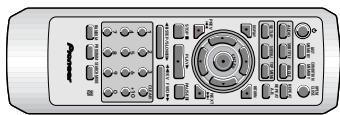
Fernbedienungseinheit
Trockenzellenbatterien AA (R6P)

Bedienungsanleitung (dieses Handbuch)
Verwendung der Fernbedienungseinheit
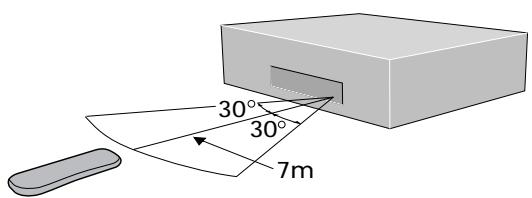
Bei Verwendung der Fernbedienungseinheit diese auf den Fernbedienungssensor (5) an der Frontplatte des Gerats richten. Die Fernbedienungseinheit kann bis zu einer Entfernung von 7 m und in einem Winkel von 30° auf beiden Seiten des Sensors verwendet werden.
Vorbereitung der Fernbedienungseinheit
Einlagen der Batterien in die Fernbedienungseinheit
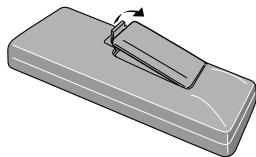
1 Die Lasche am Batteriefachdeckel zur Mitte
der Fernbedienung schieben, dann in Pfeilrichtung herausziehen.
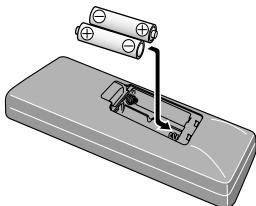
2 Die Batterien einlegen.
Sich vergewissern, daß die Plus- und Minusmarkierungen [(+) und (-)] der Batterien mit den Markierungen im Innern des Batteriefaches überinstimmen.
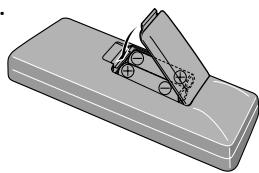
3 Den Deckel schlieben.
Hinweise
- Keine alten und neuen Batterien mischen.
- Beim Ersetzen der Batterien stets nur frische Batterien verwenden.
- Wenn die Fernbedienungseinheit für längerere Zeit nicht verwendet werden soll (länger als 1 Monat), müssen die Batterien herausgenommen werden, um eine Beschadigung des Gerats durch auslaufende Batterien zu vermeiden.
- Bei Anzeichen von Korrosionsschäden die im Batteriefach vorhandene Flüssigkeit entfern, dann neue Batterien einlagen.
Hinweise
- Wenn der Fernbedienungssensor direkter Sonnenbestrahlung oder einer starken Lichtquelle ausgesetzt wird, kann dies zu Funktionstörungen führen.
- Wenn die CONTROL IN-Anschlußbuchse an der Geraterückseite mit der CONTROL OUT-Anschlußbuchse einer anderen Komponente verbunden ist, muß zur Bedienung des Gerats die Fernbedienungseinheit auf die angeschlossene Komponente gerichtet werden. Wenn die Fernbedienung auf这点 Gerät gerichtet wird, ist keine Bedienung möglich (Seite 15).
Frontplatte
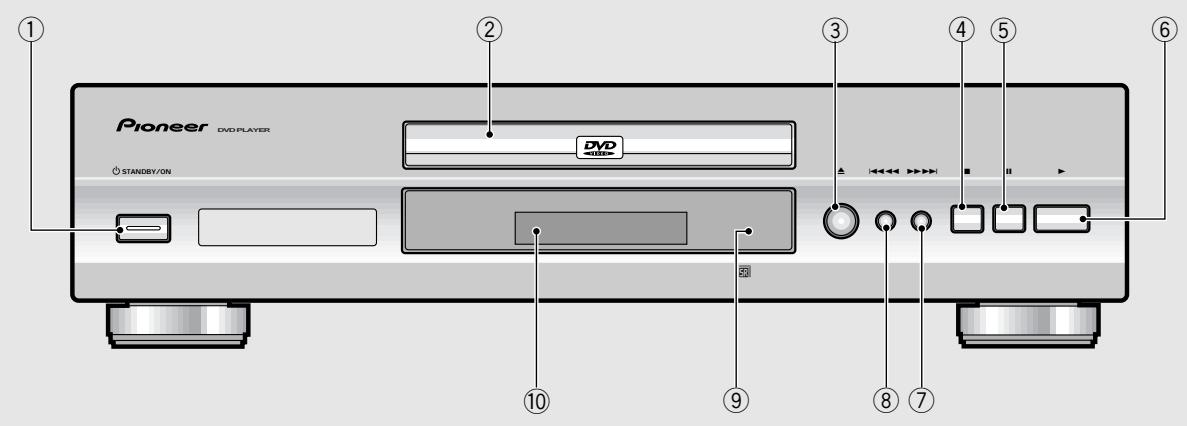
① STANDBY/ON (Bereitschafts-/Einschalttaste)-Taste
These Tastes drucken, um das Gerät einzuschalten oder den Bereitschaftsmodus zu aktivieren (Seite 19 und 22).
② Disc-Auflage
Die Disc muß so eingelegt werden, daß die Label-Seite nach oben weist (Seite 19 und 22).
③ ▲-Taste (Öffnen/Schließen)
These Taste zum Öffnen und Schlieben der Disc-Auflage drucken (Seite 19 und 22).
④ ■-Taste (Stopp)
These Taste zum Stopen der Wiedergabe drucken. Durch nochmaliges Drucken wird die Wiedergabe von einem Punkt fortgesetzt, der kurz vor dem Unterbrechungspunkt liegt. Wenn die Taste zweimal gedrück wird, schaltet das Gerät zum Anfang der Disc darüber und beginnnt erneut mit der Wiedergabe (Seite 22).
⑤ II-Taste (Pause)
Zum kurzzeitigen Unterbrechen der Wiedergabe.
these Taste drucken. Zum Fortsetzen der
Wiedergabe die Taste erneut drucken (Seite 37).
⑥▶-Taste (Wiedergabe)
These Taste zum Beginnen bzw. Fortsetzen der Wiedergabe drucken.
⑦▶▶▶-Taste(Vorlauf)
These Tastes drucken, um einzelne Kapitel/Titel in Vorwärtsrichtung aufzusuchen. Um die Schnellvorlauf-Suche zu aktivieren, diese Tastes gedrückt halten (Seite 21).
⑧ Taste (Rücklauf)
These Tastes drucken, um einzelne Kapitel/Titel in Rückwärtsrichtung aufzusuchen. Um die Schnellrücklauf-Suche zu aktivieren, diese Tastes gedruckt halten (Seite 21).
⑨ Fernbedienungssensor
Zum Bedieren these Gerats die Fernbedienungseinheit auf den Fernbedienungssensor richten (Seite 6).
10 Display-Fenster
Dient zur Anzeige der System-Informationen (Seite 8).
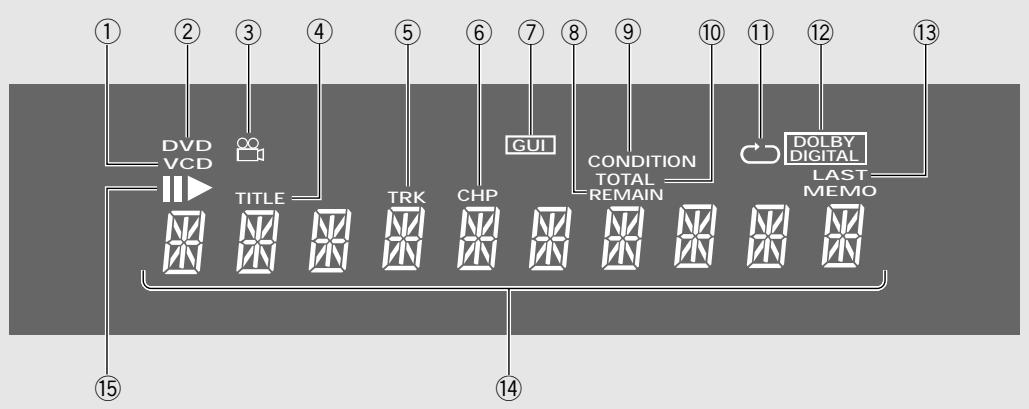
① VCD-Anzeige
VCD leuchtet auf, wenn eine Video-CD eingelegt ist. Bei Audio-CDs leuchtet CD auf.
② DVD-Anzeige
Leuchtet auf, wenn eine DVD eingelegt ist.
③ Blickwinkel-Anzeige (1)
Zeigt an, der Mehrfach-Blinkwinkelmodus aktiviert ist (Seite 29).
④ Sektoranzeige (TITLE)
Zeigt die gegenwärtige Sektornummer an.
⑤ TRK-Anzeige
Weist daraufhin, daß eine Titelnummer angezeigt wird.
⑥ CHP-Anzeige
Weist daraufhin, daß eine Kapitelnummer angezeigt wird.
⑦ Bildschirmmenu-Anzeige (GUI)
Zeigt an, daß ein Bildschirm-MENU aktiviert ist (Seite 16 und 23).
⑧ Restzeit-Anzeige (REMAIN)
Zeigt die restliche Wiedergabezeit eines Sektors oder Kapitals/Titels an.
(9) Parameterspeicher-Taste (CONDITION)
Zeigt an, daß die für die gegenwärftig eingelegte DVD gültigen Parameter abgespeichert wurden (Seite 45).
TOTAL-Anzeige
Zeigt an, daß die im Gerät befindliche Disc gestoptp und DISPLAY gedrückt wurde (Seite 47).
⑪ Wiederholungsanzeige (C)
Weist darauf fin, daß die Wiederholungsfunktion aktiviert ist, und daß der gegenwärftige Sektor, das Kapitel bzw. der Titel wiederholt wird (Seite 39).
⑫ Dolby Digital-Anzeige (DOLBY DIGITAL)
Zeigt an, daß die Audio-Wiedergabe im Dolby Digital-Modus erfolgt.
① Letztspeicher-Anzeige (LAST MEMO)
Zeigt an, daß die Position des Letztspeichers für die gegenwärftig wiedergegebene DVD oder Video-CD abgespeichert wurde (Seite 44).
Flüssig Kristall-Display
Zeigt den Wiedergabe-Modus, Disc-Typ, Sektor- und Kapitel-/Titelnummern, Wiedergabezeit usw. an.
15 Anzeige
leuchtet auf, wenn eine Disc wiedergegeben wird. Im Pause-Modus leuchtet, II auf.
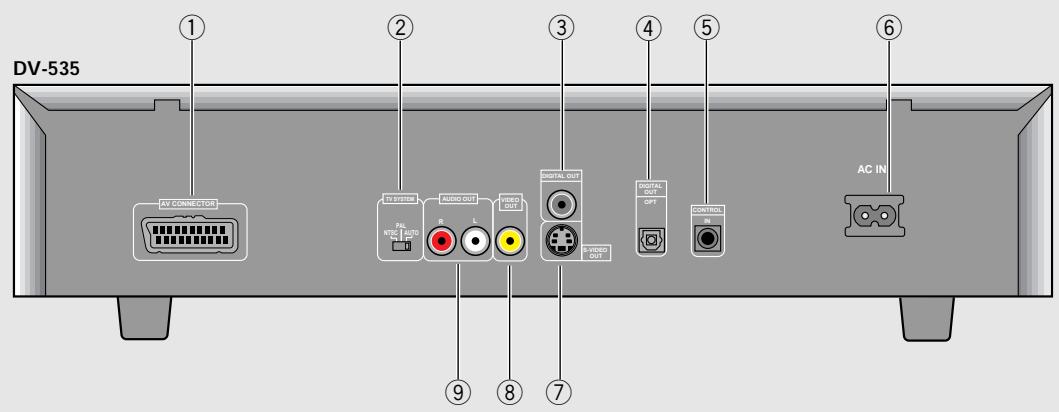
① Audio-/Video-Anschlußbuchse (AV CONNECTOR)
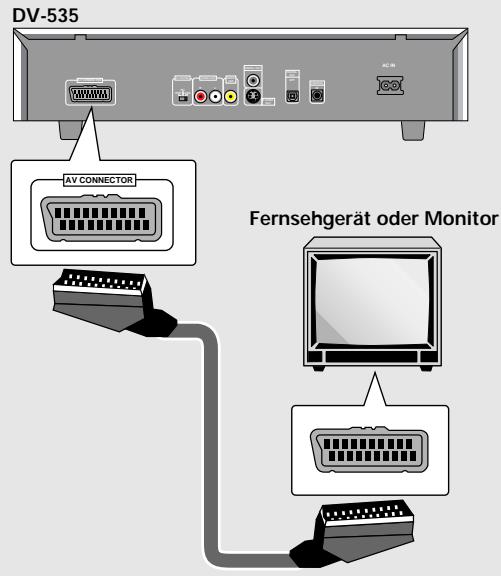
An dieser Buchse kann eine 21poliges SCART-Kabel eines Fernsehgerats oder Monitors angeschlossen werden. Sowohl Audio- als auch Videosignale werden über den AV CONNECTOR abgegeben (Seite 15).
② Signalmodus-Umschalter (TV SYSTEM)
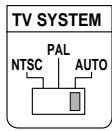
Dieser Schalter dient zum Einstellen des Fernsehsignal-Modus auf entweder PAL oder NTSC, abhängig von der Art des zu verwendenden Fernsehergats bzw. der Disc. Wenn sich der Schalter in der AUTO-Position befindet, wird das Disc-Format in seiner ursprünglichen Form ausgegeben (Seite 14).
③ DIGITAL OUT-Anschlußbuchse (koaxial)
These Buchse dient zur Ausgabe des auf den Discs aufgezeichneten digitalen Audiosignals. Das Digitalsignal kann über eine der beiden koaxialen Ausgangsbuchsen einem AV-Versteller oder Receiver zugeleitet werden (Seite 13).
④ DIGITAL OUT-Anschlußbuchse (optisch [OPT.]) (nur für DV-535)
These Buchse dient zur Ausgabe des auf den Discs aufgezeichneten digitalen Audiosignals. Das Digitalsignal kann über eine der beiden optischen Ausgangsbuchsen einem AV-Veränder oder Receiver zugeleitet werden (Seite 13).
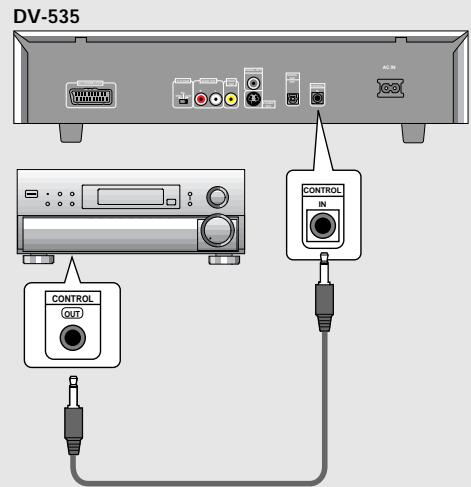
⑤ Steuersignal-Eingangschlüsse (CONTROL IN)
These Buchse dient zum Anschlieben einer anderen Komponente, die mit dem Symbol "Pioneer" gekennzeichnet ist. In thisem Fall kann das Gerät auf die gleiche Weise wie eine Systemkomponente gesteuert werden. Bedienungsschritte setzen sich ausführten, indem die Fernbedienungseinheit auf die Komponente gerichtet wird, die mit dem DVD-Spieler verbunden ist (Seite 15).
6 Anschlußbuchse für Netzkabel (AC IN)
These Anschlußbuchse über das Netzkabel mit der Wandsteckdose verbinden (Seite 12).
⑦ S-Video-Ausgangsbuchse (S-VIDEO OUT)
Wenn Ihr Fernsehgerät oder Monitor über einen S-Video-Eingangsanschluß verfügt, kann durch den Anschluß des Fernsehgerats bzw. des Monitors an die S-Video-Buchse these Geräts eine verbesserte Bildwiedergabe erhalten werden (Seite 14).
⑧ Video-Ausgangsbuchse (VIDEO OUT)
These Buchse mit der Anschlußbuchse eines Fernsehgerats oder Monitors bzw. AV-Veränderer oder Receiver verbinden, wenn diese Geräte ein Videosignal empfangen können (Seite 12 und 14).
⑨ Audiosignal-Ausgangsbuchsen (AUDIO OUT)
These Buchsen verwenden, um ein Zweikanal-Audiosignal (analog) zu den Audio-/Stereo-Eingangsanschlüssen eines Fernsehgerats oder Stereo-Verstärkers zu übermitteln. Wenn ein Receiver angeschlossen wird, der sowohl über digitale als auch analoge Eingangsbuchsen zum Anschluß an einen DVD-Spieler verfügbar, kann es von Vorteil sein, bereits Buchsen zu verwenden (Seite 12 und 13).
Fernbedienungseinheit
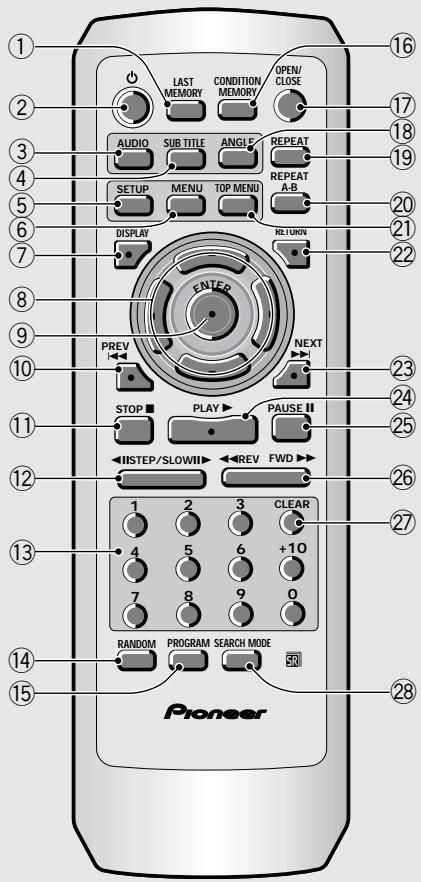
(Die mit * gekennzeichneten Tasten werden bei Menübetrieb verwendet.)
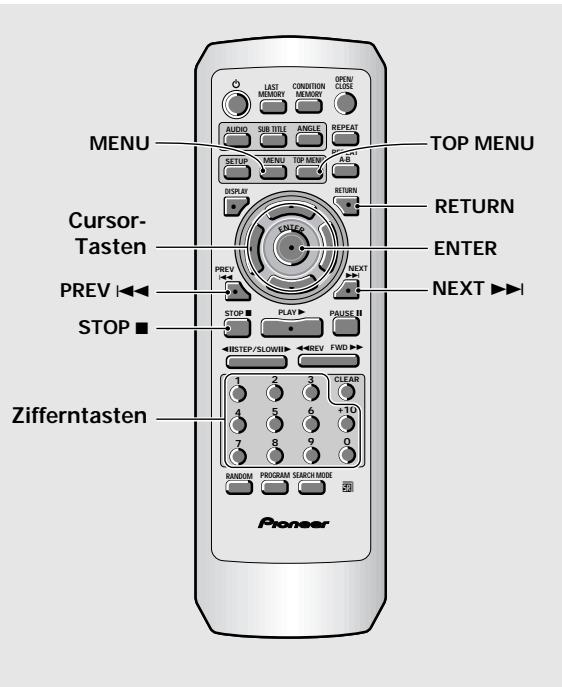
① Letztspeicher-Taste (LAST MEMORY)
Die Wiedergabe einer DVD oder Video-CD kann an der gleichen Stelle fortgesetzt werden, an der sie vorher unterbrochen wurde, selbst wenn die Disc aus dem Gerät herausgenommen wurde. Hierzu während der Wiedergabe die LAST MEMORY-Taste drucken, um den Letztspeicherpunkt zu bestimmen. Wenn die Wiedergabe der Disc an dieser Stelle später fortgesetzt werden soll, ist die LAST MEMORY-Taste im Stopp-Modus zu drucken: die Wiedergabe beginnnt dann am Speicherpunkt. Letztspeicher-Daten kann für bis zu 5 DVDs und 1 Video-CD registriert werden (Seite 44).
② (Bereitschafts-/Einschalttaste)
These Taste drucken, um das Gerät einzuschalten oder den Bereitschaftsmodus zu aktivieren (Seite 19 und 22).
③ Audio-Taste (AUDIO)
These Taste wiederholt drucken, um eine der Audio-Sprachen und/oder Audio-Formate zu wahlen, die auf einer DVD programmiert sind (Seite 31).
Bei Video-CDs und CDs werden bei jedem Drucken der Taste die Audio-Ausgänge wie folgt umgeschaltet:

(4) Untertitel-Taste (SUBTITLE)
These Taste wiederholt drucken, um eine der auf der DVD programmierten Untertitel-Sprachen zu wahlen, oder um die Untertitel-Funktion auszuschalten (Seite 32).
These Taste drucken, um den DVD-Menubildschirm aufzurufen oder zu schlieben (Seite 16 und 23).
⑥ Menu-Taste (MENU)*
Zum Aufrufen bzw. Ausschalten des Sektor-Menubildschirms (Seite 20).
⑦ Display-Taste (DISPLAY)
These Taste während der Wiedergabe drucken, um die Disc-Daten anzuzeigen. Zum Anzeigen von verschiedenen Informationen die Taste wiederholt drucken (Seite 46).
⑧ Cursor-Tasten ( / / / )*
These Tasten dieren zum Aufsuchen der Optionen in den Menübildschirmen, sowie zum Verändern der Einstellungen.
Eingabetaste (ENTER)*
These Taste dient zur Eingabe der mit den Cursor-Tasten gewählten Einstellungen, oder zum Bestätigtem der in einem Menu hervorgehobenen Positionen.
10 PREV (Uberspringtasten ruckwärts)
Während der Wiedergabe die PREV Taste drucken, um zum vorherigen Kapitel/Titel zurückzukehren (Seite 20 und 21).
1 STOP ■-Taste
These Taste zum Stopen der Wiedergabe drucken. Durch nochmaliges Drucken wird die Wiedergabe von einem Punkt fortgesetzt, der kurz vor dem Unterbrechungspunkt liegt. Wenn die Taste zweimal gedrück wird, schaltet das Gerät zum Anfang der Disc darüber und beginnnt erneut mit der Wiedergabe (Seite 22).
12 Schrittschalt- II/II (STEP/SLOW)
Die STEP/SLOW II▶-Taste während der Wiedergabe drücken, um die Zeitlupen-Funktion zu aktivieren. Im Pause-Modus die STEP/SLOW II▶-Taste drücken, um an DVDs und Video-CDs die Einzelbildschaltung zu aktivieren; durch Drücken der STEP/SLOW II-Taste wird um jeweils mehrere Bilder zurückgeschaltet (Seite 37).
13 Zifferntasten (1-9, 0, +10)*
These Tasten werden für die direkte Sektor- und Kapitel-/Titelsuche und zur Eingabe von numerischen Werten verwendet.
14 Zufallswiedergabe-Taste (RANDOM)
These Taste dient zur Wiedergabe von Kapiteln/Titeln in Zufallsreihenfolge (Seite 40).
15 Programm-Taste (PROGRAM)
Es können Sektoren, Kapitel oder Titel programmiert werden, die sich dann in der gewünschten Reihenfolge wiedergeben halten. Ein Programm kann maximal 24 Schritte enthalten. Außer dem können DVD-Programme für bis zu 24 Discs zur zukünftigen Verwendung im Speicher des Geräts registriert werden (Seiten 41 bis 43).
Parameter-Speichertaste (CONDITION MEMORY)
Es können die Parameter von bis zu 15 DVDs in den Speicher eingegeben werden. Hierzu während der Wiedergabe einer DVD die CONDITION MEMORY-Taste drucken, um die Einstellwerte abzuspeichern (Seite 45).
17 Öffnen-/Schließen-Taste (OPEN/CLOSE)
These Taste zum Öffnen und Schlieben der Disc-Auflage drücken (Seite 19 und 22).
18 Blickwinkel-Taste (ANGLE)
Einige DVDs verfügen über verschiedene Blickwinkel- Wiedergabemöglichkeiten. Um die verfügbaren Kamera-Blickwinkel anzuzeigen, die ANGLE-Taste wiederholt drücken (Seite 29).
Wiederholungs-Taste (REPEAT)
These Taste einmal drücken, um das gegenwärftige Kapitel bzw. den Titel erneut wiederzugeben. Zur Wiedergabe des gegenwärftigen Sektors die Taste zweimal drücken (Seite 39).
20 Markierungs-Tasten (REPEAT A-B)
These Taste am Anfang bzw. am Ende eines zu wiederholenden Bereichs drucken, oder um eine Stelle zu markieren, auf die zu einem späteren Zeitpunkt zurückgeschaltet werden soll (Seite 39).
21 Programm-Taste (TOP MENU)*
These Taste drucken, um das auf der DVD programmierte Hauptmenu aufzurufen. Abhängig von der Art der DVD kann das Hauptmenu mit dem DVD-Menu identisch sein (Seite 20).
22 Rückschaft-Taste (RETURN)*
These Tastes dient zum Zurückschalten auf das vorherige Menu (die gegenüberigen Einstellwerte werden beibehalten). Die RETURN-Taste kann verwendet werden, wenn die Optionsparameter eines Menus nicht verändert werden sollen.
NEXT (Vorwärts)
Während der Wiedergabe die NEXT▶Taste drücken, um zum nachsten Kapitel/Titel vorzurücken (Seite 20 und 21).
24 PLAY▶-Taste
These Taste drucken, um mit der Wiedergabe einer Disc zu beginnen.
25 PAUSE II-Taste
These Taste zum kurzzeitigen Unterbrechen der Wiedergabe einer Disc drucken. Zum Fortsetzen der Wiedergabe die Taste erneut drucken (Seite 37).
26 Schnellrücklauf-/Schnellvorlauf-Taste (REV FWD
Während der Wiedergabe einer DVD oder Video-CD die FWD▶-Taste drucken, um den Schnellsuchlauf in Vorwärtsrichtung zu aktivieren. Durch Drucken von REV ↓ wird der Schnellsuchlauf in Rückwärtsrichtung aktiviert. Wenn eine CD einlege ist, wird ein Audio-Suchlauf ausgeführrt (Seite 21).
⑦ Losch-Taste (CLEAR)
These Taste wird zusammen mit verschiedenen Gerätefunktionen verwendet. Sie dient zum Ausschalten der Wiederholungs- und Zufallswiedergabe, sowie zum Editieren von Programmen.
28 Suchlaufmodus-Taste (SEARCH MODE)
These Tastes drucken, um einen Sektor, ein Kapitel oder einen Titel aufzusuchen; ebenso kann diese Tastes zum Bestimmnen eines Wiedergabe-Zeitpunkts verwendet werden (Seite 38).
Anschließlich Ihres DVD-Spielers
Mehr als jeges anderes audiovisuelles Mediaformat bietet DVD eine breite Palette von Audio- und Video-Wiedergabemöglichkeiten, die mit einer großen Anzahl von Systemkonfigurationen kompatibel sind - vom Standard-Fernseherat mit Stereo-Audio-Anschlüssen bis zur vollständigen Heimkino-Anlage mit einem Fernseherat oder Monitor Surroundklang-Funktionen.
Anschlußhinweise
Die Abbildungen auf dieser Seite zeigen die grundlegenden Anschlusses unter Verwendung der Audio- und Videokabel, die bei diesen Gerät mitgeliefert wurden. These Diagramme sind als Richtlinie beim Konfigurieren Ihres Wiedergabesystems zu verwenden. Auf den Seiten 13 bis 15 werden die verschiedene Audio- und Video-Anschlußmöglichkeiten eingehend erläutert. Um das optimale Setup für Ihr Audio- und Videosystem zu gewährleisten, beziehen Sie sich auf die bei den anzuschliebenden Komponenten mitgelieferten Bedienungsanleitungen. Zusätzlich zum Vornehmen der Kabelverbindungen am Fernsehergerät oder Monitor muß auch das Bildschirmformat eingegeben werden. Über den [Setup Navigator] im Setup-Menu von General laßt sich eingeben, ob Sie einen Breitbartsdschirm oder ein Fernsehergerät bzw. einen Monitor mit Standardformat verwenden (Seite 17). Außer dem kann hierzu die Wahlmöglichkeit [TV Screen] im Setup-Bildschirm des Video-Menus verwendet werden (Seite 27).
Hinweise
- Bevor an thisem Gerat Anschlusse vorgenommen oder geändert werden, sich vergewissern, daß das Gerat in den Bereitschaftsmodus geschättet ist, indem die STANDBY/ON-Taste gedrückt wird: außerdem ist das Netzkabel aus der Wandsteckdose abzuziehen.
- Der analoge Video-Ausgangsschaltkreis these Geräts ist mit einer integrierten Kopierschutzfunktion versehen, die ein Kopieren des Video-Wiedergabesigns von DVDs verhindert. Wenn these Gerät über einen VCR mit einem Fernsehgerät verbunden wird, oder wenn die Daten einer Disc mit einem VCR wiedergegeben werden, kann dies unter Umständen zu Bildstörungen führen.
DV-535
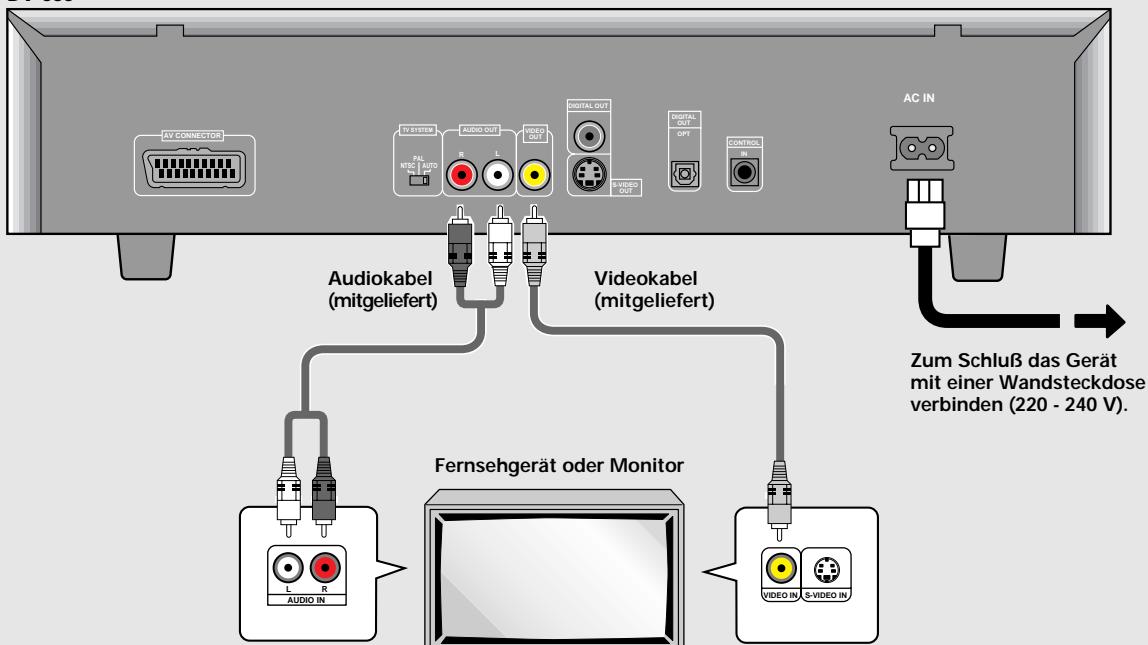
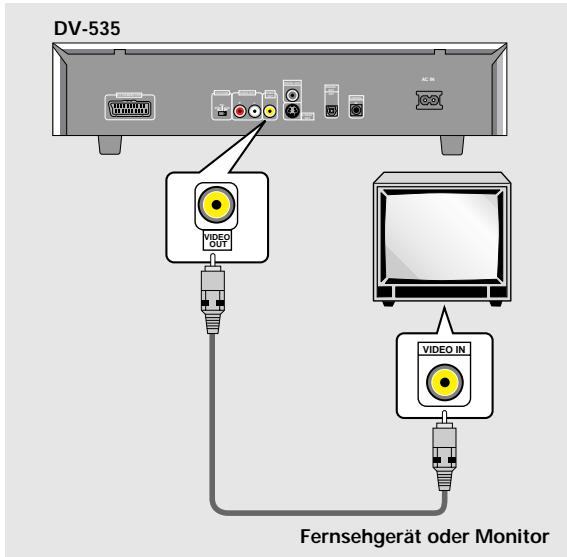
Die Audio-Anschlusse zwischen den AUDIO OUT-Anschlußbuchsen am Gerat zur den AUDIO IN-Anschlußbuchsen am Fernsehgerat oder Monitor vornehmen; hierzu ist das beim Gerat mitgelieferte Stereo-Audiokabel zu verwenden. Unbedingt daraufuf achten, daß die Farbe der Stecker mit der Buchsenfarbe (rot und weiß) übereinstimmt.
Die Video-Anschlüsse zwischen der VIDEO OUT-Anschlußbuchse des Gerats zur VIDEO IN-Anschlußbuchse am Fernsehgerät oder Monitor vornehmen; hierzu ist das beim Gerät mitgelieferte Videokabel zu verwenden.
Audio-Anschlüsse
An thisem Gerat stehen zwei digitale (optisch und koaxial) sowie analoge Audio-Ausgabeformate zur Verfugung.
Digitale Audio-Anschlüsse:
Die auf DVDs aufgezeichneten digitalen Audiosignale können sowohl über den optischen als auch den koaxialen Digital-Ausgangsanschluss abgegeben werden.
Bei der Durchführung der digitalen Audio-Anschlusses darf die Verbindung nicht vom koaxialen und dem optischen Digital-Ausgangsanschluss zur gleichen Komponente vorgenommen werden.
Wenn eine mit Dolby Digital, DTS oder MPEG aufgenommene DVD eingelegt wird und die digitalen Audio-Anschlusses zu einem Receiver oder Veränderer vorgenommen werden, der die Dolby Digital-, DTS-oder MPEG-Bitreihe nicht dekodieren kann, treten Störgeräusche auf. In thisem Fall mussen die Audio-Einstellungen im Setup Navigator so konfiguriert werden, daß sie optimal auf das von Ihnen verwendete System abgestimmt sind (Seite 18). Außen dem können die digitalen Audio-Einstellungen manuell im Setup-Bildschirm des Audio 1-Menus eingegeben werden (Seite 25 und 26).
DIGITAL OUT-Anschluß (optisch) (nur für DV-535)
Das Digitalsignal wird als Lichtimpuls über ein Lichtleiterkabel übertragen.
- These Buchse zum Anschluß an eine Audio-Veränder oder Receiver verwenden, der mit einem integrierten Dekoder für Dolby Digital, DTS oder MPEG ausgestattet ist.
- Zum Anschluß ein Lichtleiterkabel (nicht mitgeliefert) verwenden, um die DIGITAL OUT OPT (digitale Ausgangsbuchse) am Gerät mit dem digitalen Eingangsanschluß des Audio-Verständers bzw. des Receivers zu verbinden.
DV-535
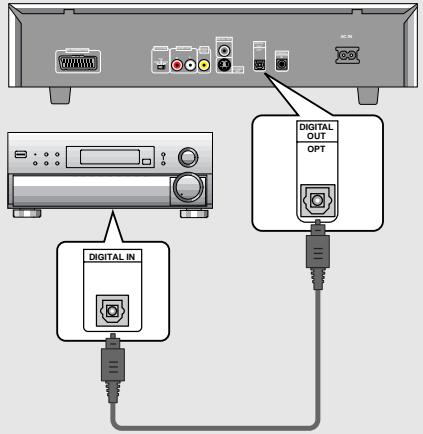
Audio-Veränder oder Receiver mit integriertem Dekoder für Dolby Digital, DTS oder MPEG.
DIGITAL OUT-Anschluß (koaxial)
Das Digitalsignal wird elektronisch über ein Koaxialkabel übertragen.
- These Buchse zum Anschluß an eine Audio-Veränder oder Receiver verwenden, der mit einem integrierten Dekoder für Dolby Digital, DTS oder MPEG ausgestellt ist.
- Zum Anschluß ein Koaxialkabel (nicht mitgeliefert) verwenden, um die DIGITAL OUT (digitale Koaxial-Ausgangsbuchse) am Gerät mit dem digitalen Koaxial-Eingangsanschluß des Audio-Veränderkers bzw. des Receivers zu verbinden.
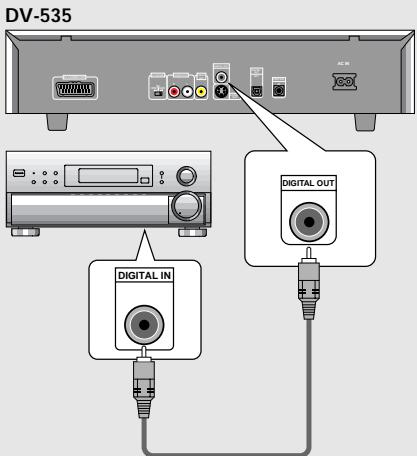
Audio-Veränder oder Receiver mit integriertem Dekoder für Dolby Digital, DTS oder MPEG.
Analoger Audio-Anschluß:
AUDIO OUT-AnschluB
- These Buchse ist für den Audio-Anschluß an einen Stereo-Veränderer oder Receiver bestimmt.
- Analoge Audio-Anschlüsse können auch zu einem Fernsehgerät oder Monitor vorgenommen werden, die über Stereo-Eingangsbuchsen verfügen.
- Das mitgelieferte Audiokabel verwenden, um die AUDIO OUT-Anschlußbuchsen am Gerät mit den Audio-Eingangsbuchsen des Stereo-Verstärkers bzw. Receivers zu verbinden.
- Beim Durchführung der analogen Audio-Anschlüsse unbedingt daraufauf achten, daß die Farbe der Stecker mit der Buchsenfarbe (rot und weiß) übereinstimmt.
DV-535
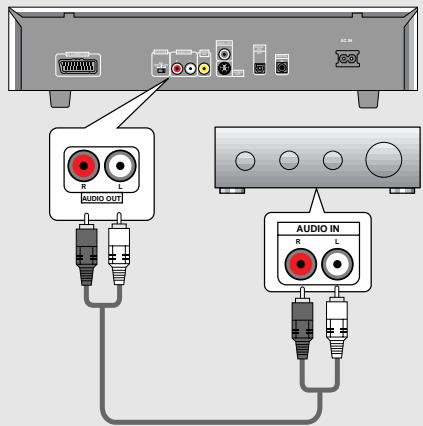
Stereo-Veränderer oder Receiver
Video-Anschlüsse
An thisem Gerät stehen Ausgangsanschluss für S-Video-Signale und zusammengesetzte Videosignale zur Verfügung. Beziehen Sie sich auf die bei ihrem Fernsehgerät oder Monitor mitgelieferte Bedienungsanleitung, um die optimalen Anschlußmöglichkeiten für ihre Anlage zu bestimmen. Zusätzlich zum Vornehmen der Kabelverbindungen am Fernsehgerät oder Monitor muß auch das Bildschirmformat eingegeben werden. Über den [Setup Navigator] im Setup-Menu von General laßt sich eingeben, ob Sie einen Breitbartsdschirm oder ein Fernsehgerät bzw. einen Monitor mit Standardformat verwenden (Seite 17). Außer dem kann hierzu die Position [TV Screen] im Setup-Bildschirm des Video-Menus verwendet werden (Seite 27).
S-VIDEO OUT-Anschluß
- Dieser Anschluß dient zur Verbindung mit einem Fernsehgerät oder Monitor mit S-Video-Eingangssanschluß, um eine qualitativ hochwertiges Videobild zu erhalten.
- Ein S-Videokabel (nicht mitgeliefert) verwenden, um die S-VIDEO OUT-Anschlußbuchse des Geräts mit dem S-Video-Eingangssanschluß am Fernsehgerät bzw. Monitor zu verbinden.
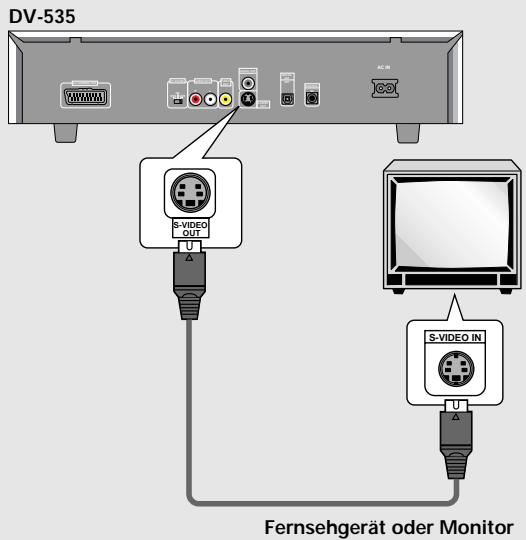
VIDEO OUT-Anschluß
- These Buchse dient zum Übermitteln des zusammengesetzten Videosignals zu einem Standard-Fernsehgerät oder einem Monitor mit Video-Eingangssanschluß.
- Das mitgelieferte Videokabel verwenden, um die VIDEO OUT-Anschlußbuchse des Geräts mit dem Video-Eingangsanschluß am Fernsehgerät bzw. Monitor zu verbinden.
- Unbedingt darauff.achtend, daß die Farbe des Steckers mit der Farbe der Steckbuchse übereinstimmmt (gelb).
TV SYSTEM-Schalter
Das Video-Ausgabeformat ändert sich wie folgt, entsprechend dem Aufnahmef格式 der zur Wiedergabe verwendenten Disc. Eine Umwandlung von NTSC → PAL sowie PAL → NTSC ist bei Video-CDs möglich. Eine Umwandlung von PAL → NTSC ist bei DVDs nicht möglich. In der AUTO-Position des TV SYSTEM-Schalters wird das Disc-Format in der ursprünglichen Form übermittelt. Wenn eine CD oder keine Disc eingelegt ist, wird das vorher benutzte Video-Ausgabe format verwendet.
| Disc | Ausgabeformat | |||
| Typ | Format | Position des TV SYSTEM-Schalters | ||
| NTSC | PAL | AUTO | ||
| DVD | NTSC | NTSC | MOD. PAL | NTSC |
| PAL | —— | PAL | PAL | |
| Video-CD | NTSC | NTSC | MOD. PAL | NTSC |
| PAL | NTSC | PAL | PAL | |
| CD, keine Disc | NTSC | PAL | NTSC oder PAL | |
Hinweise zu MOD.PAL (Modulation)
- SHRINK (SCHRUMPFUNG) Die überwiegende Anzahl der neu entwickelten Count-down-Geräte mit PAL-System konnen zwischen 50 Hz (PAL) und 60 Hz (NTSC) unterschieden, und schalten dann automatisch auf die korrekte Vertikal-Amplitude um; dies ergibt ein Display ohne vertikale Bildschrumpfung.
- Wenn Ihr PAL-Fernsehgerät keinen vertikalen Auffangregler (V-Hold) aufweist, kann es unter Umständen nicht möglich sein, NTSC-Disc wiederzugeben, da das Bild in thisem Fall durchlauf. Wenn das Gerät mit einem V-Hold-Regler ausgestattet ist, muß dieser entsprichend eingestellt werden, bis das Bild nicht mehr durchlauf. An einigen Fernsehgeräten kann eine vertikale Bildschrumpfung festzustellen sein, wobei am oberen und unteren Bildschirmrand schwarze Streifen zu sehen sind. Hierbei handelt es sich allerdings nicht um eine Funktionstörung: dies wird durch die Umwandlung von NTSC → PAL verursacht.
Anschluß am AV CONNECTOR
Mit Hilfe eines im Fachhandel erhalten, 21poligen SCART-Kabels ist der AV CONNECTOR am Gerät mit einem Fernsehgerät oder Monitor zu verbinden, um eine gleichzeitige Übermittlung von Audio- und Videosignalen zu erhögbaren.
- Zusätzlich zum Vornehmen der Kabelverbindungen am Fernsehgerät oder Monitor muß auch das Video-Ausgabeformat auf Video-Synchronsignal, S-Video signal oder RGB-Signal am Video-Setup-Men Video eingegeben werden (Seite 28).
- SCART-Kabel sind in mehreren Konfigurationen erhältlich. Bevor der Anschluß vorgenommen wird, sich vergewissern, daß das zu verwendende Kabel mit dem anzuschliebenden Fernsehgerät bzw. Monitor kompatibel ist.
- Eine Erläuterung der AV CONNECTOR-Stiftbelegung ist im Abschnitt 'Technische Daten' (Seite 55) enthalten.
Anschluß des Systemsteuerkabels
Ein im Fachhandel erhältliches Ministecker-Kabel (3,5 mm Durchmesser, ohne Widerstand) verwenden, um die CONTROL IN-Buchse mit der CONTROL OUT-Anschlußbuchse einer anderen Komponente zu verstehen, die mit dem Symbol "Pioneer" gekennzeichnet ist. In thisem Fall kann das Gerät auf die gleiche Weise wie eine Systemkomponente gesteuert werden (Systemsteuerung).
- Nachdem die Kabel für eine Systemsteuerung verbunden wurden, kann das Gerät nicht mehr direkt gesteuert werden. In dieser Fall muß die Fernbedienungseinheit auf die mit der CONTROL OUT-Buchse verbundene Komponente (AV-Veränderung usw.) gerichtet werden, um das Gerät bedieten zu konnen.
- Im Falle einer Systemsteuerung muß die Verbindung zum Veränder über ein Audio- oder Videokabel vorgenommen werden, selbst wenn nur digitale Komponenten verwendet werden.
- Für weitere Einzelheiten sich auf die entsprechenden Bedienungsanleitungen der angeschlossenen Komponenten beziehen.
Pioneer-Komponente mit [S]l-Symbol.
Setup des
Geräts
Verwendung des Setup Navigator
Der Setup Navigator ist so konzipiert, daß die Vorbereitungen zur Inbetriebnahme des DVD-Spielers auf ein Minimum reduziert und vereinfacht wurden. Dieses Programm ist auf der Basis einer Serie von On-Screen-Abfragen mit Mehrfach-Wahlmöglichkeiten ausgelegt; abhängig von diesen Antwerten stellt das Gerät die Parameter für Audio-, Video- und Sprachenfunktionen dann automatisch ein. Nachdem diese Eingaben erfolgt sind, kann der DVD-Spieler halten für die Wiedergabe von DVDs verwendet werden. Die auf dieser Seite beschriebene Vorgehensweise erlautert die erforderlichen Bedienungsschritte, die innerhalb der Setup Navigator-Menus ausgeführten werden müssen. Eine detailierte Beschreibung jeges auf dem Bildschirm erscheinenden Frage-Inhalts ist auf der nachfolgenden Seite zu finden.
Anfangseinstellungen
Einige DVDs beginnen automatisch mit der Wiedergabe, sobald sie in das Gerät eingelegt werden. Es wird davon empfohlen, zuerst das Gerät mit Hilfe des Setup Navigator vorzubereiten, bevor zum ersten Mal eine DVD eingelegt wird. Wenn eine DVD bereits eingelegt ist, muß die STOP ■-Taste gedrückt werden, bevor die Wiedergabe fortgesetzt wird.
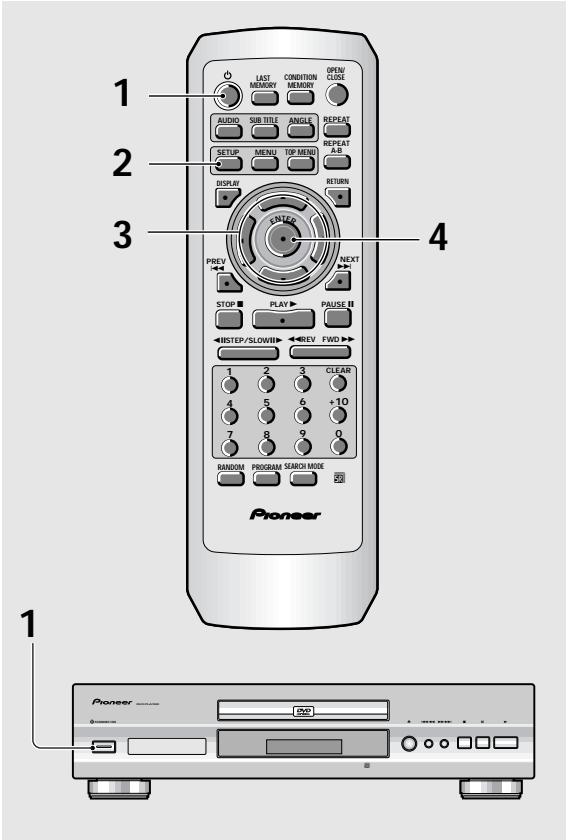
1 Die STANDBY/ON-Taste an der Frontplatte drucken ( an der Fernbedienungseinheit).
2 Die SETUP-Taste drucken.
Wenn SETUP zum ersten Mal gedrückt wird, erscheint das nachstehende Display. Obwohl der Setup-Navigator mehr als einmal verwendet werden kann, erscheint theses Display nur beim erstmaligen Drucken von SETUP.
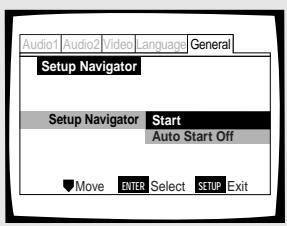
3 Die Cursor-Taste ( / ) verwenden, um eine Wahlmöglichkeit zu bestimmen.
- Wenn der Setup Navigator verwendet wird, ist es nicht erforderlich, die Einstellungen am ersten Menu zu verändern. In diesen Fall kann zum nachsten Schritt weitergegangen werden.
- Wenn das Setup des Geräts ohne Verwendung des Setup Navigator vorgenommen werden soll, nun die Cursor-Taste () benutzen, um die Position [Auto Start Off] zu wahren.
Die Setup Navigator-Funktion kann im manuellen Setup-Menu auch noch zu einem späteren Zeitpunkt verwendet werden (Seite 23).
4 Die ENTER-Taste drucken.
Die Wahl wird nun bestätigt, worauf das nachste Setup Navigator-Menu entscheid.
Die Schritte 3 und 4 als Basis für die Eingabe an allen anderen Setup Navigator-Menu's verwenden.
Ändern der Antwort zu einer früheren Frage
Die Cursor-Taste (▶) verwenden, um zum vorherigen Menu zurückzukehren. Es ist allerdings zu beachten, daß mit der Cursor-Taste (▶) nicht auf weiter vorne befindliche Menus umgeschaltet werden kann; dies bedeutet, das alle Fragen auf den nachfolgenden Menus erneut beantwortet werden müssen.
Verlassen des Setup Navigator
Die SETUP-Taste in einem der Menüs drücken, um den Setup Navigator zu verlassen. Es ist zu beachten, daß keine Einstellwerte verändert werden, wenn der Setup Navigator ohne Beantwortung aller Fragen verlassen wird.
Zurückkehren zum Setup-Menu
Die RETURN-Taste drucken. Der Setup Navigator wird nun deaktiviert, und das Setup-Menu des General-Menubildschirms erscheint. Hierbei ist zu beachten, daß keine Einstellwerte verändert werden, wenn die RETURN-Taste vor Abschluss des Setup Navigator gedrückt wird.
Eingabe der OSD-Sprachenwahl (On-Screen-Display-Sprache)
Das Menu [OSD Language] dient zur Eingabe der OSD-Sprache, d.h. der am Bildschirm angezeigten Sprache, die vom Gerä auch für Menü und Bildschirm-Mitteilungen verwendet wird. Ebenso wird die nun eingegebene Sprache als Voreingabewert für Audio und Untertitel benutzt.
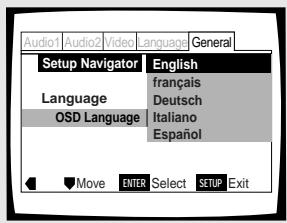
Einstellungen : English*
français
Deutsch
Italiano
Espanol
- Werkseinstellung
Hinweis
Zusätzlich zur Ungabe der [OSD Language] wird zur gleichen Zeit auch die für Audio und Untertitel benutzte Sprache registriert. Wenn die für Audio und Untertitel benutzte Sprache geändert werden soll, ist diese Veränderung im Setup-Menu des Language-Bildschirmenus unter den Positionen [Audio Language] und [Subtitle Language] wie erforderlich vorzunehmen (Seite 30 und 32).
Einstellen des Bildseitenverhältnisses
Am [TV Type]-Menu kann das Format, d.h. das Verhältnis von Höhe zur Breite des Fernseh- bzw. Monitorbildschirms eingestellt werden. Das Bildseitenverhältnis eines Standard-Fernsehbildschirms beträgt 4:3, während ein Breitbartsdirm oder ein HDTV-Schirm ein Bildseitenverhältnis von 16:9 aufweist. Das Verhältnis von Höhe zur Breite wird als Bildseitenverhältnis bezeichnet.
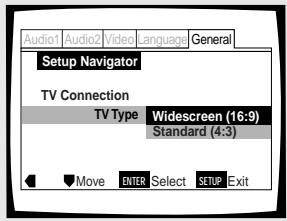
Einstellungen : Widescreen (16:9)* Standard (4:3)
- Werkseinstellung
Hinweis
Für die Wiedergabe von DVDs mit Breitbild-Format stehen zwei Modi zur Verfügung: Letterbox und Pan & Scan. Wenn im Setup Navigator [Standard (4:3)] gewählt wurde, erfolgt die Wiedergabe automatisch im Letterbox-Bildschirmformat. Um auf das Pan & Scan-Format umzuschalten, muß die entsprechende Eingabe im Setup-Bildschirm des Video-Menus [TV Screen] vorgenommen werden (Seite 27).
Durchführung der Digital-Audioanschlüsse an einem AV-Veränder oder Dekoder
Am [Digital Jack]-Menu kann eingebehen werden, ob digitale Anschlüsse mit einem AV-Verträger, Receiver oder externen Dekoder vorgenommen wurden. Da in dieser Fall zahlreiche Wahlmöglichkeiten bestehen, beziehen Sie sich auf die Bedienungsanleitung, die bei der am Gerät angeschlossenen Komponente mitgeliefert wurde, um das zu dekodierende Audioformat zu bestimmen. Wenn keine digitale Anschlüsse vorgenommen wurden, muß die Position [Not Connected] gewählt werden.
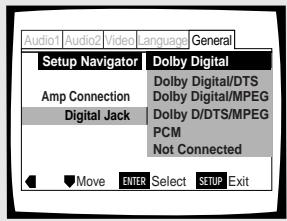
Einstellungen : Dolby Digital* Dolby Digital/DTS Dolby Digital/MPEG Dolby D/DTS/MPEG PCM Not Connected
- Werkseinstellung
Einstellen der Kompatibilität mit einem 96 kHz Ausgangssignal
Am [96 kHz PCM Audio]-Menu kann eingegeben werden, ob die mit dem DVD-Spieler verbundene Komponente in der Lage ist, ein Audiosignal mit einer Abtastrate von 96 kHz zu verarbeiten. Dieses Menu erscheidt nur dann, wenn ein Anschluß mit einer externen AV-Komponente durchgeführt wurde, entsprechend den an vorherigen Menus vorgenommenen Eingaben.
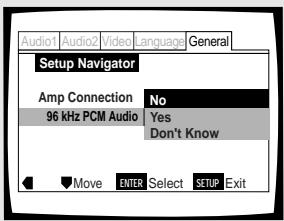
Einstellungen : No* These Position wahlen, wenn die angeschlossene AV-Komponente ein Audiosignal mit einer Abtastrate von 96 kHz nicht verarbeiten kann. Yes These Position wahlen, wenn die angeschlossene AV-Komponente ein Audiosignal mit einer Abtastrate von 96 kHz verarbeiten kann. Don't Know These Position wahlen, wenn nicht sich est, ob die angeschlossene AV- Komponente ein Audiosignal mit einer Abtastrate von 96 kHz verarbeiten kann. * Werkseinstell
Bestätigkeiten der Einstellungen
Das Menu [Exit Setup Navigator] ist das letzte Menu des Setup Navigator.
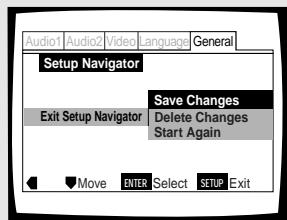
Einstellungen
Save Changes*
Dieses Menu wahlen, um alle erforderlichen Audio-, Video- und Sprachen-Einstellungen entsprechend den im Setup Navigator enthaltenen Wahlmöglichekeiten zu bestätig.
Delete Changes
These Position wahlen, um den Setup Navigator zu verlassen, ohne daß irgendwelche Einstellungen vorgenommen wurden.
Start Again
These Position wahlen, um zum Menu [OSD Language] des Setup Navigator zurückzukehren, damit die Einstellungen erneut eingebehen werden können.
- Werkseinstellung
Nachdem die Geräte-Einstellungen mit Hilfe des Setup Navigator eingegeben wurden, oder wenn der Setup Navigator verlassen wird, erscheidt das Setup-MENU im General-MENU. Um das Setup-MENU zu verlassen, die Position SETUP drücken.
Verändern anderer Einstellungen mit Hilfe der Setup-Bildschirmmenus
Die Vorgehensweise zum Ändern von Einstellungen mit Hilfe der Setup-Bildschirmenus ist auf Seite 23 beschrieben.
Vorbereitungen zur Verwendung des DVD-Spielers
Wiedergabe von DVDs, Video-CDs und CDs -DVD/Video-CD/CD
Bevor die digitalen Audio- und Videosignale einer DVD wiedergegeben werden konnen, vergewissem Sie sich, daß die erforderlichen Einstellungen entweder mit Hilfe des im vorherigen Abschnitt beschriebenen Setup Navigator oder in den im nachfolgenden Kapitel erläuterten Setup-Menus vorgenommen wurden, um eine korrekte Abstimmung des Geräts auf ihre Heim-Videoanlage zu gewährleisten. Nachdem diese Eingaben durchgefuhrt wurden, kann das Gerät zur Wiedergabe von DVDs, Video-CDs und CDs verwendet werden.
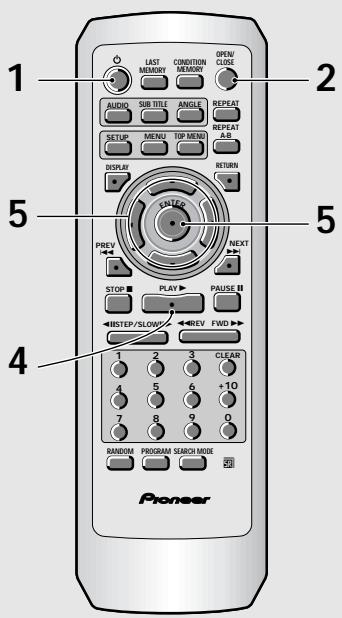
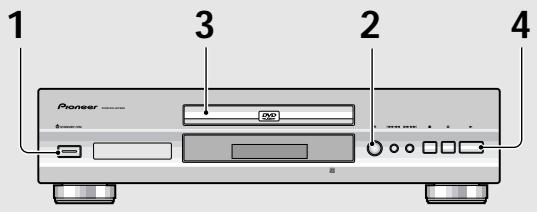
1 Die -Taste drucken ( STANDBY/ON an der Frontplatte).
2 Die OPEN/CLOSE-Taste drucken (▲ and der Frontplatte).
Die Disc-Auflage wird herausgeschoben.
3 Eine Disc einlagen.
Die Disc so einlagen, daß die Label-Seite nach oben weist; zum Ausrichten der Disc ist die Führung an der Disc-Auflage zu verwenden.
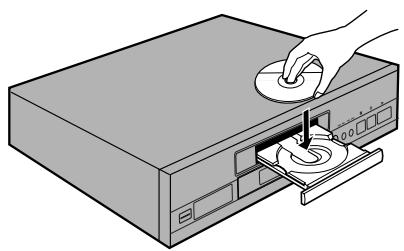
4 Die PLAY -Taste drucken ( an der Frontplatte).
Die Disc-Auflage schlieBt sich, und die Wiedergabe beginnt.
- Abhängig von der Art der verwendeten Disc kann unter Umständen ein Menu angezeigt werden. Wenn dies der Fall ist, mit Schritt 5 fortfahren.
5 Wahlen Sie die Position, die aufgerufen werden soll.
- Wenn eine DVD eingelegt ist: Die Position mit den Cursor-Tasten ( / / ) oder den Zifferntasten wahren, dann die ENTER-Taste drucken.
- Wenn eine Video-CD eingelegt ist: Zur Wahl der Position die Zifferntasten verwenden.
Hinweise
- Wenn digitale Audio-Anschlüsse zu einem Receiver oder Verstärke vorgenommen werden, der nicht über einen eingebauten Dekoder verfügt, treten Störgeräische auf. Sich vergewissern, daß das im Audio 1-Menu gewährte Ausgabeformat für die digitalen Audiosignale mit den angeschlossenen Audio-Komponenten kompatibel ist (Seite 25 und 26).
- Das Bildschirmformat ist workseitig auf das Breitbartschirm-Format (Bildseitenverhältnis: 16:9) eingestellt. Wenn ein Standard-Fernsehbildschirm (Bildseitenverhältnis: 4:3) verwendet wird, kann diese Format zur Anpassung auf das Fernsehbild im Video-Menu geändert werden (Seite 27).
Gespernte Bedienungsfunktionen
In einigen Fällen werden bei der Verwendung des Gerats gewisse Bedienungsschritte aus verschiedene Grunden nicht durchführbar sein. Wenn dies geschieht, erscheidiert eines der nachfolgenden gezeugten Symbode am Bildschirm.

Der Bedienungsschnitt wird durch das Gerä gesperrt.

Der Bedienungsschnitt wird durch die programmierte Software gespert.
Bei Anzeige eines Menubildschirms
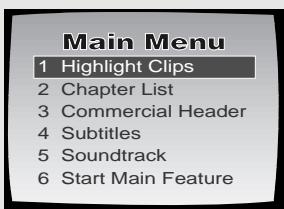
Menübildschirme werden an DVDs und Video-CDs angezeigt, die über Menübildschirme bzw. Funktionen zur Wiedergabsteuerung (PBC) verfügen. DVDs enthalten oft zusätzliche Informationen, auf die über das DVD-MENU zugegriffen werden kann; ein Navigieren der Menübildschirme ist oft bereits so(interessant wie das Betrachten eines Films.
Beispiel: Wenn eine mit Menubildschirmen ausgestattete DVD eingelegt wird
Beispiel: Wenn eine mit PBC-Funktionen verstehen Video-CD eingelegt wird
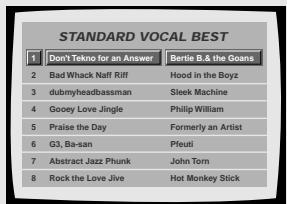
Aufrufen oder Zurückschalten auf einen Menübildschirm einer DVD oder Video-CD
Obwohl die Vorgehensweise je nach Art der Disc understandslich ist, kann durch Drucken von MENU, TOP MENU oder RETURN während der DVD-Wiedergabe, oder von RETURN während der Video-CD-Wiedergabe der Menubildschirm aufgerufen werden. Für weitere Einzelheiten sich auf die mitgelieferten Anleitungen bzw. die Hinweise beziehen, die auf der DVD- oder Video-CD-Hülle vermerkt sind.
Navigieren in einem Menubildschirm
- Obwohl die einzelnen Sektoren einer DVD entsprechlich sind, sind bei der Anzeige eines Menubildschirms die Cursor-Tasten ( / / ) und ENTER an der Fernbedienungseinheit zu verwenden. Die Cursor-Tasten dieren zum Aufsuchen der Wahlmöglichkeiten am Bildschirm, während die ENTER-Taste zur Eingabe der gewährten Position dient.
- Gelegentlich können auch die Zifferntasten zur Wahl einer Position benutzt werden. Wenn dies möglich ist, kann mit den Zifferntasten die Wahl der Option am Menübildschirm direkt vorgenommen werden. Zur Eingabe an Menübildschirmen von Video-CDs werden ausschließlich die Zifferntasten verwended.
- Wenn the Video-CD über mehr als ein Menu verfügbar, können die Seiten mit den Tasten PREV oder NEXT in Vorwärts- bzw. Rückwärtsrichtung umgeblattert werden.
Wiedergabe von Video-CDs ohne Anzeige der Menübildschirme
Video-CDs, die über Funktionen zur Wiedergabsteuerung (PBC) verfügen, zeigen bei Beginn der Wiedergabe einen Menübildschirm an. Allerdings können Video-CDs auch abgeschweit werden, ohne daß die Menübildschirme angezeigt werden. Nach dem Einlagen einer Video-CD mit PBC-Funktionen die STOP ■-Taste betätigten; danach die Zifferntaste des Titels drucken, der wiedergegeben werden soll.
Überspringen von Kapiteln (Titeln) in Vorwärts-/ Rückwärtsrichtung -DVD/Video-CD/CD
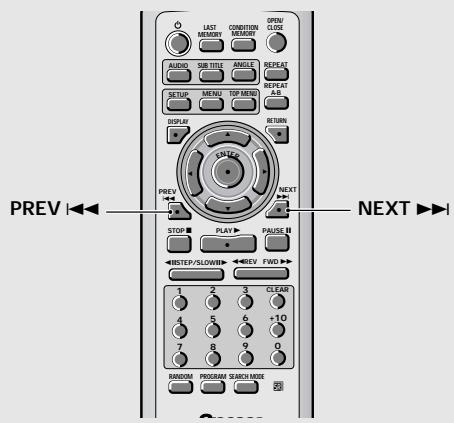
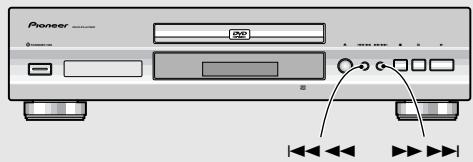
Überspringen zum nachsten Kapitel (Titel) in Vorwärtsrichtung
Die NEXT Taste drucken (▶▶▶Taste an der Frontplatte).
Die Taste drucken, um zum nachsten Kapitel (Titel) vorzuspringen.
- Es kann mehr als ein Kapitel (Titel) übersprungen werden, indem die NEXT Taste gedrückt gehalten wird; nachdem die gewünschte Titelnummer im Display erscheint, die Taste loslassen.
Überspringen von Kapiteln (Titeln) in Rückwärtsrichtung
Die PREV -Taste drucken (1-4-Taste an der Frontplatte).
Die Taste einmal drücken, um zum Anfang des gegenwärthig wiedergegebenen Kapitels (Titels) zurückzuspringen.
Die Taste zweimal drücken, um zum Anfang des vorherigen Kapitals (Titels) zurückzuspringen.
- Es kann zu vorherigen Kapitel (Titel) zurückgesprungen werden, indem die PREV 山 -Taste gedrückt gehalten wird; nachdem die gewünschte Titelnummer im Display erscheint, die Taste loslassen.
Suchlauf in Vorwärts-Rückwärtsrichtung -DVD/Video-CD/CD
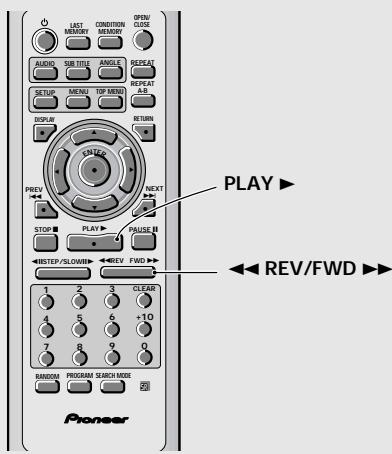
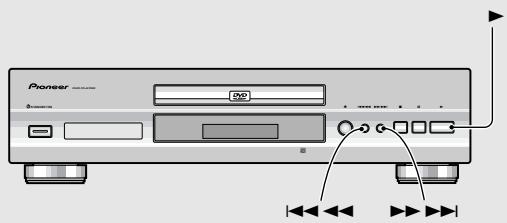
Schnellsuchlauf in Vorwärtsrichtung
Während der Wiedergabe die FWD -Taste gedrückt halten (▶▶▶-Taste an der Frontplatte).
- Die FWD -Taste loslassen, wenn die gewünschte Stelle erreicht ist. Danach wird die normale Wiedergabe fortgesetzt.
- Wenn die "Scan"-Anzeige am Bildschirm zu blinken aufhört und ununterbrochen aufleucht, wird der Schnellsuchlauf auch nach dem Loslassen der Taste fortgesetzt. Nachdem die gewünschte Stelle erreicht ist, die PLAY▶Taste drucken.
Schnellsuchlauf in Rückwärtsrichtung
Während der Wiedergabe die REV -Taste gedrückt halten (1-4-Taste an der Frontplatte).
Die REV Taste loslassen, wenn die gewünschte Stelle erreicht ist. Danach wird die normale Wiedergabe fortgesetzt.
- Wenn die "Scan"-Anzeige am Bildschirm zublinken aufhört und ununterbrochen aufleucht, wird der Schnellsuchlauf in Rückwärtsrichtung auch nach dem Loslassen der Taste fortgesetzt. Nachdem die gewünschte Stelle erreicht ist, die PLAY▶-Taste drucken.
Fortsetzen der Wiedergabe vom Unterbrechungspunkt
DVD/Video-CD
Verwenden Sie die Fortsetzungsfunktion, um mit der Wiedergabe an dem Punkt zu beginnen, an dem die Disc bei der vorherigen Wiedergabe gestoptt wurde.
Die STOP ■-Taste einzelnal drucken.
Im Display wird nun "RESUME" angezeigt, und die Stopp-Position wird abgespeichert.
- These Position verbleibt im Speicher solange sich die Disc im Gerät befindet - selbst wenn die Stromversorgung ausgeschaltet wird.
- Durch zweimaliges Drucken der STOP ■-Taste wird beim darauffolgenden Drucken von PLAY▶ zum Anfang der Disc zusückgeschaltet. Im Display wird der Disc-Typ angezeigt (DVD oder Video-CD).
Die PLAY -Taste drucken.
Die Wiedergabe beginnt an der gespeicherten Position.
Hinweise
- Die tatsächliche Wiedergabeposition kann von der abgespeicherten Position weniger abweichen.
- Wenn die Disc Herausgenommen werden soll, aber die Wiedergabe trotzdem an der gestoppen Position fortgesetzt werden soll, ist anstelle der obigen Funktion die LAST MEMORY-Funktion zu verwenden (Seite 44).
Stoppen der Wiedergabe; Ausschalten der Stromversorgung - DVD/Video-CD/CD
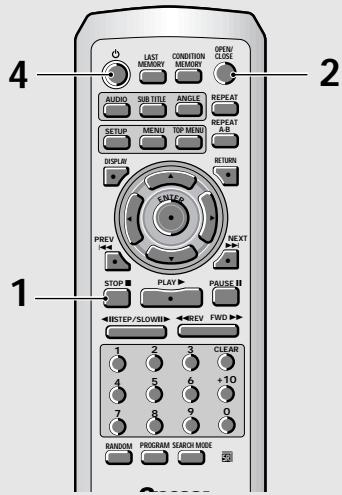
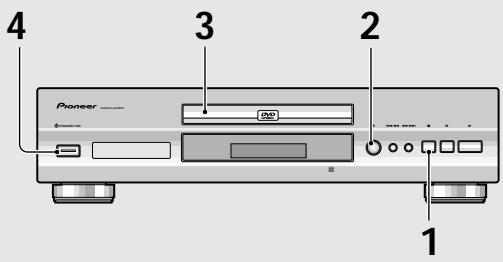
1 Die STOP -Taste drucken ( -Taste an der Frontplatte). Die Wiedergabe stoppt.
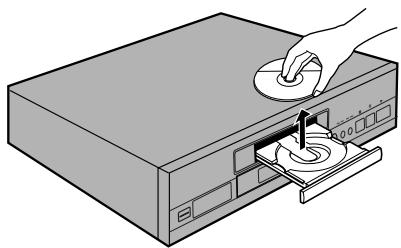
2 Die OPEN/CLOSE-Taste drucken (an der Frontplatte). Die Disc-Auflage wird herausgeschoben.
3 Die Disc herausnehmen.
4 Die Taste drucken (STANDBY/ON and der Frontplatte). Das Disc-Fach schließt sich.
Einstellen von Audio- und Video-Parametern
Verwendung der Setup-Menüs
Auf dieser Seite wird die Verwendung der Bildschirm-Menus für das Setup des Gerats erläutert. Diese Menus dieren dazu gewisse Systemeinstellungen einzugeben bzw. zu verändern. Die verschiedene Funktionen, bei denen eine Einstellung möglich ist, werden in dieser Bedienungsanleitung an der jeweiligen Stelle erhädnt. Die auf dieser Seite beschriebene Vorgehensweise stellt eine grundsätzliche Übersicht über die Verwendung der Setup-Menus dar.
Anfangseinstellungen
Es wird empfohlen, das Setup für das Gerät mit Hilfe des Setup Navigator (Seite 16) vorzunehmen. Selfest wenn am Menu des Setup Navigator die Position [Auto Start Off] (nicht verwendet) eingegeben wird, kann das Gerät immer noch unter Verwendung des Setup Navigator im Menübildschirm von GeneralVBoreitet werden.
Wenn Sie den Setup Navigator nicht verwenden wollen, führen Sie unbedingt die entsprechenden Einstellungen in den Menus
Audio 1, Audio 2, Video und Language durch, wie auf den nachfolgenden Seiten beschrieben.
Einige DVDs beginnen automatisch mit der Wiedergabe, sobald sie in das Gerät eingelegt werden. Wenn eine DVD bereits eingelegt ist, muß die STOP ■-Taste gedrückt werden, bevor das Setup fortgesetzt wird.
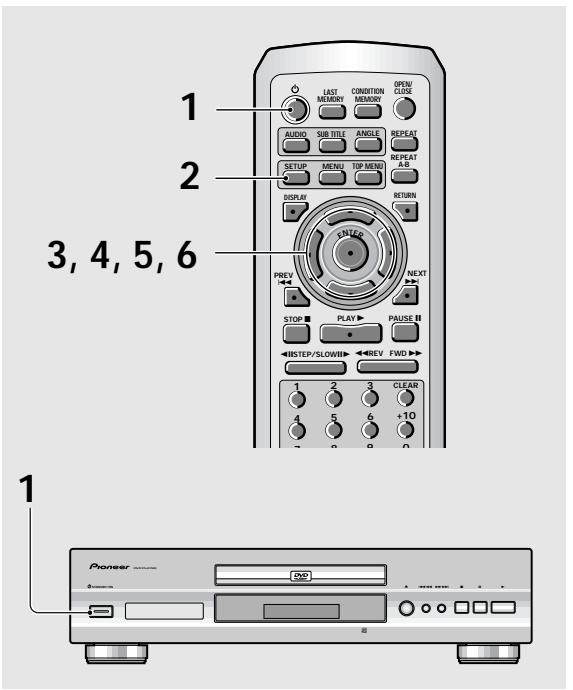
1 Die STANDBY/ON-Taste an der Frontplatte drucken ( an der Fernbedienungseinheit).
2 Die SETUP-Taste drucken.
Der Setup-Bildschirm erscheint nun.
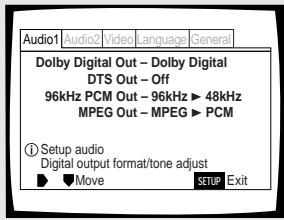
(Beispiel)
3 Die Cursor-Tasten ( / ) verwenden, um das gewünschte Menu zu wahlen.
Wenn ein Menu mit dem Cursor gewählt wird, erscheinen die Einstellwerte unterhalb der Menu-Kopfleiste.
4 Die Cursor-Taste () drücken, um das Menu einzugeben.
Die obere Position des Menus wird nun hervorgehoben.
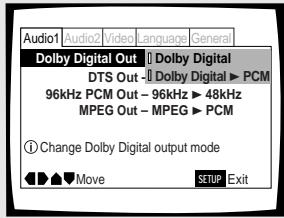
(Beispel)
5 Mit Hilfe der Cursor-Taste ( / ) den Einstellwert wahlen, der geändert werden soll.
Nachdem der Einstellwert gewählt wurde, erscheinen die für diesen Wert verfügbaren Wahlmöglichkeiten an der rechten Bildschirmsite. Der gegenwärte Einstellwert erscheid mit aufleuchtendem Einstellindikator.
6 Die Cursor-Taste () drucken, um die Wahlmöglichkeiten einzugegeben.
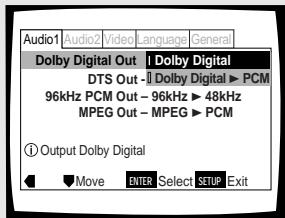
(Beispiel)
- Nicht alle Menu-Wahlmöglichkeiten halten sich ändern, während eine Disc wiedergegeben wird. In diesen Fälle erscheinen die betreffenden Wahlmöglichkeiten als grau schattierte Positionen am Bildschirm; eine Veränderung ist dann nicht möglich. Um diese Wert verändern zu können, muß zuerst die STOP -Taste gedrückt werden, bevor SETUP gedrückt wird.
- Wenn nach dem Drucken der STOP ■-Taste am Menu eine Eingabe vorgenommen wird, kann dies die Funktion zur Fortsetzung der Wiedergabe deaktivieren.
- Einige der Menu-Wahlmöglichkeiten werden nicht那么简单 wirksam, wenn eine Disc noch wiedergegeben wird. Um die Veränderungen zu aktivieren, muß die Wiedergabe abgebrochen und dann fortgesetzt werden, oder die Einstellwerte müssen bei gestoppter Disc geändert werden.
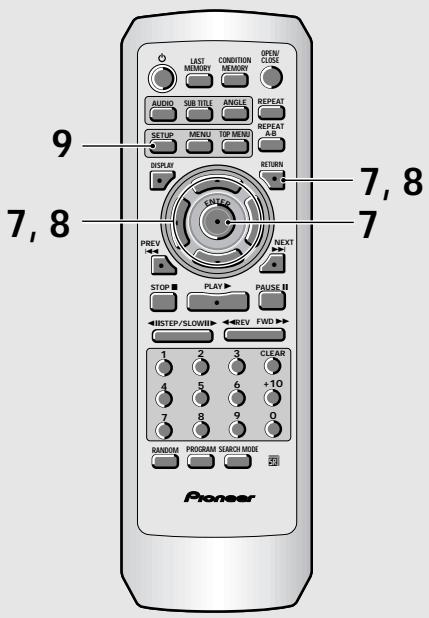
7 Die Cursor-Tasten ( / ) verwenden, um einen neuen Einstellwert zu wahlen, dann zur Eingabe der neuen Einstellung in den Speicher die ENTER-Taste drucken. Um das Menu ohne Änderungen zu verlassen, die RETURN-Taste oder die Cursor-Taste (▲) drucken.
8 Die RETURN-Taste oder die Cursor-Taste (drücken, um zur Wahl eines anderen Menüzur Hauptmenüleiste zusückzukehren.
9 Die SETUP-Taste drucken, um den Setup-Bildschirm zu verlassen.
Hinweis
Beim nachsten Drucken von SETUP erscheidt der gleiche Menubildschirm, der zuletzt aufgerufen wurde.
Bedeutung der Einstellindikator-Farben in den Setup-Menus
Bei der Konfiguration des Systems oder beim Durchführung von Einstellungen erweit ist es sich als praktisch zu wissen, welche Einstellungen für die verschiedene Denis-Formate gelten. Nach dem die Einstellwerte für jeder Menu-Wahlmöglichkeit angezeigt werden, ist die gegenwartig wirsames Einstellung entweder mit blau, grün oder gelb gekennzeichnet. Die durch diese Farben gekennzeichneten Wahlmöglichkeiten entsprechen den in der unterstehenden Tabelle gezeugten Formate fur den jeweiligen Disc-Typ.
| Farbe des Einstellindikators | Disc-Format(e) |
| Blau | Nur DVD |
| Gelb | DVD/Video-CD |
| Grün | Alle kompatiblen Formate |
Hinweis
Wenn ein nur für eine DVD geltender Einstellwert verändert wird, während eine Video-CD oder eine CD eingelegt ist, erscheidt ein blaes DVD-Symbol in der rechten oberen Bildschirm-Ecke; dies weist daraufhin, daß diese Einstellung nicht mit der gegenwärftig eingelegten Disc kompatibel ist. Diese Einstellung wird beim nachsten Einlagen einer DVD aktiviert.
WICTIGER HINWEIS
Umschalten auf den Setup-Menümodus "Expert"
Die Setup-Menus sind in zwei Stufen unterteilt - [Basic] (grundlegend) und [Expert] (weiterführrend), um eine optimale Konfiguration für Benutzer mit entsprechenden Anforderungen zu gewährleisten. Im [Basic]-Modus sind Funktionen enthalten, die für die grundlegenden Bedienungsschritte dieseres Geräts erforderlich sind; praktische On-screen-Informationen sind durch das ①-Symbol gekennzeichnet. Der [Expert]-Modus baut auf die Grundlagen des [Basic]-Modus auf, und bietet eine Reihe von zusätzlichen Gerätefunktionen, die eine anwenderspezifische Konfiguration des Geräts ermögen. In dieser Bedienungsanleitung werden Funktionen, die im [Expert] Menümodus zur Verfügung stehen, durch das Symbol [Expert] gekennzeichnet. Veränderungen im Menu des [Setup Menu Mode] (Setup-Modus) sind am Setup-Bildschirm des General-Menus vorzunehmen.
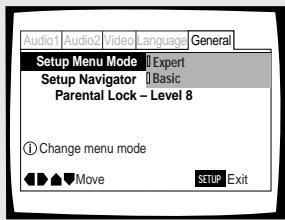
Einstellungen : Expert Basic*
- Werkseinstellung
Hinweis
Die On-Screen-Informationen erschieren nur dann, wenn [English] bei [OSD Language] gewählt und wenn als MenuModus [Basic] eingestellt wurde.
Einstellung des digitalen Audio-Ausgangsanschlusses für Kompatibilität mit der AV-Komponente -DVD
Mit diesen Gerät ist eine digitale Audiosignal-Ausgabe für Dolby Digital, DTS, MPEG und für eine Abstrafte von 96 kHz möglich. Die entsprechenden Einstellungen sind im Setup-MENU Audio 1 vorzunehmen, um die Möglichkeit voll ausnutzen zu konnen, die ihre angeschlossene Digital-Komponente kBietet.
Hinweise
- Wenn die Eingabeschritte über die Menüs des Setup Navigator schon vorgenommen wurden, sind die auf dieser Seite beschriebenen Einstellungen bereits im Gerät registriert.
- Wenn nur Stereo-Anschlusses (analog) unter Verwendung des mitgelieferten Audiokabels durchgefuhrt wurden, sind keine Veränderungen in thisem Menu erforderlich.
Dolby Digital-Ausgangsanschluß
Dieses Gerät ist in der Lage, ein Dolby Digital-Audiosignal für die Wiedergabe eines Surroundklangs zu übermitteln. Wenn dazu das Gerät mit einer AV-Komponente verbunden ist, die über einen integrierten Dolby Digital-Dekoder verfügbar, ist [Dolby Digital] zu wahren. Mit dieser dem Gerät kann ebenfalls das Dolby Digital-Signal zu einem digitalen, linearen PCM-Signal umgewandelt werden - das gleiche Digitalsignal, das von einer CD ausgegeben wird. Wahlen Sie [Dolby Digital PCM], wenn die Verbindung zu einem Versteller oder Receiver durchgefuhrt wurde, der mit einem Dolby Pro Logic-Dekoder oder einem Digital Analog Converter (DAC) ausgestattet ist.
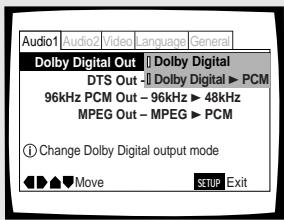
Einstellungen : Dolby Digital* Dolby Digital PCM
*Werkseinstellung
DTS-Ausgangsanschluß
Dieses Gerät kann ein digitales DTS-Audiosignal für DVDs ausgegeben, die mit DTS aufgenommen wurden. Wenn these Gerät mit einer AV-Komponente verbunden ist, die über einen eingebauten DTS-Dekoder verfügt, muß [DTS] gewählt werden. Wenn Ihr System nicht in der Lage ist, DTS zu dekodieren, wahren Sie [Off]. Sollen Sie sich über die Kompatibilität Ihres Systems mit DTS nicht im klaren sein, beziehen Sie sich auf die bei ihrer AV-Komponente mitgelieferten Bedienungsanleitung.
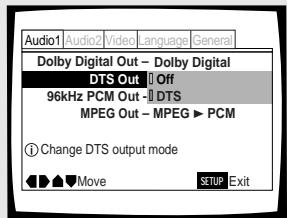
Wenn die digitalen Audio-Verbindungen zu Komponenten vorgenommen wurden, die eine digitale DTS-Bitreihe nicht dekodieren können, muß [Off] gewählt werden. Bei Ausgabe eines DTS-Signals ohne Dekodierung treten digitale Störgerausche auf, die unter Umständen eine Beschädigung der Laatsprecher verursachen können.
96 kHz PCM-Ausgangsanschluß
Dieses Gerät ist in der Lage, Digitalsignale mit einer Abtastrate von 96 kHz auszugeben. Wenn die Verbindung zu einer Komponente vorgenommen wurde, die in der Lage ist, diese Abtastrate zu verarbeiten, muß [96 kHz] gewählt werden; in dieser Fall wird das Signal in seiner ursprünglichen Form übermittelt. Da eineige Komponenten ein digitales Eingangssignal mit einer Abtastrate von 96 kHz nicht verarbeiteten können, ist in dieser Fall die Position [96 kHz > 48 kHz] zu wahren. Dies bewirkt, daß das Signal zu einem Standardsignal mit einer Abtastrate von 48 kHz komprimiert wird.
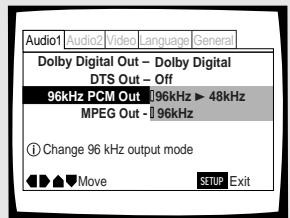
Einstellungen : 96 kHz ▷ 48 kHz* 96 kHz
- Werkseinstellung
Hinweis
Bei DVDs, die ein Kopierschutzfunktion enthalten, ist die Wiedergabe von Audiosignalen mit 96 kHz unter Umständen nicht möglich.
MPEG-Ausgangsanschluß
Dieses Gerät ist in der Lage, eine digitale MPEG-Bitreihe zu übermitteln. Wenn daher das Gerät mit einer AV-Komponente verbunden ist, die über einen integrierten MPEG-Dekoder verfügt, ist die Position [MPEG] zu wahren. Im anderen Fall ist [MPEG PCM] zu wahren, damit das Digitalsignal zu einem PCM-Signal umgewandelt wird - das gleiche Digitalsignal, das von einer CD ausgegeben wird.
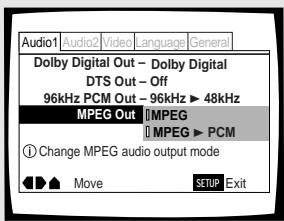
Einstellungen:MPEG MPEG PCM*
- Werkseinstellung
Digital-AusgangsanschluB -DVD/Video CD/CD
Je nach persönlicher Vorliebe und der Art der vorgenommenen Anschlüsse wird unter Umständen bevorzugt, die Ausgabe des digitalen Ausgangssignals zu deaktivieren. Wenn diese Einstellung auf [Off] gestellt ist, erfolgt keine Signalausgabe über die digitalen Audio-Ausgangsanschluss.
Veränderungen sind an der Einstellung [Digital Out] im Audio 1-Menu des Setup-Bildschirms im [Expert]-Modus vorzunehmen (Seite 24).
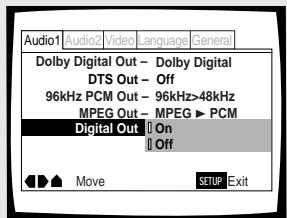
Einstellungen : On* (Digitale Bitreihe wird ausgegeben) Off (Digitale Bitreihe wird nicht ausgegeben)
- Werkseinstellung
Einstellen des Dynamikbereichs für die Audio-Wiedergabe - DVD
Die Abkürzung Audio DRC beteutet Audio Dynamic Range Compression = Kompression des Audio-Dynamikbereichs. Wenn die Audio DRC-Funktion aktiviert ist, können Signale mit niedriger Frequenz, wie zum Beispiel ein Dialog, better gehen werden, ohne daß hierzu die Lautstärke erhöht werden muß. Die Kompression ist in drei Stufen verfügbar, die je nach Stärke des gewünschten Effektos eingestellt werden können. Wenn Audio DRC auf [Off] gestellt ist, erfolgt keine Kompression des Audiosignals. Veränderungen der Position [Audio DRC] sind am Setup-Bildschirm des Audio 2-Menus vorzunehmen.
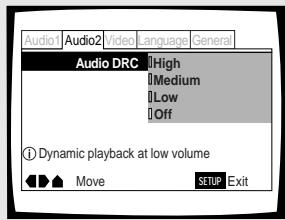
Einstellungen : High
(maximale Kompression des Audiosignals)
Medium
(gemäßte Kompression des Audiosignals)
Low
(geringe Kompression des Audiosignals)
Off*
*Werkseinstellung
Hinweis
Audio DRC ist nur bei Dolby Digital-Audiosignalquellen wirksam.
Einstellen des Fernsehbildschirm-Formats - DVD
Das Verhältnis von Breite : Höhe eines konventionellen
Fernsehgerat-Bildschirms beträgt 4:3, während bei einem
Breitbildschirm und bei hochauflosenden Fernsehgeraten
dieses Verhältnis bei 16:9 liegt. Dieses Verhältnis von Breite :
Höhe wird als Bildseitenverhältnis bezeichnet.
Wenn Software wiedergegeben wird, die mit entsprechenden
Bildseitenverhältnissen aufgenommen wurde, kann das
Verhältnis von Breite zu Höhe je nach der Art des verwendeten
Fernsehgerats bzw. Monitors umgeschaltet werden.
Veränderungen des Fernsehbildschirm-Formats sind im Video-
Setupmenü unter Position [TV Screen] vorzunehmen. Es ist zu
beachten, da Veränderungen der [TV Screen]-Einstellungen
nicht vorgenommen werden knnen, whrend eine Disc
wiedergegeben wird. Bevor versucht wird, Veränderungen
vorzunehmen, mu die Wiedergabe der Disc gestoptt werden.
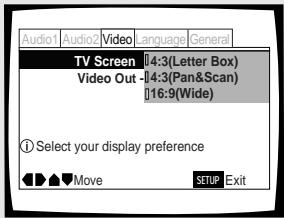
Einstellungen : 4:3 (Letter Box) 4:3 (Pan & Scan) 16:9 (Wide)*
- Werkseinstellung
Hinweise
- Wenn [Standard (4:3)] am Menu des Setup Navigator gewählt wurde, wird dementsprechend [4:3 (Letter Box)] in thisem Menu gewählt. Wenn das Pan&Scan-Format bevorzugt wird, kann die Änderung an thisem Menu vorgenommen werden.
- Es hangt von der Art der verwendeten Disc ab, ob das Bildseitenverhältnis umgeschaltet werden kann. Fur weitere Einzelheiten sich auf die Hinweise beziehen, die auf der Disc-Hülle vermerkt sind.
- Bei einigen Discs ist eine Wahl des in der Position [TV Screen] angegebenen Bildseitenverhältnisses nicht möglich. In thisem Fall wird das mit dieser Disc verfügbar, Standard-Bildschirmformat automatisch gewählt.
Unterschiede bei Bildschirm- und DVD-Formaten
Die Anzahl der verschiedenen Bildschirmformate, die gegenüber verfügbar sind, kann keinlich zu Verwirrung führen. Wenn das Bildseitenverhältnis inkorrekt eingestellt wird, ist eine optimale Präsentation des Videobilds nicht möglich. Die nachfolgenden Abbildungen und Beschreibungen sollen dazu dieren, das Format Ihr's Fernsehbildschirms so einzustellen, daß das digitale Videosignal einer DVD wie vorgesehen wiedergegeben wird.
Die unter Position [TV Screen] vorhandenen Einstellwerte sind meist dann von entscheidender Bedeutung, wenn die wiedergegebene DVD im Breitbartfeldformat aufgenommen wurde. Bei einem Standard-Fernsehbildschirm ist entweder [4:3 (Letter Box)] oder [4:3 (Pan & Scan)] zu wahlen, abhängig von ihrer personlichen Vorliebe. Wenn Sie ein Fernsehgerät mit Breitbartsdschirm besitzen, wahren Sie die Position [16:9 (Wide)].
| Fernsehgerät oder Monitor mit Breitbartsdschirm | |
| Bildschirmformat für DVD | Einstellung und Format |
| Breitbildschirm-Format für DVD Es ist zu beachten, daß bei einigen Letter Box-Breitbildformaten schwarze Strelfen am oberen und unteren Bildschirmrand erschieren. Dies ist keine Funktionstörung. | “Wide”-Einstellung |
| Standard-Bildschirmformat für DVD Bei Wiedergabe eines konventionellen DVD-Bildschirmiformats auf einem Breitbildschirm können unter Umständen schwarze Ränder automatisch an der Bildschirmseite eingefegt werden, um den Bildschirm auf das DVD-Format einzustellen. | “Wide”-Einstellung |
| Standard-Bildschirmformat für DVD (unnatuürliche Dehnung des Bilds) Bei Wiedergabe eines konventionellen DVD-Bildschirmiformats auf einem Breitbildschirm kann das Bild unter Umstanden [gedehtn] erschieren. Um diesen Effekt zu korrigieren, muß der Breitbildschirm auf ein Standard-Bildseitenverhaltnis (4:3) eingestellt werden. Für weitere Informationen sich auf die beim Breitbartsdschirm-Fernsehgerät bzw. Monitor mitgelieferte Bedienungsanleitung beziehen. | “Wide”-Einstellung |
| Fernsehgerat oder Monitor mit Standard-Bildschirm | |
| Bildschirmformat für DVD | Einstellung und Format |
| Breitbildschirm-Format für DVDBei Wiedergabe des Letter Box-Formatserschreiben schwarz Streifen amoberen und unteren Bildschirmrand, umeine volle Breitbildschirm-Präsentation eines Films auf einem Standard-Bildschirm (Bildseitenverhältnis: 4:3) zuermögen. | "Letter Box"-Einstellung |
| Breitbildschirm-Format für DVDBei Wiedergabe des Pan & Scan-Formats wird der Bildrand anbeiden Seiten des Breitbildschirmsabgeschritten, um das volle Formateines Standard-Fernsehbildschirms zu erhalten. | "Pan & Scan"-Einstellung |
| Standard-Bildschirmformat für DVDWenn Sie ein Standard-Fernsehgerat verwenden, wirdfür die Wiedergabe auch einStandard-Bildschirmformatbenutzt, unabhängig von derEinstellung. | Beliebige Einstellung |
| Breitbildschirm-Format für DVD(unnatuürliche Quetschung des Bilds)Bei Wiedergabe eines DVD-Breibildformats auf einem Standard-Fernsehgerät , wobei die Einstellungunter [TV Screen] auf [16:9 (Wide)]gesetzt ist, kann das Bild unterUmstanden "gequetscht" erschieren.Um diesen Effekt zu krigieren, mußentweder die Position [4:3 (Letter Box)]oder [4:3 (Pan & Scan)] gewähltwerden. | "Wide"-Einstellung |
Einstellen des Video-Ausgabeformats bei Vornahme der AV CONNECTOR-Anschlüsse
Wenn das SCART-Kabel am AV CONNECTOR
angeschlossen wird, kann gleichzeitig auch das Video
Ausgabeformat gewählt werden, das mit ihrem
Fernsehgerat oder Monitor kompatibel ist. Um ein Video
Synchronosignal zu übermitteln, [Video] wahlen; für das
S-Video signal ist [S-Video] einzugegeben, und für das
RGB-Signal muß [RGB] eingestellt werden. Für weitere
Informationen zum geeigneten Format sich auf die beim
Fernseherat bzw. Monitor mitgelieferte
Bedienungsanleitung beziehen.
Veränderungen des Video-Ausgabeformats sind im
Video-Setup-Men Video vorzunehmen.
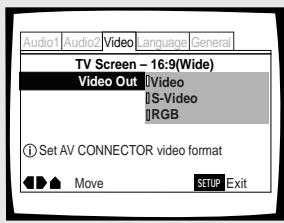
Einstellungen : Video*
S-Video
RGB
- Werkseinstellung
Wahl der Anzeigeart eines Standbilds expert
These Funktion erlaubt die Wahl der Standbild-Anzeigeart einer DVD, um eine klare Abbildung zu erhalten.
Veränderungen der Position [Still Picture] sind im
Setup-Bildschirm des Video-Menus im [Expert]
Einstellmodus vorzunehmen (Seite 24).
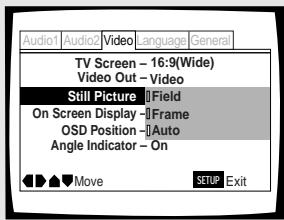
Einstellungen : Field
(Bildzittern eines Standbilds wird
unterrückt.)
Frame
(Diese Position wahlen, um eine
bessere Bildqualität zu erhalten.)
Auto*
(Hierbei wird [Field] oder [Frame]
automatisch gewählt, abhängig von der
verwendeten Di
*Werkseinstellung
Aktivieren/Deaktivieren des Bildschirm-Displays Expert
Wenn bevorzugt wird, daß die Betriebsanzeigen (Wiedergabe, Stopp, Fortsetzen usw.) und andere Mitteilungen nicht am Bildschirm erschieren, kann diese Funktion ausgeschaltet werden. Die Eingabe ist im Setup-Bildschirm des Video-Menus unter Position [On Screen Display] des [Expert]-Einstellmodus vorzunehmen (Seite 24).
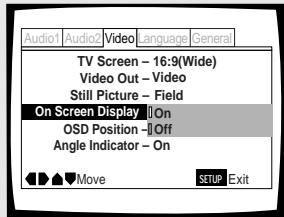
Einstellungen : On*
Off
- Werkseinstellung
Einstellung der Position des Bildschirm-Displays Expert
Wenn konventionelle Software auf einem
Breitbildschirm-Fernsehgerät wiedergegeben wird,
erscheint das Betriebsdisplay am oberen Rand des
Bildschirms, wodurch sich das Ablesen unter
Umständen schwierig gestalten kann. Durch Verändern der Display-Position können die Betriebsanzeigen
problemos erkannt werden, selbst auf einem Breitbild-Fernsehschirm.
Veränderungen sind im Setup-Bildschirm des Video-Menus unter Position [OSD Position] des [Expert].
Einstellmodus vorzunehmen (Seite 24).
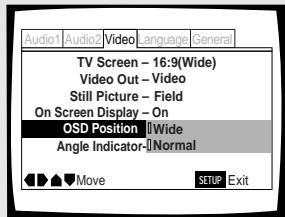
Einstellungen : Wide
Normal*
- Werkseinstellung
Betrachten mit verschiedenen Blickwinkeln (Multi-Angle) - DVD
Wenn DVDs wiedergegeben werden, die über verschiedene Blickwinkel verfügbar, kann der gewünschte Blickwinkel gewählt werden.
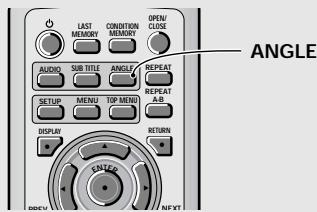
Während der Wiedergabe die ANGLE-Taste drucken.
Bei jedem Drucken der Tasteändert sich der Blickwinkel.
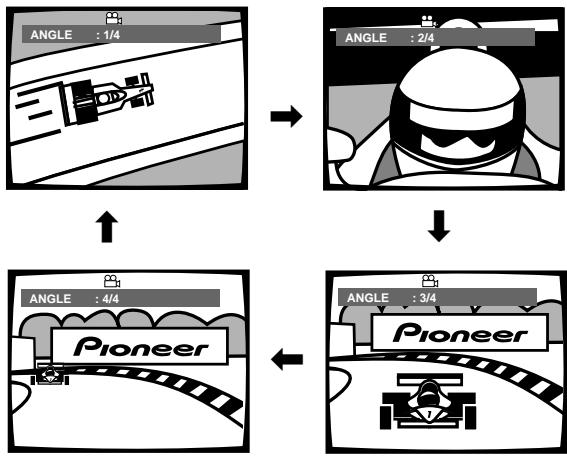
Hinweise
- Die Multi-Angle-Funktion kann nur bei Discs verwendet werden, die Aufzeichnungen von Bildern mit verschiedeneen Blickwinkeln enthalten.
- Wahlend der Multi-Angle-Wiedergabe leuchtet die Anzeige im Display auf.
- Bei einigen Discks kann die Wahl unter Verwendung des DVD-Menus vorgenommen werden. In thisem Fall ist MENU zu drucken, den Menübildschirm anzuzeigen; danach die gewünschte Position wahren.
Überprüfen, ob die Disc mit der Multi-Angle-Funktion ausgestattet ist oder nicht:
Die Hülle einer mit verschiedenen Blickwinkel aufgenommenen Disc ist mit dem Symbol gekennzeichnet. Wenn Daten einer Discs wiedergegeben werden, die mit mehreren Blick aufgezeichnet wurden, kann wahlweise Anz aktiviert werden.
Um das Multi-Angle-Symbol auszuschalten, die Position [Angle Indicator] im Setup-Bildschirm des Video-
Menus auf [Off] stellen, wie im nachstehenden Abschnitt beschrieben.
Ein- und Ausschalten der MultiAngle-Anzeige Expert
Wenn ein mit mehreren Blickwinkeln aufgenommener Film wiedergegeben wird, erscheidt am Bildschirm. Dadurch kann sehrfort erkannt werden, ob der wiedergegebene Film mit mehreren Blickwinkeln aufgenommen wurde oder nicht. Das Ein- und Ausschalten der Multi-Angle-Anzeige kann unter der Position [Angle Indicator] am Setup-Bildschirm des Video-Menus im [Expert]-Einstellmodus eingestellt werden (Seite 24).
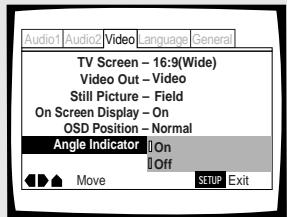
Einstellungen : On* (og wird angezeigt) Off (keine anzeige)
*Werkseinstellung
Hinweis
Selbst wenn die Position [Angle Indicator] auf [Off] gesetzt ist, leuchtet die Anzeige im Display把这些 Geräts während einer Multi-Angle-Wiedergabe auf. Dadurch kann sofort erkannst werden, wenn die Multi-Angle-Funktion eingesetzt werden kann, ohne daß zuerst das Symbol am Bildschirm angezeigt werden muß.
Eingabe der Sprachen-Wahlmöglichkeiten
Die Kapazität einer DVD erlaubt das Speichern von größeren Mengen an Audio-Informationen, die Daten für bis zu 8 verschiedene Sprachen und Untertitel einschließlich, die wiederum aus 32 verschiedene Sprache ausgewählten werden können. In dieser Abschnitt werden die bei thisem Gerat verfügbaren Möglichkeit bei der Wahl der Audio-Sprache und der Untertitel erlautert.
Es ist zu beachten, daß die Parameter für Audio- und Untertitel-Sprachen bereits automatisch in Übereinstimmung mit der OSD-Sprache (der am Bildschirm angezeigten Sprache) eingebehen wurden, falls das Setup mit Hilfe des Setup Navigator durchgeführt wurde.
Hinweise
- DVDs weisen entsprechiche Daten auf; nicht alle Discs wurden mit mehreren Sprachen und Untertitel-Informationen aufgenommen. Aus thisem Grund kann die Eingabe von gewissen in thisem Kapitel beschrieben Einstellungen unter Umständen bei einzelnen DVDs keinen Effekt zeigen.
- Wenn die Eingabeschritte über die Menus des Setup Navigator schon vorgenommen wurden, sind die auf dieser Seite beschriebenen Einstellungen bereits im Gerat registriert.
Sprachenwahl für das Bildschirm-Display (OSD)
These Einstellposition ermitteligt die Wahl der für Anzeigen und Bildschirm-Mitteilungen verwendeten Sprache. These Eingabe ist im Language-Menu des Setup-Bildschirms unter der Position [OSD Language] vorzunehmen.
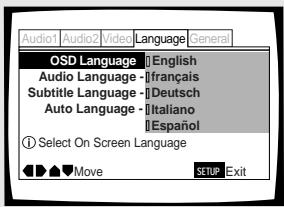
Einstellungen : English*
français
Deutsch
Italiano
Espanol
- Werkseinstellung
Hinweise
- Die verfügbar sprachen können sich von den oben angegebenen Sprachen unterschieden.
- Der Einstellwert unter [OSD Language] ist werkseitig auf [English] gesetzt. Wenn Sie die Anzeigen in Englischer Sprache favorzugen, ist eine Änderung dieser Einstellung nicht erforderlich.
Eingabe der bevorzugten Sprache und Untertitel im Setup-Bildschirmmenü
Das Language-Menu am Setup-Bildschirm enthalt eine Reihe von Einstellungen, die sich auf die bevorzugte Audio- und Untertitelsprache beziehen. Beachten Sie, daß Veränderungen der Einstellwerte des in thisem Bereich erläuterten Language-Menus nicht während der Wiedergabe einer Disc vorgenommen werden konnen. Vor der Durchführung von Veränderungen muß dazu her die Disc-Wiedergabe gestopt werden.
Wahl der bevorzugten Audio-Sprache
Die bevorzugte Audio-Sprache kann aus mehreren, auf einer DVD verfügbar sprachen ausgewählt werden. Selfest wenn die Audio-Sprache während der Wiedergabe durch Drücken von AUDIO umgeschaltet wird, erfolgt bei einem Wechsel der DVD eine Wiedergabe in der ursprünglich eingegebenen Sprache. Veränderungen sind im Setup-Bildschirm des Language-Menus unter Position [Audio Language] vorzunehmen.
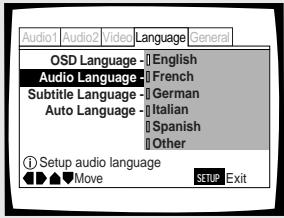
Einstellungen : English*
French
German
Italian
Spanish
Other
(für weitere Einzelheiten zur Wahl von anderen Sprachen sich auf den Abschnitt "Wenn 'Other' gewählt wird" auf der nachfolgenden Seite 33.)
- Werkseinstellung
Ändern der Audio-Sprache
(Mehrsprachen-Funktion) - DVD
Dolby Digital-, PCM- und andere Audiodaten sind auf einigen DVDs in mehreren Sprachen oder Audio-Tonspuren aufgezeichnet; dies erlaubt die Wahl einer gewünschten Audio-Sprache.

Die AUDIO-Taste wiederholt drucken, um die gewünschte Sprache zu wahlen.
Durch einmaliges Drucken der AUDIO-Taste wird die gegenwärtg gewährte Sprache angezeigt. Bei wiederholtem Drucken der Taste werden die auf der DVD verfügbar sprachen zyklisch angezeigt.
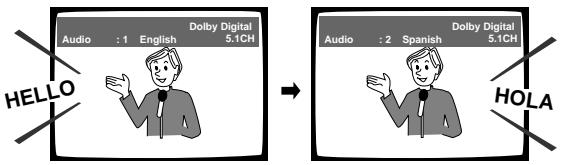
Hinweise
- Ein Umschalten der Sprache ist nicht möglich, wenn auf der Disc nur eine Sprache aufgenommen wurde.
- Ein Umschalten der Sprache ist bei einigen Sektoren nicht möglich. In thisem Fall erscheint das Symbol am Bildschirm.
- Bei einigen Discs kann die Sprache unter Verwendung des auf derDVD enthaltenen Menus vorgenommen werden. In dieser Fall ist MENU zu drucken, um den DVD-Menubildschirm anzuzeigen; danach die gewünschte Position wahren.
Ändern des AudioWiedergabemodus - Video-CD/CD
Um bei CDs und Video-CDs Karaoke-Funktionen wiederzugeben, kann eine Stereo-Audiowiedergabe oder eine Monaural-Wiedergabe für entweder den rechten oder linken Kanal eingestellt werden, abhängig von den Erfordernissen der Signalquelle.
Die AUDIO-Taste wiederholt während der Wiedergabe drucken, um den gewünschten Audio-Wiedergabemodus zu wahlen.
Das Audio-Ausgangssignal wird von [1/L] (linker Kanal) auf [2/R] (rechter Kanal) und dann zu [Stereo] umgeschaltet.
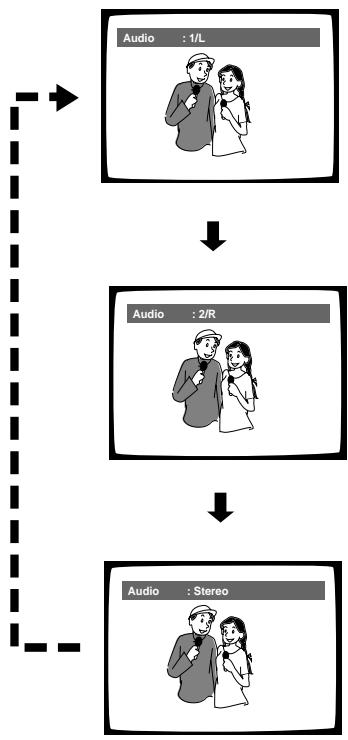
Hinweis
Bei Karaoke- und anderen Audio-Discs ist der geeignete Audio-Wiedergabemodus zur Gesangs- und Instrumentalbegleitung entsprechend den auf der Hülle bzw. den mitgelieferten Anleitungen vermerkten Anweisungen einzustellen.
Wahl einer Untertitelsprache (Mehrsprachen-Untertitel)-DVD
Bei DVDs, auf denen die Untertitel-Daten in mehreren Sprachen aufgezeichnet sind, kann eine gewünschte Untertitel-Sprache gewählt werden.
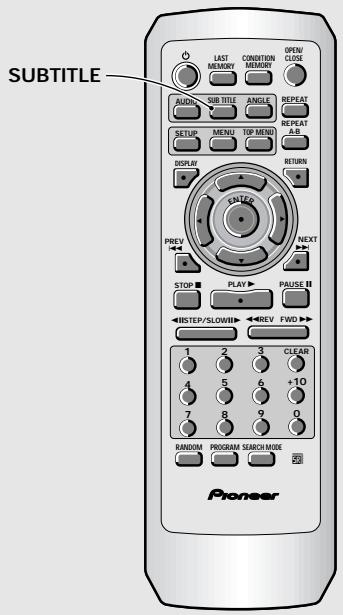
Die SUBTITLE-Taste während der Wiedergabe wiederholt drucken.
Durch einmaliges Drucken der SUBTITLE-Taste wird die gegenwärtg gewährte Untertitelsprache angezeigt. Bei wiederholtem Drucken der Taste werden die auf der DVD verfügbaren Untertitelsprachen zyklisch angezeigt.
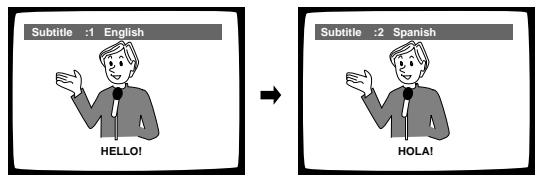
Hinweise
- Ein Umschalten der Untertitelsprache ist nicht möglich, wenn auf der Disc keine Untertitel-Sprache oder nur eine Sprache aufgenommen wurde.
- Ein Umschalten der Untertitelsprache ist bei einigen Sektoren nicht möglich. In thisem Fall erscheidt das Symbol am Bildschirm.
- Um die Untertitel-Funktion während der Wiedergabe auszuschalten, zuerst die SUBTITLE-Taste, dann CLEAR drucken, oder die SUBTITLE-Taste drucken, bis [Off] erscheint.
- Bei einigen Discs kann die Untertitelsprache unter Verwendung des auf der DVD enthaltenen Menus vorgenommen werden. In thisem Fall ist MENU zu drucken, um den DVD-Menubildschirm anzuzeigen; danach die gewünschte Position wahren.
Wahl der bevorzugten Untertitel-Sprache
Die bevorzugte Untertitel-Sprache kann aus mehreren, auf einer Disc verfügbar sprachen ausgewählten werden. Selbst wenn die Untertitel-Sprache während der Wiedergabe durch Drucken von SUBTITLE umgeschaltet wird, erfolgt bei einem Wechsel der Disc eine Wiedergabe in der ursprünglich eingegebenen Sprache.
Veränderungen sind im Setup-Bildschirm des Language-Menüs unter Position [Subtitle Language] vorzunehmen.
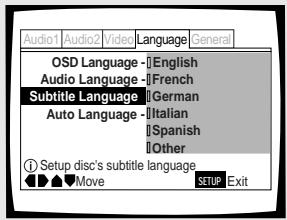
Einstellungen : English*
French
German
Italian
Spanish
Other
(für weitere Einzelheiten zur Wahl von anderen Sprachen sich auf den Abschnitt "Wenn 'Other' gewählt wird" auf der nachfolgenden Seite 33.)
*Werkseinstellung
Wenn "Other" gewählt wird
Wenn eine der 136 Sprachen als die hauptsächliche Audio-Sprache gewählt werden soll, sind die nachstehenden Schritte auszufahren, nachdem der angezeigte Bildschirm erscheint.
Eine Listeder Sprachen-Codesbefindet sich auf Seite 50.
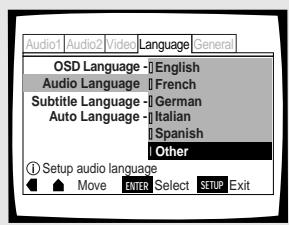
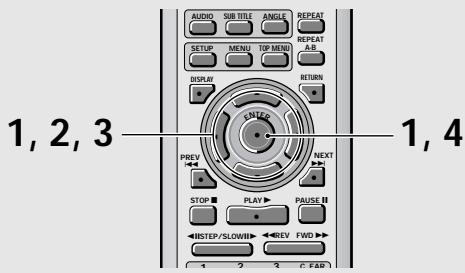
1 Die Cursor-Tasten zur Wahl von [Other] verwenden, dann die ENTER-Taste drücken.
Nun erscheint der Sprachenwahl-Bildschirm.
![PIONEER BDP-100 - Die Cursor-Tasten zur Wahl von [Other] verwenden, dann die ENTER-Taste drücken. - 1](/content/2020/11/210022/images/ac3a252f2bccfe3dab893c5458a7c095718687546d031353f9c2d71688a20299.jpg)
2 Die Cursor-Tasten ( / ) zur Wahl von [List of Languages] oder [Code] verwenden.
3 Wenn [List of Languages] gewählt wurde, sind die Cursor-Tasten ( / ) zu verwenden, um die Sprache zu bestimmen.
Für Sprachen, die lediglich als Code gezeigt sind, sich auf die 'Liste der Sprachen-Codes' auf Seite 50 beziehen.
List of Languages
![PIONEER BDP-100 - Wenn [List of Languages] gewählt wurde, sind die Cursor-Tasten ( / ) zu verwenden, um die Sprache zu bestimmen. - 1](/content/2020/11/210022/images/0d7dec01aab73c8da7f2782529f999a478f2ca0f11e483f359e255370a447819.jpg)
Wenn [Code] gewählt wurde, die Cursor-Tasten ( /) zur Eingabe des Eingabe-Codes verwenden.
Die Position des Cursor kann mit den Cursor-Tasten () verändert werden.
Zur Eingabe des Codes können auch die Zifferntasten benutzt werden.
![PIONEER BDP-100 - Wenn [List of Languages] gewählt wurde, sind die Cursor-Tasten ( / ) zu verwenden, um die Sprache zu bestimmen. - 2](/content/2020/11/210022/images/33abe7d764acb78a54418a507b0fa90cca78b1e2eaad4483729296217ecd22c9.jpg)
4 Die ENTER-Taste drucken, um die neue Sprache einzugeben.
Um das Menu ohne Durchführung einer Änderung zu verlassen, die RETURN-Taste drucken.
Eingabe der Auto Language-Funktion zur Steuerung derprogrammabhängigen Untertitelund Audio-Sprache
Wenn die Auto Language-Funktion aktiviert ist, werden ausländische Filme im Originalton wiedergegeben, während für die Untertitel die mit der Menüposition [Subtitle Language] gewähte Sprache verwendet wird. Einheimische这部电影 werden im Originalton und ohne Untertitel wiedergegeben. (Das Disc-Fach schließt sich.) Veränderungen der Position [Auto Language] sind im Setup-Bildschirm des Language-Menus vorzunehmen.
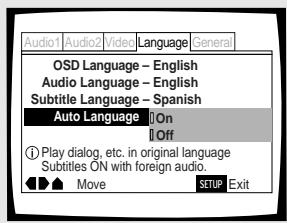
Einstellungen : On* Off
- Werkseinstellung
Hinweis
Die Auto Language-Funktion kann nur dann aktiviert werden, wenn als Einstellung [On] gewählt wird, und wenn die für [Audio Language] und [Subtitle Language] eingebeken Einstellungen identisch sind.
Wahl der bevorzugten DVD-Menusprüche Expert
Zusätzlich zu verschiedenen Audio-Sprachen kann eine DVD bereits Menubildschirme enthalten, die in mehreren Sprachen angezeigt werden konnen. Durch Eingabe der bevorzugten DVD-Sprache wird die gewählte Sprache angezeigt, wenn DVDs wiedergegeben werden, deren Menubildschirme in der betreffenden Sprache auf der Disc programmiert sind. Durch die Wahl von [w/ Subtitle Language] wird die unter Position [Subtitle Language] gewählte Sprache automatisch zugeordnet.
Veränderungen der Position [DVD Language] sind im Setup-Bildschirm des Language-Menus im [Expert]-Einstellmodus vorzunehmen (Seite 24).
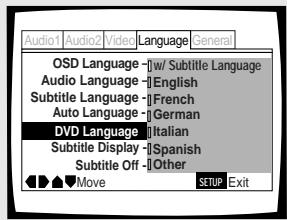
Einstellung : w/ Subtitle Language*
English
French
German
Italian
Spanish
Other
(für weitere Einzelheiten zur Wahl von anderen Sprachen sich auf den Abschnitt "Wenn 'Other' gewählt wird" auf der nachfolgenden Seite 33.)
- Werkseinstellung
Hinweise
- Die tatsächlichen Menu-Positionen können sich von der oben gezeigten Abbildung unterschieden.
- Wenn diese Funktion nicht aktiviert werden kann, dass sich die verfügbaren Sprachen auch über das DVD-Menu wahren. In dieser Fall drucken Sie MENU, um das DVD-Menu aufzurufen, dann die gewUNSchte Wahl treffen.
Mit Untertitel, Hilfs-Untertitel oder ohne Untertitel Expert
Mit dieser Funktion konnen die Untertitel aktiviert bzw. deaktiviert werden. Außerdem sind bei einigen DVDs Hilfs-Untertitel verfügbar, die zusammen mit den Standard-Untertiteln zusätzliche Erläuterungen von gewissen Szenen für Schwerhörige bieten. Wenn diese Funktion auf DVDs angeboten wird, konnen durch die Wahl der Position [Assist Subtitle] diese Untertitel angezeigt werden.
Veränderungen der Position [Subtitle Display] sind im Setup-Bildschirm des Language-Menus im [Expert]-Einstellmodus vorzunehmen (Seite 24).
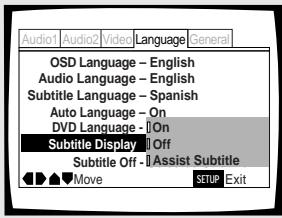
Einstellungen : On*
Off
Assist Subtitle
- Werkseinstellung
Hinweise
- Wenn auf der DVD keine Untertitel-Daten aufgezeichnet sind, können keine Untertitel angezeigt werden, selbst wenn die Funktion auf [On] gestellt wird.
- These Position dient als Vorgabe-Einstellung, um zu bestimmen, ob die Untertitel angezeigt werden sollen oder nicht. Selfbst wenn diese Wahlmogleichkeit auf [Off] gestellt wird, setzen sich die Untertitel durch Drucken von SUBTITLE anzeigen. GleichermaBen konnen die Untertitel durch Drucken von SUBTITLE und dann CLEAR ausgeschaltet werden, selbst wenn die Funktion auf [On] steht.
Wahl einer Sprache für zwangsweise Untertitel-Anzeige Expert
Selbst wenn die Untertitelfunktion ausgeschaltet ist, werden bei einigen DVDs die Untertitel trotzem am Bildschirm angezeigt. Nachfolgend wird erlautert, wie für diese Arten von DVDs die Untertitelsprache gewählt werden kann.
Um die Untertitel in der gleichen Sprache anzuzeigen, die bei Position [Audio Language] eingebehen wurde, ist [With Audio] zu wahren. Um die Untertitel in der gleichen Sprache anzuzeigen, die bei Position [Subtitle Language] eingebehen wurde, ist [Selected Subtitle] zu wahren.
Veränderungen der Position [Subtitle Off] sind im Setup-Bildschirm des Language-Menus im [Expert].Einstellmodus vorzunehmen (Seite 24).
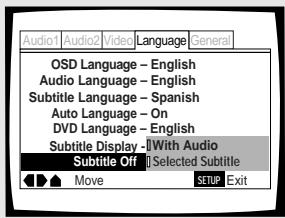
Einstellungen : With Audio Selected Subti
- Werkseinstellung
Weiterfuhrende Funktionen
Dieses Gerät ist mit DVD-, Video-CD- und CD-Formaten kompatibel. Benutzer, die bereits Video-CDs oder CDs verwenden, werden mit vielen Funktionen these Geräts vertraut sein. Das DVD-Format bietet eine noch größere Palette von Möglichkeit und Funktionen.
Hinweis
DVDs weisen unterschiedliche Daten auf; nicht alle Discs enthalten die gleichen Informationen. Aus dieser Grund kann die Eingabe von gewissen in thisem Kapitel beschrieben Einstellungen unter Umständen bei einigen DVDs keinen Effekt halten.
Eingabe der Eltern-Sperrstufe -DVD
Wenn eine DVD mit einer Eltern-Sperrfunktion aufgenommen wurde, kann mit diesen Gerät die Restriktionsstufe dieser Sperrfungkction eingegehen werden. Bei Discs, die über diese Sperrfungkton verfügen, laßt sich der Zugriff auf Software, die für ihre Kinder ungeeignet ist, verhindern. Um festzustellen, ob eine Disc die Eltern-Sperrfungkton enthalt, beziehen Sie sich auf die Hülle der DVD bzw. auf die vorhandenen Informationen.
Veränderungen der [Parental Lock]-Einstellung können am Setup-Bildschirm des General-MENU vorgenommen werden. Beachten Sie aber, daß Veränderungen der Eltern-Sperrstufe (Parental Lock) nicht während der Wiedergabe einer Disc vorgenommen werden können. Vor der Durchführung von Veränderungen muß dazu die Disc-Wiedergabe gestoptt werden.
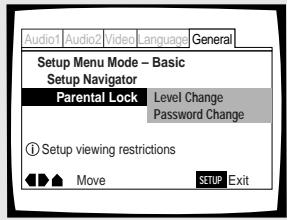
Einstellungen : Level Change
(fur weitere Informationen sich auf den Abschnitt 'Eingabe der Eltern-Sperrstufe' auf der nachfolgenden Seite beziehen).
Password Change
(für weitere Informationen sich auf den Abschnitt 'Ändern des Kennworts' auf der nachfolgenden Seite beziehen).
Einlagen einer DVD mit registrierter Eltern-Sperrstufe
Die Code-Nummer muß korrekt mit Hilfe der Cursor-Tasten (▲/▲/▼) oder den Zifferntasten eingegeben und dann die ENTER-Taste gedrückt werden, bevor mit der Wiedergabe begonnen werden kann.
Eingabe des Kennworts
Wenn entweder [Level Change] oder [Password Change] gewählt wird, muß das Kennwort (4stelliger Code) eingeben werden. Die nachfolgend beschriebenen Anweisungen ausführten, wenn das Kennwort eingeben oder bestätigt werden muß.
1 Die Cursor-Tasten ( / ) oder die Zifferntasten zur Wahl einer Ziffer zwischen 0 und 9 verwenden.
Zur direkten Ungabe der Ziffern können auch die Zifferntasten verwendet werden. Bei der erstmaligen Ungabe oder beimndern des Kennworts erfolgt eine Abfrage zur erneuten Ungabe Ihres Kennworts. Wenn die Zifferntasten zur Bestätigung des Kennworts verwendet werden, erscheinen die Ziffern am Bildschirm als Sternchen, wobei der Cursor automatisch zur nachsten Ungabeposition vorrückt.
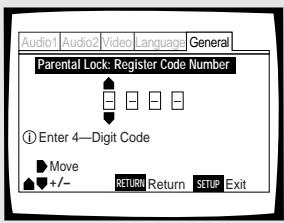
2 Die Cursor-Tasten ( / ) verwenden, um den Cursor zu einer anderen Position innerhalb des Kennworts zu bewegen.
Nachdem alle vier Ziffern des Kennworts eingegeben wurden, erscheidt ENTER am Bildschirm.
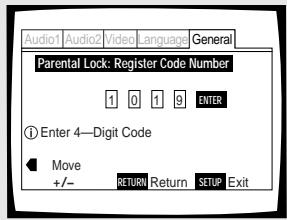
3 Die ENTER-Taste drucken, um das neue Kennwort einzugeben.
Das Kennwort ist nun registriert.
Hinweis
Merken Sie sich unbedingt Ihr Kennwort. Wenn die Geheimnummer verlorengeht, muß das Gerät auf die Anfangseinstellungen zurückgestellt und die Geheimnummer noch einmal eingeben werden. Zur System-Rückstellung sich auf den Abschnitt 'Rückstellens des Systems auf die Anfangswerte' (Seite 47). Dabei ist zu beachten, daß bei der Rückstellung des Systems alle gespeicherten Einstellungen zurückgesetzt werden - nicht nur das Kennwort.
Eingabe der Eltern-Sperrstufe
Die Eltern-Sperrstufe kann zu einem hohenen bzw. niedrigen Wert geändert werden, basierend auf den Richtwerten, die auf der Hülle der DVD bzw. in den mitgelieferten Informationen vermerkt sind. Wenn die Parameter-Speicherfunktion zum Abspeichern der Einstellwerte einer speziellen Disc verwendet wird, wird auch die Eltern-Sperrstufe registriert. Da diese Einstellung im Speicher erhalten bleibt, kann die Stufe für einzelne Discs eingegeben werden, abhängig vom Inhalt; die Ungabe eines Werts, der für alle DVDs gilt, ist darauf nicht erforderlich.
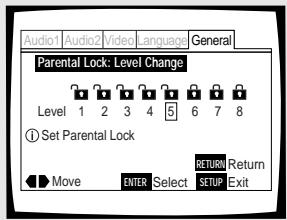
1 [Level Change] der [Parental Lock]-Einstellung wahren, dann die ENTER-Taste drucken.
Der Bildschirm ändert sich nun zum Kennwort-Eingabebildschirm. Wenn noch kein Kennwort eingegeben wurde, muß dies nun vorgenommen werden. Um das Kennwort einzugeben, sich auf den Abschnitt 'Eingabe des Kennworts' auf der vorherigen Seite beziehen.
2 Die Cursor-Tasten ( / ) verwenden, um die Eltern-Sperrstufe zu verändern.
Die Sperrsymbole erscheinen bis zur gewählten Stufe als "freiigegeben"; dies zeigt an, daß ein Zugriff möglich ist.
3 Die ENTER-Taste drucken, um die neue Stufe einzugeben.
Die neue Eltern-Sperrstufe ist damit registriert, und das Gerät schaltet auf den General-Menübildschirm zurück. Um auf den General-Menübildschirm zurückzuschalten, ohne irgendwelche Änderungen vorzunheiten, muß die RETURN-Taste gedrückt werden.
Ändern des Kennworts
Das Kennwort kann geändert werden, sollen das erforderlich sein. Wenn Sie allerdings Ihr Kennwort vergessen, kann zur Änderung des Kennwort auf diesen Bildschirm nicht zugegriffen werden.
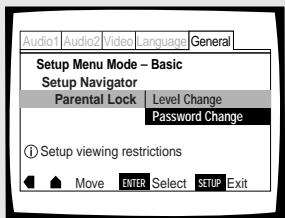
1 [Password Change] unter Position [Parental Lock] wahren.
Der Bildschirm ändert sich nun zum Kennwort-Eingabebildschirm. Zur Eingabe des Kennworts sich auf den Abschnitt 'Eingabe des Kennworts' auf der vorherigen Seite beziehen.
Wenn noch kein Kennwort eingegeben wurde, kann diese Position nicht gewählt werden. In diesen Fall muß zuerst [Level Change] gewählt und ein Kennwort eingegeben werden.
2 Die Cursor-Tasten ( / / / ) oder die Zifferntasten verwenden, um das neue Kennwort einzugeben.
3 Nachdem das neue Kennwort eingegeben wurde, die ENTER-Taste drucken.
Das neue Kennwort ist damit registriert, und das Gerat schaltet auf den General-Menübildschirm zurück. Um auf den General-Menübildschirm zugrückzuschalten, ohne irgendwelche Änderungen vorzunehmen, muß die RETURN-Taste gedrückt werden.
Verändern der Bildschirm Hintergrundfarbe Expert
Die für den Stopp-Modus verwendete Hintergrundfarbe kann auf Blau oder Schwarz eingestellt werden. Veränderungen der Position [Background Color] sind im Setup-Bildschirm des General-Menus im [Expert]-Einstellmodus vorzunehmen (Seite 24).
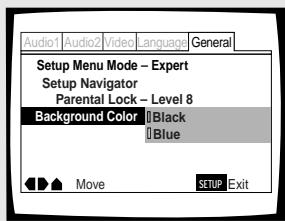
Einstellungen: Black Blue*
- Werkseinstellung
Standbild-/Zeitlupen-/Einzelbild-Wiedergabe -DVD/Video-CD
Die Video-Bilder einer DVD oder Video-CD können als Standbild betrachtet, im Zeitlupentempo oder mit Einzelbildschaltung wiedergegeben werden.
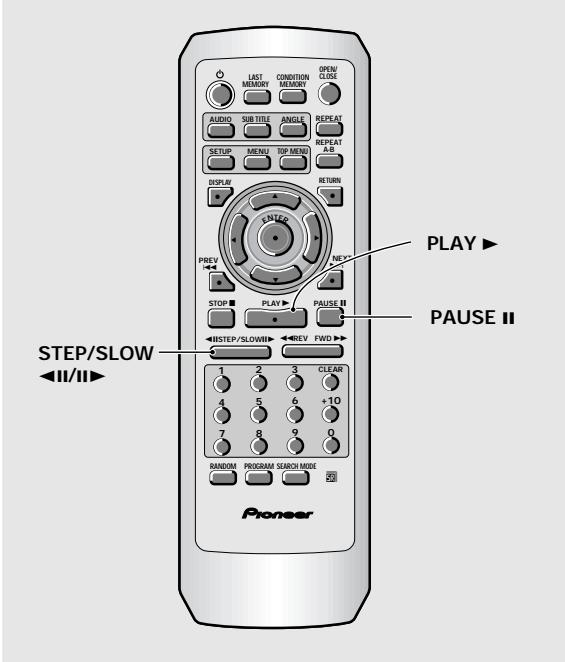
Betrachten eines Standbilds
Die PAUSE II-Taste drucken.
Wenn bei der Wiedergabe einer DVD das Standbild zittert, ist die [Field] -Einstellung im Video-Menu des Setup-Bildschirms unter [Still Picture] zu wahlen, wie in den Anweisungen auf Seite 28 beschrieben.
Zurückschalten auf normale Wiedergabe
Beim Betrachten eines Standbilds wird durch Drucken der PAUSE II- oder PLAY - Taste die normale Wiedergabe wiederaufgenommen.
Wiedergabe in Zeitlupe
Die STEP/SLOW II-Taste während der Wiedergabe gedrückt halten.
- Der Zeitlupen-Modus wird nun aktiviert.
- Wahlend einer Zeitlupen-Wiedergabe kann die Geschwindigkeit der Wiedergabe von der halben Normalgeschwindigkeit bis zu 1/16 tel der normalen Wiedergabegeschwindigkeit in vier Stufen eingestellt werden, wobei die Tasten STEP/SLOW und zu verwenden sind.
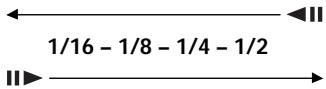
Die STEP/SLOW II-Taste während der DVD-Wiedergabe gedrück halten.
- Der Zeitlupen-Modus in Rückwärtsrichtung wird nun aktiviert.
- Bei Zeitlupen-Rücklauf kann die Geschwindigkeit nicht eingestellt werden.
Zurückschalten auf normale Wiedergabe
Beim Betrachten eines Standbilds oder während der Zeitlupen-Wiedergabe wird durch Drucken der PLAY Taste die normale Wiedergabe wiederaufgenommen.
Einzelbildschaltung: Betrachten von einzelnen Bildrahen
1 Die PAUSE II-Taste drucken.
2 Die STEP/SLOW oder -Taste drucken.
STEP/SLOW II: Bei jedem Drucken der Taste wird das Bild um jeweils einen Bildrahmen vorgerückt.
STEP/SLOW II: Bei jedem Drucken der Taste wird die DVD um eine Bildrahen zurückgeschaltet.
Zurückschalten auf normale Wiedergabe
Bei Verwendung der Einzelbildschaltung kann durch Drucken der PLAY -Taste die normale Wiedergabe wiederaufgenommen werden.
Hinweise
- Im Standbild- Zeitlupen- und Einzelbild-Modus wird kein Tonsignal übermittelt.
- Der Standbild-Zeitlupen- und Einzelbild-Modus ist bei gewissen Sektoren nicht möglich. In dieser Fall wird das Symbol angezeigt.
Aufsuchen eines Sektors, Kapitels, Titels oder eines bestimmten Zeitpunkts auf einer Disc - DVD/Video-CD/CD
Dieses Gerat verfügt über verschiedene Möglichkeit, auf Informationen einer DVD, Video-CD oder CD zuzugreifen. Unter Verwendung von SEARCH MODE laßt sich eine Suche nach Sektoren oder Kapiteln auf einer DVD und nach Titels auf einer Video-CD oder CD ausführten; ebenso kann ein vorher bestimmer Zeitpunkt zum Fortsetzen der Wiedergabe aufgesucht werden.
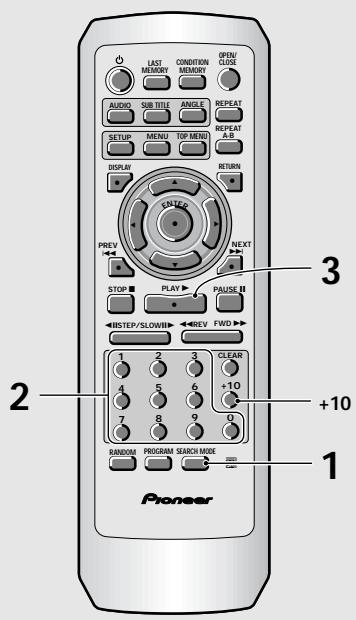
1 Die SEARCH MODE-Taste wiederholt drücken, um den gewünschten Suchlaufmodus zu bestimmen.
Der Suchlaufmodus ändert sich bei jedem Drucken der Taste wie folgt:

2 Die entsprechende(n) Ziffern taste(n) des gewünschten Sektors, Kapitels, Titels oder des bestimmten Zeitpunkts drucken, an dem die Wiedergabe begonnen werden soll.
- Um Titelnummer 3 zu wahlen, die Taste 3 drücken.
- Um Titelnummer 10 zu wahlen, die Tasten 1 und 0 drücken.
- Um Titelnummer 87 zu wahlen, die Tasten 8 und 7 drücken.
Ausfuhren einer Zeitpunkt-Suche:
Um 21 Minuten und 43 Sekunden einzugeben, die Tasten 2, 1, 4 und 3 drucken.
- Um 1 Stunde 14 Minuten einzugeben, die Tasten 7, 4, 0 und 0 drücken.
3 Die PLAY -Taste drucken.
Die Wiedergabe des gewählten Sektors, Kapitels oder Titels beginnt. Wenn eine Zeitpunkt-Suche ausgeführrt wurde, beginnt die Wiedergabe am eingegebenen Zeitpunkt.
Hinweise
- Bei einigen Discs kann die Wahl unter Verwendung des Top-Menus der DVD vorgenommen werden. In thisem Fall ist TOP MENU zu drucken, um den Menübildschirm anzuzeigen; dann die gewünschte Position wahren.
- Bei einigen DVDs kann der Suchlauf nicht durchfuhrbar sein bzw. unter bestimmten Umständen abgebrochen werden. In thisem Fall wird das Symbol angezeigt.
- Eine Zeitpunktsuche ist bei CDs nicht möglich.
- Bei der Zeitpunktsuche auf einer DVD kann die Wiedergabe unter Umständen zu einem Zeitpunkt beginnen, der sich von der spezifizierten Zeit gingeringfüglich unterscheidet.
- Eine Zeitpunktsuche ist im Stopp-Modus nicht möglich.
- Ein Suchlauf unter Verwendung der Zeitpunktsuche ist während einer PBC-Wiedergabe auf Video-CDs nicht möglich.
Ausführner einer Direktutsche für einen Sektor, ein Kapitel oder einen Titel unter Verwendung der Zifferntasten
Bei gestoppter Disc die Zifferntasten drucken, um die Sektornummer zu wahlen.
Bei laufender Disc die Zifferntasten drucken, um die Kapiteloder Titelnummer zu wahlen.
Um Nummer 3 zu wahlen, drucken Sie 3.
Um Nummer 10 zu wahlen, drucken Sie +10 und 0.
Um Nummer 37 zu wahlen, drucken Sie +10, +10, +10 und 7.
Hinweis
Eine Direktutsche kann mit Sektor-, Kapitel- oder Titelnummern, diehigher als 20 sind, nicht durchgefuhrt werden. Um Sektoren, Kapitel oder Titel zu suchen, deren Nummern higher als 20 liegen, sind die Schritte zur Suehe von Sektoren, Kapiteln oder Titel unter
Verwendung von SEARCH MODE auszufahren, die auf dieser Seite beschrieben sind.
Wiederholungswiedergabe
DVD/Video-CD/CD
These Funktion ermitteligt die Wiederholung eines gesamten Sektors, Kapitals oder eines Titels, oder auch nur eines bestimmten Bereichs einer Disc.

Wiederholungswiedergabe eines Kapitels/Titels
Die REPEAT-Taste einmal während der Wiedergabe des zu wiederholenden Kapitels bzw. Titels drucken.
Wiederholungswiedergabe eines Sektors
Die REPEAT-Taste zweimal während der Wiedergabe des zu wiederholenden Sektors drucken.
- Bei DVDs wird der betreffende Sektor bis zum Ende wiedergegeben; danach beginn't die Wiedergabe noch einmal vom Anfang these Sektors.
- Bei Video-CDs und CDs wird die Disc als Sektor betrachtet; aus thisem Grund wird die gesamte Disc wiederholt.
Wiederholung eines Programms
Um ein Programm zu wiederholen, während der Programm-Wiedergabe die REPEAT-Taste drucken.
Ausschalten der Wiederholungswiedergabe
Hierzu die CLEAR-Taste drucken. Die Wiederholungswiedergabe-Funktion ist damit deaktiviert, jedoch wird die Wiedergabe fortgesetzt.
Wiederholungswiedergabe eines bestimmten Bereichs
Die REPEAT A-B-Taste am Anfangs- und Endpunkt des zu wiederholenden Bereichs drucken.
- Wenn die REPEAT A-B-Taste ein zweites Mal gedrückt wird, schaltet das Gerät auf die Stelle der Disc zurück, an der REPEAT A-B-Taste zuerst gedrückt wurde; nach wird der gekennzeichnete Bereich wiederholt wiedergegeben.
- Eine A-B-Wiederholung kann nur innerhalb des gleichen Sektors, Kapitals oder Titels ausgeführten werden.
Ausschalten der REPAT A-B-Wiederholungswiedergabe
Hierzu die CLEAR-Taste drucken.
Die Wiederholungswiedergabe-Funktion ist damit deaktiviert, jedoch wird die Wiedergabe fortgesetzt.
Zurückkehren zu einer bestimmte Stelle auf einer Disc
1 Die REPEAT A-B-Taste an der gewünschten Stelle drucken.
2 Wenn zu dieser Stelle zurückgekehr werden soll, die PLAY -Taste drucken.
Löschen des Markierungspunkts
Zum Löschen eines mit REPEAT A-B-Taste gesetzten Markierungspunkts oder zum Ausschalten der Wiederholungswiedergabe die CLEAR-Taste drucken.
Hinweise
- Bei einigen DVDs kann unter gewissen Umständen eine Wiederholungswiedergabe nicht möglich sein. In thisem Fall erscheint das Symbol am Bildschirm.
- Bei Video-CDs ist eine Wiederholungswiedergabe im Wiedergabe-Modus nicht möglich, wenn ein Menu angezeigt wird (PBC-Wiedergabe). Um in dieser Fall die Wiederholungswiedergabe-Funktion zu aktivieren, ist mit der Wiedergabe ohne Menu-Anzeige zu beginnen, indem die zu wiederholende Titelnummer bei gestoppter Disc gedrückt wird; danach die REPEAT-Taste drucken.
- Wenn der Kamerawinkel während der Wiederholungswiedergabe umgeschaltt wird, schalten sich die Funktion für die Wiederholungswiedergabe aus.
Zufallswiedergabe
DVD/Video-CD/CD
Sektoren, Kapitel oder Titel einer Disc können in zufälliger Reihenfolge wiedergegeben werden.
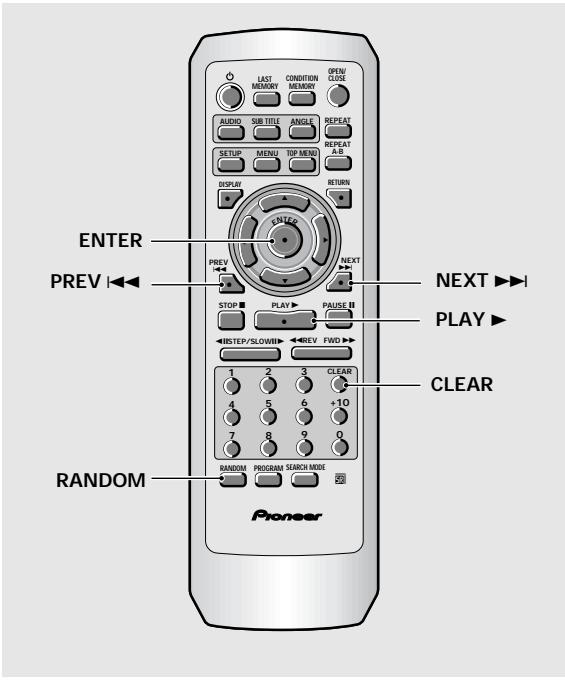
Zufallswiedergabe von Kapiteln innerhalb eines Sektors - DVD
Zuerst die RANDOM-Taste, dann die ENTER oder PLAY - Taste drucken.
"Random Chapter" erscheint am Bildschirm; danach werden die Kapitel innerhalb deses Sektors in zufälliger Reihenfolge wiedergegeben.
Zufallswiedergabe von Sektoren -DVD
Die RANDOM-Taste zweimal, dann die ENTER oder PLAY -Taste drucken.
"Random Title" erscheint am Bildschirm; danach werden die Sektoren in zufälliger Reihenfolge wiedergegeben.
Zufallswiedergabe von Titeln
- Video-CD/CD
Die RANDOM-Taste drucken.
"Random" erscheint am Bildschirm, und die Zufallswiedergabe beginnt.
Umschalten auf einen anderen Sektor, ein Kapitel oder andere Titel während der Zufallswiedergabe
Die NEXT Taste drucken, worauf auf den nachsten Titel der Zufallswiedergabe geschaltet wird.
Die PREV Taste drucken, worauf der gegenüber Titel von Anfang an wiederholt wird.
Ausschalten der Zufallswiedergabe
Die CLEAR-Taste drucken. Nach dem Drucken dieser Taste wird am Ende des gegenwärftenigen Kapitels/Titels die normale Wiedergabe von Kapiteln/Titeln fortgesetzt.
Hinweise
- Bei Video-CDs ist eine Zufallswiedergabe im Wiedergabe. Modus nicht möglich, wenn ein Menu angezeigt wird (PBC-Wiedergabe). Um in diesen Fall die Zufallswiedergabe-Funktion zu aktivieren, ist mit der Wiedergabe ohne Menu-Anzeige zu beginnen, indem im Stopp-Modus die zu wiederholende Titelnummer-Taste gedrückt wird; danach die RANDOM-Taste drucken.
- Eine Zufallswiedergabe von programmierten Kapiteln/Titeln ist nicht möglich.
- Bei einigen DVDs kann unter gewissen Umständen eine Zufallswiedergabe nicht möglich sein.
- Eine Zufallswiedergabe im Wiederholungswiedergabe Modus ist nicht möglich. In thisem Fall wird das Symbol am Bildschirm angezeigt.
Wiedergabe in einer gewünschten Reihenfolge (Programm-Wiedergabe)
DVD/Video-CD/CD
Sektoren und Kapitel innerhalb eines Sektors auf einer DVD, ebenso wie die Titel einer Video-CD oder CD, können für eine Wiedergabe in einer gewürschten Reihenfolge programmiert werden.
Programmieren von DVDs
Es können Programme mit maximal 24 Schritten abgespeichert werden.
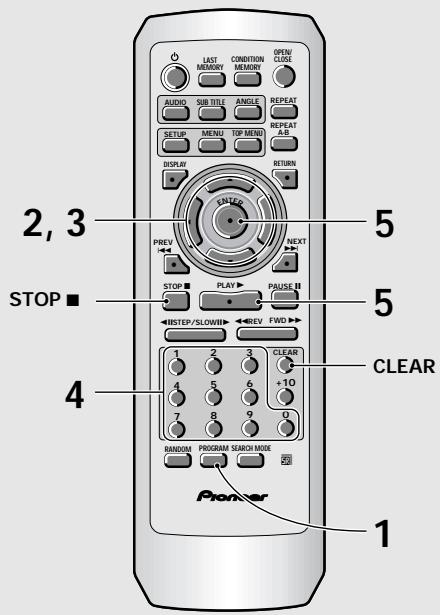
1 Die PROGRAM-Taste drucken. Der Programm-Bildschirm erscheint nun.
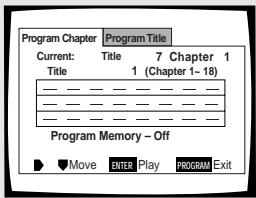
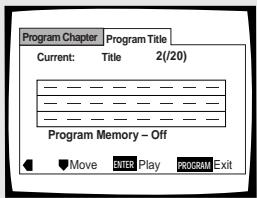
2 Die Cursor-Tasten ( / ) verwenden, um entweder ein Kapitel- oder Sektor-Programm zu wahlen.
3 Nachdem der Programmtyp bestimmt wurde, die Cursor-Tasten () verwenden, um das Programm einzugeben.
Wenn die Position [Program Chapter] gewählt wird, muß ebenfalls bestimmt werden, in welchem Sektor sich die zu programmierenden Titel befinden. Die Cursor-Tasten (▲) verwenden, um "Title" hervorzuheiten, dann mit den Zifferntasten die zu verwendenten Titelnummer eingeben.
4 Im Programmierfenster die Zifferntasten zur Eingabe der Sektor- oder Kapitelnummern in der zu programmierenden Reihenfolge drucken.
- Um die DVD-Sektoren/Kapitel 9, 7 und 18 in dieser Reihenfolge zu programmieren, die Tasten 9, 7, +10 und 8 drucken.
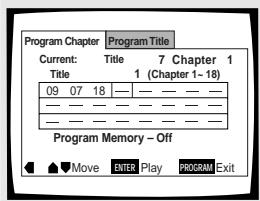
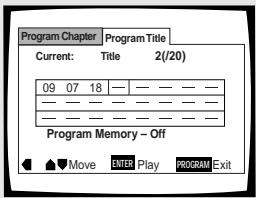
5 Die ENTER oder PLAY -Taste drucken.
Die Wiedergabe beginnt nun in der eingegebenen Reihenfolge.
- Um zum vorherigen Display zurückzukehren, die PROGRAM-Taste drucken. Das Programm beginnnt erst dann, nachdem die PLAY▶Taste gedrückt wurde.
Programmieren einer Pause
Die PAUSE II-Taste anstatt einer Zifferntaste drucken.
"I" erscheint am Bildschirm; die Pause kann nun programmiert werden.
Eine Pause kann nicht in der ersten und letzten Position eines Programms programmiert werden; ebenso ist es nicht möglich, zwei oder mehr Pausen nacheinander einzugeben.
Löschen einer Nummer:
Die Cursor-Tasten ( / / ) verwenden, um die inkorrekte Nummer hervorzuheben; danach die CLEAR-Taste drucken.
These Nummer wird nun gelöscht. Wenn sich diese Nummer vor anderen Programmnummern befind, werden diese nun automatisch in die korrekte Reihenfolge gebracht.
Einfugen eriner Nummer:
Die Cursor-Tasten ( / / ) verwenden, um die Nummer hervorzuheben, die sich hinter der neuen Nummer befindet; danach die Zifferntaste(n) der einzufugenden Nummer drucken.
Die neue Nummer wird vor der hervorgobenen Nummer eingefegt.
Stoppen der Programm-Wiedergabe
Die STOP Taste drucken.
Hinweise
- Beim Programmieren von Kapiteln können unter Umständen auch nicht programmierte Kapitel am Bildschirm angezeigt werden. Dies ist keine Funktionstörung.
- Ein Programmieren ist mit gewissen Arten von DVDs unter Umständen nicht möglich. Wenn versucht wird, ein Programm einzugegeben, wird bei diesen Disc-Typen das Symbol am Blidschirm angezeigt.
- Beim Programmieren von Kapiteln können nur Kapitel innerhalb des gleichen Sektors programmiert werden.
Programmieren von Video-CDs, CDs
Es können Programme mit maximal 24 Schritten abgespeichert werden.
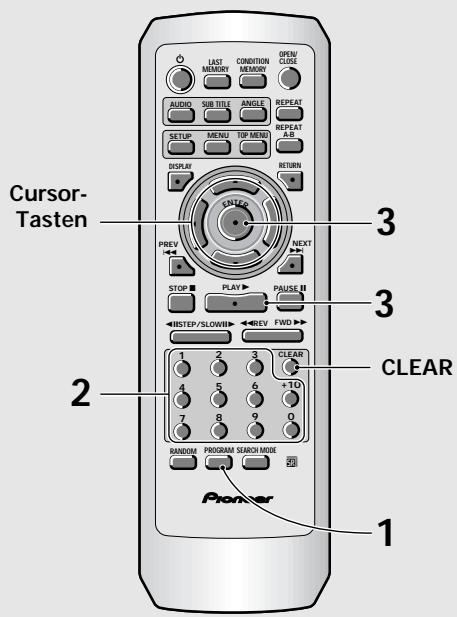
Die PROGRAM-Taste drucken.
Der Programm-Bildschirm wird angezeigt. Wenn eine Video-CD oder CD eingelegt ist, erscheidt der Cursor im Programmierfenster.
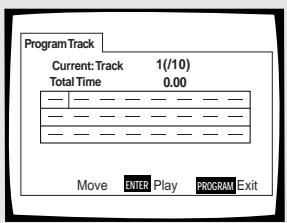
2 Die Zifferntasten verwenden, um die Titelnummern in der gewünschten Programmreihenfolge einzugeben.
Um die Titel 9,7 und 18 nacheinander einzugeben, die Tasten 9,7, +10 und 8 drucken.
Zum Editieren des Programms sich auf die Anweisungen auf der vorherigen Seite beziehen.
3 Die ENTER order PLAY -Taste drucken.
- Die Wiedergabe der Titel beginnt nun in der eingegebenen Reihenfolge.
- Um das Programm zu stoppen, die STOP ■-Taste drücken.
Hinweise
- Zum Programmieren einer Pause oder zum Hinzufugen bzw. Löschen einer Programmnummer sich auf die entsprachenden Schritte zum Programmieren von DVDs auf Seite 39 beziehen.
- Ein Programmieren während der Wiedergabe einer VideoCD unter Verwendung der Menu-Wahlmöglichkeiten (PBC-Funktion) ist nicht möglich.
Weitere Programmierfungsten
DVD/Video-CD/CD
Nachdem ein Programm erstellt wurde, kann der Inhalt these Programs überprüft, erweitert oder gelöscht werden.
Überprüfen des Programminhalts:
Bei einem Titelprogramm einer Video-CD oder CD die PROGRAM-Taste drücken, um das Programm zu überprüfen. Der Programmbildschirm zeigt dann das gegenüberProgramm an.
Im Falle einer DVD den Programmtyp (Sektor oder Kapitel) mit den Cursor-Tasten () wahlen. Danach wird das Programm des gegenwärten DVD-Sektors bzw. Kapitals am entsprechenden Programmbildschirm angezeigt und kann dann überprüft werden.
Hinzufugen zu einem Programm:
1 Die PROGRAM-Taste drucken.
2 Eine Zifferntaste drücken, um einen neuen Sektor, ein Kapitel oder einen Titel am Ende des Programms hinzuzufugen.
3 Die PROGRAM-Taste erneut drucken, um den Programmbildschirm zu verlassen.
Löschen eines Programms:
1 Die PROGRAM-Taste drucken.
2 Das gewünschte Programm mit den Cursor-Tasten (▲▶) wahren, dann die CLEAR-Taste drucken.
3 Die PROGRAM-Taste erneut drucken, um den Programmbildschirm zu verlassen.
Hinweise
- Das komplette Programm wird gelöscht, selbst wenn die Disc-Auflage geöffnet oder die Stromversorgung ausgeschaltet ist (Bereitschaftsmodus).
- Durch Drücken der CLEAR-Taste im Stopp-Modus werden alle Programme gelöscht.
Erstellen eines Kapitelprogramms mit ihren bevorzugten Abschnitten einer Disc während der Wiedergabe - DVD/Video-CD/CD
Dieses Gerät erfolgt das Zusammenstellen eines Programms während der Wiedergabe einer DVD, Video-CD oder CD.
Die PROGRAM-Taste mindestens 2 Sekunden während der Wiedergabe eines zu programmierenden Sektors, Kapitals oder Titels an der gewünschten Stelle gedrückt halten, worauf der betreffende Bereich als Programm registriert bzw. zu einem bestehenden Programm hinzugefügt wird, ohne daß hierbei der Programm-Bildschirm angezeigt wird. Nachdem ein Sektor, Kapitel oder Titel einem Programm hinzugefügt wurde, wird dies kurzzeitig im Display und in der entsprechenden Position innerhalb des Programms angezeigt.
Bestätigen eines Programminhalts:
Die PROGRAM-Taste drucken.
Hinweise
- Wenn diese Funktion zum Programmieren von DVDs verwendet wird, entspricht das zu erstellende Programm dem Programm-Bildschirm (Kapitel oder Sektor), der nach dem Drucken der PROGRAM-Taste angezeigt wird. Vor der Eingabe dazu herzerstellen, daß der korrekte Programmtyp gewählt wurde.
- Es kann kein Programm erstellt werden, das Kapitel von verschiedeneen Sektoren enthalt.
Registrieren eines Programms im Speicher - DVD
Dieses Gerät ist in der Lage, die Programme von bis zu 24 DVDs abzuspeichern. Wenn die Funktion [Program Memory] auf [On] liegt, wird das betreffende Programm abgespeichert, und kann beim nachsten Verwendenden der gleichen DVD wieder aufgerufen werden. Wenn die maximale Anzahl von 24 Programmen erreicht ist, werden die Programm in zeitlicher Abfolge gelöscht, wobei mit dem altesten Programm im Speicher begonnen wird.
1 Die Cursor-Taste (▼) verwenden, um die Position [Program Memory] hervorzuheiten; danach die Cursor-Taste (▶) benutzen, um [On].
![PIONEER BDP-100 - Die Cursor-Taste (▼) verwenden, um die Position [Program Memory] hervorzuheiten; danach die Cursor-Taste (▶) benutzen, um [On]. - 1](/content/2020/11/210022/images/fcd0a525bd18479bef6b83b2fc1ad09634812e51d32aaa38b6cbbb017c0dffb3.jpg)
2 Die ENTER-Taste drucken.
Das Programm wird im Speicher registriert.
Hinweis
Wenn eine DVD eingelegt wird, die ein gespeichertes Programm enthalt, kann unter Umständen die Wiedergabe体系建设 Programms automatisch beginnen.
Löschen eines im Speicher registrierten Programms - DVD
Die in thisem Gerät abgespeicherten Programme werden in chronologischer Reihenfolge gelöscht, sobald die maximale Anzahl von abzuspeichernden Programmen erreicht ist. Um zu verhindern, daß ätere, aber noch regelmäßig verwendete Programme gelöscht werden, oder um ein kürzlich eingegebenes, aber nicht mehr benöttiges Programm zu loschen, konnen die im Speicher befindlichen Programme auch manuell gelöscht werden.
1 Eine DVD einlagen, auf der das Programm abgespeichert wurde.
2 Die PROGRAM-Taste drucken.
Der Programmbildschirm erscheint nun.
3 Die Cursor-Taste () verwenden, um [Program Memory] hervorzuheiten, dann mit Hilfe der Cursor-Tasten ( / ) die Position [Off] wahlen.
4 Die ENTER-Taste drucken.
Das Programm wird aus dem Speicher gelöscht.
Fortsetzung der Wiedergabe von einer bestimmten Stelle
(Last Memory) - DVD/Video-CD
Die Letztspeicher-Funktion (Last Memory) erweist sich als praktisch, wenn die Wiedergabe einer Disc von einer bestimmten Stelle fortgesetzt werden soll. Zum Unterschied zur Resume-Funktion kann die Last Memory-Funktion auch dann verwendet werden, wenn die DVD aus dem Gerät herausgenommen wurde (bei Video-CDs kann die Last Memory-Funktion nur dann aktiviert werden, wenn die Disc im Gerät verbleibt).
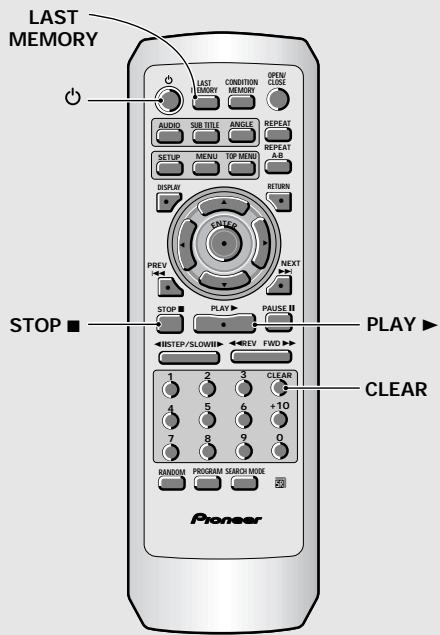
Abspeichern einer Last Memory-Stelle zum späteren Aufsuchen
1 Wahlend der Wiedergabe die LAST MEMORY-Taste drucken.
Die "LAST MEMO"-Anzeige des Geräts leuchtet nun auf.
2 Die -Taste drucken, um das Gerät in den Bereitschaftsmodus zu schalten, oder die Wiedergabe mit der STOP -Taste stoppen.
Nachdem die gewünschte Stelle abgespeichert wurde, kann sie wieder aufgerufen werden, selbst wenn die Stromversorgung ausgeschelt oder die Disc aus der Gerät herausgenommen wird. Es konnen Unterbrechungspunkte auf bis zu 5 Disc abgespeichert werden; diese Stellen werden bei der nachsten Wiedergabe der Discs wieder aufgerufen.
- Eine Last Memory-Position kann nur für jeweils eine Video-CD eingegeben werden, da diese Funktion nur aktiviert werden kann, solange sich die Video-CD im Gerät befindet.
Fortsetzung der Wiedergabe an der LAST MEMORY-Position
1 Eine Disc einlagen, für die ein Unterbrechungspunkt abgespeichert wurde.
Einige Discs beginnen nach dem Einlagen automatisch mit der Wiedergabe. In dieser Fall muß die STOP -Taste gedrückt werden, um die Wiedergabe zu stoppen.
2 Im STOP-Modus die LAST MEMORY-Taste drucken.
Die Wiedergabe beginnt nun von der abgespeicherten Stelle.
- Der Letztspeicher-Modus laßt sich an einigen DVDs unter Umständen nicht aktivieren.
- Beim Registrieren von mehr als fünf DVDs werden die Daten der zuletzt eingegebenen Disc abgespeichert, während die Daten der altesten (d.h. der als erstere registrierte Disc) gelöscht werden.
- Durch Drucken der PLAY -Taste kann mit der Wiedergabe auch an solchen Discs von Anfang an begonnen werden, auf denen ein Unterbrechungspunkt abgespeichert wurde.
- These Funktion ist nur bei der Wiedergabe von DVDs und Video-CDs möglich. Bei CDs kann diese Funktion nicht verwendet werden.
Löschen der letzten Last Memory-Position
Die zuletzt eingebene Last Memory-Position durch Drucken der LAST MEMORY-Taste aufrufen. Danach die CLEAR-Taste drucken, während "Last Memory" noch am Bildschirm angezeigt wird.
Die "LAST MEMO"-Anzeige erlischt nun im Display.
Abspeichern von Einstellungen für oft verwendete DVDs (Parameter-Speicher) - DVD
Die Einstellungen für DVDs, die oft verwendet werden, können in einem Speicher registriert werden. Diese Parameter verbleiben im Speicher, selbst wenn die Disc aus dem Gerät Herausgenommen oder die Stromversorgung zum Gerät auf den Bereitschaftsmodus geschaltet wird. Wenn eine Disc eingelegt wird, deren Einstellungen abgespeichert wurden, leuchtet die "CONDITION"-Anzeige auf. Bei Beginn der Wiedergabe werden diese abgespeicherten Einstellwerte automatisch aufgerufen.
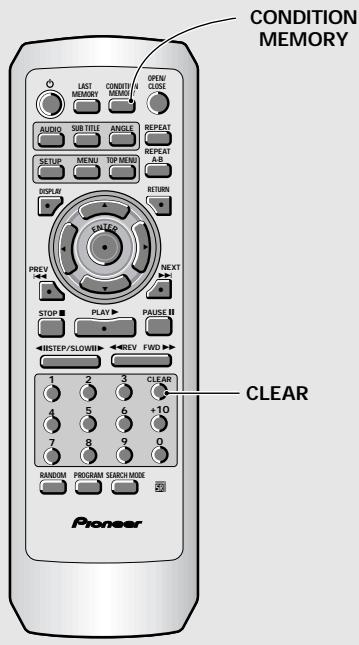
Während der Wiedergabe die CONDITION MEMORY-Taste drucken.
Die Einstellwerte werden für die gegenwärtig wiedergegebene Disc abgespeichert.
Die nachfolgend aufgeführten sechs Einstellungen können abgespeichert werden:
Fernsehgerat-Bildschirm (Seite 27)
OSD-Position (Seite 28)
Multi-Angle-Function (Seite 29)
Mehrsprachenwahl (Seite 30)
Mehrsprachen-Untertitel (Seite 22)
Eltern-Sperrfunktion (Seite 35)
Nachdem eine Disc mit abgespeicherten Einstellwerten eingelegt wurde
"Condition Memory" erscheint am Bildschirm, und die vorher abgespeicherten Einstellwerte werden aufgerufen.
Löschen von aufgezeichneten Daten
Eine Disc einlagen, die aufgezeichnete Daten enthalt, dann die CLEAR-Taste drücken, während die "Condition Memory"-Anzeige aufleuchtet. Die auf der Disc enthaltenen Daten werden nun gelöscht.
Hinweise
- Die gespeicherten Einstellwerte können jederzeit aufgerufen werden.
- Esaffen sich die Einstellwerte für bis zu 15 DVDs im Speicher registrieren. Wenn versucht wird, die Daten für mehr als 15 DVDs zu speichern, werden vorher abgespeicherte Daten gelöscht, wobei mit den altesten Aufzeichnungen begonnen wird. Wenn eine Disc mit gelschten Einstellwerten einlegecht wird, werden die Daten der zuletzt wiedergegebenen Disc verwendet.
- Wenn an den im Condition Memory abgespeicherten Parametern irgendwelche Veränderungen vorgenommen wurden, muß während der Wiedergabe die CONDITION MEMORY-Taste gedrückt werden, um die neuen Einstellwerte abzuspeichern.
- Das Umschalten auf den Mehrsprachen-Modus usw. wird bei einigen Discks automatisch vorgenommen.
Aufrufen von DiscInformationen - DVD/Video-CD/CD
Um abgespeicherte Informationen der gegenüber eingelegten Disc aufrufen zu konnen, drucken Sie die DISPLAY-Taste. Hierbei konnen Informationen über Sektoren und Kapitel einer DVD, sowie über die Titel einer CD bzw. Video-CD eingesehen werden. Bei der Wiedergabe von DVDs kann ebenfalls die digitale Bitreihen-Übertragungsrate überprüft werden.
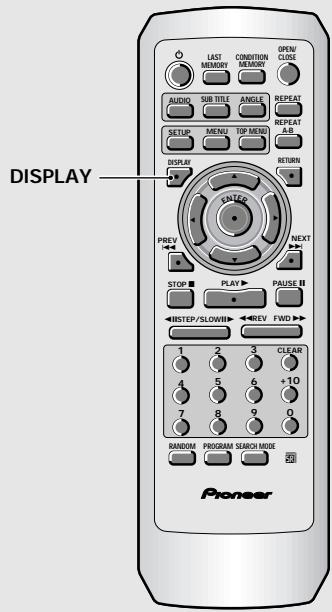
Während der Wiedergabe einer Disc die DISPLAY-Taste drucken.
Die DISPLAY-Taste wiederholt drucken, um die angezeigten Informationen umzuschalten.
Die Disc-Informationen werden am Videobild überlagert angezeigt.
Die DISPLAY-Taste gedrückt halten, um die Restzeit der Disc anzuzeigen.
Wenn die Taste freiagegeben wird, verschwinden die angezeigten Informationen.
Hinweis
Abhängig vom Format und der Art der verwendeten Disc konnen unter Umständen nicht alle Informationsbildschirme angezeigt werden.
Bei jedem Drucken der Tasteändert sich das Display je nach Art der Disc, wie nachstehend erläutert.
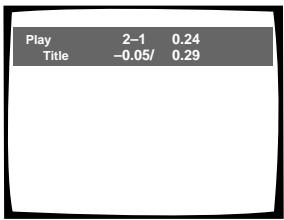
DVD

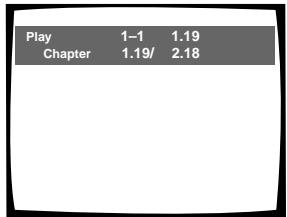

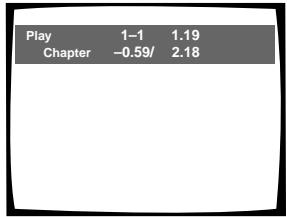

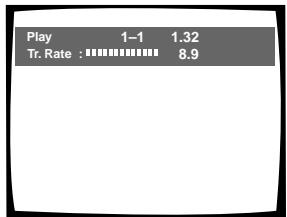

Display ausgeschaltet
TITLE-Informationen:
Obere Reihe: Sektor- und Kapitelnummer, abgelaufene Wiedergabezeit des momentanen Sektors
Untere Reihe: Restzeit des Sektors, Gesamtzeit des Sektors
CHAPTER-Informationen:
Obere Reihe: Sektor- und Kapitelnummer, abgelaufene Wiedergabezeit des momentanen Sektors
Untere Reihe: Zeit des momentanen Kapitals, Gesamtzeit des Kapitals
CHAPTER-Informationen:
Obere Reihe: Sektor- und Kapitelnummer, abgelaufene Wiedergabezeit des momentanen Sektors
Untere Reihe: Restzeit des momentanen Kapitals, Gesamtzeit des Kapitals
Informationen zur Datenübertragungsrate
Obere Reihe: Sektorund Kapitelnummer, abgelaufene Wiedergabezeit desmomentanen Sektors
Untere Reihe: Stufe der Bitreihen-Übertragungsrate
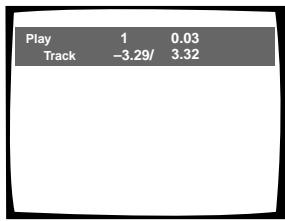
CD
Titel-Informationen:
Obere Reihe: Momentane Titelnummer, Titelzeit
Untere Reihe: Restzeit des momentanen Titels, Gesamtzeit des Titels
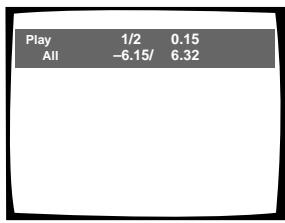
Disc-Informationen:
Obere Reihe: Momentane Titelnummer, Gesamtzahl der Titel auf einer CD, Titelzeit
Untere Reihe: Restzeit der CD, Gesamtzeit der CD
Display ausgeschaltet
Video-CD (PBC-Funktion deaktiviert)
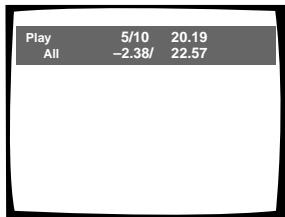
Disc-Informationen:
Obere Reihe: Momentane Titelnummer, Gesamtzahl der Titel auf einer CD, abgelaufene Gesamt-Wiedergabezeit der Video-CD
Untere Reihe: Restzeit der Video-CD, Gesamtzeit der Video-CD
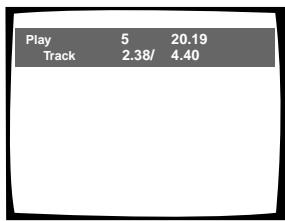
Titel-Informationen:
Obere Reihe: Momentane Titelnummer, abgelaufene Gesamt-Wiedergabezeit der Video-CD
Untere Reihe: Titelzeit, Gesamtzeit der Titel
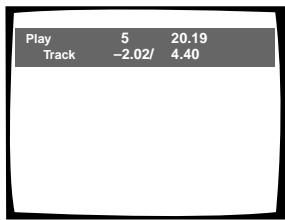
Titel-Informationen:
Obere Reihe: Momentane Titelnummer, abgelaufene Gesamt-Wiedergabezeit der Video-CD
Untere Reihe: Restzeit des Titels, Gesamtzeit der Titel
Display ausgeschaltet
Hinweis
Bei der Wiedergabe von Video-CDs im PBC-Modus oder von nicht komplett beschriebenen CD-R werden nicht alle der obigen Informationen angezeigt.
Um Sektor- und Kapitel-Informationen einer DVD bzw. Titel-Informationen einer Video-CD und CD abzurufen, die DISPLAY-Taste im Stopp-Modus drucken. Zum Ausschalten des Displays die Taste noch einmal drucken.
Die aufgezeichneten Informationen über Sektoren, Kapitel und Titel einer Disc werden angezeigt. Wenn der am Bildschirm verfügbar Raum nicht ausreicht, kann mit den Cursor-Tasten (▶) auf andere Bildschirme umgeschaltet werden.
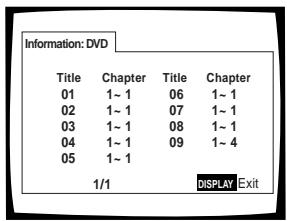
DVD
DVD-Informationen
Wenn eine DVDingelegt ist,werden Sektor und die Anzahl der Kapitel innerhalb jedes Sektors angezeigt.
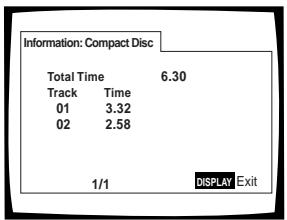
Video-CD und CD
Video-CD und CD Informationen
Wenn e Video-CD oder CD eingelegt ist, wird die Gesamtzeit der Disc und die Wiedergabezeit≦ des Titels der Disc angezeigt.
Rückstellen des Systems auf die Anfangswerte
Um das Gert auf die Anfangswerte zuckzustellen, die (stop)-Taste am Hauptgert gedrckt halten, whrend das Gert durch Drcken der 品 STANDBY/ON-Taste eingeschaltet wird.
Alle Programmspeicher, eingebene Funktion-Einstellwerte wie zum Beispiel von "Last Memory" und "Condition Memory", werden gelöscht; ebenso werden die Setup-Menus auf die werkseitigen Einstellungen zurückgesetzt.
Weitere Informationen
Pflege der Discs
ANFASSEN DER DISCS
Beim Einlagen oder Herausnahmen der Discs darauf auf achten, daß die Abspielnde nicht berührt wird.
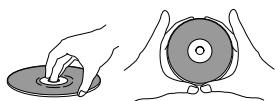
REINIGEN
Fingerabrücke und andere Verschmutzung auf der Disc kann die Bild- und Tonqualität nachteilig beeinflussen. Zur Reinigung einen weichen, trockenen Lappen verwenden. Wenn erforderlich, kann der Lappen kein mit neutralem Haushaltsreiniger angefeuchtet werden, um starke Verschmutzung zu entfernen.

Beim Abwischen nicht in kreisformiger Richtung wischen (konzentrische Kratzer in den Disc-Rillen verursachen Störgeräusa).

Vorsichtig und in gerader Richtung von innen nach auBen abwischen.
Verwenden Sie keine Plattenreinigungs-Sprays oder Antistatik-Mittel an diesen Discs. Achten auch daraufuf, daß fluchtige Chemikalien, wie Benzol, Verdünner usw., nicht auf die Disc gelangen.
NIEMALS GERISSENE ODER VERZOGENE DISCS ABSPIELEN
Die Disc dreht sich bei der Wiedergabe im Innern des Gerats mit hoher Geschwindigkeit. Verwenden Sie davon keine gerissenen, verkratzte oder
verzogene Discs, da dies eine Beschädigung des Geräts oder eine Funktionstörung verursachen können.

NIEMALS DISCS MIT BESONDEREN FORMEN VERWENDEN
CDs mit besonderen Formen (herzormige, acheckige Discus usw.) können auf thisem Gerät nicht wiedergegeben werden.
Wenn dies trotzdem versucht wird, kann eine Beschädigung des Geräts die Folge sein. Aus thisem Grund)dürfen solche CDs nicht verwendet werden.

NACH DER VERWENDUNG DER DISCS DIESE IN VERTIKALER POSITION AUFBEWAHREN
Nach der Wiedergabe einer Disc these stets aus dem Gerat Herausnahmen und in die Hülle zurücklegen. Die Hülle stets in vertikaler Position und vor Wärme und Feuchtigkeit geschützt aufbewahren.
- Beim Aufbewahren der Discs vorsichtig vorgehen. Wenn die Discs schrag positioniert sind oder gestapelt werden, können sich die Discs verziehen, selbst wenn sie sich in der Hülle befinden.
Die Discs nicht in einem Fahrzeug aufbewahren, das der Innenraum sehr stark aufheizen kann.
VORSICHTSHINWEISE ZUR VERWENDUNG DER DISCS
Alle Rechte vorbehalten.
Eine nicht autorisierte Verwendung für öffentliche Darbietungen, Rundfunksendungen oder zum Kopieren ist gesetzlich untersagt.
Korrekte Verwendung für Lange Gerätebensdauer
DAS GERÄT WÄHREND DER WIEDERGABENICHT BEWEGEN
Während der Wiedergabe dreht sich die Disc mit hoher Geschwindigkeit. Das Gerätarf während der Wiedergabe AUF KEINEN FALL angehoben oder bewegt werden, da diese eine Beschädigung der Disc verursachen kann.
BEWEGENDESGERATS
Wenn das Gerät an einen anderen Aufstellort bewegt oder für einen Umzug verpackt werden soll, muß unbedingt die Disc herausgenommen und die Disc-Auflage in ihre Originalposition im Gerät zurückgeschoben werden. Danach die ① STANDBY/ ON-Taste drücken, dann das Gerät in den Bereitschaftsmodus schalten. Sich vergewissern, daß die "--OFF--" -Anzeige am Display erloschen ist, danach das Netzkabel abziehen.
Wenn das Gerät mit noch eingelegter Disc bewegt wird, kann dies zu einer Beschädigung des Geräts führen.
AUFSTELLUNG
- Einen stabilen Aufstellort darüber dem Fernsehgerät oder Stereosystem wahren, mit dem diesen Gerät verbunden werden soll.
- Wenn das Gerät zusammen mit einem Stereosystem verwendet wird, müssen die Lautsprecher in einiger Entfernung vom Fernsehgerät aufgestellt werden.
- Das Gerät NICHT auf einem Fernsehgerät oder Farbmonitor aufstellen. Darauf achten, daß der Aufstellort nicht in der Höhe von Geräten liegt, die von Magnetstrahlen beeinflübt werden, wie zum Beispiel ein Kassettendeck.
- KEINE anderen Objekte auf diesen Gerät legen.
DIE FOLGENDEN AUFSTELLORTE SIND ZU VERMEIDEN:
- Orte, die einer direkten Sonnenbestrahlung ausgesetzt sind
- Orte mit hoher Luftfeuchtigkeit oder schlechter Belüfung
- Extrem warme oder kalte Stellen
- Stellen, die Vibrationen ausgesetzt sind
- Stellen mit Staubentwicklung
- Stellen, die Ölnebel, Dampf oder Hitze ausgesetzt sind (zum Beispiel in einer Kuche)
DIE BELÜFTUNGSDÖFFNUNGEN NICT BLOCKIEREN
Den CD-Spieler NICT auf einem langfaserigen Teppich, einem Bett oder Sofa aufstellen, und auch nicht mit einem Tuch o.a. abdecken. Wenn dies nicht beachtet wird, ist eine einwandfrei Wärmeableitung nicht mehr gewährleistet, was zu einem Geräteschaden führen kann.
STELLEN MIT HITZEENTWICKLUNG VERMEIDEN
Den CD-Spieler nicht auf ein Gerät stellen, das Hitze abgibt, wie zum Beispiel einem Veränderk. Wenn das Gerät in einem Schrank o.a. aufgestellt werden soll, ist das unterste Regal zu wahlen (das Gerät muß allerdings vor Staub geschützt sein): außer dem muß es sich in einiger Entfernung vom Veränderk befinden, damit der CD-Spieler nicht von der abgestrahlten Wärme des Veränderkers und anderer Audiokomponenten beeinflübt wird.
ACHTUNG: BEI AUFSTELLUNG DES GERÄTS IN EINEM STEREO-SCHRANK MIT GLASTÜREN
Vergewissern Sie sich unbedingt, daß ausreichend Abstand zwischen dem Gerät und den Glasturen besteht, wenn die Disc-Auflage mit der Fernbedienungseinheit geöffnet wird. Wenn beim Offnen der Disc-Auflage ein starker Druck auf die Auflage einwirkt, kann dies zu einer Beschädigung des Geräts führen.
KONDENSATIONSBILDUNG
Wenn das Gerät von einem kalten Ort in einen warmen Raum gebracht wird, oder wenn die Temperatur im Raum innerhalb kurzer Zeit stark ansteigt, kann sich im Betriebsbereich des CD-Spielers Feuchtigkeit abschlagen. In thisem Fall ist ein ein unwandfreier Betrieb unter Umständen nicht mehr möglich.
Um dies zu verhindern, muß das Gerät in der neuen Umgebung vor dem Einsatzen etwa eine Stunde stehengelassen werden, oder darauf acht den Raumtemperatur nach und nach erhöht wird.
Kondensationsbildung kann auch im Sommer auftreten, wenn das Gerät der Kühlluft einer Klimaanlage
ausgesetzt ist. In\ diesem Fall muß ein\ anderer Aufstellort für\ das Gerät gewählt\ werden.
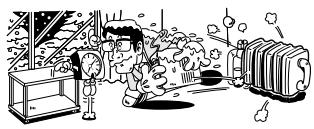
BEI NICTVERWENDUNG DES GERÄTS DAS GERÄT VON POWER AUF STANDBY SCHALTEN
Abhängig von der Signalstarke des Fernseh-oder Radiosenders können bei eingeschalteten Fernsehgerät oder Radio Streifen oder Störgeräusache am Fernsehbildschirm auftreten. Dabei handelt es sich allerdings nicht um eine
Funktionstörung des Fernsehgeräts oder des Radios. In thisem Fall ist die Stromversorgung des Geräts auf den Bereitschaftsmodus zu schalten.
VORSICHTSHINWEISE ZUM NETZKABEL
Das Netzkabel stets am Stecker anfassen; beim Abziehen nicht am Kabel ziehen. Niemals mit nassen Händen das Netzkabel berühren, da dies einen Kurzschluß oder Elektroschock verursachen konne. Das Gerät oder ein Möbelstück nicht auf dem Netzkabel abstellen oder das Kabel einklommen. Da Kabel darcht nicht verknotet oder mit anderen Kabel zusammengebunden werden. Netzkabel dürfen nicht so verlegt werden, daß die Gefahr des Hangenbleibens oder Daraufretens besteht. Ein beschädigtes Netzkabel kann in Brand geraten oder einen elektrischen Schlag verursuchen. Das Netzkabel sollte in regelmäßigen Abständen überprüft werden. Wenn das Kabel beschädigt ist, ziehen Sie zwecks Ersetzen des Kabels die nachstliegenden PIONEER-Kundendienstwerkstatt zu Rate.
REINIGUNG VON DVD-SPIELER
Zum Reinigen des DVD-Spieler ein weiches, trockenes Tuch verwenden. Bei hartnackiger Verschmutzung ein weiches Tuch in eine Lösung aus einem Teil eines milden Reinigungsmittels und 5 oder 6 Teilen Wasser tauchen und dann gut auswringen. Danach das Gehäuse mit einem trockenen Tuch trockenwischen. Benzin oder Farbverdūnner verwenden, weil das Gerät dadurch Schadennehmen kann.
REINIGUNGSMITTEL FÜR DIE PICKUP-LINSE
Eine Reinigung der Pickup-Linse des Geräts)durfte bei normaler Verwendung nicht erforderlich werden. Sollte aber durch Verschmutzung eine Funktionstörung auftreten,ziehen Sie eine PIONEERKundendienstwerkstatt zu Rate.LinsenReinigungsmittel sindzarimFachhandel erhaltlich,doch kann eine unsachgemäß Anwendung eine Beschädigung der Linse zur Folge haben.
HINWEISE ZUR VERWENDUNG DES LICHTEITERKABELS (nur für DV-535)
Die Kabel nicht in einem spitzen Winkel verlegen. Beim Aufbewahrendie Kabel so aufwickeln, daß der Schleifendurchmesser mindestens 15 cm beträgt.
- Beim Anschlieben darauf auf achten, daß der Stecker fest bis zum Anschlag in die Anschlußbuchse eingeschoben wird.
- Keine Lichtleiterkabel mit einer Länge von mehr als 3 m verwenden.
- Wenn sich am Anschlußstecker Verschmutzung oder Feuchtigkeit angesammelt hat, den Stecker vor dem Anschluß mit einem weichen Lappen abwischen.
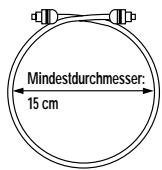
Liste der Sprachen-Codes
Die Sprachen-Codes dieren zur Eingabe der bevorzugten Audio- und Untertitelsprache (Seite 33).
| Sprache | Eingabe-Code |
| Japanese (ja) | 1001 |
| English (en) | 0514 |
| French (fr) | 0618 |
| German (de) | 0405 |
| Italian (it) | 0920 |
| Spanish (es) | 0519 |
| Chinese (zh) | 2608 |
| Dutch (nl) | 1412 |
| Portuguese (pt) | 1620 |
| Swedish (sv) | 1922 |
| Russian (ru) | 1821 |
| Korean (ko) | 1115 |
| Greek (el) | 0512 |
| Afar (aa) | 0101 |
| Abkhazian (ab) | 0102 |
| Afrikaans (af) | 0106 |
| Amharic (am) | 0113 |
| Arabic (ar) | 0118 |
| Assamese (as) | 0119 |
| Aymara (ay) | 0125 |
| Azerbaijani (az) | 0126 |
| Bashkir (ba) | 0201 |
| Byelorussian (be) | 0205 |
| Bulgarian (bg) | 0207 |
| Bihari (bh) | 0208 |
| Bislama (bi) | 0209 |
| Bengali (bn) | 0214 |
| Tibetan (bo) | 0215 |
| Breton (br) | 0218 |
| Catalan (ca) | 0301 |
| Corsican (co) | 0315 |
| Czech (cs) | 0319 |
| Welsh (cy) | 0325 |
| Danish (da) | 0401 |
| Bhutani (dz) | 0426 |
| Esperanto (eo) | 0515 |
| Estonian (et) | 0520 |
| Basque (eu) | 0521 |
| Persian (fa) | 0601 |
| Finnish (fi) | 0609 |
| Fiji (fj) | 0610 |
| Faroese (fo) | 0615 |
| Frisian (fy) | 0625 |
| Irish (ga) | 0701 |
| Scotts-Gaelic (gd) | 0704 |
| Galician (gl) | 0712 |
| Guarani (gn) | 0714 |
| Sprache | Eingabe-Code |
| Gujarati (gu) | 0721 |
| Hausa (ha) | 0801 |
| Hindi (hi) | 0809 |
| Croatian (hr) | 0818 |
| Hungarian (hu) | 0821 |
| Armenian (hy) | 0825 |
| Interlingua (ia) | 0901 |
| Interlingue (ie) | 0905 |
| Inupiak (ik) | 0911 |
| Indonesian (in) | 0914 |
| Icelandic (is) | 0919 |
| Hebrew (iw) | 0923 |
| Yiddish (ji) | 1009 |
| Javanese (jw) | 1023 |
| Georgian (ka) | 1101 |
| Kazakh (kk) | 1111 |
| Greenlandic (kl) | 1112 |
| Cambodian (km) | 1113 |
| Kannada (kn) | 1114 |
| Kashmiri (ks) | 1119 |
| Kurdish (ku) | 1121 |
| Kirghiz (ky) | 1125 |
| Latin (la) | 1201 |
| Lingala (ln) | 1214 |
| Laothian (lo) | 1215 |
| Lithuanian (lt) | 1220 |
| Latvian (lv) | 1222 |
| Malagasy (mg) | 1307 |
| Maori (mi) | 1309 |
| Macedonian (mk) | 1311 |
| Malayalam (ml) | 1312 |
| Mongolian (mn) | 1314 |
| Moldavian (mo) | 1315 |
| Marathi (mr) | 1318 |
| Malay (ms) | 1319 |
| Maltese (mt) | 1320 |
| Burmese (my) | 1325 |
| Nauru (na) | 1401 |
| Nepali (ne) | 1405 |
| Norwegian (no) | 1415 |
| Occitan (oc) | 1503 |
| Oromo (om) | 1513 |
| Oriya (or) | 1518 |
| Panjabi (pa) | 1601 |
| Polish (pl) | 1612 |
| Pashto, Pushto (ps) | 1619 |
| Quechua (qu) | 1721 |
| Sprache | Eingabe-Code |
| Rhaeto-Romance (rm) | 1813 |
| Kirundi (rn) | 1814 |
| Romanian (ro) | 1815 |
| Kinyarwanda (rw) | 1823 |
| Sanskrit (sa) | 1901 |
| Sindhi (sd) | 1904 |
| Sangho (sg) | 1907 |
| Serbo-Croatian (sh) | 1908 |
| Sinhalese (si) | 1909 |
| Slovak (sk) | 1911 |
| Slovenian (sl) | 1912 |
| Samoan (sm) | 1913 |
| Shona (sn) | 1914 |
| Somali (so) | 1915 |
| Albanian (sq) | 1917 |
| Serbian (sr) | 1918 |
| Siswati (ss) | 1919 |
| Sesotho (st) | 1920 |
| Sundanese (su) | 1921 |
| Swahili (sw) | 1923 |
| Tamil (ta) | 2001 |
| Telugu (te) | 2005 |
| Tajik (tg) | 2007 |
| Thai (th) | 2008 |
| Tigrinya (ti) | 2009 |
| Turkmen (tk) | 2011 |
| Tagalog (tl) | 2012 |
| Setswana (tn) | 2014 |
| Tonga (to) | 2015 |
| Turkish (tr) | 2018 |
| Tsonga (ts) | 2019 |
| Tatar (tt) | 2020 |
| Twi (tw) | 2023 |
| Ukrainian (uk) | 2111 |
| Urdu (ur) | 2118 |
| Uzbek (uz) | 2126 |
| Vietnamese (vi) | 2209 |
| Volapúk (vo) | 2215 |
| Wolof (wo) | 2315 |
| Xhosa (xh) | 2408 |
| Yoruba (yo) | 2515 |
| Zulu (zu) | 2621 |
Störungssuche
Eine vermeintliche Funktionstörung am Gerät ist oft nur auf eine inkorrekte Bedienungsweise zurückzuführen. Wenn das Gerät nicht wie vorgesehen funktiert, überprüften Sie es anhand der nachstehenden Tabelle. In manchen Fälle ist die Störung auf eine andere Komponente zurückzuführen. Es wird Daher empfohlen, im Störungsfall auch angeschlossene Komponenten oder andere elektrische Geräte zu überprüufen. Wenn die Störung auch nach Vornahme der unter aufgelisteten Prüfungen besteht, ziehen Sie ihren PIONEER-Verkaufshändler oder eine Kundendienstwerkstatt zwecks Reparatur zu Rate.
Die Disc-Auflage wird wieder automatisch herausgeschoben, nachdem die Disc-Auflage geschlossen wurde.
Die Disc ist verschmutzt oder verzogen.
Sich auf den Abschnitt 'Pflege der Discs' (Seite 48) beziehen.
Die Disc wurde inkorrekt auf die Disc-Auflage gelegt.
Die Führung der Disc-Auflage zum Ausrichten der Disc verwenden (Seite 19).
Der Gebiets-Code stimmt nicht mit thisem Gerät überein.
→ Wenn der Gebiets-Code auf der Disc nicht mit dem Code am Gerät übereinstimmt, kann die Disc nicht verwendet werden (Seite 54).
Kondensationsbildung im Innern des Geräts.
Warten, bis die Kondensation verdunst ist. Wenn sich das Gerät in der Höhe einer Klimaanlage befindet, muß ein anderer Aufstellungsort gewählt werden (Seite 49).
Keine Wiedergabe möglich.
Die Disc wurde umgekehrt eingelegt.
Sich vergewissern, daß die Disc so eingelegt wurde, daß die Label-Section nach oben weist.
Das -Symbol erscheint am Bildschirm.
Die gewählte Funktion ist bei dieser Disc nicht möglich.
Das -Symbolerscheint amBildschirm.
Der Bedienungsschnitt ist an thisem Gerat nicht möglich.
Die Wiedergabe des Bilds stoppt; alle Bedienungstasten sind deaktiviert.
Zuerst die Wiedergabe der Disc stoppen (die STOP ■-Taste drucken), dann erneut mit der Wiedergabe beginnen.
Am Setup-Bildschirmenu während der Wiedergabe eingegebene Einstellungen können nicht aktiviert werden.
Einige Einstellwerte können bei laufender Wiedergabe geändert werden, sind aber noch nicht wirsam. Dies ist keine Funktionstörung.
Die Eingaben bei gestoppter Wiedergabe vornehmen.
→ Zuerst die Wiedergabe der Disc stoppen (die STOP -Taste drucken), dann erneut mit der Wiedergabe beginnen. Nachdem die Wiedergabe fortgesetzt wurde, müssen die neuen Einstellungen wirksam sein. Hierbei ist zu beachten, daß nach der Eingabe von Einstellwerten am Setup-Bildschirmmenü ein Fortsetzen der Wiedergabe unter Umständen nicht möglich ist.
Wenn Veränderungen im Setup-Menu vorgenommen werden, wird PVD angezeigt.
EswouldereaCDindenDVD-Spieleringelegt,aber die geänderte Einstellung giltnur fur DVD-Betrieb.
→ Dieser Einstellwert wird beim nachsten Einlegener einer DVD wirksam.
Die Einstellwerte wurden zurückgesetzt.
Wenn die Stromversorgung durch einen Stromausfall oder durch Abziehen des Netzkabels unterbrochen wird, werden die Einstellwerte zurückgesetzt.
→ Bevor das Netzkabel abgezogen wird, STANDBY/ON-Taste drucken und sich vergewissern, daß die "--OFF--"-Anzeige im Display erloschen ist.
Kein Bild oder keine Farbe.
Inkorrekter Anschluß.
Sich vergewissern, daß alle Kabel korrekt angeschlossen wurden und daß die Anschlußstecker fest eingeschoben sind.
Interne Geräte-Einstellungen sind inkorrekt.
→ Wenn Anschlüsse an der AV CONNECTOR-Buchse vorgenommen wurden, sich vergewissern, daß die Position [Video Out] am Video-Menu des Setup-Bildschirms den Voraussetzungen des Fernsehgerats oder Monitors entsprechchen, die mit thisem Gerat verbunden wurden (Seite 28).
Betriebseinstellungen (Parameter) des Fernsehgerats oder Verständerkers sind inkorrekt.
Sich vergewissern, daß das Fernsehgerät, der Receiver oder der Veränder für die Wiedergabe von DVDs korrekt eingestellt wurde.
Die Abbildung ist verzerrt, oder das Bildseitenverhältnis ändert sich nicht.
Die Einstellung für das Bildseitenverhältnis ist inkorrekt.
Die Einstellung für das Bildseitenverhältnis unter Position [TV Screen] des Video-Menus im Setup-Bildschirm auf das Bildschirmformat des verwendeten Fernsehgeräts oder Monitors einstellen (Seite 27).
Bildstörungen während der Wiedergabe, oder Bild zu dunkel.
Dieses Gerät ist mit dem Macrovision-Kopierschutzsystem kompatibel. Einige Discs sind mit einem Kopierschutz-Signal versehen; wenn diese Art von Disc wiedergegeben wird, konnen in einigen Bildbereichen Streifen usw. aufreten, abhängig von der Art des verwendeten Fernsehgeräts.
→ DiesistkeineFunktionsstörung.
Die Position des TV SYSTEM-Schalters wurde während der Bedienung des Geräts verändert.
Die Umschaltung der Position des TV SYSTEM-Schalters ist nicht wirksam, wenn währenddessen eine Disc wiedergegeben wird. Zuerst dazu die Wiedergabe stoppen, dann fortfahren.
Verschieden Discs reagieren unterschied auf gewisse Gerätefunktionen; dies kann zu einer kurzzeitigen Schwarzfürbung des Bildschirms oder Bildzittern führen, wenn die betreffende Funktion aktiviert wird.
→ Dies ist auf den Unterschied zwischen den Discs und deren Inhalt zurückzuführen, und stellt keine Fehlfunktion des Geräts dar.
Ein Audiosignal wird über die Analoganschlüsse, aber nicht über die digitalen Ausgangsanschlüsse abgegeben
Inkorrekte Geräte-Einstellungen.
→ Im Audio 1-Menu des Setup-Bildschirms sich vergewissern, daß die korrekten Audio-Ausgangsfomate gewählt wurden, und daß die Position [Digital Out] nicht auf [Off] gesetzt ist (Seite 26).
Nach Aufnahme auf einem VCR oder über einen AV-Wahlschalter treten Bildstörungen auf.
Dieses Gerät ist mit einem Kopierschutz-Schaltkreis versehen. Wenn der CD-Spieler über einen VCR oder AV-Selektor angeschlossen wird, kann dies eine Aufnahme unwilling machen oder zu Bildstörungen führen.
→ DiesistkeineFunktionsstörung.
Keine Fernbedienung möglich.
Die Eingangssteuerbuchsen an der Rückseite des Gerats sind belegt.
Die Fernbedienungseinheit auf die Komponente richten, die mit dem CD-Spieler verbunden ist (Seite 15).
Die Fernbedienung befindet sich zuweit vom Gerät entfernt, oder der Winkel zum Fernbedienungssensor ist zuweit.
Die Fernbedienungseinheit von einer Stelle aus bedienen, die innerhalb des Wirkungsbereichs liegt (Seite 6).
Die Batterien sind leer.
Alle verbrauchten Batterien durch Neuteile ersetzen (Seite 6).
Kein Audiosignal oder Tonverzerrungen.
Die Position [96 kHz PCM Out] im Audio 1-Menü des Setup-Bildschirms ist auf [96 kHz] gesetzt.
Die Verbindung entweder mit den Analog-Ausgänge vornehmen, oder [96kHz PCM Out] im Audio 1-Menu auf [96kHz 48kHz] einstehen (Seite 13 und 25).
Die Disc ist verschmutzt.
Sich auf den Abschnitt 'Pflege der Disca'(Seite 48) beziehen.
Die Anschlußstecker sind nicht fest genug in die Buchsen eingeschoben oder sind inkorrekt angeschlossen.
Sich vergewissern, daß alle Stecker fest eingeschoben wurden.
Der Anschlußstecker oder die Buchse ist verschmutzt.
Sich vergewissern, daß Stecker und Anschlußbuchsen keine Verschmutzung usw. aufweisen.
Inkorekker Anschluß des Audiokabels.
Sich vergewissern, daß alle Audiokabel korrekt angeschlossen wurden (Seite 13).
Der Anschluß wurde an den PHONO-
Eingangsbuchsen des Stereo-Verständerkers vorgenommen.
Den Anschluß an jeder anderen Eingangsbuchse mit Ausnahme von PHONO vornehmen.
Das Gerät wurde in den Pause-Modus geschaltet.
Die PLAY oder PAUSE II-Taste drucken, um den Pause-Modus zu deaktivieren.
Inkorrekte Bedienung des Stereo-Verstärkers.
Den Eingangswahlschalter (CD, AUX usw.) überprüfen, um sich zu vergewissern, daß die korrekte Einstellung für eine DVD-Wiedergabe vorgenommen wurde.
Die wiedergegebene DVD oder CD wurde mit DTS-Audio aufgenommen.
Das DTS-Audiosignal wird nur über die digitalen Ausgangsbuchsen abgegeben. Um DTS-Audiosignale wiedergeben zu konnen, muß der digitale Ausgangsanschluß am Gerät mit dem digitalen Eingangsanschluß des Receivers oder Verständerkers, die mit einem DTS-Dekoder ausgestattet sind, verbunden werden.
Wesentlicher Lautstärke-Unterschied zwischen DVD und CD.
Der Unterschied in der Lautstärke zwischen DVDs und CDs ist auf die entsprechliche Aufnahmemethode zurückzuführen.
→ DiesistkeineFunktionsstörung.
Vorsichtshinweis
Ein abnormaler Betrieb these Geräts kann auch durch staticische Aufladung oder andere externe Einflüsse verursacht werden. Um einen normalen Betrieb wiederherzustellen, das Netzkabel für kurze Zeit abziehen, dann wieder einstecken. Wenn dadurch die Störung nicht behoben werden kann, ziehen Sie ihre autorisierte PIONEER-Kundendienstwerkstatt zu Rate.
Erläuterung der Begriffe
Bildseitenverhältnis
Das Bildseitenverhältnis bezieht sich auf das Verhältnis zwischen Höhe und Breite des Fernsehschirms. Normale Fernsehgeräte weisen ein Bildseitenverhältnis von 4:3 auf, während bei Hi-Vision-Bildschirmen oder Breitbartsdschirmen ein Verhältnis von 16:9 üblich ist. Dies ermöglich das Betrachten von großformatigen Bildern.
Kapitelnummer
Kapitelnummern werden gewissen Bereichen innerhalb eines Sektors einer Disc zugeordnet, ähnlich wie bei den Kapitel eines Buchs. Wenn die Disc diese Nummern enthalt, kann der gewünschte Bereich Schnell und problemlos mit Hilfe des Kapitel-Suchlaufs und anderer Funktionen aufgeschucht werden.
Parameter-Speicher (Condition memory)
"Parameter" (Condition) bezieht sich hierbei auf die verschiedene Moduseinstellung usw. Bei diesen Gerätlassen sich mehrere Betriebsparameter, die zum Beispiel während der Wiedergabe eingegeben wurden, abspeichern. Diese Funktion ermöglicht es, die gleiche Disc mit den identischen Betriebsparametern jederzeit und wiederholt wiederzugeben, ohne daß diese Einstellungen erneut eingegeben werden müssen.
Digitale Bitreihe
Die Bitreihe bezieht sich nicht auf das Audiosignal, sondern auf die Digitaldaten, die nach ihrer Umwandlung das Audiosignal ergeben. Diese Gerat gibt digitale Bitreihen über den digitalen optischen oder digitalen koaxien Ausgangsanschluss aus. Wenn die Bitreihe nicht vom angeschlossenen AV-Versteller usw. dekodiert werden kann, führt dies zu Störgeräussen. Digitale Bitreihen-Formate, die mit verschiedene Systemen der Unterhaltungselektronik kompatibel sind, können im Audio 1-Menu des Setup-Bildschirms gewählt werden.
Digital-Ausgangsanschluß (koaxial)
Das digitale Audiosignal wird über ein Koaxialkabel elektronisch zum Ausgangsanschluß übermittelt. Da das übermittelte Signal ein Digitalformat aufweist, muß eine Verbindung zum koaxialen Eingangsanschluß einer anderen Komponente hergestellt werden. Wenn für den Anschluß der analoge Audio-Eingangsanschluß gewählt wird, führt dies zu Störgeräussen, da in dieser Fall das Digitalsignal nicht dekodiert werden kann.
Digital-Ausgangsanschluß (optisch) (nur für DV-535)
Normalerweise wird ein Audiosignal in ein elektrisches Signal umgewandelt und über ein Kabel vom DVD-Spieler zum Verständner usw. übermittelt. Die Umwandlung these Signals in ein Digitalsignal und die Übertragung mit Hilfe eines Lichtleiterkabels wird als optische Digitalausgabe bezeichnet. Ebenso werden Digitalsignale von externen Komponenten, wie zum Beispiel einem AV-Verständner oder Receiver, zum optischen Digitaleingang übermittelt.
Dolby Digital
In diesen Surround-System (Surround Digital), das in Filmtheatern verwendet wird, stehen maximal 5.1 Audio-Kanäle mit Digitaldaten zur Verfügung, die von einem Algorithmen-Kodierer der dritten Generation komprimiert wurden.
DOLBY DIGITAL
Um die Vorzüge von Dolby Digital-Discs voll ausnutzen zu können, muß die digitale Ausgangsanschlußbuchse (koaxial oder optisch) mit dem digitalen Eingangsanschluß des AV-Verstärkers oder eines Dolby Digital-Dekoders verbunden werden, um eine korrekte Übermittlung der Signale zu gewährleisten.
DTS
Die Abkürzung DTS bedeutet "Digital Theater System". DTS repräsentiert ein Surround-Klangsystem, das sich von Dolby Digital unterscheidet und zu einem welt verbreiteten Sound-Format bei Filmen. Um die Vorteile von DTS-D discs voll ausnutzen zu können, muß der Digital-Ausgangsanschluß eines Geräts (entweder koaxial oder optisch) mit einem AV-Verträger, Receiver oder einem DTS-Dekoder verbunden werden, um eine korrekte Übermittlung der DTS-Audiosignale zu gewährleisten.
DTS-Audiosignale können nicht über analoge Audio-Ausgangsanschluss abgegeben werden.

Dynamikbereich
Mit dem Dynamikbereich wird der Unterschied zwischen dem hochsten und niedrigsten Pegel der Audio-Tonspur bezeichnet, der in Dezibel (dB) ausgedruckt wird.
Durch Kompression des Dynamikbereichs wird der Minimum-Signalpegel angehoben, während der Maximum-Signalpegel abgesenkt wird. Dies ermöglicht eine deutlichere Wiedergabe von Stimmen und anderen niederfreierten Audiosignalen, während hochfrequente Signale, wie zum Beispiel bei explosionsartigen Gerauschen, reduziert werden.
MPEG
These Abkürzung sind eine neue Abfrage. Die Abfrage wird in der Datenkompression von sich bewegenden Bildern bezeichnet. Bei einigen DVDs wurden die digitalen Audiosignale in dieser Format komprimiert und aufgezeichnet.
Multi-angle
Beim Betrachten von Standard-Fernsehprogrammen sehen Sie die Abbildung, die von der Fernsehkamera erfasst wird. Aus thisem Grund wird das am Fernsehergat gezeigte Bild aus der Position der Fernsehkamera gesehen. In einem Fernsehstudio wird die Szene von mehreren Kameras gleichzeitig aufgenommen, und eine dieser Szenen wird vom Programmdirektor ausgewählt und zu Ihrrem Fernsehergat übermittelt. Wenn alle aufgenommen Bilder zu Ihrrem Fernsehergat übertragen werden wurden, konnten Sie den von Ihnen gewünschen Aufnahmewinkel auswahlen. Einige DVDs enthalten die Daten für alle der bei der Aufnahme verwendeten Kamas; diese Aufnahmewinkel setzen sich mit thisem DVD-Spieler abrufen. Die Discs, die mehrere Aufnahmewinkel enthalten, werden als Multi-Angle Discs (Multi-Blickwinkel) bezeichnet.
Eltern-Sperrfunktion
These Funktion wurden auf die Anregung von Eltern entwickelt, die eine Kontrolle über die Fernsehgewohnheiten ihrer Kinder anstreben. Die Restriktsfunktion ist im jeweiligen Sektor integriert; sie betrifft Bildmaterial, das für Kinder ungeeignet ist.
PCM
These Abkürzung steht für Pulse Code Modulation (Impulskode-Modulation) und wird bei digitalen Audiosignalen verwendet. Die digitalen Audiosignale von CDs sind im PCM-Format aufgenommen. Diese Gerat verfügt ebenfalls über eine Funktion, die eine Umwandlung von Dolby Digital- und digitalen MPEG-Bitreihen in das PCM-Format erhögt: dies erlaubt die Wiedergabe von qualitativ hochwertigem Digital-Sound, ohne daß hierzu ein spezieller Dekoder erforderlich ist.
Wiedergabesteuerung (PBC = Playback Control)
These Funktion bezieht sich auf Signale, die auf einer Video-CD (Version 2,0) aufgezeichnet sind und eine Wiedergabsteuerung möglichchen. Menus, die auf den mit PBC versehenen Discs enthalten sind, können zur problemlosen, interaktiviven Sueche nach gewünschten Filmszenen und zur Wiedergabe verwendet werden. Diese Vorzug erlaubt ebenfalls das Betrachten von Standbildern mit Hoch-/Standard-Auflösung.
Regionale Restriktions-Codes (Gebiets-Codes)
DVD-Spieler und DVDs sind mit regionalen Restrikions-Codes ausgestattet, die mit dem jeweiligen Verkaufsgebiet übereinstimmen müssen. Wenn sich die Gebiets-Codes des Geräts und der Disc entsprechiden, ist keine Wiedergabe möglich.
Der Gebiets-Code ist auf der Rückseite des DVD-Spielers vermerkt. Die nachstehende Abbildung zeigt die Gebiete und ihre entsprechenden Gebiets-Codes.
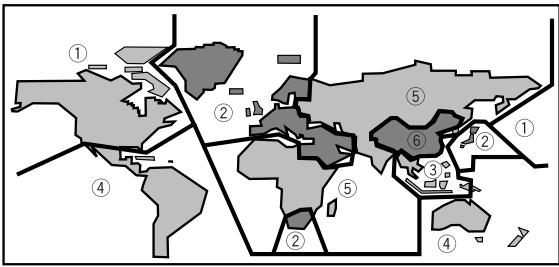
Abtastfrequenz
Bei der Umwandlung einer Schallwelle in ein Digitalsignal wird der Schall abgetastet und dann mit einer bestimmten Frequenzrate zu Daten konvertiert. Ein Signal mit einer Abtastfrequenz von 96 kHz zeigt an, daß das Analogsignal innerhalb einer Sekunde 96.000 Mal abgetastet wurde, um ein Digitalsignal zu erzeugen.
Untertitel
Untertitel sind auf dem Bildschirm erscheinende Dialog-Übersetzungen fürchte und andere Medien. Es konnen bis zu 32 verschiedene Untertitel-Sprachen auf einer DVD aufgenommen werden. Mit Hilfe der Untertitel-Funktion laßt sich die gewünschte Sprache auswahlen.
S-Video-Anschlußbuchse
Wenn der S-Video-Ausgangsanschluß des Geräts mit dem S-Video-Eingangsanschluß eines Fernsehgeräts oder Monitors über ein S-Video-Kabel verbunden wird, werden die Leuchtdichte- und Farbsignale getrennt übermittelt, was eine verbesserte Bildqualität gewährleistet. Diese Signale werden dann im Fernsehgerät wieder zusammengeführct, wodurch sich eine klare und farbgetreue Abbildung ergibt.
Systemsteuerung
Wenn these Gerät über ein Ministecker-Kabel mit einer anderen, mit dem Symbol versehenen Pioneer-Komponente verbunden wird - wie zum Beispiel ein Receiver oder Versteller - kann das Gerät als Teil eines Systems gesteuert werden. In thisem Fall ist zur Steuerung des CD-Spielers die Fernbedienungseinheit auf die mit dem Gerät verbundene Komponente zu richten, aber nicht unmittelbar auf den CD-Spieler.
Zeitnummer
Die Zeitnummer bezieht sich auf die abgelaufene Wiedergabezeit einer Disc, vom Anfang der Wiedergabe an gerechnet. Wenn eine bestimmte Szene gesucht werden soll, kann der Suchlauf für diese Szene mit Hilfe der Zeitnummer durchgefuhrt und der Zeitpunkt lokalisiert werden.
Sektornummer
DVDs sind in Abschnittte unterleit, die als Sektoren bezeichnet werden und wiederum in einzelne Kapitel aufgeteilt sind. Hierbei sind die Menübildschirme keinem bestimmten Sektor zugeordnet. Eine Disc, die nur einen Film enthalt, kann dazu auch mein oder einen Sektor aufweisen, der wiederum in zahlreiche oder überhaupt keine Kapitel unterteilt ist. Bei Karaoke-Discs haben normalerweise weitere Sektoren, wobei jeweils eine Melodie einem Sektor entspricht.
Technische Daten
Allgemeines
System .... DVD-System und digitales Compact Disc-Audiosystem
Stromversorgung ... 220 - 240 V Wechselspannung, 50/60 Hz
Leistungsaufnahme 12 W
Leistungsaufnahme im Bereitschaftsmodus __. weniger als 1 W
Gewicht 2,7 kg
Abmessungen DV-535 420 x 281 x 104 mm (B x T x H)
DV-530 420 x 278 x 104 mm (B x T x H)
(Ausschließlich hervorstehender Kabel usw.)
Betriebstemperatur +5°C bis +35°C
Luftfeuchtigkeit bei Betrieb 5% bis 85%
(ohne Kondensationsbildung)
S-Video-Ausgang
Y (Leuchtdichte) - Ausgangspegel 1 Vs-s (75 Ω)
C (Farbsignal) - Ausgangspegel 286 mVs-s (75 Ω)
Anschlußbuchsen S-VIDEO-Buchse
Video-Ausgang
Ausgangspiegel 1 Vs-s (75 Ω)
Anschlußbuchsen RCA-Buchsen
Ein-/Ausgangsbuchse für AV. 21poliger Stecker An diesen Stecker liegen die Video- und Audiosignale zum Anschluß an ein kompatibles Fernsehgerät bzw. einen Monitor an.
Stiftbelegung des 21poligen Steckers
2018161412108642
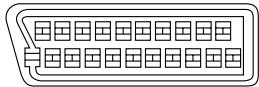
21 19 17 15 13 11 9 7 5 3 1
Stift-Nr.
1 Audio 2/R Ausgang 11 G Ausgang
3 Audio 1/L Ausgang 15 R oder C Ausgang
4 GND (Erdung) 17 GND
7 B Ausgang 19 Video oder Y Ausgang
8 Status 21 GND
Audio-Ausgang
Ausgangspiegel Bei Audio-Ausgabe 200 mVrms (1 kHz, -20 dB)
Anzahl der Kanale 2
Anschlußbuchsen RCA-Buchsen
Charakteristika für Digital-Audio
Frequenzgang 4 Hz bis 44 kHz (DVD fs: 96 kHz)
Signal/Rauschabstand . . . . . . . . . . . . . . . . . . . . . . . . . . . . . . . . . . . . . . . . . . . . . . . . . . . . . . . . . . . .
Dynamikbereich mehr als 102 dB
Gesamtklirgrad 0,002%
Tonhohenschwankungen .An der MeBgrenze (± 0,001% W.PEAK) oder niedriger
Digital-Ausgangsanschluss
Optischer Digital-AusgangsanschluB (nur für DV-535) Optische Digital-Anschlußbuchse
Koaxialer Digital-Ausgangsanschluß ...... RCA-Buchse
Andere Anschlüsse
CONTROL IN Mini-Buchse (Ø 3,5)
Zubehor
Audiokabel 1
Videokabel 1
Netzkabel 1
Fernbedienungseinheit 1
Trockenzellenbatterien AA (R6P) 2
Bedienungsanleitung 1
Hinweis
Die technischen Daten und das Design dieser Produkte konnen aus Gründen der Weiterentwicklung ohne vorherige Ankündigung geändert werden.
CONTROL IN Prise mini (3,5 0)
Accessoires
Cordon audio 1
Cordon video 1

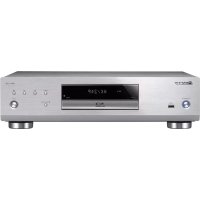
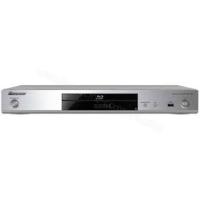
- DVD-SPIELER LECTEUR DE DVD
- DV-535 DV-530
- IMPORTANT
- DIE FOLGENDEN WARNUNGSETIKETTEN SIND AM DVD-SPIELER ANGEBRACHT
- ATTENTION
- BESONDERE MERKMALE DESSES GERÄTS
- MIT DVD-, VIDEO-CD- UND CD-DISCS KOMPATIBEL
- 1 WIEDERGABE VON BESPIELBAREN CDS
- KOMPATIBILITÄT MIT EINER BREITEN PALETTE VON DIGITALEN DVD-AUDIO-AUSGABEFORMATEN
- PROBLEMLOSE SETUP- UND EINSTELLSCHRITTE MIT HILFE DER BILDSCHIRM-MENUS
- BREITE AUSWAHL VON BETRACHTER-OPTIONEN FÜR DVD-WIEDERGABE
- MULTI-BLICKWINKEL (SEITE 29)
- MEHRFACH-SPRACHENFUNKTION (SEITE 31)
- MEHRSPRACHENWAHL FÜR UNTERTITEL (SEITE 32)
- ENERGIESPAR-MODUS
- HINWEISE ZUR DISC-KONFIGURATION
- DVD
- VIDEO-CD/CD
- VERWENDUNG DIESER BEDIENUNGSANLEITUNG
- MACHEN SIE SICH MIT DEM GERÄT VERTRAUT
- DIE ERFORDERLICHEN ANSCHLÜSSE VORNEHMEN
- SETUP DES GERATS
- WIEDERGABE EINER DISC
- WEITERFUHRENDE BEDIENUNGSFUNKTIONEN
- VOR DER VERWENDUNG 6
- BEZEICHNUNGEN UND FUNKTIONEN 7
- ANSCHLISSE 12
- SETUP DES GERATS 16
- VORBEREITUNGEN ZUR VERWENDUNG DES DVD-SPIELERS 19
- EINSTELLEN VON AUDIO- UND VIDEO-PARAMETERN 23
- EINGABE DER SPRACHENWAHLMÖGLICHKEITEN 30
- WEITERFUHRENDE FUNKTIONEN 35
- WEITERE INFORMATIONEN 48
- VOR DER VERWENDUNG
- ÜBERPRÜFEN DER ZUBEHÖRTEILE
- VERWENDUNG DER FERNBEDIENUNGSEINHEIT
- VORBEREITUNG DER FERNBEDIENUNGSEINHEIT
- EINLAGEN DER BATTERIEN IN DIE FERNBEDIENUNGSEINHEIT
- HINWEISE
- FRONTPLATTE
- ① AUDIO-/VIDEO-ANSCHLUSSBUCHSE (AV CONNECTOR)
- ② SIGNALMODUS-UMSCHALTER (TV SYSTEM)
- ③ DIGITAL OUT-ANSCHLUSSBUCHSE (KOAXIAL)
- ④ DIGITAL OUT-ANSCHLUSSBUCHSE (OPTISCH [OPT.]) (NUR FÜR DV-535)
- ⑤ STEUERSIGNAL-EINGANGSCHLÜSSE (CONTROL IN)
- 6 ANSCHLUSSBUCHSE FÜR NETZKABEL (AC IN)
- ⑦ S-VIDEO-AUSGANGSBUCHSE (S-VIDEO OUT)
- ⑧ VIDEO-AUSGANGSBUCHSE (VIDEO OUT)
- ⑨ AUDIOSIGNAL-AUSGANGSBUCHSEN (AUDIO OUT)
- FERNBEDIENUNGSEINHEIT
- ① LETZTSPEICHER-TASTE (LAST MEMORY)
- ② (BEREITSCHAFTS-/EINSCHALTTASTE)
- ③ AUDIO-TASTE (AUDIO)
- UNTERTITEL-TASTE (SUBTITLE)
- ⑥ MENU-TASTE (MENU)
- ⑦ DISPLAY-TASTE (DISPLAY)
- ⑧ CURSOR-TASTEN ( / / / )
- EINGABETASTE (ENTER)
- 10 PREV (UBERSPRINGTASTEN RUCKWÄRTS)
- ANSCHLIESSLICH IHRES DVD-SPIELERS
- ANSCHLUSSHINWEISE
- AUDIO-ANSCHLÜSSE
- DIGITALE AUDIO-ANSCHLÜSSE
- DIGITAL OUT-ANSCHLUSS (OPTISCH) (NUR FÜR DV-535)
- DIGITAL OUT-ANSCHLUSS (KOAXIAL)
- ANALOGER AUDIO-ANSCHLUSS
- AUDIO OUT-ANSCHLUB
- VIDEO-ANSCHLÜSSE
- S-VIDEO OUT-ANSCHLUSS
- VIDEO OUT-ANSCHLUSS
- TV SYSTEM-SCHALTER
- HINWEISE ZU MOD.PAL (MODULATION)
- ANSCHLUSS AM AV CONNECTOR
- ANSCHLUSS DES SYSTEMSTEUERKABELS
- SETUP DES
- GERÄTS
- VERWENDUNG DES SETUP NAVIGATOR
- ANFANGSEINSTELLUNGEN
- 2 DIE SETUP-TASTE DRUCKEN
- 3 DIE CURSOR-TASTE ( / ) VERWENDEN, UM EINE WAHLMÖGLICHKEIT ZU BESTIMMEN
- 4 DIE ENTER-TASTE DRUCKEN
- ÄNDERN DER ANTWORT ZU EINER FRÜHEREN FRAGE
- VERLASSEN DES SETUP NAVIGATOR
- ZURÜCKKEHREN ZUM SETUP-MENU
- EINGABE DER OSD-SPRACHENWAHL (ON-SCREEN-DISPLAY-SPRACHE)
- HINWEIS
- EINSTELLEN DES BILDSEITENVERHÄLTNISSES
- DURCHFÜHRUNG DER DIGITAL-AUDIOANSCHLÜSSE AN EINEM AV-VERÄNDER ODER DEKODER
- EINSTELLEN DER KOMPATIBILITÄT MIT EINEM 96 KHZ AUSGANGSSIGNAL
- BESTÄTIGKEITEN DER EINSTELLUNGEN
- EINSTELLUNGEN
- SAVE CHANGES
- DELETE CHANGES
- START AGAIN
- VERÄNDERN ANDERER EINSTELLUNGEN MIT HILFE DER SETUP-BILDSCHIRMMENUS
- VORBEREITUNGEN ZUR VERWENDUNG DES DVD-SPIELERS
- WIEDERGABE VON DVDS, VIDEO-CDS UND CDS -DVD/VIDEO-CD/CD
- GESPERNTE BEDIENUNGSFUNKTIONEN
- BEI ANZEIGE EINES MENUBILDSCHIRMS
- AUFRUFEN ODER ZURÜCKSCHALTEN AUF EINEN MENÜBILDSCHIRM EINER DVD ODER VIDEO-CD
- NAVIGIEREN IN EINEM MENUBILDSCHIRM
- WIEDERGABE VON VIDEO-CDS OHNE ANZEIGE DER MENÜBILDSCHIRME
- ÜBERSPRINGEN VON KAPITELN (TITELN) IN VORWÄRTS-/ RÜCKWÄRTSRICHTUNG -DVD/VIDEO-CD/CD
- ÜBERSPRINGEN ZUM NACHSTEN KAPITEL (TITEL) IN VORWÄRTSRICHTUNG
- ÜBERSPRINGEN VON KAPITELN (TITELN) IN RÜCKWÄRTSRICHTUNG
- SUCHLAUF IN VORWÄRTS-RÜCKWÄRTSRICHTUNG -DVD/VIDEO-CD/CD
- SCHNELLSUCHLAUF IN VORWÄRTSRICHTUNG
- SCHNELLSUCHLAUF IN RÜCKWÄRTSRICHTUNG
- FORTSETZEN DER WIEDERGABE VOM UNTERBRECHUNGSPUNKT
- DIE STOP ■-TASTE EINZELNAL DRUCKEN
- DIE PLAY -TASTE DRUCKEN
- STOPPEN DER WIEDERGABE; AUSSCHALTEN DER STROMVERSORGUNG - DVD/VIDEO-CD/CD
- EINSTELLEN VON AUDIO- UND VIDEO-PARAMETERN
- VERWENDUNG DER SETUP-MENÜS
- 1 DIE STANDBY/ON-TASTE AN DER FRONTPLATTE DRUCKEN ( AN DER FERNBEDIENUNGSEINHEIT)
- 3 DIE CURSOR-TASTEN ( / ) VERWENDEN, UM DAS GEWÜNSCHTE MENU ZU WAHLEN
- 4 DIE CURSOR-TASTE () DRÜCKEN, UM DAS MENU EINZUGEBEN
- 5 MIT HILFE DER CURSOR-TASTE ( / ) DEN EINSTELLWERT WAHLEN, DER GEÄNDERT WERDEN SOLL
- 6 DIE CURSOR-TASTE () DRUCKEN, UM DIE WAHLMÖGLICHKEITEN EINZUGEGEBEN
- BEDEUTUNG DER EINSTELLINDIKATOR-FARBEN IN DEN SETUP-MENUS
- WICTIGER HINWEIS
- UMSCHALTEN AUF DEN SETUP-MENÜMODUS "EXPERT
- EINSTELLUNG DES DIGITALEN AUDIO-AUSGANGSANSCHLUSSES FÜR KOMPATIBILITÄT MIT DER AV-KOMPONENTE -DVD
- DOLBY DIGITAL-AUSGANGSANSCHLUSS
- DTS-AUSGANGSANSCHLUSS
- 96 KHZ PCM-AUSGANGSANSCHLUSS
- MPEG-AUSGANGSANSCHLUSS
- DIGITAL-AUSGANGSANSCHLUB -DVD/VIDEO CD/CD
- EINSTELLEN DES DYNAMIKBEREICHS FÜR DIE AUDIO-WIEDERGABE - DVD
- EINSTELLEN DES FERNSEHBILDSCHIRM-FORMATS - DVD
- UNTERSCHIEDE BEI BILDSCHIRM- UND DVD-FORMATEN
- EINSTELLEN DES VIDEO-AUSGABEFORMATS BEI VORNAHME DER AV CONNECTOR-ANSCHLÜSSE
- WAHL DER ANZEIGEART EINES STANDBILDS EXPERT
- AKTIVIEREN/DEAKTIVIEREN DES BILDSCHIRM-DISPLAYS EXPERT
- EINSTELLUNG DER POSITION DES BILDSCHIRM-DISPLAYS EXPERT
- BETRACHTEN MIT VERSCHIEDENEN BLICKWINKELN (MULTI-ANGLE) - DVD
- WÄHREND DER WIEDERGABE DIE ANGLE-TASTE DRUCKEN
- ÜBERPRÜFEN, OB DIE DISC MIT DER MULTI-ANGLE-FUNKTION AUSGESTATTET IST ODER NICHT
- EIN- UND AUSSCHALTEN DER MULTIANGLE-ANZEIGE EXPERT
- EINGABE DER SPRACHEN-WAHLMÖGLICHKEITEN
- SPRACHENWAHL FÜR DAS BILDSCHIRM-DISPLAY (OSD)
- EINGABE DER BEVORZUGTEN SPRACHE UND UNTERTITEL IM SETUP-BILDSCHIRMMENÜ
- WAHL DER BEVORZUGTEN AUDIO-SPRACHE
- ÄNDERN DER AUDIO-SPRACHE
- (MEHRSPRACHEN-FUNKTION) - DVD
- DIE AUDIO-TASTE WIEDERHOLT DRUCKEN, UM DIE GEWÜNSCHTE SPRACHE ZU WAHLEN
- ÄNDERN DES AUDIOWIEDERGABEMODUS - VIDEO-CD/CD
- DIE AUDIO-TASTE WIEDERHOLT WÄHREND DER WIEDERGABE DRUCKEN, UM DEN GEWÜNSCHTEN AUDIO-WIEDERGABEMODUS ZU WAHLEN
- WAHL EINER UNTERTITELSPRACHE (MEHRSPRACHEN-UNTERTITEL)-DVD
- DIE SUBTITLE-TASTE WÄHREND DER WIEDERGABE WIEDERHOLT DRUCKEN
- WAHL DER BEVORZUGTEN UNTERTITEL-SPRACHE
- WENN "OTHER" GEWÄHLT WIRD
- 1 DIE CURSOR-TASTEN ZUR WAHL VON [OTHER] VERWENDEN, DANN DIE ENTER-TASTE DRÜCKEN
- 2 DIE CURSOR-TASTEN ( / ) ZUR WAHL VON [LIST OF LANGUAGES] ODER [CODE] VERWENDEN
- 3 WENN [LIST OF LANGUAGES] GEWÄHLT WURDE, SIND DIE CURSOR-TASTEN ( / ) ZU VERWENDEN, UM DIE SPRACHE ZU BESTIMMEN
- 4 DIE ENTER-TASTE DRUCKEN, UM DIE NEUE SPRACHE EINZUGEBEN
- EINGABE DER AUTO LANGUAGE-FUNKTION ZUR STEUERUNG DERPROGRAMMABHÄNGIGEN UNTERTITELUND AUDIO-SPRACHE
- WAHL DER BEVORZUGTEN DVD-MENUSPRÜCHE EXPERT
- MIT UNTERTITEL, HILFS-UNTERTITEL ODER OHNE UNTERTITEL EXPERT
- WAHL EINER SPRACHE FÜR ZWANGSWEISE UNTERTITEL-ANZEIGE EXPERT
- WEITERFUHRENDE FUNKTIONEN
- EINGABE DER ELTERN-SPERRSTUFE -DVD
- EINSTELLUNGEN : LEVEL CHANGE
- PASSWORD CHANGE
- EINLAGEN EINER DVD MIT REGISTRIERTER ELTERN-SPERRSTUFE
- EINGABE DES KENNWORTS
- 1 DIE CURSOR-TASTEN ( / ) ODER DIE ZIFFERNTASTEN ZUR WAHL EINER ZIFFER ZWISCHEN 0 UND 9 VERWENDEN
- 2 DIE CURSOR-TASTEN ( / ) VERWENDEN, UM DEN CURSOR ZU EINER ANDEREN POSITION INNERHALB DES KENNWORTS ZU BEWEGEN
- 3 DIE ENTER-TASTE DRUCKEN, UM DAS NEUE KENNWORT EINZUGEBEN
- EINGABE DER ELTERN-SPERRSTUFE
- 1 [LEVEL CHANGE] DER [PARENTAL LOCK]-EINSTELLUNG WAHREN, DANN DIE ENTER-TASTE DRUCKEN
- 2 DIE CURSOR-TASTEN ( / ) VERWENDEN, UM DIE ELTERN-SPERRSTUFE ZU VERÄNDERN
- 3 DIE ENTER-TASTE DRUCKEN, UM DIE NEUE STUFE EINZUGEBEN
- ÄNDERN DES KENNWORTS
- 1 [PASSWORD CHANGE] UNTER POSITION [PARENTAL LOCK] WAHREN
- 2 DIE CURSOR-TASTEN ( / / / ) ODER DIE ZIFFERNTASTEN VERWENDEN, UM DAS NEUE KENNWORT EINZUGEBEN
- 3 NACHDEM DAS NEUE KENNWORT EINGEGEBEN WURDE, DIE ENTER-TASTE DRUCKEN
- VERÄNDERN DER BILDSCHIRM HINTERGRUNDFARBE EXPERT
- STANDBILD-/ZEITLUPEN-/EINZELBILD-WIEDERGABE -DVD/VIDEO-CD
- BETRACHTEN EINES STANDBILDS
- DIE PAUSE II-TASTE DRUCKEN
- ZURÜCKSCHALTEN AUF NORMALE WIEDERGABE
- WIEDERGABE IN ZEITLUPE
- DIE STEP/SLOW II-TASTE WÄHREND DER WIEDERGABE GEDRÜCKT HALTEN
- DIE STEP/SLOW II-TASTE WÄHREND DER DVD-WIEDERGABE GEDRÜCK HALTEN
- EINZELBILDSCHALTUNG: BETRACHTEN VON EINZELNEN BILDRAHEN
- 1 DIE PAUSE II-TASTE DRUCKEN
- 2 DIE STEP/SLOW ODER -TASTE DRUCKEN
- AUFSUCHEN EINES SEKTORS, KAPITELS, TITELS ODER EINES BESTIMMTEN ZEITPUNKTS AUF EINER DISC - DVD/VIDEO-CD/CD
- 1 DIE SEARCH MODE-TASTE WIEDERHOLT DRÜCKEN, UM DEN GEWÜNSCHTEN SUCHLAUFMODUS ZU BESTIMMEN
- 2 DIE ENTSPRECHENDE(N) ZIFFERN TASTE(N) DES GEWÜNSCHTEN SEKTORS, KAPITELS, TITELS ODER DES BESTIMMTEN ZEITPUNKTS DRUCKEN, AN DEM DIE WIEDERGABE BEGONNEN WERDEN SOLL
- AUSFUHREN EINER ZEITPUNKT-SUCHE
- 3 DIE PLAY -TASTE DRUCKEN
- AUSFÜHRNER EINER DIREKTUTSCHE FÜR EINEN SEKTOR, EIN KAPITEL ODER EINEN TITEL UNTER VERWENDUNG DER ZIFFERNTASTEN
- WIEDERHOLUNGSWIEDERGABE
- WIEDERHOLUNGSWIEDERGABE EINES KAPITELS/TITELS
- WIEDERHOLUNGSWIEDERGABE EINES SEKTORS
- DIE REPEAT-TASTE ZWEIMAL WÄHREND DER WIEDERGABE DES ZU WIEDERHOLENDEN SEKTORS DRUCKEN
- WIEDERHOLUNG EINES PROGRAMMS
- AUSSCHALTEN DER WIEDERHOLUNGSWIEDERGABE
- WIEDERHOLUNGSWIEDERGABE EINES BESTIMMTEN BEREICHS
- DIE REPEAT A-B-TASTE AM ANFANGS- UND ENDPUNKT DES ZU WIEDERHOLENDEN BEREICHS DRUCKEN
- AUSSCHALTEN DER REPAT A-B-WIEDERHOLUNGSWIEDERGABE
- ZURÜCKKEHREN ZU EINER BESTIMMTE STELLE AUF EINER DISC
- LÖSCHEN DES MARKIERUNGSPUNKTS
- ZUFALLSWIEDERGABE
- ZUFALLSWIEDERGABE VON KAPITELN INNERHALB EINES SEKTORS - DVD
- ZUFALLSWIEDERGABE VON SEKTOREN -DVD
- ZUFALLSWIEDERGABE VON TITELN
- UMSCHALTEN AUF EINEN ANDEREN SEKTOR, EIN KAPITEL ODER ANDERE TITEL WÄHREND DER ZUFALLSWIEDERGABE
- AUSSCHALTEN DER ZUFALLSWIEDERGABE
- WIEDERGABE IN EINER GEWÜNSCHTEN REIHENFOLGE (PROGRAMM-WIEDERGABE)
- PROGRAMMIEREN VON DVDS
- 1 DIE PROGRAM-TASTE DRUCKEN. DER PROGRAMM-BILDSCHIRM ERSCHEINT NUN
- 2 DIE CURSOR-TASTEN ( / ) VERWENDEN, UM ENTWEDER EIN KAPITEL- ODER SEKTOR-PROGRAMM ZU WAHLEN
- 3 NACHDEM DER PROGRAMMTYP BESTIMMT WURDE, DIE CURSOR-TASTEN () VERWENDEN, UM DAS PROGRAMM EINZUGEBEN
- 4 IM PROGRAMMIERFENSTER DIE ZIFFERNTASTEN ZUR EINGABE DER SEKTOR- ODER KAPITELNUMMERN IN DER ZU PROGRAMMIERENDEN REIHENFOLGE DRUCKEN
- 5 DIE ENTER ODER PLAY -TASTE DRUCKEN
- PROGRAMMIEREN EINER PAUSE
- LÖSCHEN EINER NUMMER
- EINFUGEN ERINER NUMMER
- STOPPEN DER PROGRAMM-WIEDERGABE
- PROGRAMMIEREN VON VIDEO-CDS, CDS
- DIE PROGRAM-TASTE DRUCKEN
- 2 DIE ZIFFERNTASTEN VERWENDEN, UM DIE TITELNUMMERN IN DER GEWÜNSCHTEN PROGRAMMREIHENFOLGE EINZUGEBEN
- 3 DIE ENTER ORDER PLAY -TASTE DRUCKEN
- WEITERE PROGRAMMIERFUNGSTEN
- DVD/VIDEO-CD/CD
- ÜBERPRÜFEN DES PROGRAMMINHALTS
- HINZUFUGEN ZU EINEM PROGRAMM
- LÖSCHEN EINES PROGRAMMS
- ERSTELLEN EINES KAPITELPROGRAMMS MIT IHREN BEVORZUGTEN ABSCHNITTEN EINER DISC WÄHREND DER WIEDERGABE - DVD/VIDEO-CD/CD
- BESTÄTIGEN EINES PROGRAMMINHALTS
- REGISTRIEREN EINES PROGRAMMS IM SPEICHER - DVD
- 1 DIE CURSOR-TASTE (▼) VERWENDEN, UM DIE POSITION [PROGRAM MEMORY] HERVORZUHEITEN; DANACH DIE CURSOR-TASTE (▶) BENUTZEN, UM [ON]
- 2 DIE ENTER-TASTE DRUCKEN
- LÖSCHEN EINES IM SPEICHER REGISTRIERTEN PROGRAMMS - DVD
- 2 DIE PROGRAM-TASTE DRUCKEN
- FORTSETZUNG DER WIEDERGABE VON EINER BESTIMMTEN STELLE
- (LAST MEMORY) - DVD/VIDEO-CD
- ABSPEICHERN EINER LAST MEMORY-STELLE ZUM SPÄTEREN AUFSUCHEN
- 1 WAHLEND DER WIEDERGABE DIE LAST MEMORY-TASTE DRUCKEN
- 2 DIE -TASTE DRUCKEN, UM DAS GERÄT IN DEN BEREITSCHAFTSMODUS ZU SCHALTEN, ODER DIE WIEDERGABE MIT DER STOP -TASTE STOPPEN
- FORTSETZUNG DER WIEDERGABE AN DER LAST MEMORY-POSITION
- 1 EINE DISC EINLAGEN, FÜR DIE EIN UNTERBRECHUNGSPUNKT ABGESPEICHERT WURDE
- 2 IM STOP-MODUS DIE LAST MEMORY-TASTE DRUCKEN
- LÖSCHEN DER LETZTEN LAST MEMORY-POSITION
- ABSPEICHERN VON EINSTELLUNGEN FÜR OFT VERWENDETE DVDS (PARAMETER-SPEICHER) - DVD
- WÄHREND DER WIEDERGABE DIE CONDITION MEMORY-TASTE DRUCKEN
- DIE NACHFOLGEND AUFGEFÜHRTEN SECHS EINSTELLUNGEN KÖNNEN ABGESPEICHERT WERDEN
- NACHDEM EINE DISC MIT ABGESPEICHERTEN EINSTELLWERTEN EINGELEGT WURDE
- LÖSCHEN VON AUFGEZEICHNETEN DATEN
- AUFRUFEN VON DISCINFORMATIONEN - DVD/VIDEO-CD/CD
- WÄHREND DER WIEDERGABE EINER DISC DIE DISPLAY-TASTE DRUCKEN
- DIE DISPLAY-TASTE GEDRÜCKT HALTEN, UM DIE RESTZEIT DER DISC ANZUZEIGEN
- TITLE-INFORMATIONEN
- CHAPTER-INFORMATIONEN
- INFORMATIONEN ZUR DATENÜBERTRAGUNGSRATE
- TITEL-INFORMATIONEN
- DISC-INFORMATIONEN
- VIDEO-CD (PBC-FUNKTION DEAKTIVIERT)
- DVD-INFORMATIONEN
- VIDEO-CD UND CD INFORMATIONEN
- RÜCKSTELLEN DES SYSTEMS AUF DIE ANFANGSWERTE
- WEITERE INFORMATIONEN
- PFLEGE DER DISCS
- ANFASSEN DER DISCS
- REINIGEN
- NIEMALS GERISSENE ODER VERZOGENE DISCS ABSPIELEN
- NIEMALS DISCS MIT BESONDEREN FORMEN VERWENDEN
- NACH DER VERWENDUNG DER DISCS DIESE IN VERTIKALER POSITION AUFBEWAHREN
- VORSICHTSHINWEISE ZUR VERWENDUNG DER DISCS
- KORREKTE VERWENDUNG FÜR LANGE GERÄTEBENSDAUER
- DAS GERÄT WÄHREND DER WIEDERGABENICHT BEWEGEN
- BEWEGENDESGERATS
- AUFSTELLUNG
- DIE FOLGENDEN AUFSTELLORTE SIND ZU VERMEIDEN
- DIE BELÜFTUNGSDÖFFNUNGEN NICT BLOCKIEREN
- STELLEN MIT HITZEENTWICKLUNG VERMEIDEN
- ACHTUNG: BEI AUFSTELLUNG DES GERÄTS IN EINEM STEREO-SCHRANK MIT GLASTÜREN
- KONDENSATIONSBILDUNG
- BEI NICTVERWENDUNG DES GERÄTS DAS GERÄT VON POWER AUF STANDBY SCHALTEN
- VORSICHTSHINWEISE ZUM NETZKABEL
- REINIGUNG VON DVD-SPIELER
- REINIGUNGSMITTEL FÜR DIE PICKUP-LINSE
- HINWEISE ZUR VERWENDUNG DES LICHTEITERKABELS (NUR FÜR DV-535)
- LISTE DER SPRACHEN-CODES
- STÖRUNGSSUCHE
- DIE DISC-AUFLAGE WIRD WIEDER AUTOMATISCH HERAUSGESCHOBEN, NACHDEM DIE DISC-AUFLAGE GESCHLOSSEN WURDE
- KEINE WIEDERGABE MÖGLICH
- DAS -SYMBOL ERSCHEINT AM BILDSCHIRM
- DAS -SYMBOLERSCHEINT AMBILDSCHIRM
- DIE WIEDERGABE DES BILDS STOPPT; ALLE BEDIENUNGSTASTEN SIND DEAKTIVIERT
- AM SETUP-BILDSCHIRMENU WÄHREND DER WIEDERGABE EINGEGEBENE EINSTELLUNGEN KÖNNEN NICHT AKTIVIERT WERDEN
- WENN VERÄNDERUNGEN IM SETUP-MENU VORGENOMMEN WERDEN, WIRD PVD ANGEZEIGT
- DIE EINSTELLWERTE WURDEN ZURÜCKGESETZT
- KEIN BILD ODER KEINE FARBE
- DIE ABBILDUNG IST VERZERRT, ODER DAS BILDSEITENVERHÄLTNIS ÄNDERT SICH NICHT
- BILDSTÖRUNGEN WÄHREND DER WIEDERGABE, ODER BILD ZU DUNKEL
- EIN AUDIOSIGNAL WIRD ÜBER DIE ANALOGANSCHLÜSSE, ABER NICHT ÜBER DIE DIGITALEN AUSGANGSANSCHLÜSSE ABGEGEBEN
- NACH AUFNAHME AUF EINEM VCR ODER ÜBER EINEN AV-WAHLSCHALTER TRETEN BILDSTÖRUNGEN AUF
- KEINE FERNBEDIENUNG MÖGLICH
- KEIN AUDIOSIGNAL ODER TONVERZERRUNGEN
- WESENTLICHER LAUTSTÄRKE-UNTERSCHIED ZWISCHEN DVD UND CD
- VORSICHTSHINWEIS
- ERLÄUTERUNG DER BEGRIFFE
- BILDSEITENVERHÄLTNIS
- KAPITELNUMMER
- PARAMETER-SPEICHER (CONDITION MEMORY)
- DIGITALE BITREIHE
- DIGITAL-AUSGANGSANSCHLUSS (KOAXIAL)
- DIGITAL-AUSGANGSANSCHLUSS (OPTISCH) (NUR FÜR DV-535)
- DOLBY DIGITAL
- DTS
- DYNAMIKBEREICH
- MPEG
- MULTI-ANGLE
- ELTERN-SPERRFUNKTION
- PCM
- WIEDERGABESTEUERUNG (PBC = PLAYBACK CONTROL)
- REGIONALE RESTRIKTIONS-CODES (GEBIETS-CODES)
- ABTASTFREQUENZ
- UNTERTITEL
- S-VIDEO-ANSCHLUSSBUCHSE
- SYSTEMSTEUERUNG
- ZEITNUMMER
- SEKTORNUMMER
- TECHNISCHE DATEN
- ALLGEMEINES
- S-VIDEO-AUSGANG
- VIDEO-AUSGANG
- STIFTBELEGUNG DES 21POLIGEN STECKERS
- AUDIO-AUSGANG
- CHARAKTERISTIKA FÜR DIGITAL-AUDIO
- DIGITAL-AUSGANGSANSCHLUSS
- ANDERE ANSCHLÜSSE
- ZUBEHOR
- ACCESSOIRES
Marke : PIONEER
Modell : BDP-100
Kategorie : Blu-ray player