
BDP-440 - Blu-ray player PIONEER - Kostenlose Bedienungsanleitung
Finden Sie kostenlos die Bedienungsanleitung des Geräts BDP-440 PIONEER als PDF.


| Produkttyp | Blu-ray-Player |
| Marke | Pioneer |
| Modell | BDP-440 |
| Abmessungen (B x T x H) | 430 x 250 x 50 mm |
| Gewicht | Ca. 3,0 kg |
| Stromversorgung | 220-240 V AC, 50/60 Hz |
| Stromverbrauch | 20 W (Standby: 0,5 W) |
| Kompatible Disc-Formate | Blu-ray, DVD, CD, BD-R/RE, DVD±R/RW |
| Videoausgang | HDMI (1.4a), 3D-kompatibel |
| Audioausgang | HDMI, digitaler optischer Audioausgang, analoger Stereo-Audioausgang |
| Unterstützte Audioformate | Dolby TrueHD, DTS-HD Master Audio, LPCM |
| Netzwerkfunktionen | Ethernet 100BASE-TX, USB-Anschluss vorne |
| Online-Dienste | Zugriff auf Streaming-Dienste (je nach Verfügbarkeit) |
| Pflege und Reinigung | Reinigen Sie das Gehäuse mit einem weichen, trockenen Tuch. Keine Lösungsmittel verwenden. |
| Sicherheit | Vor der Reinigung vom Netz trennen. Nicht Feuchtigkeit oder Wärmequellen aussetzen. |
| Ersatzteile und Reparierbarkeit | Wenden Sie sich für Reparaturen an ein autorisiertes Pioneer-Servicecenter. |
| Allgemeine Informationen | Die Anleitung steht zum Download auf notice-facile.com zur Verfügung. |
Häufig gestellte Fragen - BDP-440 PIONEER
Benutzerfragen zu BDP-440 PIONEER
0 Frage zu diesem Gerät. Beantworten Sie die, die Sie kennen, oder stellen Sie Ihre eigene.
Eine neue Frage zu diesem Gerät stellen
Laden Sie die Anleitung für Ihr Blu-ray player kostenlos im PDF-Format! Finden Sie Ihr Handbuch BDP-440 - PIONEER und nehmen Sie Ihr elektronisches Gerät wieder in die Hand. Auf dieser Seite sind alle Dokumente veröffentlicht, die für die Verwendung Ihres Geräts notwendig sind. BDP-440 von der Marke PIONEER.
BEDIENUNGSANLEITUNG BDP-440 PIONEER
Für Kunden in Europa: Bitte nutzen Sie die Möglichkeit zur Registrierung Ihres Produktes unter http://www.pioneer.de (oder http://www.pioneer.eu)
Laden Sie eine elektronische Version dieser Anleitung von unserer Website.
GE 00.01.08.07.10.11.17.02.
28, 18
GEC 07, 34, 48
GELOSO 32, 44
GENERAL 29
GENEXXA 31.41
SCHNEIDER 07, 41, 47
SEG 42, 46
SEI 32, 40, 49
SELECO 31, 42
Tagalog, tl/tgl, 2012
Tajik, tg/tgk, 2007
Tamil, ta/tam, 2001
Tatar, tt/tat, 2020
Das Blitzsymbol in einem Dreieck weist den Benutzer darauf hin, dass eine Berührungsgefahr mit nicht isolierten Teilen im Geräteinneren, die eine gefährliche Spannung führen, besteht. Die Spannung kann so hoch sein, dass sie die Gefahr eines elektrischen Schlages birgt.
CAUTION
RISK OF ELECTRIC SHOCK DO NOT OPEN
ACHTUNG:
UM SICH NICHT DER GEFAHR EINES ELEKTRISCHEN SCHLAGES AUSZUSETZEN, DÜRFEN SIE NICHT DEN DECKEL (ODER DIE RÜCKSEITE) ENTFERNEN. IM GERÄTEINNEREN BEFINDEN SICH KEINE VOM BENUTZER REPARIERBAREN TEILE. ÜBERLASSEN SIE REPARATUREN DEM QUALIFIZIERTEN KUNDENDIENST.

Ein Ausrufezeichen in einem Dreieck weist den Benutzer auf wichtige Bedienungs- und Wartungsanweisungen in den Dokumenten hin, die dem Gerät beiliegen.
D3-4-2-1-1_A1_De
ACHTUNG
Bei diesem Gerät handelt es sich zwar um ein Laserprodukt der Klasse 1, das entsprechend dem Standard Sicherheit für Laserprodukte IEC 60825-1:2007 klassifiziert ist.
LASER KLASSE 1
D58-5-2-2a_A1_De
WARNUNG
Dieses Gerät ist nicht wasserdicht. Zur Vermeidung der Gefahr von Brand und Stromschlag keine Behälter mit Flüssigkeiten (z.B. Blumenvasen und -töpfe) in die Nähe des Gerätes bringen und dieses vor Tropfwasser, Spritzwasser, Regen und Nässe schützen.
D3-4-2-1-3_A1_De
WARNUNG
Vor dem erstmaligen Anschluss des Gerätes an das Stromnetz bitte den folgenden Hinweis sorgfältig beachten.
Die Netzspannung ist je nach Land verschieden. Vor der Inbetriebnahme des Gerätes sicherstellen, dass die örtliche Netzspannung mit der auf dem Typenschild an der Rückwand des Gerätes angegebenen Nennspannung (z.B. 230 V oder 120 V) übereinstimmt.
D3-4-2-1-4 ^* _A1_De
Betriebsumgebung
Betriebstemperatur und Betriebsluftfeuchtigkeit: +5 °C bis +35 °C, 85 % rel. Feuchte max. (Ventilationsschlitze nicht blockiert) Eine Aufstellung dieses Gerät an einem unzureichend belüfteten, sehr feuchten oder heißen Ort ist zu vermeiden, und das Gerät darf weder direkter Sonneneinstrahlung noch starken Kunstlichtquellen ausgesetzt werden.
D3-4-2-1-7c*_A1_De
Falls der Netzstecker des Netzkabels dieses Gerätes nicht in die Zusatzsteckdose einer anderen Komponente passt, muss er gegen einen Netzstecker der geeigneten Ausführung ausgewechselt werden. Ein derartiger Austausch des Netzsteckers muss vom Kundendienstpersonal vorgenommen werden. Wenn der vom Netzkabel abgeschnittene ursprüngliche Netzstecker in eine Netzsteckdose eingesteckt wird, besteht akute Stromschlaggefahr! Daher ist unbedingt dafür zu sorgen, dass der abgeschnittene Netzstecker sofort vorschriftsmäßig entsorgt wird. Vor einem längeren Nichtgebrauch des Gerätes, beispielsweise während des Urlaubs, sollte der Netzstecker aus der Netzsteckdose gezogen werden, um das Gerät vollständig vom Netz zu trennen.
D3-4-2-2-1a_A1_De
ACHTUNG
Der ⚡ STANDBY/ON-Schalter dieses Gerätes trennt das Gerät nicht vollständig vom Stromnetz. Um das Gerät vollständig vom Netz zu trennen, muss der Netzstecker aus der Netzsteckdose gezogen werden. Daher sollte das Gerät so aufgestellt werden, dass stets ein unbehinderter Zugang zur Netzsteckdose gewährleistet ist, damit der Netzstecker in einer Notsituation sofort abgezogen werden kann. Um Brandgefahr auszuschließen, sollte der Netzstecker vor einem längeren Nichtgebrauch des Gerätes, beispielsweise während des Urlaubs, grundsätzlich von der Netzsteckdose getrennt werden.
D3-4-2-2-2a*_A1_De
Dieses Gerät ist für den Heimgebrauch vorgesehen. Falls bei Einsatz zu einem anderem Zweck (z.B. Langzeitgebrauch zu gewerblichen Zwecken in einem Restaurant oder Betrieb in einem Fahrzeug bzw. Schiff) eine Funktionsstörung auftritt, die eine Reparatur des Gerätes erforderlich macht, werden die Reparaturkosten dem Kunden selbst dann in Rechnung gestellt, wenn die Garantiefrist noch nicht abgelaufen ist.
K041_A1_De
VORSICHT MIT DEM NETZKABEL
Fassen Sie das Netzkabel immer am Stecker. Ziehen Sie nicht am Kabel selbst, und fassen Sie das Netzkabel niemals mit nassen Händen an, da dies einen Kurzschluss oder elektrischen Schlag verursachen kann. Stellen Sie nicht das Gerät, Möbelstücke o.ä. auf das Netzkabel; sehen Sie auch zu, dass es nicht eingeklemmt wird. Machen Sie niemals einen Knoten in das Netzkabel, und binden Sie es nicht mit anderen Kabeln. Das Netzkabel sollte so gelegt werden, dass niemand darauf tritt. Ein beschädigtes Netzkabel kann einen Brand oder elektrischen Schlag verursachen. Prüfen Sie das Netzkabel von Zeit zu Zeit. Sollte es beschädigt sein, wenden Sie sich an Ihre nächste autorisierte PIONEER-Kundendienststelle oder Ihren Händler, um es zu ersetzen.
S002*_A1_De
VORSICHTSHINWEIS ZUR BELÜFTUNG
Bei der Aufstellung dieses Gerätes muss für einen ausreichenden Freiraum gesorgt werden, um eine einwandfreie Wärmeabfuhr zu gewährleisten (mindestens 10 cm oberhalb des Gerätes, 10 cm hinter dem Gerät und jeweils 10 cm an der Seite des Gerätes).
WARNUNG
Im Gerätegehäuse sind Ventilationsschlitze und andere Öffnungen vorgesehen, die dazu dienen, eine Überhitzung des Gerätes zu verhindern und einen zuverlässigen Betrieb zu gewährleisten. Um Brandgefahr auszuschließen, dürfen diese Öffnungen auf keinen Fall blockiert oder mit Gegenständen (z.B. Zeitungen, Tischdecken und Gardinen) abgedeckt werden, und das Gerät darf beim Betrieb nicht auf einem dicken Teppich oder Bett aufgestellt sein.
D3-4-2-1-7b*_A1_De
WARNUNG
Keine Quellen offener Flammen (z.B. eine brennende Kerze) auf dieses Gerät stellen.
D3-4-2-1-7a_A1_De
Informationen für Anwender zur Sammlung und Entsorgung von Altgeräten und gebrauchten Batterien
(Symbol für Geräte)

(Symbolbeispiele für Batterien)

Diese Symbole auf den Produkten, der Verpackung und/oder Begleitdokumenten bedeuten, dass gebrauchte elektrische und elektronische Produkte und Batterien nicht über den Haushaltsmüll entsorgt werden dürfen.
Zur richtigen Handhabung, Rückgewinnung und Wiederverwertung von Altprodukten und gebrauchten Batterien bringen Sie diese bitte zu den gemäß der nationalen Gesetzgebung dafür zuständigen Sammelstellen.
Mit der korrekten Entsorgung dieser Produkte und Batterien helfen Sie dabei, wertvolle Ressourcen zu schonen und vermeiden mögliche negative Auswirkungen auf die Gesundheit und die Umwelt, die durch eine unsachgemäße Behandlung des Abfalls entstehen könnten.
Weitere Informationen zur Sammlung und Wiederverwertung von Altprodukten und Batterien erhalten Sie von Ihrer örtlichen Gemeindeverwaltung, Ihrem Müllentsorger oder dem Verkaufsort, an dem Sie die Waren erworben haben.
Diese Symbole gelten ausschließlich in der Europäischen Union.
Für Länder außerhalb der Europäischen Union:
Wenn Sie diese Gegenstände entsorgen wollen, wenden Sie sich bitte an Ihre lokalen Behörden oder Händler und fragen Sie dort nach der korrekten Entsorungsweise.
K058a_A1_De
Vorsichtshinweise zum 3D-Betrachten
- Wenn Sie beim Betrachten von 3D-Bildern Müdigkeit oder Unwohlsein verspüren, hören Sie mit dem Betrachten auf.
- Kinder, insbesondere im Alter von unter 6 Jahren, sind besonders empfindlich; der aufsehende Erwachsene muss auf Zeichen von Ermüdung oder Unwohlsein achten.
- Legen Sie beim Betrachten von 3D-Bilder regelmäßig eine Pause um. Langes Betrachten von 3D-Bildern ohne Pausen kann Müdigkeit oder Unwohlsein hervorrufen.
Inhalt
01 Vor der Inbetriebnahme
Lieferumfang 5
Einlegen der Batterien in die Fernbedienung.....5
Software-Aktualisierung 6
Über die Bedienung dieses Players von einem mobilen Gerät (iPod, iPhone, iPad usw.) 6
Abspielbare Disc- und Dateitypen 7
Abspielbare Discs....7
Abspielbare Dateien 10
Bezeichnungen und Funktionen der
Komponenten....11
Fernbedienung 11
Frontplatte 13
Rückseite 14
02 Anschluss
Anschluss mit einem HDMI-Kabel....15
Über HDMI....15
Hinweise zur Steuerfunktion mit HDMI ..... 16
Anschluss eines Fernsehgeräts.... 18
Anschluss an einen AV-Receiver oder -Verstärker... 18
Anschluss mit Video- und Audiokabeln. 20
Anschließen eines Fernsehgeräts mit Video-/Audiokabel 20
Anschluss an einen AV-Receiver oder -Verstärker mit einem Digital-Audiokabel....20
Anschließen von Komponenten an die USB-Buchse. . 20
Über USB-Speichergeräte 20
Anschließen des USB-Speichergeräts 21
Herstellen der Verbindung zum Netzwerk über
die LAN-Schnittstelle. 21
Anschluss an ein WLAN....22
Anschließen des Netzkabels. 22
03 Die ersten Schritte
Vornehmen von Einstellungen mithilfe des Setup Navigator-Menüs 23
Bedienung des Fernsehgeräts mit der
Fernbedienung des Players 24
Liste der TV-Herstellercodes....24
04 Wiedergabe
Abspielen von Discs oder Dateien 26
Vorwärts- und Rückwärtssuchlauf. 27
Abspielen von bestimmten Kapiteln oder Tracks....27
Überspringen von Inhalt. 27
Zeitlupenwiedergabe. 27
Schritt vorwärts und Schritt rückwärts....27
Wiederholtes Abspielen eines Abschnitts innerhalb eines Titels oder Tracks (A-B-Wiederholung) ..... 27
Wiederholtes Abspielen (Wiederholwiedergabe) . . . . 27
Abspielen in der gewünschten Reihenfolge (Programmwiedergabe) 28
Lesenzeichen setzen 28
Zoom....28
Anzeige von Miniaturbildern 28
Umschalten der Kamerawinkel 28
Umschalten der Untertitel 29
Anzeigen der Disc-Informationen 29
Umschalten von Audio und sekundärem Audio .... 29
Umschalten des sekundären Videostreams.....30
Genießen von BONUSVIEW oder BD-LIVE .....30
Wiedergabe-Funktionen 31
Verwendung des FUNCTION-Menüs 32
Abspielen ab einer bestimmten Zeit (Zeitsuche) .... 32
Abspielen eines bestimmten Titels, Kapitels oder Tracks (Suche).... 32
Wiedergabe eines festgelegten Bereichs von Discs, Titeln oder Kapiteln (Track/Datei) in zufälliger Reihenfolge.... 33
Fortgesetzte Wiedergabe von einer spezifizierten
Position (Fortgesetzte Betrachtungswiedergabe) ... 33
05 Wiedergabe von Home Media Gallery
Über Home Media Gallery.... 34
Über die Netzwerk-Wiedergabe 34
DLNA Search 36
Disc-/USB-Wiedergabe 36
Abspielen von Bilddateien 36
Abspielen in der gewünschten Reihenfolge
(Playlist) 36
Hinzufügen von Tracks/Dateien.... 36
Abspielen der Playlist 37
Löschen von Tracks/Dateien aus der Playlist ..... 37
06 Abspielen der Web-Inhalte
Verfügbare Web-Inhalte 38
Abspielen der Einträge 38
07 Erweiterte Einstellungen
Andern der Einstellungen.... 39
Verwendung des Initial Setup-Bildschirms. . . . . . . . 39
Software-Aktualisierung 46
Zurücksetzen aller Einstellungen auf die Standardeinstellungen 47
Sprachcode-Tabelle und Länder-/
Gebietscode-Tabelle 48
08 Zusätzliche Informationen
Hinweis zur Software-Lizenz 49
Vorsichtshinweise 53
Transportieren des Players.... 53
Schalten Sie den Player aus, wenn Sie ihn nicht verwenden 53
Kondensation 53
Reinigen des Players 53
Vorsichtsmaßregel, wenn das Gerät in einem Rack mit Glastür aufgestellt ist .... 53
Reinigen der Abtastlinse 53
Handhabung von Discs 53
Störungssuche....54
Wiedergabe 54
Steuerungsfunktion 57
Netzwerk 57
Sonstiges 58
Glossar 59
Technische Daten 61
Vor der Inbetriebnahme
Lieferumfang
- Fernbedienung x 1
• Video/Audio-Kabel (gelbe/weiße/rote Stecker) x 1
• A A A / R 0 3 - T rockenbatterien x 2
• G a rantiekarte - Netzkabel
• Bedienungsanleitung (dieses Handbuch)
Einlegen der Batterien in die Fernbedienung
1 Öffnen Sie die rückseitige Abdeckung.

Drücken Sie leicht auf die Abdeckung, und schieben Sie sie in Pfeilrichtung.
2 Setzen Sie die Batterien ein (AAA/R03 x 2).
Beachten Sie beim Einsetzen der Batterien die Zeichen ⊕/⊖ im Batteriefach.
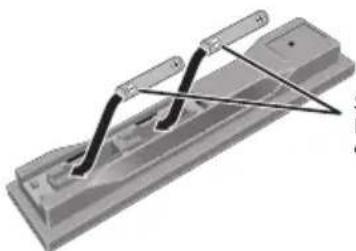
Setzen Sie den Minuspol ( ) zuerst ein.
3 Schließen Sie die rückseitige Abdeckung.
Die Abdeckung muss hörbar einrasten.

Die mit dem Player mitgelieferten Batterien sollen dazu dienen, die Produktfunktion zu prüfen und haben möglicherweise keine lange Lebensdauer. Wir empfehlen die Verwendung von Alkalibatterien, da diese eine längere Lebensdauer haben.

WARNUNG
- Verwenden oder lagern Sie Batterien nicht in direktem Sonnenlicht oder an sehr heißen Orten wie im Inneren eines Fahrzeugs oder in der Nähe von Heizkörpern. Dadurch können die Batterien auslaufen, sich überhitzen, explodieren oder in Brand geraten. Auch kann dies die Lebensdauer der Batterien verringern.

Achtung
- Verwenden Sie keine anderen Batterien als die vorgeschriebenen. Legen Sie außerdem keine neuen und alten Batterien gemischt ein.
- Beim Einlegen der Batterien in die Fernbedienung achten Sie auf die richtige Richtung, wie durch die Polungsmarkierungen (⊕ und Θ) angegeben.
- Batterien dürfen nicht erhitzt, zerlegt oder in Flammen oder Wasser geworfen werden.
- Batterien können verschiedene Spannungen besitzen, auch wenn sie ähnlich aussehen. Verwenden Sie keine unterschiedlichen Batterietypen zusammen.
- Um ein Austreten von Batterieflüssigkeit zu vermeiden, entnehmen Sie die Batterien, wenn Sie die Fernbedienung längere Zeit nicht verwenden (1 Monat oder mehr). Wenn Batterieflüssigkeit ausgetreten ist, wischen Sie die Innenseite des Fachs sorgfältig sauber, und legen Sie dann neue Batterien ein. Falls eine Batterie leck wird und Batterieflüssigkeit auf die Haut gerät, spülen Sie sie mit viel fließendem Wasser ab.
- Bei der Entsorgung von verbrauchten Batterien sind die einschlägigen gesetzlichen Vorschriften und Anweisungen der Umweltschutzbehörden strikt einzuhalten.
Software-Aktualisierung
Produktinformation über diesen Player ist auf der Pioneer-Website verfügbar. Sehen Sie auf der Website bezüglich Informationen zum Update oder zur Wartung Ihres Blu-ray Disc Spieler.
IN Europe:
http://www.pioneer.eu/
IN Großbritannien:
http://www.pioneer.eu/
Über die Bedienung dieses Players von einem mobilen Gerät (iPod, iPhone, iPad usw.)
Der Player kann von einem mobilen Gerät durch Installieren der speziellen Anwendung am mobilen Gerät gesteuert werden.
Für Einzelheiten siehe Produktinformation auf der Pioneer-Website.
Diese spezielle Anwendung kann ohne Vorankündigung geändert oder vom Markt genommen werden.
Abspielbare Discs
Es können Discs abgespielt werden, deren Beschriftung, Verpackung oder Außenhülle eines der folgenden Logos aufweist.

Achtung
- Nur finalisierte Discs können abgespielt werden.
- Discs. auf denen Video. Bild- oder Audiodateien aufgenommen sind. Dieser Player unterstützt nicht Multisession-Discs oder Multiborder-Aufnahme.
- Einschließlich doppelschichtige Discs.
- Nur BDP-LX55 und BDP-440.
- Finalisieren Sie diese Discs, bevor Sie sie auf diesem Player abspielen.
- DVD-R für Authoring-Discs (3,95 und 4,7 GB) können nicht abgespielt werden.
- Einschließlich AVCHD-Format
- Einschließlich AVCREC-Format.
- Version 1.0 DVD-RW-Discs können abgespielt werden.
-
Einschließlich Video-CDs.
-
„Blu-ray Disc“, „Blu-ray“ und das „Blu-ray Disc“ Logo sind Markenzeichen der Blu-ray Disc Association.
- ist e.r. Warenzeichen der DVD Format/Logo Licensing Corporation.
- Hier genannte Unternehmens- und Produktnamen sind Warenzeichen oder eingetragene Warenzeichen der jeweiligen Unternehmen.
Nicht abspielbare Discs
- HD-DVDs
- DVD-RAM-Discs
Es ist möglich, dass einige andere als die oben aufgeführten Discs ebenfalls nicht abspielbar sind.

Hinweis
- Einige Discs können möglicherweise nicht abgespielt werden, auch wenn sie mit einem der auf der vorherigen Seite genannten Logos versehen sind.
- Um 8-cm-Discs abzuspielen, legen Sie die Disc in die 8-cm-Vertiefung in der Mitte der Disc-Lade ein. Es ist kein Adapter erforderlich. 8-cm-BD-ROMs können nicht abgespielt werden.
Über Audioformate
Von diesem Player werden folgende Audioformate unterstützt:
- Dol by TrueHD
• Dolby Digital Plus - Dolby Digital
• DTS-HD MasterAudio
• DTS-HD High Resolution Audio
• DTS Digital Surround - MPEG-Audio (AAC)
- LinearPCM
Um den Surround-Klang von Dolby TrueHD, Dolby Digital Plus, DTS-HD Master Audio und DTS-HD High Resolution Audio genießen zu können, wird empfohlen, den Player mit einem HDMI-Kabel an einen mit diesen Audioformaten kompatiblen AV-Receiver oder -Verstärker anzuschließen. Nachdem Sie eine BD mit Aufnahmen in einem dieser Audioformate eingelegt haben, wählen Sie das Audioformat auf dem Menübildschirm aus.
Hergestellt unter Lizenz von Dolby Laboratories. Dolby und das Doppel-D-Symbol sind Warenzeichen von Dolby Laboratories.
Hergestellt unter Lizenz unter den U.S. Patent Nrn.: 5.956.674; 5.974.380; 6.226.616; 6.487.535; 7.392.195; 7.272.567; 7.333.929; 7.212.872 u. andere U.S. und weltweite Patente sind angemeldet. DTS-HD, das Symbol, & DTS-HD und das Symbol zusammen sind eingetragene Markenzeichen und DTS-HD Master Audio | Essential ist ein Markenzeichen von DTS, Inc. Das Produkt enthält Software. © DTS, Inc. Alle Rechte vorbehalten.
✿ Abspielen von BDs
- Es können BDs (BDMV) abgespielt werden, die mit den folgenden Formaten kompatibel sind.
- Blu-ray Disc Read-Only (ROM)-Format Version 2
- Blu-ray Disc Recordable (R)-Format Version 2
- Blu-ray Disc Rewritable (RE)-Format Version 3
Dieser Player unterstützt BD-ROM Profile 5.
„Blu-ray 3D“ und das „Blu-ray 3D“ Logo sind Marken von Blu-ray Disc Association.
BONUSVIEW-Funktionen wie die Wiedergabe eines sekundären Videostreams (Bild-in-Bild, P-in-P) und eines sekundären Audiostreams können verwendet werden. Die mit den BONUSVIEW-Funktionen verwendeten Daten (Sekundärvideo- (Bild-in-Bild) und Sekundäraudiodaten) können im Speicher abgelegt werden. Ausführliche Hinweise zur Wiedergabe des sekundären Videostreams und des sekundären Audiostreams finden Sie in der Anleitung zur Disc.
BONUS VIEW™
„BONUSVIEW“ ist eine Marke der Blu-ray Disc Association.
BD-LIVE-Funktionen wie Download von Spielfilm-Trailern oder zusätzlichen Audio- und Untertitelsprachen und Spielen von Online-Spielen sind über das Internet möglich. Die mit der BD-LIVE-Funktion heruntergeladenen Daten (Trailers usw.) werden im Speicher abgelegt. Siehe Anweisungen der Disc für Einzelheiten über BD-LIVE-Funktionen.

„BD-LIVE“ Logo ist eine Marke der Blu-ray Disc Association.
Anhand von BD-ROMs können mithilfe von BD-J (Java)-Anwendungen hoch interaktive Titel erstellt werden, z. B. auch für Spiele.

Oracle und Java sind eingetragene Marken der Oracle Corporation und/oder ihrer verbundenen Unternehmen. Andere Namen und Bezeichnungen können Marken ihrer jeweiligen Inhaber sein.
- Es können BDs (BDAV) abgespielt werden, die mit den folgenden Formaten kompatibel sind.
- Blu-ray Disc Recordable (R)-Format Version 1
- Blu-ray Disc Rewritable (RE)-Format Version 2
Wiedergabe von DVDs

Dieses Zeichen gibt an, dass das Produkt mit DVD-RW-Discs, die im VR-Format (Video Recording-Format) aufgenommen wurden, kompatibel ist. Allerdings können Discs, die beim Aufnehmen mit einer „Einmal-Aufnahme-Beschränkung“ versehen wurden, nur auf einem CPRM-kompatiblen Gerät wiedergegeben werden.
AVCHD ist ein hochauflösendes (HD) digitales Videokamerarecorder-Format, das hochauflösende Aufnahmen auf bestimmten Medien mithilfe hocheffizienter Codec-Technologien erstellt.
AVCHD™
„AVCHD“ und das „AVCHD“-Logo sind Marken der Panasonic Corporation und der Sony Corporation.
Über Regionalcodes
Blu-ray Disc-Playern und BD-ROM- oder DVD-Video-Discs sind je nach der Region, in der sie verkauft werden, Regionalcodes zugeordnet.
Die Regionalcodes dieses Players sind:
- BD-ROM: B
• DVD - Video: 2
Discs, die diese Codes nicht enthalten, können nicht abgespielt werden. Auf diesem Player können die folgenden Discs abgespielt werden.
• BDs: B (including B) and ALL
• DVDs: 2 (einschließlich 2) und ALL
✿ Abspielen von CDs
Über kopiergeschützte CDs: Dieser Player ist auf Übereinstimmung mit den Spezifikationen des Audio-CD-Formats ausgelegt. Dieser Player unterstützt nicht die Wiedergabe oder Funktionen von Discs, die diesen Spezifikationen nicht entsprechen.
DualDisc-Wiedergabe
Die DualDisc ist eine zweiseitige Disc. Die eine Seite enthält DVD-Material – Video, Audio usw., die andere enthält Nicht-DVD-Material wie Digitalton.
Die DVD-Seite einer DualDisc lässt sich mit diesem Player abspielen.
Die Nicht-DVD-Audioseite der Disc ist mit diesem Player nicht kompatibel.
Beim Einlegen und Herausnehmen der DualDisc kann die andere Seite verkratzt werden. Eine verkratzte Disc lässt sich möglicherweise nicht abspielen.
Bitte wenden Sie sich für weiterführende Informationen zu den DualDisc-Spezifikationen an den Disc-Hersteller oder den Händler.
✿ Abspielen von Discs, die auf Computern oder BD/DVD-Recordern erstellt wurden
- Discs, die mit einem Computer aufgenommen wurden, können möglicherweise aufgrund von Anwendungseinstellungen oder den Computer-Umgebungseinstellungen nicht abgespielt werden. Nehmen Sie Discs in einem Format auf, das auf diesem Player abspielbar ist. Nähere Informationen erhalten Sie von Ihrem Fachhändler.
- Mit einem Computer oder BD/DVD-Recorder aufgenommene Discs können möglicherweise nicht abgespielt werden, wenn die Brennqualität aufgrund der Eigenschaften der Disc, Kratzer, Schmutz auf der Disc, Schmutz auf der Linse des Recorders usw. mangelhaft ist.
✿ Hinweise zu Video, Audio und Bilddateien und Ordnern
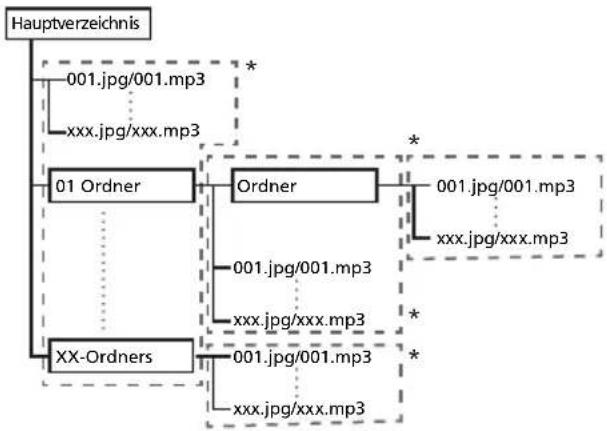
Audio- und Bilddateien können auf diesem Player abgespielt werden, wenn die Ordner auf der Disc oder im USB-Speichergerät angelegt werden, wie unten beschrieben. Beispiel der Ordnerstruktur:
flowchart
graph TD
    A["Hauptverzeichnis"] --> B["001.jpg/001.mp3"]
    A --> C["xxx.jpg/xxx.mp3"]
    A --> D["01 Ordner"]
    D --> E["001.jpg/001.mp3"]
    D --> F["xx.x.jpg/xxx.mp3"]
    A --> G["XX-Ordners"]
    G --> H["001.jpg/001.mp3"]
    G --> I["xxx.jpg/xxx.mp3"]
    B --> J["*"]
    C --> K["*"]
    D --> L["Ordner"]
    L --> M["001.jpg/001.mp3"]
    L --> N["xxx.jpg/xxx.mp3"]
    G --> O["*"]
    O --> P["*"]
* Die Anzahl der Ordner und Dateien innerhalb eines einzelnen Ordners (einschließlich des Grundverzeichnisses) ist auf maximal 256 begrenzt. Halten Sie auch die Anzahl der Ordnerebenen auf maximal 5.

Hinweis
• Die auf diesem Player angezeigten Datei- und Ordnernamen können sich von den auf dem Computer angezeigten unterscheiden.
Abspielbare Dateien
Video-, Bild- und Audiodateien, die auf DVDs und CDs aufgenommen wurden, können abgespielt werden.

Achtung
- Im DVD-Modus können nur DVDs abgespielt werden, die mit dem ISO 9660-Dateisystem aufgenommen wurden.
- Einige Dateien können möglicherweise nicht abgespielt werden.
- Bei einigen Dateien können bestimmte Funktionen während der Wiedergabe nicht verwendet werden.
- Einige Dateien können möglicherweise nicht abgespielt werden, auch wenn Sie eine mit diesem Player kompatible Dateinamenerweiterung aufweisen.
- Dateien, die durch DRM (Digital Rights Management) geschützt sind, können nicht abgespielt werden (gilt nicht für DivX VOD-Dateien).
Unterstützte Videodateiformate
- DivX Plus HD
DivX Certified ^® zur Wiedergabe von DivX ^® und DivX Plus ^TM HD (H.264/MKV) Video bis zu 1080p HD einschließlich including Premium-Inhalt.
INFORMATIONEN ZU DIVX-VIDEO: DivX® ist ein von DivX, Inc. entwickeltes digitales Videoformat. Bei diesem Gerät handelt es sich um ein offiziell
zertifiziertes „DivX Certified®-Gerät, welches DivX-Videos abspielt. Besuchen Sie die Website divx.com für weitere Informationen und Softwareprogramme zur Konvertierung Ihrer Dateien in DivX-Videos.
INFORMATIONEN ZU DIVX-VIDEO-ONDEMAND:
Dieses „DivX Certified®“-Gerät muss registriert werden, damit erworbene DivX-Video-on-Demand-Filme (VOD) abgespielt werden können. Anleitungen zum Abruf Ihres Registrierungscodes finden Sie im DivX-VODAbschnitt unter Menübedienung. Weitere Informationen zum Abschluss Ihrer Registrierung finden Sie unter vod.divx.com.

DivX ^® , DivX Certified ^® , DivX Plus ^TM HD und die einschlägigen Logos sind Marken der DivX, Inc. und werden unter Lizenz verwendet.

Hinweis
- Dieses® Certified Gerät muss registriert sein, um DivX Video-on-Demand (VOD) Inhalt abzuspielen. Generieren Sie zuerst den DivX VOD Registrierungscode für Ihr Gerät und reichen Sie diesen beim Registrierungsvorgang ein. Wichtig: DivX VOD-Inhalte sind durch ein DivX DRM-System (Digital Rights Management) geschützt, welches Wiedergabe auf registrierte DivX Certified Geräte beschränkt. Wenn Sie eine Disc mit DivX-VOD-Inhalten einlegen, die nicht für Ihr Gerät autorisiert sind, erscheint die Meldung Authorization Error und die Inhalte werden nicht abgespielt. Erfahren Sie mehr bei www.divx.com/vod.
- Der DivX VOD-Registrierungscode dieses Players kann unter HOME MENU → Initial Setup → Playback → DivX(R) VOD DRM → Registration Code (Seite 42) abgerufen werden.
- Bei bestimmten DivX VOD-Dateien ist die Wiedergabeanzahl beschränkt. Wenn solche Dateien auf diesem Player abgespielt werden, wird die verbleibende Wiedergabeanzahl angezeigt. Dateien, bei denen die Wiedergabeanzahl 0 erreicht hat, können nicht abgespielt werden (This DivX rental has expired wird angezeigt). Dateien mit unbeschränkter Wiedergabeanzahl können beliebig oft abgespielt werden (es wird keine verbleibende Wiedergabeanzahl angezeigt).
• MKV
MKV-Dateien können abgespielt werden.
- MKV ist ein Dateiformat, das es erlaubt, mehrfache Audio- und Videodateien in einer einzigen Datei zusammenzufassen.
– Die abspielbaren Dateien sind wie folgt: Auflösung: Bis zu 1 280 x 720 Erweiterung: „mkv“ oder „MKV“
- Windows Media™ Video (WMV)
Windows Media™ -Videodateien (WMV) können abgespielt werden.
– Die abspielbaren Dateien sind wie folgt:
Auflösung: Bis zu 1 280 x 720
Erweiterung: „wmv“ oder „WMV“
- Mit Windows Media codierte Dateien™ Die Encoder 9 Serie ist unterstützt.
- Windows Media ist eine eingetragene Marke oder eine Marke der Microsoft Corporation in den USA und/oder anderen Ländern.
- Dieses Produkt enthält Technologie, die Eigentum der Microsoft Corporation ist und nicht ohne Lizenz von Microsoft Licensing, Inc. vertrieben werden darf.
Unterstützte Bilddateiformate
- JPEG
- Progressive JPEG
Dateiformat: JFIF Ver. 1.02/Exif Ver. 2.2
Auflösung: Bis zu 4 096 x 4 096 Pixel
Unterstützte Audiodateiformate
• Windows Media™ Audio 9 (WMA9)
Bit-Rate: Bis zu 192 kbps Abtastfrequenzen: 22,05 kHz, 32 kHz, 44,1 kHz und 48 kHz
• MPEG-1 Audio Layer 3 (MP3)
Bit-Rate: Bis zu 320 kbps Abtastfrequenzen: 8 kHz, 11,025 kHz, 12 kHz, 16 kHz, 22,05 kHz, 24 kHz, 32 kHz, 44,1 kHz und 48 kHz
• Free Lossless Audio Codec (FLAC) (nur für BDP-LX55)
Abtastfrequenzen: 96 kHz bis 192 kHz Quantisierung-Bitrate: 16 Bit, 24 Bit Kanal: 2-Kanal
✿ Abspielbare Dateierweiterungen
- Videodateien
.divx,.mkv,.wmv und .avi
- Bilddateien
.jpg und .jpeg
- Audiodateien
.wma und .mp3 .flac (nur BDP-LX55)
Bezeichnungen und Funktionen der Komponenten
Fernbedienung

1 ⚠ STANDBY/ON – Drücken Sie diese Taste, um das Gerät ein- und auszuschalten.
2 CONTINUED – Verwenden, um die Wiedergabe aus einer festgelegten Positino fortzusetzen. (Seite 33)
3 TV CONTROL – (Seite 24)
4 AUDIO – (Seite 29)
5 FL DIMMER
BDP-LX55, BDP-440 – Bei jedem Drücken dieser Taste wechselt die Helligkeit des Frontplattendisplays um, und/oder der Leuchtstatus der Anzeigen am Frontplattendisplay schaltet um, wie in der Tabelle unten gezeigt.
| Frontplatten display | Anzeigen | |
| Blu-ray (Nur BDP-LX55) | PQLS FL OFF | |
| Hell Leuchtet Leuchtet Aus | ||
| Mitte | Leuchtet Leuchtet Aus | |
| Dunkel | Leuchtet Leuchtet Aus | |
| Aus Aus | Aus | Leuchtet |
BDP-140 – Bei jedem Drücken dieser Taste schaltet die Helligkeit des Display auf der Frontplatte um (in 4 Stufen).
CD/SACD
Bei Hybrid-Discs drücken Sie die Taste, um zwischen den CD- und SACD-Ebenen umzuschalten.
6 TOP MENU – Drücken Sie diese Taste, um das Top-Menü der BD-ROM- oder DVD-Video-Disc anzuzeigen.
7 FUNCTION – (Seite 32)
8 HOME MEDIA GALLERY – (Seite 34)
9 ↑/↓/←/→ – Verwenden Sie diese Tasten, um Einträge auszuwählen, Einstellungen zu ändern und den Cursor zu bewegen. ENTER – Drücken Sie diese Taste, um einen ausgewählten Eintrag auszuführen oder eine geänderte Einstellung usw. einzugeben.
10 HOME MENU – (Seite 39)
11 ◀◀ REV – (Seite 27)
12 ▶ PLAY – (Seite 26)
13 |◀◀/◀II/◀| - (Seite 27)
14 II PAUSE – (Seite 26)
15 Zifferntasten – Verwenden Sie diese Tasten, um den Titel/das Kapitel/den Track zu wählen, den bzw. das Sie betrachten oder hören möchten und Einträge aus Menüs auszuwählen.
16 CLEAR – Drücken Sie diese Taste, um eine Ziffer usw. zu löschen.
17 DISPLAY – (Seite 29)
18 KEYLOCK – (Seite 12)
19 Fernbedienung-LED – Leuchtet auf, wenn ein Befehl von der Fernbedienung gesendet wird. Blinkt, während der Fernseher-Herstellercode eingestellt wird.
20 ▲ OPEN/CLOSE – Drücken Sie diese Taste, um die Disc-Lade zu öffnen und zu schließen.
21 RECEIVER CONTROL
22 SUBTITLE – (Seite 29)
23 ANGLE – (Seite 28)
24 HDMI
BDP-LX55 – Zum Umschalten des HDMI Mode verwenden (Seiten 16 und 41).
BDP-440/BDP-140 – Verwenden Sie diese Tasten, um die Auflösung der Videosignale, die von der Buchse HDMI OUT (Seite 41) ausgegeben werden, umzuschalten.
25 EXIT – (Seite 38)
26 POP UP MENU/MENU – Drücken Sie diese Taste, um die BD-ROM- oder DVD-Video-Menüs anzuzeigen.
27 RETURN – Drücken Sie die Taste, um zum vorherigen Bildschirm zurückzukehren.
28 Farbtasten – Verwenden Sie diese Tasten, um in BD-ROM-Menüs zu navigieren. PROGRAM – (Seite 28)
BOOK MARK – (Seite 28)
ZOOM – (Seite 28)
INDEX – (Seite 28)
30 ▶/□□/▶▶I – (Seite 27)
31 ■ STOP – (Seite 26)
32 2nd VIDEO – (Seite 30)
33 2nd AUDIO – (Seite 29)
34 A-B - (Seite 27)
35 ENTER – Drücken Sie diese Taste, um einen ausgewählten Eintrag auszuführen oder eine geänderte Einstellung usw. einzugeben.
36 REPEAT – (Seite 27)
37 SKIP SEARCH – Drücken Sie die Taste, damit um 30 Sekunden nach vorne gesprungen wird, wenn → SKIP SEARCH während der Wiedergabe gedrückt wird.
38 REPLAY – Drücken Sie die Taste, damit um 10 Sekunden zurück gesprungen wird, wenn €. REPLAY während der Wiedergabe gedrückt wird.
Tastensperre-Funktion
Sie können die Tastensperre aktivieren, um versehentliche Bedienung zu verhindern.
Diese Funktion erlaubt es Fernsehgeräten, die mit der Steuerfunktion mit HDMI kompatibel sind, auch eine Tastensperre am Player zu aktivieren.
Halten Sie KEYLOCK mindestens zwei Sekunden lang gedrückt.
- Jedes Mal, wenn Sie diese Bedienung ausführen, wird die Funktion aktiviert oder deaktiviert.
- Wenn Sie den Player bedienen, während die Tastensperre aktiviert ist, leuchtetLOCK am Frontplattendisplay.

Hinweis
- Diese Fernbedienung ist mit zwei ENTER-Tasten ausgestattet (9 und 35 wie oben aufgeführt).
- Zum Bedienen eines mit Fernbedienungmodus ausgestatteten AV-Receivers mit den RECEIVER CONTROL-Tasten stellen Sie den Fernbedienungsmodus des AV-Receivers auf „1“. Einzelheiten finden Sie in der Bedienungsanleitung des AV-Receivers.
BDP-LX55
BDP-440

BDP-140

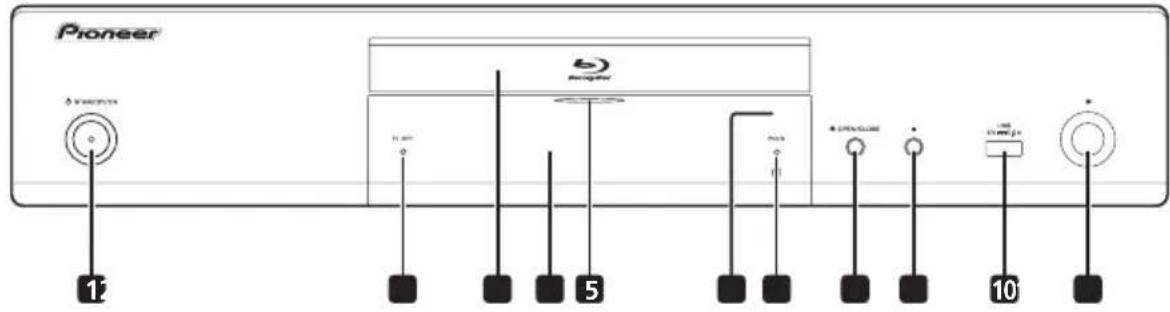
1 ⚙ STANDBY/ON – Drücken Sie diese Taste, um das Gerät ein- und auszuschalten.
2 FL OFF-Anzeige (nur BDP-LX55 und BDP-440) – (Seite 12)
3 Disc-Lade
4 Frontplattendisplay
5 Blu-ray-Anzeige (nur BDP-LX55) – (Seite 12)
6 Fernbedienungssensor – Richten Sie die Fernbedienung in einem Abstand von bis zu ca. 7 m auf den Fernbedienungssensor, um das Gerät zu bedienen.
Der Player kann die Fernbedienungssignale möglicherweise nicht empfangen, wenn sich in der Nähe eine Leuchtstoffröhre befindet. Stellen Sie den Player in dem Fall weiter entfernt von der Leuchtstoffröhre auf.
7 PQLS-Anzeige (nur BDP-LX55 und BDP-440) – (Seite 17)
8 ▲ OPEN/CLOSE – Drücken Sie diese Taste, um die Disc-Lade zu öffnen und zu schließen.
9 ■ – Drücken Sie diese Taste, um die Wiedergabe zu stoppen.
10 USB-Anschluss – (Seite 20)
11 ▶ – Drücken Sie diese Taste, um die Wiedergabe zu starten.
BDP-LX55

BDP-440

BDP-140

1 HDMI OUT-Buchse(n) – (unten und Seite 15)
2 VIDEO OUTPUT-Buchsen – (Seite 20)
3 DIGITAL OUT (OPTICAL)-Buchse – (Seite 20)
4 AUDIO OUTPUT-Buchsen – (Seite 20)
5 LAN (10/100)-Buchse – (Seite 21)
6 USB-Anschluss – (Seite 20)
7 RS-232C-Buchse (nur BDP-LX55) – Diese Buchse wird nicht verwendet.
8 A C I N – (Seite 22)
Über die HDMI-Buchsen am BDP-LX55
MAIN – Zum Anschließen an ein HDMI-kompatibles Fernsehgerät und/oder einen AV-Receiver oder -Verstärker. Dies ist die hauptsächlich verwendete Buchse.
SUB – Zum Anschließen an einen HDMI-kompatiblen AV-Receiver oder -Verstärker. Diese Buchse dient nur zur Ausgabe der Audiosignale.

Hinweis
- Videosignale können nicht über die SUB-Buchse ausgegeben werden. Schließen Sie Ihren Fernseher immer an die MAIN-Buchse an.
Kapitel 2 Anschluss
Schalten Sie die Stromversorgung aus und ziehen Sie das Netzkabel aus der Netzsteckdose, bevor Sie Geräte anschließen oder die Anschlüsse ändern.
Nachdem Sie die Geräte angeschlossen haben, nehmen Sie im Setup Navigator- oder Initial Setup-Menü die Einstellungen entsprechend dem angeschlossenen Kabeltyp vor (Seite 23).
Beachten Sie auch die Bedienungsanleitung für die angeschlossene Komponente.

Hinweis
• Die hier verwendeten Abbildungen beziehen sich hauptsächlich auf den BDP-LX55.
Anschluss mit einem HDMI-Kabel
Die Audio- und Videosignale können an HDMI-kompatible Geräte in Form von verlustfreien digitalen Video- und Audiosignalen gesendet werden.

Hinweis
- Bei dem BDP-LX55 nehmen Sie die HDMI Mode-Einstellung im Menü Initial Setup entsprechend der Verbindung der Geräte zum Player vor (Seiten 16 und 41).
- Nehmen Sie im Setup Navigator-Menü die Einstellungen für das angeschlossene HDMI-kompatible Gerät vor (Seite 23).
- 1080p-Videosignale können je nach dem verwendeten HDMI-Kabel möglicherweise nicht ausgegeben werden.
Über HDMI
Dieser Player verwendet die High-Definition Multimedia Interface-Technologie (HDMI ^® ).
HDMI
HDMI, das HDMI-Logo und High-Definition Multimedia Interface sind Warenzeichen oder eingetragene Warenzeichen von HDMI Licensing, LLC in den USA und anderen Ländern.
Der Player unterstützt Deep Color. Herkömmliche Player können ein Videosignal mit 8-Bit-Farbtiefe im Format YCbCr 4:4:4 oder RGB übertragen. Player mit Deep Color-Unterstützung können Videosignale mit einer Farbbittiefe von über 8 Bit je Farbkomponente übertragen. Beim Anschluss dieses Players an ein Fernsehgerät mit Deep Color-Unterstützung können feine Farbabstufungen wiedergegeben werden.
Dieses Produkt ist mit „x.v.Color“ kompatibel und hat dadurch die Fähigkeit einen wide-gamut Farbraum basierend auf den xvYCC-Spezifikationen zu verwirklichen. Bei Wiedergabe von den „xvYCC“-Standards entsprechenden Videosignalen auf diesem Player bei Anschluss an ein mit „x.v.Color“ kompatibles Fernsehgerät usw. werden die Farbreproduktionsfähigkeiten erweitert und natürliche Farben können treuer denn je reproduziert werden. „x.v.Color“ ist ein Promotionsname für die Produkte, die die Fähigkeit haben, einen wide-gamut Farbraum basierend auf internationalen Standardspezifikationen wie xvYCC zu verwirklichen.
x.v.Color
„x.v.Color“ und x.v.Color sind Warenzeichen der Sony Corporation.
✿ Abspielbare Audiosignale über den HDMI OUT-Anschluss
• Dol by TrueHD
- Dolby Digital Plus
- Dolby Digital
• DTS-HD MasterAudio
• DTS-HD High Resolution Audio
• DTS Digital Surround
- MPEG - 2 AAC
- Linear PCM
Es können Linear PCM-Audiosignale ausgegeben werden, die folgende Bedingungen erfüllen:
- A b t a s t f requenz: 32 kHz bis 192 kHz
– Anzahl Kanäle: Bis zu 8 (bis zu 6 bei einer Abtastfrequenz von 192 kHz)
- Bei Anschluss an ein DVI-Gerät
- Es können keine DVI-Geräte (z. B. Computer-Monitore) angeschlossen werden, die nicht mit HDCP kompatibel sind. HDCP ist eine Spezifikation zum Schützen audiovisuellen Inhalts über die DVI/HDMI-Schnittstelle.
- E s w er den keine Audiosignale ausgegeben. Nehmen Sie den Anschluss mit einem Audiokabel usw. vor.
- Dieser Player ist für den Anschluss an HDMI-kompatible Geräte vorgesehen. Beim Anschluss an ein DVI-Gerät funktioniert der Player je nach dem DVI-Gerät möglicherweise nicht ordnungsgemäß.
Hinweise zur Steuerfunktion mit HDMI
Die Funktionen arbeiten nur, wenn eine Steuerfunktion mit einem HDMI-kompatiblen Pioneer Flachbildfernseher oder einer Audio/Video-Anlage (AV-Receiver oder Verstärker usw.) über ein HDMI-Kabel an den Player angeschlossen ist.
Beachten Sie auch die Bedienungsanleitung für Ihren Flachbildfernseher und Ihre AV-Anlage (AV-Receiver oder -Verstärker usw.).
Zur Verwendung der HDMI Steuerfunktion
• Die HDMI Control-Funktion arbeitet, wenn die Steuerfunktion mit HDMI für alle mit HDMI-Kabeln angeschlossenen Geräte eingeschaltet ist.
- Nachdem Sie die Anschlüsse und Einstellungen aller Geräte vorgenommen haben, überprüfen Sie, dass das Bildsignal des Players auf dem Flachbildfernseher erscheint. (Überprüfen Sie dies auch, nachdem Sie die angeschlossenen Geräte gewechselt und die HDMI-Kabel neu angeschlossen haben.) Die HDMI Control-Funktion arbeitet möglicherweise nicht korrekt, wenn das Bildsignal des Players nicht ordnungsgemäß an den Flachbildfernseher ausgegeben wird.
- Verwenden Sie High-Speed-HDMI-Kabel bei Verwendung der Fernbedienung mit HDMI. Die HDMI Control-Funktion arbeitet möglicherweise nicht, wenn Sie andere HDMI-Kabel verwenden.
- Bei manchen Modellen kann die HDMI Control-Funktion als „KURO LINK“ oder „HDMI Control“ bezeichnet werden.
- Die Steuerfunktion mit HDMI arbeitet nicht mit Geräten anderer Hersteller verwendet werden, auch wenn dieser Player über ein HDMI-Kabel angeschlossen ist.
Was die HDMI Control-Funktion erlaubt
- Ausgabe der optimalen Bildqualität zu einem Flachbildfernseher, der mit der HDMI Control-Funktion kompatibel ist.
Wenn die HDMI Control-Funktion aktiviert ist, werden Videosignale mit optimaler Bildqualität für die HDMI Control-Funktion von der HDMI-Buchse des Players ausgegeben.
- Bedienung des Players mit der Fernbedienung des Flachbildfernsehers.
Player-Bedienungen wie Starten und Stoppen der Wiedergabe und Anzeigen der Menüs können vom Flachbildfernseher ausgeführt werden.
- Das Wiedergabebild des Players wird auf dem Bildschirm des Flachbildfernsehers angezeigt. (Auto-Wahl-Funktion)
Der Eingang schaltet automatisch am Flachbildfernseher und der AV-Anlage (AV-Receiver und -Verstärker usw.) um, wenn auf dem Player die Wiedergabe gestartet oder das HOME MENU angezeigt wird. Wenn der Eingang umgeschaltet wird, werden das Wiedergabebild und das HOME MENU auf dem Flachbildfernseher angezeigt.
• Die Stromversorgung des Flachbildfernsehers und des Players schalten automatisch ein oder aus. (Simultan-Strom-Funktion)
Wenn die Wiedergabe am Player gestartet oder das HOME MENU angezeigt werden, wenn die Stromversorgung des Flachbildfernsehers ausgeschaltet war, schaltet dieser automatisch ein. Wenn der Flachbildfernseher ausgeschaltet wird, schaltet der Player ebenfalls automatisch aus.
✿ Einstellung des HDMI Mode (nur für BDP-LX55)
Der BDP-LX55 hat zwei HDMI OUT (MAIN, SUB)-Buchsen. Einzelheiten über diese Buchsen finden Sie auf Seite 14.
Der HDMI Mode muss vor der Wiedergabe gewählt werden, um die Steuerfunktion richtig zu verwenden. Zum Vornehmen der Einstellung drücken Sie HOME MENU zur Anzeige des Home-Menüs, wählen Sie Initial Setup → Audio Output → HDMI Mode.
Richten Sie sich nach der Tabelle unten und richten Sie den HDMI Mode entsprechend Ihrem Verbindungsart ein.
| HDMI Mode | HDMI OUT MAIN HDMI OUT SUB | |||||
| Video Audio Steuerung | Video Audio Steuerung | |||||
| Single √ | √ | √ | ✗ | |||
| Separate | √ | ✗ | ✗ | ✗ | √ | √ |
| Pure Audio | ✗ | ✗ | ✗ | ✗ | √ | √ |
Achtung
- Es wird kein Videosignal über die SUB-Buchse ausgegeben. Diese Buchse dient nur für Audiosignale.
Sound Retriever Link
Über Sound Retriever Link
Sound Retriever Link ist ist eine Soundqualität-Korrekturtechnologie, die automatisch die komprimierte Soundqualität for den angeschlossenen AV-Receiver mit der HDMI-Steuerfunktion anpasst.
Sound Retriever Link Funktion erlaubt es Ihnen, Audio mit höherer Qualität zu genießen, indem die Sound-Retriever-Funktion des angeschlossenen AV-Receivers automatisch angepasst wird.
Die Sound Retriever Link Funktion auf diesem Player arbeitet nur mit den folgenden Situationen.
- PC Audio Stream, der mit USB-Geräten oder über Netzwerk abgespielt wird.
- Der mit der Sound Retriever Link-Funktion kompatible Pioneer AV-Receiver wird an diesen Player über ein HDMI-Kabel angeschlossen, und die Einstellung des Players ist wie unten gezeigt (Seite 41).
- Beachten Sie auch die Bedienungsanleitung des AV-Receivers.
- Siehe Pioneer-Website bezüglich AV-Receiver, die mit der Sound Retriever Link-Funktion kompatibel sind.
Control: On

Achtung
- Schließen Sie den Player direkt an den mit der Sound Retriever Link-Funktion kompatiblen Pioneer AV-Receiver an. Unterbrechen einer direkten Verbindung mit einem Verstärker oder einem AV-Konverter (wie ein HDMI-Switch) kann Funktionsfehler verursachen.
Stream Smoother (nur für den BDP-LX55)
Stream Smoother ist eine Funktion, die automatisch die Bildqualität verbessert, wenn Netzwerk-Videoinhalte über eine eingebaute Hochqualitätsbild-Schaltung zur Vermeidung von Moskito-Rauschen, Blockrauschen usw. abgespielt werden.

Hinweis
- B e i m B D P - L X 5 5 wird diese Funktion auch dann aktiviert, wenn kein AV-Receiver angeschlossen ist.
Stream Smoother Link (nur für den BDP-440 und BDP-140)
Über Stream Smoother Link
Stream Smoother Link ist eine Funktion, die die Bildqualität von Netzwerk-Videoinhalten mit der Steuerfunktion über HDMI verbessert. Stream Smoother Link-Funktion erlaubt es Ihnen, ein hochwertiges Bild mit weniger Rauschen zu genießen, indem die Stream Smoother-Funktion des angeschlossenen AV-Receivers automatisch angepasst wird.
Die Stream Smoother Link-Funktion auf diesem Player arbeitet nur mit den folgenden Situationen.
- W i e d e rgabe von PC-Inhalten, die auf Discs und USB-Geräten gespeichert sind.
- Der mit der Stream Smoother Link-Funktion kompatible Pioneer AV-Receiver wird an diesen Player über ein HDMI-Kabel angeschlossen, und die Einstellung des Players ist wie unten gezeigt (Seite 41).
Control: On
- Beachten Sie auch die Bedienungsanleitung für den AV-Receiver.
- Siehe Pioneer-Website bezüglich AV-Receiver, die mit der Stream Smoother Link-Funktion kompatibel sind.

Achtung
- Schließen Sie den Player direkt an den mit der Stream Smoother Link-Funktion kompatiblen Pioneer AV-Receiver an. Unterbrechen einer direkten Verbindung mit einem Verstärker oder einem AV-Konverter (wie HDMI-Switch) kann Funktionsfehler verursachen.
✿ Über die PQLS-Funktion (nur für den BDP-LX55 und BDP-440)
Das PQLS (Precision Quartz Lock System) ist eine digitale Technologie für die Audioübertragungssteuerung, welche die HDMI Control-Funktion verwendet. Die Ausgangssignale des Players werden vom AV-Receiver gesteuert, um durch Verwendung des Quarzoszillators des AV-Receivers eine Wiedergabe mit höchster Klangqualität zu erzielen. Dies beseitigt bei der Signalübertragung entstehende Klirreffekte, welche die Klangqualität beeinträchtigen können.
- Dieser Player unterstützt die untenstehenden Funktionen.
- Die „PQLS 2ch Audio“-Funktion wird nur beim Abspielen von Musik-CDs (CD-DA) aktiviert.
– Die „PQLS Multi Surround“-Funktion, die bei Wiedergabe aller Discs (BDs, DVDs usw.) mit an Linear PCM-Audioausgabe
- Die „PQLS Bitstream“-Funktion, die bei Wiedergabe mit Bitstream-Audio aktiviert wird
- Die verschiedenen PQLS-Funktionen werden aktiviert, wenn ein Pioneer AV-Receiver, der die PQLS-Funktionen unterstützt, direkt an die HDMI OUT-Buchse mit einem HDMI-Kabel angeschlossen ist und die Player-Einstellungen vorgenommen sind, wie unten gezeigt (Seite 41).
Control: On
- Beachten Sie auch die Bedienungsanleitung des AV-Receivers.
- Besuchen Sie die Pioneer-Website für AV-Receiver, die die PQLS-Funktion unterstützen.

Achtung
- Wenn die Videoausgabeauflösung umgeschaltet wird, arbeitet die PQLS-Funktion u.U. nicht mehr. Die PQLS-Funktion arbeitet wieder, wenn die Wiedergabe gestoppt und neu gestartet wurde.
- Wenn die PQLS 2-Kanal-Funktion aktiviert wird, kann die Ausgabe von den Buchsen VIDEO OUTPUT des Players nicht die richtigen Farben haben. In diesem Fall verbinden Sie die HDMI-Buchsen von Fernsehgerät und AV-Receiver und betrachten das Bild.
- Schalten Sie den AV-Receiver ein, der an der Buchse HDMI OUT angeschlossen ist, und starten Sie dann die Wiedergabe der Disc.

Hinweis
• Die PQLS-Anzeige am Frontplattendisplay des Players leuchtet, wenn die PQLS-Funktion aktiviert ist (Seite 13).
Anschluss eines Fernsehgeräts
Siehe Anschluss an einen AV-Receiver oder -Verstärker in der rechten Spalte zum Anschließen eines AV-Receivers oder -Verstärkers mit einem HDMI-Kabel.

Achtung
- Halten Sie das Kabel beim Anschließen und Abziehen stets am Stecker.
- Wenn ein Gewicht auf dem Stecker lastet, kann es zu Kontaktstörungen und Beeinträchtigungen der Videosignalausgabe kommen.

BDP-LX55
Schließen Sie ein Fernsehgerät an die HDMI OUT (MAIN)-Buchse an.

Sie können ein Fernsehgerät über AV-Receiver oder - Verstärker an die HDMI OUT (MAIN)-Buchse anschließen. Siehe Anschluss an einen AV-Receiver oder - Verstärker in der rechten Spalte.

Achtung
- Schließen Sie immer ein Fernsehgerät an die HDMI OUT (MAIN)-Buchse an, denn Videosignale können nicht von der HDMI OUT (SUB)-Buchse ausgegeben werden.
- Stellen Sie immer den HDMI Mode auf Single (Seite 41).

BDP-440/BDP-140
Rückseite des BDP-440

Anschluss an einen AV-Receiver oder -Verstärker
Schließen Sie den Player an einen AV-Receiver oder -Verstärker an, um den Surround-Klang von Dolby TrueHD, Dolby Digital Plus, Dolby Digital, DTS-HD Master Audio, DTS-HD High Resolution Audio oder DTS Digital Surround zu genießen. Hinweise zum Anschließen des Fernsehgeräts und der Lautsprecher an den AV-Receiver oder -Verstärker finden Sie in der Bedienungsanleitung für den AV-Receiver oder -Verstärker.

Achtung
- Halten Sie das Kabel beim Anschließen und Abziehen stets am Stecker.
- Wenn ein Gewicht auf dem Stecker lastet, kann es zu Kontaktstörungen und Beeinträchtigungen der Videosignalausgabe kommen.
BDP-LX55
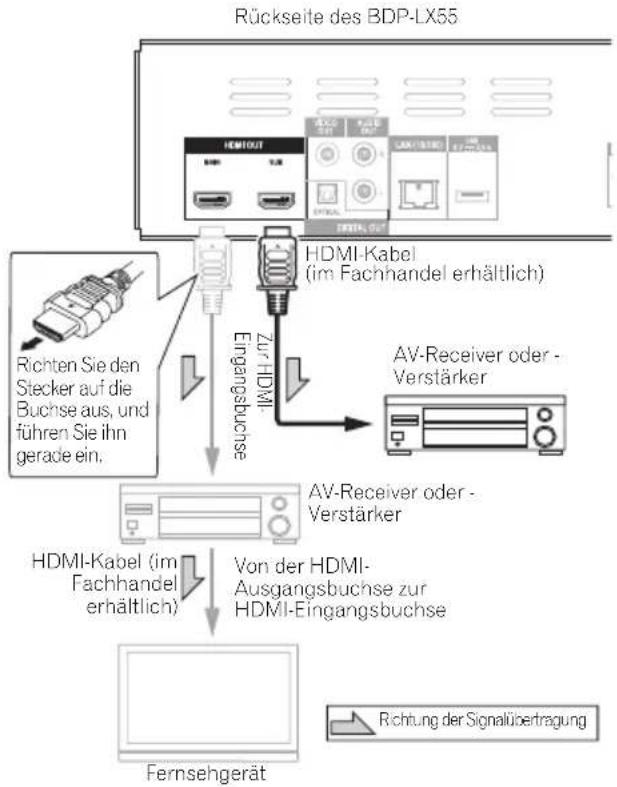
flowchart
graph TD
    A["Rückseite des BDP-LX55"] --> B["HDMI-Kabel (im Fachhandel erhältlich)"]
    B --> C["AV-Receiver oder - Verstärker"]
    B --> D["AV-Receiver oder - Verstärker"]
    B --> E["HDMI-Kabel (im Fachhandel erhältlich)"]
    E --> F["Von der HDMI-Ausgangsbuchse zur HDMI-Eingangsbuchse"]
    F --> G["Fernsehgerät"]
    H["Richten Sie den Stecker auf die Buchse aus, und führen Sie ihn gerade ein."] --> B
    I["Richtung der Signalübertragung"] --> G
Erzielen besserer Video- und Klangqualität
Beim Anschließen eines Fernsehgeräts (oder Projektors) und AV-Verstärkers an den Player nehmen Sie den Anschluss auf solche Weise vor, dass die Video- und Audiosignale separat übertragen werden, um bessere Video- und Klangqualität zu erzielen.
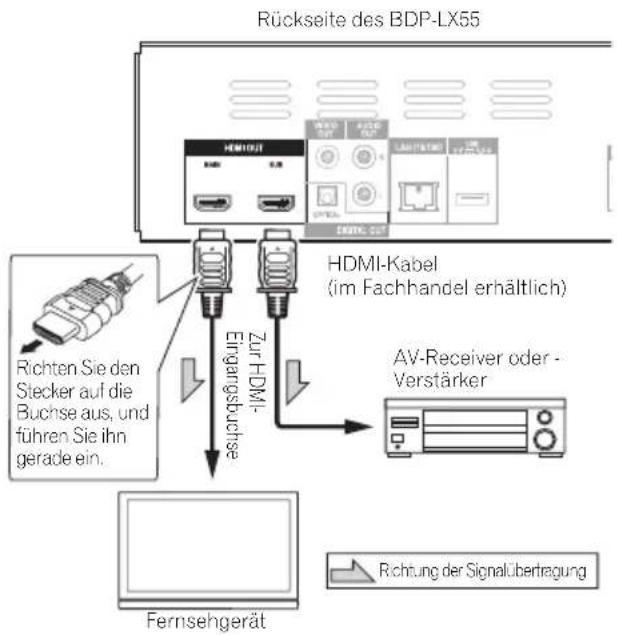
Achtung
- Schließen Sie immer ein Fernsehgerät an die HDMI OUT (MAIN)-Buchse an, denn Videosignale können nicht von der HDMI OUT (SUB)-Buchse ausgegeben werden.
- Stellen Sie immer den HDMI Mode auf Separate (Seite 41).
- Wenn der an die Buchse HDMI OUT (SUB) angeschlossene AV-Verstärker auch an ein Fernsehgerät angeschlossen ist, kann der Fernsehgerät-Eingang automatisch umschalten. In diesem Fall schalten Sie die Steuerfunktion mit einem HDMI am Fernsehgerät aus.
BDP-440/BDP-140

flowchart
graph TD
    A["Rückseite des BDP-440"] --> B["OUTPUT"]
    B --> C["ACUTURE"]
    C --> D["AV-Eingangsbuchse"]
    D --> E["Av-Receiver oder Verstärker"]
    E --> F["Von der HDMI-Ausgangsbuchse"]
    F --> G["Fernsehgerät"]
    G --> H["Richtung der Sigma übertragung"]
    I["HDMI-kabel (im) - Fachhandel erhältlich"] --> J["Zur HDMI-Eingangsbuchse"]
    K["Richten Sie den Stecker auf die Buchse aus, und führen Sie ihn gerade ein."] --> L["Output"]
Anschluss mit Video- und Audiokabeln

Hinweis
- Nehmen Sie im Setup Navigator-Menü die Einstellungen für den angeschlossenen Kabeltyp vor (Seite 23).
- Um Videosignale von diesem Player auszugeben, nehmen Sie den Anschluss mit einem Videokabel vor (nicht bei Anschluss mit einem HDMI-Kabel).
Anschließen eines Fernsehgeräts mit Video-/Audiokabel

Achtung
- Schließen Sie den Video-Ausgang des Players direkt an Ihr Fernsehgerät an.
Dieser Player unterstützt analoge Kopierschutztechnologie. Das Bild wird daher möglicherweise nicht korrekt angezeigt, wenn dieser Player über einen DVD-Recorder/ein DVD-Videodeck an das Fernsehgerät angeschlossen ist oder wenn auf dem Player Videomaterial abgespielt wird, das von einem DVD-Recorder/Videodeck aufgenommen wird. Außerdem wird das Bild aufgrund des Kopierschutzes möglicherweise nicht korrekt angezeigt, wenn der Player an ein Fernsehgerät mit integriertem Videodeck angeschlossen ist. Nähere Informationen erhalten Sie vom Hersteller Ihres Fernsehgeräts.
Rückseite des BDP-LX55

flowchart
graph TD
    A["Gelb"] --> B["Rot"]
    B --> C["WiB"]
    D["Richtung der Signal übertragung"] --> E["Audiokabel (mitgeliefert)"]
    E --> F["Zu den Video-/Audio-Eingangsbuchsen"]
    G["Fernsehgerät"] --> H["Video-/Audio-Eingangsbuchsen"]
    I["Se können den Player auch an einen AV-Receiver oder Verstärker anschließen. Schließen Sie die Audiosignale mit Audiokabeln (2-Kanäle) oder einem Digital-Audiokabel an (in der rechten Spalte)."] --> E

Hinweis
- Videosign an mit weiterer Auflösung von 480/5761 oder 480/576P ausgegeben, wenn dieser Player mit einem Videokabel oder einem S-Video-Kabel angeschlossen ist.
- Je nach der Einstellung der Videoausgabeauflösung wird möglicherweise kein Bild ausgegeben.
Anschluss an einen AV- Receiver oder -Verstärker mit einem Digital- Audiokabel
Rückseite des BDP-LX55

flowchart
graph TD
    A["Audiokabel (im Fachhandel erhältlich)"] --> B["AV-Receiver oder -Verstärker"]
    C["Rot"] --> D["Video-/Audiokabel (mitgeliefert)"]
    D --> E["2-Kanal-Analog-Audio kann ebenfalls angeschlossen werden."]
    E --> F["Zu den Audio-Eingangsbuchsen"]
    F --> G["Richtung der Signal übertragung"]

Hinweis
- Zum Umschalten des Videos vom AV-Receiver oder Verstärker schließen Sie auch die Video-Ausgangsbuchsen an.
Anschließen von Komponenten an die USB-Buchse
Die mit der BD-LIVE-Funktion heruntergeladenen Daten und die mit der BONUSVIEW-Funktion verwendeten Daten bei der Wiedergabe von BD-ROMs können auf einem Gerät gespeichert werden, das an den USB-Anschluss (USB-Speicher) angeschlossen ist.
Über USB-Speichergeräte
Die USB-Speichergeräte, die sich an den Player anschließen lassen, sind wie unten gezeigt.
• USB 2.0-kompatible Speichergeräte
- FAT 16 - oder FAT32-Dateisystem, Minimum 1 GB Kapazität (2 GB oder mehr empfohlen)

Hinweis
- Mit einem anderen Dateisystem als oben formatierte Geräte können nicht verwendet werden. Solche Geräte können aber verwendbar sein, wenn sie vom Player formatiert werden.
- USB-Speichergeräte können nicht erkannt werden, wenn sie mehrere Partitionen enthalten.
- Manche USB-Speichergeräte können nicht mit diesem Player arbeiten.
• Die Funktion der USB-Speichergeräte wird nicht garantiert.
Anschließen des USB-Speichergeräts

Achtung
- Stellen Sie sicher, dass der Player ausgeschaltet wird, bevor USB-Speichergeräte angeschlossen oder abgetrennt werden.
- Verwenden Sie USB-Speichergeräte (auf denen nichts gespeichert ist).
- Wenn das USB-Speichergerät schreibgeschützt ist, deaktivieren Sie immer den Schreibschutz.
- Extreme Belastung des Steckers kann zu schlechtem Kontakt führen, wodurch es unmöglich wird, Daten auf dem USB-Speichergerät zu schreiben.
- Wenn ein USB-Speichergerät angeschlossen und der Player eingeschaltet ist, ziehen Sie nicht den Netzstecker ab.
- Externe USB-Festplatten können nicht am Player angeschlossen werden.

Rückseite des BDP-LX55


Hinweis
- Geräte arbeiten möglicherweise nicht, wenn sie an den USB-Anschluss über einen Speicherkartenleser oder USB-Hub angeschlossen sind.
Herstellen der Verbindung zum Netzwerk über die LAN-Schnittstelle
Durch Anschließen dieses Players am Netzwerk über die den LAN-Anschluss können Sie Audiodateien abspielen, die auf Komponenten im Netzwerk (einschließlich Ihres PCs) mit HOME MEDIA GALLERY-Eingängen gespeichert sind.
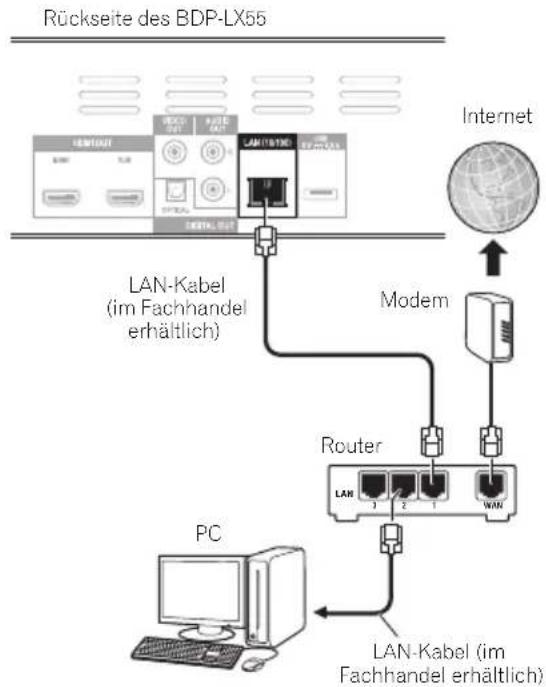
flowchart
graph TD
    PC["PC"] -->|LAN-Kabel (im Fachhandel erhältlich)| LAN-Kabel["LAN-Kabel"]
    LAN-Kabel -->|Modem| Modem1["Modem"]
    Modem -->|Internet| Internet["Internet"]
    LAN-Kabel -->|LAN Kabel (im Fachhandel erhältlich)| LAN-Kabel1["LAN Kabel"]
    LAN-Kabel1 -->|LAN Kabel (im Fachhandel erhältlich)| LAN-Kabel2["LAN Kabel"]
Verbinden Sie den LAN-Anschluss an diesem Receiver mit dem LAN-Anschluss an Ihrem Router (mit oder ohne eingebaute DHCP-Server-Funktion) mit einem direkten LAN-Kabel (CAT 5 oder höher).
Schalten Sie die DHCP-Server-Funktion Ihres Routers ein. Wenn Ihr Router keine eingebaute DHCP-Server-Funktion hat, müssen Sie das Netzwerk manuell einrichten. Einzelheiten siehe Einstellen der IP-Adresse auf Seite 44.
✿ Spezifikationen für den LAN-Anschluss
LAN-Anschluss : Ethernet-Buchse (10BASE-T/100BASE-TX)

Hinweis
- Siehe Bedienungsanleitung des angeschlossenen Geräts, da die Anschlussmethode sich je nach Ihrer Internetumgebung unterscheiden kann.
- Bei Verwendung einer Broadband-Internetverbindung müssen Sie einen Vertrag mit einem Internet-Provider haben. Für weitere Einzelheiten wenden Sie sich an Ihren Internet-Provider.
Anschluss an ein WLAN
Drahtlose Verbindung mit einem Netzwerk ist über eine WLAN-Verbindung möglich. Verwenden Sie das separat vertriebene AS-WL300 zur Verbindung.
- Einzelheiten zur Einstellung finden Sie in der Bedienungsanleitung des AS-WL300.
Rückseite des BDP-LX55
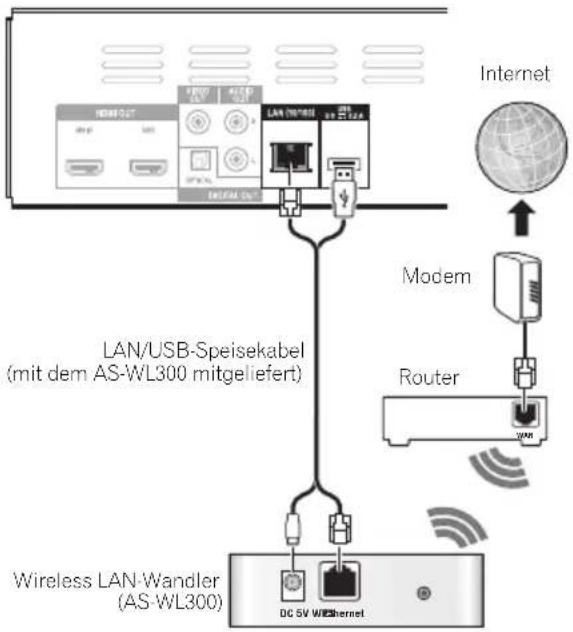
flowchart
graph TD
    A["LAN/USB-Speisekabel (mit dem AS-WL300 mitgeliefert)"] --> B["Modem"]
    B --> C["Router"]
    C --> D["Internet"]
    A --> E["Wireless LAN-Wandler (AS-WL300)"]
    E --> F["DC SV W/Bthernet"]
    style A fill:#f9f,stroke:#333
    style B fill:#ccf,stroke:#333
    style C fill:#cfc,stroke:#333
    style D fill:#fcc,stroke:#333
    style E fill:#cff,stroke:#333
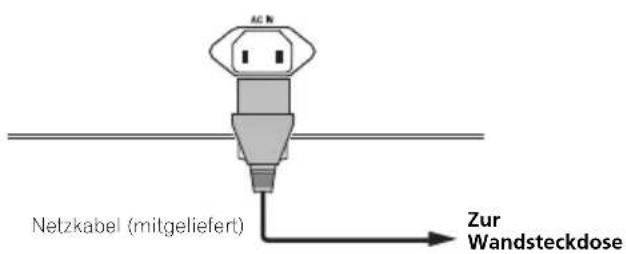
Anschließen des Netzkabels
Schließen Sie das Netzkabel an, nachdem alle Anschlüsse zwischen den Geräten vorgenommen wurden.
Rückseite des BDP-LX55
Die ersten Schritte
Vornehmen von Einstellungen mithilfe des Setup Navigator- Menüs
Achten Sie darauf, diese Einstellungen vorzunehmen, wenn Sie den Player in den folgenden Situationen verwenden.
- Bei der ersten Verwendung des Players
• Nach Initial Setup Formatieren - Nach dem Aktualisieren der Software des Players.

Achtung
- Bevor Sie den Player einschalten, überprüfen Sie, dass die Anschlüsse zwischen dem Player und den anderen Geräten korrekt sind. Schalten Sie auch die Stromversorgung der Geräte ein, die am Player angeschlossen sind, bevor Sie den Player einschalten.
- Bei Verwendung eines Pioneer Flachbildfernsehers oder Frontprojektors, der mit der Steuerfunktion kompatibel ist, stellen Sie die Steuerung am angeschlossenen Gerät ein, bevor Sie den Player einschalten.

Hinweis
- Wenn ein Pioneer-Flachbildfernseher oder mit der Steuerfunktion kompatibler Frontprojektor über ein HDMI-Kabel am Player angeschlossen ist, wird der Player automatisch auf optimale Bildqualität für das angeschlossene Gerät eingestellt.

1 Schalten Sie das Fernsehgerät ein und schalten Sie den Eingang um.
Einzelheiten zur Bedienung des Fernsehgeräts siehe Bedienungsanleitung des Fernsehgeräts.
2 Schalten Sie den Player ein.
Drücken Sie ⏻ STANDBY/ON.
Vergewissern Sie sich, dass das Setup Navigator-Menü angezeigt wird.
✿ Wenn das Setup Navigator-Menü nicht angezeigt wird
Drücken Sie HOME MENU, um das Home-Menü anzuzeigen, wählen Sie Initial Setup → Setup Navigator → Start, und drücken Sie dann ENTER.
3 Starten Sie Setup Navigator.
Drücken Sie ENTER.
- Setup Navigator startet.
4 Wählen Sie die OSD-Menüsprache.
Wählen Sie den gewünschten Eintrag mit ↑/↓ aus, und drücken Sie anschließend ENTER.
Wenn ein Flachbildfernseher von Pioneer, der mit der Steuerfunktion kompatibel ist, an die HDMI OUT-Buchse dieses Players angeschlossen ist, werden die Spracheinstellungen von den Spracheinstellungen des Flachbildfernsehers von Pioneer importiert, bevor Setup Navigator gestartet wird.
5 Wählen Sie die geeignete Ausgabeauflösung für das angeschlossene Fernsehgerät.
Wählen Sie den gewünschten Eintrag mit ↑/↓ aus, und drücken Sie anschließend ENTER.
6 Wählen Sie das geeignete Seitenverhältnis für das angeschlossene Fernsehgerät.
Wählen Sie den gewünschten Eintrag mit ↑/↓ aus, und drücken Sie anschließend ENTER.
7 Schließen Sie das Menü Setup Navigator.
Drücken Sie ENTER.
- Setup Navigator wird beendet, und die Einstellung ist gespeichert.
- Drücken Sie → RETURN, um zum vorherigen Bildschirm zurückzukehren.
Bedienung des Fernsehgeräts mit der Fernbedienung des Players
Wenn der Herstellercode für die Marke Ihres Fernsehgeräts auf die Fernbedienung des Players eingestellt ist, kann das Fernsehgerät mit der Fernbedienung des Players bedient werden.

Achtung
- Bei bestimmten Modellen kann das Fernsehgerät nicht mit der Fernbedienung des Players bedient werden kann, auch wenn das Fernsehgerät in der Liste der Herstellercodes aufgeführt ist.
• Die Einstellung wird nach dem Austausch von Batterien möglicherweise auf den Standardwert zurückgesetzt. Setzen Sie sie in diesem Fall zurück.

1 Geben Sie den 2-stelligen Herstellercode ein.
Drücken Sie die Zifferntasten (0 bis 9) zur Eingabe des Codes, während Sie TV CONTROL ☐ gedrückt halten.

Hinweis
• Die werkseitige Standardeinstellung ist 00 (PIONEER).
- Wenn Sie bei der Eingabe des Codes einen Fehler machen, geben Sie TV CONTROL ⏻ frei und beginnen Sie noch einmal von vorn.
- Wenn für einen Hersteller mehrere Codes vorhanden sind, versuchen Sie, diese in der angegebenen Reihenfolge oder bis das Fernsehgerät bedient werden kann einzugeben.
2 Überprüfen Sie, dass das Fernsehgerät bedient werden kann.
Bedienen Sie das Fernsehgerät mit TV CONTROL.
- Drücken Sie diese Taste, um das Fernsehgerät ein- und auszuschalten.
INPUT SELECT – Drücken Sie diese Taste, um auf den TV-Eingang umzuschalten.
CH +/- - Drücken Sie diese Tasten, um einen Fernsehkanal zu wählen.
VOL +/- – Drücken Sie diese Taste, um die Lautstärke einzustellen.
Liste der TV-Herstellercodes
Hersteller Code(s)
SCHNEIDER 07, 41, 47
SEG 42, 46
SEI 32, 40, 49
SELECO 31, 42
Kapitel 4 Wiedergabe

Abspielen von Discs oder Dateien
Dieses Kapitel beschreibt die Hauptbedienfunktionen des Players.
Hinweise zu den Typen von Discs und abspielbaren Dateien finden Sie unter Seite 7. Auf Discs aufgenommene Video-, Bild- und Audiodateien werden mit Home Media Gallery wiedergegeben (Seite 34).
1 Drücken Sie Ⓧ STANDBY/ON, um den Player einzuschalten.
Schalten Sie das Fernsehgerät ein und schalten Sie zuerst dessen Eingang um.
2 Drücken Sie ▲ OPEN/CLOSE, um die Disc-Lade auszufahren und die Disc einzulegen.

Hinweis
- Legen Sie die Disc mit der bedruckten Seite nach oben ein.
- Das Einlesender Discs nimmt einige Zeit in Anspruch. Wenn der Einlesevorgang abgeschlossen ist, wird der Disc-Typ auf dem Frontplattendisplay des Players angezeigt.
- Beim Einlegen einer BD mit von einem BD-Recorder gesetzten Verwendungsbeschränkungen erscheint der Bildschirm zur PIN-Code-Eingabe. Geben Sie dann Ihren PIN-Code ein.
3 Drücken Sie ▶ PLAY, um die Disc abzuspielen.
- Um die Wiedergabe auf Pause zu schalten, drücken Sie II PAUSE während der Wiedergabe.
- Um die Wiedergabe zu stoppen, drücken Sie ■ STOP während der Wiedergabe.

Hinweis
- Einige Discs werden automatisch abgespielt, wenn die Disc-Lade geschlossen wird.
- DVD-Video-Discs verfügen über Kindersicherungsfunktionen. Geben Sie das in den Einstellungen des Players gespeicherte Passwort ein, um die Kindersicherung zu entsperren. Einzelheiten siehe Seite 46.
Wenn das Disc-Menü angezeigt wird
Bei einigen Discs wird das Disc-Menü beim Starten der Wiedergabe automatisch angezeigt. Der Inhalt und die Bedienung des Disc-Menüs sind je nach Disc unterschiedlich.
❖ Fortsetzen der Wiedergabe an dem Punkt, an dem sie gestoppt wurde (Wiedergabefortsetzungs-Funktion)
- Wenn ■ STOP während der Wiedergabe gedrückt wird, speichert der Player die Stelle, an der die Wiedergabe gestoppt wird. Wenn ▶ PLAY gedrückt anschließend wird, setzt der Player die Wiedergabe an diesem Punkt fort.
- Um die Wiedergabefortsetzungs-Funktion abzubrechen, drücken Sie bei gestoppter Wiedergabe ■ STOP.

Hinweis
• Die Wiedergabefortsetzungs-Funktion wird in folgenden Fällen automatisch abgebrochen:
- Wenn die Disc-Lade ausgefahren wird.
- Wenn das Dateilistenfenster umgeschaltet wird.
-
Wenn das Gerät ausgeschaltet wird. (Bei BDs und DVDs wird die Wiedergabefortsetzungs-Funktion dadurch nicht abgebrochen.)
-
Wenn Sie die Wiedergabe von einer von Ihnen spezifizierten Position zur Wiedergabe beim nächsten Mal fortsetzen wollen, siehe Fortgesetzte Wiedergabe von einer spezifizierten Position (Fortgesetzte Betrachtungswiedergabe) auf Seite 33.
• Die Wiedergabefortsetzungs-Funktion kann bei bestimmten Discs nicht verwendet werden.
Vorwärts- und Rückwärtssuchlauf
▶ Drücken Sie während der Wiedergabe ◀REV oder ▶▶FWD.
- Bei jedem Drücken der Taste wird die Geschwindigkeit des Suchlaufs umgeschaltet. Die Geschwindigkeitsintervalle hängen von der Disc oder Datei ab (die Geschwindigkeit wird auf dem Fernsehbildschirm angezeigt).
◆ Fortsetzen der normalen Wiedergabe
▶ Drücken Sie ▶ PLAY.
Abspielen von bestimmten Kapiteln oder Tracks
▶ Geben Sie die Nummer des abzuspielenden Titels, Kapitels oder Tracks ein.
- Geben Sie die Nummer mit den Zifferntasten (0 bis 9) ein, und drücken Sie dann ENTER.
- Drücken Sie CLEAR, um die eingegebenen Werte zu löschen.
Überspringen von Inhalt
Drücken Sie während der Wiedergabe ◀◀◀ oder ▶▶▶.
- Wenn ▶▶I gedrückt wird, springt die Wiedergabe an den Anfang des nächsten Kapitels/Tracks bzw. der nächsten Datei.
- Wenn I▶▶ gedrückt wird, während eine Video- oder Audiodatei spielt, springt die Wiedergabe an den Anfang des aktuell abgespielten Kapitels/Tracks bzw. der aktuell abgespielten Datei zurück. Drücken Sie diese Taste zweimal, um an den Anfang des vorherigen Kapitels/Tracks bzw. der vorherigen Datei zu springen.
- Wenn ◀◀ gedrückt wird, während eine Bilddatei spielt, springt die Wiedergabe an den Anfang der vorherigen Datei zurück.
Zeitlupenwiedergabe
▶ Drücken und halten Sie bei auf Pause geschalteter Wiedergabe ◀/◄ oder ►/◄►.
- Die Geschwindigkeit schaltet bei jedem Drücken der Taste um (die Geschwindigkeit wird auf dem Fernsehbildschirm angezeigt).
❖ Fortsetzen der normalen Wiedergabe
▶ Drücken Sie ▶ PLAY.
Schritt vorwärts und Schritt rückwärts
- Drücken Sie bei auf Pause geschalteter Wiedergabe ◀/◄ oder ►/◄►.
- Das Bild wechselt bei jedem Drücken der Taste einen Schritt vorwärts oder zurück.
❖ Fortsetzen der normalen Wiedergabe
▶ Drücken Sie ▶ PLAY.
Wiederholtes Abspielen eines Abschnitts innerhalb eines Titels oder Tracks (A-B-Wiederholung)
Verwenden Sie dieses Verfahren, um einen Abschnitt innerhalb eines Titels oder Tracks wiederholt abzuspielen.
1 Drücken Sie während der Wiedergabe A-B, um den Startpunkt zu wählen.
• A- wird auf dem Fernsehbildschirm angezeigt.
2 Drücken Sie während der Wiedergabe A-B, um den Endpunkt zu wählen.
• Die A-B-Wiederholung startet.
◆ Beenden der A-B-Wiederholung
- Drücken Sie A-B während der A-B-Wiederholungswiedergabe.

Hinweis
• Die A-B-Wiederholung wird in folgenden Fällen abgebrochen:
- Wenn außerhalb des Wiederholungsbereichs gesucht wird.
- Wenn eine andere Wiederholung oder die Zufallswiedergabe gestartet wird.
Wiederholtes Abspielen (Wiederholwiedergabe)
Verwenden Sie dieses Verfahren, um die Disc, den Titel, das Kapitel, den Track oder die Datei, die momentan abgespielt werden, wiederholt abzuspielen.
▶ Drücken Sie REPEAT während der Wiedergabe.
- Mit jedem Drücken der Taste REPEAT schaltet der Modus um, wie unten gezeigt.
BD
Aktuelles Kapitel → Aktueller Titel
DVD
Aktuelles Kapitel → Aktueller Titel → Alle Titel
CD/Videodatei/Audiodatei/Bilddatei
Aktueller Track/Datei → Alle Titel
✿ Beenden der Wiederholwiedergabe
- Drücken Sie REPEAT mehrmals während der Wiederholwiedergabe.

Hinweis
• Die Wiederholwiedergabe wird in folgenden Fällen abgebrochen:
- Wenn außerhalb des Wiederholungsbereichs gesucht wird.
- Wenn eine andere Wiederholung oder die Zufallswiedergabe gestartet wird.
Abspielen in der gewünschten Reihenfolge (Programmwiedergabe)
1 Drücken Sie PROGRAM während der Wiedergabe.
- Der Programm-Bildschirm wird angezeigt.
2 Wählen Sie die Programmnummer aus.
Wählen Sie den gewünschten Eintrag mit ↑/↓ aus, und drücken Sie anschließend ENTER.
3 Wählen Sie den zur Wiedergabe gewünschten Titel.
Wählen Sie den gewünschten Eintrag mit ↑/↓ aus, und drücken Sie anschließend →.
4 Wählen Sie das zur Wiedergabe gewünschte Kapitel.
Wählen Sie den gewünschten Eintrag mit ↑/↓ aus, und drücken Sie anschließend ENTER.
5 Drücken Sie ▶ PLAY.
• Die Wiedergabe startet.
✿ Bearbeiten des Programms
1 Wählen Sie die zu Bearbeiten gewünschte Programmnummer, und drücken Sie dann ENTER.
2 Wählen Sie den/das Titel/Kapitel, und drücken Sie ENTER.
Löschen des Programms
▶ Wählen Sie die zu Löschen gewünschte Programmnummer, und drücken Sie dann CLEAR.
• Zum Löschen aller Programme drücken Sie

RETURN

Hinweis
- Wenn Sie die Audio-CDs für Programmwiedergabe verwenden, geben Sie die Tracknummer in Schritt 3 ein.
- Diese Funktion arbeitet nicht mit BDs.
Lesenzeichen setzen
Sie können Lesezeichen auf dem aktuell spielenden Video setzen und die Szene später abspielen.
▶ Drücken Sie BOOKMARK während der Wiedergabe.
• Das Lesezeichen wird gesetzt.
• Die maximale Anzahl der Lesezeichen beträgt 12.
❖ Wiedergabe der mit Lesezeichen markierten Szene
1 Halten Sie BOOKMARK für einige Sekunden gedrückt.
• Die Liste der Lesezeichen wird angezeigt.
2 Wählen Sie das zur Wiedergabe gewünschte Lesezeichen.
Wählen Sie den gewünschten Eintrag mit ←/→ aus, und drücken Sie anschließend ENTER.
Löschen des Lesezeichens
▶ Wählen Sie das zu Löschen gewünschte Lesezeichen, und drücken Sie dann CLEAR.
- Lesezeichen sind möglicherweise bei einigen Discs nicht zulässig.
• Die Lesezeichen werden in folgenden Fällen gelöscht: - Wenn die Stromversorgung des Players ausgeschaltet ist.
- Wenn die Disc-Lade ausgefahren wird.
Zoom
▶ Drücken Sie ZOOM während der Wiedergabe.
- Mit jedem Drücken von ZOOM ändert sich der Zoompegel wie unten gezeigt. Zoom 2x → Zoom 3x → Zoom 4x → Zoom 1/2x → Zoom 1/3x → Zoom 1/4x → Normal (nicht angezeigt)

Hinweis
- Diese Funktion arbeitet bei manchen Discs nicht.
Anzeige von Miniaturbildern
Anzeige der Miniaturbilder der Bilddateien auf der Disc.
▶ Drücken Sie INDEX während der Wiedergabe.
- Zeigen Sie die Miniaturbilder der Bilddateien an. Die maximale Anzahl beträgt 12 auf einmal.
- Wenn Sie eines der Bilder wählen und ENTER drücken, beginnt die Diashow mit dem gewählten Bild.
Umschalten der Kamerawinkel
Bei BD-ROM- und DVD-Video-Discs, die mit mehreren Kamerawinkeln aufgenommen wurden, können die Kamerawinkel während der Wiedergabe umgeschaltet werden.
▶ Drücken Sie ANGLE während der Wiedergabe.
- Der aktuelle Winkel und die Gesamtanzahl der aufgenommenen Winkel werden auf dem Fernsehbildschirm angezeigt.
Zum Umschalten der Winkel drücken Sie ANGLE erneut.
• Die Winkel können auch durch Auswahl von Angle im FUNCTION-Menü umgeschaltet werden. - Wenn die Winkel durch Drücken von ANGLE nicht umgeschaltet werden, schalten Sie sie auf dem Disc-Menübildschirm um.
Umschalten der Untertitel
Bei Discs oder Dateien, für die mehrere Untertitel aufgenommen wurden, können die Untertitel während der Wiedergabe umgeschaltet werden.

Achtung
- Die Untertitel können nicht für mit einem DVD- oder BD-Recorder aufgenommene Discs umgeschaltet werden. Beachten Sie auch die Bedienungsanleitung der zur Aufnahme verwendeten Komponente.
▶ Drücken Sie SUBTITLE während der Wiedergabe.
- Der aktuelle Untertitel und die Gesamtanzahl der aufgenommenen Untertitel werden auf dem Fernsehbildschirm angezeigt.
Zum Umschalten des Untertitels drücken Sie SUBTITLE erneut.
• Die Untertitel können auch durch Auswahl von Subtitle im FUNCTION-Menü umgeschaltet werden. - Wenn die Untertitel durch Drücken von SUBTITLE nicht umgeschaltet werden, schalten Sie sie auf dem Disc-Menübildschirm um.
❖ Ausschalten der Untertitel
▶ Drücken Sie SUBTITLE mehrmals oder wählen Sie Subtitle aus dem FUNCTION-Menü, um die Einstellung auf Off umzuschalten.
Über das Anzeigen von externen Untertiteldateien während der Wiedergabe von DivX-Mediendateien
Zusätzlich zu den in DivX-Mediendateien aufgezeichneten Untertiteln unterstützt dieser Player auch die Anzeige externer Untertiteldateien. Wenn eine Datei den gleichen Namen wie der einer DivX-Mediendatei neben der Dateierweiterung hat und die Erweiterung eine der unten aufgeführtn ist, wird die Datei als eine externe Untertiteldatei betrachtet. Beachten Sie, dass DivX-Mediendateien und externe Untertiteldateien im gleichen Ordner sein müssen.
Nur eine externe Untertiteldatei kann auf diesem Player angezeigt werden. Verwenden Sie einen Computer usw., um ungewünschte externe Untertiteldateien von der Disc zu löschen.
.srt, .sub, .txt, .smi, .ssa, .ass
Wenn für die externe Untertiteldatei ein Sprachencode festgelegt ist, werden die Untertiel mit dem Font entsprechend dem Sprachencode angezeigt. Wenn kein Sprachencode festgelegt ist, werden die Untertitel mit dem Font entsprechend dem unter Untertitelsprache (Seite 42) eingestellten Sprachencode angezeigt. Der gleiche Font wird für alle Sprachen in jeder der unten aufgeführten Gruppen verwendet.
| Gruppe 1 | Afrikaans (af/afr), Baskisch (eu/eus), Katalanisch (ca/cat), Dänisch (da/dan), Niederländisch (nl/nld), Englisch (en/eng), Faröisch (fo/fao), Finnisch (fi/fin), Französisch (fr/fra), Galizisch (gl/glg), Deutsch (de/deu), Guarani (gn/grn), Isländisch (is/isl), Irisch (ga/gle), Italienisch (it/ita), Lateinisch (la/lat), Norwegisch (no/nor), Portugiesisch (pt/por), Räto-Romanisch (rm/roh), Schottisch-Gälisch (gd/gla), Spanisch (es/spa), Swahili (sw/swa), Schwedisch (sv/swe), Zulu (zu/zul) |
| Gruppe 2 | Albanisch (sq/sqi), Kroatisch (hr/hrv), Tschechisch (cs/ces), Ungarisch (hu/hun), Polnisch (pl/pol), Rumänisch (ro/ron), Slovakisch (sk/slk), Slovenisch (sl/slv) |
| Gruppe 3 | Weißrussisch (be/bel), Bulgarisch (bg/bul), Mazedonisch (mk/mkd), Moldovisch (mo/mol), Russisch (ru/rus), Serbisch (sr/srp), Ukrainisch (uk/ukr) |
| Gruppe 4 | Griechisch (el/ell) |
| Gruppe 5 | Estnisch (et/est), Kurdisch (ku/kur), Türkisch (tr/tur) |

Hinweis
- Je nach der Datei werden möglicherweise externe Untertitel nicht richtig angezeigt.
Anzeigen der Disc-Informationen
▶ Drücken Sie DISPLAY.
Die Disc-Informationen erscheinen auf dem Fernsehbildschirm. Um die Informationsanzeige abzuschalten, drücken Sie DISPLAY erneut.
Während der Wiedergabe und bei gestoppter Wiedergabe werden unterschiedliche Informationen angezeigt.
Umschalten von Audio und sekundärem Audio
Bei Discs oder Dateien, für die mehrere Audiostreams/Kanäle aufgenommen wurden, können die Audiostreams/Kanäle während der Wiedergabe umgeschaltet werden. Verwenden Sie dieses Verfahren, um für BD-ROMs mit einem sekundären Audiostream zum sekundären Audiostream umzuschalten.
- Drücken Sie AUDIO/2nd AUDIO während der Wiedergabe.
- Der aktuelle Winkel und die Gesamtanzahl der aufgenommenen Kamerawinkel werden auf dem Fernsehbildschirm angezeigt.
Zum Umschalten des Audios drücken Sie AUDIO/2nd AUDIO erneut.
• Die Audiostreams/Kanäle können auch durch Auswahl von Audio oder Secondary Audio im FUNCTION-Menü umgeschaltet werden. - Wenn der Audiostream/Kanal durch Drücken von AUDIO/2nd AUDIO nicht umgeschaltet wird, schalten Sie ihn auf dem Disc-Menübildschirm um.
❖ Ausschalten von Sekundär-Audio
Drücken Sie 2nd AUDIO mehrmals oder wählen Sie Secondary Audio aus dem FUNCTION-Menü, um die Einstellung auf Off umzuschalten.
Umschalten des sekundären Videostreams
Verwenden Sie das folgende Verfahren, um den sekundären Videostream (Bild-in-Bild) auf der BD-ROM umzuschalten.
▶ Drücken Sie 2nd VIDEO während der Wiedergabe.
- Das aktuelle sekundäre Video und die Gesamtzahl der aufgezeichneten sekundären Videostreams werden auf dem Fernsehbildschirm angezeigt. Zum Umschalten der Sekundär-Videostreams drücken Sie 2nd VIDEO erneut.
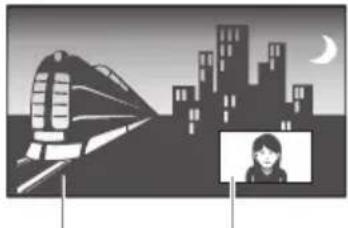
Primärer
Audio-Video-Stream
Sekundärer Audio-/Video-Stream
- Die sekundären Videostreams können auch durch Auswahl von Secondary Video im FUNCTION-Menü umgeschaltet werden.
- Wenn das Sekundär-Video durch Drücken von 2nd VIDEO nicht umgeschaltet wird, schalten Sie es auf dem Disc-Menübildschirm um.
Ausschalten von Sekundär-Video
Drücken Sie 2nd VIDEO mehrmals oder wählen Sie Secondary Video aus dem FUNCTION-Menü, um die Einstellung auf Off umzuschalten.
Genießen von BONUSVIEW oder BD-LIVE
Dieser Player ist mit BD-Video BONUSVIEW und BD-LIVE kompatibel.
Bei Verwendung von BD-Video-Discs, die mit BONUSVIEW kompatibel sind, können Sie solche Funktionen als Sekundärvideo (Bild-in-Bild) (oben) und Sekundäraudio (Seite 29) genießen. Bei BD-Video-Discs, die BD-LIVE unterstützen, können spezielle Videobilder und andere Daten aus dem Internet heruntergeladen werden.
Auf BD-Video aufgezeichnete und von BD-LIVE heruntergeladene Daten werden im USB-Speichergerät (externer Speicher) gespeichert. Zum Genießen dieser Funktionen schließen Sie ein USB-Speichergerät (Minimum 1 GB Kapazität (2 GB oder mehr empfohlen)), das USB 2.0 High Speed (480 Mbit/s) unterstützt, an den USB-Port an.
- Wenn Sie ein USB-Speichergerät einsetzen oder entfernen, schalten Sie immer Player-Stromversorgung aus.
-
Zum Abrufen von im USB-Speichergerät gespeicherten Daten setzen Sie zuerst den Disc-Datenträger, der beim Downloaden der Daten verwendet wurde, ein (wenn eine andere Disc eingelegt wird, können die auf USB-Speichergerät gespeicherten Daten nicht abgespielt werden).
-
Wenn ein USB-Speichergerät, das andere Daten enthält (vorher aufgezeichnet) verwendet wird, können Video und Audio möglicherweise nicht richtig abgespielt werden.
- Trennen Sie nicht das USB-Speichergerät bei laufender Wiedergabe ab.
- Eine gewisse Zeit kann zum Laden (Lesen/Schreiben) der Daten erforderlich sein.

Achtung
- Es kann unmöglich sein, die BONUSVIEW- und BD-LIVE-Funktionen zu verwenden, wenn nicht ausreichend Platz auf dem USB-Speichergerät vorhanden ist. In diesem Fall siehe Löschen von Daten, die zu BDs und Anwendungsdaten hinzugefügt werden auf Seite 45 zum Löschen der Virtual Package-Daten und der BD-LIVE-Daten auf dem USB-Speichergerät.

Hinweis
• Die Funktion der USB-Speichergeräte wird nicht garantiert.
- Wiedergabe der BD-LIVE-Funktionsdaten ist je nach der Disc unterschiedlich. Einzelheiten finden Sie in der Bedienungsanleitung zu der Disc.
- Um die BD-LIVE-Funktion zu genießen, sind eine Netzwerkverbindung und entsprechende Einstellungen erforderlich (Seite 21 und 44).
- BD-LIVE ist eine Funktion, die Verbindung zum Internet bietet. Discs, die die BD-LIVE-Funktion unterstützen, können diesen Player und die Disc-Inhalte identifizierende ID-Codes über das Internet zum Inhaltsanbieter senden.
Die verwendbaren Funktionen hängen vom Typ der Disc und der Datei ab. In bestimmten Fällen können einige der Funktionen verwendet werden. Die jeweils verwendbaren Funktionen finden Sie in der nachstehenden Tabelle.
| Funktion^1 | Disc/Dateityp | ||||||||||
| BD-ROM | BD-R/-RE | DVD-Video | DVD-Audio^2 | DVD-R/-RW(VR-Format) | AVCREC | AVCHD | Video-datei | Bild-datei | Audio-datei | Audio-CD | |
| Vorwärts- und Rückwärtssuchlauf3 | √4 | √4 | √4 | √4 | √4 | √4 | √4 | √4 | X | √5 | √5 |
| Abspielen von bestimmten Titeln, Kapiteln oder Tracks | √ | √ | √ | √ | √ | √ | √ | X | X | ||
| Überspringen von Inhalt | √ | √ | √ | √ | √ | √ | √ | √ | √ | √ | √ |
| Zeitlupenwiedergabe3,6 | √ | √ | √ | X | √ | √ | √ | √7 | X | X | X |
| Schritt vorwärts und Schritt rückwärts3 | √ | √ | √ | X | √ | √ | √ | √8 | X | X | X |
| A-B-Wiederholungswiedergabe3 | √ | √ | √ | √ | √ | √ | √ | √ | X | √ | √ |
| Wiederholwiedergabe | √ | √ | √ | √ | √ | √ | √ | √ | √ | √ | √ |
| Zoom √ | √ | √ | X | √ | √ | √ | √ | X | X | ||
| Winkel9 | √ | X | √ | √ | X | X | X | X | X | X | X |
| Untertitel10 | √ | √ | √ | X | √ | √ | √ | √ | X | X | |
| Audio11 | √ | √ | √ | √ | √ | √ | √ | √ | X | X | |
| Sekundärer Audiostream12 | √13 | X | X | X | X | X | X | X | X | X | X |
| Sekundärer Videostream14 | √15 | X | X | X | X | X | X | X | X | X | X |
| Disc-Information √ | √ | √ | √ | √ | √ | √ | √ | √ | √ | √ | |
- Manche Funktionen arbeiten möglicherweise nicht bei bestimmten Discs oder Dateien, auch wenn mit [√] in der Tabelle gekennzeichnet.
- Ausgenommen BDP-140.
- Bei einigen Discs wird die normale Wiedergabe automatisch fortgesetzt, wenn das Kapitel wechselt.
- Während Vorwärts- und Rückwärtssuchlauf erfolgt keine Tonausgabe.
- Während Vorwärts- und Rückwärtssuchlauf erfolgt Tonausgabe.
- • Während der Zeitlupenwiedergabe erfolgt keine Tonausgabe.
- Während der Zeitlupenwiedergabe in Rückwärtsrichtung kann die Geschwindigkeit nicht umgeschaltet werden.
- Die Zeitlupenwiedergabe in Rückwärtsrichtung ist nicht möglich.
- Die Schrittwiedergabe in Rückwärtsrichtung ist nicht möglich.
- Das Winkelzeichen wird bei Szenen angezeigt, für die mehrere Kamerawinkel aufgezeichnet sind, wenn Angle Mark auf On gestellt ist (Seite 42).
- • Die aufgenommenen Untertiteltypen hängen von der Disc oder Datei ab.
- In manchen Fällen kann der Untertitel umschalten oder der Umschalten-Bildschirm auf der Disc kann sofort angezeigt werden, ohne den aktuellen Untertitel oder die Gesamtzahl der Untertitel auf der Disc anzuzeigen.
- Die Typen der aufgenommenen sekundären Audiostreams hängen von der Disc und Datei ab.
- • Die Typen der aufgenommenen Audiostreams/Kanäle hängen von der Disc oder Datei ab.
- In manchen Fällen kann das sekundäre Audio umschalten oder der Umschalten-Bildschirm auf der Disc kann sofort angezeigt werden, ohne das aktuelle sekundäre Audio oder die Gesamtzahl der sekundären Audiostreams auf der Disc anzuzeigen.
- Das Sekundär-Audio-Zeichen wird bei Szenen angezeigt, für die Sekundär-Audio aufgezeichnet ist, wenn Secondary Audio Mark auf On gestellt ist (Seite 42).
- Manche Discs enthalten kein sekundäres Audio.
- • In manchen Fällen kann das sekundäre Video umschalten oder der Umschalten-Bildschirm auf der Disc kann sofort angezeigt werden, ohne das aktuelle sekundäre Video oder die Gesamtzahl der sekundären Videostreams auf der Disc anzuzeigen.
- Das Sekundär-Video-Zeichen wird bei Szenen angezeigt, für die Sekundär-Video aufgezeichnet ist, wenn PIP Mark auf On gestellt ist (Seite 42).
- Manche Discs enthalten kein sekundäres Video.
Verwendung des FUNCTION-Menüs
Je nach dem Betriebsstatus des Players können verschiedene Funktionen aufgerufen werden.
1 Rufen Sie das FUNCTION-Menü auf.
Drücken Sie FUNCTION während der Wiedergabe.
2 Wählen Sie den Eintrag, und stellen Sie ihn ein.
Wählen Sie den gewünschten Eintrag mit ↑/↓ aus, und drücken Sie anschließend ENTER.

Hinweis
- Einträge, die nicht geändert werden können, werden in grau angezeigt. Welche Einträge ausgewählt werden können, hängt vom Status des Players ab.
Zum Ändern der Einstellungen des gewählten Elements
Nehmen Sie die Änderung mit ↑/↓ vor.
Schließen des FUNCTION-Menüs
Drücken Sie FUNCTION.
✿ Liste der Einträge im FUNCTION-Menü
Eintrag Beschreibung
| Video Adjust | Zeigt den Bildschirm für die Einstellung der Bildqualität an (Seite 44). |
| Title | Zeigen Sie die Titelinformation für die momentan spielende Disc und die Gesamtzahl der Titel auf der Disc an. Wählen Sie außerdem den zur Wiedergabe gewünschten Titel. (Siehe folgende Beschreibung.) |
| Chapter (track/file) | Zeigen Sie die Information für das momentan spielende Kapitel (Track/Datei) und die Gesamtzahl der Titel auf der Disc an. Wählen Sie außerdem das zur Wiedergabe gewünschte Titel (Track/Datei). (Siehe folgende Beschreibung.) |
| Time | Zeigen Sie die vergangene oder restliche Zeit an.Geben Sie auch die Zeit an, zu der Sie die Wiedergabe starten wollen. (Siehe folgende Beschreibung.) |
| Mode Schalten Sie den Wiedergabemodus um. | |
| Audio Schaltet das Audio um. | |
| Angle | Schaltet den Kamerawinkel der BD-ROM/DVD-Video-Disc um. |
| Subtitle | Schaltet die Untertitelsprache um. |
| Subtitle Style | Wählen Sie den Untertitel-Schriftart-Typ. |
| Second Video | Schaltet den sekundären Videostream (Bild-in-Bild, P-in-P) der BD-ROM um (Seite 30). |
| Second Audio | Schaltet das Sekundär-Audio der BD-ROM um (Seite 29). |
| Bilrate | Zeigen Sie die Bitrate von Audio/Video/Sekundär-Video/Sekundär-Audio an. |
Eintrag Beschreibung
| Still off | Schaltet das Standbild der BD-ROM/DVD aus. |
| Search | Springen Sie 30 Sekunden nach vorne. |
| Replay | Springen Sie 10 Sekunden zurück. |
| Slide Show | Schalten Sie die Wiedergabegeschwindigkeit während der Bild-Diashow um. |
| Transition | Ändern Sie den Stil der Diashow während der Wiedergabe der Bild-Diashow. |
* Die im FUNCTION-Menü gezeigten Einstellpunkte sind je nach Typ der Disc unterschiedlich.

Hinweis
- Während bare Einstellpunkte sind je nach Disc-Typ unterschiedlich.
Abspielen ab einer bestimmten Zeit (Zeitsuche)
1 Wählen Sie Time.
Wählen Sie den gewünschten Eintrag mit ↑/↓ aus, und drücken Sie anschließend ENTER.
2 Geben Sie die Zeit ein.
Geben Sie die Zeit mit den Zifferntasten (0 bis 9) ein.
- Um mit dem Abspielen bei 45 Minuten zu beginnen, geben Sie 0, 0, 4, 5, 0 und 0 ein, und drücken Sie dann ENTER.
- Um mit dem Abspielen bei 1 Stunde 20 Minuten zu beginnen, geben Sie 0, 1, 2, 0, 0 und 0 ein, und drücken Sie dann ENTER.
- Drücken Sie CLEAR, um die eingegebenen Werte zu löschen.
3 Starten Sie die Wiedergabe ab der festgelegten Zeit. Drücken Sie ENTER.
Abspielen eines bestimmten Titels, Kapitels oder Tracks (Suche)
1 Wählen Sie Title oder Chapter (track/file).
Wählen Sie den gewünschten Eintrag mit ↑/↓ aus, und drücken Sie anschließend ENTER.
2 Geben Sie die Titel- oder Kapitel (Track/Datei)-Nummer ein.
Geben Sie die Nummer mit den Zifferntasten (0 bis 9) oder mit ↑/↓ ein.
- Um nach Titel 32 zu suchen, geben Sie 3 und 2 ein, und drücken Sie dann ENTER.
- D rücken Sie CLEAR, um die eingegebenen Werte zu löschen.
3 Starten Sie die Wiedergabe mit dem festgelegten Titel, Kapitel oder Track.
Drücken Sie ENTER.
Wiedergabe eines festgelegten Bereichs von Discs, Titeln oder Kapiteln (Track/Datei) in zufälliger Reihenfolge
Sie können unter 2 Typen von Zufallswiedergabe wählen.
1 Wählen Sie Mode.
Betätigen Sie ↑/↓, zum Wählen, und drücken Sie dann ENTER.
2 Wählen Sie den Wiedergabemodus.
Betätigen Sie ↑/↓, zum Wählen, und drücken Sie dann ENTER.
Zufallswiedergabe
Der festgelegte Bereich von Discs, Titeln oder Kapiteln (Track/Datei) wird in zufälliger Reihenfolge abgespielt. Das gleiche Element kann nacheinander abgespielt werden.
Mischwiedergabe
Der festgelegte Bereich von Discs, Titeln oder Kapiteln (Track/Datei) wird in zufälliger Reihenfolge abgespielt. Jedes Element wird einmal abgespielt.
Fortgesetzte Wiedergabe von einer spezifizierten Position (Fortgesetzte Betrachtungswiedergabe)
Diese Funktion erlaubt es Ihnen, die Wiedergabe von einer von Ihnen spezifizierten Position zur Wiedergabe beim nächsten Mal fortzusetzen, auch nach dem Ausschalten der Stromversorgung.
Einstellung
▶ Während der Wiedergabe drücken Sie CONTINUED in der Stellung, von der Sie die fortgesetzte Betrachtungswiedergabe starten wollen.
Die verflossene Spielzeit nach der spezifizierten Position wird im Fernsehbildschirm angezeigt.
Wiedergabe
1 Drücken Sie ▶ PLAY, um den Titel abzuspielen, für den Sie fortgesetzte Betrachtungswiedergabe eingestellt haben.
Der FUNCTION-Menübildschirm erscheint automatisch, um den Punkt (die Zeit) zu zeigen, wo CONTINUED gedrückt wurde.
- Der Funktionssteuerung-Bildschirm kann auch angezeigt werden, indem FUNCTION während der Wiedergabe gedrückt wird.
2 Drücken Sie ENTER, und wählen Sie dann die spezifizierte Zeit zur fortgesetzten Betrachtungswiedergabe.
Die Wiedergabe beginnt ab der festgelegten Position.

Hinweis
• Die Einstellung für fortgesetzte Betrachtungswiedergabe wird abgebrochen, wenn ▲ OPEN/CLOSE gedrückt wird.
- Fortgesetzte Betrachtungswiedergabe arbeitet möglicherweise nicht mit allen Discs.
Kapitel 5 Wiedergabe von Home Media Gallery

Über Home Media Gallery
home MEDIA GALLERY
Die Funktion Home Media Gallery dieses Players erlaubt es Ihnen, eine Liste von Eingangsquellen anzuzeigen, und die Wiedergabe zu starten. Dieses Kapitel beschreibt Setup und Wiedergabeverfahren zur Verwendung dieser Funktionen. Wenn Sie die auf Ihrem Computer oder in Komponenten im Netzwerk gespeicherte Dateien abspielen, raten Ihnen außerdem, die Bedienungsanleitung zu beachten, die mit Ihrer Netzwerkkomponente mitgeliefert wurde.
Die Eingangsquellen, die von der Home Media Gallery abgespielt werden können, sind wie unten gezeigt.
• BD-R/RE (BDAV-Format) Discs
• DVD - R / RW (VR - Format)-Discs
• Audio-CDs (CD-DA, SACD und DTS-CDs)
- DVD/CDs, auf denen nur Datendateien von Video-, Bild- oder Audiodateien aufgenommen wurden.
• USB-Speichergerät
- Dateien auf den Netzwerk-Servern (auf den PCs oder Komponenten, die am Player über LAN-Schnittstelle angeschlossen sind.)

Hinweis
• Die Home Media Gallery erlaubt es Ihnen, Dateien auf Media-Servern abzuspielen, die an das gleiche LAN (Local Area Network) wie der Receiver angeschlossen sind.
• Die folgenden Dateien können von Home Media Gallery abgespielt werden:
- PCs, die mit Microsoft Windows Vista oder XP laufen, mit installiertem Windows Media Player 11
- P C s, die mit M i c rosoft Windows 7 laufen, mit installiertem Windows Media Player 12
- DLNA-kompatible digitale Media-Server (auf PCs oder anderen Komponenten)
- In einem PC oder DMS (digitaler Media-Server) wie oben beschrieben gespeicherte Dateien können vom digitalen Media-Player (DMP) abgespielt werden.
Der Player unterstützt die Verwendung eines solchen DMP.
- Zur Wiedergabe von Audio- oder Fotodateien, die auf Komponenten im Netzwerk gespeichert sind müssen Sie die DHCP-Server-Funktion Ihres Routers einschalten. Wenn Ihr Router keine eingebaute DHCP-Server-Funktion hat, müssen Sie das Netzwerk manuell einrichten. Andernfalls können Sie nicht Dateien, die auf Komponenten im Netzwerk gespeichert sind, wiedergeben. Siehe Seite 44.
Über die Netzwerk- Wiedergabe
Die Netzwerk-Wiedergabefunktion dieses Geräts setzt die folgenden Technologien ein:
◆ Windows Media Player
Siehe Windows Media Player 11/Windows Media Player 12 oben für weitere Einzelheiten.
Windows Media DRM
Microsoft Windows Media Digital Rights Management (WMDRM) ist eine Plattform zum Schützen und sicheren Liefern von Inhalten zur Wiedergabe auf Computern, tragbaren und Netzwerk-Geräten. Home Media Gallery fungiert als ein WMDRM 10 für vernetzte Geräte. Mit WMDRM geschützter Inhalt kann nur auf Media-Servern abgespielt werden, die WMDRM unterstützen.
Inhalte-Inhaber verwenden WMDRM-Technologie zum Schutz ihrer geistigen Eigentumsrechte, einschließlich Copyright. Dieses Gerät verwendet WMDRM-Software zum Zugriff auf mit WMDRM geschützte Inhalte. Wenn die WMDRM-Software den Inhalt nicht erkennt, können die Inhalt-Inhaber Microsoft dazu auffordern, die Fähigkeit der Software zum Abspielen oder Kopieren von mit WMDRM geschütztem Inhalt rückgängig zu machen.
Rückgängigmachung hat keine Auswirkung auf nicht geschützten Inhalt. Wenn Sie Lizenzen für geschützten Inhalt herunterladen, stimmen Sie zu, dass Microsoft eine Rückgängigmachungsliste mit den Lizenzen mitliefert. Inhalt-Inhaber können anfordern, dass Sie WMDRM aktualisieren, um auf ihre Inhalte zuzugreifen. Wenn Sie eine Aktualisierung verweigern, können Sie nicht auf den Inhalt zugreifen, der die Aktualisierung erfordert. Dieses Produkt wird von bestimmten intellektuellen Eigentumsrechten von Microsoft geschützt. Verwendung oder Vetrieb solcher Technologie außerhalb dieses Produkts ohne Lizenz von Microsoft ist untersagt.


DLNA CERTIFIED ^® Audio-Player
Die Digital Living Network Alliance (DLNA) ist eine industrieweite Organisation von Herstellern der Unterhaltungselektronik, der Computerhersteller und Hersteller von Mobilgeräten. Digital Living bietet Anwendern leichten gemeinsamen Genuss von digitalen Medien über ein verkabeltes oder drahtloses Netzwerk zu Hause.
Das DLNA-Zertifikationslogo macht es leicht, Produkte zu finden, die mit den Richtlinien für DLNA-Interoperabilität konform sind. Dieses Gerät ist mit den Richtlinien für DLNA-Interoperabilität v1.5 konform. Wenn ein PC mit DLNA-Server-Software oder ein anderes mit DLNA kompatibles Gerät an diesen Player angeschlossen ist, können bestimmte Einstellungsänderungen der Software oder anderer Gerät e erforderlich sein. Siehe Bedienungsanleitung für die Software oder das Gerät für weitere Information.
DLNA ^® , das DNLA-Logo und DLNA CERTIFIED ^® sind Warenzeichen, Dienstleistungsmarken oder Zertifikationsmarken von Digital Living Network Alliance.
Über ein Netzwerk abspielbarer
Inhalt
- Auch bei Codierung in einem kompatiblen Format kann es sein, das manche Dateien nicht korrekt abgespielt werden.
- Manche Funktionen werden möglicherweise nicht unterstützt, je nach dem Servertyp oder der verwendeten Version.
- Unterstützte Dateiformate sind je nach Server unterschiedlich. Deshalb werden nicht-unterstützte Dateiformate von diesem Gerät nicht angezeigt. Für weitere Informationen wenden Sie sich an den Hersteller Ihres Servers.
Ausschlussklausel für Inhalte von
Drittanbietern
Dienste von Drittanbietern können eine High-Speed-Internet-Verbindung sowie Ihre Registrierung voraussetzen und ggfs. Gebühren nach sich ziehen.
Dienste von Drittanbietern können ohne Inkenntnissetzung verändert, ausgesetzt, gestört oder beendet werden. Pioneer schließt jede Haftung in Verbindung mit solchen Ereignissen aus.
Pioneer gibt keine Gewähr auf die Dauer der Aufrechterhaltung der Dienstleistungen von Drittanbietern und weist jede Art von Garantie hierauf von sich.
Zum Wiedergabeverhalten über ein
Netzwerk
- Die Wiedergabe kann stoppen, wenn der PC ausgeschaltet wird oder darauf gespeicherte Media-Dateien während der Wiedergabe von Inhalten gelöscht werden.
- Wenn Probleme mit der Netzwerkumgebung auftreten (große Netzwerkbelastung usw.), kann Inhalt nicht angezeigt oder fehlerhaft abgespielt werden (Wiedergabeunterbrechungen oder Aussetzer). Für beste Leistung wird eine 10BASE-T/100BASE-TX-Verbindung zwischen Player und PC empfohlen.
- Wenn mehrere Clients simultan abgespielt werden, wird die Wiedergabe unterbrochen oder gestoppt.
- Je nach auf dem angeschlossenen PC installierter Sicherheitssoftware und der Einstellung solcher Software kann die Netzwerkverbindung blockiert werden.
Pioneer übernimmt keine Verantwortung für jegliche Fehlfunktion am Player und/oder den Home Media Gallery Merkmalen aufgrund von Kommunikationsfehlern/Fehlfunktionen, die mit der Netzwerkverbindung und/oder dem PC oder anderen angeschlossenen Geräten zusammenhängen. Bitte wenden Sie sich an Ihren PC-Hersteller oder Internet-Provider.
Windows Media ist eine eingetragene Marke oder eine Marke der Microsoft Corporation in den USA und/oder anderen Ländern.
Dieses Produkt enthält Technologie, die Eigentum der Microsoft Corporation ist und nicht ohne Lizenz von Microsoft Licensing, Inc. vertrieben werden darf.
Microsoft ^® , Windows ^® 7, Windows ^® Vista, Windows ^® XP, Windows ^® 2000, Windows ^® Millennium Edition, Windows ^® 98 und WindowsNT ^® sind eingetragene Marken oder Marken der Microsoft Corporation in den USA und/oder anderen Ländern.
Wiedergabe von Dateien, die auf am Netzwerk angeschlossenen Komponenten gespeichert sind.
1 Drücken Sie HOME MEDIA GALLERY, um die Home Media Gallery anzuzeigen.
Die Home Media Gallery kann auch angezeigt werden, indem Sie Home Media Gallery aus dem Home-Menü wählen und dann ENTER drücken.
2 Wählen Sie DLNA Search.
Wählen Sie den gewünschten Eintrag mit ↑/↓ aus, und drücken Sie anschließend ENTER.
3 Wählen Sie den Server, der die zur Wiedergabe gewünschte Datei enthält.
4 Wählen Sie die zur Wiedergabe gewünschte Datei.
Wählen Sie den gewünschten Eintrag mit ↑/↓ aus, und drücken Sie anschließend ENTER.

Hinweis
- Dieser Player unterstützt nicht DTCP-IP. Aufgenommene Dateien und durch digitalen Urheberrechtschutz geschützte Dateien können nicht über LAN-Schnittstelle abgespielt werden.
Disc-/USB-Wiedergabe
1 Drücken Sie HOME MEDIA GALLERY, um die Home Media Gallery anzuzeigen.
Die Home Media Gallery kann auch angezeigt werden, indem Sie Home Media Gallery aus dem Home-Menü wählen und dann ENTER drücken.
2 Wählen Sie die Disc oder USB.
Wählen Sie den gewünschten Eintrag mit ↑/↓ aus, und drücken Sie anschließend ENTER.
3 Wn Sie Photo/Music/Video/AVCHD.
Wählen Sie den gewünschten Eintrag mit ↑/↓ aus, und drücken Sie anschließend ENTER.
- Dieser Schritt ist nicht für Discs geeignet, die im VR-Format bespielt wurden.
4 Wählen Sie den zur Wiedergabe gewünschten Titel/Track bzw. die Datei.
Wählen Sie den gewünschten Eintrag mit ↑/↓ aus, und drücken Sie anschließend ENTER.
Die Wiedergabe beginnt mit dem festgelegten Titel/Kapitel bzw. der Datei.
- Wenn die zur Wiedergabe gewünschte Datei in dem Ordner ist, wählen Sie zuerst den Ordner, der die Datei enthält.
Abspielen von Bilddateien
Über die Diashow
Eine Anzeige von Dateien auf der Disc oder in dem Ordner schaltet automatisch um.

Hinweis
- Beim Abspielen einer Audio-CD (CD-DA/SACD/DTS-CD) wird der Now Playing-Bildschirm angezeigt.
- Einige BD-R/-RE-Discs sind mit einem Wiedergabeschutz versehen. Um den Schutz zu deaktivieren, geben Sie das für die Disc festgelegte Passwort ein.
- Es kann einige Sekunden dauern, bis die Wiedergabe startet. Dies ist normal.
- Einige Dateien können möglicherweise nicht ordnungsgemäß abgespielt werden.
• Die Wiedergabeanzahl kann beschränkt sein.
Abspielen in der gewünschten Reihenfolge (Playlist)
Die Discs, bei denen Tracks und Dateien zur Playlist hinzugefügt werden können, sind nachstehend aufgeführt.
- DVDs/CDs/USB-Speichergeräte, auf denen Audiodateien aufgenommen wurden
Hinzufügen von Tracks/Dateien
Verwenden Sie dieses Verfahren, um Tracks oder Dateien hinzuzufügen und die Playlist zu erstellen.
1 Drücken Sie HOME MEDIA GALLERY, um die Home Media Gallery anzuzeigen.
Die Home Media Gallery kann auch angezeigt werden, indem Sie Home Media Gallery aus dem Home Menu wählen und dann ENTER drücken.
2 Wählen Sie die Disc oder USB.
Legen Sie zuvor die Disc ein.
Wählen Sie den gewünschten Eintrag mit ↑/↓ aus, und drücken Sie anschließend ENTER.
3 Wählen Sie den Track oder die Datei, den/die Sie hinzufügen möchten.
Nehmen Sie die Auswahl mit → vor.
4 Drücken Sie POP UP MENU, um das Menü POP UP MENU aufzurufen.
5 Wählen Sie Add to Playlist, um zur Playlist hinzuzufügen.
Wählen Sie den gewünschten Eintrag mit ↑/↓ aus, und drücken Sie anschließend ENTER.
Der Track oder die Datei, der bzw. die in Schritt 3 ausgewählt wurde, wird der Playlist hinzugefügt.
- Um weitere Tracks oder Dateien hinzuzufügen, wiederholen Sie die Schritte 3 bis 5.
1 Drücken Sie HOME MEDIA GALLERY, um die Home Media Gallery anzuzeigen.
Die Home Media Gallery kann auch angezeigt werden, indem Sie Home Media Gallery aus dem Home Menu wählen und dann ENTER drücken.
2 Wählen Sie die Playlist.
Wählen Sie den gewünschten Eintrag mit ↑/↓ aus, und drücken Sie anschließend ENTER.
3 Wählen Sie den Track oder die Datei, den bzw. die Sie abspielen möchten.
Wählen Sie den gewünschten Eintrag mit ↑/↓ aus, und drücken Sie anschließend ENTER.
Die Wiedergabe beginnt ab dem/der gewählten Track/Datei und wird bis zum Ende der Liste fortgesetzt.
Benutzen Sie I◀◀/▶▶, um den/die vorhergehende/n oder nächste/n Track/Datei abzuspielen. Der Now Playing-Bildschirm wird angezeigt.
Löschen von Tracks/Dateien aus der Playlist
1 Wählen Sie den Track/die Datei aus, der/die gelöscht werden soll, und drücken Sie POP UP MENU um das POP UP MENU-Menü anzuzeigen.
2 Verwenden Sie ↑/↓, um Delete from Playlist zu wählen, und drücken Sie dann ENTER.
Abspielen der Web-Inhalte
Sie können einige Streaming-Inhalte im Internet mit dem Player genießen.
Verfügbare Web-Inhalte
- YouTube (MPEG4 AVC H.264)
- Picasa

Hinweis
Über YouTube
- YouTube-Videos der folgenden Größen können abgespielt werden.
- S t a n d a rdqualität (400 x 226 Pixel, 200 kbps)
- M it t l e re Qualität (480 x 360 Pixels, 512 kbps)
– Hohe Qualität (854 x 480 Pixel, 900 kbps) - HD (720p) (1280 x 720 Pixel, 2 Mbps)
-
HD (1080p) (1920 x 1080 Pixel, 4 Mbps)
-
Dieser Player unterstützt den YouTube Leanback-Dienst. Der YouTube Leanback-Dienst steht zur Zeit nur ein englischer Sprache zur Verfügung. Weitere Informationen finden Sie in der YouTube Hilfe bei http://www.google.com/support/youtube/.
- YouTube - Videos für Mobiltelefone könne abgespielt werden.
- Manche YouTube-Videos können nicht abgespielt werden.
Über Picasa
- Picasa steht zur Zeit nur in englischer Sprache zur Verf_gung. Einzelheiten finden Sie in den Anweisungen unter http://picasa.google.com/support/.
- Registrieren Sie Ihren Benutzernamen und das Passwort auf dem PC, bevor Sie Picasa Web Albums verwenden.
-
Wenn Sie zum ersten Mal auf Picasa zugreifen, wählen Sie das Symbol für Neuen Benutzer und geben Ihren registrierten Benutzernamen und das Passwort ein.
-
Je nach der Internetverbindungsumgebung kann es unmöglich sein, Web-Inhalte richtig abzuspielen.
- Zum Zugriff auf Web-Inhalte erfordert dieser Player eine Breitband-Internetverbindung. Für eine Breitband-Internetverbindung benötigen Sie einen Vertrag mit einem Internet-Provider.
- Dienste von Drittanbietern können eine High-Speed-Internet-Verbindung sowie Ihre Registrierung voraussetzen und ggfs. Gebühren nach sich ziehen. Dienste von Drittanbietern können ohne Inkenntnissetzung verändert, ausgesetzt, gestört oder beendet werden. Pioneer schließt jede Haftung in Verbindung mit solchen Ereignissen aus. Pioneer gibt keine Gewähr auf die Dauer der Aufrechterhaltung der Dienstleistungen von Drittanbietern und weist jede Art von Garantie hierauf von sich.
Abspielen der Einträge
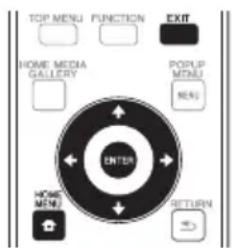

Achtung
Srechnüssen den Player vorher mit dem Internet verbinden. Einzelheiten finden Sie unter Herstellen der Verbindung zum Netzwerk über die LAN-Schnittstelle auf Seite 21.
1 Rufen Sie den Auswahlbildschirm auf.
Der Auswahlbildschirm kann gewählt werden, indem
HOME MENU gedrückt wird, und dann Web Contents → Gewünschter Web-Inhalt gewählt wird.
2 Wählen Sie den Typ der Web-Inhalte.
Betätigen Sie ↑/↓, zum Wählen, und drücken Sie dann ENTER.
3 Drücken Sie ↑/↓, um den gewünschten Eintrag zur Wiedergabe zu wählen, und drücken Sie dann ENTER.
Drücken Sie EXIT zum Stoppen der Wiedergabe. Die Wiedergabe des Videos stoppt und der Home-Menü-Bildschirm erscheint erneut.
Erweiterte Einstellungen
Ändern der Einstellungen

Verwendung des Initial Setup-Bildschirms
1 Rufen Sie bei gestoppter Wiedergabe den Home Menu-Bildschirm auf.
Drücken Sie HOME MENU.
2 Wählen und stellen Sie Initial Setup ein.
Wählen Sie den gewünschten Eintrag mit ↑/↓ aus, und drücken Sie anschließend ENTER.
3 Wählen Sie den Eintrag, und ändern Sie die Einstellung.
Wählen Sie den gewünschten Eintrag mit ↑/↓/←/→ aus, und drücken Sie anschließend ENTER.
✿ Schließen des Initial Setup-Bildschirms
Drücken Sie ↗ HOME MENU oder ↗ RETURN.

Hinweis
- Welche Einträge ausgewählt werden können, hängt vom Status des Players ab.
- In Optionen werden die Standardeinstellungen ab Werk in Fettschrift angegeben.
Einstellung Options Erläuterung
| Display Setting | TV Screen | 16:9 Full | Wählen Sie diese Option, wenn ein Breitbild-Fernsehgerät (16:9) angeschlossen wird. |
| 16:9 Normal | Wählen Sie diese Option, wenn ein Breitbild-Fernsehgerät (16:9) angeschlossen ist. 4:3-Bilder werden mit vertikalen schwarzen Balken an den Seiten angezeigt. | ||
| 4:3 Pan&Scan | Wählen Sie diese Option beim Anschluss an ein Fernsehgerät mit einem Seitenverhältnis von 4:3 und Wiedergabe von Video im Seitenverhältnis von 16:9. Das Video wird angezeigt, wobei die linke und rechte Seite des Bildes beim 4:3-Bildschirm beschnitten sind. (Diese Funktion arbeitet, wenn die Disc das Label 4:3PS trägt.) | ||
| 4:3 Letterbox | Wählen Sie diese Option beim Anschluss an ein Fernsehgerät mit einem Seitenverhältnis von 4:3 und Wiedergabe von Video im Seitenverhältnis von 16:9. Das Video wird mit schwarzen Streifen am oberen und unteren Rand angezeigt. | ||
| Video Adjust | Sie können die Qualität des wiedergegebenen Bildes auf Ihr Fernsehgerät abstimmen (Seite 44). | ||
| Sharpness(Ausgenommen BDP-LX55) | High | Wählen Sie den Pegel der Schärfe. | |
| Middle | |||
| Low | |||
| Video Mode(Ausgenommen BDP-LX55) | Standard | Wählen Sie den Video-Ausgangsmodus. | |
| Vivid | |||
| Cinema | |||
| Custom | |||
| Noise Reduction(Ausgenommen BDP-LX55) | 0 | Wählen Sie den Pegel der Rauschunterdrückung. | |
| 1 | |||
| 2 | |||
| 3 | |||
Einstellung Options Erläuterung
| Audio Output | Digital Output | Bitstream | Wählen Sie diese Option, um digitale Audiosignale direkt auszugeben. |
| PCM Wählen Sie diese Option, um digitale Audiosignale umgewandelt in PCM-Audiosignale auszugeben. | |||
| Re-encode Wählen Sie diese Option, um digitale Audiosignale umgewandelt in DTS Digital Surround auszugeben. | |||
| Off | Wählen Sie diese Option, um andere als digitale Audiosignale auszugeben. | ||
| DTS Downmix (BDP-LX55) | Stereo | DTS-HD Master Audio-Signale, DTS-HD High Resolution Audio-Signale oder in Linear PCM-Audiosignale umgewandelte DTS Digital Surround-Audiosignale werden für die Ausgabe in 2-Kanal-Signale (Stereo) umgewandelt. | |
| Lt/Rt | DTS-HD Master Audio-Signale, DTS-HD High Resolution Audio-Signale oder in Linear PCM-Audiosignale umgewandelte DTS Digital Surround-Audiosignale werden für die Ausgabe in mit Dolby Surround kompatible 2-Kanal-Signale umgewandelt (wenn der angeschlossene AV-Receiver oder -Verstärker usw. mit Dolby Pro Logic kompatibel ist, gibt der AV-Receiver oder -Verstärker die Linear PCM-Audiosignale als Surround-Audiosignale aus). | ||
| Downsampling | 48k | Wählen Sie diese Option, wenn Sie eine Disc abspielen, die mit einer Abtastfrequenz von 48 kHz aufgenommen wurde. | |
| 96k | Wählen Sie diese Option, wenn Sie eine Disc abspielen, die mit einer Abtastfrequenz von 96 kHz aufgenommen wurde | ||
| 192k Wähle | n Sie diese Option, wenn Sie eine Disc abspielen, die mit einer Abtastfrequenz von 192 kHz aufgenommen wurde. | ||
| DRC (Dynamikbereich-Steuerung)* Es werden nur Dolby Digital- und analoge Audiosignale unterstützt. | Off | Wählen Sie diese Option, um Audiosignale ohne Verwendung der DRC-Funktion auszugeben. | |
| On | Wählen Sie diese Option, um den Bereich zwischen den lautesten und weichsten Sounds (Dynamikumfang) für Wiedergabe mit durchschnittlicher Lautstärke einstellen. Verwenden Sie dies, wenn es schwer ist, den Dialog zu hören oder wenn Sie Spielfilme spät in der Nacht sehen. | ||
| Auto | Wählen Sie diese Option, um die DRC-Einstellung automatisch entsprechend dem Audio-Eingangssignal von der Disc zwischen Ein und Aus umzuschalten. | ||
| Einstellung Options | Erläuterung | |
| HDMI | HDMI Mode (BDP-LX55) | SingleWählen Sie dies, wenn ein HDMI-Kabel nur an dieHDMI OUT (MAIN)-Buchse angeschlossen ist. |
| SeparateWählen Sie dies, wenn HDMI-Kabel nur an beideHDMI OUT-Buchsen angeschlossen sind. | ||
| Pure AudioWählen Sie dies, um Musik nur mit besserer Klangqualität zu genießen, wenn Geräte an beideHDMI OUT-Buchsen angeschlossen sind. Mit dieser Einstellung wird Musik nur von der BuchseHDMI OUT (SUB) ausgegeben, und Videosignale werden von der BuchseHDMI OUT (MAIN) ausgegeben, wennDISPLAYgedrückt wird. | ||
| Siehe auch Einstellung des HDMI Mode (nur für BDP-LX55) auf Seite 16. | ||
| Color Space | RGBWählen Sie diese Option, um die Videosignale als RGB-Signale auszugeben. Wählen Sie diese Option, wenn die Farben zu schwach erscheinen und das Schwarz zu hell wirkt. | |
| YCbCrWählen Sie diese Option, um die Videosignale als YCbCr 4:4:4-Signale auszugeben. | ||
| YCbCr 422Wählen Sie diese Option, um die Videosignale als YCbCr 4:2:2-Signale auszugeben. | ||
| Full RGB WählenSie diese Option, um die Videosignale als RGB-Signale auszugeben. Wählen Sie diese Option, wenn die Farben zu dicht erscheinen und alle dunklen Farben in einem gleichförmigen Schwarz angezeigt werden. | ||
| Resolution | AutoWählen Sie diese Einstellung, um die Auflösung der Videosignal-Ausgabe von der BuchseHDMI OUTautomatisch zu wählen. | |
| 480I/576IGeben Sie die Videosignale von der BuchseHDMI OUTmit der gewählten Auflösung aus. | ||
| 480P/576PDie Auflösung kann geändert werden, indemHDMI gedrückt werden, aberAutokann nicht gewählt werden. | ||
| 720P | ||
| 1080I | ||
| 1080P | ||
| Beim BDP-LX55 wird kein Videosignal von derHDMI OUT (MAIN):Buchse ausgegeben, wenn die Auflösung auf 480I/576I gestellt ist. | ||
| HDMI Audio Out | BitstreamWählen Sie diese Option, um HDMI-Audiosignale direkt auszugeben. | |
| PCM Wählen Sie diese Option, um HDMI-Audiosignale umgewandelt in 2-Kanal-Audiosignale auszugeben. | ||
| Re-encodeWählen Sie diese Option, um den Typ der Audiosignale automatisch zu wählen. | ||
| OffWählen Sie diese Option, wenn Sie das Audiosignal nicht von der HDMI-Ausgangsbuchse ausgeben wollen. | ||
| Control | OnWählen Sie diese Option, um den Player mit der Fernbedienung des über ein HDMI-Kabel angeschlossenen AV-Geräts zu steuern. Lesen Sie auch unter Seite 16 nach. | |
| OffWählen Sie diese Option, wenn der Player nicht mit der Fernbedienung des über ein HDMI-Kabel angeschlossenen AV-Geräts gesteuert werden soll. | ||
| Zur Verwendung von Sound Retriever Link, Stream Smoother Linkund PQLS (Seiten 16 und 17) muss Control aufOngestellt werden. | ||
| HDMI Deep color | 30bitsWählen Sie diese Option, wenn Sie Videosignale mit 30-Bit-Farbe ausgeben. | |
| 36bitsWählen Sie diese Option, wenn Sie Videosignale mit 36-Bit-Farbe ausgeben. | ||
| OffWählen Sie diese Option, wenn Sie Videosignale mit normaler 24-Bit-Farbe ausgeben. | ||
| HDMI 1080P 24Hz | OnWählen Sie diese Option, wenn die Auflösung aufAutooder 1080P gestellt ist und 1080p/24 Videosignale zu einem mit 1080p/24 kompatiblen Fernsehgerät ausgegeben werden. | |
| OffWählen Sie diese Option, wenn die Auflösung auf oder 1080P gestellt ist und 1080p/60 Videosignale zu einem mit 1080p/60 kompatiblen Fernsehgerät ausgegeben werden. | ||
| HDMI 3D | AutoBei 3D-Discs wird die Disc mit 3D-Bildern abgespielt. | |
| OffAuch bei 3D-Discs wird die Disc mit 2D-Bildern abgespielt. | ||
| 3D notice | YesDies stellt ein, ob der 3D-Hinweis angezeigt wird oder nicht, wenn 3D-Bilder abgespielt werden. | |
| No | ||
| Network | IP setting | Wählen Sie dies, um die IP-Adresse des Players und des DNS-Servers einzustellen (Seite 44). |
| Proxy Server | Stellen Sie den Proxy-Server nur ein, wie von Ihrem Internetanbieter vorgeschrieben (Seite 44). | |
| Information | Zeigt die Werte für MAC-Adresse, IP-Adresse, Subnet-Maske, Default-Gateway und DNS-Server (primär) imd DNS-Server (sekundär) an. | |
| Connection Test | Wählen Sie diese Option, um die Netzwerkverbindung anzuzeigen (Seite 45). | |
| Internet Connection | EnableWählen Sie diese Einstellung, wenn die Verbindung zum Internet hergestellt wird. | |
| DisableWählen Sie diese Einstellung, wenn keine Verbindung zum Internet hergestellt wird. | ||
| BD-Live connection | PermittedAlle Discs dürfen nicht mit BD-LIVE verbunden werden. | |
| Partial PermittedNur Discs, deren Sicherheit bestätigt ist, dürfen mit BD-LIVE verbunden werden. | ||
| ProhibitedKeine Disc darf mit BD-LIVE verbunden werden. | ||
| DLNA | EnableWählen Sie diese Einstellung, wenn die Verbindung zum DLNA-Server hergestellt wird. | |
| DisableWählen Sie diese Einstellung, wenn keine Verbindung zum DLNA-Server hergestellt wird. | ||
| Einstellung | Options | Erläuterung |
| OSD | Verfügbare Sprachen | Wählen Sie eine der aufgelisteten Sprachen für die Bildschirmanzeigen aus. |
| Audio* Bei einigen Discs kann die ausgewählte Sprache möglicherweise nicht geändert werden. | Verfügbare Sprachen | Wählen Sie eine der aufgelisteten Sprachen aus, um die Standard-Audiosprache für die BD-ROM- und DVD-Video-Wiedergabe festzulegen. |
| Wenn eine Sprache ausgewählt ist, die auf der BD/DVD nicht vorhanden ist, wird automatisch eine der vorhandenen Sprachen zur Wiedergabe ausgewählt. | ||
| Subtitle* Bei einigen Discs kann die ausgewählte Sprache möglicherweise nicht geändert werden. | Verfügbare Sprachen | Wählen Sie eine der aufgelisteten Sprachen aus, um die Standard-Untertitelsprache für die BD-ROM- und DVD-Video-Wiedergabe festzulegen. |
| Wenn eine Sprache ausgewählt ist, die auf der BD/DVD nicht vorhanden ist, wird automatisch eine der vorhandenen Sprachen zur Wiedergabe ausgewählt. | ||
| Menu* Bei einigen Discs kann die ausgewählte Sprache möglicherweise nicht geändert werden. | Verfügbare Sprachen | Wählen Sie eine der aufgelisteten Sprachen aus, um die Standardsprache für die BD-ROM- und DVD-Video-Menüs festzulegen. |
| Wenn eine Sprache ausgewählt ist, die auf der BD/DVD nicht vorhanden ist, wird automatisch eine der vorhandenen Sprachen zur Wiedergabe ausgewählt. | ||
| Angle Mark | On | Wählen Sie diese Option, um die Winkelmarke auf dem Fernsehbildschirm anzuzeigen (Seite 28). Dies ist die werkseitige Einstellung für den BDP-440/BDP-140. |
| Off | Wählen Sie diese Option, wenn Sie die Winkelmarke auf dem Fernsehbildschirm nicht angezeigt werden soll. Dies ist die werkseitige Einstellung für den BDP-LX55. | |
| PIP Mark | On | Wählen Sie diese Option, um die PIP-Marke auf dem Fernsehbildschirm anzuzeigen. Dies ist die werkseitige Einstellung für den BDP-440/BDP-140. |
| Off | Wählen Sie diese Option, wenn Sie die PIP-Marke auf dem Fernsehbildschirm nicht angezeigt werden soll. Dies ist die werkseitige Einstellung für den BDP-LX55. | |
| Secondary Audio Mark | On | Wählen Sie diese Option, um die Sekundär-Audiomarke auf dem Fernsehbildschirm anzuzeigen (Seite 29). Dies ist die werkseitige Einstellung für den BDP-440/BDP-140. |
| Off | Wählen Sie diese Option, wenn die Sekundär-Audiomarke nicht auf dem Fernsehbildschirm angezeigt werden soll. Dies ist die werkseitige Einstellung für den BDP-LX55. | |
| DivX(R) VOD DRM Registration Code | Zeigt den Registrierungscode des Players an, der zum Abspielen von DivX VOD-Dateien erforderlich ist (Seite 10). | |
| DVD Playback* Diese Einstellung ist für DVD-Audio-Disc-Wiedergabe.(Ausgenommen BDP-140) | DVD AUDIO | Wählen Sie diese Option, um nur den Audio-Teil der DVD-Audio-Disc abzuspielen. |
| DVD VIDEO | Wählen Sie diese Option, um nur den Video-Teil der DVD-Audio-Disc abzuspielen. | |
| Internet Setting | Permitted | Web-Inhalte können beobachtet werden, ohne das Passwort einzugeben. |
| Partial Permitted | Das Passwort muss eingegeben werden, um Web-Inhalte zu betrachten. | |
| Prohibited | Es können keine Web-Inhalte betrachtet werden. | |
| Disc Auto Playback | On | Discs werden automatisch abgespielt, nachdem sie eingesetzt wurden. |
| Off Eingesetzte Discs beginnen nicht, automatisch abzuspielen. | ||
| Last Memory | On | Wählen Sie diese Option, um den Punkt zu speichern, wo die Wiedergabe zuletzt gestopot wurde, auch nachdem das Disc-Fach geöffnet wurde oder Sie auf den Bereitschaftsmodus geschaltet haben. |
| Off | Wählen Sie dies, wenn Sie nur Wiedergabe mit fortgesetzter Betrachtung verwenden wollen (Seite 33). | |
| PBC (Play Back Control) | On | Wählen Sie diese Option zur Wiedergabe von Video-CDs (Version 2.0), die mit PBC kompatibel sind, über das Disc-Menü. |
| Off | Wählen Sie diese Option zur Wiedergabe von Video-CDs (Version 2.0), die mit PBC kompatibel sind, ohne Verwendung des Disc-Menüs. | |
| Setup Navigator | Startet die Vornahme von Einstellungen mithilfe des Setup Navigator-Menüs. Einzelheiten siehe Seite 23. | |
| Einstellung | Options | Erläuterung | |
| Security | Change Password | Registrieren (ändern) Sie das Passwort für die Kindersicherungseinstellungen oder für die Entsperrung zum Abspielen von DVD-Videos mit Kindersicherungsfunktion (Seite 45). | |
| Parental Control | Zum Ändern der Kindersicherungsebene des Players (Seite 46). | ||
| Country Code | Zum Ändern des Länder-/Gebietscodes (Seite 46). | ||
| Options | Screen Saver | Off | Der Bildschirmschoner ist nicht aktiviert. |
| 1 min | Der Bildschirmschoner wird aktiviert, wenn länger als eine Minute/zwei Minuten/drei Minuten lang keine Bedienung erfolgt. Bedienung der Fernbedienung kann den Bildschirmschoner deaktivieren. | ||
| 2 min | |||
| 3 min | |||
| Auto Power Off | Off | Wählen Sie diese Option, wenn das Gerät nicht automatisch ausgeschaltet werden soll. | |
| 10 min | Die Stromversorgung wird automatisch ausgeschaltet, wenn länger als 10 Minuten/20 Minuten/30 Minuten lang keine Bedienung ausgeführt wird. | ||
| 20 min | |||
| 30 min | |||
| Quick Start | On | Wählen Sie diese Option, um die erforderliche Zeit zum Systemstart zu verkürzen. | |
| Off | Wählen Sie diese Option zum normalen Systemstart. | ||
| Update | Disc | Wählen Sie das Verfahren zur Software-Aktualisierung. (Seite 46) | |
| USB Storage | |||
| Network | |||
| Load Default | Zurücksetzen aller Einstellungen auf die werkseitige Standardeinstellung. | ||
| System Information | Prüfen Sie die System-Versionsummer. | ||
| Disc Auto Update | On | Anzeigen des Software-Aktualisierung-Bildschirms, wenn die Disc mit der Aktualisierungsdatei des Players eingesetzt ist. | |
| Off | Der Software-Aktualisierung-Bildschirm muss manuell angezeigt werden. (Seite 46) | ||
| BUDA | BUDA Information | Anzeigen und Einrichten der BUDA-Daten auf dem angeschlossenen USB-Speichergerät. | |
| BUDA Setup | |||
Abstimmen des Videos
1 Wählen Sie Display Setting → Video Adjust → Next Screen.
Betätigen Sie ↑/↓, zum Wählen, und drücken Sie dann ENTER.
2 Wählen Sie den Eintrag, und ändern Sie die Einstellung.
Verwenden Sie ↑/↓ zum Auswählen des Elements, und ändern Sie danach die Einstellung mit ←/→. Wenn die Einstellung fertig ist, drücken Sie → RETURN, um den Einstellungen-Bildschirm zu schließen.
Liste der Einstellelemente für BDP-LX55
Eintrag Beschreibung
| Prog.Motion | Stimmen Sie diesen Wert entsprechend dem Bildtyp ab (bewegtes oder Standbild). Diese Einstellung wird hauptsächlich angewendet, wenn Videomaterial als progressive Bilder ausgegeben wird. |
| Pure Cinema | Diese Einstellung optimiert die Progressivabtastung für die Wiedergabe von Filmmaterial. |
| Black level | Stimmt die Intensität der schwarzen Teile des Bildes ab. |
| White level Stimmt die Intensität der weißen Teile des Bildes ab. | |
| Hue Stimmt die Balance zwischen Rot und Grün ab. | |
| Chroma Level | Stimmt die Dichte der Farben ab. |
| Detail Stellt die Bildkonturen ein. | |
| YNR | Verringert das Rauschen im Luminanzsignal (Y). |
| CNR | Verringert das Rauschen im Chromasignal (C). |
| MNR | Verringert das Moskito-Rauschen (Verzerrung entlang der Bildränder, die bei der MPEG-Komprimierung entsteht). |
| BNR | Verringert das Blockrauschen (Blockförmige Verzerrung, die bei der MPEG-Komprimierung entsteht). |
Liste der Einstellelemente für BDP-440/BDP-140
Eintrag Beschreibung
| Brightness Wählen Sie diese Option, um die Helligkeit des Fernsehbildschirms anzupassen. | |
| Contrast | Wählen Sie diese Option, um den Kontrast des Fernsehbildschirms anzupassen. |
| Hue Wählen Sie diese Option, um die Farbbalance (Grün und Rot) des Fernsehbildschirms anzupassen. | |
| Saturation | Wählen Sie diese Option, um die Sättigung des Fernsehbildschirms anzupassen. |

Hinweis
- Beim BDP-LX55 hat die Einstellung Video Adjust keinen Einfluss auf die Videosignale der VIDEO OUTPUT-Buchsen.
Einstellen der IP-Adresse
1 Wählen Sie Network → IP setting → Next Screen, und nehmen Sie eine Einstellung vor.
Wählen Sie den gewünschten Eintrag mit ↑/↓ aus, und drücken Sie anschließend ENTER.
2 Stellen Sie die IP-Adresse ein.
Wählen Sie ↑/↓/←/→, um die IP-Adresse des Players und des DNS-Servers einzustellen, und drücken Sie dann ENTER.
On – Die IP-Adresse des Players wird automatisch erhalten. Wählen Sie dies, wenn Sie einen Broadband-Router oder ein Broadband-Modem mit DHCP (Dynamic Host Configuration Protocol) Serverfunktion haben. Die IP-Adresse des Players wird automatisch vom DHCP-Server zugewiesen.
Off – Die IP-Adresse des Players muss manuell eingestellt werden. Geben Sie die IP-Adresse, Subnet-Maske und den Default-Gateway mit den Zifferntasten (0 bis 9) ein.

Hinweis
- Für Informänen über die DHCP-Serverfunktion siehe die Bedienungsanleitung des Netzwerkgeräts.
- Sie müssen sich sich möglicherweise an Ihren Internetanbieter oder Netzwerkandministrator wenden, wenn Sie die IP-Adresse manuell eingeben.
Einstellen des Proxy-Servers
Stellen Sie den Proxy-Server nur ein, wenn dies von Ihrem Internetanbieter vorgeschrieben ist.
1 Wählen Sie Network → Proxy Server → Next Screen, und nehmen Sie eine Einstellung vor.
Wählen Sie den gewünschten Eintrag mit ↑/↓ aus, und drücken Sie anschließend ENTER.
2 Wählen Sie Use oder Not use bei Proxy Server und nehmen Sie die Einstellungen vor.
Ändern Sie die Sprache mit ←/→ aus, und drücken Sie dann ↓.
- Use – Wählen Sie diese Einstellung, wenn ein Proxy-Server verwendet wird.
- Not use – Wählen Sie diese Einstellung, wenn kein Proxy-Server verwendet wird.
Wenn Sie Use gewählt haben, fahren Sie mit Schritt 3 fort.
3 Wählen und stellen Sie Server Select Method ein.
Ändern Sie die Sprache mit ←/→ aus, und drücken Sie dann ↓.
- IP Address – Geben Sie die IP-Adresse ein.
- Server Name – Geben Sie den Servernamen ein.
4 Geben Sie die IP Address oder den Server Name ein.
Geben Sie die Zahlen bei der Eingabe der IP-Adresse in Schritt 3 mit den Zifferntasten (0 bis 9) ein. Bewegen Sie den Cursor mit ←/→.
Wenn in Schritt 3 Server Name gewählt wird, verwenden Sie die Zifferntasten (0 bis 9) zum Starten der Software-Tastatur. Betätigen Sie danach ↑/↓/↔/→ zum Wählen von Zeichen, und drücken Sie dann ENTER zur Eingabe.
5 Eingang Port Number.
Drücken Sie ↓, und geben Sie dann die Nummer mit den Zifferntasten (0 bis 9) ein.
6 Drücken Sie zur Einstellung auf ENTER.
❖ Anzeige der Netzwerk-Einstellungen
▶ Wählen Sie Network → Information → Next Screen, und nehmen Sie eine Einstellung vor.
Wählen Sie den gewünschten Eintrag mit ↑/↓ aus, und drücken Sie anschließend ENTER.
Die Einstellungen für MAC-Adresse, IP-Adresse, Subnet-Maske, Default-Gateway und DNS-Server (primär und sekundär) werden angezeigt.
Wenn Auto Set IP Address auf On gestellt ist, werden die automatisch erhaltenen Werte angezeigt.

Hinweis
- „0.0.0.0“ wird angezeigt, wenn nicht jede IP-Adresse eingestellt ist.
◆ Testen der Netzwerkverbindung
▶ Wählen Sie Network → Connection Test → Start, und nehmen Sie eine Einstellung vor.
Wählen Sie den gewünschten Eintrag mit ↑/↓ aus, und drücken Sie anschließend ENTER.
„Network is OK.“ (Netzwerkverbindung-Test erfolgreich beendet) wird angezeigt, wenn der Test beendet ist. Wenn eine andere Meldung angezeigt wird, prüfen Sie die Verbindungen und/oder Einstellungen (Seiten 21 und 41).
❖ Ändern der Spracheinstellung auf eine andere Sprache
1 Wählen und stellen Sie Language ein.
Wählen Sie den gewünschten Eintrag mit ↑/↓ aus, und drücken Sie anschließend ENTER.
2 Wählen Sie OSD, Audio, Subtitle oder Menu und nehmen Sie Einstellungen vor.
Wählen Sie den gewünschten Eintrag mit ↑/↓ aus, und drücken Sie anschließend ENTER.
3 Wählen Sie die gewünschte Sprache und legen diese fest.
Wählen Sie den gewünschten Eintrag mit ↑/↓ aus, und drücken Sie anschließend ENTER.

Hinweis
- Wenn eine Sprache ausgewählt ist, die auf der BD/DVD nicht vorhanden ist, wird automatisch eine der vorhandenen Sprachen ausgewählt und wiedergegeben.
Löschen von Daten, die zu BDs und Anwendungsdaten hinzugefügt werden
Verwenden Sie dieses Verfahren zum Löschen von Daten, die zu BDs hinzugefügt werden (Daten, die mit der Funktion BD-LIVE heruntergeladen werden und Daten, die mit der BONUSVIEW-Funktion verwendet werden) und Anwendungsdaten.

Achtung
- Eine gewisse Zeit ist zum Löschen der Daten erforderlich.
- Ziehen Sie nicht das Netzkabel während der Datenlöschung ab.
1 Wählen Sie BUDA → BUDA Setup, und nehmen Sie eine Einstellung vor.
Wählen Sie den gewünschten Eintrag mit ↑/↓ aus, und drücken Sie anschließend ENTER.
2 Wählen und stellen Sie Fmt buda ein.
Drücken Sie ENTER.
❖ Ändern oder Registrieren des Passworts
Verwenden Sie dieses Verfahren, um die Code-Nummer für die Einstellungen der Kindersicherung zu registrieren oder zu ändern.
Über das Standard-Passwort dieses Geräts
Das Standard-Password ist „0000“.
- Dieses Gerät fordert Sie möglicherweise zur Eingabe eines Passworts auf, wenn Sie das Passwort ändern möchten.
- Wenn Sie dieses Gerät zurücksetzen, wird Ihr Passwort automatisch auf die Standardeinstellung zurückgesetzt.
1 Wählen Sie Security → Change Password → Next Screen, und nehmen Sie eine Einstellung vor.
Wählen Sie den gewünschten Eintrag mit ↑/↓ aus, und drücken Sie anschließend ENTER.
2 Geben Sie das Passwort ein.
Geben Sie die Nummer mit den Zifferntasten (0 bis 9) ein, und drücken Sie dann ENTER, um die Einstellung vorzunehmen.
Bewegen Sie den Cursor mit ←/→.
3 Geben Sie das Passwort erneut ein.
Geben Sie die Nummer mit den Zifferntasten (0 bis 9) ein, und drücken Sie dann ENTER, um die Einstellung vorzunehmen.
Bewegen Sie den Cursor mit ←/→.
- Geben Sie zum Ändern des Passworts das zuvor registrierte Passwort und danach das neue Passwort ein.

Hinweis
- Es wird empfohlen, sich das Passwort zu notieren.
- Wenn Sie das Passwort vergessen haben, setzen Sie den Player auf die Standardeinstellungen zurück, und registrieren sie das Passwort erneut (Seite 47).
- Ändern der Kindersicherungsstufe für die Betrachtung von DVDs/BD-ROMs
Einige DVD-Video-Discs, die beispielsweise
Gewaltszenen enthalten, verfügen über
Kindersicherungsstufen (prüfen Sie die Hinweise auf der Außenhülle usw. der Disc). Um die Betrachtung für diese Discs zu beschränken, stellen Sie die Stufe des Players auf eine geringere Stufe als die der Discs ein.
1 Wählen Sie Security → Parental Control → Next Screen, und nehmen Sie eine Einstellung vor.
Wählen Sie den gewünschten Eintrag mit ↑/↓ aus, und drücken Sie anschließend ENTER.
2 Geben Sie das Passwort ein.
Geben Sie die Nummer mit den Zifferntasten (0 bis 9) ein, und drücken Sie dann ENTER, um die Einstellung vorzunehmen.
Bewegen Sie den Cursor mit ←/→.
3 Ändern Sie die Stufe.
Ändern Sie die Stufe mit ←/→ aus, und drücken Sie dann ENTER, um die Einstellung vorzunehmen.

Hinweis
- Die Stufe kann auf Off oder von Level1 bis Level8 eingestellt werden. Wenn die Stufe auf Off eingestellt ist, ist die Betrachtung nicht beschränkt.
- Ändern des Länder-/Gebietscodes
1 Wählen Sie Security → Country Code → Next Screen, und nehmen Sie eine Einstellung vor.
Wählen Sie den gewünschten Eintrag mit ↑/↓ aus, und drücken Sie anschließend ENTER.
2 Geben Sie das Passwort ein.
Geben Sie die Nummer mit den Zifferntasten (0 bis 9) ein, und drücken Sie dann ENTER, um die Einstellung vorzunehmen.
Bewegen Sie den Cursor mit ←/→.
3 Ändern Sie den Länder-/Gebietscode.
Ändern Sie die Stufe mit / aus, und drücken Sie dann ENTER, um die Einstellung vorzunehmen. Siehe Seite 48.
Software-Aktualisierung
Die Software des Players kann mit einem der unten beschriebenen Verfahren aktualisiert werden.
• V e rbindung zum Internet.
- Verwendung einer Disc.
- Verwendung eines USB-Speichergeräts.
Produktinformation über diesen Player ist auf der Pioneer-Website verfügbar. Sehen Sie auf der auf Seite 6 gezeigten Website bezüglich Informationen zum Update oder zur Wartung Ihres Blu-ray Disc-Player nach.

Achtung
- Ziehen Sie nicht das Netzkabel ab oder entfernen das USB-Speichergerät/die Disc während der Software-Aktualisierung. Andernfalls wird der Aktualisierungsvorgang abgebrochen, und es können Fehlfunktionen am Player auftreten.
- Es gibt zwei Vorgänge beim Software-Update, nämlich Download und den Update selber. Beide Vorgänge können eine gewisse Zeit in Anspruch nehmen.
- Andere Bedienvorgänge werden während der Software-Aktualisierung gesperrt. Desweiteren kann der Update-Vorgang nicht aufgehoben werden.
- Beim BDP-LX55/BDP-440 wenn das Frontplattendisplay ausgeschaltet ist, schalten Sie es mit FL DIMMER ein. Beim Aktualisieren der Player-Software bei ausgeschaltetem Frontplattendisplay ziehen Sie nicht den Netzstecker ab, bis das Gerät ausschaltet.
❖ Aktualisierung mit Verbindung zum Internet

Hinweis
- Je nach den Bedingungen der Internetverbindung kann der Download längere Zeit dauern.
- Die Schritte 1 bis 5 werden vom Benutzer ausgeführt (sie dienen zum Download der Software aus dem Internet).
- Die Schritte 6 bis 8 werden (automatisch) vom Player ausgeführt (sie dienen zur Aktualisierung der Software).
1 Verbindung zum Internet herstellen.
2 Rufen Sie bei gestoppter Wiedergabe den Home Menu-Bildschirm auf.
Drücken Sie HOME MENU.
3 Wählen und stellen Sie Initial Setup ein.
Wählen Sie den gewünschten Eintrag mit ↑/↓ aus, und drücken Sie anschließend ENTER.
4 Wählen Sie Options → Update → Network → Start, und nehmen Sie eine Einstellung vor.
Wählen Sie den gewünschten Eintrag mit ↑/↓ aus, und drücken Sie anschließend ENTER.
5 Wählen und stellen Sie Start ein. Drücken Sie ENTER.
6 Download der Software beginnt.
Der Software-Download-Status wird auf dem Bildschirm angezeigt.
- Je nach den Bedingungen der Internetverbindung kann der Software-Download eine gewisse Zeit dauern.
7 Die Aktualisierung beginnt.
- Der Software-Update kann eine gewisse Zeit in Anspruch nehmen.
8 Die Aktualisierung ist fertiggestellt.
Dieses Gerät startet automatisch neu.
❖ Aktualisierung mit einem USB-Speichergerät/einer Disc

Hinweis
- Wenn eine Aktualisierungsdatei auf der Pioneer-Website geboten wird, verwenden Sie Ihren Computer zum Herunterladen auf das USB-Speichergerät oder eine Disc. Lesen Sie sorgfältig die Anweisungen zum Herunterladen von Aktualisierungsdateien auf der Pioneer-Website.
- Speichern Sie die Aktualisierungsdatei im Stammverzeichnis des USB-Speichergeräts oder der Disc. Speichern Sie sie nicht in einem Ordner.
- Speichern Sie nicht andere Dateien als die Aktualisierungsdatei in dem USB-Speichergerät oder der Disc.
- Zum Aktualisieren mit einer Disc verwenden Sie eine CD-R- oder CD-RW-Disc.
- Der Player unterstützt USB-Speichergeräte, die mit FAT32/16 formatiert sind. Beim Formatieren auf Ihrem Computer führen Sie dies mit den unten gezeigten Einstellungen aus.
- Dateisystem: FAT32
- Zuordnungseinheit-Größe: Standard Zuordnungsgröße
- Nur die neueste Aktualisierungsdatei in dem USB-Speichergerät oder auf der Disc.
- Verwenden Sie kein USB-Verlängerungskabel zum Verbinden eines USB-Speichergeräts mit dem Player. Die Verwendung eines USB-Verlängerungskabels kann die richtige Funktion des Players verhindern.
- Schritte 1 bis 5 sind die vom Anwender ausgeführten Vorgänge.
• Die Schritte 6 bis 7 werden (automatisch) vom Player ausgeführt (sie dienen zur Aktualisierung der Software).
1 Stecken Sie das USB-Speichergerät ein oder legen die Disc ein, auf der die Aktualisierungsdatei gespeichert ist.
2 Rufen Sie bei gestoppter Wiedergabe den Home Menu-Bildschirm auf.
Drücken Sie

HOME MENU.
3 Wählen und stellen Sie Initial Setup ein.
Wählen Sie den gewünschten Eintrag mit ↑/↓ aus, und drücken Sie anschließend ENTER.
4 Wählen Sie Options → Update → Disc oder USB Storage → Start, und nehmen Sie eine Einstellung vor.
Wählen Sie den gewünschten Eintrag mit ↑/↓ aus, und drücken Sie anschließend ENTER.
5 Wählen und stellen Sie Yes ein.
Wählen Sie mit ↑/↓/←/→ die Option Yes aus, und drücken Sie anschließend ENTER.
6 Die Aktualisierung beginnt.
- Der Software-Update kann eine gewisse Zeit in Anspruch nehmen.
7 Die Aktualisierung ist fertiggestellt.
Zurücksetzen aller Einstellungen auf die Standardeinstellungen
1 Vergewissern Sie sich, dass der Player eingeschaltet ist.
2 Rufen Sie bei gestoppter Wiedergabe den Home Menu-Bildschirm auf.
Drücken Sie

HOME MENU
3 Wählen Sie Initial Setup, und nehmen Sie die Einstellung vor.
Wählen Sie den gewünschten Eintrag mit ↑/↓ aus, und drücken Sie anschließend ENTER.
4 Wählen Sie Options → Load Default → Next Screen, und nehmen Sie eine Einstellung vor.
Wählen Sie den gewünschten Eintrag mit ↑/↓ aus, und drücken Sie anschließend ENTER.
5 Wählen und stellen Sie OK ein.
Wählen Sie den gewünschten Eintrag mit ←/→ aus, und drücken Sie anschließend ENTER.

Hinweis
- Nachdem Sie alle Einstellungen auf die Standardeinstellungen zurückgesetzt haben, stellen Sie den Player mit Setup Navigator erneut ein (Seite 23).
- Wenn alle Einstellungen auf werkseitige Vorgaben zurückgesetzt werden, werden alle Daten für Sekundärvideo (Bild-in-Bild), Sekundäraudio, Lesezeichen usw. gelöscht.
Sprachcode-Tabelle
Sprachbezeichnung, Sprachcode, Eingabecode
Abkhazian, ab/abk, 0102
Afar, aa/aar, 0101
Tagalog, tl/tgl, 2012
Tajik, tg/tgk, 2007
Tamil, ta/tam, 2001
Tatar, tt/tat, 2020
Teluqu, te/tel, 2005
Thai, th/tha, 2008
Tibetan, bo/bod, 0215
Tigrinya, ti/tir, 2009
Länder-/Gebietscode-Tabelle
Bezeichnung des Landes/Gebiets, Länder-/Gebietscode, Eingabecode
Anguilla, ai, 0109
Antigua und Barbuda, ag, 0107
Argentinien, ar, 0118
Armenien, am, 0113
Österreich, at, 0120
Aserbaidschan, az, 0126
Bahamas, bs, 0219
Barbados, bb, 0202
Weißrussland, by, 0225
Belgien. be, 0205
Belize, bz, 0226
Bermuda, bm, 0213
Brasilien, br, 0218
Bulgarien, bg, 0207
Kanada, ca, 0301
Kaimaninseln, ky, 1125
Chile, cl, 0312
China, cn, 0314
Kolumbien, co, 0315
Kroatien, hr, 0818
Zypern, cy, 0325
Tschechische Republik, cz, 0326
Dänemark, dk, 0411
Dominica, dm, 0413
Dominikanische Republik, do, 0415
Estland, ee, 0505
Finnland, fi, 0609
Frankreich, fr, 0618
Georgien, ge, 0705
Deutschland, de, 0405
Griechenland, gr, 0718
Grönland, gl, 0712
Grenada, qd, 0704
Guyana. qy, 0725
Haiti, ht, 0820
Hongkong, hk, 0811
Ungarn, hu, 0821
Island, is, 0919
Indien, in, 0914
Neuseeland, nz, 1426
Norwegen, no, 1415
Pakistan, pk, 1611
Peru, pe, 1605
Philippinen, ph, 1608
Polen, pl, 1612
Portugal, pt, 1620
Puerto Rico, pr, 1618
Rumänien, ro, 1815
Russische Föderation, ru, 1821
Saint Kitts und Nevis, kn, 1114
Santa Lucia, lc, 1203
St. Vincent und die Grenadinen,
vc, 2203
San Marino. sm, 1913
Singapur. sg, 1907
Slowakei, sk, 1911
Slowenien, si, 1909
Spanien, es, 0519
Surinam, sr, 1918
Schweden, se, 1905
Schweiz, ch. 0308
Taiwan, Provinz von China, tw, 2023
Tadschikistan, tj, 2010
Thailand, th, 2008
Trinidad und Tobago. tt, 2020
Tunesien, tn, 2014
Türkei, tr, 2018
Turkmenistan, tm, 2013
Turks- und Caicos-Inseln,tc, 2003
Ukraine, ua, 2101
Großbritannien, gb, 0702
Vereinigte Staaten von Amerika,
us, 2119
Uruguay, uy, 2125
Usbekistan, uz, 2126
Venezuela, ve, 2205
Jungferninseln, Britisch, vg,
2207
Hinweis zur Software-Lizenz
Die Lizenzen für die Open Source Software, die für diesen Player verwendet wird, sind nachstehend aufgeführt. Aus Gründen der Genauigkeit haben wir den englischen Text eingeschlossen (auf English).
curl
COPYRIGHT AND PERMISSION NOTICE
Transportieren des Players
Wenn Sie dieses Gerät transportieren müssen, nehmen Sie zuerst die Disc heraus, falls eine eingelegt ist, und schließen Sie die Disc-Lade. Drücken Sie als nächstes
○ STANDBY/ON, um das Gerät in den
Bereitschaftsmodus zu schalten. Achten Sie dabei darauf, dass die POWER OFF-Anzeige auf dem Frontplattendisplay erlischt. Warten Sie mindestens 10 Sekunden. Ziehen Sie zum Schluss das Netzkabel ab.
Während der Wiedergabe darf das Gerät nicht angehoben und nicht bewegt werden. Die Disc rotiert mit hoher Drehzahl und kann beschädigt werden.
Installationsort
Wählen Sie einen stabilen Aufstellort in der Nähe des Fernsehgeräts und AV-Systems, an die Sie das Gerät anschließen.
Stellen Sie den Player nicht auf ein Fernsehgerät oder einen Farbmonitor. Halten Sie den Player von Kassettendecks oder anderen Komponenten mit starken Magnetfeldern fern.
Vermeiden Sie folgende Aufstellorte:
- Orte, die direkter Sonneneinstrahlung ausgesetzt sind
- Feuchte oder schlecht belüftete Orte
- Orte mit extrem hohen oder niedrigen Temperaturen
- Orte, die Vibrationen ausgesetzt sind
• Staubige Orte - Orte, die Ruß, Dampf oder Hitze ausgesetzt sind (in Küchen usw.)
❖ Stellen Sie keine Gegenstände auf das Gerät
Stellen Sie keine Gegenstände auf den Player.
Blockieren Sie nicht die Lüftungsöffnungen
Verwenden Sie den Player nicht auf dicken Teppichen, Betten oder Sofas, und decken Sie ihn nicht mit Kleidung usw. ab. Dies verhindert die Wärmeableitung und kann zu Beschädigungen führen.
Von Hitze fernhalten
Stellen Sie den Player nicht auf einen Verstärker oder ein anderes Gerät, das Hitze erzeugt. Wenn Sie den Player in einem Rack platzieren, stellen Sie ihn nach Möglichkeit auf ein Fach unterhalb des Verstärkers, um ihn keiner durch den Verstärker erzeugten Hitze auszusetzen.
Schalten Sie den Player aus, wenn Sie ihn nicht verwenden
Je nach den Empfangsbedingungen des Fernsehsignals können auf dem Bildschirm Streifenmuster erscheinen, wenn das Fernsehgerät bei eingeschaltetem Player eingeschaltet wird. Dies ist keine Fehlfunktion des Players oder
Fernsehgeräts. Schalten Sie in diesem Fall den Player aus. Ähnlich kann es zu Rauschen beim Radioempfang kommen.
Kondensation
Wenn der Player plötzlich aus der Kälte in einen warmen Raum gebracht wird (z. B. im Winter) oder wenn die Temperatur in dem Raum, in dem der Player aufgestellt ist, plötzlich aufgrund eines Heizlüfters usw. ansteigt, können sich im Inneren des Geräts Wassertropfen (Kondensation) bilden (auf beweglichen Teilen und der Linse). Wenn es zu Kondensation kommt, arbeitet der Player nicht ordnungsgemäß, und die Wiedergabe ist nicht möglich. Lassen Sie den Player für 1 bis 2 Stunden bei Raumtemperatur eingeschaltet (die erforderliche Dauer hängt vom Ausmaß der Kondensation ab). Die Wassertropfen verdampfen und die Wiedergabe ist wieder möglicht.
Zu Kondensation kann es auch im Sommer kommen, wenn der Player direkt dem Luftzug aus einer Klimaanlage ausgesetzt wird. Stellen Sie den Player in diesem Fall an einem anderen Ort auf.
Reinigen des Players
In der Regel genügt es, den Player mit einem weichen Tuch abzuwischen. Tragen Sie bei hartnäckigen Verschmutzungen ein wenig in 5 bis 6 Teilen Wasser verdünnten Neutralreiniger auf ein weiches Tuch auf. Wringen Sie das Tuch sorgfältig aus, wischen Sie den Schmutz ab, und wischen Sie mit einem trockenen Tuch nach.
Beachten Sie, dass das Auftragen von Alkohol, Verdünner, Benzin oder Insektiziden auf den Player dazu führen kann, dass sich Beschriftungen und Beschichtungen ablösen. Vermeiden Sie außerdem, dass Gummi- oder Vinylprodukte längere Zeit in Kontakt mit dem Player geraten, da dies das Gehäuse beschädigen könnte.
Wenn Sie chemisch imprägnierte Wischtücher usw. verwenden, lesen Sie sich die Vorsichtshinweise zu den Produkten sorgfältig durch.
Ziehen Sie das Netzkabel von der Wandsteckdose ab, wenn Sie den Player reinigen.
Vorsichtsmaßregel, wenn das Gerät in einem Rack mit Glastür aufgestellt ist
Drücken Sie nicht die Taste ▲ OPEN/CLOSE auf der Fernbedienung, um die Disc-Lade bei geschlossener Glastür zu öffnen. Die Tür behindert die Bewegung der Disc-Lade, und das Gerät könnte beschädigt werden.
Reinigen der Abtastlinse
Die Linse des Players verschmutzt bei normalem Gebrauch praktisch nicht. Sollte sie dennoch auf Grund von Staub oder Schmutz versagen, wenden Sie sich an die nächste Pioneer-Kundendienstvertretung. Von der Verwendung im Fachhandel erhältlicher Linsen-Reiniger wird abgeraten, da einige dieser Reiniger die Linse beschädigen können.
Handhabung von Discs
Verwenden Sie keine beschädigten (gebrochenen oder verbogenen) Discs.
Achten Sie darauf, dass die Datenträgeroberfläche der Disc nicht zerkratzt oder verschmutzt.
Legen Sie nicht mehr als eine Disc zur Zeit in den Player ein.
Bekleben Sie Discs nicht mit Papier oder Aufklebern, und beschriften Sie sie nicht mit einem Bleistift, Kugelschreiber oder einem anderen spitzen Schreibgerät. Diese könnten die Disc beschädigen.
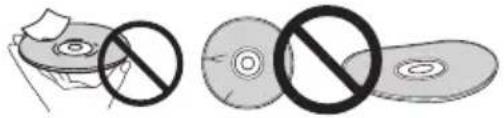
Bewahren Sie Discs stets in ihren Hüllen auf, und lagern Sie die Hüllen senkrecht. Vermeiden Sie die Aufbewahrung an Orten, die hohen Temperaturen, direktem Sonnenlicht oder sehr niedrigen Temperaturen ausgesetzt sind.
Lesen Sie die Vorsichtshinweise, die der Disc beiliegen.
◆ Reinigen der Discs
Wenn sich auf einer Disc Fingerabdrücke oder Staub befinden, kann sie möglicherweise nicht abgespielt werden. Reinigen Sie die Disc in diesem Fall mit einem Reinigungstuch usw. von der Mitte zum Rand. Verwenden Sie keine verschmutzen Reinigungstücher.

Verwenden Sie weder Benzin, Verdünner noch andere flüchtige Chemikalien. Verwenden Sie kein Schallplattenspray oder Antistatikspray.
Tragen Sie bei hartnäckigen Verschmutzungen ein wenig Wasser auf ein weiches Tuch auf. Wringen Sie das Tuch sorgfältig aus, wischen Sie den Schmutz ab, und wischen Sie mit einem trockenen Tuch nach.
Speziell geformte Discs
Speziell geformte Discs (Herzform, sechseckig, usw.) können mit diesem Player nicht abgespielt werden. Verwenden Sie keine solchen Discs, da diese den Player beschädigen.

Kondensation auf Discs
Wenn die Disc plötzlich von einem kalten Ort in einen warmen Raum gebracht wird (z. B. im Winter), können sich auf der Disc-Oberfläche Wassertropfen (Kondensation) bilden. In diesem Fall können Discs nicht ordnungsgemäß abgespielt werden. Wischen Sie die Wassertropfen sorgfältig von der Disc-Oberfläche ab, bevor Sie die Disc verwenden.
Störungssuche
Bedienungsfehler werden oft irrtümlich für Störungen oder Ausfälle gehalten. Wenn Sie den Eindruck haben, dass diese Komponente nicht ordnungsgemäß funktioniert, überprüfen Sie bitte die folgenden Punkte. Manchmal wird eine Störung auch durch ein externes Gerät verursacht. Überprüfen Sie die anderen verwendeten Komponenten und elektrischen Geräte. Falls sich die Störung selbst nach einer Überprüfung der unten aufgelisteten Punkte nicht beheben lässt, wenden Sie sich bezüglich einer Reparatur an die nächste autorisierte Pioneer-Kundendienststelle.
Wiedergabe
| Problem Prüfen Abhilfe | ||
| Disc-Wiedergabe startet nicht.Disc-Lade öffnet sich automatisch. | Kann der Disc-Typ auf diesem Player abgespielt werden? | Prüfen Sie, ob der Disc-Typ auf diesem Player abgespielt werden kann (Seite 7). |
| Kann der Dateityp auf diesem Player abgespielt werden? | Prüfen Sie, ob der Dateityp auf diesem Player abgespielt werden kann (Seite 10).Prüfen Sie, ob die Datei beschädigt ist. | |
| Ist die Disc zerkratzt? | Zerkratzte Discs können möglicherweise nicht abgespielt werden. | |
| Ist die Disc verschmutzt? Reinigen Sie die Disc (oben). | ||
| Ist ein Stück Papier oder ein Aufkleber an den Discs angebracht? | Die Disc ist möglicherweise verwellt und nicht abspielbar. | |
| Ist die Disc ordnungsgemäß in die Disc-Lade eingelegt? | Legen Sie die Disc mit der bedruckten Seite nach oben ein.Legen Sie die Disc ordnungsgemäß in die Vertiefung in der Disc-Lade ein. | |
| Ist der Regionalcode korrekt? | Siehe Seite 9 für die Regionalcodes auf Discs, die auf diesem Player abgespielt werden können. | |
| Es wird kein Bild angezeigt oder das Bild wird nicht korrekt angezeigt. | Ist das Videokabel richtig angeschlossen? | Schließen Sie das Kabel ordnungsgemäß an die zu verbindenden Geräte an (Seite 15).Trennen Sie das Kabel (Video/Audio-Kabel oder HDMI-Kabel) ab, und setzen es dann fest und vollständig ein.Für BDP-LX55, ein Fernsehgerät oder anderes Gerät, das Videosignale ausgibt, muss an dieHDMI OUT (MAIN)-Buchse angeschlossen sein (Seite 18). |
| Ist das Videokabel beschädigt? | Wenn das Kabel beschädigt ist, ersetzen Sie es durch ein neues. | |
| Ist die Eingangseinstellung am angeschlossenen Fernsehgerät bzw. AV-Receiver oder -Verstärker korrekt? | Lesen Sie in der Bedienungsanleitung für angeschlossene Komponenten nach, und schalten Sie auf den richtigen Eingang um. | |
| Ist die Videoausgabeauflösung richtig eingestellt? | Beim BDP-LX55 schalten Sie die Auflösung beiResolutionum (Seite 41).Beim BDP-440/BDP-140 drücken SieHDMI, um die Videoausgabeauflösung für die Ausgabe von der BuchseHDMI OUT (Seite 12) umzuschalten. | |
| Ist der Player mit einem anderen HDMI-Kabel als einem High-Speed-HDMI-Kabel (mit einem Standard-HDMI-Kabel) angeschlossen?Verwenden Sie ein HDMI-Kabel mit einem eingebautem Equalizer? | 1080p- oder Deep-Color-Videosignale können je nach dem verwendeten HDMI-Kabel oder den Einstellungen des Players möglicherweise nicht ausgegeben werden. Wenn Sie danach die Videosignale mit 1080p oder Deep Color ausgeben wollen, schließen Sie das Fernsehgerät mit einem High-Speed-HDMI-Kabel ohne eingebauten Equalizer an und setzen den Player mitSetup Navigator zurück (Seite 23). | |
| Ist ein DVI-Gerät angeschlossen? | Das Bild wird möglicherweise nicht korrekt angezeigt, wenn ein DVI-Gerät angeschlossen ist. | |
| IstColor Spacerichtige eingestellt? | Ändern Sie die EinstellungColor Space (Seite 41). | |
| Für den BDP-LX55:Ist derHDMI Moderichtige eingestellt? | Stellen Sie denHDMI Modeauf eine andere Einstellung alsPure Audio (Seite 41). | |
| Das Bild erstarrt, und die tasten an der Frontplatte und der Fernbedienung lassen sich überhaupt nicht mehr bedienen. | Drücken Sie■ STOP, um die Wiedergabe zu stoppen, und starten Sie dann die Wiedergabe erneut.Wenn die Wiedergabe nicht gestoppt werden kann, drücken Sie○ STANDBY/ONan der Frontplatte des Players, um ihn auszuschalten, und schalten Sie ihn danach wieder ein.Wenn die Stromversorgung nicht ausgeschaltet werden kann, ziehen Sie das Netzkabel ab, warten einige Sekunden und stecken das Netzkabel dann erneut in die Steckdose. | |
| Beim Abspielen von BDs wird kein Bild angezeigt oder das Bild wird nicht mit hoher Auflösung ausgegeben. | Bei bestimmten Discs können die Videosignale möglicherweise nicht über dieVIDEO-Ausgangsbuchse ausgegeben werden. Verwenden Sie in diesem Fall ein HDMI-Kabel (Seite 15). | |
| Das Bild ist bei der Wiedergabe gestört.Das Bild ist dunkel. | Dieser Player unterstützt die analoge Kopierschutztechnologie von Rovi, Bei einigen Fernsehgeräten (z. B. mit integriertem Videodeck) wird das Bild nicht richtig angezeigt, wenn ein kopiergeschützter DVD-Titel abgespielt wird. Dies ist keine Funktionsstörung.Wenn der Player und das Fernsehgerät über einen DVD-Recorder/ein Videodeck usw. angeschlossen sind, wird das Bild wegen des analogen Kopierschutzes nicht richtig angezeigt. Verbinden Sie den Player und das Fernsehgerät direkt miteinander. | |
| Das Bild ist gestreckt.Das Bild ist beschnitten.Das Seitenverhältnis kann nicht umgeschaltet werden. | Ist das Seitenverhältnis des Fernseheräts richtig eingestellt? | Lesen Sie in der Bedienungsanleitung des Fernseheräts nach, und stellen Sie das Seitenverhältnis des Fernseheräts richtig ein. |
| IstTV Screenrichtige eingestellt? | Stellen SieTV Screenrichtig ein (Seite 39). | |
| Wenn Videosignale mit einer Auflösung von 1080/50i, 1080/50p, 720/50p, 1080/24p, 1080/60i, 1080/60p oder 720/60p über die BuchseHDMI OUTausgegeben werden, erfolgt die Bildausgabe möglicherweise mit einem Seitenverhältnis von 16:9, auch wennTV Screenauf 4:3Pan&Scangestellt ist (Seite 39). | ||
| Das Bild ist unterbrochen. | Das Bild kann unterbrochen werden, wenn die Auflösung der aufgezeichneten Videosignale umschaltet. Beim BDP-LX55 schalten Sie die Auflösung beiResolutionum (Seite 41). Beim BDP-440/BDP-140rücken Sie HDMI, um eine andere Einstellung alsAutozu wählen (Seite 41). | |
| Das Seitenverhältnis kann nicht umgeschaltet werden. | Die Untertitel können nicht für auf einem DVD- oder BD-Recorder aufgenommene Discs umgeschaltet werden. | |
Problem Prüfen Abhilfe
| • Kein Ton.• Ton wird nicht richtig ausgegeben. | Wird die Disc in Zeitlupe abgespielt?Wird die Disc im schnellen Vorlauf oder Rücklauf abgespielt? | Während der Zeitlupenwiedergabe und dem Vorwärts- und Rückwärtssuchlauf erfolgt keine Tonausgabe. |
| Sind die Audiokabel richtig angeschlossen? | • Schließen Sie das Kabel ordnungsgemäß an die zu verbindenden Geräte an (Seite 15).• Stecken Sie das Kabel fest und vollständig ein. | |
| Ist das Audiokabel beschädigt? | Wenn das Kabel beschädigt ist, ersetzen Sie es durch ein neues. | |
| Ist Audio Output richtig eingestellt? | Stellen Sie Audio Output richtig entsprechend dem anzuschließenden Gerät ein (Seite 40). | |
| Sind die angeschlossenen Komponenten (AV-Receiver oder -Verstärker, usw.) richtig eingestellt? | Lesen Sie in der Bedienungsanleitung für die angeschlossenen Komponenten nach, und prüfen Sie die Lautstärke, den Eingang, die Lautsprechereinstellungen usw. | |
| Versuchen Sie, den Ton von der Buchse HDMI OUT zu hören, während Sie das Bild von den VIDEO-Ausgangsbuchsen betrachten? | Audiosignale werden nicht von der Buchse HDMI OUT ausgegeben, wenn Videosignale von den VIDEO-Ausgangsbuchsen ausgegeben werden. Beim Betrachten des Bildes von den VIDEO-Ausgangsbuchsen schließen Sie ein optisches digitales Audiokabel oder normale Audiokabel an, um den Ton zu hören (Seite 20). Wenn die Verbindungen hergestellt sind, verwenden Sie Setup Navigator zum Vornehmen der Einstellungen des Players (Seite 23). | |
| Ist HDMI Audio Out richtig eingestellt? | Stellen Sie HDMI Audio Out auf Re-encode oder PCM. (Seite 41). | |
| Ist ein DVI-Gerät angeschlossen? | Der Ton wird nicht über die HDMI OUT-Buchsen ausgegeben, wenn ein DVI-Gerät angeschlossen ist. Schließen Sie das Gerät an eine DIGITAL OUT-Buchse oder die AUDIO OUT-Buchsen an (Seite 20). | |
| Bei bestimmten BDs werden die Audiosignale nur von den DIGITAL OUT-Buchsen oder den HDMI OUT-Buchsen ausgegeben. | ||
| Für den BDP-LX55: Ist der HDMI Mode richtig eingestellt? | Stellen Sie den HDMI Mode richtig entsprechend dem anzuschließenden Gerät ein (Seite 41). | |
| Es wird kein Mehrkanalton ausgegeben. | Ist der Audio-Ausgang des angeschlossenen AV- Receivers oder -Verstärkers, usw. richtig eingestellt? | Lesen Sie in der Bedienungsanleitung für den angeschlossenen AV-Receiver oder -Verstärkers nach, und prüfen Sie die Audio-Ausgabeeinstellungen des AV-Receivers oder -Verstärkers. |
| Ist Mehrkanalton ausgewählt? | Verwenden Sie den Menü-Bildschirm oder die Einstellung AUDIO, um den Ton der Disc auf Mehrkanalton umzuschalten. | |
| Bei der Ausgabe von DTS Digital Audio-Signalen kann Rauschen von der DIGITAL OUT-Buchse gehört werden. | Ist der angeschlossene AV-Receiver oder -Verstärker mit DTS Digital Surround kompatibel? | Wenn ein nicht mit DTS Digital Surround kompatibler AV-Receiver oder -Verstärker an die DIGITAL OUT-Buchsen angeschlossen ist, stellen Sie Digital Output auf PCM (Seite 40). |
| Digitale 192 kHz- oder 96 kHz-Audiosignale können nicht über die DIGITAL OUT-Buchsen ausgegeben werden. | Digitale 192 kHz- oder 96 kHz-Audiosignale können nicht über die DIGITAL OUT-Buchse dieses Geräts ausgegeben werden. Die Signale werden für die Ausgabe automatisch in Signale mit 48 kHz oder weniger umgewandelt. | |
| Der sekundäre Audiostream oder der interaktive Audiostream wird nicht ausgegeben. | Ist HDMI Audio Out richtig eingestellt? | Beim Hören von Ton, der von einer HDMI OUT-Buchse ausgegeben wird, stellen Sie HDMI Audio Out auf PCM (Seite 41). |
| Ist Digital Output richtig eingestellt? | Beim Hören von Ton, der von einer DIGITAL OUT-Buchse ausgegeben wird, stellen Sie Digital Output auf Re-encode oder PCM (Seite 40). | |
| Der Ton ist zu schnell oder zu langsam.(Nur für BDP-LX55 und BDP-440) | Wenn ein HDMI-Kabel angeschlossen ist, werden Audiosignale von Geräten ausgegeben, die mit anderen Kabeln als HDMI-Kabeln angeschlossen sind? | Wenn ein AV-Receiver oder -Verstärker von Pioneer der die PQLS-Funktion unterstützt, direkt mit einem HDMI-Kabel an die HDMI OUT-Buchse des Players angeschlossen ist, wird die PQLS-Funktion aktiviert, wenn eine Audio-CD (CD-DA) abgespielt wird. Aus diesem Grund kann der Ton von Komponenten, die nicht über ein HDMI-Kabel angeschlossen sind, zu schnell oder zu langsam sein. Wenn dies der Fall ist, stellen Sie Control auf Off ein (Seite 41). |
| Nachdem dem Einlegen einer Disc wird weiterhin Loading angezeigt, und die Wiedergabe beginnt nicht. | Befinden sich auf der Disc sehr Dateien? | Wenn eine Disc eingelegt wird, auf der Dateien aufgenommen wurden, kann das Laden je nach Anzahl der Dateien auf der Disc längere Zeit dauern. |
| Ein ■ wird in Dateinamen usw. angezeigt. | Die Zeichen, die auf diesem Player nicht angezeigt werden können, werden als ■ angezeigt. | |
| Beim Abspielen einer BD-ROM-Disc erscheint eine Meldung, die auf zu wenig Speicherplatz (lokaler Speicher) verweist. | • Verwendung eines USB-Speichergeräts (Seite 21).• Löschen Sie die auf dem angeschlossenen USB-Speichergerät gespeicherten Daten von BUDA Setup (Seite 45). | |
| Problem Prüfen Abhilfe | ||
| Steuerungsfunktion funktioniert nicht. | Ist das HDMI-Kabel richtig angeschlossen? | Zur Verwendung der Steuerungsfunktion schließen Sie den Flachbildfernseher und Ihre AV-Anlage (AV-Receiver oder -Verstärker usw.) an dieHDMI OUT-Buchse an (Seite 15). |
| Handelt es sich bei dem verwendeten HDMI-Kabel um ein High-Speed-HDMI-Kabel? | Verwenden Sie ein High-Speed-HDMI-Kabel. Die HDMI Control-Funktion arbeitet möglicherweise nicht ordnungsgemäß, wenn Sie ein anderes HDMI-Kabel als ein High-Speed-HDMI-Kabel verwenden. | |
| Ist dieser Player mit einem HDMI-Kabel zum Betrachten des Bildes am Fernsehgerät angeschlossen? | Wenn Videosignale von einer anderen Buchse als derHDMI OUT-Buchse ausgegeben werden, arbeitet die Steuerungsfunktion nicht. Stellen Sie die Verbindung zum Fernsehgerät mit einem HDMI-Kabel (Seite 15) vor. | |
| Für den BDP-LX55:Ist derHDMI Moderichtige eingestellt? | Wenn beideHDMI OUT-Buchsen (MAINundSUB) verwendet werden, arbeitet die Steuerfunktion nur für dieHDMI OUT (SUB)-Buchse (Seite 16). | |
| IstControlauf dem Player aufOngestellt? | Stellen SieControlauf dem Player aufOn(Seite 41). | |
| Unterstützt das angeschlossene Gerät die Steuerungsfunktion? | Die Steuerungsfunktion kann nicht mit Geräten anderer Hersteller verwendet werden, die die Steuerungsfunktion nicht unterstützen, auch wenn sie über ein HDMI-Kabel angeschlossen sind.Die Steuerungsfunktion arbeitet nicht, wenn Geräte, welche die Steuerungsfunktion nicht unterstützen, zwischen dem mit Steuerung kompatiblen Gerät und dem Player angeschlossen sind.Siche Seite 16.Auch bei Anschluss an ein mit der Steuerungsfunktion kompatibles Pioneer-Produkt können einige der Funktionen nicht arbeiten. Beachten Sie auch die Bedienungsanleitung für die angeschlossene Komponente. | |
| Ist die Steuerung auf dem angeschlossenen Gerät aktiviert? | Aktivieren Sie die Steuerung auf dem angeschlossenen Gerät. Die Steuerungsfunktion arbeitet, wenn Steuerung für alle an dieHDMI OUT-Buchse angeschlossenen Geräte auf On geschaltet ist.Wenn die Anschlüsse und Einstellungen aller Geräte abgeschlossen sind, vergewissern Sie sich, dass das Bild des Players an den Flachbildfernseher ausgegeben wird. (Überprüfen Sie dies auch, nachdem Sie die angeschlossenen Geräte gewechselt und HDMI-Kabel angeschlossen und/oder abgezogen haben.) Wenn das Bild des Players nicht an den Flachbildfernseher ausgegeben wird, arbeitet die Steuerungsfunktion möglicherweise nicht korrekt. Einzelheiten finden Sie in der Bedienungsanleitung der angeschlossenen Komponente. | |
| Sind mehrere Player angeschlossen? | Die Steuerungsfunktion arbeitet unter Umständen nicht, wenn drei oder mehr Player (einschließlich dieses Players) über ein HDMI-Kabel verbunden sind. | |
Netzwerk
| Problem Prüfen Abhilfe | |
| • BD-LIVE-Funktion(Verbindung zum Internet)kann nicht verwendet werden.• „No valid id file found!“(Verbindung zum Software-Update-Server ist fehlgeschlagen) erscheint, wenn ich versuche, die Software upzudaten. | Führen Sie denConnection Testaus (Seite 45). Wenn „Networks is OK.“ (Netzwerkverbindung-Test erfolgreich beendet) angezeigt wird, prüfen Sie die Einstellungen des Proxy-Servers (Seite 44). Außerdem kann ein Problem mit der Internetverbindung vorliegen. Wenden Sie sich an Ihren Internetanbieter. |
| Software-Aktualisierung ist langsam. | Je nach der Internetverbindung und anderen Bedingungen kann eine gewisse Zeit für den Update der Software erforderlich sein. |
Problem Prüfen Abhilfe
| Eine andere Meldung als „Networks is OK.“(Netzwerkverbindung erfolgreich hergestellt) wird angezeigt, wenn derConnection Testbeendet ist. | Wird „Network is FAILED“ angezeigt? | Prüfen Sie, ob dieser Player und der Ethernet-Hub (oder Router mit Hub-Funktionalität) richtig verbunden sind.Wenn die IP-Adresse mit der DHCP-Serverfunktion erhalten wird, prüfen Sie, ob die Einstellung beilInformationkorrekt ist (Seite 41). Für Details über die DHCP-Serverfunktion, siehe Bedienungsanweisungen für den Ethernet-Hub (oder Router mit Hub-Funktionalität).Stellen Sie die IP-Adresse manuell ein.Prüfen Sie die Funktion und die Einstellungen der DHCP-Serverfunktion des Ethernet-Hubs (oder Router mit Hub-Funktionalität). Für Details über die DHCP-Serverfunktion, siehe Bedienungsanweisungen für den Ethernet-Hub (oder Router mit Hub-Funktionalität).Wenn die IP-Adresse dieses Players manuell eingestellt wurde, setzen Sie diese oder die anderer Komponenten zurück. |
| Arbeitet der Ethernet-Hub (oder Router mit Hub-Funktionalität) richtig? | Prüfen Sie die Einstellungen und Funktion des Ethernet-Hubs (oder Router mit Hub-Funktionalität). Einzelheiten finden Sie in der Bedienungsanleitung für den Ethernet-Hub.Starten Sie den Ethernet-Hub (oder Router mit Hub-Funktionalität) neu. |
Sonstiges
| Problem Prüfen Abhilfe | ||
| Die Stromversorgung des Players schaltet automatisch aus. | Ist Auto Power Off auf 10 min/20 min/30 min gestellt? | Wenn Auto Power Off auf 10 min/20 min/30 min gestellt ist, schaltet sich der Player automatisch aus, wenn 30 Minuten lang keine Eingabe erfolgt (Seite 43). |
| Die Stromversorgung des Players schaltet automatisch aus. | Ist Control auf On gestellt? | Der Player schaltet sich möglicherweise mit der Stromversorgung des an die HDMI OUT-Buchse angeschlossenen Fernsehgeräts ein und aus. Wenn Sie nicht möchten, dass der Player beim Ein- oder Ausschalten des Fernsehgeräts ebenfalls ein- oder ausgeschaltet wird, stellen Sie Control auf Off (Seite 41). |
| Der Player kann nicht mit der Fernbedienung bedient werden. | Befindet sich die Fernbedienung zu weit vom Player entfernt? | Verwenden Sie die Fernbedienung in einer Entfernung von maximal 7 m zum Fernbedienungssensor. |
| Sind die Batterien verbraucht? | Tauschen Sie die Batterien aus (Seite 5). | |
| Der Eingang des angeschlossenen Fernsehgerät und AV-System schaltet automatisch um. | Ist Control auf On gestellt? | Der Eingang des angeschlossenen Fernsehgeräts und AV-Systems (AV-Receiver und -Verstärker usw.), angeschlossen an die HDMI OUT-Buchse, schaltet möglicherweise automatisch auf den Player um, wenn auf dem Player die Wiedergabe gestartet oder der Menü-Bildschirm (Home Media Gallery, usw.) angezeigt wird. Wenn Sie nicht möchten, dass die Eingänge des angeschlossenen Fernsehgeräts und Ihres AV Systems (AV-Receiver oder -Verstärker usw.) automatisch umgeschaltet werden, stellen Sie Control auf Off (Seite 41). |
| Einstellungen, die ich vorgenommen habe, wurden möglicherweise gelöscht. | • Haben Sie das Netzkabel abgezogen, während der Player eingeschaltet war?• Gab es einen Stromausfall? | Drücken Sie stets ◎ STANDBY/ON an der Frontplatte des Players oder ◎ STANDBY/ON auf der Fernbedienung, und prüfen Sie, dass POWER OFF auf dem Frontplattendisplay erloschen ist, bevor Sie das Netzkabel ziehen. Seien Sie insbesondere vorsichtig, wenn das Netzkabel an eine Netzsteckdose eines anderen Geräts angeschlossen ist, da der Player in diesem Fall gemeinsam mit dem Gerät ausgeschaltet wird. |
Problem Prüfen Abhilfe
| USB-Gerät (externer Speicher) arbeitet nicht richtig mit diesem Player. | Ist das USB-Gerät richtig angeschlossen? | • Schalten Sie den Player aus und dann wieder ein.• Schalten Sie den Player aus und schließen dann das externe Speichergerät an (Seite 21). |
| Ist das USB-Gerät über ein Verlängerungskabel angeschlossen? | Verwenden Sie kein Verlängerungskabel. Der Player arbeitet möglicherweise nicht richtig damit. | |
| Ist das externe Speichergerät an den USB-Anschluss über einen Speicherkartenleser oder USB-Hub angeschlossen? | Externe Speichergeräte arbeiten möglicherweise nicht, wenn sie an den USB-Anschluss über einen Speicherkartenleser oder USB-Hub angeschlossen sind. | |
| Enthält das externe Speichergerät mehrere Partitionen? | Externe Speichergeräte können nicht erkannt werden, wenn sie mehrere Partitionen enthalten. | |
| Manche externen Speichergeräte können nicht arbeiten. | ||
| Ist das externe Speichergerät schreibgeschützt? | Schalten Sie den Player aus und deaktivieren Sie den Schreibschutz. | |
| Ist das Dateisystem des externen Speichergeräts FAT16 oder FAT32? | Nur externe Speichergeräte mit einem Dateisystem des Typs FAT16 oder FAT32 können verwendet werden. |
Schalten Sie den Player aus und dann wieder ein.
Glossar
✿ Abtastung mit Zeilensprung (Interlaced Scan)
Bei diesem Verfahren wird ein Bild angezeigt, indem es zweimal abgetastet wird. Die ungeraden Zeilen werden im ersten Durchgang, die geraden Zeilen im zweiten Durchgang angezeigt, um gemeinsam ein Bild (Frame) zu ergeben. Interlaced Scan wird für diesen Player und in der Bedienungsanleitung durch ein „i“ nach dem Auflösungswert angegeben (z. B. 576i).
Im Zusammenhang mit dem BD-Format werden die audiovisuellen Formatspezifikationen für digitale HD-Aufnahmen von Ausstrahlungen auf diesem Player und in dieser Bedienungsanleitung als BDAV bezeichnet.
BD-J
Siehe Seite 9.
BD-LIVE
Siehe Seite 8.
BDMV
Im Zusammenhang mit dem BD-Format werden die audiovisuellen Formatspezifikationen für vorproduzierte HD-Filminhalte auf diesem Player und in dieser Bedienungsanleitung als BDMV bezeichnet.
BONUSVIEW
Siehe Seite 8.
Deep Color
Siehe Seite 15.
◆ Default Gateway
Ein Default-Gateway ist eine Kommunikationsvorrichtung wie ein Router, der Daten zwischen Netzwerken austauscht. Er dient zum Lenken von Daten zu Netzwerken, bei denen der Ziel-Gateway nicht ausdrücklich festgelegt ist.
Dieses Protokoll bietet Konfigurationsparameter (IP-Adresse usw.) für Computer und andere an das Netzwerk angeschlossene Geräte.
DivX
Siehe Seite 10.
DNS (Domain Name System)
Dies ist ein System zum Übersetzen von Internet-Hostnamen in ihre IP-Adressen.
Dolby Digital
Dolby Digital ist ein Audioformat zur Aufnahme von Ton auf bis zu 5.1-Kanälen, wobei im Vergleich zu Linear PCM-Audiosignalen nur ein Bruchteil der Datenmengen anfällt.
Dolby Digital Plus
Dolby Digital Plus ist ein Audioformat für hochauflösende Medien. Es basiert auf Dolby Digital und kombiniert Effizienz mit Flexibilität zu einem hochwertigen Mehrkanal-Audiosystem. Mit BD-ROMs können bis zu 7.1-Kanäle mit digitalem Ton aufgenommen werden.
Dolby TrueHD
Dolby TrueHD ist ein Audioformat, das eine verlustfreie Codierung verwendet. Mit BD-ROMs können bis zu 8 Kanäle bei 96 kHz/24 Bits oder bis zu 6 Kanäle bei 192 kHz/24 Bits aufgenommen werden.
DRM
Eine Technologie zum Schutz von digitalen Daten, die Urheberrechten unterliegen. Digitalisierte Videos, Bilder und Audiodateien verlieren auch bei mehrfachem Kopieren nicht an Qualität. DRM ist eine Technologie zur Beschränkung der Weitergabe oder Wiedergabe solcher digitalen Daten ohne die Zustimmung des Urheberrechtsinhabers.
DTS Digital Surround ist ein Audioformat, mit dem 48 kHz/24 Bit-Audiosignale auf 5.1-Kanälen aufgenommen werden können.
◆ DTS-HD High Resolution Audio
DTS-HD High Resolution Audio ist ein Audioformat, das eine verlustbehaftete Codierung verwendet. Damit können 7.1-Kanäle bei 96 kHz/24 Bits aufgenommen werden.
◆ DTS-HD Master Audio
DTS-HD Master Audio ist ein Audioformat, das eine verlustfreie Codierung verwendet. Mit BD-ROMs können 7.1 Kanäle bei 96 kHz/24 Bits oder 5.1 Kanäle bei 192 kHz/24 Bits aufgenommen werden.
Ethernet
Ein Standard für lokale Netzwerke (LANs), mit dem mehrere Computer usw. am gleichen Ort verbunden werden. Dieser Player unterstützt 100BASE-TX.
◆ Frames (Bilder) und Fields (Felder)
Ein Frame (Bild) ist die Einheit für eines der Standbilder, aus denen sich Filme zusammensetzen. Ein Frame (Bild) besteht aus einem Bild aus einer ungeraden Anzahl von Zeilen und einem Bild aus einer geraden Anzahl von Zeilen, die in einem Videosignal mit Abtastung mit Zeilensprung (Interlaced Scan) als Fields (Felder) bezeichnet werden (576i, 1080i, usw.).
Die Audiosignale, die in den Titeln von BD-ROMs aufgezeichnet werden. Sie umfassen beispielsweise das Klickgeräusch, das bei Eingaben auf dem Menü-Bildschirm ertönt.
IP-Adresse
Eine Adresse, die einen Computer oder ein anderes mit dem Internet oder einem LAN verbundenes Gerät identifiziert. Sie besteht aus Zahlen in vier Gruppen.
Linear PCM
Dies bezieht sich auf nicht komprimierte Audiosignale.
MAC (Media Access Control) Adresse
Eine Hardware-Identifikationsnummer, die spezifisch zu einem Netzwerkgerät zugewiesen ist (LAN-Karte usw.).
MPEG (Moving Picture Experts Group)
Die Bezeichnung einer Familie von Standards, die zur Codierung von Video- und Audiosignalen in einem digital komprimierten Format verwendet werden. Die Standards für die Codierung von Videodaten umfassen MPEG-1 Video, MPEG-2 Video, MPEG-4 Visual, MPEG-4 AVC, usw. Die Standards für die Codierung von Audiodaten umfassen MPEG-1 Audio, MPEG-2 Audio, MPEG-2 AAC, usw.
Multi-Angle
Auf BD-ROM- oder DVD-Video-Discs können bis zu 9 Kamerawinkel gleichzeitig aufgenommen werden, sodass Sie dieselbe Szene aus mehreren Betrachtungswinkeln betrachten können.
Parental Lock
Siehe Seite 46.
Diese Funktion ermöglicht die Einbettung eines Untervideos in das Hauptvideo. Einige BD-ROMs umfassen einen zweiten Videostream, der über dem primären Videostream angezeigt werden kann.
Port-Nummer
Dies ist eine Sub-Adresse, die unter der IP-Adresse für simultanen Anschluss an mehrere Parteien bei Internet-Kommunikation geboten wird.
❖ Progressive Abtastung (Progressive Scan)
Bei diesem Verfahren besteht ein Bild aus einem einzelnen Bild. Die progressive Abtastung bietet scharfe, flimmerfreie Bilder, insbesondere für Standbilder mit viel Text, Grafiken oder horizontalen Linien. Progressive Scan wird für diesen Player und in der Bedienungsanleitung durch ein „p“ nach dem Auflösungswert angegeben (z. B. 576p).
Proxy-Server
Dies ist ein Relais-Server zum Sicherstellung schnellen Zugriffs und sicherer Kommunikation bei Verbindung zum Internet von einem internen Netzwerk.
◆ Regionalcode
Siehe Seite 9.
✿ Sekundärer Audiostream
Einige BD-ROMs umfassen unterlegte Audiostreams, die mit dem Haupt-Audiostream abgemischt sind. Diese unterlegten Audiostreams werden als „sekundäre Audiostreams“ bezeichnet. Bei einigen Discs ist dieser sekundäre Audiostream als Ton für den sekundären Videostream aufgezeichnet.
✿ Sekundärer Videostream
Einige BD-ROMs enthalten unterlegte Videostreams, die mit der Bild-in-Bild-Funktion (P-in-P) über dem Haupt-Videostream angezeigt werden können. Diese unterlegten Videostreams werden als „sekundäre Videostreams“ bezeichnet.
Subnet mask (Subnet-Maske)
Dies dient zum Identifizieren, welcher Teil der IP-Adresse dem Subnet entspricht (ein separat verwaltetes Netzwerk). Die Subnet-Maske wird als „255.255.255.0“ ausgedrückt.
USB (Universal Serial Bus)
USB ist der Industriestandard zum Anschließen von Peripheriegeräten an PCs.
VC-1
Ein von Microsoft entwickelter Video-Codec, der von der Society of Motion Picture and Television Engineers (SMPTE) standardisiert wurde. Einige BDs enthalten Videos, die mit diesem Codec verschlüsselt sind.
x.v.Color
Siehe Seite 15.
| Modell BDP-LX55 | ||
| BDP-440 | ||
| BDP-140 | ||
| Typ | Blu-ray 3DTM SPIELER | |
| Nennspannung | Wechselstrom 100 V bis 240 V | |
| Nennfrequenz 50 Hz/60 Hz | ||
| Leistungsaufnahme BDP-LX55: 25 W | ||
| BDP-440, BDP-140: 23 W | ||
| Leistungsaufnahme (Standby) 0,3 W | ||
| Gewicht BDP-LX55: 3,5 kg | ||
| BDP-440: 2,6 kg | ||
| BDP-140: 2,1 kg | ||
| Außenabmessungen (einschließlich vorstehender Teile) | BDP-LX55: 435 mm (B) x 93 mm (H) x 252 mm (T) | |
| BDP-440: 435 mm (B) x 90 mm (H) x 252 mm (T) | ||
| BDP-140: 435 mm (B) x 58 mm (H) x 249 mm (T) | ||
| Betriebstemperatur +5 °C bis +35 °C | ||
| Betriebsluftfeuchtigkeit 5 % bis 85 % (keine Kondensation) | ||
| Ausgangsbuchsen | HDMI BDP-LX55: 2 Satz, 19-polig: 5 V, 250 mA | |
| BDP-440, BDP-140: 1 Satz, 19-polig: 5 V, 250 mA | ||
| Video-Ausgänge | 1 Satz, Cinchbuchse: 1,0 Vs-s (75 Ω) | |
| Audioausgänge 2-Kanal (links/rechts) 1 Satz, Cinchbuchse | ||
| Audio-Ausgangspegel | 200 mVrms (1 kHz, -20 dB) | |
| Frequenzgang | 4 Hz bis 88 kHz (Abtastrate 192 kHz) | |
| Digitale Optisch | 1 Satz, Optische Digitalbuchse | |
| Audioausgänge | ||
| LAN | 1 Satz, Ethernet-Buchse (10BASE-T/100BASE-TX) | |
| USB | 2 Satz, Typ A | |

Hinweis
- Änderungen der technischen Daten und das Design dieses Geräts ohne vorherige Ankündigung bleiben vorbehalten.
• © 2011 PIONEER CORPORATION. Alle Rechte vorbehalten.
- BD-ROM: B
• DVD - Video: 2
SCHNEIDER 07, 41, 47
SEG 42, 46
SEI 32, 40, 49
SELECO 31, 42
Tagalog, tl/tgl, 2012
Tajik, tg/tgk, 2007
Tamil, ta/tam, 2001
Tatar, tt/tat, 2020
Technische gegevens 61
- BD-ROM: B
• DVD - Video: 2
SCHNEIDER 07, 41, 47
SEG 42, 46
SEI 32, 40, 49
SELECO 31, 42
Tagalog, tl/tgl, 2012
Tajik, tg/tgk, 2007
Tamil, ta/tam, 2001
Tatar, tt/tat, 2020
SCHNEIDER 07, 41, 47
SEG 42, 46
SEI 32, 40, 49
SELECO 31, 42
Tagalog, tl/tgl, 2012
Tajik, tg/tgk, 2007
Tamil, ta/tam, 2001
Tatar, tt/tat, 2020
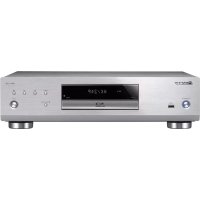
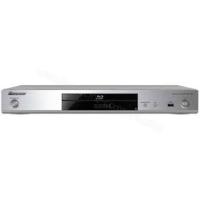

- CAUTION
- RISK OF ELECTRIC SHOCK DO NOT OPEN
- ACHTUNG:
- ACHTUNG
- LASER KLASSE 1
- WARNUNG
- Betriebsumgebung
- VORSICHT MIT DEM NETZKABEL
- VORSICHTSHINWEIS ZUR BELÜFTUNG
- Informationen für Anwender zur Sammlung und Entsorgung von Altgeräten und gebrauchten Batterien
- Vorsichtshinweise zum 3D-Betrachten
- Inhalt
- Vor der Inbetriebnahme
- Anschluss
- Die ersten Schritte
- Wiedergabe
- Wiedergabe von Home Media Gallery
- Abspielen der Web-Inhalte
- Erweiterte Einstellungen
- Zusätzliche Informationen
- Vor der Inbetriebnahme
- Lieferumfang
- Einlegen der Batterien in die Fernbedienung
- Öffnen Sie die rückseitige Abdeckung.
- Setzen Sie die Batterien ein (AAA/R03 x 2).
- Schließen Sie die rückseitige Abdeckung.
- Software-Aktualisierung
- Über die Bedienung dieses Players von einem mobilen Gerät (iPod, iPhone, iPad usw.)
- Abspielbare Discs
- Nicht abspielbare Discs
- Hinweis
- Über Audioformate
- ✿ Abspielen von BDs
- BONUS VIEW™
- Wiedergabe von DVDs
- AVCHD™
- Über Regionalcodes
- ✿ Abspielen von CDs
- DualDisc-Wiedergabe
- ✿ Abspielen von Discs, die auf Computern oder BD/DVD-Recordern erstellt wurden
- ✿ Hinweise zu Video, Audio und Bilddateien und Ordnern
- Abspielbare Dateien
- Unterstützte Videodateiformate
- - DivX Plus HD
- • MKV
- - Windows Media™ Video (WMV)
- Unterstützte Bilddateiformate
- Unterstützte Audiodateiformate
- ✿ Abspielbare Dateierweiterungen
- Bezeichnungen und Funktionen der Komponenten
- Fernbedienung
- FL DIMMER
- CD/SACD
- HDMI
- Tastensperre-Funktion
- Über die HDMI-Buchsen am BDP-LX55
- Kapitel 2 Anschluss
- Anschluss mit einem HDMI-Kabel
- Über HDMI
- HDMI
- x.v.Color
- ✿ Abspielbare Audiosignale über den HDMI OUT-Anschluss
- - Bei Anschluss an ein DVI-Gerät
- Hinweise zur Steuerfunktion mit HDMI
- Zur Verwendung der HDMI Steuerfunktion
- Was die HDMI Control-Funktion erlaubt
- ✿ Einstellung des HDMI Mode (nur für BDP-LX55)
- Sound Retriever Link
- Über Sound Retriever Link
- Control: On
- Stream Smoother (nur für den BDP-LX55)
- Stream Smoother Link (nur für den BDP-440 und BDP-140)
- Über Stream Smoother Link
- ✿ Über die PQLS-Funktion (nur für den BDP-LX55 und BDP-440)
- Anschluss eines Fernsehgeräts
- BDP-LX55
- BDP-440/BDP-140
- Anschluss an einen AV-Receiver oder -Verstärker
- Erzielen besserer Video- und Klangqualität
- Anschluss mit Video- und Audiokabeln
- Anschließen eines Fernsehgeräts mit Video-/Audiokabel
- Anschluss an einen AV- Receiver oder -Verstärker mit einem Digital- Audiokabel
- Anschließen von Komponenten an die USB-Buchse
- Über USB-Speichergeräte
- Anschließen des USB-Speichergeräts
- Herstellen der Verbindung zum Netzwerk über die LAN-Schnittstelle
- ✿ Spezifikationen für den LAN-Anschluss
- Anschluss an ein WLAN
- Anschließen des Netzkabels
- Die ersten Schritte
- Vornehmen von Einstellungen mithilfe des Setup Navigator- Menüs
- Schalten Sie das Fernsehgerät ein und schalten Sie den Eingang um.
- Schalten Sie den Player ein.
- ✿ Wenn das Setup Navigator-Menü nicht angezeigt wird
- Starten Sie Setup Navigator.
- Wählen Sie die OSD-Menüsprache.
- Wählen Sie die geeignete Ausgabeauflösung für das angeschlossene Fernsehgerät.
- Wählen Sie das geeignete Seitenverhältnis für das angeschlossene Fernsehgerät.
- Schließen Sie das Menü Setup Navigator.
- Bedienung des Fernsehgeräts mit der Fernbedienung des Players
- Geben Sie den 2-stelligen Herstellercode ein.
- Überprüfen Sie, dass das Fernsehgerät bedient werden kann.
- Liste der TV-Herstellercodes
- Kapitel 4 Wiedergabe
- Abspielen von Discs oder Dateien
- Drücken Sie Ⓧ STANDBY/ON, um den Player einzuschalten.
- Drücken Sie ▲ OPEN/CLOSE, um die Disc-Lade auszufahren und die Disc einzulegen.
- Drücken Sie ▶ PLAY, um die Disc abzuspielen.
- Wenn das Disc-Menü angezeigt wird
- ❖ Fortsetzen der Wiedergabe an dem Punkt, an dem sie gestoppt wurde (Wiedergabefortsetzungs-Funktion)
- Vorwärts- und Rückwärtssuchlauf
- Abspielen von bestimmten Kapiteln oder Tracks
- Überspringen von Inhalt
- Zeitlupenwiedergabe
- Schritt vorwärts und Schritt rückwärts
- Wiederholtes Abspielen eines Abschnitts innerhalb eines Titels oder Tracks (A-B-Wiederholung)
- Wiederholtes Abspielen (Wiederholwiedergabe)
- BD
- DVD
- CD/Videodatei/Audiodatei/Bilddatei
- Abspielen in der gewünschten Reihenfolge (Programmwiedergabe)
- Lesenzeichen setzen
- Zoom
- Anzeige von Miniaturbildern
- Umschalten der Kamerawinkel
- Umschalten der Untertitel
- ▶ Drücken Sie SUBTITLE während der Wiedergabe.
- ❖ Ausschalten der Untertitel
- Über das Anzeigen von externen Untertiteldateien während der Wiedergabe von DivX-Mediendateien
- Anzeigen der Disc-Informationen
- ▶ Drücken Sie DISPLAY.
- Umschalten von Audio und sekundärem Audio
- - Drücken Sie AUDIO/2nd AUDIO während der Wiedergabe.
- ❖ Ausschalten von Sekundär-Audio
- Umschalten des sekundären Videostreams
- ▶ Drücken Sie 2nd VIDEO während der Wiedergabe.
- Ausschalten von Sekundär-Video
- Genießen von BONUSVIEW oder BD-LIVE
- Verwendung des FUNCTION-Menüs
- Rufen Sie das FUNCTION-Menü auf.
- Wählen Sie den Eintrag, und stellen Sie ihn ein.
- Zum Ändern der Einstellungen des gewählten Elements
- Schließen des FUNCTION-Menüs
- ✿ Liste der Einträge im FUNCTION-Menü
- Abspielen ab einer bestimmten Zeit (Zeitsuche)
- Wählen Sie Time.
- Geben Sie die Zeit ein.
- Starten Sie die Wiedergabe ab der festgelegten Zeit. Drücken Sie ENTER.
- Abspielen eines bestimmten Titels, Kapitels oder Tracks (Suche)
- Wählen Sie Title oder Chapter (track/file).
- Geben Sie die Titel- oder Kapitel (Track/Datei)-Nummer ein.
- Starten Sie die Wiedergabe mit dem festgelegten Titel, Kapitel oder Track.
- Wiedergabe eines festgelegten Bereichs von Discs, Titeln oder Kapiteln (Track/Datei) in zufälliger Reihenfolge
- Fortgesetzte Wiedergabe von einer spezifizierten Position (Fortgesetzte Betrachtungswiedergabe)
- Kapitel 5 Wiedergabe von Home Media Gallery
- Über Home Media Gallery
- home MEDIA GALLERY
- Über die Netzwerk- Wiedergabe
- ◆ Windows Media Player
- Windows Media DRM
- DLNA CERTIFIED ® Audio-Player
- Über ein Netzwerk abspielbarer
- Ausschlussklausel für Inhalte von
- Drittanbietern
- Zum Wiedergabeverhalten über ein
- Netzwerk
- Drücken Sie HOME MEDIA GALLERY, um die Home Media Gallery anzuzeigen.
- Wählen Sie DLNA Search.
- Wählen Sie den Server, der die zur Wiedergabe gewünschte Datei enthält.
- Wählen Sie die zur Wiedergabe gewünschte Datei.
- Disc-/USB-Wiedergabe
- Wählen Sie die Disc oder USB.
- Wn Sie Photo/Music/Video/AVCHD.
- Wählen Sie den zur Wiedergabe gewünschten Titel/Track bzw. die Datei.
- Abspielen von Bilddateien
- Über die Diashow
- Abspielen in der gewünschten Reihenfolge (Playlist)
- Hinzufügen von Tracks/Dateien
- Wählen Sie den Track oder die Datei, den/die Sie hinzufügen möchten.
- Drücken Sie POP UP MENU, um das Menü POP UP MENU aufzurufen.
- Wählen Sie Add to Playlist, um zur Playlist hinzuzufügen.
- Wählen Sie die Playlist.
- Wählen Sie den Track oder die Datei, den bzw. die Sie abspielen möchten.
- Löschen von Tracks/Dateien aus der Playlist
- Abspielen der Web-Inhalte
- Verfügbare Web-Inhalte
- Über YouTube
- Über Picasa
- Abspielen der Einträge
- Rufen Sie den Auswahlbildschirm auf.
- Wählen Sie den Typ der Web-Inhalte.
- Drücken Sie ↑/↓, um den gewünschten Eintrag zur Wiedergabe zu wählen, und drücken Sie dann ENTER.
- Erweiterte Einstellungen
- Ändern der Einstellungen
- Verwendung des Initial Setup-Bildschirms
- ✿ Schließen des Initial Setup-Bildschirms
- Abstimmen des Videos
- Wählen Sie Display Setting → Video Adjust → Next Screen.
- Wählen Sie den Eintrag, und ändern Sie die Einstellung.
- Einstellen der IP-Adresse
- Wählen Sie Network → IP setting → Next Screen, und nehmen Sie eine Einstellung vor.
- Stellen Sie die IP-Adresse ein.
- Einstellen des Proxy-Servers
- Wählen Sie Network → Proxy Server → Next Screen, und nehmen Sie eine Einstellung vor.
- Wählen Sie Use oder Not use bei Proxy Server und nehmen Sie die Einstellungen vor.
- Wählen und stellen Sie Server Select Method ein.
- Geben Sie die IP Address oder den Server Name ein.
- Eingang Port Number.
- Drücken Sie zur Einstellung auf ENTER.
- ❖ Anzeige der Netzwerk-Einstellungen
- ▶ Wählen Sie Network → Information → Next Screen, und nehmen Sie eine Einstellung vor.
- ◆ Testen der Netzwerkverbindung
- ▶ Wählen Sie Network → Connection Test → Start, und nehmen Sie eine Einstellung vor.
- ❖ Ändern der Spracheinstellung auf eine andere Sprache
- Wählen und stellen Sie Language ein.
- Wählen Sie OSD, Audio, Subtitle oder Menu und nehmen Sie Einstellungen vor.
- Wählen Sie die gewünschte Sprache und legen diese fest.
- Löschen von Daten, die zu BDs und Anwendungsdaten hinzugefügt werden
- Wählen Sie BUDA → BUDA Setup, und nehmen Sie eine Einstellung vor.
- Wählen und stellen Sie Fmt buda ein.
- ❖ Ändern oder Registrieren des Passworts
- Über das Standard-Passwort dieses Geräts
- Wählen Sie Security → Change Password → Next Screen, und nehmen Sie eine Einstellung vor.
- Geben Sie das Passwort ein.
- Geben Sie das Passwort erneut ein.
- - Ändern der Kindersicherungsstufe für die Betrachtung von DVDs/BD-ROMs
- Wählen Sie Security → Parental Control → Next Screen, und nehmen Sie eine Einstellung vor.
- Ändern Sie die Stufe.
- - Ändern des Länder-/Gebietscodes
- Wählen Sie Security → Country Code → Next Screen, und nehmen Sie eine Einstellung vor.
- Ändern Sie den Länder-/Gebietscode.
- ❖ Aktualisierung mit Verbindung zum Internet
- Verbindung zum Internet herstellen.
- Rufen Sie bei gestoppter Wiedergabe den Home Menu-Bildschirm auf.
- Wählen und stellen Sie Initial Setup ein.
- Wählen Sie Options → Update → Network → Start, und nehmen Sie eine Einstellung vor.
- Download der Software beginnt.
- Die Aktualisierung beginnt.
- Die Aktualisierung ist fertiggestellt.
- ❖ Aktualisierung mit einem USB-Speichergerät/einer Disc
- Stecken Sie das USB-Speichergerät ein oder legen die Disc ein, auf der die Aktualisierungsdatei gespeichert ist.
- Wählen Sie Options → Update → Disc oder USB Storage → Start, und nehmen Sie eine Einstellung vor.
- Wählen und stellen Sie Yes ein.
- Die Aktualisierung beginnt.
- Die Aktualisierung ist fertiggestellt.
- Zurücksetzen aller Einstellungen auf die Standardeinstellungen
- Wählen Sie Initial Setup, und nehmen Sie die Einstellung vor.
- Wählen Sie Options → Load Default → Next Screen, und nehmen Sie eine Einstellung vor.
- Wählen und stellen Sie OK ein.
- Sprachcode-Tabelle
- Länder-/Gebietscode-Tabelle
- Hinweis zur Software-Lizenz
- curl
- COPYRIGHT AND PERMISSION NOTICE
- Transportieren des Players
- Installationsort
- ❖ Stellen Sie keine Gegenstände auf das Gerät
- Blockieren Sie nicht die Lüftungsöffnungen
- Von Hitze fernhalten
- Schalten Sie den Player aus, wenn Sie ihn nicht verwenden
- Kondensation
- Reinigen des Players
- Vorsichtsmaßregel, wenn das Gerät in einem Rack mit Glastür aufgestellt ist
- Reinigen der Abtastlinse
- Handhabung von Discs
- ◆ Reinigen der Discs
- Speziell geformte Discs
- Kondensation auf Discs
- Störungssuche
- Glossar
- ✿ Abtastung mit Zeilensprung (Interlaced Scan)
- BD-J
- BD-LIVE
- BDMV
- BONUSVIEW
- Deep Color
- ◆ Default Gateway
- DivX
- DNS (Domain Name System)
- Dolby Digital
- Dolby Digital Plus
- Dolby TrueHD
- DRM
- ◆ DTS-HD High Resolution Audio
- ◆ DTS-HD Master Audio
- Ethernet
- ◆ Frames (Bilder) und Fields (Felder)
- IP-Adresse
- Linear PCM
- MAC (Media Access Control) Adresse
- MPEG (Moving Picture Experts Group)
- Multi-Angle
- Parental Lock
- Port-Nummer
- ❖ Progressive Abtastung (Progressive Scan)
- Proxy-Server
- ◆ Regionalcode
- ✿ Sekundärer Audiostream
- ✿ Sekundärer Videostream
- Subnet mask (Subnet-Maske)
- USB (Universal Serial Bus)
- VC-1
Marke : PIONEER
Modell : BDP-440
Kategorie : Blu-ray player