
BDP-440 - Reproductor de blu-ray PIONEER - Manual de uso y guía de instrucciones gratis
Encuentra gratis el manual del aparato BDP-440 PIONEER en formato PDF.


| Tipo de producto | Reproductor Blu-ray |
| Marca | Pioneer |
| Modelo | BDP-440 |
| Dimensiones (An x Pr x Al) | 430 x 250 x 50 mm |
| Peso | Aproximadamente 3,0 kg |
| Alimentación | 220-240 V CA, 50/60 Hz |
| Consumo eléctrico | 20 W (en espera: 0,5 W) |
| Formatos de disco compatibles | Blu-ray, DVD, CD, BD-R/RE, DVD±R/RW |
| Salida de vídeo | HDMI (1.4a), compatible 3D |
| Salida de audio | HDMI, audio digital óptico, audio analógico estéreo |
| Formatos de audio compatibles | Dolby TrueHD, DTS-HD Master Audio, LPCM |
| Funciones de red | Ethernet 100BASE-TX, puerto USB frontal |
| Servicios en línea | Acceso a servicios de streaming (según disponibilidad) |
| Mantenimiento y limpieza | Limpiar la carcasa con un paño suave y seco. No usar ningún disolvente. |
| Seguridad | Desconectar antes de limpiar. No exponer a la humedad ni a fuentes de calor. |
| Piezas de repuesto y reparabilidad | Contactar a un centro de servicio autorizado Pioneer para cualquier reparación. |
| Información general | Manual disponible para descarga en notice-facile.com |
Preguntas frecuentes - BDP-440 PIONEER
Preguntas de los usuarios sobre BDP-440 PIONEER
0 pregunta sobre este aparato. Responde a las que conoces o haz la tuya.
Hacer una nueva pregunta sobre este aparato
Descarga las instrucciones para tu Reproductor de blu-ray en formato PDF gratis! Encuentra tus instrucciones BDP-440 - PIONEER y toma tu dispositivo electrónico nuevamente en la mano. En esta página están publicados todos los documentos necesarios para el uso de su dispositivo. BDP-440 de la marca PIONEER.
MANUAL DE USUARIO BDP-440 PIONEER
Para clientes en Europa: Registre su producto en http://www.pioneer.es (o en http://www.pioneer.eu) Descubra los beneficios de registrarse on-line:
Descarguese una versión electrónica de este manual desde nuestra web.
Mode d'emploi | Bedienungsanleitung | Istruzioni per l'uso Handleiding | Manual de instrucciones
Uso del menu FUNCTION 32
Uso del menu FUNCTION
Le damos las gracias por la adquisición de este producto Pioneer.
Lea a fondo estas instrucciones de utilización para que aprenda a utilizar correctamente su modelo. Después de haber terminado de leer estas instrucciones, guárdelas en un lugar seguro para, en caso de ser necesario, consultarlas en el futuro.
IMPORTANTE

La luz intermitente con el símbolo de punta de flecha dentro un triángulo equilátero. Está convenido para avisar el usuario de la presencia de "voltaje peligrosa" no aislada dentro el producto que podría constituir un peligro de choque eléctrico para las personas.
CAUTION
RISK OF ELECTRIC SHOCK DO NOT OPEN
ATENCIÓN:
PARA PREVENIR EL PELIGRO DE CHOQUE ELECTRICO NO REMOVER LA TAPA NI LAS PARTES DENTRO NO UTILIZADAS, LLAMAR UNA PERSONA CUALIFICADA.

El punto exclamativo dentro un triángulo equilátero convenido para avisar el usuário de la presencia de importantes instrucciones sobre el funcionamiento y la manutención en la libreta que acompaña el aparato.
D3-4-2-1-1_A1_Es
PRECAUCIÓN
Este aparato es un producto de láser de clase 1 clasificado como tal en Seguridad de productos de láser, IEC 60825-1:2007.
PRODUCTO LASER CLASE 1
D58-5-2-2a_A1_Es
ADVERTENCIA
Este aparato no es impermeable. Para evitar el riesgo de incendio y de descargas eléctricas, no ponga ningún recipiente lleno de líquido (como pueda ser un vaso o un florero) cerca del aparato ni lo exponga a goteo, salpicaduras, lluvia o humedad.
D3-4-2-1-3_A1_Es
ADVERTENCIA
Antes de enchufar el aparato a la corriente, lea la sección siguiente con mucha atención.
La tensión de la red eléctrica es distinta según el país o región. Asegúrese de que la tensión de la alimentación de la localidad donde se proponga utilizar este aparato corresponda a la tensión necesaria (es decir, 230 V ó 120 V) indicada en el panel posterior.
D3-4-2-1-4*_A1_Es
Entorno de funcionamiento
Temperatura y humedad del entorno de funcionamiento +5 °C a +35 °C; menos del 85 % de humedad relativa (rejillas de refrigeración no obstruidas)
No instale este aparato en un lugar mal ventilado, ni en lugares expuestos a alta humedad o a la luz directa del sol (o de otra luz artificial potente).
D3-4-2-1-7c*_A1_Es
Si la clavija del cable de alimentación de CA de este aparato no se adapta a la toma de corriente de CA que usted desea utilizar, deberá cambiar la clavija por otra que se adapte apropiadamente. El reemplazo y montaje de una clavija del cable de alimentación de CA sólo deberá realizarlos personal de servicio técnico cualificado. Si se enchufa la clavija cortada a una toma de corriente de CA, puede causar fuertes descargas eléctricas. Asegúrese de que se tira de la forma apropiada después de haberla extraído. El aparato deberá desconectarse desenchufando la clavija de la alimentación de la toma de corriente cuando no se proponga utilizarlo durante mucho tiempo (por ejemplo, antes de irse de vacaciones).
D3-4-2-2-1a_A1_Es
PRECAUCIÓN
El interruptor de la alimentación ◎ STANDBY/ON de este aparato no corta por completo toda la alimentación de la toma de corriente de CA. Puesto que el cable de alimentación hace las funciones de dispositivo de desconexión de la corriente para el aparato, para desconectar toda la alimentación del aparato deberá desenchufar el cable de la toma de corriente de CA. Por lo tanto, asegúrese de instalar el aparato de modo que el cable de alimentación pueda desenchufarse con facilidad de la toma de corriente de CA en caso de un accidente. Para evitar correr el peligro de incendio, el cable de alimentación también deberá desenchufarse de la toma de corriente de CA cuando no se tenga la intención de utilizarlo durante mucho tiempo seguido (por ejemplo, antes de irse de vacaciones).
D3-4-2-2-2a*_A1_Es
Este producto es para tareas domésticas generales. Cualquiera avería debida a otra utilización que tareas domésticas (tales como el uso a largo plazo para motivos de negocios en un restaurante o el uso en un coche o un barco) y que necesita una reparación hará que cobrarla incluso durante el período de garantía.
K041_A1_Es
PRECAUCIONES CONCERNIENTES A LA MANIPULACIÓN DEL CABLE DE ALIMENTACIÓN
Tome el cable de alimentación por la clavija. No extraiga la clavija tirando del cable. Nunca toque el cable de alimentación cuando sus manos estén mojadas, ya que esto podría causar cortocircuitos o descargas eléctricas. No coloque la unidad, algún mueble, etc., sobre el cable de alimentación. Asegúrese de no hacer nudos en el cable ni de unirlo a otros cables. Los cables de alimentación deberán ser dispuestos de tal forma que la probabilidad de que sean pisados sea mínima. Una cable de alimentación dañado podrá causar incendios o descargas eléctricas. Revise el cable de alimentación está dañado, solicite el reemplazo del mismo al centro de servicio autorizado PIONEER más cercano, o a su distribuidor.
S002*_A1_Es
ADVERTENCIA
Para evitar el peligro de incendio, no ponga nada con fuego encendido (como pueda ser una vela) encima del aparato.
D3-4-2-1-7a_A1_Es
PRECAUCIÓN PARA LA VENTILACIÓN
Cuando instale este aparato, asegúrese de dejar espacio en torno al mismo para la ventilación con el fin de mejorar la disipación de calor (por lo menos 10 cm encima, 10 cm detrás, y 10 cm en cada lado).
ADVERTENCIA
Las ranuras y aberturas de la caja del aparato sirven para su ventilación para poder asegurar un funcionamiento fiable del aparato y para protegerlo contra sobrecalentamiento. Para evitar el peligro de incendio, las aberturas nunca deberán taparse ni cubrirse con nada (como por ejemplo, periódicos, manteles, cortinas) ni ponerse en funcionamiento el aparato sobre una alfombra gruesas o una cama.
D3-4-2-1-7b*_A1_Es
Información para los usuarios en la recogida y tratamiento de los equipos al final de su vida y de las pilas y baterías usadas.
(Símbolo para equipos)

( Símbolo para pilas y baterías )

Estos símbolos en los productos, embalaje, y/o en los documentos que los acompañan significa que los productos eléctricos y electrónicos al final de su vida, las pilas y baterías no deben mezclarse con los residuos generales de su hogar.
Para el tratamiento adecuado, recuperación y reciclado de los productos viejos y las pilas usadas, por favor depositelos en los puntos de recogida de acuerdo con su legislación nacional.
Mediante el tratamiento correctamente de estos productos y pilas, ayudará a preservar los recursos y prevenir cualquier efecto negativo en la salud humana y el medio-ambiente que podría surgir por una inadecuada manipulación de los desperdicios.
Para más información sobre recogida y reciclado de los productos viejos, pilas y baterías, por favor contacte con su municipio, sobre localización de los puntos limpios o diríjase al punto de venta donde compró los productos.
Estos símbolos sólo son válidos en la Unión Europea.
Para países fuera de la Unión europea:
Si desea eliminar estos artículos, por favor contactar con las autoridades locales o el distribuidor y pida por el método correcto de tratamiento.
K058a_A1_Es
Advertencias para la visión 3D
- Si nota cualquier fatiga o malestar mientras está viendo imágenes 3D, deje de verlas.
- Los niños, particularmente los menores de 6 años, puede que sean más propensos a la sensibilidad, así que las personas que los tengan a su cargo deberán observarlos por si muestran cualquier señal de fatiga o malestar.
- Cuando esté viendo imágenes 3D, descanse periódicamente.
La visión prolongada de imágenes 3D sin ningún descanso podría causar fatiga o malestar.
Contenido
01 Antes de comenzar
Contenido de la caja 5
Colocación de las pilas en el control remoto ..... 5
Actualización del software 6
Acerca de la operación de este reproductor desde un aparato móvil (iPod, iPhone, iPad, etc.) ..... 6
Tipos de discos/archivos que se pueden reproducir . . . 7
Discos que se pueden reproducir....7
Archivos que pueden reproducirse ..... 10
Nombres y funciones de los controles....11
Conexión usando un cable HDMI ..... 15
Acerca de HDMI 15
Acerca de la función de control con HDMI ..... 16
Conexión de un TV. 18
Conexión de un amplificador o receptor AV ..... 18
Conexión de cables de vídeo y audio ..... 20
Conexión de un TV usando un cable de vídeo/audio....20
Conexión de un amplificador o receptor AV usando un cable de audio digital óptico....20
Conexión de componentes al puerto USB .....20
Acerca de los aparatos de memoria USB.....20
Conexión de un aparato de memoria USB ..... 21
Conexión a la red mediante la interfaz LAN .....21
Conexión a una LAN inalámbrica 22
Conexión del cable de alimentación .....22
03 Operaciones a realizar
Ajustes utilizando el menú Setup Navigator ..... 23
Control del TV con el mando a distancia del reproductor....24
Lista de códigos de preajuste del TV ..... 24
04 Reproducción
Reproducción de discos o archivos 26
Exploración hacia adelante o hacia atrás ..... 27
Reproducción de capítulos o pistas específicos . . . . 27
Salto del contenido 27
Reproducción a velocidad lenta .....27
Paso adelante y paso hacia atrás 27
Repetición de reproducción de una sección específica dentro de un título o pista (Repetición A-B) 27
Reproducción repetida (Repetición de reproducción) 27
Reproducción en el orden deseado (Reproducción programada)....28
Para hacer marcadores 28
Zoom....28
Cambio de ángulos de cámara 28
Cambio de los subtítulos 29
Visualización de información del disco....29
Cambio de audio y audio secundario ..... 29
Cambio del vídeo secundario....30
Para disfrutar de BONUSVIEW o BD-LIVE ..... 30
Funciones de reproducción 31
Utilizando el menú FUNCTION 32
Reproducción desde un tiempo específico (Búsqueda con tiempo) 32
Reproducción de un título, capítulo o pista específico (Búsqueda) 32
Reproducción de la gama especificada de discos, títulos o capítulos (pistas/archivos) en orden aleatorio....33
Reproducción continua desde una posición específica (Reproducción de visión continua) ..... 33
05 Reproducción desde Home Media Gallery
Acerca de Home Media Gallery 34
Acerca de la reproducción de la red ..... 34
DLNA Search 36
Reproducción de disco/USB 36
Reproducción de archivos de imágenes. 36
Reproducción en el orden deseado (Playlist) ..... 36
Adición de pistas/archivos 36
Reproducción del Playlist....37
Eliminación de pistas/archivos del Playlist.....37
06 Reproducción de contenido de Web
Contenido de Web disponible. 38
Reproducción de los elementos. 38
07 Ajustes avanzados
Cambio de los ajustes 39
Utilización de la pantalla Initial Setup....39
Actualización del software 46
Restablecimiento de todos los ajustes a los ajustes predeterminados en fábrica 47
Tabla de códigos de idioma y tabla de códigos de países/área 48
08 Información adicional
Aviso sobre las licencias de software ..... 49
Cuidados para el uso....53
Desplazamiento del reproductor....53
Lugar de instalación 53
Desconecte la alimentación cuando no use el reproductor 53
Condensación 53
Limpieza del reproductor....53
Cuidados para cuando la unidad se instala en una estantería cerrada con puerta de cristal .... 53
Limpieza de la lente lectora 53
Manejo de los discos 53
Solución de problemas 54
Reproducción 54
Función de control 57
Red 57
Otros....58
Glosario....59
Especificaciones 61
Antes de comenzar
Contenido de la caja
- Control remoto x 1
- Cable de vídeo/audio (clavijas amarilla/blanca/roja) x 1
- Pilas AAA/R03 x 2
- Tarjeta de garantía
- Cable de alimentación
- Manual de instrucciones (este manual)
Colocación de las pilas en el control remoto
1 Abra la cubierta trasera.

Presione
ligeramente esta
parte y deslícela en el
sentido de la flecha.
2 Introduzca las pilas (AAA/R03 x 2).
Introdúzcalas en su compartimento como indican las marcas ⊕/⊖.

Introduzca primero el lado negativo (⊖).
3 Cierre la cubierta trasera.
Cierre firmemente (deberá oírse un clic).

Las pilas incluidas con el reproductor han sido provistas para permitirle verificar el funcionamiento del producto y puede que no duren mucho. Recomendamos usar pilas alcalinas de duración más larga.
ADVERTENCIA
- No utilice ni guarde las pilas a la luz solar directa ni en otros lugares de mucho calor como, por ejemplo, dentro de un automóvil o cerca de una calefacción. Esto podría provocar que las pilas tuvieran pérdidas, se sobrecalentaran, explotaran o se prendieran. También puede reducir la vida o rendimiento de las mismas.
Aviso
- No utilice otras pilas que no sean las especificadas. Además, no utilice una pila nueva junto con otra usada.
- Cuando cargue las pilas en el control remoto, colóquelas en el sentido apropiado, como se indica mediante las polaridades (⊕ y ⊖).
- No caliente las pilas, no las desarme ni tire al fuego o al agua.
- Las pilas, aunque parezcan similares, pueden tener tensiones diferentes. No use juntas pilas de clases diferentes.
- Para impedir la fuga del líquido de las pilas, retírelas si no piensa usar el mando a distancia durante mucho tiempo (1 mes o más). Si escapa el líquido de las pilas, limpie cuidadosamente el interior del compartimiento e introduzca pilas nuevas. Si una pila tuviera una fuga de electrólito y éste tocase su piel, limpie la parte afectada con mucha agua.
- Cuando tenga que deshacerse de las pilas usadas, cumpla los reglamentos gubernamentales o a las disposiciones en materia ambiental en vigor en su país o área.
Actualización del software
En el sitio Web de Pioneer se ofrece información de este reproductor. Visite este sitio Web para actualizar y obtener información de servicio de su reproductor de Bluray Disc.
En Europa:
http://www.pioneer.eu/
En R.U.:
http://www.pioneer.eu/
Acerca de la operación de este reproductor desde un aparato móvil (iPod, iPhone, iPad, etc.)
El reproductor se puede controlar desde un aparato móvil instalando una aplicación especial en el aparato móvil.
Para conocer detalles, consulte la información del producto en el sitio Web de Pioneer.
Esta aplicación especial puede cambiar o cancelarse sin previo aviso.
Tipos de discos/archivos que se pueden reproducir
Discos que se pueden reproducir
Se pueden reproducir los discos que tienen los logotipos de abajo en la etiqueta, envoltura o carátula.

Aviso
- Sólo se pueden reproducir los discos que han sido finalizados.
| Tipo de disco Logotipo | Formato de aplicación | |||||||||
| BDMV BDAV | DVD-Video | DVD-Audio | DVD VR | CD-DA DTS-CD | DATA-DISC1 | |||||
| BD2 | BD-ROM √ |  | x | x | x | x | x | |||
| BD-R √ | x | x | x | x | x | |||||
| BD-RE √ | Blu-rayDisc | x | x | x | x | x | ||||
| DVD | DVD-ROM √ |  | ||||||||
 | √ | 3 | x | x | √ | |||||
 | ||||||||||
| DVD-R2.4.5 |  | 6 | 7 | √ | x | √ | x | √ | ||
| DVD-RW4.8 |  | 6 | 7 | √ | x | √ | x | √ | ||
| DVD+R2.4 | √ | x | √ | x | x | x | √ | |||
| DVD+RW4 | √ | x | √ | x | x | x | √ | |||
| CD | CD-DA (Audio CD)9 |  | ||||||||
| x | x | x | x | x | √ | x | ||||
 | ||||||||||
| CD-R4 | x | x | x | x | x | √ | √ | |||
| CD-RW4 | x | x | x | x | x | √ | √ | |||
| CD-ROM x | x | x | x | x | √ | √ | ||||
- Discos con archivos de vídeo, imagen o audio grabados. Este reproductor no soporta discos ni grabaciones tipo multisesión.
- Incluyendo discos de dos capas.
- BDP-LX55 y BDP-440 solamente.
- Finalícelos antes de reproducirlos en este reproductor.
- Los DVD-R para discos de autoría (3,95 y 4,7 GB) no se pueden reproducir.
- Incluyendo el formato AVCHD.
- Incluyendo el formato AVCREC.
- Los discos DVD-RW Version 1.0 no se pueden reproducir.
-
Incluyendo Video CD.
-
"Blu-ray Disc", "Blu-ray" y el logotipo "Blu-ray Disc" son marcas de fábrica de Blu-ray Disc Association.
- es buta marca registrada de DVD Format/Logo Licensing Corporation.
- Los nombres de corporaciones y productos mencionados aquí son marcas de fábrica o marcas registradas de sus corporaciones respectivas.
Discos que no se pueden reproducir
- HD DVD
- Discos DVD-RAM
Es posible que algunos discos distintos de los enumerados más arriba tampoco se puedan reproducir.

Nota
- Algunos discos no podrán reproducirse, aunque se indique uno de los logotipos de la página anterior.
- Para reproducir discos de 8 cm, ponga esos discos en el hueco del centro de la bandeja de discos. No es necesario usar un adaptador. Los discos BD-ROM de 8 cm no se pueden reproducir.
✿ Acerca de los formatos de audio
Este reproductor soporta los formatos de audio siguientes:
• Dolby True HD
• Dolby Digital Plus
- Dolby Digital
• DTS-HD Master Audio
• DTS-HD High Resolution Audio
• DTS Digital Surround
• Audio MPEG (AAC)
- Linear PCM
Para disfrutar del sonido envolvente de Dolby TrueHD. Dolby Digital Plus, DTS-HD Master Audio y DTS-HD High Resolution Audio se recomienda conectar el reproductor a un amplificador o receptor AV compatible con estos formatos de audio usando un cable HDMI. Después de introducir un BD con sonido de estos formatos de audio, seleccione el formato de audio en la pantalla del menú.
Fabricado bajo licencia de Dolby Laboratories. "Dolby" y el símbolo de la doble D son marcas comerciales de Dolby Laboratories.
Fabricado bajo licencia con patentes de los EE.UU. números: 5,956,674; 5,974,380; 6,226,616; 6,487,535; 7,392,195; 7,272,567; 7,333,929; 7,212,872 y otras patentes de los EE.UU. y el resto del mundo emitidas y pendientes. DTS-HD, el símbolo y DTS-HD y el símbolo juntos son marcas registradas y DTS-HD Master Audio | Essential es una marca de fábrica de DTS, Inc. El producto incluye software. © DTS, Inc. Todos los derechos reservados.
◆ Reproducción de BD
- Se pueden reproducir BD (BDMV) compatibles con los formatos de abajo.
- Blu-ray Disc Read-Only (ROM) Format Version 2
- Blu-ray Disc Recordable (R) Format Version 2
- Blu-ray Disc Rewritable (RE) Format Version 3
Este reproductor soporta BD-ROM Profile 5.

Los logotipos "Blu-ray 3D" y "Blu-ray 3D" son marcas de fábrica de Blu-ray Disc Association.
Se pueden usar las funciones BONUSVIEW de reproducción de vídeo secundario (imagen en imagen) y de audio secundario. Los datos usados con las funciones BONUSVIEW (datos de vídeo secundario (imagen en imagen) y de audio secundario) pueden guardarse en la memoria. Para conocer detalles de la reproducción de vídeo y audio secundarios, consulte las instrucciones del disco.
BONUS VIEW™
"BONUSVIEW" es una marca de fábrica de Blu-ray Disc Association.
Las funciones BD-LIVE, como la descarga de avances de películas o audio e idiomas de subtítulos adicionales y la reproducción de juegos en línea, se pueden disfrutar por Internet. Los datos descargados con la función BD-LIVE (avances, etc.) se guardan en la memoria. Consulte las instrucciones del disco para conocer detalles de las funciones BD-LIVE.

El logotipo "BD-LIVE" es una marca de fábrica de Blu-ray Disc Association.
Con BD-ROM es posible usar las aplicaciones BD-J (Java) para crear títulos altamente interactivos, incluyendo juegos, por ejemplo.

Oracle y Java son marcas registradas de Oracle y/o sus afiliadas. Otros nombres pueden ser marcas de fábrica de sus propietarios respectivos.
- Se pueden reproducir discos BD (BDAV) compatibles con los formatos de abajo.
- Blu-ray Disc Recordable (R) Format Version 1
◆ Reproducción de DVD

Esta etiqueta indica la compatibilidad de reproducción con los discos DVD-RW grabados en el formato VR (formato de grabación de vídeo). Sin embargo, para los discos grabados con un programa encriptado de una sola grabación, la reproducción sólo se podrá hacer usando un aparato compatible con CPRM.
El AVCHD es un formato de videocámara digital de alta definición (HD) que permite grabar con alta definición en ciertos medios usando tecnologías de codificación y decodificación de alta eficacia.
AVCHD™
"AVCHD" y el logotipo "AVCHD" son marcas de fábrica de Panasonic Corporation y Sony Corporation.
✿ Acerca de los números de región
El Reproductor de Blu-ray Disc y los discos BD-ROM o DVD-Video tienen asignados números de región según la región en que se venden.
Los números de región de este reproductor son:
- BD-ROM: B
• DVD - Vídeo: 2
Los discos que no incluyen estos números no se pueden reproducir. Abajo se muestran los discos que se pueden reproducir en este reproductor.
• BD: B (incluyendo B) y ALL
• DVD: 2 (incluyendo 2) y ALL
◆ Reproducción de CD
Acerca de los CD protegidos contra la copia: Este reproductor ha sido diseñado para cumplir con las especificaciones del formato Audio CD. Este reproductor no soporta la reproducción ni las funciones de los discos que no satisfacen estas especificaciones.
◆ Reproducción de DualDisc
Un DualDisc es un disco de dos caras: una con contenido DVD — vídeo, audio, etc. — y la otra sin contenido DVD como, por ejemplo, grabaciones de audio digital.
En este reproductor se puede reproducir el lado DVD de los discos DualDisc.
El lado de audio del disco que no es DVD no es compatible con este reproductor.
Existe la posibilidad de que cuando se introduzca o expulse un DualDisc, la cara opuesta a la de reproducción se raye. Los discos rayados no se pueden reproducir.
Para obtener más información sobre la especificación DualDisc, consulte con el fabricante o el representante del producto.
✿ Reproducción de discos creados en ordenadores o grabadoras BD/DVD
- Puede que no sea posible reproducir discos grabados en un ordenador debido a los ajustes de la aplicación o del entorno del ordenador. Grabe discos en un formato que pueda reproducir este reproductor. Consulte a su concesionario para conocer detalles.
- Tal vez no sea posible reproducir discos grabados en un ordenador o en una grabadora BD/DVD, si la calidad de la quemadura no es buena debido a las características del disco, rayas, suciedad en el disco o suciedad en la lente de la grabadora, etc.
✿ Acerca de los archivos y carpetas de vídeo, audio e imágenes
Los archivos de audio e imágenes se pueden reproducir en este reproductor cuando las carpetas del disco o aparato de memoria USB se crean como se describe a continuación.
Ejemplo de estructura de carpeta:
![graph TD A["Raiz"] --> B["001.jpg/001.mp3"] A --> C["xxx.jpg/xxx.mp3"] A --> D["Carpeta 01"] D --> E["001.jpg/001.mp3"] D --> F["xxx.jpg/xxx.mp3"] A --> G["Carpeta XX"] G --> H["001.jpg/001.mp3"] G --> I["xxx.jpg/xxx.mp3"] D --> J["Carpeta"] J --> K["001.jpg/001.mp3"] J --> L["xxx.jpg/xxx.mp3"] styl…](/content/2026/06/1252314/images/36c3d4ca575e7e7df6b6818db6c658c54fea527f3799dca51344733d68281821.jpg)
* El número de carpetas y archivos dentro de una sola carpeta (incluyendo el directorio raíz) se limita a un máximo de 256. Mantenga el número de capas de carpetas en un máximo de 5.

Nota
- Los nombres de archivos y carpetas visualizados en este reproductor pueden ser diferentes de los visualizados en un ordenador.
Archivos que pueden reproducirse
Los archivos de vídeo, imagen y audio grabados en DVD y CD se pueden reproducir.

Aviso
- En los DVD sólo se pueden reproducir los grabados con el sistema de archivos ISO 9660.
- Algunos archivos no se pueden reproducir.
- Con algunos archivos tal vez no se puedan usar ciertas funciones durante la reproducción.
- Puede que no sea posible reproducir algunos archivos, aunque éstos tengan la extensión de archivo que puede reproducirse en este reproductor.
- Los archivos protegidos por DRM (Digital Rights Management) no se pueden reproducir (sin incluir archivos DivX VOD).
◆ Formatos de archivos de vídeo soportados
- DivX Plus HD
DivX Certified ® para reproducir vídeo DivX ® y DivX Plus TM HD (H.264/MKV) de hasta 1080p HD incluyendo contenido de alta calidad.
ACERCA DE VÍDEO DIVX: DivX ® es un formato de vídeo digital creado por DivX, Inc. Este es un dispositivo oficial con el sello de certificación DivX
Certified ® que reproduce vídeo DivX. Visite divx.com para obtener más información y herramientas de software para convertir sus archivos a vídeo DivX.
ABOUT DIVX VIDEO-ON-DEMAND (VÍDEO BAJO DEMANDA): este dispositivo con el sello de
certificación por DivX Certified ® debe estar registrado para poder reproducir los vídeos DivX VOD (vídeo bajo demanda) que haya comprado. Para obtener su código de registro, localice la sección de DivX VOD en funcionamiento del menú. Visite vod.divx. com para obtener más información sobre cómo completar el proceso de registro.

DivX ® , DivX Certified ® , DivX Plus TM HD y los logotipos asociados son marcas de fábrica de DivX, Inc. y se usan bajo licencia.

Nota
- Este aparato DivX ® homologado deberá registrarse para reproducir contenido DivX sobre demanda (VOD). Genere primero el código de registro DivX VOD para su aparato y preséntelo durante el proceso de registro. Importante: El contenido DivX VOD está protegido por un sistema DivX DRM (administración de derechos digitales) que limita la reproducción a los aparatos DivX homologados registrados. Si intenta reproducir contenido DivX VOD no autorizado para su aparato, se visualizará el mensaje
Authorization Error y su contenido no se reproducirá. Obtenga más información en www.divx.com/vod.
- El código de registro DivX VOD de este reproductor se puede verificar en HOME MENU → Initial Setup → Playback → DivX(R) VOD DRM → Registration Code (página 42).
- El número de vistas está limitado para algunos archivos DivX VOD. Cuando se reproducen tales archivos en este reproductor se visualiza el número de vistas restante. Los archivos cuyo número restante de vistas ha alcanzado 0 no se pueden reproducir (se visualiza This DivX rental has expired). Los archivos cuyo número de vistas no esta limitado se pueden reproducir tantas veces como se quiera (el número restante de vistas no se visualiza).
• MKV
Se pueden reproducir archivos MKV.
- MKV es un formato de archivo que permite tener múltiples archivos de audio y vídeo en un solo archivo.
- Los archivos que se pueden reproducir son los siguientes:
Resolución: Hasta 1 280 x 720
Extensión: ".mkv" o ".MKV"
• Video Windows Media™ (WMV)
Se pueden reproducir archivos de vídeo Windows Media™ (WMV).
- Los archivos que se pueden reproducir son los siguientes: Resolución: Hasta 1 280 x 720 Extensión: "wmv" o "WMV"
- Archivos codificados con Windows Media™ Las series 9 de codificador son compatibles.
- Windows Media es una marca registrada o una marca de fábrica de Microsoft Corporation en los Estados Unidos y/u otros países.
- Este producto incluye tecnología propiedad de Microsoft Corporation, y no se puede usar ni distribuir sin una licencia de Microsoft Licensing, Inc.
- Formatos de archivos de imagen soportados
- JPEG
- JPEG progresivo
Formato de archivo: JFIF Ver. 1.02/Exif Ver. 2.2
Resolución: Hasta 4 096 x 4 096 píxeles
◆ Formatos de archivos de audio soportados
- Windows Media™ Audio 9 (WMA9)
Velocidad de bits: Hasta 192 kbps
Frecuencias de muestreo: 22,05 kHz, 32 kHz, 44,1 kHz y 48 kHz
• MPEG-1 Audio Layer 3 (MP3)
Velocidad de bits: Hasta 320 kbps
Frecuencias de muestreo: 8 kHz, 11,025 kHz, 12 kHz, 16 kHz, 22,05 kHz, 24 kHz, 32 kHz, 44,1 kHz y 48 kHz
- Codificador/decodificador libre de compresión de audio sin pérdida (FLAC) (Sólo para el BDP-LX55)
Frecuencias de muestreo: 96 kHz a 192 kHz
Velocidad de bits de cuantificación: 16 bits, 24 bits
Canales: 2 canales
❖ Extensiones de archivos que pueden reproducirse
- Archivos de vídeo
.divx, .mkv, .wmv y .avi
- Archivos de imagen
.jpg y .jpeg
- Archivos de audio
.wma y .mp3
.flac (BDP-LX55 solamente)
Nombres y funciones de los controles
Control remoto

1 Ⓧ STANDBY/ON – Pulse para conectar y desconectar la alimentación.
2 CONTINUED – Se usa para continuar la reproducción desde una posición específica. (página 33)
3 TV CONTROL – (página 24)
4 AUDIO – (página 29)
5 FL DIMMER
BDP-LX55, BDP-440 – Cada vez que se pulsa, el brillo del visualizador del panel frontal cambia y/o el estado de iluminación de los indicadores del panel frontal cambia como se muestra en la tabla de abajo.
| Visualizador del panel frontal | Blu-ray (BDP-LX55 solamente) | Indicadores PQLS FL OFF |
Brillante Se enciende Se enciende Apagado
| Intermedio | Se enciende Se enciende Apagado | ||
| Oscuro | Se enciende Se enciende Apagado | ||
| Apagado | Apagado | Apagado | Se enciende |
BDP-140 – Cada vez que se pulsa, el brillo del visualizador del panel frontal cambia (en 4 niveles).
CD/SACD
Para discos híbridos, pulse para cambiar entre las capas del CD y del SACD.
6 T O P M E N U – Pulse para visualizar el men 33 2nd AUDIO – (página 29)
BD-ROM o DVD-Video.
7 FUNCTION – (página 32)
8 HOME MEDIA GALLERY – (página 34)
9 ↑/↓/←/→ – Se usa para seleccionar elementos, cambiar ajustes y mover el cursor. ENTER – Pulse para ejecutar el elemento seleccionado o para introducir un ajuste que haya sido cambiado, etc.
10 HOME MENU – (página 39)
11 ◀◀ REV – (página 27)
13 |◀◀/◀|/◀| - (página 27)
14 II PAUSE – (página 26)
15 Botones de números – Use estos botones para seleccionar y reproducir el título/capítulo/pista que quiera ver o escuchar, y para seleccionar elementos de los menús.
16 CLEAR – Pulse para cancelar un número introducido, etc.
17 DISPLAY – (página 29)
18 KEYLOCK – (página 12)
19 LED de control remoto – Se enciende cuando se envía un comando desde el mando a distancia. Parpadea mientras se establece el código de banda de TV.
20 ▲ OPEN/CLOSE – Pulse para abrir y cerrar la bandeja del disco.
21 RECEIVER CONTROL
23 ANGLE – (página 28)
24 HDMI
BDP-LX55 – Se usa para cambiar de forma alternativa el HDMI Mode (páginas 16 y 41).
BDP-440/BDP-140 – Se usa para cambiar la resolución de la salida de señales de vídeo desde el terminal HDMI OUT (página 41).
25 EXIT – (página 38)
26 POP UP MENU/MENU – Pulse para visualizar los menús de los BD-ROM o DVD-Video.
27 RETURN – Pulse para volver a la pantalla anterior.
28 Botones de colores – Se usan para navegar por los menús BD-ROM.
PROGRAM – (página 28)
BOOK MARK – (página 28)
ZOOM – (página 28)
INDEX – (página 28)
31 ■ STOP – (página 26)
32 2nd VIDEO – (página 30)
332nd AUDIO – (página 29)
34 A-B – (página 27)
35 ENTER – Pulse para ejecutar el elemento seleccionado o para introducir un ajuste que haya sido cambiado, etc.
37 SKIP SEARCH – Pulse → SKIP SEARCH durante la reproducción para saltar 30 segundos hacia delante.
38 REPLAY – Pulse ≡ REPLAY durante la reproducción para saltar 10 segundos hacia atrás.
◆ Función de bloqueo de teclas
Puede bloquear las teclas para impedir operaciones por accidente.
Esta función permite que los TV compatibles con la función de control con HDMI también puedan bloquear las teclas del reproductor.
Pulse y mantenga pulsado KEYLOCK durante más de dos segundos.
- Cada vez que hace esta operación, la función se activa o desactiva.
- Si intenta usar el reproductor estando establecido el bloqueo de teclas, LOCK se encenderá en el visualizador del panel frontal.

Nota
- Este control remoto está equipado con dos botones ENTER (9 y 35 enumerados más arriba).
- Para usar un receptor AV equipado con un ajuste de modo de control remoto usando los botones RECEIVER CONTROL, ponga el modo de control remoto del receptor AV en "1". Para conocer detalles, consulte el manual de instrucciones del receptor AV.
BDP-LX55

BDP-440

BDP-140

1 Ⓧ STANDBY/ON – Pulse para conectar y desconectar la alimentación.
2 Indicador FL OFF (BDP-LX55 y BDP-440 solamente) – (página 12)
3 Bandeja de disco
4 Visualizador del panel frontal
5 Indicador Blu-ray (BDP-LX55 solamente) – (página 12)
6 Sensor de control remoto – Apunte el control remoto a este sensor y utilícelo dentro de una distancia aproximada de 7 m.
El reproductor puede tener problemas al captar las señales del control remoto si hay cerca una luz fluorescente. Si pasa esto, aleje el reproductor de la luz fluorescente.
7 Indicador PQLS (BDP-LX55 y BDP-440 solamente) – (página 17)
8 ▲ OPEN/CLOSE – Pulse para abrir y cerrar la bandeja del disco.
9 ■ – Pulse para detener la reproducción.
10 Puerto USB – (página 20)
11 ▶ – Pulse para iniciar la reproducción.
BDP-LX55

BDP-440

BDP-140

1 Terminal(es) HDMI OUT – (más abajo y página 15)
2 Terminales VIDEO OUTPUT – (página 20)
3 Terminal DIGITAL OUT (OPTICAL) – (página 20)
4 Terminales AUDIO OUTPUT – (página 20)
5 Terminal LAN (10/100) – (página 21)
6 Puerto USB – (página 20)
7 Terminal RS-232C (BDP-LX55 solamente) – Este terminal no se usa.
Acerca de los terminales HDMI del BDP-LX55
MAIN – Conecte con un TV y/o un amplificador o un receptor AV compatibles con HDMI. Éste es el terminal que se usa principalmente.
SUB – Conecte con un amplificador o un receptor AV compatibles con HDMI. Este terminal sólo se usa para dar salida a las señales de audio.

Nota
- No se puede dar salida a la señal de vídeo a través del terminal SUB. Asegúrese de conectar su TV al terminal MAIN.
Asegúrese de desconectar la alimentación y desenchufar el cable de alimentación de la toma de corriente siempre que haga o cambie conexiones.
Después de conectar, haga los ajustes en el menú Setup Navigator o Initial Setup según el tipo del cable conectado (página 23).
Consulte también el manual de instrucciones del aparato que está siendo conectado.

Nota
- Las ilustraciones que se usan aquí son principalmente para el BDP-LX55.
Conexión usando un cable HDMI
Las señales de audio y vídeo se pueden transferir a aparatos compatibles con HDMI como señales digitales sin pérdida de calidad de audio o vídeo.

Nota
- Para el BDP-LX55, haga el ajuste del HDMI Mode en el menú Initial Setup de acuerdo con la conexión de los aparatos al reproductor (páginas 16 y 41).
- Haga los ajustes en el menú Setup Navigator según el aparato compatible con HDMI que esté conectado (página 23).
- Dependiendo del cable HDMI que esté siendo usado puede que no salgan las señales de vídeo de 1080p.
Acerca de HDMI
Este reproductor incorpora la tecnología High-Definition Multimedia Interface (HDMI®).
HDMI
HDMI, el logotipo HDMI y High-Definition Multimedia Interface son marcas comerciales o marcas registradas de HDMI Licensing, LLC en los Estados Unidos de América y en otros países.
El reproductor soporta Deep Color.
Los reproductores convencionales pueden transmitir una señal de vídeo con una profundidad de color de 8 bits en los formatos YCbCr 4:4:4 o RGB; los reproductores que soportan Deep Color pueden transmitir una señal de vídeo con una profundidad de color superior a 8 bits por componente de color. Cuando se conecta este reproductor a un TV que soporta Deep Color se pueden reproducir gradaciones de color sutiles.
Este producto es compatible con "x.v.Color", el cual tiene la capacidad de lograr un espacio cromático de amplia gama basado en las especificaciones xvYCC. Reproducir señales de vídeo que cumplen con las normas "xvYCC" en este reproductor, estando éste conectado a un TV compatible con "x.v.Color", etc., expande la capacidad de reproducir color, y permite reproducir los colores naturales fielmente. "x.v.Color" es nombre de promoción dado a los productos que pueden lograr un espacio cromático de amplia gama basado en especificaciones de normas internacionales definidas como xvYCC.
x.v.Color
"x.v.Color" y x.v.Color son marcas de fábrica de Sony Corporation.
Señales de audio reproducibles por el terminal HDMI OUT
• Dolby TrueHD
- Dolby Digital Plus
- Dolby Digital
• DTS-HD Master Audio
• DTS-HD High Resolution Audio
• DTS Digital Surround
- MPEG-2 AAC
- Linear PCM
Pueden salir las señales de audio Linear PCM que cumplan las condiciones siguientes:
- Frecuencia de muestreo: 32 kHz a 192 kHz
- Número de canales: Hasta 8 (hasta 6 para una frecuencia de muestreo de 192 kHz)
Cuando se conecta a un aparato DVI
- No es posible conectar aparatos DVI (pantallas de ordenadores, por ejemplo) que no son compatibles con HDCP. HDCP es una especificación para proteger el contenido audiovisual por toda la interfaz DVI/HDMI.
- No salen señales de audio. Conecte utilizando un cable de audio, etc.
- Este reproductor ha sido diseñado para ser conectado a aparatos compatibles con HDMI. Cuando conecte a un aparato DVI, éste puede que no funcione bien dependiendo del aparato DVI.
Acerca de la función de control con HDMI
Las funciones se activan cuando se conecta al reproductor, empleando un cable HDMI, un TV de pantalla plana o un sistema AV (amplificador o receptor AV, etc.) de Pioneer compatibles con la función de control con HDMI.
Consulte también el manual de instrucciones del TV de pantalla plana y del sistema AV (amplificador o receptor AV, etc.).
Para usar la función de control con HDMI
- La función de control con HDMI se activa cuando se enciende para todos los aparatos conectados con cables HDMI.
- Una vez finalizadas las conexiones y los ajustes de todos los aparatos, asegúrese de que la imagen del reproductor salga al TV de pantalla plana. (Verifique también después de cambiar los aparatos conectados y reconectar los cables HDMI.) La función de control con HDMI puede no funcionar bien si la imagen del reproductor no sale correctamente al TV de pantalla plana.
- Use Cable HDMI de alta velocidad cuando use la función de control con HDMI. La función de control con HDMI puede no funcionar correctamente si se usan otros cables HDMI.
- Para algunos modelos, la función de control con HDMI puede llamarse "KURO LINK" o "HDMI Control".
- La función de control con HDMI no se activa con aparatos de otras marcas, aunque este reproductor esté conectado con un cable HDMI.
- Lo que puede hacer la función de control con HDMI
- Reproducir imagen de calidad óptima en un TV de pantalla plana compatible con la función de control con HDMI.
Cuando se activa la función de control con HDMI, las señales de vídeo con calidad de imagen óptima para la función de control con HDMI salen por el terminal HDMI del reproductor.
- Control del reproductor con el control remoto del TV de pantalla plana.
Operaciones como el inicio y la parada de la reproducción y la visualización de menús se pueden realizar desde el TV de pantalla plana.
- La imagen de reproducción del reproductor se visualiza en la pantalla del TV de pantalla plana. (Función de selección automática)
La entrada cambia automáticamente en el TV de pantalla plana y en el sistema AV (amplificador o receptor AV, etc.) cuando la reproducción se inicia en el reproductor o cuando se visualiza HOME MENU. Cuando se cambie la entrada, la imagen de reproducción o HOME MENU aparecerá en el TV de pantalla plana.
- La alimentación del TV de pantalla plana y del reproductor se conecta y desconecta automáticamente. (Función de encendido simultáneo)
Cuando se inicia la reproducción en el reproductor o se visualiza HOME MENU, si el TV de pantalla plana está apagado, éste se enciende automáticamente. Cuando se apaga el Televisor de Pantalla Plana, el reproductor se apaga automáticamente.
❖ Ajuste del HDMI Mode (Sólo para el BDP-LX55)
El BDP-LX55 tiene dos terminales HDMI OUT (MAIN, SUB). Vea la página 14 para conocer detalles de estos terminales.
El HDMI Mode necesita ser seleccionado antes de reproducir para poder usar correctamente la función de control.
Para hacer el ajuste, pulse HOME MENU para visualizar el Home Menu, y luego seleccione Initial Setup → Audio Output → HDMI Mode.
Vea la tabla de abajo y ajuste el HDMI Mode de acuerdo con su estilo de conexión.
| HDMI Mode | HDMI OUT MAIN HDMI OUT SUB | |||||
| Video | Audio | Control | Video | Audio | Control | |
| Single √ | √ | √ | ✗ | |||
| Separate √ | ✗ | ✗ | ✗ | √ | √ | |
| Pure Audio | ✗ | ✗ | ✗ | ✗ | √ | √ |

Aviso
- A través del terminal SUB no salen señales de vídeo. Este terminal sólo es para las señales de audio.
Sound Retriever Link
Acerca de Sound Retriever Link
Sound Retriever Link es una tecnología para controlar la corrección de la calidad del sonido que ajusta automáticamente la calidad del sonido comprimido para el receptor AV conectado usando la función de control HDMI.
La función Sound Retriever Link le permite disfrutar de sonido de calidad más alta estableciendo automáticamente la función Sound Retriever del receptor AV conectado.
La función Sound Retriever Link de este reproductor funciona exclusivamente en las situaciones siguientes.
- Streaming de audio de PC que se reproduce con aparatos USB o a través de red.
- El receptor AV de Pioneer compatible con la función Sound Retriever Link se conecta a este reproductor con un cable HDMI y el ajuste del reproductor se establece como se muestra más abajo (página 41). Control: On
- Consulte también el manual de instrucciones del receptor AV.
- Consulte el sitio Web de Pioneer para conocer los receptores AV compatibles con la función Sound Retriever Link.

Aviso
- Conecte directamente el reproductor al receptor AV de Pioneer compatible con la función Sound Retriever Link. La interrupción de una conexión directa con un amplificador o convertidor AV (como un conmutador HDMI) puede que funcione mal.
Stream Smoother (Sólo para el BDP-LX55)
Stream Smoother es una función que mejora automáticamente la calidad de la imagen cuando se reproduce contenido de vídeo de red usando un circuito de alta calidad de imagen incorporado para reducir el ruido de mosquito, el ruido de bloque, etc.

Nota
- En el BDP-LX55, esta función se activa aunque no esté conectado el receptor AV.
Stream Smoother Link (Sólo para los BDP-440 y BDP-140)
Acerca de Stream Smoother Link
Stream Smoother Link es una función que mejora la calidad de la imagen del vídeo de red usando la función de control con HDMI. La función Stream Smoother Link le permite disfrutar de una imagen de alta calidad con menos ruido estableciendo automáticamente la función Stream Smoother Link del receptor AV conectado.
La función Stream Smoother Link de este reproductor funciona exclusivamente en las situaciones siguientes.
- Reproducción de contenido de PC guardado en discos y aparatos USB.
- El receptor AV de Pioneer con función Stream Smoother Link se conecta a este reproductor con un cable HDMI, y el ajuste del reproductor se establece como se muestra más abajo (página 41).
- Consulte también el manual de instrucciones del receptor AV.
- Consulte el sitio Web de Pioneer para conocer los receptores AV compatibles con la función Stream Smoother Link.
Control: On

Aviso
- Conecte directamente el reproductor al receptor AV de Pioneer compatible con la función Stream Smoother Link. La interrupción de una conexión directa con un amplificador o convertidor AV (como un conmutador HDMI) puede que funcione mal.
✿ Acerca de la función PQLS (Sólo para los BDP-LX55 y BDP-440)
PQLS (Precision Quartz Lock System) es una tecnología de control de transferencia de audio digital que utiliza la función de control con HDMI. Las señales que salen del reproductor se controlan desde el receptor AV para lograr una reproducción de sonido de alta calidad usando el oscilador de cuarzo del receptor. Esto elimina la influencia de la fluctuación generada durante la transferencia de señales que afecta adversamente a la calidad del sonido.
- Este reproductor es compatible con las funciones siguientes.
- La función "PQLS 2ch Audio" que sólo se activa cuando se reproducen CD de música (CD-DA)
- La función "PQLS Multi Surround" que se activa cuando se reproducen todos los discos (BD, DVD, etc.) con salida de audio PCM lineal
- La función "PQLS Bitstream" que se activa cuando se reproduce con salida de audio de series de bits
- Las diversas funciones PQLS se activan cuando un receptor AV de Pioneer compatible con las funciones PQLS se conecta directamente al terminal HDMI OUT con un cable HDMI y los ajustes del reproductor están establecidos como se muestra más abajo (página 41).
Control: On
- Consulte también el manual de instrucciones del receptor AV.
- Consulte el sitio Web de Pioneer para conocer los receptores AV compatibles con la función PQLS.

Aviso
- La función PQLS puede desactivarse cuando se cambia la resolución de salida de vídeo. La función PQLS se activará de nuevo una vez reiniciada la reproducción detenida.
- Cuando se activa la función PQLS 2ch, la salida de los conectores VIDEO OUTPUT del reproductor puede que no tenga los colores apropiados. Si pasa esto, conecte los terminales HDMI del TV y del receptor AV para ver la imagen.
- Apague el receptor AV conectado al terminal HDMI OUT y luego inicie la reproducción del disco.

Nota
- El indicador PQLS en el visualizador del panel frontal del reproductor se enciende cuando se activa la función PQLS (página 13).
Conexión de un TV
Vea Conexión de un amplificador o receptor AV en la columna de la derecha para conectar un amplificador o receptor AV con un cable HDMI.

Aviso
- Sujete la clavija cuando conecte y desconecte el cable.
- Aplicar una carga a la clavija puede causar un contacto defectuoso y evitar que salgan señales de vídeo.
BDP-LX55
Conecte un TV al terminal HDMI OUT (MAIN).

También es posible conectar un TV al terminal HDMI OUT (MAIN) a través del amplificador o receptor AV. Vea Conexión de un amplificador o receptor AV en la columna de la derecha.

Aviso
- Asegúrese de conectar un TV al terminal HDMI OUT (MAIN), las señales de vídeo no pueden salir por el terminal HDMI OUT (SUB).
- Asegúrese de poner HDMI Mode en Single (página 41).
BDP-440/BDP-140
Panel posterior del BDP-440

Conexión de un amplificador o receptor AV
Conecte a un amplificador o receptor AV para disfrutar del sonido envolvente de Dolby TrueHD, Dolby Digital Plus, Dolby Digital, DTS-HD Master Audio, DTS-HD High Resolution Audio o DTS Digital Surround. Para conocer instrucciones de la conexión del TV y de los altavoces al amplificador o receptor AV, consulte el manual de instrucciones del amplificador o receptor AV.

Aviso
- Sujete la clavija cuando conecte y desconecte el cable.
- Aplicar una carga a la clavija puede causar un contacto defectuoso y evitar que salgan señales de vídeo.
BDP-LX55
![graph TD A["Panel posterior del BDP-LX55"] --> B["Cable HDMI (de venta en el comercio)"] B --> C["A terminal de entrada HDMI"] C --> D["Amplificador o receptor AV"] D --> E["Cable HDMI (de venta en el comercio)"] E --> F["Del terminal de salida HDMI al terminal de entrada HDMI"] F --> G["Television"…](/content/2026/06/1252314/images/1c7c8c835df2624e7f21ed02072d0bfc97229ef6f7e076430f9d8646429655cd.jpg)
Para obtener una mejor calidad de vídeo y de audio
Cuando conecte un TV (o proyector) y un amplificador AV al reproductor, conéctelos de tal forma que las señales de vídeo y de audio sean transferidas por separado, para obtener así una calidad de las imágenes y del sonido más alta.

Aviso
- Asegúrese de conectar un TV al terminal HDMI OUT (MAIN), las señales de vídeo no pueden salir por el terminal HDMI OUT (SUB).
- Asegúrese de poner HDMI Mode en Separate (página 41).
- Si el amplificador AV conectado al terminal HDMI OUT (SUB) también está conectado a un TV, la entrada del TV puede que cambie automáticamente. Si pasa esto, desactive la función de control con HDMI en el TV.
BDP-440/BDP-140
![graph TD A["Panel posterior del BDP-440"] --> B["Cable HDMI (de venta en el comercio)"] B --> C["Al terminal de entrada HDMI"] C --> D["Amplificador o receptor AV"] D --> E["Desde el terminal de salida HDMI"] E --> F["Al terminal de entrada HDMI"] F --> G["Television"] G --> H["Sentido del flujo de…](/content/2026/06/1252314/images/b092e895c6267eadd57c0a583e97b90a1426e931dbf319e7faa027690281c792.jpg)
Conexión de cables de vídeo y audio

Nota
- Haga los ajustes en el menú Setup Navigator según el tipo de cable conectado (página 23).
- Para dar salida a señales de vídeo desde este reproductor, conecte usando un cable de vídeo (sin incluir cuando se conecta usando un cable HDMI).
Conexión de un TV usando un cable de vídeo/audio

Aviso
- Conecte directamente la salida de vídeo del reproductor a su TV.
Este reproductor soporta la tecnología de protección de copia analógica. Por lo tanto, la imagen puede que no se visualice correctamente si este reproductor se conecta a un TV a través de una grabadora/platina de vídeo DVD o cuando se reproduce el material de salida del reproductor que ha sido grabado en una grabadora/platina de vídeo DVD. Además, la imagen puede que no se visualice correctamente debido a la protección contra copia cuando el reproductor se conecta a un TV con platina de vídeo incorporada. Para conocer detalles, póngase en contacto con el fabricante de su TV.
Panel posterior del BDP-LX55


Nota
- Las señales de vídeo salen con una resolución de 480/576l o 480/576P cuando este reproductor se conecta usando un cable de vídeo.
- Dependiendo del ajuste de resolución del vídeo de salida, la imagen puede que no salga.
Conexión de un amplificador o receptor AV usando un cable de audio digital óptico
Panel posterior del BDP-LX55


Nota
- Para cambiar el vídeo del amplificador o receptor AV, conecte también los terminales de salida de vídeo.
Conexión de componentes al puerto USB
Los datos descargados con la función BD-LIVE y los datos usados con la función BONUSVIEW cuando se reproducen BD-ROM se pueden guardar en un aparato conectado al puerto USB (memoria USB).
Acerca de los aparatos de memoria USB
Los aparatos de memoria USB que se pueden conectar al reproductor se muestran más abajo.
- Aparatos de memoria compatibles con USB 2.0
- Sistema de archivos FAT16 ó FAT32, capacidad mínima de 1 GB (se recomiendan 2 GB o más)

Nota
- Los aparatos formateados con un sistema de archivo diferente del indicado más arriba no se pueden usar. Sin embargo, tales aparatos tal vez puedan usarse si se formatean desde el reproductor.
- Los aparatos de memoria USB pueden no ser reconocidos si contienen múltiples particiones.
- Algunos aparatos de memoria USB pueden no funcionar con este reproductor.
- El funcionamiento de los aparatos de memoria USB no está garantizado.
Conexión de un aparato de memoria USB

Aviso
- Asegúrese de apagar el reproductor antes de conectar o desconectar aparatos de memoria USB.
- Use aparatos de memoria USB vacíos (que no tengan nada guardado).
- Si el aparato de memoria USB está protegido contra la escritura, asegúrese de desactivar la protección contra escritura.
- Colocar cargas excesivas en la clavija puede causar un mal contacto, imposibilitando escribir datos en el aparato de memoria USB.
- No desenchufe el cable de alimentación cuando esté conectado un aparato de memoria USB y el reproductor esté encendido.
- Los discos duros externos con USB no se pueden conectar al reproductor.


Nota
- Los aparatos pueden no funcionar si se conectan al puerto USB a través de un lector de tarjetas de memoria o un concentrador USB.
Conexión a la red mediante la interfaz LAN
Conectando este reproductor a la red mediante el terminal LAN, usted puede reproducir archivos de audio guardados en los componentes de la red, incluyendo su ordenador, usando las entradas HOME MEDIA GALLERY.
P and posterior del BDP-LX 55
![graph TD PC["PC"] -->|Cable LAN (de venta en el comercio)| CableLAN["Cable LAN (de venta en el comercio)"] CableLAN -->|Enrutador| ENRUTDAR["ENRUTDAR"] CableLAN -->|Módem| MDM["Modem"] MDM --> Internet["Internet"] CableLAN -->|Cable LAN (de venta en el comercio)| CableLAN CableLAN -->|Enrutador| ENR…](/content/2026/06/1252314/images/73ff832e251972e169fe3ce0302bf562625bf362bfa96d59e9edd8e081406df1.jpg)
Conecte el terminal LAN de este receptor al terminal LAN de su enrutador (con o sin la función del servidor DHCP incorporada) con un cable LAN recto (CAT 5 o mejor).
Active la función del servidor DHCP en su enrutador. En el caso de que su enrutador no tenga la función del servidor DHCP incorporada, será necesario preparar manualmente la red. Para conocer detalles, consulte Puesta de la dirección IP en la página 44.
◆ Especificaciones del terminal LAN
Terminal LAN : Conector Ethernet (10BASE-T/100BASE-TX)

Nota
- Consulte el manual de instrucciones de su equipo porque el equipo conectado y el método de conexión pueden cambiar dependiendo de su entorno de Internet.
- Cuando use una conexión de Internet de banda ancha necesitará firmar un contrato con un proveedor de servicios de Internet. Para conocer más detalles, contacte al proveedor de servicios de Internet más cercano.
Conexión a una LAN inalámbrica
La conexión inalámbrica a la red se puede hacer a través de la conexión de LAN inalámbrica. Use el AS-WL300 vendido por separado para hacer la conexión.
- Consulte el manual de instrucciones del AS-WL300 para conocer detalles de los ajustes.

Conexión del cable de alimentación
Conecte el cable de alimentación después de terminar las conexiones entre los aparatos.
Panel posterior del BDP-LX55

Operaciones a realizar
Ajustes utilizando el menú Setup Navigator
Asegúrese de hacer estos ajustes cuando use el reproductor en las situaciones siguientes.
- Cuando use el reproductor por primera vez.
- Después de formatear Initial Setup.
- Después de actualizar el software del reproductor.

Aviso
- Antes de conectar la alimentación, verifique que las conexiones entre el reproductor y otros aparatos estén bien hechas. Además, conecte la alimentación de los aparatos conectados al reproductor antes de conectar la alimentación del reproductor.
- Cuando use un TV de pantalla plana o un proyector frontal Pioneer compatibles con la función de control, active el control en el aparato conectado antes de encender el reproductor.

Nota
- Cuando un TV de pantalla plana o proyector frontal Pioneer compatible con la función de control se conecte al reproductor con un cable HDMI, el reproductor se pondrá automáticamente en el modo de calidad de imagen óptima para el aparato conectado.

1 Encienda el TV y cambie la entrada.
Vea el manual de instrucciones del TV para conocer detalles de la operación del mismo.
2 Conecte la alimentación del reproductor.
Pulse ⏻ STANDBY/ON.
Verifique que se visualice el menú Setup Navigator.
Si no se visualiza el menú Setup Navigator
▶ Pulse HOME MENU para visualizar Home Menu, seleccione Initial Setup → Setup Navigator → Start y luego pulse ENTER.
3 Empiece Setup Navigator.
Pulse ENTER.
- Setup Navigator empieza.
4 Seleccione el idioma de la OSD.
Use ↑/↓ para seleccionar y luego pulse ENTER.
Cuando un TV de pantalla plana Pioneer compatible con la función de control se conecte al terminal HDMI OUT de este reproductor, los ajustes de idiomas se importarán del TV de pantalla plana Pioneer antes de empezar Setup Navigator.
5 Seleccione la resolución de salida apropiada para el TV conectado.
Use ↑/↓ para seleccionar y luego pulse ENTER.
6 Seleccione el aspecto apropiado para el TV conectado.
Use ↑/↓ para seleccionar y luego pulse ENTER.
7 Cierre el menú Setup Navigator.
Pulse ENTER.
- Setup Navigator termina y se guarda el ajuste.
- Pulse RETURN para volver a la pantalla anterior.
Control del TV con el mando a distancia del reproductor
Cuando el código del fabricante para su marca de TV se establezca en el mando a distancia del reproductor, el TV podrá controlarse con el mando a distancia del reproductor.

Aviso
- Para algunos modelos puede que no sea posible controlar el TV con el mando a distancia del reproductor, incluso con TV cuya marca aparezca en la lista de códigos del fabricante.
- El ajuste puede cambiar al ajuste predeterminado después de sustituir las pilas. Si pasa esto, repóngalo.

1 Introduzca el código de 2 dígitos del fabricante.
Pulse los botones de números (0 a 9) para introducir el código mientras se pulsa TV CONTROL ⏻.

Nota
- El ajuste de fábrica es 00 (PIONEER).
- Si se equivoca al introducir el código, suelte TV CONTROL Ⓧ y luego empiece de nuevo desde el principio.
- Cuando haya múltiples códigos para un fabricante, intente introducirlos en el orden indicado hasta poder controlar el TV.
2 Verifique que el TV pueda ser controlado.
Controle el TV usando TV CONTROL.
- Pulse para conectar y desconectar la alimentación del TV.
INPUT SELECT – Pulse para cambiar la entrada del TV.
CH +/- - Pulse para cambiar el canal de TV.
VOL +/- - Pulse para ajustar el volumen.
Lista de códigos de preajuste del TV
Códigos de Fabricante
Capítulo 4 Reproducción

Reproducción de discos o archivos
Esta sección describe las operaciones principales del reproductor.
Para los tipos de discos y archivos que pueden reproducirse, vea página 7. Los archivos de vídeo, imagen y audio grabados en discos se reproducen con Home Media Gallery (página 34).
1 Pulse alimentación.
○ STANDBY/ON para conectar la
Encienda el TV y cambie su entrada de antemano.
2 Pulse
▲ OPEN/CLOSE para abrir la bande
disco y meter el disco.

Nota
- Meta el disco con la cara impresa hacia arriba.
- Para leer el disco se necesitan varias docenas de segundos. Una vez finalizada la lectura, el tipo del disco se visualiza en el visualizador del panel frontal del reproductor.

- La pantalla de introducción del código PIN aparece cuando se carga un BD con restricciones de uso establecidas por el grabador BD. En este caso, introduzca su código PIN.
3 P u l s e ▶ PLAY para reproducir el disco.
- Para hacer una pausa, pulse II PAUSE durante la reproducción.
- Para parar, pulse ■ STOP durante la reproducción.

Nota
- Algunos discos empiezan a reproducirse automáticamente cuando se cierra la bandeja del disco.
- Los discos DVD-Video tienen funciones de bloqueo de los padres. Introduzca la contraseña registrada en los ajustes del reproductor para desbloquear el bloqueo de los padres. Para conocer detalles, consulte página 46.
Si se visualiza el menú del disco
Para algunos discos, el menú del disco se visualiza automáticamente cuando empieza la reproducción. El contenido del menú del disco y la forma de operar dependen del disco.
✿ Reanudación de la reproducción desde donde fue detenida (función de reanudación de reproducción)
- Cuando se pulsa ■ STOP durante la reproducción, el punto donde se para el disco se almacena en la memoria. Cuando se pulsa ▶ PLAY después de eso, la reproducción se reanuda desde ese punto.
- Para cancelar la función de reanudación, pulse ■ STOP mientras la reproducción está parada.

Nota
- La función de reanudación de reproducción se cancela automáticamente en los casos siguientes:
- Cuando se abre la bandeja del disco.
-
Cuando se cambia la ventana de la lista de archivos.
-
Cuando se desconecta la alimentación. (Para los BD y DVD, esto no cancela la función de reanudación de reproducción.)
- Cuando se desconecta la alimentación. (Para los BD y DVD, esto no cancela la función de reanudación de reproducción.)
¡áudebo quiera continuar la reproducción desde una posición especificada por usted para reproducir la próxima vez, consulte Reproducción continua desde una posición específica (Reproducción de visión continua) en la página 33.
- La función de reanudación de reproducción no se puede usar con algunos discos.
Exploración hacia adelante o hacia atrás
▶ Durante la reproducción, pulse ◀REV o ▶FWD.
- La velocidad de exploración cambia cada vez que se pulsa el botón. Los pasos de velocidad dependen del disco o archivo (la velocidad se visualiza en la pantalla del TV).
Para reanudar la reproducción normal
▶ Pulse ▶ PLAY.
Reproducción de capítulos o pistas específicos
- Introduzca el número de título, capítulo o pista que quiera reproducir.
- Use los botones de números (0 a 9) para introducir el número y luego pulse ENTER.
- Pulse CLEAR para cancelar los datos introducidos.
Salto del contenido
Durante la reproducción, pulse ◀◀◀ o ▶▶▶.
- Cuando se pulse ▶▶, la reproducción saltará al comienzo del capítulo/pista/archivo siguiente.
- Cuando se pulse ◀◀ mientras se reproduce un archivo de vídeo o de audio, la reproducción retrocederá al comienzo del capítulo/pista/archivo que está reproducíendose. Pulse dos veces para retroceder al comienzo del capítulo/pista/archivo anterior.
- Cuando sepulsa ◀◀ mientras se reproduce de imagen, la reproducción vuelve al archivo anterior.
Reproducción a velocidad lenta
Mientra la reproducción está en pausa, mantenga pulsado ◀/◄◄ o ►/◄►.
- La velocidad cambia cada vez que se pulsa el botón (la velocidad se visualiza en la pantalla del TV).
Para reanudar la reproducción normal
▶ Pulse ▶ PLAY.
Paso adelante y paso hacia atrás
▶ Mientra la reproducción está en pausa, pulse ◀/ ◀ o ◀/
- La imagen se mueve un paso adelante o atrás cada vez que se pulsa el botón.
Para reanudar la reproducción normal
▶ Pulse ▶ PLAY.
Repetición de reproducción de una sección específica dentro de un título o pista (Repetición A-B)
Use este procedimiento para reproducir una sección específica dentro de un título o pista.
1 Durante la reproducción, pulse A-B para seleccionar el punto de inicio.
• A- se visualiza en la pantalla del TV.
2 Durante la reproducción, pulse A-B para seleccionar el punto de finalización.
- La repetición de reproducción A-B empieza.
Para cancelar la repetición de reproducción A-B
- Pulse A-B durante la repetición de reproducción A-B.
Nota
- La repetición de reproducción A-B se cancela en los casos siguientes:
- Cuando se busca fuera del margen de repetición.
- Cuando se inicia otra repetición de reproducción o reproducción aleatoria.
Reproducción repetida (Repetición de reproducción)
Use este procedimiento para reproducir repetidamente el disco, título, capítulo, pista o archivo que se reproduce actualmente.
▶ Durante la reproducción, pulse REPEAT.
- Cada vez que pulsa REPEAT, el tipo de modo de repetición cambia como se muestra más abajo.
BD
Capítulo actual → Título actual
DVD
Capítulo actual → Título actual → Todos los títulos
CD/Archivo de vídeo/Archivo de audio/Archivo de imagen
Pista/archivo actual → Todos los títulos
Para cancelar la repetición de reproducción
- Pulse REPEAT varias veces durante la repetición de reproducción.
Nota
- La repetición de reproducción se cancela en los casos siguientes:
- Cuando se busca fuera del margen de repetición.
- Cuando se inicia otra repetición de reproducción o reproducción aleatoria.
Reproducción en el orden deseado (Reproducción programada)
1 Durante la reproducción, pulse PROGRAM.
- La pantalla de programas se visualiza.
2 Seleccione el número del programa.
Use ↑/↓ para seleccionar y luego pulse ENTER.
3 Seleccione el título que quiera reproducir.
Use ↑/↓ para seleccionar y luego pulse →
4 Seleccione el capítulo que quiera reproducir.
Use ↑/↓ para seleccionar y luego pulse ENTER.
5 P u l s e ▶ PLAY.
- La reproducción empieza.
◆ Edición del programa
1 Seleccione el número del programa que quiera editar y luego pulse ENTER.
2 Seleccione el título/capítulo y luego pulse ENTER.
◆ Eliminación del programa
▶ Seleccione el número del programa que quiera eliminar y luego pulse CLEAR.
- Para eliminar todos los programas, pulse

RETURN.

Nota
- Cuando use CD de audio para la reproducción programada, introduzca el número de pista en el paso 3.
- Esta función no se activa con BD.
Para hacer marcadores
Puede hacer marcadores en el vídeo que está reproduciendo y reproducir la escena posteriormente.
▶ Durante la reproducción, pulse BOOKMARK.
- Se ha hecho el marcador.
- El número máximo de marcadores es 12.
✿ Reproducción de la escena marcada
1 Pulse y mantenga pulsado BOOKMARK durante unos pocos segundos.
- La lista de marcadores se visualiza.
2 Seleccione el marcador que quiera reproducir.
Use ←/→ para seleccionar y luego pulse ENTER.
◆ Eliminación del marcador
▶ Seleccione el marcador que quiera eliminar y luego pulse CLEAR.
- Para algunos discos tal vez no se puedan hacer marcadores.
- Los marcadores se cancelan en los casos siguientes:
- Cuando se desconecta la alimentación del reproductor.
- Cuando se abre la bandeja del disco.
Zoom
Durante la reproducción, pulse ZOOM.
- Cada vez que pulsa ZOOM, el nivel del zoom cambia como se muestra más abajo.
Zoom 2x → Zoom 3x → Zoom 4x → Zoom 1/2x →
Zoom 1/3x → Zoom 1/4x → Normal (no se visualiza)

Nota
- Esta función no se activa con algunos discos.
Visualización de imágenes miniatura de los archivos de imágenes del disco.
Durante la reproducción, pulse INDEX.
- Visualice imágenes miniatura de archivos de imágenes. El máximo número que se puede visualizar de una vez es 12.
- Si selecciona una de las imágenes y pulsa ENTER, los diaporamas empezarán por la imagen que usted seleccionó.
Cambio de ángulos de cámara
Para los discos BD-ROM y DVD-Video con grabaciones desde múltiples ángulos, los ángulos se pueden cambiar durante la reproducción.
Durante la reproducción, pulse ANGLE.
- El ángulo actual y el número total de series de ángulos grabados se visualizan en la pantalla del TV. Para cambiar los ángulos, pulse de nuevo ANGLE.
- Los ángulos también se pueden cambiar seleccionando Angle desde el menú FUNCTION.
- Si no cambian los ángulos cuando se pulsa ANGLE, cámbielos desde la pantalla del menú del disco.
Cambio de los subtítulos
Para los discos o archivos con múltiples subtítulos grabados, los subtítulos se pueden cambiar durante la reproducción.

Aviso
- Los subtítulos no se pueden cambiar para discos grabados por un grabador DVD o BD. Consulte también el manual de instrucciones del aparato usado para grabar.
Durante la reproducción, pulse SUBTITLE.
- Los subtítulos actuales y el número total de subtítulos grabados se visualizan en la pantalla del TV. Para cambiar los subtítulos, pulse de nuevo SUBTITLE.
- Los subtítulos también se pueden cambiar seleccionando Subtitle desde el menú FUNCTION.
- Si los subtítulos no cambian cuando se pulsa SUBTITLE, cámbielos desde la pantalla del menú del disco.
Apagado de los subtítulos
▶ Pulse SUBTITLE varias veces o seleccione Subtitle desde el menú FUNCTION para cambiar el ajuste a Off.
✿ Acerca de la visualización de archivos de subtítulos externos mientras se reproducen archivos de medios DivX
Además de los subtítulos grabados en archivos de medios DivX, este reproductor soporta la visualización de archivos de subtítulos externos. Si un archivo tiene el mismo nombre que un archivo de medios DivX, aparte de la extensión del archivo, y la extensión es una de las extensiones enumeradas más abajo, el archivo será tratado como un archivo de subtítulos externo. Tenga en cuenta que los archivos de medios DivX y los archivos de subtítulos externos deberán estar ubicados en la misma carpeta. En este reproductor sólo se puede visualizar un archivo de subtítulos externo. Use un ordenador, etc., para eliminar del disco cualquier archivo de subtítulos externos que no quiera visualizar.
.srt, .sub, .txt, .smi, .ssa, .ass
Si el código de idioma está especificado para el archivo de subtítulos externo, los subtítulos se visualizarán sin la fuente correspondiente a ese código de idioma. Si no hay un código de idioma especificado, los subtítulos se visualizarán con la fuente correspondiente al código de idioma establecido en Subtitle Language (página 42). La misma fuente se utiliza para todos los idiomas de cada uno de los grupos de abajo.
Grupo 1
| Afrikaans(af/afr), vascuence(eu/eus), catalán(ca/cat), danés(da/dan), holandés(nl/nld), inglés(en/eng), feroe(fo/fao), finlandés(fi/fin), francés(fr/fra), gallego(gj/glg), alemán(de/deu), guaraní(gn/grn), islandés(is/isl), irlandés(ga/gle), italiano(it/ita), latín(la/lat), noruego(no/nor), portugués(pt/por), rhaeto-romance(rm/roh), gaélico escocés(gd/gla), español(es/spa), suahili(sw/swa), sueco(sv/swe), zulú(zu/zul) |
| Grupo 2 | Albanés(sq/sqi), croata(hr/hrv), checo(cs/ces), húngaro(hu/hun), polaco(pl/pol), rumano(ro/ron), eslovaco(sk/slk), esloveno(sl/slv) |
| Grupo 3 | Bielorruso(be/bel), búlgaro(bg/bul), macedonio(mk/mkd), moldavo(mo/mol), ruso(ru/rus), serbio(sr/srp), ucraniano(uk/ukr) |
| Grupo 4 | Griego(el/ell) |
| Grupo 5 | Estonio(et/est), kurdo(ku/kur), turco(tr/tur) |

Nota
- Dependiendo del archivo, puede que los subtítulos externos no se visualicen correctamente.
Visualización de información del disco
▶ Pulse DISPLAY.
La información del disco aparece en la pantalla del TV. Para apagar la visualización de información, pulse de nuevo DISPLAY.
La visualización de información no es igual durante la reproducción y cuando ésta se para.
Cambio de audio y audio secundario
Para los discos o archivos con múltiples series/canales de audio grabados, las series/canales de audio se pueden cambiar durante la reproducción. Use también este procedimiento para cambiar el audio secundario para los BD-ROM con audio secundario grabado.
Durante la reproducción, pulse AUDIO/2nd AUDIO.
- El audio actual y el número total de series de audio grabadas se visualizan en la pantalla del TV. Para cambiar el audio, pulse de nuevo AUDIO/2nd AUDIO.
- El audio/audio secundario también se puede cambiar seleccionando Audio o Secondary Audio desde el menú FUNCTION.
- Si el audio/audio secundario no cambia cuando se pulsa AUDIO/2nd AUDIO, cámbielo desde la pantalla del menú del disco.
◆ Apagado del audio secundario
▶ Pulse 2nd AUDIO varias veces o seleccione Secondary Audio desde el menú FUNCTION para cambiar el ajuste a Off.
Cambio del vídeo secundario
Use el procedimiento de abajo para cambiar el vídeo secundario (imagen en imagen) grabado en el BD-ROM.
Durante la reproducción, pulse 2nd VIDEO.
- El vídeo secundario actual y el número total de series de vídeo secundario grabadas se visualizan en la pantalla del TV. Para cambiar el vídeo secundario, pulse de nuevo 2nd VIDEO.

- El vídeo secundario también se puede cambiar seleccionando Secondary Video desde el menú FUNCTION.
- Si el vídeo secundario no cambia cuando se pulsa 2nd VIDEO, cámbielo desde la pantalla del menú del disco.
◆ Apagado del vídeo secundario
▶ Pulse 2nd VIDEO varias veces o seleccione Secondary Video desde el menú FUNCTION para cambiar el ajuste a Off.
Para disfrutar de BONUSVIEW o BD-LIVE
Este reproductor es compatible con BD-Video BONUSVIEW y BD-LIVE.
Cuando se usan discos BD-Video compatibles con BONUSVIEW se puede disfrutar de funciones como vídeo secundario (imagen en imagen) (más arriba) y audio secundario (página 29). Con discos BD-Video compatibles con BD-LIVE se pueden descargar de Internet imágenes de vídeo especiales y otros datos.
Los datos grabados en vídeo BD y descargados de BD-LIVE se guardan en el aparato de memoria USB (memoria externa). Para disfrutar de estas funciones, conecte al puerto USB un aparato de memoria USB (capacidad mínima de 1 GB, se recomiendan 2 GB o más) compatible con USB 2.0 High Speed (480 Mbit/s).
- Cuando inserte o desconecte un aparato de memoria USB, asegúrese de apagar el reproductor.
-
Para recuperar datos guardados en el aparato de memoria USB, inserte primero el disco que fue usado para descargar los datos (si se carga un disco diferente, los datos guardados en el aparato de memoria USB no se podrán reproducir).
-
Si se usa un aparato de memoria USB que contiene otros datos (grabados previamente), puede que el audio y el vídeo no se reproduzcan bien.
- No desconecte el aparato de memoria USB durante la reproducción.
- Para cargar (leer/escribir) los datos se necesita algo de tiempo.

Aviso
- Si no hay suficiente espacio en el aparato de memoria USB puede que no sea posible usar las funciones BONUSVIEW y BD-LIVE. En este caso, consulte Borrado de datos que han sido añadidos a BD y datos de aplicación en la página 45 para borrar los datos de Virtual Package y los datos de BD-LIVE del aparato de memoria USB.

Nota
- El funcionamiento de los aparatos de memoria USB no está garantizado.
- La reproducción de los datos de la función BD-LIVE cambia según el disco usado. Para conocer detalles, consulte las instrucciones del usuario suministradas con el disco.
- Para disfrutar de la función BD-LIVE se necesita conectar a la red y hacer ajustes (páginas 21 y 44).
- BD-LIVE es una función que proporciona conexión a Internet. Los discos compatibles con la función BD-LIVE puede que envién códigos ID con los que el proveedor de contenido a través de Internet identifique este reproductor y el disco.
Las funciones que pueden usarse cambian según el tipo de disco y el archivo. En algunos casos no se pueden usar algunas de las funciones. Verifique en la tabla de abajo las funciones que pueden usarse.
| Función1 | Tipo de disco/archivo | ||||||||||
| BD-ROM | BD-R/-RE | DVD-Video | DVD-Audio2 | DVD-R/-RW (Formato VR) | AVCREC AVCHD | Archivo de video | Archivo de imágenes | Archivo de audio | Audio CD | ||
| Exploración hacia adelante o hacia atrás3 | 4 | 4 | 4 | 4 | 4 | 4 | 4 | 4 | X | 5 | 5 |
| Reproducción de títulos, capítulos o pistas específicos | √ | √ | √ | √ | √ | √ | √ | X | X | ||
| Salto del contenido √ | √ | √ | √ | √ | √ | √ | √ | √ | √ | √ | √ |
| Reproducción lenta3,6 | √ | √ | √ | X | √ | √ | √ | 7 | X | X | X |
| Paso adelante y paso hacia atrás3 | √ | √ | √ | X | √ | √ | √ | 8 | X | X | X |
| Repetición de reproducción A-B3 | √ | √ | √ | √ | √ | √ | √ | √ | X | √ | √ |
| Repetición de reproducción | √ | √ | √ | √ | √ | √ | √ | √ | √ | √ | √ |
| Zoom √ | √ | X | √ | √ | √ | √ | √ | X | X | ||
| Ángulo9 | √ | X | √ | √ | X | X | X | X | X | X | X |
| Subtítulos10 | √ | √ | √ | X | √ | √ | √ | √ | X | X | |
| Audio11 | √ | √ | √ | √ | √ | √ | √ | √ | X | X | |
| Audio secundario12 | 13 | X | X | X | X | X | X | X | X | X | X |
| Vídeo secundario14 | 15 | X | X | X | X | X | X | X | X | X | X |
| Información del disco | √ | √ | √ | √ | √ | √ | √ | √ | √ | √ | √ |
- Algunas funciones pueden no activarse para algunos discos o archivos, aunque se indique [✓] en la tabla.
- Excepto el BDP-140.
- Para algunos discos, la reproducción normal se reanuda automáticamente cuando se cambian capítulos.
- Durante la exploración en avance o retroceso no se produce sonido.
- Durante la exploración en avance o retroceso se produce sonido.
- • Durante la reproducción a velocidad lenta no sale sonido.
- Durante la reproducción a velocidad lenta en retroceso no se puede cambiar la velocidad.
- La reproducción a velocidad lenta en retroceso no es posible.
- La reproducción a pasos en retroceso no es posible.
- La marca de ángulo se visualiza para las escenas grabadas desde múltiples ángulos si Angle Mark se pone en On (página 42).
- • Los tipos de subtítulos grabados dependen del disco y el archivo.
- En algunos casos, los subtítulos pueden cambiar o la pantalla de cambio provista en el disco puede visualizarse inmediatamente, sin que se visualicen los subtítulos actuales o el número total de subtítulos grabados en el disco.
- Los tipos de series de audio grabadas dependen del disco y el archivo.
- • Los tipos de series de audio secundario grabadas dependen del disco y el archivo.
- En algunos casos, el audio secundario puede cambiar o la pantalla de cambio provista en el disco puede visualizarse inmediatamente, sin que se visualice el audio secundario actual o el número total de series de audio secundario grabadas en el disco.
- La marca de audio secundario se visualiza para las escenas grabadas con audio secundario si Secondary Audio Mark se pone en On (página 42).
- Algunos discos no incluyen audio secundario.
- • En algunos casos, el vídeo secundario puede cambiar o la pantalla de cambio provista en el disco puede visualizarse inmediatamente, sin que se visualice el vídeo secundario actual o el número total de series de vídeo secundario grabadas en el disco.
- La marca de vídeo secundario se visualiza para las escenas grabadas con vídeo secundario si PIP Mark se pone en On (página 42).
- Algunos discos no incluyen vídeo secundario.
x
Utilizando el menú FUNCTION
Se pueden recuperar varias funciones según el estado de funcionamiento del reproductor.
1 Visualice el menú FUNCTION.
Pulse FUNCTION durante la reproducción.
2 Seleccione y establezca el elemento.
Use ↑/↓ para seleccionar y luego pulse ENTER.

Nota
- Los elementos que no se pueden cambiar se visualizan en gris. Los elementos que pueden seleccionarse dependen del estado del reproductor.
Para cambiar el ajuste del elemento seleccionado
Para cerrar el menú FUNCTION
Pulse FUNCTION.
- Lista de elementos del menú FUNCTION
Elemento Descripción
| Video Adjust Visualice la pantalla de ajuste de calidad de imagen (página 44). | |
| Title Visualice la información de títulos para el disco que se reproduce actualmente y el número total de títulos del disco. Seleccione también el título que quiera reproducir. (Consulte la descripción siguiente.) | |
| Chapter (track/file) Visualice la información del capítulo que se reproduce actualmente (pista/ archivo) y el número total de capítulos del disco. Seleccione también el capítulo (pista/archivo) que quiera reproducir. (Consulte la descripción siguiente.) | |
| Time Visualice el tiempo transcurrido o restante.Introduzca también la hora desde la que quiera empezar la reproducción.(Consulte la descripción siguiente.) | |
| Mode Cambie el modo de reproducción. | |
| Audio Cambie el audio. | |
| Angle Cambie el ángulo de cámara del disco BD-ROM/DVD-Video. | |
| Subtitle Cambie el idioma de los subtítulos. | |
| Subtitle Style Seleccione el tipo de fuente de los subtítulos. | |
| Second Video | Cambie el vídeo secundario de BD-ROM (Imagen en imagen) (página 30). |
| Second Audio | Cambie el audio secundario del BD-ROM (página 29). |
| Bitrate | Visualice la velocidad de bits del audio/vídeo/vídeo secundario/audio secundario. |
Elemento Descripción
| Still off | Apague la imagen fija del BD-ROM. |
| Search | Salto de 30 segundos hacia adelante. |
| Replay | Salto de 10 segundos hacia atrás. |
| Slide Show | Cambie la velocidad de reproducción mientras reproduce diaporamas. |
| Transition | Cambie el estilo de los diaporamas mientras los reproduce. |
* Los elementos mostrados en el menú FUNCTION dependen del tipo del disco.

Nota
- Los elementos que se pueden seleccionar dependen del tipo de disco.
Reproducción desde un tiempo específico (Búsqueda con tiempo)
1 Seleccione Time.
Use ↑/↓ para seleccionar y luego pulse ENTER.
2 Introduzca el tiempo.
Use los botones de números (0 a 9) para introducir el tiempo.
- Para reproducir desde 45 minutos, introduzca 0, 0, 4, 5, 0 y 0, y luego pulse ENTER.
- Para reproducir desde 1 hora y 20 minutos, introduzca 0, 1, 2, 0, 0 y 0, y luego pulse ENTER.
- Pulse CLEAR para cancelar los datos introducidos.
3 Inicio de reproducción desde el tiempo especificado.
Pulse ENTER.
Reproducción de un título, capítulo o pista específico (Búsqueda)
1 Seleccione Title o Chapter (track/file).
Use ↑/↓ para seleccionar y luego pulse ENTER.
2 Introduzca el título o el número del capítulo (pista/archivo).
Use los botones de números (0 a 9) o ↑/↓ para introducir el número.
- Para buscar el título 32, pulse 3 y 2, luego pulse ENTER.
- Pulse CLEAR para cancelar los datos introducidos.
3 Inicio de la reproducción desde el título, capítulo o pista especificado.
Pulse ENTER.
Reproducción de la gama especificada de discos, títulos o capítulos (pistas/archivos) en orden aleatorio
Puede seleccionar entre 2 tipos de reproducción aleatoria.
1 Seleccione Mode.
Use ↑/↓ para seleccionar y luego pulse ENTER.
2 Seleccione el modo de reproducción.
Use ↑/↓ para seleccionar y luego pulse ENTER.
◆ Reproducción aleatoria
La gama especificada de discos, títulos o capítulos (pistas/archivos) se reproduce en orden aleatorio. El mismo elemento se puede reproducir consecutivamente.
◆ Reproducción reordenada
La gama especificada de discos, títulos o capítulos (pistas/archivos) se reproduce en orden aleatorio. Cada elemento se reproduce una vez.
Reproducción continua desde una posición específica (Reproducción de visión continua)
Esta función le permite continuar la reproducción desde una posición especificada por usted para reproducir la próxima vez, aunque haya apagado el aparato.
◆ Configuración
Durante la reproducción, pulse CONTINUED en la posición desde la que quiera iniciar la reproducción de visión continua.
El tiempo de reproducción transcurrido en la posición especificada se visualiza en la pantalla del TV.
Reproducción
1 P u l s e ▶ PLAY para reproducir el título para el que ha establecido la reproducción de visión continua.
La pantalla del menú FUNCTION aparece automáticamente para mostrar el punto (tiempo) cuando usted pulsó CONTINUED.
- La pantalla del control de función también se puede visualizar pulsando FUNCTION durante la reproducción.
2 Pulse ENTER, y luego seleccione el tiempo de reproducción de visión continúa especificado.
La reproducción empieza desde la posición especificada.

Nota
- El ajuste de reproducción de visión continua se cancela cuando se pulsa ▲ OPEN/CLOSE.
- La reproducción de visión continua puede que no funcione bien con algunos discos.
Reproducción desde Home Media Gallery

Acerca de Home Media Gallery

La función Home Media Gallery de este reproductor le permite visualizar una lista de fuentes de entrada e iniciar la reproducción. Este capítulo describe los procedimientos de configuración y reproducción necesarios para disfrutar de estas características. Cuando reproduzca los archivos guardados en su ordenador o en los componentes de la red, le recomendamos que consulte también el manual de instrucciones suministrado con sus componentes de la red.
Las fuentes de entrada que se pueden reproducir desde Home Media Gallery se muestran a continuación.
• Discos BD-R/RE (formato BDAV)
• Discos DVD-R/RW (formato VR)
• Audio CD (CD-DA, SACD y DTS-CD)
- DVD/CD con grabaciones de archivos de datos de vídeo, imágenes o audio, etc.
- Aparato de memoria USB
- Archivos en los servidores de red (en los PC o componentes conectados al reproductor a través de la interfaz LAN.)

Nota
- Home Media Gallery le permite reproducir archivos en servidores de medios conectados a un Área de Red Local (LAN) idéntica a la que está conectado el receptor.
- Desde Home Media Gallery se pueden reproducir los archivos siguientes:
- PC que ejecutan Microsoft Windows Vista o XP con Windows Media Player 11 instalado
- PC que ejecutan Microsoft Windows 7 con Windows Media Player 12 instalado
- Servidores de medios digitales compatibles con DLNA (en PCs o en otros componentes)
- Los archivos guardados en un PC o DMS (servidor de medios digitales) como se describe más arriba se pueden reproducir mediante un reproductor de medios digitales (DMP).
El reproductor es compatible con el uso de tal DMP.
- Para reproducir archivos de audio guardados en componentes de la red, usted tendrá que activar la función del servidor DHCP en su enrutador. En el caso de que su enrutador no tenga la función del servidor DHCP incorporada, será necesario preparar manualmente la red. De lo contrario, no puede reproducir archivos guardados en un componente de la red. Véase página 44.
Acerca de la reproducción de la red
La función de reproducción de la red de esta unidad usa las tecnologías siguientes:
◆ Windows Media Player
Consulte Windows Media Player 11/Windows Media Player 12 más arriba para conocer más detalles.
Windows Media DRM
Microsoft Windows Media Digital Rights Management (WMDRM) es una plataforma para proteger y enviar con seguridad contenido para reproducirlo en computadoras, aparatos portátiles y aparatos de red. Home Media Gallery funciona como una WMDRM 10 para aparatos de red. El contenido protegido por WMDRM sólo se puede reproducir en servidores de medios compatibles con WMDRM.
Los propietarios del contenido usan la tecnología WMDRM para proteger su propiedad intelectual, incluyendo derechos de autor. Este aparato utiliza software WMDRM para acceder al contenido protegido por WMDRM. Si el software WMDRM no protege el contenido, los propietarios del mismo podrán pedir a Microsoft que revoque la facultad del software para usar WMDRM para reproducir o copiar contenido protegido. La revocación no afecta al contenido sin protección. Cuando descarga licencias para el contenido protegido acepta que Microsoft pueda incluir una lista de revocaciones con las licencias. Los propietarios del contenido pueden pedirle que mejore la WMDRM para acceder a su contenido. Si no quiere una mejora no podrá acceder al contenido que requiera la mejora. Este producto está protegido por ciertos derechos de propiedad intelectual de Microsoft. El uso o distribución de tal tecnología fuera de este producto está prohibida sin una licencia de Microsoft.


DLNA CERTIFIED ® Audio Player
La Digital Living Network Alliance (DLNA) es una organización industrial de compañías de la electrónica para el consumidor, las computadoras y los aparatos móviles. Digital Living permite que los consumidores compartan fácilmente en casa medios digitales mediante una red alámbrica o inalámbrica.
El logotipo con el certificado DLNA permite encontrar fácilmente los productos que cumplen las directrices de interoperabilidad de DLNA. Esta unidad cumple con las directrices de interoperabilidad DLNA v1.5. Cuando un PC que use software de servidor DLNA u otro aparato compatible con DLNA se conecte a este reproductor, puede que sea necesario hacer algunos cambios de software o de otros aparatos. Consulte el manual de instrucciones que acompaña al software o aparato para tener más información.
DLNA ® , el logotipo DLNA y DLNA CERTIFIED ® son marcas de fábrica, marcas de servicio o marcas de homologación de Digital Living Network Alliance.
◆ Contenido reproducible en una red
- Puede que algunos archivos no se reproduzcan correctamente a pesar de estar codificados con un formato compatible.
- Dependiendo del tipo de servidor o versión que se use puede que algunas funciones no sean soportadas.
- Los formatos de archivos soportados cambian según el servidor. Por lo tanto, los archivos no soportados por su servidor no se visualizan en esta unidad. Para más información, consulte con el fabricante de su servidor.
◆ Descargo de responsabilidad para el contenido de terceros
El acceso al contenido provisto por terceros requiere una conexión a Internet de alta velocidad, y también puede que tenga que registrarse una cuenta y pagar una subscripción.
Los servicios de contenido de terceros pueden ser cambiados, suspendidos, interrumpidos o finalizados en cualquier momento y sin previo aviso, y Pioneer no admite ninguna responsabilidad en tales casos.
Pioneer no representa ni garantiza que los servicios de contenido continúen siendo provistos o estén disponibles durante un periodo de tiempo particular, y tampoco admite responsabilidad alguna, bien sea ésta expresa o implícita.
✿ Acerca de la reproducción en una red
- La reproducción se puede detener cuando se apaga el PC o cuando se borra cualquier archivo de medios mientras se reproduce el contenido.
- Si hay problemas dentro del ambiente de la red (tráfico de red pesado, etc.) puede que el contenido no se visualice ni reproduzca correctamente (la reproducción puede interrumpirse o detenerse). Para obtener el mejor rendimiento se recomienda una conexión 10BASE-T/100BASE-TX entre el reproductor y el PC.
- Si reproducen simultáneamente varios clientes puede que la reproducción se interrumpa o se detenga.
- Dependiendo del software de seguridad instalado en un PC conectado y del ajuste de tal software puede que la conexión de red se bloquee.
Pioneer no se hace responsable de ningún fallo de funcionamiento del reproductor o de Home Media Gallery debido a errores de comunicación/fallos de funcionamiento asociados con su conexión de red y/o su PC, u otros equipos conectados. Póngase en contacto con el fabricante de su PC o con el proveedor de servicios de Internet.
Windows Media es una marca registrada o una marca de fábrica de Microsoft Corporation en los Estados Unidos y/u otros países.
Este producto incluye tecnología propiedad de Microsoft Corporation, y no se puede usar ni distribuir sin una licencia de Microsoft Licensing, Inc.
Microsoft ® , Windows ® 7, Windows ® Vista, Windows ® XP, Windows ® 2000, Windows ® Millennium Edition, Windows ® 98 y WindowsNT ® son marcas registradas o marcas comerciales de Microsoft Corporation en los Estados Unidos y/o en otros países.
DLNA Search
Reproducción de los archivos guardados en los componentes conectados al reproductor a través de la red.
1 Pulse HOME MEDIA GALLERY para visualizar Home Media Gallery.
Home Media Gallery también se puede visualizar seleccionando Home Media Gallery desde Home Menu y luego pulsando ENTER.
2 Seleccione el DLNA Search.
Use ↑/↓ para seleccionar y luego pulse ENTER.
3 Seleccione el servidor que tiene el archivo que quiere reproducir.
4 Seleccione el archivo que quiera reproducir.
Use ↑/↓ para seleccionar y luego pulse ENTER.

Nota
- Este receptor no es compatible con DTCP-IP. Los archivos grabados y el contenido que está protegido por copyright digital no se pueden reproducir a través de la interfaz LAN.
Reproducción de disco/USB
1 Pulse HOME MEDIA GALLERY para visualizar Home Media Gallery.
Home Media Gallery también se puede visualizar seleccionando Home Media Gallery desde Home Menu y luego pulsando ENTER.
2 Seleccione Disc o USB.
Use ↑/↓ para seleccionar y luego pulse ENTER.
3 Seleccione Photo/Music/Video/AVCHD.
Use ↑/↓ para seleccionar y luego pulse ENTER.
- Este paso no es para los discos que han sido grabados con el formato VR.
4 Seleccione el título/pista o archivo que quiera reproducir.
Use ↑/↓ para seleccionar y luego pulse ENTER.
La reproducción empieza desde el título/pista o archivo seleccionado.
- Si el archivo que quiere reproducir está en la carpeta, seleccione primero la carpeta que contiene ese archivo.
Reproducción de archivos de imágenes
Acerca del diaporama
Una visualización de los archivos del disco o de la carpeta que cambia automáticamente.

Nota
- Cuando se reproduce un CD de audio (CD-DA/SACD/DTS-CD), se visualiza la pantalla Now Playing.
- Algunos discos BD-R/-RE tiene protección de reproducción. Para cancelar la protección, introduzca la contraseña establecida para el disco.
- La reproducción puede tardar en empezar unos pocos segundos. Esto es normal.
- Puede que no sea posible reproducir bien algunos archivos.
- El número de vistas puede ser limitado.
Reproducción en el orden deseado (Playlist)
Abajo se muestran los discos que pueden añadir pistas y archivos al Playlist.
- DVD/CD/aparatos de memoria USB con archivos de audio grabados
Adición de pistas/archivos
Use este procedimiento para añadir pistas y archivos, y para crear la Playlist.
1 Pulse HOME MEDIA GALLERY para visualizar Home Media Gallery.
Home Media Gallery también se puede visualizar seleccionando Home Media Gallery desde Home Menu y luego pulsando ENTER.
2 Seleccione Disc o USB.
Meta el disco de antemano.
Use ↑/↓ para seleccionar y luego pulse ENTER.
3 Seleccione la pista/archivo que va a añadir.
Use → para seleccionar.
4 Pulse POP UP MENU para visualizar el menú POP UP MENU.
5 Seleccione Add to Playlist para añadir al Playlist.
Use ↑/↓ para seleccionar y luego pulse ENTER.
La pista o archivo seleccionado en el paso 3 se añade a la Playlist.
- Para añadir más pistas o archivos, repita los pasos 3 a 5.
1 Pulse HOME MEDIA GALLERY para visualizar Home Media Gallery.
Home Media Gallery también se puede visualizar seleccionando Home Media Gallery desde Home Menu y luego pulsando ENTER.
2 Seleccione el Playlist.
Use ↑/↓ para seleccionar y luego pulse ENTER.
3 Seleccione la pista/archivo que va a reproducir.
Use ↑/↓ para seleccionar y luego pulse ENTER.
La reproducción empieza desde la pista/archivo seleccionado y continúa hasta llegar al final de la lista. Use I◀◀/▶▶ para reproducir la pista/archivo anterior o siguiente. Se visualiza la pantalla Now Playing.
Eliminación de pistas/archivos del Playlist
1 Seleccione la pista/archivo que va a eliminar y luego pulse POP UP MENU para visualizar el menú POP UP MENU.
2 Use ↑/↓ para seleccionar Delete from Playlist y luego pulse ENTER.
Reproducción de contenido de Web
Con el reproductor puede disfrutar de algún contenido de streaming en Internet.
Contenido de Web disponible
- YouTube (MPEG4 AVC H.264)
- Picasa

Nota
Acerca de YouTube
- Puede reproducir vídeos de YouTube de los tamaños siguientes.
- Calidad estándar (400 x 226 píxeles, 200 kbps)
- Calidad media (480 x 360 píxeles, 512 kbps)
- Calidad alta (854 x 480 píxeles, 900 kbps)
- HD (720p) (1280 x 720 píxeles, 2 Mbps)
-
HD (1080p) (1920 x 1080 píxeles, 4 Mbps)
-
Este reproductor es compatible con el servicio YouTube Leanback. Por ahora, el servicio Youtube Leanback sólo está disponible en el idioma inglés. Consulte Help de YouTube en la dirección http://www.google.com/support/youtube/ para conocer más información.
- Los vídeos de YouTube para teléfonos móviles no se pueden reproducir.
- Algunos vídeos de YouTube no se pueden reproducir. Acerca de Picasa
-
Picasa sólo se encuentra disponible en el idioma inglés. Consulte las instrucciones en la dirección http://picasa.google.com/support/ para conocer detalles.
-
Registre su nombre de usuario y contraseña en el PC antes de usar los álbumes de la Web de Picasa.
-
Cuando acceda a Picasa desde este reproductor por primera vez, seleccione el icono New User e introduzca su nombre de usuario y su contraseña que ya ha registrado.
-
Dependiendo del entorno de conexión a Internet, puede que no sea posible reproducir bien el contenido de Web.
- Para tener acceso al contenido Web, este reproductor necesita una conexión a Internet de banda ancha. Para tener conexión a Internet de banda ancha se necesita firmar un contrato con un proveedor de Internet.
- Acceso a los contenidos proporcionados por terceros requiere una conexión de Internet de alta velocidad y también puede ser requerido una cuenta registrada y una suscripción de pago.
Los servicios de contenidos ofrecidos por terceros podrían modificarse, suspenderse o interrumpirse en cualquier momento y sin previo aviso. Pioneer se exime de cualquier responsabilidad en relación con tales acontecimientos.
Pioneer no representa o garantiza que este servicio de contenidos se siga suministrando o este disponible por un determinado periodo de tiempo, y toda garantía expresa o implícita, será rechazada.
Reproducción de los elementos


Aviso
Deberá conectar de antemano el reproductor a Internet. Consulte Conexión a la red mediante la interfaz LAN en la página 21 para conocer detalles.
1 Visualice la pantalla de selección.
La pantalla de selección se puede seleccionar pulsando
HOME MENU y luego seleccionando Web Contents
→ Desired web content.
2 Seleccione el tipo de contenido de Web.
Use ↑/↓ para seleccionar y luego pulse ENTER.
3 Pulse ↑/↓ para seleccionar el elemento que quiera reproducir y luego pulse ENTER.
Para detener la reproducción, pulse EXIT. La reproducción del vídeo se detiene y reaparece la pantalla del Home Menu.
Ajustes avanzados
Cambio de los ajustes

Utilización de la pantalla Initial Setup
1 Visualice la pantalla Home Menu cuando pare la reproducción.
Pulse HOME MENU.
2 Seleccione y establezca Initial Setup.
Use ↑/↓ para seleccionar y luego pulse ENTER.
3 Seleccione el elemento y cambie el ajuste.
Use ↑/↓/←/→ para seleccionar y luego pulse ENTER.
❖ Cierre de la pantalla Initial Setup
Pulse HOME MENU o RETURN.

Nota
- Los elementos que pueden seleccionarse dependen del estado del reproductor.
- En Opciones, los ajustes predeterminados en fábrica se indican en negrita.
Configuración Opciones Explicación
| Display Setting | TV Screen | 16:9 Full | Seleccione esto cuando conecte a un TV panorámico (16:9). |
| 16:9 Normal Seleccione esto cuando conecte a un televisor con pantalla panorámica (16:9). Las imágenes de 4:3 se visualizan con barras negras verticales a lo largo de los lados. | |||
| 4:3 Pan&Scan Seleccione esto cuando conecte a un TV con pantalla de 4:3 y reproduzca vídeo de 16:9. El vídeo se reproducirá con los lados derecho e izquierdo de la imagen cortados para visualizar las imágenes en pantalla 4:3. (Esta función se activa si el disco está etiquetado para 4:3PS.) | |||
| 4:3 Letterbox Seleccione esto cuando conecte a un TV con pantalla de 4:3 y reproduzca vídeo de 16:9. El vídeo se reproducirá con bandas negras en la parte superior e inferior. | |||
| Video Adjust | La calidad de la imagen de reproducción se puede ajustar de acuerdo con el TV que esté utilizando (página 44). | ||
| Sharpness(Excepto el BDP-LX55) | High Elija el nivel de nitidez. | ||
| Middle | |||
| Low | |||
| Video Mode(Excepto el BDP-LX55) | Standard Elija el modo de salida de vídeo. | ||
| Vivid | |||
| Cinema | |||
| Custom | |||
| Noise Reduction(Excepto el BDP-LX55) | 0 Elija el nivel de reducción de ruido. | ||
| 1 | |||
| 2 | |||
| 3 | |||
Configuración Opciones Explicación
| Audio Output | Digital Output | Bitstream | Seleccione esto para dar salida directamente a señales de audio digital. |
| PCM | Seleccione esto para dar salida a señales de audio digital convertidas en señales de audio PCM. | ||
| Re-encode Seleccione esto para dar salida a señales de audio digital convertidas en DTS Digital Surround. | |||
| Off Seleccione esto para dar salida a otras señales de audio que no sean de audio digital. | |||
| DTS Downmix (BDP-LX55) | Stereo Las señales DTS-HD Master Audio, las señales DTS-HD High Resolution Audio o las señales de audio DTS Digital Surround convertidas en señales de audio PCM lineal se convierten a su vez en señales de 2 canales (estéreo) para su salida. | ||
| Lt/Rt Las señales DTS-HD Master Audio, las señales DTS-HD High Resolution Audio o las señales de audio DTS Digital Surround convertidas en señales de audio PCM lineal se convierten a su vez en señales de 2 canales compatibles con Dolby Surround para su salida (cuando el amplificador o receptor AV conectado, etc. es compatible con Dolby Pro Logic, el amplificador o receptor AV da salida a las señales de audio PCM lineal como señales de audio de sonido envolvente). | |||
| Downsampling | 48k | Seleccione esto cuando reproduzca un disco grabado con una frecuencia de muestreo de 48 kHz. | |
| 96k Seleccione esto cuando reproduzca un disco grabado con una frecuencia de muestreo de 96 kHz. | |||
| 192k Seleccione esto cuando reproduzca un disco grabado con una frecuencia de muestreo de 192 kHz. | |||
| DRC (Control de gama dinámica)* Sólo son compatibles las señales de audio analógico y digital Dolby. | Off Seleccione esto para dar salida a señales de audio sin usar la función DRC. | ||
| On Seleccione esto para ajustar la gama entre los sonidos más altos y más bajos (gama dinámica) para reproducir con un volumen de promedio. Use esto cuando sea difícil oír los diálogos o cuando vea programas a medianoche. | |||
| Auto Seleccione esto para cambiar automáticamente la activación/desactivación del ajuste DRC según la señal de audio de entrada procedente del disco. | |||
| Configuración | Opciones | Explicación | |
| HDMI Mode (BDP-LX55) | Single | Seleccione esto cuando un cable HDMI esté conectado al terminal HDMI OUT (MAIN) solamente. | |
| Separate Seleccione esto cuando haya cables HDMI que estén conectados a ambos terminales HDMI OUT. | |||
| Pure Audio | Seleccione esto para disfrutar de la música sólo con una calidad de sonido mejor cuando haya aparatos conectados a ambos terminales HDMI OUT. Con este ajuste, la música sale por el terminal HDMI OUT (SUB) solamente, y las señales de vídeo sólo salen por el terminal HDMI OUT (MAIN) cuando se pulsa DISPLAY. | ||
| Consulte también Ajuste del HDMI Mode (Sólo para el BDP-LX55) en la página 16. | |||
| Color Space | RGB | Seleccione esto para dar salida a señales de vídeo como señales RGB. Elija esto si los colores parecen difusos y el negro parece demasiado brillante. | |
| YCbCr Seleccione esto para dar salida a las señales de vídeo como señales YCbCr 4:4:4. | |||
| YCbCr 422 | Seleccione esto para dar salida a las señales de vídeo como señales YCbCr 4:2:2. | ||
| Full RGB | Seleccione esto para dar salida a señales de vídeo como señales RGB. Elija esto si los colores parecen demasiado densos y todos los colores oscuros se visualizan de negro uniforme. | ||
| Resolution | Auto | Seleccione esto para elegir automáticamente la resolución de la salida de señales de vídeo procedentes del terminal HDMI OUT. | |
| 480I/576I | Salida de señales de vídeo procedentes del terminal HDMI OUT con la resolución seleccionada. | ||
| 480P/576P | |||
| 720P | La resolución se puede cambiar pulsando HDMI, pero no se puede seleccionar Auto. | ||
| 1080I | |||
| 1080P | |||
| En el BDP-LX55, cuando la resolución está ajustada en 480I/576I, la señal de vídeo no sale por el terminal HDMI OUT (MAIN). | |||
| HDMI Audio Out | Bitstream | Seleccione esto para dar salida directamente a señales de audio HDMI. | |
| PCM Seleccione esto para dar salida a señales de audio HDMI convertidas en señales de audio de 2 canales. | |||
| Re-encode | Seleccione esto para elegir automáticamente el tipo de señales de audio. | ||
| Off | Seleccione esto cuando no quiera dar salida a la señal de audio desde el terminal de salida HDMI. | ||
| Control | On | Seleccione esto para controlar el reproductor con el mando a distancia del dispositivo AV conectado con un cable HDMI. Consulte también página 16. | |
| Off | Seleccione esto cuando no quiera controlar el reproductor con el mando a distancia del dispositivo AV conectado con un cable HDMI. | ||
| Para usar Sound Retriever Link, Stream Smoother Link y PQLS (páginas 16 y 17), Control deberá establecerse en On. | |||
| HDMI Deep color | 30 bits | Seleccione esto cuando dé salida a señales de vídeo con color de 30 bits. | |
| 36 bits | Seleccione esto cuando dé salida a señales de vídeo con color de 36 bits. | ||
| Off | Seleccione esto cuando dé salida a señales de vídeo con color de 24 bits normal. | ||
| HDMI 1080P 24Hz | On | Seleccione esto cuando Resolution se ponga en Auto o 1080P y dé salida a señales de vídeo de 1080p/24 a un TV compatible con 1080p/24. | |
| Off | Seleccione esto cuando Resolution se ponga en 1080P y dé salida a señales de vídeo de 1080p/60 a un TV compatible con 1080p/60. | ||
| HDMI 3D | Auto | Con discos 3D, las imágenes de reproducción son 3D. | |
| Off | Aunque los discos sean 3D, las imágenes de reproducción son 2D. | ||
| 3D notice | Yes | Esto establece si se visualiza o no se visualiza el aviso de 3D cuando se reproducen imágenes 3D. | |
| No | |||
| Network | IP setting | Seleccione esto para poner la dirección IP del reproductor y del servidor DNS (página 44). | |
| Proxy Server | Establezca solamente el servidor representante si así se lo indica el proveedor de servicios de Internet (página 44). | ||
| Information | Visualiza los valores de la dirección MAC, de la dirección IP, de la máscara de subred, de la puerta de enlace predeterminada, del servidor DNS (primario) y del servidor DNS (secundario). | ||
| Connection test | Seleccione esto para probar la conexión de la red (página 45). | ||
| Internet Connection | Enable Seleccione esto cuando conecte a Internet. | ||
| Disable Seleccione esto cuando no conecte a Internet. | |||
| BD-Live connection | Permitted Todos los discos se pueden conectar a BD-LIVE. | ||
| Partial Sólo los discos cuya seguridad ha sido confirmada se pueden conectar a BD-LIVE. | |||
| Permitted Prohibited Ningún disco se puede conectar a BD-LIVE. | |||
| DLNA | Enable Seleccione esto cuando conecte a un servidor DLNA. | ||
| Disable Seleccione esto cuando no conecte a un servidor DLNA. | |||
| Configuración | Opciones | Explicación | |
| Language | OSD idiomas | disponibles | Elija un idioma para las visualizaciones en pantalla de entre los idiomas listados. |
| Audio* Con algunos discospuede que no sea posible cambiar al idioma seleccionado. | idiomas disponibles | Elija un idioma de entre los listados para establecer el idioma de audio predeterminado para la reproducción de discos BD-ROM y DVD-Video. | |
| Si se establece un idioma no grabado en el BD/DVD, se establece y reproduce automáticamente uno de los idiomas grabados. | |||
| Subtitle* Con algunos discospuede que no sea posible cambiar al idioma seleccionado. | idiomas disponibles | Elija un idioma de entre los listados para establecer el idioma de subtítulos predeterminado para la reproducción de discos BD-ROM y DVD-Video. | |
| Si se establece un idioma no grabado en el BD/DVD, se establece y reproduce automáticamente uno de los idiomas grabados. | |||
| Menu* Con algunos discospuede que no sea posible cambiar al idioma seleccionado. | idiomas disponibles | Elija un idioma de entre los listados para establecer el idioma predeterminado para los menús de discos BD-ROM y DVD-Video. | |
| Si se establece un idioma no grabado en el BD/DVD, se establece y reproduce automáticamente uno de los idiomas grabados. | |||
| Playback | Angle Mark | On | Seleccione esto para visualizar la marca de ángulo en la pantalla del TV (página 28). Éste es el ajuste predeterminado de fábrica para el BDP-440/BDP-140. |
| Off Seleccione esto si no quiere visualizar la marca de ángulo en la pantalla del TV. Éste es el ajuste predeterminado de fábrica para el BDP-LX55. | |||
| PIP Mark | On | Seleccione esto para visualizar la marca PIP en la pantalla del TV. Éste es el ajuste predeterminado de fábrica para el BDP-440/BDP-140. | |
| Off | Seleccione esto si no quiere visualizar la marca PIP en la pantalla del TV. Éste es el ajuste predeterminado de fábrica para el BDP-LX55. | ||
| Secondary Audio Mark | On | Seleccione esto para visualizar la marca de audio secundario en la pantalla del TV (página 29). Éste es el ajuste predeterminado de fábrica para el BDP-440/BDP-140. | |
| Off Seleccione esto si no quiere visualizar la marca de audio secundario en la pantalla del TV. Éste es el ajuste predeterminado de fábrica para el BDP-LX55. | |||
| DivX(R) VOD DRM Registration Code | Visualiza el código de registro del reproductor requerido para reproducir archivos DivX VOD (página 10). | ||
| DVD Playback* Este ajuste es para la reproducción de discos DVD-Audio. (Excepto el BDP-140) | DVD AUDIO | Seleccione esto para reproducir sólo la parte de audio del disco DVD-Audio. | |
| DVD VIDEO Seleccione esto para reproducir sólo la parte de vídeo del disco DVD-Audio. | |||
| Internet Setting | Permitted | El contenido de Web se puede ver sin introducir contraseña. | |
| Partioal Parmitted | Para ver el contenido de Web se tiene que introducir la contraseña. | ||
| Prohibited No se puede ver contenido de Web. | |||
| Disc Auto Playback | On | Los discos se reproducen automáticamente después de cargarlos. | |
| Off Los discos cargados no empiezan a reproducirse automáticamente. | |||
| Last Memory | On | Seleccione esto para guardar el punto en el que paró la reproducción por última vez, incluso después de abrir la bandeja del disco o cambiar al modo de espera. | |
| Off | Seleccione esto cuando sólo quiera usar la reproducción de visión continua (página 33). | ||
| PBC (Control de reproducción) | On Seleccione esto para reproducir Video-CD (versión 2.0) compatible con PBC usando el menú del disco. | ||
| Off Seleccione esto para reproducir Video-CD (versión 2.0) compatible con PBC sin usar el menú del disco. | |||
| Setup Navigator | Empiece a hacer los ajustes usando el menú Setup Navigator. Para conocer detalles, consulte página 23. | ||
| Security | Change Password | Registre (cambie) la contraseña para los ajustes del bloqueo de los padres o para desbloquear y reproducir DVD-Video con el bloqueo de los padres (página 45). | |
| Parent Control | Cambie el nivel del bloqueo de los padres fijado en el reproductor (página 46). | ||
| Country Code | Cambie el código de país/área (página 46). | ||
| Configuración Opciones | Explicación | ||
| Options | Screen Saver Off El protector de pantalla no está activado. | ||
| 1 min | El salvapantallas se activará si no se realiza ninguna operación durante más de uno, dos o tres minutos. El salvapantallas se puede desactivar con el control remoto. | ||
| 2 min | |||
| 3 min | |||
| Auto Power Off Seleccione esto si no quiere que la alimentación se desconecte automáticamente. | |||
| Quick Start On Seleccione esto para reducir el tiempo necesario para el inicio. | |||
| Update Disc Seleccione el método de actualizar el software. (página 46) | |||
| Load Default Restablecimiento de los ajustes a los ajustes predeterminados en fábrica. | |||
| System Information Verifique el número de versión del sistema. | |||
| Disc Auto Update | On | Visualiza la pantalla de actualización de software cuando se carga un disco con archivo de actualización del reproductor. | |
| Off La pantalla de actualización del software debe visualizarse manualmente. (página 46) | |||
| BUDA BUDA | Information | Visualice y establezca los datos de BUDA en el aparato de memoria USB conectado. | |
| BUDA Setup | |||
Ajuste de vídeo
1 Seleccione y ajuste Display Setting → Video Adjust → Next Screen.
Use ↑/↓ para seleccionar y luego pulse ENTER.
2 Seleccione el elemento y cambie el ajuste.
Use ↑/↓ para seleccionar el elemento y luego use ←/→ para cambiar el ajuste. Una vez terminado el ajuste, pulse
RETURN para cerrar la pantalla de ajuste.
Lista de elementos de ajuste del BDP-LX55
Elemento Descripción
| Prog.Motion Ajuste de acuerdo con el tipo de imagen(imagen en movimiento o imagen fija).Este ajuste es efectivo principalmentecuando sale material de vídeo comoimágenes progresivas. | |
| Pure Cinema Este ajuste optimiza la operación delcircuito de exploración progresiva parareproducir material de películas. | |
| Black level Ajusta el nivel de las partes negras. | |
| White level Ajusta el nivel de las partes blancas. | |
| Hue Ajusta el balance entre el verde y el rojo. | |
| Chroma Level Ajusta la densidad de los colores. | |
| Detail Ajusta los contornos de la imagen. | |
| YNR Reduce el ruido en la señal deluminancia (Y). | |
| CNR Reduce el ruido en la señal de croma (C). | |
| MNR | Reduce el ruido de mosquito (distorsióna lo largo de los contornos de la imagengenerada al hacer la compresión MPEG). |
| BNR Reduce el ruido de bloque (distorsión enforma de bloque generada al hacer lacompresión MPEG). | |
Lista de elementos de ajuste del BDP-440/BDP-140
Elemento Descripción
| Brightness Seleccione esto para ajustar el brillo de la pantalla del TV. | |
| Contrast | Seleccione esto para ajustar el contraste de la pantalla del TV. |
| Hue Seleccione esto para ajustar el balance de colores (verde y rojo) de la pantalla del TV. | |
| Saturation | Seleccione esto para ajustar la saturación de la pantalla del TV. |

Nota
- Para el BDP-LX55, el ajuste de Video Adjust no afecta a las señales de vídeo de los terminales VIDEO OUTPUT.
◆ Puesta de la dirección IP
1 Seleccione y establezca Network → IP setting → Next Screen.
Use ↑/↓ para seleccionar y luego pulse ENTER.
2 Ponga la dirección IP.
Use ↑/↓/←/→ para poner la dirección IP del reproductor o del servidor DNS y luego pulse ENTER.
On – La dirección IP del reproductor se obtiene automáticamente. Seleccione esto cuando utilice un enrutador de banda ancha o un módem de banda ancha que tenga una función de servidor DHCP (Dynamic Host Configuration Protocol). La dirección IP del reproductor se asignará automáticamente desde el servidor DHCP.
Off – La dirección IP del reproductor deberá ponerse manualmente. Use los botones de números (0 a 9) para introducir la dirección IP, la máscara de subred y la entrada predeterminada.

Nota
- Para conocer información de la función del servidor DHCP, consulte las instrucciones de funcionamiento del aparato de la red.
- Puede que necesite contactar con su proveedor de servicios de Internet o con el administrador de la red cuando introduzca la dirección IP manualmente.
◆ Selección del servidor representante
Establezca solamente el servidor representante si así se lo indica el proveedor de servicios de Internet.
1 Seleccione y establezca Network → Proxy Server → Next Screen.
Use ↑/↓ para seleccionar y luego pulse ENTER.
2 Seleccione y establezca Use o Not use en Proxy Server.
Use ←/→ para cambiar y luego pulse ↓.
- Use – Seleccione esto cuando use un servidor representante.
- Not use – Seleccione esto cuando no use un servidor representante.
Si ha seleccionado Use, vaya al paso 3.
3 Seleccione y establezca Server Select Method.
Use ←/→ para cambiar y luego pulse ↓.
- IP Address – Puesta de la dirección IP.
- Server Name – Introduzca el nombre del servidor.
4 Introduzca el IP Address o el Server Name.
Use los botones de números (0 a 9) para introducir el número si selecciona la dirección IP en el paso 3. Use ←/→ para mover el cursor.
Cuando se selecciona Server Name en el paso 3, use los botones de números (0 a 9) para iniciar el teclado del software. Ahora use ↑/↓/↔/→ para seleccionar los caracteres y los elementos y luego pulse ENTER para introducirlos.
5 Entrada Port Number.
Pulse ↓ y luego use los botones de números (0 a 9) para introducir el número.
6 Pulse ENTER para establecerlo.
◆ Visualización de ajustes de red
▶ Seleccione y establezca Network → Information → Next Screen.
Use ↑/↓ para seleccionar y luego pulse ENTER.
Se visualizan los ajustes de la dirección MAC, la dirección IP, la máscara de subred, la entrada predeterminada y el servidor DNS (primario y secundario).
Cuando Auto Set IP Address se pone en On se visualizan los valores obtenidos automáticamente.

Nota
- "0.0.0.0" se visualiza cuando no se ha puesto cada una de las direcciones IP.
Prueba de la conexión de red
▶ Seleccione y establezca Network → Connection Test → Start.
Use ↑/↓ para seleccionar y luego pulse ENTER.
"Network is OK." se visualiza una vez terminada la prueba. Si se visualiza cualquier otro mensaje, verifique las conexiones y/o los ajustes (páginas 21 y 41).
❖ Cambio a otro idioma durante el ajuste de idiomas
1 Seleccione y establezca Language.
Use ↑/↓ para seleccionar y luego pulse ENTER.
2 Seleccione y establezca OSD, Audio, Subtitle o Menu.
Use ↑/↓ para seleccionar y luego pulse ENTER.
3 Seleccione y establezca el idioma deseado.
Use ↑/↓ para seleccionar y luego pulse ENTER.

Nota
- Si se establece un idioma no grabado en el BD/DVD, se establece y reproduce automáticamente uno de los idiomas grabados.
✿ Borrado de datos que han sido añadidos a BD y datos de aplicación
Use este procedimiento para borrar datos que han sido añadidos a BD (datos descargados con la función BD-LIVE y datos usados con la función BONUSVIEW) y datos de aplicación.

Aviso
- Para borrar datos se necesita algo de tiempo.
- No desenchufe el cable de alimentación mientras se borran los datos.
1 Seleccione y establezca BUDA → BUDA Setup.
Use ↑/↓ para seleccionar y luego pulse ENTER.
2 Seleccione y establezca Fmt buda.
Pulse ENTER.
◆ Registre o cambie la contraseña
Use este procedimiento para registrar o cambiar el número de código requerido para los ajustes de bloqueo de los padres.
Acerca de la contraseña predeterminada de esta unidad
La contraseña predeterminada es "0000".
- Esta unidad puede que le pida que introduzca una contraseña cuando usted cambie la contraseña.
- Si restablece esta unidad, su contraseña cambiará simultáneamente a la contraseña predeterminada.
1 Seleccione y establezca Security → Change Password → Next Screen.
Use ↑/↓ para seleccionar y luego pulse ENTER.
2 Introduzca la contraseña.
Use los botones de números (0 a 9) para introducir el número y luego pulse ENTER para establecerlo.
Use ←/→ para mover el cursor.
3 Reintroduzca la contraseña.
Use los botones de números (0 a 9) para introducir el número y luego pulse ENTER para establecerlo.
Use ←/→ para mover el cursor.
- Para cambiar la contraseña, introduzca la contraseña registrada previamente y luego introduzca la nueva contraseña.

Nota
- Le recomendamos anotar la contraseña y no perderla.
- Si ha olvidado la contraseña, vuelva a poner el reproductor en los ajustes predeterminados en la fábrica y registre de nuevo la contraseña (página 47).
❖ Cambio del nivel de bloqueo de los padres para ver DVD/BD-ROM
Algunos discos DVD-Video con escenas violentas, por ejemplo, tienen niveles de bloqueo de los padres (verifique las indicaciones en las carátulas, o en otras partes, de los discos). Para restringir la visión de estos discos, ponga el nivel del reproductor a un nivel más bajo que el de los discos.
1 Seleccione y establezca Security → Parental Control → Next Screen.
Use ↑/↓ para seleccionar y luego pulse ENTER.
2 Introduzca la contraseña.
Use los botones de números (0 a 9) para introducir el número y luego pulse ENTER para establecerlo.
Use ←/→ para mover el cursor.
3 Cambie el nivel.
Use ←/→ para cambiar y luego pulse ENTER para establecerlo.

Nota
- El nivel puede establecerse en Off o entre Level1 y Level8. Cuando se establece en Off no hay restricciones.
❖ Cambio del código de país/área
1 Seleccione y establezca Security → Country Code → Next Screen.
Use ↑/↓ para seleccionar y luego pulse ENTER.
2 Introduzca la contraseña.
Use los botones de números (0 a 9) para introducir el número y luego pulse ENTER para establecerlo.
Use ←/→ para mover el cursor.
3 Cambie el código de país/área.
Use ←/→ para cambiar y luego pulse ENTER para establecerlo. Consulte la página 48.
Actualización del software
El software del reproductor se puede actualizar con uno de los métodos indicados más abajo.
- Conectando a Internet.
- Usando un disco.
- Usando un aparato de memoria USB.
En el sitio Web de Pioneer se ofrece información de este reproductor. Visite el sitio Web mostrado en la página 6 para actualizar y obtener información de servicio de su reproductor de discos Blu-ray.

Aviso
- No desenchufe el cable de alimentación ni retire el aparato de memoria USB/disco durante la actualización del software. De lo contrario, la actualización se abortará y el reproductor podría funcionar mal.
- Hay dos procesos para actualizar el software: descarga y actualización. Ambos procesos pueden tardar cierto periodo de tiempo.
- Durante la actualización del software se anulan otras operaciones. Además, el proceso de actualización no se puede cancelar.
- En el BDP-LX55/BDP-440, cuando la pantalla del panel frontal esté apagada, enciéndala con FL DIMMER. Cuando actualice el software del reproductor con la pantalla del panel frontal apagada, no desenchufe el cable de alimentación hasta que se apague la unidad.
- Actualización de la conexión a Internet

Nota
- Dependiendo de las condiciones de la conexión de Internet, la descarga puede tardar mucho tiempo.
- Los pasos 1 y 5 son las operaciones realizadas por el usuario (su finalidad es la de descargar el software de Internet).
- Los pasos 6 a 8 son las operaciones realizadas (automáticamente) por el reproductor (su finalidad es la de actualizar el software).
1 Conecte a Internet.
2 Visualice la pantalla Home Menu cuando pare la reproducción.
Pulse HOME MENU.
3 Seleccione y establezca Initial Setup.
Use ↑/↓ para seleccionar y luego pulse ENTER.
4 Seleccione y establezca Options → Update → Network → Start.
Use ↑/↓ para seleccionar y luego pulse ENTER.
5 Seleccione y establezca Start.
Pulse ENTER.
6 La descarga del software empieza.
El estado de la descarga del software se visualiza en la pantalla.
- Dependiendo de las condiciones de la conexión de Internet, la descarga del software puede tardar cierto periodo de tiempo.
7 La actualización empieza.
- La actualización del software pueden tardar cierto periodo de tiempo.
8 La actualización termina.
Esta unidad se reinicia automáticamente.
✿ Actualización usando un aparato de memoria USB/disco

Nota
- Cuando se provee un archivo de actualización en el sitio Web de Pioneer, use su ordenador para descargarlo a un aparato de memoria USB o a un disco. Lea atentamente las instrucciones de descarga de archivos de actualización provistos en el sitio Web de Pioneer.
- Guarde el archivo de actualización en el directorio raíz del aparato de memoria USB o en un disco. No lo guarde dentro de una carpeta.
- No ponga ningún otro archivo que no sea el de actualización en el aparato de memoria USB o en el disco.
- Para actualizar usando un disco, use un disco CD-R o CD-RW.
- El reproductor es compatible con aparatos de memoria USB formateados en FAT32/16. Cuando formatee un aparato de memoria USB en su ordenador, hágalo con los ajustes indicados más abajo.
- Sistemade archivo: FAT32
- Tamaño de la unidad de asignación: Tamaño de asignación predeterminado
- Guarde sólo el archivo de actualización más reciente en el aparato de memoria USB o en el disco.
- No use un cable de extensión USB para conectar un aparato de memoria USB al reproductor. Usar un cable de extensión USB puede impedir que el reproductor funcione bien.
- Los pasos 1 a 5 son las operaciones hechas por el usuario.
- Los pasos 6 a 7 son las operaciones realizadas (automáticamente) por el reproductor (su finalidad es la de actualizar el software).
1 Enchufe el aparato de memoria USB o cargue el disco en el que va a guardar el archivo de actualización.
2 Visualice la pantalla Home Menu cuando pare la reproducción.
Pulse HOME MENU.
3 Seleccione y establezca Initial Setup.
Use ↑/↓ para seleccionar y luego pulse ENTER.
4 Seleccione y establezca Options → Update → Disc o USB Storage → Start.
Use ↑/↓ para seleccionar y luego pulse ENTER.
5 Seleccione y establezca Yes.
Use ↑/↓/←/→ para seleccionar Yes y luego pulse ENTER.
6 La actualización empieza.
- La actualización del software pueden tardar cierto periodo de tiempo.
7 La actualización termina.
Restablecimiento de todos los ajustes a los ajustes predeterminados en fábrica
1 Verifique que la alimentación del reproductor esté conectada.
2 Visualice la pantalla Home Menu cuando pare la reproducción.
Pulse HOME MENU.
3 Seleccione y establezca Initial Setup
Use ↑/↓ para seleccionar y luego pulse ENTER.
4 Seleccione y establezca Options → Load Default → Next Screen.
Use ↑/↓ para seleccionar y luego pulse ENTER.
5 Seleccione y establezca OK.
Use ←/→ para seleccionar y luego pulse ENTER.

Nota
- Después de restablecer todos los ajustes a los ajustes predeterminados en fábrica, use Setup Navigator para reponer el reproductor (página 23).
- Cuando todos los ajustes se repongan a los predeterminados en fábrica, todos los datos para el vídeo secundario (imagen en imagen), audio secundario, marcadores, etc., se borrarán.
Tabla de códigos de idioma y tabla de códigos de países/área
◆ Tabla de códigos de idiomas
Nombre de idioma, código de idioma, código de entrada
Abkhazian, ab/abk, 0102
Afar, aa/aar, 0101
- Tabla de códigos de países/áreas
Nombre de país/área, códigos de país/área, código de entrada
Anguila, ai, 0109
Antigua y Barbuda, ag, 0107
Argentina, ar, 0118
Armenia, am, 0113
Australia, au, 0121
Austria, at, 0120
Azerbaiyán, az, 0126
Bahamas, bs, 0219
Barbados, bb, 0202
Bielorrusia, by, 0225
Bélgica, be, 0205
Belice, bz, 0226
Bermuda, bm, 0213
Brasil, br, 0218
Bulgaria, bg, 0207
Canadá, ca, 0301
Islas Caimán, ky, 1125
Chile, cl, 0312
China, cn, 0314
Colombia, co, 0315
Croacia, hr, 0818
Chipre, cy, 0325
República Checa, cz, 0326
Dinamarca, dk, 0411
Dominica, dm, 0413
República Dominicana, do, 0415
Estonia, ee, 0505
Finlandia, fi, 0609
Francia, fr, 0618
Georgia, ge, 0705
Alemania, de, 0405
Grecia, gr, 0718
Groenlandia, gl, 0712
Granada, gd, 0704
Guayana, gy, 0725
Haití, ht, 0820
Hong Kong, hk, 0811
Hungría, hu, 0821
Islandia, is, 0919
India, in, 0914
Indonesia, id, 0904
Irlanda, ie, 0905
Israel, il, 0912
Italia, it, 0920
Jamaica, jm, 1013
Japón, jp, 1016
Kazajstán, kz, 1126
República de Corea, kr, 1118
Kirguistán, kg, 1107
Latvia, lv, 1222
Liechtenstein, li, 1209
Lituania, It, 1220
Luxemburgo, lu, 1221
Macedonia, en la antigua
República de Yugoslavia, mk,
1311
Malasia, my, 1325
Malta, mt, 1320
México, mx, 1324
República de Moldavia, md, 1304
Mónaco, mc, 1303
Montserrat, ms, 1319
Países Bajos, nl, 1412
Nueva Zelanda, nz, 1426
Noruega, no, 1415
Pakistán, pk, 1611
Perú, pe, 1605
Filipinas, ph, 1608
Polonia, pl, 1612
Portugal, pt, 1620
Puerto Rico, pr, 1618
Rumania, ro, 1815
Federación Rusa, ru, 1821
Saint Kitts y Nevis, kn, 1114
Santa Lucía, lc, 1203
San Vicente y las Granadinas, vc,
2203
San Marino, sm, 1913
Singapur, sg, 1907
Eslovaquia, sk, 1911
Eslovenia, si, 1909
España, es, 0519
Surinam, sr, 1918
Suecia, se, 1905
Suiza, ch, 0308
Taiwán, provincia de China, tw,
2023
Tajikistan, tj, 2010
Tailandia, th, 2008
Trinidad y Tobago, tt, 2020
Túnez, tn, 2014
Turquía, tr, 2018
Turkmenistan, tm, 2013
Islas Turks y Caicos, tc, 2003
Ucrania, ua, 2101
Reino Unido, gb, 0702
Estados Unidos de América, us,
2119
Uruguay, uy, 2125
Uzbekistan, uz, 2126
Venezuela, ve, 2205
Islas Virgenes, Gran Bretaña, vg,
2207
Información adicional
Aviso sobre las licencias de software
Las licencias para el software de fuente abierta usado en este reproductor se muestran abajo. Con el fin de alcanzar la mayor exactitud posible, aquí hemos incluido el texto original (en inglés).
curl
COPYRIGHT AND PERMISSION NOTICE
Cuidados para el uso
Desplazamiento del reproductor
Si necesita trasladar esta unidad, saque primero el disco si hay uno introducido, y cierre la bandeja del disco. A continuación, pulse Ⓧ STANDBY/ON para poner la alimentación en espera, comprobando que la indicación POWER OFF del visualizador del panel frontal se apague. Espere 10 segundos como mínimo. Para terminar, desconecte el cable de alimentación.
Nunca levante o mueva la unidad durante la reproducción, ya que los discos giran a una velocidad alta y pueden dañarse.
Lugar de instalación
Seleccione un lugar estable cerca del TV y sistema AV al que esté conectado la unidad.
No ponga el reproductor encima de un TV o monitor a color. Manténgalo alejado de platinas de casetes y otros componentes a los que el magnetismo afecta fácilmente.
Evite los tipos de lugares siguientes:
- Lugares expuesto a la luz solar directa
- Lugares húmedos o mal ventilados
- Lugares demasiado calientes o fríos
- Lugares sometidos a vibraciones
- Lugares polvorientos
- Lugares expuestos al hollín, vapor o calor (en cocinas, etc.)
✿ No ponga objetos en la parte superior
No ponga objetos encima del reproductor.
No tape los agujeros de ventilación
No use el reproductor encima de una alfombra, cama o sofá, y no lo tape con un paño, etc. De lo contrario se impedirá la disipación térmica y podrían producirse daños.
◆ Aleje el reproductor del calor
No ponga el reproductor encima de un amplificador u otro aparato que genere calor. Cuando haga la instalación en un mueble, para evitar el calor generado por el amplificador y otros dispositivos, coloque el reproductor en la estantería de debajo del amplificador siempre que sea posible.
Desconecte la alimentación cuando no use el reproductor
Dependiendo de las condiciones de las señales de emisión de TV, puede que aparezcan patrones de franjas en la pantalla cuando se encienda el TV estando la alimentación del reproductor activada. Esto no es un fallo del reproductor o TV. Si pasa esto desconecte la alimentación del reproductor. De igual forma pueden producirse ruidos en el sonido de una radio.
Condensación
Si el reproductor se traslada repentinamente de un lugar frío a una habitación caliente (en invierno, por ejemplo) o si la temperatura de la habitación donde está instalado el reproductor sube repentinamente debido a una calefacción, etc., en el interior del aparato (en las piezas de funcionamiento y en la lente) podrán formarse gotas de agua (condensación). Cuando haya condensación, el reproductor no funcionará bien y la reproducción no será posible. Deje sin funcionar el reproductor a la temperatura ambiental durante 1 ó 2 horas con la alimentación conectada (el tiempo depende de la cantidad de condensación). Las gotas de agua se disiparán y será posible reproducir.
La condensación se puede producir también en el verano si el reproductor se expone a la salida de aire frío de un acondicionador de aire. Si pasa esto, traslade el reproductor a un lugar diferente.
Limpieza del reproductor
Normalmente, limpie el reproductor con un paño blando. Para eliminar la suciedad difícil de quitar, ponga un poco de detergente neutro diluido en 5 ó 6 partes de agua en un paño blando, escurra bien el paño, páselo por el reproductor y, finalmente, pase un paño seco.
El uso de alcohol, diluyente, bencina o insecticida en el reproductor puede ser la causa de que la pintura y el revestimiento se despeguen. Evite también dejar productos de goma o vinilo en contacto con el reproductor durante mucho tiempo porque se dañará la caja.
Cuando use paños impregnados en productos químicos, etc., lea las instrucciones del paño cuidadosamente.
Desenchufe el cable de alimentación de la toma de corriente cuando limpie el reproductor.
Cuidados para cuando la unidad se instala en una estantería cerrada con puerta de cristal
No pulse el botón ▲ OPEN/CLOSE del control remoto para abrir la bandeja del disco estando la puerta de cristal cerrada. La puerta impedirá el movimiento de la bandeja del disco y la unidad podría dañarse.
Limpieza de la lente lectora
La lente del reproductor no debería ensuciarse en el uso normal, pero si por alguna razón hay un fallo en su funcionamiento debido a polvo o suciedad, contacte con el centro de servicio autorizado por Pioneer más cercano. Aunque se encuentran a la venta limpiadores de lentes para reproductores, no recomendamos utilizarlos porque podrían dañar la lente.
Manejo de los discos
No use discos dañados (agrietados o deformados).
No raye la superficie de las señales del disco ni deje que se ensucie.
No meta más de un disco en el reproductor al mismo tiempo.
No pegue papel ni ponga pegatinas en los discos, ni utilice un lapicero, bolígrafo u otro instrumento de escritura de punta fina. Éstos podrían dañar los discos.

Para guardar los discos
Guarde siempre los discos en sus cajas y coloque las cajas verticalmente, evitando los lugares expuestos a temperaturas o humedades altas, a la luz solar directa o a temperaturas demasiado bajas.
Asegúrese de leer los avisos incluidos con el disco.
Limpieza de discos
Puede que no sea posible reproducir el disco si éste tiene huellas dactilares o está sucio. En este caso, use un paño de limpieza, etc., para pasarlo suavemente por el disco, desde el centro hasta el borde exterior. No use un paño de limpieza sucio.

No use bencina, diluyente u otros productos químicos volátiles. No use tampoco aerosoles de discos de vinilo ni productos antiestáticos.
Para la suciedad difícil de quitar, ponga un poco de agua en un paño blando, escúrralo bien, páselo por el reproductor para limpiarlo y finalmente pase un paño seco para quitar la humedad.
◆ Discos de formas especiales
Los discos de formas especiales (en forma de corazón, hexagonales, etc.) no se pueden usar en este reproductor. No use nunca discos que puedan dañar el reproductor.

◆ Condensación en los discos
Si el disco se traslada repentinamente de un lugar frío a una habitación caliente (en invierno, por ejemplo) puede que se formen gotas de agua (condensación) en la superficie del disco. Los discos no se reproducirán bien si tienen condensación. Limpie cuidadosamente las gotas de agua de la superficie del disco antes de usar el disco.
Solución de problemas
La operación incorrecta se confunde a menudo con un problema o un fallo de funcionamiento. Si piensa que algo funciona mal con este componente, compruebe los puntos de abajo. Algunas veces, el problema puede estar en otro componente. Inspeccione los otros componentes y los aparatos eléctricos que esté utilizando. Si no se puede corregir el problema después de comprobar los puntos de abajo, pida al servicio de Pioneer autorizado más cercano o a su concesionario que realice el trabajo de reparación.
Reproducción
Problema Verificación Remedio
| • El disco no se reproduce.• La bandeja del disco se abre automáticamente. | ¿Se puede reproducir el disco en este reproductor? | Verifique si el disco se puede reproducir en este reproductor (página 7). |
| ¿Se puede reproducir el archivo en este reproductor? | • Verifique si el archivo se puede reproducir en este reproductor (página 10).• Verifique que el archivo no esté dañado. | |
| ¿Está rayado el disco? Puede que no sea posible reproducir bien los discos rayados. | ||
| ¿Está sucio el disco? Limpie el disco (más arriba). | ||
| ¿Hay una pieza de papel o pegatina adherida al disco? | El disco puede estar deformado y no se puede reproducir. | |
| ¿Está bien colocado el disco en su bandeja? | • Meta el disco con la cara impresa hacia arriba.• Ponga correctamente el disco en el hueco de su bandeja. | |
| ¿Es correcto el número de región? | Vea página 9 para conocer los números de regiones de los discos que se pueden reproducir en este reproductor. | |
Problema Verificación Remedio
| No se visualiza imagen o ésta se visualiza mal. | ¿Está bien conectado el cable de vídeo? | • Conecte correctamente el cable según los aparatos conectados (página 15).• Desconecte el cable (cable de vídeo/audio o cable HDMI) y luego reinsértelo firmemente hasta el fondo.• Para el BDP-LX55, un TV o cualquier otro aparato que dé salida a señales de vídeo deberá conectarse al terminalHDMI OUT (MAIN)(página 18). |
| ¿Está dañado el cable de vídeo? | Si el cable está dañado, sustitúyalo por uno nuevo. | |
| ¿Es correcto el ajuste de entrada en el TV o en el amplificador o receptor AV conectado? | Lea las instrucciones de uso de los componentes conectados y cambie a la entrada apropiada. | |
| ¿Está bien ajustada la resolución de vídeo de salida? | • En el BDP-LX55, cambie la resolución enResolution(página 41).• En el BDP-440/BDP-140, pulseHDMIpara cambiar la resolución de vídeo que va a salir desde el terminalHDMI OUT(página 12). | |
| • ¿Está el reproductor conectado con un cable HDMI que no es un Cable HDMI de alta velocidad (con un Cable HDMI estándar)?• ¿Está usted usando un cable HDMI con ecualizador incorporado? | Las señales de vídeo 1080p o Deep Color pueden no salir correctamente, dependiendo del cable HDMI que está siendo usado o de los ajustes del reproductor. Si quiere dar salida a las señales de vídeo con 1080p o Deep Color, conecte el TV usando un Cable HDMI de alta velocidad sin ecualizador incorporado y luego restaure el reproductor usandoSetup Navigator(página 23). | |
| ¿Está conectado un aparato DVI? | La imagen puede no visualizarse bien si está conectado un aparato DVI. | |
| ¿Está bien ajustadoColor Space? | Cambie el ajuste aColor Space(página 41). | |
| Para el BDP-LX55:¿Está elHDMI Modebien ajustado? | Establezca elHDMI Modeen cualquier otro ajuste diferente dePure Audio(página 41). | |
| La imagen se congela y los botones del panel frontal y del control remoto dejan de funcionar. | • Pulse■STOPpara detener la reproducción y luego reiníciela.• Si no puede detenerse la reproducción, pulse○STANDBY/ONen el panel delantero del reproductor para desconectar la alimentación y luego vuelva a conectarla.• Si no se puede desconectar la alimentación, desenchufe el cable de alimentación, espere varios segundos y luego vuelva a conectarlo en una toma de corriente. | |
| Cuando se reproducen BD no se visualiza imagen o la imagen no sale con alta definición. | Con algunos discos puede no ser posible que salgan las señales de vídeo por el terminal de salidaVIDEO.En este caso, conecte usando un cable HDMI (página 15). | |
| • La imagen se distorsiona durante la reproducción.• La imagen es oscura. | • Este reproductor soporta la tecnología de protección de copia analógica Rovi. Con algunos TV (como los que tiene platina de vídeo incorporada), la imagen no se visualizará bien cuando se reproduzca un título de DVD protegido contra la copia. Esto no es señal de mal funcionamiento.• Si el reproductor y el TV están conectados mediante un grabador DVD/platina de vídeo, etc., la imagen no se visualizará bien debido a la protección contra la copia analógica. Conecte directamente el reproductor y el TV. | |
| • La imagen se alarga.• La imagen se corta.• No se puede cambiar la relación de aspecto. | ¿Está bien ajustada la relación de aspecto del TV? | Lea el manual de instrucciones del TV' y ajuste bien la relación de aspecto del mismo. |
| ¿Está bien ajustadoTV Screen? | Ajuste bienTV Screen(página 39). | |
| Cuando salen señales de vídeo con una resolución de 1080/ 50i, 1080/ 50p, 720/50p, 1080/24p, 1080/60i, 1080/60p o 720/60p por el terminalHDMI OUT,éstas pueden salir con una relación de aspecto de 16:9 aunqueTV Screense ponga en4:3Pan&Scan(página 39). | ||
| La imagen se interrumpe. La imagen se puede interrumpir cuando se conmuta la resolución de la señal de vídeo grabada. En el BDP-LX55, cambie la resolución enResolution(página 41). En el BDP-440/BDP-140, pulseHDMI para seleccionar otro ajuste que no seaAuto(página 41). | ||
| Los sublítulos no se pueden cambiar. | Los sublítulos no se pueden cambiar para discos grabados en un grabador DVD o BD. | |
Problema Verificación Remedio
| No sale sonido.No sale correctamente el sonido. | ¿Se reproduce el disco a cámara lenta?¿Se reproduce el disco en avance o retroceso rápido? | No sale sonido durante la reproducción a cámara lenta ni durante la exploración en avance o retroceso. |
| ¿Están bien conectados los cables de audio? | Conecte correctamente el cable según los aparatos conectados (página 15).Introduzca el cable firmemente hasta el fondo. | |
| ¿Está dañado el cable de audio? | Si el cable está dañado, sustitúyalo por uno nuevo. | |
| ¿Está Audio Output bien ajustado? | Ajuste bien Audio Output, de acuerdo con el aparato conectado (página 40). | |
| ¿Están bien establecidos los componentes conectados (amplificador o receptor AV, etc.)? | Lea el manual de instrucciones de los componentes conectados y verifique los ajustes de volumen, entrada, altavoces, etc. | |
| ¿Está intentando escuchar el sonido del terminal HDMI OUT mientras ve la imagen de los terminales de salida VIDEO? | Las señales de audio no salen del terminal HDMI OUT cuando las señales de vídeo están saliendo de los terminales de salida VIDEO. Cuando se vea la imagen de los terminales de salida VIDEO, conecte un cable de audio digital óptico o cables de audio normales para escuchar el sonido (página 20). Una vez terminadas las conexiones, use Setup Navigator para hacer los ajustes del reproductor (página 23). | |
| ¿Está bien ajustado HDMI Audio Out? | Ponga HDMI Audio Out en Re-encode o PCM. (página 41). | |
| ¿Está conectado un aparato DVI? | El sonido no saldrá por el terminal HDMI OUT si está conectado un aparato DVI. Conecte el aparato a un terminal DIGITAL OUT o a los terminales AUDIO OUT (página 20). | |
| Para algunos BD, las señales de audio sólo salen por el terminal DIGITAL OUT o por el terminal HDMI OUT. | ||
| Para el BDP-LX55:¿Está el HDMI Mode bien ajustado? | Ajuste bien HDMI Mode, de acuerdo con el aparato conectado (página 41). | |
| No sale el sonido multicanal. | ¿Está bien ajustada la salida de audio del amplificador o receptor AV conectado? | Lea el manual de instrucciones del amplificador o receptor AV conectado y verifique los ajustes de la salida de audio del amplificador o receptor AV. |
| ¿Está seleccionado el sonido multicanal? | Use la pantalla de menús o AUDIO para cambiar el sonido del disco a multicanal. | |
| Se oye ruido cuando salen señales DTS Digital Audio desde el terminal DIGITAL OUT. | ¿Es compatible con DTS Digital Surround el amplificador o receptor AV conectado? | Si conecta un amplificador o receptor AV que no es compatible con DTS Digital Surround al terminal DIGITAL OUT, ponga Digital Output en PCM (página 40). |
| Las señales de audio digital de 192 kHz o 96 kHz no pueden salir por el terminal DIGITAL OUT. | No es posible dar salida a las señales de audio digital de 192 kHz o 96 kHz desde el terminal DIGITAL OUT de este reproductor. Las señales se convierten automáticamente a 48 kHz o menos para salir. | |
| El audio secundario o el audio interactivo no sale. | ¿Está bien ajustado HDMI Audio Out? | Cuando se escucha el sonido procedente de un terminal HDMI OUT, ponga HDMI Audio Out en PCM (página 41). |
| ¿Están bien ajustados Digital Output? | Cuando se escucha el sonido procedente de un terminal DIGITAL OUT, ponga Digital Output en Re-encode o PCM (página 40). | |
| El sonido es rápido o lento. (Sólo para el BDP-LX55 y BDP-440) | Cuando se conecta un cable HDMI, ¿salen señales de audio del aparato conectado con cables que no son HDMI? | Cuando un amplificador o receptor AV de Pioneer compatible con la función PQLS se conecte directamente al terminal HDMI OUT del reproductor utilizando un cable HDMI, la función PQLS se activará cuando se reproduzca un CD de audio (CD-DA). Por esta razón, la salida de sonido de otros componentes que no son los conectados mediante un cable HDMI puede ser rápida o lenta. Si pasa esto, ponga Control en Off (página 41). |
| Después de introducir un disco, Loading permanece visualizado y la reproducción no empieza. | ¿Tiene el disco demasiado archivos grabados? | Cuando introduzca un disco con archivos grabados, dependiendo del número de archivos grabados en el disco, la carga puede tardar muchos minutos. |
| ■ se visualiza en nombres de archivos, etc. | Los caracteres que no se pueden visualizar en este reproductor se visualizan en ■. | |
| Aparece un mensaje indicando poca memoria mientras se reproduce un disco BD-ROM. | Conecte un aparato de memoria USB (página 21).Borre los datos guardados en el aparato de memoria USB conectado desde BUDA Setup (página 45). | |
| Problema Verificación Remedio | ||
| La función de control no funciona. | ¿Está bien conectado el cable HDMI? | Para usar la función de control, conecte el TV de pantalla plana y el sistema AV (amplificador o receptor AV, etc.) al terminalHDMI OUT(página 15). |
| ¿Es el cable HDMI que usted está usando un Cable HDMI de alta velocidad? | Use un Cable HDMI de alta velocidad. La función de control puede no funcionar bien si se usa un cable HDMI que no es un Cable HDMI de alta velocidad. | |
| ¿Está conectado este reproductor al TV con un cable HDMI para ver la imagen? | Si las señales de vídeo están saliendo por un terminal que no es el terminalHDMI OUT, la función de control no se activará. Conecte al TV usando un cable HDMI (página 15). | |
| Para el BDP-LX55:¿Está elHDMI Modebien ajustado? | Cuando se usen ambos terminalesHDMI OUT (MAIN y SUB), la función de control sólo se activará para el terminalHDMI OUT (SUB)(página 16). | |
| ¿Se ha establecidoControlenOnen el reproductor? | PongaControlenOnen el reproductor (página 41). | |
| ¿Soporta el aparato conectado la función de control? | La función de control no funcionará con aparatos de otras marcas que no sean compatibles con la función de control, aunque se conecten usando un cable HDMI.La función de control no funcionará si se conectan aparatos que no soportan la función de control entre el aparato compatible con el control y el reproductor.Véase página 16.Algunas de las funciones puede que no se activen, aunque se conecte a un producto Pioneer compatible con la función de control.Consulte también el manual de instrucciones del aparato conectado. | |
| ¿Está activado el control en el aparato conectado? | Active el control en el aparato conectado. La función de control opera cuando el control se activa para todos los aparatos conectados al terminalHDMI OUT.Una vez finalizadas las conexiones y ajustes de todos los dispositivos, asegúrese de verificar que la imagen del reproductor salga al Televisor de Pantalla Plana. (Verifique también después de cambiar los aparatos conectados y conectar y/o desconectar los cables HDMI.) Si la imagen del reproductor no está saliendo al TV de pantalla plana, la función de control puede que no esté funcionando bien.Para conocer detalles, consulte el manual de instrucciones del aparato conectado. | |
| ¿Están conectados múltiples aparatos? | La función de control puede no funcionar si hay tres o más reproductores, incluyendo este reproductor, conectados mediante un cable HDMI. | |
Red
| Problema Verificación Remedio | |
| La función BD-LIVE(conexión a Internet) no sepuede usar."No valid id file found!" sevisualiza cuando intentoactualizar el software. | Haga la pruebaConnection Test(página 45). Si se visualiza “Networks is OK.” verifique los ajustes del servidor representante (página 44).También puede haber un problema con la conexión a Internet.Póngase en contacto con su proveedor de servicios de Internet. |
| La actualización del softwarees lenta. | Dependiendo de la conexión de Internet y otras condiciones, alguna vez puede ser necesario actualizar el software. |
Problema Verificación Remedio
| Cuando se realiza la pruebaConnection Testse visualiza un mensaje diferente de "Networks is OK.". | ¿Se visualiza “Network is FAILED”? | • Verifique que este reproductor y el concentrador Ethernet (o enrutador con funcionalidad de concentrador) estén bien conectados.• Si la dirección IP se obtiene utilizando la función del servidor DHCP, verifique el ajuste y corrijalo en laInformation(página 41). Para conocer los detalles de la función del servidor DHCP, consulte las instrucciones de funcionamiento del concentrador Ethernet (o enrutador con funcionalidad de concentrador).• Ponga manualmente la dirección IP.• Verifique la operación y los ajustes de la función del servidor DHCP del concentrador Ethernet (o enrutador con funcionalidad de concentrador). Para conocer los detalles de la función del servidor DHCP, consulte las instrucciones de funcionamiento del concentrador Ethernet (o enrutador con funcionalidad de concentrador).• Si este reproductor ha sido ajustado manualmente, vuelva a poner la dirección IP de este reproductor y de otros componentes. |
| ¿Funciona correctamente el concentrador Ethernet (o enrutador con funcionalidad de concentrador)? | • Verifique los ajustes y la operación del concentrador Ethernet (o enrutador con funcionalidad de concentrador). Para conocer detalles, vea las instrucciones de funcionamiento del concentrador Ethernet.• Reinicie el concentrador Ethernet (o enrutador con funcionalidad de concentrador). |
Otros
| Problema Verificación Remedio | ||
| La alimentación del reproductor se desconecta automáticamente. | ¿Está Auto Power Off en 10 min/20 min/30 min? | Si Auto Power Off se pone en 10 min/20 min/30 min, la alimentación del reproductor se desconectará automáticamente si no se realiza ninguna operación durante más de 30 minutos (página 43). |
| La alimentación del reproductor se conecta automáticamente. | ¿Está Control en On? | La alimentación del reproductor puede conectarse junto con la alimentación del TV conectado al terminal HDMI OUT. Si no quiere que la alimentación del reproductor se conecte cuando se conecta la alimentación del TV, ponga Control en Off (página 41). |
| El reproductor no se puede controlar con el mando a distancia. | ¿Utiliza el mando a distancia demasiado lejos del reproductor? | Utilícelo a menos de 7 m del sensor del mando a distancia. |
| ¿Están agotadas las pilas? Sustituya las pilas (página 5). | ||
| La entrada del TV y del sistema AV conectados cambia automáticamente. | ¿Está Control en On? | La entrada del TV y del sistema AV (amplificador o receptor AV, etc.) conectados al terminal HDMI OUT puede cambiar automáticamente al reproductor cuando empieza la reproducción en el reproductor o cuando se visualiza la pantalla de menús (Home Media Gallery, etc.). Si no quiere que las entradas del TV y del sistema AV (amplificador o receptor AV, etc.) conectados cambien automáticamente, ponga Control en Off (página 41). |
| Los ajustes que yo he hecho han sido borrados. | ¿Ha desconectado el cable de alimentación mientras la alimentación del reproductor estaba activada? ¿Se ha producido un fallo de alimentación? | Pulse siempre ◎ STANDBY/ON en el panel delantero del reproductor o ◎ STANDBY/ON en el mando a distancia, y verifique que POWER OFF se haya apagado en el visualizador del panel delantero del reproductor antes de desconectar el cable de alimentación. Tenga mucho cuidado cuando desconecte el cable de alimentación de otro aparato de la toma de CA porque el reproductor podrá apagarse junto con el aparato. |
Problema Verificación Remedio
| El aparato USB (almacenamiento externo) no funciona bien con este reproductor. | ¿Está bien conectado el aparato USB? | • Apague el reproductor y luego vuelva a encenderlo.• Apague el reproductor y luego vuelva a conectar el aparato de memoria externo (página 21). |
| ¿Está el aparato USB conectado a través de un cable de extensión? | No use un cable de extensión. El reproductor puede no funcionar bien con él. | |
| ¿Está conectado el aparato de memoria externo al puerto USB a través de un lector de tarjetas de memoria o un concentrador USB? | El aparato de memoria externo puede no funcionar si se conecta al puerto USB a través de un lector de tarjetas de memoria o un concentrador USB. | |
| ¿Tiene particiones múltiples el aparato de memoria externo? | Los aparatos de memoria externos pueden no ser reconocidos si contienen múltiples particiones. | |
| Algunos aparatos de memoria externos pueden no funcionar. | ||
| ¿Está protegido contra escritura el aparato de memoria externo? | Apague el reproductor y luego desactive la protección contra escritura. | |
| ¿Es el sistema de archivos del aparato de memoria externo FAT16 ó FAT32? | Sólo se pueden usar aparatos de memoria externos con un sistema de archivos FAT16 ó FAT32. |
Apague el reproductor y luego vuelva a encenderlo.
Glosario
- Ángulo (Múltiples ángulos)
En los discos BD-ROM o DVD-Video se pueden grabar simultáneamente hasta 9 ángulos de cámara, lo que le permite ver la misma escena desde ángulos diferentes.
Audio interactivo
Las señales de audio grabadas en los títulos de los BD-ROM. Éstas incluyen, por ejemplo, el sonido clic hecho cuando se utiliza la pantalla de menús.
Audio secundario
Algunos BD-ROM incluyen series de audio secundario mezclado con series de audio principal. Estas series de audio secundario se llaman "audio secundario". En algunos discos, este audio secundario se graba como audio para vídeo secundario.
En cuanto al formato BD, las especificaciones del formato audiovisual para la grabación de emisiones digitales HD se conoce como BDAV en este reproductor y en este manual de instrucciones.
BD-J
Véase página 9.
BD-LIVE
Véase página 8.
BDMV
En cuanto al formato BD, las especificaciones del formato audiovisual designado para el contenido de películas de alta definición (HD) preempaquetado se conoce como BDMV en este reproductor y en este manual de instrucciones.
Bloqueo de los padres
Véase página 46.
BONUSVIEW
Véase página 8.
◆ Cuadros y campos
Un cuadro es la unidad de una imagen fija que compone las imágenes en movimiento. Un cuadro consiste en una imagen de líneas impares y en una imagen de líneas pares llamadas campos en señal de vídeo con método de exploración entrelazado (576i, 1080i, etc.).
Deep Color
Véase página 15.
Este protocolo provee parámetros de configuración (dirección IP, etc.) para ordenadores y otros aparatos conectados a la red.
Dirección IP
Una dirección que identifica un ordenador u otro aparato conectado a Internet o a una red de área local. Esto representa un número en cuatro secciones.
Dirección MAC (Media Access Control)
Un número de identificación de hardware asignado específicamente a un aparato de red (tarjeta LAN, etc.).
DivX
Véase página 10.
DNS (Domain Name System)
Éste es un sistema para asociar nombres de host de Internet con direcciones IP.
Dolby Digital
Dolby Digital es un formato de audio para grabar el sonido en un máximo de hasta 5.1 canales con una fracción de la cantidad de datos en comparación con las señales de audio de PCM lineal.
Dolby Digital Plus
Dolby Digital Plus es un formato de audio para medios de alta definición. Basado en Dolby Digital, combina la eficiencia y la flexibilidad para proveer audio multicanal de alta calidad. Con BD-ROM se puede grabar un máximo de 7.1 canales de sonido digital.
Dolby TrueHD
Dolby TrueHD es un formato de audio que usa la codificación lossless. Con BD-ROM se puede grabar un máximo de 8 canales a 96 kHz/24 bits, o hasta 6 canales a 192 kHz/24 bits.
DRM
Una tecnología para proteger datos digitales con derechos de autor. Los vídeos, imágenes y audio digitados mantienen la misma calidad aunque se copien o transferan repetidamente. DRM es una tecnología para restringir la distribución o reproducción de datos digitales sin la autorización del propietario de los derechos de autor.
DTS Digital Surround es un formato de audio para grabar señales de audio de 48 kHz/24 bits en 5.1 canales.
◆ DTS-HD High Resolution Audio
DTS-HD High Resolution Audio es un formato de audio que usa la codificación lossy. Puede grabar 7.1 canales a 96 kHz/24 bits.
◆ DTS-HD Master Audio
DTS-HD Master Audio es un formato de audio que usa la codificación lossless. Con BD-ROM se puede grabar un máximo de 7.1 canales a 96 kHz/24 bits, o hasta 5.1 canales a 192 kHz/24 bits.
◆ Entrada predeterminada
Una entrada predeterminada es un aparato de comunicación, como un enrutador, que pasa datos entre redes. Se utiliza para dirigir datos a las redes en las cuales la entrada de destino no está especificada explícitamente.
Ethernet
Una norma para redes de áreas locales (LAN) usadas para conectar múltiples ordenadores, etc. en la misma ubicación. Este reproductor soporta 100BASE-TX.
◆ Exploración entrelazada
Con este método se visualiza una imagen explorándola dos veces. Las líneas impares se visualizan en la primera pasada y las líneas pares se visualizan en la segunda, para formar una sola imagen (cuadro). La exploración entrelazada se indica en este reproductor y en el manual de instrucciones mediante una "i" tras el valor de la resolución (por ejemplo, 576i).
◆ Exploración progresiva
Con este método, una imagen consiste en una sola imagen, sin dividirla en dos imágenes. La exploración progresiva provee imágenes claras sin parpadeo, en particular para imágenes fijas que contienen mucho texto, gráficos y líneas horizontales. La exploración progresiva se indica en este reproductor y en el manual de instrucciones mediante una "p" tras el valor de la resolución (por ejemplo, 576p).
◆ Imagen en imagen (P-in-P)
Esta función sirve para superponer vídeo secundario sobre el vídeo principal. Algunos BD-ROM incluyen vídeo secundario, el cual se puede superponer sobre el vídeo principal.
Linear PCM
Esto se refiere a las señales de audio que no están comprimidas.
Máscara de subred
Ésta se utiliza para identificar qué parte de la dirección IP corresponde a la subred (una red administrada por separado). La máscara de subred se indica como '255.255.255.0'.
MPEG (Moving Picture Experts Group)
El nombre de una familia de normas usadas para codificar señales de vídeo y audio en formato comprimido digital. Las normas de codificación de vídeo incluyen MPEG-1 Video, MPEG-2 Video, MPEG-4 Visual, MPEG-4 AVC, etc. Las normas de codificación de audio incluyen MPEG-1 Audio, MPEG-2 Audio, MPEG-2 AAC, etc.
Número de puerto
Ésta es una dirección secundaria provista debajo de la dirección IP para conectar simultáneamente a múltiples abonados durante las comunicaciones por Internet.
Número de región
Véase página 9.
◆ Proveedor representante
Éste es un servidor de relevo para asegurar un acceso rápido y unas comunicaciones seguras cuando se conecta a Internet desde una red interna.
USB (bus universal en serie)
USB es una norma de la industria para conectar periféricos a PC.
VC-1
Un codificador y decodificador de vídeo desarrollado por Microsoft y normalizado por la Society of Motion Picture and Television Engineers (SMPTE). Algunos BD incluyen vídeo codificado en este codificador y decodificador.
Vídeo secundario
Algunos BD-ROM incluyen vídeo secundario superpuesto sobre el vídeo principal usando la función imagen en imagen. Estos subvídeos se llaman "vídeo secundario".
x.v.Color
Véase página 15.
| Modelo BDP-LX55 | ||
| BDP-440 | ||
| BDP-140 | ||
| Tipo REPRODUCTOR de Blu-ray 3DTM | ||
| Tensión nominal | CA 100 V a 240 V | |
| Frecuencia nominal 50 Hz/60 Hz | ||
| Consumo de energía BDP-LX55: 25 W | ||
| BDP-440, BDP-140: 23 W | ||
| Consumo de energía (modo de espera) 0,3 W | ||
| Peso BDP-LX55: 3,5 kg | ||
| BDP-440: 2,6 kg | ||
| BDP-140: 2,1 kg | ||
| Dimensiones externas (incluyendo partes sobresalientes) | BDP-LX55: 435 mm (An) x 93 mm (Al) x 252 mm (Pr) | |
| BDP-440: 435 mm (An) x 90 mm (Al) x 252 mm (Pr) | ||
| BDP-140: 435 mm (An) x 58 mm (Al) x 249 mm (Pr) | ||
| Temperatura de funcionamiento tolerable +5 °C a +35 °C | ||
| Humedad de funcionamiento tolerable 5 % a 85 % (sin condensación) | ||
| Terminales de salida | HDMI BDP-LX55: 2 juegos, 19 contactos: 5 V, 250 mA | BDP-440, BDP-140: 1 juego, 19 contactos: 5 V, 250 mA |
| Salidas de vídeo | 1 juego, toma RCA: 1.0 Vp-p (75 Ω) | |
| Salidas de audio 2 canales (izquierdo/derecho) 1 juego, toma RCA | ||
| Nivel de salida de audio | 200 mVrms (1 kHz, -20 dB) | |
| Respuesta de frecuencia | 4 Hz a 88 kHz (muestreo de 192 kHz) | |
| Salidas de audio digital Óptico | 1 juego, toma digital óptica | |
| LAN | 1 juego, toma Ethernet (10BASE-T/100BASE-TX) | |
| USB | 2 juegos, tipo A | |

Nota
- Las especificaciones y diseño de este producto están sujetos a cambios sin previo aviso.
• © 2011 PIONEER CORPORATION. Todos los derechos reservados.
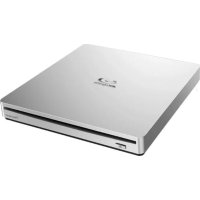
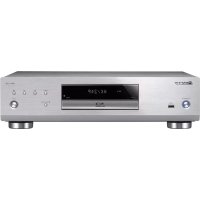
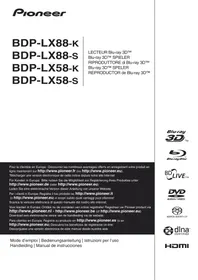
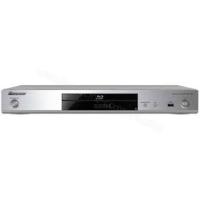
- USO DEL MENU FUNCTION
- IMPORTANTE
- CAUTION
- RISK OF ELECTRIC SHOCK DO NOT OPEN
- ATENCIÓN
- PRECAUCIÓN
- PRODUCTO LASER CLASE 1
- ADVERTENCIA
- ENTORNO DE FUNCIONAMIENTO
- PRECAUCIONES CONCERNIENTES A LA MANIPULACIÓN DEL CABLE DE ALIMENTACIÓN
- PRECAUCIÓN PARA LA VENTILACIÓN
- INFORMACIÓN PARA LOS USUARIOS EN LA RECOGIDA Y TRATAMIENTO DE LOS EQUIPOS AL FINAL DE SU VIDA Y DE LAS PILAS Y BATERÍAS USADAS
- ESTOS SÍMBOLOS SÓLO SON VÁLIDOS EN LA UNIÓN EUROPEA
- PARA PAÍSES FUERA DE LA UNIÓN EUROPEA
- ADVERTENCIAS PARA LA VISIÓN 3D
- CONTENIDO
- 01 ANTES DE COMENZAR
- 03 OPERACIONES A REALIZAR
- 04 REPRODUCCIÓN
- 05 REPRODUCCIÓN DESDE HOME MEDIA GALLERY
- 06 REPRODUCCIÓN DE CONTENIDO DE WEB
- 07 AJUSTES AVANZADOS
- 08 INFORMACIÓN ADICIONAL
- ANTES DE COMENZAR
- CONTENIDO DE LA CAJA
- COLOCACIÓN DE LAS PILAS EN EL CONTROL REMOTO
- 2 INTRODUZCA LAS PILAS (AAA/R03 X 2)
- 3 CIERRE LA CUBIERTA TRASERA
- AVISO
- ACTUALIZACIÓN DEL SOFTWARE
- ACERCA DE LA OPERACIÓN DE ESTE REPRODUCTOR DESDE UN APARATO MÓVIL (IPOD, IPHONE, IPAD, ETC.)
- TIPOS DE DISCOS/ARCHIVOS QUE SE PUEDEN REPRODUCIR
- DISCOS QUE SE PUEDEN REPRODUCIR
- DISCOS QUE NO SE PUEDEN REPRODUCIR
- NOTA
- ✿ ACERCA DE LOS FORMATOS DE AUDIO
- ◆ REPRODUCCIÓN DE BD
- BONUS VIEW™
- ◆ REPRODUCCIÓN DE DVD
- AVCHD™
- ✿ ACERCA DE LOS NÚMEROS DE REGIÓN
- ◆ REPRODUCCIÓN DE CD
- ◆ REPRODUCCIÓN DE DUALDISC
- ✿ REPRODUCCIÓN DE DISCOS CREADOS EN ORDENADORES O GRABADORAS BD/DVD
- ✿ ACERCA DE LOS ARCHIVOS Y CARPETAS DE VÍDEO, AUDIO E IMÁGENES
- ARCHIVOS QUE PUEDEN REPRODUCIRSE
- ◆ FORMATOS DE ARCHIVOS DE VÍDEO SOPORTADOS
- DIVX PLUS HD
- MKV
- VIDEO WINDOWS MEDIA™ (WMV)
- FORMATOS DE ARCHIVOS DE IMAGEN SOPORTADOS
- ◆ FORMATOS DE ARCHIVOS DE AUDIO SOPORTADOS
- ❖ EXTENSIONES DE ARCHIVOS QUE PUEDEN REPRODUCIRSE
- NOMBRES Y FUNCIONES DE LOS CONTROLES
- CONTROL REMOTO
- 5 FL DIMMER
- CD/SACD
- ◆ FUNCIÓN DE BLOQUEO DE TECLAS
- ACERCA DE LOS TERMINALES HDMI DEL BDP-LX55
- CONEXIÓN USANDO UN CABLE HDMI
- ACERCA DE HDMI
- HDMI
- X.V.COLOR
- SEÑALES DE AUDIO REPRODUCIBLES POR EL TERMINAL HDMI OUT
- CUANDO SE CONECTA A UN APARATO DVI
- ACERCA DE LA FUNCIÓN DE CONTROL CON HDMI
- PARA USAR LA FUNCIÓN DE CONTROL CON HDMI
- LO QUE PUEDE HACER LA FUNCIÓN DE CONTROL CON HDMI
- ❖ AJUSTE DEL HDMI MODE (SÓLO PARA EL BDP-LX55)
- SOUND RETRIEVER LINK
- ACERCA DE SOUND RETRIEVER LINK
- STREAM SMOOTHER (SÓLO PARA EL BDP-LX55)
- STREAM SMOOTHER LINK (SÓLO PARA LOS BDP-440 Y BDP-140)
- ACERCA DE STREAM SMOOTHER LINK
- CONTROL: ON
- ✿ ACERCA DE LA FUNCIÓN PQLS (SÓLO PARA LOS BDP-LX55 Y BDP-440)
- CONEXIÓN DE UN TV
- BDP-LX55
- BDP-440/BDP-140
- CONEXIÓN DE UN AMPLIFICADOR O RECEPTOR AV
- PARA OBTENER UNA MEJOR CALIDAD DE VÍDEO Y DE AUDIO
- CONEXIÓN DE CABLES DE VÍDEO Y AUDIO
- CONEXIÓN DE UN TV USANDO UN CABLE DE VÍDEO/AUDIO
- CONEXIÓN DE UN AMPLIFICADOR O RECEPTOR AV USANDO UN CABLE DE AUDIO DIGITAL ÓPTICO
- CONEXIÓN DE COMPONENTES AL PUERTO USB
- ACERCA DE LOS APARATOS DE MEMORIA USB
- CONEXIÓN DE UN APARATO DE MEMORIA USB
- CONEXIÓN A LA RED MEDIANTE LA INTERFAZ LAN
- ◆ ESPECIFICACIONES DEL TERMINAL LAN
- CONEXIÓN A UNA LAN INALÁMBRICA
- CONEXIÓN DEL CABLE DE ALIMENTACIÓN
- OPERACIONES A REALIZAR
- AJUSTES UTILIZANDO EL MENÚ SETUP NAVIGATOR
- SI NO SE VISUALIZA EL MENÚ SETUP NAVIGATOR
- CONTROL DEL TV CON EL MANDO A DISTANCIA DEL REPRODUCTOR
- 1 INTRODUZCA EL CÓDIGO DE 2 DÍGITOS DEL FABRICANTE
- 2 VERIFIQUE QUE EL TV PUEDA SER CONTROLADO
- LISTA DE CÓDIGOS DE PREAJUSTE DEL TV
- CAPÍTULO 4 REPRODUCCIÓN
- REPRODUCCIÓN DE DISCOS O ARCHIVOS
- 1 PULSE ALIMENTACIÓN
- ○ STANDBY/ON PARA CONECTAR LA
- 2 PULSE
- ▲ OPEN/CLOSE PARA ABRIR LA BANDE
- DISCO Y METER EL DISCO
- 3 P U L S E ▶ PLAY PARA REPRODUCIR EL DISCO
- SI SE VISUALIZA EL MENÚ DEL DISCO
- ✿ REANUDACIÓN DE LA REPRODUCCIÓN DESDE DONDE FUE DETENIDA (FUNCIÓN DE REANUDACIÓN DE REPRODUCCIÓN)
- EXPLORACIÓN HACIA ADELANTE O HACIA ATRÁS
- REPRODUCCIÓN DE CAPÍTULOS O PISTAS ESPECÍFICOS
- SALTO DEL CONTENIDO
- REPRODUCCIÓN A VELOCIDAD LENTA
- PASO ADELANTE Y PASO HACIA ATRÁS
- REPETICIÓN DE REPRODUCCIÓN DE UNA SECCIÓN ESPECÍFICA DENTRO DE UN TÍTULO O PISTA (REPETICIÓN A-B)
- REPRODUCCIÓN REPETIDA (REPETICIÓN DE REPRODUCCIÓN)
- BD
- DVD
- REPRODUCCIÓN EN EL ORDEN DESEADO (REPRODUCCIÓN PROGRAMADA)
- ◆ EDICIÓN DEL PROGRAMA
- ◆ ELIMINACIÓN DEL PROGRAMA
- RETURN
- PARA HACER MARCADORES
- ✿ REPRODUCCIÓN DE LA ESCENA MARCADA
- ◆ ELIMINACIÓN DEL MARCADOR
- ZOOM
- CAMBIO DE ÁNGULOS DE CÁMARA
- CAMBIO DE LOS SUBTÍTULOS
- VISUALIZACIÓN DE INFORMACIÓN DEL DISCO
- CAMBIO DE AUDIO Y AUDIO SECUNDARIO
- CAMBIO DEL VÍDEO SECUNDARIO
- DURANTE LA REPRODUCCIÓN, PULSE 2ND VIDEO
- ◆ APAGADO DEL VÍDEO SECUNDARIO
- PARA DISFRUTAR DE BONUSVIEW O BD-LIVE
- UTILIZANDO EL MENÚ FUNCTION
- 1 VISUALICE EL MENÚ FUNCTION
- 2 SELECCIONE Y ESTABLEZCA EL ELEMENTO
- PARA CAMBIAR EL AJUSTE DEL ELEMENTO SELECCIONADO
- PARA CERRAR EL MENÚ FUNCTION
- LISTA DE ELEMENTOS DEL MENÚ FUNCTION
- REPRODUCCIÓN DESDE UN TIEMPO ESPECÍFICO (BÚSQUEDA CON TIEMPO)
- 1 SELECCIONE TIME
- 2 INTRODUZCA EL TIEMPO
- 3 INICIO DE REPRODUCCIÓN DESDE EL TIEMPO ESPECIFICADO
- REPRODUCCIÓN DE UN TÍTULO, CAPÍTULO O PISTA ESPECÍFICO (BÚSQUEDA)
- 1 SELECCIONE TITLE O CHAPTER (TRACK/FILE)
- 2 INTRODUZCA EL TÍTULO O EL NÚMERO DEL CAPÍTULO (PISTA/ARCHIVO)
- 3 INICIO DE LA REPRODUCCIÓN DESDE EL TÍTULO, CAPÍTULO O PISTA ESPECIFICADO
- REPRODUCCIÓN DE LA GAMA ESPECIFICADA DE DISCOS, TÍTULOS O CAPÍTULOS (PISTAS/ARCHIVOS) EN ORDEN ALEATORIO
- 1 SELECCIONE MODE
- 2 SELECCIONE EL MODO DE REPRODUCCIÓN
- ◆ REPRODUCCIÓN ALEATORIA
- ◆ REPRODUCCIÓN REORDENADA
- REPRODUCCIÓN CONTINUA DESDE UNA POSICIÓN ESPECÍFICA (REPRODUCCIÓN DE VISIÓN CONTINUA)
- ◆ CONFIGURACIÓN
- DURANTE LA REPRODUCCIÓN, PULSE CONTINUED EN LA POSICIÓN DESDE LA QUE QUIERA INICIAR LA REPRODUCCIÓN DE VISIÓN CONTINUA
- REPRODUCCIÓN
- 1 P U L S E ▶ PLAY PARA REPRODUCIR EL TÍTULO PARA EL QUE HA ESTABLECIDO LA REPRODUCCIÓN DE VISIÓN CONTINUA
- 2 PULSE ENTER, Y LUEGO SELECCIONE EL TIEMPO DE REPRODUCCIÓN DE VISIÓN CONTINÚA ESPECIFICADO
- REPRODUCCIÓN DESDE HOME MEDIA GALLERY
- ACERCA DE HOME MEDIA GALLERY
- ACERCA DE LA REPRODUCCIÓN DE LA RED
- ◆ WINDOWS MEDIA PLAYER
- WINDOWS MEDIA DRM
- DLNA CERTIFIED ® AUDIO PLAYER
- ◆ CONTENIDO REPRODUCIBLE EN UNA RED
- ◆ DESCARGO DE RESPONSABILIDAD PARA EL CONTENIDO DE TERCEROS
- ✿ ACERCA DE LA REPRODUCCIÓN EN UNA RED
- DLNA SEARCH
- 1 PULSE HOME MEDIA GALLERY PARA VISUALIZAR HOME MEDIA GALLERY
- 2 SELECCIONE EL DLNA SEARCH
- 3 SELECCIONE EL SERVIDOR QUE TIENE EL ARCHIVO QUE QUIERE REPRODUCIR
- 4 SELECCIONE EL ARCHIVO QUE QUIERA REPRODUCIR
- REPRODUCCIÓN DE DISCO/USB
- 2 SELECCIONE DISC O USB
- 3 SELECCIONE PHOTO/MUSIC/VIDEO/AVCHD
- 4 SELECCIONE EL TÍTULO/PISTA O ARCHIVO QUE QUIERA REPRODUCIR
- REPRODUCCIÓN DE ARCHIVOS DE IMÁGENES
- ACERCA DEL DIAPORAMA
- REPRODUCCIÓN EN EL ORDEN DESEADO (PLAYLIST)
- ADICIÓN DE PISTAS/ARCHIVOS
- 3 SELECCIONE LA PISTA/ARCHIVO QUE VA A AÑADIR
- 4 PULSE POP UP MENU PARA VISUALIZAR EL MENÚ POP UP MENU
- 5 SELECCIONE ADD TO PLAYLIST PARA AÑADIR AL PLAYLIST
- 2 SELECCIONE EL PLAYLIST
- 3 SELECCIONE LA PISTA/ARCHIVO QUE VA A REPRODUCIR
- ELIMINACIÓN DE PISTAS/ARCHIVOS DEL PLAYLIST
- REPRODUCCIÓN DE CONTENIDO DE WEB
- CONTENIDO DE WEB DISPONIBLE
- ACERCA DE YOUTUBE
- REPRODUCCIÓN DE LOS ELEMENTOS
- 1 VISUALICE LA PANTALLA DE SELECCIÓN
- 2 SELECCIONE EL TIPO DE CONTENIDO DE WEB
- 3 PULSE ↑/↓ PARA SELECCIONAR EL ELEMENTO QUE QUIERA REPRODUCIR Y LUEGO PULSE ENTER
- AJUSTES AVANZADOS
- CAMBIO DE LOS AJUSTES
- UTILIZACIÓN DE LA PANTALLA INITIAL SETUP
- AJUSTE DE VÍDEO
- ◆ PUESTA DE LA DIRECCIÓN IP
- ◆ SELECCIÓN DEL SERVIDOR REPRESENTANTE
- 4 INTRODUZCA EL IP ADDRESS O EL SERVER NAME
- 5 ENTRADA PORT NUMBER
- 6 PULSE ENTER PARA ESTABLECERLO
- ◆ VISUALIZACIÓN DE AJUSTES DE RED
- SELECCIONE Y ESTABLEZCA NETWORK → INFORMATION → NEXT SCREEN
- PRUEBA DE LA CONEXIÓN DE RED
- SELECCIONE Y ESTABLEZCA NETWORK → CONNECTION TEST → START
- ❖ CAMBIO A OTRO IDIOMA DURANTE EL AJUSTE DE IDIOMAS
- 1 SELECCIONE Y ESTABLEZCA LANGUAGE
- 2 SELECCIONE Y ESTABLEZCA OSD, AUDIO, SUBTITLE O MENU
- 3 SELECCIONE Y ESTABLEZCA EL IDIOMA DESEADO
- ✿ BORRADO DE DATOS QUE HAN SIDO AÑADIDOS A BD Y DATOS DE APLICACIÓN
- 1 SELECCIONE Y ESTABLEZCA BUDA → BUDA SETUP
- 2 SELECCIONE Y ESTABLEZCA FMT BUDA
- ◆ REGISTRE O CAMBIE LA CONTRASEÑA
- ACERCA DE LA CONTRASEÑA PREDETERMINADA DE ESTA UNIDAD
- 1 SELECCIONE Y ESTABLEZCA SECURITY → CHANGE PASSWORD → NEXT SCREEN
- 2 INTRODUZCA LA CONTRASEÑA
- 3 REINTRODUZCA LA CONTRASEÑA
- ❖ CAMBIO DEL NIVEL DE BLOQUEO DE LOS PADRES PARA VER DVD/BD-ROM
- 1 SELECCIONE Y ESTABLEZCA SECURITY → PARENTAL CONTROL → NEXT SCREEN
- 3 CAMBIE EL NIVEL
- ❖ CAMBIO DEL CÓDIGO DE PAÍS/ÁREA
- 1 SELECCIONE Y ESTABLEZCA SECURITY → COUNTRY CODE → NEXT SCREEN
- 3 CAMBIE EL CÓDIGO DE PAÍS/ÁREA
- ACTUALIZACIÓN DE LA CONEXIÓN A INTERNET
- 1 CONECTE A INTERNET
- 2 VISUALICE LA PANTALLA HOME MENU CUANDO PARE LA REPRODUCCIÓN
- 3 SELECCIONE Y ESTABLEZCA INITIAL SETUP
- 4 SELECCIONE Y ESTABLEZCA OPTIONS → UPDATE → NETWORK → START
- 5 SELECCIONE Y ESTABLEZCA START
- 6 LA DESCARGA DEL SOFTWARE EMPIEZA
- 7 LA ACTUALIZACIÓN EMPIEZA
- 8 LA ACTUALIZACIÓN TERMINA
- ✿ ACTUALIZACIÓN USANDO UN APARATO DE MEMORIA USB/DISCO
- 1 ENCHUFE EL APARATO DE MEMORIA USB O CARGUE EL DISCO EN EL QUE VA A GUARDAR EL ARCHIVO DE ACTUALIZACIÓN
- 4 SELECCIONE Y ESTABLEZCA OPTIONS → UPDATE → DISC O USB STORAGE → START
- 5 SELECCIONE Y ESTABLEZCA YES
- 6 LA ACTUALIZACIÓN EMPIEZA
- 7 LA ACTUALIZACIÓN TERMINA
- RESTABLECIMIENTO DE TODOS LOS AJUSTES A LOS AJUSTES PREDETERMINADOS EN FÁBRICA
- 4 SELECCIONE Y ESTABLEZCA OPTIONS → LOAD DEFAULT → NEXT SCREEN
- 5 SELECCIONE Y ESTABLEZCA OK
- TABLA DE CÓDIGOS DE IDIOMA Y TABLA DE CÓDIGOS DE PAÍSES/ÁREA
- ◆ TABLA DE CÓDIGOS DE IDIOMAS
- TABLA DE CÓDIGOS DE PAÍSES/ÁREAS
- INFORMACIÓN ADICIONAL
- AVISO SOBRE LAS LICENCIAS DE SOFTWARE
- CURL
- COPYRIGHT AND PERMISSION NOTICE
- CUIDADOS PARA EL USO
- DESPLAZAMIENTO DEL REPRODUCTOR
- LUGAR DE INSTALACIÓN
- ✿ NO PONGA OBJETOS EN LA PARTE SUPERIOR
- NO TAPE LOS AGUJEROS DE VENTILACIÓN
- ◆ ALEJE EL REPRODUCTOR DEL CALOR
- DESCONECTE LA ALIMENTACIÓN CUANDO NO USE EL REPRODUCTOR
- CONDENSACIÓN
- LIMPIEZA DEL REPRODUCTOR
- CUIDADOS PARA CUANDO LA UNIDAD SE INSTALA EN UNA ESTANTERÍA CERRADA CON PUERTA DE CRISTAL
- LIMPIEZA DE LA LENTE LECTORA
- MANEJO DE LOS DISCOS
- PARA GUARDAR LOS DISCOS
- LIMPIEZA DE DISCOS
- ◆ DISCOS DE FORMAS ESPECIALES
- ◆ CONDENSACIÓN EN LOS DISCOS
- SOLUCIÓN DE PROBLEMAS
- GLOSARIO
- ÁNGULO (MÚLTIPLES ÁNGULOS)
- AUDIO INTERACTIVO
- AUDIO SECUNDARIO
- BD-J
- BD-LIVE
- BDMV
- BLOQUEO DE LOS PADRES
- BONUSVIEW
- ◆ CUADROS Y CAMPOS
- DEEP COLOR
- DIRECCIÓN IP
- DIRECCIÓN MAC (MEDIA ACCESS CONTROL)
- DIVX
- DNS (DOMAIN NAME SYSTEM)
- DOLBY DIGITAL
- DOLBY DIGITAL PLUS
- DOLBY TRUEHD
- DRM
- ◆ DTS-HD HIGH RESOLUTION AUDIO
- ◆ DTS-HD MASTER AUDIO
- ◆ ENTRADA PREDETERMINADA
- ETHERNET
- ◆ EXPLORACIÓN ENTRELAZADA
- ◆ EXPLORACIÓN PROGRESIVA
- ◆ IMAGEN EN IMAGEN (P-IN-P)
- LINEAR PCM
- MÁSCARA DE SUBRED
- MPEG (MOVING PICTURE EXPERTS GROUP)
- NÚMERO DE PUERTO
- NÚMERO DE REGIÓN
- ◆ PROVEEDOR REPRESENTANTE
- USB (BUS UNIVERSAL EN SERIE)
- VC-1
- VÍDEO SECUNDARIO
Marca : PIONEER
Modelo : BDP-440
Categoría : Reproductor de blu-ray