
BDP-440 - Blu-ray speler PIONEER - Gratis gebruiksaanwijzing en handleiding
Vind de handleiding van het apparaat gratis BDP-440 PIONEER in PDF-formaat.


| Producttype | Blu-ray-speler |
| Merk | Pioneer |
| Model | BDP-440 |
| Afmetingen (B x D x H) | 430 x 250 x 50 mm |
| Gewicht | Ongeveer 3,0 kg |
| Voeding | 220-240 V AC, 50/60 Hz |
| Stroomverbruik | 20 W (stand-by: 0,5 W) |
| Ondersteunde schijfformaten | Blu-ray, DVD, CD, BD-R/RE, DVD±R/RW |
| Video-uitgang | HDMI (1.4a), 3D-compatibel |
| Audio-uitgang | HDMI, optische digitale audio, analoge stereo-audio |
| Ondersteunde audioformaten | Dolby TrueHD, DTS-HD Master Audio, LPCM |
| Netwerkfuncties | Ethernet 100BASE-TX, USB-poort vooraan |
| Online diensten | Toegang tot streamingdiensten (afhankelijk van beschikbaarheid) |
| Onderhoud en reiniging | Reinig de behuizing met een zachte, droge doek. Gebruik geen oplosmiddelen. |
| Veiligheid | Haal de stekker uit het stopcontact voor reiniging. Niet blootstellen aan vocht of warmtebronnen. |
| Onderdelen en repareerbaarheid | Neem contact op met een erkend Pioneer-servicecentrum voor reparaties. |
| Algemene informatie | Handleiding beschikbaar om te downloaden op notice-facile.com |
Veelgestelde vragen - BDP-440 PIONEER
Gebruikersvragen over BDP-440 PIONEER
0 vraag over dit apparaat. Beantwoord die u kent of stel uw eigen vraag.
Stel een nieuwe vraag over dit apparaat
Download de handleiding voor uw Blu-ray speler in PDF-formaat gratis! Vind uw handleiding BDP-440 - PIONEER en neem uw elektronisch apparaat weer in handen. Op deze pagina staan alle documenten die nodig zijn voor het gebruik van uw apparaat. BDP-440 van het merk PIONEER.
GEBRUIKSAANWIJZING BDP-440 PIONEER
Voor klanten in Europa: Ontdek nu de voordelen van online registratie! Registreer uw Pioneer product via http://www.pioneer.nl - http://www.pioneer.be (of http://www.pioneer.eu)
Download een elektronische versie van de handleiding via de website.
Afrikaans, af/afr, 0106
Afrikaans, af/afr, 0106
Afrikaans, af/afr, 0106
Hartelijk dank voor uw aankoop van dit Pioneer product.
Lees deze gebruiksaanwijzing aandachtig door om bekend te raken met de juiste bediening van uw apparaat. Na het doorlezen van de gebruiksaanwijzing dient u deze te bewaren op een veilige plaats, voor latere naslag.
BELANGRIJK

De lichtflash met pijlpuntsymbool in een gelijkzijdige driehoek is bedoeld om de aandacht van de gebruikers te trekken op een niet geïsoleerde "gevaarlijke spanning" in het toestel, welke voldoende kan zijn om bij aanraking een elektrische shock te veroorzaken.
CAUTION
RISK OF ELECTRIC SHOCK DO NOT OPEN
WAARSCHUWING:
OM HET GEVAAR VOOR EEN ELEKTRISCHE SHOCK TE VOORKOMEN, DEKSEL (OF RUG) NIET VERWIJDEREN. AAN DE BINNENZIJDE BEVINDEN ZICH GEEN ELEMENTEN DIE DOOR DE GEBRUIKER KUNNEN BEDIEND WORDEN. ENKEL DOOR GEKWALIFICEERD PERSONEEL TE BEDIENEN.

Het uitroepteken in een gelijkzijdige driehoek is bedoeld om de aandacht van de gebruiker te trekken op de aanwezigheid van belangrijke bedienings- en onderhoudsinstructies in de handleiding bij dit toestel.
D3-4-2-1-1_A1_NI
LET OP
Dit apparaat is geclassificeerd als een klasse 1 laserproduct onder de veiligheidsnormen voor laserproducten, IEC 60825-1:2007.
Dit apparaat is niet waterdicht. Om brand of een elektrische schok te voorkomen, mag u geen voorwerp dat vloeistof bevat in de buurt van het apparaat zetten (bijvoorbeeld een bloemenvaas) of het apparaat op andere wijze blootstellen aan waterdruppels, opspattend water, regen of vocht.
D3-4-2-1-3_A1_NI
WAARSCHUWING
Lees zorgvuldig de volgende informatie voordat u de stekker de eerste maal in het stopcontact steekt.
De bedrijfsspanning van het apparaat verschilt afhankelijk van het land waar het apparaat wordt verkocht. Zorg dat de netspanning in het land waar het apparaat wordt gebruikt overeenkomt met de bedrijfsspanning (bijv. 230 V of 120 V) aangegeven op de achterkant van het apparaat.
D3-4-2-1-4*_A1_NI
Gebruiksomgeving
Temperatuur en vochtigheidsgraad op de plaats van gebruik:
+5 °C tot +35 °C, minder dan 85 % RH
(ventilatieopeningen niet afgedekt)
Zet het apparaat niet op een slecht geventileerde plaats en stel het apparaat ook niet bloot aan hoge vochtigheid of direct zonlicht (of sterke kunstmatige verlichting).
Als de netstekker van dit apparaat niet geschikt is voor het stopcontact dat u wilt gebruiken, moet u de stekker verwijderen en een geschikte stekker aanbrengen. Laat het vervangen en aanbrengen van een nieuwe netstekker over aan vakkundig onderhoudspersoneel. Als de verwijderde stekker per ongeluk in een stopcontact zou worden gestoken, kan dit resulteren in een ernstige elektrische schok. Zorg er daarom voor dat de oude stekker na het verwijderen op de juiste wijze wordt weggegooid. Haal de stekker van het netsnoer uit het stopcontact wanneer u het apparaat geruime tijd niet denkt te gebruiken (bijv. wanneer u op vakantie gaat).
D3-4-2-2-1a_A1_NI
LET OP
De Ⓧ STANDBY/ON schakelaar van dit apparaat koppelt het apparaat niet volledig los van het lichtnet. Aangezien er na het uitschakelen van het apparaat nog een kleine hoeveelheid stroom blijft lopen, moet u de stekker uit het stopcontact halen om het apparaat volledig van het lichtnet los te koppelen. Plaats het apparaat zodanig dat de stekker in een noodgeval gemakkelijk uit het stopcontact kan worden gehaald. Om brand te voorkomen, moet u de stekker uit het stopcontact halen wanneer u het apparaat langere tijd niet denkt te gebruiken (bijv. wanneer u op vakantie gaat).
D3-4-2-2-2a*_A1_NI
Dit apparaat is bestemd voor normaal huishoudelijk gebruik. Indien het apparaat voor andere doeleinden of op andere plaatsen wordt gebruikt (bijvoorbeeld langdurig gebruik in een restaurant voor zakelijke doeleinden, of gebruik in een auto of boot) en als gevolg hiervan defect zou raken, zullen de reparaties in rekening gebracht worden, ook als het apparaat nog in de garantieperiode is.
K041_A1_NI
Pak het netsnoer beet bij de stekker. Trek de stekker er niet uit door aan het snoer te trekken en trek nooit aan het netsnoer met natte handen aangezien dit kortsluiting of een elektrische schok tot gevolg kan hebben. Plaats geen toestel, meubelstuk o.i.d. op het netsnoer, en klem het niet vast. Maak er nooit een knoop in en en verbind het evenmin met andere snoeren. De netsnoeren dienen zo te worden geleid dat er niet per ongeluk iemand op gaat staan. Een beschadigd netsnoer kan brand of een elektrische schok veroorzaken. Kontroleer het netsnoer af en toe. Wanneer u de indruk krijgt dat het beschadigd is, dient u bij uw dichtstbijzijnde erkende PIONEER onderhoudscentrum of uw dealer een nieuw snoer te kopen.
S002*_A1_NI
WAARSCHUWING
Om brand te voorkomen, mag u geen open vuur (zoals een brandende kaars) op de apparatuur zetten.
D3-4-2-1-7a_A1_NI
BELANGRIJKE INFORMATIE BETREFFENDE DE VENTILATIE
Let er bij het installeren van het apparaat op dat er voldoende vrije ruimte rondom het apparaat is om een goede doorstroming van lucht te waarborgen (tenminste 10 cm boven, 10 cm achter en 10 cm aan de zijkanten van het apparaat).
WAARSCHUWING
De gleuven en openingen in de behuizing van het apparaat zijn aangebracht voor de ventilatie, zodat een betrouwbare werking van het apparaat wordt verkregen en oververhitting wordt voorkomen. Om brand te voorkomen, moet u ervoor zorgen dat deze openingen nooit geblokkeerd worden of dat ze afgedekt worden door voorwerpen (kranten, tafelkleed, gordijn e.d.) of door gebruik van het apparaat op een dik tapijt of een bed.
D3-4-2-1-7b*_A1_NI
Gebruikersinformatie voor het verzamelen en verwijderen van oude producten en batterijen
(Symbool voor toestellen)

(Symbolen voor batterijen)

Pb
De symbolen op producten, verpakkingen en bijbehorende documenten geven aan dat de gebruikte elektronische producten en batterijen niet met het gewone huishoudelijk afval kunnen worden samengevoegd.
Er bestaat een speciaal wettelijk voorgeschreven verzamelsysteem voor de juiste behandling, het opnieuw bruikbaar maken en de recyclage van gebruikte producten en batterijen.
Door een correcte verzamelhandeling zorgt u ervoor dat het verwijderde product en/of batterij op de juiste wijze wordt behandeld, opnieuw bruikbaar wordt gemaakt, wordt gerecycleerd en het niet schadelijk is voor de gezondheid en het milieu.
Voor verdere informatie betreffende de juiste behandling, het opnieuw bruikbaar maken en de recyclage van gebruikte producten en batterijen kunt u contact opnemen met de plaatselijke overheid of een verkooppunt.
Deze symbolen zijn enkel geldig in de landen van de europese unie.
Indien u zich in een ander dan bovengenoemde landen bevindt kunt u contact opnemen met de plaatselijke overheid voor meer informatie over de juiste verwijdering van het product.
K058a_A1_NI
Waarschuwingen bij het bekijken van 3D-beelden
- Als u moe wordt, of zich niet goed voelt bij het kijken naar 3D-beelden, moet u stoppen met het kijken naar 3D-beelden.
- Kinderen, in het bijzonder kleine kinderen jonger dan 6, kunnen gevoeliger zijn voor deze effecten en daarom moeten de voor deze kinderen verantwoordelijke personen goed letten op tekenen van vermoeidheid of ongemak.
- Neem regelmatig rust wanneer u naar 3D-beelden kijkt. Langdurig kijken naar 3D-beelden zonder rustpauzes kan leiden tot vermoeidheid of ongemak.
Inhoud
01 Voordat u begint
Inhoud van de doos 5
Aanbrengen van de batterijen in de afstandsbediening....5
Software-update....6
Over de bediening van deze speler via mobiele apparatuur (iPod, iPhone, iPad enz.) 6
Soorten discs/bestanden die kunnen worden afgespeeld 7
Afspeelbare discs 7
Afspeelbare bestanden....10
Namen van onderdelen en hun functies ..... 11
Afstandsbediening 11
Voorpaneel 13
Achterpaneel 14
02 Aansluitingen
Aansluiten via een HDMI-kabel 15
Over HDMI 15
Over de HDMI-bedieningsfunctie 16
Een TV-toestel aansluiten 18
Aansluiten van een AV-receiver of versterker ..... 18
Aansluiten van video- en audiokabels ..... 20
Aansluiten op een TV met een audio/video-kabel....20
Aansluiten op een AV-receiver of versterker via een optisch digitale audiokabel ....20
Aansluiten van apparatuur op de USB-poort .....20
Over USB-geheugenapparaten 20
Aansluiten van het USB-geheugenapparaat .....21
Aansluiten op het netwerk via de LAN-interface.....21
Verbinden met een draadloos LAN 22
Aansluiten van het netsnoer....22
03 Aan de slag
Instellingen via het Setup Navigator menu ..... 23
Bediening van de TV met de afstandsbediening
van de speler 24
Lijst met TV voorkeuzecodes 24
04 Afspelen
Afspelen van discs of bestanden 26
Vooruit en terug zoeken 27
Afspelen van bepaalde hoofdstukken of muziekstukken....27
Delen van de inhoud overslaan 27
Vertraagde weergave 27
Stapsgewijze vooruit en terug 27
Meermalen afspelen van een bepaalde passage in een titel of muziekstuk (A-B herhalen) 27
Meermalen afspelen (Herhaalde weergave)....27
Afspelen in de gewenste volgorde (Programma-weergave) 28
Bladwijzers maken 28
Zoom....28
Miniatuurweergaven 28
Omschakelen van de camerahoek 28
Omschakelen van de ondertiteling ..... 29
Disc-informatie weergeven....29
Omschakelen van de primaire en secundaire audio....29
Overschakelen naar secundaire video ..... 30
Genieten van BONUSVIEW of BD-LIVE 30
Afspeelfuncties 31
Gebruik van het FUNCTION menu 32
Afspelen vanaf een specifiek tijdstip (Tijdzoekfunctie) 32
Afspelen van een bepaalde titel, hoofdstuk of muziekstuk (Zoekfunctie) 32
Willekeurige weergave van een bepaald gedeelte van een disc, of bepaalde titels of hoofdstukken (muziekstukken/bestanden). 33
Hervatten van de weergave vanaf een bepaalde positie (hervatten weergave) 33
05 Afspelen via de Home Media Gallery
Over de Home Media Gallery 34
Over afspelen via het netwerk 34
DLNA Search 36
Afspelen van disc/USB 36
Weergeven van beeldbestanden 36
Afspelen in de gewenste volgorde (Playlist) ..... 36
Toevoegen van muziekstukken/bestanden ..... 36
Afspelen van de Playlist 37
Wissen van muziekstukken/bestanden uit de Playlist .... 37
06 Afspelen van materiaal van het web
geschikt materiaal van het web 38
Afspelen van de gewenste onderdelen 38
07 Geavanceerde instellingen
Wijzigen van de instellingen 39
Bediening van het begin-instellingenscherm.....39
Software bijwerken 46
Alle instellingen terugstellen op de oorspronkelijke fabrieksinstellingen. 47
Taalcodetabel en land/gebiedscodetabel ..... 48
08 Aanvullende informatie
Kennisgeving softwarelicentie 49
Voorzorgen bij het gebruik 53
Verplaatsen van de speler 53
Geschikte opstelling 53
Schakel de speler uit wanneer u het toestel niet gebruikt 53
Condensatie....53
Reinigen van de speler 53
Waarschuwing wanneer het toestel staat opgesteld in een audiorek met een glazen deurtje ..... 53
Reinigen van de lens. 53
Behandeling van de discs 53
Verhelpen van storingen 54
Afspelen 54
HDMI-bedieningsfunctie 57
Netwerk 57
Overige 58
Woordenlijst 59
Voordat u begint Inhoud van de doos
- Afstandsbediening x 1
• Audio/video-kabel (rode/witte/gele stekkers) x 1 - AAA/R03 batterijen x 2
- Garantiekaart
- Netsnoer
- Handleiding (dit document)
Aanbrengen van de batterijen in de afstandsbediening
1 Open het achterdeksel.
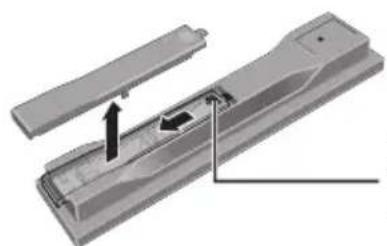
Druk dit punt licht in en schuif het deksel in de richting van de pijl.
2 Doe de batterijen in het vak (AAA/R03 x 2).
Volg bij het inleggen de ⊕/⊖-markeringen binnenin het batterijvak.
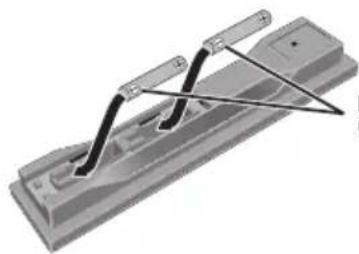
Leg het negatieve (⊖) uiteinde eerst in.
3 Sluit het achterdeksel.
Druk het stevig dicht (zodat u een klik hoort).

De batterijen die met de speler worden meegeleverd zijn bedoeld om de u de werking van het product te laten controleren en gaan daarom misschien niet lang mee. We raden u aan alkali batterijen te gebruiken omdat die langer mee gaan.
WAARSCHUWING
- Batterijen mogen niet in direct zonlicht of op een erg warme plaats, zoals in de buurt van een verwarming of in een auto die in de zon staat, gebruikt of opgeborgen worden. Dit kan namelijk resulteren in lekkage, oververhitting, exploderen of in brand vliegen van de batterijen. Bovendien kan dit de levensduur van de batterijen of de prestaties ervan verminderen.
Waarschuwing
- Gebruik geen andere dan de voorgeschreven batterijen. Gebruik ook nooit oude en nieuwe batterijen door elkaar.
- Leg de batterijen in de afstandsbediening in de juiste richting, zoals aangegeven door de polariteitstekens (⊕ en Θ).
- Probeer niet om de batterijen te verhitten, open te maken, of in het vuur of in het water te gooien.
- Batterijen kunnen verschillende spanning leveren, ook als ze er hetzelfde uitzien. Gebruik geen verschillende soorten batterijen door elkaar.
- Verwijder de batterijen als u de afstandsbediening langere tijd (een maand of langer) niet zult gebruiken, om schade door eventuele batterijlekkage te voorkomen. Als er batterijvloeistof is gelekt, veegt u de binnenkant van het batterijvak dan zorgvuldig schoon, voordat u nieuwe batterijen plaatst. Als een batterij lek is en de vloeistof komt op uw huid, wast u het er dan grondig af met volop water.
- Bij het inleveren of terugbrengen van gebruikte batterijen dient u altijd de landelijke milieuwetten en voorschriften van plaatselijke instanties op te volgen.
Software-update
Productinformatie over deze speler kunt u vinden op de Pioneer website. Kijk op onze website voor informatie over updates en serviceberichten betreffende uw Blu-ray Disc Speler.
In Europa:
http://www.pioneer.eu/
In het V.K.:
http://www.pioneer.eu/
Over de bediening van deze speler via mobiele apparatuur (iPod, iPhone, iPad enz.)
De speler kan worden bediend via mobiele apparatuur door de speciale applicatie daarop te installeren.
Zie voor details de productinformatie op de Pioneer website.
Deze speciale applicatie kan zonder kennisgeving worden gewijzigd of geannuleerd.
Soorten discs/bestanden die kunnen worden afgespeeld
Afspeelbare discs
Discs die zijn voorzien van een van de volgende beeldmerken op het label, het hoesje of doosje kunnen worden afgespeeld.

Waarschuwing
- Alleen correct afgesloten discs kunnen worden afgespeeld.
| Disc-type Beeldmerk | Geschikt formaat | |||||||||
| BDMV BDAV | DVD-Video | DVD-Audio | DVD VR | CD-DA DTS-CD | DATA-DISC1 | |||||
| BD2 | BD-ROM √ |  | x | x | x | x | x | |||
| BD-R √ | x | x | x | x | x | |||||
| BD-RE √ | Blu-rayDisc | x | x | x | x | x | ||||
| DVD | DVD-ROM √ |  | ||||||||
 | √ | heckmark3 | x | x | √ | |||||
 | ||||||||||
| DVD-R2.4.5 |  | heckmark6 | heckmark7 | √ | x | √ | x | x | √ | |
| DVD-RW4.8 |  | heckmark6 | heckmark7 | √ | x | √ | x | x | √ | |
| DVD+R2.4 | √ | x | √ | x | x | x | x | √ | ||
| DVD+RW4 | √ | x | √ | x | x | x | x | √ | ||
| CD | CD-DA (Audio CD)9 |  | ||||||||
| x | x | x | x | x | x | √ | x | |||
 | ||||||||||
| CD-R4 | x | x | x | x | x | x | √ | √ | ||
| CD-RW4 | x | x | x | x | x | x | √ | √ | ||
| CD-ROM x | x | x | x | x | √ | √ | ||||
-
Discs waarop video, albeeldingen of audiobestanden zijn vastgelegd. Deze speler is niet geschikt voor multisessie-discs of multiborder-opnamen.
-
Inclusief dubbellaags discs.
-
Alleen voor de BDP-LX55 en BDP-440.
-
Deze moeten zijn afgesloten om ze in deze disc-speler te kunnen afspelen.
-
DVD-R Authoring-discs voor cursussen e.d. (3,95 of 4,7 GB) kunnen niet worden afgespeeld.
-
Inclusief het AVCHD-formaat.
-
Inclusief het AVCREC-formaat.
-
Versie 1.0 DVD-RW discs kunnen niet worden afgespeeld.
-
Inclusief Video CD's.
-
"Blu-ray Disc", "Blu-ray" en het "Blu-ray Disc"-logo zijn handelsmerken van de Blu-ray Disc Association.
• is een handelsmerk van DVD Format/Logo Licensing Corporation. - Namen van bedrijven en producten die hierin worden vermeld zijn handelsmerken of gedeponeerde handelsmerken van hun respectievelijke eigenaren.
✿ Discs die niet kunnen worden afgespeeld
- HD DVD's
• DVD-RAM discs
Het is mogelijk dat bepaalde andere discs dan de bovengenoemde ook niet kunnen worden afgespeeld.

Opmerking
- In sommige gevallen is het mogelijk dat een disc niet wordt afgespeeld, ook als een van de beeldmerken op de voorgaande pagina er op staat vermeld.
- Voor het afspelen van een 8-cm disc legt u die in de binnenste uitsparing middenin de disc-lade. Er is geen adapter nodig. 8-cm BD-ROM discs kunnen niet worden afgespeeld.
◆ Over audioformaten
Deze speler is geschikt voor de volgende audioformaten:
• Dolby True HD
• Dolby Digital Plus
- Dolby Digital
• DTS-HD Master Audio
• DTS-HD High Resolution Audio
• DTS Digital Surround
• MPEG audio (AAC)
- Lineaire PCM
Om te genieten van de surround-sound die wordt geboden door Dolby TrueHD, Dolby Digital Plus, DTS-HD Master Audio en DTS-HD High Resolution Audio, is het aanbevolen de disc-speler met behulp van een HDMI-kabel aan te sluiten op een AV-receiver of versterker die geschikt is voor die audioformaten. Na het laden van een Blu-ray disc die een van de genoemde audioformaten bevat, kiest u het formaat via het menuscherm.
Gefabriceerd onder licentie van Dolby Laboratories. "Dolby" en het symbool double-D zijn handelsmerken van Dolby Laboratories.
Geproduceerd in licentie onder VS patent nrs. 5,956,674; 5,974,380; 6,226,616; 6,487,535; 7,392,195; 7,272,567; 7,333,929; 7,212,872 & andere octrooien in de V.S. en wereldwijd, verleend & aangevraagd. DTS-HD, het Symbool, & DTS-HD en het Symbool samen zijn gedeponeerde handelsmerken & DTS-HD Master Audio | Essential is een handelsmerk van DTS, Inc. Product bevat software. © DTS, Inc. Alle rechten voorbehouden.
◆ Afspelen van Blu-ray discs
- Blu-ray discs (BDMV) die geschikt zijn voor de volgende formaten kunnen worden afgespeeld.
- Blu-ray Disc Read-Only (ROM) Formaat Versie 2
- Blu-ray Disc Opneembaar (R) Formaat Versie 2
- Blu-ray Disc Herschrijfbaar (RE) Formaat Versie 3
Deze speler ondersteunt het BD-ROM Profiel 5.

"Blu-ray 3D" en het "Blu-ray 3D" logo zijn handelsmerken van de Blu-ray Disc Association.
BONUSVIEW-functies zoals het weergeven van secundaire videobeelden (inzetbeeld) en secundaire geluidssporen kunnen worden gebruikt indien beschikbaar. De gegevens die worden gebruikt voor de BONUSVIEW-functies (de secundaire videobeelden (inzetbeeld) en de secundaire geluidssporen) kunnen worden opgeslagen in het opslagmedium. Zie voor nadere details over de weergave van secundaire video en secundaire geluidssporen de handleiding van de disc.
BONUS VIEW™
"BONUSVIEW" is een handelsmerk van de Blu-ray Disc Association.
BD-LIVE functies, zoals het downloaden van speelfilm-trailers, extra geluidssporen, ondertiteling in andere talen of het spelen van online-vidospellen, zijn mogelijk via het Internet. De gegevens die worden gebruikt voor de BD-LIVE functie (filmtrailers, enz.) worden vastgelegd in het opslagmedium. Zie de handleiding van de disc voor nadere details over de BD-LIVE functies.
Het "BD-LIVE" beeldmerk is een handelsmerk van de Blu-ray Disc Association.
BD-ROM discs bieden de mogelijkheid om met behulp van BD-J (Java) applicaties uw eigen uiterst interactieve titels te creëren, bijvoorbeeld met spelletjes erin gebouwd.

Oracle en Java zijn gedeponeerde handelsmerken van Oracle Corporation en/of geaffilieerde bedrijven. Andere namen zijn mogelijk handelsmerken en eigendom van anderen.
- Blu-ray discs (BDAV) die geschikt zijn voor de volgende formaten kunnen worden afgespeeld.
- Blu-ray Disc Opneembaar (R) Formaat Versie 1
- Blu-ray Disc Herschrijfbaar (RE) Formaat Versie 2
◆ Afspelen van DVD's

Dit symbool geeft aan dat het product DVD-RW discs kan afspelen die in de VR-stand (Video Recording formaat) zijn opgenomen. Discs die echter zijn opgenomen met een "eenmaal opnemen toegestaan" kopieerbeveiliging, kunnen alleen worden afgespeeld op CPRM-compatibele apparatuur.
AVCHD is een "high-definition" (HD) digitaal videocamera/recorder opnameformaat voor het vastleggen van beelden met hoge definitie op bepaalde media met zeer efficiënte codec-technieken.
AVCHD™
"AVCHD" en het "AVCHD" logo zijn handelsmerken van Panasonic Corporation en Sony Corporation.
Over regionummers
De Blu-ray disc-speler en BD-ROM of DVD-Video discs krijgen alle een regionummer toegewezen, afhankelijk van de regio waarin ze verkocht worden.
De regionummers van deze speler zijn:
Discs die niet voorzien zijn van deze nummers kunnen niet worden afgespeeld. De volgende discs zijn afspeelbaar in deze speler.
- Blu-ray discs: B (inclusief B) en ALL
• DVD's: 2 (inclusief 2) en ALL
◆ Afspelen van CD's
Over kopieerbeveiligde CD's: Deze speler is ontworpen om te voldoen aan de specificaties van het Audio-CD-formaat. Deze speler is niet geschikt voor het afspelen of andere functies van discs die niet voldoen aan deze specificaties.
DualDiscs afspelen
Een DualDisc is een tweezijdige disc: één kant van de disc bevat DVD-materiaal — video, audio enz. — en de andere kant bevat niet-DVD materiaal, zoals digitaal audiomateriaal.
De DVD-kant van een DualDisc kan met deze speler worden afgespeeld.
De niet-DVD, dus audio-kant van de disc is niet geschikt voor afspelen in deze speler.
Het is mogelijk dat bij het plaatsen of uitnemen van een DualDisc de tegenovergestelde kant van de kant die wordt afgespeeld, bekrast wordt. Bekraste discs kunnen wellicht niet meer worden afgespeeld.
Voor meer gedetailleerde informatie over de DualDisc-specificatie dient u contact op te nemen met de schijffabrikant of de verkoper van de schijf.
✿ Afspelen van discs die zijn opgenomen met een computer of een Blu-ray/DVD-recorder
- Discs die zijn opgenomen met een computer kunnen niet altijd goed worden afgespeeld, vanwege de opname-instellingen of het computerbesturingssysteem. Neem uw discs op in een formaat dat afspeelbaar is met deze speler. Raadpleeg voor nadere details uw dealer.
- Het afspelen van discs die zijn opgenomen met een computer of een Blu-ray/DVD-recorder is soms niet mogelijk als de opnamekwaliteit minder is, vanwege de eigenschappen van de disc, krassen of vuil op de disc, vuil op het lensje van het opname-apparaat, enz.
❖ Over video, audio, beeldbestanden en mappen
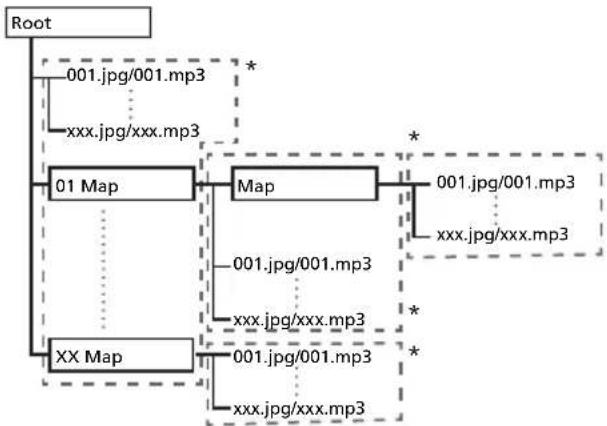
Audio- en beeldbestanden kunnen worden weergegeven met deze speler wanneer de mappen op de disc of het USB-geheugenapparaat worden aangemaakt zoals hieronder wordt beschreven.
Voorbeeld mappenstructuur:
flowchart
graph TD
    A["Root"] --> B["001.jpg/001.mp3"]
    A --> C["xxx.jpg/xxx.mp3"]
    B --> D["01 Map"]
    C --> D
    D --> E["Map"]
    E --> F["001.jpg/001.mp3"]
    E --> G["xxx.jpg/xxx.mp3"]
    D --> H["XX Map"]
    H --> I["001.jpg/001.mp3"]
    H --> J["xxx.jpg/xxx.mp3"]
    E --> K["001.jpg/001.mp3"]
    E --> L["xxx.jpg/xxx.mp3"]
* Het aantal mappen en bestanden in een enkele map (inclusief de rootmap) is beperkt tot maximaal 256. Zorg er ook voor dat het aantal mappenlagen beperkt blijft tot maximaal 5.

Opmerking
- De namen van bestanden en mappen zoals aangegeven door deze speler kunnen verschillen van de namen zoals die worden aangegeven op een computer.
Afspeelbare bestanden
Video, afbeeldingen en audiobestanden die zijn opgenomen op DVD's of CD's kunnen worden weergegeven.

Waarschuwing
- Alleen DVD's die zijn opgenomen volgens het ISO 9660 bestandssysteem kunnen worden afgespeeld.
- Sommige bestanden kunnen niet worden afgespeeld.
- Bij sommige bestanden kunnen bepaalde functies tijdens het afspelen niet werken.
- Sommige bestanden kunnen niet worden afgespeeld, ook als ze wel de bestandsextensie hebben van bestanden waarvoor deze speler geschikt is.
- Bestanden die zijn beveiligd met het DRM (Digital Rights Management) systeem kunnen niet worden afgespeeld (uitgezonderd DivX VOD-bestanden).
Geschikte videobestandsformaten
- DivX Plus HD
DivX Certified ® voor weergave van DivX ® en DivX Plus TM HD (H.264/MKV) video tot maximaal 1080p HD inclusief premium materiaal.
OVER DIVX VIDEO: DivX is een digitaal videoformaat dat is gemaakt door DivX, Inc. Dit toestel is officieel DivX -gecertificeerd (DivX Certified) en kan DivX-video afspelen. Bezoek divx.com voor meer informatie en software om uw bestanden om te zetten naar DivX-video.
OVER DIVX VIDEO-ON-DEMAND: Dit DivX-Certified® apparaat moet geregistreerd zijn om DivX VOD (video-op-aanvraag) af te spelen. Ga naar het gedeelte over DivX VOD in Menufuncties om de registratiecode te ontvangen. Ga naar vod.divx.com voor meer informatie over hoe u uw registratie kunt voltooien.
DivX , DivX Certified , DivX Plus TM HD en daaraan gerelateerde logo's zijn handelsmerken van DivX, Inc. en worden gebruikt onder licentie.

Opmerking
- D i t D® Certified toestel moet worden geregistreerd om in staat te zijn DivX Video-on-Demand (VOD) videomateriaal weer te geven. Eerst genereert u de DivX VOD registratiecode voor uw toestel en vervolgens voert u die code in tijdens de registratieprocedure. Belangrijk: DivX VOD videomateriaal is beschermd door het DivX DRM (Digital Rights Management) systeem dat zorgt dat afspelen alleen mogelijk is met geregistreerde DivX Certified apparatuur. Als u probeert DivX VOD videomateriaal weer te geven waarvoor uw toestel geen toestemming heeft, verschijnt de foutmelding Authorization Error (geen toestemming) en zal er geen video worden weergegeven.] Nadere informatie vindt u op www.divx.com/vod.
- De DivX VOD-registratiecode van deze speler is te controlleren via HOME MENU → Initial Setup → Playback → DivX(R) VOD DRM → Registration Code (pagina 42).
- Het aantal malen dat de video vertoond kan worden is beperkt bij sommige DivX VOD-bestanden. Wanneer dergelijke bestanden worden afgespeeld met deze speler wordt het resterend aantal vertoningen aangegeven. Bestanden waarvoor het resterend aantal vertoningen tot 0 is geslonken, kunnen niet meer worden weergegeven (daarbij verschijnt de foutmelding This DivX rental has expired). Bestanden waarvoor het aantal vertoningen niet beperkt is, kunnen zo vaak worden weergegeven als u wilt (daarbij verschijnt geen resterend aantal vertoningen).
• MKV
MKV-bestanden kunnen worden weergegeven.
- MKV is een bestandsformaat dat meerdere audioen videobestanden in een enkel bestand toestaat.
- De volgende bestanden kunnen worden weergegeven:
Resolutie: Tot 1 280 x 720
Extensie: ".mkv" of ".MKV"
- Windows Media™ Video (WMV)
Windows Media™ Video (WMV) bestanden kunnen worden weergegeven.
- De volgende bestanden kunnen worden weergegeven:
Resolutie: Tot 1 280 x 720
- Er wordt ondersteuning geboden aan bestanden die gecodeerd zijn met de Windows Media™ Encoder 9 serie.
- Windows Media is een gedeponeerd handelsmerk of een handelsmerk van Microsoft Corporation in de Verenigde Staten en/of in andere landen.
- Dit product bevat technologie die het eigendom is van Microsoft Corporation en die niet gebruikt of gedistribueerd mag worden zonder toestemming van Microsoft Licensing, Inc.
Geschikte beeldbestandsformaten
- JPEG
- Progressieve JPEG
Bestandsformaat: JFIF versie 1.02/Exif versie 2.2
Resolutie: Tot 4 096 x 4 096 pixels
Geschikte audiobestandsformaten
• Windows Media™ Audio 9 (WMA9)
Bitsnelheid: tot 192 kbps
Bemonsteringsfrequencies: 22,05 kHz, 32 kHz, 44,1 kHz en 48 kHz
• MPEG-1 Audio Layer 3 (MP3)
Bitsnelheid: tot 320 kbps
Bemonsteringsfrequencies: 8 kHz, 11,025 kHz, 12 kHz, 16 kHz, 22,05 kHz, 24 kHz, 32 kHz, 44,1 kHz en 48 kHz
- Free Lossless Audio Codec (FLAC) (Alleen voor de BDP-LX55)
Bemonsteringsfrequencies: 96 kHz tot 192 kHz
Kwantisering-bitrate: 16 bits, 24 bits
Kanalen: 2 kanalen
❖ Extensies van afspeelbare bestanden
- Videobestanden
.divx, .mkv, .wmv en .avi
- Beeldbestanden
.jpg en .jpeg
- Audiobestanden
.wma en .mp3
.flac (alleen voor de BDP-LX55)
Namen van onderdelen en hun functies
Afstandsbediening

1 ⚙ STANDBY/ON – Druk hierop om de stroom in of uit te schakelen.
2 CONTINUED – Hiermee kunt u de weergave voortzetten vanaf een bepaalde plek. (pagina 33)
3 TV CONTROL – (pagina 24)
4 AUDIO – (pagina 29)
5 FL DIMMER
BDP-LX55, BDP-440 – Met elke druk op deze toets verandert de helderheid van het display op het voorpaneel en/of de verlichting van de aanduidingen op het voorpaneel zoals staat aangegeven in de tabel hieronder.
| Indicators | ||
| Voorpaneel-display | Blu-ray(Alleen voor de BDP-LX55) | PQLS FL OFF |
Helder Gaat branden Gaat branden Uit
| Midden | Gaat branden Gaat branden | Uit | |
| Donker | Gaat branden Gaat branden | Uit | |
| Uit | Uit | Uit | Gaat branden |
BDP-140 – Met elke druk op deze toets verandert de helderheid van het display op het voorpaneel (in 4 stappen).
CD/SACD
Druk voor hybride discs op deze toets om heen en weer te schakelen tussen de CD-laag en de SACD-laag.
6 T O P M E N U – Druk hierop om het hoofdmenonde (pagina 26)
7 FUNCTION – (pagina 32)
8 HOME MEDIA GALLERY – (pagina 34)
9 ↑/↓/↔/→ – Hiermee kunt u onderdelen en instellingen selecteren en wijzigen en de cursor verplaatsen. ENTER – Druk hierop om de gekozen functie uit te voeren of een gewijzigde instelling e.d. vast te leggen.
10 HOME MENU – (pagina 39)
11 REV – (pagina 27)
12 ▶ PLAY – (pagina 26)
13 |◀◀/◀|/◀| - (pagina 27)
14 II PAUSE – (pagina 26)
15 Cijfertoetsen – Hiermee kiest u de titels/ hoofdstukken/muziekstukken die u wilt zien of horen en onderdelen uit keuzemenu's.
16 CLEAR – Druk hierop om het ingevoerde cijfer e.d. te wissen.
17 DISPLAY – (pagina 29)
18 KEYLOCK – (pagina 12)
19 Afstandsbedieningslampje – Licht op wanneer er een signaal wordt uitgezonden door de afstandsbediening. Knippert wanneer de merkencode voor de televisie wordt ingesteld.
20 ▲ OPEN/CLOSE – Druk op deze toets om de disclade te openen of te sluiten.
21 RECEIVER CONTROL
22 SUBTITLE – (pagina 29)
23 ANGLE – (pagina 28)
24 HDMI
BDP-LX55 – Hiermee kunt u de HDMI Mode omschakelen (pagina's 16 en 41).
BDP-440/BDP-140 – Hiermee kunt u de resolutie instellen van de videosignalen die worden geproduceerd door de HDMI OUT-aansluiting (pagina 41).
25 EXIT – (pagina 38)
26 POP UP MENU/MENU – Druk hierop om de BD-ROM of DVD-Video menu's te openen.
27 RETURN – Druk op deze toets om naar het vorige scherm terug te keren.
28 Kleurtoetsen – Gebruik deze toetsen om door de BD-ROM menu's te navigeren.
PROGRAM – (pagina 28)
BOOK MARK – (pagina 28)
ZOOM – (pagina 28)
INDEX – (pagina 28)
35 ENTER - Druk hierop om de gekozen functie uit te voeren of een gewijzigde instelling e.d. vast te leggen.
36 REPEAT – (pagina 27)
37 SKIP SEARCH – Druk hierop om 30 seconden vooruit te springen wanneer er tijdens weergave op SKIP SEARCH wordt gedrukt.
38 REPLAY – Druk hierop om 10 seconden terug te springen wanneer er tijdens weergave op REPLAY wordt gedrukt.
Toetsvergrendeling
U kunt de toetsen vergrendelen om te voorkomen dat ze per ongeluk worden gebruikt.
Via deze functie kunnen daarvoor geschikte televisietoestellen met HDMI ook de toetsvergrendeling van de speler inschakelen.
Houd KEYLOCK tenminste 2 seconden ingedrukt.
- Telkens wanneer u deze handeling uitvoert, wordt deze functie in- respectievelijk uitgeschakeld.
- Als u de speler probeert te bedienen terwijl de toetsvergrendeling is ingeschakeld, zal LOCK op het display op het voorpaneel oplichten.

Opmerking
- Deze afstandsbediening is voorzien van twee ENTER toetsen (9 en 35 hierboven).
- Om een AV-receiver met een geschikte afstandsbedieningsfunctie te kunnen gebruiken met de RECEIVER CONTROL toetsen, moet u de afstandsbedieningsfunctie van de AV-receiver instellen op "1". Zie voor details de handleiding van de AV-receiver.
BDP-LX55

BDP-440

BDP-140

1 ⚙ STANDBY/ON – Druk hierop om de stroom in of uit te schakelen.
2 FL OFF indicator (alleen BDP-LX55 en BDP-440) – (pagina 12)
3 Disclade
4 Voorpaneeldisplay
5 Blu-ray indicator (alleen BDP-LX55) – (pagina 12)
6 Afstandsbedieningssensor – Voor de bediening richt u de afstandsbediening op dit punt binnen een afstand van ongeveer 7 meter.
De speler kan niet altijd vlot op de afstandsbediening reageren als er dichtbij tl-verlichting brandt. In dat geval kunt u de speler beter iets verder van de tl-verlichting weg zetten.
7 PQLS indicator (alleen BDP-LX55 en BDP-440) – (pagina 17)
8 ▲ OPEN/CLOSE – Druk op deze toets om de disclade te openen of te sluiten.
9 ■ – Druk op deze toets om te stoppen met afspelen.
10 USB poort – (pagina 20)
11 ▶ – Druk op deze toets om te beginnen met afspelen.
BDP-LX55

BDP-440

BDP-140

1 HDMI OUT-aansluiting(en) – (hieronder en pagina 15)
2 VIDEO OUTPUT-aansluitingen – (pagina 20)
3 DIGITAL OUT (OPTICAL)-aansluiting – (pagina 20)
4 AUDIO OUTPUT-aansluitingen – (pagina 20)
5 LAN (10/100)-aansluiting – (pagina 21)
6 USB poort – (pagina 20)
7 RS-232C-aansluiting (alleen voor de BDP-LX55) – Deze aansluiting wordt niet gebruikt.
8 A C I N – (pagina 22)
Over de HDMI aansluitingen op de BDP-LX55
MAIN – Verbind deze met een HDMI-geschikte televisie en/of een AV-receiver of versterker. Deze aansluiting zal het vaakst worden gebruikt.
SUB – Verbind deze met een HDMI-geschikte AV-receiver of versterker. Deze aansluiting wordt alleen gebruikt voor het produceren van audiosignalen.

Opmerking
- Er kan geen videosignaal worden geproduceerd via de SUB-aansluiting. Verbind uw televisie daarom met de MAIN-aansluiting.
Hoofdstuk 2
Aansluitingen
Schakel altijd eerst de stroom uit en trek de stekker uit het stopcontact voor u aansluitingen maakt of verbreekt.
Na het aansluiten maakt u alle instellingen in het Setup Navigator- of Initial Setup-menu overeenkomstig het type kabel dat u hebt aangesloten (pagina 23).
Zie tevens de handleiding van het apparaat dat u aansluit.

Opmerking
- De gebruikte afbeeldingen geven hoofdzakelijk de BDP-LX55 weer.
Aansluiten via een HDMI-kabel
De audio- en videosignalen kunnen worden overgebracht naar HDMI-geschikte apparatuur als digitale signalen, zonder verlies aan geluids- of videokwaliteit.

Opmerking
- Maak voor de BDP-LX55 de HDMI Mode instelling via het Initial Setup menu aan de hand van de manier waarop de apparatuur is verbonden met de speller (pagina's 16 en 41).
- Maak de instellingen in het Setup Navigator-menu overeenkomstig de aangesloten HDMI-geschikte apparatuur (pagina 23).
- 1080p videosignalen kunnen niet altijd worden geproduceerd, afhankelijk van de HDMI-kabel die u gebruikt.
Over HDMI
Deze speler werkt met High-Definition Multimedia Interface (HDMI®) technologie.
HDMI
HDMI, het HDMI-logo en High-Definition Multimedia Interface zijn handelsmerken of gedeponeerde handelsmerken van HDMI Licensing, LLC in de Verenigde Staten en andere landen.
De speler is geschikt voor Deep Color.
Conventionele spelers kunnen videosignalen doorgeven met 8-bit kleurdiepte in het YCbCr 4:4:4 of RGB-formaat, maar spelers die geschikt zijn voor Deep Color kunnen videosignalen doorgeven met een kleurdiepte van meer dan 8 bits per kleurcomponent. Wanneer deze speler wordt aangesloten op een TV die geschikt is voor Deep Color, kunt u genieten van uiterst subtiele kleurschakeringen.
Dit toestel is geschikt voor "x.v.Color"-producten die een breed-spectrum kleurbereik bieden, volgens de xvYCC-specificaties.
Bij weergave van videosignalen volgens de "xvYCC"-normen met deze speler wanneer deze is aangesloten op een "x.v.Color"-geschikt TV-toestel e.d. worden de mogelijkheden voor kleurweergave sterk uitgebreid, hetgeen de natuurlijke kleurweergave ten goede komt. "x.v.Color" is de commerciële naam voor de producten die een breed-spectrum kleurbereik bieden, volgens voorschriften van de internationale xvYCC-norm.
x.v.Color
"x.v.Color" en x.v.Color zijn handelsmerken van Sony Corporation.
✿ Audiosignalen die kunnen worden weergegeven via de HDMI OUT-aansluiting
• Dolby TrueHD
- Dolby Digital Plus
- Dolby Digital
• DTS-HD Master Audio
• DTS-HD High Resolution Audio
• DTS Digital Surround
- MPEG - 2 AAC
- Lineaire PCM
Lineaire PCM-audiosignalen met de volgende karakteristieken kunnen worden uitgestuurd:
– Bemonsteringsfrequentie: 32 kHz tot 192 kHz
- Aantal kanalen: Maximaal 8 (maximaal 6 bij een bemonsteringsfrequentie van 192 kHz)
Bij aansluiting op een DVI-apparaat
- Het is niet mogelijk om DVI-apparaten (zoals bijvoorbeeld computerbeeldschermen) aan te sluiten die niet geschikt zijn voor HDCP. HDCP is een specificatie voor de bescherming van audiovisueel materiaal via de DVI/HDMI-interface.
- Dan worden er geen audiosignalen doorgegeven. Maak de aansluiting met een audiokabel enz.
- Deze speler is ontworpen voor aansluiting op HDMI-geschikte apparatuur. Bij aansluiting van een DVI-apparaat is het mogelijk dat dit niet goed werkt, afhankelijk van het DVI-apparaat in kwestie.
Over de HDMI- bedieningsfunctie
Deze functies werken wanneer er een Pioneer Flat Screen TV of AV-systeem (AV-receiver of versterker enz.) die geschikt is voor HDMI via een HDMI-kabel wordt aangesloten op de speler.
Zie tevens de handleidingen van uw Flat Screen TV en AV-systeem (AV-receiver of versterker, enz.).
Gebruiken van de HDMI-bedieningsfunctie
- De HDMI-bedieningsfunctie werkt wanneer de HDMI-bedieningsfunctie is ingeschakeld (On) voor alle apparatuur die is aangesloten via HDMI-kabels.
- Wanneer alle aansluitingen en instellingen voor alle apparaten zijn gemaakt, controleert u of de beelden van de speler goed worden weergegeven op uw Flat Screen TV. (Verricht deze controle tevens na het vervangen van aangesloten apparaten en het opnieuw aansluiten van HDMI-kabels.) De HDMI-bedieningsfunctie werkt mogelijk niet goed als de beelden van de speler niet juist worden weergegeven op de Flat Screen TV.
- Gebruik High S Cable als DdV HDMI-bedieningsfunctie wilt gebruiken. De HDMI-bedieningsfunctie werkt mogelijk niet naar behoren als er andere HDMI-kabels worden gebruikt.
- Bij sommige modellen kan naar de HDMI-bedieningsfunctie worden verwezen als "KURO LINK" of "HDMI Control".
- De HDMI-bedieningsfunctie werkt niet met apparatuur van andere merken, ook niet als deze zijn aangesloten met een HDMI-kabel.
✿ Wat de HDMI-bedieningsfunctie kan doen
- Weergeven van beelden met optimale beeldkwaliteit op een Flat Screen TV die geschikt is voor de HDMI-bedieningsfunctie.
Wanneer de HDMI-bedieningsfunctie is ingeschakeld, worden videosignalen met de optimale beeldkwaliteit voor de aangesloten apparatuur geproduceerd via de HDMI-aansluiting van de speler.
- Bediening van de speler met de afstandsbediening van uw Flat Screen TV.
Bedieningsfuncties zoals het starten en stoppen met afspelen en het weergeven van de menu's zijn te verrichten vanaf uw Flat Screen TV.
- Het door de speler weergegeven beeld verschijnt op het scherm van uw Flat Screen TV. (Automatische functiekeuze)
De signaalbron wordt niet automatisch omgeschakeld op uw Flat Screen TV, AV-systeem (AV-receiver of versterker, enz.) wanneer het afspelen wordt gestart op de speler of wanneer het HOME MENU wordt weergegeven. Wanneer de signaalbron wordt omgeschakeld, verschijnen het HOME MENU op het scherm van de Flat Screen TV.
- De Flat Screen TV en de speler worden automatisch aan en uit gezet. (Gekoppelde stroomfunctie)
Wanneer u het afspelen start op de speler of wanneer het HOME MENU wordt weergegeven, zal de Flat Screen TV automatisch worden ingeschakeld, als die uit stond. Wanneer u de stroom van de Flat Screen TV uitschakelt, wordt ook de speler automatisch uitgeschakeld.
Instellen van de HDMI Mode (Alleen voor de BDP-LX55)
De BDP-LX55 heeft twee HDMI OUT (MAIN, SUB) aansluitingen. Zie pagina 14 voor meer details over deze aansluitingen.
De HDMI Mode moet voor de weergave begint worden geselecteerd om de bedieningsfunctie correct te kunnen gebruiken.
Om de instelling te verrichten moet eerst op HOME MENU drukken om het Home Menu te openen, waarna u Initial Setup → Audio Output → HDMI Mode selecteert.
Zie de table hieronder en stel de HDMI Mode in op basis van uw verbindingsmethode.
| HDMI Mode | HDMI OUT MAIN HDMI OUT SUB | |||||
| Video | Audio | Bediening | Video | Audio | Bediening | |
| Single √ | √ | √ | ✕ | |||
| Separate √ | ✕ | ✕ | ✕ | √ | √ | |
| Pure Audio | ✕ | ✕ | ✕ | ✕ | √ | √ |
Waarschuwing
- Er wordt geen videosignaal geproduceerd via de SUB-aansluiting. Deze aansluiting wordt alleen gebruikt voor audiosignalen.
Sound Retriever Link
Over Sound Retriever Link
Sound Retriever Link is een technologie voor het corrigeren van de geluidsweergave die de gecomprimeerde geluidsweergave automatisch aanpast aan de aangesloten AV-receiver via de HDMI-bedieningsfunctie.
De Sound Retriever Link geeft een hogere geluidskwaliteit doordat de Sound Retriever-functie van de AV-receiver automatisch wordt ingesteld.
De Sound Retriever Link-functie van deze speler werkt uitsluitend in de volgende situaties.
- PC Audio Stream die wordt weergegeven door USB-apparatuur of via netwerk.
- Een Pioneer AV-receiver met Sound Retriever Link aangesloten op deze speler via een HDMI-kabel en de instelling van de speler zoals hieronder aangegeven (pagina 41).
Control: On
- Raadpleeg ook de handleiding van de AV-receiver.
- Zie de Pioneer website voor welke AV-receivers geschikt zijn voor de Sound Retriever Link-functie.

Waarschuwing
- Sluit de speler direct aan op de Pioneer AV-receiver die geschikt is voor de Sound Retriever Link-functie. Wanneer de verbinding niet direct, maar via een andere versterker of via een AV-omzetter (zoals een HDMI-schakelaar) wordt gemaakt, kunnen er bedieningsfouten optreden.
Stream Smoother (alleen voor de BDP-LX55)
Stream Smoother is een functie die automatisch de beeldkwaliteit verbetert bij het weergeven van video van het netwerk met behulp van een ingebouwde schakeling voor hoge beeldkwaliteit om fijne storing in beeldranden (mosquito noise), blokvormige ruis enz. te reduceren.

Opmerking
- Op de BDP-LX55 wordt deze functie ook ingeschakeld wanneer er geen AV-receiver is aangesloten.
Stream Smoother Link (alleen voor de BDP-440 en BDP-140)
Stream Smoother Link is een functie die de beeldkwaliteit van via het netwerk weergegeven videomateriaal verbetert via de HDMI-bedieningsfunctie. De Stream Smoother Link-functie geeft een hoge beeldkwaliteit met minder ruis door de Stream Smoother-functie van de aangesloten AV-receiver automatisch in te stellen.
De Stream Smoother Link-functie van deze speler werkt uitsluitend in de volgende situaties.
- Weergave van materiaal van een pc, opgeslagen op discs en USB-apparatuur.
- Een Pioneer AV-receiver met Stream Smoother Link aangesloten op deze speler via een HDMI-kabel en de instelling van de speler zoals hieronder aangegeven (pagina 41).
- Raadpleeg ook de handleiding van de AV-receiver.
- Zie de Pioneer website voor welke AV-receivers geschikt zijn voor de Stream Smoother Link-functie.
Control: On

Waarschuwing
- Sluit de speler direct aan op de Pioneer AV-receiver die geschikt is voor de Stream Smoother Link-functie. Wanneer de verbinding niet direct, maar via een andere versterker of via een AV-omzetter (zoals een HDMI-schakelaar) wordt gemaakt, kunnen er bedieningsfouten optreden.
✿ Over de PQLS-functie (alleen voor de BDP-LX55 en BDP-440)
De PQLS (Precision Quartz Lock System) functie is een controletechnologie voor de overdracht van digitale audiosignalen die gebruik maakt van de HDMI-bedieningsfunctie. De door de speler geproduceerde signalen worden geregeld door de AV-receiver om een hoge kwaliteit geluidsweergave te bereiken met behulp van de kwartsoscillator van de receiver. Dit elimineert de bij signaaloverdracht gegenereerde jitter die de geluidskwaliteit negatief kan beïnvloeden.
- Deze speler biedt ondersteuning voor de hieronder genoemde functies.
- De "PQLS 2ch Audio" functie, die alleen wordt ingeschakeld wanneer er muziek-CD's (CD-DA's) worden weergegeven
– De "PQLS Multi Surround" functie, die wordt ingeschakeld wanneer er discs (BD's, DVD's enz.) worden weergegeven met lineaire PCM audiosignalen - De "PQLS Bitstream" functie, die wordt ingeschakeld wanneer er bitstroom audiosignalen worden weergegeven
- De diverse PQLS-functies treden in werking wanneer er een Pioneer AV-receiver met ondersteuning voor PQLS-functies direct met een HDMI-kabel wordt aangesloten op de HDMI OUT-aansluiting en wanneer de speler wordt ingesteld zoals hieronder staat aangegeven (pagina 41).
Control: On
- Raadpleeg tevens de handleiding van de AV-receiver.
- Raadpleeg de Pioneer website voor informatie over AV-receivers die ondersteuning bieden voor de PQLS-functie.

Waarschuwing
- De PQLS-functie stopt mogelijk met functioneren wanneer de videoresolutie wordt omgeschakeld. De PQLS-functie zal weer in werking treden wanneer de weergave wordt gestopt en dan opnieuw opgestart.
- Wanneer de PQLS 2ch functie in werking is, is het mogelijk dat via de VIDEO OUTPUT-aansluitingen van de speler geproduceerde signalen niet in de juiste kleuren worden weergegeven. In dat geval moet u de HDMI-aansluitingen van de TV en de AV-receiver met elkaar verbinden om de beelden te bekijken.
- Zet de AV-receiver die is aangesloten op de HDMI OUT-aansluiting aan en begin vervolgens met het afspelen van de disc.

Opmerking
- De PQLS-indicator op het display op het voorpaneel van de speler licht op wanneer de PQLS-functie wordt ingeschakeld (pagina 13).
Een TV-toestel aansluiten
Zie Aansluiten van een AV-receiver of versterker op de rechter kolom voor het aansluiten van een AV-receiver of versterker met een HDMI-kabel.

Waarschuwing
- Pak de stekker vast voor het aansluiten of losmaken van de kabel.
- Als er iets tegen de stekker aan drukt, kan dat een slecht contact veroorzaken, zodat er geen videosignalen doorkomen.

BDP-LX55
Verbind een televisie met de HDMI OUT (MAIN) aansluiting.
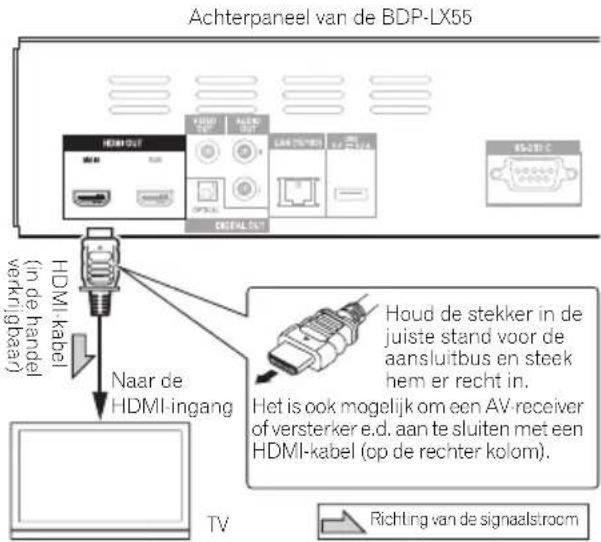
Het is ook mogelijk om een televisie via een AV-receiver of versterker te verbinden met de HDMI OUT (MAIN) aansluiting. Zie Aansluiten van een AV-receiver of versterker op de rechter kolom.

Waarschuwing
- U moet een televisie verbinden met de HDMI OUT (MAIN) aansluiting, videosignalen kunnen niet worden geproduceerd via de HDMI OUT (SUB) aansluiting.
• Zet HDMI Mode op Single (pagina 41).

BDP-440/BDP-140
Achterpaneel van de BDP-440

Aansluiten van een AV- receiver of versterker
Maak de aansluiting op een AV-receiver of versterker als u wilt genieten van de surround-sound van Dolby TrueHD, Dolby Digital Plus, Dolby Digital, DTS-HD Master Audio, DTS-HD High Resolution Audio of DTS Digital Surround. Instructies voor het aansluiten van uw TV en luidsprekers op de AV-receiver of versterker vindt u in de handleiding van uw AV-receiver of versterker.

Waarschuwing
- Pak de stekker vast voor het aansluiten of losmaken van de kabel.
- Als er iets tegen de stekker aan drukt, kan dat een slecht contact veroorzaken, zodat er geen videosignalen doorkomen.
BDP-LX55

flowchart
graph TD
    A["Achterpaneel van de BDP-LX55"] --> B["HDMI-OUT"]
    B --> C["HDMI-kabel (in de handel verkrijgbaar)"]
    C --> D["AV-receiver of versterker"]
    D --> E["AV-receiver of versterker"]
    E --> F["Van HDMI-uitgangsaansluiting naar HDMI-ingangsaansluiting"]
    F --> G["TV"]
    H["Houd de stekker in de juiste stand voor de aansluitbus en steek hem er recht in."] --> I["HDMI-kabel (in de handel verkrijgbaar)"]
    I --> J["Rotating van de signaalstroom"]
Bereiken van een betere beeld- en geluidskwaliteit
Wanneer u ÈEn televisie (of projector) en AV-receiver aansluit op de speler, moet u dat zo doen dat de video- en audiosignalen gescheiden worden overgebracht voor een hogere beeld- en geluidskwaliteit.

Waarschuwing
- U moet een televisie verbinden met de HDMI OUT (MAIN) aansluiting, videosignalen kunnen niet worden geproduceerd via de HDMI OUT (SUB) aansluiting.
- U moet HDMI Mode instellen op Separate (pagina 41).
- Als de AV-versterker die is verbonden met de HDMI OUT (SUB) aansluiting ook is aangesloten op een televisie, is het mogelijk dat het ingangskanaal van de televisie automatisch wordt omgeschakeld. Als dit gebeurt, moet u de HDMI-bedieningsfunctie op de televisie uitschakelen.
BDP-440/BDP-140

flowchart
graph TD
    A["Anterpanel van de BDP-440"] --> B["HDMI-kabel (in de handel verkrijgbaar)"]
    B --> C["AV-receiver of versterker"]
    C --> D["Vanaf de HDMI-uitgangsaansluiting"]
    D --> E["TV"]
    E --> F["Rechting van de signaalstroom"]
    G["Houd de stekker in de juiste stand voor de aansluitbus en steek hem er recht in."] --> C
    H["Naar de HDMI-ingang"] --> C
Aansluiten van video- en audiokabels

Opmerking
- Maak de instellingen in het Setup Navigator-menu overeenkomstig het type aansluitkabel dat u gebruikt (pagina 23).
- Voor het produceren van videosignalen door deze speler maakt u de aansluiting met een videokabel (niet vereist bij aansluiting met een HDMI-kabel):
Aansluiten op een TV met een audio/video-kabel

Waarschuwing
- Sluit de video-uitgang van de speler direct aan op uw TV-toestel.
Deze speler ondersteunt analoge kopieerbeveligingstechnologie. Dat houdt in dat de beelden mogelijk niet goed worden weergegeven als de aansluiting op de TV is gemaakt via een DVD-recorder/videorecorder of bijvoorbeeld wanneer u met de speler materiaal weergeeft dat is opgenomen met een DVD-recorder/videorecorder. Bovendien kan de weergave van de beelden worden belemmerd door de kopieerbeveiliging als de speler is aangesloten op een TV-toestel met ingebouwde videorecorder. Voor nadere details kunt u contact opnemen met de fabrikant van uw TV-toestel.
Achterpaneel van de BDP-LX55

flowchart
graph TD
    A["Geel"] --> B["Richting van de signaalstroom"]
    C["Rood"] --> D["Audio/video label (meegeleverd)"]
    E["Wit"] --> F["TV"]
    B --> G["Naar audio/video-ingangsaansluitingen"]
    D --> H["Het is ook mogelijk om het toestel aan te sluiten op een AV-receiver of versterker. Voor de audiosignaalaansluiting gebruikt u een optisch digitale audiokabel of een gewone audiokabel (voor 2 kanalen) (op de rechter kolom)."]

Opmerking
- Videosignalen worden geproduceerd met een resolutie van 480/576l of 480/576P wanneer u deze speler aansluit met een gewone videokabel.
- Afhankelijk van de instelling voor de video-uitgangsresolutie, is het mogelijk dat er geen beelden worden weergegeven.
Aansluiten op een AV- receiver of versterker via een optisch digitale audiokabel
Achterpaneel van de BDP-LX55


Opmerking
- Om de video over te schakelen vanaf de AV-receiver of versterker, sluit u ook de video-uitgangen aan.
Aansluiten van apparatuur op de USB-poort
De door downloaden met de BD-LIVE functie verkregen gegevens en de gegevens die gebruikt worden door de BONUSVIEW functie bij het afspelen van BD-ROM discs kunnen worden opgeslagen op een geheugenapparaat dat is aangesloten op de USB-poort (USB-geheugen).
Over USB- geheugenapparaten
De USB-geheugenapparaten die op de speler kunnen worden aangesloten worden hieronder vermeld.
• USB 2.0-compatibele geheugenapparaten
- FAT16 of FAT32 bestandssysteem, minimaal 1 GB capaciteit (2 GB of meer is aanbevolen)

Opmerking
- Apparaten of media die zijn geformatteerd met een ander bestandssysteem dan de bovengenoemde kunnen niet worden gebruikt. Dergelijke apparaten of media kunnen echter wel bruikbaar zijn indien u ze formatteert met deze speler.
- USB-geheugenapparaten worden mogelijk niet herkend als ze zijn opgedeeld in meerdere partities.
- Het is mogelijk dat sommige USB-geheugenapparaten niet werken met deze speler.
- De werking van USB-geheugenapparaten kan niet worden gegarandeerd.
Aansluiten van het USB- geheugenapparaat

Waarschuwing
- Schakel altijd eerst de speler uit voordat u een USBgeheugenapparaat aansluit of loskoppelt.
- Gebruik alleen lege USB-geheugenapparaten (waarop nog niets is opgeslagen).
- Als het USB-geheugenapparaat schrijfbeveiligd is, dient u die schrijfbeveiliging op te heffen.
- Als er aan de stekker wordt getrokken of er iets tegenaan drukt, kan dat een goed contact belemmeren en kan het onmogelijk zijn gegevens naar het USB-geheugenapparaat te schrijven.
- Wanneer er een USB-geheugenapparaat is aangesloten en de speler aan staat, mag u in geen geval de stekker uit het stopcontact halen.
- Externe USB-harde schijven kunnen niet worden aangesloten op deze speler.

Achterpaneel van de BDP-LX55
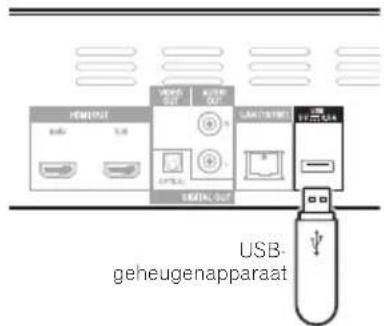

Opmerking
- Hat is mogelijk dat apparaten niet werken als ze zijn aangesloten op de USB-poort via een geheugenkaartlezer of een USB-verdeelstekker (hub).
Aansluiten op het netwerk via de LAN- interface
Door deze speler aan te sluiten op het netwerk via de LAN-aansluiting, kunt u audiobestanden afspelen die zijn opgeslagen op apparaten in het netwerk, waaronder uw computer, via de HOME MEDIA GALLERY.
Achterpaneel van de BDP-LX55

flowchart
graph TD
    A["PC"] --> B["LAN-kabel (los verkrijgbaar)"]
    B --> C["Router"]
    C --> D["Modem"]
    D --> E["Internet"]
    style A fill:#f9f,stroke:#333
    style B fill:#ccf,stroke:#333
    style C fill:#cfc,stroke:#333
    style D fill:#fcc,stroke:#333
    style E fill:#ffc,stroke:#333
Verbind de LAN-aansluiting van deze speler met de LAN-aansluiting van uw router (met of zonder ingebouwde DHCP-serverfunctie) met behulp van een straight LAN-kabel (CAT 5 of hoger).
Schakel de DHCP-serverfunctie van de router in. Als de router niet is uitgerust met een ingebouwde DHCP-serverfunctie moet u de netwerkinstellingen handmatig maken. Zie Instellen van het IP-adres op pagina 44 voor details.
◆ Specificaties van de LAN-aansluiting
LAN-aansluiting: Ethernet-aansluiting (10BASE-T/100BASE-TX)

Opmerking
- Raadpleeg de handleiding van de apparatuur die u gebruikt voor uw verbinding en let erop dat de aansluitmethode mede afhangt van uw internetomgeving.
- Wanneer u een breedband internetverbinding wilt gebruiken, heeft u een overeenkomst met een internet service provider nodig. Neem voor meer informatie contact op met uw plaatselijke internet service provider.
Verbinden met een draadloos LAN
Via een draadloze LAN-verbinding is het mogelijk het toestel zonder bedrading aan te sluiten op een netwerk. Gebruik de los verkrijgbare AS-WL300 voor een dergelijke verbinding.
- Raadpleeg de handleiding van de AS-WL300 voor details omtrent de instellingen.

flowchart
graph TD
    A["Draadloze LAN-adapter (AS-WL300)"] --> B["Modem"]
    B --> C["Router"]
    C --> D["Internet"]
    A --> E["Digital 5G"]
    E --> F["LAN USB Voedingskabel (meegeleverd met de AS-WL300)"]
    F --> G["Internet"]
    style A fill:#f9f,stroke:#333
    style B fill:#ccf,stroke:#333
    style C fill:#cfc,stroke:#333
    style D fill:#fcc,stroke:#333
    style E fill:#cff,stroke:#333
    style F fill:#ffc,stroke:#333
    style G fill:#fcc,stroke:#333
Aansluiten van het netsnoer
Sluit het netsnoer pas aan nadat alle aansluitingen tussen de apparatuur zijn voltooid.
Achterpaneel van de BDP-LX55

Aan de slag
Instellingen via het Setup Navigator menu
U moet deze instellingen maken wanneer u de speler gebruikt in de volgende situaties.
- Wanneer u de speler voor het eerst gaat gebruiken.
- N a e e n Initial Setup formattering.
- Na het updaten van de software van de speler.

Waarschuwing
- Voor u de stroom inschakelt, moet u eerst controlleren of alle aansluitingen tussen de speler en de andere apparatuur in orde zijn. Schakel ook eerst de stroom in voor de apparaten die zijn aangesloten op de speler, voor u de speler zelf inschakelt.
- Bij gebruik van een Pioneer Flat Screen TV of een projectie-TV die geschikt is voor de Control-functie, zet u op het aangesloten apparaat de Control-functie aan voor u de speler inschakelt.

Opmerking
- Wanneer er een Pioneer Flat Screen TV of een projectie-TV die geschikt is voor de Control-functie is aangesloten op de speler via een HDMI-kabel, wordt de speler automatisch ingesteld op de optimale beeldkwaliteit voor de aangesloten apparatuur.
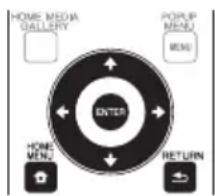
1 Schakel uw TV-toestel in en kies het ingangskanaal.
Zie voor details over de bediening van uw TV-toestel de daarbij geleverde handleiding.
2 Schakel de speler in.
Druk op ⏻ STANDBY/ON.
Controleer of het Setup Navigator menu op het scherm verschijnt.
✿ Als het Setup Navigator menu niet verschijnt
Druk op HOME MENU om het Home Menu te laten verschijnen, selecteer Initial Setup → Setup Navigator → Start, en druk dan op ENTER.
3 Start Setup Navigator.
Druk op ENTER.
- Setup Navigator zal nu opstarten.
4 Kies de taal voor de aanduidingen op het scherm.
Gebruik ↑/↓ om de instelling te kiezen en druk dan op ENTER.
Als u een Pioneer Flat Screen TV die geschikt is voor de HDMI-bedieningsfunctie hebt aangesloten op de HDMI OUT-aansluiting van deze speler, zullen de taalinstellingen worden overgenomen van de Pioneer Flat Screen TV voordat het de Setup Navigator opstart.
5 Selecteer de juiste uitgangsresolutie voor de aangesloten TV.
Gebruik ↑/↓ om de instelling te kiezen en druk dan op ENTER.
6 Selecteer de juiste beeldverhouding voor de aangesloten TV.
Gebruik ↑/↓ om de instelling te kiezen en druk dan op ENTER.
7 Sluit het Setup Navigator menu.
Druk op ENTER.
- D e Setup Navigator wordt afgesloten en de instellingen worden opgeslagen.
- Druk op RETURN als u terug wilt naar het vorige scherm.
Bediening van de TV met de afstandsbediening van de speler
Door de merkencode voor uw merk TV-toestel te kiezen op de afstandsbediening van de speler, zult u het TV-toestel kunnen bedienen met de afstandsbediening van de speler.

Waarschuwing
- Bij sommige modellen is het mogelijk dat u de TV niet kunt bedienen met de afstandsbediening van de speler, ook al staat het merk van de TV wel vermeld in de merkencodelijst.
- De instelling kan na het vervangen van de batterijen terugkeren naar de fabrieksinstelling. Als dit zich voordoet, moet u de juiste code opnieuw instellen.

1 Voer de 2-cijferige merkencode in.
Gebruik de cijfertoetsen (0 t/m 9) om het codenummer in te voeren terwijl u TV CONTROL Ⓧ ingedrukt houdt.

Opmerking
- De fabrieksinstelling is 00 (PIONEER).
- Als u zich vergist bij het invoeren van de code, laat u de TV CONTROL ⏻ toets los en begint u weer van voren af aan.
- Als er meerdere codes zijn voor een bepaald merk, probeert u ze dan één voor één in de aangegeven volgorde, totdat u de TV goed kunt bedienen.
2 Controleer of u de TV goed kunt bedienen.
Bediening van uw TV via TV CONTROL.
- Druk hierop om de TV in of uit te schakelen.
INPUT SELECT – Druk hierop om de ingangskeuze van de TV om te schakelen.
CH +/- - Druk hierop om een TV-kanaal te kiezen.
VOL +/- - Druk hierop om het volume in te stellen.
Lijst met TV voorkeuzecodes
Merken codes
Afspelen van discs of bestanden
In dit hoofdstuk worden de voornaamste functies van de speler beschreven.
Voor de soorten discs en bestanden die kunnen worden afgespeeld, zie pagina 7. Video, afbeeldingen en audiobestanden die op disc zijn opgenomen worden afgespeeld via de Home Media Gallery (pagina 34).
1 D r u k o p ⏻ STANDBY/ON om het t schakelen.
Schakel eerst uw TV-toestel in en kies het ingangskanaal.
2 Druk op ▲ OPEN/CLOSE om de disclade te openen en de disc in het toestel te doen.

Opmerking
- Plaats de disc met de bedrukte label-kant boven.
- Het lezen van de disc kan soms wel enkele tientallen seconden duren. Wanneer de disc is gelezen, wordt het type disc aangegeven op display op het voorpaneel van de speler.
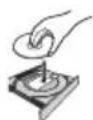
- Wanneer er een BD met door een BD-recorder ingestelde gebruiksbeperkingen in het toestel wordt gedaan, zal het invoerscherm voor de PIN-code verschijnen. Voer in een dergelijk geval uw PIN-code in.
3 Druk op ▶ PLAY om het afspelen van de disc te starten.
- Om te pauzeren, drukt u tijdens het afspelen op II PAUSE.
- Om te stoppen, drukt u tijdens het afspelen op ■ STOP.

Opmerking
- Bij sommige discs zal het afspelen automatisch beginnen zodra de disclade wordt gesloten.
- DVD-Videodiscs zijn voorzien van kinderslotfuncties. Om het kinderslot te ontgrendelen, voert u het wachtwoord in dat in de instellingen van de speler is vastgelegd. Zie pagina 46 voor verdere informatie.
Als het discmenu verschijnt
Bij sommige discs verschijnt het discmenu automatisch zodra het afspelen van de disc begint. De inhoud van het discmenu en de bedieningsmethode kunnen per disc verschillend zijn.
❖ Hervatten van de weergave bij het punt waar u was gestopt (hervattingsweergave)
- Wanneer u tijdens afspelen op ■ STOP drukt, wordt het punt waar de weergave stopt in het geheugen opgeslagen. Wanneer u daarna op ▶ PLAY drukt, wordt de weergave vanaf dat punt hervat.
- Om de hervattingsweergave uit te schakelen, drukt u op ■ STOP terwijl de weergave is gestopt.

Opmerking
- De hervattingsweergave wordt automatisch uitgeschakeld in de volgende gevallen:
- Wanneer de disclade wordt geopend.
- Als het bestandenlijstvenster wordt omgeschakeld.
- Als de stroom wordt uitgeschakeld. (Bij Blu-ray discs en DVD's zal dit de hervattingsweergave niet annuleren.)
- Zie Hervatten van de weergave vanaf een bepaalde positie (hervatten weergave) op pagina 33 wanneer u de weergave wilt hervatten vanaf een een bepaalde positie die u de volgende keer opgeeft.
- De hervattingsweergave is niet te gebruiken voor sommige discs.
Vooruit en terug zoeken
Druk tijdens afspelen op ◀REV of ▶FWD.
- De zoeksnelheid verandert bij elke druk op de toets. De snelheid is afhankelijk van de disc of het bestand (de snelheid wordt op het TV-scherm getoond).
✿ Terugkeren naar de normale weergave
▶ Druk op ▶ PLAY.
Afspelen van bepaalde hoofdstukken of muziekstukken
▶ Voer het nummer in van de titel, het hoofdstuk of muziekstuk dat u wilt afspelen.
- Gebruik de cijfertoetsen (0 t/m 9) om het nummer in te voeren en druk dan op ENTER.
- Drukop CLEAR om de ingevoerde waarden te wissen.
Delen van de inhoud overslaan
▶ Druk tijdens afspelen op ◀◀◀ of ▶▶◀.
- Wanneer u op ▶▶▶ I drukt, springt de weergave direct door naar het begin van de volgende hoofdstuk/ muziekstuk/bestand.
- Wanneer u op ◀◀◀ drukt terwijl er een video- of audiobestand wordt weergegeven, springt de weergave terug naar het begin van de huidige hoofdstuk/muziekstuk/bestand. Druk tweemaal om terug te keren naar het begin van de voorgaande hoofdstuk/muziekstuk/bestand.
- Wanneer u op ◀◀◀ drukt terwijl er een beeldbestand wordt weergegeven, springt de weergave terug naar het vorige bestand.
Vertraagde weergave
▶ Houd terwijl het afspelen is gepauzeerd de ◀/◄/ of ►/◄► toets ingedrukt.
- De snelheid wordt omgeschakeld bij elke druk op de toets (de snelheid wordt op het TV-scherm getoond).
✿ Terugkeren naar de normale weergave
▶ Druk op ▶ PLAY.
Stapsgewijze vooruit en terug
▶ Met het afspelen gepauzeerd, drukt u op ◀/◄◄ of ►/◄►.
- Het beeld gaat dan een stapje vooruit of terug bij elke druk op de toets.
✿ Terugkeren naar de normale weergave
▶ Druk op ▶ PLAY.
Meermalen afspelen van een bepaalde passage in een titel of muziekstuk (A-B herhalen)
Ga als volgt te werk als u een bepaalde passage in een titel of muziekstuk wilt herhalen.
1 Druk tijdens weergave op A-B op het gewenste beginpunt.
• A- verschijnt op het televisiescherm.
2 Druk tijdens weergave op A-B op het gewenste eindpunt.
- Het herhalen van het stukje A-B begint.
❖ Uitschakelen van het A-B herhalen
- Druk tijdens het A-B herhalen op A-B.

Opmerking
- Het A-B herhalen wordt uitgeschakeld in de volgende gevallen:
- Wanneer u gaat zoeken buiten de herhaalde passage.
- Wanneer u een andere herhaalfunctie of willekeurige weergave start.
Meermalen afspelen (Herhaalde weergave)
Ga als volgt te werk om de weergegeven disc, titel, hoofdstuk, muziekstuk of bestand meermalen af te spelen.
▶ Druk tijdens het afspelen op REPEAT.
- Met elke druk op REPEAT zal het soort herhaalde weergave als volgt veranderen.
BD
Huidige hoofdstuk → Huidige titel
DVD
Huidige hoofdstuk → Huidige titel → Alle titels
CD/Videobestand/Audiobestand/Beeldbestand
Huidige muziekstuk/bestand → Alle titels
❖ Uitschakelen van de herhaalde weergave
- Druk tijdens herhaalde weergave een paar keer op REPEAT.

Opmerking
- De herhaalfunctie wordt uitgeschakeld in de volgende gevallen:
- Wanneer u gaat zoeken buiten de herhaalde passage.
- Wanneer u een andere herhaalfunctie of willekeurige weergave start.
Afspelen in de gewenste volgorde (Programma-weergave)
1 Druk tijdens het afspelen op PROGRAM.
- Het programmascherm verschijnt.
2 Selecteer het programmanummer.
Gebruik ↑/↓ om de instelling te kiezen en druk dan op ENTER.
3 Selecteer de titel die u wilt afspelen.
Gebruik ↑/↓ om de instelling te kiezen en druk dan op →.
4 Selecteer het hoofdstuk dat u wilt afspelen.
Gebruik ↑/↓ om de instelling te kiezen en druk dan op ENTER.
5 D r u k o p ▶ PLAY.
- Het afspelen begint.
❖ Bewerken van het programma
1 Selecteer het programmanummer dat u wilt bewerken en druk vervolgens op ENTER.
2 Selecteer een titel/hoofdstuk en druk dan op ENTER.
❖ Wissen van een programma
▶ Selecteer het programmanummer dat u wilt wissen en druk vervolgens op CLEAR.
- Druk OP RETURN om alle programma's te wissen.

Opmerking
- Wanneer u CD's gebruikt voor de programma-weergave, voert u bij stap 3 het muziekstuknummer in.
- Deze functie werkt niet met BD's (Blu-ray discs).
Bladwijzers maken
U kunt bladwijzers maken voor de spelende video zodat u de scène later makkelijk opnieuw kunt afspelen.
▶ Druk tijdens het afspelen op BOOKMARK.
- De bladwijzer wordt nu gemaakt.
- Het maximale aantal bladwijzers is 12.
❖ Afspelen van een scène met een bladwijzer
1 Houd BOOKMARK een paar seconden lang ingedrukt.
- De lijst met bladwijzers wordt getoond.
2 Selecteer de bladwijzer die u wilt afspelen.
Gebruik ←/→ om de instelling te kiezen en druk dan op ENTER.
Bladwijzers wissen
▶ Selecteer de bladwijzer die u wilt wissen en druk vervolgens op CLEAR.
- Bij sommige discs kunnen geen bladwijzers worden gemaakt.
-
Bladwijzers worden in de volgende gevallen geannuleerd:
-
Wanneer de speler uit wordt gezet.
- Wanneer de disclade wordt geopend.
Zoom
▶ Druk tijdens het afspelen op ZOOM.
- Met elke druk op ZOOM zal de zoominstelling als volgt veranderen.
Zoom 2x → Zoom 3x → Zoom 4x → Zoom 1/2x →
Zoom 1/3x → Zoom 1/4x → Normaal (geen aanduiding)

Opmerking
- Deze functie werkt niet met bepaalde discs.
Miniatuurweergaven
Tonen van miniatuurweergaven voor de beeldbestanden op de disc.
▶ Druk tijdens het afspelen op INDEX.
- De miniatuurweergaven van de beeldbestanden worden nu getoond. Er kunnen er maximaal 12 tegelijk worden getoond.
- Als u één van de afbeeldingen selecteert en op ENTER drukt, zal de diavertoning beginnen vanaf het geselecteerde beeld.
Omschakelen van de camerahoek
Bij BD-ROM en DVD-Video-discs die vanuit meerdere camerahoeken zijn opgenomen, kunt u tijdens afspelen het camerastandpunt omschakelen.
▶ Druk tijdens het afspelen op ANGLE.
- Het huidige camerastandpunt en het totale aantal opgenomen camerastandpunten wordt getoond op het TV-scherm.
Om het camerastandpunt om te schakelen, drukt u nogmaals op ANGLE.
- Het camerastandpunt is ook om te schakelen door Angle te selecteren in het FUNCTION menu.
- Als het camerastandpunt niet wordt omgeschakeld wanneer u op ANGLE drukt, kunt u proberen om te schakelen via het menuscherm van de disc.
Omschakelen van de ondertiteling
Bij discs en bestanden waarvoor meerdere ondertitels zijn opgenomen, kunt u tijdens het afspelen de ondertiteling omschakelen.

Waarschuwing
- De ondertiteling kan niet worden omgeschakeld voor discs die zijn opgenomen met een DVD- of Blu-ray recorder. Zie tevens de handleiding van het apparaat dat u gebruikt voor het opnemen.
Druk tijdens het afspelen op SUBTITLE.
- De huidige ondertiteling en het totale aantal opgenomen ondertitels wordt getoond op het TV-scherm. Om de ondertiteling om te schakelen, drukt u nogmaals op SUBTITLE.
- De ondertiteling is ook om te schakelen door Subtitle te selecteren in het FUNCTION menu.
- Als de ondertiteling niet wordt omgeschakeld wanneer u op SUBTITLE drukt, kunt u proberen om te schakelen via het menuscherm van de disc.
❖ Uitschakelen van de ondertiteling
Druk een paar keer op SUBTITLE of selecteer Subtitle van het FUNCTION menu om de instelling Off (uit) te schakelen.
Over de weergave van externe ondertitelingsbestanden tijdens het afspelen van DivX-mediabestanden
Naast de ondertitels die zijn opgenomen in DivX-mediabestanden, kan deze speler ook externe ondertitelingsbestanden weergeven. Als een bestand dezelfde naam heeft als een DivX-mediabestand, afgezien van de extensie, en die extensie is er één uit de onderstaande lijst, dan wordt dat bestand behandeld als extern ondertitelingsbestand. Overigens moeten de DivX-mediabestanden en de externe ondertitelingsbestanden zich wel in dezelfde map bevinden. Er kan slechts één extern ondertitelingsbestand tegelijk worden weergegeven met deze speler. Gebruik een computer o.i.d. om alle externe ondertitelingsbestanden die u niet wilt laten weergeven van de disc te verwijderen. .srt, .sub, .txt, .smi, .ssa, .ass
Als er een taalcode is gekozen voor het externe ondertitelingsbestand, worden de ondertitels weergegeven in het lettertype dat overeenkomt met de gekozen taalcode. Als er geen taalcode is gekozen, worden de ondertitels weergegeven in het lettertype dat overeenkomt met de taalcode die is ingesteld bij Ondertiteltaal (pagina 42). Hetzelfde lettertype wordt gebruikt voor alle talen in elk van de onderstaande groepen.
| Groep 1 | Afrikaans(af/afr), Baskisch(eu/eus), Catalaans(ca/cat), Deens(da/dan), Nederlands(nl/nld), Engels(en/eng), Faeroërs(fo/fao), Fins(fi/fin), Frans(fr/fra), Galicisch(gl/glg), Duits(de/deu), Guarani(gn/grn), IJslands(is/isl), Iers(ga/gle), Italiaans(it/ita), Latijn(la/lat), Noors(no/nor), Portugees(pt/por), Reto-Romaans(rm/roh), Schots-Gaelisch(gd/gla), Spaans(es/spa), Swahili(sw/swa), Zweeds(sv/swe), Zoeloe(zu/zul) |
| Groep 2 | Albanees(sq/sqi), Kroatisch(hr/hrv), Tsjechisch(cs/ces), Hongaars(hu/hun), Pools(pl/pol), Roemeens(ro/ron), Slowaaks(sk/slk), Sloveens(sl/slv) |
| Groep 3 | Wit-Russisch(be/bel), Bulgaars(bg/bul), Macedonisch(mk/mkd), Moldavisch(mo/mol), Russisch(ru/rus), Servisch(sr/srp), Oekraïens(uk/ukr) |
| Groep 4 | Grieks(el/ell) |
| Groep 5 | Estisch(et/est), Koerdisch(ku/kur), Turks(tr/tur) |

Opmerking
- Afhankelijk van het bestand kunnen de externe ondertitels niet altijd goed worden weergegeven.
Disc-informatie weergeven
▶ Druk op DISPLAY.
De disc-informatie verschijnt op het TV-scherm. Druk nog eens op DISPLAY om de weergave van de informatie weer uit te schakelen.
De getoonde informatie verschilt tijdens afspelen en in de stopstand.
Omschakelen van de primaire en secundaire audio
Bij discs en bestanden waarvoor meerdere audiosignalen/kanalen zijn opgenomen, kunt u tijdens het afspelen het audiosignaal/kanaal omschakelen. Ga net zo te werk voor omschakelen naar de secundaire audio bij BD-ROM-discs waarop secundaire audio is opgenomen.
Druk tijdens het afspelen op AUDIO/2nd AUDIO.
- De huidige audio en het totale aantal opgenomen audiosignalen/kanalen wordt getoond op het TV-scherm.
Om de audio om te schakelen, drukt u nogmaals op AUDIO/2nd AUDIO. - Het primaire/secundaire audiosignaal is ook om te schakelen door keuze van Audio of Secondary Audio in het FUNCTION menu.
- Als het primaire/secundaire audiosignaal niet wordt omgeschakeld wanneer u op AUDIO/2nd AUDIO drukt, schakelt u dan om via het menuscherm van de disc zelf.
❖ Uitschakelen van de secundaire audio
Druk een paar keer op 2nd AUDIO of selecteer Secondary Audio van het FUNCTION menu om de instelling Off (uit) te schakelen.
Overschakelen naar secundaire video
Ga als volgt te werk om over te schakelen naar het secundaire videobbeeld (inzetbeeld) dat is opgenomen op de BD-ROM.
Druk tijdens het afspelen op 2nd VIDEO.
- De huidige secundaire video en het totale aantal opgenomen secundaire videosignalen wordt getoond op het TV-scherm. Voor omschakelen van het secundaire videosignaal drukt u nogmaals op 2nd VIDEO.

- De secundaire video kan ook worden omgeschakeld door Secondary Video te selecteren in het FUNCTION-hulpmenu.
- Als het secundaire videosignaal niet wordt omgeschakeld wanneer u op 2nd VIDEO drukt, schakelt u dan om via het menuscherm van de disc zelf.
❖ Uitschakelen van de secundaire video
▶ Druk een paar keer op 2nd VIDEO of selecteer Secondary Video van het FUNCTION menu om de instelling Off (uit) te schakelen.
Genieten van BONUSVIEW of BD-LIVE
Deze speler is geschikt voor BD-Video BONUS VIEW en BD-LIVE.
Bij gebruik van voor BONUSVIEW geschikte BD-Video's kunt u profiteren van functies als secundaire video (beeld-in-beeld/inzetbeeld) (hierboven) en secundaire audio (pagina 29). Bij BD-Video's die geschikt zijn voor BD-LIVE kunnen speciale videobeelden en andere gegevens worden gedownload van het internet.
Gegevens die zijn opgenomen op BD Video en gedownload via BD-LIVE worden opgeslagen op het USB-geheugenapparaat (extern geheugen). Om deze functies te kunnen gebruiken, moet u een USB-geheugenapparaat (min. 1 GB capaciteit, 2 GB of meer aanbevolen) met ondersteuning voor USB 2.0 High Speed (480 Mbits/s) verbinden met de USB-poort.
- Wanneer u een USB-geheugenapparaat aansluit of loskoppelt, moet u eerst de speler uitschakelen.
-
Om gegevens op te roepen uit het USB-geheugenapparaat, moet u eerst de disc die werd gebruikt om de gegevens te downloaden in het toestel doen (bij een andere disc kunnen de gegevens op het USB-geheugen niet worden weergegeven).
-
Als er een USB-geheugenapparaat met andere (eerder opgenomen) gegevens wordt gebruikt, is het mogelijk dat beeld en geluid niet goed kunnen worden weergegeven.
- Koppel het USB-geheugenapparaat niet los terwijl de weergave bezig is.
- Het kan even duren voor de gegevens geladen zijn (lezen/schrijven).

Waarschuwing
- Als er niet genoeg ruimte is op het USB-geheugenapparaat, is het mogelijk dat de BONUSVIEW en BD-LIVE functies niet gebruikt kunnen worden. Raadpleeg in een dergelijk geval bladzijde Wissen van gegevens die zijn toegevoegd aan Blu-ray discs en applicatiegegevens op pagina 45 om de "Virtual Package" gegevens en de BD-LIVE gegevens te wissen van het USB-geheugenapparaat.

Opmerking
- De werking van USB-geheugenapparaten kan niet worden gegarandeerd.
- De weergave van BD-LIVE gegevens hangt mede af van de disc in kwestie. Raadpleeg voor details de documentatie bij de disc.
- Om te kunnen profiteren van de BD-LIVE functie, zijn een netwerkverbinding en de juiste instellingen vereist (pagina's 21 en 44).
- BD-LIVE is een functie die verbinding met het internet biedt. Discs met ondersteuning voor de BD-LIVE functie kunnen ID-codes versturen die deze speler en de disc identificeren bij de provider van het over te brengen materiaal.
Welke afspeelfuncties u kunt gebruiken, hangt af van de afgespeelde disc of het bestand. In bepaalde gevallen zullen sommige functies niet werken. Controleer welke functies beschikbaar zijn in de onderstaande tabel.
| Functie1 | Disc/bestandstype | ||||||||||
| BD-ROM | BD-R/-RE | DVD-Video | DVD-Audio2 | DVD-R/-RW(VR-formaat) | AVCREC AVCHD | Video-bestand | Beeld-bestand | Audio-bestand | Audio-CD | ||
| Vooruit en terug zoeken3 | √4 | √4 | √4 | √4 | √4 | √4 | √4 | √4 | X | √5 | √5 |
| Afspelen van bepaalde titels, hoofdstukken of muziekstukken | √ | √ | √ | √ | √ | √ | √ | X | X | ||
| Delen van de inhoud overslaan | √ | √ | √ | √ | √ | √ | √ | √ | √ | √ | √ |
| Vertraagde weergave 3,6 | √ | √ | √ | X | √ | √ | √ | √7 | X | X | X |
| Stapsgewijs vooruit en terug3 | √ | √ | √ | X | √ | √ | √ | √8 | X | X | X |
| A-B herhalen 3 | √ | √ | √ | √ | √ | √ | √ | √ | X | √ | √ |
| Herhaalde weergave √ | √ | √ | √ | √ | √ | √ | √ | √ | √ | √ | |
| Zoom √ √ | √ | X | √ | √ | √ | √ | √ | X | X | ||
| Camerastandpunt 9 | √ | X | √ | √ | X | X | X | X | X | X | X |
| Ondertiteling 10 | √ | √ | √ | X | √ | √ | √ | √ | X | X | |
| Audio 11 | √ | √ | √ | √ | √ | √ | √ | √ | X | X | |
| Secundaire audio 12 | √13 | X | X | X | X | X | X | X | X | X | X |
| Secundaire video 14 | √15 | X | X | X | X | X | X | X | X | X | X |
| Informatie over discs √ | √ | √ | √ | √ | √ | √ | √ | √ | √ | √ | |
- Het is mogelijk dat sommige functies niet werken voor bepaalde discs of bestanden, ook al staat er wel een [✓] in de tabel.
- Behalve de BDP-140.
- Bij sommige discs wordt de normale weergave automatisch hervat wanneer er een ander hoofdstuk wordt bereikt.
- Er klinkt geen geluid tijdens het vooruit of terug zoeken.
- Er klinkt wel geluid tijdens het vooruit of terug zoeken.
- • Er is geen geluid tijdens vertraagde weergave.
- Het is niet mogelijk om de snelheid te veranderen tijdens vertraagde weergave achteruit.
- Vertraagde weergave achteruit is niet mogelijk.
- Beeld-voor-beeld weergave achteruit is niet mogelijk.
- Het teken voor het camerastandpunt Angle Mark verschijnt bij scènes die uit verschillende hoeken zijn opgenomen, mits On staat ingesteld op (pagina 42).
- • Hoeveel en wat voor ondertitels er zijn opgenomen verschilt per disc en per bestand.
- In sommige gevallen kan de ondertiteling direct worden omgeschakeld of kan het scherm voor omschakelen van het discmenu direct verschijnen, zonder dat eerst de huidige ondertiteling of het totaal aantal ondertitels op de disc wordt aangegeven.
- Hoeveel en wat voor audiosignaalstromen er zijn opgenomen verschilt per disc en per bestand.
- • Hoeveel en wat voor secundaire audiosignaalstromen er zijn opgenomen verschilt per disc en per bestand.
- In sommige gevallen kan het secundaire geluidsspoor direct worden omgeschakeld of kan het scherm voor omschakelen via het discmenu direct verschijnen, zonder dat eerst het huidige secundaire geluidsspoor of het totaal aantal secundaire geluidssporen op de disc wordt aangegeven.
- De secundaire geluidsspoormarkering verschijnt bij scènes waarvoor secundaire geluidssporen zijn opgenomen, mits Secondary Audio Mark staat ingesteld op On (pagina 42).
- Sommige discs bevatten geen secundaire geluidssporen.
- • In sommige gevallen kan het secundaire videobbeeld direct worden omgeschakeld of kan het scherm voor omschakelen via het discmenu direct verschijnen, zonder dat eerst het huidige secundaire videobbeeld of het totaal aantal secundaire videostromen op de disc wordt aangegeven.
- De secundaire videomarkering verschijnt bij scènes waarvoor secundaire videosignalen zijn opgenomen, mits PIP Mark staat ingesteld op On (pagina 42).
- Sommige discs bevatten geen secundaire videosignalen.
Gebruik van het FUNCTION menu
Er kunnen verschillende functies worden verricht, afhankelijk van de bedieningsstand van de speler.
1 Laat het FUNCTION-menu verschijnen.
Druk tijdens het afspelen op FUNCTION.
2 Selecteer het onderdeel en stel het in.
Gebruik ↑/↓ om de instelling te kiezen en druk dan op ENTER.

Opmerking
- De onderdelen die niet gewijzigd kunnen worden, staan grijs aangegeven. Welke onderdelen u kunt kiezen is afhankelijk van de bedieningsstand van de speler.
De instelling van het gekozen onderdeel wijzigen
Gebruik ↑/↓ om de wijziging te maken.
- Sluiten van het FUNCTION-menu
Druk op FUNCTION.
✿ Lijst van onderdelen in het FUNCTION-menu
Onderdeel Beschrijving
| Video Adjust Open het beeldkwaliteit-instelscherm (pagina 44). | |
| Title Toont de titelinformatie voor de spelende disc en het totale aantal titels op de disc. U kunt hier ook de titel die u wilt afspelen selecteren. (Zie de volgende beschrijving.) | |
| Chapter (track/file) Toont de informatie voor het spelende hoofdstuk (muziekstuk/bestand) en het totale aantal hoofdstukken op de disc. U kunt hier ook het hoofdstuk (muziekstuk/ bestand) dat u wilt afspelen selecteren. (Zie de volgende beschrijving.) | |
| Time Toont de verstreken of resterende speeltijd.U kunt hier ook het tijdstip invoeren van waar u het afspelen wilt laten beginnen. (Zie de volgende beschrijving.) | |
| Mode Schakelt de afspeelfunctie om. | |
| Audio Schakelt de audio om. | |
| Angle Omschakelen van het camerastandpunt bij BD-ROM/DVD-Videodiscs. | |
| Subtitle Omschakelen van de taal voor de ondertiteling. | |
| Subtitle Style Kies het letlertype voor de ondertiteling. | |
| Second Video Omschakelen van de secundaire videobeelden (inzetbeeld) bij BD-ROM- discs (pagina 30). | |
| Second Audio | Omschakelen van het secundaire audiosignaal van de BD-ROM (pagina 29). |
Onderdeel Beschrijving
| Bitrate | Toont de bitsnelheid van de audio/video/ secundaire videosignalen/secundaire audiosignalen. |
| Still off | Uitschakelen van beeld zonder geluid op een BD-ROM. |
| Search | 30 Seconden vooruit springen. |
| Replay | 10 Seconden terug springen. |
| Slide Show | Omschakelen van de afspeelsnelheid bij weergave van een diavertoning. |
| Transition | Veranderen van de stijl van een diavertoning terwijl deze bezig is. |
* De onderdelen op het FUNCTION-menu hangen af van het soort disc.

Opmerking
- Welke onderdelen geselecteerd kunnen worden, hangt af van het soort disc.
Afspelen vanaf een specifiek tijdstip (Tijdzoekfunctie)
1 Selecteer Time.
Gebruik ↑/↓ om de instelling te kiezen en druk dan op ENTER.
2 Voer het gewenste tijdstip in.
Gebruik de cijfertoetsen (0 t/m 9) om het gewenste tijdstip in te voeren.
- Om af te spelen vanaf 45 minuten, kiest u 0, 0, 4, 5, 0 en 0, en dan drukt u op ENTER.
- Om af te spelen vanaf 1 uur 20 minuten, kiest u 0, 1, 2, 0, 0 en 0, en dan drukt u op ENTER.
- Drukop CLEAR om de ingevoerde waarden te wissen.
3 Beginnen met afspelen vanaf het gekozen tijdstip.
Druk op ENTER.
Afspelen van een bepaalde titel, hoofdstuk of muziekstuk (Zoekfunctie)
1 Kies voor Title of Chapter (track/file).
Gebruik ↑/↓ om de instelling te kiezen en druk dan op ENTER.
2 Voer het titel- of hoofdstuk- (fragment/bestands) nummer in.
Gebruik de cijfertoetsen (0 t/m 9) of ↑/↓ om het gewenste nummer in te voeren.
- Om te zoeken naar titel 32, kiest u 3 en 2, en dan drukt u op ENTER.
- Drukop CLEAR om de ingevoerde waarden te wissen.
3 Beginnen met afspelen vanaf een bepaalde titel, hoofdstuk of muziekstuk.
Druk op ENTER.
Willekeurige weergave van een bepaald gedeelte van een disc, of bepaalde titels of hoofdstukken (muziekstukken/bestanden).
U kunt kiezen uit 2 soorten willekeurige weergave.
1 Selecteer Mode.
Gebruik ↑/↓ om uw selectie te maken en druk dan op ENTER.
2 Selecteer de weergavefunctie.
Gebruik ↑/↓ om uw selectie te maken en druk dan op ENTER.
❖ Willekeurige weergave
Het opgegeven gedeelte van de disc, of de opgegeven titels of hoofdstukken (muziekstukken/bestanden) worden in willekeurige volgorde weergegeven. Hetzelfde stuk kan twee keer achter elkaar worden weergegeven.
❖ Willekeurige weergave (Shuffle)
Het opgegeven gedeelte van de disc, of de opgegeven titels of hoofdstukken (muziekstukken/bestanden) worden in willekeurige volgorde weergegeven. Elk stuk wordt maar één keer weergegeven.
Hervatten van de weergave vanaf een bepaalde positie (hervatten weergave)
Deze functie stelt u in staat de weergave de volgende keer voort te zetten vanaf een door u opgegeven positie, ook wanneer het toestel wordt uitgeschakeld.
Instelling
Druk tijdens het afspelen op CONTINUED op de plek waar u later de weergave wilt hervatten.
De verstreken speeltijd op de opgegeven positie wordt getoond op het TV-scherm.
Spelend
1 D r u k o p ▶ PLAY om de titel te laten weergaven waarvoor u de hervattingsfunctie heeft ingesteld.
Het FUNCTION-menuscherm verschijnt automatisch om de positie (tijd) aan te geven wanneer u op CONTINUED drukt.
- Het functiebedieningsscherm kan ook worden geopend door tijdens het afspelen op FUNCTION te drukken.
2 Druk op ENTER en kies dan het gespecificeerde tijdstip voor de hervattingsfunctie.
De weergave begint vanaf de opgegeven positie.

Opmerking
- De instelling voor het hervatten van de weergave wordt geannuleerd wanneer er op ▲ OPEN/CLOSE wordt gedrukt.
- De weergave kan mogelijk niet correct worden hervat bij sommige discs.
Afspelen via de Home Media Gallery
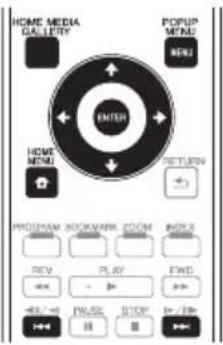
Over de Home Media Gallery

De Home Media Gallery-functie van dit toestel geeft u een lijst met signaalbronnen om van af te spelen. In dit hoofdstuk worden de instellingen en afspeelprocedures beschreven die vereist zijn voor gebruik van deze functies. Wanneer u bestanden van uw computer of elders op uw netwerk wilt afspelen, kunt u het beste ook de handleiding van uw netwerkapparatuur raadplegen.
De signaalbronnen waarvan kan worden afgespeeld via de Home Media Gallery staan hieronder vermeld.
• BD-R/RE (BDAV-formaat) discs
• DVD-R/-RW (VR-formaat) discs
• Audio-CD's (CD-DA, SACD en DTS-CD's)
- DVD's/CD's waarop alleen gegevensbestanden van video-, beeld- of audiobestanden e.d. zijn opgenomen.
• USB-geheugenapparaat
- Bestanden op netwerkservers (op PC's of andere apparatuur die via de LAN-aansluiting met de speler is verbonden).

Opmerking
- Met de Home Media Gallery kunt u bestanden afspelen op mediaservers die op dezelfde LAN (Local Area Network) zijn aangesloten als de speler.
- De volgende bestanden kunnen worden afgespeeld via de Home Media Gallery:
- PC's die onder Microsoft Windows Vista of XP draaien met Windows Media Player 11 geinstalleerd
- PC's die onder Microsoft Windows 7 draaien met Windows Media Player 12 geinstalleerd
- DLNA-compatible digitale mediaservers (op PC's of andere apparatuur)
- Bestanden opgeslagen op een PC of DMS (Digitale Media Server) zoals hierboven beschreven kunnen alleen worden afgespeeld door een Digitale Media Player (DMP).
De speler biedt ondersteuning voor het gebruik van dergelijke DMP-apparatuur.
- Om audiobestanden af te spelen die op apparaten in een netwerk zijn opgeslagen moet u de DHCP-serverfunctie van de router inschakelen. Als de router niet is uitgerust met een ingebouwde DHCP-serverfunctie moet u de netwerkinstellingen handmatig maken. Anders zult u geen audiobestanden kunnen afspelen die op apparaten in het netwerk zijn opgeslagen. Zie pagina 44.
Over afspelen via het netwerk
De netwerkweergavefunctie van dit toestel maakt gebruikt van de volgende technologieën:
◆ Windows Media Player
Zie Windows Media Player 11/Windows Media Player 12 hierboven voor meer over dit onderwerp.
Windows Media DRM
Microsoft Windows Media Digital Rights Management (WMDRM) is een platform om content te beschermen en veilig af te leveren voor weergave op computers, draagbare apparaten en netwerkapparaten. Home Media Gallery functioneert als een WMDRM 10 voor genetwerkte apparaten. WMDRM-beveiligde content kan alleen op mediaservers worden afgespeeld die WMDRM ondersteunen.
Contenteigenaren gebruiken de WMDRM-technologie om hun intellectuele eigendom, inclusief de auteursrechten, te beschermen. Dit apparaat maakt gebruik van WMDRM-software voor toegang tot WMDRM-beveiligde content. Als de WMDRM-software de content niet beschermt, kunnen de contenteigenaren Microsoft vragen om de mogelijkheid van de software om WMDRM te gebruiken voor het afspelen of kopieren van beveiligde content te herroepen. Herroeping is niet van invloed op niet beveiligde content. Wanneer u licenties voor beveiligde content downloadt, gaat u ermee akkoord dat Microsoft een herroepingslijst bij de licenties kan voegen. Contenteigenaren kunnen eisen dat u WMDRM bijwerkt voor toegang tot hun content. Als u de upgrade niet uitvoert, zult u geen toegang meer hebben tot materiaal waarvoor de upgrade vereist is. Dit product wordt beschermd door bepaalde intellectuele eigendomsrechten van Microsoft. Gebruik of verspreiding van een dergelijke technologie buiten dit product is verboden zonder een licentie van Microsoft.


DLNA CERTIFIED® Audiospeler
De Digital Living Network Alliance (DLNA) is een wereldwijde organisatie van fabrikanten van consumentenelektronica, computerapparatuur en mobiele apparaten. Digital Living biedt consumenten een gemakkelijke uitwisseling van digitale media via een bedraad of draadloos thuisnetwerk.
Het DLNA-certificatielogo maakt het gemakkelijk om producten te vinden die voldoen aan de DLNA Interoperability Guidelines. Dit toestel voldoet aan de DLNA Interoperability Guidelines v1.5. Wanneer een PC met DLNA-serversoftware of een ander DLNA-compatibel apparaat op deze speler wordt aangesloten, kunnen er bepaalde wijzigingen in de software-instellingen of in de instellingen op het andere apparaat vereist zijn. Raadpleeg de handleiding van de software of het betreffende apparaat voor verdere informatie.
- Content die via een netwerk kan worden afgespeeld
- Sommige bestanden worden mogelijk niet juist afgespeeld, ook wanneer ze in een compatibel formaat zijn gecodeerd.
- Sommige functies worden wellicht niet ondersteund, afhankelijk van het serverter type of de versie die wordt gebruikt.
- De ondersteunde bestandsformaten variëren per server. Bestanden niet die door uw server worden ondersteund, worden niet op dit apparaat weergegeven. Neem contact op met de fabrikant van uw server voor verdere informatie.
✿ Beperking van aansprakelijkheid voor materiaal van derden
Toegang tot materiaal ("content") van derden vereist een internetverbinding met hoge snelheid en mogelijk ook een accountregistratie en een betaald abonnement.
Diensten met materiaal van derden kunnen op elk moment zonder kennisgeving worden gewijzigd, opgeschort, onderbroken of geannuleerd en Pioneer wijst elke aansprakelijkheid in verband met dergelijke gebeurtenissen van de hand.
Pioneer maakt geen aanspraken en geeft geen garanties dat diensten voortdurend zullen worden geleverd of een bepaalde tijd lang beschikbaar zullen zijn en elke garantie met een dergelijke strekking, uitdrukkelijk of impliciet, wordt van de hand gewezen.
❖ Over de eigenschappen van afspelen via een netwerk
- Het afspelen kan stoppen wanneer de PC wordt uitgeschakeld of als er mediabestanden die op de PC zijn opgeslagen worden gewist tijdens het afspelen.
- Als er problemen zijn binnen de netwerkomgeving (veel dataverkeer enz.), bestaat de kans dat er content niet wordt weergegeven of niet juist wordt afgespeeld (het afspelen wordt onderbroken of stopt). Voor optimale prestaties wordt een 10BASE-T/100BASE-TX verbinding tussen de speler en de PC aanbevolen.
- Als er meerdere clients gelijktijdig afspelen, wat mogelijk is, kan het afspelen onderbroken worden of stoppen.
- Afhankelijk van de beveiligingssoftware die op de aangesloten PC is geinstalleerd en de instellingen van de betreffende software, kan een netwerkverbinding geblokkeerd worden.
Pioneer kan niet aansprakelijk worden gesteld voor een foutieve werking van de speler en/of de Home Media Gallery-functies als gevolg van communicatiefouten/ defecten in de netwerkverbinding en/of de PC of andere aangesloten apparatuur. Neem contact op met de fabrikant van uw PC of de internet service provider.
Windows Media is een gedeponeerd handelsmerk of een handelsmerk van Microsoft Corporation in de Verenigde Staten en/of in andere landen.
Dit product bevat technologie die het eigendom is van Microsoft Corporation en die niet gebruikt of gedistribueerd mag worden zonder toestemming van Microsoft Licensing, Inc.
Microsoft ® , Windows ® 7, Windows ® Vista, Windows ® XP, Windows ® 2000, Windows ® Millennium Edition, Windows ® 98 en WindowsNT ® zijn gedeponeerde handelsmerken of handelsmerken van Microsoft Corporation in de Verenigde Staten en/of andere landen.
De bestanden die zijn opgeslagen op apparatuur die is aangesloten op de speler via het netwerk kunnen worden afgespeeld.
1 Druk op HOME MEDIA GALLERY om de Home Media Gallery te openen.
U kunt de Home Media Gallery ook openen door Home Media Gallery te kiezen in het Home Menu en dan op ENTER te drukken.
2 Selecteer DLNA Search.
Gebruik ↑/↓ om de instelling te kiezen en druk dan op ENTER.
3 Selecteer de server die het bestand bevat dat u wilt afspelen.
4 Selecteer het bestand dat u wilt afspelen.
Gebruik ↑/↓ om de instelling te kiezen en druk dan op ENTER.

Opmerking
- Deze speler is niet geschikt voor DTCP-IP. Opgeslagen bestanden en materiaal dat beveiligd is door een digitale auteursrechtelijke bescherming kan niet worden afgespeeld via de LAN-aansluiting.
Afspelen van disc/USB
1 Druk op HOME MEDIA GALLERY om de Home Media Gallery te openen.
U kunt de Home Media Gallery ook openen door Home Media Gallery te kiezen in het Home Menu en dan op ENTER te drukken.
2 Kies Disc of USB.
Gebruik ↑/↓ om de instelling te kiezen en druk dan op ENTER.
3 Selecteer Foto/Muziek/Video/AVCHD.
Gebruik ↑/↓ om de instelling te kiezen en druk dan op ENTER.
- Deze stap geldt niet voor discs die zijn opgenomen in het VR-formaat.
4 Selecteer de titel/het muziekstuk of het bestand dat u wilt afspelen.
Gebruik ↑/↓ om de instelling te kiezen en druk dan op ENTER.
De weergave begint vanaf de geselecteerde titel/muziekstuk of bestand.
- Als het bestand dat u wilt hebben niet in deze map staat, moet u eerst de map met dat bestand selecteren.
Weergeven van beeldbestanden
◆ Over de diavertoning
Een doorlopende serievertoning van de bestanden op de disc of in de map, die steeds automatisch het volgende bestand toont.

Opmerking
- Bij afspelen van een audio-CD (CD-DA/SACD/DTS-CD) verschijnt het Now Playing scherm.
- Sommige BD-R/-RE discs zijn voorzien van een afspeelbeveiliging. Om de beveiliging uit te schakelen, voert u het wachtwoord in dat voor de disc is ingesteld.
- Het kan enkele seconden duren voordat het afspelen begint. Dit is normaal.
- Het is mogelijk dat sommige bestanden niet goed worden weergegeven.
- Het aantal keer dat een bestand bekeken of vertoond kan worden, kan beperkt zijn.
Afspelen in de gewenste volgorde (Playlist)
De discs waarvan u muziekstukken en bestanden aan de Playlist kunt toevoegen, staan hieronder vermeld.
- DVD's/CD's/USB-geheugenapparaten waarop audiobestanden zijn opgenomen
Toevoegen van muziekstukken/bestanden
Ga als volgt te werk om muziekstukken en bestanden toe te voegen en zo een Playlist samen te stellen.
1 Druk op HOME MEDIA GALLERY om de Home Media Gallery te openen.
U kunt de Home Media Gallery ook openen door Home Media Gallery te kiezen in het Home Menu en dan op ENTER te drukken.
2 Kies Disc of USB.
Plaats allereerst de betreffende disc.
Gebruik ↑/↓ om de instelling te kiezen en druk dan op ENTER.
3 Selecteer het muziekstuk/bestand dat u wilt toevoegen.
Gebruik → om uw keuze te maken.
4 Druk op POP UP MENU voor weergave van het POP UP MENU menu.
5 Selecteer Add to Playlist om een onderdeel toe te voegen aan de Playlist.
Gebruik ↑/↓ om de instelling te kiezen en druk dan op ENTER.
Het muziekstuk of bestand gekozen in stap 3 wordt aan de Playlist toegevoegd.
- Om nog meer muziekstukken of bestanden toe te voegen, herhaalt u de stappen 3 t/m 5.
Afspelen van de Playlist
1 Druk op HOME MEDIA GALLERY om de Home Media Gallery te openen.
U kunt de Home Media Gallery ook openen door Home Media Gallery te kiezen in het Home Menu en dan op ENTER te drukken.
Gebruik ↑/↓ om de instelling te kiezen en druk dan op ENTER.
3 Selecteer het muziekstuk/bestand dat u wilt afspelen.
Gebruik ↑/↓ om de instelling te kiezen en druk dan op ENTER.
Het afspelen begint bij het gekozen muziekstuk/bestand en gaat door totdat het eind van de lijst is bereikt. Gebruik
◄◄◄/►►I om het voorgaande of volgende muziekstuk/bestand af te spelen. Het Now Playing scherm verschijnt.
Wissen van muziekstukken/ bestanden uit de Playlist
1 Kies het muziekstuk/bestand dat u wilt wissen en druk op POP UP MENU om het POP UP MENU menu te openen.
2 Gebruik ↑/↓ om Wissen te kiezen voor de Playlist en druk dan op ENTER.
Afspelen van materiaal van het web
Met deze speler kunt u zogenaamd "streaming" materiaal van het web afspelen.
geschikt materiaal van het web
- YouTube (MPEG4 AVC H.264)
- Picasa

Opmerking
Over YouTube
- U kunt YouTube video's met de volgende afmetingen weer laten geven.
- Standaard kwaliteit (400 x 226 pixels, 200 kbps)
– Gemiddelde kwaliteit (480 x 360 pixels, 512 kbps)
– Hoge kwaliteit (854 x 480 pixels, 900 kbps) - HD (720p) (1280 x 720 pixels, 2 Mbps)
- HD (1080p) (1920 x 1080 pixels, 4 Mbps)
- Deze speler ondersteunt de YouTube Leanback service. Voorlopig is de YouTube Leanback service alleen beschikbaar in het Engels.
Raadpleeg de YouTube Help op http://www.google.com/support/youtube/ voor meer informatie.
- YouTube video's voor mobiele telefoons kunnen niet worden weergegeven.
- Sommige YouTube video's kunnen niet worden weergegeven.
Over Picasa
- Picasa is alleen beschikbaar in het Engels. Raadpleeg de instructie op http://picasa.google.com/support/ voor details.
- Registreer uw gebruikersnaam en wachtwoord op de omputer voor u Picasa Web Albums gaat gebruiken.
-
Wanneer u voor het eerst via deze speler toegang zoekt tot Picasa, moet u het New User (Nieuwe gebruiker) pictogram selecteren en dan uw geregistreerde gebruikersnaam en wachtwoord invoeren.
-
Afhankelijk van de omstandigheden van de internetverbinding is het mogelijk dat materiaal van het web niet correct kan worden weergegeven.
- Om toegang te krijgen tot materiaal op het internet heeft deze speler een breedband internetverbinding nodig. Een contract met een internetprovider is vereist voor een breedband internetverbinding.
- Toegang tot informatie van derden vereist een high speed internet verbinding, en vereist soms registratie van de account of een betaalde inschrijving. Informatie services van derden kan veranderd, uitgesteld, onderbroken of gestopt worden, op elk moment zonder verwittiging. Pioneer is niet verantwoordelijk voor dergelijke gevallen. Pioneer vertegenwoordigt of garandeert niet dat dergelijke diensten aangeboden blijven gedurende een bepaalde periode, bijgevolg wordt daar geen garantie (uitdrukkelijk of stilzwijgend) op verleend.
Afspelen van de gewenste onderdelen


Waarschuwing
U moet eerst de speler correct verbinden met het internet. Zie Aansluiten op het netwerk via de LAN-interface op pagina 21 voor details.
1 Open het keuzescherm.
Het keuzescherm kunt u openen door op HOME MENU te drukken en vervolgens Contents → Gewenste web content te selecteren.
2 Selecteer het type web content (soort materiaal). Gebruik ↑/↓ om uw keuze te maken en druk vervolgens op ENTER.
3 Druk op ↑/↓ om het gewenste onderdeel te selecteren en druk dan op ENTER.
Druk op EXIT om de weergave te stoppen. De weergave van de video stopt en het Home Menu zal weer verschijnen.
Geavanceerde instellingen
Wijzigen van de instellingen
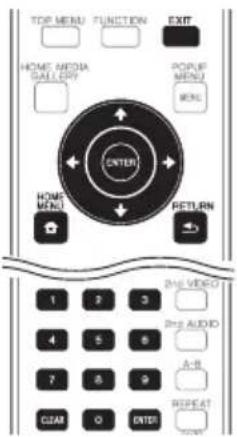
Bediening van het begin-instellingenscherm
1 Zorg dat het afspelen gestopt is en laat het Home Menu scherm verschijnen.
Druk op HOME MENU.
2 Kies de Initial Setup en stel deze in.
Gebruik ↑/↓ om de instelling te kiezen en druk dan op ENTER.
3 Selecteer een onderdeel en wijzig de instelling.
Gebruik ↑/↓/←/→ om de instelling te kiezen en druk dan op ENTER.
- Sluiten van het begin-instellingenscherm
Druk op HOME MENU of RETURN.

Opmerking
- Welke onderdelen u kunt kiezen is afhankelijk van de werkingsstand van de speler.
- Onder Opties worden de oorspronkelijke fabrieksinstellingen vetgedrukt aangegeven.
Instelling Opties Beschrijving
| Display Setting | TV Screen | 16:9 Full | Kies deze stand wanneer het toestel is aangesloten op een (16:9) breedbeeld-TV. |
| 16:9 Normal Kies deze stand wanneer het toestel is aangesloten op een (16:9) breedbeeld-TV. 4:3-formaat beelden verschijnen met verticale zwarte balken aan weerszijden. | |||
| 4:3 Pan&Scan Kies hiervoor wanneer u 16:9 (breedbeeld) video wilt laten weergeven op 4:3(conventionele) TV. De video vult het 4:3 scherm, maar de linker- en rechterkanten van het beeld vallen buiten het scherm. (Deze functie werkt als de disc bedoeld en gelabeld is voor 4:3PS weergave.) | |||
| 4:3 Letterbox | Kies hiervoor wanneer u 16:9 (breedbeeld) video wilt laten weergeven op 4:3(conventionele) TV. De video wordt volledig weergegeven op het scherm, met zwarte balken boven en onder op het scherm. | ||
| Video Adjust | De kwaliteit van de weergegeven beelden kan worden bijgeregeld, afhankelijk van wat voor televisie u gebruikt (pagina 44). | ||
| Sharpness(Behalve de BDP-LX55) | High Kies het gewenste scherpteniveau. | ||
| Middle | |||
| Low | |||
| Video Mode(Behalve de BDP-LX55) | Standard Kies de gewenste video-uitgangsfunctie. | ||
| Vivid | |||
| Cinema | |||
| Custom | |||
| Noise Reduction(Behalve de BDP-LX55) | 0 Kies het gewenste niveau voor de ruisonderdrukking. | ||
| 1 | |||
| 2 | |||
| 3 | |||
Instelling Opties Beschrijving
| Audio Outp# | Digital Output Bitstream Kies hiervoor om digitale audiosignalen direct te produceren. | |
| PCM Kies hiervoor om digitale audiosignalen om te zetten naar PCM-audiosignalen. | ||
| Re-encode Kies hiervoor om digitale audiosignalen om te zetten naar DTS Digital Surround. | ||
| Off Kies hiervoor om andere dan digitale audiosignalen te produceren. | ||
| DTS Downmix (BDP-LX55) | Stereo DTS-HD Master Audio signalen, DTS-HD High Resolution Audio signalen of DTS Digital Surround audiosignalen die zijn omgezet in lineaire PCM-audiosignalen worden hierbij omgezet in 2-kanaals (stereo) signalen voor weergave. | |
| Lt/Rt DTS-HD Master Audio signalen, DTS-HD High Resolution Audio signalen of DTS Digital Surround audiosignalen die zijn omgezet in lineaire PCM-audiosignalen worden hierbij omgezet in 2-kanaals signalen die compatibel zijn met Dolby Surround voor weergave (als de aangesloten AV-receiver of versterker e.d. geschikt is voor Dolby Pro Logic, zal de AV-receiver of versterker de lineaire PCM-audiosignalen weergeven als surround-audiosignalen). | ||
| Downsampling | 48k Kies hiervoor wanneer u een disc afspeelt met een bemonsteringsfrequentie van 48 kHz. | |
| 96k Kies hiervoor wanneer u een disc afspeelt met een bemonsteringsfrequentie van 96 kHz. | ||
| 192k Kies hiervoor wanneer u een disc afspeelt met een bemonsteringsfrequentie van 192 kHz. | ||
| DRC (Regeling dynamisch bereik)* Er wordt alleen ondersteuning geboden aan Dolby Digital en analoge audiosignalen. | Off Kies hiervoor om audiosignalen te produceren zonder gebruik te maken van de DRC-functie. | |
| On Kies hiervoor om het verschil tussen de hardste en zachtste geluiden (het dynamisch bereik) te verkleinen voor weergave bij een gemiddeld volume. Gebruik deze instelling wanneer u de gesproken tekst moeilijk kunt volgen of wanneer u 's nachts bijvoorbeeld naar een film wilt kijken en het volume lager wilt zetten. | ||
| Auto Kies hiervoor om de DRC automatisch aan/uit te zetten aan de hand van het audiosignaal van de disc. | ||
| Instelling | Opties | Beschrijving |
| HDMI Mode (BDP-LX55) | Single | Kies hiervoor wanneer er alleen met de HDMI OUT (MAIN) aansluiting een HDMI-kabel is verbonden. |
| Separate | Kies hiervoor wanneer er met beide HDMI OUT aansluitingen HDMI-kabels verbonden zijn. | |
| Pure Audio | Kies hiervoor om alleen naar muziek te luisteren met een betere geluidskwaliteit wanneer er apparatuur is verbonden met beide HDMI OUT aansluitingen. Bij deze instelling wordt er alleen muziek geproduceerd via de HDMI OUT (SUB) aansluiting, en alleen videosignalen via de HDMI OUT (MAIN) aansluiting wanneer er op DISPLAY wordt gedrukt. | |
| Raadpleeg tevens Instellen van de HDMI Mode (Alleen voor de BDP-LX55) op pagina 16. | ||
| Color Space RGB Kies deze stand om de videosignalen weer te geven als RGB-signalen. Kies hiervoor als de kleuren te bleek zijn en het zwart te licht. | ||
| Resolution | Auto | Kies deze instelling om de resolutie van de videosignalen die worden geproduceerd via de HDMI OUT aansluiting automatisch le laten bepalen. |
| 480I/576I | Laat de videosignalen door de HDMI OUT aansluiting produceren met de geselecteerde resolutie. | |
| 480P/576P | De resolutie kan worden gewijzigd door op HDMI te drukken, maar Auto kan niet worden geselecteerd. | |
| 720P | ||
| 1080I | ||
| 1080P | ||
| Op de BDP-LX55 worden er geen videosignalen geproduceerd via de HDMI OUT (MAIN) aansluiting wanneer de resolutie is ingesteld op 480I/576I. | ||
| HDMI Audio Out | Bitstream | Kies hiervoor om HDMI-audiosignalen direct te produceren. |
| PCM Kies hiervoor om HDMI-audiosignalen om te zetten naar 2-kanaals audiosignalen. | ||
| Re-encode Kies hiervoor om het type audiosignalen automatisch te laten bepalen. | ||
| Off | Kies hiervoor wanneer u niet wilt dat audiosignalen worden geproduceerd via de HDMI-uitgangsaansluiting. | |
| Control | On | Kies deze stand om de speler te bedienen met de afstandsbediening van een AV-apparaat dat is aangesloten met een HDMI-kabel. Zie tevens pagina 16. |
| Off | Kies deze stand als u de speler niet wilt bedienen met de afstandsbediening van een AV-apparaat dat is aangesloten met een HDMI-kabel. | |
| Om gebruik te kunnen maken van de Sound Retriever Link, Stream Smoother Link en PQLS functies (pagina's 16 en 17), moet Control zijn ingesteld op On. | ||
| HDMI Deep color | 30bits | Kies deze instelling wanneer u videosignalen met 30 bits kleurdiepte wilt laten produceren. |
| 36bits | Kies deze instelling wanneer u videosignalen met 36 bits kleurdiepte wilt laten produceren. | |
| Off | Kies deze instelling wanneer u videosignalen met 24 bits kleurdiepte wilt laten produceren. | |
| HDMI 1080P 24Hz | On | Kies deze instelling wanneer Resolutie is ingesteld op Auto of 1080P en er 1080p/24 videosignalen worden gestuurd naar een TV die geschikt is voor 1080p/24 signalen. |
| Off | Kies deze instelling wanneer Resolutie is ingesteld op 1080P en er 1080p/60 videosignalen worden gestuurd naar een TV die geschikt is voor 1080p/60 signalen. | |
| HDMI 3D | Auto | Bij 3D-discs kan de disc worden afgespeeld met 3D-weergave. |
| Off | Ook 3D-discs zullen worden afgespeeld met 2D-weergave. | |
| 3D notice | Yes | Hiermee stelt u in of de 3D-kennisgeving wel of niet moet worden getoond wanneer er 3D-beelden worden weergegeven. |
| No | ||
| Network IP setting | Kies deze instelling om het IP-adres van de speler en de DNS-server in te stellen (pagina 44). | |
| Proxy Server | Stel alleen een proxy-server in als uw Internet-provider dat vereist (pagina 44). | |
| Information | Toont de ingestelde waarden voor het MAC-adres, IP-adres, subnet-masker, standaard gateway, DNS-server (primair) en DNS-server (secundair). | |
| Connection test Kies dit item om de netwerkverbinding te testen (pagina 45). | ||
| Internet Connection | Enable | Kies deze instelling wanneer u verbinding wilt maken met het internet. |
| Disable | Kies deze instelling wanneer u geen verbinding wilt maken met het internet. | |
| BD-Live connection | Permitted | Alle discs mogen verbinding maken met BD-LIVE. |
| Partial Permitted | Alleen discs die gegarandeerd veilig zijn mogen verbinding maken met BD-LIVE. | |
| Prohibited | Geen enkele disc mag verbinding maken met BD-LIVE. | |
| DLNA | Enable | Kies deze instelling wanneer u verbinding wilt maken met een DLNA-server. |
| Disable | Kies deze instelling wanneer u geen verbinding wilt maken met een DLNA-server. | |
| Instelling Opties | Beschrijving | ||
| Language | OSD | beschikbare talen | Hier kunt u uit de talenlijst de gewenste taal voor de beeldschermaanduidingen kiezen. |
| Audio* Bij sommige discs is het mogelijk dat er niet kan worden overgeschakeld naar de gekozen taal. | beschikbare talen | Kies uit de talenlijst de gewenste taal om dialogen en commentaar in te horen voor zowel BD-ROM als DVD-Video-discs. | |
| Als er een taal is gekozen die niet op de BD/DVD voorkomt, wordt er automatisch een van de wel aanwezige talen gekozen en weergegeven. | |||
| Subtitle* Bij sommige discs is het mogelijk dat er niet kan worden overgeschakeld naar de gekozen taal. | beschikbare talen | Kies uit de talenlijst de gewenste taal om de ondertiteling in weer te geven voor zowel BD-ROM als DVD-Video-discs. | |
| Als er een taal is gekozen die niet op de BD/DVD voorkomt, wordt er automatisch een van de wel aanwezige talen gekozen en weergegeven. | |||
| Menu* Bij sommige discs is het mogelijk dat er niet kan worden overgeschakeld naar de gekozen taal. | beschikbare talen | Kies uit de talenlijst de gewenste taal om de menu's in weer te geven voor zowel BD-ROM als DVD-Video-discs. | |
| Als er een taal is gekozen die niet op de BD/DVD voorkomt, wordt er automatisch een van de wel aanwezige talen gekozen en weergegeven. | |||
| Playback | Angle Mark On Kies deze instelling om het teken dat aangeeft dat er meerdere camerastandpunten beschikbaar zijn weer te laten geven op het TV-scherm (pagina 28). Dit is de fabrieksinstelling voor de BDP-440/BDP-140. | ||
| PIP Mark On Kies deze instelling om het teken dat aangeeft dat er een inzetbeeld (PIP) beschikbaar is weer te laten geven op het TV-scherm. Dit is de fabrieksinstelling voor de BDP-440/BDP-140. | |||
| Options | Instelling Opties | Beschrijving | |
| Screen Saver Off De schermbeveiliging wordt niet ingeschakeld. | |||
| 1 min | De schermbeveiliging wordt ingeschakeld als er meer dan één/twee/drie minuten geen handeling wordt verricht. Bedienen van de afstandsbediening kan de schermbeveiliging uitschakelen. | ||
| 2 min | |||
| 3 min | |||
| Auto Power Off Off Kies deze stand als u de stroom niet automatisch wilt laten uitschakelen. | |||
| Quick Start | On | Kies deze instelling om de tijd die nodig is om op te starten korter te maken. | |
| Off Kies deze instelling om het toestel normaal op te laten starten. | |||
| Update | Disc | Kies de manier waarop de software bijgewerkt moet worden. (pagina 46) | |
| USB Storage | |||
| Network | |||
| Load Default Laat de instellingen terugzetten op de fabrieksinstellingen. | |||
| System Information Controleer het systeemversienummer. | |||
| Disc Auto Update | On | Toont het software-updateschem wanneer de disc met het updatebestand voor de speler wordt geladen. | |
| Off Het software-updateschem moet met de hand worden geopend. (pagina 46) | |||
| BUDA BUDA | Information | Tonen en instellen van de BUDA-gegevens op het aangesloten USB-geheugenapparaat. | |
| BUDA Setup | |||
Bijregelen van de video-weergave
Gebruik ↑/↓ om uw selectie te maken en druk vervolgens op ENTER.
2 Selecteer een onderdeel en wijzig de instelling.
Gebruik ↑/↓ om het gewenste item te selecteren en vervolgens ←/→ om de instelling te wijzigen. Druk wanneer de instelling is voltooid op RETURN om het instelscherm te sluiten.
Lijst met instellingen voor de BDP-LX55
| Onderdeel Beschrijving | |
| Prog.Motion | Stel deze in voor het soort beelden (bewegende of stilstaande beelden).Deze instelling is nuttig wanneer u videomateriaal weergeeft als progressieve beelden. |
| Pure Cinema | Deze instelling optimaliseert de werking van het progressieve scancircuit voor het weergeven van filmmateriaal. |
| Black level | Regelt het zwartniveau van de donkere partijen. |
| White level | Regelt het niveau van de lichte partijen. |
| Hue | Regelt de balans tussen groen en rood. |
| Chroma Level | Regelt de kleurverzadiging. |
| Detail | Regelt de weergave van de contouren in het beeld. |
| YNR | Hiermee wordt de ruis in het luminantie-signaal (Y) verminderd. |
| CNR | Vermindert storing in het chrominantie-signaal (C). |
| MNR | Vermindert zogenaamde "muggensto-ring" (de vervorming van de contouren van het beeld die optreedt bij MPEG-compressie). |
| BNR Vermindert blokvormige ruis (de blokjes-vervorming die optreedt bij MPEG-compressie). | |
Lijst met instellingen voor de BDP-440/BDP-140
| Onderdeel Beschrijving |
| Brightness Kies hiervoor om de helderheid van het televisiescherm te regelen. |
| Contrast Kies hiervoor om het contrast van het televisiescherm te regelen. |
| Hue Hiermee kunt u de kleurbalans (tussen groen en rood) van het televisiescherm regelen. |
| Saturation Kies hiervoor om de verzadiging van het televisiescherm te regelen. |

Opmerking
- Voor de BDP-LX55 heeft de Video Adjust instelling geen invloed op de videosignalen van de VIDEO OUTPUT aansluitingen.
Instellen van het IP-adres
1 Kies en maak de instelling voor Network →
Gebruik ↑/↓ om de instelling te kiezen en druk dan op ENTER.
2 Stel het IP-adres in.
Druk op ↑/↓/←/→ om het IP-adres van de speler of de DNS-server in te stellen en druk dan op ENTER.
On – Het IP-adres van de speler wordt automatisch verkregen. Kies deze stand bij gebruik van een breedband-router of een breedband-modem met een DHCP (Dynamic Host Configuration Protocol) server-functie. Het IP-adres van deze speler wordt dan automatisch toegewezen via de DHCP-server.
Off – Het IP-adres van de speler moet handmatig worden ingesteld. Voer met de cijfertoetsen (van 0 t/m 9) het IP-adres, het subnet-masker en de default-gateway in.

Opmerking
- Zie voor nadere informatie over de functies van de DHCP-server de gebruiksaanwijzingen van uw netwerk-apparatuur.
- Voor handmatig invoeren van het IP-adres kan het nodig zijn om uw Internet-provider of uw netwerkbeheerder te raadplegen.
Instellen van de proxy-server
Stel alleen een proxy-server in als uw Internet-provider dat voorschrijft.
1 Kies en maak de instelling voor Network → Proxy Server → Next Screen.
Gebruik ↑/↓ om de instelling te kiezen en druk dan op ENTER.
2 Kies en maak de instelling voor Use of Not use onder Proxy Server.
Gebruik ←/→ om de instelling te kiezen en druk dan op ↓.
- Use – Kies deze stand wanneer u een proxy-server gebruikt.
- Not use – Kies deze stand wanneer u geen proxy-server gebruikt.
Als u hebt gekozen voor Use, kunt u doorgaan met stap 3.
3 Kies en maak de instelling voor Server Select Method.
Gebruik ←/→ om de instelling te kiezen en druk dan op ↓.
- IP Address – Voer het IP-adres in.
- Server Name – Voer de server-naam in.
4 IP-adres of server-naam invoeren.
Gebruik de cijfertoetsen (van 0 t/m 9) om de getallen in te voeren als u hebt gekozen voor het IP-adres in stap 3. Gebruik ←/→ om de cursor te verplaatsen.
Wanneer Server Name (Servernaam) is geselecteerd bij stap 3, kunt u met de cijfertoetsen (0 t/m 9) het software-toetsenbord openen. Gebruik vervolgens ↑/↓/↔/→ om tekens en items te selecteren en druk op ENTER om deze in te voeren.
5 Ingang Port Number.
Druk op ↓ en gebruik de cijfertoetsen (0 t/m 9) om het getal in te voeren.
6 Druk op ENTER om uw keuze vast te leggen.
❖ Aangeven van de netwerk-instellingen
- Kies en maak de instelling voor Network → Information → Next Screen.
Gebruik ↑/↓ om de instelling te kiezen en druk dan op ENTER.
De instellingen voor het MAC-adres, IP-adres, subnetmasker, de default gateway en de DNS-server (primaire en secundaire) worden getoond.
Wanneer Auto Set IP Address staat ingesteld op On, worden de automatisch verkregen waarden getoond.

Opmerking
- "0.0.0.0" wordt getoond wanneer er nog geen IP-adres is ingesteld.
Testen van de netwerkverbinding
▶ Kies en maak de instelling voor Network → Connection Test → Start.
Gebruik ↑/↓ om de instelling te kiezen en druk dan op ENTER.
"Network is OK." wordt aangegeven wanneer de test voltooid is. Als er enige andere mededeling verschijnt, moet u de aansluitingen en/of de instellingen controleren (pagina's 21 en 41).
❖ Overschakelen op een andere taal bij de taalinstelling
1 Kies de Language en stel deze in.
Gebruik ↑/↓ om de instelling te kiezen en druk dan op ENTER.
2 Kies en maak de instelling voor OSD, Audio, Subtitle of Menu.
Gebruik ↑/↓ om de instelling te kiezen en druk dan op ENTER.
3 Selecteer de gewenste taal en stel deze in.
Gebruik ↑/↓ om de instelling te kiezen en druk dan op ENTER.

Opmerking
- Als er een taal is gekozen die niet op de BD/DVD voorkomt, wordt er automatisch een van de wel aanwezige talen gekozen en weergegeven.
❖ Wissen van gegevens die zijn toegevoegd aan Blu-ray discs en applicatiegegevens
Ga als volgt te werk voor het wissen van gegevens die zijn toegevoegd aan Blu-ray discs (gegevens verkregen door downloaden met BD-LIVE en gegevens gebruikt door de BONUSVIEW-functie) en applicatiegegevens.

Waarschuwing
- Het wissen van de gegevens kan enige tijd vergen.
- Haal in geen geval de stekker uit het stopcontact terwijl de gegevens gewist worden.
1 Kies en maak de instelling voor BUDA → BUDA Setup. Gebruik ↑/↓ om de instelling te kiezen en druk dan op ENTER.
2 Maak uw selectie en stel Fmt buda in. Druk op ENTER.
✿ Registreren of wijzigen van uw wachtwoord
Ga als volgt te werk voor het registreren of wijzigen van het wachtwoord dat vereist is voor de kinderslot-instellingen.
Over het standaardwachtwoord van dit toestel
Het standaardwachtwoord is "0000".
- Dit toestel kan u om een wachtwoord vragen wanneer u het wachtwoord wilt wijzigen.
- Als u dit toestel reset, wordt uw wachtwoord teruggezet op de standaardinstelling.
1 Kies en maak de instelling voor Security → Change Password → Next Screen.
Gebruik ↑/↓ om de instelling te kiezen en druk dan op ENTER
2 Voer uw wachtwoord in.
Gebruik de cijfertoetsen (0 t/m 9) om het getal in te voeren en druk dan op ENTER om het vast te leggen.
Gebruik ←/→ om de cursor te verplaatsen.
3 Voer opnieuw uw wachtwoord in.
Gebruik de cijfertoetsen (0 t/m 9) om het getal in te voeren en druk dan op ENTER om het vast te leggen.
Gebruik ←/→ om de cursor te verplaatsen.
- Om uw wachtwoord te wijzigen, voert u eerst het eerder gekozen wachtwoord in en daarna uw nieuwe wachtwoord.

Opmerking
- Het is aan te raden uw wachtwoord op een veilige plaats te noteren.
- Als u het wachtwoord vergeet, zet u eerst de speler terug op de fabrieksinstelling en dan registreert u opnieuw uw wachtwoord (pagina 47).
Wijzigen van het kinderslotniveau voor het bekijken van DVD's/BD-ROM's
Sommige DVD-Video discs die gewelddadige scènes e.d. bevatten, zijn beveiligd met kinderslotniveaus (controleer de vermelding op de verpakking van de disc e.d.). Om het bekijken van dergelijke discs verder te beperken, stelt u het kinderslotniveau van de speler lager in dan dat van de discs.
1 Kies en maak de instelling voor Security → Parental Control → Next Screen.
Gebruik ↑/↓ om de instelling te kiezen en druk dan op ENTER.
2 Voer uw wachtwoord in.
Gebruik de cijfertoetsen (0 t/m 9) om het getal in te voeren en druk dan op ENTER om het vast te leggen.
Gebruik ←/→ om de cursor te verplaatsen.
3 Kies een ander niveau.
Gebruik ←/→ om de instelling te wijzigen en druk dan op ENTER om die vast te leggen.

Opmerking
- Het niveau kan worden ingesteld op Off of van Level1 tot Level8. Bij instellen op Off is er geen afspeelbeperking.
Wijzigen van de land/gebiedscode
1 Kies en maak de instelling voor Security → Country Code → Next Screen.
Gebruik ↑/↓ om de instelling te kiezen en druk dan op ENTER.
2 Voer uw wachtwoord in.
Gebruik de cijfertoetsen (0 t/m 9) om het getal in te voeren en druk dan op ENTER om het vast te leggen.
Gebruik ←/→ om de cursor te verplaatsen.
3 Wijzig de land/gebiedscode.
Gebruik ←/→ om de instelling te wijzigen en druk dan op ENTER om die vast te leggen. Zie pagina 48.
Software bijwerken
De software van de speler kan worden bijgewerkt via één van de onderstaande methods.
- Via het internet.
• Via een disc.
• Via een USB-geheugenapparaat.
Productinformatie over deze speler kunt u vinden op de Pioneer website. Controleer de website vermeld op pagina 6 voor informatie over updates en serviceberichten voor uw Blu-ray disc speler.

Waarschuwing
- Haal de stekker niet uit het stopcontact en verwijder het USB-geheugenapparaat/de disc niet tijdens het updaten van de software. Anders wordt het bijwerken geannuleerd en kan er storing in de werking van de speler ontstaan.
- Het bijwerken van de software bestaat uit twee delen: downloaden en updaten. Beide processen kunnen enige tijd vergen.
- Tijdens het bijwerken van de software zijn andere bedieningsfuncties non-actief. Wanneer het bijwerken gestart is, kunt u het niet meer annuleren.
- Op de BDP-LX55/BDP-440, als het display op het voorpaneel gedoofd is, schakelt u het in met FL DIMMER. Wanneer u de software van de speler bijwerkt met het display op het voorpaneel uitgeschakeld, mag u de stekker niet uit het stopcontact halen voordat het toestel vanzelf uit gegaan is.
◆ Updaten via het internet.

Opmerking
- Afhankelijk van uw Internetverbinding kan het downloaden soms nogal lang duren.
- D e s t a p p e 5 zijrt/mandelingen die door de gebruiker verricht moeten worden (deze dienen voor het downloaden van de software vanaf het Internet).
- D e s t a p p e 8 z6rt/mandelingen die (automatisch) door de speler verricht worden (deze dienen voor het updaten van de software).
1 Maak verbinding met het Internet.
2 Zorg dat het afspelen gestopt is en laat het Home Menu scherm verschijnen.
Druk op HOME MENU.
3 Kies de Initial Setup en stel deze in.
Gebruik ↑/↓ om de instelling te kiezen en druk dan op ENTER.
4 Kies en maak de instelling voor Options → Update → Network → Start.
Gebruik ↑/↓ om de instelling te kiezen en druk dan op ENTER.
5 Kies de Start en stel deze in.
Druk op ENTER.
6 Het downloaden van de software begint.
De voortgang van het downloaden wordt op het scherm getoond.
- Afhankelijk van uw Internetverbinding kan het downloaden soms geruime tijd vergen.
7 Het bijwerken begint.
- Het bijwerken van de software kan enige tijd vergen.
8 Het bijwerken is voltooid.
Dit toestel start automatisch opnieuw op.
◆ Updaten via een USB-geheugenapparaat/disc

Opmerking
- Wanneer er op de Pioneer website ene updatebestand beschikbaar is, kunt u dit met uw computer downloaden naar een USB-geheugenapparaat of disc. Lees eerst zorgvuldig de instructies voor het downloaden van updatebestanden op de Pioneer website.
- Sla het updatebestand op in de rootmap van het USBgeheugenapparaat of van de disc. Sla het bestand niet in een andere map op.
- Plaats geen andere bestanden dan het updatebestand op het USB-geheugenapparaat of op de disc.
- Om de update uit te voeren met een disc, moet u een CD-R of CD-RW disc gebruiken.
- De speler biedt ondersteuning voor USB-geheugenapparatuur die geformatteerd is met een FAT32/16 bestandssysteem. Als u het USB-geheugenapparaat op uw computer formatteert, gebruik dan de onderstaande instellingen.
- Bestandssysteem: FAT32
- Afmetingen allocatie-eenheden: Standaard afmetingen allocatie-eenheden
- Sla alleen het meest recente updatebestand op uw USB-geheugenapparaat of disc op.
- Gebruik geen USB-verlengkabel om uw USB-geheugenapparaat aan te sluiten op de speler. Gebruik van een USB-verlengkabel kan ervoor zorgen dat de speler niet meer correct werkt.
- De stappen 1 t/m 5 betreffen hendelingen die door de gebruiker moeten worden uitgevoerd.
- De stappen 6 t/m 7 zijn handelingen die (automatisch) door de speler verricht worden (deze dienen voor het updaten van de software).
1 Sluit het USB-geheugenapparaat aan of doe de disc met het updatebestand in het toestel.
2 Zorg dat het afspelen gestopt is en laat het Home Menu scherm verschijnen.
Druk op HOME MENU.
3 Kies de Initial Setup en stel deze in.
Gebruik ↑/↓ om de instelling te kiezen en druk dan op ENTER.
4 Kies en maak de instelling voor Options → Update → Disc of USB Storage → Start.
Gebruik ↑/↓ om de instelling te kiezen en druk dan op ENTER.
5 Kies de Yes en stel deze in.
Gebruik ↑/↓/←/→ om Yes te selecteren en druk hierna op ENTER.
6 Het bijwerken begint.
- Het bijwerken van de software kan enige tijd vergen.
7 Het bijwerken is voltooid.
Alle instellingen terugstellen op de oorspronkelijke fabrieksinstellingen
1 Controleer of de speler staat ingeschakeld.
2 Zorg dat het afspelen gestopt is en laat het Home Menu scherm verschijnen.
Druk op HOME MENU.
3 Kies Initial Setup en maak de vereiste instellingen.
Gebruik ↑/↓ om de instelling te kiezen en druk dan op ENTER.
4 Kies en maak de instelling voor Options → Load Default → Next Screen.
Gebruik ↑/↓ om de instelling te kiezen en druk dan op ENTER.
5 Kies de OK en stel deze in.
Gebruik ←/→ om de instelling te kiezen en druk dan op ENTER.

Opmerking
- Nadat u alle instellingen hebt teruggesteld op de fabrieksinstellingen, gebruikt u de Setup Navigator om de speler terug te stellen (pagina 23).
- Wanneer alle instellingen worden teruggesteld op de oorspronkelijke fabrieksinstellingen, zullen alle gegevens voor de secundaire video (inzetbeeld), secundaire audio, plaatsmarkeringen e.d. worden gewist.
Taalcodetabel
Naam van de taal, taalcode, invoercode
Abkhazian, ab/abk, 0102
Afar, aa/aar, 0101
Afrikaans, af/afr, 0106
Land/gebiedscodetabel
Naam land/gebied, land/gebiedscode, invoercode
Anguilla, ai, 0109
Antigua en Barbuda, ag, 0107
Argentinië, ar, 0118
Armenië, am, 0113
Australië, au. 0121
Oostenrijk, at, 0120
Azerbeidzjan, az, 0126
Bahama's. bs, 0219
Barbados, bb, 0202
Wit-Rusland, by, 0225
België, be, 0205
Belize, bz, 0226
Bermuda, bm, 0213
Brazilie, br, 0218
Bulgarije, bg, 0207
Canada, ca, 0301
Kaaimaneilanden, ky, 1125
Chili, cl, 0312
China, cn, 0314
Colombia, co, 0315
Kroatië, hr, 0818
Cyprus, cy, 0325
Tsjechische Republiek, cz, 0326
Denemarken, dk, 0411
Dominica, dm, 0413
Dominicaanse Republiek, do, 0415
Estland, ee, 0505
Finland, fi, 0609
Frankrijk, fr, 0618
Georgië, ge, 0705
Duitsland, de, 0405
Griekenland, gr, 0718
Groenland, gl, 0712
Grenada, gd, 0704
Guyana, gy, 0725
Haiti, ht, 0820
Hongkong, hk, 0811
Hongarije, hu, 0821
IJsland, is, 0919
India, in, 0914
Indonesië, id, 0904
lerland, ie, 0905
Israël, il, 0912
Italië, it, 0920
Jamaica, jm, 1013
Japan, jp, 1016
Kazachstan, kz, 1126
Korea (Republiek), kr, 1118
Kirgistan, kg, 1107
Letland, lv, 1222
Liechtenstein, li, 1209
Litouwen, It, 1220
Luxemburg, lu, 1221
Macedonië, Voormalige
Joegoslavische Republiek,
mk, 1311
Maleisië, my, 1325
Malta, mt. 1320
Mexico, mx, 1324
Moldavië, Republiek, md, 1304
Monaco, mc, 1303
Montserrat, ms, 1319
Nederland, nl, 1412
Nieuw-Zeeland, nz, 1426
Noorwegen, no, 1415
Pakistan, pk, 1611
Peru, pe, 1605
Filippijnen, ph, 1608
Polen, pl, 1612
Portugal, pt, 1620
Puerto Rico, pr, 1618
Roemenië, ro, 1815
Russische Federatie, ru, 1821
Saint Kitts en Nevis, kn, 1114
Saint Lucia, lc, 1203
Saint Vincent en de Grenadines,
vc, 2203
San Marino, sm, 1913
Singapore, sg, 1907
Slowakije, sk, 1911
Slovenië, si, 1909
Spanje, es, 0519
Suriname, sr, 1918
Zweden, se, 1905
Zwitserland, ch, 0308
Taiwan, Provincie van China, tw, 2023
Tadzjikistan, tj, 2010
Thailand, th, 2008
Trinidad en Tobago, tt, 2020
Tunesië, tn, 2014
Turkije, tr, 2018
Turkmenistan, tm, 2013
Turks-en Caicoseilanden, tc, 2003
Oekraïne, ua, 2101
Groot-Brittannië, gb, 0702
Verenigde Staten van Amerika,
us, 2119
Uruguay, uy, 2125
Oezbekistan, uz, 2126
Venezuela, ve, 2205
Virgineilanden, Britse, vg, 2207
Aanvullende informatie
Kennisgeving softwarelicentie
De licenties voor de software die is toegepast in deze speler worden hieronder vermeld. Om vergissingen uit te sluiten, hebben we hierbij de oorspronkelijke (Engelse) tekst vermeld.
curl
COPYRIGHT AND PERMISSION NOTICE
Voorzorgen bij het gebruik
Verplaatsen van de speler
Als u dit toestel moet verplaatsen, verwijdert u eerst een eventueel aanwezige disc en sluit u de disclade.
Vervolgens drukt u op ◊ STANDBY/ON om het toestel in de uit (standby) te zetten en controleert u of de POWER OFF aanduiding op het voorpaneel-display dooft. Wacht daarna minstens 10 seconden. Trek dan pas de stekker uit het stopcontact.
Probeer nooit om het toestel tijdens afspelen op te tillen of te verplaatsen — de afgespeelde disc draait razendsnel en kan gemakkelijk beschadigd raken.
Geschikte opstelling
Kies een stabiele plaats in de buurt van de TV en de AV-installatie waarop het apparaat wordt aangesloten.
Plaats de speler niet bovenop een TV-toestel of videomonitor. Zet de speler niet te dicht bij een cassettedeck of ander apparaat dat gevoelig is voor magnetisme.
Vermijd de volgende plaatsen:
- Plaatsen in de volle zon
- Plaatsen met veel vocht of onvoldoende ventilatie
- Plaatsen met hitte, kou of temperatuurswisselingen
- Plaatsen met veel trillingen
- Plaatsen met veel stof
- Plaatsen met stoom, waterdamp, roet of vettige lucht (in de keuken e.d.)
Zet niets bovenop de speler
Plaats nooit enig voorwerp bovenop de speler.
Zorg dat de ventilatiesleuven niet geblokkeerd worden
Plaats de speler niet op een hoogpolig tapijt, een wollen deken of een gestoffeerde bank, en leg geen doek of kleedje e.d. op de speler. Door onvoldoende ventilatie kan het toestel defect raken.
Bewaar afstand tot warmtebronnen
Plaats de speler niet bovenop een versterker of ander apparaat dat warmte afgeeft. Bij opstelling in een audiorek plaatst u de speler zo mogelijk onder uw versterker e.d., om de warmte die de versterker afgeeft te vermijden.
Schakel de speler uit wanneer u het toestel niet gebruikt
Afhankelijk van uw ontvangst van TV-signalen kunnen er soms strepen in het TV-beeld verschijnen wanneer u de TV inschakelt terwijl de speler al aan staat. Dit duidt niet op storing in de werking van de TV of de speler. Als dit zich voordoet, schakelt u de speler uit. Net zo kan er soms wat storing klinken in het geluid van de radio.
Condensatie
Als de speler direct van een koude omgeving in een warme kamer wordt geplaatst ('s winters bijvoorbeeld), of als de kamer waarin de speler staat plotseling snel wordt verwarmd, kan er vocht uit de lucht in het inwendige van het apparaat condenseren (als druppeltjes op de lens e.d.). Na dergelijke condensatie zal de speler niet goed werken, zodat u geen discs kunt afspelen. Laat de speler dan 1 tot 2 uur lang (afhankelijk van de hoeveelheid condensatie) ongebruikt aan staan, totdat het condensvocht verdampt is. Wanneer alle condens is verdampt, zal de speler weer normaal werken.
Condensatie kan ook 's zomers optreden, als de speler in de koude luchtstroom van een airconditioning staat. In dat geval kunt u de speler beter ergens anders zetten.
Reinigen van de speler
Gewoonlijk hoeft u de speler slechts schoon te vegen met een zachte doek. Hardnekkig vuil kunt u weg poetsen met een zachte doek met wat neutrale zeep in 5 tot 6 delen water, stevig uitgewrongen, om daarna zorgvuldig na te drogen met een zachte droge doek.
Gebruik geen spiritus, thinner, benzeen of insecticide op de speler, want dergelijke middelen kunnen de afwerking aantasten. Laat ook niet langdurig plastic of rubber voorwerpen tegen de speler aan liggen, want ook dat kan de afwerking aantasten.
Bij gebruik van een chemisch reinigingsdoekje e.d. dient u de gebruiksaanwijzing daarvan zorgvuldig te lezen. Haal altijd eerst de stekker uit het stopcontact voordat u de speler gaat reinigen.
Waarschuwing wanneer het toestel staat opgesteld in een audiorek met een glazen deurtje
Druk niet op de ▲ OPEN/CLOSE toets van de afstandsbediening om de disclade te openen terwijl het glazen deurtje gesloten is. Wanneer het deurtje het uitschuiven van de disclade tegenhoudt, kan de speler defect raken.
Reinigen van de lens
Bij normaal gebruik hoort het lensje van de speler niet vuil te worden, maar als er mogelijk stof of vuil op is gekomen, raadpleegt u dan uw dichtstbijzijnde Pioneer onderhoudsdienst. Lensreinigers voor spelers zijn in de handel verkrijgbaar, maar sommige kunnen schade aan het lensje veroorzaken, dus we raden het gebruik ervan af.
Behandeling van de discs
Gebruik geen beschadigde (gebarsten of kromgetrokken) discs.
Zorg dat er geen krassen of vuil op het oppervlak van de disc komen.
Laad nooit meer dan één disc tegelijk in de disc-speler.
Plak geen etiketten of stickers op uw discs en schrijf er niet op met een balpen of ander puntig voorwerp. Dit kan namelijk resulteren in beschadiging van de disc.
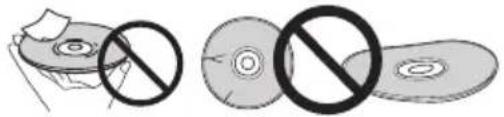
◆ Opbergen van de discs
Berg de discs na gebruik op in het bijbehorende doosje en zet de doosjes verticaal neer op een plaats die vrij is van hitte of vrieskou, vocht of directe zonnestraling.
Lees zorgvuldig de waarschuwingen van elke disc.
◆ Reinigen van discs
Afspelen van de disc zal niet altijd mogelijk zijn als er veel stof of vingerafdrukken op zitten. In dat geval veegt u de disc schoon met een reinigingsdoekje, recht vanuit het midden naar de rand. Gebruik geen doekje waar al vuil aan kleeft.

Gebruik geen benzeen, thinner of andere vluchtige stoffen voor het reinigen. Gebruik ook geen antistatische middelen of sprays,
Hardnekkig vuil poetst u weg met een zachte doek met wat water, grondig uitgewrongen, en dan droogt u zorgvuldig na met een zachte droge doek.
◆ Discs met afwijkende vormen
Gebruik in deze speler geen discs met afwijkende vormen (hoekig, hartvormig e.d.). Leg nooit een dergelijke disc in, want de speler kan erdoor beschadigd worden.

Condensvocht op discs
Als een disc direct van een koude omgeving naar een warme kamer wordt gebracht ('s winters bijvoorbeeld), kan er vocht uit de lucht op de disc condenseren. Een disc die beslagen is, of waar druppeltjes condensvocht aan kleven, kan niet goed worden afgespeeld. Veeg een dergelijke disc zorgvuldig droog voordat u die gaat afspelen.
Verhelpen van storingen
Verkeerde bediening kan vaak de oorzaak zijn van een schijnbare storing of foutieve werking. Wanneer u denkt dat er iets mis is met dit toestel, controleert u eerst de onderstaande punten. Soms ligt de oorzaak van het probleem bij een ander apparaat. Controleer daarom ook de andere componenten en elektrische apparatuur die gebruikt wordt. Als u het probleem aan de hand van de gegeven maatregelen niet kunt verhelpen, dient u contact op te nemen met uw dichtstbijzijnde officiële Pioneer servicecentrum of met uw vakhandelaar om het apparaat te laten repareren.
Afspelen
Probleem Controle Oplossing
| • De disc wordt niet afgespeeld.• De disclade gaat automatisch open. | Is de disc wel van een type waarvoor deze speler geschikt is? | Controleer of de disc van een type is dat in deze speler kan worden afgespeeld (pagina 7). |
| Is het bestand van een type waarvoor deze speler geschikt is? | • Controleer of het bestand van een type is dat in deze speler kan worden afgespeeld (pagina 10).• Controleer of het bestand niet beschadigd is. | |
| Zijn er krassen op de disc? Discs met krassen kunnen niet altijd goed worden afgespeeld. | ||
| Is de disc vuil? Maak de disc schoon (hierboven). | ||
| Is er wellicht een etiket of sticker op de disc geplakt? | Misschien is de disc krom en niet afspeelbaar. | |
| Is de disc goed in de lade gelegd? | • Plaats de disc met de bedrukte label-kant boven.• Leg de disc precies midden in de uitsparing van de disclade. | |
| Is het regionummer wel juist? | Zie pagina 9 voor de regionummers van discs die kunnen worden afgespeeld in deze speler. | |
| Probleem Controle Oplossing | ||
| Er verschijnt geen beeld of er is iets ernstig mis met het beeld. | Is de videokabel naar behoren aangesloten? | • Sluit elke kabel naar behoren aan overeenkomstig de aan te sluiten apparaten (pagina 15).• Koppel de kabel los (audio/videokabel of HDMI-kabel) en sluit deze vervolgens weer stevig en volledig aan.• Voor de BDP-LX55, een televisie of andere apparatuur die videosignalen kan weergeven moet worden aangesloten op deHDMI OUT (MAIN)aansluiting (pagina 18). |
| Is de videokabel misschien beschadigd? | Als de kabel beschadigd is, vervangt u die door een nieuwe. | |
| Is de ingangskeuze op het aangesloten TV-toestel, AV-receiver of versterker wel goed? | Lees de handleiding van de aangesloten apparatuur en schakel over naar de juiste ingang. | |
| Is de video-uitgangsresolutie juist ingesteld? | • Schakel op de BDP-LX55 de resolutie over viaResolution(pagina 41).• Voor BDP-440/BDP-140, druk opHDMIom de video-uitgangsresolutie te kiezen voor deHDMI OUT-aansluiting (pagina 12). | |
| • Is de speler aangesloten met een ander soort HDMI-kabel dan een High Speed HDMI® Cable (dus een Standard HDMI® Cable)?• Gebruikt u een HDMI-kabel met ingebouwde equalizer? | 1080p of Deep Color videosignalen kunnen niet altijd goed worden weergegeven, afhankelijk van de gebruikte HDMI-kabel of de instellingen van de speler. Als u videosignalen wilt weergeven met 1080p of Deep Color, sluit u het TV-toestel aan met een High Speed HDMI® Cable zonder ingebouwde equalizer, en stelt u de speler terug viaSetup Navigator(pagina 23). | |
| Is er een DVI-apparaat aangesloten? | Het beeld kan soms niet juist worden weergegeven als er een DVI-apparaat is aangesloten. | |
| StaatColor Spacejuist ingesteld? | Verander deColor Spaceinstelling (pagina 41). | |
| Voor de BDP-LX55:Is deHDMI Modecorrect ingesteld? | Stel deHDMI Modein op iets anders danPure Audio(pagina 41). | |
| Het beeld bevriest en de toetsen op het voorpaneel en deafstandsbediening werken niet meer. | • Druk op■ STOPom het afspelen even te stoppen en start dan het afspelen opnieuw.• Als het stoppen van de weergave niet lukt, drukt u op○ STANDBY/ONop het voorpaneel van de speler om de stroom uit te schakelen en dan schakelt u de stroom weer in.• Als de stroom niet kan worden uitgeschakeld, moet u de stekker uit het stopcontact halen, een paar seconden wachten en dan de stekker weer in het stopcontact doen. | |
| Er verschijnt geen beeld of het is geen high definition beeld bij afspelen van Blu-ray discs. | Bij sommige discs kunnende videosignalen mogelijk niet geproduceerd worden via deVIDEO-uitgang. In dat geval maakt u de aansluiting met een HDMI-kabel (pagina 15). | |
| • Er is storing in beeld tijdens afspelen.• Het beeld is te donker. | • Deze speler ondersteunt Rovi analoge kopierbeveligingstechnologie. Bij sommige TV-toestellen (zoals die met een ingebouwde videorecorder) kan het beeld niet juist worden weergegeven bij afspelen van een kopierbeveiligde DVD-titel. Dit is geen storing.• Als de speler op de TV is aangesloten via een DVD-recorder/videorecorder e.d., kan het beeld niet juist worden weergegeven vanwege analoge kopierbeveiliging. Sluit de speler rechtstreeks op uw TV aan. | |
| • Het beeld is uitgerekt.• De randen van het beeld zijn afgesneden.• De beeldverhouding kan niet worden omgeschakeld. | Staat de beeldverhouding van het TV-toestel juist ingesteld? | Lees de handleiding van het TV-toestel en stel de TV-beeldverhouding juist in. |
| StaatTV Screenjuist ingesteld? | Verricht deTV Screenzorgvuldig (pagina 39). | |
| Als er videosignalen worden uitgestuurd met een resolutie van 1080/50i, 1080/50p, 720/50p, 1080/24p, 1080/60i, 1080/60p of 720/60p via deHDMI OUT-aansluiting, kunnen de beelden worden weergegeven met een beeldverhouding van 16:9, ook al staat het onderdeelTV Screeningesteld op4:3 Pan&Scan(pagina 39). | ||
| De beeldweergave hapert of stopt. | De beeldweergave kan onderbroken worden wanneer de resolutie van het opgenomen videosignaal omschakelt. Schakel op de BDP-LX55 de resolutie over viaResolution(pagina 41). Voor BDP-440/BDP-140, druk opHDMIom een andere instelling te kiezen danAuto(pagina 41). | |
| De ondertiteling kan niet omgeschakeld worden. | De ondertiteling kan niet worden omgeschakeld voor discs die zijn opgenomen met een DVD- of Blu-ray recorder. | |
Probleem Controle Oplossing
| • Er klinkt geen geluid.• Het geluid wordt niet goed weergegeven. | Wordt de disc afgespeeld met vertraagde weergave? Wordt de disc snel doorzocht in voorwaartse of achterwaartse richting? | Er zal geen geluid klinken tijdens vertraagde weergave of snel vooruit- of terugzoeken. |
| Zijn de audiokabels goed aangesloten? | • Sluit elke kabel naar behoren aan overeenkomstig de aan te sluiten apparaten (pagina 15).• Steek de stekker stevig helemaal in de aansluitbus. | |
| Is de audiokabel misschien beschadigd? | Als de kabel beschadigd is, vervangt u die door een nieuwe. | |
| Is Audio Output correct ingesteld? | Stel Audio Output correct in aan de hand van de aangesloten apparatuur (pagina 40). | |
| Zijn de aangesloten apparaten (AV-receiver of versterker e.d.) juist ingesteld? | Lees de handleiding van de aangesloten apparatuur en controleer de instellingen voor ingangskeuze, geluidssterkte, de luidsprekerinstellingen enz. | |
| Probeert u te luisteren naar de weergave via de HDMI OUT-aansluiting terwijl u de beelden bekijkt via de VIDEO-uitgangsaansluitingen? | Er worden geen audiosignalen uitgestuurd via deHDMI OUT-aansluiting wanneer er videosignalen worden weergegeven via deVIDEO-uitgangsaansluitingen. Bij het bekijken van beelden via deVIDEO-uitgangsaansluitingen dient u een optisch digitale audiokabel of gewone audiokabels aan te sluiten om het geluid te kunnen beluisteren (pagina 20). Wanneer de aansluitingen compleet zijn, gebruikt u deSetup Navigatorom de instellingen voor de speler te maken (pagina 23). | |
| Staat HDMI Audio Out juist ingesteld? | Zet HDMI Audio Out op Re-encode of PCM. (pagina 41). | |
| Is er een DVI-apparaat aangesloten? | Er wordt geen geluid uitgestuurd via deHDMI OUT-aansluiting wanneer er een DVI-apparaat is aangesloten. Sluit het apparaat aan op deDIGITAL OUT-aansluiting of deAUDIO OUT-aansluitingen (pagina 20). | |
| Bij sommige Blu-ray discs worden de audiosignalen alleen uitgestuurd via deDIGITAL OUT-aansluiting of de HDMI OUT-aansluiting. | ||
| Voor de BDP-LX55:Is deHDMI Modecorrect ingesteld? | Stel deHDMI Modecorrect in aan de hand van de aangesloten apparatuur (pagina 41). | |
| Er wordt geen meerkanaals-geluid weergegeven. | Staat de geluidsweergave van de aangesloten AV-receiver of versterker e.d. wel juist ingesteld? | Lees de handleiding van de aangesloten AV-receiver of versterker en controleer de audio-uitgangsinstellingen van de AV-receiver of versterker. |
| Is er gekozen voor meerkanaals-geluidsweergave? | Gebruik het menuscherm of deAUDIO-instelling om de geluidsweergave van de disc over te schakelen naar meerkanaals geluid. | |
| Er klinkt storing in de weergave van DTS Digital Audiosignalen via de DIGITAL OUT-aansluiting. | Is de aangesloten AV-receiver of versterker wel geschikt voor DTS Digital Surround? | Als er een AV-receiver of versterker die niet geschikt is voor DTS Digital Surround is aangesloten op deDIGITAL OUT-aansluitingen, stelt uDigital Outputin opPCM(pagina 40). |
| 192 kHz of 96 kHz digitale audiosignalen kunnen niet worden weergegeven via de DIGITAL OUT-aansluiting. | Het is niet mogelijk om 192 kHz of 96 kHz digitale audiosignalen uit te sturen via deDIGITAL OUT-aansluiting van deze speler. De signalen worden automatisch omgezet naar 48 kHz voor weergave. | |
| De secundaire audio of interactieve audio wordt niet weergegeven. | Staat HDMI Audio Out juist ingesteld? | Voor luisteren naar de geluidsweergave via deHDMI OUT-aansluiting, stelt uHDMI Audio Outin opPCM(pagina 41). |
| Staat Digital Output juist ingesteld? | Voor luisteren naar de geluidsweergave via eenDIGITAL OUT-aansluiting, stelt uDigital Outputin opRe-encodeof PCM(pagina 40). | |
| De geluidsweergave loopt voor of achter.(Alleen voor de BDP-LX55 en BDP-440) | Als er een HDMI-kabel is aangesloten, worden er ook audiosignalen uitgestuurd via apparaten die zijn aangesloten met andere dan HDMI-kabels? | Wanneer er een Pioneer AV-receiver of versterker die geschikt is voor de PQLS-functie direct is aangesloten op deHDMI OUT-aansluiting van de speler met een HDMI-kabel, wordt de PQLS-functie ingeschakeld wanneer u een audio-CD (CD-DA) afspeelt. Om deze reden kan de geluidsweergave van andere apparaten dan die aangesloten via de HDMI-kabel vervroegd of vertraagd doorkomen. In dat geval zet u het onderdeelControlop Off(pagina 41). |
| Nadat er een disc is geplaatst, blijft de aanduidingLoadingverlicht en begint het afspelen niet. | Zijn er misschien te veel bestanden opgenomen op de disc? | Wanneer er een disc met opgenomen bestanden wordt geplaatst, kan het laden en lezen van de disc wel eens minutenlang duren, afhankelijk van het aantal bestanden op de disc. |
| ■ wordt aangegeven in bestandsnamen e.d. | Bepaalde letters en symbolen die de speler niet kan aangeven, verschijnen als■ op het display. | |
| Erverschijnt een waarschuwing voor onvoldoende geheugen tijdens het afspelen van een BD-ROM disc. | • Via een USB-geheugenapparaat (pagina 21).• Wis de gegevens die zijn opgeslagen op het aangesloten USB-geheugenapparaat uitBUDA Setup(pagina 45). | |
| Probleem Controle Oplossing | ||
| De HDMI-bedieningsfunctie werkt niet. | Is de HDMI-kabel correct aangesloten? | Voor gebruik van de HDMI-bedieningsfunctie sluit u uw Flat Screen TV en AV-systeem (AV-receiver of versterker, e.d.) aan op deHDMI OUT-aansluiting (pagina 15). |
| Is de HDMI-kabel die u gebruikt wel een High Speed HDMI® Cable? | Gebruik een High Speed HDMI® Cable. De HDMI-bedieningsfunctie werkt mogelijk niet naar behoren als er een ander soort HDMI-kabel dan een High Speed HDMI® Cable wordt gebruikt. | |
| Is uw deze speler aangesloten op de TV met een HDMI-kabel voor beeldweergave? | Als er videosignalen worden weergegeven via een andere aansluiting dan deHDMI OUT-aansluiting, zullen de HDMI-bedieningsfuncties niet werken. Maakt de aansluiting op de TV met een HDMI-kabel (pagina 15). | |
| Voor de BDP-LX55:Is deHDMI Modecorrect ingesteld? | Wanneer beideHDMI OUTaansluitingen (MAIN enSUB)worden gebruikt, werkt de Control bedieningsfunctie alleen voor deHDMI OUT(SUB)aansluiting (pagina 16). | |
| StaatControlingesteld opOnop de speler? | StelControlin opOnop de speler (pagina 41). | |
| Is het aangesloten apparaat wel geschikt voor de HDMI-bedieningsfunctie? | • De HDMI-bedieningsfunctie zal niet werken met apparaten van andere merken die niet geschikt zijn voor de HDMI-bedieningsfunctie, ook al zijn die aangesloten met een HDMI-kabel.• De HDMI-bedieningsfunctie werkt niet als er apparaten die niet geschikt zijn voor de HDMI-bedieningsfunctie zijn aangesloten tussen een apparaat dat geschikt is voor de HDMI-bedieningsfunctie en de speler.• Zie pagina 16.• Ook wanneer u een Pioneer product aansluit dat geschikt is voor de HDMI-bedieningsfunctie, is het toch mogelijk dat bepaalde functies soms niet werken.Zie tevens de handleiding van het apparaat dat u aansluit. | |
| Staat de HDMI-bedieningsfunctie ingesteld op Aan op het aangesloten apparaat? | Schakel de HDMI-bedieningsfunctie in op het aangesloten apparaat. De HDMI-bedieningsfunctie werkt alleen wanneer het onderdeel HDMI-bedieningsfunctie is ingeschakeld voor alle apparaten die zijn aangesloten op deHDMI OUT-aansluiting.Wanneer alle aansluitingen en instellingen voor alle apparaten zijn gemaakt, controleert u of de beelden van de speler goed worden weergegeven op uw Flat Screen TV. (Verricht deze controle tevens na het vervangen van aangesloten apparaten en/of het opnieuw aansluiten van HDMI-kabels.) Als het beeld van de speler niet wordt weergegeven op uw Flat Screen TV, is het mogelijk dat de HDMI-bedieningsfunctie niet goed werkt.Zie tevens de handleiding van het apparaat dat u aansluit. | |
| Zijn er meerdere spelers aangesloten? | De HDMI-bedieningsfunctie werkt mogelijk niet correct als er drie of meer spelers, inclusief deze speler, zijn aangesloten via HDMI-kabels. | |
Netwerk
| Probleem Controle Oplossing | |
| De functie BD-LIVE(Internet-aansluiting) is niet te gebruiken.De mededeling “No valid id file found!” verschijnt wanneer u probeert de software bij te werken. | Verricht deConnection Test(pagina 45). Als nu de mededeling “Networks is OK.” wordt aangegeven, controleert u de instellingen voor de proxy-server (pagina 44). Het kan ook zijn dat er een probleem is met uw Internetverbinding. Raadpleeg uw Internetprovider. |
| Het bijwerken van de software verloopt erg traag. | Afhankelijk van uw Internetverbinding en enkele andere factoren, kan het bijwerken van de software wel enige tijd vergen. |
Probleem Controle Oplossing
| Er verschijnt er een andere mededeling dan "Networks is OK." wanneer de Connection Test wordt uitgevoerd. | Verschijnt de melding "Network is FAILED"? | • Controleer of deze speler en uw ethernet-hub (of router met hubfuncties) juist zijn aangesloten.• Als het IP-adres wordt verkregen via de DHCP-serverfunctie, controleer dan of de instelling juist is onder de Information (pagina 41). Zie voor nadere details over de DHCP-serverfunctie de gebruiksaanwijzing van uw ethernet-hub (of router met hubfuncties).• Stel het IP-adres handmatig in.• Controleer de werking en de instellingen van de DHCP-serverfunctie van uw ethernet-hub (of router met hubfuncties). Zie voor nadere details over de DHCP-serverfunctie de gebruiksaanwijzing van uw ethernet-hub (of router met hubfuncties).• Als het IP-adres van deze speler handmatig was ingesteld, stelt u dan het IP-adres van deze speler of andere componenten opnieuw in. |
| Werkt uw ethernet-hub (of router met hubfuncties) wel goed? | • Controleer de werking en de instellingen van uw ethernet-hub (of router met hubfuncties). Zie voor details de gebruiksaanwijzing van uw ethernet-hub (of router met hubfuncties).• Herstart uw ethernet-hub (of router met hubfuncties). |
Overige
| Probleem Controle Oplossing | ||
| De speler wordt automatisch uitgeschakeld. | Staat het onderdeel Auto Power Off ingesteld op 10 min/20 min/30 min? | Als Auto Power Off staat ingesteld op 10 min/20 min/30 min, zal de speler automatisch worden uitgeschakeld wanneer er langer dan 30 minuten geen bedieningshandeling plaatsvindt (pagina 43). |
| De speler wordt automatisch ingeschakeld. | Staat het onderdeel Control ingesteld op On? | De speler kan tegelijk worden ingeschakeld met het TV-toestel dat is aangesloten op de HDMI OUT-aansluiting. Als u niet wilt dat de speler tegelijk met de aangesloten TV word ingeschakeld, stelt u Control in op Off (pagina 41). |
| De speler reageert niet op de afstandsbediening. | Gebruikt u de afstandsbediening niet op te grote afstand van de speler? | Gebruik de afstandsbediening binnen 7 meter van de afstandsbedieningssensor. |
| Kunnen de batterijen leeg zijn? | Vervang de batterijen (pagina 5). | |
| De ingestelde ingangen van de aangesloten Tv en het aangesloten AV-systeem worden automatisch omgeschakeld. | Staat het onderdeel Control ingesteld op On? | De ingangsbronnen van een TV-toestel, AV-systeem (AV-receiver of versterker e.d.) aangesloten op de HDMI OUT-aansluiting kunnen automatisch overschakelen naar deze speler wanneer het afspelen op de speler begint of wanneer het menuscherm (Home Media Gallery, enz.) verschijnt. Als u niet wilt dat de ingangsbron van een aangesloten TV, AV-systeem (AV-receiver of versterker e.d.) automatisch wordt omgeschakeld, stelt u Control in op Off (pagina 41). |
| De gemaakte instellingen zijn gewist. | Hebt u wellicht de stekker uit het stopcontact getrokken terwijl de speler nog aan stond?Is er een stroomonderbreking geweest? | Druk altijd eerst op STANDBY/ON op het voorpaneel van de speler of op STANDBY/ON van de afstandsbediening en controleer of de aanduiding POWER OFF van het display op het voorpaneel van de speler is verdwenen, voordat u de stekker uit het stopcontact haalt. Let ook vooral goed op als het netsnoer van de speler is aangesloten op de netstroomuitgang van een ander apparaat, want de speler zal dan tegelijk met het andere apparaat worden uitgeschakeld. |
Probleem Controle Oplossing
| Een USB-apparaat (externe opslag) werkt niet correct met deze speler. | Is het USB-apparaat correct aangesloten? | • Schakel de speler eenmaal uit en zet hem dan weer aan.• Schakel de speler eenmaal uit en sluit dan het apparaat voor externe opslag opnieuw aan (pagina 21). |
| Is het USB-apparaat aangesloten via een verlengkabel? | Gebruik geen verlengkabel. De speler werkt hier mogelijk niet correct mee. | |
| Is het apparaat voor externe opslag aangesloten op deUSB-poort via een geheugenkaartlezer of een USB-verdeelhub? | Externe opslagapparaten kunnen werken mogelijk niet correct als ze zijn aangesloten op deUSB-poort via een geheugenkaartlezer of een USB-verdeelhub. | |
| Bevat het externe opslagapparaat verscheidene partities? | Externe opslagapparaten kunnen niet herkend worden als ze zijn opgedeeld in meerdere partities. | |
| Sommige externe opslagapparaten werken mogelijk helemaal niet. | ||
| Is het apparaat voor externe opslag schrijfbeveiligd? | Schakel de speler eenmaal uit en schakel de schrijfbeveiliging uit. | |
| Is het externe opslagapparaat geformatteerd met bestandssysteem FAT16 of FAT32? | Alleen externe opslagapparaten die werken met het FAT16 of FAT32 bestandssysteem kunnen worden gebruikt. |
Schakel de speler eenmaal uit en zet hem dan weer aan.
Woordenlijst
De Audio-Visuele Formaat-Specificaties voor het opnemen van digitale HD-uitzendingen op Blu-ray discs worden op deze speler en in deze handleiding aangeduid als BDAV.
BD-J
Zie pagina 9.
BD-LIVE
Zie pagina 8.
BDMV
De Audio-Visuele Formaat-Specificaties voor voorbespeelde high-definition (HD) speelfilms e.d. op Blu-ray discs worden op deze speler en in deze handleiding aangeduid als BDMV.
◆ Beeldjes en velden
Een beeldje is de eenheid voor een van stilstaande beelden die tezamen een speelfilm vormen. Een beeldje bestaat in een videosignaal met de interlace-scanmethode (576i, 1080i, enz.) uit twee velden, bestaande uit een stel oneven lijnen en een stel even lijnen.
BONUSVIEW
Zie pagina 8.
◆ Camerastandpunt (Multi-hoek)
Er kunnen tot 9 verschillende camerastandpunten worden opgenomen op een BD-ROM of DVD-Video, hetgeen u in staat stelt dezelfde scène vanuit verschillende oogpunten te bekijken.
Deep Color
Zie pagina 15.
❖ DHCP (Dynamisch Host-Configuratie Protocol)
Dit protocol biedt configuratieparameters (IP-adres, enz.) voor computers en andere apparaten die zijn aangesloten op het netwerk.
DivX
Zie pagina 10.
DNS (Domein-Naam Systeem)
Dit is een systeem voor het verbinden van Internet-hostnamen met IP-adressen.
Dolby Digital
Dolby Digital is een audioformaat voor het opnemen van geluid in 5.1 kanalen met een fractie van de hoeveelheid gegevens die nodig is voor lineaire PCM-audiosignalen.
Dolby Digital Plus
Dolby Digital Plus is een audioformaat voor "high-definition" media. Gebaseerd op Dolby Digital, combineert dit formaat de efficiëntie en flexibiliteit die nodig is voor meerkanaalsgeluid van hoge kwaliteit. Op BD-ROM discs kunnen tot 7.1 kanalen aan digitaal geluid worden opgenomen.
Dolby TrueHD
Dolby TrueHD is een audioformaat met verliesvrije codering. Op BD-ROM discs kunnen tot 8 kanalen worden opgenomen met 96 kHz/24 bits, of tot 6 kanalen met 192 kHz/24 bits.
DRM
Een techniek voor de beveiliging van digitale gegevens waarop auteursrecht rust. Gedigitaliseerde video's, foto's en audio behouden ook bij meermalen kopieren en overbrengen dezelfde uitstekende kwaliteit. DRM is een technologie voor het beperken van de distributie of weergave van dergelijke digitale gegevens zonder de toestemming van de auteursrechthouder.
DTS Digital Surround is een audioformaat voor het opnemen van 48 kHz/24-bits audiosignalen met 5.1 kanalen.
◆ DTS-HD High Resolution Audio
DTS-HD High Resolution Audio is een audioformaat met verliescodering. Hiermee kunnen 7.1 kanalen worden opgenomen met 96 kHz/24 bits.
◆ DTS-HD Master Audio
DTS-HD Master Audio is een audioformaat met verliesvrije codering. Op BD-ROM discs kunnen tot 7.1 kanalen worden opgenomen met 96 kHz/24 bits, of tot 5.1 kanalen met 192 kHz/24 bits.
Ethernet
Een standaardtechniek voor plaatselijke netwerken (LAN's) voor het verbinden van een aantal computers e.d. in een bepaalde locatie. Deze disc-speler is geschikt voor 100BASE-TX.
✿ HDMI (Hoge-definitie multimedia-interface)
Zie pagina 15.
◆ Interactieve audio
De geluidssignalen die zijn opgenomen in de titels op BD-ROM discs. Hieronder valt bijvoorbeeld het klikgeluid dat u hoort bij de bediening van het menuscherm.
◆ Interlace-scanmethode
Bij deze methode wordt een enkel beeld weergegeven door het tweemaal te scannen. De eerste keer worden de oneven lijnen weergegeven en de tweede keer de even lijnen, die dan samen een enkel beeld (beeldje) vormen. De interlace-scanmethode wordt bij deze disc-speler en in de handleiding aangegeven door een "i" na de resolutiewaarde (bijvoorbeeld 576i).
◆ Inzetbeeld (P-in-P)
Met deze functie kunt u een kleiner bewegend inzetbeeld op de gewenste plaats in het hoofdvideobeeld laten verschijnen. Sommige BD-ROM discs bevatten secundaire video, die overlappend met het hoofdvideobeeld kan worden weergegeven.
IP-adres
Een adres dat dient ter herkenning van een computer of ander apparaat dat is aangesloten op Internet of een plaatselijk LAN-netwerk. Het bestaat uit vier groepen cijfers.
Kinderslot
Zie pagina 46.
Lineaire PCM
Dit is een coderingsvorm voor audiosignalen zonder compressie.
MAC (Media Access Control) adres
Een apparaat-identificatienummer dat specifiek wordt toegewezen aan een netwerk-apparaat (een LAN-kaart e.d.).
MPEG (Moving Picture Experts Group)
Dit is de naam van een stel normen voor de codering van video- en audiosignalen in een digitaal gecomprimeerd formaat. De videocoderingsnormen omvatten MPEG-1 Video, MPEG-2 Video, MPEG-4 Visual, MPEG-4 AVC, enz. De audiocoderingsnormen omvatten MPEG-1 Audio, MPEG-2 Audio, MPEG-2 AAC, enz.
Poortnummer
Dit is een hulpadres onder het IP-adres om gelijktijdig verbinding te kunnen maken met meerdere partijen tijdens de Internet-communicatie.
Progressieve scanmethode
Bij deze scanmethode wordt een enkel beeldje in zijn geheel weergegeven, zonder het in twee delen te scheiden. De progressieve scanmethode levert duidelijke beelden zonder flikkering, vooral voor stilstaande beelden die veel tekst, grafische voorstellingen of horizontale lijnen bevatten. De progressieve scanmethode wordt bij deze disc-speler en in de handleiding aangegeven door een "p" na de resolutiewaarde (bijvoorbeeld 576p).
Proxy-server
Dit is een doorgeef-server die zorgt voor snelle toegang en veilige communicatie bij een Internet-verbinding vanaf een intern plaatselijk netwerk.
Regionummer
Zie pagina 9.
◆ Secundaire audio
Sommige BD-ROM discs bevatten secundaire geluidsstromen samen met het hoofdaudiosignaal. Deze subaudiostromen worden "secundaire audio" genoemd. Bij sommige discs is deze secundaire audio opgenomen als het geluidsspoor voor de secundaire video.
Secundaire video
Sommige BD-ROM discs bevatten secundaire videobeelden die u in het hoofdbeeld kunt laten verschijnen met de "P-in-P" inzetbeeldfunctie. Deze subvideostromen worden "secundaire video" genoemd.
Subnet-masker
Dient dient om te herkennen welk deel van het IP-adres overeenkomt met het subnet (een afzonderlijk geregeld netwerk). Het subnet-masker wordt uitgedrukt als '255.255.255.0'.
USB (Universele Seriële Bus)
USB is de industriestandaard voor het aansluiten van randapparatuur op personal computers.
❖ Vaste (default) gateway
Een zgn. default gateway is een communicatie-apparaat zoals een router die zorgt voor de gegevensuitwisseling tussen netwerken. Dit dient voor het overbrengen van gegevens naar netwerken waarbij de gateway van bestemming niet precies is vermeld.
VC-1
Een video-codec die is ontwikkeld door Microsoft en gestandaardiseerd door de Society of Motion Picture and Television Engineers (SMPTE). Sommige Blu-ray discs bevatten videomateriaal dat is gecodeerd met deze codec.
x.v.Color
Zie pagina 15.
Technische gegevens
| Model BDP-LX55 | ||
| BDP-440 | ||
| BDP-140 | ||
| Type | Blu-ray 3DTM SPELER | |
| Nominale spanning | 100 V t/m 240 V wisselstroom | |
| Nominale frequentie 50 Hz/60 Hz | ||
| Stroomverbruik BDP-LX55: 25 W | ||
| BDP-440, BDP-140: 23 W | ||
| Stroomverbruik (ruststand) 0,3 W | ||
| Gewicht BDP-LX55: 3,5 kg | ||
| BDP-440: 2,6 kg | ||
| BDP-140: 2,1 kg | ||
| Buitenafmetingen (inclusief uitstekende delen) | BDP-LX55: 435 mm (b) x 93 mm (h) x 252 mm (d) | |
| BDP-440: 435 mm (b) x 90 mm (h) x 252 mm (d) | ||
| BDP-140: 435 mm (b) x 58 mm (h) x 249 mm (d) | ||
| Toegestane bedrijfstemperatuur +5°C tot +35°C | ||
| Toegestane luchtvochtigheid 5% tot 85% (zonder condensatie) | ||
| Output Terminal | HDMI BDP-LX55: 2 st., 19 pennen: 5 V, 250 mA | |
| BDP-440, BDP-140: 1 st., 19 pennen: 5 V, 250 mA | ||
| Video-uitgangen | 1 st., tulpstekkerbus: 1,0 Vp-p (75 Ω) | |
| Audio-uitgangen 2-kanaals (links/rechts) 1 st., tulpstekkerbussen | ||
| Audio-uitgangsniveau 200 mVrms (1 kHz, -20 dB) | ||
| Frequentiebereik 4 Hz tot 88 kHz (192 kHz bemonstering) | ||
| Digitale audio-uitgangen Optisch | 1 st., optische digitale aansluiting | |
| LAN | 1 st., ethernet-aansluiting (10BASE-T/100BASE-TX) | |
| USB | 2 st., type A | |

Opmerking
- De technische gegevens en het ontwerp van dit product kunnen vanwege voortgaande verbetering zonder voorafgaande kennisgeving worden gewijzigd.
• © 2011 PIONEER CORPORATION. Alle rechten voorbehouden.
Afrikaans, af/afr, 0106
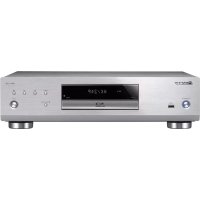
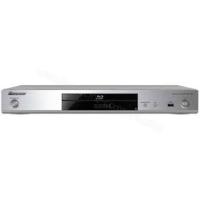

- BELANGRIJK
- CAUTION
- RISK OF ELECTRIC SHOCK DO NOT OPEN
- WAARSCHUWING:
- LET OP
- WAARSCHUWING
- Gebruiksomgeving
- BELANGRIJKE INFORMATIE BETREFFENDE DE VENTILATIE
- Gebruikersinformatie voor het verzamelen en verwijderen van oude producten en batterijen
- Waarschuwingen bij het bekijken van 3D-beelden
- Inhoud
- Voordat u begint
- Aansluitingen
- Aan de slag
- Afspelen
- Afspelen via de Home Media Gallery
- Afspelen van materiaal van het web
- Geavanceerde instellingen
- Aanvullende informatie
- Voordat u begint Inhoud van de doos
- Aanbrengen van de batterijen in de afstandsbediening
- Doe de batterijen in het vak (AAA/R03 x 2).
- Sluit het achterdeksel.
- Software-update
- Over de bediening van deze speler via mobiele apparatuur (iPod, iPhone, iPad enz.)
- Soorten discs/bestanden die kunnen worden afgespeeld
- Afspeelbare discs
- ✿ Discs die niet kunnen worden afgespeeld
- Opmerking
- ◆ Over audioformaten
- ◆ Afspelen van Blu-ray discs
- BONUS VIEW™
- ◆ Afspelen van DVD's
- AVCHD™
- Over regionummers
- ◆ Afspelen van CD's
- DualDiscs afspelen
- ✿ Afspelen van discs die zijn opgenomen met een computer of een Blu-ray/DVD-recorder
- ❖ Over video, audio, beeldbestanden en mappen
- Afspeelbare bestanden
- Geschikte videobestandsformaten
- - DivX Plus HD
- • MKV
- - Windows Media™ Video (WMV)
- Geschikte beeldbestandsformaten
- - JPEG
- - Progressieve JPEG
- Geschikte audiobestandsformaten
- • Windows Media™ Audio 9 (WMA9)
- • MPEG-1 Audio Layer 3 (MP3)
- - Free Lossless Audio Codec (FLAC) (Alleen voor de BDP-LX55)
- ❖ Extensies van afspeelbare bestanden
- - Videobestanden
- - Beeldbestanden
- - Audiobestanden
- Namen van onderdelen en hun functies
- Afstandsbediening
- FL DIMMER
- CD/SACD
- HDMI
- Toetsvergrendeling
- Over de HDMI aansluitingen op de BDP-LX55
- Hoofdstuk 2
- Aansluitingen
- Aansluiten via een HDMI-kabel
- Over HDMI
- HDMI
- x.v.Color
- ✿ Audiosignalen die kunnen worden weergegeven via de HDMI OUT-aansluiting
- Bij aansluiting op een DVI-apparaat
- Over de HDMI- bedieningsfunctie
- Gebruiken van de HDMI-bedieningsfunctie
- ✿ Wat de HDMI-bedieningsfunctie kan doen
- - De Flat Screen TV en de speler worden automatisch aan en uit gezet. (Gekoppelde stroomfunctie)
- Instellen van de HDMI Mode (Alleen voor de BDP-LX55)
- Sound Retriever Link
- Over Sound Retriever Link
- Control: On
- Stream Smoother (alleen voor de BDP-LX55)
- Stream Smoother Link (alleen voor de BDP-440 en BDP-140)
- ✿ Over de PQLS-functie (alleen voor de BDP-LX55 en BDP-440)
- Een TV-toestel aansluiten
- BDP-LX55
- BDP-440/BDP-140
- Aansluiten van een AV- receiver of versterker
- Bereiken van een betere beeld- en geluidskwaliteit
- Aansluiten van video- en audiokabels
- Aansluiten op een TV met een audio/video-kabel
- Aansluiten op een AV- receiver of versterker via een optisch digitale audiokabel
- Aansluiten van apparatuur op de USB-poort
- Over USB- geheugenapparaten
- Aansluiten van het USB- geheugenapparaat
- Aansluiten op het netwerk via de LAN- interface
- ◆ Specificaties van de LAN-aansluiting
- Verbinden met een draadloos LAN
- Aansluiten van het netsnoer
- Aan de slag
- Instellingen via het Setup Navigator menu
- Schakel uw TV-toestel in en kies het ingangskanaal.
- Schakel de speler in.
- ✿ Als het Setup Navigator menu niet verschijnt
- Start Setup Navigator.
- Kies de taal voor de aanduidingen op het scherm.
- Selecteer de juiste uitgangsresolutie voor de aangesloten TV.
- Selecteer de juiste beeldverhouding voor de aangesloten TV.
- Sluit het Setup Navigator menu.
- Bediening van de TV met de afstandsbediening van de speler
- Voer de 2-cijferige merkencode in.
- Controleer of u de TV goed kunt bedienen.
- Lijst met TV voorkeuzecodes
- Afspelen van discs of bestanden
- Druk op ▶ PLAY om het afspelen van de disc te starten.
- Als het discmenu verschijnt
- ❖ Hervatten van de weergave bij het punt waar u was gestopt (hervattingsweergave)
- Vooruit en terug zoeken
- Afspelen van bepaalde hoofdstukken of muziekstukken
- Delen van de inhoud overslaan
- Vertraagde weergave
- Stapsgewijze vooruit en terug
- Meermalen afspelen van een bepaalde passage in een titel of muziekstuk (A-B herhalen)
- Meermalen afspelen (Herhaalde weergave)
- BD
- DVD
- Afspelen in de gewenste volgorde (Programma-weergave)
- ❖ Bewerken van het programma
- ❖ Wissen van een programma
- Bladwijzers maken
- ❖ Afspelen van een scène met een bladwijzer
- Bladwijzers wissen
- Zoom
- Miniatuurweergaven
- Omschakelen van de camerahoek
- Omschakelen van de ondertiteling
- Druk tijdens het afspelen op SUBTITLE.
- ❖ Uitschakelen van de ondertiteling
- Over de weergave van externe ondertitelingsbestanden tijdens het afspelen van DivX-mediabestanden
- Disc-informatie weergeven
- ▶ Druk op DISPLAY.
- Omschakelen van de primaire en secundaire audio
- Druk tijdens het afspelen op AUDIO/2nd AUDIO.
- ❖ Uitschakelen van de secundaire audio
- Overschakelen naar secundaire video
- Druk tijdens het afspelen op 2nd VIDEO.
- ❖ Uitschakelen van de secundaire video
- Genieten van BONUSVIEW of BD-LIVE
- Gebruik van het FUNCTION menu
- Laat het FUNCTION-menu verschijnen.
- Selecteer het onderdeel en stel het in.
- De instelling van het gekozen onderdeel wijzigen
- - Sluiten van het FUNCTION-menu
- ✿ Lijst van onderdelen in het FUNCTION-menu
- Afspelen vanaf een specifiek tijdstip (Tijdzoekfunctie)
- Selecteer Time.
- Voer het gewenste tijdstip in.
- Beginnen met afspelen vanaf het gekozen tijdstip.
- Afspelen van een bepaalde titel, hoofdstuk of muziekstuk (Zoekfunctie)
- Kies voor Title of Chapter (track/file).
- Voer het titel- of hoofdstuk- (fragment/bestands) nummer in.
- Beginnen met afspelen vanaf een bepaalde titel, hoofdstuk of muziekstuk.
- Willekeurige weergave van een bepaald gedeelte van een disc, of bepaalde titels of hoofdstukken (muziekstukken/bestanden).
- Selecteer Mode.
- Selecteer de weergavefunctie.
- ❖ Willekeurige weergave
- ❖ Willekeurige weergave (Shuffle)
- Hervatten van de weergave vanaf een bepaalde positie (hervatten weergave)
- Instelling
- Druk tijdens het afspelen op CONTINUED op de plek waar u later de weergave wilt hervatten.
- Spelend
- D r u k o p ▶ PLAY om de titel te laten weergaven waarvoor u de hervattingsfunctie heeft ingesteld.
- Druk op ENTER en kies dan het gespecificeerde tijdstip voor de hervattingsfunctie.
- Afspelen via de Home Media Gallery
- Over de Home Media Gallery
- Over afspelen via het netwerk
- ◆ Windows Media Player
- Windows Media DRM
- DLNA CERTIFIED® Audiospeler
- - Content die via een netwerk kan worden afgespeeld
- ✿ Beperking van aansprakelijkheid voor materiaal van derden
- ❖ Over de eigenschappen van afspelen via een netwerk
- Druk op HOME MEDIA GALLERY om de Home Media Gallery te openen.
- Selecteer DLNA Search.
- Selecteer de server die het bestand bevat dat u wilt afspelen.
- Selecteer het bestand dat u wilt afspelen.
- Afspelen van disc/USB
- Kies Disc of USB.
- Selecteer Foto/Muziek/Video/AVCHD.
- Selecteer de titel/het muziekstuk of het bestand dat u wilt afspelen.
- Weergeven van beeldbestanden
- ◆ Over de diavertoning
- Afspelen in de gewenste volgorde (Playlist)
- Toevoegen van muziekstukken/bestanden
- Selecteer het muziekstuk/bestand dat u wilt toevoegen.
- Selecteer Add to Playlist om een onderdeel toe te voegen aan de Playlist.
- Afspelen van de Playlist
- Selecteer het muziekstuk/bestand dat u wilt afspelen.
- Wissen van muziekstukken/ bestanden uit de Playlist
- Afspelen van materiaal van het web
- geschikt materiaal van het web
- Over YouTube
- Over Picasa
- Afspelen van de gewenste onderdelen
- Open het keuzescherm.
- Druk op ↑/↓ om het gewenste onderdeel te selecteren en druk dan op ENTER.
- Geavanceerde instellingen
- Wijzigen van de instellingen
- Bediening van het begin-instellingenscherm
- - Sluiten van het begin-instellingenscherm
- Bijregelen van de video-weergave
- Selecteer een onderdeel en wijzig de instelling.
- Instellen van het IP-adres
- Kies en maak de instelling voor Network →
- Stel het IP-adres in.
- Instellen van de proxy-server
- Kies en maak de instelling voor Network → Proxy Server → Next Screen.
- Kies en maak de instelling voor Use of Not use onder Proxy Server.
- Kies en maak de instelling voor Server Select Method.
- IP-adres of server-naam invoeren.
- Ingang Port Number.
- Druk op ENTER om uw keuze vast te leggen.
- ❖ Aangeven van de netwerk-instellingen
- - Kies en maak de instelling voor Network → Information → Next Screen.
- Testen van de netwerkverbinding
- ▶ Kies en maak de instelling voor Network → Connection Test → Start.
- ❖ Overschakelen op een andere taal bij de taalinstelling
- Kies de Language en stel deze in.
- Kies en maak de instelling voor OSD, Audio, Subtitle of Menu.
- Selecteer de gewenste taal en stel deze in.
- ❖ Wissen van gegevens die zijn toegevoegd aan Blu-ray discs en applicatiegegevens
- ✿ Registreren of wijzigen van uw wachtwoord
- Over het standaardwachtwoord van dit toestel
- Kies en maak de instelling voor Security → Change Password → Next Screen.
- Voer uw wachtwoord in.
- Voer opnieuw uw wachtwoord in.
- Wijzigen van het kinderslotniveau voor het bekijken van DVD's/BD-ROM's
- Kies en maak de instelling voor Security → Parental Control → Next Screen.
- Kies een ander niveau.
- Wijzigen van de land/gebiedscode
- Kies en maak de instelling voor Security → Country Code → Next Screen.
- Wijzig de land/gebiedscode.
- Software bijwerken
- ◆ Updaten via het internet.
- Maak verbinding met het Internet.
- Zorg dat het afspelen gestopt is en laat het Home Menu scherm verschijnen.
- Kies de Initial Setup en stel deze in.
- Kies en maak de instelling voor Options → Update → Network → Start.
- Kies de Start en stel deze in.
- Het downloaden van de software begint.
- Het bijwerken begint.
- Het bijwerken is voltooid.
- ◆ Updaten via een USB-geheugenapparaat/disc
- Sluit het USB-geheugenapparaat aan of doe de disc met het updatebestand in het toestel.
- Kies en maak de instelling voor Options → Update → Disc of USB Storage → Start.
- Kies de Yes en stel deze in.
- Het bijwerken begint.
- Het bijwerken is voltooid.
- Alle instellingen terugstellen op de oorspronkelijke fabrieksinstellingen
- Controleer of de speler staat ingeschakeld.
- Kies Initial Setup en maak de vereiste instellingen.
- Kies en maak de instelling voor Options → Load Default → Next Screen.
- Kies de OK en stel deze in.
- Taalcodetabel
- Land/gebiedscodetabel
- Aanvullende informatie
- Kennisgeving softwarelicentie
- curl
- COPYRIGHT AND PERMISSION NOTICE
- Voorzorgen bij het gebruik
- Verplaatsen van de speler
- Geschikte opstelling
- Zet niets bovenop de speler
- Zorg dat de ventilatiesleuven niet geblokkeerd worden
- Bewaar afstand tot warmtebronnen
- Schakel de speler uit wanneer u het toestel niet gebruikt
- Condensatie
- Reinigen van de speler
- Waarschuwing wanneer het toestel staat opgesteld in een audiorek met een glazen deurtje
- Reinigen van de lens
- Behandeling van de discs
- ◆ Opbergen van de discs
- ◆ Reinigen van discs
- ◆ Discs met afwijkende vormen
- Condensvocht op discs
- Verhelpen van storingen
- Afspelen
- Netwerk
- Woordenlijst
- BD-J
- BD-LIVE
- BDMV
- ◆ Beeldjes en velden
- BONUSVIEW
- ◆ Camerastandpunt (Multi-hoek)
- Deep Color
- ❖ DHCP (Dynamisch Host-Configuratie Protocol)
- DivX
- DNS (Domein-Naam Systeem)
- Dolby Digital
- Dolby Digital Plus
- Dolby TrueHD
- DRM
- ◆ DTS-HD High Resolution Audio
- ◆ DTS-HD Master Audio
- Ethernet
- ✿ HDMI (Hoge-definitie multimedia-interface)
- ◆ Interactieve audio
- ◆ Interlace-scanmethode
- ◆ Inzetbeeld (P-in-P)
- IP-adres
- Kinderslot
- Lineaire PCM
- MAC (Media Access Control) adres
- MPEG (Moving Picture Experts Group)
- Poortnummer
- Progressieve scanmethode
- Proxy-server
- Regionummer
- ◆ Secundaire audio
- Secundaire video
- Subnet-masker
- USB (Universele Seriële Bus)
- ❖ Vaste (default) gateway
- VC-1
Merk : PIONEER
Model : BDP-440
Categorie : Blu-ray speler