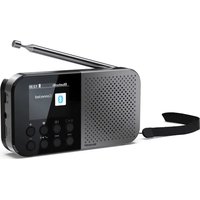
DR-P520 - Radio SHARP - Gratis gebruiksaanwijzing en handleiding
Vind de handleiding van het apparaat gratis DR-P520 SHARP in PDF-formaat.


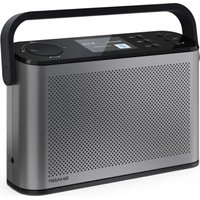
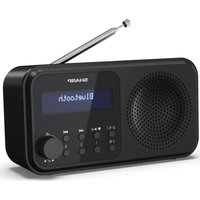
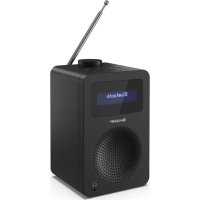
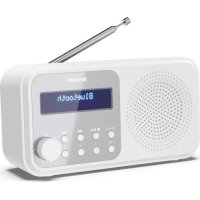
| Type product | Digitale draagbare/mobiele radio |
| Merk | Sharp |
| Model | DR-P520 |
| Voeding | Ingebouwde oplaadbare lithium-ion batterij, opladen via USB-C (4 uur voor volledig opladen) |
| Batterijduur | Ongeveer 12 uur bij 50% volume |
| Radiomodi | BestTune™ (DAB+FM gecombineerd), DAB, FM, Bluetooth |
| Voorinstellingen | 40 voorinstellingen voor elke modus (BestTune, DAB, FM) |
| Functies | Alarm, slaaptimer, nachtmodus, diavoorstelling (DAB), kleurenscherm, toetsenblokkering |
| Connectiviteit | Bluetooth (max. bereik 10 m), koptelefoonaansluiting, USB-C opladen |
| Afmetingen | Niet gespecificeerd in de handleiding |
| Gewicht | Niet gespecificeerd in de handleiding |
| Onderhoud en reiniging | Zachte, droge doek; geen chemicaliën of reinigingsmiddelen gebruiken |
| Veiligheid | Niet blootstellen aan water, hitte of open vuur; batterij niet door gebruiker vervangbaar |
| Reserveonderdelen en repareerbaarheid | Geen door gebruiker te repareren onderdelen; neem contact op met erkende service |
| Inhoud van de verpakking | Radio, USB-C-kabel, micro-USB naar USB-C adapter |
| Algemene informatie | 200 pagina's tellende handleiding beschikbaar in meerdere talen |
Veelgestelde vragen - DR-P520 SHARP
Gebruikersvragen over DR-P520 SHARP
0 vraag over dit apparaat. Beantwoord die u kent of stel uw eigen vraag.
Stel een nieuwe vraag over dit apparaat
Download de handleiding voor uw Radio in PDF-formaat gratis! Vind uw handleiding DR-P520 - SHARP en neem uw elektronisch apparaat weer in handen. Op deze pagina staan alle documenten die nodig zijn voor het gebruik van uw apparaat. DR-P520 van het merk SHARP.
GEBRUIKSAANWIJZING DR-P520 SHARP
Belangrijke veiligheidsin- structies
Volg alle veiligheidsinstructies op en neem alle waarschuwingen in acht. Bewaar deze handleiding voor toekomstig gebruik.

Dit symbool wijst de gebruiker erop de gebruikershandleiding te raadplegen voor verdere informatie over veiligheid,
bediening en onderhoud.

DC-spanning
Voorzorgsmaatregelen
Veiligheid voor kinderen
- Neem bij het gebruik van dit product altijd de basisvoorzorgsmaatregelen in acht, vooral als er kinderen aanwezig zijn. Kinderen dienen onder
toezicht te staan om er zeker van te zijn dat ze niet met het product spelen.
Warmte en bedrijfstemperatuur
- Installeer het apparaat niet in de buurt van warmtebronnen zoals radiatoren, verwarmingsroosters, fornuizen of andere apparaten (inclusief versterkers) die warmte produceren. Vermijd blootstelling aan direct zonlicht.
Open vlammen
- Om brandgevaar te voorkomen, dient u kaarsen of open vlammen uit de buurt van dit product te houden.
Water, vocht en vloeistoff en
- Om brandgevaar of het risico op elektrische schokken te voorkomen, mag dit product niet aan regen, water of vocht blootgesteld worden. Plaats geen met vloeistof gevulde objecten op of in de buurt van dit product.
Storm en bliksem
- Storm is gevaarlijk voor alle elektrische producten. Indien de voeding of antenne door bliksem wordt geraakt kan het product beschadigd
raken, zelfs wanneer dit is uitgeschakeld. U moet vóór de storm alle kabels en aansluitingen loskoppelen van het product.
USB-kabel
- Beschadig de USB-oplaadkabel niet, trek deze niet uit, buig deze niet en plaats er geen zware objecten op.
Schade
- Controleer het product na het uitpakken direct op beschadigingen. Als het product op enigerlei wijze beschadigd is, dan mag u dit niet gebruiken. Neemt contact op met uw dealer.
Onderhoud
- Trek de stekker uit het stopcontact voordat u het product schoonmaakt. Gebruik een zachte en schone doek om de buitenkant van het apparaat schoon te maken. Reinig het apparaat nooit met chemicaliën of reinigingsmiddel.
Service en reparaties
- Dit product bevat geen onderdelen die door de gebruiker kunnen worden gerepareerd. Het blootleggen van de interne onderdelen in
het apparaat kan uw leven in gevaar brengen. Neem in het geval van een defect contact op met de fabrikant of een geautoriseerde onderhoudsafdeling. Onder de fabrieksgarantie vallen geen fouten door reparaties uitgevoerd door ongeautoriseerde derden.
Onderhoud van de inge- bouwde lithium-ionbatterij
Uw product wordt gevoed door een ingebouwde, oplaadbare lithium-ionbatterij.
- De batterij kan honderden keren worden opgeladen en ontladen, maar zal uiteindelijk verslijten.
- Trek de stekker uit het stopcontact als u het product niet gebruikt.
- Laat een volledig opgeladen batterij niet aangesloten zitten op een stopcontact, omdat dit de levensduur kan verkorten.
124
- Als een volledig opgeladen batterij ongebruikt blijft, verliest deze na verloop van tijd zijn lading.
- Als u het product op warme of koude plaatsen achterlaat, zoals in een gesloten auto in zomerse en winterse omstandigheden, dan vermindert de capaciteit en levensduur van de batterij.
- Probeer uw apparaat altijd in een koele, vocht-vrije omgeving met een temperatuur lager dan 32 °C te houden.
- Als u van plan bent om uw apparaat langer dan zes maanden op te bergen, laad de batterij dan om de zes maanden op tot 50% om deze in goede toestand te houden. Berg het apparaat op bij temperaturen tussen 5 °C en 20 °C.
Batterijwaarschuwing
- De batterij in dit product kan bij verkeerde behandeling brand of een chemische verbranding veroorzaken.
- Probeer het product niet te openen om de batterij te vervangen. Deze is niet ontworpen om door de gebruiker vervangen te worden.
- Batterijen kunnen exploderen als deze beschadigd raken.
- Stel batterijen niet bloot aan hoge temperaturen of overmatige stralingswarmte.
- Laat het product niet laten vallen en stel dit niet bloot aan sterke fysieke schokken.
- Verwijder de batterijset op de juiste wijze conform de aanwijzingen in deze handleiding (zie hoofdstuk "Verwijdering van het apparaat en de batterijen"). Gooi de batterijen niet in het vuur en haal deze niet uit elkaar. De batterijen kunnen gaan lekken of exploderen.
Verwijdering van deze apparatuur en batterijen
Dit product bevat geen onderdelen die door de gebruiker kunnen worden gerepareerd.
NL
Elektronische producten en batterijen mogen niet weggegooid worden met het gewone huishoudelijke afval. Voor bijzonderheden over waar en hoe zij deze artikelen kunnen inleveren voor een milieuveilige recycling kunnen huishoudelijke gebruikers contact opnemen met de detailhandelaar waar zij dit product hebben gekocht of met hun plaatselijke overheidskantoor.
De batterijen mogen alleen door een door Sharp geautoriseerd servicecentrum worden verwijderd in overeenstemming met alle plaatselijke wet- en regelgeving.
Gooi de batterijen niet weg bij het huisvuil. Gooi deze ook niet in het vuur, omdat deze kunnen exploderen.
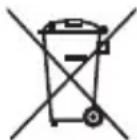
Dit symbool betekent dat het product batterijen bevat die onder de Europese Richtlijn 2013/56/EU vallen. Deze batterijen mogen niet met
het normale huishoudelijke afval weggegooid worden. De aanduidingen Cd, Hg en Pb onder het symbool van de vuilnisbak geven aan of de batterij cadmium (Cd), kwik (Hg) of lood (Pb) bevat.
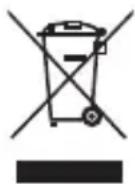
Dit symbool betekent dat dit product onder de Europese Richtlijn 2012/19/EU valt en niet weggegooid of gedumpt mag worden met ander huishoudelijk afval.

Dit symbool betekent dat het product zodanig ontworpen en vervaardigd is dat dit gerecycled en hergebruikt kan worden.
- Deze symbolen op de producten, verpakkingen en/of begeleidende documenten betekenen dat u gebruikte elektrische en elektronische producten en batterijen niet met het gewone huishoudelijke afval mag weggooien. Voor bijzonderheden over waar en hoe zij deze artikelen kunnen inleveren voor een milieuveilige recycling kunnen huishoudelijke gebruikers contact opnemen met de detailhandelaar waar
zij dit product hebben gekocht of met hun plaatselijke overheidskantoor.
CE- en UKCA-verklaring:
- Hierbij verklaart Sharp Consumer Electronics Poland sp. Z o.o. dat dit audioapparaat voldoet aan de essentiële vereisten en andere relevante bepalingen van de RED richtlijn 2014/53/EU en de Britse voorschriften voor radioapparatuur uit 2017.
- De volledige CE-tekst en UKCA-verklaring van overeenstemming zijn te vinden op sharpconsumer.eu. Ga naar de downloadsectie van uw model in en selecteer "CE-verklaringen".
Bediening
(Zie 1 en 2 op pag. 2, 3).
- Kleurendisplay
-
In-/uitschakelen/modus
-
Indien uitgeschakeld, kort indrukken: schakel in.
- Indien ingeschakeld, kort indrukken: bekijk huidige modus. Druk nogmaals op deze knop om de modus te wijzigen.
- Met BestTune™ "Aan": BestTune/Bluetooth.
- Met BestTune™ "Uit": DAB/FM/Bluetooth.
- Indien ingeschakeld, lang indrukken: stand-by.
- Indien in stand-by, lang indrukken: schakel uit.
Opmerking: Schakel het apparaat uit om de levensduur van de batterij te verlengen wanneer u het apparaat gedurende lange tijd niet gebruikt en wanneer dit niet op een stroombron is aangesloten.
NL
-
InfoMenu
-
Kort indrukken: Bekijk de informatie over de radiozender en het ingeschakelde apparaat/ ga terug naar het vorige menuscherm.
-
Lang indrukken: De menu-opties openen.
-
♥ Voorinstellen (40 BestTune™/40 DAB/40 FM)
• Lang indrukken: Voorinstelling opslaan.
- Kort indrukken: Voorinstelling opvragen.
- Knoppen +/-: Om het volume te verhogen/verlagen.
6.
- Kort indrukken: fi jne afstemming van FM-zenders/door de DAB-zenderlijst of menuopties bladeren/naar het vorige nummer gaan in Bluetooth-modus.
- Lang indrukken: De FM-frequentieband snel scannen/snel terugspoelen in de Bluetooth-modus.
7.
- Kort indrukken: fi jne afstemming van FM-zenders/door de DAB-zenderlijst of menuopties bladeren/naar het volgende nummer gaan in Bluetooth-modus.
-
Lang indrukken: de FM-frequentieband snel scannen/snel vooruitspoelen in Bluetooth-modus.
-
√▶||
- Kort indrukken: selecteren/bevestigen in menu, afspelen/pauzeren in Bluetooth-modus, display wijzigen in radiomodi en snoozen wanneer het alarm afgaat.
-
Uitschuifbare antenne.
-
Vergrendelingsschakelaar.
- Hoofdtelefoonaansluiting.
- USB-C-oplaadpoort.
Opmerking: Kort indrukken betekent dat u de knop <1 seconde ingedrukt houdt. Lang indrukken betekent dat u de knop >2 seconden ingedrukt houdt.
Inhoud van de doos
1× DR-P520 Osaka zakradio/compacte, draagbare, digitale radio
1× USB-C naar USB-C voedingskabel
1× Micro USB naar USB-C-adapter (voor gebruik van een Micro USB-stroomkabel)
De ingebouwde batterij opladen
Alvorens u de radio voor de eerste keer gebruikt, dient u de batterij op te laden. Dat duurt ongeveer 4 uur. Met een volledig opgeladen batterij kunt u ongeveer 12 uur onafgebroken naar uw radio luisteren op 50% volume.
De meegeleverde oplaadkabel is van het type USB-C. Steek één uiteinde van de oplaadkabel in de USB-C-aansluiting aan de rechterkant van de draagbare radio. Steek het andere uiteinde in een computer of een ander USB-C-apparaat
of voedingsadapter. Naast de oplaadkabel is er ook een USB-C naar Micro USB-adapter waarmee u met een Micro USB-stroomadapter de radio kunt opladen. Op het display verschijnt
OPMERKING: als de batterij helemaal leeg is, dan dient u deze even op te laden om de informatie over de batterijstatus weer te geven.
Eerste instellingen
Schuif de uitschuifbare antenne van de radio volledig uit. Dit maximaliseert de signaalsterkte tijdens het scannen naar radiozenders.
NL
Druk kort op de knop De radio wordt ingeschakeld en start automatisch met het scannen naar radiozenders. Een voortgangsbalk geeft de voortgang van de scan weer. Het aantal gevonden radiozenders verschijnt ook op het scherm. BestTune™ voert de automatische scan uit en dat is ook de standaardmodus van de radio. Na het scannen stemt de radio automatisch af op de eerste zender die hij vindt. Radiozenders worden standaard eerst op nummer gesorteerd en daarna alfabetisch.
OPMERKING: de radiozenderlijst wordt opgeslagen in het geheugen van het apparaat. Daarom zal de radio niet elke keer dat u deze inschakelt naar radiozenders scannen.
BestTune™-radiomodus
De 'BestTune™' -functie van uw radio scant zowel DAB- als FM-zenders, slaat deze op in één lijst en verwijdert dubbele radiozenders. Bij het selecteren van radiozenders kiest de functie DAB of FM op basis van de beschikbaarheid of sterkte van het signaal voor de beste luisterervaring.
De BestTune™-functie is in de fabriek ingesteld op "Aan", maar u kunt dit in het menu eenvoudig veranderen door de onderstaande stappen te volgen:
-
Druk lang op de knop i ☐ om de menu-op-ties te openen.
-
Gebruik de knoppen ◀◀ of ▶▶
te markeren. Druk op de knop √▶II. -
Gebruik de knoppen ◀◀ of ▶m
te markeren. Druk op de knop √▶II -
Gebruik de knoppen |◀◀ of ▶▶h
of te markeren.. Druk op de knop ✓▶II
130
- Druk kort op de knop om ele menu-op-ties te veralten.
| BestTuneTM-modus Modi | |
| AAN | BestTuneTM- enBluetooth-modi |
| UIT | DAB-, FM- en Bluetooth-modi |
SlideShow
SlideShow toont beelden en informatie van de radiozender (indien uitgezonden) De weergegeven inhoud varieert per zender, maar kan beelden bevatten van de artiest die op dat moment wordt afgespeeld tot details over eventuele advertenties. Druk kort op √▶II als de radio aan staat om te wisselen tussen verschillende beeld- en tekstweergavemodi. SlideShow-gegevens worden uitsluitend via DAB-signalen uitgezonden. Als u de BestTune™-modus gebruikt, dan geven zenders waarop met FM-signalen is afgestemd geen Slide- Show-gegevens weer. Op dezelfde manier zenden sommige DAB-zenders geen SlideShow-gegevens uit.
Radiozenders wijzigen
Druk kort op de knoppen ◀◀ on▶bor de beschikbare zenders te bladeren. Als u de gewenste radiozender ziet, dan drukt u op de knop √▶II
NL
Scannen naar radiozenders
We raden u aan om regelmatig handmatig te scannen om een bijgewerkte zenderlijst te behouden. Dit is met name aan te raden als er nieuwe radiozenders worden geïntroduceerd of als u uw radio verplaatst naar een andere plek. Voor optimale prestaties dient BestTune™ ingesteld te zijn op "Aan".
- Druk lang op de knop ties te openen.
i ⊖ om de menu-op-
- Gebruik de knoppen
en <Best-
Tune-scan> te markeren. Druk op de knop
✓ ▶II. Op het display verschijnt de melding
OPMERKING: de radiozenderlijst bevat beschikbare DAB- en FM-zenders in uw omgeving en verwijdert eventuele dubbele radiozenders. Als u een radiozender kiest, dan speelt de radio de zender met het sterkste signaal af.
Een radiozender als voorinstelling opslaan
Met de BestTune™-functie kunt u vooringestel-de radiozenders opslaan per zender, niet per DAB- of FM-modus. U hoeft niet tussen DAB- of FM-modi te schakelen om een voorkeurszender te selecteren.
Uw radio kan tot 40 BestTune™-radiozenders opslaan als voorinstelling voor directe toegang tot uw favoriete zenders.
-
Stem de radio af op de radiozender die u als voorinstelling wilt opslaan.
-
Druk lang op de knop ♥. Op het display verschijnt
en een lijst met genummerde voorinstellingslocaties (1-40). -
Gebruik de knoppen ◆◀en ▶▶ het nummer te selecteren waaronder u de zender wilt opslaan (1-40).
132
- Druk op de knop . Op hetdisplay verschijnt
.
OPMERKING: als een radiozender al onder een voorinstellingsnummer is opgeslagen, dan overschrijft u met het opslaan van een nieuwe zender de bestaande zender.
Afstemmen op een vooringestelde radiozender
In de BestTune™-modus hebt u gemakkelijk toegang tot uw opgeslagen vooringestelde radiozenders.
-
Druk kort op de knop ♥. Vervolgens verschijnt een lijst met voorinstellingsnummers (1-40), met de namen of frequenteis van opgeslagen zenders of met de melding
als er geen radiozender opgeslagen is. -
Gebruik de knoppen en naar de vooringestelde radiozender te gaan waar u naar wilt luisteren (1-40).
-
Druk op de knop om de radiozender te selecteren. De radio stemt af op die zender op basis van het best beschikbare DAB- of FM-signaal, indien beschikbaar.
OPMERKING: als er geen zender is opgeslagen onder de voorinstellingsnummer en u selecteert dit, dan verschijnt op het display
DAB-radiomodus
U kunt BestTune™-functie deactiveren door de stappen in de sectie BestTune™ te volgen. Door deze functie uit te schakelen, kunt u onafhankelijk op DAB- en FM-zenders afstemmen. Zorg dat de radio in de DAB-modus staat. Als dit niet het geval is, druk dan op de knop 🔊 → tot op het display de DAB-modus verschijnt.
NL
Als u de radio voor het eerst gebruikt of als de zenderlijst leeg is, dan begint de radio automatisch scannen naar DAB-zenders. Daarbij worden een voortgangsbalk en het aantal gevonden radiozenders weergegeven. Als de radio voor het laatst was afgestemd op een DAB-zender voordat deze werd uitgeschakeld, dan selecteert de radio deze zender automatisch als u de radio inschakelt.
Scannen naar DAB-radiozenders
Voor een DAB-radio komen regelmatig extra radiozenders en diensten beschikbaar. Voer regelmatig een handmatige scan uit om er zeker van te zijn dat u de meest recente radiozenderlijst in het geheugen van uw radio hebt opgeslagen.
- Druk lang op de knop ties te openen.
i ☐ om de menu-op-
- Gebruik de knoppen
en <DAB-
scan> te markeren. Druk op de knop √▶||
. Op het display verschijnt de melding
DAB-zenders wijzigen
Druk kort op de knoppen 📄 on ➞bor de beschikbare zenders te bladeren. Als u de gewenste radiozender ziet, dan drukt u op de knop √ ➞II
Lijst met DAB-zenders inkorten
U kunt de DAB-zenders die u in uw omgeving niet kunt ontvangen uit de radiozenderlijst verwijderen. Deze radiozenders worden opgesomd met het voorvoegsel <?>.
- Open de menu-opties en selecteer
. - Op het display verschijnt
>. Gebruik de knoppen 📁en 📁 te markeren. Druk op de knop √▶II
Zenders met het voorvoegsel '?' worden nu niet meer weergegeven. Druk kort op de knop i om het menu te verlaten.
Een DAB-zender als voorinstelling opslaan
Uw radio kan tot 40 DAB-radiozenders opslaan als voorinstelling voor directe toegang tot uw favoriete radiozenders. Deze voorinstellingen hebben geen invloed op uw BestTune™- of FM-voorinstellingen.
- Stem de radio af op de radiozender die u als voorinstelling wilt opslaan.
- Druk lang op de knop ♥. Op het display verschijnt
(Opslaan naar voorinstelling) en een lijst met genummerde voorinstellingslocaties (1-40). - Gebruik de knoppen ◄◀en ▶n het nummer te selecteren waaronder u de zender wilt opslaan (1-40).
- Druk op de knop √▶II. Op het display verschijnt
.
OPMERKING: als een radiozender al onder een voorinstellingsnummer is opgeslagen, dan overschrijft u met het opslaan van een nieuwe zender de bestaande zender.
Afstemmen op een vooringestelde DAB-radiozender
In de DAB-modus hebt u gemakkelijk toegang tot uw opgeslagen vooringestelde radiozenders.
-
Druk kort op de knop ♥ Vervolgens verschijnt een lijst met voorinstellingsnummers (1-40), met de namen of frequenteis van opgeslagen zenders of met de melding
als er geen radiozender opgeslagen is. -
Gebruik de knoppen ◀◀ en ▶m naar de vooringestelde radiozender te gaan waar u naar wilt luisteren (1-40).
-
Druk op de knop √▶II om de radiozender te selecteren. De radio stemt af op de DAB-zender als deze beschikbaar is.
OPMERKING: als er geen zender is opgeslagen onder de voorinstellingsnummer en u selecteert dit, dan verschijnt op het display
DAB-displayinformatie
Als u naar een DAB-zender luistert, dan kunt u de informatie die op het display verschijnt wijzigen. Er zijn verschillende soorten informatie die de om-roep verzendt. Druk herhaaldelijk kort op i ☐ om de verschillende informatieopties te doorlopen:
- Service (DLS) - Dit is scrollende tekstinformatie zoals aangeleverd door de omroep. Het kan hierbij gaan om namen van artiesten, titels van liedjes, contactgegevens van de radiozender, enz.
-
Bronnen - Een lege □verschijnt op het display om de minimale signaalsterkte voor aanvaardbaar luisteren aan te geven. De rij van ononderbroken vierkanten geeft de werkelijke signaalsterkte aan die u ontvangt.
-
Programmatype (PTY) - bijv. 'Rock', 'Pop', 'Praat-programma's' of 'Nieuws'
- Freq. - bijv. 12B 225,648 MHz (kanaal = 12B, frequentie = 225,648 MHz).
- Bitsnelheid - De datasnelheid waarmee het signaal wordt verzonden.
• Signaal - Status stroomvoor – bijv. Battery 95 (Batterij 95)
OPMERKING: DAB-display-informatie werkt zowel in de BestTune™- als in de DAB-modus.
FM-radiomodus
U kunt BestTune™-functie deactiveren door de stappen in de sectie BestTune™ te volgen. Door deze functie uit te schakelen, kunt u onafhankelijk op DAB- en FM-zenders afstemmen.
Zorg dat de radio in de FM-modus staat. Als dit niet het geval is, druk dan op de knop 🔊 → tot op het display de FM-modus verschijnt.
136
Als de radio voor het laatst was afgestemd op een FM-zender voordat deze werd uitgeschakeld, dan selecteert de radio deze zender automatisch als u de radio inschakelt.
FM-zenders wijzigen
Druk lang op de knoppen ◀◀ or▶plopend of afl opend te scannen in de frequentieband. De radio zoekt naar en stoppen bij de eerstvolgende beschikbare radiozender. Druk kort op ◀◀ of ▶▶ om elke frequentie fi jn af te stellen in stappen van 0,05 MHz.
De scaninstelling wijzigen
In FM-modus:
Open de menu-opties en selecteer
U hebt de keuze uit twee verschillende opties:
-
-
Gebruik ◀◀ en ▶h uw keuze te markeren. Druk kort op √▶IIiter bevestiging.
OPMERKING: de huidige scaninstelling heeft een

Audio-modus
U kunt kiezen in welke audiomodus de radio afspeelt. U kunt uit twee modi kiezen. De modus "Stereo Allow" (Stereo toegestaan) stelt de radio in staat om binnenkomende stereosignalen af te spelen. De meeste omroepen zenden in stereo uit. De modus "Forced Mono" (Geforceerd mono) is een manier om zwakkere signalen helderder te maken.
OPMERKING: u kunt "Stereo Allowed" (Stereo toegestaan) kiezen als u met een hoofdtelefoon naar uw radio luistert.
- Open de menu-opties en selecteer
. - Gebruik de knoppen eom voorkeur te selecteren. De opties zijn: "Forced Mono" (Geforceerd mono) en "Stereo Allowed" (Stereo toegestaan). Druk kort op de knop √ ▶II.
OPMERKING: de huidige instelling heeft een √
Een FM-zender als voorinstelling opslaan
Uw radio kan tot 40 FM-zenders opslaan voor gemakkelijke toegang. Deze voorinstellingen hebben geen invloed op uw BestTune™- of DAB-voorinstellingen.
- Stem de radio af op de radiozender die u als voorinstelling wilt opslaan.
-
Druk lang op de knop ♥. Op het display verschijnt
en een lijst met genummerde voorinstellingslocaties (1-40). -
Gebruik de knoppen ◀◀◀ en ▶▶◀ in het nummer te selecteren waaronder u de zender wilt opslaan (1-40).
- Druk op de knop √▶▶II. Op het display
verschijnt
.
OPMERKING: als een radiozender al onder een voorinstellingsnummer is opgeslagen, dan overschrijft u met het opslaan van een nieuwe zender de bestaande zender.
Auto Memory Store (AMS)
U kunt ook de AMS-functie (Auto Memory Store) gebruiken om uw FM-radiozenders als voorinstelling op te slaan.
Open de menu-opties en selecteer
138
OPMERKING: u kunt uw via AMS opgeslagen voorinstellingen handmatig overschrijven door de stappen onder 'Een FM-zender als voorinstelling opslaan' hierboven te volgen.
Afstemmen op een FM-radioznder
In de FM-modus hebt u gemakkelijk toegang tot uw opgeslagen vooringestelde radiozenders.
-
Druk kort op de knop ♥. Vervolgens verschijnt een lijst met voorinstellingsnummers (1-40), met de namen of frequenteis van opgeslagen zenders of met de melding
als er geen radiozender opgeslagen is. -
Gebruik de knoppen 🚗 en 🚗m te blade-ren en de vooringestelde zender te selecteren waar u naar wilt luisteren (1-40).
-
Druk op de knop √▶IIom de radiozender te selecteren. De radio stemt af op de betreffende zender als deze beschikbaar is.
OPMERKING: als er geen zender is opgeslagen onder de voorinstellingsnummer en u selecteert dit, dan verschijnt op het display
FM-displayinformatie
Als u naar een FM-zender luistert, dan kunt u de informatie op de tweede regel van het display wijzigen. Druk herhaaldelijk kort op de knop i om de verschillende informatieopties te doorlopen:
- Service (RT) - Dit is scrollende tekstinformatie zoals aangeleverd door de omroep. Het kan hierbij gaan om namen van artiesten, titels van liedjes, contactgegevens van de radiozender, enz.
- Programmatype (PTY) - bijv. 'Rock', 'Pop', 'Praat-programma's' of 'Nieuws'
• Freq. - bijv. BBC R4, 93.30 MHz
• Signaal - Status stroomvoor
Bluetooth
Open de Bluetooth-modus door kort op de drukken totdat
Uw radio gaat naar de koppelingsmodus. Zorg ervoor dat Bluetooth is ingeschakeld op het apparaat waarmee u de radio probeert te verbinden.
OPMERKING: Raadpleeg indien nodig de instructies voor uw apparaat om Bluetooth toe te voegen of in te stellen.
Zoek in de lijst met beschikbare Bluetooth-apparaten naar "SHARP DR-P520" en selecteer deze om verbinding te maken. Zodra de verbinding tot stand is gebracht, verschijnt op het display
De Bluetooth-verbinding dient een bereik te hebben van maximaal 10 m (gezichtslijn). Muren of andere voorwerpen die de zichtlijn belemmeren, verkleinen het eff ectieve bereik.
Uw apparaat blijft verbonden met de radio, tenzij u besluit de verbinding te verbreken of het apparaat uit te schakelen.
Om de verbinding met Bluetooth te verbreken, houdt u ♦ ➕ gedurende 3 seconden ingedrukt om uw huidige apparaat te ontkoppelen en naar nieuwe apparaten te zoeken.
Draadloos muziek streamen via Bluetooth
In de Bluetooth-modus kunt u draadloos audio streamen via de ingebouwde luidspreker van de radio. Gebruik de bedieningselementen op uw gekoppelde Bluetooth-apparaat en die op uw radio. Beschikbare bedieningselementen:
- ✓▶II kort indrukken om een nummer af te spelen/te pauzeren.
- kort indrukken voor het vorige nummer. Druk lang op deze knop om snel terug te spoelen.
140
- lang indrukken voor het volgende nummer. Druk lang op deze knop om snel vooruit te spoelen.
U kunt het volume ook aanpassen - via uw radio en/of uw verbonden apparaat.
Wekkerfunctie
Een wekker instellen
OPMERKINGEN:
- Controleer of de radio de juiste tijd en datum weergeeft alvorens u een wekker instelt.
-
Open de menu-opties en selecteer
en dan . -
Op het scherm verschijnt
en . Gebruik de knoppen ◀◀◀ en ▶▶▶ om de wekker te markeren die u wilt instellen. -
Druk kort op de knop om de informatie en de beschikbare opties weer te geven.
-
Gebruik de knoppen ◀◀en ▶▶h elke wekkeroptie in de lijst te markeren. Druk op de knop √▶▶▶▶▶▶▶▶▶▶▶▶▶▶▶▶▶▶▶▶▶▶▶▶▶▶▶▶▶▶▶▶▶▶▶▶▶▶▶▶▶▶▶▶▶▶▶▶▶▶▶▶▶▶▶▶▶▶▶▶▶▶▶▶▶▶▶▶▶▶▶▶▶▶▶▶▶▶▶▶▶▶▶▶▶▶▶▶▶▶▶▶▶▶▶▶▶▶▶▶>
• Uur
- Minuut
• Duur: 1, 5, 10, 15, 30, of 60 minuten
- Bron:
Met BestTune™ aan: zoemer, radio Met BestTune™ uit: Zoemer, DAB of FM
-
Frequentie: Dagelijks, eenmalig, werkdagen, weekends.
• Volumeniveau: 0%-100%
• Wekker: Aan of Uit -
Controleer of u Alarm
hebt geselecteerd voordat u het wekkermenu verlaat. -
Als u een wekker hebt ingesteld, dan wordt er in Stand-by een wekkersymbool getoond.
Stoppen, snoozen of de wekker uitschakelen
Om de wekker uit te zetten, drukt u kort op een willekeurige knop (behalve √▶II). Op het display verschijnt
Opmerking: de functies voor het uitzetten of snoozen van een wekker werken hetzelfde, ongeacht of de radio in stand-bymodus staat of ingeschakeld is.
Kleurthema
U kunt het kleurthema van de radio aanpassen.
-
Open de menu-opties en selecteer
en dan . -
Gebruik de knoppen ◆◀ en ▶▶h uw voorkeur te selecteren. De opties zijn: Obsidian (obsidaan), Ruby (robijn), Emerald (smaragd), Pearl (parel), Sapphire (safi er) en Amethyst (amethist).
OPMERKING: de huidige instelling heeft een

Nachtmodus
De nachtmodus schakelt het blauwe licht van het LCD-scherm uit. U kunt de in- en uitschakeltijden instellen en ook een voorbeeld van het eff ect bekijken.
Slaapstand
U kunt uw radio zodanig instellen dat deze automatisch in stand-by gaat met behulp van de slaapstand.
142
- Open de menu-opties en selecteer
en dan . - Gebruik de knoppen - om voor- keur te selecteren. De opties zijn: Sleep off (Slaap uit), 15, 30, 45, 60 en 90 minuten.
De minuten van de slaaptimer tellen af totdat uw radio uitschakelt.
Time-out en helderheid van de displayachtergrondverlichting
U kunt instellen hoe de displayachtergrondverlichting zich gedraagt.
- Open de menu-opties en selecteer
en dan . - Gebruik de knoppen ◀◀ en ▶m een optie te selecteren. U kunt kiezen uit:
en .
Met "Timeout" (Time-out) kunt u instellen hoe lang de achtergrondverlichting aan blijft als er geen knoppen worden ingedrukt. Met "Dim level" (Dimniveau) kunt u de helderheid van de achtergrondverlichting van het display aanpassen.
Opmerking: de huidige instelling heeft een

Displaytaal
U kunt de taal voor de menu's instellen.
- Open de menu-opties en selecteer
en dan . - Gebruik de knoppen ◀◀ en ▶▶h een optie te markeren. De opties zijn: Engels, Frans, Duits, Italiaans, Spaans, Pools en Nederlands. Druk kort op de knop √▶llom de taal te selecteren.
Opmerking: de huidige instelling heeft een

Softwareversie
U kunt de softwareversie van uw radio controleren.
Open de menu-opties en selecteer
Terugzetten naar de fabrieksinstel- lingen
U kunt uw radio resetten om deze terug te zetten naar de oorspronkelijke fabrieksinstellingen.
OPMERKING: het product dient verbonden te zijn met de USB-oplaadkabel om dit terug te zetten naar de fabrieksinstellingen. Als u uw radio reset, dan worden al uw instellingen, inclusief de radiozenderlijst en eventueel opgeslagen voorinstellingen van radiozenders, gewist.
- Open de menu-opties en selecteer
en dan . Op het display verschijnt
NL
-
Gebruik de knoppen 🖱️◀ en 🖱️◀ h
te selecteren en de radio te resetten. Markeer om te annuleren. Druk kort op de knop √ ▶ ll om uw keuze te bevestigen. -
Als u "Yes" (Ja) kiest en uw radio is niet verbonden met een stroomvoorziening via de USB-oplaadkabel, dan verschijnt op het display
-
Als u "Yes" (Ja) kiest en uw radio is verbonden met een stroomvoorziening via de USB-oplaadkabel, dan verschijnt op het display
. -
Zodra de radio volledig is gereset, verschijnt
Probleemoplossing
Als u problemen ondervindt met uw radio, zijn er enkele snelle en eenvoudige controles die u kunt uitvoeren om het probleem op te lossen.
Geen geluid/radio gaat niet aan:
• Pas het volume aan.
- Als u een hoofdtelefoon hebt aangesloten, dan wordt het geluid via deze hoofdtelefoon afgespeeld. Trek de stekker van uw hoofdtelefoon uit de aansluiting om te luisteren via de luidsprekers van de radio.
- Zorg dat de batterij volledig opgeladen is. Volg de instructies in de sectie "De ingebouwde batterij opladen".
- Zorg ervoor dat u de juiste modus hebt geselecteerd en dat u de juiste bedieningsfuncties voor die modus gebruikt.
Als de radio-ontvangst slecht is:
- Zorg ervoor dat u de antenne volledig hebt uitgeschoven.
- Scan opnieuw naar radiozenders, zie de secties "Scannen naar radiozenders", "Scannen naar DAB-radiozenders" of "FM-zenders wijzigen", al naar gelang wat van toepassing is.
- Probeer uw radio op een andere plaats te zetten om te zien of dat de ontvangst verbetert.
- Controleer of er geen andere elektrische apparaten in de buurt van uw radio zijn. Deze kunnen interferentie veroorzaken.
- Zorg dat de batterij volledig opgeladen is. Volg de instructies in de sectie "De ingebouwde batterij opladen".
De functieknoppen reageren niet:
- Zorg dat de batterij volledig opgeladen is. Volg de instructies in de sectie "De ingebouwde batterij opladen".
- Zet de radio terug naar de fabrieksinstellingen.
- Controleer of de vergrendelingsschakelaar op vergrendeld staat. Als dit zo is, ontgrendel deze dan.
OPMERKING: het product dient verbonden te zijn met de USB-oplaadkabel om dit terug te zetten naar de fabrieksinstellingen. Als u de radio reset, dan worden al uw instellingen, inclusief de radiozenderlijst en eventueel opgeslagen voorinstellingen van radiozenders, gewist.
Waarom dien ik de radio via een USB-op- laadkabel op een stroomvoorziening aan te sluiten wanneer ik de radio terugzet naar de fabrieksinstellingen?
De radio kan niet gereset worden als deze alleen gevoed wordt door de ingebouwde batterij. Als de batterij leeg raakt terwijl de radio het resetproces doorloopt, werkt de radio mogelijk niet meer.
Waarom worden sommige FM-zenders niet vermeld in BestTune™?
Als de radio in de BestTune™-modus staat, dan kan het gebeuren dat nieuwe FM-radiozenders die in de lucht komen, niet in de BestTune™-lijst staan. Voor FM-radiozenders die op deze manier werken, dient u opnieuw een scan uit te voeren.
- Belangrijke veiligheidsin- structies
- Volg alle veiligheidsinstructies op en neem alle waarschuwingen in acht. Bewaar deze handleiding voor toekomstig gebruik.
- Voorzorgsmaatregelen
- Veiligheid voor kinderen
- Warmte en bedrijfstemperatuur
- Open vlammen
- Water, vocht en vloeistoff en
- Storm en bliksem
- USB-kabel
- Schade
- Onderhoud
- Service en reparaties
- Onderhoud van de inge- bouwde lithium-ionbatterij
- 124
- Batterijwaarschuwing
- Verwijdering van deze apparatuur en batterijen
- NL
- CE- en UKCA-verklaring:
- Bediening
- Inhoud van de doos
- De ingebouwde batterij opladen
- Eerste instellingen
- BestTune™-radiomodus
- 130
- SlideShow
- Radiozenders wijzigen
- Scannen naar radiozenders
- Een radiozender als voorinstelling opslaan
- 132
- Afstemmen op een vooringestelde radiozender
- DAB-radiomodus
- Scannen naar DAB-radiozenders
- DAB-zenders wijzigen
- Lijst met DAB-zenders inkorten
- Een DAB-zender als voorinstelling opslaan
- Afstemmen op een vooringestelde DAB-radiozender
- DAB-displayinformatie
- FM-radiomodus
- 136
- FM-zenders wijzigen
- De scaninstelling wijzigen
- Audio-modus
- Een FM-zender als voorinstelling opslaan
- Auto Memory Store (AMS)
- 138
- Afstemmen op een FM-radioznder
- FM-displayinformatie
- Bluetooth
- Draadloos muziek streamen via Bluetooth
- 140
- Wekkerfunctie
- Een wekker instellen
- OPMERKINGEN:
- Stoppen, snoozen of de wekker uitschakelen
- Kleurthema
- Nachtmodus
- Slaapstand
- 142
- Time-out en helderheid van de displayachtergrondverlichting
- Displaytaal
- Softwareversie
- Terugzetten naar de fabrieksinstel- lingen
- Probleemoplossing
- Geen geluid/radio gaat niet aan:
- Als de radio-ontvangst slecht is:
- De functieknoppen reageren niet:
- Waarom dien ik de radio via een USB-op- laadkabel op een stroomvoorziening aan te sluiten wanneer ik de radio terugzet naar de fabrieksinstellingen?
- Waarom worden sommige FM-zenders niet vermeld in BestTune™?
Merk : SHARP
Model : DR-P520
Categorie : Radio