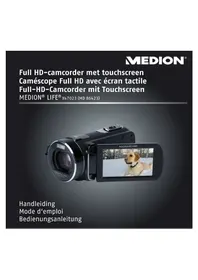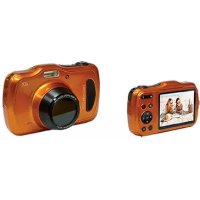
LIFE S44080 (MD 87280) - Camcorder MEDION - Gratis gebruiksaanwijzing en handleiding
Vind de handleiding van het apparaat gratis LIFE S44080 (MD 87280) MEDION in PDF-formaat.


| Producttype | Waterdichte digitale camcorder |
| Merk | Medion |
| Model | LIFE S44080 (MD 87280) |
| Maximale fotoresolutie | 5152 x 3864 pixels (20 Mpx) |
| Maximale videoresolutie | 1280 x 720 (720p) bij 30 fps |
| Optische zoom | 4x |
| Digitale zoom | Tot 8x (activeerbaar in het menu) |
| Waterdichtheid | Tot 10 meter diepte gedurende 30 minuten |
| Scherm | LCD 6,8 cm (2,7 inch) |
| Batterijtype | Lithium-ion NP-45, 3,7 V / 700 mAh |
| Opslagmedium | MicroSD / microSDHC-kaart (niet meegeleverd) |
| Bestandsformaten | Foto: JPEG (EXIF 2.3); Video: AVI (MJPEG) |
| Gewicht | Ongeveer 178 g (met batterij) |
| Voeding | Oplaadbare batterij via USB (netadapter meegeleverd) |
| Belangrijkste functies | Foto's, video's, scènemodi (portret, sport, nacht, enz.), beeldstabilisator, gezichtsdetectie, panorama, artistieke effecten |
| Onderhoud en reiniging | Reinig de behuizing met een zachte, droge doek; lens met borstel en daarna zachte doek |
| Veiligheid | Nooit het apparaat openen; buiten bereik van kinderen houden; flitser niet te dicht bij de ogen gebruiken |
| Reserveonderdelen en repareerbaarheid | Vervangingsbatterij (NP-45), USB-kabel, netadapter. Reparaties alleen door Medion-klantenservice |
| Algemene informatie | Handleiding beschikbaar in meerdere talen; CyberLink PhotoDirector-software meegeleverd op cd |
Veelgestelde vragen - LIFE S44080 (MD 87280) MEDION
Gebruikersvragen over LIFE S44080 (MD 87280) MEDION
0 vraag over dit apparaat. Beantwoord die u kent of stel uw eigen vraag.
Stel een nieuwe vraag over dit apparaat
Download de handleiding voor uw Camcorder in PDF-formaat gratis! Vind uw handleiding LIFE S44080 (MD 87280) - MEDION en neem uw elektronisch apparaat weer in handen. Op deze pagina staan alle documenten die nodig zijn voor het gebruik van uw apparaat. LIFE S44080 (MD 87280) van het merk MEDION.
GEBRUIKSAANWIJZING LIFE S44080 (MD 87280) MEDION
1.1. In denen handleiding gebruikte waarschuwingssymbolen en -woorden 250
1.2. Gebruik voor het beoogde doel 252
2. Veiligheidsinstructies 254
2.1. Gevaren voor kinderen en Personen met beperkte vermogens 254
2.2. Waarschuwingen 255
2.3. Aanwijzingen voor de omgang met batterijen 256
2.4. Voorzorgsmaatregelen 258
2.5. Nooit zich repareren! 263
2.6. Waterdichtheid 263
3. Conformiteitsinformatie 265
4. Overzicht van het apparaat 266
4.1. Voorkant 266
4.2. Achterkant 267
4.3. Bovenkant 268
4.4. Onderkant 269
- Inhoud van de verpakking 274
- In gebruik nemen 275
6.1. Accu plaatsen 275
6.2. De accu opladen via USB 277
6.3. Draaglus bevestigen 278
6.4. SD-geheugenkaarten plaatsen en verwijderen 279
- Eerste stappen 282
7.1. Camera inschakelen 282
7.2. Camera uitschakelen 282
7.3. Taal en datum/tijd instellen 283
7.4.Opname- en weergavemodus 285
7.5. Schermaanduidingen voor de opname 286
7.6. Schermaanduidingen voor het weergeven vanoto's 288
7.7. Schermaanduidingen voor de videoweergave 289
- Eerste opnamen make 291
8.1. Opnamemodus instellen 291
8.2. Tips voor goede Foto's 291
8.3. Foto's make 292
8.4. Videoclips opnemen 298
- De menu's 299
9.1.Navigereninde menu's 299
9.2. Het opnamemenu 300
9.3. Het videomenu 320
9.4. Het weergavemenu 322
10. Verschillende opnamemodi gebruiken 331
10.1. Gebruik van de kunsteffectmodus 331
10.2. Gebruik van de kindermodus 335
10.3. De sportmodus gebruiken 336
10.4. De partymodus gebruiken 336
10.5. De modus Zachte huidtint gebruiken 337
10.6. Gebruik van de panoramaamodus 337
10.7. Opname wissen 342
10.8. Diashow aufspelen 345
10.9. De functies Beveiligigen en ontgrendelen 346
11. Aansluiten op een printer, pc of tv 352
11.1. Foto's afdrukken op een fotoprinter 352
11.2. Gegevens overzetten
haar een computer 353
11.3. USB-kabel aansluiten 354
11.4. oto's weergeven op een televisie 355
11.5. DCF-opsgastandaard 356
11.6. Kaartlezer 356
11.7. Mappenstructeur in het geheugen 357
247 van 480
- Software installeren 358
- Verhelpen van storingen 359
- Onderhoud en verzorging 362
- Afvoeren 363
- Technische specifications 364
- Colofon 366
1. Over deze handleiding

Lees de veiligheidsinstrumenties zorgvuldig door voordat u dit apparaat in gebruik neemt. Neem de waarschuwingen op het apparaat en in de handleiding in acht. Bewaar de handleiding.altijd binnen handbereik. Geef deze handleiding en het garantiebewijs mee wanner u het apparaat verkoopt of aan iemand anders doorgeeft.
1.1. Inheiten handleiding gebrukte waarschuwingssymbolen en -woorden
| ! | GEVAAR! Waarschuwing voor acuut levensgevaar! WAARSCHUWING! Waarschuwing voor möglich levensge-vaar en/of ernstig onherstelhaar letsell! VOORZICTIG! Neem alle aanwijzingen in acht om let-sel en materiaïèle schade te voorkomen! |
| ! | LET OP! Neem de aanwijzingen in acht om materiaïè-le schade te voorkomen! |
| i | OPMERKING! Nadere informatie over het gebruik van het apparaat. |
| i | OPMERKING! Neem de aanwijzingen in de handleiding in ache! |
| 4 | WAARSCHUWING! Waarschuwing voor gevaar van elektrische schokken! |
| . | Opsommingsteken/informatie over voorvallen die zichijdens de bediening+kennen voordoen |
| > | Advies over uit te voeren handelingen |
1.2. Gebruik voor het beoogde doel
Deze camera is bedoeld voor het opnemen van digitale Foto's en video's.
- Het apparaat is alleen bedoeld voor particulier gebruik en is Niet geschikt voor industrieel/commercieel gebruik.
Houd er rekening mee dat de garantie bij een ander dan het bedoelde gebruik komt te verrallen:
- Wijzig niets aan uw apparaat zonder once toestemming en gebruik geen randapparatuur die Niet door ons is toegestaan of geleverd.
- Gebruik uitsluitend door ons geleverde of toegestane reservenderdelen en accessoires.
- Houd u aan alle informatatie in deze bedieningshandleiding en in het bijzonder aan de veiligheidsinstructies. Elk ander gebruik van het apparaat geldt als afwijkend gebruik en kan tot letsel of schade leiden.
-
Gebruik dit apparaat Niet in omgevingen waar gevaar voor explosie bestaat. Hieronder wordt bv. verstaan: tankinstallaties, brandstofopslag of omgevingen waarin oplosmidelen worden verwerkt. Dit apparaat mag ook Niet worden gebruikt in omgevingen waar de lucht belast is met fjne deeltjes (bv. meel- of houtstof).
-
Stel het apparaat Niet bloot aan extreme omstandigheden. Vermijd het volgende:
-
hoge luchtvochtigkeit of vocht
- extream hoge of lage temperature
- direct zonlicht
open vuur
2. Veiligheidsinstructies
2.1. Gevaren voor kinderen en personen met beperkte vermogens
- Dit apparaat is nicht bedoeld om te worden gelebrukt door Personen (inclusief kinderen) met beperkte lichamelijke, zintuiglijke of geestelijkke vermogens of met onvoldoende ervaring en/of kennis, tenzij deze Personen onder toezicht staan van of+zijn geinstrueerd in het gebruik van het apparaat door iemand die verantwoordelijk is voor hun veriligheid.
- Kinderen要去en onder toezicht staan om er zeker van teল dat zich nicht met het apparaat spelen. Kinderen mogen het apparaat nicht zonder toezicht gebruiken.
- Berg het apparaat en de accessoires buiten bereik van kinderen op.

GEVAAR!
Houd ook de verpakkingsfolies buiten bereik van kinderen. Hierbij bestaat gevaar voor verstikking!
2.2. Waarschuwingen
Voorkom letsel door bij het gebruik rekening te houden met de volgende waarschuwingen.
- Flits nicht vanaf korte afstand in de ogen. Hierdoor kan schade ontstaan aan de ogen van de gefotografeerde persoon.
- Houd bij gezbruik van de flitser minimaal een meter afstand van kinderen aan.
- Open of demonteer de camera nicht.
- Als u de camera langerearend Niet gebruikt, verwijdert u de batterijen zodayat deze Niet können leeglopen.
2.3. Aanwijzingen voor de omgang met batterijen
Batterijen kuren brandbare stoffen bevatten. Bij onjuiste behandeling kuren batterijen leeglopen, sterk verhit raken, ontbranden of zelfs exploderen, hetgeen tot persoonlijk letsel of materiele schade kan leiden.

WAARSCHUWING!
Bij onjuiste verranging van de batterij staat er gevaar voor explosie.
Vervang batterijen alleen door eenzelfde of een gelijkwaardig type.
Let op de onderstaande algemene aanwijzingen voor de omgang met batterijen:
-
Houd batterijen uit de buurt van kinderen. Batterijen können bij inslikken levensgevaarlijk zijn. Roep direct medische hulp in wonneer een batterij is ingeslikt.
-
Gooi batterijen nicht in het vuur, sluit ze Niet kort en haal ze Niet uit elkaar.
- Maak de contacten van het apparaat en de neue batterijen indien nodig eerst schoon.
- Vervang.altijd alle batterijen tegelijk.
- Gebruik alleen batterijen van hetzelfde type. Gebruik geen verschillende types of gebruikte en weitere batterijen tegelijk.
- Let bij hetplaatsen van de batterijen op de polari- teit (+ / - )
- Verwijder de batterijen als u het apparaat langere hijtijd nicht gebruikt.
- Verwijder lege batterijen meteen uit het apparaat! Er bestaat toenemende kans op lekkage!
-
Stel de batterijen nicht bloot aan extreme omgevingsomstandigheden en direct zonlicht; Plaats de camera Niet in de directe omgeving van bijvoorbeeld verwarmingsradiatoren! Er bestaat toenemende kans op lekkage!
-
Verwijder lekkende batterijen onmiddelijk uit het apparaat. Maak de contacten schoon voordat u neue batterijen in het apparaat plaatst. Bij lekke van accuzuur bestaan kans op huidirritatie!
- Probeer gewone batterijen nooit op te laden. Ge-vaar voor explosie.
Eventueel uitgelopen accu-/batterijzuur mag Niet in contact komen met de huid, de ogen en slijmvliezen! Als de huid/toch in aanraking is gekomen met het zuur, spoelt u de plek meteen af met een ruime hoeveelheid schoon water en dient u direct een arts te raadplegen. - Oplaadbare batterijen mogen uitsluitend onder toezicht van een volwassene worden opgeladen.
2.4. Voorzorgsmaatregelen
Neem de volgende voorzorgsmaatregelen om scha- de aan uw camera te voorkomen en een storingsvrijje werking te waarborgen.
- Houd de camera uit de buurt van vocht, zout en stof.
Als u de camera heeft gebruikt op het strand of bij zee veegt u zout of stof weg met eeniets vochtig, zacht doekje. Droog de camera daarna zorgvuldig af. - Hou de camera uit de buurt van sterke magnetische velden. Houd de camera uit de buurt van apparatuur die sterke elektromagnetische velden opwekt, zoals elektromotoren. Sterke elektromagnetische velden können storingen in de werking van de cameraEROORZAKEN OF DE OPSLAG VAN GEVEENS VERSTOREN.
Voorkom overmatige hitte.
Stel de camera Niet bloot aan direct zonlicht of hoge temperaturen. Daardoor+kennen accu's gaanlekken of kan de behuizing van de camera vervormen.
- Vermijd große temperatuurschommelingen Als u het apparaat snel van een koude maar een warme omgeving brengt, of omgekeerd, kan zich in of op het apparaat condenswater vormen. Dit kan de werkking van het apparaat beinvloeden en schade veroorzaken. Wacht met inschakelen tot-dat de camera zich heeft aangepast aan de omgevingstemperatuur. Het gebruik van een opbergtas of plastic tas;biedt een zekere mate van bescherming gegen temperatuurverschillen.
- Laat de camera nicht vallen.
Harde schokken of vibraties als gevolg van een val kuren storingen veroorzaken. Leg bij het dragen van de camera de draagriem om uw Pols.
- Verwijder de batterijen nichtijdens het verwerken van gegevens.
Alsijdens het bewerken van afbeeldingsbestanden op de geheugenkaart de stroom uitvalt, kan dat leiden tot verlies van gegevens of kan de inter
ne schakeling of het geheugen beschadigd raken.
- Ga voorzichtig om met het objectief en alle bewegende onderdelen
Raak het objectief en de objectiefbuis Niet aan. Ga voorzichtig om met de geheugenkaart en de accu. Deze onderdelen zichniet bestand gegen zware belastingen.
- Batterijen
Als de contacten van de batterijen zijn verontreinigd,(Int, u deze schoonmaken met een droog, schoon doekje of met een vlakgom om restanten te verwijderen.
- Geheugenkaarten
Schakel de camera uit voordat u de geheugenkaart plaatst of verwijdert. Anders kan de werkking van de geheugenkaart onbetrouwbaar worden. Geheugenkaarten könnenijdens gebruik warm worden. Neem de geheugenkaart.altijd voorzichtig uit de camera.

OPMERKING!
Geheugenkaarten zijn verbruiksartikelen en moeten na een langer gebruik worden verrangen.
Na een langere gebruiksduur kan de opname fouten bevatten. Controlleraarom regelmatig of de opnamen nog goed worden opgeslagen en verrang de kaart indien nodig.
- Gebruik onder water
De camera is geschikt voor gebruik tot maximaal 10 meter onder water gedurende een duik van 30 minutes. Gebruik de camera Niet op een diepte groter dan 10 meter en blij Niet longer dan 30 minutes onder water.
2.5. Nooit oneself repareren!
WAARSCHUWING!
Probeer in geen geval het apparaat zich te openen of te repareren. Daarbij bestaat geeaar voor een elektrische schok!
- Om risico's te vermijden=kunt u bij storingen contact opnemen met het Medion Service Center of een deskundig reparatiebedrijf.
2.6. Waterdichtheid
- De camera is waterdicht tot maximaal 3 meter onder water.
- Gebruik de camera maximaal 30 minutes lang onder water.
- De meegeleverde accessoires zijn nicht waterdicht.
2.6.1. Aanwijzingen voor het duiken:
- Controller het deel van de camera rond het batterijvak.
Verwijder vuil, zand en andere deeltjes met een droog doekke. - Controller of het batterijvak geen krassen of breuken vertoont.
- Controller of de camera geen breuken vertoont.
- Verzeker uervaan dat de afdekking voor het batterijvak stevig gesloten is.
- Gooi de camera Niet in het water en spring Niet met de camera het water in. Door eventueel optredende dynamische krachten kan water in het binnenste van de camera doordringen.
3. Conformiteitsinformatie
Hiermee verklaart Medion AG dat het product aan de volgende Europese eisen voldoet:
EMV-richtlijn 2004/108/EG
Laagspanningsrichtlijn 2006/95/EG
RoHS-richtlijn 2011/65/EU.
Volledige conformiteitsverklaringenkestu vinden op www.medion.com/conformity.
4. Overzicht van het apparaat
4.1. Voorkant
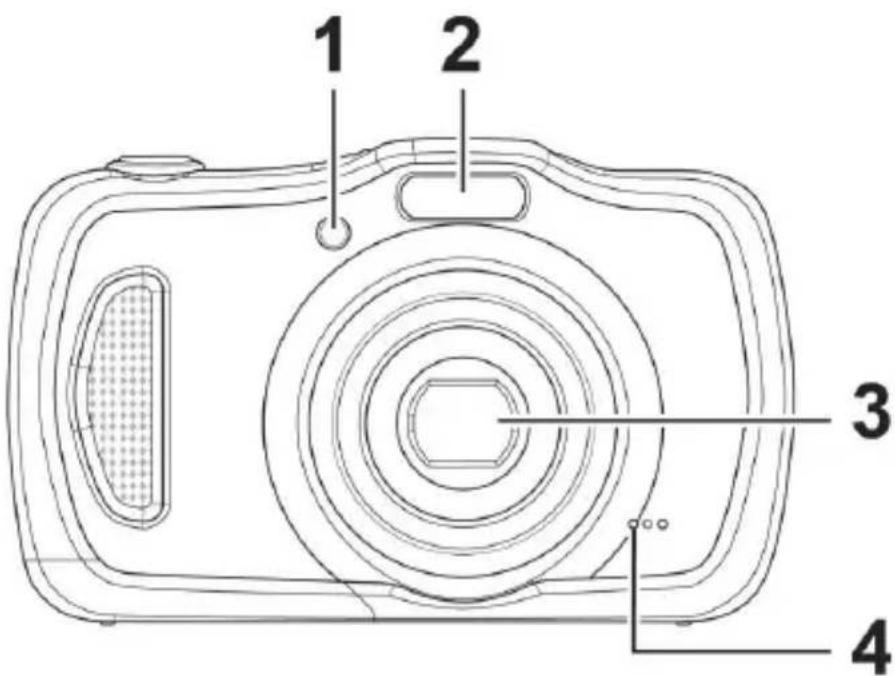
1) Indicatielampje voor zelfontspanner/lampje knippert: zelfontspanner ingeschakeld, AF-hulplicht
2) Flitser
3) Objectief met objectiefbuis
4) Microfoon
4.2. Achterkant

5)LCD-schem
6) Zoom kanteltoets: W / T; selectie vergroten of verkleinen
7) Toets :weergavemodus openen
8) Toets :Video-opname starten
9) Toets OK/navigatietoetsen
10) Toets AE/AF LOCK: autofocusvergrendeling / prullenbak
11) Toets :menutoets:het menu openen
4.3. Bovenkant
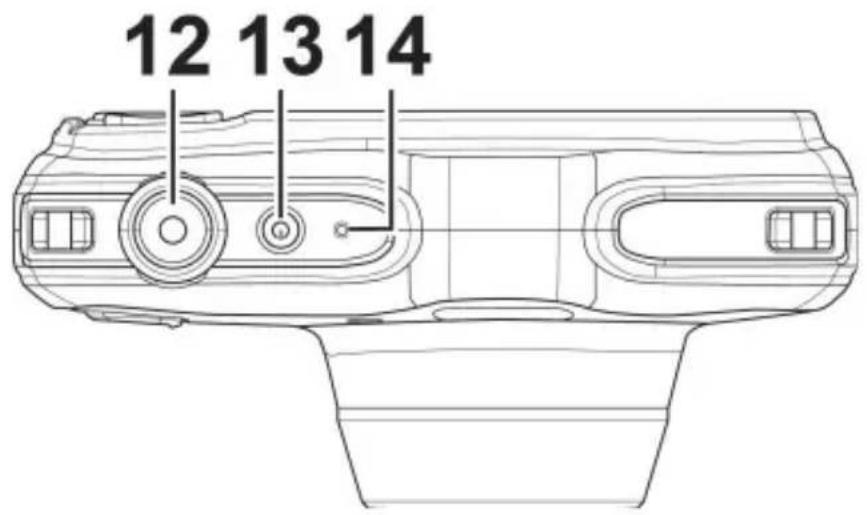
12) Sluiterknop half indrukken: scherpstelbereik bepalen helemaal indrukken: opname make
13) ON/OFF: camera in- of uitschakelen
14) Aan/uit-led
4.4. Onderkant
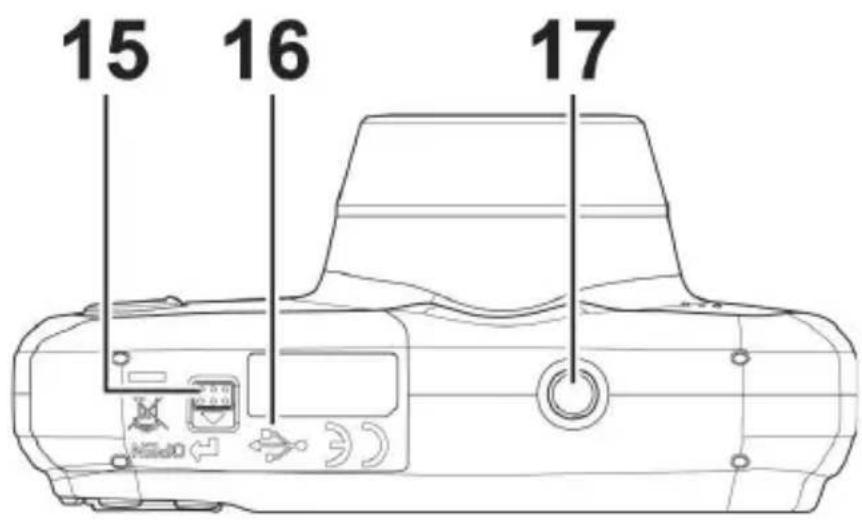
15) Klepje voor hetvak van de accu/SDHC-geheugenkaart
16) MiniUSB-aansluiting
17) Statiefbevestiging
4.4.1. Rechter-en linkerkant

18) Oog voor de draaglus
19) Oog voor de draaglus
20) Luidspreker
4.4.2. Navigatietoetsen
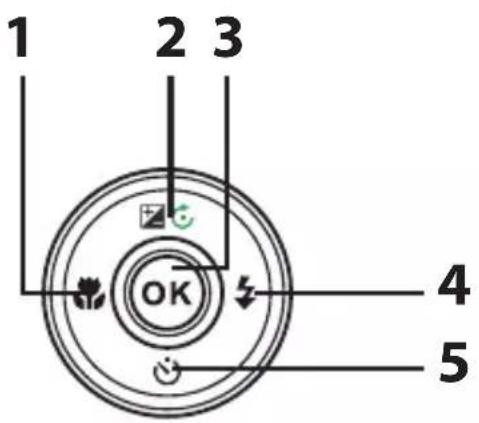
| In de opnamemo-dus: | scherpte instellen |
| In de weergavemo-dus: | vorige opname weergeven |
| Afspelen van vi-deo's: | snel terugspoelen |
| In het menu: | submenu sluiten of instelling kie-zen |
| ZG/ | In de opnamemo-dus: | belichting instellen |
| In de weergavemo-dus voor video: | weergave/opname onderbreken/hervatten | |
| In de weergavemo-dus vooroto's: | foto in stappen van 90° draaien | |
| In het menu: in de menu's/submenu's omhoog | ||
| OK | In de weergavemo-dus: | weergave starten |
| In het menu: selectie | bevestigen | |
| / / | In de opnamemo-dus: | flits instellen |
| In de weergavemo-dus: | volgende opname weergeven | |
| Afspelen van vis-deo's: | snel doorspoelen | |
| In het menu: | submenu openen ofinstelling kie-zen | |
| / | In de opname-modus: | zelfontspanner instellen |
| In de weergavemodus voor video: | weergave onderbreken | |
| In het menu: in de menu's/submenu's omlaag | ||
5. Inhoud van de verpakking
Controller of alles in de verpakking aanwezig is en stel ons binnen 14ragen na aanschaf op de hoogte van eventueel ontbrekende onderdelen.
De levering van het door u aangeschaffe product omvat:
Camera
- Li-ionaccu
USB-kabel
- USB-netadapter (Ktec KSAS0060500100VEU)
Draaglus
Opbergtasje (VG0692174F60290)
- Cd-rom met software
- Documentation

GEVAAR!
Houd ook de verpakkingsfolies buiten bereik van kinderen. Hierbij bestaat gevaar voor verstikking!
6. In gebruik nemen
6.1. Accu plaatsen

LET OP!
Na een duik kan zich bij het klepje van het batterijvak restwater verzamelen. Droog de camera af na een duik en let op de volgorde bij het openen van het klepje.
Als u de camera wilt gebruiken, heeft u de meegeleverde Li-ionaccu nodig.
Schakel eventueel de camera uit.
Houd de camera zo dat het batterijvak richting vloer wijst. Het restwater kan dan wegstromen.
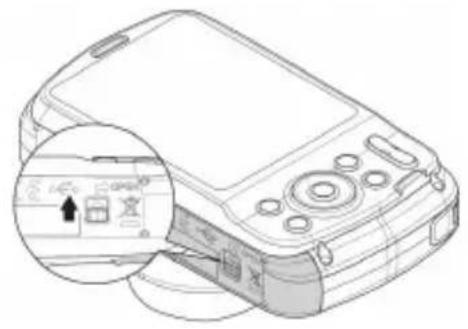
- Ontgrendel het klepje van het accuvak zoals in de afbeelding worden weergegeven, schuif het in de richting van de pijl en klap het klepje omhoog.
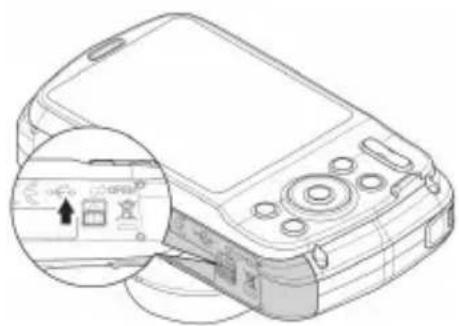
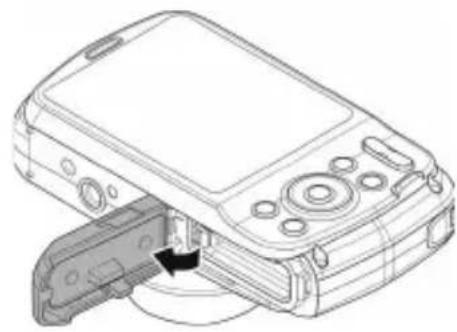
- Verwijder eventueel aanwezige waterdruppels met een droge doeck. Vervolgens kut u de camera wee in de gewenste stand draaien.
- Plaats de batterij zoals aangegeven in het batterijvak.
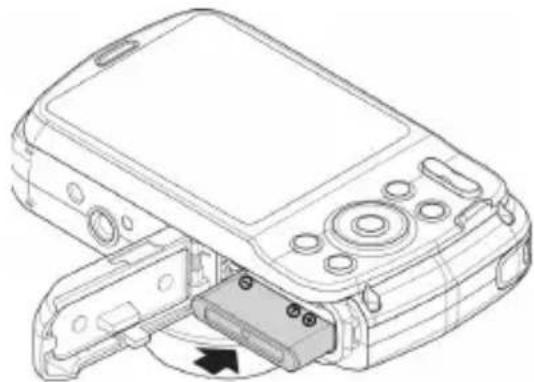
Klap het klepje van het batterijvak waar ditcht en vergrendel het zoals op de afbeelding aangegeven.
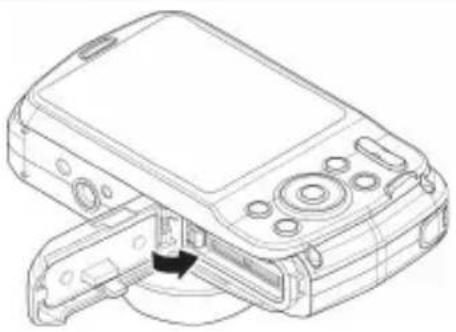
6.2. De accu opladen via USB
U kunt de accu opladen met de meegeleverde USB-netadapter of via de USB-aansluiting van uw pc of een ander apparaat met een USB-aansluiting.
Sluit de USB-kabel aan op de camera
- Sluit het andere uiteinde aan op de USB-netadapter en streek deze in het stopcontact.
U(Int) Kunt de camera met de meegeleverde USB-kabel ook aan-sluiten op de USB-aansluiting van uw pc of een ander appa- raat met een USB-aansluiting.
Tijdens het opladen knippert de aan/uit led van de camera. Wanner de accu volledig is opgeladen gaat de aan/uit-led uit. Wanner de aan/uit-led snel knippert, moet u de accu en de verbinden controleren en de camera opnieuw aansluten.
Wanner de aan/uit-led dan nog steeds snug blijft knipperen, kunt u contact opnemen met once Service Hotline.

OPMERKING!
Bij aanschaf is de accu Niet opgeladen. U moet de accu opladen voordat u de camera=kunt gebruiken.
6.3. Draaglus bevestigen
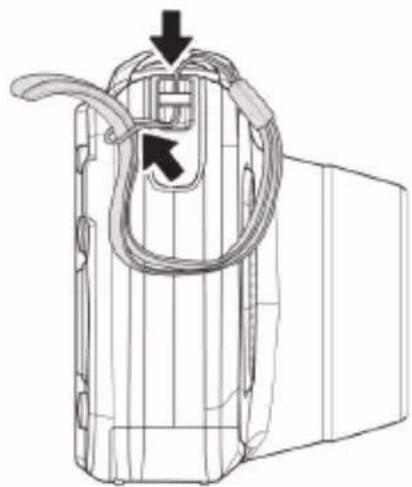
Bevestig de draaglus aan de camera voor een betere bediening en om veiligheidsredenen.
Steek de draaglus door het oog zoals weergegeven op de afbeelding.
Trek het andere eind van de draaglus door de lus van het koordje en trek de draaglus vast.

LET OP!
Let er bij het dragen van de camera aan de draaglus op dat de camera nergens tegenaan stoot. Leg de camera bij het bevestigen van de draaglus op een stevige ondergrond zodat de camera Niet kan vallen en daardoor beschadigd raakt.
6.4. SD-geheugenkaartenplaatsen en verwijderen
Wanner er geen kaart is geplaatst, worden de opnamen opge-slagen in het interne geheugen. Houd er rekening mee dat het interne geheugen beperkt is.
Gebruik waarom een microSD-geheugenkaart om de opslagcapaciteit te vergroten. Als er een kaart is geplaatst, worden de op-namen op de geheugenkaart opgeslagen.
6.4.1. Kaart plaatsen

LET OP!
Na een duik kan zich bij het klepje van het batterijvak restwater verzamelen. Droog de camera af na een duik en let op de volgorde bij het openen van het klepje.
Houd de camera zo dat het batterijvak richting vloer wijst. Het restwater kan dan wegstromen.
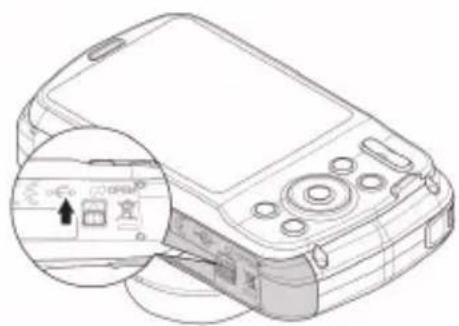
- Ontgrendel het klepje van het accuvak zoals in de afbeelding wordt weergegeven, schuif het in de richting van de pijl en klap het klepje omhoog.
- Verwijder eventuele aanwezige waterdruppels met een droge doeck. Vervolgens kut u de camera waar in de gewenste stand draaien.
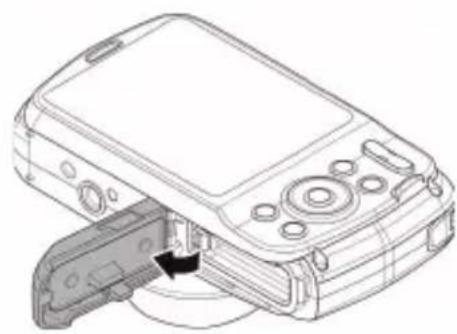
Steek de kaart zoals afgebeeld in het kaartvak.
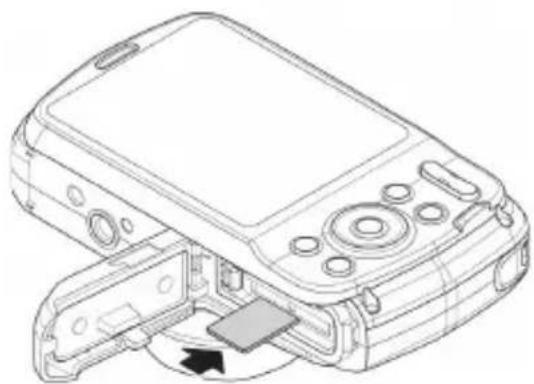
U kunt de kaart verwijderen door deze iets in te drukken om de kaart te ontgrendelen. De kaart schuift er dan een stukjeuit en kan worden uitgenomen.
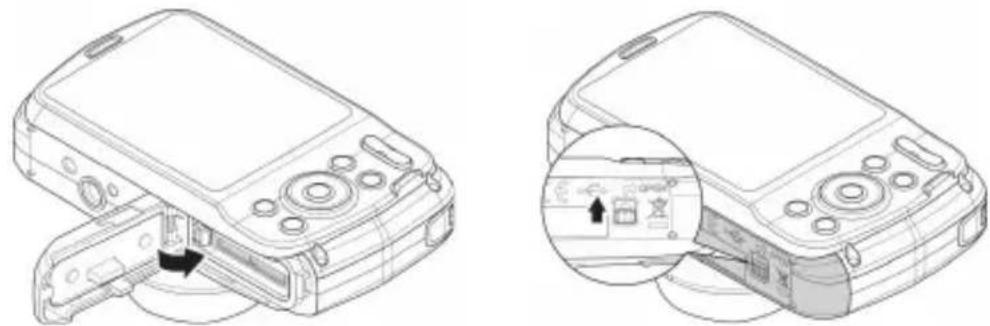
Sluit het batterijvak waar en sluit de vergrendeling.

OPMERKING!
MicroSD geheugenkaarten zijn verbruiksartikelen en要去en na een longer gebruik worden verrangen.
281 van 480
Na een langere gebruiksduur kan de opname fouten bevatten. Controller aanom regelmatig of de opnamen nog goed worden opgeslagen en verrang de kaart indien nodig.
7. Eerste stappen
7.1. Camera inschakelen
Druk op de toets ON/OFF om de camera in te schakelen. Het objectief wordenuitgeschoven, de statusindicatoricht kort groen op en het display worden ingeschakeld. De camera staat nu in de opnamemodus.

OPMERKING!
Als de camera Niet worden ingeschakeld, moet u controlleden of de accu goed is geplaatst en is opgeladen.
7.2. Camera uitschakelen
Druk op de toets ON/OFF om de camera uit te schakelen.
7.3. Taal endatum/tijd instellen
Wanneer u de camera voor de eerste keer inschakelt, worden gezvraagd om de taal enijd in te stellen.
7.3.1.Taalinstellen
Kies met de navigatietoetsen de gewenste taal.
Bevestig de keuze door op de toets OK te drukken.
Na de taalkeuze gaat de camera automatisch maar het menu voor het instellen van de datum enarend.
7.3.2. Datum enijd instellen
Stel met de toetsen en de juiste waarde voor de datum ofijd in.
Met de toetsen en gaat u maar de volgende optie.
Bevestig deinstallingen met de toets OK.
Naast datum enarend kunt u ook de notatie van de datum instellen. Ukuntkiezenuit de volgende mogelijkheden:
JJ-MM-DD (jaar/maand/dag);
MM-DD-JJ (maand/dag/jaar);
DD-MM-JJ (dag/maand/jaar)

OPMERKING!
Houd de toetsen ingedrukt om de cijfers snel te door-lopen.
De camera geeft de datum en dearendeelleenweirinde weergavemodus.Deze gegevens worden nicht afgedrukt.
Deijdinstelling blijft opgeslagen via de interne batterij. De instelling gaatECHTER verloren als de accu meer dan 48 uur uit de camera worden verwijderd.
Wanneer de camera 60 seconden nicht worden gebrukt, schakelt deze zichzelf uit. U kurz de automatische uitschakeltijd ook instellen op 3 of 5 minutes.
De energiebesparing is nicht actief:
- tijdens het opnemen van audio- en videoclips;
-ijdens het weergeven van Foto's, videoclips of audio-opnamen; - wonneer de camera via de USB-aansluiting met een ander apparatus is verbonden.
7.4. Opname- en weergavemodus
Na het inschakelen worden de opnamemodus ingeschakeld: ukteunt direct Foto's maken. Bovendien kunt u audio- en videoclips opnemen.
In de weergavemodus(Intu) u Foto's, audio- en videoclips weergeven, bewerken en verwijderen.
Druk op toets om maar de weergavemodus te gaan. Het weergavesymbol worden linksboven op het display weergegeven. De als LAST genomen Foto worden weergegeven.
U kunt teruggaan waar de opnamemodus door opnieuw op de toets de drukken of de sluiterknop in te drukken.
7.5. Schermaanduidingen voor de opname
In de opnamemodus zijn de volgende schermaanduidingen mogelijk:
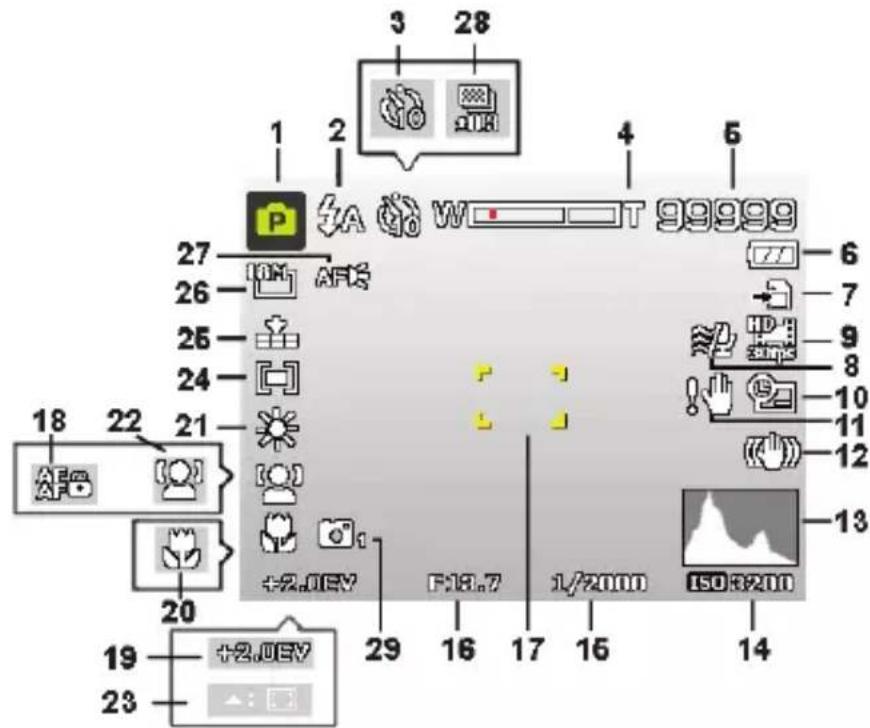
1) U kunt verschillende opnamemodi instellen. De huidige opnamemodus worden hier weergegeben
2) Flitsinstalling
3) Zelfontspanner
286 van 480
4) Zoominstalling
5) Nog beschikbare opnamen/opnametijd (bij de huidige resolutie)
6) Accustatus
7) Opslaglocatie (intern geheugen of kaart)
8) Windruisonderdrukking ingeschakeld
9) Videoformaat
10) Datumstempel
11) Waarschuwing: Kans op bewegingsonscherpte!
12) Beeldstabilisatie ingeschakeld
13) Histogram
14) ISO-installing
15) Sluitertijd
16) Scherpstelbereik
17) Diafragma-installing
18) AE/AF vergrendeling inseschakeld
19) Belichtingsinstelling
20) Macro-installing
21) Witbalans
22) Geichtsherkenning
23) AF volgen ingeschakeld
24) Belichtingsinstellung
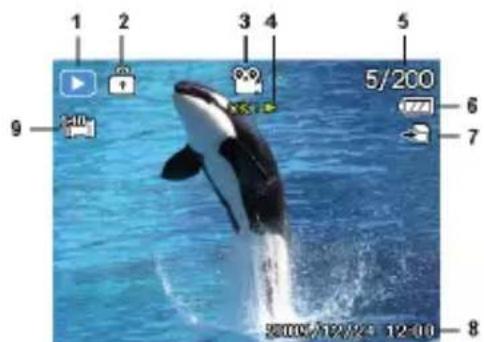
7.6. Schermaanduidingen voor het weergeven van Foto's
In de weergavemodus zijn de volgende schermaanduidingen möglichk:
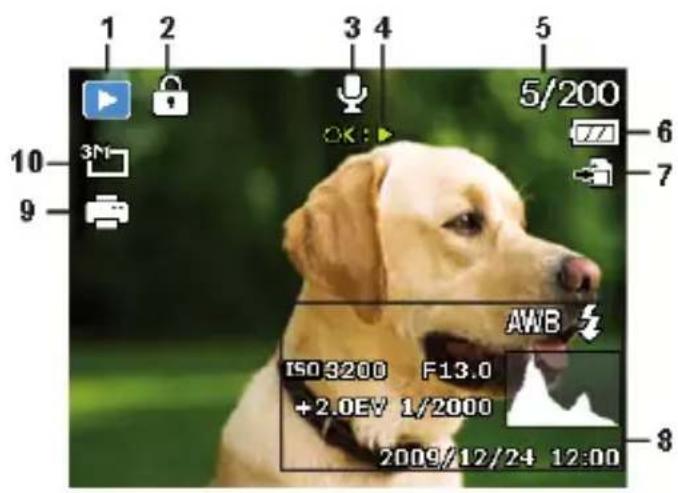
1) Weergave van de modus (opname of afspelen)
2) De opname is beveiligd
3) Spraaknotitie
4) Toetsbezetting
5) Huidige opname/totale aantal opamen
6) Accustatus
7) Opslaglocatie (intern geheugen of kaart)
8) Opnamegegevens
9) DPOF ingeschakeld
10) Resolutie van de momenteel weergegeven Foto
7.7. Schermaanduidingen voor de videoweergave
In de weergavemodus voor videoclips zijn de volgende schermaanduidingen möglichk:
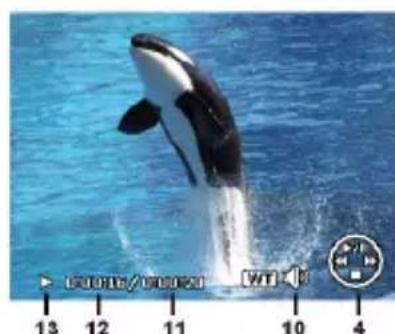
1) Weergave van de modus (opname of afspelen)
2) De opname is beveiligd
3) Video-opname
4) Opnamebesturing
5) Huidige opname/totale aantal opamen
6) Accustatus
7) Opslaglocatie (intern geheugen of kaart)
8) Opnamegegevens
9) Resolutie
10) Volume-installing
11) Lenght video
12) Speelduur
13) Toont de weergavestatus (afspelen/pauze/stop)
8. Eerste opnamen make
8.1. Ophonemodus instellen
Als de camera worden ingeschakeld, worden automatisch de opnamemodus "Aangepaste scene" ingeschakeld. In de basisinstelling worden linksboven op het display Oveergeveen, voor de opnamemodus "Aangepaste scene".
Druk op de toets s Niet de opnamemodus maar de weergavemodus actief is.
8.2. Tips voor goede Foto's
- Beweeg de camera langzaam zodat de Foto's nicht onscherp worden. Bij het indrukken van de ontspanknop mag de camera Niet bewegen. Beweeg de camera Niet meteen na het indrukken van de ontspanknop.
- Bekijk het onderwerp op het display voordat u de sluiterknop indrukt.
-
Beoordeel de hoek wanneer het onderwerp van achteren belicht worden. Verander zo nodig van positie om de hinder doortegenlicht te beperken.
-
Voor goede video-opnamen,要去 de camera Niet te snel bewegen. Als u te snel beweegt, worden de opname onscherp en vaag.
8.3. Foto's make
Als u het te fotograferen onderwerp op het display kunt zien, drukt u de sluiterknop eerst eenklein stukje in.
De beeldmarkeringen worden rood wanneer de autofocus nicht kan scherpstellen.
Getoond worden de waarden voor de sluitersnelheid, het diafragma en de ISO-waarde, voor zover er een ISO-waarde is ingesteld.
Vervolgens drukt u de ontspanknop helemaal in om de opname te make. Een geluid geeft aan dat er een Foto gekmaakt is.
De Foto's worden opgeslagen in.jpeg-formaat.

OPMERKING!
Als bij de opname kans bestaat op bewegingsonscherpte, wordt bovendien het symbool @getoond. In dat geval moet u de camera stilhouden of een statief gebruiken.

OPMERKING!
Om close-ups te makes kiest u met de toets scherpte-instelling Macro.
8.3.1. Beeldstabilisatie gebruiken
Met de beeldstabilisatie=kunt u betere Foto's maken bij weiniglicht. Er is dan minder kans op bewogen Foto's.
Kies in het camer菜单 de optie "STABILISATOR" om deze functie in of uit te schakelen.
8.3.2. Gebruik van de flitser
Als er onvoldoende Licht is voor een goede Foto, kan de ingebouwde flitser voor extra Licht zorgen.
Door herhaald indrukken van de flitstoets kiest u de volgende flitsinstallingen:
| ZA | AUTO: de flitser worden automatisch ingeschakeld, als de opnameomstandigheden extra belichting vereisen. |
| ZO | Met voorflits vór de eigenlijke flits om rode ogen te voorkomen. De camera herkent de helderheid van de objecten en flitst alleen als dat nodig is. |
293 van 480
| # | Flitser altijd aan |
| #SL | "Slow Sync": de flitser wordt gesynchroniseerd met een langere sluitertijd. |
| # | Flitser altijd UIT |
De flitser werkt alleen bij enkele opnamen en in de zelfontspannermodus. De flitser kan nicht worden gebruikt bij serieopnamen en bij video-opnamen.
Het gebruik van de flitser vraagt extra energia van de accu. Als de accu bijna leeg is, heeft de flitser meerijd nodig om op te la-den.

VOORZICTIG!
Flits mensen en dieren nicht van zicht bij. Houd ten minste 1 meter afstand.
8.3.3. Zoom - vergroten of verkleinen
De camera is voorzien van een optische en een digitale zoom. De optische zoom worden ingesteld door de instelling van de lens, de digitale zoom worden ingeschakeld via het menu Instelleningen.
: De Foto worden uitgezoomd ("groothoek"); het beeld bestrijkt een groter gebied
: De Foto worden ingezoomd ("telelens"); het beeld bestrijkt een kleiner gebied.
| wT | Als de marketing in het linkerdeel van de balk staat, worden de optische zoom gelebruikt. |
| wT | Wanneer u opnieuw aan draat, worden auto-matisch de digitale zoom ingeschakeld. U(Int)kunt in alotstappen verder inzoomen.Daarvoor moet in het Instellingsmenu wel de dig- itale zoom ingeschakeld+zijn! |
Voor video-opnamen is de digitale zoom nicht beschikkaar.

OPMERKING!
Bij digitale zoom worden het vergrote beeldsegment door interpolatie vergroot; daardoor kan de beeldkwaliteit ie's minder worden.
8.3.4. Scherpstemmodus kiezen
Met deze functie(Int) u de wijze van scherpstellen voor een te make noto of video kiezen.
Druke een aantal keren op de macrotoets tot het symbool van de gewennen scherpstelmodus worden weergegeven.
Bevestig uw keuze met de toets OK.
De camera heeft vier scherpstelmodi:
AF - Autofocus InCe ze instelling wordt de camera automatisch scherp gesteld op objecten.
- Macro
Deze modus is special geschikt voor macro-opnamen.
Super Macro
Deze modus is special geschikt voor macro-opnamen. In deze modus(Int)kunt u door een vaste scherpstelafstand details vastleggen en het onderwerp ook op korte afstand scherpstellen. Wanner de modus Super Macro is ingeschakeld, kan de scherpte nicht worden ingesteld.
- Oneindig
Bij deinstelling "Oneindig" is de camera scherpgesteld op zeer ver verwijdderde objecten.
MF - Handmatige scherpstellingBij handmatige scherpstelling kunt u het beeld met de navigatietoetsen of scherpstellen.
8.3.5. AE/AF - Autofocusvergrendeling
De autofocusvergrendeling houdt de huidige scherpstelling vast.
- Om AE/AF te blokkeren drukt u tijdens de video-opname op de toets AE/AF LOCK of drukt u de ontspanknop half in en drukt u verwolgens in de fotomodus op de toets AE/AF LOCK. De AE/AF blijft ook vergrendeld wonneer u de ontspanknop loslaat.
U=kunt de AE/AF op een van de volgende manieren ontgrendelen:
druk op de toets AE/AF LOCK
Draai aan de zoomring.
Druk op de toets MENU/weergave/video/aan/uit om een andere functie uit te voeren.
8.4. Videoclips opnemen
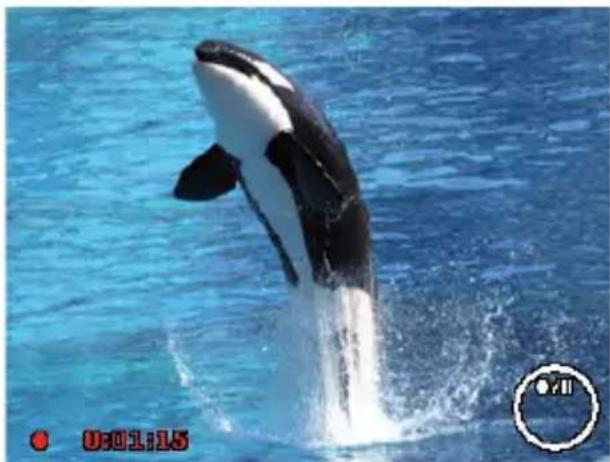
Druk op de toets, om de video-opname meteen te starten. De opnametijd worden op het display weergegeven.
Met de zoomtoets W/T kunt u de beelduitsnede wijzigen.
Druk op de toets als u de opname wilt onderbreken.
Druk opniew op de toets om de opname te hervatten.
Druk opniew op de toets om de opname te beeindigen.

OPMERKING!
De digitale zoom is nicht beschikbaar bij video-opnamen.
Tijdens het opnemen van een video is de microfoon ingeschakeld en worden er ook geluid opgenomen.
De video-opnamen worden samen met het geluid als avi-bestand opgeslagen.
9. De menu's
9.1. Navigeren in de menu's
Druk op de toets MENU om de menu's te openen.
Kies met de navigatietoetsen of de instelling die u wilt wijzigen.
Druk op de toets OK om het betreffendesubmenu te openen.
Kies met de navigatietoetsen of de gewenste optie en bevestig dit met de toets OK.
Met de toets MENUkestu op elk moment teruggaan naer het vorige niveau.

OPMERKING!
Tijdens een video-opname=kunt u geen menu's openen.
9.2. Het opnamenu
Wanner u zich in de fotomodus befindt,kest u het opname-menu heel eenvoudig oproepen door de toets MENU awhile op de camera in te drukken.
| Installing Betekenis | |
| SCÈNEMO-DUS | Hier kurz u de diverse opnamemodi kiezen. |
| Instelling Betekenis | |
| FOTOFOR-MAAT | De functie Beeldformaat worden gezruikt om de resolutie voor het make van een Foto in te stellen. Het wijzigen van het beeldformaat heeft invloed op het,aantaloto's dat op de geheugenkaart kan worden opgeslagen.Hoe hoger de resolutie,des te meer opslag-capaciteit er nodig is. |
| 20 M 5152 x 3864 | |
| 8 M 3264 x 2448 | |
| 5 M 2592 x 1944 | |
| 3 M 2048 x 1536 | |
| VGA 640 x 480 | |
| 3:2 5152 x 3435 | |
| 16:9 (14 M) 5 152 x 2898 | |
| 16:9 (2 M) 1 920 x 1080 | |
| 1:1 2992 x 2992 | |
Installing Betekenis
KWALITEIT


Met de kwaliteit bepaalt u de compressie van de opgenomen gegevens. Hoe hoger de kwaliteit, des te meer opslagruimte er nodig is.
S.FIJN, hoogste kwaliteit.
FIJN, gemiddelde kwaliteit.
NORMAAL, normale kwaliteit.
| Installing Betekenis | |
| WITBALANS | AWB - AUTOMATISCHE WITBA-LANS - De witbalans worden automatisch door de camera uitgevoerd.DAGLICH - Ideaal voor heldere, zonnige omstandigheden.BEWOLKT - Ideaal voor bewolkte omstandigheden.GLOEILAMP - Ideaal voor binnenop-namen met gloeilamp- of halogeenverlich- ting+zonder flitslicht.TL_H - Ideaal voor binnenopnamemet blauwachtige lichtomstandigheden. |
Installing Betekenis
WITBALANS
TL_L - Ideaal voor binnenopnamen met roodachtigelichtomstandigheden.
AANGEPAST - Wordt gebruikt als de Lichtbron nicht kan worden aangegeven. Druk op zodate de camera automatisch de passende instelling voor de witbalansuitvoert op basis van de omgeving. U=kunt de camera het beste op een wit blad papierRCTEN en dan de toets indrukken.
| Instelling Betekenis | |
| ISO | Deze instelling verandert de Lichtgevoelig-heid van de sensor. Een hogere waarde ver-hoogt delichtgevoeligheid maar veroorzaakt ook meer ruis. Dit kan de beeldkwaliteit aan-tasten. Stel waarom de ISO-waarde op ba-sis van de opnameomstandigheden zo laag mogelijk in.AUTO - Automatische ISO-waarde.ISO 100 - Stelt de gevoeligheid in op ISO 100.ISO 200 - Stelt de gevoeligheid in op ISO 200.ISO 400 - Stelt de gevoeligheid in op ISO 400.ISO 800 - Stelt de gevoeligheid in op ISO 800.ISO 1600 - Stelt de gevoeligheid in op ISO 1600. |
| ISO | ISO 3200 - Setzt die Empfindlichkeit auf ISO 3200 ISO 6400 - Setzt die Empfindlichkeit auf ISO 6400. |
| MAXIMUM ISO AUTO | Met deutsche functie kan de camera, afhanke-lijk van het omgevingslicht, automatisch een ISO-waarde selecteren:tussen ISO 100 en de waarde die is ingesteld voor de maxima-le gevoeligheid. De beschikbare opties zijn 200, 400, 800 (standaard). |
| METING | Hier worden de meetmethode voor de berekening van de belichting ingesteld.MULTI - Kiest een belichting op basis van demeetresultaten van meerdeplaatsen in het beeldveld.MIDDEN - Het Licht worden gemeten over het gehele beeldveld, maar de waarden rond het midden tellen zwaarder.SPOT - Kiest een belichting op basis van een enkelmeetresultaat in het midden van het beeldveld. |
| BELICH-TING-BRAC-KET. | Met deze functie kan een serie Foto's worden gemaakt met verschillende belichtingscor-recties. Bij een belichtingsreeks worden een série van 3 opnamen gemaakt in de volgor-de:standaardbelichting, onderbelichting en overbelichting.De beschikbare instelleningen zijn: Uit, ±0,3, ±0,7 en ±1,0. |
| AF-GEBIED | Hier kurz u het autofocusbereik (AF) kiezen. GEZICHTSVOLG.. - de camera herkent automatisch gezichten. BREED - er wordt een breed bereik scherp ingesteld. MIDDEN - het centrale deel wordt scherp ingesteld. AF VOLGEN - de camera wordt scherp- gesteld op het onderwerp en deinstilling wordt vastgehonden. |
| AF-LAMP | Met de AF-lampfunctie kurz u Foto's make bij slechte verlichtingsomstandigheden. Als de AF-lamp op auto is ingesteld, gaat de AF-lamp op de voorzijde van de camera door het half indrukken van de sluiterknop rood branden zDat de camera goed kan scherp- stellen. |
| AE-L / AF-L | Met deze functie kuren de belichting, de scherpstelling of beiden worden geblokkeerd door de toets AE/AF LOCK in te drukken De toets AE/AF LOCK kan op een van de volgen-de functies worden ingesteld: AE-L - Belichting ver-/ontgrendelen. AF-L - Scherpte-instelling ver-/ontgrendelen. AE-L & AF-L - Belichting en scherpte ver-/ontgrendelen. |
| DIGITALE ZOOM | Met deze functie regelt u de digitale zoom-modus van uw camera. Uw camera vergroot een afbeelding eerst met gebruikmaking van de optische zoom. Als de zoom verder.gaat dan 4x gezruikt de camera de digitale zoom. |
| DATUM-STEMPEL | Hier kurz u de datum en tijd op de Foto's la-ten weergeven. DATUM DATUM/TIJD UIT |
| AUTO WEER-GAVE | Met de auto-previewfunctie kurz u de ge-maakte Foto's direct na het make'n bekijken. Als de auto-preview is ingeschakeld, toont de camera de gemaakte Foto 1 seconde op hetLCD-schem. |
| Instelling Betekenis | |||
| KNIPPERDE-TECTIE | Als de camera gesloten ogen herkent worden de optie“SPAREN”of“ANNULLEREN” op het scherm weergegeven. Kies Speichern voor het opslaan of Abbre-chen om de optie af te wijzen. | ||
| OPMERKING! De knipperdetectie worden in het opnamemenu alleen weergegeven wanner de gezichtsherkenning is geactiveerd.. | |||
| Instelling Betekenis | |||
| RASTER-LIJN | Stel hier de lijnen voor de beeldindeling in op ON of OFF om de beelden gemakkelij-ker in te delen. | ||
| STABILISA-TOR | De beeldstabilisatie helpt om bewegings-on-scherpte te voorkomen.Hier(Int sunt u de beeldstabilisatie in- of uitschakelen. | ||
9.2.1. Ophonemodus
Voor bepaalde opnamesituaties of motieven kut u vooraf ingestelde opnamemodi gebruiken. Er hoeft dan nicht handmatig te worden ingesteld.
De volgende opnamemodiঃ发展格局:
| Picto-gram | Instelling Betekenis | |
| i | INTELLI-GENTESCÈNE | De camera analyseert de opname-situatie en schakelt automatischaar de passende scène-modus. |
| P | PROGRAM-MA | De camera stelt automatisch dejuiste opname-installingen in, bv.belichtingstijd en diafragmawaar-de. |
| Bij de volgende bijzondere soorten opnamen zijn bepalde instelleningen (bijvoorbeeld flitser, macro) Niet te wijzigen odomatze vooraf ingesteldঃ发展格局. | ||
| vE | PORTRET | Maakt de achtergrond onscherperen stelt scherp op het midden vande Foto. |
| LANDSCHP | Geschikt voor ruime landschaps-foto's. | |
| ONDER WA-TER | Geschikt voor opnamen onder wa-ter. | |
| ZONSON-DERGANG | Versterkt de rode tint bij Foto's van zonsondergangen. | |
| DAGERAAD | Voor een duidelijker en blauwere weergave van de lucht. | |
| TEGEN-LICT | Past deinstilling “Meting” aan het gegenlicht aan. | |
| KINDEREN | Geschikt voor het fotograferen van mensen in beweging. | |
314 van 480
| Picto-gram | Instelling Betekenis | |
| NACHTSCÈNE | Optimaliseert deinstallingen voor de opname van nachtscènes | |
| VUURWERK | Verlaagt de sluitersnelheid om op-namen van vuurwerk te make. | |
| SNEEEUW | Geschikt voor strand- en sneeuw-foto's. | |
| STRAND | Geschikt voor strandopnamen. | |
| SPORT | Geschikt voor Foto's bij snelbe-wegingen | |
| FEESTJE | Geschikt voor binnenopnamen en party's. | |
| KAARS | Maakt opnamemet warm Licht. | |
| NACHTPOR-TRET | Geschikt voor portretopnamen met donkerechtergrond. | |
| ZACHTE HUID | Maakt Foto's met zachte overgan-gen en kleuren. | |
| STROMEND WATER | Zorgt voor een zacht effect bij snel-le bewegingen. | |
| VOEDSEL | Verhoegt de kleurverzadiging. | |
| LIEF-DESPOR-TRET | Deze functie gezruikt de gezichts-herkenning voor het automatisch vastleggen van gezichten om zoonder hulp van derden portretfo-to's te make. Als er meer dan twee gezachten worden herkend, wordt automatisch de autofocus ingeschakeld. De camera begint met aftellen enmaakt na 2 seconden een Foto.lauf von zwei Sekunden auf. | |
| ZELFPOR-TRET | Deze functiezet de zoom op groot-hoek. Als een gezicht worden hr-kend, wordt automatisch de AF ingeschakeld en klinkter een waar-schuwingssignaal. De camera be-gint met aftellen en maakt na 2 se-conden een opname. | |
| D-LIGHTING | Deze functie verhoogt de dyna-miek van een Foto door hogere hel-derheids- en contrastwaarden. | |
| TIJDVER-TRAGING | Hiermee worden gedurende een vooraf ingesteldeijd een reeks op-namen gemaakt. | |
| PANORAMA | Met deze functie kutu een pano-ramafoto make duw uw camerahorizontaal of vertical te bewe-gen. | |
| ART | KUNSTEF-FECT | Bij deze functie worden verschillen-de creatieve effecten op de opna-men toegepast. |
| BURST | Bij deze instelling maakt de cameraan reeks opnamen zolang u de sluiterknop ingedrukt houdt. | |
| SNELLE BURST | Bij deze instelling maakt de camera een reeks van 30 opnamen. | |
| GIF VAST-LEGGEN | Gebruik deze functie om een voor-af vastgelegd,aantal opnamen in een gedefiniereerd tijsdsbestek te make. Deze beelden worden sa-mengevoegd tot een bewegend GIF-bestand en Niet apart opgesla-gen. De instelleningen voert u UIT na-dat u in deze modus op de toets OK heeft gedrukt. | |
9.3. Het videomenu
| Einstellung Bedeutung | |
| FILMMODUS | Met de functie kurz u de resolutie en de kwaliteit van videoclips aanpassen. De volgende instellingen zijn möglichk: 720P30 VGAP30 |
| VOOROPNAME | U kurz de eerste drie seconden van een actie opnemen die u waarschijnlijk ge-mist zou hebben. Wanneer deze functie is ingeschakeld, begint de camera automatisch met de video-opname voordat de sluiterknop worden ingedrukt. Als de slui-terknop worden ingedrukt, worden de LAST ste drie seconden voor het begin van de clip/toegevoegd. Tijdens de ingeschakelde vooropname is het symbool rood. |
| VOOROPNAME | De vooropname worden in de volgende situations afgebrozen: • nadat de opname gestart is, • bij omschakeling maar de weergave-modus, • als het menu worden teweergeveen, • wanner de USB-modus worden geop-pend, • als de camera worden uitgeschakeld. De vooropname worden in de volgende si-tuaties afgebrozen: • de vooropnametijd bedraagt minder dan of exact 2 seconden. • Wanner de geheugenkaart Niet in de camera is geplaatst, is er nicht voldoen-de opslagcapaciteit beschikbaar om deze functie te activeren. |
| WIKKELEN SNIJDEN | De functie beperkt de windgeluiden tij-dens een video-opname. |
9.4. Het weergavemenu
In het weergavemenu(Int)kunt u Foto's bewerken, spreaknotities op-nemen en weergave-instelingen instellen.
| Einstellung Bedeutung | |
| DIASHOW | U kurz opnamen (alleen Foto's) latent weergeven als diashow. |
| BEVEILIGEN | Met deze functie beveiligt u Foto's te-gen onbedoeld wollen. U kurz kiezen uit de volgende mogelijkheden: EÉN: één opname beveiligigen MULTI: meerere opnamen beveiligden die u in de miniatuurweergave kurz kiezen. ALLES VERGR.: alle opnamen be-veiligigen ALLES ONTGR.: de beveiliging voor alle opnamen opheffen. |
| SPRAAKMEMO | U=kunt voor elke opgenomen Foto een spreaknotitie opslaan. De maximale duur van de spreaknotitie is 30 seconden. De resterende op-nametijd worden op het scherm weerge- geven. Als er al een spreaknotitie voor de ge- kozenFoto bestaat, worden deze over- schreven. |
| FILTEREFFECTEN | De filtrereffectfunctie is alleen beschik- baar bij een beeldverhouding van 4:3 met andere creatieve effecten. De met\ deze functie bewerkteFoto's worden als weitere bestanden opgeslagen. Zacht: de opname worden voorzien van een soft-focuseffect. KLEURNADRUK: houdt=ein kleur vast en verandert de rest van de scène in zwart/wit. |
| FILTEREFFECT- TEN | LEVENDIG: de opname worden vanmeer contrast en verzadiging voorzienzodate krachtige kleuren worden geac-centueerd.MINITUUREFFECT: delen van fo-to'sarend vaag enLATEN de opname lijkenop een miniatureurmodel.ASTRAAL:helder verlichte gebiedenworden van sterren voorzien.IMPOSANTE KUNST: de opana-me worden van een dramatisch contrastvoorzien.SCHILDERIJ: het beeld worden om-gezet in een lijntekening met kleurac-centen.NEGATIEF: de kleuren van het beeldworden omgekeerdZWART-WIT: zwart/wit |
| FILTEREFFEC-TEN | MOZAIEK: de Foto wordt in große pixels weergegeven SEPIA: de opname wordt weergegeven in sepiatinten. |
| BIJSNIJDEN | Met deze functie kurz u een beeldseg-ment kiezen en deFoto op deze maat bijsnijden. De op het scherm nicht-zichtbare rand wordt gewist. Het gecorrigeerde bestand kurz u on-der een nieuwe naam opslaan of u kurz het originele bestand overschrijven. |
| FORMAAT AAN-PASSEN | U kurz de resolutie van Foto's verlagen en daardoor het bestand verkleinen. Het gecorrigeerde bestand kurz u on-der eenivecwe naam opslaan of u kurz het originele bestand overschrijven. De resolutie van Foto's in VGA kan nicht gewijzigd worden. |
| STARTBEELD | U kurz de startfoto kiezen die na het inschakelen van de camera op het beeldscherm worden weergegeven. U kurz kiezen:tussen: SYSTEM: de standaardphoto worden weergegeven. MIJN BEELD: de gekozen:foto worden weergegeven. UIT: er worden geen:foto weergegeven. Kies met ▲ of ▼ de optie Mijn FOTO. Kies met ▲ of ▲ de:foto en druk ter bevestiging op OK. |
| DPOF | DPOF staat voor “Digital Print Order Format”. Hier(Intkunt u de printerinstallingen voorzoek's kiezen als u dezoek's wilt lately af-drukken door een fotostudio of meteen printer die DPOF ondersteunt. Bijeen printer met DPOF-ondersteuningkunt u dezoek's direct afdrukken zonderdeze eerst op de computer tezetten. U(Intkunt allezoek's of een enkelezoek af-drukken of de DPOF-installingen terug-zetten. Met de toets ▲ of ▼ stelt u het,aantalafdrukken van elkezoek in. OPMERKING! U(kunt bij DPOF tot 99 kopieën instellen. Als u 0 kopieën instelt, wordt deDPOF-installling van dit beeld automatisch uitgeschakeld |
| Einstellung Bedeutung | |
| KOPIÈREN | GebruikDEXe functie om opnamen vanuit het interne geheugen waar de geheugenkaart te kopiëren. |
| FILM PLAKKEN | GebruikDEXe functie om twee video's metdezelfde specificaties (videoformaat en resolutie) tot eén opname sa-men te voegen. ► Kies hiervoor eerst een video. ► Druk op de schermknop MENU om het weergavemenu te openen. ► Kies FILM PLAKKEN. De video's metdezelfde specificaties als de ori-ginele video worden op deLCD-mo-nitor weergegeven. ► Gebruik de toetsen/of► om te zoeken/of de toets► om de tweede video te markeren resp. de markingering op te heffen. |
Druk op de toets OK en kies "Ja" om de video aan het einde van de originele video in te voegen en de opname te overschrijven.

OPMERKING!
De totale lenghte van de ge-combineerde video mag nichteer dan 30 minuten bedra
gen.
Nadat de video's+zijn samengevoegd, is de tweede video Niet langer als apart bestand beschikbaar.
| Einstellung Bedeutung | |
| GEZICHTR-OUCHEREN | Deze functie kan alleen worden toege-past op Foto's die+zijn opgenomen met gezichtsherkenning (bijvoorbeeld met de opnamemodus "Portret").Nadat u het menu (Gezicht retouche- ren) heeft geopend, beweegt u de cursor over het beeld wanner er meer dan twee gezachten op deFoto staan, ofbeweegt u de cursor over de rech- terkant van het menu wanner er slechts=eén gezicht op deFoto staat. Er kan alkijd maar één gezicht wor-den geretoucheerd. Alle functies wor-den op 0 terugbezet wanner u het menu "Gesicht retouchieren" verlaat.Het maakt waar bij nicht uit of u de opna-me heeft opgeslagen of deinstallen heeft geannuleerd.Opnamen waar bij gezichten+zijn gere-toucheerd worden als neue opname opgeslagen en+kunnen met deze func-tie opnieuw worden bewerkt. |
10. Verschillende opnamemodi gebruiken
10.1. Gebruik van de kunsteff ectmodus
Stel de opnamemodus KUNSTEFFECT in.
Druk nu op de toets MENU en kies in het Foto-opnamemenu de optie KUNSTEFFECT.
De volgende instellungen zijn möglichk:
| picto-gram | Instelling Betekenis | |
| ARTISTIEK | De functie worden gelebruikt voor het opnemen van Foto's met oververzadigde kleuren, ongelij-kmatige belichting of onscherpte. Hiervoor=kunt u in de opname-modus met de toets▶kiezenuit 4 verschillende opties (stijl- vol 1-4). | |
| ZACHTE FO-CUS | Hiermee worden een Lichtsluier rond het gefotografeerde object gegenereerd om een soft-focuseffect te realiseren. | |
| LICHTE TO-NEN | Vermindert het contrast om een rustige en ontspannen sfeer te creëren. | |
| LEVENDIG | De camera zal de Foto makeen metmeer contrast en verzadiging zo-dat krachtige kleuren worden ge-accentueerd. | |
| MINIA-TUUREF-FECT | Delen van deFoto worden on-scherp gemaaakt zodat het geheel eruit komt te zich als een op-na-me van een miniatureurmodel. Het worden aangeraden om de op-name te makeen vanaf een hoogstandpunt om het miniatureuref-fect te simuleren. | |
| VISOOG-LENS | Deoto's worden opgenomen met een fish-eye-effect. | |
| ASTRAAL | Deoto wordt voorzien van een stervormigelichtreflecties. | |
| POSTER | Bij deze functie wordenoto's op-genomen met het effect van een oude poster of afbeelding. | |
| IMPOSANTE KUNST | Met deze functie wordenoto's met een dramatisch contrast ge-maakt. | |
| ZWART-WIT | Foto's worden in zwart/wit opge-nomen. | |
| SEPIA | Foto's worden in sepia-tinten op-genomen. | |
| KLEU-RACCENT (ROOD) | Houdt dekleur rood vast en ver-andert de rest van de scène in zwart-wit. | |
| KLEU-RACCENT (ORANJE) | Houdt dekleur oranje vast en verandert de rest van de scène in zwart-wit. | |
| picto-gram | Installing Betekenis | |
| KLEU-RACCENT (GEEL) | Houdt de kleur geel vast en ver-andert de rest van de scène in zwart-wit. | |
| KLEU-RACCENT (GROEN) | Houdt de kleur groen vast en ver-andert de rest van de scène in zwart-wit. | |
| KLEU-RACCENT (BLAUW) | Houdt de kleur blauw vast en ver-andert de rest van de scène in zwart-wit. | |
| KLEURAC-CENT (LILA) | Houdt de kleur lila vast en ver-andert de rest van de scène in zwart-wit. | |
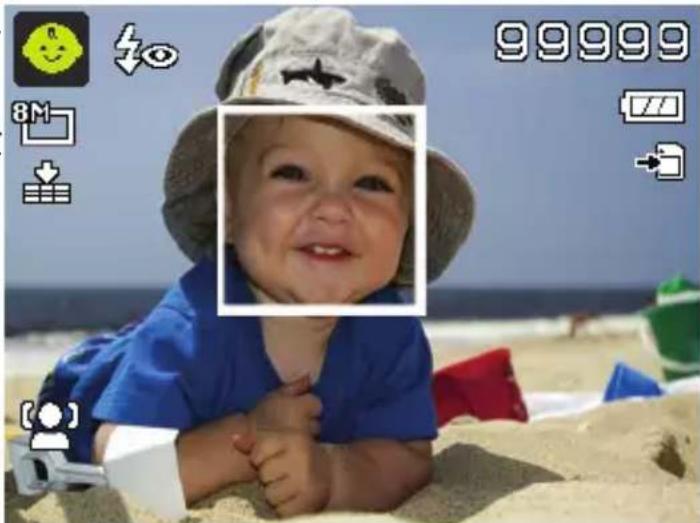
10.2. Gebruik van de kindermodus
Kinderen zijn bijzonder moeilijk te fotograferen,,ondat zij vrijwel altijd in bewegingijken en daardoor een母公司 uitdaging vormen. Gebruik bij Foto's van kinderen de kindermodus.
Bij deze modus worden een kortere sluitertijd gebruikt en.altijd scherp gesteld op het bewegende onderwerp.
Kies in de opnamemodus de optie
Bevestig de keuze met de toets OK.
Stel de camera scherp op het onderwerp en druk de sluiterknop in.
10.3. De sportmodus gebruiken
Sportieve bewegingen zijn vaak alleen met een lange sluitertijd op een Foto vast te leggen. Hierbij komt de sportmodusuitstekend van pas. In deze modus maakt de camera een Foto met een extreem lange sluitertijd.
Kies in de opnamemodus de optie.
Bevestig de keuze met de toets OK.
Stel de camera scherp op het onderwerp en druk de sluiterknop in.
10.4. De partymodus gebruiken
Als u Foto's van groepen wilt make, is de partymodus waarvoor heel geschikt.
Kies in de opnamemodus de opti?
Bevestig de keuze met de toets OK.
Stel de camera scherp op het onderwerp en druk de sluiterknop in.
Veel plezierijdens uw party.
10.5. De modus Zachte huidtint gebruiken
Als u deze modus gebruikt, herkent de camera huidskleurgebieden in een onderwerp, bv. het gezicht, en bewerkt de Foto zo dat de huid zachter worden weergegeven.
Kies in de opnamemodus de optie.
Bevestig de keuze met de toets OK.
Stel de camera scherp op het onderwerp en druk de sluiterknop in.
10.6. Gebruik van de panoramaamodus
Met deze functie(Int)kunt u een panoramafo make. De camera.
ondersteunt dit door middel van hulpgrafieken en een automa
tisch gestuurde ontspanner.
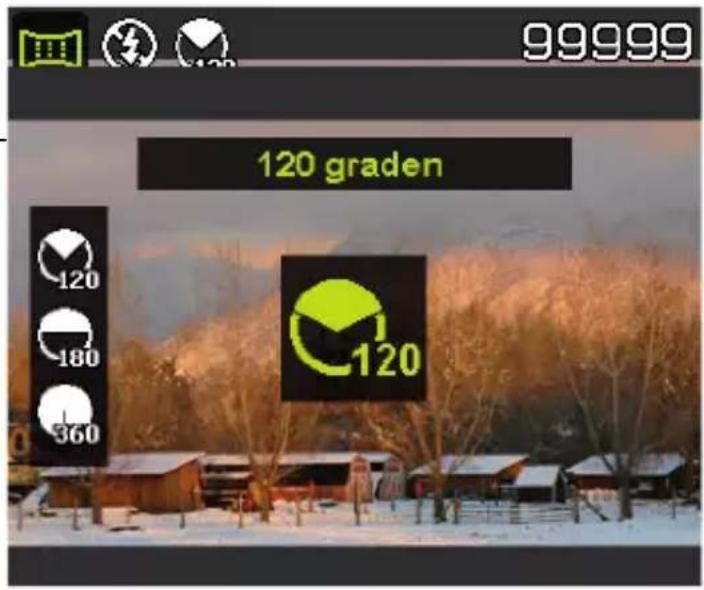
Kies in de opnamemodus de optie 0p het scherm worden in de linkerbovenhoek het symbol voor de panoramaamodus weergegeven.
Druk op de toets
337 van 480
om het selectiemenu voor de breedte in graden van de panoramafo te openen.
Selecteer met de toetsen of de gewenste bredte. U kuntkiezenuit de waarden 120^ 180^ en 360^
Bevestig de keuze met de toets OK.
Druk op de toets om het keuzemenu voor de opnamerichting van de panorama-foto te openen.
Kies met de toetsen of de gewenste.
richting:
LINKS NAAR RECHTS
ONDER NAAR BOVEN
BOVEN NAAR ONDER
RECHTS NAAR LINKS
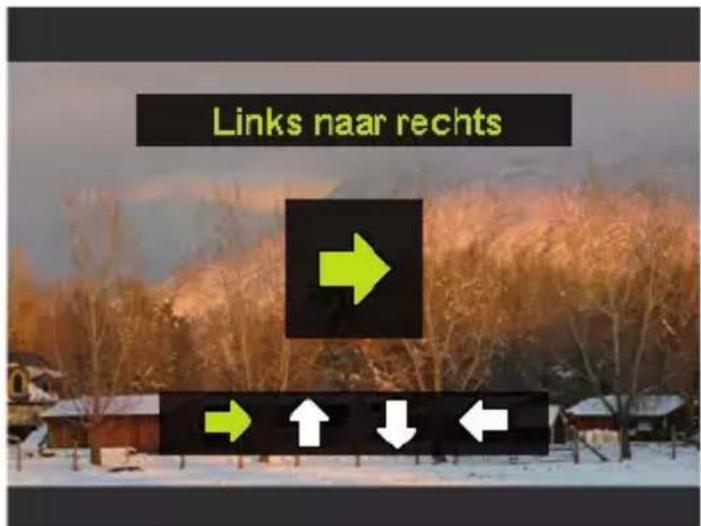
Bevestig de keuze met de toets OK.
Druk de sluiterknop—helemaal in om de opname te starten.
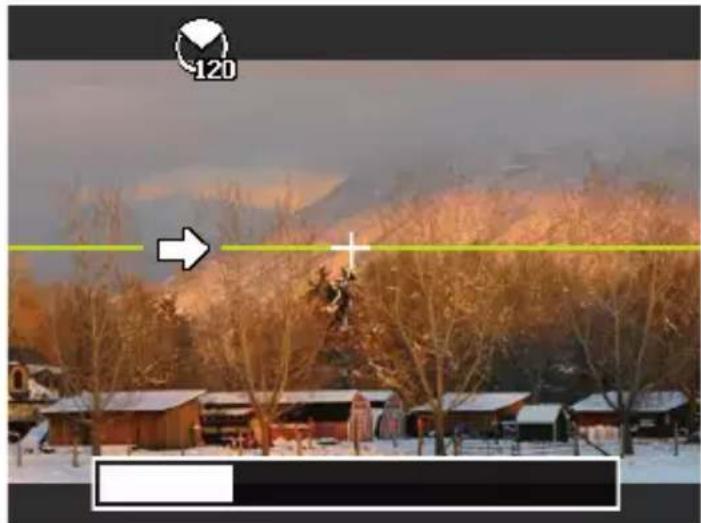
Als de opname worden gestart, worden een wit kruis weergegeven in het midden van het scherm. Bovendien verschijnt tevens een gele lijn in het midden van het scherm. Deze is afhankelijk van de geselecteerde richting (horizontal of vertical) en dient voor het uitlijnen van de camera. Aan de onderste beeldrand worden een opnamebalk weergegeven die tijdens de opname worden gezuld.
Voor een ideale panorama foto moet de gelegeidelijn alkijd horizontaal of verticaal door het positiekruis lopen.
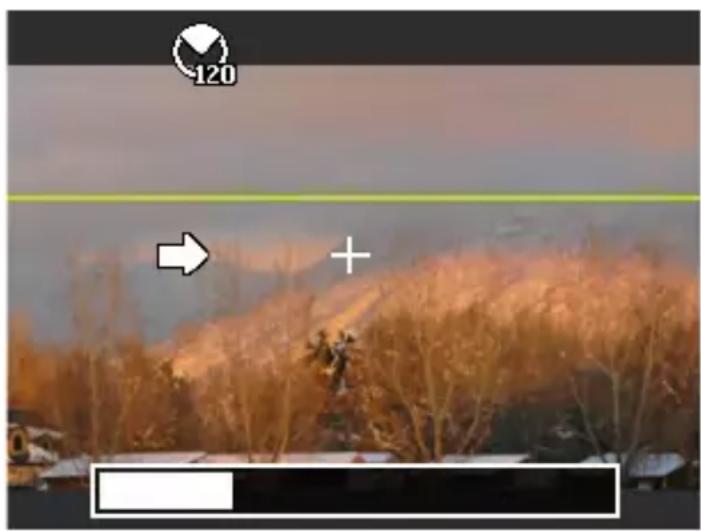
Als de opnamebalk volledig gemuld is, is de opname voltooid en wordt de opname opgeslagen.

OPMERKING!
De volgende instellenen zijn vast gedefinieerd voor de panoramafunctionie en{kunnen Niet gewijzigd worden:
- de flitser is.altijduit,
- de zelfontspanner isuitgeschakeld,
-
de autofocus is actief,
-
het autofocusbereik is ingesteld op BREED.
10.6.1. Opmerkingen en tips voor de panoramafunctie
- De grootte van hetSAMEN te stellen beeld kan verschillen, afhankelijk van de panoramahoek, hetresultaat van de samenvoeging en de mate waarin de camera is bewogen.
- Wij adviseren gebruik te makeen van een statief om de camera te stabiliseren en de camera tijdens de opname beter langzaam te konnen bewegen.
Als een geheugenkaart is geplaatst, kurz u alleen de op de geheugenkaart opgeslagen bestanden wissen. Als de geheugenkaart gegen schrijfbewerkingen is beveiligd, kurz u de op de geheugenkaart opgeslagen bestanden nicht wissen. (Er verschijnt een mededeling "Kaart beveiligd".)
Een gewist bestand kan nicht worden hersteld. Wees waarom voorzichtig bij het wissen van bestanden.
10.7.1. Afzonderlijke bestanden
Kies in het weergavemenu een opname en druk op de toets AE/AF LOCK.
Bevestig de optie "EEN" met de toets OK.
Kies de optie "Ja" en bevestig de keuzen met de toets OK.
Kies "ANNULEREN" en bevestig met de toets OK om terug te keren maar de weergavemodus.
10.7.2. Meerdere bestanden
Druk in het weergavenu op de toets AE/AF LOCK.
Bevestig de optie "MULTI" met de toets OK.
Kies een Foto met de toetsen of en stel met of een wismarkering in of maak een reeds vastgelegde wismarkering waar ongedaan.
Druk op de toets OK om de keuze te bevestigen
- Selecteer "JA" om alle gemarkeerde bestanden te verwijden.
- Selecteer "ANNULEREN" omtering te keren maar de weergavemodus.
Druk in het weergavenu op de toets AE/AF LOCK.
Kies "ALLES" en druk op de toets OK.
Kies "JA" en bevestig met de toets OK om alle bestanden te wissen.
Kies "ANNULEREN" en bevestig met de toets OK om te-rug te keren maar de weergavemodus.

OPMERKING!
Beveiligde bestanden können nicht worden gewist, in dat geval worden de mededeling "BESTAND VERGRENDELD" op het display weergegeven.
Als een geheugenkaart is geplaatst, kurz u alleen de op de geheugenkaart opgeslagen bestanden wissen. Als de geheugenkaart is beveiligd, kurz u de op de geheugenkaart opgeslagen bestanden nicht wissen.
Een gewist bestand kan nicht worden hersteld. Wees waarom voorzichtig bij het wissen van bestanden.
10.8. Diashow afspelen
U kurz de Foto's afspelen als diashow.
Kies in het weergavenu de optie Diashow. Het menu "DI-ASHOW" worden geopend.
De volgende instellenen zijn beschikbaar:
Kies het interval waarmee de Foto's moeten worden weergegeven (1, 3, 5 of 10 seconden).
Voor de overgangen(Int)kiezen uit verschillende effecten.
Kies of de série Foto's steeds herhaald moet worden (一^ ) of na de LASTSE foto moet stoppen (一^ )
Als alle instellingen zijningevoerd, kiest u de optie START en drukt u op de toets OK om de diashow te starten.
Tijdens het afspelen(Int)kunt u de diashow met OK stilzetten en.
weer hervatten.
10.9. De functies Beveiligen en ontgrendelen
10.9.1. Afzonderlijke bestanden
Kies in het weergavenu de optie "BEVEILIGEN" en vertologens de optie "EEN".
Kies met de toets of een Foto.
Kies "VERGRENDELEN" of "ONTGRENDELEN" en druk op de toets OK om het geselecteerde bestand specievelijk te beveiligigen of te ontgrendelen.
Kies "SLUITEN" en bevestig met de toets OK om terug te keren maar de weergavemodus.
10.9.2. Meerdere bestanden
Kies in het weergavenu de optie "BEVEILIGEN" en vertologens de optie "MULTI".
Kies een Foto met de toetsen of en stel met de toets OK een blokkeringsmarkering in of maak een reeds vastgelegde blokkeringsmarkering weer ongedaan met de toets OK.
Druk op de toets om maar de volgende stap te gaan.
- Selecteer "JA" om alle geselecteerde bestanden te blokkeren of te deblokkeren.
Selecteer "ANNULEREN" omtering te keren maar de weergavemodus.
Kies in het weergavenu de optie "BEVEILIGEN" en vertologens de optie "ALLES VERGR." of "ALLES ONTGR."
Kies "JA" en bevestig met de toets OK om alle bestanden respectievelijk te beveiligigen of te deblokken.
Kies "ANNULEREN" en bevestig met de toets OK om terug te keren maar de weergavemodus.

OPMERKING!
Als een geheugenkaart is geplaatst,kest u alleen de op de geheugenkaart opgeslagen bestanden wissen. Als de geheugenkaart is beveiligd,kest u de op de geheugenkaart opgeslagen bestanden nicht wissen. Een gewist bestand kan nicht worden hersteld. Wees waarom voorzichtig bij het wissen van bestanden.
10.9.4. Spraaknottie opnemen
Kies in de weergavemodus de gewenste Foto.

OPMERKING!
Als de Foto al een spreaknotitie bevat, worden het spreaknotitiesymbol weergegeven.
Open in het weergavenu het menu "SPRAAKMEMO".
Op het scherm worden de voorbeeldweergave en een keuzemenu weergegeven.
Kies START en druk op de toets OK om de opname te starten. De microfoon bevindt zich onder de lens.
De opname worden automatisch na 30 seconden afgebrozen. Als u de opname eerder wilt beeindigen, kiest u STOP en drukt u opnieuw op de toets OK.

OPMERKING!
U kurz spreaknotities alleen toevoegen aan Foto's, nicht aan videoclips. Aan beveiligde Foto's kunt u geen spreaknotities toevoegen. U kunt een spreaknotitie alleen samen met deFoto verwijderen, nicht afzonderlijk.
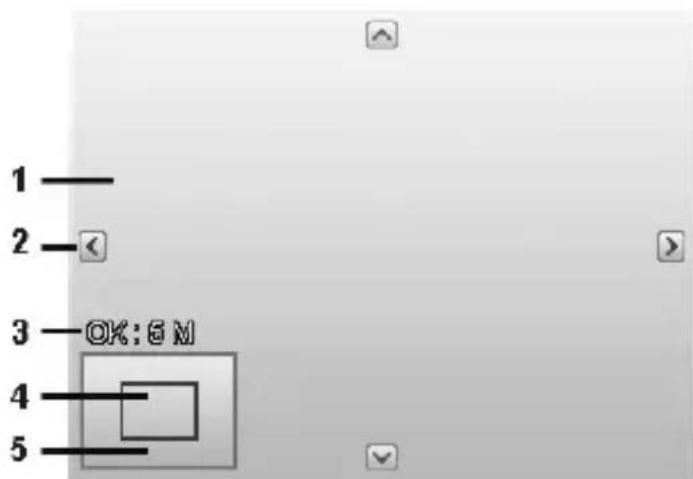
| 1 Vergroot beeld |
| 2 4—wegweergave |
| 3 Bijgesneden maat |
| 4 De positie bij benadering van het bijgesneden deel |
| 5 Beeldvlak |
Kies in de weergavemodus de gewenste Foto.
- Open in het menu Weergave het submenu "BIJSNIJDEN". Op het scherm worden het bewerkingsvenster weergegeven.
Draai de zoomring in de richting QT om het beeld te vergroten. De positie van het beeldsegment kunt u zien in de grijze rechthoek links.
Tijdens de vergroting=kunt u de toetsen , , of gebruiken om het beeldsegment te wijzigen.
Druk de zoomtoets maar om de Foto te vergroten of maar om de Foto te verkleinen.
Na aflsluiting van de functie worden er een keuzemenu weergegeven. Maak een keuze UIT:
-
OVERSCRIJVEN: het neue bestand worden opgeslagen door hetoudere te overschrijven.
-
OPSLAAN ALS: hetijke bestand worden als een{nieuw bestand opgeslagen.
-
ANNULEREN: de functie worden afgebrozen.
Druk voor het opslaan/annuleren van de wijzigingen op de toets OK.
10.9.5. Bestandsgroote wijzigen
Kies in de weergavemodus de gewenste Foto.
- Open in het menu Weergave het submenu "Größeändern" (Grootte wijzigen). Op het scherm worden het keuzemenu weergegeven.
Kies een van de volgende resoluties en druk op de toets OK: 640, 320, 160.

OPMERKING!°
De beschikbare resoluties können variieren, afhankelijk van de originele bestandsgrootte van de Foto. Instellen gen die nicht beschikbaar zich worden grijs weergegeven.
Na het aflsuiing van de functie wordt er een keuzemenu weergegeven. Maak een keuze uit:
-
JA: het neue bestand worden als een新模式 bestand opgeslagen.
-
ANNULEREN: de functie worden afgebrozen.
Druk voor het opslaan/annuleren van de wijzigingen op de toets OK.
11. Aansluiten op een printer, pc of tv
11.1. Foto's afdrukken op een fotoprinter
U=knt uw Foto's via PictBridge rechtstreeks op een Pict-Bridge-compatible fotoprinter afdrukken.
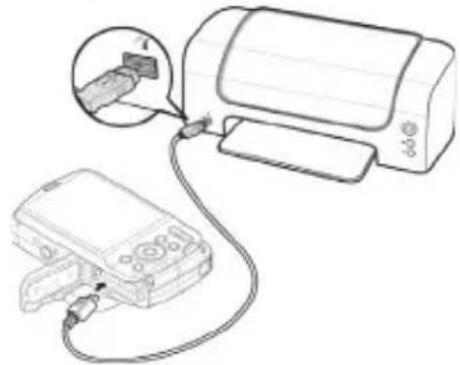
Sluit de printer en camera aan met de meegeleverde USB-ka-bel.
Schakel de camera en de fotoprinter in.
De camera herkent dat er een USB-apparaat is aangesloten.
- Ga waar de printermodus door het optie "PTP" te kiezen en de keuze met OK te bevestigen.
Kies met de navigatietoetsen of de gewenste Foto en het gewenste,aantal afdrukken.U kunt het volgende kiezen: LISTING AFPRINTEN -selecteer de gewenste Foto's en
het aantal
ALLES AFPRINTEN - alle opnamen afdrukken
INDEX - alle opnamen afdukken als voorbeeldweergave
11.2. Gegevens overzetten\ haar een computer
U kuntde opnamen overzettennarreren computer.
Ondersteunde besturingsystemen:
- Windows 7
- Windows 8
- Windows 8.1
- Windows 10
11.3. USB-kabel aansluiten
Schakel de camera uit.
Sluit de meegeleverde USB-kabel bij ingeschakelde computer aan op de USB-aansluiting van de camera en een USB-aansluiting op de pc.
Zet de camera aan.
Wanneer de camera met de pc is verbonden, verschijnt op het display van de camera de keuze "MASS STORAGE" of "PTP".

Als u MASS STORAGE selecteert, worden de camera als massaopslagapparaat herkend en als eigen station weergegeven in Windows Verkenner. Open Windows Verkenner of dubbelklik op "Deze computer" (bij Vista/Windows 7: "Computer").
Dumbelklik op het mediasymbol voor de camera.
▶ Navigeer maar de map "DCIM" en eventuele waar eenaarin bestaande map om de bestanden wee ter te given (.jpg = fotto's; .avi = geluidsopnamen; *.wav = video-opnamen). Zie ook de mappingsstructuur in het geheugen.
Sleep de gewenste bestanden verrolgens met een ingedruk
te linkermuisknop maar de gewenste map op de pc, bijvoorbeeld maar de map "Mijn documenten". U=kunt de bestanden ook selecteren en de Windows-opdrachten "Kopiernen" en "Plakken" gebruiken.
De bestanden worden maar de pc overgezet enaar opgeslagen. U kunt de bestanden met geschikte software weergeven, afspelen en bewerken.
Wanner u PTP kiest, worden de camera verbonden met PTP (Picture Transfer Protocol).
Onder Windows Vista, Windows 7 en Windows 8 heeft u directe toeingang tot de inhoud van het camerageheugen of de geu-genkaart.
11.4. oto's weergeven op een tevisie
U kurz de Foto's op de camera weergeven op een tevisie.
Schakel camera en télé-sie UIT.
Sluit de meegeleverde tv-kabel aan op de USB-aansluiting van de camera en video-ingang (geel) en audio-ingang (wit) van de televisie.
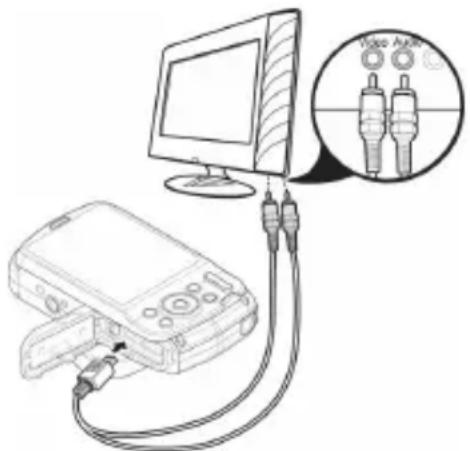
355 van 480
Schakel de camera en de television in.
Zet de camera in de weergavemodus en start de gewenste weergave.
Als de television het camerabeeld nicht vanzelf herkent, scha-kelt u op de television de video-ingang in (meestal met de toets AV).
Eventueel moet u in het cameramenu "INSTELLINGEN", in hetsubmenu "TV-OUTPUT",kiezen:tussen PAL en NTSC.
11.5.DCF-opslagstandaard
De opnamen op uw camera worden opgeslagen en benoemd volgens de DCF-standaard (DCF = Design Rule for Camera File System). Opnamen op geheugenkaarten van andere DCF-camera's+kunnen op uw camera worden weergegeven.
11.6. Kaartlezer
Als een kaartlezer is ingebouwd in of aangesloten op uw pc en u de Foto's op de geheugenkaart heeft opgeslagen, kurz u de foto's naturuurlijk ook op die manier maar de pc kopieren.
De kaartlezer wordt door Windows onder "Deze computer" ook herkend als verwisselbare schijf (of onder Vista bij "Computer").
11.7. Mappenstructuur in het geheugen
De camera slaat de opgenomen Foto's en video's in twee verschillende mitten op de geheugenkaart op. De volgende mitten worden automatisch aangemaaakt:
DCIM: Alle opgenomenoto's en video's worden in deze map opgeslagen.
Normale opnamen bevinden zich in de map "100MEDIA" en worden automatisch met "DSCI" en een nummer van vier cijfers aangeduid. Wonneer het hoogste nummer "DSCI9999" bereikt is, worden voor deaaropvolgende opname de volgende map "101MEDIA" aangemaakt, etc.
Er kannen maximaal 999 mappen worden aangemaakt. Als er nog meer opnamen gemaakt worden, worden een foulmeling weergegeven ("Map kan nicht aangemaaakt worden").
Plaats een neue geheugenkaart.
Probeer Niet de map en bestanden in de eigen mappenstructuur van de camera te wijzigigen (namen te wijzigigen etc.). De bestanden können daardoor verloren gaan.
12. Software installeren
Op de meegeleverde cd staat "CyberLink PhotoDirector", een programma waarmee u uw Foto's=kunt bewerken.
Installer CyberLink PhotoDirector als volgt:
- Plaats de installmentie-cd in hetDVD/cd-station.
De cd worden automatisch uitgevoerd en er verschijnt een keuzescherm. - Selecteer in het keuzescherm de optie "CyberLink PhotoDirector installeren".
Volg de aanwijzingen om de installmente uit te voeren. - Start indien nodig het programme via het pictogram op het bureaublad.
Als hetprogramma voor het eerst worden opgestart, moet hetprogramma worden geactiveerd. Voer daartoe het volgende serienummer in: HEZGA-B5DS5-3P3SS-GS648-HLJS6-UNP3E.

OPMERKING!
Hulp om het programme te gebruiken vindt u in de helpsystememsoftware. Open deze door op F1 te drukken.
Als de cd nicht automatisch worden gestart, installeert u de software volgens de onderstaande stappen:
Dumbelklik op "Deze computer".
Ga met de luiis maar hetDVD-/cd-station.
Klik met de rechtermuisknop op Openen.
Dumbelklik op Setup.exe.
Er worden een hulpprogramma weergegeven dat u door de installmentatie leidt.
Volg de aanwijzingen om de installmentie uit te voeren.
Start het programme via het pictogram op het bureaublad.
Als het programma voor het eerst worden opgestart, moet het programma worden geactiveerd. Voer daartoe het volgende serienummer in: HEZGA-B5DS5-3P3SS-GS648-HLJS6-UNP3E.
13. Verhelpen van storingen
Als de camera Niet correct fonctioneert, contrôleert u de volgen-de punten. Als het probleem blijft bestaan,kest u contact opnemen met MEDION Service.
De camera kan nicht worden ingeschakeld.
De accu is verkeerd geplaatst.
De accu is leeg. Accu opladen.
Het klepje van het accuvakje is nicht goed gesloten.
De camera maakt geen Foto's.
De flitser is nog bezig met opladen.
Het geheugen is vol.
De SD-geheugenkaart is nicht correct geformatteerd of defect. Het maximale aantal bestanden is overschreten. Voer een resetuit van de bestandsnummering.
Onvoldoende Licht. Wijzig de positie van de camera om meerlicht te{kunnen gebruiken of gebruik de flitser.
De flitser gaat nicht af.
De camera isijdens de opname bewogen.
De flitser is uitgeschakeld.
De Foto is onscherp.
De camera isijdens de opname bewogen.
Het motel was buiten het instelbereik van de camera. Gebruik eventueel de macromodus voor close-ups.
De Foto wordt nicht op het scherm weergegeven.
Er is een SD-geheugenkaart geplaatst waarop met een andere cameraoto's gemaakt zich in een Niet-DCF-modus. De camera kan dezeoto's Niet weergeven.
De tijsduur:tussen de opnamen is langer bij Foto's in het donker
Bij minderlicht werkt de sluiter normal gesproken langzamer. Wijzig de positie van de camera of zorg voor beterlicht.
De camera wordenuitgeschakeld.
De camera schakelt na een ingesteldeijduit om de accu te sparen. Start de camera opnieuw.
De opname is nicht opgeslagen.
De camera is uitgeschakeld voordat de opname kon worden op-geslagen.
Foto's op andere geheugenkaarten worden nicht weergegeven.
De Foto's op geheugenkaarten van andere camera's worden al-leen weergegeven, als de andere camera eveneens gebruik maakt van het DCF-opslagsystem.
Deoto's kunnen via de USB-kabel nicht maar de pc worden overgezet.
Wanneer de camera voor het eerst op de pc worden aangeslooten, worden er geen(APpe)hardware verwonden
De USB-aansluiting van de pc is in het BIOS uitgeschakeld.
Schakel de poort in het BIOS van de pc in. Raadpleeg hiervoor het handboek van de pc.
Tijdens de video-opname is de zoomfunctie nicht beschikbaar.
Controller of de macrofunctie is uitgeschakeld.
14. Onderhoud en verzorging
Reinig de behuizing, het objectief en het scherm als volgt:
Reinig de behuizing van de camera met een zacht droog doekje.
- Gebruik geen verdunners of schoonmaakmiddelen die olie bevatten. Daardoor kan de camera beschadigd raken.
Om het objectief of het scherm te reinigen, verwijdert u het stof eerst met een lenskwastje. Reinig daarna met een zacht doekje. Druk Niet op het display en gebruik voor het schoonmaken ervan geen harde voorwerpen.
- Gebruik voor de behuizing en het objectief geen sterke schoonmaakmiddelen (vraag advies aan de verkoper als vuil Niet verwijderd kan worden).
15. Afvoeren

Verpakking
Ter bescherming gegen schade bij het transport is uw toestel voorzien van een verpakking. Verpakkingen zich grondstoffen en+kennen worden hergebruikt of terug worden gebracht in de grondstoffenkringloop.
Toestel
Afgedankte apparatuur mag nicht met huishoudelijk afval worden afgevoerd.
Volgens EG-richtlijn 2012/19/EU要去 oude apparatuur aan het einde van de levensduur volgens voorschrift worden afgevoerd.
Hierbij worden de bruikbare grondstoffen in het apparaat voor recycling gezchemeiden waarmee de belasting van het milieu worden beperkt.
Lever het afgedankte apparaat voor recycling in bij een inzamelpunt voor elektrisch afval of een algemeen inzamelpunt voor recycling.
Neem voor verdere informatie contact op met uwplaatselijke reinigingsdienst of met uw gemeente.
Batterijen
Batterijen要去 op de voorgeschreiben manier worden afgevoerd. Op verkooppunten van batterijen en gemeentelijk inzamelpunter staan waarvoor speciale containers ter beschikking. Neem voor meer informatie contact op met uw lokale afvalwerkingsbedrijf of overheid.
16. Technische speciificaties
Sensor: 20 Megapixel CCD
Diafragma: F3.2 - F5.8
Brandpuntsafstand: f = 4,6 - 18,4 mm
Bestandsformaat: JPEG (EXIF 2.3), AVI (MJPEG)
Max. resolutions:
Cameramodus: 5152 x 3864 pixels
Videomodus: 640 × 480 pixels
1280 x 720 pixel (meteen Class-6 SD
HC-geheugenkaart)
Beeldgeheugen:
External: microSD/microSDHC-geheugenkaart
Aansluiting: Mini
-USB 2.0
Afmetingen (B x H x D): 108 x 67 x 51 mm
Uitgangsspanning: 5.0 1,VA
ACCU
Fabrikant: HYB BATTERY CO., LTD.
Modelnummer: NP-45
Onder voorbehoud van technische en optische wijzigingen en drukfouten!

365 van 480
17. Colofon
Copyright © 2015
Alle rechten voorbehonden.
Deze handleiding is auteursrechtelijk beschermd.
Vermenigvuldiging in Mechanische, elektronische of enige andere vom zonder schriftelijke toestemming van de fabrikant is verboden.
Het copyright berust bij de firma:
Medion AG
Am Zehnhof 77
45307 Essen
Duitsland

De handleiding is via de Service Hotline te bestellen en is via het serviceportal
www.medion.com/nl/service/start/ beschikbaar voor download. U(Int)kunt ook de bovenstaande QR-code scannen en de handleiding via het serviceportal maar uw mobiele toestel downloads.
Table of Contents
DE