
MD 85544 - Camcorder MEDION - Gratis gebruiksaanwijzing en handleiding
Vind de handleiding van het apparaat gratis MD 85544 MEDION in PDF-formaat.


| Type product | Videocamera (camcorder) |
| Merk | MEDION |
| Model | MD 85544 |
| Opslag | Intern geheugen 64 MB (ca. 25 MB voor firmware); SD/MMC-kaart tot 2 GB |
| Lens | F3.0, 7,00 mm |
| Digitale zoom | 8-voudig |
| LCD-scherm | 2,4" kleuren TFT |
| Filmresolutie | 640x480 (VGA) of 320x240 (QVGA), 30 fps |
| Fotoresolutie | 3840x2880 (11 MP geïnterpoleerd), 2592x1944 (5 MP), 1600x1200 (2 MP) |
| Witbalans | Automatisch, Daglicht, TL-buis, Gloeilamp |
| Belichting | Automatisch, handmatig instelbaar |
| Zelfontspanner | 10 seconden vertraging |
| Flits | Automatisch, Uit |
| Bestandsformaten | Film: AVI (MPEG-4), Foto: JPG, Geluid: WAV |
| Aansluitingen | Mini-USB 2.0, AV-uitgang |
| TV-systeem | NTSC, PAL (selecteerbaar) |
| Stroomvoorziening | 2 AA-batterijen (alkaline of NiMH aanbevolen) |
| Afmetingen (H x B x D) | 95 x 71 x 34 mm |
| Gewicht | 142 g (zonder batterijen) |
| Software | ArcSoft PhotoImpression, ArcSoft ShowBiz DVD |
| Bijzondere functies | Macro, Portret, Twee-in-een fotokader, Serieopname, Effecten (zwart-wit, sepia, negatief) |
| Veiligheid | Niet demonteren, niet blootstellen aan vocht, batterij veiligheidsinstructies volgen |
| Onderhoud | Reinigen met droge, zachte doek; beschermen tegen stof, zout en sterke magneetvelden |
Veelgestelde vragen - MD 85544 MEDION
Gebruikersvragen over MD 85544 MEDION
0 vraag over dit apparaat. Beantwoord die u kent of stel uw eigen vraag.
Stel een nieuwe vraag over dit apparaat
Download de handleiding voor uw Camcorder in PDF-formaat gratis! Vind uw handleiding MD 85544 - MEDION en neem uw elektronisch apparaat weer in handen. Op deze pagina staan alle documenten die nodig zijn voor het gebruik van uw apparaat. MD 85544 van het merk MEDION.
GEBRUIKSAANWIJZING MD 85544 MEDION
Veiligheidsadviezen 3
Ingebruikname 8
Onderdelen van de videocamera 8
Voorbereiding 11
De handriem aanbrengen 11
Batterijen plaatsen 11
Geheugenkoart plaatsen 12
De gegevens op een SD-geheugenkaart beschermen 13
De videocamera in- en uitschakelen 13
Datum en tijd instellen 14
Taal instellen 14
Films, afbeeldingen en memo's opnemen 15
Opmerking over het draaien van het LCD-scherm 15
LCD-scherm 15
Films opnemen 17
Foto's opnemen 17
Geluidsbestanden opnemen 18
Opnamen van dichtbij maken 18
Digitale zoom 19
Instellingsmogelijkheden in de opnamemodus 19
Filmmodus 21
Cameramodus 24
1


Modus voor geluidsopname 30
Effectenmodus 31
Instellingsmodus 32
Weergavemodus 35
Functies van richtingstoetsen 35
Weergaven op het LCD-scherm 36
Filmweergave 37
Foto's weergeven 40
MP3-bestanden opslaan en weergeven 43
Geluidsbestanden weergeven 46
E-Books opslaan en weergeven 48
Films en foto's weergeven op pc of televisie 50
MPEG4-video-codec installeren 50
Waergeven op een televisietoestel 50
Software installeren 52
Camerastuurprogramma installeren 52
Camera aansluiten op een computer 52
Toepassingssoftware installeren 53
Opgenomen bestanden op dvd branden 55
Verwijdering als afval 56
Systeemvereisten voor pc 59
2


[NO TEXT]


[Figure]


[Figure]


(No text)

Lees, voordat u de videocamera in gebruik neemt, de volgende veiligheidsadviezen in hun geheel aandachtig door. Let er altijd op dat u de videocamera op de juiste wijze bedient. In de veiligheidsadviezen wordt aangegeven hoe u de videocamera en de accessoires veilig en op de juiste wijze kunt gebruiken. Zo voorkomt u persoonlijk letsel en beschadiging van eigendommen bij uzelf of anderen. De term "apparaat" op de volgende pagina's heeft hoofdzakelijk betrekking op de videocamera en de accessoires voor de stroomvoorziening.
Waarschuwingen
Voorkom letsel door bij het gebruik rekening te houden met de volgende waarschuwingen.
- Richt de zoeker niet pal op de zon of op andere zeer heldere lichtbronnen.
Als u door de zoeker recht in de zon kijkt, kan dit tot beschadiging van uw ogen leiden.
- Gebruik de flitser niet dicht bij uw ogen.
Als u de flitser te dicht bij de ogen van een gefotografeerd persoon gebruikt, kan dit tot oogletsel leiden. Houd vooral bij kleine kinderen een afstand van minimaal een meter tot de flitser aan.
- Open of demonteer het apparaat niet.
Bij het demonteren van het apparaat loopt u het gevaar van een elektrische schok. Controles in het inwendige van het apparaat, aanpassingen en reparaties mogen alleen door gekwalificeerde technici van de klantendienst worden uitgevoerd. Laat het apparaat bij storingen controleren door een geautoriseerd servicestation.
3


- Schakel het apparaat bij storingen onmiddellijk uit.
Als u een ongewone geur waarneemt of rook uit het apparaat ziet komen, trekt u direct het netsnoer los en verwijderd u onmiddellijk de batterij. Doe dit snel maar voorzichtig om brandwonden te voorkomen. Laat het apparaat controleren door een geautoriseerd servicestation.
- Stel het apparaat niet bloot aan vocht.
Er mogen geen voorwerpen die zijn gevuld met vloeistof, bijvoorbeeld vazen, op het apparaat worden geplaatst.
Het apparaat mag niet wroden blootgesteld aan druip- of spatwater.
Batterijen
Houd u bij het werken met batterijen aan de volgende aanwijzingen. Bij onvakkundig gebruik kunnen de batterijen leeglopen of exploderen.
- Laad alleen oplaadbare accu's op. Pogingen om gewone batterijen opnieuw op te laden kunnen leiden tot het leeglopen of exploderen van deze batterijen.
- Let bij het inzetten van batterijen op de polariteit. Plaats de batterijen niet andersom.
- Batterijen mogen in geen geval worden gedemonteerd of kortgesloten.
- Gooi batterijen niet in het vuur en vermijd overmatige verhitting.
- Dompel de batterijen niet onder in water en voorkom elk contact met water of andere vloeistoffen.
- Verwijder de batterijen onmiddellijk als u vervormingen of verkleuringen waarneemt.
- De batterijen mogen niet samen met metalen voorwerpen, zoals munten, sleutels of haarspelden worden bewaard of vervoerd.
4


- Bewaar de batterijen buiten het bereik van kinderen. Roep, als een kind een batterij heeft ingeslikt, onmiddellijk de hulp van een arts in.
- Vermijd het contact met huid, ogen en slijmvliezen. Bij contact met batterijzuur moeten de desbetreffende lichaamsdelen direct met een ruime hoeveelheid helder water worden afgespoeld en moet contact worden opgenomen met een arts.
Bij het onjuiste gebruik van de batterijen bestaat het gevaar van lekken of explosies. Bij het onoordeelkundig vervangen van de batterijen bestaat explosiegevaar!
Voorzorgsmaatregelen
Neem de volgende voorzorgsmaatregelen om beschadiging van uw videocamera te vermijden en een storingsvrije werking te waarborgen.
- Bescherm de videocamera tegen vocht.
Deze videocamera is niet waterdicht en kan beschadigd raken als zij in water wordt ondergedompeld of als vocht binnen in de videocamera terechtkomt.
- Bescherm de videocamera tegen vocht, zout en stof.
Veeg zout of stof met een licht bevochtigde, zachte doek weg als u de videocamera hebt gebruikt op het strand of in de buurt van de zee. Droog de videocamera vervolgens zorgvuldig af.
- Bescherm de videocamera tegen krachtige magneetvelden.
Houd de videocamera uit de buurt van apparaten die krachtige magneetvelden opwekken, zoals elektromotoren. Krachtige elektromagnetische velden kunnen leiden tot storingen in de videocamera of bij de vastlegging van gegevens.
5




Gebruik resp. bewaar de videocamera niet in direct zonlicht of bij hoge temperaturen, aangezien anders het gevaar bestaat dat de batterij leegloopt of vervormd raakt in het batterijvak.
• Vermijd snelle temperatuurschommelingen.
Als het apparaat snel vanuit de kou in een warme omgeving wordt gebracht, kunnen zich waterdruppeltjes vormen aan zowel buiten- als binnenkant. U kunt deze condensatie voorkomen door het apparaat in het beschermingstasje of in een plastic zak te doen voordat u het blootstelt aan een snelle temperatuurwisseling. Schakel het niet in voordat het de omgevingstemperatuur heeft aangenomen.
- Laat de videocamera niet vallen.
Als u met de videocamera ergens tegenaan stoot of deze laat vallen, kunnen er storingen optreden. Wikkel de draagriem ronde uw pols als u met de videocamera op pad gaat.
- Verwijder de batterijen niet uit het apparaat tijdens het verwerken van gegevens.
Als beeldgegevens op de geheugenkaart worden vastgelegd of worden verwijderd, kan een onderbreking van de stroomvoorziening tot gegevensverlies leiden of kunnen videocamera of geheugenkaart beschadigd raken.
- Ga voorzichtig om met de lens en alle bewegende onderdelen.
Raak de lens en de lensvatting niet aan. Ga voorzichtig om met geheugenkaart en batterij. Deze onderdelen zijn niet in staat krachten te doorstaan die het normale gebruik te boven gaan.


Bij lage temperaturen kan de capaciteit van de batterij door vertraging van de chemische reactie duidelijk afnemen. Houd tijdens opnamen bij koud weer een tweede batterij gereed op een warme plek. Reinig de batterijaansluitingen indien nodig met een droge, schone doek of met een potloodgum.
- Geheugenkaarten
Schakel het apparaat uit voordat u de geheugenkaart plaatst of verwijdert aangezien anders gegevensverlies kan optreden. Geheugenkaarten kunnen warm worden tijdens het gebruik. Haal ze daarom voorzichtig uit de videocamera.
CE Dit teken op uw videorecorder geeft aan dat het apparaat voldoet aan de EU-richtlijnen (Europese Unie) voor storende straling. CE staat voor "Conformité Européenne" (Europese conformiteit).

Dit apparaat voldoet aan Deel 15 van de FCC-bepalingen. Bij het gebruik moet aan de volgende twee voorwaarden worden voldaan: (1) Dit apparaat mag geen schadelijke storingen veroorzaken, (2) dit apparaat moet alle ontvangen storing accepteren, met inbegrip van storingen die tot ongewenste resultaten kunnen leiden. Dit is een digitaal apparaat van klasse B en voldoet aan de Canadese richtlijn ICES-003.
Verwijder in geen geval de ferrietkernen van de kabels. VOOR THUIS- OF KANTOORGEBRUIK


De handriem aanbrengen
▷ Leid het dunne uiteinde van de handriem door het oogje aan de videocamera.
Voer de riem door de lus en trek de riem strak.
Batterijen plaatsen
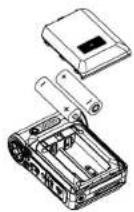
Als u de camera wilt gebruiken, moet u twee AA-batterijen plaatsen.
▷ Schuif het klepje van het batterijvak in de richting van de pijl om het te verwijderen.
Plaats de batterijen. Let daarbij op de juiste polariteit.
▷ Sluit het batterijvak weer.
Opmerking:
Wij adviseren u gebruik te maken van alkalibatterijen of hoogwaardige NiMhaccu's.


11


Geheugenkaart plaatsen
De camera beschikt over een interne opslagcapaciteit van 64 MB. Het besturingssysteem van de camera neemt ongeveer 25 MB in beslag. De resterende opslagcapaciteit kan worden gebruikt voor foto's, films, geluidsopnamen en muziekbestanden. U kunt de opslagcapaciteit uitbreiden tot 2 GB met een SD- of MMC- geheugenkaart.
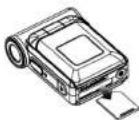
Ga als volgt te werk bij het plaatsen van een geheugenkaart:
▷ Controleer of de camera is uitgeschakeld.
Plaats de geheugenkaart op correcte wijze. De bedrukte kant wijst in de richting van het LCD-display.
Druk de geheugenkaart voorzichtig in de kaartsleuf totdat u een klik hoort.
▷ Verwijder de geheugenkaart weer door deze lichtjes naar binnen te drukken.
De kaart wordt vervolgens iets uit de videocamera gestoten en kan nu voorzichtig worden verwijderd.
Opmerking:
Zodra er een geheugenkaart in de videokaart is geplaatst, worden alle films, foto's, geluidsopnamen en muziekbestanden op de geheugenkaart opgeslagen.


12


De gegevens op een SD-geheugenkaart beschermen
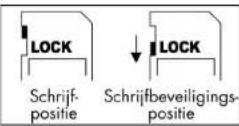
De SD-geheugenkaart kan tegen schrijven worden beveiligd door deze te blokkeren. Dan kunnen geen films, foto's, geluidsopnamen en muziekbestanden meer worden opgeslagen op deze kaart. Als u daarna gegevens wilt opslaan, moet u de schrijfbeveiliging weer verwijderen.
U kunt de geheugenkaart blokkeren door het kleine schuifje voor schrijfbeveiliging in de onderste stand te zetten.
U kunt de blokkering opheffen door het schuifje voor schrijfbeveiliging weer in de bovenste stand te zetten.
De videocamera in- en uitschakelen
U kunt de camera op twee manieren inschakelen:
Klap het LCD-scherm omhoog. Daarbij wordt de camera automatisch ingeschakeld.
Druk, terwijl het LCD-scherm omhoog is geklapt, gedurende één seconde op de toets AAN/UIT.
U kunt de camera weer uitschakelen door het LCD-scherm terug te klappen in de oorspronkelijke stand of door gedurende één seconde op de toets AAN/UIT te drukken.

Menutaal
De menu's worden in deze handleiding in het Engels weergegeven. U kunt echter ook andere talen instellen, bijv. Duits.
Datum en tijd instellen
Stel de datum en tijd correct in zodat de gegevens bij het bekijken van de films en foto's juist zijn.
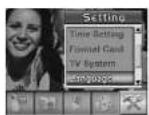
Druk op ENTER en kies met de toetsen RECHTS/UNKS de optie SETTING.
▷ Selecteer met de menooptie TIME SETTING met de toetsen OMHOOG/OMLAAG en bevestig uw selectie met ENTER.
Ga met de toetsen RECHTS/LINKS naar de positie voor dag, maand, jaar, uur en minuut en stel de gewenste waarde in met de toetsen OMIOOG/OMIAAG.
Ga met de toetsenRECHTS/LINKS naar de menuoptie SET om de instellingen op te slaan en het menu te verlaten. Bevestig vervolgens uw selectie met ENTER.
Als u de optie EXIT selecteert en bevestigt met ENIER, verlaat u het menu zonder de wijzigingen op te slaan.
Taal instellen
Druk op de toets ENTER.
▷ Selecteer de optie SETTING met de toetsen RECHTS/LINKS en kies met de toetsen OMHOOG/OMLAAG de optie LANGUAGE. Bevestig met ENTER.
Kies nu met de toetsen OMHOOG/OMAAG de gewenste taal en bevestig dit met ENTER.
14


Opmerking over het draaien van het LCD-scherm
Ga altijd voorzichtig te werk bij het draaien van het LCD-scherm.
Als u te ver doordraait, kan dit tot beschadigingen aan de binnenkant van het bevestigingsscharnier tussen LCD-scherm en camcorder leiden
LCD-scherm
Bij het inschakelen van de camera wordt het LCD-scherm automatisch mee ingeschakeld. Met het LCD-scherm kunt u bij het opnemen van videofilms en bij het fotograferen het gewenste beeldfragment bepalen. Bovendien worden hierop in de verschillende bedieningsmodi de menu's weergegeven. De volgende afbeeldingen laten de verschillende pictogrammen zien die op het LCD-scherm verschijnen.
Opmerking:
In het felle zonlicht kan het voorkomen dat het LCD-scherm moeilijk te zien is.
Weergaven op het LCD-scherm
De volgende weergaven verschijnen op het LCD-scherm bij het opnemen van films en foto's;
-
Het aantal foto's dat bij de huidige resolutie nog kan worden gemaakt of de resterende opnameduur voor film- en geluidsopnamen.
-
Opnamemodus: Foto


15




10.Aanvullende opnamemodus: Beeldstabilisatie 📄, Serie-opname , Achtergrondverlissing
11.Datum/tijd
12.Flitsinstelling: Automatische flits #Alits uit
Films opnemen
De films worden opgenomen in MPEG-4-indeling.
Druk op de filmopnameknop om de opname te starten.
Tijdens de filmopname wordt de tijd weergegeven op het LCD-scherm. U kunt de opname beeindigen door een tweede keer op de filmopnameknop te drukken.
Als u de films wilt bekijken, moet u met de toets OPNAME/WEERGAVE overschakelen naar de weergavemodus (zie "Filmweergave", pagina 37 en "Films en foto's weergeven op pc of televisie", pagina 50).
Foto's opnemen
U kunt een foto maken door op de sluiterknop te drukken.
Als u de foto's wilt bekijken, moet u met de toets OPNAME/WEERGAVE overschakelen naar de weergavemodus (zie "Foto's weergeven", pagina 40).
17


[NO TEXT]
[NO TEXT]
[NO TEXT]
[NO TEXT]
[NO TEXT]
[NO TEXT]
[NO TEXT]
[NO TEXT]
[NO TEXT]
[NO TEXT]




Geluidsbestanden opnemen
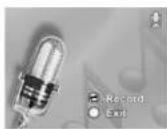
Druk op de richtingstoets OMHOOG om naar de modus voor geluidsopname over te schakelen.
Druk op de filmopnameknop om de geluidsopname te starten.
Druk opnieuw op de filmopnameknop om de geluidsopname te beeindigen.
Als u de geluidsbestanden wilt beluisteren, moet u met de toets OPNAME/WEERGAVE overschakelen naar de weergavemodus (zie "Geluidsbestanden weergeven", pagina 46).
Opnamen van dichtbij maken
De camera beschikt over twee modi voor opname van dichtbij, waarmee u close-ups kunt maken. De macromodus wordt gebruikt als het op te nemen object zich op een afstand van ongeveer 20 cm van de camera bevindt. De portretmodus kan worden ingesteld als het op te nemen object tussen 60 en 100 cm is verwijderd.
Draai aan de lensring om de camera in de macro- of portretmodus te zetten. In de macromodus wordt het macrosymbool weergegeven op het LCD-scherm.
Druk op de filmopnameknop of op de sluiterknop om de opname te maken. Opmerking:
Als u geen opname van dichtbij meer wilt maken, moet u de macroschakelaar weer op Normaal zetten.
18




Met de digitale zoom kunt u uw motieven bij het opnemen van films of foto's vergroten.
Druk voor het vergroten of verkleinen van het beeld op de toets TELE/GROOTHOEK.
De digitale zoom kan worden ingesteld op een vergroting tussen 1x en 8x. De waarde wordt weergegeven op het LCD-scherm.
Opmerking:
De digitale zoom wordt uitgeschakeld als de beeldstabilisatie is geactiveerd.
Instellingsmogelijkheden in de opnamemodus
Als de camera in de modus voor film- of foto-opname staat, drukt u op ENTER.
Met de toetsen RECHTS/IJNS kunt u kiezen uit de menuopties. Dit zijn: MOVIE MODE (Filmmodus), CAMERA MODE (Fotomodus), VOICE PEN (Geluidsmodus), EFFECT (Effecten) en SETTING (Instellingen). Zodra een optie is geselecteerd, wordt het bijbehorende submenu weergegeven.
U kunt een optie in een submenu selecteren door met de toetsen OMHOOG/OMLAAG naar de gewenste optie te gaan.
Druk op ENIER om de geselecteerde optie in het submenu te bevestigen.
▷ Kies de optie LXXII om het submenu te verlaten.

19


Camcorder MD85544_NL.fm Seite 20 Montag. 13. November 2006 5:01 17
Menustructuur in de opnamemodus
| Filmmodus | Cameramodus | Voice-Pen | Effecten | Instellen |
| Resolutie Resolutie Aan Normaal Geluid | ||||
| Belichting Belichting Beëindigen Zwart-wit Beginbeeld | ||||
| Scherpte Twee-in-een Klassiek Tijdinstelling | ||||
| Witbalans | Fotokader | Negatief | Geheugen formatteren | |
| Stabilisatie | Flits | Beëindigen | TV-systeem | |
| Beëindigen Zelfontspanner | Taal | |||
| Scherpte | Standaardinstelling | |||
| Witbalans | Beëindigen | |||
| Serie-opname | ||||
| Achtergrondverlichting | ||||
| Datumafdruk | ||||
| Beëindigen | ||||
20


Druk op ENTER om het hoofdmenu te openen.
Ga met de toetsen RECHTS/LINKS naar de menuoptie MOVIE MODE, selecteer met de toetsen OMHOOG/OMLAAG de gewenste menuoptie en bevestig uw selectie met ENTER.
Resolutie
Voor filmopnamen zijn drie verschillende resoluties beschikbaar.
| Kwaliteit Resolutie | |||
| Hoge kwaliteit ★★ | 640 x 480 (1,8 Mbps)/30 B/s | 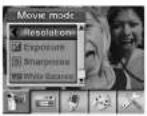 ➔ ➔ |  |
| Normale kwaliteit ★★ | 640 x 480 (1 Mbps)/30 B/s | ||
| Lage kwaliteit ★ | 320 x 240 (500 kbps)/30 B/s | ||
▷ Selecteer de hoge kwaliteit als u films van dvd-kwaliteit wilt opnemen.
▷ Selecteer de normale kwaliteit als u films van vcd-kwaliteit wilt opnemen.
▷ Selecteer de lage kwaliteit als u films wilt gebruiken op internet of in video-e-mails.

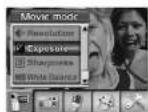
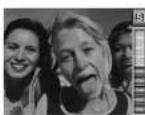
De camera stelt automatisch de belichting in. Onder bepaalde omstandigheden kan het echter nodig zijn de belichting handmatig in te stellen.
Bij het uitschakelen wordt de belichtingsinstelling teruggezet op de standaardwaarde OEV.
Scherpte
U kunt verschillende effecten bereiken door uw beelden scherper of onscherper te maken.
Bij het uitschakelen wordt de scherpte teruggezet op de standaardwaarde 5.
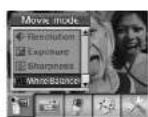
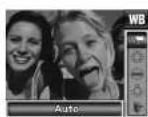
Witbalans
De camera stelt automatisch de witbalans van de beelden in. Er zijn drie handmatige instellingsmogelijkheden beschikbaar:
| Automatisch De camera stelt automatisch de witbalans in. |
| Daglicht Voor opnamen buiten |
| TL-buis Voor opnamen bij TL-licht |
| Gloeilamp Voor opnamen bij gloeilampenlicht |
→


→
→
22


Voor foto-opnamen zijn drie verschillende resoluties beschikbaar.
| Kwaliteit Resolutie | ||||
| Hoge kwaliteit ★★ | 3840 x 2880(11 megapixel,geinterpoleerd) |  | 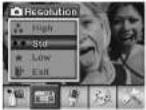 | |
| Normale kwaliteit ★★ | 2592 x 1944(5 megapixel) | |||
| Lage kwaliteit ★ | 1600 x 1200(2 megapixel) | |||
▷ Selecteer de hoge kwaliteit als u foto's op papier wilt laten ontwikkelen of vergroten.
▷ Selecteer de normale kwaliteit als u de foto's wilt afdrukken of op een foto-cd wilt branden.
▷ Selecteer de lage kwaliteit als u foto's wilt gebruiken op internet of in e-mailberichten.
Belichting
De camera stelt automatisch de belichting in. Onder bepaalde omstandigheden kan het echter nodig zijn de belichting handmatig in te stellen. Bij het uitschakelen wordt de belichtingsinstelling teruggezet op de standaardwaarde OEV.

24




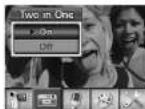
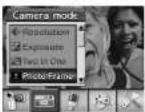
In deze modus kunt u twee opnamen samenvoegen tot één beeld.
▷ Selecteer in het submenu de optie TWO IN ONE en bevestig met de optie ON.
Op het LCD-scherm wordt nu het opname-object weergegeven, waarbij de rechterhelft van het scherm iets donkerder is.
Druk op de sluiterknop om de eerste foto te maken.
Nu wordt de linkerhelft van het LCD-scherm donker weergegeven en zijn de omtrekken van de eerste foto zichtbaar.
▷ Selecteer nu de tweede foto en druk op de sluiterknop om deze op te nemen.
U kunt de opname die hierdoor ontstaat bekijken door op de toets OPNAME/WEERGAVE te drukken. De functie Twee-in-een kan voor slechts een opname worden gebruikt. Daarna keert de camera terug naar de normale opnamemodus en moet de instelling worden uitgevoerd voor een nieuwe opname.
Fotokader
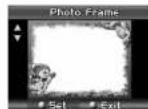
De camera is uitgerust met het populaire elektronische fotokader. Hiermee kunt u een opname voorzien van een fotokader van uw keuze.
Nadat u de menuoptie PHOTOFRAME hebt bevestigd met ENTER, kunt u met de toetsen OMHOOG/OMIAAG een fotoframe selecteren.

→
→
25


Met de toetsen RECHTS/IINKS kiest u de optie SET om het fotoframe te gebruiken. Kies de optie EXIT om het menu te verlaten zonder een fotoframe te selecteren.
Opmerking:
Als u het fotoframe wilt uitschakelen via het menu, kiest u het grijze fotoframe.
Flits
De camera beschikt over twee flitsinstellingen. U kunt de flits met de toets LIIIS (toets RICHIS) of via de instellingsopties instellen.
| Automatischeflits | De flits wordt, afhankelijk van de verlichtingsomstandigheden, automatisch ingeschakeld. Deze modus wordt gebruikt voor normale opnamen. | ||
| Flits uit | De flits is uitgeschakeld. Deze modus is geschikt voor opnamen op plekken waar de flits niet mag worden gebruikt of als de afstand tot het te fotograferen object groter is dan het flitsbereik. |
Opmerking: De flits wordt automatisch uitgeschakeld als de capaciteit van de batterij te laag is.


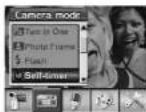
Met behulp van de zelfontspanner wordt met een vertraging van 10 seconden een opname gemaakt.
▷ U kunt de zelfontspanner met de toets ZELFONTSPANNER (toets LINKS) of via de instellingsoptie instellen.
De LED voor de zelfontspanner, die zich voor op de camera onder de flits bevindt, knippert. Kort voordat de opname wordt gemaakt, gaat de LED voor de zelfontspanner sneller knipperen.
De zelfontspanner kan voor slechts één opname worden gebruikt. Daarna keert de camera terug naar de normale opnamemodus en moet de instelling worden uitgevoerd voor een nieuwe opname.
Opmerking:
Voorkom onscherpe beelden door trillen van de camera door deze op een vlakke, stabiele ondergrond te plaatsen of een statief te gebruiken voor de opname.
Scherpte
U kunt verschillende effecten bereiken door uw foto's scherper of onscherper te maken.
Bij het uitschakelen wordt de scherpte teruggezet op de standaardwaarde 5.
→


→

Witbalans
De camera stelt automatisch de witbalans van de beelden in. Er zijn drie handmatige
27


instellingsmogelijkheden beschikbaar:
| Automatisch De camera stelt automatisch de witbalans in. | |
| Daglicht Voor opnamen buiten | |
| TL-buis Voor opnamen bij TL-licht | |
| Gloeilamp Voor opnamen bij gloeilampenlicht |


Bij het uitschakelen wordt de witbalans teruggezet op de standaardwaarde AUTOMATISCH.
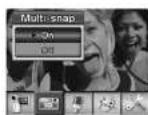
Serie-opname
In de modus voor serie-opname kunt u vijf foto's na elkaar maken.
De functie voor serie-opname kan voor slechts één opname worden gebruikt. Daarna keert de camera terug naar de normale opnamemodus en moet de instelling worden uitgevoerd voor een nieuwe opname.
Opmerking:
Voorkom onscherpe beelden door trillen van de camera door deze op een vlakke, stabiele ondergrond te plaatsen of een statief te gebruiken voor de opname.





28


Modus voor geluidsopname
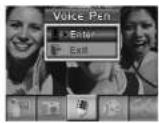
Met de functie voor geluidsopname beschikt u over de mogelijkheid om kleine audiofragmenten in het geheugen van de camera op te slaan, Bijvoorbeeld als dicteerapparaat of om spraakmemo's op te nemen. U kunt de modus voor geluidsopname op twee manieren inschakelen:
Druk op de toets GELUIDSOPNAME (toets OMHOOG).
▷ Kies in het menu de optie VOICE PEN en bevestig de keuze met ENTER.
U kunt een spraakmemo opnemen door op de filmopnameknop te drukken. U kunt het opnemen beeindigen door nogmaals op de filmopnameknop te drukken.
Als u de functie voor geluidsopname wilt beëindigen drukt u op ENTER.
→




30

U kunt beschikken over vier effecten. U kunt de effecten wijzigen door in het hoofdmenu de optie EFFECT te selecteren. Selecteer het gewenste effect met de toetsen OMHOOG/OMLAAG en bevestig uw selectie met ENTER.

| Normaal In deze | modus worden de opnamen gemaakt zonder speciale effecten |
| Zwart-wit In deze | modus worden de opnamen omgezet in een zwart-witbeeld |
| Klassiek | In deze modus worden de kleuren van de opnamen omgezet in een bruine tinten (sepia) |
| Negatief In deze | modus worden de opnamen omgezet in een negatief |
Bij het uitschakelen wordt het geselecteerde effect teruggezet op de standaardwaarde NORMAAL. Opmerking:
Het sepia-effect simuleert de bruine/barnsteenkleurige tint van oude foto's, die door oxidatie van de chemische component ontstaat. Met "Sepia" worden de kleurtinten van de digitale opname verschoven naar het donkerbruine kleurbereik om het effect van een oude foto te verkrijgen.
31


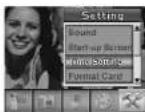
In het menu SETTING zijn er zeven opties beschikbaar voor het wijzigen van de camera-instellingen. Ga als volgt te werk om naar het instellingsmenu te gaan:
Druk in de modus voor film- of foto-opname op ENTER om het hoofdmenu te openen.
▷ Selecteer vervolgens met de toetsen RECHTS/UNKS de menuoptie SETTING.
▷ Selecteer de gewenste submenuoptie met de toetsen OMHOOG/OMIAAC en bevestig uw selectie met ENTER.
Geluid
In het menu Geluid kunt u vastleggen of de camera gebruiks- en toetsgeluiden moet genereren.
Selecteer ON als gebruiks- en toetsgeluiden moeten worden gegenereerd.
Met de optie O F F schakelt u de geluiden uit.
Beginbeeld
U kunt een willekeurige foto als beginbeeld gebruiken. Selecteer met de toetsen RECHTS/UNKS de gewenste foto. Met ENTER activeert u de selectie en sluit u het menu.

→


→

32


Met de toetsen RECHTS/LINKS kunt u kiezen tussen Datum, Tijd en Beëindigen.
De datum en de tijd worden ingesteld met de toetsen OMHOOG/OMLAAG. Met SET worden de wijzigingen overgenomen.
Met [EXIT] verlaat u de tijdinstelling zonder de wijzigingen over te nemen.
Kaart formatteren
Als u een geheugenkaart voor het eerst gebruikt of als u de gegevens op de kaart of in het interne geheugen volledig wilt verwijderen, kunt u de kaart formatteren met de optie FORMAT CARD.
▷ Selecteer de optie YES om het formatteren te starten. Met de optie N O verlaat u het menu zonder wijzigingen door te voeren.
Opmerking:
Bij het formalteren van de SD-kaart worden alle gegevens gewist. Vergeel niet eventueel een reservekopie van uw gegevens te maken op de pc voordat u de SD-kaart formatteert.
→


→

33


In de weergavemodus kunt u films en foto's bkeijken en beheren alsmede geluids-, muziek- en tekstbestanden weergeven, die zich in het interne geheugen of op de optionele geheugenkaart bevinden.
Druk op de toets OPNAME/WEERGAVE om over te schakelen van de opnamemodus naar de weergavemodus.
▷ Met de richtingstoetsen kunt u navigeren tussen de opties MOVIL, PICTURE, MUSIC, VOICE en EBOOK.
▷ Bevestig uw keuze met ENTER.

Opmerking:
Als vastgelegde films, foto's, muziekbestanden, spraakregistraties of tekstbestanden zijn opgeslagen in de camera, wordt in het desbetreffende menu een mapsymbool weergegeven.
Functies van richtingstoetsen
In de modus voor film- en fotoweergave hebben de richtingstoetsen de volgende functies:
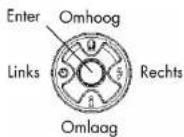
RECHTS: Naar de volgende film of foto gaan
LINKS: Naar de vorige film of foto gaan
OMHOOG: Geen functie beschikbaar
OMLAAG: Informatie AAN/UIT
ENTER: Menuopties oproepen
35



▷ Selecteer in de weergavemodus de optie MOVIE met de richtingstoetsen.
Druk op de toets ENTER om naar de modus voor filmweergave over te schakelen.
▷ Met de toetsen RECHTS/LINKS kunt u naar de voorgaande of volgende film gaan.
Druk op de filmopnameknop om de weergave te starten en druk nogmaals op deze toets om de weergave te onderbreken.
Bij de weergave van een film kunt u met de toetsen RECHIS/LINKS snel vooruit- of terugspoelen. Laat de desbetreffende toets los om te stoppen.
▷ Met de toetsen OMHOOG/OMIAG kunt u het volume instellen.
Druk op de toets ENTER om naar het menu voor filmopties te gaan.
Met de richtingstoetsen kunt u kiezen uit de opties DELETE (Verwijderen), THUMBNAIL (Miniatuurafbeelding), LOCK (Blokkeren), REPEAT1 (ein Albeelding herhalen), REPEAT ALL (Alles herhalen), EXIT (Menu verlaten).
Voor meer informatie over het weergeven van films op de pc raadpleegt u "Films en foto's weergeven op pc of televisie", pagina 50.





37


Selecteer met de richtingstoetsen de verwijderoptie
Druk op de toets ENTER om naar het verwijdermenu te gaan.
▷ Selecteer met de toetsen RECHTS/LINKS een film.
Met de toets OMLAAG wordt de geselecteerde film verwijderd en met de toets OMHOOG kunt u alle films verwijderen.
Voordat een film definitief wordt verwijderd, wordt een venster weergegeven waarin om bevestiging wordt gevraagd. Selecteer YES om de verwijdering uit te voeren of NO om de verwijdering te annuleren.
Druk op de toets ENIER om af te sluiten.


Opmerkingen:
Als een geheugenkaart is geplaatst, worden alleen de films verwijderd die zich op de geheugenkaart bevinden. Films die zich op een geblokkeerde geheugenkaart bevinden, kunnen niet worden verwijderd.
Met de verwijderfunctie kunnen alleen films worden verwijderd die niet tegen verwijderen zijn beveiligd. Films die tegen verwijderen zijn beveiligd, moeten eerst worden vrijgegeven voordat zij kunnen worden verwijderd.
38


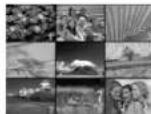
▷ Selecteer met de richtingstoetsen de optie voor miniatuurafbeeldingen □.
Druk op ENTER om negen films weer te geven als miniatuurafbeelding.
U kunt de weergave van een film starten door met de richtingstoetsen een film te selecteren en vervolgens op ENTER te drukken.

Films tegen verwijderen beveiligen
Afzonderlijke films of alle films tegelijk kunnen tegen verwijderen worden beveiligd. Met deze functie kan het per ongeluk verwijderen van films worden voorkomen.
▷ Selecteer met de richtingstoetsen de optie I O C K
Druk op de toets ENTER om naar het menu LOCK te gaan.
▷ Selecteer met de toetsen RECHTS/IUNKS een film.
Met de toets OMLAAG wordt de geselecteerde film geblokkeerd resp. vrijgegeven en met de toets OMHOOG kunt u alle films tegelijk blokkeren resp. vrijgeven.
Voordat een film definitief wordt geblokkeerd of vrijgegeven, wordt een venster weergegeven waarin om bevestiging wordt gevraagd. Selecteer YES om het proces uit te voeren of NO om het te annuleren.
▷ Druk op de toets ENILR om af te sluiten.

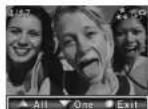
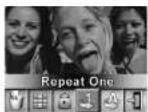
Bij deze functie wordt automatisch de weergave van afzonderlijke of alle films na elkaar herhaald.
▷ Selecteer met de richtingstoetsen de optie REPEAT ONE (OF)REPEAT ALL .
Druk op de toets ENTER om de weergave te starten.

Foto's weergeven
▷ Selecteer in de weergavemodus de optie PICTURES met de richtingstoetsen.
Druk op ENTER om naar de weergavemodus voor foto's over te schakelen.
▷ Met de toetsen RECHTS/LINKS kunt u naar de voorgaande of volgende foto gaan.
▷ Terwijl de foto is geselecteerd, kunt u met de toetsen THE/GROOTHOEK de weergave op het LCD-schem vergroten resp. verkleinen.
Binnen het vergrote beeld kunt u met de richtingstoetsen van positie veranderen.
Druk op de toets ENTER om naar het menu met foto-opties te gaan.
Met de richtingstoetsen kunt u kiezen uit de opties DELETE (Verwijderen), THUMBNAIL (Miniatuurafbeelding), LOCK (Blokkeren), SLIDESHOW (Diavoorstelling), EXIT (Menu verlaten).


40


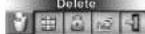
▷ Selecteer met de richtingstoetsen de verwijderoptie
Druk op de toets ENTER om naar het verwijdermenu te gaan.
▷ Selecteer met de toetsen RECHTS/UNKS een foto.
Met de toets OMLAAG wordt de geselecteerde foto verwijderd. Met de toets OMHOOG kunt u de opgeslagen foto verwijderen.
Voordat een foto definitief wordt verwijderd, wordt een venster weergegeven waarin om bevestiging wordt gevraagd. Selecteer YES om de verwijdering uit te voeren of NO om de verwijdering te annuleren.
Druk op de toets ENIER om af te sluiten.

Opmerkingen:
Als een geheugenkaart is geplaatst, worden alleen de foto's verwijderd die zich op de geheugenkaart bevinden.
Foto's die zich op een geblokkeerde geheugenkaart bevinden, kunnen niet worden verwijderd.
Met de verwijderfunctie kunnen alleen foto's worden verwijderd die niet tegen verwijderen zijn beveiligd. Foto's die tegen verwijderen zijn beveiligd, moeten eerst worden vrijgegeven voordat zij kunnen worden verwijderd.
41


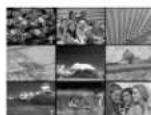
▷ Selecteer met de richtingstoetsen de optie voor miniatuurafbeeldingen □.
Druk op de toets ENTER om negen foto's weer te geven als miniatuurafbeelding.
U kunt een van deze foto's bekijken door de foto te selecteren met de richtingstoetsen en de selectie te bevestigen met ENTER.

Foto's tegen verwijderen beveiligen
Afzonderlijke foto's of alle foto's tegelijk kunnen tegen verwijderen worden beveiligd. Met deze functie kan het per ongeluk verwijderen van foto's worden voorkomen.
▷ Selecteer met de richtingstoetsen de optie I O C K
Druk op de toets ENTER om naar het menu LOCK te gaan.
▷ Selecteer met de toetsen RECHTS/INKS een foto.
Met de toets OMLAAG wordt de geselecteerde foto geblokkeerd resp. vrijgegeven en met de toets OMHOOG kunt u alle foto's tegelijk blokkeren resp. vrijgeven.
Voordat een foto definitief wordt geblokkeerd of vrijgegeven, wordt een venster weergegeven waarin om bevestiging wordt gevraagd. Selecteer YES om het proces uit te voeren of NO om het te annuleren.
Druk op de toets ENTER om af te sluiten.


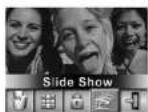
Weergave als diavoorstelling
Met deze functie worden automatisch alle opgeslagen foto's na elkaar weergegeven als diavoorstelling.
▷ Selecteer met de richtingstoelsen de optie voor de diavoorstelling.
Druk eenmaal op de toets ENTER om de diavoorstelling te starten en druk nogmaals op deze toets om de weergave te onderbreken.
MP3-bestanden opslaan en weergeven
De MP3-indeling is een compressie-indeling voor audiogegevens. MP3-bestanden moeten worden opgeslagen met de extensie *.mp3, zodat ze als zodanig herkenbaar zijn.
MP3-bestanden overbrengen naar de camera
▷ Installeer zo nodig het camerastuurprogramma op de computer (zie pagina 52).
Sluit de camera aan op de USB-aansluiting van de computer. Als de camera zich in de modus voor massaopslag bevindt, brandt de rode LED
Kopieer de MP3-bestanden in de map MP3 van de camera: [werkplek] > Station van de digitale camera (DV) > Map MP3.
Als u alle bestanden hebt overgedragen kunt u de USB-kabel naar de pc loskoppelen.


43

MP3-muziek weergeven
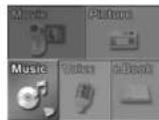
▷ Selecteer in de weergavemodus de optie MUSIC met de richtingstoelsen.
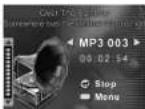
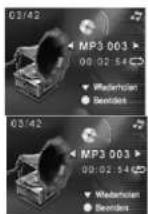
Druk op ENTER. De bestandsnamen van de MP3-bestanden worden weergegeven. Een notensymbool vóór een bestandsnaam geeft aan dat bij het afspelen de tekst van het nummer wordt weergegeven. Aan de rechterkant worden de navigatiamogelijkheden weergegeven.
▷ Selecteer een bestand met de richtingstoetsen en druk op ENIER.
Druk op ENTER of op de filmopnameknop om het bestand af te spelen.
Druk opnieuw op de filmopnameknop om de weergave te beëindigen.
▷ Met de toetsen OMHOOG/OMIAMC kunt u het volume instellen.




44


Druk tijdens het afspelen op de filmopnameknop om de herhalingsfunctie in te schakelen.
Druk eenmaal op de toets OMLAAG om het huidige MP3-bestand te herhalen (symbool 45).
Druk tweemaal op de toets OMLAAG om alle MP3-bestanden te herhalen (symbool 05).
MP3-bestanden via hoofdtelefoon weergeven
De in de camera opgeslagen MP3-bestanden kunnen via de ingebouwde luidspreker, het televisietoestel of de meegeleverde hoofdtelefoon worden weergegeven.
Als u een hoofdtelefoonkabel hebt aangesloten op de camera, wordt op het LCD-scherm het submenu Hoofdtelefoon/TV weergegeven. Selecteer het hoofdtelefoonsymbool en druk op ENTER. Daardoor wordt de ingebouwde luidspreker uitgeschakeld.

45




Geluidsbestanden afspelen
Met de toetsen RECHTS/LINKS kunt u naar het voorgaande of volgende geluidsbestand gaan.
Druk vervolgens op de filmopnameknop om de weergave van het geselecteerde geluidsbestand te starten.
Als u tijdens de weergave noch een keer op de filmopnameknop 📄 drukt, wordt de weergave onderbroken. Als u nogmaals op de filmopnameknop 📄 drukt, wordt de weergave hervat.
▷ Met de toetsen OMHOOC/OMIAAG kunt u het volume instellen.
Druk tweemaal op de toets ENTER om de geluidsweergave te verlaten.
Geluidsbestanden verwijderen
Druk tijdens de weergave van een geluidsbestand op de toets ENTER om naar het weergavemenu te gaan.
▷ Met de toets OMHOOG schakelt u over naar het verwijdermenu.
Met de toets OMLAAG verwijdert u het huidige geluidsbestand en met de toets OMHOOG kunt u alle opgeslagen geluidsbestanden tegelijk verwijderen.
Voordat een geluidsbestand definitief wordt verwijderd, wordt een venster weergegeven waarin om bevestiging wordt gevraagd. Selecteer YES om de verwijdering uit te voeren of NO om de verwijdering te annuleren.
▷ Druk op de toets ENTER om af te sluiten.


Geluidsbestanden herhalen
Met deze optie wordt de weergave van een of alle geluidsbestanden herhaald.
▷ Start de weergave van een geluidsbestand met de sluiterknop.
▷ Schakel met de toets ENTER over naar het weergavemenu.
Druk eenmaal op de toets OMHOOG om het huidige geluidsbestand te herhalen (symbool 15).
Druk tweemaal op de toets OMHOOG om alle geluidsbestanden te herhalen (symbool CAD).

E-Books overbrengen naar de camera
De E-Books moeten TXT-bestanden zijn.
Installeer zo nodig het camerastuurprogramma op de computer (zie pagina 52).
Sluit de camera aan op de USB-aansluiting van de computer. Als de camera zich in de modus voor massaopslag bevindt, brandt de rode LED.
Kopieer de TXT-bestanden in de map E B O O K van de camera: [werkplek] > Station van de digitale camera (D V) > Map E B O O K.
Als u alle bestanden hebt overgedragen kunt u de USB-kabel naar de pc loskoppelen.
48




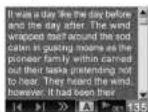
▷ Selecteer in de weergavemodus de optie EBOOK met de richtingstoelsen.
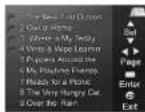
Druk op ENTER. De bestandsnamen van de tekstbestanden worden weergegeven. Een vlagsymbool voor een bestandsnaam geeft een bladwijzer aan. Aan de rechterkant worden de navigatiemogelijkheden weergegeven.
▷ Selecteer een bestand met de richtingstoetsen en druk op ENTER om het bestand te openen.
De tekst wordt weergegeven met een menu. In de rechterbenedenhoek wordt de huidige pagina weergegeven. U beschikt over de volgende navigatiemogelijkheden:
: Overschakelen naar de eerste pagina
▶: Overschakelen naar de laatste pagina
A: Tekst- en achtergrondkleur wijzigen
: Automatisch naar beneden schuiven
: Bladwijzer invoeger

Als een bladwijzer is geplaatst, wordt naar deze pagina gesprongenb als u de tekst opnieuw opent vanuit de lijst.




49


De camera maakt gebruik van de filmindeling AVI met MPEG4-compressie. U kunt MPEG4-films weergeven op de pc. Hiertoe moet de software MPEG4-VIDEO-CODEC op de pc zijn geinstalleerd.
Het programma MPEG4-VIDEO-CODEC kunt in vinden op de meegeleverde cd. U kunt het echter ook downloaden van internet.
Ga als volgt te werk om MPEG4-VIDEO-CODEC te installeren:
Plaats de meegeleverde cd in het cd-rom-station van de computer. Klik op INSTALL DEVICE DRIVER en volg de aanwijzingen op het scherm. Met de installatie van het stuurprogramma wordt tegelijkertijd het programma MPEG4-VIDEO-CODEC geïnstalleerd.
▷ Start voor de weergave van MPEG4-AVI-films een videoplayer, bijvoorbeeld Windows Media Player.
Weergeven op een televisietoestel
U kunt de films en foto's die in de camera zijn opgeslagen bekijken via een televisietoestel.
Ga als volgt te werk om de camera aan te sluiten op een televisietoestel:
▷ Sluit het ene uiteinde van de AV-kabel aan op de AV-uitgang van de camera.
50




Als u op de pc gebruik wilt maken van alle functies van de camera, moet het camerastuurprogramma op de computer worden geïnstalleerd. Het stuurprogramma bevindt zich op de meegeleverde cd-rom.
Ga als volgt te werk om het stuurprogramma te installeren:
Plaats de cd-rom in het cd-rom-station van de computer. Het welkomstvenster wordt weergegeven.
Klik op INSTALL DRIVER. Volg voor de installatie de aanwijzingen op het scherm. Afhankelijk van het besturingssysteem kan het nu nodig zijn de computer na de installatie opnieuw op te starten.
Opmerking: U kunt wachten met het opnieuw opstarten totdat u alle onderdelen van de camerasoftware hebt geïnstalleerd.
Camera aansluiten op een computer
U kunt de films, foto's en geluidsbestanden die zijn opgeslagen in de camera overdragen naar een computer en bijvoorbeeld per e-mail verzenden of publiceren op internet.
Dit doet u als volgt:
▷ Installeer het camerastuurprogramma op de computer.
▷ Verbind de computer en de camera met de meegeleverde mini-USB-2.0-kabel.
Als de camera is aangesloten op de computer, is de modus voor massaopslag de standaardmodus. Breng nu de films, foto's en geluids- of MP3-bestanden over.
52


Modus voor massaopslag
Zodra de camera is aangesloten op de computer, gaat de rode LED branden. De films, foto's en geluidsopnamen zijn te vinden in de map X:\DCIM\ (waarbij X:\ de letter is waarmee het station wordt aangeduid).
In deze modus kunt u de films, foto's, geluidsopnamen en teksten naar wens weergeven, verwijderen of kopiëren. Voor de bewerking van films en foto's kunt u de meegeleverde software gebruiken.
MP3-muziek kan van de computer naar de camera worden overgebracht als deze zich in de modus voor massaopslag bevindt. Laad MP3-muziek in de map X:\MP3-Musik\ (waarbij X:\ de letter is waarmee het station wordt aangeduid).
Pc-cameramodus
Druk op de toets OPNAME/WFERCAVE om naar de pc-cameramodus over te schakelen. De groene LED gaat branden. In deze modus kunt u live videoconferenties uitvoeren of video-e-mailberichten verzenden via internet.
Opmerking: Bij aansluiting op de pc wordt de camera van stroom voorzien via de USB-bus en heeft in dat geval dus geen accu nodig.
Toepassingssoftware installeren
De met de camera meegeleverde cd bevat de volgende toepassingsprogramma's:
- ACRSOFT PHOTOIMPRESSION is een gebruiksvriendelijke toepassing die u hebt bij het weergeven, bewerken en ordenen van foto's.
- ACRSOFT SHOWBIZ DVD stelt u in staat eenvoudige bewerkingen uit te voeren op films. Hiertoe behoort ook het branden op dvd (zie volgende hoofdstuk).
53



Opgenomen bestanden op dvd branden
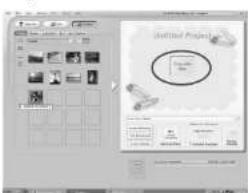
De meegeleverde software-cd bevat tevens ARCSOFT SHOWBIZ DVD. Dit is een programma waarmee u videoclips kunt branden op dvd. U kunt als volgt uw films vastleggen op dvd;
- Installeer ARCSOFT SHOWBIZ DVD
- Klik op START >PROGRAMMA'S >ACRSOFT SHOWBIZ DVD >SHOWBIZ DVD.
- Het hoofdvenster van Showbiz DVD wordt weergegeven.
- Sleep het videobestand naar het gebied DRAC VIDEO HERE.
- Klik op CREATE
- Om de dvd te branden klikt u op START
| Sensor 5 megapixel | |
| Werkstanden Filmopname, Foto-opname, Geluidsopname, MP3-speler, Pc-camera, Massaopslag | |
| Lens F3,0 (F 3,0 7,00 mm) | |
| Opnamebereik 100 cm tot oneindig (Normaal)70 tot 140 cm (Portrait)20 cm (Macro) | |
| Digitale zoom 8-voudig | |
| Sluiterknop Elektronische sluiterknop | |
| LCD-scherm 2,4" kleuren TFT LCD-scherm | |
| Opslagmedia Ingebouwd geheugen van 64 MB (ca. 25 MB wordt gebruikt voor firmware); ondersteuning van SD-/MMC-kaarten, uitbreiding tot 2 GB | |
| Fotoresolutie 3840 x 2880 (11 megapixel)2592 x 1944 (5 megapixel)1600 x 1200 (2 megapixel) | |
57
| Filmresolutie VGA 640 x | 480 / QVGA 320 x 240, 30 fps |
| Witbalans Automatisch, | Handmatig (Daglicht, TL-buis, Gloeilamp) |
| Belichting Automatisch, | Handmatig |
| Zelfontspanner 10 seconden vertraging | |
| Flits Automatisch, Uit | |
| Bestandsindeling Film: AVI Foto: JPG Geluid: WAV | |
| Beeldweergave Enkel beeld, Miniatuurafbeelding, Diavoorstelling | |
| Aansluitingen voor pc Mini-USB 2.0-aansluiting | |
| TV-systeem NTSC, PAL (selecteerbaar) | |
| Batterij 2 AA-batterijen | |
| Afmetingen (H x B x D) | 95 mm x 71 mm x 34 mm |
| Gewicht 142 g (zonder batterijen) | |
58


- Waarschuwingen
- - Schakel het apparaat bij storingen onmiddellijk uit.
- - Stel het apparaat niet bloot aan vocht.
- Batterijen
- Voorzorgsmaatregelen
- - Geheugenkaarten
- De handriem aanbrengen
- Batterijen plaatsen
- Geheugenkaart plaatsen
- De gegevens op een SD-geheugenkaart beschermen
- De videocamera in- en uitschakelen
- Menutaal
- Datum en tijd instellen
- Taal instellen
- Opmerking over het draaien van het LCD-scherm
- LCD-scherm
- Weergaven op het LCD-scherm
- Films opnemen
- Foto's opnemen
- Geluidsbestanden opnemen
- Opnamen van dichtbij maken
- Instellingsmogelijkheden in de opnamemodus
- Resolutie
- Scherpte
- Witbalans
- Belichting
- Fotokader
- Flits
- Serie-opname
- Modus voor geluidsopname
- Geluid
- Beginbeeld
- Kaart formatteren
- Functies van richtingstoetsen
- Films tegen verwijderen beveiligen
- Foto's weergeven
- Opmerkingen:
- Foto's tegen verwijderen beveiligen
- Weergave als diavoorstelling
- MP3-bestanden opslaan en weergeven
- MP3-bestanden overbrengen naar de camera
- MP3-muziek weergeven
- MP3-bestanden via hoofdtelefoon weergeven
- Geluidsbestanden afspelen
- Geluidsbestanden verwijderen
- Geluidsbestanden herhalen
- E-Books overbrengen naar de camera
- Weergeven op een televisietoestel
- Camera aansluiten op een computer
- Modus voor massaopslag
- Pc-cameramodus
- Toepassingssoftware installeren
- Opgenomen bestanden op dvd branden
Merk : MEDION
Model : MD 85544
Categorie : Camcorder