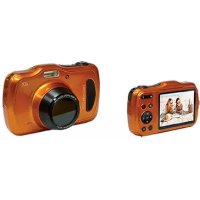
LIFE S44080 (MD 87280) - Camcorder MEDION - Kostenlose Bedienungsanleitung
Finden Sie kostenlos die Bedienungsanleitung des Geräts LIFE S44080 (MD 87280) MEDION als PDF.


| Produkttyp | Wasserdichter Digital-Camcorder |
| Marke | Medion |
| Modell | LIFE S44080 (MD 87280) |
| Maximale Fotoauflösung | 5152 x 3864 Pixel (20 MP) |
| Maximale Videoauflösung | 1280 x 720 (720p) bei 30 fps |
| Optischer Zoom | 4x |
| Digitalzoom | Bis zu 8x (im Menü aktivierbar) |
| Wasserdichtigkeit | Bis zu 10 Meter Tiefe für 30 Minuten |
| Bildschirm | LCD 6,8 cm (2,7 Zoll) |
| Batterietyp | Lithium-Ionen NP-45, 3,7 V / 700 mAh |
| Speichermedium | microSD/microSDHC-Karte (nicht im Lieferumfang) |
| Dateiformate | Foto: JPEG (EXIF 2.3); Video: AVI (MJPEG) |
| Gewicht | Ca. 178 g (mit Akku) |
| Stromversorgung | Wiederaufladbarer Akku über USB (Netzteil im Lieferumfang) |
| Hauptfunktionen | Fotos, Videos, Szenenmodi (Porträt, Sport, Nacht usw.), Bildstabilisator, Gesichtserkennung, Panorama, Kreativeffekte |
| Pflege und Reinigung | Gehäuse mit einem weichen, trockenen Tuch reinigen; Linse mit Bürste dann weichem Tuch |
| Sicherheit | Gerät niemals öffnen; außerhalb der Reichweite von Kindern aufbewahren; Blitz nicht zu nah an den Augen verwenden |
| Ersatzteile und Reparierbarkeit | Ersatzakku (NP-45), USB-Kabel, Netzteil. Reparaturen nur durch den Medion-Kundendienst |
| Allgemeine Informationen | Anleitung in mehreren Sprachen verfügbar; Software CyberLink PhotoDirector auf CD beigelegt |
Häufig gestellte Fragen - LIFE S44080 (MD 87280) MEDION
Benutzerfragen zu LIFE S44080 (MD 87280) MEDION
0 Frage zu diesem Gerät. Beantworten Sie die, die Sie kennen, oder stellen Sie Ihre eigene.
Eine neue Frage zu diesem Gerät stellen
Laden Sie die Anleitung für Ihr Camcorder kostenlos im PDF-Format! Finden Sie Ihr Handbuch LIFE S44080 (MD 87280) - MEDION und nehmen Sie Ihr elektronisches Gerät wieder in die Hand. Auf dieser Seite sind alle Dokumente veröffentlicht, die für die Verwendung Ihres Geräts notwendig sind. LIFE S44080 (MD 87280) von der Marke MEDION.
BEDIENUNGSANLEITUNG LIFE S44080 (MD 87280) MEDION
1. Zu dieser Bedienungsanleitung 7
1.1. In dieser Anleitung verwendete Warnsymbole und Signalwörter
1.2. Bestimmungsgemäßer Gebrauch 9
2. Sicherheitshinweise 11
2.1. Gefahren für Kinder und Personen mit eingeschränkter Fähigkeit 11
2.2. Warnungen 12
2.3. Batteriehinweise 13
2.4. Niemals selbst reparieren 19
2.5. Wasserdichtheit 19
3. Konformitätsinformation 21
4. Geräteübersicht 22
4.1. Vorderseite 22
4.2. Rückseite 23
4.3. Oberseite 24
4.4. Unterseite 25
5. Lieferumfang 30
DE
6. Inbetriebnahme 31
6.1. Akku einsetzen 31
6.2. Laden des Akkus über USB 33
6.3. Trageschlaufe anbringen 34
6.4. SD-Karte einsetzen und herausnehmer 35
7. Erste Schritte 39
7.1. Kamera einschalten 39
7.2. Kamera ausschalten 39
7.3. Sprache und Datum/Zeit einstellen 40
7.4. Aufnahme- und Wiedergabemodus
7.5. Displayanzeigen 43
7.6. Displayanzeigen für die Foto-Wiedergabe 45
7.7. Displayanzeigen für die Video-Wiedergabe 46
8. Erste Aufnahmen machen 48
8.1. Aufnahmemodus einstellen 48
8.2. Tipps für gute Bildaufnahmen 48
8.3. Foto erstellen 49
8.4. Videoclips aufnehmen 55
9. Die Menus.. 57
9.1. In den Menüs navigieren 57
9.2. Das Aufnahmemonu 57
9.3. Das Videomenü 76
4 von 480
9.4. Das Wiedergabemenü
10. Verwendung verschiedener Aufnahmemodi .....87
10.1. Verwendendes Kunststoffe Modus 87
10.2. Verwendung des Kinder-Modus 90
10.3. Verwendung des Sport-Modus 91
10.4. Verwendendes Party-Modus 91
10.5. Verwendendes Modus weicher Hautton 92
10.6. Verwendung des Modus Panorama 92
10.7. Aufnahmen loschen
10.8. Die Funktionen Schützen und Entsperren.....101
11. Software installieren 108
12. Anschluss an einen Drucker, PC oder TV 109
12.1. Aufnahmen auf einem Fotodrucker ausdrucken 109
12.2. Daten auf einen Computer übertragen 111
12.3. USB-Kabel einsetzen 111
12.4. Aufnahmen auf einem Fernsehgerät anzeigen 113
12.5. DCF-Speicherstandard 114
12.6. Kartenlaufwerk 114
12.7. Ordnerstruktur im Speicher 114
13. Fehlersuche 115
14. Wartung und Pflege 118
DE
- Entsorgung 119
- Technische Daten 120
- Impressum 122
1. Zu dieser Bedienungsanleitung

Lesen Sie unbedingt diese Bedienungsanleitung auf merksam durch und befolgen Sie alle aufge führten Hinweise. So gewährleisten Sie einen zuverlüssigen Betrieb und eine lange Lebenserwartung Ihres Gerätes. Halten Sie diese Bedienungsanleitung stets griffbereit in der Höhe Ihres Gerätes. Bewahren Sie die Bedienungsanleitung gut auf, um sie bei einer Veräußerung des Gerätes dem neuen Besitzer weitergeben zu konnen.
1.1. In dieser Anleitung verwendete Warnsymbole und Signalwörter
| Δ! | GEFAHR! Warning vor unmittelbarer Lebensge- fahr! WARNUNG! Warning vor möglicher Lebensgefahr und/oder schweren irreversiblen Verlet- zungen! VORSICHT! Warning vor möglichen mittleren und oder leichten Verletzungen! |
| ACHTUNG! Hinweise beachten, um Sachsächen zu vermeiden! | |
| i | HINWEIS! Weiterführende Informationen für den Gebrauch des Gerätes! |
| B | HINWEIS! Hinweise in der Bedienungsanleitung beachten! |
| A | WARNUNG! Warning vor Gefahr durch elektrischen Schlag! |
| . | Aufzahlungspunkt / Information über Ereignisse während der Bedienung |
| > | Auszuführende Handlungsanweisung |
1.2. Bestimmungsgemäßer Gebrauch
Das Gerät ist für Aufnahmen von Bildern im Digitalformat geeignet.
- Das Gerät ist nur für den privaten und nicht für den industriellen/kommerziellen Gebrauch bestimmt.
Bitte beachten Sie, dass im Falle des nicht bestimmungsgemäßen Gebrauchs die Haftung erlischt:
-
Bauen Sie das Gerät nicht ohne unsere Zustimmung um und verwenden Sie keine nicht von uns genehmigten oder gefelften Zusatzgeräte.
-
Verwenden Sie nur von uns gelieferte oder genehmigte Erssatz- und Zubehörerteile.
-
Beachten Sie alle Informationen in dieser Bedienungsanleitung, insbesondere die Sicherheitshinweise. jeder andere Bedienung gilt als nicht bestimmungsgemäß und kann zu Personen- oder Sachschäden führen.
-
Benutzen Sie das Gerät nicht in explosionsgeführdeten Bereichen. Hierzu zahlen z. B. Tankanlagen, Kraftstofflagerbereiche oder Bereiche, in denen Lösungsmittel verarbeitet werden. Auch in Bereichen mit teilchenbelasteter Luft (z.B. Mehl- oder Holzstaub) darf these Gerät nicht verwendet werden.
-
Setzen Sie das Gerät keinen extremen Bedingungen aus. Zu vermeiden sind:
-
Hohe Luftfeuchtigkeit oder Nisse
- Extrem hohe oder tiefe Temperaturen
- Direkte Sonneneinstrahlung
- Offenes Feuer
2. Sicherheitseinweise
2.1. Gefahren für Kinder und Personen mit eingeschränkter Fähigkeit
-
Dieses Gerät ist nicht damit bestimmt, durch Personen (einschließlich Kinder) mit eingeschrankten physischen, sensorischen oder geistigen Fähigkeiten oder mangels Erfahrung und/oder mangels Wissen benutzt zu werden, es sei dess, sie werden durch eine für ihre Sicherheit zuständige Person beaufsichtigt oder erhielten von Ohnen Anweisungen, wie das Gerät zu benutzen ist.
-
Kinder sollen beaufsichtigt werden, um sicherzustellen, dass sie nicht mit dem Gerät speilen. Kinderoridaf der Gebrauch des Geräts nicht ohne Aufsicht erlaubt werden.
-
Bewahren Sie das Gerät und das Zubehör an einem für Kinder unerreichbaren Platz auf.

GEFAHR!
Halten Sie auch die Verpackungsfolien von Kindern fern. Es besteht Erstickungsgefahr!
2.2. Warnungen
Um Verletzungen zu vermeiden, beachten Sieitte beim Gebrauch des Produkts die folgenden Warnun-gen:
- Lösen Sie den Blitz nicht in zu kurzem Abstand von den Augen aus. In dieser Fall konnen die Augen der fotografiaierten Person geschädigt werden.
- Bleiben Sie mindestens einen Meter von Kindern entfernt, wenn Sie mit dem Blitz arbeiten.
- Öffnen oder zerlegen Sie das Gerät nicht.
- Wenn Sie die Kamera über einen längeren Zeitraum hinweg nicht benutzen, behmen Sie die Batterien hereaus, um ein Auslaufen zu verhindern.
2.3. Batteriehinweise
Batterien können brennbare Stoffe enthalten. Bei unsachgemäßer Behandlung können Batterien auslaufen, sich stark erhitzen, entzünden oder gar explodieren, was Schäden für das Gerät und ihre Gesundheit zu Folge haben können.

WARNING!
Explosionsgefahr bei unsachgemäßem Auswechseln der Batterien.
Ersatz nur durch denselben oder einen gleichwertigen Batterietyp.
Beachten Sie folgende allgemeine Hinweise zum Umgang mit Batterien:
-
Halten Sie Batterien von Kindern fern. Falls eine Batterie verschlukt wurde,uchen Sie umgehend einen Arzt auf.
-
Prüfen Sie vor dem Einlagen der Batterie, ob die Kontakte im Gerät und an der Batterie sauber sind, und reinigen Sie sie gegebenenfalls.
- Achten Sie beim Einlagen der Batterie auf die Polarität (+/-).
- Lagern Sie die Batterien an einem kühlen, trockenen Ort. Direkte starke Wärme kann die Batterie beschädigen. Setzen Sie das Gerät dazu har keinen starken Hitzequellen aus.
- Vermeiden Sie den Kontakt mit Haut, Augen und Schleimhäuten. Bei Kontakt mit Batteriesäure die betroffenen Stellen(soften mit reichlich klarem Wasser spülen und umgehend einen Arzt aufsuchen.
- Werfen Sie Batterien nicht ins Feuer, schreiben Sieihn nicht kurz und nehmen Sie sie nicht auseinander.
-
Setzen Sie Batterien niemals übermäßigiger Wärme wie durch Sonnenschein, Feuer oder dergleichen aus!
-
Wechseln Sie Batterien nur im Trockenen!
- Nehmen Sie eine ausgelaufene Batterie(sofort aus dem Gerät. Reinigen Sie die Kontakte,bevor Sie einnen neue Batterie einlagen. Es besteht Veratzungs-. gefahr durch Batteriesäure!
2.3.1. Vorsichtsmaßnahmen
Beachten Sieitte die folgenden Vorsichtsmaßnahmen, um Schäden an ihrer Kamera zu vermeiden und sie stets in einwandfreiem Zustand zu halten.
- Von Salz und Staub fern halten Wischen Sie Salz und Staub mit einem leicht feuchten, weichen Tuch ab, wenn Sie die Kamera am Strand oder an der See verwendet haben. Trocknen Sie die Kamera danach sorgfältig ab.
- Von starken Magnetfeldern fern halten Bringen Sie die Kamera niemals in zu große Höhe von Geräten, die starke elektromagnetische Felder erzeugen, beispielsweise Elektromotoren. Starke elektromagnetische Felder konnen zu Fehlfunkti
onen der Kamera führen oder die Datenaufzeichnung stären.
- Zu starke Wärme vermeiden
Verwenden oder lagern Sie die Kamera nicht unter Sonneneinstrahlung oder hohen Temperaturen. Eine solche Belastung kann zum Auslaufen der Batterien oder zur Verformung des Gehäuses führen.
- Starke Temperaturschwankungen vermeiden. Wenn Sie das Gerät schnell aus einer kalten Umgebung in eine warme Umgebung oder umgekehrt bringen, kann sich im und am Gerät Kondenswasser bilden, das zu Funktionstörungen und Schäden am Gerät führen kann. Warten Sie mit der Inbetriebnahme, bis sich die Temperatur des Geräte an die Umgebungstemperatur angeglichen hat.
Die Verwendung einer Transport- oder Kunststofftasche bietet begrenzten Schutz gegen Temperaturschwankungen.
Gerat nicht fallen halten
Starke, beim Fallen hervorgerufene Erschütterungen oder Vibrationen, können Fehlfunktionen verursachen. Legen Sie die Trageschlaufe um Ihr Handgelenk, wenn Sie die Kamera/TRagen.
- Batterien nicht entfernen, wenn Daten verarbeitet werden
Wenn Bilddaten auf Speicherkarten aufgezeichnet oder gelöscht werden, kann das Ausschalten der Stromversorgung zu einem Datenverlust führen oder die interne Schaltung bzw. den Speicher beschädigen.
- Linse und alle beweglichen Teile vorsichtig behavein
Berühren Sie nicht die Linse und den Objektivtubus. Seien Sie vorsichtig beim Umgang mit der Speicherkarte und den Batterien. Diese Teile sind nicht auf starke Belastungen ausgelegt.
- Batterien
Bei niedrigen Temperatureskann die Batteriekapazität stark nachlassen.
- Speicherkarten
Schalten Sie die Stromversorgung aus, bevor Sie die Speicherkarte einsetzen oder entnahmen, es kann zu einem Speicherverlust führen. Speicherkarten können während der Verwendung warm werden. Nehmen Sie die Speicherkarten immer vorsichtig aus der Kamera.

HINWEIS!
Speicherkarten sind Verbrauchsartikel und müssen nach längerem Gebrauch ausge-tauscht werden.
Nach einer längeren Nutzungsdauer kann die Aufnahme fehlerhalt sein. Prüfen Sie deshalb regelmäßig die Aufnahmeleistung der Karte und ersetzen Sie diese bei Bedarf.
- Betrieb unter Wasser Die Kamera ist für einen Betrieb von bis zu max. 10 Meter unter Wasser/30 Minuten Tauchgang geeignet. Achten Sie darauf auf dass Sie nicht tiefer als 10 Meter und länger als 30 Minuten tauchen.
2.4. Niemals selbst reparieren
WARNING!
Versuchen Sie auf keinen Fall, das Gerät selbst zu öffnen oder zu reparieren. Es besteht die Gefahr des elektrischen Schlags!
- Wenden Sie sich im Störungsfall an das Medion Service Center oder eine andere autorisierte Fachwerkstatt, um Gefährdungen zu vermeiden.
2.5. Wasserdichtheit
Die Kamera ist bis zu einer Tauchtiefe von 10 Metern wasserdicht.
- Verwenden Sie die Kamera maximal 30 Minuten lang unter Wasser.
- Das mitgelieferte Zubehör ist nicht wasserdicht.
2.5.1. Hinweise vor dem Tauchgang:
- Überprüfen Sie den Bereich rund um das Batteriefach. Entfern den Sie Schmutz, Sand und andere Partikel mit einem trockenen Tuch.
- Stellen Sie sicher, dass das Batteriefach keine Kratzer oder Bruchstellen aufweist.
- Stellen Sie sicher, dass die Kamera keine Bruchstellen aufweist.
- Stellen Sie sicher, dass die Abdeckung für das Batteriefach fest verschlossen ist.
- Werfen Sie die Kamera nicht ins Wasser oder springen Sie nicht mit der Kamera ins Wasser, durch ggf. auftretende dynamische Kräfte kann Wasser ins Innerere der Kamera gelangen.
3. Konformitätsinformation
Hiermit erklärt die Medion AG, dass das Produkt MD 87028 mit den folgenden europäischen Anforderungen übereinstimmt:
EMV-Richtlinie 2004/108/EG
Niederspannungsrichtlinie 2006/95/EG
RoHS-Richtlinie 2011/65/EU.
Vollständige Konformitätserklungen sind erhältlich unter www.medion.com/conformity.
4. Geräteübersicht
4.1. Vorderseite
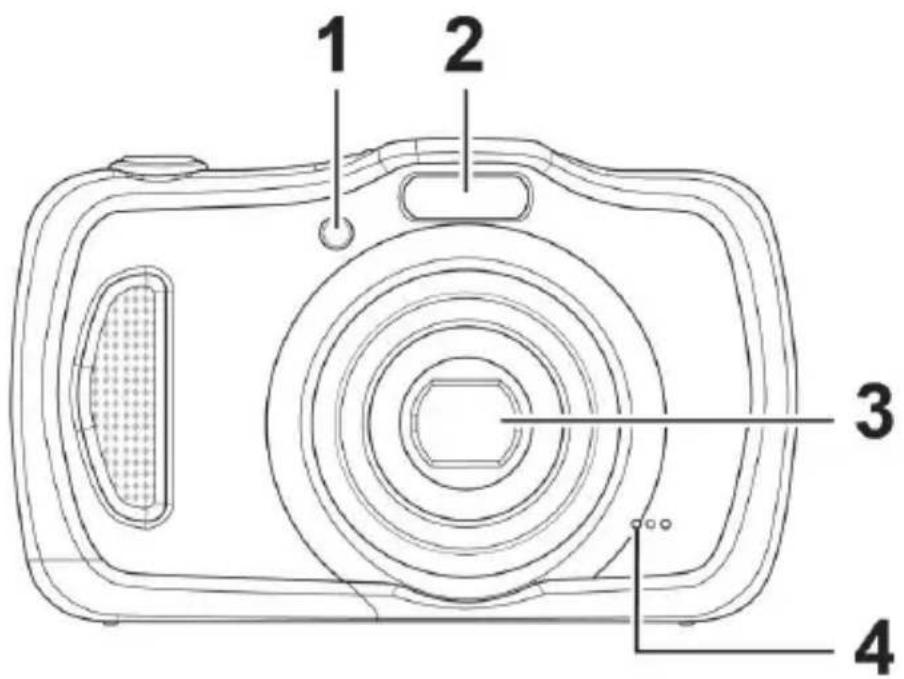
1) Anzeige für Selfbstauslöser/Lampe blinkt: Selfbstauslöser eingeschaltet, AF-Hilfslampe
2) Blitz
3) Kameralinse mit Objektivtubus
4) Mikrofon
4.2. Rückseite
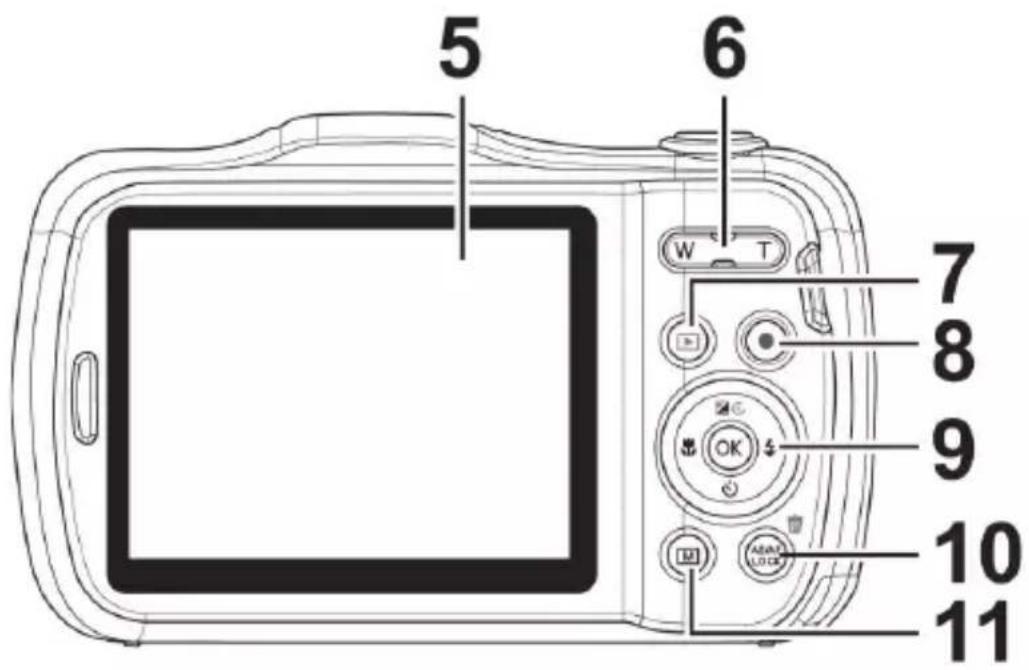
5) LC-Display
6) Zoomwippe: W / T; Auswahl vergroßern oder verkleinen.
7) Taste :Wiedergabemodus aufrufen
8) Taste : Videoaufnahme starten
9) OK - Taste / Navigationstaston
10) Taste AE/AF LOCK: Autofokussperre/Papierkorb
11) Taste :Menutaste:das Menu aufrufen
23 von 480
4.3. Oberseite
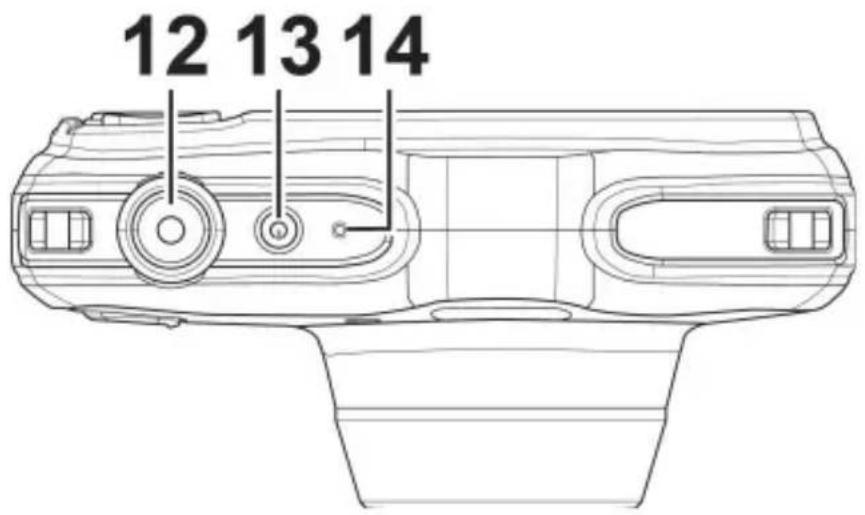
12) Auslöser halb drücken: Fokusbereich festlegen komplett drücken: Aufnahme tätigen
13) EIN-/AUS Taste
14) Betriebs-LED
24 von 480
4.4. Unterseite
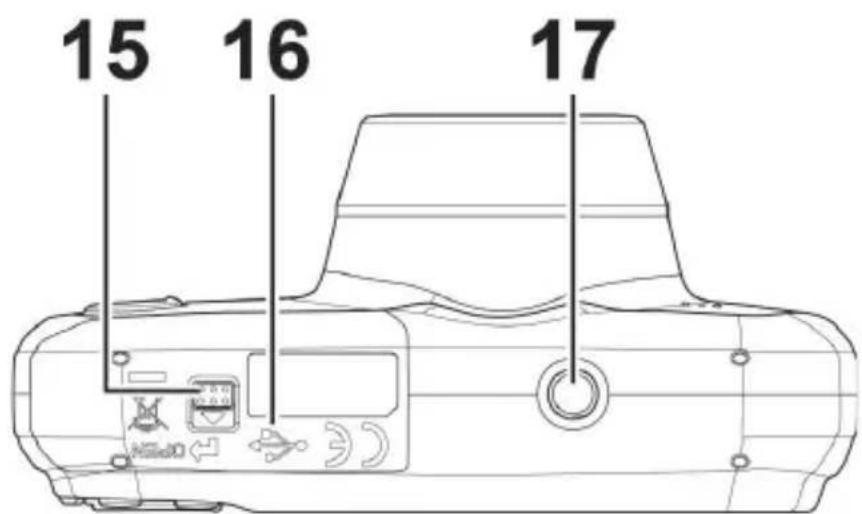
15) Akku- / SDHC- Kartenfachabdeckung
16) Mini - USB Anschluss (unter der Kartenfachabdeckung)
17) Stativgewinde
4.4.1. Rechte und linke Seite
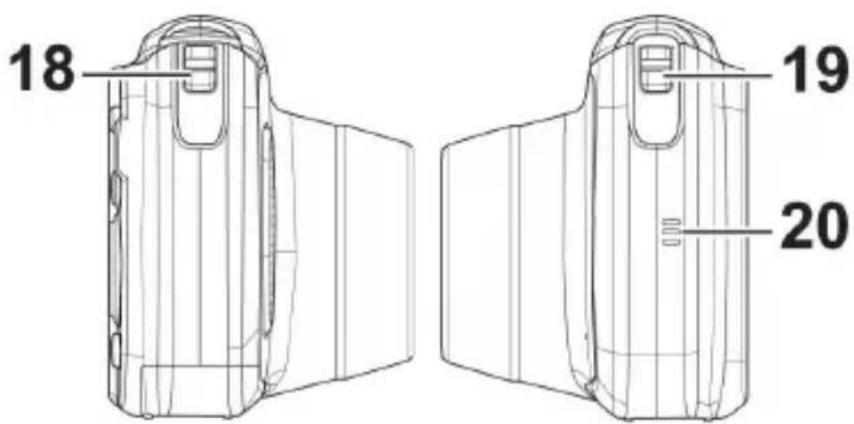
18) Öse für Trageschlaufe
19) Öse für Trageschlaufe
20) Lautsprecher
4.4.2. Navigationstasten
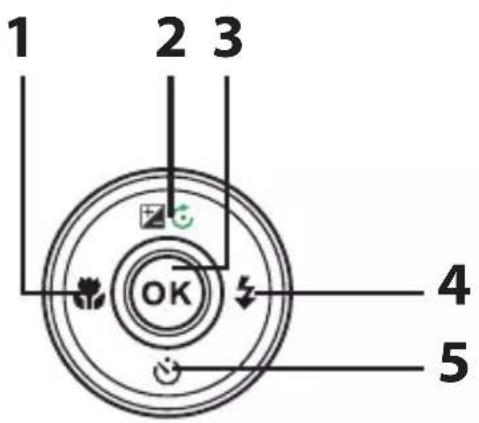
| Im Aufnahmomo- dus: | Fokus einstellen |
| Im Wiedergabemo- dus: | vorherige Aufnahme anzeigen |
| Wiedergabe von Vi- deos: | Schneller Rücklauf |
| Im Menuü | Untermenü verlassen oder Einstel- lung auswahlen |
DE
FR
NL
EN
| 26/3 | Im Aufnahmomo- dus: | Belichtung einstellen |
| Im Video Wiederga- bemodus: | Wiedergabe/Aufnahme unterbre- chen/fortsetzen | |
| Im Foto Wiederga- bemodus | Bild um jeweils 90° drehen | |
| Im Menu | In den Menü/Sonnen nach oben gehen | |
| OK | Im Wiedergabemo- dus | Starten der Wiedergabe |
| Im Menu Bestätigten | der Auswahl | |
| 4/5 | Im Aufnahmemo- dus | Blitz einstellen |
| Im Wiedergabemo- dus | nächste Aufnahme anzeigen | |
| Wiedergabe von Vi- deos | Schneller Vorlauf | |
| Im Menu | Untermenü öffnen oder Einstel- lung auswählen | |
| /▼ | Im Aufnahmomo-dus | Selbstauslöser einstellen |
| Im Video Wiederga-bemodus: | Wiedergabe anhalten | |
| Im Menuü | In den Menüs/Untermenüs nach unten gehen |
DE
FR
NL
EN
5. Lieferumfang
Bitte überprüfen Sie die Vollständigkeit der Lieferung und benachrichtigen Sie uns innerhalb von 14 Tagen nach dem Kauf, falls die Lieferung nicht komplett ist.
Mit dem von Ihnen erworbenen Produkt haben Sie erhalten:
Kamera
Li-lonen Akku
- USB-Kabel
- USB-Steckernetzteil (Ktec KSAS0060500100VEU)
- Handschlaufe
Tragetasche (Art.-Nr. VG0692174F60290)
- Software CD-ROM
- Dokumentation

GEFAHR!
Halten Sie auch die Verpackungsfolien von Kindern fern. Es besteht Erstickungsgefahr!
6. Inbetriebnahme
6.1. Akku einsetzen

ACHTUNG!
An der Akkufachabdeckung kann sich nach einem Tauchgang Restwasser sammeln. Trocken Sie die Kamera nach einem Tauchgang und beachten Sie die Reihenfolge beim Offnen des Fachdeckels.
Zum Betrieb der Kamera wird der mitgelieferte Lithium-lonen Akku benötigt.
Schalten Sie ggf. die Kamera aus.
- Halten Sie die Kamera so, dass das Akkufach in Richtung Boden zeigt. Somit kann das Restwasser abfließen.
- Entriegeln Sie den Akkufachdeckel in wie in der Abbildung gezeigt, schiben Sieihn in Pfeilrichtung auf und klappen Sie die Abdeckung auf.
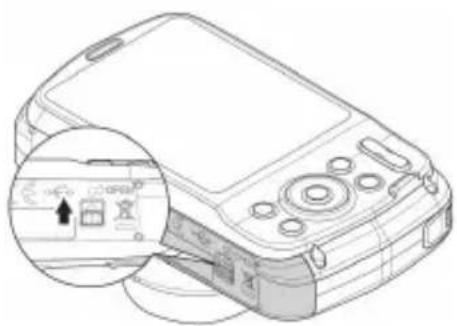
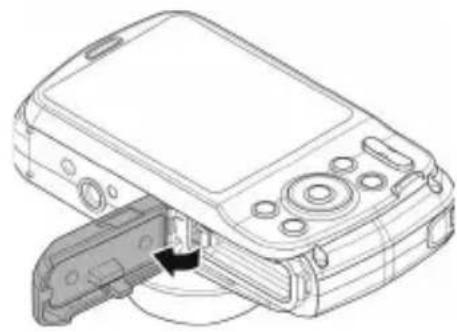
Entfernen Sie ggf. vorhandenen Wassertropfen mit einem trockenen Tuch, im Abschluss können Sie die Kamera wieder wie gewünscht drehen.
- Stecken Sie den Akku wie aufgezeichnet in das Akkufach.
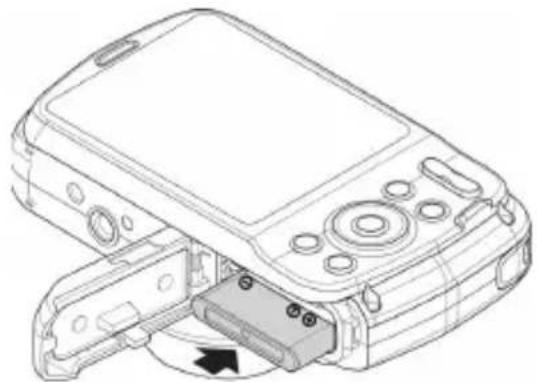
Klappen Sie das Akkufach wieder zu und verriegeln Sie es wie in der Abbildung gezeigt.
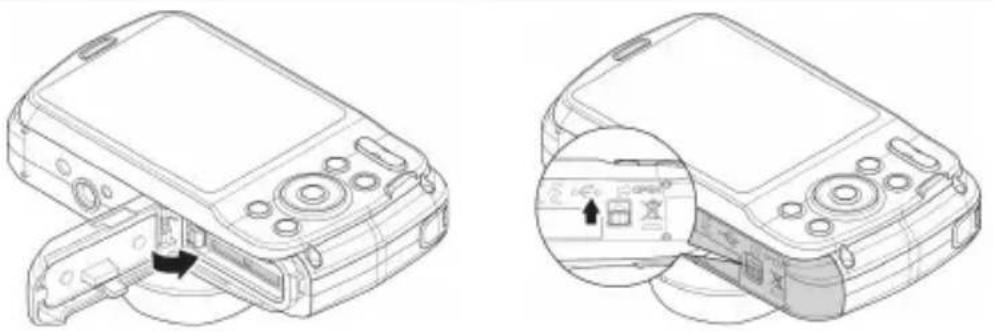
6.2. Laden des Akkus über USB
Sie können den Akku entweder mit dem mitgelieferten USB-Netzteil laden oder über den USB-Anschluss Ihres PCs oder eines anderen Gerätes mit USB-Anschluss.
Schlieben Sie das USB-Kabel an die Kamera an
Schlieben Sie die Kamera mit dem mitgelieferten USB-Kabel an den USB-Anschluss Ihr's PC oder eines anderen Gerätes mit USB-Anschluss an.
Während des Ladevorgangs blinkt die Betriebs-LED der Kamera. Nach vollständiger Ladung erlischt die Betriebs-LED. Sollte die Betriebs-LED schnell blinkten, prufen Sie den Akku und die Verbindungen und schreiben Sie die Kamera erneut an.
Sollte die Betriebs-LED immer noch Schnell blinken wenden Sie sich an unsere Service-Hotline.

HINWEIS!
Beim Kauf ist der Akku nicht geladen. Sie müssen den Akku aufladen, bevor Sie die Kamera benutzen.
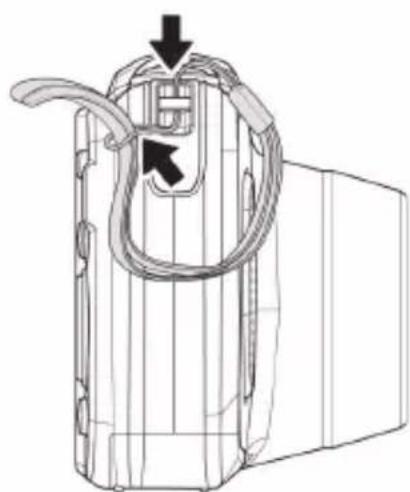
6.3. Trageschlaufe anbringen
Befestigen Sie zur besseren Handhabung der Kamera und aus Sicherheitsgründen die Trageschlaufe.
Fuhren Sie die Schlaufe durch die Ose.
Ziehen Sie das andere Ende der Trageschlaufe durch die Schlaufe der dünnen Schnur, undziehen Sie die Trageschlaufe fest.

ACHTUNG!
Wenn Sie die Kamera mit der Trageschlaufe tragen, achten Sie daraufuf, dass die Kamera nig-gends anstöh.
Wenn Sie die Trageschlaufe anbringen, legen Sie die Kamera auf eine feste Oberfläche, damit sie nicht herunterfallen kann und beschädigt wird.
6.4. SD-Karte einsetzen und herausnahmen
Wenn keine Karte eingelegt ist, werden die Aufnahmen im internen Speicher abgelegt.itte beachten Sie,dass der interne Spei-cher begrenzt ist.
Verwenden Sie davon eine microSD -Speicherkarte, um die Speicherkapazität zu erhöhen. Wenn eine Karte eingelegt ist, werden die Aufnahmen auf der Karte gespeichert.
6.4.1. Karte einsetzen

ACHTUNG!
An der Akkufachabdeckung kann sich nach einem Tauchgang Restwasser sammeln. Trocken Sie die Kamera nach einem Tauchgang und beachten Sie die Reihenfolge beim Offnen des Fachdeckels.
- Halten Sie die Kamera so, dass das Akkufach in Richtung Boden zeigt. Somit kann das Restwasser abfließen.
Entriegeln Sie den Akkufachdeckel in wie in der Abbildung gezeigt, schieben Sieihn in Pfeilrichtung auf und klappen Sie die Abdeckung auf.
Entfernen Sie ggf. vorhandenen Wassertropfen mit einem trockenen Tuch, im Abschluss können Sie die Kamera wieder wie gewünscht drehen.
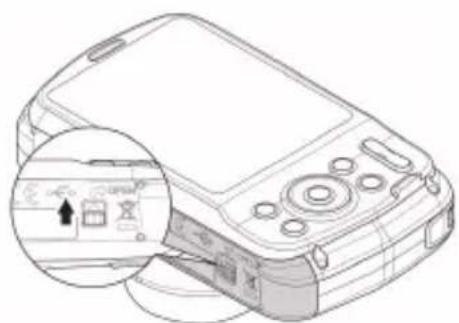
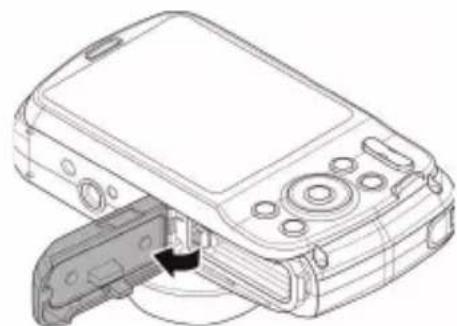
- Stecken Sie die Karte wie aufgezeigt in das Kartenfach.
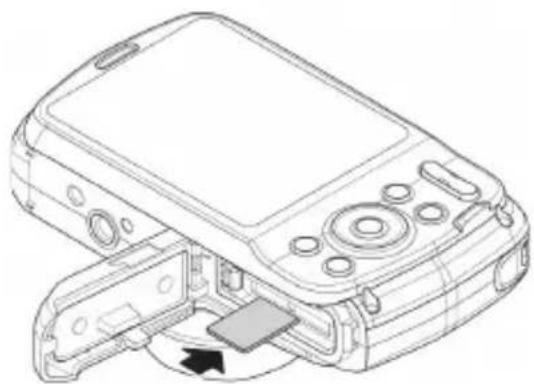
Um die Karte zu entnahmen, drücken Sie die Karte kurz nach unten, um sie zu entriegeln. Die Karte wird ein Stück Heraus geschoben und kann entnommen werden.
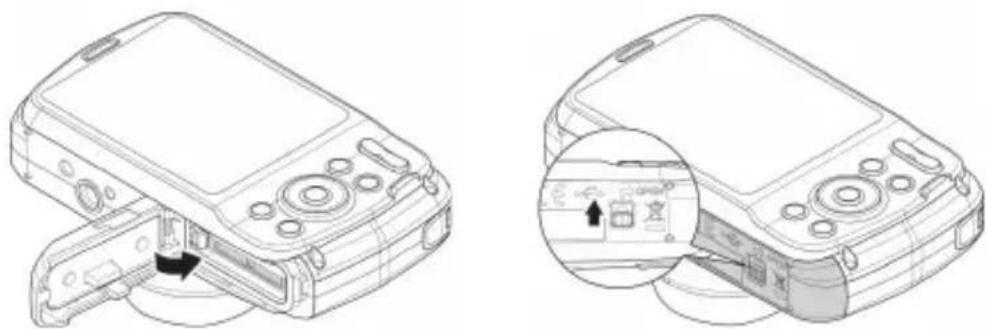
Schließen Sie das Akkufach wieder und schreiben Sie den Sperrriegel.

HINWEIS!
Speicherkarten sind Verbrauchsartikel und müssen nach längerem Gebrauch ausgetauscht werden. Nach einer längeren Nutzungsdauer kann die Aufnahme fehlerhalt sein. Prüfen Sie deshalb regelmäßige die Aufnahmeleistung der Karte und ersetzen Sie diese bei Bedarf.
7. Erste Schritte
7.1. Kamera einschalten
- Drücken Sie die EIN/AUS-Taste für 1 bis 2 Sekunden, um die Kamera einzuschalten. Die Betriebs-LED leuchtet kurz grün und das Display schaltet sich ein. Die Kamera befindet sich im Aufnahmemodus.

HINWEIS!
Wenn sich die Kamera nicht einschaltet, überprüfen Sie, ob die Batterien richtig eingelegt sind.
7.2. Kamera ausschalten
- Halten Sie die EIN/AUS-Taste etwas länger gedrückt, um die Kamera auszuschalten.
7.3. Sprache und Datum/Zeit einstellen
Wenn Sie die Kamera das ersten Mal einschalten, werden Sie aufgefordert Sprache und Uhrzeit einzustellen.
7.3.1.Spracheeinstellen
Wahlen Sie mit den Navigationstasten die gewünschte Sprache.
Bestätigkeiten Sie die Auswahl durch Druck auf die OK Taste. Nach der Sprachauswahl wechselt die Kamera automatisch in das Menu zur Einstellung des Datum und der Uhrzeit.
7.3.2. Datum und Uhrzeit einstellen
Wahlen Sie mit den Tasten und den entsprechenden Wert für das Datum oder die Uhrzeit.
Mit den Tasten und wechseln Sie zum{nachsten Eintrag
Bestätigkeiten Sie die Einstellungen mit der Taste OK.
Neben Datum und Uhrzeit können Sie auch das Datumformat einstellen. Sie haben folgende Möglichkeit:
JJ/MM/TT (Jahr/Monat/Tag);
MM/TT/JJ (Monat/Tag/Jahr);
TT/MM/JJ (Tag/Monat/ Jahr)

HINWEIS!
Halten Sie die Tasten gedrückt, um schnell durch die Ziffern zu laufen.
Datum und Uhrzeit können von der Kamera nur im Wiedergabemodus angezeigt werden. Diese Angaben werden nicht gedruckt.
Die Zeiteinstellung bleibt über die interne Batterie gespeichert. Sie Goes noch verloren, wenn der Akku für mehr als 48 Stunden aus der Kamera entfernt wird.
7.3.3. Stromsparfungtion
Wird die Kamera für 60 Sekunden nicht benutzt, schaltet sich die Kamera aus. Sie können die automatische Ausschaltzeit auch auf 3 oder 5 Minuten stellen.
Die Stromsparfungtion ist nicht aktiv:
- während der Aufnahme von Audio- und Videoclips;
- während der Wiedergabe von Bildern, Videoclips oder Audioaufnahmen;
- während die Kamera über den USB-Anschluss mit einem anderen Gerät verbunden ist.
7.4. Aufnahme- und Wiedergabemodus
Nach dem Einsatz ist der Aufnahmemodus aktiv: Sie können direkt Fotos machen. Außendem konnen Sie Audio- und Videoclips aufnehmen.
Im Wiedergabemodus konnen Sie Fotos, Audio- und Videoclips wiedergeben, bearbeiten undlösen.
Um den Wiedergabemodus einzustellen, drücken Sie die Taste. Das Wiedergabesymbol erscheint links oben im Display. Das zuletzt aufgenommene Bild wird angezeigt.
Um wieder in den Aufnahmemodus zu kommt, drücken Sie die Taste erneut oder drücken Sie den Auslöser.
7.5. Displayanzeigen
Im Aufnahmehemodus sind folgende Displayanzeigen möglich:
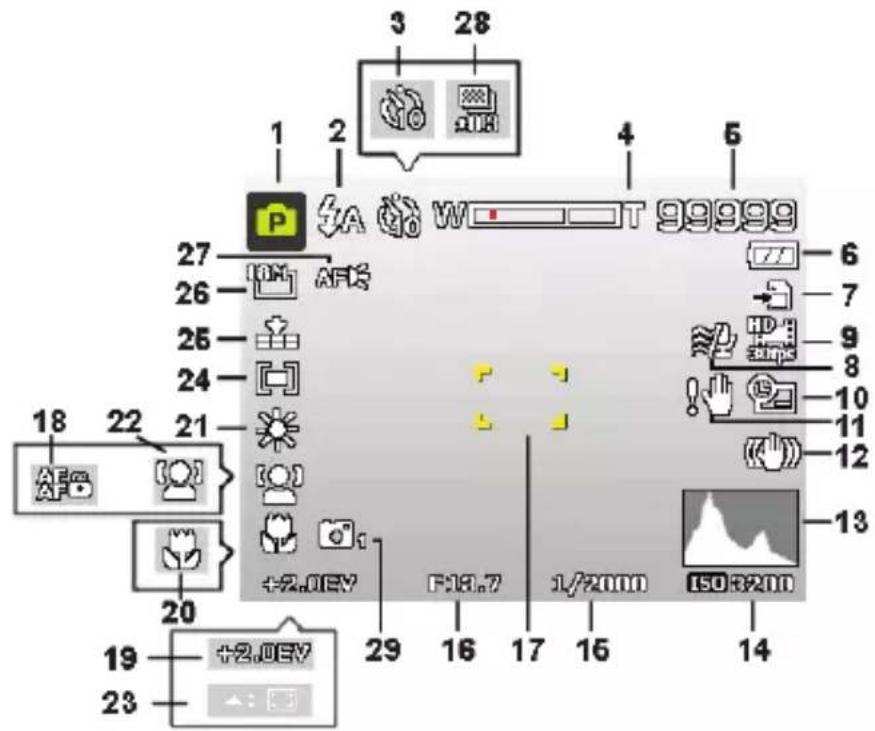
1) Sie können verschiedene Aufnahmearten einstellen der aktuelle Aufnahmemodus wird hier angezeigt
2) Blitzeinstellung
3) Selfstausloser
4) Zomeinstellung
5) Noch verfügbar Aufnahmen/Aufnahmezeit
43 von 480
(beaktueller Auflösung)
6) Akkustatus
7) Speicherort (internet Speicher oder Karte)
8) Windschnitt aktiviert
9) Videogröbe
10) Datumsstempel
11) Warnhinweis: Verwacklungsgefahr!
12) Bildstabilisator eingeschaltet
13) Histogramm
14) ISO-Einstellung
15) Verschlussgeschwindigkeit
16) Blendeneinstellung
17) Fokusbereich
18) AE/AF Sperre aktiviert
19) Belichtungseinstellung
20) Makroeinstellung
21) Weiabgleich
22) Gesichtserkennung
23) AF Verfolgung aktiviert
24) Belichtungsmessung
25) Qualität
26) Bildgroße
7.6. Displayanzeigen für die Foto-Wiedergabe
Im Wiedergabemodus sind folgende Displayanzeigen möglich:
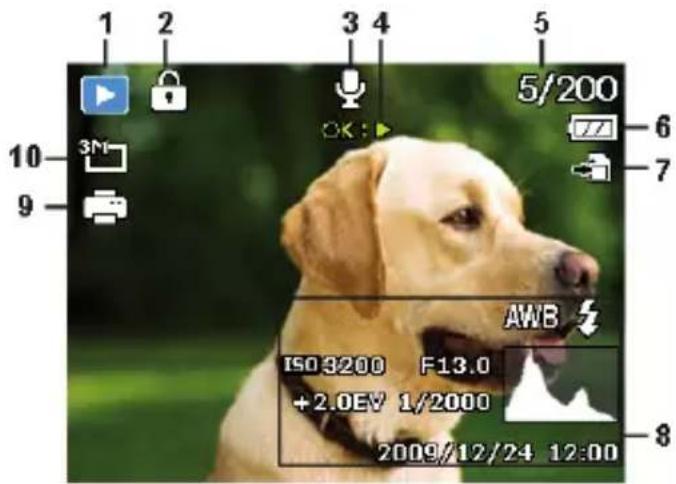
1) Anzeige des Modus (Aufnahme oder Wiedergabe)
2) Das Bild ist geschützt
3) Tonaufnahme
4) Tastenbelegung
45 von 480
5) Aktuelle Aufnahme/Gesamtanzahl der Aufnahmen
6) Akkustatus
7) Speicherort (internet Speicher oder Karte)
8) Aufnahmeinformationen
9) DPOF aktiviert
10) Auflösung des aktuell angezeigten Bildes
7.7. Displayanzeigen für die Video-Wiedergabe
Im Wiedergabemodus für Videoclips sind folgende Displayanzei- gen möglich:
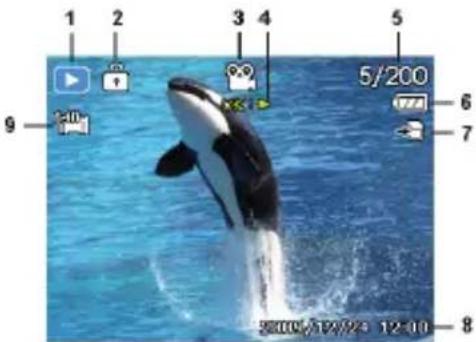
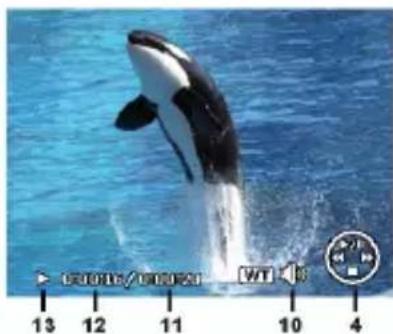
1) Anzeige des Modus (Aufnahme oder Wiedergabe)
2) Das Bild ist geschützt
3) Videoaufnahme
4) Aufnahmesteruerung
5) Aktuelle Aufnahme/Gesamtanzahl der Aufnahmen
6) Akkustatus
7) Speicherort (internet Speicher oder Karte)
8) Aufnahmeinformationen
9) Auflösung
10) Lautstärkeeinstellung
11) Videolänge
12) Spielzeit
13) Gibt den Wiedergabestatus an
8. Erste Aufnahmen machen
8.1. Aufnahmemodus einstellen
Wenn die Kamera eingeschaltet wird, ist automatisch der Aufnahmemodus aktiv. Im Grundzustand erscheint links oben im Display, für den Aufnahmemodus Automatisch. Mehr zu den Aufnahmemodi und den Symbolen erfahren Sie auf Seite 42. Ist nicht der Aufnahme-, sondern der Wiedergabemodus aktiv, drücken Sie die Taste
8.2. Tipps für gute Bildaufnahmen
- Bewegen Sie die Kamera langsam, damit die Fotos nicht unscharf werden. Beim Drücken des Auslösersarf sich die Kamera nicht bewegen. Bewegen Sie die Kamera nicht sofort nach dem Drucken des Auslösers.
- Betrachten Sie das Motiv auf dem Display, bevor Sie den Auslöser drücken.
-
Prüfen Sie den Winkel, wenn das Motiv von hinten beleucht ist. Verändern Sie ihre Position, um die Hintergrundbeziehung zu reduzieren.
-
Um gute Videoclips zu erstellen, schwenken Sie die Kamera langsam. Wenn Sie zu schnell schwenken, werden Videoaufnahmen unscharf und verschwommen.
8.3. Foto erstellen
- Wenn Sie das Bild auf dem Display sehen können, drücken Sie den Auslöser zunachst ein weniger nach unten.
Die gelben Bildausschnitszeichen erscheinen rot und die Betriebsanzeige blinkt, wenn der Autofokus nicht fokussieren kann. Es erscheinen die Werte für die Verschlusssgeschwindigkeit, die Blende und der ISO-Wert, sofern ein ISO-Wert eingestellt ist.
Drücken Sie den Auslöser ganz herunter, um das Bild aufzunehmen. Ein Ton signalisiert, dass das Foto aufgenommen wurde.
Die Fotos werden als JPEG-Dateien gespeichert.

HINWEIS!
Falls die Aufnahme zu verwackeln droht, erscheint zussätzlich das Symbol in dieser Fall sollen den Sie die Kamera ruhig halten oder ein Stativ benutzt werden. Über das Funktionsmenu konnen Sie verschiedene Einstellungen zur Aufnahme vornehmen, siehe Seite 42.

HINWEIS!
Um Nahaufnahmen zu erstellen, wahren Sie mit der - Taste die Fokuseinstellung Makro.
8.3.1. Stabilisator verwenden
Der Stabilisator erhögt bessere Aufnahmen bei schlechten Lichtbedingungen, das Risiko verwackelter Aufnahmen wird reduziert.
Wahlen Sie aus dem Kameramen den Punkt „STABILISATOR" aus und schalten Sie hier die Funktion an oder aus.
8.3.2. Blitz verwenden
Wenn das Licht für das Foto nicht ausreicht, kann der integrierte Blitz für das erforderliche zusätzliche Licht sorgen.
Durch wiederholtes Drucken der Blitz-Taste wahlen Sie folgenden Blitzeinstellungen:
| A | AUTO: Der Blitz wird automatisch aktiviert, wenn die Aufnahmebedingungen eine zusätzliche Be-leuchtung erfordern. |
| 40 | Mit Vorblitz vor dem eigentlichen Blitz; zur Vermei-dung roter Augen. Die Kamera erkennt die Hellig-keit der Objekte und blitz时不 im Bedarfsfall. |
| 3 | Blitz immer an |
| 2SL | "Slow Sync": Der Blitz wird mit langsamer Vers-chlusszeit synchronisiert. |
| 1 | Blitz immer aus |
Der Blitz arbeitet nur im Einzel- und Selfstauslosermodus. Er kann bei Bildfolgen und für Videoaufnahmen nicht verwendet werden.
Durch die Verwendung des Blitzes erhöht sich der Akkuverbrauch. Ist der Akku fast leer, benötigt der Blitz länger zum La- den.

VORSICHT!
Blitzen Sie Menschen und Tiere nicht aus der Nähe an. Halten Sie mindestens 1 Meter Abstand.
8.3.3. Zoom - vergroßern oder verkleinern
Die Kamera verfügt über einen optischen und einen digitalen Zoom. Der optische Zoom wird durch Einstellung der Linse erreicht, der digitale Zoom wird durch das Einstellungsmenu aktiviert.
Drucken Sie die Zoomwipe in Richtung /
Es erscheint der Balken der die Zoom-Einstellung w. T wiedergibt.
: Das Bild wird Herausgezoomt (,Weitwinkel"); Sie erfassen einen größeren Ausschnitt
: Das Bild wird herangezoommt (Telephoto); Sie erfassen einen kleineren Ausschnitt.
| W T | Befindet sich die Markierung im linken Teil des Balkens, wird das optische Zoom angewendet. |
| W T | Wenn Sie fernerneut drücken, wird das digitale Zoom automatisch eingeschaltet. Sie können in elf Stufen weiter heranzoomen.Hierfür muss im Einstellungsmenu das digitale Zoom eingeschaltet sein! |
Für Videoaufnahmen ist der digitale Zoom nicht verfügbar.

HINWEIS!
Beim digitalen Zoom wird der vergroßerte Bildaus-schnitt durch Interpolation vergroßert; die Bildqualität kann darunter etwas leiden.
8.3.4. Fokusmodus einstellen
Mit dieser Funktion konnen Sie den Fokustyp definieren, wenn Sie ein Foto oder ein Video aufnehmen.
Drücken Sie die Makro-Tast wiederholt, bis das Symbol des gewünschten Fokusmodus angezeigt wird.
Bestätigkeiten Sie ihre Auswahl mit der Taste OK.
Ohre Kamera bietet fuff verschiedene Fokusmodi:
AF - Autofokus
In dieser Einstellung fokussiert die Kamera automatisch auf Objekte.
- Makro
Dieser Modus eignet sich speziell für Nahaufnahmen. In dieser Modus konnen Sie durch einen fixierten Fokus Einzelheiten eingangen und das Motiv auch bei geringer Distanz scharf stellen. Ungefährer Fokussierbereich: Ab circa 5 cm bis 50 cm.
Super Makro
Dieser Modus eignet sich speziell für Nahaufnahmen. In dieser Modus können Sie durch einen fixierten Fokus Einzelheiten ein-
fangen und das Motiv auch bei geringer Distanz scharf stellen. Ungeführer Fokussierbereich: Ab circa 3 cm bis 30 cm. Wenn Super-Macro eingestellt ist, kann nicht gezoomt werden.
A - Unendlich
Bei der Einstellung Unendlich fokussiert die Kamera auf besonderssweit entfernte Objekte.
MF - Manueller Fokus
Wenn Sie den manuellen Fokus aktivieren, erscheint in der Mitte ihrer Displayanzeige ein Kasten, in dem Sie anschließend über die Navigationstasten oder das Bild scharfstellen konnen. Haben sie die richtige Einstellung gefunden, bestätigen Sieitte mit der Taste OK.
8.3.5. AE/AF - Autofokusserre
Die Autofokussperre fixiert die aktuelle Schärfeneinstellung.
Um die Autofokussperre zu aktivieren, drücken Sie die Taste AE/AF LOCK.
Wenn die Autofokussperre aktiviert ist, erscheint ein Schlossssymbol darüber der AF-Anzeige im Display.
Die Autofokussperre wird deaktiviert, wenn:
- Der Zoomregler bedient wird
Die Taste AE/AF Lock erneut gedrückt wird - Eine der Tasten, oder ON/OFF gedrück wird.
8.4. Videoclips aufnehmen
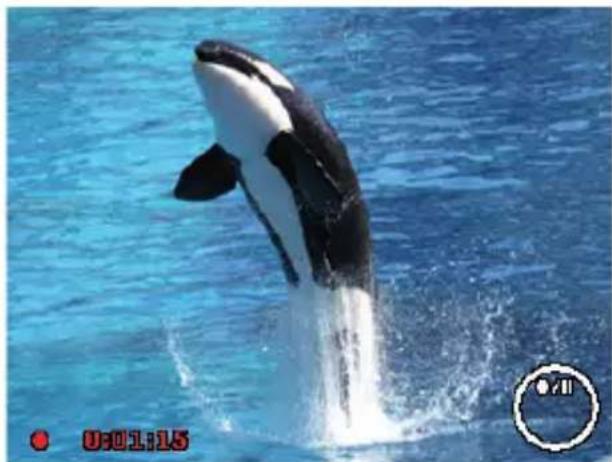
Drücken Sie die Taste, um die Videoaufnahme direkt zu starten. Im Display erscheint die Aufnahmezeit.
Mit der Zoomwippe W/T können Sie den Bildausschnitt verändern.
Drucken Sie die Taste , wenn Sie die Aufnahme anhalten sollen.
Drucken Sie erneut die Taste , um die Aufnahme fortzusetzen.
Um die Aufnahme zu beenden, drücken Sie die Taste erneut.

HINWEIS!
Das digitale Zoom ist für die Aufnahme von Videoclips nicht verfügbar.
Während die Zoom-Taste gedrückt ist, wird kein Ton aufgenommen.
Während der Videoaufnahme ist gleichzeitig das Mikrofon aktiv, und der Ton wird mit aufgenommen.
Die Videoaufnahmen werden mit Ton als AVI-Datei gespeichert.
9. Die Menüs
9.1. In den Menüs navigieren
Drucken Sie die Taste, um die Menus zu öffnen.
Wahlen Sie mit den Richtungstasten oder die Einstellung, die Sie ändern möchten.
Drücken Sie die Taste OK, es öffnet sich das entsprechende Untermenü.
Wahlen Sie mit den Richtungstasten oder die gewünschte Option aus und bestätigten Sie mit der Taste OK.
Mit der Taste © kommt Sie jederzeit in die vorige Ebene zurück.

HINWEIS!
Während der Videoaufnahme konnen Sie kein Menu aufrufen.
9.2. Das Aufnahmemonü
Das Aufnahmemonü erfolglicht es, die wesentlichen Einstellungen für eine Aufnahme schnell vorzunehmen.
Für jeder Modus (Film-, Fotoaufnahmemodus) gibt es ein eigene Menü.
| Einstellung Bedeutung | |
| AUFNAHME-MODUS | Hier konnen Sie die entsprechlichen Auf-nahmemodi wahren. |
| BILDGRÖ-SSE | Die Funktion Bildgröße wird verwendet, um die Auflösung vor der Aufnahme eines Bildes einzustellen. Das Ändern der Bildgröße wirkt sich auf die Anzahl der Bilder aus, die auf der Speicherkarte abgelegt werden konnen. Je*höher die Auflösung,esto mehr Speicher-platz wird benötigt. |
| 20 M 515x3864 | |
| 8 M 3264x2448 | |
| 5 M 2592x1944 | |
| 3 M 2048x1536 | |
| VGA 640x480 | |
| 3:2 5152x3435 | |
| 16:9 (14 M) 5152x2898 | |
| 16:9 (2 M) 1920x1080 | |
| 1:1 2992x2992 | |
Einstellung Bedeutung
QUALITÄT (KOMPRESsION)



Mit der Qualität bestimmen Sie die Komprimierung der aufgenommenen Daten. Je höher die Qualität ist,esto mehr Speicherplatzbenötigen die Aufnahmen.
SUPERFEIN, Hochste Qualität.
FEIN, Mittlere Qualität.
NORMAL, Normale Qualität.
| Einstellung Bedeutung | |
| WEISSAB-GLEICH | AWB - AUTO. WEISSABGLEICH - Der Weißebgleich wird automatisch von der Kamera vorgenommen. TAGESLICH - Ideal für helle, son- nige Verhältnisse. WOLKIG - Ideal für wolkige Verhältnisse. GLÜHBIRNE - Ideal für Innenauf- nahmen mit Glühbirnen oder Halogenbe-leuchtung ohne Blitzlicht. NEON_H - Ideal für Innenaufnahmen mit bläulich-schimmernden Lichtverhältnis-SEN. |
| WEISSAB-GLEICH | NEON_L - Ideal für Innenaufnahmen mit rötlich-schimmernden Lichtverhältnis-sen. BENUTZER - Wird verwendet, wenn die Lichtquelle nicht angegeben werden kann. Drücken Sie auf ◆, damit die Kame-ra automatisch die passende Einstellung für den Weißabgleich aufgrund der Umgebung vornehmen kann. Am besten Richten Sie hierzu die Kamera auf ein weißes Blatt Papier und drücken dann die Taste ◆. |
| ISO (Lichtempfind-lichkeit) | These Einstellung verändert die Lichtempfindlichkeit des Sensors. Einhigherer Wert steigert die Lichtempfindlichkeit, führt aber auch zu erhöhtem Rauschen, welches sich negativ auf die Bildqualität auswirken kann. Stellen Sie daher den ISO-Wert entsprechend den Aufnahmeverhältnissen so niedrig wie möglich ein. Der ISO-Wert kann nur verändert werden, wenn der Bild-Stabilisator deaktiviert ist. AUTOMATISCH - Automatischer ISO-Wert. ISO 100 - Setzt die Empfindlichkeit auf ISO 100. ISO 200 - Setzt die Empfindlichkeit auf ISO 200. |
| ISO (Lichtempfind-lichkeit) | ISO 400 - Setzt die Empfindlichkeit auf ISO 400. ISO 800 - Setzt die Empfindlichkeit auf ISO 800. ISO 1600 - Setzt die Empfindlichkeit auf ISO 1600. ISO 3200 - Setzt die Empfindlichkeit auf ISO 3200 ISO 6400 - Setzt die Empfindlichkeit auf ISO 6400. |
| MAXIMUM ISO AUTO | Mit dieser Funktion kann die Kamera den ISO-Wert je nach Belichtungsbedingungen automatisch zwischen ISO 100 und den für die Maximale Empfindlichkeit eingestelltten Wert auswahlen. Die verfügbaren Optionen sind 200, 400, 800 (Standard). |
| MESSUNG[ ][ ][ ] | Hier wird die Messmethode für die Berechnung der Belichtung festgelegt:MEHRFACH - Wählte eine Belichtung aufgrund der Messergebnisse an mehreren Stellen im Aufnahmebereich.MITTENBETONT - Das Licht des gesamten Aufnahmebereich wird gemessen,{jedescht kommt den Werten nahe der Mitte höhere Gewichtung zu.PUNKT - Wählte eine Belichtung aufgrund eines einzigen Messergebnisses in der Bild-mitte. |
| BELICH-TUNGSREI-HE | Verwenden Sie diese Funktion, um Fotos mit entsprechlicher Belichtungskorrektur auf-zunehmen. Bei einer Belichtungsreihe werden 3 Serienaufnahmen in der folgenden Reihenfolge gemacht: Standardbelichtung, Unterbelichtung und Überbelichtung.Verfügbare Einstellungen sind: Aus, ±0.3, ±0.7 und ±1.0. |
| AF-BEREICH | Hier konnen Sie den Autofokus (AF)-Bereich wahren. GESICHTSERK. - Die Kamera erkennt Gesichter automatisch. BREIT - Ein breiter Bereich wird scharf gestellt. MITTE - Die Mitte wird scharf gestellt. AF VERFOLGUNG - Die Kamera fokus-siert das Motiv bei Beweegung und halt die Fokussierung |
| AF-LAMPE | Die AF-Lampenfungtion ermöglich die Auf- nahme von Bildern selbst bei schlechten Lichtverhältnissen. Wenn die AF-Lampe auf Auto eingestellt ist, wird die AF-Lampe an der Vorderseite der Kamera durch halbes Herunterrücken des Auslösers rot leuchten, damit die Kamera einfach fokussieren kann. |
| AE-L / AF-L | These Funktion ermitteligt das Feststellen der Belichtung oder des Fokus oder beiden, indem Sie auf die AE/AF LOCK-Taste drucken. Sie können die AE/AF LOCK-Taste auf eine der folgenden Funktionen einstellen: AE-L - Belichtung sperren/entsperren. AF-L - Fokus sperren/entsperren. AE-L & AF-L - Belichtung und Fokus sperren/entsperren. |
| DIGITAL-ZOOM | Mit dieser Funktion steuern Sie den Digitalzoom-Modus ihrer Kamera. Ohre Kamera vergreßert ein Bild zunachst unter Verwendung des optischen Zooms. Wenn die Zoomskala 4x übersteigt, verwendet die Kamera den Digitalzoom. |
| DATUMS-STEMPEL | Hier konnen Sie den Aufdruck von Datum und Zeit auf den Bildern wahren. DATUM DATUM/ZEIT AUS |
| AUTO-VOR-SCHAU | Nach der Aufnahme wird das gemache Foto für weniger Sekunden angezeigt. Diese Funktion konnen Sie ein- oder ausschalten. |
| BLINZELER-KENNUNG | Wenn die Kamera ein Blinzeln erkennt, wird die Option „SPEICHERN“ oder „ABBRECHEN“ auf dem Display erscheinen. Wahlen Sie Speichern zum Speichern oder Abbrechen zum Verwerfen. HINWEIS! Die Blinzelerkennung wird im Auf-nahmemenü nur angezeigt, wenn die Gesichtserkennung aktiviert ist. |
DE
FR
NL
EN
| Einstellung Bedeutung | |||
| GITTERLI- NIE | Stellen Sie hier die Bildeinteilungslinien zum leichteren Einteilen des Bildes auf AN oder AUS | ||
| STABILISA- TOR | Der Stabilisator hilft verschwommene Bilder, die durch Verwackeln entstehen, zu vermei- den. Hier konnen Sie den Stabilisator ein- bzw. ausschalten. | ||
9.2.1. Aufnahmemodus
Für bestimmte Aufnahmesituationen oder Motive können Sie voreingestellte Aufnahmemodi verwenden. Sie ersparen sich dadurch die manuelle Einstellung.
Folgende Aufnahmemodi sind verfügbar:
| Symbol | Einstellung Bedeutung | |
| ANGEP. SZENE | Die Kamera analysiert die Aufnah-mebedingungen und schaltet aut- tomatisch den passenden Szene- modus um. | |
| P PROGRAMM | Die Kamera stellt automatisch pas- sende Aufnahmeeinstellungen ein, z. B. Belichtungszeit und Blenden- werte | |
| Bei den folgenden speziellen Aufnahmearten sind bestimmte Einstellungen (z. B. Blitz, Makro) nicht veränderbar, weil sie für die Aufnahmeart voreingestellt sind. | ||
| PORTRÄT | Stellt den Hintergrund unschärfer und fokussiert auf das Zentrum. | |
| LAND-SCHAFT | Geeignet für weite Landschaftsaus-schnitte. | |
| TAUCHEN | Geeignet für Aufnahmen unter Wasser. | |
| SONNEN-UNTER-GANG | Verständrt den roten Farbton zur Aufnahme von Sonnenuntergän-gen. | |
| MORGEN-DÄMMERUNG | Stellt den Himmel klarer und blau-er dar. | |
| GEGEN-LICHT | Passst die Einstellung „Messung“ an das Gegenlicht an. | |
| KINDER | Geeignet für die Aufnahme von Personen in Bewegung. | |
| NACHTSZE-NE | Optimiert die Einstellungen für die Aufnahme von Nachtszenen | |
| FEUER-WERK | Reduziert die Verschlussgeschwin-digkeit, um das Feuerwerk aufzu-nehmen. | |
| SCHNEE | Geeignet für Schneeaufnahmen. | |
| STRAND | Geeignet für Strandaufnahmen. | |
| SPORT | Geeignet um Bilder bei mit schnel-len Bewegungen zu erzeugen. | |
| PARTY | Geeignet für Innenaufnahmen und Partys. | |
| KERZEN-LICHT | Erzeugt Aufnahmen in warmem Licht. | |
DE
FR
NL
EN
| Symbol | Einstellung Bedeutung | |
| NACHTPOR-TRÄT | Geeignet für Porträtaufnahmen mit dunklem Hintergrund. | |
| WEICHERHAUGHT | Erzeugt Bilder mit weichen Übergängen und sanften Farben. | |
| FLIESSENS-DESWASSER | Erzeugt einen sanften Effekt beichnellen Bewegungen. | |
| LEBENS-MITTEL | Erhöht die Farbsättigung. | |
| ROMANTIK-PORTRÄT | These Funktion nutzt die Gesichts-erkennung zur automatischen Er-fassung von Gesichtern, um auf diese Weise ohne Unterstützung dritter Portraitbilder anzufertigen. Werden mehr als zwei Gesichter er-kannt, wird automatisch der Auto Focus aktiviert. Die Kamera beginnnt mit dem Countdown und nimmt das Foto nach Ablauf von zwei Sek-kunden auf. | |
| SELBST-PORTRÄT | These Funktion stellt den Zoom auf Weitwinkel. Wenn ein Gesicht er-kannt wird, wird der AF automa-tisch aktiviert und ein Signalton er-tont. Die Kamera startet einen 2 Sekunden Countdown und nimmt das Bild auf. | |
| D-LIGHTING | These Funktion steigert den Dyna-mikumfang eines Bildes durch er-höhte Helligkeits- und Kontrast-werte. | |
| ZEITRAF-FER | These Funktion nimmt eine Bilder-serie über einen voreingestelltten Zeitraum hinweg auf. | |
| PANORAMA | Verwenden Sie diese Funktion, um ein Panorama foto zu erstellen, in-dem Sie die Kamera schwenken oder neigen. | |
| ART | KUNSTEF-FEKT | These Funktion wendet verschiedene-Kunsteffekte auf Fotos an. |
| SEQUENZ | Bei dieser Einstellung nimmt die Kamera solange eine Bilderserie auf, wie Sie den Auslöser gedrückhalten. | |
| SCHNELLE SERIE | Bei dieser Einstellung nimmt die Kamera eine Serie von 30 Bildern auf. | |
| GIF | Nutzen Sie diesen Feature, um eine vorher festgelegte Anzahl an Bildern in einem definierten Zeitinterval auf-zunehmen. Diese Bilder werden zu einer bewegten GIF-Datei zusammengezeichnet und nicht einzeln abgespeichert. Die Einstellungenephmen Sie vor, nachdem Sie in thisem Modus die Taste OK drücken. | |
9.3. Das Videomenü
| Einstellung Bedeutung | |
| FILMMODUS | Mit der Funktion konnen Sie die Auflösung und die Qualität von Videoclips an-passen.Folgende Einstellungen sind möglich:720P30VGAP30 |
| VOR-AUFNAHME | Sie konnen die ersten drei Sekunden einer Aktion aufnehmen, die Sie wahrscheinlich verpasst hatten. Sobald diese Funktion aktiviert ist, wird die Kamera automatisch mit der Videoaufnahme beginnen, bevor der Auslöser gedrückt wird. Wenn der Auslöser gedrückt wird, werden die letz-ten drei Sekunden zum Anfang des Clips hinzugeführts.Während der aktivierten Voraufnahme wird das Symbol rot sein. |
| VOR-AUFNAHME | Die Voraufnahme wird in den folgenden Situationen abgebrochen:Nachdem die Aufnahme gestartet wurde.Wechsel in den Wiedergabemodus.Das Menu ausführren.Der USB-Modus wird aufgerufen.Ausschalten der Kamera.Die Voraufnahmefunktion wird in den fol-genden Situationen deaktiviert:Voraufnahmezeit beträgt weniger als oder bereits 2 Sekunden.Wenn Sie die Speicherkarte nicht in die Kamera eingelegt haben, ist nicht ge-nügend Speicherplatz vorhanden, um diese Funktion zu aktivieren |
| WINDSCHNITT | These Funktion reduziert Windgeräuschewährend der Videoaufnahme. |
9.4. Das Wiedergabenu
Im Wiedergabenu konnen Sie Bilder bearbeiten, Stimmennotizen aufnehmen und Wiedergabeeinstellungen festlegen.
| Einstellung Bedeutung | |
| DIASHOW | Sie können die Bildaufnahmen (nur Fo-tos) als Diashow ablaufen setzen (sie-he „10.7.4. Diashow zeigen“ auf Seite 100). |
| SCHÜTZEN | Mit dieser Funktion schützen Sie Auf-nahmen vor versehentlichem Löschen (siehe auch „10.8. Die Funktionen Schützen und Entsperren“ auf Seite 101). Sie haben folgende Möglichkeit: EINZELN: Eine Aufnahme schützen MULTI: Mehrere Aufnahmen schützen, die Sie in der Miniaturansicht aus-wahlen. ALLE SCHÜTZEN: Alle Aufnahmen schützen ALLE ENTSPERREN: Den Schutz für alle Aufnahmen aufheiten. |
| SPRACHNOTIZ | Sie können zu jedem aufgenommen Foto eine Sprachnotiz speichern (siehe „10.8.4. Sprachnotiz aufnehmen“ auf Seite 103).Die maximale Dauer der Sprachnotiz beträgt 30 Sekunden. Die Restlaufzeit wird auf dem Display angezeigt.Existiert bereits eine Sprachnotiz zu dem gewährten Foto, wird diese über-schreiben. |
| FILTEREFFEKTE | Die Filtereffektfunktion ist nur beim Seitenverhältnis 4:3 mit anderen künst-lerischen Effekten verfügbar. Die mit dieser Function bearbeiteten Bilder werden als neue Dateien gespeichert.WEICH: Das Bild wird mit einem wei-chen Effekt versehen.FARBVERSTÄRKUNG: Erhalt den Farbton während der Rest der Szene Schwarz und Weiß wird. |
Einstellung Bedeutung
FILTEREFFEKTE
LEBENDIG: Das Bild wird mit mehr Kontrast und Sattigung versehen, um kräftige Farben stärker hervorzuheiten.
MINIATUREFFEKT: Teile des Fotos werden verwischt und{lassen die Aufnahme wie ein Miniaturmodell erschinen.
ASTRAL: Helle Bildstellen werden mit Sternen versehen.
IMPRESSIVE KUNST: Das Bild wird mit einem dramatischen Kontrast versehen.
GEMÄLDE: Das Bild wird in eine Strichzeichnung mit Farbakzenten umgewandelt.
NEGATIV: Die Farben des Bildes werden umgekehrt.
S/W: SchwarzwweiB
| Einstellung Bedeutung | |
| FILTEREFFEKTE | MOSAIK: Das Bild wird verpixelt dar-gestellt SEPIA: Das Bild wird mit Sepia-Farb-tönen versehen. |
| ZUSCHNEIDEN | Mit dieser Funktion konnen Sie einen Bildausschnitt wahren und das Bild auf diese große zuschneiden. Der auf dem Display nicht sightbare Rand wird ge-loscht. Die korrigierte Datie konnen Sie unter einem neuen Name speichern oder die Originaldatei überschreiben. |
| GRÖSSE ÄN-DERN | Sie konnen die Auflösung von Fotos heruntersetzen und dadurch die Datie verkleinern. Die korrigierte Datie konnen Sie unter einem neuen Name speichern oder die Originaldatei überschreiben. Die Auflösung von Fotos in VGA kann nicht verändert werden. |
| STARTBILD | Sie können ein Startbild wahren, das nach Einschalten der Kamera auf dem Bildschirm erscheint. Sie können wahren zwischen:SYSTEM: Das Standardsystembild wird angezeigt.MEIN BILD: Das gewährte Foto wird angezeigt.AUS: Es wird kein Foto angezeigt.Wahlen Sie mit ◆ oder ◆ den Eintrag Mein BILD.Wahren Sie mit ◆ oder ◆ das Foto aus und drücken Sie OK zur Bestätigung. |
Einstellung Bedeutung
DPOF
DPOF steht für „Digital Print Order Format".
Sie können hier Druckeinstellungen für Bilder festlegen, wenn Sie die Bilder von einem Fotostudio oder einem DPOF-kompatiblen Drucker ausgegebenlassen wollen. Mit einem DPOF-kompatiblen Drucker können Sie die Bilder direkt ausdrucken, ohne sie vorher auf den Computer zu übertragen.
Sie können alle Fotos, ein Foto ausdrucken, oder die DPOF-Einstellungen zurücksetzen.
Mit den Tasten oder stellen Sie die Anzahl der Ausdrucke für jeder Foto ein.
HINWEIS!
Sie können beim DPOF bis zu 99 Kopien festlegen. Wenn Sie 0 Kopien einstellen, deaktiviert sich die DPOF-Einstellung theses Bildes automatisch.
| Einstellung Bedeutung | |
| KOPIEREN | Verwenden Sie diese Funktion, um Bil- der zwischen dem internen Speicher und der Speicherkarte zu kopieren. |
| FILM EINFÜGEN | Verwenden Sie diese Funktion, um zwei Videos mit denselben Spezifikationen (Videogröbe und fps) zu einem Video zu kombinieren. ► Wahlen Sie hierzu zuerst ein Video aus. ► Drücken Sie auf MENÜ, um das Wiedergabemenü aufzurufen. ► Wahlen Sie FILM EINFÜGEN. Die Videos mit denselben Spezifikationen wie das Originalvideo werden auf dem LCD-Monitor angezeigt. ► Verwenden Sie die ◆ oder ◆ Tas- ten zurSuche und die ◆ oder ◆ Taste zum Markieren/Demarkieren des zweiten Videos. |
Einstellung Bedeutung
FILM EINFÜGEN
Drücken Sie auf die OK Taste und wahlen Sie Ja, um es mit an das Ende des Originalvideos anzufugen und es zu überschreiben.

HINWEIS!
Die Gesamtlänge des kombinierten Videos darauf 30 Minuten nicht überschnitten.
Nach der Kombination von Videos wird das zweite Video nicht mehr länger als separate Datei bestehen.
| Einstellung Bedeutung | |
| GESICHT RETU-SCHIEREN | These Funktion kann nur auf Fotos an-gewandt werden, die mit Gesichtser-kennung aufgenommen wurden (zum Beispiel mit aktiviertem Aufnahmemo-dus „Porträt".Nachdem Sie das Menuü Gesicht retu-schieren geöffnet haben, führen Sie den Cursor über das Bild, wenn diese mehr als zwei Gesichter enthalt, oder führen Sie den Cursor über eine Funktion auf der rechten Seite des Menüs, wenn es im Bild nur ein Gesicht gibt. Es kann jeweils nur ein Gesicht retu-schiert werden. Alle Funktionen wer-den auf 0 zurückgesetzt, wenn Sie das Menuü Gesicht retuschieren verlassen, egal ob Sie das Bild speichern oder die Einstellung verwerfen.Bilder, in denen Gesichter retuschiert wurden, werden als neue Bilder gespei-chert und sie konnen mit dieser Funkti-on wieder bearbeitet werden. |
10. Verwendung verschiedener Aufnahmemodi
10.1. Verwendendes Kunststoff-Ekt-Modus
Drücken Sie die Taste MENÜ und wahren Sie im Fotoaufnahme memenü den Punkt KUNSTEFFEKT aus.
Danach erscheint im AUFNAHMEMENU unter dem Punkt Aufnahmemodus zusammenlich der Punkt KUNSTEFEKT.
Folgende Einstellungen sind möglich:
| Symbol | Einstellung | Bedeutung |
| STILVOLL | These Funktion wird verwendet zur Aufnahme von Bildern mit übersättigten Farben, umgleich-mäßiger Belichtung oder Un-scharfe. | |
| WEICHER FOKUS | Erzeugt einen Lichtschleier um das fotografierte Objekt, um den Effekt eines weichen Fokus zu er-zielen. | |
| Symbol | Einstellung Bedeutung | |
| LICHTFÄR-BUNG | Verringert den Kontrast, um eine ruhige und entspannte Atmosphere zu schaffen. | |
| LEBENDIG | Die Kamera wird das Bild mit mehr Kontrast und Sattigung auf-nehmen, um kräftige Farben stär-ker hervorzuheiten. | |
| MINIATUR-EFFEKT | Verwischte Teile des Fotos, um die Szene wie ein Miniaturmodell aussehen zu halten. Es wird emp-fohlen aus einem hohen Winkel aufzunehmen, um den Miniatur-effekt zu simulieren.. | |
| FISCHAUGE-EFFEKT | These Funktion erzeugt ein Halb-kugelbild | |
| ASTRAL | Das Bild wird mit sternenformi-gen Lichtreflexionen versehen. | |
| POSTER | These Funktion nimmt Bilder mit dem Effekt eines alten Posters oder Abbildung auf. | |
| Symbol | Einstellung | Bedeutung |
| I | IMPRESSIVE KUNST | These Funktion nimmt Bilder mit einem dramatischen Kontrast auf. |
| B | S/W | Bilder werden in schwarzweiß aufgenommen. |
| S | SEPIA | Bilder werden in Sepia-Farbtönen aufgenommen. |
| F | FARBTON (ROT) | Erhalt den Rotton während der Rest der Szene Schwarz und Weiß wird. |
| O | FARBTON (ORANGE) | Erhalt den Orangeton während der Rest der Szene Schwarz und Weiß wird. |
| O | FARBTON (GELB) | Erhalt den Gelbton während der Rest der Szene Schwarz und Weiß wird. |
| G | FARBTON (GRÜN) | Erhalt den Grünton während der Rest der Szene Schwarz und Weiß wird. |
DE
FR NL EN
| Symbol | Einstellung | Bedeutung |
| ® | FARBTON (BLAU) | Erhalt den Blauton während der Rest der Szene Schwarz und Weiß wird. |
| ® | FARBTON (LILA) | Erhalt den Lilaton während der Rest der Szene Schwarz und Weiß wird. |
10.2. Verwendung des Kinder-Modus
Kinder sind besonderss schwierig zu fotografieren, da sie fast immer in Bewegung sind und so eine Herausforderung darstellen. Nutzen Sie für Kinderbilder den Kinder-Modus.
Dieser Modus verwendet eine schnellere Verschlusszeit und fo
kussiert immer das sich bewegende Motiv.
Wahlen Sie im Aufnahmemodus die Option aus.
Bestätigen Sie die Auswahl mit der Taste OK.
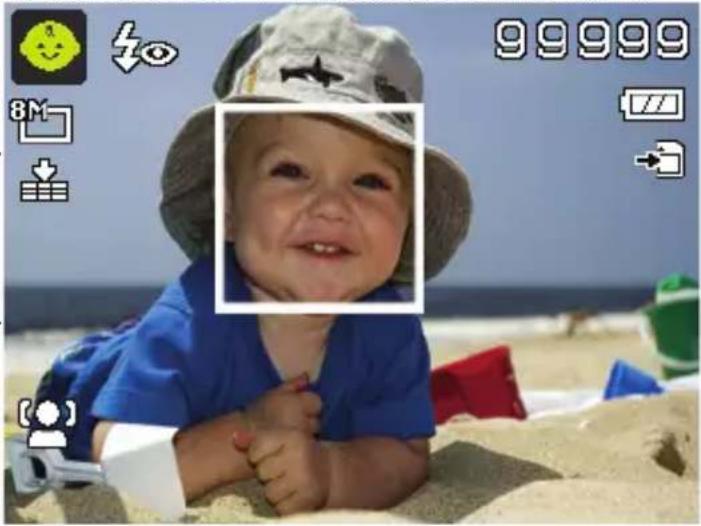
Fokussieren Sie die Kamera auf das Motiv und drücken Sie den Auslöser.
10.3. Verwendung des Sport-Modus
Sportliche Bewegungen setzen sich oft nur mit einer hohen Verschlusszeit auf einem Foto einfangen, hierzu eignet sich der Sport-Modus entsprechendes gut. In dieser Modus schiebt die Kamera ein Foto mit einer extrem hohen Verschlusszeit.
Wahlen Sie im Aufnahmemodus die Option aus.
Bestätigen Sie die Auswahl mit der Taste OK.
Fokussieren Sie die Kamera auf das Motiv und drücken Sie den Auslöser.
10.4. Verwendendes Party-Modus
Wenn Sie Fotos von Gruppen machen möchten, dann eignet sich hierzu der Party-Modus.
Wahlen Sie im Aufnahmemodus die Option aus.
Bestätigen Sie die Auswahl mit der Taste OK.
Fokussieren Sie die Kamera auf das Motiv und drücken Sie den Auslöser.
Amusieren Sie sich auf Ihrer Party.
10.5. Verwendendes Modus weicher Hautton
Wenn Sie diesen Modus einsetzen, erkennt die Kamera hautfarbene Bereiche eines Motiv, z. B. das Gesicht und bearbeitet das Bild, so dass die Haut weicher erscheint.
Wahlen Sie im Aufnahmemodus die Option aus.
Bestätigen Sie die Auswahl mit der Taste OK.
Fokussieren Sie die Kamera auf das Motiv und drücken Sie den Auslöser.
10.6. Verwendung des Modus Panorama
Mit dieser Funktion konnen Sie ein Panoramaibild erstellen. Die Kamera unterstützt dies durch Hilfsgrafiken und einen automa-
tisch gesteuerten Auslöser.
Wahlen Sie im Aufnahmemodus die Option aus. Im Display erscheint in der linken oberen Ecke das Symbol für den Modus Panorama
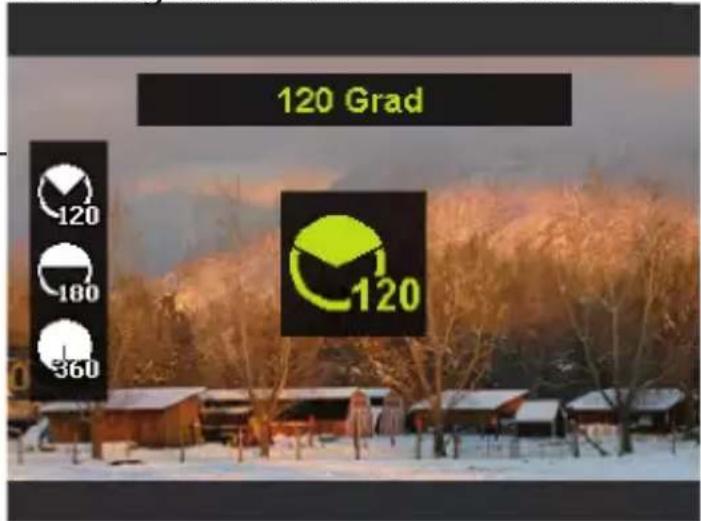
Drucken Sie die Taste , um das Auswahlmenu für den Gradwert des Panoramaibildes zu öffnen.
Wahlen Sie mit den Tasten oder den gewünschten Gradwert aus, Ohnen stehen die Werte 120^ ; 180^ und 360^ zur Verfügung.
Bestätigen Sie die Auswahl mit der OK-Taste.
Drücken Sie die Taste, um das Auswahlmenu für die Aufnahmerichtigung des Panoramaibildes zu offen.
Wahlen Sie mit den Tasten oder die gewünschten Richtung aus:
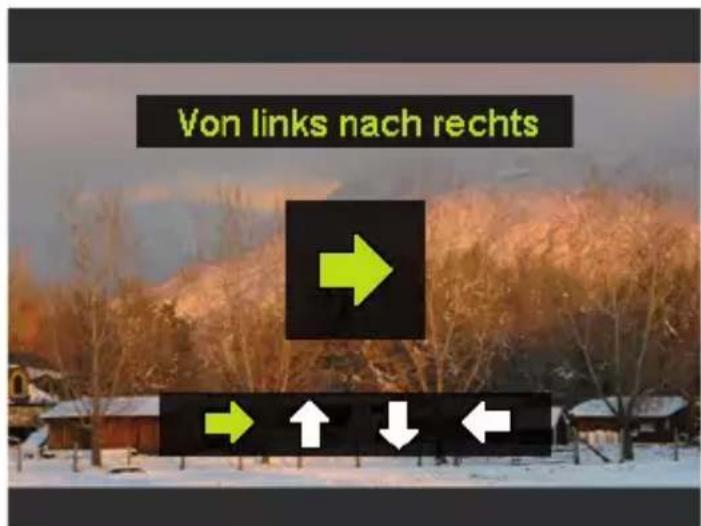
VON LINKS N. RECHTS VON UNTEN NACH OBEN VON OBEN NACH UNTEN VON RECHTS N. LINKS
Bestätigen Sie die Auswahl mit der OK-Taste.
Drücken Sie den Auslöser komplett herunter, um die Aufnahme zu starten.
93 von 480
Wenn die Aufnahme beginnt, wird ein weißes Kreuz in der Mitte des Displays angezeigt. Zusätzlich erscheint ebenfalls in der Mitte des Displays eine gelbe Linie, diese ist je nach gewähllerichtigung horizontal oder vertical und dient der Ausrichtung der Kamera.
Am unteren Bildrand erscheint eine Aufnahmeleiste, die sich während der Aufnahme füllt.
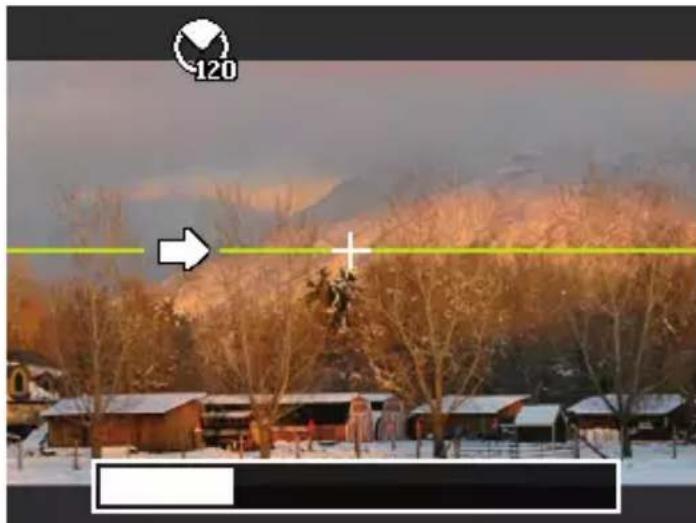
Fur eine ideale Panoramaaufnahme muss die gelbe Führungslinie immer horizontal bzw. vertical durch das Positionskreuz laufen.
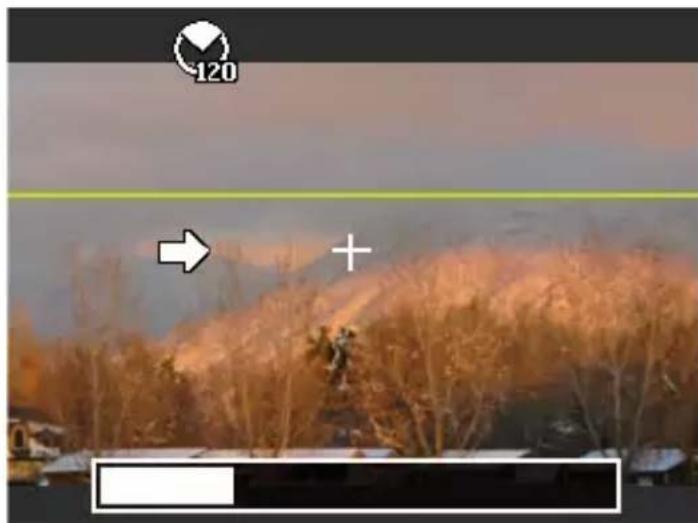
- Wenn sich die Aufnahmeleiste komplett gefüllt hat, ist die Aufnahme abgeschlossen und das Bild wird gespeichert.

HINWEIS!
Die folgenden Einstellungen sind für die Panorama-funktion fest definiert und können nicht verändert werden:
- Der Blitz ist immer aus.
- Der Selfstauslöser ist ausgeschaltet.
-
Der Autofokus ist aktiv.
-
Der Autofokusbereich ist auf BREIT eingestellt.
10.6.1. Hinweise und Tipps für die Panorama-Funktion
Die Gröbe des zusammengesetzten Bildes kann je nach Panoramaawinkel und Ergebnis der Zusammensetzung, sowie der Stärke des Kamerawackelns untersiedlich sein.
- Wir empfehlen die Verwendung eines Stativs, um die Kamera zu stabilisieren und die Kamera während der Aufnahme better langsam bewegen zu konnen.
- Wenn Sie VON OBEN NACH UNTER ODER VON UNTEN NACH OBEN im 360^ Panorama auswahlen, empfehlen wir die Kamera um 90^ zu drehen, um die Stabilität während der Aufnahme zu gewährleisten.
- Im Panoramaamodus kann eine unregelmäßige Helligkeit zu Unterschieden der gemachten Aufnahme und dem realen Motiv führen.
Die langste Aufnahmezeit im Panoramaamodus beträgt ca. 30 Sekunden.
10.7. Aufnahmen Löschen

HINWEIS!
Wenn eine Speicherkarte eingesetzt ist, können Sie nur die auf der Speicherkarte vorhandenen Dateienlöschen.
Wenn die Speicherkarte schreibgeschützt ist, konnen Sie die auf der Speicherkarte vorhandenen Daten nicht loschen. (Es erscheint die Meldung „Karte geschützt".)
Eine gelösche Datei kann nicht wiederhergestellt werden. Gehen Sie daher beim Löschen von Dateien vorsichtig vor.
10.7.1. Einzelne Dateien
Wahlen Sie im Wiedergabemodus mit den Tasten oder ein Bild aus.
Drücken Sie die Taste AE/AF LOCK, um die Menüoptionen für die Lösch-Funktion anzuzeigen.
Bestätigen Sie die Option „EINZELN" mit der OK-Taste.
Wechseln Sie nun mit der Taste zur Option „JA" und bestätgen Sie mit der OK-Taste.
Wahlen Sie „ABBRECHEN" und bestätigten Sie mit der OK-Taste, um in den Wiedergabemodus zurückzukehren.
10.7.2. Mehrere Dateien
Wahlen Sie im Wiedergabemodus mit den Tasten oder ein Bild aus.
Drücken Sie die Taste AE/AF LOCK, um die Menüoptionen für die Lösch-Funktion anzuzeigen.
Bestätigen Sie die Option „MULTI" mit der OK-Taste.
Wahlen Sie mit den Tasten oder ein Bild aus und setzen Sie mit der Taste eine Löschmarke oder haben Sie eine bereits festgelegte Löschmarke mit der Taste wieder auf.
Drücken Sie die Taste OK-Taste, um zum{nachsten Schritt zu gelangen.
Wahlen Sie "JA", um alle markierten Dateien zu Löschen.
Wahlen Sie "ABBRECHEN", um in den Wiedergabemodus zusammen zukehren.
10.7.3. Alle Dateien
Wahlen Sie im Wiedergabemodus mit den Tasten oder ein Bild aus.
Drücken Sie die Taste AE/AF LOCK, um die Menüoptionen für die Lösch-Funktion anzuzeigen.
Wahlen Sie „ALLE" und drucken Sie die OK-Taste.
Wahlen Sie „JA" und bestätigten Sie mit der OK-Taste, um alle Dateien zulöschen.
Wahlen Sie, "ABBRECHEN" und bestätigen Sie mit der OK-Taste, um in den Wiedergabemodus zusammen gehren.

HINWEIS!
Geschützte Dateien können nicht gelöscht werden, in diesen Fall erscheint die Meldung „DATEI GESCHÜTZT" auf dem Display.
Wenn eine Speicherkarte eingesetzt ist, können Sie nur die auf der Speicherkarte vorhandenen Dateienlöschen.
Wenn die Speicherkarte gespeit ist, können Sie die auf der Speicherkarte vorhandenen Dateien nicht Löschen.
Eine gelösche Datei kann nicht wiederhergestellt werden. Gehen Sie dazu beim Löschen von Dateien vorsichtig vor.
10.7.4. Diashow zeigen
Sie können die Fotos als Diashow ablaufen setzen.
Wahlen Sie im Wiedergabemenü den Eintrag Diashow. Das Menu „DIASHOW" öffnet sich.
Folgende Einstellungen stehen zur Verfügung:
Wahlen Sie das Interval allindem die Bilder eingeblendet werden sollen (1, 3, 5 oder 10 Sekunden).
Für die Übergänge konnen Sie diverse Effekte wahren.
Wahlen Sie, ob die Bildfolge ständig wiederholt werden soll (,) oder nach dem letzten Bild enden soll (一 )
- Wenn alle Einstellungen gesetzt sind, wahren Sie den Eintrag START und drücken Sie die Taste OK, um die Diashow zu starten.
Während der Wiedergabe konnen Sie mit OK die Wiedergabe anhalten und wieder fortsetzen.
10.8. Die Funktionen Schützen und Entsperren
10.8.1. Einzelne Dateien
Wahlen Sie im Wiedergabemenü den Eintrag „SCHÜTZEN", und dann die Option „EINZELN" aus.
Wahlen Sie mit den Tasten oder ein Bild aus.
Wahlen Sie, SCHützen „ bzw., ENTSPERREN“, und drücken Sie die OK-Taste, um die ausgewählte Daten zu schützen bzw. zu entsperren.
Wahlen Sie, "BEENDEN" und bestätigten Sie mit der OK-Taeste, um in den Wiedergabemodus zurückzukehren.
10.8.2. Mehrere Dateien
Wahlen Sie im Wiedergabenu den Eintrag „SCHÜTZEN", und dann die Option „MULTI" aus.
Wahlen Sie mit den Tasten oder ein Bild aus und setzen Sie mit der OK-Taste eine Sperrmarke oder haben Sie eine bereits festgelegte Sperrmarke mit der OK-Taste wieder auf.
Drucken Sie die Taste, um zum{nachsten Schritt zu gelangen.
Wahlen Sie „JA“, um alle markierten Dateien zu sperren bzw. entsperren.
Wahlen Sie „ABBRECHEN“, um in den Wiedergabemodus zurückzukehren.
10.8.3. Alle Dateien
Wahlen Sie im Wiedergabenu den Eintrag „SCHÜTZEN“, und dann die Option „ALLE SCHÜTZEN“ bzw. „ALLE ENTSPERREN“ aus.
Wahlen Sie „JA" und bestätigten Sie mit der OK-Taste, um alle Dateien zu schützen bzw. zu entsperren.
Wahlen Sie „ABBRECHEN" und bestätigten Sie mit der OK-Taste, um in den Wiedergabemodus zurückzukehren.

HINWEIS!
Wenneine Speicherkarte eingesetzt ist, konnen Sie nur die auf der Speicherkarte vorhandenen Dateien löschen.
Wenn die Speicherkarte gesperrt ist, konnen Sie die auf der Speicherkarte vorhandenen Dateien nicht Löschen. Eine gelösche Datci kann nicht wiederhergestellt werden. Gehen Sie daher beim Löschen von Datien vorsichtig vor.
10.8.4. Sprachnotiz aufnehmen
Wahlen Sie im Wiedergabemodus das gewünschte Foto aus.

HINWEIS!
Wenn das Foto bereits eine Sprachnotiz enthalt, erscheint das Sprachnotizsymbol.
Offnen Sie im Wiedergabemenü das Untermenü „SPRACH-NOTIZ".
Auf dem Display erscheinen die Bildvorschau und ein Auswahlenü.
Wahlen Sie START und drücken Sie die Taste OK, um die Aufnahme zu starten. Das Mikrofon befindet sich unterhalb der Linse.
Die Aufnahme wird automatisch nach 30 Sekunden abgebrochen. Wenn sie die Aufnahme vorher beenden möchten, wahren Sie STOP und drücken Sie erneut die Taste OK.

HINWEIS!
Sie können Sprachnotizen nur Fotos zufügen, nicht Videoclips. Geschützten Bildern können Sie keine Sprachnotizen zufugen. Sie können eine Sprachnotiz nur zusammen mit dem Fotolöschen, nicht separat.
10.8.5. Filtereffekte
Die Filtereffektfunktion ist nur beim Seitenverhältnis 4:3 mit anderen künstlerischen Effekten verfügbar. Die mit dieser Funktion bearbeiteten Bilder werden als neue Dateien gespeichert.
Folgende Effekte sind möglich:
- WEICH: Das Bild wird mit einem weichen Effekt versehen.
- FARBVERSTÄRKUNG: Erhalt den Farbton während der Rest der Szene Schwarz und Weiß wird.
- LEBENDIG: Das Bild wird mit mehr Kontrast und Sattigung versehen, um kräftige Farben stärker hervorzuheiten.
MINIATUREFFEKT: Teile des Fotos werden verwischt und{lssen die Aufnahme wie ein Miniaturmodell erschienen. - ASTRAL: Helle Bildstellen werden mit Sternen versehen.
- IMPRESSIVE KUNST: Das Bild wird mit einem dramatischen Kontrast versehen.
GEMÄLDE: Das Bild wird in eine Strichzeichnung mit Farbakzenten umgewandelt. -
NEGATIV: Die Farben des Bildes werden umgekehrt.
-
SW: Schwarzwieß
-
MOSAIK: Das Bild wird verpixelt dargestellt
- SEPIA: Das Bild wird mit Sepia-Farbtönen versehen.
10.8.6. Foto zuschneiden
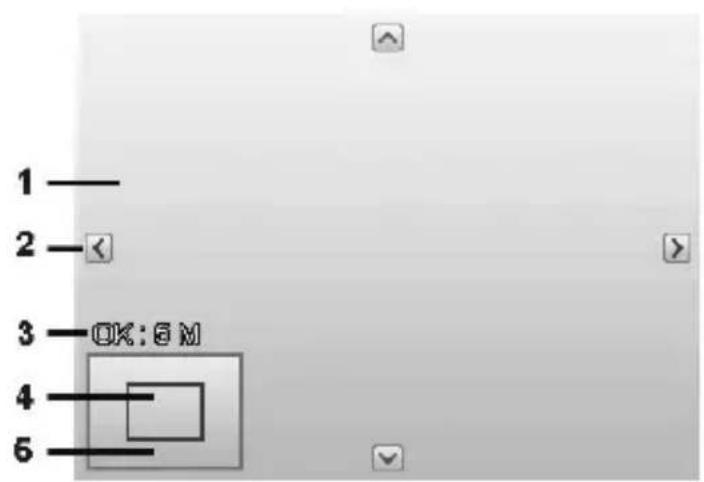
| 1 Vergroßertes Bild |
| 2 4—Wege-Anzeige |
| 3 Zugeschnittene Höhe |
| 4 Die ungebährte Position des Zuschneidebereichs |
| 5 Bildfläche |
Wahlen Sie im Wiedergabemodus das gewünschte Foto.
Öffnen sie im Menu Wiedergabe das Untermenü „ZUSCHNEIDEN". Auf dem Display erscheint das Bearbeitungsfenster.
Drücken Sie die Zoom-Taste in Richtung, um das Bild zuvermögen. Die Position des Bildausschnits konnen Sie im grauen Rechtek links erkennen.
Während der Vergroßerung konnen Sie die Tasten , , oder benutzen, um den Bildausschnitt zu verändern.
Drucken Sie die Zoomtaste in Richtung um das Bild zu vergroßern oder in Richtung um das Bild zu verkleinern.
Nach Beendigung der Funktion erscheint eine Menuauswahl. Wahlen Sie zwischen:
- ÜBERSCHREIBEN: Die neue Datei wird gespeichert, indem sie diealte überschreiben.
-
SPEICHERN UNDER: Die neue Datei wird als eine neue Daten gespeichert.
-
ABBRECHEN: Die Funktion wird abgebrochen.
-
Drücken Sie zum Speichern / Abbrechen der Änderungen die Taste OK.
10.8.7. Großbeändern
Wahlen Sie im Wiedergabemodus das gewünschte Foto.
Öffnen sie im Menu Wiedergabe das Untermenü „Größe" an- FR ern. Auf dem Display erscheint das Auswahlmenü.
Wahlen Sie eine der folgenden Auflösungen und drücken Sie NL die Taste OK: 8 M, 5 M, 3 M oder VGA.

HINWEIS!
Die verfügbaren Auflösungen können je nach Original-gröbe des Bildes variieren. Einstellungen, die nicht verfügbar sind, werden grau dargestellt.
Nach Beendigung der Funktion entscheidet eine Menuauswahl. Wahlen Sie zwischen:
- ÜBERSCHREIBEN: Die neue Datei wird gespeichert, indem sie die alte überschreiben.
- SPEICHERN UNDER: Die neue Datei wird als eine neue Daten gespeichert.
-ABBRECHEN:Die Funktion wird abgebrochen.
Drücken Sie zum Speichern / Abbrechen der Änderungen die Taste OK.
DE
11. Software installieren
Auf der mitgelieferten CD befindet sich „CyberLink PhotoDirector", ein Programm zur Bearbeitung ihrer Bilder
So installmenten Sie CyberLink PhotoDirector:
Legen Sie die Installations-CD in das DVD-/CD-Laufwerk ein.
Die CD wird automatisch ausgeführrt und es erscheint ein Auswahlbildschirm.
Wahlen Sie im Auswahlbildschirm den Eintrag „CyberLink PhotoDirector installmenten" aus.
Befolgen Sie die Anweisungen zum Abschlussen der Installation.
- Starten Sie das Programm ggf. über das Symbol auf dem Desktop.
Wenn Sie das Programm zum ersten Mal starten, muss das Programm aktiviert werden. Geben Sie hierzu die Seriennummer HEZGA-B5DS5-3P3SS-GS648-HLJS6-UNP3E ein.

HINWEIS!
Hilfe zur Nutzen des Programms finden Sie im Hilfesystem Software, diesen rufen Sie mit einem Druck auf die Taste F1 auf.
Falls die CD nicht automatisch ausgeführrt wird, befolgen Sie die nach-stehenden Schritte zu Installation der Software:
Doppelklichen Sie auf Arbeitsplatz.
Bewegen Sie den Mauszeiger auf das DVD-/CD-Laufwerk.
Rechtsklichen Sie mit der Maus, klichen Sie dann auf Offnen.
Doppelklichen Sie auf Setup.exe.
Ein Assistant erscheint und führt Sie durch die Installation.
Befolgen Sie die Anweisungen zum Abschlussen der Installation.
Starten Sie das Programm über das Symbol auf dem Desktop.
- Wenn Sie das Programm zum ersten Mal starten, muss das Programm aktiviert werden. Geben Sie hierzu die Seriennummer HEZGA-B5DS5-3P3SS-GS648-HLJS6-UNP3E ein.
12. Anschluss an einen Drucker, PC oder TV
12.1. Aufnahmen auf einem Fotodrucker ausdrucken
Sie können ihre Aufnahmen über PictBridge direkt auf einem PictBridge-kompatiblen Fotodrucker ausdrucken.
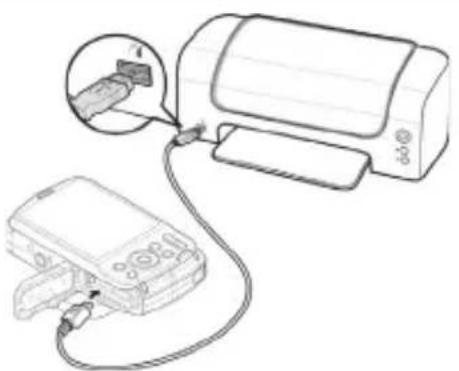
- Verbinden Sie Drucker und Kamera mit dem mitgelieferten USB-Kabel.
Schalten Sie die Kamera und den Fotodrucker ein.
Die Kamera erkennt dass ein USB Gerät angeschlossen wurde.
Wechseln in den Druckermodus indem Sie die Option „PTP" auswahlen und mit OK bestätigen.
Wahlen Sie mit den Richtungstasten oder das gewünschte Bild und die gewünschte Anzahl an Kopien aus. Sie haben die Möglichkeit:
AUSWAHL DRUCKEN – wahlen Sie die gewünschten Bilder sowie die Anzahl aus
ALLES DRUCKEN - Druckt alle Aufnahmen
DRUCKINDEX - Drucken aller Aufnahmen als Miniatur-bilder.
12.2. Daten auf einen Computer übertragen
Sie können die Aufnahmen auf einen Computer überyielden. Unterstützte Betriebssysteme:
Windows 7
Windows 8
- Windows 8.1
- Windows 10
12.3. USB-Kabeleinsetzen
Schalten Sie die Kamera aus.
- Verbinden Sie das mitgelieferte USB-Kabel bei eingeschaltetem Computer mit dem USB-Anschluss der Kamera und einem USB-Anschluss am PC.
Wenn die Verbindung der Kamera mit dem Computer hergestellt wurde er
scheint im Kameradisplay die Auswahl „MASS STORAGE“ oder „PTP“.
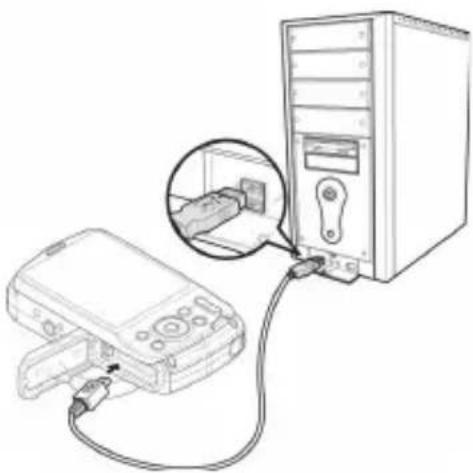
Wenn Sie MASS STORAGE auswahlen, wird die Kamera als Massenspeichergerät erkannt und als eigenes Laufwerk im Windows Explorer angezeigt. Öffnen Sie den Windows Explorer oder doppelklicken Sie auf „Arbeitsplatz" (unter Vista/Windows 7: "Computer").
Doppelklichen Sie auf das Mediensymbol für die Kamera.
Navigieren Sie zum Ordner „DCIM" und ggf. auf die darin enthaltenen Ordner, um die Dateien anzuzeigen (.jpg = Fotos; .wav = Tonaufnahmen; *.avi = Videoaufnahmen). Vgl. auch Ordnerstruktur im Speicher.
Ziehen Sie die gewünschten Dateien nun bei gedrückter linker Maustaste in den darauf vorgesehenen Ordner auf dem PC, z. B. in den Ordner „Eigene Dateien". Sie können die Daten auch markieren und die Windows-Befehle „Kopieren" und „Einfugen" verwenden.
Die Dateien werden auf den PC übertragen und Dort gespeichert. Sie können die Dateien mit einer geeigneten Anwendungssoftware anzeigen, wiedergeben und bearbeiten.
Wenn Sie PTP auswahlen, wird die Kamera wird als PTP (Picture Transfer Protocol) eingebunden.
Unter Windows Vista, Windows 7 und Windows 8 können Sie sofort auf den Inhalt des Kameraspeichers oder der Speicherkarte zugreifen.
12.4. Aufnahmen auf einem Fernsehgeräte anzeigen
Sie können die Aufnahmen der Kamera auf einem Fernsehgerät wiedergeben.
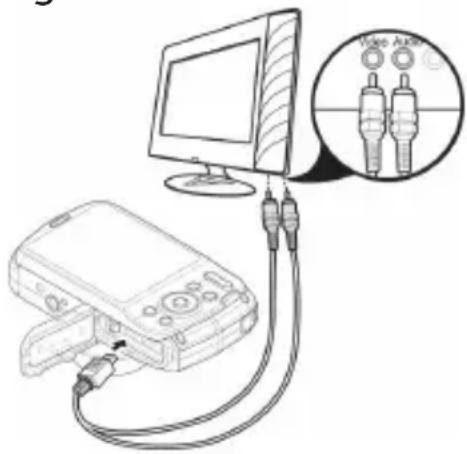
Schalten Sie Kamera und Fernsehgerät aus.
- Verbinden Sie ein TV-Kabel (nicht im Lieferumfang enthalten) mit dem USB-Anschluss der Kamera und dem Videoeingang (gelb) und Audioeingang (weiß) des Fernsehgeräts.
Schalten Sie Kamera und Fernsehgerät ein.
Schalten Sie die Kamera in den Wiedergabemodus und starten Sie die gewünschte Wiedergabe.
Falls das Fernsehgerät das Kamerabild nicht von selbst erkennt, schalten Sie am Fernsehgerät den Videoeingang ein (in der Regel mit der Taste AV).
Eventuell müssen Sie im Kamera-Menü „EINSTELLUNGEN", im Untermenü „TV-AUSGABE", zwischen PAL und NTSC wahren.
113 von 480
12.5.DCF-Speicherstandard
Die Aufnahmen auf ihrer Kamera werden nach dem so genannnten DCF-Standard auf der Kamera verwaltet (gespeichert, be-nannt etc.; DCF = Design Rule for Camera File System). Aufnahmen auf Speicherkarten anderer DCF-K cameras können auf ihrer Kamera wiedergegeben werden.
12.6. Kartenlaufwerk
Wenn Ihr PC über ein Kartenlaufwerk verfügt oder ein Kartenlesegerät angeschlossen ist und Sie die Aufnahmen auf der Speicherkarte gespeichert haben, können Sie die Aufnahmen natürlich auch darüber auf den PC kopieren.
Der Kartenleser wird ebenfalls als Wechseldatenträger im Windows-Arbeitsplatz (bzw. unter Vista im „Computer“) erkannt.
12.7. Ordnerstruktur im Speicher
Die Kamera speichert die aufgenommenen Bilder und Videos in zwei verschiedenen Verzeichnissen auf der Speicherkarte. Folgende Verzeichnisse werden automatisch erstellt:
DCIM: Alle aufgenommenen Bilder und Videos werden in this sem Ordner gespeichert.
Normale Aufnahmen befinden sich im Ordner „100MEDIA" und
werden automatisch mit „DSCI“ und einer vierstelligen Nummer bezeichnet. Wenn die höchste Nummer „DSCI9999“ erreicht ist, wird für die weiteren Aufnahmen der{nachste Ordner „101ME-DIA" angelegt usw.
Maximal konnen 999 Ordner angelegt werden. Wird eine weitere Aufnahme gemacht, erscheint eine Fehlermeldung („Verzeichnis kann nicht erstellt werden").
- Setzen Sie eine neue Speicherkarte ein.
Versuchen Sie nicht, die Ordner und Dateien in der Kamera eige-nen Verzeichnisstruktur zu ändern (umzubenennen etc.). Sie können die Dateien dadurch zerstären.
13. Fehlersuche
Wenn die Kamera nicht einwandfrei Funktioniert, überprüfen Sie die folgenden Punkte. Wenn das Problem bestehen bleibt, wenden Sie sichitte an den MEDION-Service.
Die Kamera lasst sich nicht einschalten.
Die Batterien sind falsch eingelegt.
Die Batterien sind leer.
Die Batteriefachachklappe ist nicht ganz geschlossen.
Die Kamera nimmt keine Fotos auf.
- Der Blitzlädt noch.
Die Speicherkarte ist voll.
Die SD-Karte ist nicht korrekt formatiert oder defekt.
- Die maximale Dateianzahl wurde übersritten. Führten Sie eine Dateinummer-Rückstellung aus.
- Nicht genügend Licht. Ändern Sie den Kamerawinkel, um mehr Licht aufzunehmen, oder verwenden Sie den Blitz.
Der Blitz lost nicht aus.
Die Kamera wurde während der Aufnahme bewegt.
- Der Blitz ist ausgeschaltet.
Die Kamera befindet sich im Bildfolge-, Makro- oder Videomodus.
Das Bild ist unscharf.
Die Kamera wurde während der Aufnahme bewegt.
- Der Digitalzoom wurde benutzt, wodurch die Empfindlichkeit zum Verwackeln des Bildes steigt
- Das Motiv befind sich außerhalb des Einstellbereichs der Kämera. Verwenden Sie ggf. den Makromodus für Nahaufnahmen.
Das Bild wird nicht auf dem Display angezeigt.
- Es wurde eine SD-Karte eingelegt, die auf einer anderen Kämera Bilder im Nicht-DCF-Modus aufgenommen hat. Solche Bilder kann die Kamera nicht anzeigen.
Der zeitliche Abstand zwischen Aufnahmen ist länger bei Aufnahmen im Dunkeln
- Unter schwachen Lichtverhältnissen arbeitet der Verschluss normalerweise langsamer. Ändern Sie den Kamerawinkel oder verbessern Sie die Lichtverhältnisse. Benutzen Sie ein Stativ.
Die Kamera schaltet sich aus.
Die Kamera schaltet sich nach einer voreingestellten Zeit aus, um Energie zu sparen. Starten Sie die Kamera neu.
Die Aufnahme wurde nicht gespeichert.
Die Kamera wurde ausgeschaltet, bevor die Aufnahme gespeichert werden konnte.
Aufnahmen auf anderen Speicherkarten werden nicht angezeigt.
- Die Aufnahmen auf Speicherkarten anderer Kameras werden angezeigt, wenn die andere Kamera ebenfalls das DCF-Speichersystem verwendet.
Die Aufnahmen können über das USB-Kabel nicht auf den PC übertragen werden.
Die Kamera ist nicht eingeschaltet.
Beim erstmaligen Anschluss der Kamera an den PC wird keine neue Hardware gefunden
-
Der USB-Anschluss des PCs ist im BIOS deaktiviert.
-
Aktivieren Sie den Port im BIOS des PCs. Lesen Sie ggf. im Handbuch des PCs nach.
14. Wartung und Pfl ege
Reinigen Sie das Gehäuse, die Linse und das Display folgendermaßen:
Reinigen Sie das Kameragehäuse mit einem weichen, trocken Tuch.
- Verwenden Sie keine Verdünner oder Reinigungsmittel, die Öl enthalten. Dadurch kann die Kamera beschädigt werden.
Um die Linse oder das Display zu reinigen, entfern den Sie den Staub zuerst mit einer Linsenbürste. Reinigen Sie sie anschließend mit einem weichen Tuch. Drücken Sie nicht auf das Display und verwenden Sie zu dessen Reinigung keine harten Gegenstände.
- Verwenden Sie für das Gehäuse und die Linse keine starken Reinigungsmittel (wenden Sie sich an ihren Handler, wenn sich Schmutz nicht entfernen{lsst).
15. Entsorgung

Verpackung
Ihr Gerät befindet sich zum Schutz vor Transportschäden in einer Verpackung. Verpackungen sind aus Materialien hergestellt, die umweltschonend entsorgt und einem fachgerechten Recycling zugeführrt werden können.
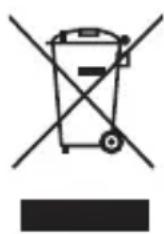
Gerät
Altgeräte)dürfen nicht im normalen Hausmüll entsorgt werden.
Entsprechend Richtlinie 2012/19/EU ist das Gerät am Ende seiner Lebensdauer einer geordneten Entsorgung zuzuführen.
Dabei werden im Gerät enthaltene Wertstoffe der Wiederverwertung zugeführrt und die Belastung der Umwelt vermieden.
Geben Sie das Altgerät an einer Sammelstelle für Elektroschrott oder einem Wertstoffhof ab.
Wenden Sie sich für{nahere Auskünfte an Ihr ortlichen Entsorgungsunternehmen oder ihreCOMMUNALE Verwaltung.

Batterien
Akkus/Batterien müssen sachgerecht entsorgt werden. Zu diesen Zweck stehen im batterievertreibenden Handel sowie bei communalen Sammelstellen entsprechende Behälter zur Entsorgung bereit. Weitere Auskünfte erteilen ihr örtlicher Entsorgungsbetrieb oder ihreCOMMUNALE Verwaltung.
16. Technische Daten
Pixel: 20 Megapixel CCD
Blende: F3.2 - F5.8
Brennweite: f = 4,6 - 18,4 mm
Optischer Zoom: 4-fach
LCD Monitor: 6,8 cm/ 2.7" LC - Display
Dateformat: JPEG (EXIF 2.3), AVI (MJPEG)
Max. Auflösung:
Kamera Modus: 5152 x 3864 Pixel
Video Modus: 640 x 480 Pixel
1280 x 720 mit Class 6 microSDHC
Karte
Bildspeicher:
External: microSD/microSDHC-Karte
Anschluss: Mini-USB 2.0
Abmessungen: 108 × 67 × 51 ~mm (B × H × T)
Gewicht: ca. 178 g (inkl. Akku)
USB-NetzTEIL
Modelnummer: KSAS0060500100VEU
Hersteller: Ktec, China
Eingangsspannung: 100 - 240V 50 / 60Hz0,18A
Ausgangsspannung: 5,0 =1/0 A
AKKU
Hersteller: HYB BATTERY CO., LTD.
Modellnummer: NP-45
Technische Daten: 3,7 V / 700 mAh / 2.6 Wh
Technische und optische Änderungen sowie Druckfehler vorbehalten!

121 von 480
17. Impressum
Copyright © 2015
Alle Rechte vorbehalten.
These Bedienungsanleitung ist urheberrechtlich geschützt.
Vervielfaltung in mechanischer, elektronischer
und jeder anderen Form ohne die schriftliche Genehmigung des Herstellers ist verboten
Das Copyright liegt bei der Firma:
Medion AG
Am Zehnhof 77
45307 Essen
Deutschland
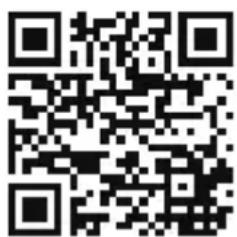
Die Anleitung kann über die Service Hotline nachbestellt werden und stehen über das Serviceportal www.medionservice.de zum Download zur Verfügung.
Sie können auch den oben stehenden QR Code scannen und die Anleitung über das Serviceportal auf Ihr mobiles Endgerät laden.
Sommaire
7.3.3. Energiebesparing
Drucken Sie die Zoomwipe in Richtung /
Es entscheidt der Balken der die Zoom-Einstellung w. T wiedergibt.
Einstellung Bedeutung
Einstellung Bedeutung
FILM PLAKKEN
10.7. Opmamen wissen

OPMERKING!
10.7.3. Alle bestanden
10.9.3. Alle bestanden
De camera is nicht ingeschakeld.
Optische zoom 4 -voudig
LCD-monitor: 6,8 ~cm / 2.7^
Gewicht: ca. 178 g (inkl. accu)
USB-STEKKERNETVOEDING
Modelnummer: KSAS0060500100VEU
Fabrikant: Ktec, China
Ingangsspanning: 100 - 240V 50 / 60Hz0,18A
Technische gegevens: 3,7 V / 700 mAh / 2.6 Wh
