
LIFE P47006 (MD 86198) - Camcorder MEDION - Kostenlose Bedienungsanleitung
Finden Sie kostenlos die Bedienungsanleitung des Geräts LIFE P47006 (MD 86198) MEDION als PDF.


| Produkttyp | Camcorder / Videokamera |
| Marke | Medion |
| Modell | LIFE P47006 (MD 86198) |
| Sensor | 5 Megapixel |
| Objektiv | F3.5–3.7, Brennweite 6.8–34 mm |
| Zoom | Optisch 5x, digital 1x (HD 1080p) / 4x (andere Auflösungen) |
| LCD-Monitor | 3 Zoll |
| Interner Speicher | 128 MB (teilweise für Firmware) |
| Speichererweiterung | SD/SDHC-Karte bis 32 GB |
| Bildauflösung | Hoch: 4000×3000 (12 MP interpoliert), Normal: 2592×1944 (5 MP), Niedrig: 2048×1536 (3 MP) |
| Videoauflösung | Full HD 1080p (30fps), HD 720p (30fps), WVGA 848×480 (60fps), VGA 640×480 (30fps), QVGA 320×240 (30fps) |
| Dateiformate | Foto: JPEG, Video: AVI |
| Weißabgleich | Auto, Tageslicht, Leuchtstofflicht, Glühlampenlicht |
| ISO-Empfindlichkeit | Auto, ISO 800, ISO 1600 |
| Selbstauslöser | 10 Sekunden Verzögerung |
| Licht | Digitalleuchte und integriertes Licht |
| Anschlüsse | Mini-USB 2.0, HDMI, TV-Ausgang (AV) |
| Stromversorgung | Lithium-Ionen-Akku (2× im Lieferumfang), Ladeschale mit Netzteil |
| Abmessungen (H×B×T) | 109 × 75 × 35 mm |
| Gewicht | ca. 180 g (mit Akku) |
| Lieferumfang | Camcorder, USB-Kabel, TV-Kabel, HDMI-Kabel, Ladeschale mit Netzkabel, 2× Li-Ionen-Akku, 2 GB SD-Karte, CD-ROM, Tasche, Trageband |
| Besondere Funktionen | YouTube Direct, Makromodus, Bewegungserkennung, Bildstabilisierung (nicht bei 1080p), Szenenmodi |
| Reinigung | Mit einem weichen, trockenen Tuch reinigen |
| Reparaturen | Nur durch autorisiertes Fachpersonal; keine vom Benutzer zu wartenden Teile |
Häufig gestellte Fragen - LIFE P47006 (MD 86198) MEDION
Benutzerfragen zu LIFE P47006 (MD 86198) MEDION
0 Frage zu diesem Gerät. Beantworten Sie die, die Sie kennen, oder stellen Sie Ihre eigene.
Eine neue Frage zu diesem Gerät stellen
Laden Sie die Anleitung für Ihr Camcorder kostenlos im PDF-Format! Finden Sie Ihr Handbuch LIFE P47006 (MD 86198) - MEDION und nehmen Sie Ihr elektronisches Gerät wieder in die Hand. Auf dieser Seite sind alle Dokumente veröffentlicht, die für die Verwendung Ihres Geräts notwendig sind. LIFE P47006 (MD 86198) von der Marke MEDION.
BEDIENUNGSANLEITUNG LIFE P47006 (MD 86198) MEDION
1. Vor der Inbetriebnahme ......6
Übersicht....6
Lieferumfang prüfen 7
Frontansicht 8
Rückansicht 9
Seitenansicht ....10
Ansicht von unten 11
2. Erste Schritte....12
Einsetzen des Akkus ....12
Einsetzen und Entnehmen einer SD-Speicherkarte (Optional)....12
Einschalten der Kamera und erste Schritte ..... 14
Ausschalten der Kamera ....15
Tastenfunktionen....16
Anzeigen auf dem LCD-Monitor ....18
Filmaufnahme ......22
Aufnahme von Fotos 23
Nahaufnahmen (Makro) 24
Anwenden der Leucht- oder
Digitalleuchtfunktion......24
Den Selbstauslöser zum Aufnehmen von Bildern anwenden 25
Verwenden der Zoomfunktion ......26
Einstelloptionen im Aufnahme-Modus ....26
Bedienmöglichkeiten für den Aufnahme-Modus ....27
Film-Modus UnterMenü Einstellung .....29
Bild-Modus UnterMenü Einstellung ....33
3. Verwenden des Aufnahmemodus ....16
Effekt UnterMenü Einstellung ....35
4. Verwenden des Wiedergabemodus ....39
Funktionen der Tasten 39
Anzeigen auf dem LCD-Monitor ....42
Bedienmöglichkeiten für den Wiedergabemodus ...... 45
Filmwiedergabe ....46
Wiedergabe von Fotos ....48
- Einstellen der Kamera .... 52
Menü Einstellung 52
6. Wiedergabe von Fotos und Filmen auf einem TV....60
Anschluss an ein High-Defi nition (Breitbild) TV .....60
Anschluss an ein Nicht-HD 4:3 TV 61
- Wiedergabe von
Filmen und Bilder auf dem PC .....62
Installieren der mitgelieferten Software ......62
Übertragen von Fotos und Filmen auf einen Computer ....63 - Brennen des aufgenommenen Clips auf DVD 64
- Hochladen von Videos auf die YouTube-Website 68
- Technische Daten 72
Spezifikationen 72
Systemvoraussetzungen ....74 - Einfache Problemlösung .....74
1. Vor der Inbetriebnahme
Übersicht
Der Camcorder kann mit dem 5 Megapixel-Sensor Filme aufnehmen. Der Camcorder ermöglicht zudem die Aufnahme hochwertiger Fotos. Über den LCD-Monitor können Sie die Aufnahmen arrangieren und dann im Detail zu prüfen.
Der Camcorder erlaubt auch die Aufnahme von Filmen in HD-Auflösung von 1920x1080. Ebenso können Sie den Camcorder über ein HDMI-Kabel an ein HD-Fernsehgerät anschließen und aufgenommene High-Definition-Videos auf dem Breitbildmonitor eines HDTVs anzeigen.
Außerdem verfügt der Camcorder über eine integrierte YouTube Direct-Anwendung, mit der die mit der Kamera aufgenommenen Videos auf die YouTube-Seite hinaufgeladen werden können. Der Camcorder kann die ISO-Empfindlichkeit und die Farbbalance automatisch einstellen, wenn Sie diese Einstellungen nicht selbst manuell vornehmen möchten. Der fest eingebaute Speicher ermöglicht die Aufnahme von Bildern und Filmen ohne eine eingelegte Memory-Card. Durch die Benutzung des Memory-Card-Steckplatzes ist es für Anwender möglich, die Speicherkapazität zu erhöhen.

Hinweis
Ein Teil des eingebauten Speichers ist für Firmware reserviert.
Lieferumfang prüfen
Überprüfen Sie den Packungsinhalt auf Vollständigkeit:
- Camcorder
- USB-Kabel
- TV-Kabel
- HDMI-Kabel
• Ladeschale mit Netzkabel - 2 x Li-Ionen-Akku
• 2 GB SD-Speicherkarte - CD-ROM
- Tasche
- Trageband
Frontansicht

Rückansicht
Wiedergabe-LED
Bildauslöser

Aufnahme - LED - Anzeigelampe
Tele-/Weitwinkeltaste
Filmauslöser
Pfeiltasten/SET
Aufnahme/ Wiedergabe Taste
TV-Ausgang
HDMI-Ausgang
Mini-USB-Anschluss
Öse für Trageband
Seitenansicht

Ansicht von unten
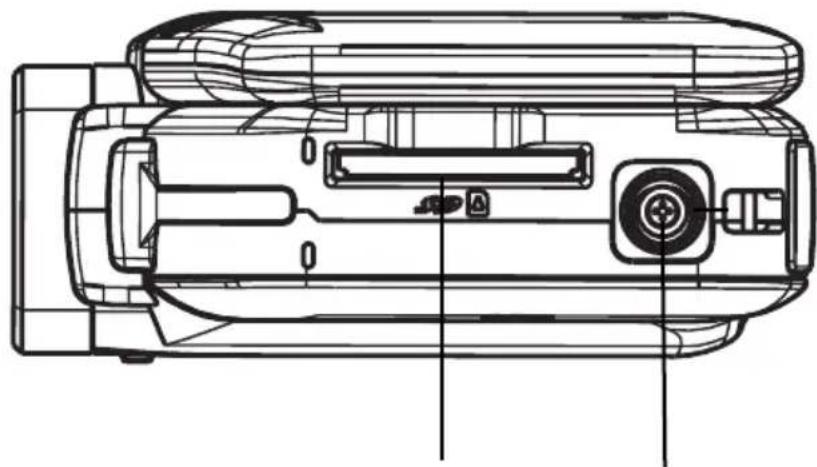
SD-Kartensteckplatz
Stativgewinde
2. Erste Schritte
Einsetzen des Akkus
Damit Sie den Camcorder benutzen können, müssen Sie den mitgelieferten
Lithium-Ionen-Akku einsetzen.
-
Setzen Sie die Batterie richtig gepolt entsprechend der Kennzeichnung (+ und -) in das Fach ein.
-
Schließen Sie das Batteriefach sorgfältig.

Einsetzen und Entnehmen einer SD-Speicherkarte (Optional)
Der Camcorder verfügt über einen internen Speicher von 128 MB, auf dem Fotos, Filme gespeichert werden können. Sie können die Speicherkapazität durch die Nutzung der SD- Speicherkarte erweitern.
- Legen Sie die Speicherkarte richtig herum ein. Siehe Abbildung.
- Sie können die Speicherkarte wieder entnehmen, indem Sie die Karte leicht hineindrücken.
- Sie wird dann ausgeworfen, und Sie können sie aus dem Kartenfach entnehmen.
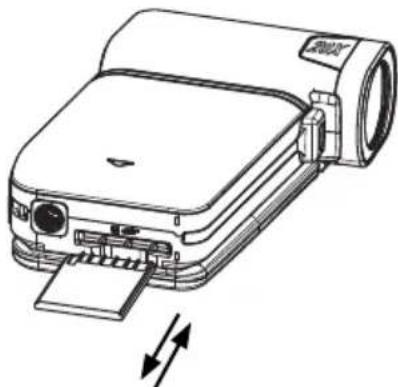
- Sobald sich eine Speicherkarte im Camcorder befindet, werden alle Fotos und Filme auf der Speicherkarte gespeichert.
- Schützen der Daten einer SD-Speicherkarte: Die SD-Speicherkarte wird schreibgeschützt, indem sie gesperrt wird. Dann können keine Fotos und Filme und mehr darauf gespeichert werden. Wenn darauf also Daten gespeichert werden sollen, müssen Sie den Schreibschutz wieder entfernen.
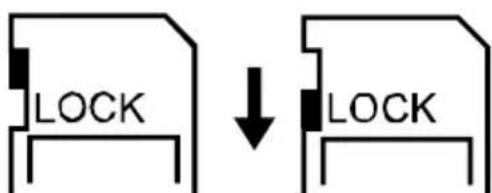
Schreibposition Schreibschutz- Position
Einschalten des Camcorders und erste Schritte
• Um den Camcorder einzuschalten:
-
Klappen Sie den LCD-Monitor hoch. Dabei wird der Camcorder automatisch eingeschaltet.
-
Oder drücken Sie eine Sekunde lang auf die Ein/Aus-Taste.

- Um einen Film aufzunehmen, müssen Sie auf den Filmauslöser ( ) drücken.
- Um ein Foto aufzunehmen, Drücken Sie auf den Auslöser( ) zur Hälfte herunter, und halten Sie ihn so lange gedrückt, bis der weiße Fokusrahmen grün wird. Drücken Sie dann zum Fotografieren den Auslöser vollständig herunter.
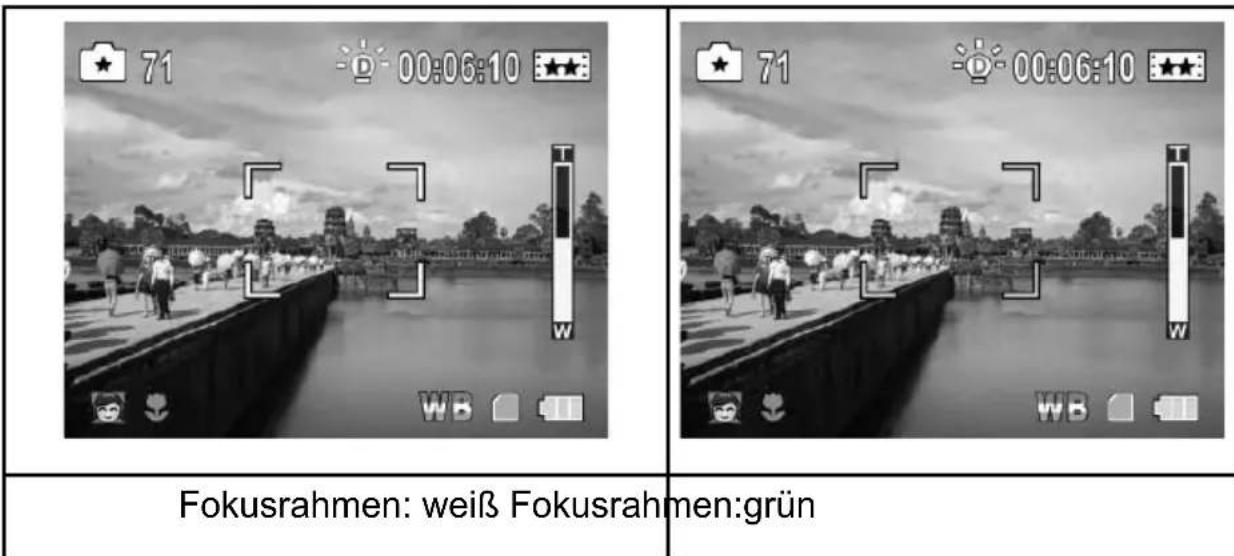
- Zum Anschauen von Filmen und Bildern, schalten Sie mit der Aufnahme/Wiedergabe Taste (→) in den Wiedergabemodus um.
- Im Aufnahmemodus leuchtet die blaue LED-Diode auf. Im Wiedergabemodus leuchtet die grüne LED-Diode auf.
Ausschalten des Camcorders
- So schalten Sie den Camcorder aus: Klappen Sie den LCD-Bildschirm wieder in seine ursprüngliche Position zurück, oder drücken Sie eine Sekunde lang auf die Ein/Aus-Taste.
3. Verwenden des Aufnahmemodus
Tastenfunktionen
 | Pfeiltaste:Rechts: Digitalleuchte EIN/Licht EIN/Licht AUSLinks: Selbstauslöser EIN/AUSAuf: LCD-Informationen EIN (Die Symbole werden auf dem LCD-Bildschirm angezeigt) / AUS (Die Symbole werden nicht auf dem LCD-Bildschirm angezeigt)Pfeiltaste drücken (SET): Menü einschalten oder Einstellung übernehmen |
 | Tele-Taste : EinzoomenWeit-Taste : Auszoomen |
 | Ein/Aus: Drücken Sie eine Sekunde lang auf diese Taste, um die Kamera ein- oder auszuschalten. |
 | Funktionen der RECORD/PLAY Taste (AUFNAHME und WIEDERGABE-Taste)1. Zwischen Aufnahme- und Wiedergabe-modus umschalten.2. Zurück zur vorherigen Seite.3. Drücken Sie für eine Schnellvorschau kurz nach der Aufnahme diese Taste. |
 | Filmauslöser:1. Film-starten.2. Stoppen einer Aufnahme (noch einmal drücken). |
 | Bildauslöser: Foto aufnehmen. |
Anzeigen auf dem LCD-Monitor
Die folgenden Anzeigen erscheinen auf dem LCD-Monitor bei der Aufnahme von Filmen und Fotos:

| (1) | Filme Auflösung | |
 | HD (1080p) (30fps) | |
 | HD (720p) (30fps) | |
 | WVGA (60fps) | |
 | VGA (30fps) | |
 | QVGA (30fps) | |
| Foto Auflösung | ||
 | Hoch | |
 | Normal | |
 | Niedrig | |
| (2) |  | Anzahl der Fotos, die bei der aktuellen Auflösung aufgenommen werden können |
 | Aufnahmedauer für Filme, die bei der aktuellen Auflösung aufgenommen werden kann | |
| (3) |  | Digitalleuchte EIN |
 | Licht EIN | |
| (4) |  | Selbstauslöser |
| (5) | Bewegungs  innung innung | |
| (6) | Szene | |
 | Haut | |
 | Nacht | |
 | Gegenlicht | |
| (7) | Macro-Posit  fokussierung fokussierung | |
| (8) | Weißwert  | |
| (9) |  | SD-Speicherkarte befindet sich in der Kamera |
(10) Batterie: V  dung dung | ||
| (11) |  | Batterie: Mittlere Ladung |
 | Batterie: Geringe Ladung | |
 | Batterie: Batterie leer | |
| Zoom-AnzeigeHD(1080p): 1X~5X (5X optischer Zoom und 1X digitaler Zoom)Andere Videoauflösung:1X~20X (5X optischer Zoom und 4X digitaler Zoom) | ||
| (12) Stabilisierung | ||

Hinweis
Szene: Die Effekte Schwarzweiß/Klassisch/Negativ werden direkt auf dem LCD-Monitor wiedergegeben.
Filmaufnahme
- Zum Starten der Aufnahme drücken Sie den Filmauslöser (Während einer Filmaufnahme, wird auf dem LCD-Monitor die Zeit angezeigt. Um die Aufnahme zu beenden, müssen Sie ein zweites Mal auf den Filmauslöser (drücken.
- Wenn Sie sich die gespeicherten Filme ansehen möchten, drücken Sie einmal auf die Aufnahme/Wiedergabe Taste, um in den Wiedergabe-Modus zu wechseln.
- Für die Filmaufnahme gibt es 5 verschiedene Auflösungen.
- Um ein Foto aufzunehmen, Drücken Sie auf den Auslöser( ) zur Hälfte herunter, und halten Sie ihn so lange gedrückt, bis der weiße Fokusrahmen grün wird. Drücken Sie dann zum Fotografieren den Auslöser vollständig herunter.
- Durch Drücken der Aufnahme/Wiedergabe Taste zeigen Sie ein Bild an.
- Für die Fotoaufnahme gibt es drei verschiedene Auflösungen.
| Bildqualität | |
 | Hohe Qualität :12 Megapixel (interpoliert) |
 | Normale Qualität:5 Megapixel |
 | Niedrige Qualität :3 Megapixel |
Nahaufnahmen (Makro)
- Aktivieren Sie den Makromodus, um den Fokusbereich von Aufnahmeobjekten zu ändern, die sich in unterschiedlicher Entfernung befinden.
- Um Nahaufnahmen aufzunehmen, stellen Sie den Makromodus im "Effekt-Menü" auf Makro
- Drücken Sie auf den Bildauslöser( ), um das Foto aufzunehmen.
- Im Makromodus erscheint auf dem LCD-Monitor das Makro-Symbol


Hinweis
Wenn Sie keine Nahaufnahmen mehr machen möchten, müssen Sie den Makromodus im "Effekt-Menü" wieder auf Normal einstellen.
Anwenden der Leucht- oder Digitalleuchtfunktion
- Anwendung der Lampenfunktion:
-
Die Pfeiltaste nach rechts drücken. Das Digitalleuchtsymbol() einscheintauf dem Bildschirm. Den dynamischen Bereich für die Ermittlung des Gegenlichts und Kontrasts zu erweitern, sodass das Aufnahmeobjekt heller und klarer wird.
-
Erneut drücken. Das Symbol ( ) auf der linken Seite erscheint auf dem Bildschirm. Das Licht wird eingeschaltet.
- Zum Starten der Aufnahme drücken Sie den Filmauslöser (☐) oder um ein Foto aufzunehmen, drücken Sie auf den Bildauslöser(☐)
- Zum Suspendieren des Lichtes erneut auf die rechte Taste drücken.

Hinweis
Wenn die Batterie gering ist (☐), wird das licht automatisch deaktiviert.
Den Selbstauslöser zum Aufnehmen von Bildern anwenden
- Anwendung des Selbstauslösers:
- Pfeiltaste nach links drücken. Das Symbol des Selbstauslösers (1) auf der linken Seite erscheint auf dem Bildschirm.
- Um ein Foto aufzunehmen, drücken Sie auf den Bildauslöser( ). Die Diode des Selbstauslösers vorne auf dem Camcorder blinkt, bis der Verschluss funktioniert (ungefähr 10 Sekunden später). Kurz bevor die Aufnahme gemacht wird, wird das Blinken des Selbstauslöser-Lichts schneller.
Verwenden der Zoomfunktion
- Mit dem Zoom können Sie Ihre Motive bei der Aufnahme von Filmen oder Bildern vergrößern.
- Drücken Sie zum Vergrößern/Verkleinern des Bilds auf die Tele-Weitwinkelaufnahme Taste.
- Die Aufnahmen können von 1- bis 5-fach vergrößert werden (5-facher optischer und 1-facher digitaler Zoom)/1- bis 20-fach vergrößert werden (5-facher optischer und 4-facher digitaler Zoom).
Einstelloptionen im Aufnahme-Modus
| Film-Modus | Bild-Modus | Effekt |
| AuflösungStabilisierungBeweg.-Erkg.(Bewegungserkennung) | Auflösung•MacromodusSzeneWeißwert (Weißabgleich)ISO |
Bedienmöglichkeiten für den Aufnahme-Modus
| Bedienung | Bildschirmanzeige |
| Wenn sich der Camcorder im Aufnahme-Modus befi ndet, drücken Sie auf die Pfeiltaste (SET). | 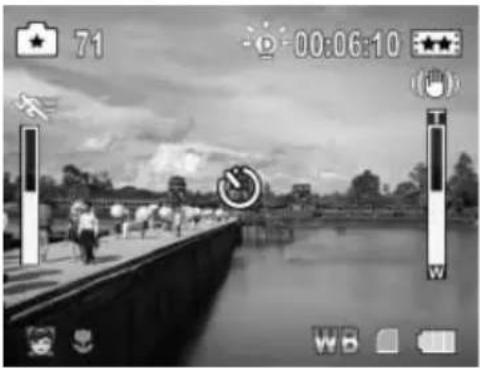 |
Mit der Pfeiltaste Rechts/Links können Sie zwischen den Menüoptionen wählen. Dieses sind der Film-Modus, Bild-Modus und Effekt. Sobald eine Option angewählt ist, erscheint das dazugehörige Untermenü.
Drücken Sie die Pfeiltaste nach unten, um in das Untermenü der ausgewählten Option zu gelangen.
Pfeiltaste Rechts-/Links drücken, um zwischen der spezifischen Option auszuwählen, die eingestellt werden soll. Danach auf die Pfeiltaste (SET) drücken, um die Einstellung in Kraft zu setzen. Nach dem Inkraftsetzen der Einstellen auf die RECORD / PLAY-Taste (Aufzeichnen / Abspielen) drücken, um in den Aufzeichnungsmodus zurückzugelangen.
Oder zum Verlassen des Aufzeichnungsmodus ohne Änderungen auf die RECORD / PLAY-Taste (Aufnahme/ Wiedergabe) drücken.
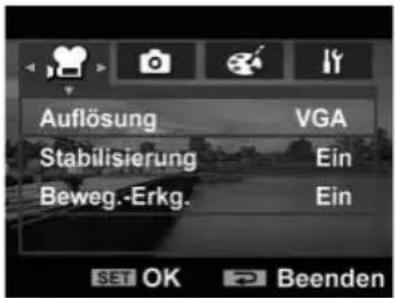
Film-Modus UnterMenü Einstellung
| Bedienung | Bildschirmanzeige |
| 1. Wenn sich der Camcorder im Aufnahme-Modus befi ndet, drücken Sie auf die Pfeiltaste (SET), um in das Aufnahmemenü zu wechseln.2. Wählen Sie mit der Pfeiltaste Rechts/Links den Film- Modus aus. Auf dem Bildschirm erscheint das Untermenü des Film-Modus.3. Das Untermenü Filmmodus enthält 3 Optionen, Auflösung, Stabilisierung und Bewegungserkennung, mit denen Sie die Kameraeinstellungen konfi gurieren können. | 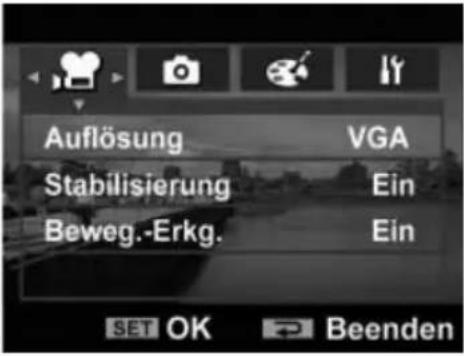 |
Filmaufl ösung
| Bedienung | Bildschirmanzeige |
| 1. Drücken Sie im Untermenü Filmmodus die Pfeiltaste nach unten, um zur Option Auflösung zu gelangen.2. Mit der Pfeiltaste Rechts/Links können Sie einer der 5 Einstellungen wählen.3. Auf die Pfeiltaste (SET) drücken, um die Einstellung in Kraft zu setzen und danach auf die RECORD / PLAY-Taste (Aufnahme/Wiedergabe) drücken, um in den Aufzeichnungsmodus zurückzugelangen. |  |
Stabilisierung
| Bedienung | Bildschirmanzeige |
| 1. Drücken Sie im Untermenü Filmmodus die Pfeiltaste nach oben/unten, um zur Option Stabilisierung zu gelangen.2. Wählen Sie mit der Pfeiltaste Rechts/Links die Option Ein oder Aus.3. Auf die Pfeiltaste (SET) drücken, um die Einstellung in Kraft zu setzen und danach auf die RECORD / PLAY-Taste (Aufnahme/Wiedergabe) drücken, um in den Aufzeichnungsmodus zurückzugelangen. |  |

Hinweis
Der Stabilisator funktioniert nicht für HD-1080p-Aufnahmen und auch nicht bei WVGA mit 60 fps.
Bewegungserkennung
| Bedienung | Bildschirmanzeige |
| 1. Drücken Sie im Untermenü Filmmodus die Pfeiltaste nach oben/unten, um zur Option Beweg.-Erkg. zu gelangen.2. Wählen Sie mit der Pfeiltaste Rechts/Links die Option Ein oder Aus.3. Auf die Pfeiltaste (SET) drücken, um die Einstellung in Kraft zu setzen und danach auf die RECORD / PLAY-Taste (Aufnahme/ Wiedergabe) drücken, um in den Aufzeichnungsmodus zurückzugelangen.4. Der Camcorder beginnt die Videoaufnahme automatisch, sobald er eine Bewegung erkennt. Sobald er keine Bewegung mehr erkennt, wird die Aufnahme gestoppt. | 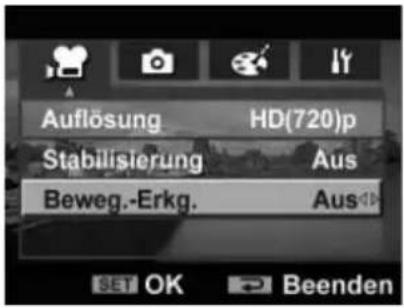 |
Bild-Modus UnterMenü Einstellung
| Bedienung | Bildschirmanzeige |
| 1. Wenn sich der Camcorder im Aufnahme-Modus befindet, drücken Sie die Pfeiltaste (SET), um in das Aufnahmemenü zu wechseln.2. Wählen Sie mit der Pfeiltaste Rechts/Links den Bild-Modus aus. Auf dem Bildschirm erscheint das Untermenü des Bild-Modus.3. Das Untermenü (Bildmodus) enthält Option, Auflösung, mit denen Sie die Kameraeinstellungen konfi gurieren können. | 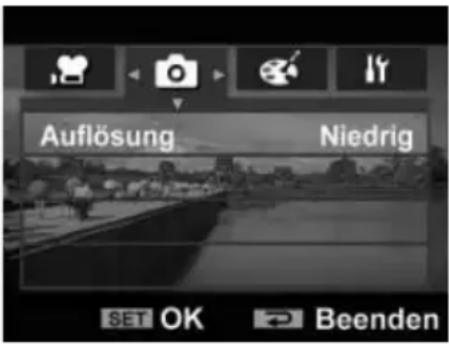 |
Bildaufl ösung
| Bedienung | Bildschirmanzeige |
| 1. Drücken Sie im Untermenü Bild-Modus die Pfeiltaste nach unten, um zur Option Auflösung zu gelangen.2. Mit der Pfeiltaste Rechts/Links können Sie einer der 3 Einstellungen wählen.3. Auf die Pfeiltaste (SET) drücken, um die Einstellung in Kraft zu setzen und danach auf die RECORD / PLAY-Taste (Aufnahme/Wiedergabe) drücken, um in den Aufzeichnungsmodus zurückzugelangen. |  |
Effekt UnterMenü Einstellung
| Bedienung | Bildschirmanzeige |
| 1. Wenn sich der Camcorder im Aufnahme-Modus befi ndet, drücken Sie auf de Pfeiltaste (SET), um in das Aufnahmemenü zu wechseln.2. Wählen Sie mit der Pfeiltaste Rechts/Links den Effekt aus. Auf dem Bildschirm erscheint das Untermenü des Effekts.3. Der Effekt enthält 4 Optionen, Macromodus, Szene, Weißwert und ISO,mit denen Sie die Kameraeinstellungen konfi gurieren können. |  |
Makromodus
Wenn der Makro-Modus auf Makro eingestellt ist, können Sie Nahaufnahmen von Aufnahmeobjekten machen, die 1 bis 80 cm entfernt sind.
| Bedienung | Bildschirmanzeige |
| 1. Drücken Sie im Untermenü Effekt die Pfeiltaste nach unten, um zur Option Macromodus zu gelangen.2. Wählen Sie mit der Pfeiltaste Rechts/Links die Macro oder Normal.3. Auf die Pfeiltaste (SET) drücken, um die Einstellung in Kraft zu setzen und danach auf die RECORD / PLAY-Taste (Aufnahme/ Wiedergabe) drücken, um in den Aufzeichnungsmodus zurückzugelangen. |  |
Szene
Wählen Sie den Modus entsprechend des Motivs.
• Auto: Aufnahme ohne Spezialeffekt auf dem Bild.
- Haut: Aufnahme mit einem Effekt, mit dem Hauttöne natürlicher aussehen.
- Nacht: Der Nacht-Modus wird für Nachtaufnahmen und bei schlechten Lichtbedingungen verwendet
- Gegenlicht: Hier können Sie Aufnahmen machen, wenn sich das Aufnahmeobjekt vor einer Lichtquelle befi ndet.
• S/W (Schwarz/Weiß): Umwandlung in Schwarzweiß-Bild
- Klassisch: Umwandlung in Brauntöne
- Negativ: Umwandlung des Bilds in ein Negativ
| Bedienung | Bildschirmanzeige |
| 1. Drücken Sie im Untermenü Effekt auf die Pfeiltaste nach oben/unten, um zur Option Szene zu gelangen.2. Mit der Pfeiltaste Rechts/Links können Sie einer der 7 Einstellungen wählen.3. Auf die Pfeiltaste (SET) drücken, um die Einstellung in Kraft zu setzen und danach auf die RECORD / PLAY-Taste (Aufnahme/ Wiedergabe) drücken, um in den Aufzeichnungsmodus zurückzugelangen. |  |

Hinweis
Um ein Verwackeln der Bilder zu vermeiden, sollten Sie den Camcorder für die Aufnahme im Nachtmodus auf eine ebene, stabile Unterlage stellen oder ein Stativ verwenden.
Weißabgleich (Weißwert)
Der Camcorder stellt den Farbausgleich der Bilder automatisch ein. Es sind drei manuelle Einstellungsmöglichkeiten verfügbar.
- Autom.: Der Camcorder stellt den Weißwert automatisch ein.
- Tagesl. (Tageslicht): Für Aufnahmen im Freien.
- Kunstl.1 (Leuchtstofflicht): Für Aufnahmen bei Leuchtstofflicht.
- Kunstl.2 (Glühlampenlicht): Für Aufnahmen bei Glühlampenlicht.
| Bedienung | Bildschirmanzeige |
| 1. Drücken Sie im Untermenü Effekt die Pfeiltaste nach oben/unten, um zur Option Weißwert zu gelangen.2. Mit der Pfeiltaste Rechts/Links können Sie einer der 4 Einstellungen wählen. Die Änderung wird sofort angezeigt.3. Auf die Pfeiltaste (SET) drücken, um die Einstellung in Kraft zu setzen und danach auf die RECORD / PLAY-Taste (Aufnahme/ Wiedergabe) drücken, um in den Aufzeichnungsmodus zurückzugelangen. |  |
ISO
Die Kamera stellt die ISO-Empfindlichkeit der Bilder automatisch ein. Es sind zwei manuelle Einstellungsmöglichkeiten verfügbar.
• Autom.: Die Kamera stellt die ISO-Empfindlichkeit automatisch ein.
- ISO 800
- ISO 1600
| Bedienung | Bildschirmanzeige |
| 1. Drücken Sie im Untermenü Effekt die Pfeiltaste nach oben/unten, um zur Option ISO zu gelangen.2. Mit der Pfeiltaste Rechts/Links können Sie einer der drei Einstellungen wählen.3. Auf die Pfeiltaste (SET) drücken, um die Einstellung in Kraft zu setzen und danach auf die RECORD /PLAY-Taste (Aufnahme/Wiedergabe) drücken, um in den Aufzeichnungsmodus zurückzugelangen. | 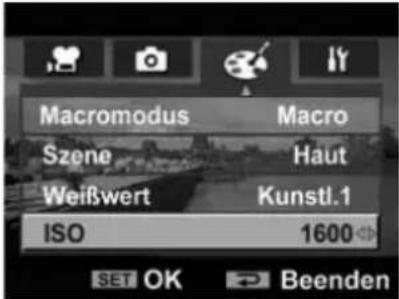 |
4. Verwenden des Wiedergabemodus
Funktionen der Tasten
Im Film- und Fotowiedergabe-Modus haben die Tasten die folgenden Funktionen.


Pfeiltaste
Rechts: Zum nächsten Film/Bild wechseln. Schneller Vorlauf.
Links: Zum vorhergehenden Film/Bild wechseln.Schneller Rücklauf
Auf : Erhöhen der Lautstärke. LCD-Informationen EIN/AUS
Ab : Verringern der Lautstärke. Zum Löschen des gegenwärtigen oder aller Filme / des gegenwärtigen oder aller Bilder.
Pfeiltaste drücken (SET):
- Einstellung übernehmen.
- Im Filmabspielmodus zum Hinaufladen der gegenwärtigen Filme auf YouTube hier drücken.
- Im Bildwiedergabemodus zum Starten der Diapositive hier drücken.
- Bei vergrößerter Darstellung können Sie die Bildwiedergabe mit verlassen.
Tele-Taste : Vergrößerungsmodus Ein. Zoomvergrößerung.
Weit-Taste : Vergrößerungsmodus Aus. Zoomverkleinerung.
 | Funktionen der RECORD/PLAY Taste (AUFNAHME und WIEDERGABE-Taste)1. Zwischen Aufnahme- und Wiedergabemodus umschalten.2. Zurück zur vorherigen Seite. |
 | 1. Filmauslöser: Drücken Sie auf den Filmauslöser, um die Wiedergabe zu starten, und ein zweites Mal, um sie zu unterbrechen. |
Anzeigen auf dem LCD-Monitor
Im Wiedergabe-Modus erscheinen auf dem LCD-Monitor die folgenden Anzeigen:

| (1) |  | HD (1080p) (30fps) | |
 | HD (720p) (30fps) | ||
 | WVGA (60fps) | ||
 | VGA (30fps) | ||
 | QVGA (30fps) | ||
 | Hoch | ||
 | Normal | ||
 | Niedrig | ||
| (2) | 0005/0005 | Aktuelle Nummer/Gesamtanzahl der Filme und Fotodateien | |
| (3) | Zähler 0005/0005 Filmwiedergabedauer | ||
| (4) |  | Die Filme zum Hinaufl aden auf YouTube werden ausgewählt. | |
| (5) Lautstärk | [boen] | ||
| (6) |  : :  | Zum Auswählen der gegenwärtigen Filme zum Hinaufl aden in das YouTube auf die SET-Taste (Einstelltaste) drücken. | |
| (7) |  : :  | Zeigt an, dass sich der Bildschirm im Film Wiedergabemodus befindet:Spiel/Pause | |
| (8) Zoomsymbol | |||
Bedienmöglichkeiten für den Wiedergabemodus
Im Wiedergabe-Modus können Sie sich Filme und Bilder ansehen, die sich im internen Speicher oder auf der Speicherkarte befinden.
| Bedienung | Bildschirmanzeige |
| 1. Drücken Sie auf die Taste Aufnahme/Wiedergabe( ) um vom Aufnahme-Modus in das Hauptmenü des Wiedergabe-Modus zu wechseln.Im Wiedergabemodus gibt es die 2 Optionen Film und Bild.2. Mit den Pfeiltaste können Sie eine bestimmte Option auswählen. |  |
Filmwiedergabe
| Bedienung | Bildschirmanzeige |
| 1. Drücken Sie auf die Taste Aufnahme/Wiedergabe, um den Wiedergabe-Modus aufzurufen. Mit der Pfeiltaste wählen Sie die Option Film aus.2. Drücken Sie auf die Pfeiltaste (SET), um in den Filmwiedergabe-Modus zu wechseln. |  |
| 3. Im Filmwiedergabe-Modus,drücken Sie auf Filmauslöser, um die Filme abzuspielen.4. Während der Filmwiedergabe können Sie mit der Pfeiltaste Rechts/Links einen schnellen Vor-/ Rücklauf starten. Zum Stoppen lassen Sie die Taste wieder los.5. Zum Anpassen der Lautstärke benutzen Sie die Pfeiltaste Auf /Ab. | 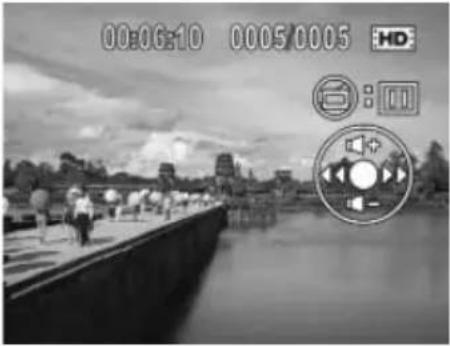 |

Hinweis
Bei einem Leerlaufbetrieb des LCD's während einigen Sekunden werden die Anzeigebalken der Wiedergabefunktion automatisch ausgeblendet.
Löschen von Filmen

Hinweis
Wenn Sie einen Film über diese Funktion löschen, wird dieser Film unwiderruflich gelöscht. Beachten Sie dies entsprechend und sichern sie den Film gegebenenfalls vorher.
| Bedienung | Bildschirmanzeige |
| 1. Wählen Sie mit der Pfeiltaste Links/Rechts einen Film aus.2. Drücken Sie die Pfeiltaste nach unten, um zum Bildschirm mit der Lösch-Option zu gelangen. |  |
| 3. Wählen Sie mit der Pfeiltaste Rechts/Links zwischen Ja, Alle oder Nein.4. Bevor aller Films gelöscht wird, erscheint ein Bestätigungbildschirm: Wenn Sie „Ja“ wählen, wird die Datei gelöscht; wenn Sie „Nein“ wählen, wird der Vorgang abgebrochen.5. Drücken Sie auf die Pfeiltaste (SET), um den Vorgang zu bestätigen |  |


Hinweis
- Ist eine Speicherkarte eingesetzt, werden nur die Filme gelöscht, die sich auf der Speicherkarte befi nden.
- Filme, die sich auf einer gesperrten Speicherkarte befinden, können nicht gelöscht werden.
Wiedergabe von Fotos

Hinweis
Wenn Sie einen Film über diese Funktion löschen, wird dieser Film unwiderruflich gelöscht. Beachten Sie dies entsprechend und sichern sie den Film gegebenenfalls vorher.
| Bedienung | Bildschirmanzeige |
| 1. Drücken Sie auf die Taste Aufnahme/Wiedergabe, um den Wiedergabe-Modus aufzurufen. Mit der Pfeiltaste wählen Sie die Option Bild aus.2. Drücken Sie auf die Pfeiltaste (SET), um in den Bildwiedergabe-Modus zu wechseln. |  |
| 3. Mit der Pfeiltaste Rechts/Links können Sie zum vorhergehenden oder nächsten Foto wechseln.4. Ist das Foto ausgewählt, können Sie es mit den Tele vergrößern.5. Mit den Pfeiltaste können Sie das vergrößerte Bild navigieren. Drücken Sie auf die Pfeiltaste (SET), um den Navigationsmodus zu beenden.6. Drücken Sie die Pfeiltaste (SET), um die Diashow zu starten, und drücken Sie sie nochsmals, um die Diashow zu stoppen. |  |
Foto löschen
| Bedienung | Bildschirmanzeige |
| 1. Wählen Sie mit der Pfeiltaste Links/Rechts ein Foto aus.2. Auf die Pfeiltaste nach unten, um zum Bildschirm mit der Lösch-Option zu gelangen. |  |
| 3. Mit der Pfeiltaste Rechts/Links zwischen Ja, Alle,Nein umschalten.4. Bevor aller Fotos gelöscht wird, erscheint ein Bestätigungbildschirm; Wenn Sie „Ja“ wählen, wird die Datei gelöscht; wenn Sie „Nein“ wählen, wird der Vorgang abgebrochen.5. Drücken Sie auf die Pfeiltaste (SET), um den Vorgang zu bestätigen |   |

Hinweis
- Ist eine Speicherkarte eingesetzt, werden nur die Fotos gelöscht, die sich auf der Speicherkarte befi nden.
- Fotos, die sich auf einer gesperrten Speicherkarte befinden, können nicht gelöscht werden.
5. Einstellen des Camcorders
Menü Einstellung
| Bedienung | Bildschirmanzeige |
| 1. Wenn sich der Camcorder im Aufnahme-Modus befi ndet, drücken Sie auf de Pfeiltaste (SET), um in das Aufnahmemenü zu wechseln.2. Wählen Sie mit der Pfeiltaste Rechts/Links den Einstellungen aus. Auf dem Bildschirm erscheint das Untermenü des Einstellungen.3. Das Untermenü Einstellungen enthält 6 Optionen, mit denen Sie Ihren Camcorder konfigurieren können. Ton (Betriebston), TV , Sprache, Formatieren, Zeit einstellen und Standard |  |
Ton
Aktivieren oder deaktivieren Sie den Tastenton.
| Bedienung | Bildschirmanzeige |
| 1. Drücken Sie im Untermenü Einstellungen die Pfeiltaste nach unten, um zur Option Ton zu gelangen.2. Wählen Sie mit der Pfeiltaste Rechts/Links die Option Ein oder Aus.3. Auf die Pfeiltaste (SET) drücken, um die Einstellung in Kraft zu setzen und danach auf die RECORD / PLAY-Taste (Aufnahme/ Wiedergabe) drücken, um in den Aufzeichnungsmodus zurückzugelangen. | 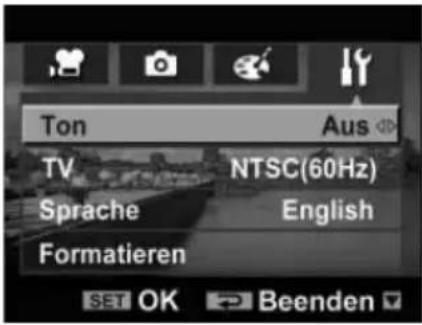 |
TV
Stellen Sie sicher, dass der für Ihre Region geeignete TV-Standard – NTSC oder PAL – eingestellt ist.
Ist das falsche TV-System eingestellt, flimmert das Bild bei der Wiedergabe.
| Bedienung | Bildschirmanzeige |
| 1. Drücken Sie im Untermenü Einstellungen die pfeiltaste nach oben/unten, um zur Option TV zu gelangen.2. Wählen Sie mit der Pfeiltaste Rechts/Links die Option NTSC oder PAL.3. Auf die Pfeiltaste (SET) drücken, um die Einstellung in Kraft zu setzen und danach auf die RECORD / PLAY-Taste (Aufnahme/ Wiedergabe) drücken, um in den Aufzeichnungsmodus zurückzugelangen. |  |
Sprache
Wählen Sie mit dieser Option die Sprache für die Benutzeroberfläche aus.
| Bedienung | Bildschirmanzeige |
| 1. Drücken Sie im Untermenü Einstellungen die Pfeiltaste nach oben/unten, um zur Option Sprache zu gelangen.2. Wählen Sie mit der Pfeiltaste Rechts/Links die Option die Sprachoptionen.3. Auf die Pfeiltaste (SET) drücken, um die Einstellung in Kraft zu setzen und danach auf die RECORD / PLAY-Taste (Aufnahme/ Wiedergabe) drücken, um in den Aufzeichnungsmodus zurückzugelangen. | 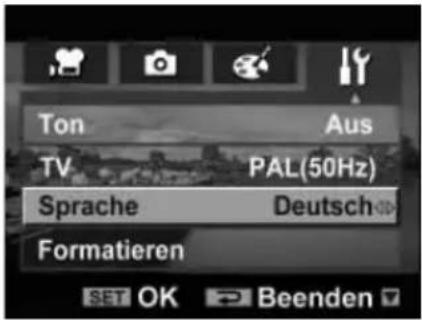 |
Formatieren
Ja: Die SD-Speicherkarte wird formatiert (wenn sich eine SD-Speicherkarte im Camcorder befindet) oder internen Speicher (wenn sich keine SD-Speicherkarte im Camcorder befindet)
Nein: Die SD-Speicherkarte wird nicht formatiert (wenn sich eine SD-Speicherkarte im Camcorder befindet) oder internen Speicher (wenn sich keine SD-Speicherkarte im Camcorder befindet)
| Bedienung | Bildschirmanzeige |
| 1. Drücken Sie im Untermenü Einstellung die Pfeiltaste nach oben/unten, um zum Formatieren zu gelangen.2. Drücken Sie die Pfeiltaste (SET), um das Bestätigungbildschirm Formatieren aufzurufen. |  |
| 3. Wählen Sie mit der Pfeiltaste Rechts/Links die Option Ja oder Nein.4. Wenn Sie „Ja“ wählen, wird die Datei gelöscht; wenn Sie „Nein“ wählen, wird der Vorgang abgebrochen.5. Drücken Sie auf die Pfeiltaste (SET), um die Einstellung zu bestätigen. Oder zum Verlassen des Aufzeichnungsmodus ohne Änderungen auf die RECORD / PLAY-Taste (Aufnahme/ Wiedergabe) drücken. | 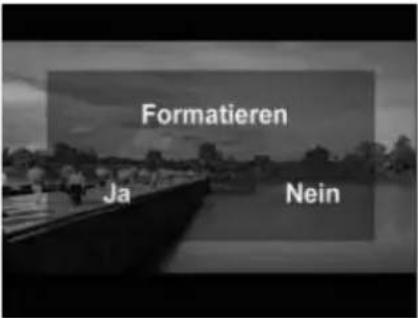 |

Hinweis
Beim Formatieren der SD-Karte werden sämtliche Daten gelöscht. Vergessen Sie nicht, sämtliche Daten mit Ihrem PC zu sichern, ehe Sie die SD-Karte formatieren.
Zeiteinstellung
| Bedienung | Bildschirmanzeige |
| 1. Drücken Sie im Untermenü Einstellung die Pfeiltaste nach oben/unten, um zum Zeiteinstellung zu gelangen.2. Drücken Sie die Pfeiltaste (SET), um das Menü Zeit einstellen aufzurufen. |  |
| 3. Mit der Pfeiltaste Rechts/Links zwischen Jahr, Monat, Tag, Stunde, Minute umschalten. Die numerischen Werte mit der Auf-/Ab-Taste einstellen.4. Drücken Sie die Pfeiltaste (SET), um die Einstellung zu bestätigen. Oder zum Verlassen des Aufzeichnungsmodus ohne Änderungen auf die RECORD / PLAY-Taste (Aufnahme/ Wiedergabe) drücken. | 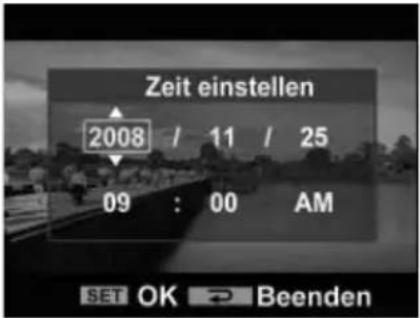 |
Standard
Wählen Sie diese Option, um die Werte wieder auf ihre Standardeinstellungen zurückzusetzen.
| Bedienung | Bildschirmanzeige |
| 1. Drücken Sie im Untermenü Einstellung die Pfeiltaste nach oben/unten, um zum Standard zu gelangen.2. Drücken Sie die die Pfeiltaste (SET), um das Bestätigungbildschirm Standard aufzurufen. |  |
| 3. Wählen Sie mit der Pfeiltaste Rechts/Links die Option Ja oder Nein.4. Wenn Sie „Ja“ wählen, wird die Date gelöscht; wenn Sie „Nein“ wählen, wird der Vorgang abgebrochen.5. Drücken Sie auf die Pfeiltaste (SET), um die Einstellung zu bestätigen. Oder zum Verlassen des Aufzeichnungsmodus ohne Änderungen auf die RECORD / PLAY-Taste (Aufnahme/ Wiedergabe) drücken. |  |
In der nachfolgenden Tabelle werden die Standardeinstellungen des Camcorder dargestellt.
| Einstellung Standarde | instellung |
| Auflösung HD(1080p) für Film | Standard für Foto |
| Stabilisierung Aus | |
| Bewegungserkennung Aus | |
| Macromodus Normal | |
| Szene Auto | |
| Weißwert Auto | |
| ISO Auto | |
| Ton Ein | |
| TV PAL | |
| Sprache Deutsch | |
| Lautstärke Stufe 12 | |
| Licht Aus | |
| Selbstauslöser | Aus |
6. Wiedergabe von Fotos und Filmen auf einem TV
Anschluss an ein High-Defi nition (Breitbild) TV
- Ein Ende des HDMI-Kabel wird in die HDMI Out-Buchse an Ihrem Camcorder eingesteckt.
- Das andere Ende wird am Fernsehgerät angesteckt.
- Stellen Sie die Videoeingangsquelle des Fernsehers auf die Option "HDMI" ein.
- Die Vorgehensweise zum Anzeigen von gespeicherten Bildern und Videos auf einem TV-Gerät entspricht der zum Anzeigen von Bildern und Videos auf einem LCD-Bildschirm.


Hinweis
Der Camcorder kann keine Filme und Fotos aufnehmen, wenn er an ein hoch auflösendes Fernsehgerät angeschlossen ist. Auch der LCD-Bildschirm funktioniert nicht, wenn der Camcorder an ein hoch auflösendes Fernsehgerät angeschlossen ist.
Anschluss an ein Nicht-HD 4:3 TV
- Ein Ende des AV-Kabels wird in die AV Out-Buchse an Ihrem Camcorder eingesteckt.
- Das andere Ende wird am Fernsehgerät angesteckt.
- Die Vorgehensweise zum Anzeigen von gespeicherten Bildern und Videos auf einem TV-Gerät entspricht der zum Anzeigen von Bildern und Videos auf einem LCD-Bildschirm.


Hinweis
Solange der Camcorder an ein Fernsehgerät angeschlossen ist, ist der LCD-Monitor deaktiviert.
7. Wiedergabe von Filmen und Bilder auf dem PC
Installieren der mitgelieferten Software
Die mit dem Camcorder gelieferte CD enthält 2 Anwendungsprogramme.
- ArcSoft MedialImpression ist ein benutzerfreundliches Programm, mit dem Sie Ihre Medien verwalten, Ihre Videos auf DVD brennen und problemlos bei YouTube hochladen können.
- Adobe Reader ist ein weit verbreitetes Programm, das Sie benötigen, um das Benutzerhandbuch lesen zu können. Es ist möglich, dass dieses Programm bereits auf Ihrem Computer installiert ist.
So werden die mitgelieferten Programme installiert:
- Legen Sie die CD-ROM in das CD-ROM-Laufwerk des Computers ein. Das Willkommen-Fenster erscheint.
- Klicken Sie auf "Install ArcSoft Medialmpression". Folgen Sie den Anweisungen auf dem Bildschirm, um die Installation abzuschließen.

Hinweis
Detaillierte Informationen finden Sie in der Online-Hilfe aller mitgelieferten Programme.
Übertragen von Fotos und Filmen auf einen Computer
Fotos und Filme, die in dem Camcorder gespeichert sind, können Sie auf einen Computer übertragen, um diese dann als E-Mail zu versenden oder ins Internet zu stellen.
So übertragen Sie Fotos und Filme auf einen Computer:
- Verbinden Sie den Computer und Camcorder mit dem mitgelieferten mini USB 2.0-Kabel.
- Befinden sich die Filme und Fotos auf dem Computer im Verzeichnis "Arbeitsplatz\Wechseldatenträger\DCIM\100MEDIA.
- In diesen Ordnern können Sie alle Fotos/Filme ansehen, löschen, verschieben oder kopieren.
- Um die Fotos oder Filme zu bearbeiten, können Sie die mitgelieferte ArcSoft-Bearbeitungssoftware verwenden.
8. Brennen des aufgenommenen Clips auf DVD
Die mitgelieferte Software-CD enthält die Anwendung ArcSoft MedialImpression, mit der Sie Videoclips auf DVD brennen können. So können Sie Ihre wertvollen Filme auf DVD sichern und sie jederzeit Ihrer Familie und Ihren Freunden zeigen.
So erstellen Sie eine DVD:
- Installieren Sie ArcSoft MediaImpression (siehe Abschnitt 7)
- Klicken Sie auf Window [ Start ] →[(Alle) Programme] →[ArcSoft MedialImpression]
- Auf dem Bildschirm erscheint das Hauptfenster von ArcSoft MedialImpression
- Klicken Sie auf [ Make Movie ]

5. Das Arbeitsfenster erscheint:
- Wählen Sie den Ordner, der die Dateien enthält, die Sie verwenden möchten.
- Wählen Sie die Dateien.
- Klicken Sie auf die Taste, um die Dateien zu verschieben.
• Klicken Sie auf [Burn to Disc].

- Klicken Sie auf [ Start ] , um den DVD-Brennvorgang zu starten.

9. Hochladen von Videos auf die YouTube-Website
Die integrierte YouTube Direct-Anwendung ermöglicht Ihnen eine einfaches und sofortiges Hinaufl aden Ihrer Videoclips auf YouTube.
So laden Sie Videodateien auf die YouTube-Website hoch:
- Zum Auswählen der Videoclips im Videoabspielmodus auf die SET-Taste
(Einstelltaste) drücken.

- Das mitgelieferte USB-Kabel an die Kamera und an den Computer anschließen.
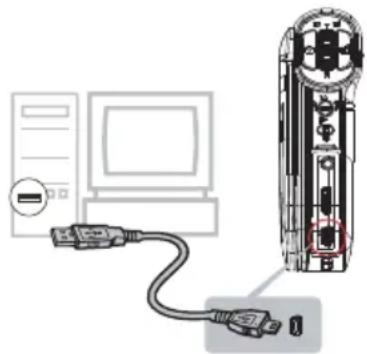
- Nach dem Herstellen einer USB-Verbindung erscheint der Bildschirm zum automatischen Starten. Beim automatischen Erscheinen des Hauptbildschirms auf dem Desktop auf [YouTube Direct]→[OK] klicken.
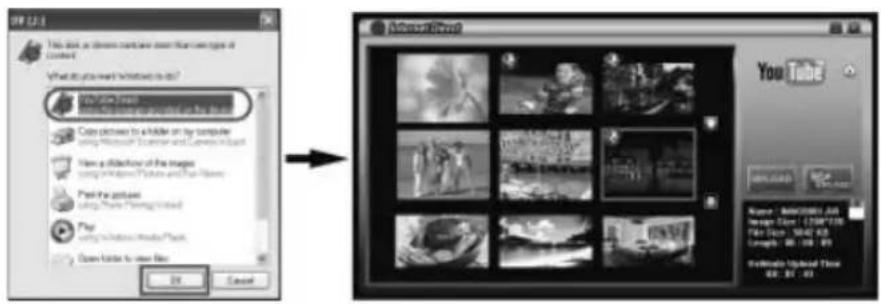
Falls die Software nicht automatisch startet: Starten Sie die Software manuell: Klicken Sie auf [Arbeitsplatz] (unter Vista: [Computer])→ [DV:(X)] → [dvap.exe].
- Videovorschau: Doppelklicken Sie in der Miniaturansicht auf das Video. Zum Abspielen/Anhalten klicken Sie auf Wiedergabe/Pause. Mit dem Zurück-Symbol gelangen Sie wieder zum Miniatur-Vorschaubildschirm.

5. Videoclip hinaufl aden
(1) Zum Hochladen einzelner oder mehrerer ausgewählter Videos wählen Sie in der Miniaturansicht mit den Aufwärts-/Abwärts-Schaltflächen die gewünschte Seite. Klicken Sie auf das Video, das sie hochladen möchten; anschließend klicken Sie auf das Symbol Upload selected videos to youtube. Falls Sie mehrere Videos auf einmal hochladen möchten, wählen Sie die einzelnen Videos zuvor mit gedrückt gehaltener Strg-Taste aus.
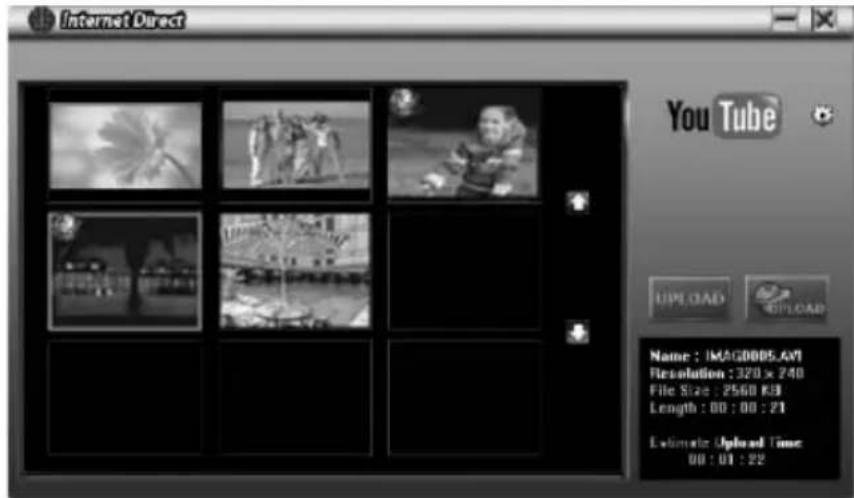
(2) Die Videoclips hinaufladen, die zuvor in der Kamera ausgewählt worden sind: Auf das [Upload DV-selected videos to youtube] (Ausgewählte Videos zu Youtube hochladen)-Symbol klicken.
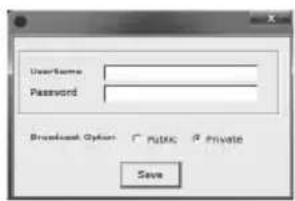
- Die Informationen in die Leerfelder eingeben.
-
Falls Sie über kein YouTube-Konto verfügen klicken Sie auf [SignUp] (Anmelden), um zuerst ein neues YouTube-Konto zu eröffnen. Danach erscheint der Bildschirm zum Anmelden beim YouTube. Befolgen Sie bitte die Anleitungen auf der YouTube-Webseite. Zum Speichern des Benutzernamens und des Paßwortes auf [Save User Info] (Benutzerinfos speichern) klicken.
-
Zum Hinaufladen des/der Video(s) auf [Upload Videos] (Videos hinaufladen) klicken.
10. Technische Daten
Spezifi kationen
| Sensor 5 Megapixel | |
| Betriebsmodi Filmaufnahme, Fotoaufnahme | |
| Objektiv F3.5 - 3.7 (f = 6.8 - 34 mm) | |
| 10 cm bis unendlich (Normal)1 cm ~ 80 cm (Makro) | |
| Zoom HD(1080p): 1X~5X (5X optischer Zoom und 1X digitaler Zoom)Andere Videoauflösung:1X~20X (5X optischer Zoom und 4X digitaler Zoom) | |
| LCD-Monitor 3" | LCD-Monitor |
| Eingebauter 128MB Speicher (teilweise für Firmware genutzt); Unterstützung von SD/SDHC-Karten (Bis zu 32GB) | |
| Bildauflösung Hoch 4000x3000 (12M Pixel, interpoliert)Normal 2592x1944 (5M Pixel)Niedrig2048x1536 (3M Pixel) | |
| Filmauflösung HD(1080p) 1920X1080(30fps) | |
| HD(720p) 1280X720(30fps) | |
| WVGA 848X480(60fps) | |
| VGA 640X480(30fps) | |
| QVGA 320X240(30fps) | |
| Weißwert | Automatisch/Manuell (Tageslicht, Leuchtstofflicht, Glühlicht) |
| ISO Automatisch/800/1600 | |
| Selbstauslöser 10 Sekunden Verzögerung | |
| Licht | Digitalleuchte EIN/Licht EIN/AUS |
| Dateiformat Foto: JPG Film: AVI | |
| Einzelbild/Diashow | |
| Anschlüsse Mini-USB-2.0-Anschluss | |
| TV-Ausgang NTSC/PAL einstellbar, HDMI | |
| Batterie | Li-Ionen-Akku |
| Abmessungen 109(H) * 75(W) * 35(D) mm | |
| Gewicht ca. 180 g (mit Batterien) | |
Systemvoraussetzungen
• Microsoft Windows XP/Vista/7
• 512 MB RAM oder höher
• CD-ROM-Laufwerk
• Freier USB-Anschluss
11. Einfache Problemlösung
Einfache Problemlösung
- Wie kann ich die Schärfe richtig einstellen, wenn das Bild auf dem LCD-Bildschirm nicht scharf dargestellt wird?
Wechseln Sie zwischen dem Makro- und Normalmodus. (Makromodus: für Aufnahmeobjekte, die 1
cm \~80cm entfernt sind. Normalmodus: für Aufnahmeobjekte, die weiter als 10 cm entfernt sind)
- Der Licht funktioniert nicht.
Die Batterie/der Akku ist fast leer.
- Die Dateien auf der Speicherkarte werden fehlerhaft wiedergegeben, wenn auf dem LCD-Monitor ein “!” angezeigt wrid.
Das “!” bedeutet, dass die SD-Karte zu langsam ist oder keine geeigneten Inhalte hat. Um dieses Problem zu beheben, sollten Sie die SD-Karte mit dem Kamera und nicht mit dem PC formatieren. (Eine ausführliche Beschreibung zum formatieren fi nden Sie in Abschnitt 5.)
- Warum sehen einige Fotos, die in Räumen aufgenommen wurden, verschwommen und dunkel aus?
Bei wenig Umgebungslicht oder in Räumen verlängert der Kamera die Belichtungszeit. Halten Sie den Camcorder (und das Aufnahmeobjekt) beim Fotografieren über mehrere Sekunden lang unbewegt. Nach dem Fotografieren ertönt das Auslösegeräusch.
- Wie wird der Akku aufgeladen?
Dafür können Sie die mitgelieferte Ladeschale oder das USB-Kabel verwenden. Der Kamera muss dazu ausgeschaltet sein. Während des Ladevorgangs blinkt die LED, wenn der Vorgang abgeschlossen ist, leuchtet sie.
MEDION®
MTC - Medion Technologie Center
Freiherr-vom-Stein-Straße 131
45473 Mülheim / Ruhr
Hotline: 01805 - 633 633
Fax: 01805 - 665 566
(0,14 Euro/Minute aus dem dt. Festnetz,
Mobilfunk max. 0,42 Euro/Min)
Servicebereich der Homepage:
www.medion.de/service
www.medion.de

- Vor der Inbetriebnahme ......6
- Erste Schritte....12
- Verwenden des Aufnahmemodus ....16
- Verwenden des Wiedergabemodus ....39
- Bedienmöglichkeiten für den Wiedergabemodus ...... 45
- Wiedergabe von Fotos und Filmen auf einem TV....60
- Vor der Inbetriebnahme
- Übersicht
- Hinweis
- Lieferumfang prüfen
- Frontansicht
- Rückansicht
- Seitenansicht
- Ansicht von unten
- Erste Schritte
- Einsetzen des Akkus
- Einsetzen und Entnehmen einer SD-Speicherkarte (Optional)
- Einschalten des Camcorders und erste Schritte
- Ausschalten des Camcorders
- Verwenden des Aufnahmemodus
- Anzeigen auf dem LCD-Monitor
- Filmaufnahme
- Nahaufnahmen (Makro)
- Anwenden der Leucht- oder Digitalleuchtfunktion
- Den Selbstauslöser zum Aufnehmen von Bildern anwenden
- Verwenden der Zoomfunktion
- Einstelloptionen im Aufnahme-Modus
- Bedienmöglichkeiten für den Aufnahme-Modus
- Film-Modus UnterMenü Einstellung
- Filmaufl ösung
- Stabilisierung
- Bewegungserkennung
- Bild-Modus UnterMenü Einstellung
- Bildaufl ösung
- Effekt UnterMenü Einstellung
- Makromodus
- Szene
- Weißabgleich (Weißwert)
- ISO
- Verwenden des Wiedergabemodus
- Funktionen der Tasten
- Pfeiltaste
- Pfeiltaste drücken (SET):
- Bedienmöglichkeiten für den Wiedergabemodus
- Filmwiedergabe
- Löschen von Filmen
- Wiedergabe von Fotos
- Foto löschen
- Einstellen des Camcorders
- Ton
- TV
- Sprache
- Formatieren
- Standard
- Wiedergabe von Fotos und Filmen auf einem TV
- Anschluss an ein High-Defi nition (Breitbild) TV
- Anschluss an ein Nicht-HD 4:3 TV
- Wiedergabe von Filmen und Bilder auf dem PC
- Installieren der mitgelieferten Software
- Übertragen von Fotos und Filmen auf einen Computer
- Brennen des aufgenommenen Clips auf DVD
- Das Arbeitsfenster erscheint:
- Hochladen von Videos auf die YouTube-Website
- Videoclip hinaufl aden
- Technische Daten
- Systemvoraussetzungen
- Einfache Problemlösung
- Einfache Problemlösung
- MEDION®
Marke : MEDION
Modell : LIFE P47006 (MD 86198)
Kategorie : Camcorder