
LIFE X47011 (MD 86370) - Camcorder MEDION - Kostenlose Bedienungsanleitung
Finden Sie kostenlos die Bedienungsanleitung des Geräts LIFE X47011 (MD 86370) MEDION als PDF.


| Produkttyp | Digitaler Slim Full HD Camcorder mit Touchscreen |
| Modell | LIFE X47011 (MD 86370) |
| Marke | MEDION |
| Sensor | 1/3,2 Zoll CMOS-Sensor |
| Objektiv | F 2,8 mm |
| Zoom | 16-facher Digitalzoom |
| Display | 3 Zoll berührungsempfindliches LCD (16:9) |
| Videoauflösung | Full HD 1080p (30fps), HD+ 720p (60fps), HD 720p (30fps), VGA 640×480 (30fps) |
| Fotoauflösung | 5 MP (2592×1944), 3 MP (2048×1536) |
| Dateiformate | Foto: JPG; Video: AVI (H.264 Codec) |
| Speichermedien | Interner Speicher 128 MB (ca. 20 MB frei), microSD/SDHC bis 32 GB |
| Akku | Li-Ion, Typ BL-5C, 3,7 V, 1000 mAh, 3,7 Wh |
| Netzteil | USB-Steckernetzteil DSA-12PFA-05 FEU, Eingang AC 100-240 V, Ausgang DC 5 V 2 A |
| Anschlüsse | Mini-USB 2.0, HDMI, WLAN (802.11 b/g/n) |
| Abmessungen (L×B×H) | 58,3 × 112,5 × 17,5 mm |
| Gewicht | 118 g (ohne Akku) |
| Stativgewinde | Ja |
| Besondere Funktionen | WLAN, Ustream-Streaming, WiVideo-Software, Gesichtserkennung, Videostabilisierung, Zeitlupe, Bewegungserkennung |
| Reinigung | Gehäuse mit weichem, trockenem Tuch reinigen. Linse und Display zuerst mit Linsenbürste entstauben, dann mit weichem Tuch reinigen. Keine Lösungsmittel oder ölhaltigen Reiniger verwenden. |
| Sicherheitshinweise | Nicht in extremen Temperaturen betreiben. Akku nicht kurzschließen oder verbrennen. Nur Originalzubehör verwenden. Kinder fernhalten. |
| Spareteile/Reparierbarkeit | Akku und Speicherkarte vom Benutzer wechselbar. Keine weiteren vom Anwender zu wartenden Teile. Bei Defekt Service kontaktieren. |
| Garantie | Entnehmen Sie der separaten Garantiekarte. |
| Systemvoraussetzungen | Windows 7/Vista/XP SP3, 4 GB Festplattenspeicher, 1 GB RAM, USB-Anschluss, CD-ROM-Laufwerk, WLAN für WiVideo |
Häufig gestellte Fragen - LIFE X47011 (MD 86370) MEDION
Benutzerfragen zu LIFE X47011 (MD 86370) MEDION
0 Frage zu diesem Gerät. Beantworten Sie die, die Sie kennen, oder stellen Sie Ihre eigene.
Eine neue Frage zu diesem Gerät stellen
Laden Sie die Anleitung für Ihr Camcorder kostenlos im PDF-Format! Finden Sie Ihr Handbuch LIFE X47011 (MD 86370) - MEDION und nehmen Sie Ihr elektronisches Gerät wieder in die Hand. Auf dieser Seite sind alle Dokumente veröffentlicht, die für die Verwendung Ihres Geräts notwendig sind. LIFE X47011 (MD 86370) von der Marke MEDION.
BEDIENUNGSANLEITUNG LIFE X47011 (MD 86370) MEDION
Digitaler Slim Full HD Camcorder mit Touchscreen
MEDION® LIFE® X47011 (MD 86370)

Hinweise zu dieser Anleitung...... 4
In dieser Anleitung verwendete Symbole und Signalwörter ...... 4
Bestimmungsgemäßer Gebrauch 5
Systemvoraussetzungen....9
Vor der Inbetriebnahme 10
Lieferumfang prüfen 10
Geräteübersicht....11
Frontansicht....11
Rückansicht....12
Seitenansicht....13
Vorbereitung....14
Akku- und Kartenfach öffnen 14
Akku einlegen und entnehmen 14
Speicherkarte einlegen und entnehmen ....15
Akku im Camcorder laden 16
Grundeinstellungen....17
Camcorder ein- und ausschalten ....17
Display drehen 17
Betriebs-Modus wechseln 17
Einstellungen bei der Erstinbetriebnahme 18
Zeit einstellen.... 18
Sprache auswählen 19
Videos und Fotos aufnehmen 20
Videos und Fotos wiedergeben 21
Kamera ausschalten 21
Tastenfunktionen bei der Aufnahme 22
Displayanzeigen im Aufnahmemodus 23
Optionen für die Menübedienung 27
Video-Menü 28
Videoauflösung....28
Beleuchtung 29
Szene....29
Weißabgleich 29
Videostabilisierung 30
Bewegungserkennung 30
Zeitlupe 30
Aufnahmedauer 31
Foto-Menü 32
Fotoauflösung....32
Gesichtserkennung 32
Datum drucken 33
ISO....33
Selbstauslöser 33
Wiedergabemodus.... 34
Anzeigen am Display im Wiedergabemodus: 35
Aufrufen des Wiedergabemodus 38
Videowiedergabe.... 38
Fotowiedergabe....40
Foto Löschen 41
Menü Einstellungen 42
Ustream 42
WLAN an PC 42
Audio 43
TV-System....43
Sprache....43
Zeiteinstellung 44
Format 45
Standard 45
Videos über ustream.tv streamen 46
Über Ustream 46
So erstellen Sie ein Ustream-Benutzerkonto: 46
Vorbretung auf die Ustream-Ausstrahlung...... 47
Live-Streams auf Ustream ausstrahlen 47
Mögliche Fehlermeldungen bei der Ustream-Verbindung ..... 50
Kamerafunktionen am PC über die WiVideo-Software....52
Über WiVideo-Software 52
WiVideo auf dem Computer installieren 52
WiVideo-Software starten 54
WiVideo über WLAN-Verbindung 56
Übertragen 58
LIVE VIDEO 59
Camcorder über USB-Verbindung anschließen.... 60
Fotos und Videos am Fernsehgerät anschauen 61
Fotos und Videos am PC anschauen 62
Foto- oder Videoübertragung auf einen Computer 62
Wartung und Pflege 63
Fehler beheben 64
Entsorgung 68
ArcSoft Media Impression installieren 71
Hinweise zu dieser Anleitung

Lesen Sie vor Inbetriebnahme die Sicherheitshinweise auf- merksam durch. Beachten Sie die Warnungen auf dem Gerät und in der Bedienungsanleitung.
Bewahren Sie die Bedienungsanleitung immer in Reichweite auf. Wenn Sie das Gerät verkaufen oder weiter geben, händigen Sie unbedingt auch diese Anleitung und die Garantiekarte aus.
In dieser Anleitung verwendete Symbole und Signalwörter
 | GEFAHR!Warnung vor unmittelbarer Lebensgefahr !WARNUNG!Warnung vor möglicher Lebensgefahr und/oder schweren irreversiblen Verletzungen! |
 | VORSICHT!Hinweise beachten, um Verletzungen und Sachschäden zu vermeiden!ACHTUNG!Hinweise beachten, um Sachschäden zu vermeiden! |
 | HINWEIS!Weiterführende Information für den Gebrauch des Geräts. |
 | HINWEIS!Hinweise in der Bedienungsanleitung beachten! |
 | WARNUNG!Warnung vor Gefahr durch elektrischen Schlag! |
| • | Aufzählungspunkt/ Information über Ereignisse während der Bedienung |
| ▶ | Auszuführende Handlungsanweisung |
Bestimmungsgemäßer Gebrauch
- Dieses Gerät ist nicht dafür bestimmt, durch Personen (einschließlich Kinder) mit eingeschränkten physischen, sensorischen oder geistigen Fähigkeiten oder mangels Erfahrung und/oder mangels Wissen benutzt zu werden, es sei denn, sie werden durch eine für Ihre Sicherheit zuständige Person beaufsichtigt oder erhielten von Ihnen Anweisungen, wie das Gerät zu benutzen ist.
Dieser Camcorder dient der Aufnahme von Fotos und Videos. Die aufgenommenen Fotos und Videos können auf einen Computer übertragen werden oder über die WLAN-Schnittstelle direkt in einem Netzwerk zur Verfügung gestellt werden.
Betreiben Sie das Gerät weder bei extremer Hitze oder Kälte.
Das Gerät ist nicht für den Betrieb bei extremen Bedingungen geeignet.
Das Gerät ist nur für den privaten Gebrauch bestimmt und nicht zur gewerblichen Nutzung geeignet.
Konformitätsinformation nach R&TTE
Hiermit erklärt die MEDION AG, dass sich diese Geräte in Übereinstimmung mit den grundlegenden Anforderungen und den übrigen einschlägigen Bestimmungen der Richtlinie 1999/5/EG befinden. Vollständige Konformitätserklärungen sind erhältlich unter www.medion.com/conformity.

Bitte verwenden Sie die WLAN-Funktion in Frankreich nur innerhalb von Gebäuden!
Sicherheitshinweise
Allgemein
- Kinder sollen beaufsichtigt werden, um sicherzustellen, dass sie nicht mit dem Gerät spielen.
- Befolgen Sie auch die Gebrauchsanweisungen der Geräte, die Sie mit dem Camcorder verbinden.

GEFAHR!
Halten Sie Verpackungsfolien von Kindern fern, es besteht Erstickungsgefahr!
Elektrischen Schlag vermeiden
- Öffnen Sie niemals das Gehäuse des Camcorders, außer zum Einsetzen des Akkus.
- Schließen Sie das USB-Steckernetzteil nur an eine fachgerecht installierte Netz-Steckdose von AC 230 V \~ 50/60 Hz an.
- Verwenden Sie nur das mitgelieferte USB-Steckernetzteil (DSA-12PFA-05 FEU 050200) und den mitgelieferten Akku (ATL BL-5C) mit dem Camcorder!
- Um das Netzkabel im Notfall einfach und schnell vom Stromnetz zu trennen, muss die Steckdose frei zugänglich sein und sich in der Nähe des Gerätes befinden.
- Knicken oder quetschen Sie das Netzkabel nicht.
- Verhindern Sie das Eindringen von Feuchtigkeit oder Flüssigkeit in den Camcorder.
- Berühren Sie den Camcorder nicht mit feuchten Händen.
-
Benutzen Sie den Camcorder nie mit einem schadhaften Netzkabel.
-
Schalten Sie den Camcorder bei Funktionsstörungen sofort aus.
- Stellen Sie keine mit Flüssigkeit gefüllten Gefäße, wie z.B. Vasen, auf das Gerät oder in die nähere Umgebung und schützen Sie alle Teile vor Tropf- und Spritzwasser. Das Gefäß kann umkippen und die Flüssigkeit kann die elektrische Sicherheit beeinträchtigen.
Explosionsgefahr
- Setzen Sie Batterien bzw. Akkus niemals übermäßiger Wärme, wie durch Sonnenschein, Feuer oder dergleichen aus.
- Werfen Sie den Akku nicht ins Feuer.
- Schließen Sie Batterien bzw. Akkus nicht kurz.
- Nehmen Sie Batterien oder Akkus nicht auseinander.

ACHTUNG!
Explosionsgefahr bei unsachgemäßem Auswechseln des Akkus. Ersatz nur durch denselben oder einen gleichwertigen Typ.
Brandgefahren vermeiden
- Stellen Sie keine offenen Brandquellen wie z. B. brennende Kerzen auf oder in unmittelbare Nähe des Gerätes.
Vergiftungsgefahr
- Halten Sie den Akku von Kindern fern.
Verätzungsgefahr
- Nehmen Sie einen erschöpften Akku umgehend aus dem Gerät. Es besteht erhöhte Auslaufgefahr. Vermeiden Sie Kontakt mit Haut, Augen und Schleimhäuten. Bei Kontakt mit Batteriesäure die betroffenen Stellen sofort mit reichlich klarem Wasser spülen und umgehend einen Arzt aufsuchen.
Schäden am Camcorder vermeiden
- Nehmen Sie einen ausgelaufenen Akku sofort aus dem Camcorder. Reinigen Sie die Kontakte, bevor Sie einen neuen Akku einlegen.
-
Verwenden Sie nur den mitgelieferten Lithium-Ionen-Akku.
-
Prüfen Sie vor dem Einlegen des Akkus, ob die Kontakte im Camcorder und am Akku sauber sind. Reinigen Sie die verschmutzten Kontakte mit einem trockenen, sauberen Tuch oder einem Radiergummi.
- Berühren Sie weder das Objektiv, noch die Objektivfassung.
Beschädigung des Akkus vermeiden
- Setzen Sie den Akku nie falsch herum ein. Achten sie immer auf die richtige Polarität.
- Bringen Sie den Akku nie mit Flüssigkeiten in Berührung.
- Direkte starke Wärme kann den Akku beschädigen. Setzen Sie den Camcorder daher keinen starken Hitzequellen aus.
- Wenn Sie den Camcorder längere Zeit nicht benutzen, nehmen Sie den Akku heraus.
Bruchschäden vermeiden
- Lassen Sie den Camcorder nicht fallen.
- Legen Sie den Trageriemen um Ihr Handgelenk, wenn Sie den Camcorder tragen.
Datenverlust vermeiden
- Unterbrechen Sie nie die Stromversorgung, während Daten verarbeitet werden.
Beschädigung von microSD-Karten vermeiden
- Nehmen Sie nie die microSD-Karte aus dem Camcorder, wenn er gerade Daten speichert.
Vor Kondenswasser schützen
• Vermeiden Sie schnelle Temperaturwechsel
- Legen Sie den Camcorder in eine Schutztasche oder eine Kunststofftüte, bevor Sie ihn einem raschen Temperaturwechsel aussetzen.
- Benutzen bzw. lagern Sie den Camcorder nicht im direkten Sonnenlicht oder bei hohen Temperaturen.
Akku Ladekapazität
Bei niedrigen Temperaturen kann die Kapazität des Akkus durch die Verlangsamung der chemischen Reaktion deutlich abnehmen. Halten Sie für Aufnahmen bei kaltem Wetter den zweiten Akku an einem warmen Ort (z. B. Hosentasche) bereit.
Hinweise zum Touchscreen
Ihr Camcorder ist mit einem berührungsempfindlichen Display ausgestattet. Um eine optimale Benutzung zu gewährleisten, sollten Sie folgende Hinweise unbedingt beachten:
- Berühren Sie das Display nicht mit spitzen oder scharfkantigen Gegenständen, um Beschädigungen zu vermeiden.
- Verwenden Sie ausschließlich einen stumpfen Eingabestift oder den Finger.
Systemvoraussetzungen
- Microsoft® Windows® 7/Vista® SP1/XP SP3
• 4 GB freier Festplattenspeicher
• 1 GB Arbeitsspeicher oder höher - USB-Anschluss
• CD-ROM Laufwerk - WLAN-Netzwerk oder ein WLAN-fähiger Computer
- Internetzugang
- Aktiver UStream Account zur Nutzung der IP Kamera Funktion (der UStream Account ist kostenlos nutzbar)
Vor der Inbetriebnahme
Lieferumfang prüfen
Bitte überprüfen Sie die Vollständigkeit der Lieferung und benachrichtigen Sie uns bitte innerhalb von 14 Tagen nach dem Kauf, falls die Lieferung nicht komplett ist.
Vergewissern Sie sich nach dem Auspacken, dass folgende Teile mitgeliefert worden sind:
- HD Camcorder
- USB-Kabel
- HDMI-Kabel
• USB-Steckernetzteil
• 4 GB microSDHC-Speicherkarte - Ministativ
- Aufbewahrungstasche
- Trageschlaufe
• 2 Li-Ionen-Akkus - Software-CD
- Dokumentationen

GEFAHR!
Halten Sie Verpackungsfolien von Kindern fern, es besteht Erstickungsgefahr!
Geräteübersicht
Frontansicht

1) Lautsprecher
2) Mikrofon
3) Linse
4) LED-Licht
Rückansicht

5) Display (Touchscreen)
6) Foto-LED (Rot), Video-LED (Blau)
7) Aufnahmetaste
8) Kippschalter T (Telezoom) / W (Weitwinkel)
im Video- und Fotomodus: Motiv hinein- und herauszoomen
im Video-Wiedergabemodus: Lautstärke erhöhen bzw. verringern
9) Ein/Aus-Schalter
10) Taste WiFi (WLAN ein-/ausschalten)
11) HDMI-Anschluss (hinter der Abdeckung)
12) USB-Anschluss (hinter der Abdeckung)
Seitenansicht

13) Öse für Trageschlaufe
14) Stativgewinde
Vorbereitung
Akku- und Kartenfach öffnen
Das Akku- und Kartenfach befindet sich an der Seite der Kamera.
▶ Halten Sie den Camcorder so in der Hand, dass das Mikrofon nach oben zeigt.
▶ Schieben Sie den Deckel in Pfeilrichtung auf.
Akku einlegen und entnehmen
▶ Legen Sie den Akku wie dargestellt, mit der Beschriftung nach oben, in das dafür vorgesehene Fach.

Vertauschen Sie niemals die Polarität.
Achten Sie darauf das die Pole (+) und Minus (-) korrekt eingesetzt sind, um Kurzschlüsse zu vermeiden.
Um den Akku zu entnehmen, greifen Sie in die Mulde am Akkufach und ziehen den Akku aus dem Gerät.
Akkufach schließen
Um das Akkufach wieder zu schließen, setzen Sie den Deckel auf das Akkufach und schieben Sie ihn wieder auf das Gerät.
Speicherkarte einlegen und entnehmen
Entfernen Sie den Deckel vom Akkufach, wie unter „Akku- und Kartenfach öffnen“ auf Seite 14 beschrieben.
Entnehmen Sie den Akku.
▶ Schieben Sie die mitgelieferte microSD-HC Speicherkarte wie hier dargestellt in das Kartenfach, bis sie einrastet.
Um die Speicherkarte zu entnehmen, drücken Sie sie leicht ein und ziehen Sie sie dann wieder aus dem Kartenfach heraus.

Akku im Camcorder laden
▶ Vergewissern Sie sich, dass der Akku richtig in das Akkufach des Camcorders eingesetzt ist.
▶ Verbinden Sie den USB-Anschluss des Camcorders über das USB-Kabel mit dem USB-Anschluss eines Computers oder des mitgelieferten USB-Stecker-netzteils.
▶ Stecken Sie das USB-Steckernetzteil in eine 230 V \~ 50 Hz Steckdose.
Der Akku wird nun über den USB-Anschluss des Computers bzw. des Steckernetzteils geladen.
▶ Während des Ladevorgangs blinken die Foto-LED und die Video-LED.

Beim Laden über das USB-Steckernetzteil dauert es vier bis fünf Stunden, bis der Akku vollständig geladen ist; danach erlöschen die LEDs. Im PC-USB-Lademodus verlängert sich die Ladezeit.
Grundeinstellungen
Camcorder ein- und ausschalten
Um den Camcorder zu aktivieren, klappen Sie das Display auf. Der Camcorder schaltet sich ein. Sie können auch die 🔊Taste drücken, um den Camcorder einzuschalten. Die Video-LED leuchtet.
Um den Camcorder auszuschalten, drücken Sie die -Taste oder klappen sie das Display zu. Die entsprechende Status-LED Video oder Foto erlischt.
Display drehen
Zum komfortablen Betrachten von Foto- und Videoaufnahmen können Sie das Display um 180° drehen.
Betriebs-Modus wechseln
Der Camcorder verfügt über einen Aufnahme- und einen Wiedergabe-Modus.
Nach dem Start befindet sich der Camcorder im Aufnahme-Modus. Sie können sofort Fotos erstellen oder Filme aufzeichnen (siehe Seite 20).
Um vom Aufnahme-Modus in den Wiedergabe-Modus zu wechseln, tippen Sie auf das Symbol 📋 im Display.
Einstellungen bei der Erstinbetriebnahme
Vor der ersten Benutzung sollten Sie folgende Grundeinstellungen für den Camcorder vornehmen:
Zeit einstellen
Diese Einstellung erscheint automatisch beim ersten Einschalten des Camcorders oder nach einem Zurücksetzen auf die Standardeinstellung.
Stellen Sie hier Uhrzeit und Datum für den Camcorder ein.

Tippen Sie auf einen Wert für Jahr, Monat, Tag, Stunde, Minute oder Spekunde.
▶ Sie können diese Einstellung auch jederzeit zu einem späteren Zeitpunkt über das Menü aufrufen.
Verändern Sie den Wert über die Pfeile / an der linken Seite.
Um den 12-Stunden Modus einzustellen, tippen Sie auf AM bzw. PM.
Um die Einstellung abzuschließen und zu speichern, tippen Sie auf die Schaltfläche OK.
Sprache auswählen
Falls Sie eine andere Menüsprache verwenden wollen, als die voreingestellte, gehen Sie wie folgt vor:
Rufen Sie das Setup-Menü auf, indem Sie auf das SymbolLim Display tippen.
▶ Fahren Sie mit dem Finger über das Display oder berühren Sie das Symbol, um die Seiten zu wechseln und die Seite Einstellungen anzuzeigen.
Wählen Sie den Menüpunkt Sprache, um eine Sprache für das Menü einzustellen.

Tippen Sie die gewünschte Sprache an.
Der Camcorder stellt die Sprache sofort nach der Auswahl um.
Videos und Fotos aufnehmen

HINWEIS:
Wenn eine Speicherkarte eingelegt ist, werden aufgenommene Videos und Fotos immer auf der Speicherkarte gespeichert. Befindet sich keine Speicherkarte im Camcorder, werden Videos und Fotos auf den internen Speicher des Camcorders gespeichert.
Videoaufnahme
Um ein Video aufzunehmen, gehen Sie wie folgt vor:
- Klappen Sie das Display auf oder schalten Sie den Camcorder mit der Taste 🔊 ein.
▶ Beim Einschalten befindet sich der Camcorder automatisch im Video-Modus und die Video-LED leuchtet blau.
Wählen Sie mit der Zoomtaste T/W den gewünschten Bildausschnitt.
Um die Videoaufnahme zu starten, drücken Sie die Aufnahmetaste 📄.

HINWEIS
Bei den Videoaufnahmen ist das Mikrofon eingeschaltet. Es wird automatisch ein Ton aufgenommen.
Während der Videoaufnahme wird auf dem Display die Zeit (Stunden: Minuten: Sekunden) angezeigt. Während der Aufnahme blinkt die Video-LED blau.
Um die Videoaufnahme zu beenden, drücken Sie die Aufnahmetaste erneut.
Fotos
Um Fotos aufzunehmen, gehen Sie wie folgt vor:
- Klappen Sie das Display auf oder schalten Sie den Camcorder mit der Taste 🔊 ein.
Wählen Sie den Fotomodus aus, indem Sie auf das Display tippen
und dann das Symbol

auswählen, so dass die Anzeige

markiert ist und die Foto-LED rot leuchtet.
Wählen Sie mit der Zoomtaste T/W den gewünschten Bildausschnitt.
Um ein Foto aufzunehmen, drücken Sie die Aufnahmetaste.
Videos und Fotos wiedergeben

Tippen Sie auf das Display und wählen Sie den Eintrag

Tippen Sie anschließend für die Wiedergabe von Videos auf das Symbol 📄 er für die Wiedergabe von Fotos auf das Symbol

▶ Eine genaue Beschreibung des Wiedergabe-Modus finden Sie unter „Wiedergabemodus“ auf Seite 34.
Kamera ausschalten
Drücken Sie Sie entweder die Taste oder klappen Sie das Display wieder in die ursprüngliche Position auf den Camcorder.
Tastenfunktionen bei der Aufnahme
Aufnahme-Taste:
Im Videomodus für die Videoaufnahme drücken. Drücken Sie diese Taste erneut, um die Aufnahme zu beenden. Im Fotomodus für die Fotoaufnahme drücken.

Tele-Taste:
Vergrößern.

Weitwinkel-Taste
Verkleinern.
Ein-/Ausschalttaste:
Drücken, um den Camcorder ein- oder auszuschalten.

WLAN-Taste:
WLAN ein/aus.

Displayanzeigen im Aufnahmemodus
Am Display werden, je nach Einstellung, die folgenden Anzeigen eingebendet:

| (1) | Videoauflösung | |
 | Full HD (1080p 30 fps) | |
 | HD+ (720p 60 fps) | |
 | HD (720p 30 fps) | |
 | VGA (640X480) | |
 | Zeitlupe (Videoaufnahme mit QVGA-Auf-lösung) | |
| (1) | Fotoauflösung | |
 | 16MP | |
 | 5MP | |
 | 3MP | |
| (2) | 00:06:30 | Verbleibende Aufnahmezeit bei Videoauf-zeichnung mit der aktuellen Auflösung |
| 1000 | Verbleibende Anzahl von Bildaufnahmen mit der aktuellen Auflösung | |
| (3) |  | microSD Karte eingelegt |
| (4) |  | Datumdruck ein (nur Foto) |
| (5) |  | Gesichtsverfolgung ein (nur Foto) |
| (6) | Szene | |
 | Haut | |
 | Nacht | |
 | Gegenlicht | |
 | Schwarz/Weiß | |
 | Klassik | |
 | Negativ | |
| (7) | Weißabgleich | |
 | Tageslicht | |
 | Leuchtstofflicht | |
 | Glühlampenlicht | |
| (8) |  | Aufnahmedauer (nur Videoaufnahme) |
| (9) |  | Stabilisierung (nur Videoaufnahme) |
| (10) |  | Digitallicht ein |
 | Licht ein | |
| (11) |  | WLAN-Signalstärke |
 | WLAN an PC ein | |
| (12) |  | Akku: volle Leistung |
 | Akku: hohe Leistung | |
 | Akku: mittlere Leistung | |
 | Akku: geringe Leistung | |
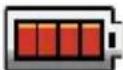 | Akku: keine Strom | |
 | Verbunden mit Netzadapter | |
| (13) | [HD2C] | Zoom-Meter: 1X~16X (16X Digitalzoom) |
 | Bewegungserkennung (nur Videoaufnahme) | |
| (14) | Selbstauslöser aktiviert | |
| Berührbare Symbole im Touch-Display | ||
| (15) |  | Wiedergabemodus ein |
| (16) |  | Menü ein |
| (17) |  | [Videomodus] und [Fotomodus] umschalten. |

HINWEIS
Berühren Sie das Display, um die Symbole anzuzeigen. Berühren Sie es erneut, um die Symbole auszublenden.
Die Funktionen Stabilisierung und Zeitlupe können nicht gleichzeitig benutzt werden.
Die Funktionen Bewegungserkennung, Zeitlupe und Aufnahmedauer können nicht gleichzeitig benutzt werden.
Die Funktionen Bewegungserkennung, Zeitlupe und Zoom können nicht gleichzeitig benutzt werden.
Optionen für die Menübedienung
Rufen Sie die Einstell-Menüs auf, indem Sie auf das Symbol um Display tippen.
▶ Fahren Sie mit dem Finger über das Display oder berühren Sie das Symbol, um die Menüseiten zu wechseln.
Tippen Sie auf das Symbol zu einer Einstellung, um die Einstellung zu öffnen.
In den meisten Einstellungen gelangen Sie durch Drücken der Aufnahmetaste um eine Seite zurück.
Video-Menü
Tippen Sie auf das Symbol am Displayrand, um die Menüauswahl zu öffnen.
Ziehen Sie den Finger über das Menüdisplay oder tippen Sie wiederholt auf das Symbol P▶ bis das Menü Video angezeigt wird.
Das Videomenü enthält acht Einstellungen: Videoauflösung, Licht, Szene, Weißabgleich, Videostabilisierung, Bewegungserkennung und Aufnahmedauer.
▶ Berühren Sie das Symbol Beenden, um das Menü zu verlassen.

Videoauflösung
Stellen Sie hier die Auflösung ein, die bei der Videoaufnahme verwendet werden soll:
Full HD (1080p 30)
Videoaufnahmen mit 1920x1080p 30 Bilder/Sek. Auflösung.
HD+ (720p 60)
Videoaufnahmen mit 1280x720p 60 Bilder/Sek. Auflösung.
HD (720p 30)
Videoaufnahmen mit 1280x720p 30 Bilder/Sek. Auflösung.
VGA (640X480)
Videoaufnahmen mit 640x480p 30 Bilder/Sek. Auflösung.

Beleuchtung
Licht AUS: Das Licht ist ausgeschaltet.
Licht EIN: Das Licht wird eingeschaltet.
„Digitallicht“: Um den dynamischen Bereich für Szenen mit Hintergrundbeleuchtung und starkem Kontrast zu erweitern, damit die Motive heller und klarer sind.

Szene
Sie können den Modus entsprechend der Szenenbedingungen wählen.
Auto: Aufnahme ohne Spezialeffekte für das Bild.
Haut: Aufnahme mit einem Effekt für einen natürlicheren Hautton.
Nacht: Wählen Sie den Nachtmodus für Nachtszenen oder bei schlechten Lichtverhältnissen.
Gegenlicht: Aufnahmen mit hellem Licht hinter dem Motiv.
Schwarz/Weiß: Das Bild wird in Schwarz/Weiß umgewandelt.
Klassisch: Das Bild wird in einen Sepia-Look umgewandelt.
Negativ: Das Bild wird als Negativ umgewandelt.

HINWEIS
Stellen Sie der Camcorder auf eine flache, stabile Oberfläche oder verwenden Sie im Nachtmodus ein Stativ, damit das Bild nicht verwackelt.

Weißabgleich
Der Camcorder passt den Farbabgleich der Bilder automatisch an. Es gibt drei Weißabgleicheinstellungen:
Auto: Der Camcorder passt den Weißabgleich automatisch an.
Tageslicht: Im Freien.
Leuchtstofflicht: Bei fluoreszierendem Licht.
Glühlampenlicht: Kunstlicht.

Videostabilisierung
Bei Aufnahmen mit instabiler Kamera wird das Verwackeln reduziert und das Videobild stabiler.
Stellen Sie die Videostabilisierung in der unteren Leiste auf Ein


Bewegungserkennung
Stellen Sie die Bewegungserkennung auf Ein


Bei eingeschalteter Bewegungserkennung begnnt die Aufzeichnung automatisch, wenn eine Bewegung erkannt wird. Die Aufnahme wird beendet, wenn keine Bewegung mehr erkannt wird.

Zeitlupe
Verwenden Sie die Zeitlupenfunktion für Videoaufzeichnungen mit Zeitlupeneffekt. Bei der Videowiedergabe ist die Wiedergabezeit länger als die Aufnahmezeit. Beispiele für diesen Effekt sind Sportaufnahmen aller Art oder der wichtige Moment eines Spiels.
Stellen Sie hier die Zeitlupenfunktion auf Ein
oder Aus
Berühren Sie das Symbol Beenden verlassen.
um das Menü zu

HINWEIS
Während der aktivierten Zeitlupenfunktionen sind Audioaufnahmen und Zoomfunktionen deaktiviert.
Bei aktivierter Zeitlupe verkleinert sich der Sichtwinkel. Im aktivierten Zeitlupenmodus ist die Videoauflösung QVGA.

Aufnahmedauer
Aufnahmen, die mit der Einstellung Aufnahmedauer erstellt werden, bestehen aus Standbildern, die dann als Videodatei wiedergegeben werden. Dieser Effekt einer Langzeitaufnahme eignet sich für die Aufnahme von Wolkenbewegungen, keimenden Samen und sich öffnenden Blüten.
Aus: Aufnahmedauer deaktivieren.
1 Sekunde: Ein Standbild pro Sekunde aufnehmen.
3 Sekunden: Drei Frames pro Sekunde aufnehmen.
5 Sekunden: Fünf Frames pro Sekunde aufnehmen.
Foto-Menü
Tippen Sie auf das Symbol am Displayrand, um die Menüauswahl zu öffnen.
Ziehen Sie den Finger über das Menüdisplay oder tippen Sie wiederholt auf das Symbol P▶ bis das Menü Foto angezeigt wird.
Das Fotomenü enthält fünf Einstellungen: Fotoauflösung, Gesichtserkennung, Datumdruck, ISO und Selbstauslöser.
▶ Berühren Sie das Symbol Beenden, um das Menü zu verlassen.

Fotoauflösung
Stellen Sie hier die Auflösung ein, die bei der Fotoaufnahme verwendet werden soll:
5 MP: Fotoaufnahme mit 2592 x 1944, 5MP-Qualität
3 MP: Fotoaufnahme mit 2048 x 1536, 3MP-Qualität

Gesichtserkennung
Der Camcorder erkennt menschliche Gesichter und fokussiert diese automatisch. Diese Funktion steht nur für Fotos zur Verfügung. Dieser Effekt eignet sich gut für Porträtaufnahmen bei Hintergrundlicht.
Stellen Sie die Gesichtserkennung auf
Ein oder Aus .


HINWEIS:
Richten Sie der Camcorder bei aktivierter Gesichtserkennung auf ein Gesicht.
Die Fokus-Rahmen über erkannten Gesichtern werden vor dem Drücken der Aufnahmetaste am Display angezeigt
Datum drucken
Sie können Datum und die Uhrzeit auf dem Foto abbilden.
Stellen Sie den Datumsaudruck auf Ein oder Aus

Wenn die Funktion aktiviert wird, wird das Datum in der Ecke des Fotos angezeigt.

HINWEIS
Die Datumdruck-Funktion kann im Videoaufnahmemodus nicht verwendet werden.

ISO
Der Camcorder passt die ISO-Empfindlichkeit der Bilder automatisch an (Einstellung AUTO). Es gibt zwei manuelle Einstellungen der ISO-Empfindlichkeit. (800/1600). Je höher die Zahl, desto höher die ISO-Empfindlichkeit. Wählen Sie für eine höhere Bildglättung eine niedrigere Einstellung. Wählen Sie die höhere Einstellung bei Fotoaufnahmen bei dunklen, schlechten Lichtverhältnisse oder, wenn Sie ein Motiv fotografieren, das sich schnell bewegt.

HINWEIS
Bei einer höheren ISO-Zahl ist das Bildrauschen ggf. höher.

Selbstauslöser
Mit dem Selbstauslöser können Sie Fotos mit einer Verzögerung aufnehmen. Das LED-Licht vorne an der Kamera blinkt. Die Blinkgeschwindigkeit erhöht sich vor der Fotoaufnahme.
Stellen Sie die Selbstauslöserfunktion auf Ein oder Aus

Wiedergabemodus
Aufnahme-Taste:
In den Aufnahmemodus wechseln.
Tele-Taste:
Lautstärke erhöhen.
Weitwinkel-Taste
Lautstärke verringern.
Ein-/Ausschalttaste:
Drücken, um den Camcorder ein- oder auszuschalten.
WLAN-Taste:
WLAN ein/aus.


Anzeigen am Display im Wiedergabemodus:
Videowiedergabemodus
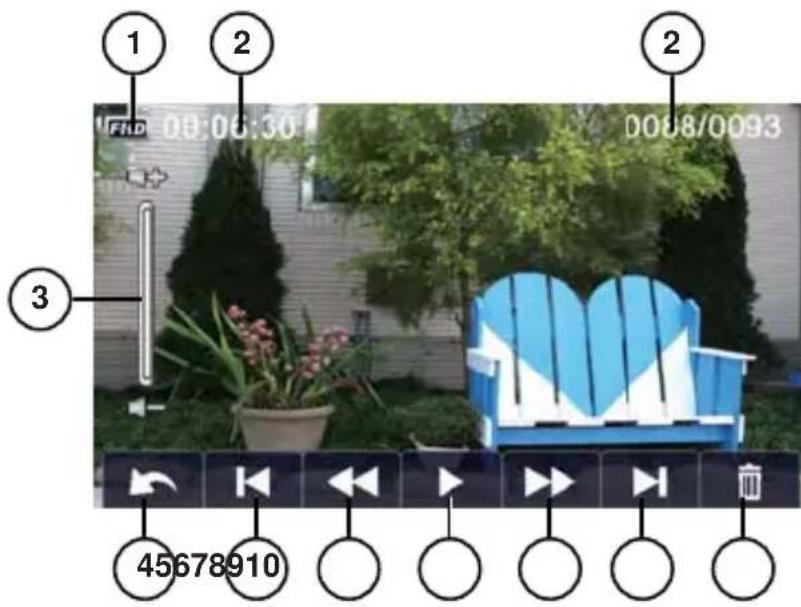
Fotowiedergabemodus

| (1) | Videoauflösung | |
 | Full HD (1080p 30 fps) | |
 | HD+ (720p 60 fps) | |
 | HD (720p 30 fps) | |
 | VGA (640×480) | |
 | Zeitlupe (QVGA) | |
| Fotoauflösung | ||
 | 5MP | |
 | 3MP | |
| (2) |  | Videowiedergabe-Zeitzähler. |
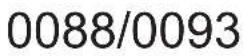 | Aktuelle Anzahl/Gesamtanzahl Foto/Video | |
 | ||
| (3) Lautstär [H4ZW] | ||
| (4) |  | Zurück |
 | Video anhalten | |
| (5) |  | Vorheriges Video/Fotos |
| (6) |  | Video zurückspulen |
| (7) |  | Videowiedergabe |
 | Video anhalten | |
| (8) |  | Video schnelles Vorwärtsspulen |
| (9) |  | Nächstes Video/Fotos |
| (10) Lös |  | |
| (11) |  | Diashow |
 | Diashow anhalten | |
| (12) Lupe | ||
Aufrufen des Wiedergabemodus
Im Wiedergabemodus werden die Videos und Fotos im internen Speicher oder auf der microSD-Karte angesehen und verwaltet.
Tippen Sie auf das Symbol, um in den Wiedergabemodus zu wechseln.
Tippen Sie auf das Symbol, um in den Videowiedergabemodus zu wechseln.
Tippen Sie auf das Symbol, um in den Fotowiedergabemodus zu wechseln.
Tippen Sie auf das Symbol, um die Wiedergabeauswahl zu verlassen und in den Aufnahmemodus zu wechseln.
Videowiedergabe
Tippen Sie im Videowiedergabemodus auf die Felder ▶/Ⅱ, um das Video abzuspielen oder anzuhalten.
Ziehen Sie mit dem Finger nach rechts über das Display oder tippen Sie auf das Feld 🔍, um zum vorhergehenden Video zu wechseln; ziehen Sie mit dem Finger nach links über das Display oder tippen Sie auf das Feld 🔍, um zum nächsten Video zu wechseln.
Tippen Sie während der Videowiedergabe auf die Felden um einen schnellen Vorlauf/Rücklauf zu starten.
Tippen Sie auf den Lautstärkeregler im Display, um die Lautstärke anzupassen.
Um die Videowiedergabe zu verlassen, tippen Sie auf das Feld.

HINWEIS
Wenn das Display für längere Zeit nicht berührt wird, werden die Funktionssymbole automatisch ausgeblendet.
Berühren Sie das Display erneut, um die Funktionssymbole wieder anzuzeigen.
Videos löschen

HINWEIS
Wenn der Camcorder über ein HDMI-Kabel mit einem Fernseher verbunden ist, werden die Symbole (in Klammern aufgeführt) anstelle von Text im Display des Camcorders angezeigt.
Tippen Sie das auf das Symbol, um zum Menü Löschen zu wechseln.
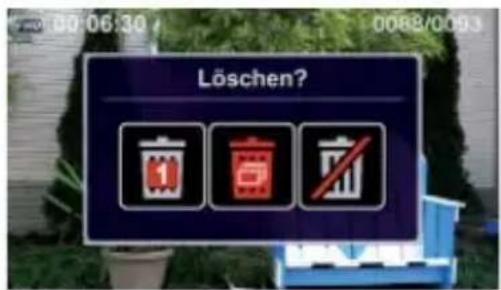

Tippen Sie auf Ja ( ), um das aktuelle Video zu löschen oder auf Nein ( ), um den Vorgang abzubrechen und das Menü Lö- schen zu verlassen
Tippen Sie auf Alle ), um alle Videos zu löschen.
▶ Bestätigen Sie die abschließende Abfrage mit Ja (☐), um den Löschvorgang auszuführen oder mit Nein (☐), um den Vorgang abzubrechen.

HINWEIS
Wenn eine Speicherkarte eingelegt ist, können Sie nur die auf der Karte gespeicherten Videos löschen.
Erstellen Sie vor dem Löschen gegebenenfalls eine Sicherungskopie auf anderen Datenträgern!
Fotowiedergabe
Ziehen Sie mit dem Finger nach rechts über das Display oder tippen Sie auf das Feld 📀, um das vorhergehenden Foto anzuzeigen; ziehen Sie mit dem Finger nach links über das Display oder tippen Sie auf das Feld 📋, um das nächste Foto anzuzeigen.
Drücken Sie während der Fotoanzeige die Tele-Taste T, um ein Foto zu vergrößern.
▶ Die Lupenanzeige wird am Display angezeigt.
Mit dem Finger können Sie den Bildausschnitt bewegen.
Drücken Sie die Tele-Taste W, um das Foto wieder zu verkleinern oder den Lupenmodus zu verlassen.
Tippen Sie auf die Felder / um die Diashow zu starten oder zu beenden.
Um die Fotowiedergabe zu verlassen, tippen Sie auf das Feld


HINWEIS
Wenn das Display für längere Zeit nicht berührt wird, werden die Funktionssymbole automatisch ausgeblendet. Berühren Sie das Display erneut, um die Funktionssymbole wieder anzuzeigen.
Foto Löschen

HINWEIS
Wenn der Camcorder über ein HDMI-Kabel mit einem Fernseher verbunden ist, werden die Symbole (in Klammern aufgeführt) anstelle von Text im Display des Camcorders angezeigt.
Tippen Sie das auf das Symbol, um zum Menü Löschen zu wechseln.

Tippen Sie auf Ja (☐), um das aktuelle Foto zu löschen oder auf Nein (☐), um den Vorgang abzubrechen und das Menü Lö- schen zu verlassen
Tippen Sie auf Alle ), um alle Fotos zu löschen.
▶ Bestätigen Sie die abschließende Abfrage mit Ja (☐), um den Löschvorgang auszuführen oder mit Nein (☐), um den Vorgang abzubrechen.

HINWEIS
Wenn eine Speicherkarte eingelegt ist, können Sie nur die auf der Karte gespeicherten Fotos löschen.
Erstellen Sie vor dem Löschen gegebenenfalls eine Sicherungskopie auf anderen Datenträgern!
Menü Einstellungen
Tippen Sie auf das Symbol am Displayrand, um die Menüauswahl zu öffnen.
Ziehen Sie den Finger über das Menüdisplay oder tippen Sie wiederholt auf das Symbol P▶ bis das Menü Einstellungen angezeigt wird.
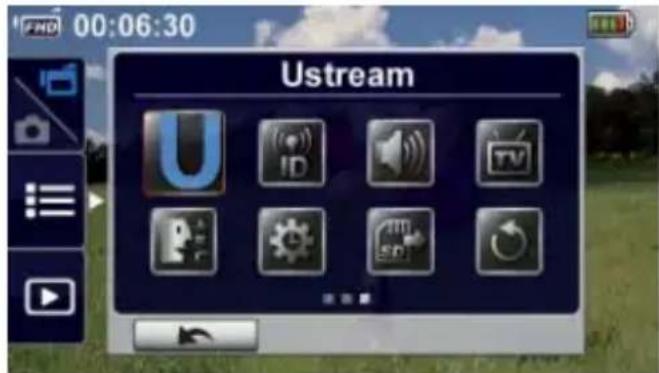
Das Menü Einstellungen enthält 8 Einstellungen: Ustream, WLAN-ID, Menü-Sound (Betriebssound), TV, Sprache, Zeiteinstellung, Format und Standardeinstellungen.
Tippen Sie auf das Symbol ↗, um das Menü zu verlassen.

Ustream
Wählen Sie diesen Eintrag, um die Verbindung zu Ihrem Ustream-Konto herzustellen und den Live-Videostream direkt zu starten.
▶ Geben Sie hierfür Ihren Ustream-Benutzernamen und das entsprechende Passwort ein und tippen Sie auf den Eintrag START.
Wählen Sie anschließend eines der verfügbaren WLAN-Netzwerke aus und tippen Sie auf das Feld OK, um über dieses Netzwerk eine Internetverbindung zu upstream.tv herzustellen.
▶ Weitere Informationen über die Ustream-Verbindung finden Sie unter „Videos über upstream.tv streamen“ auf Seite 46.
WLAN an PC
Hier können Sie die WLAN-Kennung (WiFi ID) festlegen, mit der der Camcorder im WLAN-Netzwerk zu erkennen ist.
Außerdem können Sie ein Passwort für die WLAN-Verbindung über WiVideo angeben.
In der unteren Zeile (MAC) können Sie die MAC-Adresse des Camcorders ablesen.
Tippen Sie auf die jeweilige Eingabezeile, um die Einträge zu bearbeiten.
Die Bildschirmtastatur öffnet sich.
▶ Geben Sie über die Bildschirmtastatur eine WLAN-Kennung bzw. ein WLAN-Passwort ein tippen Sie auf den Eintrag ENTER, um die Eingaben zu bestätigen und die Bildschirmtastatur zu schließen.

HINWEIS
Das Passwort und die WLAN-Kennung müssen aus mindestens 4 Zeichen bestehen.
Audio
Hier können Sie die Systemtöne aktivieren oder deaktivieren.
Tippen Sie auf das Symbol 1, um die Systemtöne einzuschalten bzw. auf das Symbol, um die Systemtöne auszuschalten.

TV-System
Wählen Sie hier den TV-Standard für Ihre Region aus.
NTSC (60 Hz): USA, Canada, Japan, Südkorea, Taiwan usw.
PAL (50 Hz):GB, Europa, China, Australien, Singapur, Hong Kong usw.
▶ Bestätigen Sie die Eingabe, indem Sie auf das Feld OK tippen.

Sprache
Mit dieser Option können Sie die Sprache der Benutzeroberfläche auswählen.
Tippen Sie auf das Symbol ihrer Landesprache.
▶ Bestätigen Sie die Eingabe, indem Sie auf das Feld tippen.
Tippen Sie auf das Symbol, um das Menü zu verlassen.

Zeiteinstellung
Hier können Sie Uhrzeit und Datum festlegen.
Tippen Sie auf einen Wert für Jahr, Monat, Tag, Stunde, Minute oder Sekunde.
▶ Sie können diese Einstellung auch jederzeit zu einem späteren Zeitpunkt über das Menü aufrufen.
Verändern Sie den Wert über die Pfeile / an der linken Seite.
Um das Format des 12-Stunden Modus einzustellen, tippen Sie auf AM bzw. PM
Um die Einstellung abzuschließen und zu speichern, tippen Sie auf die Schaltfläche OK.
Tippen Sie auf das Symbol, um das Menü zu verlassen.

Format
Hier können Sie die Speicherkarte oder den internen Speicher formatieren (falls keine Speicherkarte eingelegt ist).
Ja: Formatierung des internen Speichers (wenn keine Speicherkarte eingelegt ist)/der Speicherkarte (wenn eine Speicherkarte eingelegt ist).
Nein: Keine Formatierung des internen Speichers (wenn keine Speicherkarte eingelegt ist)/der Speicherkarte (wenn eine Speicherkarte eingelegt ist).

HINWEIS
Wenn die Speicherkarte formatiert wird, werden alle Daten gelöscht. Übertragen Sie alle Daten auf den PC, bevor Sie die Speicherkarte formatieren

Standard
Wählen Sie diese Option, um der Camcorder auf die Werkeinstellungen zurückzusetzen.
Bestätigen Sie die anschließende Abfrage mit JA oder NEIN.

HINWEIS
Die WLAN-Einstellungen und die Ustream-Kontodaten der Websites werden gelöscht.
Videos über ustream.tv streamen
Über Ustream
Ustream ist eine Internetplattform, über die Benutzer Live-Videoaufnahmen senden können. Über die Ustream Einstellung an Ihrem Camcorder können Sie die Live-Aufnahme kostenlos ausstrahlen. Dritte können Ihre Ausstrahlung auf der Ustream-Website/APP immer und überall sehen. Hierfür benötigen Sie ein Ustream-Benutzerkonto.
So erstellen Sie ein Ustream-Benutzerkonto:
Rufen Sie über Ihren Webbrowser die Seite www.ustream.tv auf.
Klicken Sie auf der Webseite auf den Eintrag „Sign Up“.
▶ Folgen Sie den Schritt-für-Schritt-Anweisungen, um Ihren Benutzernamen und das Passwort zu erstellen.
Erstellen Sie außerdem einen Kanal (Channel) zu Ihrem Benutzer, über den Sie die Live-Videoaufnahmen senden wollen.
Hierzu müssen Sie unter Ihrem Benutzernamen eingeloggt sein.
Klicken Sie auf den Benutzernamen und anschließend auf „Go to Dashboard“.
Klicken Sie im Dashboard auf „Create a Channel“ und folgen Sie den Anweisungen, um den Kanal zu erstellen.
Wenn Sie nun mit dem Camcorder einen Videostream starten, erscheint das Video für alle Personen sichtbar unter Ihrem Channel auf der Ustream-Webseite.
Vorbretung auf die Ustream-Ausstrahlung
Erstellen Sie ein UStream-Benutzerkonto und einen Channel, wie oben beschrieben.
Stellen Sie sicher, dass der Camcorder vor der Ausstrahlung bereits mit einem WLAN-Accesspoint mit Internetzugang verbunden ist.
Live-Streams auf Ustream ausstrahlen
Tippen Sie auf das Symbol am Displayrand, um die Menüauswahl zu öffnen.
Ziehen Sie den Finger über das Menüdisplay oder tippen Sie wiederholt auf das Symbol P▶ bis das Menü Einstellungen angezeigt wird.
Tippen Sie auf den Eintrag, um sich mit ihrem Benutzernamen auf der Ustream Webseite anzumelden.
Tippen Sie hierzu auf die Eingabezeilen Benutzername bzw. Passwort. Die Bildschirmtastatur erscheint.
▶ Geben Sie über die Bildschirmtastatur Ihren Benutzernamen bzw. das Passwort ihres Ustream-Benutzerkontos ein und bestätigen Sie die Eingabe mit ENTER.
▶ Wenn Sie Benutzername und Passwort eingegeben haben, tippen Sie auf START.
Der Camcorder sucht nun nach verfügbaren WLAN-Netzwerken.
▶ Wenn der Camcorder zuvor bereits mit einem verfügbaren WLAN-Netzwerk verbunden war, wird diese Verbindung automatisch wieder hergestellt.

| Symbol Beschreibung | |
| [gxz3] | Verbindung mit dem AP |
| [xg87] | Gesichertes Netzwerk: Benötigt ein Passwort für den AP-Zugriff. |
 | Signalstärke |
| [yKKY] | Cursor Vor/Zurück: Seiten umblättern. |
| [5x3x] | AP-Profilinformationen: Status überprüfen bzw. dieses Profil löschen. |

HINWEIS
Wenn Sie den Camcorder auf die Standardeinstellungen zurücksetzen, werden die Kontodaten der Websites gelöscht. Sie müssen einen Kanal auf der Ustream -Website für die Ausstrahlung einrichten.
Um die Verbindung mit einem Netzwerk herzustellen, tippen Sie auf den Eintrag des Netzwerknamens und geben Sie anschließenden Netzwerkschlüssel ein, falls erforderlich. Der Camcorder speichert die Verbindungsdaten und verbindet sich beim nächsten Mal automatisch mit dem Netzwerk, falls dieses als stärkstes Netzwerk verfügbar ist.
Tippen Sie auf den Eintrag OK, um die Streamverbindung zur Ustream-Webseite herzustellen.

Sobald die Verbindung hergestellt ist, wird oben am Bildschirm die Signalstärke angezeigt.
Sobald die Netzwerkverbindung hergestellt ist, verbindet sich der Camcorder automatisch mit dem Ustream-Server und startet den Streaming-Vorgang.
Um das Streamen abzubrechen, berühren Sie das Symbol Der Video-Stream wird live auf der Ustream-Website ausgestrahlt.
Personen, die Ihren Konto-/Kanalnamen kennen, können die Ustream-Website besuchen und die Live-Video-Streams Ihrer Kamera in ihrem Webbrowser ansehen.
Mögliche Fehlermeldungen bei der Ustream-Verbindung
Das Symbol signalisiert einen fehlgeschlagenen Verbindungsaufbau der Kamera mit dem Netzwerk.


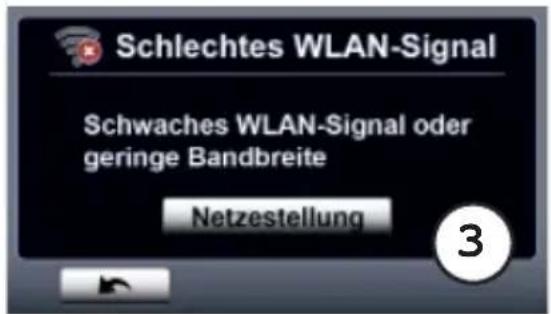

Mögliche Gründe für die "Fehlgeschlagene Verbindung" können sein:
1) Falsches Passwort
2) Kamera unterstützt den Verschlüsselungstyp des AP-Routers nicht. Dieses Modell unterstützt nur die persönliche WEP-/WPA/WPA2-Verschlüsselung.
3) Sie befinden sich nicht im Bereich des Access-Points.
4) Die Zeiteinstellung des Camcorders ist falsch eingestellt und weicht von der Zeit des Ustream-Servers ab. Stellen Sie die richtige Uhrzeit am Camcorder ein.
- Nicht alle AP-Router lassen die Netzwerkverbindung zu (z. B. Firewall).
• Ggf. fallen Gebühren Ihres Netzdienstanbieters an. - Bitte halten Sie sich nicht in der nähe elektronischer Geräte auf; die Funksignale könnten den Verbindungsaufbau stören.
- Beim Streamen auf Ustream sind die Aufnahme-/Zoom-Funktionen deaktiviert.
- Der Camcorder kann sich nicht mit dem Netzwerk verbinden, wer-
den Sie über Kabel mit einem HDTV verbunden ist.
- Der Scan- und Verbindungsvorgang mit dem AP/Netzwerk bzw. der Upload kann einige Zeit in Anspruch nehmen. Die Internetverbindungsgeschwindigkeit und andere Faktoren haben Einfluss auf die Streaming-Geschwindigkeit.
- Bitte stellen Sie vor der Verbindung mit dem Netzwerk sicher, dass der Akku vollständig aufgeladen ist. Der Upload kann einige Zeit in Anspruch nehmen.
- Wenn Sie kein Konto haben, melden Sie sich bitte zuerst an der Website an.
- Je nach Auslastung des Ustream Servers kann es vorkommen, dass für die Anmeldung mehrere Versuche notwendig sind.
Kamerafunktionen am PC über die WiVideo-Software
Über WiVideo-Software
Der Camcorder kann über WLAN oder über USB mit dem PC verbunden werden. Wenn Sie die WiVideo-Software starten wird der Camcorder gesucht und die Verbindung anschließend automatisch hergestellt.
Anschließend können Sie Dateien von dem Camcorder übertragen, auf Webseiten hochladen und den Camcorder als Webcam verwenden.
WiVideo auf dem Computer installieren
Damit der Camcorder von der WiVideo-Software Anwendung erkannt werden kann, müssen Sie dieses Programm zuerst installieren:
Verbinden Sie den Camcorder mit dem mitgelieferten USB-Kabel mit dem USB-Anschluss Ihres Computers.
Wenn der Camcorder an den Computer angeschlossen ist, installiert sich das Programm automatisch bzw. wird ein AutoPlay-Fenster angezeigt (Die Vorgehensweise basiert auf der Erkennung des Betriebssystems).

Wenn das AutoPlay-Fenster nicht angezeigt wird:
Bitte klicken Sie auf „Computer“ --> „WiVideo“ und anschließend auf Setup.exe, um die Installation des Programms zu starten.


Folgen Sie den Bildschirmanweisungen, um die Installation abzuschließen. Nach Abschluss der Installation können Sie den Camcorder wieder vom PC trennen und das USB-Kabel entfernen.
WiVideo-Software starten

Doppelklicken Sie das WiVideo-Symbol auf dem Desktop. (Sie können die Anwendung auch über „Start“-->„Alle Programme“ öffnen) Der Hauptbildschirm wird automatisch am Desktop angezeigt.

HINWEIS
Wenn ArcSoft MediaImpression nicht installiert sein sollte, installiert das WiVideo-Programm den H.264 Codec (ff-dshow - eine Gratis-Software mit GPL-Lizenz), damit die Videos richtig angezeigt werden.
Für fehlerfreies Video-Chatten müssen Sie sich vor der Installation von der Instant Message (IM)-Anwendung abmelden/diese beenden.
Hinweis zur Aktivierung der automatischen WLAN-Konfiguration am PC:
Damit die WiVideo-Software den Camcorder über WLAN erkennen und verbinden kann, muss auf Ihrem Windows Betriebssystem der Dienst für die automatische WLAN-Konfiguration aktiviert sein. So überprüfen sie, ob der Dienst aktiviert ist, bzw. aktivieren Sie den Dienst:
Windows XP
- Öffnen Sie die Seite der Systemsteuerung und klicken Sie dann auf „Verwaltung“.
Wählen Sie den Eintrag „Dienste“. Die Seite „Dienste“ öffnet sich.
▶ Gehen Sie in die Zeile „Konfigurationsfreie drahtlose Verbindung“ und stellen Sie sicher, dass der Dienst aktiviert ist. Klicken Sie andernfalls auf den Dienst und stellen Sie die Option auf „Automatisch“ und „Aktiviert“.
Klicken Sie anschließend auf „Übernehmen“ und bestätigen Sie mit „Ok“.
Windows Vista/7
Klicken Sie auf den START-Button oder drücken Sie die Taste WindowsSTART.
▶ Geben Sie in der Eingabezeile unten „Dienste“ ein und drücken Sie die Taste ENTER. Die Seite „Dienste“ öffnet sich.
▶ Gehen Sie in die Zeile „Automatische WLAN Konfiguration“ und stellen Sie sicher, dass der Dienst aktiviert ist. Klicken Sie andernfalls auf den Dienst und stellen Sie die Option auf „Automatisch“ und „Aktiviert“.
Klicken Sie anschließend auf „Übernehmen“ und bestätigen Sie mit „Ok“.
WiVideo über WLAN-Verbindung
An Ihrer Kamera:
Drücken Sie die WiFi-Taste.
Wählen Sie die Art der WLAN-Verbindung aus:

Ad-Hoc Verbindung

Wählen Sie diese Verbindungsart,
wenn der Computer über eine eigenes WLAN Modul verfügt und nur dieser Computer auf die Kamera zugreifen soll.

WLAN Access Point
Wählen Sie diese Verbindungsart, wenn der Computer mit einem Netzwerk verbunden ist, in dem sich ein WLAN-Access-Point befindet. Der Camcorder verbindet sich dann mit den WLAN-Access-Point.
Der Camcorder sucht nun nach verfügbaren WLAN-Netzwerken.
▶ Wenn der Camcorder zuvor bereits mit einem verfügbaren WLAN-Netzwerk verbunden war, wird diese Verbindung automatisch wieder hergestellt.

| Symbol Beschreibung | |
| √ | Verbindung mit dem AP |
| Gesichertes Netzwerk: Benötigt ein Passwort für den AP-Zugriff. | |
 | Signalstärke |
| Cursor Vor/Zurück: Seiten umblättern. | |
 | AP-Profilinformationen Status überprüfen bzw. kann dieses Profil gelöscht werden. |

HINWEIS
Wenn Sie den Camcorder auf die Standardeinstellungen zurücksetzen, werden die auf dem Camcorder vorher gespeicherten Zugangsdaten gelöscht.
Um die Verbindung mit einem Netzwerk herzustellen, tippen Sie auf den Eintrag des Netzwerknamens und geben Sie anschließend den Netzwerkschlüssel ein, falls erforderlich. Der Camcorder speichert die Verbindungsdaten und verbindet sich beim nächsten Mal automatisch mit dem Netzwerk, falls dieses als stärkstes Netzwerk verfügbar ist.
Im Display des Camcorders erscheint kurz die WLAN-ID und das Passwort. Beide werden nun von der WiVideo-Software abgefragt.
Sie können auch jederzeit das Menü WLAN AN PC im Menü Einstellungen aufrufen, um die WLAN-ID und das Passwort anzuzeigen.
An Ihrem Computer:
Doppelklicken Sie das Symbol auf dem Desktop (die WiVideo-Software muss auf Ihrem Computer installiert sein).
Klicken Sie auf die Schaltfläche WiFi Kamera finden, um Ihre Kamera zu suchen.
Ggf. wird ein Dialogfeld angezeigt und Sie müssen Ihren Camcorder auswählen, wenn zwei oder mehrere WLAN-Camcorder im gleichen Drahtlosnetzwerk angemeldet sind.
Verwenden Sie die an Ihrer Kamera angezeigte WLAN-ID und das Passwort im WiVideo-Fenster am Computer. (Das Standardpasswort lautet 0000. Sie sollten das Passwort im Menü "Einstellungen" am Cam-corder nachträglich ändern).
▶ Klicken Sie auf OK.
Sobald die Verbindung hergestellt ist, wird oben am Display des Cam-corders die Signalstärke 🔔 an PC angezeigt.
Die WiVideo-Anwendung unterstützt drei Optionen:
- ÜBERTRAGEN (bei WLAN- und USB-Verbindung)
• LIVE VIDEO (nur bei WLAN-Verbindung)
• VIDEO CHAT (nur bei WLAN-Verbindung)
Übertragen
Wählen Sie zunächst aus, ob Sie Videos oder Fotos übertragen wollen.
Wählen Sie Alle auswählen bzw. Alle abwählen, um direkt alle Daten zum Übertragen zu markieren bzw. die Markierung zu entfernen.
Wählen Sie Auf PC Speichern, um markierte Videos oder Fotos in einem Ordner auf dem PC speichern.
Wählen Sie Übertragen, um Videos auf YouTube und Facebook hochzuladen bzw. Fotos auf Facebook hochzuladen.
Videos und Fotos auf Youtube oder Facebook hoch-laden
Wählen Sie eines oder mehrere Videos bzw. Fotos aus, die sie in Ihrem YouTube- oder Facebook-Konto veröffentlichen wollen (Auf YouTube können nur Videos hochgeladen werden).
Wählen Sie den Eintrag Übertragen und klicken Sie anschließend auf den YouTube oder Facebook Button.
Das Anmeldefenster erscheint.
▶ Melden Sie sich mit Ihrem Benutzernamen und Passwort an Ihrem YouTube oder Facebook Account an.
Die ausgewählten Videos werden sofort auf Ihren Account hochgeladen und als öffentliche Videos bzw. Fotos eingestellt.

HINWEIS
Nehmen Sie nach dem Hochladen in Ihrem YouTube oder Facebook Konto die Einstellungen zu Sichtbarkeit und Beschreibung ein. Nach dem Hochladen sind die Videodateien nicht weiter gekennzeichnet und sind für alle YouTube bzw. Facebook Benutzer sichtbar.
LIVE VIDEO
Hier können Sie das Live-Video des Camcorders auf dem Computer anschauen. So können Sie sich z.B. mit dem Camcorder innerhalb Ihrer Netzwerkreichweite bewegen, während das Live-Bild am Computer wiedergegeben wird.
Sie können die Auflösung des Videos am Computer auf HD VGA oder QVGA einstellen.

HINWEIS
Stellen Sie den Camcorder nicht zu nah an die Lautsprecherboxen Ihres Monitors oder Computers auf, da es ansonsten zur akustischen Rückkopplung kommen kann! Sollte es zu einer Rückkopplung kommen, schalten Sie die Lautsprecher aus oder stellen Sie den Camcorder weiter weg vom Lautsprecher auf.
VIDEO CHAT
Hier können Sie den Camcorder als Webcam im Skype und MSN-Messenger verwenden.
Videochat über Skype und MSN
Klicken Sie auf den Eintrag Skype oder MSN.
Klicken Sie auf Öffnen Sie Skype bzw. auf Öffnen Sie MSN.

HINWEIS
(Sie müssen das Gerät zuerst in den Kamera-/Audio-Einstellungen von Skype bzw. MSN als Webcam auswählen)* *Sie müssen die [WiVideo Camera] zuerst als Webcam und als Mikrofon für die Online-Video-Chats auswählen Damit die WLAN-Verbindung fehlerfrei arbeitet, muss die mitgelieferte WiVideo-Software (nur für Windows®-Systeme) installiert und das WLAN-Modul Ihres Computers bzw. der WLAN-Access-Point aktiviert sein.
- Der Skype bzw. MSN Messenger öffnet sich.
▶ Gegebenenfalls müssen Sie sich mit ihrem Benutzernamen und Passwort anmelden.
▶ Starten Sie den Videochat in Skype bzw. MSN.

HINWEIS
- Für eine stabile Video-Chat Verbindung muss die Signalstärke am Camcorder mindestens mit zwei Balken (💡) angezeigt werden.
- Um die WLAN-Signalstärke zu verbessern, können Sie den Camcorder näher am WLAN Access Point bzw. am PC platzieren.
- Wenn der Camcorder zu weit vom PC oder von WLAN Access Point entfernt ist, kann die Verbindungsherstellung länger dauern. (Die Signal- und Funkfrequenz könnten gestört sein).
- Der Akku muss vollständig aufgeladen sein, sonst könnte der Camcorder sich während der Videoübertragung abschalten.
- Der Skype/MSN-Dienst muss von Anbieterseite her verfügbar sein.
Camcorder über USB-Verbindung anschließen
Verwenden Sie die USB-Verbindung, um die WiVideo-Software auf dem Computer zu installieren, Fotos und Videos zu übertragen und den Camcorder aufzuladen.
Verbinden Sie den Camcorder mit dem beiliegenden USB-Kabel mit Ihrem Computer.
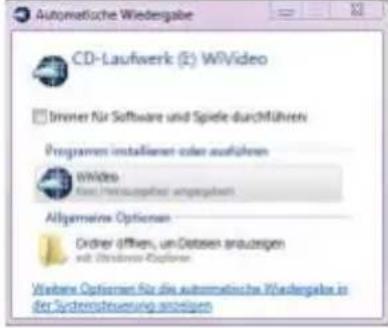
Nach dem Anschluss des Camcorders über USB erscheinen drei Pop-Up Fenster.
| WiVideo-Software auf dem Camcorder | Speicher auf der microSD-Speicherkarte (falls eingesteckt) | Frei verfügbarer Speicher auf dem Camcorder |
 |  |  |
Die WiVideo-Software unterstützt beim Anschluss über die USB-Verbindung nur die Option Übertragen.
Fotos und Videos am Fernsehgerät anschauen
Verbindung mit einem HDTV 16:9 (Breitbild)
▶ Verbinden Sie das HDMI-Kabel mit dem HDMI-Anschluss der Kamera.
▶ Verbinden Sie das andere Ende des Kabels mit dem Fernsehgerät.
▶ Stellen Sie den Videoeingang des Fernsehgeräts auf "HDMI". Die Schritte für die Ansicht gespeicherter Videos und Fotos auf einem HDTV sind identisch mit jenen für das Betrachten am LCD-Monitor.

HINWEIS
Bei der Kameraverbindung mit HDTV werden nicht alle Symbole am LCD angezeigt.
Bei der Kameraverbindung mit HDTV kann ggf. nicht auf alle Funktionen zugegriffen werden.
Je nach Modus und Bedienung ist das Display der Kamera ein oder ausgeschaltet und die Anzeige der Menüsymbole sichtbar oder ausgeblendet.
Fotos und Videos am PC anschauen
Foto- oder Videoübertragung auf einen Computer
Sie können Fotos oder Videos aus Ihrer Kamera auf den Computer übertragen und per E-Mail an Freunde verschicken oder auf Websites veröffentlichen.
▶ Verbinden Sie Computer und Kamera mit dem beiliegenden USB-Kabel.
So greifen Sie auf Fotos und Videos auf der Speicherkarte zu:
- Fotos und Videos sind auf Ihrem Computer unter Arbeitsplatz\ SD\ DCIM\100MEDIA (abhängig vom Namen der Speicherkarte) abgelegt.
In diesem Ordner können Sie Videos/Fotos ansehen, löschen, verschieben oder kopieren.
So greifen Sie auf Fotos und Videos im Speicher der Kamera zu:
- Fotos und Videos sind auf Ihrem Computer unter Arbeitsplatz\DV\DCIM\100MEDIA gespeichert (der Pfad ist abhängig vom Namen der Speicherkarte).
In diesem Ordner können Sie Videos/Fotos ansehen.

HINWEIS
Der interne Speicher des Camcorders kann nicht gelöscht werden, da er schreibgeschützt ist. Um den verfügbaren, freien Speicher auf dem Camcorder zu löschen, wählen Sie im Menü Einstellungen des Camcorders den Eintrag Format, um den Speicher zu formatieren. Hierfür darf sich keine Speicherkarte im Camcorder befinden, da ansonsten die Speicherkarte formatiert wird.
Wartung und Pflege
Reinigen Sie das Gehäuse, die Linse und das Display folgendermaßen:
▶ Reinigen Sie das Kameragehäuse mit einem weichen, trockenen Tuch.
▶ Verwenden Sie keine Verdünner oder Reinigungsmittel, die Öl enthalten. Dadurch kann der Camcorder beschädigt werden.
Um die Linse oder das Display zu reinigen, entfernen Sie den Staub zuerst mit einer Linsenbürste. Reinigen Sie sie anschließend mit einem weichen Tuch. Verwenden Sie zur Reinigung keine harten Gegenstände.
Verwenden Sie für das Gehäuse und die Linse keine starken Reinigungsmittel (wenden Sie sich an Ihren Händler, wenn sich Schmutz nicht entfernen lässt).
Fehler beheben
Falls diese Hinweise nicht zum Erfolg führen, wenden Sie sich an unsere Serviceadresse.
Unternehmen Sie keinesfalls Eingriffe in das Gerät, es befinden sich darin keine vom Anwender zu wartenden Teile. Durch nicht autorisierte Eingriffe erlischt die Garantie.
| Problem/Situation Mögliche Ursache Lösung | ||
| Der Camcorder lässt sich nicht einschalten.Das Gerät schaltet plötzlich ab. | - Stromversorgung abgeschaltet.- Der Akku ist schwach oder leer. | ▶ Schalten Sie das Gerät mit der Ein-/Ausschalttaste ein.▶ Laden Sie die Akkus auf. |
| Der Camcorder kann nach Verbindung mit dem Netzteil nicht ausgeschaltet werden.Der Camcorder friert ein | - Die Firmware ist abgestürzt. | ▶ Nehmen Sie den Akku aus dem Akkufach und setzen Sie ihn wieder ein. |
| Das WLAN-Symbol wird nach Drücken der WLAN-Taste nicht angezeigt | - Schwacher Akku. | ▶ Laden Sie den Akku wieder auf. |
| Die Speicherkartendateien werden nicht richtig angezeigt - am Display wird „!“ angezeigt | - “ !” bedeutet, dass die Geschwindigkeit der Speicherkarte eines anderen Herstellers zu gering ist oder dass Dateien beschädigt sind.- Kartenprobleme, die Karte wird nicht erkannt. | ► Um das Problem zu lösen, formatieren Sie die microSD-Karte mit dem Computer. (Weitere Informationen siehe Format Seite45)► Tauschen Sie die Kar-te aus. |
| Keine Video-/Fotoaufnahme | - Speicher ist voll.- Stromversorgung abgeschaltet | ► Löschen Sie nicht mehr benötigte Videos/ Fotos oder le-gen Sie eine neue microSD-Karte ein.► Schalten Sie das Gerät mit der Ein-/Ausschalttaste ein. |
| Es wird das falsche Datum auf die Fotos gedruckt | ► Stellen Sie Datum und Uhrzeit im Menü Einstellung ein. | |
| Innenaufnahmen sind verschwommen und dunkel | – Zu wenig Licht.– Bei schlechten Lichtverhältnissen verlängert sich die Belichtungsdauer der Kamera. | ▸ Fotografieren Sie bei besseren Lichtverhältnissen.▸ Halten Sie Kamera (und Motiv) während der Aufnahme einige Sekunden gerade.▸ Setzen Sie den Camcorder auf eine flache, stabile Oberfläche oder verwenden Sie bei Fotoaufnahmen ein Stativ. |
| Unnatürliche Video-/Fotofarbe | ▸ Passen Sie den Weißabgleich an die Lichtquelle an. | |
| Wenn der Camcorder mit dem USB-Kabel an den PC ange-schlossen ist, werden viele Autoplay-Fens-ter angezeigt. | – Die Fenster zeigen die Speicher auf Camcorder und Speicherkarte an | ▸ “DV” zeigt den in-ternen Kameraspeicher an.▸ “Wechseldaten-träger” bzw. der Name der microSD-Speicherkarte zeigt den Speicher der Speicherkarte an▸ “WiVideo” ver-weist auf das gebün-delte Programm.Wenn Sie dieses Pro-gramm installieren möchten, Doppelkli-cken Sie es bitte für die automatische In-stallation. |
| Nach Betätigen der WLAN-Taste erscheint im Display „Verbindung nicht möglich“ | - Das Passwort für die gewählte Access-Point-Verbindung ist nicht korrekt.- Der Router oder der Computer ist nicht eingeschaltet- Der Camcor-der befindet sich nicht im WLAN-Bereich oder das Netzwerksignal ist schwach.- Der Camcor-der unterstützt den Verschlüsselungstyp des Routers nicht.- Nicht alle Router lassen eine Netzwerkverbindung zu (z. B. Firewall). | ▶ Schalten Sie den Router oder den Computer ein.▶ Bitte vergewissern Sie sich, dass der Router auf das Internet zugreifen kann.▶ Dieses Modell unterstützt nur die WEP-/WPA/WPA2-Verschlüsselung▶ Soziale Netzwerke aktualisieren Ihre Websites ohne Vorankündigung. Bitte besuchen Sie zuerst die Website, um▶ Ihre Kontoeinstellung zu aktualisieren oder um die Firmware und das WiVideo-Programm zu aktualisieren |
| WiVideo-Programm Installation nicht möglich | ▶ Überprüfen Sie die Kompatibilität Ihres Betriebssystems | |
Entsorgung
Verpackung

Ihr Gerät befindet sich zum Schutz vor Transportschäden in einer Verpackung. Verpackungen sind Rohstoffe und somit wieder verwendungsfähig oder können dem Rohstoffkreislauf zurückgeführt werden.
Gerät

Werfen Sie Ihr Gerät am Ende der Lebenszeit keinesfalls in den normalen Hausmüll. Erkundigen Sie sich bei Ihrer Stadt- oder Gemeindeverwaltung nach einer umwelt- und sachgerechten Entsorgung.
Batterien

Verbrauchte/defekte Batterien/Akkus gehören nicht in den Hausmüll! Sie müssen bei einer Sammelstelle für Altbatterien abgegeben werden.
Technische Daten
Kamera
Sensor: 1/3,2" CMOS Sensor
Betriebsmodi: Videoaufnahme, Fotoaufnahme
Objektiv: F 2,8 mm
Zoom: 16X digitaler Zoom
LCD Display: 3" berührungsempfindliche LCD-Anzeige (16:9)
Speichermedien: Eingebauter 128MB Speicher
(zur Verfügung stehend: ca. 20 MB);
SD/SDHC Speicherkarten unterstützt (bis zu 32 GB)
Bildauflösung: 2592x1944 (5MP)
Videoauflösung: 1080p/30fps: 1920X1080 (30 Bilder pro Sek.)
720p/60fps: 1280X720 (60 Bilder pro Sek.)
720p/30fps: 1280X720 (30 Bilder pro Sek.)
VGA/30fps: 640X480 (30 Bilder pro Sek.)
Blitz: LED-Licht
Dateiformat Foto: JPG
Video: AVI (H264 Codec)
Bildwiedergabe: Einzelbild/Diashow
Anschlüsse für PC: Mini-USB-2.0-Anschluss
5V — 500 mA (Ladefunktion)
TV-Ausgang: NTSC/PAL einstellbar, HDMI
Abmessungen: 58,3 x 112,5 x 17,5 cm (L x B x H)
Gewicht: 118 g
Batterie
Typ: Li-Ionen-Akku
Modell: BL-5C
Hersteller: ATL, China
Eingang/Ausgang: 3.7 V, 1000 mAh, 3,7 Wh
USB-Netzteil
Modell: DSA-12PFA-05 FEU 050200
Eingang: AC 100-240 V \~ 50/60 Hz, 0,5 A
Ausgang: DC 5 V 2 A
Hersteller: DVE, China
Technische und optische Änderungen sowie Druckfehler vorbehalten.
C€0700

Bitte verwenden Sie die WLAN-Funktion in Frankreich nur innerhalb von Gebäuden!
ArcSoft Media Impression installieren
Auf der mitgelieferten CD befindet sich „ Media Impression“, ein Programm zur Bearbeitung Ihrer Bilder
So installieren Sie Media Impression:
Legen Sie die Installations-CD in das DVD-/CD-Laufwerk ein.
▶ Die CD wird automatisch ausgeführt.

▶ Befolgen Sie die Anweisungen zum Abschließen der Installation. Falls die CD nicht automatisch ausgeführt wird, befolgen Sie die nachstehenden Schritte zu Installation der Software:
Doppelklicken Sie auf Arbeitsplatz.
▶ Bewegen Sie den Mauszeiger auf das DVD-/CD-Laufwerk.
▶ Rechtsklicken Sie mit der Maus, klicken Sie dann auf Öffnen.
▶ Doppelklicken Sie auf Setup.exe.
Ein Assistent erscheint und führt Sie durch die Installation.
▶ Befolgen Sie die Anweisungen zum Abschließen der Installation.
Nach erfolgreicher Installation starten Sie das Programm über die Verknüpfung auf dem Desktop.

Es erscheint der Startbildschirm.

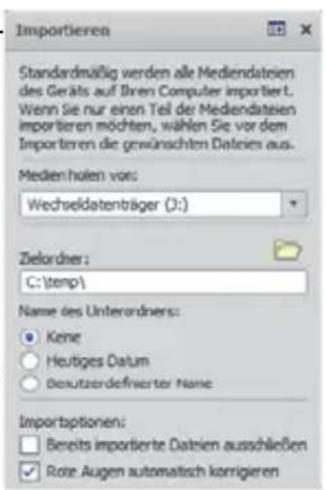
Um Bilder von der Kamera auf Ihren Desktop- oder Notebook-PC zu übertragen klicken Sie auf die Schaltfläche „Import“
▶ Sie gelangen in die Import-Vorschau und können hier Bilder für den Import auswählen.

In der linken Seitenleiste können Sie die Import-Optionen festlegen. Die Kamera wird automatisch als Wechseldatenträger erkannt und im Dropdown-Menü „Get media from:“ angezeigt.
Wählen Sie einen Zielordner in dem die Daten gespeichert werden sollen.
▶ Sie können weitere Import-Optionen in der Seitenleiste einstellen
Eine komplette Hilfe zur Nutzung des Programms ArcSoft Media Impression können Sie mit der Taste F1 aufrufen.
Dort finden Sie weiterführende Information zum Import, zur Bearbeitung und Sicherung von Bildern.
MEDION®
DE
MTC - Medion Technologie Center Freiherr-vom-Stein-Straße 131 45473 Mülheim / Ruhr Deutschland
Hotline: 01805 - 633 633
Fax: 01805 - 665 566
.0180call
(0,14 Euro/Minute aus dem dt. Festnetz, Mobilfunk max. 0,42 Euro/Min)
Bitte benutzen Sie das Kontaktformular unter www.medionservice.de
www.medion.de

- Digitaler Slim Full HD Camcorder mit Touchscreen
- Hinweise zu dieser Anleitung...... 4
- Vor der Inbetriebnahme 10
- Geräteübersicht....11
- Vorbereitung....14
- Grundeinstellungen....17
- Einstellungen bei der Erstinbetriebnahme 18
- Videos und Fotos aufnehmen 20
- Videos und Fotos wiedergeben 21
- Kamera ausschalten 21
- Tastenfunktionen bei der Aufnahme 22
- Optionen für die Menübedienung 27
- Video-Menü 28
- Foto-Menü 32
- Wiedergabemodus.... 34
- Videowiedergabe.... 38
- Fotowiedergabe....40
- Menü Einstellungen 42
- Videos über ustream.tv streamen 46
- Kamerafunktionen am PC über die WiVideo-Software....52
- Fotos und Videos am PC anschauen 62
- Wartung und Pflege 63
- ArcSoft Media Impression installieren 71
- Hinweise zu dieser Anleitung
- In dieser Anleitung verwendete Symbole und Signalwörter
- Bestimmungsgemäßer Gebrauch
- Konformitätsinformation nach R&TTE
- Sicherheitshinweise
- Allgemein
- GEFAHR!
- Elektrischen Schlag vermeiden
- Explosionsgefahr
- ACHTUNG!
- Brandgefahren vermeiden
- Vergiftungsgefahr
- Verätzungsgefahr
- Schäden am Camcorder vermeiden
- Beschädigung des Akkus vermeiden
- Bruchschäden vermeiden
- Datenverlust vermeiden
- Beschädigung von microSD-Karten vermeiden
- Vor Kondenswasser schützen
- Akku Ladekapazität
- Hinweise zum Touchscreen
- Systemvoraussetzungen
- Vor der Inbetriebnahme
- Lieferumfang prüfen
- Geräteübersicht
- Frontansicht
- Rückansicht
- Seitenansicht
- Vorbereitung
- Akku- und Kartenfach öffnen
- Akku einlegen und entnehmen
- Akkufach schließen
- Speicherkarte einlegen und entnehmen
- Akku im Camcorder laden
- Grundeinstellungen
- Camcorder ein- und ausschalten
- Display drehen
- Betriebs-Modus wechseln
- Einstellungen bei der Erstinbetriebnahme
- Zeit einstellen
- Sprache auswählen
- Videos und Fotos aufnehmen
- HINWEIS:
- Videoaufnahme
- HINWEIS
- Fotos
- Videos und Fotos wiedergeben
- Kamera ausschalten
- Tastenfunktionen bei der Aufnahme
- Aufnahme-Taste:
- Tele-Taste:
- Weitwinkel-Taste
- Ein-/Ausschalttaste:
- WLAN-Taste:
- Displayanzeigen im Aufnahmemodus
- Optionen für die Menübedienung
- Video-Menü
- Videoauflösung
- Full HD (1080p 30)
- HD+ (720p 60)
- HD (720p 30)
- VGA (640X480)
- Beleuchtung
- Szene
- Weißabgleich
- Videostabilisierung
- Bewegungserkennung
- Zeitlupe
- Aufnahmedauer
- Foto-Menü
- Fotoauflösung
- Gesichtserkennung
- Datum drucken
- ISO
- Selbstauslöser
- Wiedergabemodus
- Anzeigen am Display im Wiedergabemodus:
- Aufrufen des Wiedergabemodus
- Videowiedergabe
- Videos löschen
- Fotowiedergabe
- Foto Löschen
- Menü Einstellungen
- Ustream
- WLAN an PC
- Audio
- TV-System
- Sprache
- Zeiteinstellung
- Format
- Standard
- Videos über ustream.tv streamen
- Über Ustream
- So erstellen Sie ein Ustream-Benutzerkonto:
- Vorbretung auf die Ustream-Ausstrahlung
- Live-Streams auf Ustream ausstrahlen
- Mögliche Fehlermeldungen bei der Ustream-Verbindung
- Kamerafunktionen am PC über die WiVideo-Software
- Über WiVideo-Software
- WiVideo auf dem Computer installieren
- WiVideo-Software starten
- Hinweis zur Aktivierung der automatischen WLAN-Konfiguration am PC:
- Windows XP
- Windows Vista/7
- WiVideo über WLAN-Verbindung
- An Ihrer Kamera:
- Ad-Hoc Verbindung
- WLAN Access Point
- An Ihrem Computer:
- Übertragen
- Videos und Fotos auf Youtube oder Facebook hoch-laden
- LIVE VIDEO
- VIDEO CHAT
- Videochat über Skype und MSN
- Camcorder über USB-Verbindung anschließen
- Fotos und Videos am Fernsehgerät anschauen
- Verbindung mit einem HDTV 16:9 (Breitbild)
- Fotos und Videos am PC anschauen
- Foto- oder Videoübertragung auf einen Computer
- Wartung und Pflege
- Fehler beheben
- Entsorgung
- Verpackung
- Gerät
- Batterien
- Technische Daten
- Kamera
- Batterie
- USB-Netzteil
- C€0700
- ArcSoft Media Impression installieren
- MEDION®
Marke : MEDION
Modell : LIFE X47011 (MD 86370)
Kategorie : Camcorder