
LIFE X47030 MD 86641 - Camcorder MEDION - Kostenlose Bedienungsanleitung
Finden Sie kostenlos die Bedienungsanleitung des Geräts LIFE X47030 MD 86641 MEDION als PDF.


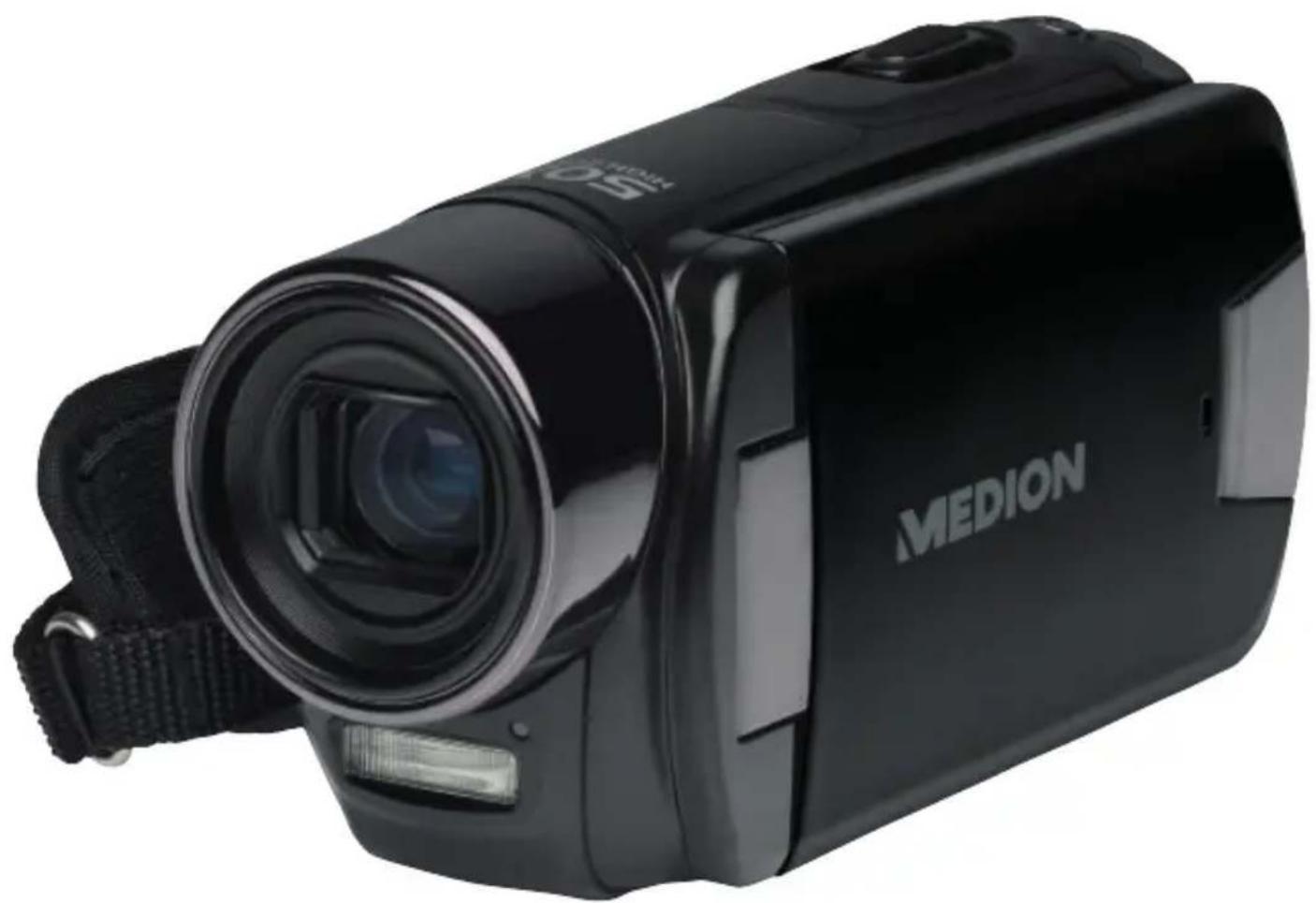
| Produkttyp | Digitaler Full-HD-Camcorder mit Touchscreen |
| Marke / Modell | MEDION LIFE X47030 (MD 86641) |
| Sensor | 1/3,2" CMOS-Sensor |
| Objektiv | Autofokus-Objektiv mit 5-fach optischem Zoom |
| Brennweite | 5 bis 25 mm (KB-äquivalent 38 bis 190 mm) |
| Blende | F/2,8 bis F/4,8 |
| Display | 3" (7,6 cm) berührungsempfindliches LCD, 960 × 240 Pixel, 16:9 |
| Videoauflösungen | 1080p (1920×1080, 30 fps), 720p (1280×720, 60/30 fps), WVGA (848×480, 60 fps), WQVGA (432×240, 120 fps) |
| Fotoauflösung | max. 2592 × 1944 (5 Megapixel) |
| Zoom | 5-fach optisch, 10-fach digital (bei 1080p 5-fach digital) |
| Bildstabilisator | Ja (elektronisch) |
| Speichermedien | Eingebauter 128 MB Flash, SD/SDHC und micro SDHC (bis 16 GB) |
| Anschlüsse | Mini-USB 2.0, HDMI, AV (über mitgelieferte Kabel) |
| Akku | Lithium-Ionen NP-120, 3,7 V / 1700 mAh |
| Ladegerät | Modell TC03G-2U025-0421D, Eingang AC 100-240 V, Ausgang DC 4,2 V / 0,6 A |
| Abmessungen (B×H×T) | ca. 42 × 60 × 120 mm |
| Gewicht | ca. 230 g (inkl. Akku) |
| Lieferumfang | HD Camcorder, 2 Li-Ion Akkus, Ladeschale, Netzkabel, USB/AV-Kabel, HDMI-Kabel, 8 GB SDHC-Karte, Objektivschutz, Aufbewahrungstasche, Software-CD, Bedienungsanleitung |
| Software | ArcSoft Total Media™ HDCam 2.0 (Windows) |
| Systemvoraussetzungen | Windows 8/7/Vista/XP, USB 2.0, 1 GB RAM, 2 GB freier Festplattenspeicher |
| Besondere Funktionen | Manueller Fokus, Makro-Fokus, Weißabgleich, Belichtungskorrektur (±2 EV), Farbeffekte (Normal, S/W, Sepia), Nachtmodus, Selbstauslöser (5/10 s), Blitz (Auto/Aus/Ein) |
| Hersteller | MEDION, MTC – Medion Technologie Center, Freiherr-vom-Stein-Straße 131, 45473 Mülheim / Ruhr, Deutschland |
Häufig gestellte Fragen - LIFE X47030 MD 86641 MEDION
Benutzerfragen zu LIFE X47030 MD 86641 MEDION
0 Frage zu diesem Gerät. Beantworten Sie die, die Sie kennen, oder stellen Sie Ihre eigene.
Eine neue Frage zu diesem Gerät stellen
Laden Sie die Anleitung für Ihr Camcorder kostenlos im PDF-Format! Finden Sie Ihr Handbuch LIFE X47030 MD 86641 - MEDION und nehmen Sie Ihr elektronisches Gerät wieder in die Hand. Auf dieser Seite sind alle Dokumente veröffentlicht, die für die Verwendung Ihres Geräts notwendig sind. LIFE X47030 MD 86641 von der Marke MEDION.
BEDIENUNGSANLEITUNG LIFE X47030 MD 86641 MEDION
Digitaler Full-HD-Camcorder mit Touchscreen
MEDION® LIFE® P47030 (MD 86641)
Hinweise zu dieser Anleitung.... 5
In dieser Anleitung verwendete Symbole und Signalwörter ..... 5
Bestimmungsgemäßer Gebrauch 6
Systemvoraussetzungen....10
Vor der Inbetriebnahme ....11
Lieferumfang prüfen 11
Geräteübersicht....12
Frontansicht....12
Unteransicht 13
Seitenansicht....14
Vorbereitung 16
Akku einlegen und entnehmen 16
SD/SDHC-Speicherkarte einlegen und entnehmen ....17
Akku im Ladegerät laden 19
Grundbedienung 20
Camcorder ein- und ausschalten 20
Display aufklappen 20
Betriebs-Modus wechseln 20
Grundeinstellungen......21
Uhrzeit und Datum einstellen 21
Sprache auswählen 22
Displayanzeigen....23
Videomodus 23
Fotomodus 25
Wiedergabemodus....27
Zoomfunktion....29
Manueller Fokus und Macro-Fokus 29
Filme und Fotos aufnehmen 30
Aufnahmen wiedergeben 31
Videowiedergabe 31
Fotowiedergabe 31
Miniaturansicht....33
Diaschau 33
Videos und Fotos schützen 34
Videos und Fotos löschen.... 35
Videoaufnahmemenü 37
Auflösung 37
Qualität 38
Weißabgleich 38
Farb-Effekt.... 39
Stabilisator 39
Belichtungskorrektur (EV) 40
Nacht Modus 40
Fotoaufnahmemenü 41
Auflösung 41
Qualität.... 41
Weißabgleich 42
Farb-Effekt 42
Stabilisator 43
Selbstauslöser 43
Belichtungskorrektur (EV) 44
Blitz 44
Das Menü Einstellungen.... 45
Töne 45
Stromsparfunktion 45
TV....45
Formatieren 46
Werkseinstellungen....46
Sprache....46
Frequenz....46
Datum und Uhrzeit 46
Filme und Fotos am TV-Gerät anzeigen 47
Anschluss an einen HDMI-Fernseher 47
Anschluss an einen Fernseher ohne HDMI-Anschluss 48
Filme und Fotos auf einen Computer übertragen ...... 49
Wartung und Pflege 50
Fehler beheben 51
Entsorgung 53
Mitgelieferte Software 56
ArcSoft Total Media™ HDCam 2.0 56
Einleitung 56
Installation....57
So führen Sie eine Deinstallation durch 57
Sprache....57
Registrierung und Aufrüstung 57
Media Browser 58
Mediendateien betrachten 59
Anzeigemodi....60
Bibliotheksansicht 60
Browser-Ansicht 61
Kalenderansicht 61
Vorschaubereich 62
Funktionsleiste 63
Mediendateien importieren 64
Videoclips zuschneiden 65
Brennen von AVCHD-Disks 65
Videoclips bearbeiten 66
Dateien auf YouTube hochladen 67
Dateien auf Facebook hochladen 67
Fotoalben erstellen 68
Albumseiten erstellen 70
Hinweise zu dieser Anleitung

Lesen Sie vor Inbetriebnahme die Sicherheitshinweise auf- merksam durch. Beachten Sie die Warnungen auf dem Gerät und in der Bedienungsanleitung.
Bewahren Sie die Bedienungsanleitung immer in Reichweite auf. Wenn Sie das Gerät verkaufen oder weiter geben, händigen Sie unbedingt auch diese Anleitung und die Garantiekarte aus.
In dieser Anleitung verwendete Symbole und Signalwörter
 | GEFAHR!Warnung vor unmittelbarer Lebensgefahr !WARNUNG!Warnung vor möglicher Lebensgefahr und/oder schweren irreversiblen Verletzungen! |
 | VORSICHT!Hinweise beachten, um Verletzungen und Sachschäden zu vermeiden!ACHTUNG!Hinweise beachten, um Sachschäden zu vermeiden! |
 | HINWEIS!Weiterführende Information für den Gebrauch des Geräts. |
 | HINWEIS!Hinweise in der Bedienungsanleitung beachten! |
 | WARNUNG!Warnung vor Gefahr durch elektrischen Schlag! |
| • | Aufzählungspunkt/ Information über Ereignisse während der Bedienung |
| ▶ | Auszuführende Handlungsanweisung |
Bestimmungsgemäßer Gebrauch
Dieser Camcorder dient der Aufnahme von Fotos und Videos. Die aufgenommenen Fotos und Videos können auf einen Computer übertragen werden oder über die USB/AV bzw. HDMI-Schnittstelle auf einem TV-Gerät wiedergegeben werden. Dieser Camcorder ist ausschließlich für den privaten Gebrauch und nicht für gewerbliche Zwecke bestimmt. Bei nicht bestimmungsgemäßen Gebrauch erlöschen Garantie und sämtliche Haftungsansprüche
Sicherheitshinweise
Allgemein
- Dieses Gerät ist nicht dafür bestimmt, durch Personen (einschließlich Kinder) mit eingeschränkten physischen, sensorischen oder geistigen Fähigkeiten oder mangels Erfahrung und/oder mangels Wissen benutzt zu werden, es sei denn, sie werden durch eine für Ihre Sicherheit zuständige Person beaufsichtigt oder erhielten von Ihnen Anweisungen, wie das Gerät zu benutzen ist. Kinder sollen beaufsichtigt werden, um sicherzustellen, dass sie nicht mit dem Gerät spielen.
- Befolgen Sie auch die Gebrauchsanweisungen der Geräte, die Sie mit dem Camcorder verbinden.

GEFAHR!
Halten Sie Verpackungsfolien von Kindern fern, es besteht Erstickungsgefahr!
Elektrischen Schlag vermeiden
- Öffnen Sie niemals das Gehäuse des Camcorders, außer zum Einsetzen des Akkus.
- Schließen Sie die Ladeschale nur an eine fachgerecht installierte Netz-Steckdose von AC 230 V \~ 50/60 Hz an.
- Verwenden Sie nur die mitgelieferte Ladeschale Technics-GP Modell TC03G-2U025-0421D und den mitgelieferten Akku (NP-120) mit dem Camcorder!
- Um das Netzkabel im Notfall einfach und schnell vom Stromnetz zu trennen, muss die Steckdose frei zugänglich sein und sich in der Nähe des Gerätes befinden.
- Knicken oder quetschen Sie das Netzkabel nicht.
- Verhindern Sie das Eindringen von Feuchtigkeit oder Flüssigkeit in den Camcorder.
- Berühren Sie den Camcorder nicht mit feuchten Händen.
-
Benutzen Sie den Camcorder nie mit einem schadhaften Netzkabel.
-
Schalten Sie den Camcorder bei Funktionsstörungen sofort aus.
- Setzen Sie den Camcorder keinem Tropf- und Spritzwasser aus.
- Stellen Sie keine mit Flüssigkeit gefüllten Gefäße, wie z.B. Vasen, auf das Gerät oder in die nähere Umgebung und schützen Sie alle Teile vor Tropf- und Spritzwasser. Das Gefäß kann umkippen und die Flüssigkeit kann die elektrische Sicherheit beeinträchtigen.
Explosionsgefahr
- Setzen Sie Batterien bzw. Akkus niemals übermäßiger Wärme, wie durch Sonnenschein, Feuer oder dergleichen aus.
- Werfen Sie den Akku nicht ins Feuer.
- Schließen Sie Batterien bzw. Akkus nicht kurz.
- Nehmen Sie Batterien oder Akkus nicht auseinander.

ACHTUNG!
Explosionsgefahr bei unsachgemäßem Auswechseln des Akkus. Ersatz nur durch denselben oder einen gleichwertigen Typ.
Brandgefahren vermeiden
- Stellen Sie keine offenen Brandquellen wie z. B. brennende Kerzen auf oder in unmittelbare Nähe des Gerätes.
Vergiftungsgefahr
- Halten Sie den Akku von Kindern fern.
Verätzungsgefahr
- Nehmen Sie einen erschöpften Akku umgehend aus dem Gerät. Es besteht erhöhte Auslaufgefahr. Vermeiden Sie Kontakt mit Haut, Augen und Schleimhäuten. Bei Kontakt mit Batteriesäure die betroffenen Stellen sofort mit reichlich klarem Wasser spülen und umgehend einen Arzt aufsuchen.
Schäden am Camcorder vermeiden
- Nehmen Sie einen ausgelaufenen Akku sofort aus dem Camcorder. Reinigen Sie die Kontakte, bevor Sie einen neuen Akku einlegen.
-
Verwenden Sie nur den mitgelieferten Lithium-Ionen-Akku.
-
Prüfen Sie vor dem Einlegen des Akkus, ob die Kontakte im Camcorder und am Akku sauber sind. Reinigen Sie die verschmutzten Kontakte mit einem trockenen, sauberen Tuch oder einem Radiergummi.
- Berühren Sie weder das Objektiv, noch die Objektivfassung.
Beschädigung des Akkus vermeiden
- Setzen Sie den Akku nie falsch herum ein. Achten sie immer auf die richtige Polarität.
- Bringen Sie den Akku nie mit Flüssigkeiten in Berührung.
- Direkte starke Wärme kann den Akku beschädigen. Setzen Sie den Camcorder daher keinen starken Hitzequellen aus.
- Wenn Sie den Camcorder längere Zeit nicht benutzen, nehmen Sie den Akku heraus.
Bruchschäden vermeiden
- Lassen Sie den Camcorder nicht fallen.
- Legen Sie den Trageriemen um Ihr Handgelenk, wenn Sie den Camcorder tragen.
Datenverlust vermeiden
- Unterbrechen Sie nie die Stromversorgung, während Daten verarbeitet werden.
Beschädigung von SD-Karten vermeiden
- Nehmen Sie nie die SD-Karte aus dem Camcorder, wenn er gerade Daten speichert.
Vor Kondenswasser schützen
• Vermeiden Sie schnelle Temperaturwechsel
- Legen Sie den Camcorder in eine Schutztasche oder eine Kunststofftüte, bevor Sie ihn einem raschen Temperaturwechsel aussetzen.
- Benutzen bzw. lagern Sie den Camcorder nicht im direkten Sonnenlicht oder bei hohen Temperaturen.
Akku Ladekapazität
Bei niedrigen Temperaturen kann die Kapazität des Akkus durch die Verlangsamung der chemischen Reaktion deutlich abnehmen. Halten Sie für Aufnahmen bei kaltem Wetter den zweiten Akku an einem warmen Ort (z. B. Hosentasche) bereit.
Hinweise zum Touchscreen
Ihr Camcorder ist mit einem berührungsempfindlichen Display ausgestattet. Um eine optimale Benutzung zu gewährleisten, sollten Sie folgende Hinweise unbedingt beachten:
- Berühren Sie das Display nicht mit spitzen oder scharfkantigen Gegenständen, um Beschädigungen zu vermeiden.
- Verwenden Sie ausschließlich einen stumpfen Eingabestift oder den Finger.
Systemvoraussetzungen
Wenn Sie Ihr Gerät mit einem PC verbinden wollen, muss dieser folgende Voraussetzungen erfüllen:
• PC mit freier USB 2.0-Schnittstelle,
• ab Pentium P III Klasse (empfohlen P4)
• 1 GB freiem Festplattenspeicher
- Betriebssystem Windows 8/ Microsoft® Windows® 7 / Windows Vista® SP1/ Windows® XP SP3/.
Vor der Inbetriebnahme
Lieferumfang prüfen
Bitte überprüfen Sie die Vollständigkeit der Lieferung und benachrichtigen Sie uns bitte innerhalb von 14 Tagen nach dem Kauf, falls die Lieferung nicht komplett ist.
Vergewissern Sie sich nach dem Auspacken, dass folgende Teile mitgeliefert worden sind:
- HD Camcorder
- USB/AV-Kabel
- HDMI-Kabel
- Ladeschale
- Netzkabel
• 8GB SDHC-Speicherkarte - Objektivschutz mit Befestigungsschlaufe
- Aufbewahrungstasche
• 2 Li-lonen-Akkus - CD mit Software
• Bedienungsanleitung und Garantieunterlagen

GEFAHR!
Halten Sie Verpackungsfolien von Kindern fern, es besteht Erstickungsgefahr!
Geräteübersicht
Frontansicht
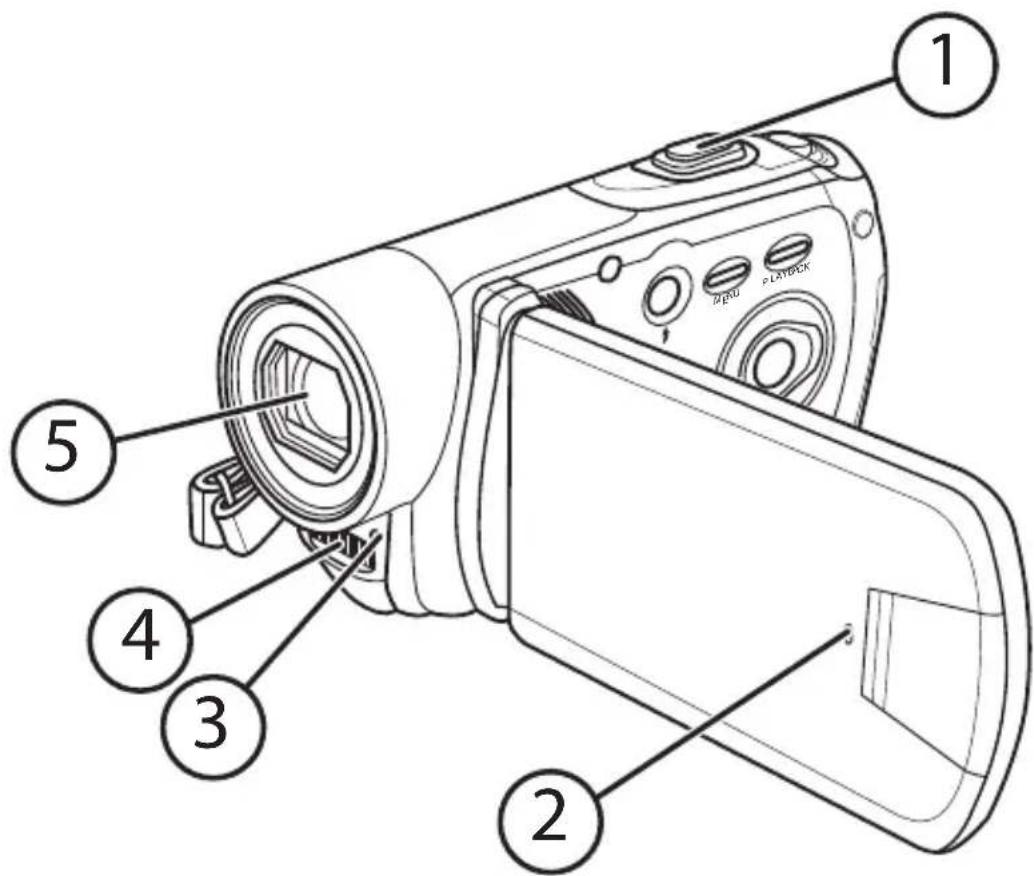
1) Kippschalter T (Telezoom) / W (Weitwinkel)
im Video- und Photomodus: Motiv hinein- und herauszoomen im Video-Wiedergabemodus: Lautstärke erhöhen bzw. verringern
2) Mikrofon
3) Selbstauslöser-LED
4) Blitz
5) Linse
Unteransicht
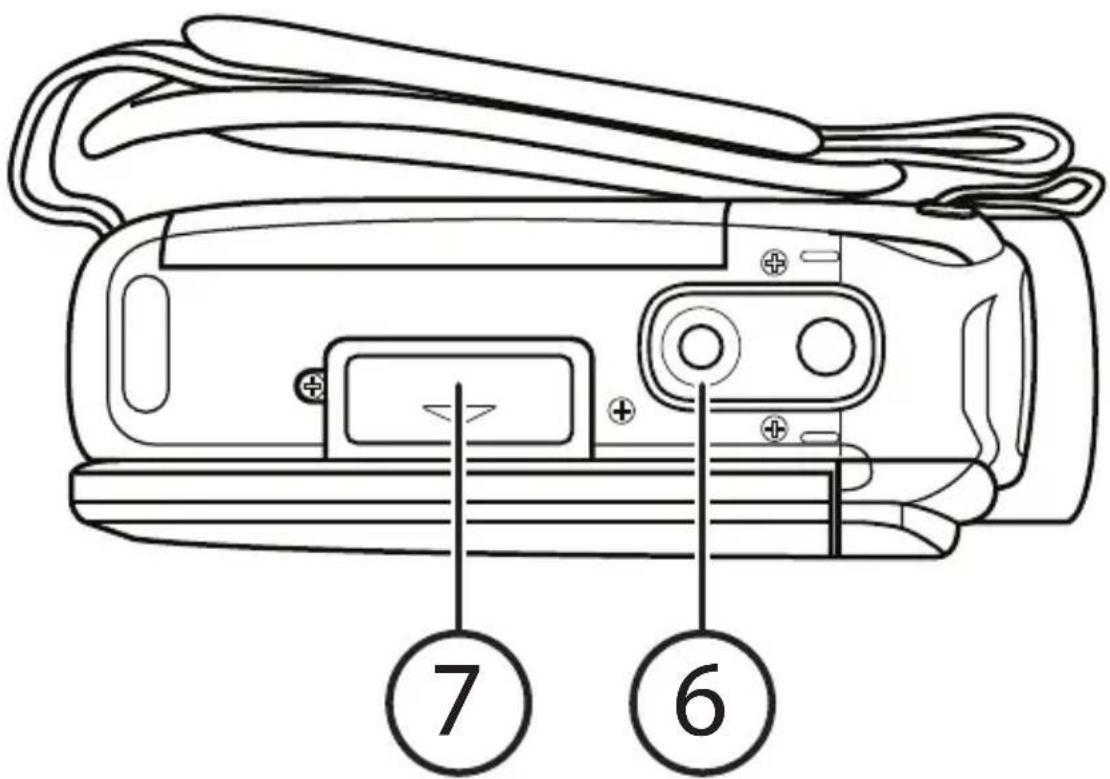
6) Aufnahmegewinde für Stativkopf
7) Speicherkartenfach
Seitenansicht
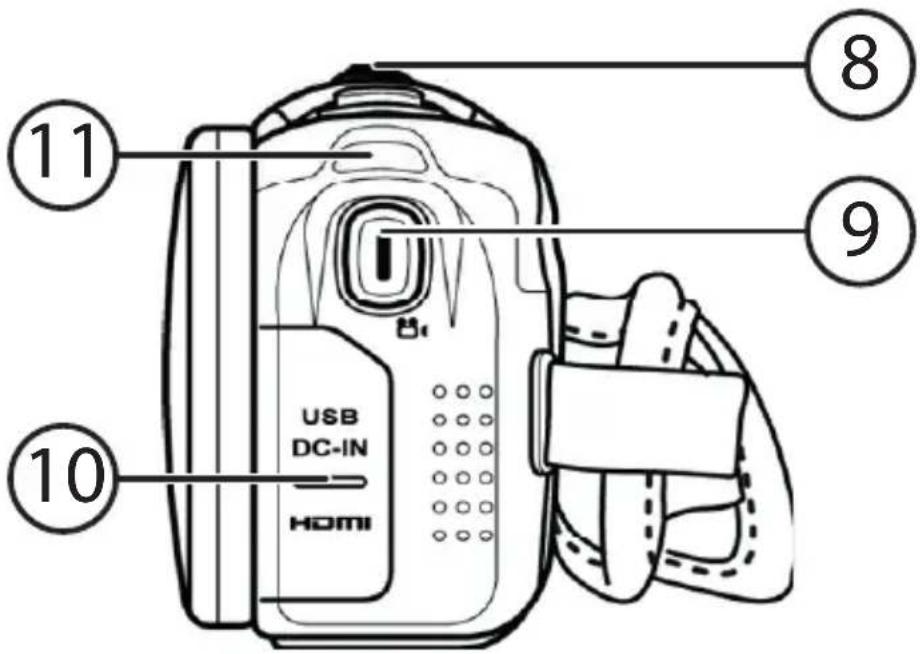
8) Auslöser für Fotoaufnahmen
9) Aufnahmetaste
10) USB- & HDMI-Anschluss (hinter der Abdeckung)
11) Kamera Status LED

12) Blitz einstellen
13) Taste MENU
14) Taste PLAYBACK (Wiedergabe)
15) Ⓧ - Taste
16) Lautsprecher
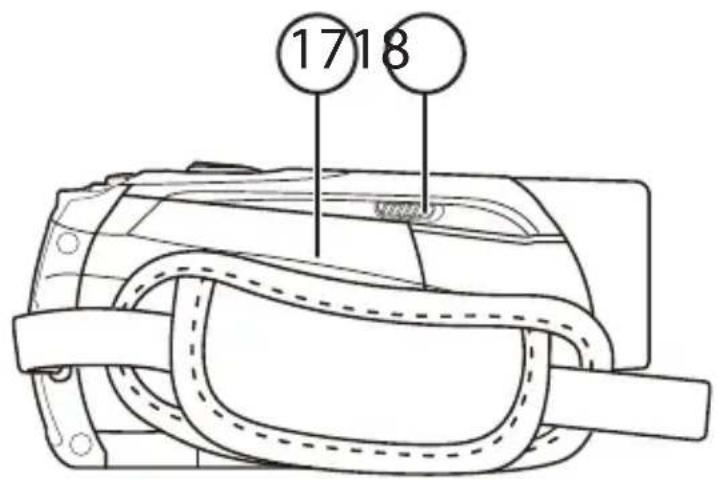
17) Akkufach
18) Arretierung für Akkufach
Vorbereitung
Akku einlegen und entnehmen
▶ Legen Sie den Akku wie dargestellt in das dafür vorgesehene Fach.
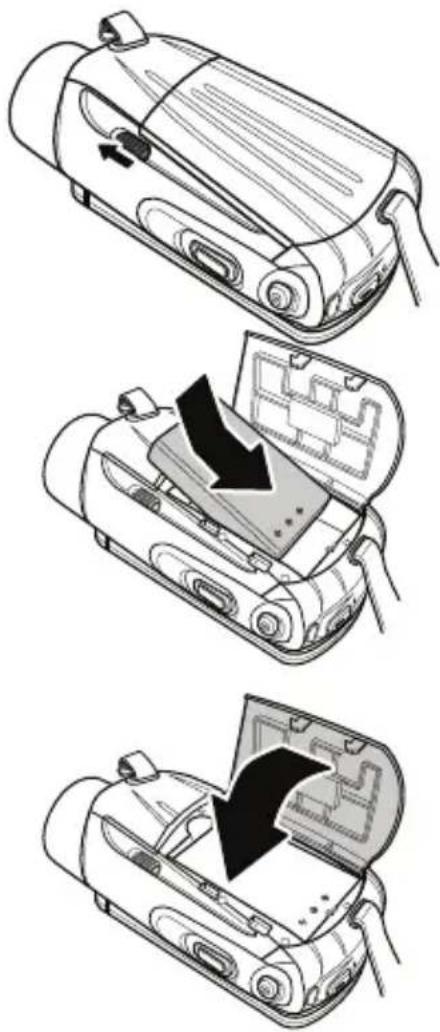
Vertauschen Sie niemals die Polarität. Achten Sie darauf das die Pole (+) und Minus (-) korrekt eingesetzt sind, um Kurzschlüsse zu vermeiden.
SD/SDHC-Speicherkarte einlegen und entnehmen
Betrieb mit zwei Speicher- karten
- Sie können zwei Speicherkarten (SD/SDHC und micro SDHC) gleichzeitig im Camcorder verwenden. Sind beide Speicherkarten eingelegt, werden Aufnahmen zunächst auf der SD/SDHC Karte gespeichert.
Sobald kein Speicherplatz mehr auf
der SD/SDHC Karte vorhanden ist, werden Videos und Fotos auf der micro SDHC Karte gespeichert. Der Wechsel des Kartenspeichers erfolgt dabei nicht automatisch während einer Aufnahme.
- Sollte der Speicherplatz der micro SDHC Karte ebenfalls ausgeschöpft sein, wechselt die Speicherung der Aufnahme nicht erneut zur SD/SDHC Karte.
- Bei Fotoaufnahmen mit einer Auflösung von 16M wird bei unzureichendem Speicherplatz die nächste Aufnahme auf der SD/SDHC Karte auf der micro SDHC Karte gespeichert. Wird jedoch eine geringere Auflösung für die nächste Fotoaufnahme eingestellt, so wird diese bei ausreichendem Speicherplatz auf die SD/SDHC Kar-te gespeichert.
Speicherkarten einlegen
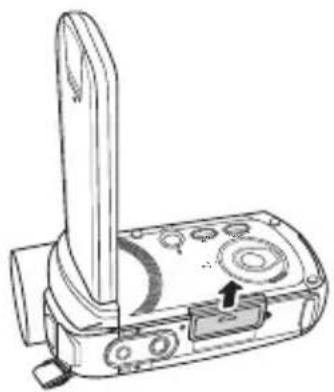
- Klappen Sie das Display auf und öffnen Sie das Kartenfach, wie nebenstehend dargestellt.
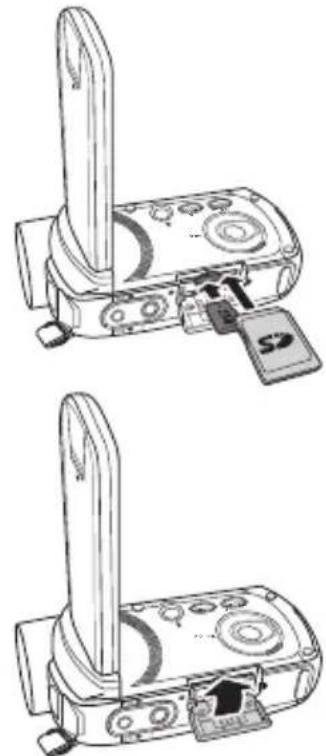
▶ Nehmen Sie die mitgelieferte SD/SDHC (micro SDHC) Speicherkarte und schieben Sie diese wie hier dargestellt in den SD/SDHC Kartenslot oder den micro SDHC Kartenslot.
Um die Speicherkarte zu entnehmen, drücken Sie die Speicherkarte, bis ein Klicken zu hören ist, in den Schacht und lassen Sie dann los.
Die Speicherkarte wird automatisch ein Stück aus dem Schacht gedrückt, so dass Sie die Karte nun entnehmen können.
Kartenfach schließen
Um den Deckel zu schließen, klappen Sie den Deckel zu und schieben Ihn nach unten, bis er einrastet.
Speicherkarte sperren
Wenn Sie Aufnahmen auf der Speicherkarte speichern möchten, achten Sie darauf, dass die Karte nicht gesperrt ist.
Akku im Ladegerät laden
Um den Akku mit Hilfe des mitgelieferten Akkuladegerätes zu laden, gehen Sie wie folgt vor:
Legen Sie den Akku wie aufgezeigt in das Akku-Ladegerät
▶ Stecken Sie den Stecker des Netzteils in eine 230 V \~ 50 Hz Steck-dose und das andere Ende des Steckernetzteils in das Akku-Ladege-rät.
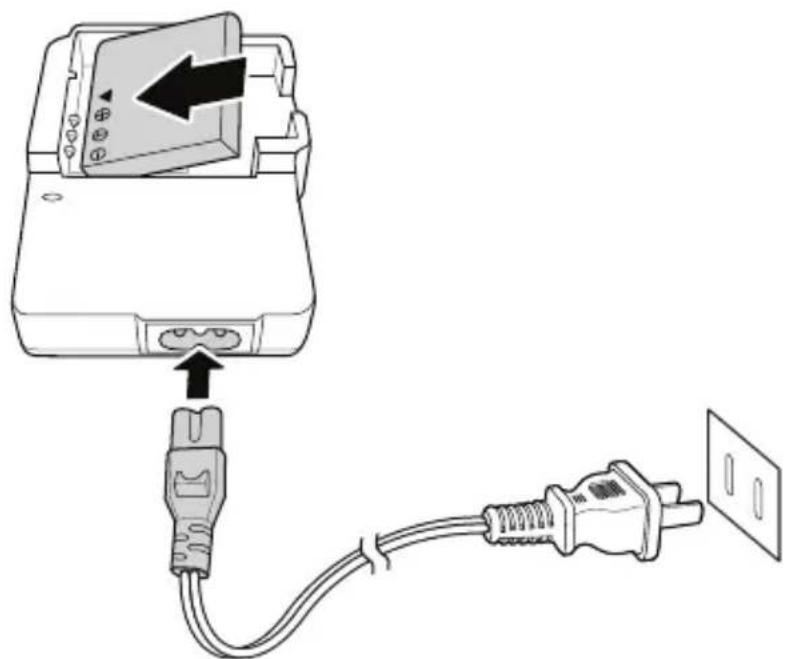
Laden Sie ausschließlich den mitgelieferten Akku (NP-120) mit der Ladeschale auf. Der Akku benötigt für die erste vollständige Ladung ca. vier Stunden. Während des Ladevorgangs leuchtet die Betriebs-LED rot. Die Betriebs-LED leuchtet Grün, sobald der Ladevorgang beendet ist.
Grundbedienung
Camcorder ein- und ausschalten
Um den Camcorder zu aktivieren, klappen Sie das LC-Display auf. Der Camcorder schaltet sich ein. Sie können auch die 🔊Taste drücken, um den Camcorder einzuschalten. Die Kamera Status LED leuchtet.
Um den Camcorder auszuschalten, drücken Sie die ⓞ -Taste oder klappen sie einfach das Display zu. Die Kamera Status LED erlischt.
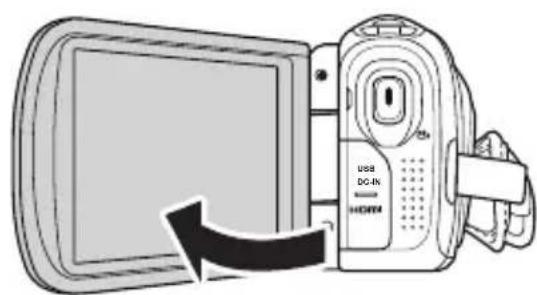
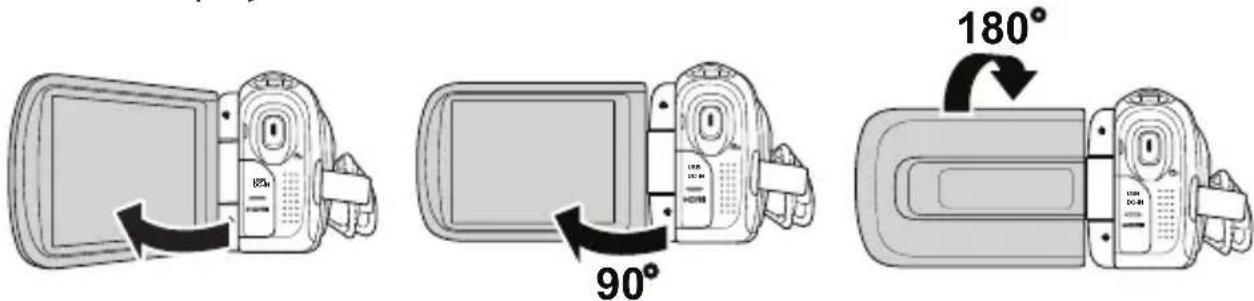
Zum komfortablen Betrachten von Foto- und Videoaufnahmen können Sie das Display um 180° drehen.
Betriebs-Modus wechseln
Der Camcorder hat einen Aufnahme- und einen Wiedergabe-Modus. Nach dem Start befindet sich der Camcorder im Aufnahme-Modus. Sie können sofort Fotos erstellen oder Filme aufzeichnen (siehe Seite 30).
Um vom Aufnahme-Modus in den Wiedergabe-Modus zu wechseln, drücken Sie die PLAYBACK-Taste.
Um vom Wiedergabe-Modus wieder in den Aufnahme-Modus zu wechseln, drücken Sie die PLAYBACK-Taste erneut.
Grundeinstellungen
Vor der ersten Benutzung sollten Sie ein paar Grundeinstellungen vornehmen.
Uhrzeit und Datum einstellen
Rufen Sie das Setup-Menü auf, indem Sie auf das Icon (Video bzw. Foto) in der linken oberen Ecke des Bildschirms tippen.
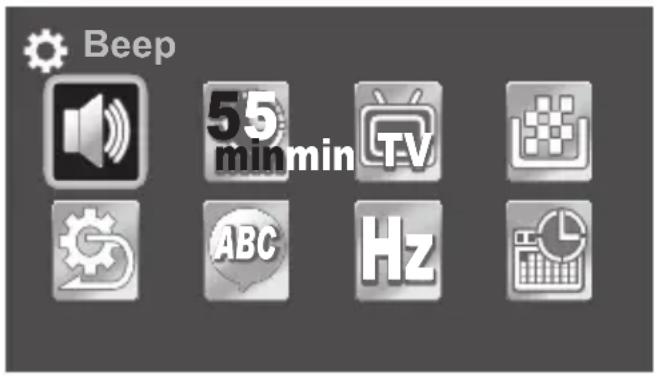
Wählen Sie den Menüpunkt DATUM/ZEIT, um die Einstellungen für Uhrzeit und Datum vorzunehmen. Sie können diese Einstellung auch jederzeit zu einem späteren Zeitpunkt über das Menü aufrufen.
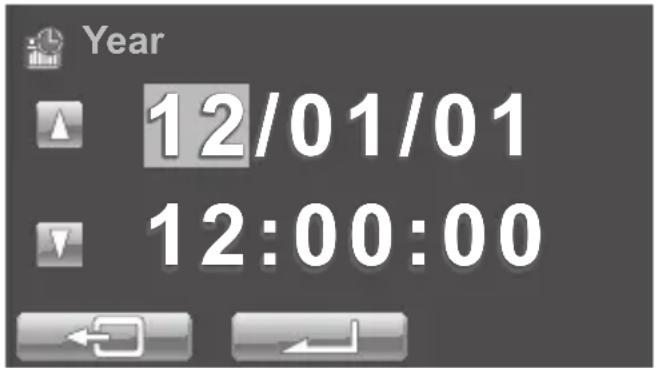
Tippen Sie auf einen Wert für Tag, Monat, Jahr, Stunde, Minute oder Sekunde.
Verändern Sie den Wert über die Pfeile / an der linken Seite.
Um die Einstellung abzuschließen und zu speichern, tippen Sie auf die Schaltfläche.
Sprache auswählen
Rufen Sie das Setup-Menü auf, indem Sie auf das Icon (Video bzw. Foto) in der linken oberen Ecke des Bildschirms tippen.
Wählen Sie den Menüpunkt SPRACHE, um eine Sprache für das Menü einzustellen. Sie können diese Einstellung auch jederzeit zu einem späteren Zeitpunkt über das Menü aufrufen.
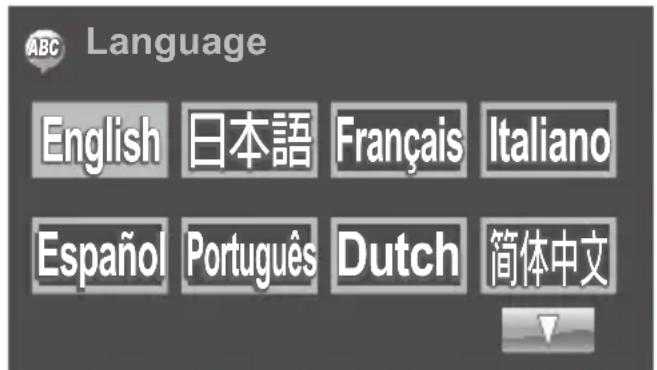
Tippen Sie die gewünschte Sprache an.
▶ Falls diegewünschte Sprache nicht auf der ersten Seite zufinden ist, wechseln die mit den Pfeile △/√die Seite. Die Kamera stellt die Sprache sofort nach der Auswahl um.
▶ Zum Verlassen des Setup Menüs tippen Sie auf das Zahnradsymbol in der Ecke oben links.
Displayanzeigen
Videomodus
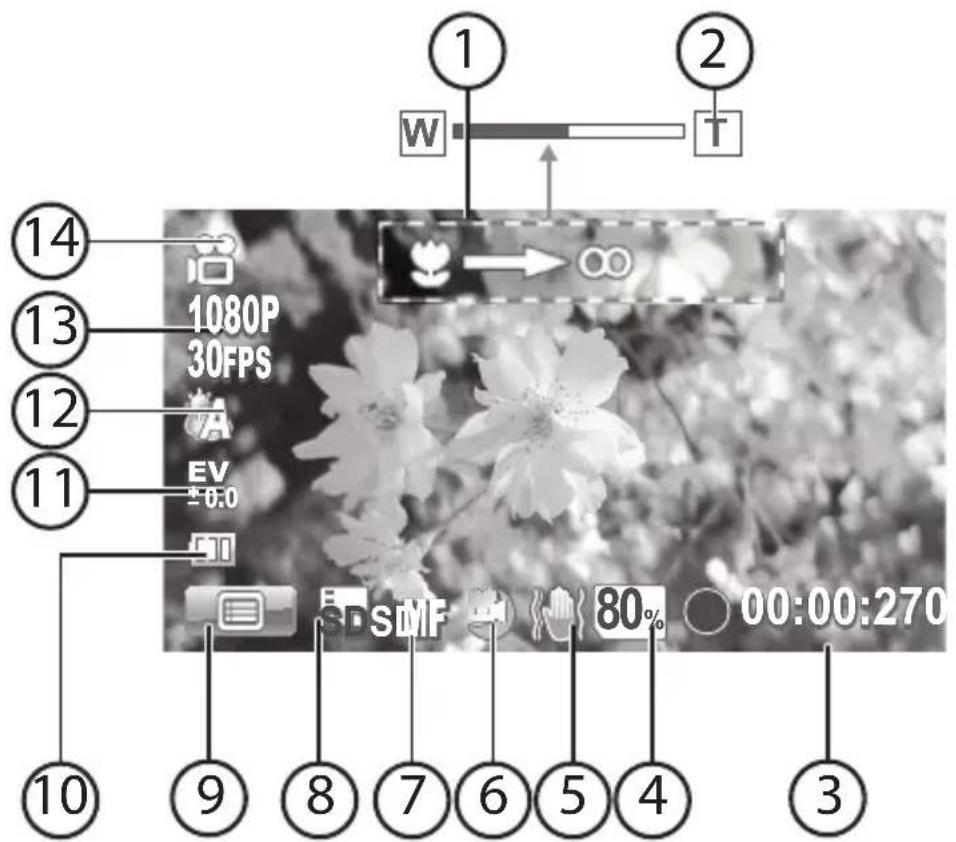
| Nummer | Symbol Bedeutung | |
| 1 | Manueller Fokus aktiv | |
| 2 |  | Zoomanzeige |
| 3 | 00:00:18 aktuelle Aufnahmezeit | |
| 4 |  | Anzeige des prozentualen, verbleibenden Speicherplatzes |
| 5 |  | Bildstabilisator |
| 6 |  | Nacht-Modus eingeschaltet |
| 7 |  | Automatischen, manuellen und Macro-Fokus einstellen (Symbol berühren) |
| 8 |  | SpeicherkartenanzeigeSD/SDHC oder micro SDHC |
| 9 |  | Video-Menü aufrufen |
| 10 |  | Batterieanzeige |
| 11 |  | Belichtungseinstellung |
| 12 |  | Weißabgleich |
| 13 |  | Auflösung |
| 14 |  | Anzeige des Modus |
Fotomodus
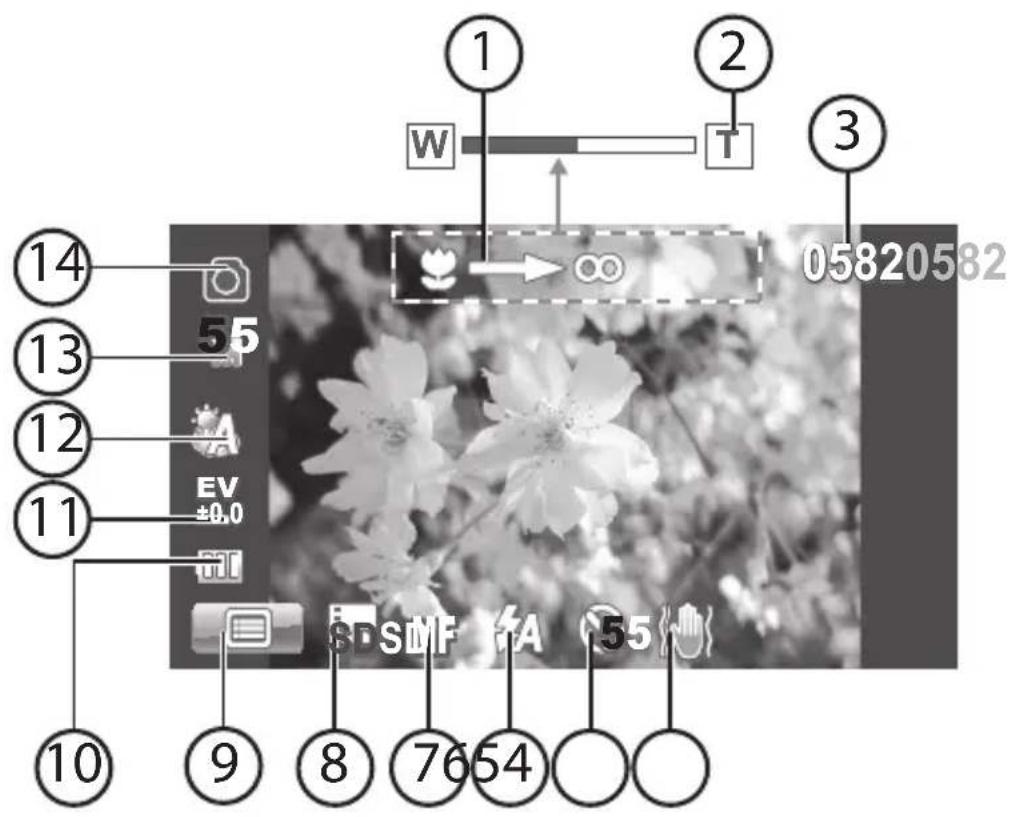
| Nummer | Symbol Bedeutung | |
| 1 | Manueller Fokus aktiv | |
| 2 |  | Zoomanzeige |
| 3 | Verbleibende Anzahl der Aufnahmen | |
| 4 |  | Bildstabilisator |
| 5 |  | Selbstauslöser |
| 6 |  | Blitzeinstellung |
| 7 |  | Automatischen, manuellen und Macro-Fokus einstellen (Symbol berühren) |
| 8 |  | SpeicherkartenanzeigeSD/SDHC oder micro SDHC |
| 9 |  | Foto-Menü aufrufen |
| 10 |  | Batterieanzeige |
| 11 |  | Belichtungseinstellung |
| 12 |  | Weißabgleich |
| 13 |  | Auflösung |
| 14 |  | Anzeige des Modus |
Wiedergabemodus
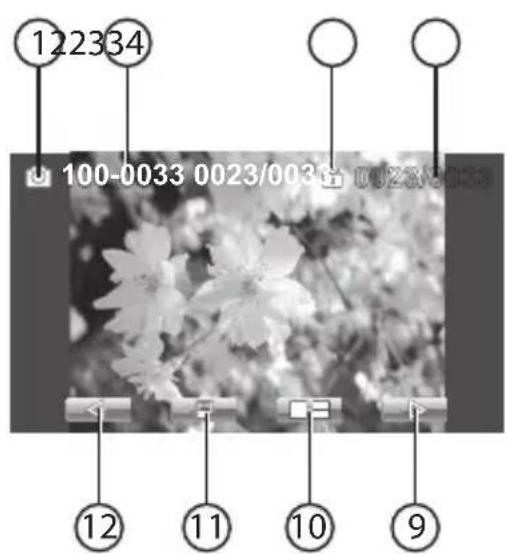
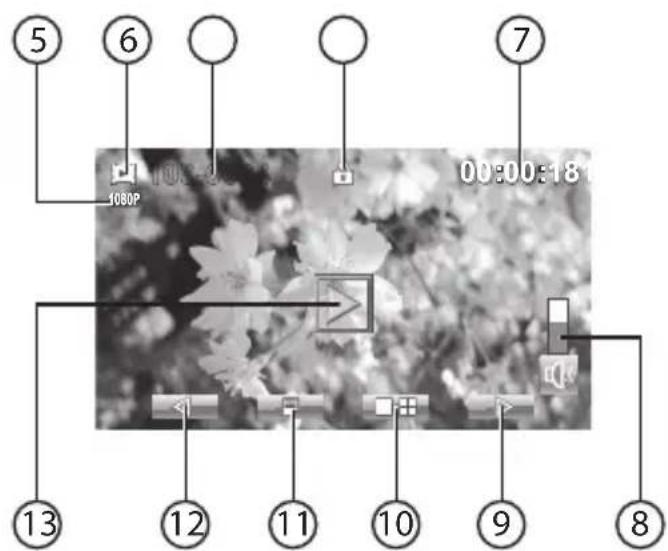
| Nummer | Symbol Bedeutung | |
| 1 |  | Fotowiedergabe |
| 2 | 100-0033 | Dateinummer der Aufnahme |
| 3 |  | Anzeige des Schreibschutzes |
| 4 | 0023/0033 | aktuelle Nummer Aufnahme/Gesamtzahl der Aufnahmen |
| 5 | 1080P | Videoauflösung der Aufnahme |
| 6 |  | Videowiedergabe |
| 7 | 00:00:18 | Aufnahmezeit |
| 8 | [γTW8] | Lautstärkenregler bei der Videowiedergabe |
| 9 |  | nächste Aufnahme |
| 10 |  | Wechseln zwischen Vollbild und Miniaturansicht |
| 11 |  | Wiedergabe-Menü aufrufen |
| 12 |  | vorherige Aufnahme |
| 13 |  | Videowiedergabe starten |
Zoomfunktion
Mit dem Zoom können Sie Ihre Motive bei der Aufnahme von Videos oder Fotos vergrößern.
Drücken Sie zum Vergrößern/Verkleinern des Bildes den Kippschalter TELE/WEITWINKEL (T: Telezoom; W: Weitwinkel).
Der Camcorder verfügt über einen 5-fach optischen und 10-fach digitaler Zoom (Bei der Auflösung 1080p steht nur ein 5-fach digitaler Zoom zur Verfügung).
Manueller Fokus und Macro-Fokus
Tippen Sie im Video-oder Fotomodus wiederholt auf das Feld AF, um in den manuellen Fokus oder den Macro-Fokus zu wechseln.
Im manuellen Fokus ist der Zoom deaktiviert und sie können mit der Taste TELE/WEITWINKEL die Schärfeneinstellung vornehmen. Im Macro-Fokus können Sie die manuelle Schärfeneinstellung für Nahaufnahmen manuell vornehmen.
Filme und Fotos aufnehmen
Filme
Um einen Film aufzunehmen, gehen Sie wie folgt vor:
- Klappen Sie das LC-Display auf oder schalten Sie den Camcorder durch Druck auf die Taste 🔊 ein.
Wählen Sie mit der Taste TELE/WEITWINKEL den gewünschten Bildausschnitt.
Um die Filmaufnahme zu starten, drücken Sie die Aufnahmetaste.

HINWEIS:
Bei den Filmaufnahmen ist das Mikrofon eingeschaltet. Es wird automatisch ein Ton aufgenommen.
Während der Filmaufnahme wird auf dem LC-Display die Zeit (Stunden: Minuten: Sekunden) angezeigt. Während der Aufnahme blinkt die Video-LED rot.
Um die Filmaufnahme zu beenden, drücken Sie die Aufnahmetaste erneut.
Fotos
Um Fotos aufzunehmen, gehen Sie wie folgt vor:
- Klappen Sie das LC-Display auf oder schalten Sie den Camcorder durch Druck auf die Taste 🔊 ein.
Wählen Sie mit der Taste TELE/WEITWINKEL den gewünschten Bildausschnitt.
Drücken Sie die Taste zur Hälfte nach unten, bis der Rahmen für die Scharfeinstellung die Farbe von weiß nach grün wechselt.
Drücken Sie die Taste ganz herunter, um das Foto aufzunehmen.
Aufnahmen wiedergeben
Wechseln Sie mit der Taste 📷 oder der Aufnahmetaste zwischen den beiden Modi Video oder Foto.
▶ Starten Sie mit der PLAYBACK-Taste den Wiedergabe-Modus.
Videowiedergabe
Wählen Sie ein Video aus, welches Sie wiedergeben wollen, indem Sie Sie auf die Felder bzw. tippen oder mit den Tasten mit der Taste TELE/WEITWINKEL am unteren Bildrand auswählen.
Tippen Sie auf das Feld, um die Wiedergabe des Videos zu starten.
▶ Legen Sie mit der Taste TELE/WEITWINKEL die Lautstärke für die Wiedergabe fest.
Für einen schnellen Rücklauf/Vorlauf tippen Sie während der Wiedergabe auf die Felder bzw.
Tippen Sie auf das Feld Ⅱ, um die Wiedergabe zu unterbrechen, um die Wiedergabe fortzusetzen, tippen Sie auf das Feld ▶.
Tippen Sie auf das FeldSLOW, um die Wiedergabe mit halber Geschwindigkeit weiterzuspielen. Ein erneutes Tippen auf das FeldSLOW, beschleunigt die Wiedergabe auf das Doppelte.
Tippen Sie auf das Feld, um die Wiedergabe zu stoppen. Tippen Sie zweimal auf das Feld, um wieder in die Auswahl zu gelangen.
Fotowiedergabe
Um zum vorherigen/nächsten Foto zu gelangen, tippen Sie auf die Felder bzw. am unteren Bildrand.
Drücken Sie während das Foto ausgewählt ist die Aufnahme-Taste, um in den Zoom-Modus zu gelangen.
Mit der Taste TELE/WEITWINKEL können Sie den Zoomfaktor auswählen.
Zum Bewegen des Bildausschnitts tippen Sie auf die vier Pfeilsymbole auf dem LC-Display.
Drücken Sie die Aufnahme-Taste erneut, um den Vergrößerungsmodus zu verlassen.
Miniaturansicht
Sie können alle gespeicherten Aufnahmen in einem Miniaturansicht anzeigen lassen, um so schneller zur gewünschten Aufnahme zu gelangen.
Tippen Sie zum Aufrufen der Miniaturansicht auf das Feld.
Tippen Sie auf die Felden bzw. am unteren Bildrand, um zwischen den einzelnen Seiten der Miniaturansicht zuwechseln.
Tippen Sie auf die gewünschte Aufnahme, um diese anzuzeigen.
Tippen Sie auf das Feld—, um die Miniaturansicht wieder zu verlassen.

HINWEIS!
Wenn Sie den den Camcorder mit einem Fernseher oder Monitor verbinden, wird die Miniaturansicht auf diesem Gerät angezeigt.
Steuern Sie in diesen Fällen die einzelnen Clips mit der Zoom-Taste an und bestätigen die Auswahl mit der REC-Taste.
Diaschau
Mit der Wiedergabeoption Diaschau, können Sie alle gespeicherten Aufnahmen automatisch in der Reihenfolge der Aufnahme wiedergeben.
Tippen Sie auf das Feld , um das Wiedergabemenü zu öffnen.
Tippen Sie nun auf das Feld und bestätigen Sie den Diaschau-Modus durch antippen des Feldes
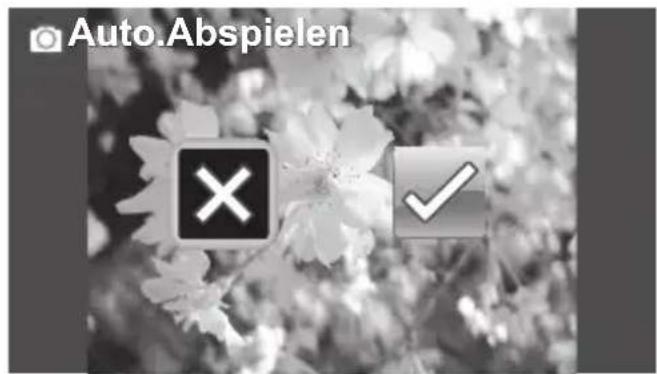
Tippen Sie zum Starten der Diaschau auf das Feld.
Um die Wiedergabe zu stoppen, rufen Sie erneut das Wiedergabe-Menü auf und tippen hier auf das Feld für die Diaschau und bestätigen das Ende des Diaschau-Modus durch antippen des Feldes.
Tippen Sie auf das Feld ←, um wieder in den normalen Wiedergabemodus zugelangen.
Videos und Fotos schützen
Tippen Sie auf das Feld , um das Wiedergabemenü zu öffnen.
Tippen Sie nun auf das Feld, um das Schutzmenü zu öffnen.
▶ Sie gelangen in den Wiedergabemodus, wählen Sie die zu schützende Aufnahmen mit den Felder ▶ bzw. am unteren Bildrand aus.
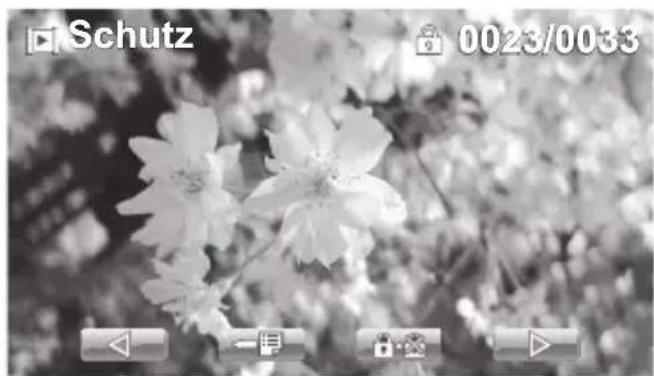
Tippen Sie auf das Feld 🔍, um die aktuelle Aufnahme zu schützen.
Tippen Sie auf das Feld ←, um in das Wiedergabemenü zu gelangen.
Tippen Sie erneut auf das Feld ,um das Wiedergabemenü zu verlassen.
Videos und Fotos löschen
Einzelne Video/Fotos löschen
Tippen Sie auf das Feld , um das Wiedergabemenü zu öffnen.
Tippen Sie nun auf das Feld 1 , um das Löschmenü zu öffnen.
▶ Sie gelangen in den Wiedergabemodus, wählen Sie die zu löschen-de Aufnahmen mit den Felder ▶ bzw. am unteren Bild-rand aus.
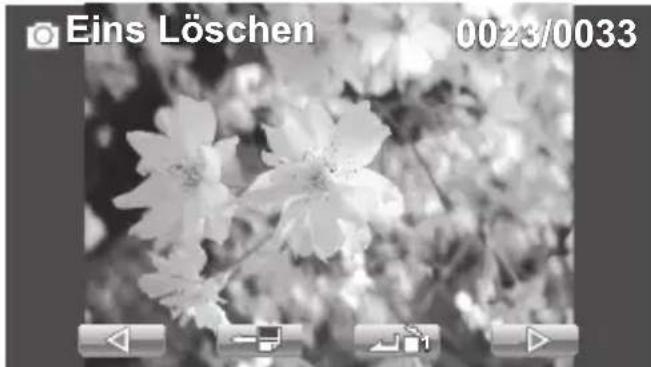
Tippen Sie auf das Feld, um die aktuelle Aufnahme zu löschen.
Tippen Sie auf das Feld ←, um in das Wiedergabemenü zu gelangen.
Tippen Sie erneut auf das Feld ←, um das Wiedergabemenü zu verlassen.

HINWEIS
Es erfolgt keine Sicherheitsabfrage, die Dateien werden direkt gelöscht. Beim Löschvorgang werden die Daten unwiderruflich gelöscht. Sichern Sie daher vorher Daten, die Sie behalten wollen, auf anderen Datenträgern.
Alle Videos/Fotos löschen
Tippen Sie auf das Feld , um das Wiedergabemenü zu öffnen.
Tippen Sie nun auf das FeldALL, um alle Aufnahmen zu löschen.
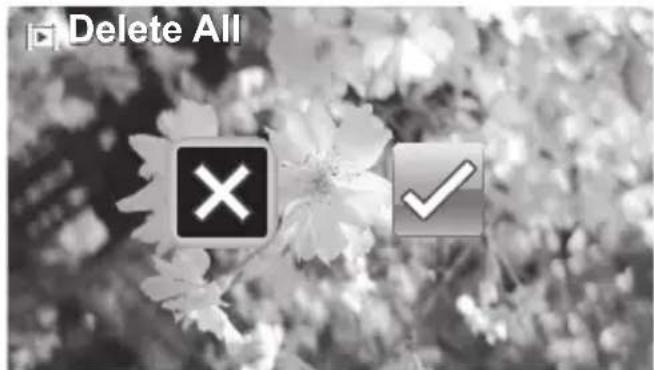
Tippen Sie auf das Feld, um alle Aufnahmen zu löschen.
▶ Durch antippen des Felde ✗ brechen Sie den Löschvorgang ab.
Tippen Sie auf das Feld ←, um das Wiedergabemenü zu verlassen.

HINWEIS
Beim Löschvorgang werden die Daten unwiderruflich gelöscht. Sichern Sie daher vorher Daten, die Sie behalten wollen, auf anderen Datenträgern.
Videoaufnahmemenü
Tippen Sie auf das Feld 📄 oder drücken Sie die Taste MENU, um das Aufnahmemenü zu öffnen.
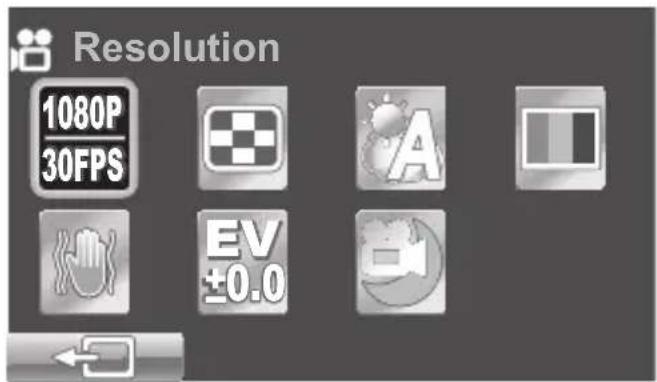
Über das Feld verlassen Sie das Menü.
Auflösung
Tippen Sie auf eine Auflösung, die sie bei der Videoaufnahme verwenden wollen.
| Einstellung Bedeutung | |
 | Videoauflösung 1920x1080p 30 Bilder pro Sekunde |
 | Videoauflösung 1280x720p 60 Bilder pro Sekunde |
 | Videoauflösung 1280x720p 30 Bilder pro Sekunde |
 | Videoauflösung 848x480p 60 Bilder pro Sekunde |
 | Videoauflösung 432x240p 120 Bilder pro Sekunde (Video wird in Zeitlupe und ohne Ton wiedergegeben) |

HINWEIS!
Bei der Auflösung WQVGA 120 FPS ist der Digitalzoom nicht verfügbar.
Qualität
Der Camcorder bietet Ihnen die Möglichkeit die Qualität der Videos/Bilder selbst einzustellen.
Die Qualität unterscheidet sich in der Komprimierung der Dateien.
Eine Datei in der superfeinen Qualität benötigt mehr Speicherplatz als eine Datei in der feinen Qualität.
Weißabgleich
Der Weißabgleich kann bestimmte Lichtverhältnisse korrigieren.
| Einstellung Bedeutung | ||
 | AUTO. WEISSABGLEICH | Der Weißabgleich wird automatisch angepasst. |
 | SONNIG | Geeignet für Aufnahmen bei hellem Tageslicht. |
 | WOLKEN | Geeignet für Aufnahmen bei bewölktem Himmel, Dämmerung oder Schatten. |
 | FLUORESZIEREND | Geeignet für Aufnahmen bei fluoreszierendem, kaltem Licht. |
 | GLÜHBIRNE | Geeignet für Aufnahmen bei Glühlampenlicht. |
Farb-Effekt
Die Fotoeffekte können Sie im Aufnahme- und im Wiedergabemodus verwenden, um Aufnahmen verschiedene Tönungen oder künstlerische Effekte zu geben.
| Einstellung Bedeutung | |
| NATÜRLICH | Kein Fotoeffekt eingestellt. |
| S/W (SCHWARZ/WEISS) | Das Bild wird schwarz-weiß darge-stellt. |
| SEPIA | Das Bild wird in nostalgischen Braun-tönen dargestellt. |
Stabilisator
Der Bildstabilisator gleicht leichte Bewegungen der Kamera, z. B. durch Zittern, aus und verhindert somit ein Verwackeln des Bildes.
Wählen Sie aus dem Aufnahmemenü den Punkt „STABILISATOR“ aus und schalten Sie hier die Funktion an oder aus.

HINWEIS!
Beim Einsatz eines Statives oder ausreichenden Lichtverhältnissen können Sie auf den Bildstabilisator verzichten. Bei aktiviertem Bildstabilisator ist der digitale Zoom nicht verfügbar!
Belichtungskorrektur (EV)
Die Belichtungskorrektur ist ein Hilfsmittel, dass ermöglicht bewusst von den Belichtungswerten des Belichtungsmessers abzuweichen.
Durch Korrektur des Belichtungswerts (EV = Exposure Value) können Sie Bilder anpassen, die ohne Einstellung zu hell oder zu dunkel würden.
▶ Sie können den Wert in fünf Stufen zwischen +2,0 EV und -2,0 EV einstellen.
▶ Verwenden Sie bei schwachen Lichtverhältnissen einen positiven Wert und bei starkem Licht einen negativen Wert.
▶ Verwenden Sie die Belichtungskorrektur nicht, wenn sich das Motiv in einem sehr hellen oder sehr dunklen Bereich befindet oder wenn Sie den Blitz benutzen. Wählen Sie dann die Einstellung OEV.
Nacht Modus
Der Nacht Modus gleicht die Belichtung bei dunklen Lichtverhältnissen an. Dabei erhöht sich das Bildrauschen.
Wählen Sie aus dem Aufnahmemenü den Punkt „NACHT MODUS“ aus und schalten Sie hier die Funktion an oder aus.
Fotoaufnahmemenü
Tippen Sie auf das Feld 📄 oder drücken Sie die Taste MENU, um das Aufnahmemenü zu öffnen.
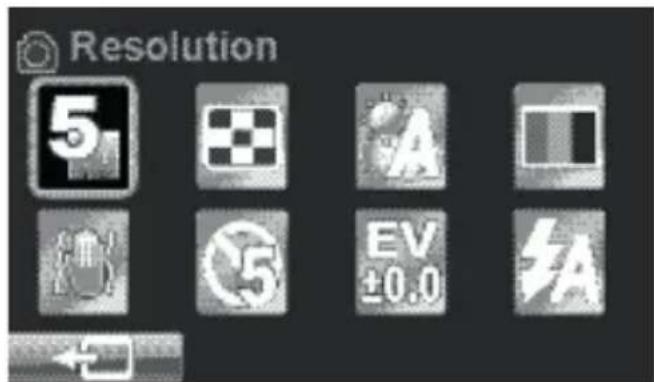
Über das Feld ← verlassen Sie das Menü.
Auflösung
Tippen Sie auf eine Auflösung, die sie bei der Fotoaufnahme verwenden wollen.
- 5MP: Fotoaufnahmen mit 2592 x 1944, entspricht 5 Megapixel.
• 2MP: Fotoaufnahmen mit 1700 x 1280, entspricht 2 Megapixel
Qualität
Der Camcorder bietet Ihnen die Möglichkeit die Qualität der Videos/Bilder selbst einzustellen.
Die Qualität unterscheidet sich in der Komprimierung der Dateien. Eine Datei in der superfeinen Qualität benötigt mehr Speicherplatz als eine Datei in der feinen Qualität.
Weißabgleich
Der Weißabgleich kann bestimmte Lichtverhältnisse korrigieren.
| Einstellung Bedeutung | ||
 | AUTO. WEISSABGLEICH | Der Weißabgleich wird automatisch angepasst. |
 | SONNIG | Geeignet für Aufnahmen bei hellem Tageslicht. |
 | WOLKEN | Geeignet für Aufnahmen bei bewölktem Himmel, Dämmerung oder Schatten. |
 | FLUORESZIEREND | Geeignet für Aufnahmen bei fluoreszierendem, kaltem Licht. |
 | GLÜHBIRNE | Geeignet für Aufnahmen bei Glühlampenlicht. |
Farb-Effekt
Die Fotoeffekte können Sie im Aufnahme- und im Wiedergabemodus verwenden, um Aufnahmen verschiedene Tönungen oder künstlerische Effekte zu geben.
| Einstellung Bedeutung | |
| NATÜRLICH | Kein Fotoeffekt eingestellt. |
| S/W (SCHWARZ/WEISS) | Das Bild wird schwarz-weiß darge-stellt. |
| SEPIA | Das Bild wird in nostalgischen Braun-tönen dargestellt. |
Stabilisator
Der Bildstabilisator gleicht leichte Bewegungen der Kamera, z. B. durch Zittern, aus und verhindert somit ein Verwackeln des Bildes.
Wählen Sie aus dem Aufnahmemenü den Punkt „STABILISATOR“ aus und schalten Sie hier die Funktion an oder aus.

Beim Einsatz eines Statives oder ausreichenden Lichtverhältnissen können Sie auf den Bildstabilisator verzichten. Bei aktiviertem Bildstabilisator ist der digitale Zoom nicht verfügbar!
Selbstauslöser
Der Selbstauslöser-Funktion nutzt eine Auslöseverzögerung zur Aufnahme von Fotos.
Auf der Gerätevorderseite blinkt die Selbstauslöseranzeige, wenn der Selbstauslöser aktiviert wurde, das Blinken der Selbstauslöseranzeige wird schneller, kurz bevor die Aufnahme gemacht wird.
| Einstellung Bedeutung | ||
 | AUS | Selbstauslöser ist deakti-viert. |
 | 5 SEK. | Aufnahmeverzögerung von 5 Sekunden. |
 | 10 SEK. | Aufnahmeverzögerung von 10 Sekunden. |
Belichtungskorrektur (EV)
Die Belichtungskorrektur ist ein Hilfsmittel, dass ermöglicht bewusst von den Belichtungswerten des Belichtungsmessers abzuweichen.
Durch Korrektur des Belichtungswerts (EV = Exposure Value) können Sie Bilder anpassen, die ohne Einstellung zu hell oder zu dunkel würden.
▶ Sie können den Wert in fünf Stufen zwischen +2,0 EV und -2,0 EV einstellen.
▶ Verwenden Sie bei schwachen Lichtverhältnissen einen positiven Wert und bei starkem Licht einen negativen Wert.
▶ Verwenden Sie die Belichtungskorrektur nicht, wenn sich das Motiv in einem sehr hellen oder sehr dunklen Bereich befindet oder wenn Sie den Blitz benutzen. Wählen Sie dann die Einstellung OEV.
Blitz
Die Kamera verfügt über 3 Blitzeinstellungen.
Tippen Sie auf eine der verfügbaren Einstellungen für die Blitzfunktion:
| Einstellung Bedeutung | ||
 | AUS | Der Blitz ist deaktiviert. |
 | AUTOMATIKBLITZ | Der Blitz wird entsprechend den Lichtbedingungen automatisch zu-geschaltet. Dieser Modus wird für normale Aufnah-men verwendet. |
 | IMMER AN | Der Blitz ist dauerhaft aktiviert. |

HINWEIS
Wenn die Batterieladung gering ist, wird der Blitz automatisch deaktiviert.
Das Menü Einstellungen
Im Menü Einstellungen können Sie die Systemeinstellungen für den Camcorder vornehmen.
Rufen Sie das Setup Menü auf, indem Sie auf das Icon (Video bzw. Foto) in der linken oberen Ecke des Bildschirms tippen.
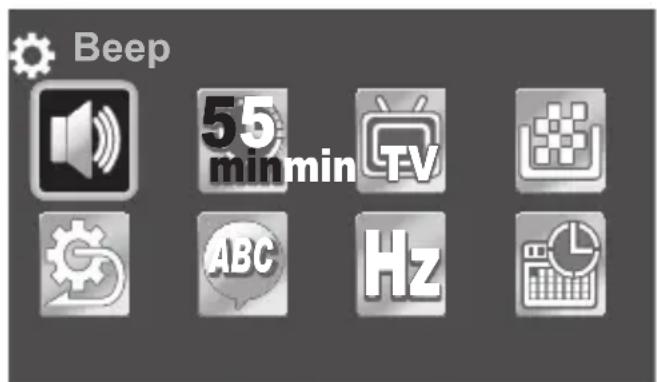
- Drücken Sie die Aufnahmetaste, um das Menü zu verlassen oder tippen Sie auf das Zahnradsymbol in der Ecke oben links.
Töne
Tippen Sie auf das Feld, um die Töne einzuschalten.
▶ Durch Antippen des Feldes schalten Sie die Kamera stumm.
Stromsparfunktion
Um Akkuladung zu sparen, schaltet sich die Kamera automatisch nach der gewählten Zeit aus. Wählen Sie: AUS, 5 MIN. oder 10 MIN.
Die Stromsparfunktion ist nicht aktiv:
- während der Aufnahme von Audio- und Videoclips;
- während der Wiedergabe von Bildern, Videoclips oder Audioaufnahmen;
- während die Kamera über den USB-Anschluss mit einem anderen Gerät verbunden ist.
TV
Hier stellen Sie den TV-Standard für die Bildausgabe an einem TV-Gerät auf NTSC oder PAL ein.
Formatieren
Hier können Sie die eingelegten Speicherkarten formatieren. Wählen Sie einen der folgenden Einträge:
| Einstellung Bedeutung | ||
 | ABBRECHEN | Menü verlassen |
 | A | Formatieren der SD-Karte |
 | B | Formatieren der microSD-Karte |

HINWEIS
Beim Formatieren der SD-Karte bzw. der microSD-Karte werden sämtliche Daten gelöscht. Sichern Sie daher vor dem Formatieren Daten, die Sie behalten wollen, auf anderen Datenträgern.
Werkseinstellungen
Wählen Sie diese Option, um alle Werte wieder auf ihre Standardeinstellungen zurückzusetzen.
Tippen Sie auf das Feld, um den Camcorder wieder in den Auslieferungszustand zurück zuversetzen.
▶ Durch Antippen des Feldes brechen Sie den Vorgang ab.
Sprache
Stellen Sie hier die gewünschte Sprache für das Menü ein. Eine genau-ere Beschreibung finden Sie auf Seite 22.
Frequenz
Stellen Sie hier die Bildfrequenz für die Ausgabe an einem Fernsehgerät auf 50 Hz oder 60 Hz.
Datum und Uhrzeit
Stellen Sie hier die gewünschte Sprache für das Menü ein. Eine genau-ere Beschreibung finden Sie auf Seite 21.
Filme und Fotos am TV-Gerät anzeigen

HINWEIS
Beachten Sie bei der Wiedergabe auf einem Fernsehgerät die Anzeige des OSD-Menüs am Fernseher. Miniaturansichten der Aufnahmen werden in dieser Anschlussart nicht am Camcorder, sondern am Fernseher angezeigt.
Anschluss an einen HDMI-Fernseher
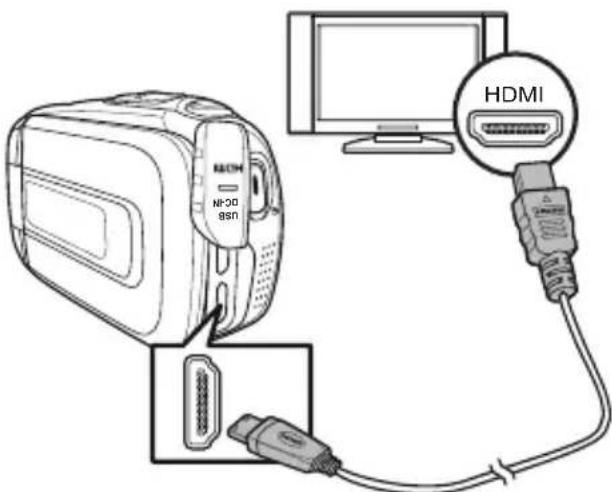
▶ Schalten Sie die Kamera ein, bevor Sie die HDMI Verbindung vornehmen.
▶ Schalten Sie das Fernsehgerät ein.
▶ Verbinden Sie den HDMI-Anschluss des Camcorders über das mitgelieferte HDMI-Kabel mit dem entsprechenden HDMI-Eingang an Ihrem Fernsehgerät.
Nachdem Sie den entsprechenden HDMI-Eingang an Ihrem Fernseher eingestellt haben, können Sie die Videos und Fotos des Camcorders auf dem Fernseher wiedergeben.
Anschluss an einen Fernseher ohne HDMI-Anschluss
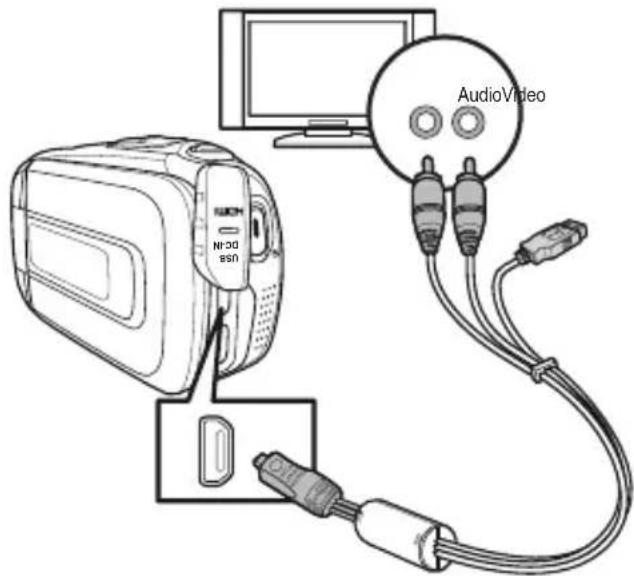
▶ Verbinden Sie den AV-Anschluss des Camcorders über das mitgelieferte AV-Kabel mit den entsprechenden AV-Eingängen am Fernseher.
▶ Schalten Sie das Fernsehgerät ein und wählen Sie den entsprechenden AV-Eingang.
▶ Sie können nun die Videos und Fotos des Camcorders auf dem Fernseher wiedergeben.
Filme und Fotos auf einen Computer übertragen
Fotos und Videos, die in der Kamera gespeichert sind, können Sie auf einen Computer übertragen, um diese dann als E-Mail zu versenden oder ins Internet zu stellen.
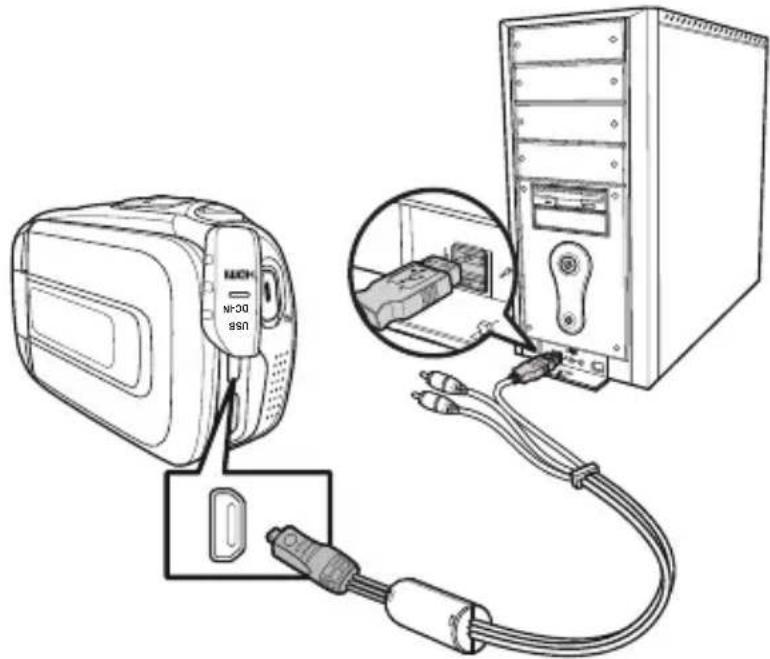
So übertragen Sie Fotos und Videos auf einen Computer:
▶ Verbinden Sie den Computer und die Kamera mit dem mitgeliefer- ten USB-Kabel.
Auf dem Computerbildschirm erscheinen drei Fenster für den Camcorder und die Speicherkarten.
Wartung und Pflege
Reinigen Sie das Gehäuse, die Linse und das Display folgendermaßen:
▶ Reinigen Sie das Kameragehäuse mit einem weichen, trockenen Tuch.
▶ Verwenden Sie keine Verdünner oder Reinigungsmittel, die Öl enthalten. Dadurch kann die Kamera beschädigt werden.
Um die Linse oder das Display zu reinigen, entfernen Sie den Staub zuerst mit einer Linsenbürste. Reinigen Sie sie anschließend mit einem weichen Tuch. Drücken Sie nicht auf das Display, und verwenden Sie zu dessen Reinigung keine harten Gegenstände.
Verwenden Sie für das Gehäuse und die Linse keine starken Reinigungsmittel (wenden Sie sich an Ihren Händler, wenn sich Schmutz nicht entfernen lässt).
Fehler beheben
Falls diese Hinweise nicht zum Erfolg führen, wenden Sie sich an unsere Serviceadresse. Die Angaben finden Sie auf der letzten Seite dieses Heftes.
Unternehmen Sie keinesfalls Eingriffe in das Gerät, es befinden sich darin keine vom Anwender zu wartenden Teile. Durch nicht autorisierte Eingriffe erlischt die Garantie.
| Fehler Ursache Abhilfe | ||
| Die Bilder/Filmaufnahmen sind unscharf. | Das Objektiv ist verschmutzt. | Reinigen Sie das Objektiv. |
| Die Bilder/Filmaufnahmen haben einen Farbstich. | Der Weißabgleich ist nicht korrekt eingestellt. | Stellen Sie den für die Beleuchtungs-Verhältnisse richtigen Weißabgleich ein. |
| Die Bilder/Filmaufnahmen erscheinen in verfremdeten Farben. | Es ist ein Effekt eingeschaltet. | Schalten Sie den Effekt ab. |
| Die Bilder/ Aufnahmen sind zu dunkel oder zu hell. | Es wurde mit einer ungünstigen Blitzeinstellung fotografiert. | Wählen Sie eine andere Blitzeinstellung. |
| Die Entfernung zum Motiv ist zu groß. | Verringern Sie die Entfernung zum Motiv. | |
| Die Bilder/ Filmaufnahme lassen sich nicht löschen. | Die SD/SDHC-Karte ist gesperrt. | Entsperren Sie die SD/SDHC-Karte. |
| Die Datei ist gesperrt. | Entsperren Sie die Datei. | |
| Der Camcorder lässt sich nicht einschalten. | Der Akku ist leer. Laden | Sie den Akku. |
| Die SD/SDHC-Karte lässt sich nicht einsetzen. | Die SD/SDHC-Karte ist nicht korrekt in den Kartenschacht eingeschoben. | Setzen Sie die SD/SD-HC-Karte richtig ein. |
Entsorgung
Verpackung

Ihr Gerät befindet sich zum Schutz vor Transportschäden in einer Verpackung. Verpackungen sind Rohstoffe und somit wieder verwendungsfähig oder können dem Rohstoffkreislauf zurückgeführt werden.
Gerät

Werfen Sie Ihr Gerät am Ende der Lebenszeit keinesfalls in den normalen Hausmüll. Erkundigen Sie sich bei Ihrer Stadt- oder Gemeindeverwaltung nach einer umwelt- und sachgerechten Entsorgung.
Batterien

Verbrauchte/defekte Batterien/Akkus gehören nicht in den Hausmüll! Sie müssen bei einer Sammelstelle für Altbatterien abgegeben werden.
Technische Daten
Kamera
Sensor: 1/3,2" CMOS Sensor
Betriebsmodi: Videoaufnahme, Fotoaufnahme
Objektiv: Autofokus Objektiv, 5-fach optischer Zoom
Brennweite 5 -25mm
(äquivalent zu Kleinbildformat
38 -190mm)
Blende: F/ 2,8 bis F/4,8
Zoom: 5X optischer Zoom und 10X digitaler Zoom
(bei einer Auflösung von 1080p 5x optisch
und 5x digital Zoom)
LCD Display: 3" berührungsempfindliche LCD Anzeige
(960 x 240 Pixel) - (16:9)
Speichermedien: Eingebauter 128MB Flash Speicher;
SD/SDHC und micro SDHC Speicherkarten
unterstützt (bis zu 16 GB)
Bildauflösung: 2592x1944 (5M pixels)
Videoauflösung: 1080p/30fps: 1920X1080 (30 Bilder pro Sek.)
720p/60fps: 1280X720 (60 Bilder pro Sek.)
720p/30fps: 1280X720 (30 Bilder pro Sek.)
WVGA/60fps: 848X480 (60 Bilder pro Sek.)
WQVGA/120fps: 432X240 (120 Bilder pro
Sek.)
Blitz: Blitzautomatik/Blitz AUS/Blitz immer an
Dateiformat Foto: JPG
Video: AVI (Video Codec H.264,
Audio Codec ADPCM)
Bildwiedergabe: Einzelbild/Diashow
Anschlüsse für PC: Mini-USB-2.0-Anschluss
5V = 500 mA (Ladefunktion)
TV-Ausgang: NTSC/PAL einstellbar, HDMI
Abmessungen: 42mm x 60mm x 120mm (BxHxT)
Gewicht: ca. 230 g (inklusive Akku)
Batterie
Typ: Li-Ionen-Akku
Modell: NP-120
Hersteller: Fuji Electronics (Shenzhen)
Eingang/Ausgang: 3.7 V, 1700 mAh, 6,29 Wh
Ladeschale
Modell: TC03G-2U025-0421D
Eingang: AC 100-240 V \~ 50/60 Hz, 0,11 A max.
Ausgang: DC 4,2 V 0,6 A
Hersteller: Technics-GP
Technische und optische Änderungen sowie Druckfehler vorbehalten.
CE
Mitgelieferte Software
ArcSoft Total Media™ HDCam 2.0
Einleitung
Total Media™ HDCam von ArcSoft ist eine Desktop-Software, die Medi-enverwaltung und Wiedergabefunktion vereint.
Medienverwaltung
Sie können Mediendateien zum Bearbeiten, Hochladen und dem Erstellen von Fotobüchern und Alben vom Gerät importieren.
Wiedergabefunktion
Sie können mit Total Media™ HDCam von ArcSoft Bilder betrachten und Videoclips wiedergeben.
Systemanforderungen
Betriebssystem: Windows XP SP2, Vista und Windows 7
CPU: Intel / AMD Dual-Core oder höher
Speicher: Mindestens 1 GB
Grafikkarte: DirectX 9 oder DirectX 10 (empfohlen)
Anschluss: Standard USB 1.1-Anschluss oder höher
Festplatte: Mindestens 2 GB freier Festplattenspeicher
Installation
So installieren Sie Total Media™ HDCam:
▶ Schließen Sie Ihr Gerät an Ihrem Desktop- oder Notebook-PC an.
Legen Sie die Installations-CD in das DVD-/CD-Laufwerk ein.
▶ Die CD wird automatisch ausgeführt.
Befolgen Sie die Anweisungen zum Abschließen der Installation.
Falls die CD nicht automatisch ausgeführt wird, befolgen Sie die nachstehenden Schritte zu Installation der Software:
Doppelklicken Sie auf Arbeitsplatz.
Bewegen Sie den Mauszeiger auf das DVD-/CD-Laufwerk.
▶ Rechtsklicken Sie mit der Maus, klicken Sie dann auf Öffnen.
Doppelklicken Sie auf Total Media HDCam.exe.
Ein Assistent erscheint und führt Sie durch die Installation.
Befolgen Sie die Anweisungen zum Abschließen der Installation.
So führen Sie eine Deinstallation durch
So deinstallieren Sie Total Media™ HDCam:
Klicken Sie auf Start > Programme > ArcSoft Total Media HDCam > Uninstall.
Ein Assistent erscheint und führt Sie durch die Deinstallation.
Befolgen Sie die Anweisungen zum Abschließen der Deinstallation.
Sprache
So ändern Sie nach der Installation die Sprache der Benutzeroberfläche:
Klicken Sie auf dem Hauptbildschirm auf > Präferenzen.
Wählen Sie eine Sprache, klicken Sie auf OK.
Registrierung und Aufrüstung
So registrieren und aktualisieren Sie die Software:
Klicken Sie auf dem Hauptbildschirm zum Herstellen einer Verbindung mit dem Informationszentrum auf E.
Wählen Sie Aufrüsten, Patches oder Registrierung.
Media Browser
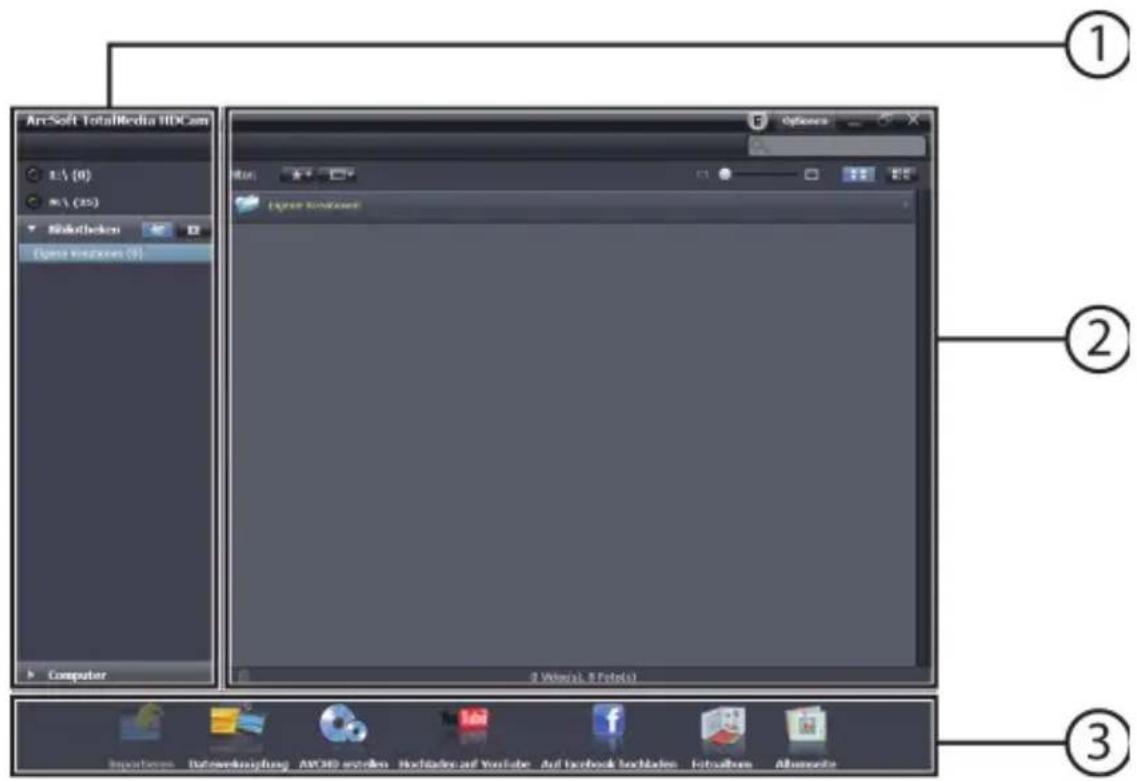
| # Bereich Funktion | ||
| 1 | Ansichtsmodus-Bereich | Bietet drei Modi zur Anzeige der Medien-dateien. |
| 2 | Vorschaubereich | Zur Auswahl und Anzeige von Dateiminia-turbildern und detaillierten Informationen |
| 3 | Funktionsleiste | Listet die Hauptfunktionsschaltflächen auf. |
Mediendateien betrachten
Befolgen Sie zum Betrachten der Mediendateien auf Ihrem Gerät die nachstehenden Anweisungen:
▶ Schließen Sie das Gerät am Computer an.
Der Gerätecode erscheint im oberhalb des Ansichtsmodus-Bereichs.
Klicken Sie zur Anzeige aller Mediendateien auf dem Gerät auf den Gerätecode.
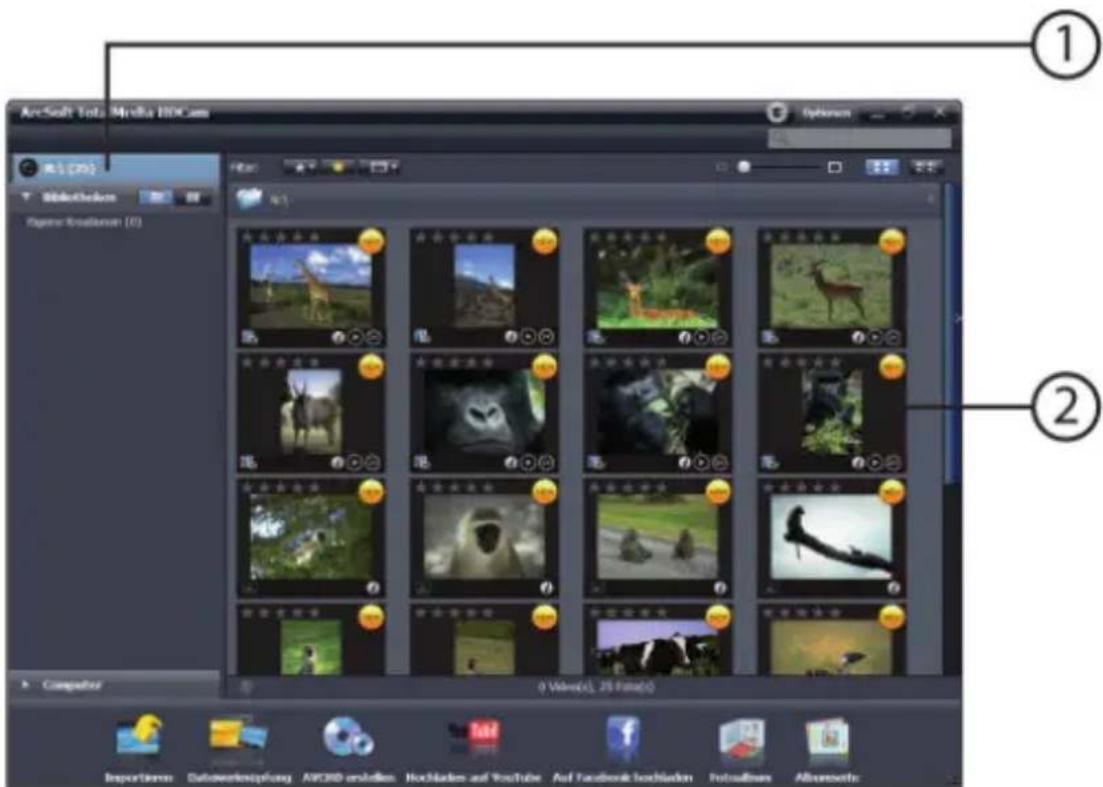
1) Gerätecode
2) Mediendateien auf dem Gerät
Doppelklicken Sie zum Wiedergeben eines Videoclips auf den entsprechenden Clip bzw. auf.
Klicken Sie zum Unterbrechen / Stoppen / Fortfahren der Wiedergabe eines Videoclips auf 📄/□/▶
Klicken Sie zum Wiedergeben des vorherigen oder nächsten Clips auf 📄
Klicken Sie zum Löschen einer Datei auf das Symbol der entspre-
chenden Datei.
Klicken Sie zum Zuschneiden eines Videoclips auf das Symbol.
Klicken Sie zum Bewerten einer Datei auf das -Symbol der entsprechenden Datei.
Klicken Sie zum Betrachten der Eigenschaften einer Datei auf das -Symbol der entsprechenden Datei.
Doppelklicken Sie zum Aufrufen der Vorschau eines Bildes in einem neuen Fenster auf das entsprechende Bild.
Klicken Sie zum Aufrufen der Vorschau des vorherigen oder nächsten Bildes auf die Rechts-/Linksschaltfläche.
Anzeigemodi
Es stehen drei Anzeigemodi zur Anzeige der Mediendateien zur Auswahl: Bibliotheksansicht, Kalenderansicht und Durchsuchen-Ansicht.

Zur Betrachtung der Mediendateien auf Ihrem Gerät in der Bibliotheks- oder Kalenderansicht müssen Sie die Dateien zuerst importieren.
Bibliotheksansicht
Die Bibliotheksansicht listet den „Eigene Kreation“-Ordner sowie andere Ordner, die während des Importierens der Dateien erstellt werden, auf.
So schalten Sie in die Bibliotheksansicht
Klicken Sie zum Erweitern des Bibliotheken-Fens- ters auf Bibliotheken.
Wählen Sie den gewünschten Ordner.
Klicken Sie zum Umschalten in die Bibliotheksansicht auf 📄.
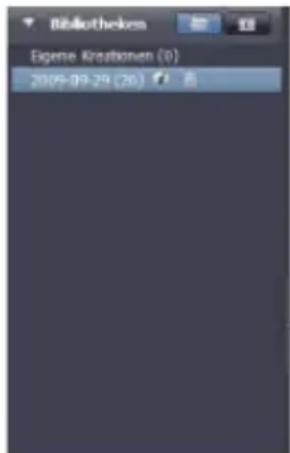
▶ Betrachten oder bearbeiten Sie die Eigenschaften eines Ordners, indem Sie den Ordner auswählen und 📣 anklicken.
Klicken Sie zum Löschen eines Ordners auf das -Symbol des entsprechenden Ordners.
Browser-Ansicht
Die Browser-Ansicht ermöglicht Ihnen, die Mediendateien auf Ihrem Computer mit Hilfe einer Baumstruktur zu durchsuchen.
So schalten Sie in die Browser-Ansicht
Klicken Sie zum Erweitern des Computer-Fensters auf Computer.
Wählen Sie zur Betrachtung der Mediendateien den gewünschten Ordner auf Ihrem Computer.
Klicken Sie zum Aktualisieren der Liste mit Mediendateien auf.
Kalenderansicht
Die Kalenderansicht nutzt das Erstellungsdatum der Dateien zur Anordnung der Mediendateien.
So schalten Sie in die Kalenderansicht
Klicken Sie zum Erweitern des Kalender-Fensters auf Bibliotheken.
Wählen Sie den gewünschten Ordner.
Klicken Sie zum Umschalten in die Kalenderansicht auf
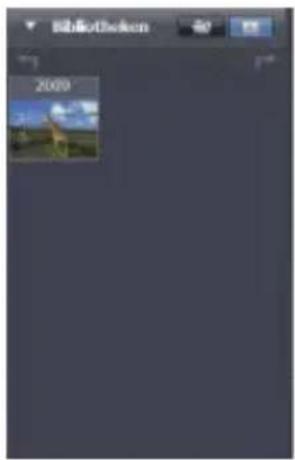
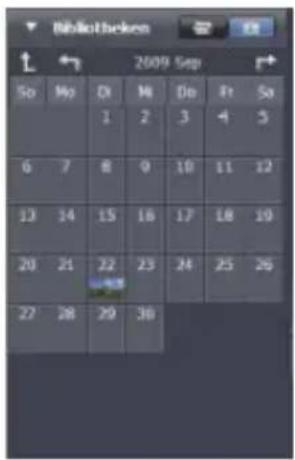
In der Kalenderansicht stehen drei Modi zur Verfügung: Jahr-, Monat- und Tag-Modus.
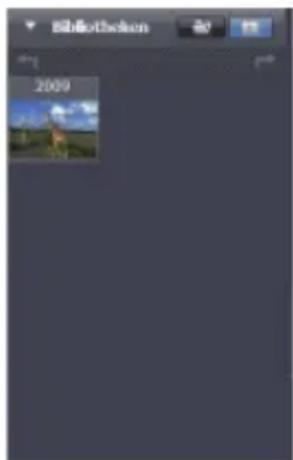
So schalten Sie zwischen den drei verschiedenen Modi um
Klicken Sie zum Aufrufen des Monat-Modus auf das Bild des gewünschten Jahres.
Klicken Sie zum Aufrufen des vorherigen oder nächsten Jahres - sofern verfügbar - auf ↻ oder ↻
Klicken Sie zum Aufrufen des Tag-Modus auf das Bild des gewünschten Monats.
Klicken Sie zum Aufrufen des vorherigen oder nächsten Monats - sofern verfügbar - auf ↻ oder ↻
Klicken Sie zum Zurückkehren in den vorherigen Modus auf
Vorschaubereich
Im Vorschaubereich stehen Ihnen verschiedene Optionen zur Auswahl und Anzeige der Dateiminiaturbilder und detaillierter Informationen zur Auswahl. Eine Beschreibung der jeweiligen Optionen entnehmen Sie bitte der nachstehenden Tabelle:
| Option Name Funktion | ||
 | Bewer-tungsfilter | Zeigt die Mediendateien entsprechend der ausgewählten Bewertung. |
 | Neuer Filter | Zeigt die neuen Mediendateien an. |
 | Typfilter | Zeigt die Mediendateien entsprechend des ausgewählten Typs. |
 | Schnellsuche | Zeigt die Mediendateien entsprechend des eingegebenen Buchstaben. |
 | Miniaturbild- Schieberegler | Passt die Größe der Miniaturbilder mit Hilfe des Schiebereglers an. |
 | Miniaturbilder | Zeigt die Dateien als Miniaturbilder an. |
 | Einzelheiten | Zeigt die Miniaturbilder der Dateien gemeinsam mit detaillierten Informationen an. |
Funktionsleiste
Die Funktionsleiste listet die Hauptfunktionsschaltflächen auf. Durch Anklicken der Schaltflächen greifen Sie auf die entsprechenden Funktionen zu. Eine Beschreibung der jeweiligen Schaltflächen entnehmen Sie bitte der nachstehenden Tabelle:
| Button Name Funktion | ||
 | Importieren | Importiert Mediendateien von einer Ka-mera, einem Camcorder oder einem Speichergerät auf den Computer. |
 | Dateiverknüpfung | Erstellt Filme mit Ihren Videodateien. |
 | AVCHD erstel-len | Brennt Ihre Videodateien auf eine AVCHD-Disk. |
 | Hochladen auf YouTube | Lädt die Dateien auf Ihr YouTube-Kon-to hoch. |
 | Auf Facebook hochladen | Lädt die Dateien auf Ihr Facebook-Kon-to hoch. |
 | Fotoalbum Erstellt Fotoalben mit Ihren Bildern. | |
 | Albumseite Erstellt Albumseiten mit Ihren Bildern. | |
Mediendateien importieren
So importieren Sie Mediendateien auf Ihren Computer:
Wählen Sie den gewünschten Ordner.
Wählen Sie die gewünschten Dateien.
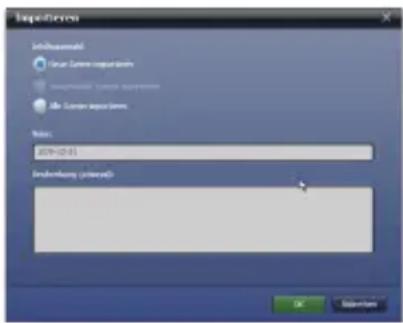
Klicken Sie auf Importieren. Das "Importieren"-Fenster erscheint.
Wählen Sie Neue Szene importieren, Ausgewählte Szene importeiern oder Alle Szenen importieren.
Wählen Sie einen Ordnernamen oder geben Sie einen ein.
Klicken Siezum Importieren der Datei auf OK.
Videoclips zuschneiden
So schneiden Sie Videoclips zu:
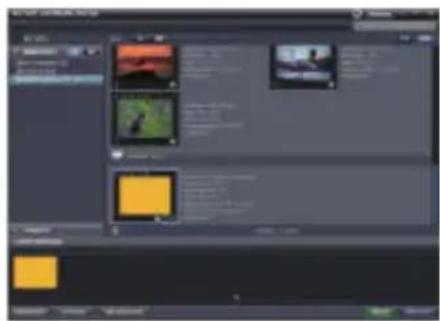
- Klicken Sie auf Dateiverknüpfung. Der Arbeitsbereich erscheint. - Verschieben Sie die gewünschten Video-clips durch Anklicken-und-Ziehen in den Arbeitsbereich.
Doppelklicken Sie zum Aufrufen der Vorschau und zum Bearbeiten auf die Clips.
▶ Klicken Sie zum Zuschneiden der Clips auf WEITER.
Wählen Sie das Gerät und den Pfad, unter dem der zugeschnittene Clip gespeichert werden soll.
Brennen von AVCHD-Disks
So brennen Sie AVCHD-Disks:
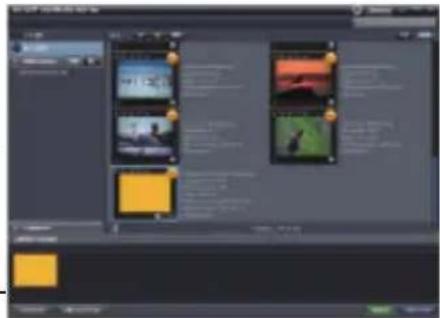
Klicken Sie auf AVCHD erstellen. Der Arbeitsbereich erscheint.
Verschieben Sie die gewünschten Video- clips durch Anklicken-und-Ziehen in den Arbeitsbereich.
Doppelklicken Sie zum Aufrufen der Vorschau und zum Bearbeiten auf die Clips.
▶ Klicken Sie auf Weiter.
Wählen Sie das Laufwerk, mit dem Sie die AV-CHD-Disk brennen möchten, bzw. wählen Sie den Pfad zum Speichern der Dateien auf Ihrem Computer.
Videoclips bearbeiten
So bearbeiten Sie einen Videoclip:
Doppelklicken Sie auf einen Videoclip im Arbeitsbereich. Das "Bearbeiten"-Fenster erscheint.
Klicken Sie zum Auswählen des Anfangs Ihres zugeschnittenen Clips auf
Klicken Sie zum Auswählen des Endes Ihres zugeschnittenen Clips auf
Klicken Sie zum Speichern des zugeschnittenen Clips auf
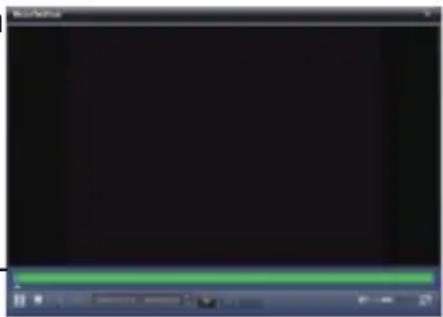
Eine Beschreibung weiterer Werkzeuge des „Bearbeiten“-Fensters entnehmen Sie bitte der nachstehenden Tabelle
| Schaltfläche | Name Funktion | |
| [CGZ] | Wiedergabe / Pause | Zum Wiedergeben oder Unterbrechen des Clips anklicken. |
 | Stop | Zum Beenden der Wiedergabe des Clips anklicken. |
 | Vorheriges | Zum Aufrufen des vorherigen Clips anklicken. |
 | Nächstes | Zum Aufrufen des nächsten Clips anklicken. |
 | Zeitfeld | Klicken Sie auf die Ziffer; verwenden Sie zum Betrachten eines bestimmten Ausschnittes des Videoclips die Pfeil-tasten. |
 | Lautstärke-stufe | Zum Anpassen der Lautstärke verschieben. |
 | Vollbild | Zum Aufrufen des Vollbildmodus anklicken. |
Dateien auf YouTube hochladen
So laden Sie Dateien auf YouTube hoch:
Klicken Sie auf Hochladen auf YouTube. Der Arbeitsbereich er-scheint.
Verschieben Sie die gewünschte Datei durch Anklicken-und-Ziehen in den Arbeitsbereich.
▶ Klicken Sie auf Weiter. Das Fenster zur Anmeldung bei YouTube erscheint.
▶ Geben Sie Ihren YouTube-Benutzernamen und das Kennwort ein.
Klicken Sie zum Anmelden bei YouTube auf "Login".
▶ Befolgen Sie zum Hochladen der Datei die Anweisungen auf You-Tube.
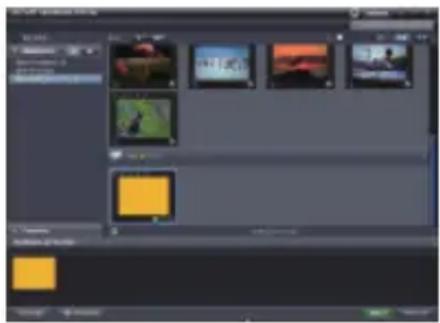
Dateien auf Facebook hochladen
So laden Sie Dateien auf Facebook hoch:
Klicken Sie auf Auf Facebook hochladen. Der Arbeitsbereich er-scheint.
Verschieben Sie die gewünschte Datei durch Anklicken-und-Ziehen in den Arbeitsbereich.
▶ Klicken Sie auf Weiter. Das Fenster zur Anmeldung bei Facebook erscheint.
▶ Geben Sie Ihre Facebook-E-Mail-Adresse und das Kennwort ein.
Klicken Sie zum Anmelden bei Facebook auf "Login".
▶ Befolgen Sie zum Hochladen der Datei die Anweisungen auf Facebook.
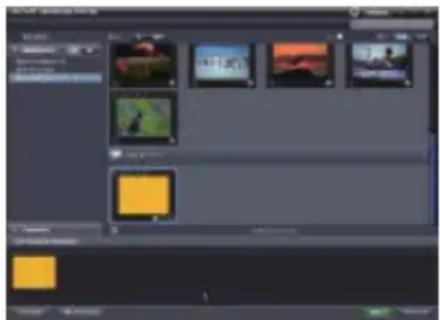
So erstellen Sie Fotoalben
Klicken Sie auf Fotoalbum. Der Arbeitsbereich erscheint.
Ziehen Sie die gewünschten Bilder in den Arbeitsbereich.
Klicken Sie zum Start der Print Creations-Anwendung von ArcSoft auf Weiter.
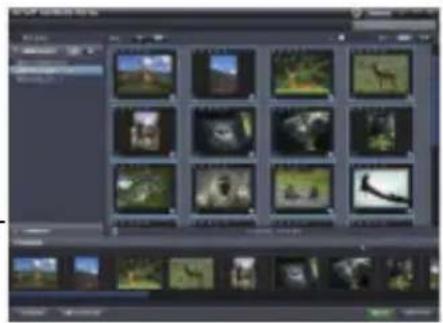
Wählen Sie die Kategorien der Fotoalben zum Betrachten der Fotoalben.
▶ Wählen Sie ein Fotoalbum.
Klicken Sie zum Aufrufen des "Fotoalbumdesign"-Bildschirms auf Weiter.
▶ Beachten Sie die Beschreibungen des Fotoalbumdesigns anhand der nachstehenden Abbildung
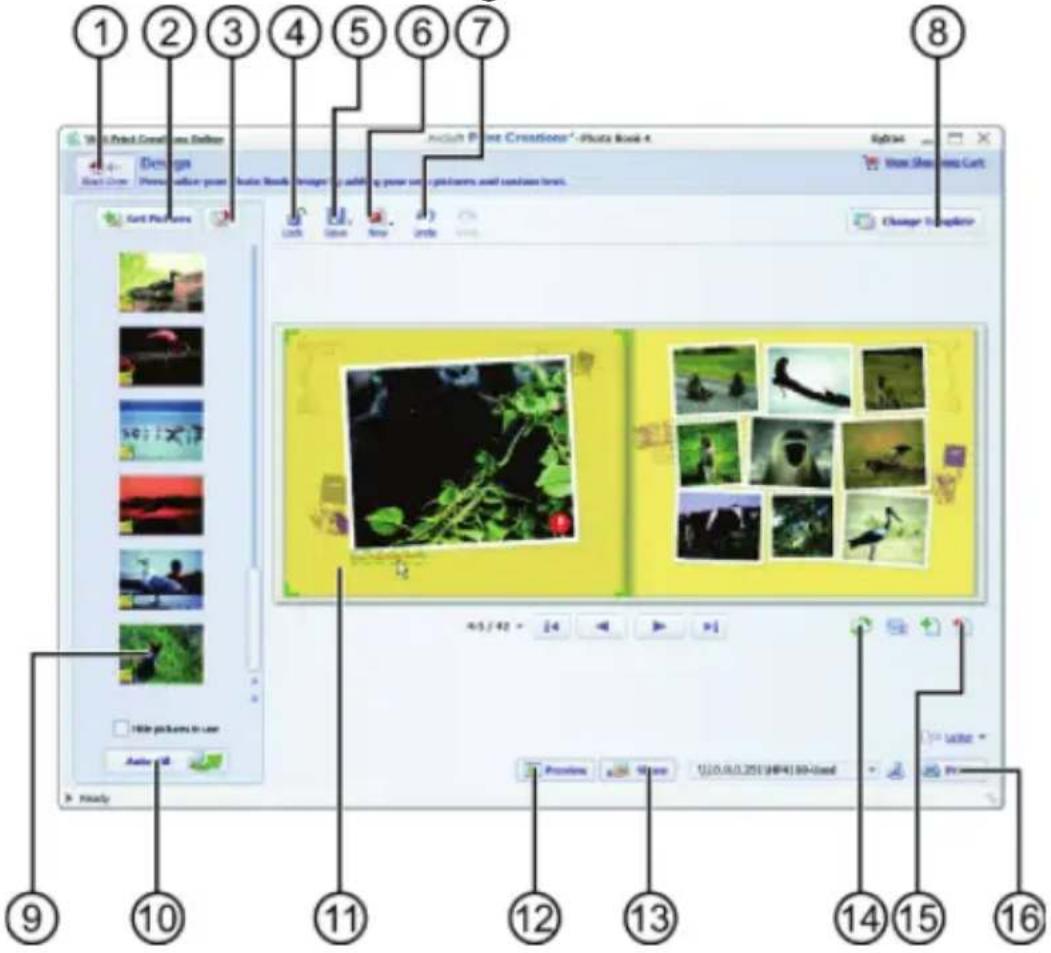
| # Beschreibung | |
| 1 Neustart | |
| 2 Bilder hinzufügen | |
| 3 Alle entfernen | |
| 4 Design sperren/freigeben | |
| 5 Design speichern | |
| 6 Neues Projekt oder Design | |
| 7 Rückgängig / Wiederholen | |
| 8 Vorlage des Fotoalbums ändern | |
| 9 Symbol zur Anzeige der Seite des Bildes anklicken | |
| 10 Leere Seiten automatisch mit Bildern ausfüllen | |
| 11 Text und Bild zum Bearbeiten anklicken | |
| 12 | Vorschau des Fotoalbums |
| 13 | Fotoalbum via E-Mail, Bllld- oder SWF-Datei weiterleiten |
| 14 | Seite durchsuchen |
| 15 | Seite bearbeiten / Seitenlayout |
| 16 | Drucken/ Druckeroptionen |
Albumseiten erstellen
So erstellen Sie Albumseiten:
Klicken Sie auf Albumseite. Der Arbeitsbereich erscheint.
Ziehen Sie das gewünschte Bild in den Arbeitsbereich.
Klicken Sie zum Start der Print Creations-Anwendung von ArcSoft auf Weiter.
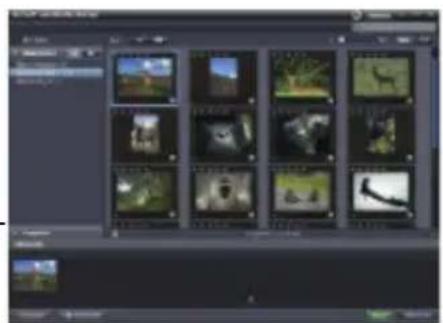
Wählen Sie die Kategorien der Albumseite zur Betrachtung der Albumseiten.
▶ Wählen Sie eine Albumseite.
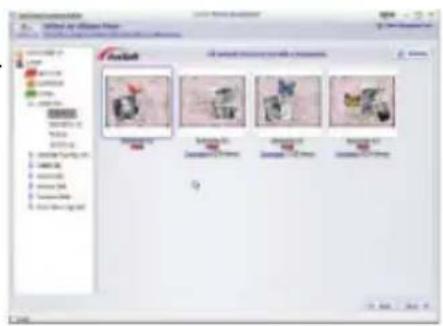
Klicken Sie zum Aufrufen des "Albumseitendesign"-Bildschirms auf Weiter.
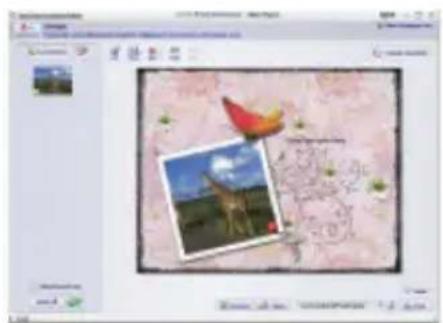
▶ Beachten Sie die Beschreibungen des Albumseitendesigns anhand der nachstehenden Abbildung:
![1 2 3 4 5 6 7 Word1.1.1.1.1.1.1.1.1.1.1.1.1.1.1.1.1.1.1.1.1.1.1.1.1.1.1.1.1.1.1.1.1.1.1.1.1.1.1.1 Design Form 1:0 - Form 2:0 - Form 3:0 - Form 4:0 - Form 5:0 - Form 6:0 - Form 7:0 - Form 8:0 - Form 9:0 - Form 10:0 - Form 11:0 - Form 12:0 - Form 13:0 - Form 14:0 - Form 15:0 - Form 16:0 - Form 17:0 - Form 18:0 - Form 19:0 - Form 20:0 - Form 21:0 - Form 22:0 - Form 23:0 - Form 24:0 - Form 25:0 - Form 26:0 - Form 27:0 - Form 28:0 - Form 29:0 - Form 30:0 - Form 31:0 - Form 32:0 - Form 33:0 - Form 34:0 - Form 35:0 - Form 36:0 - Form 37:0 - Form 38:0 - Form 39:0 - Form 40:0 - Form 41:0 - Form 42:0 - Form 43:0 - Form 44:0 - Form 45:0 - Form 46:0 - Form 47:0 - Form 48:0 - Form 49:0 - Form 50:0 - Form 51:0 - Form 52:0 - Form 53:0 - Form 54:0 - Form 55:0 - Form 56:0 - Form 57:0 - Form 58:0 - Form 59:0 - Form 60:0 - Form 61:0 - Form 62:0 - Form 63:0 - Form 64:0 - Form 65:0 - Form 66:0 - Form 67:0 - Form 68:0 - Form 69:0 - Form 70:0 - Form 71:0 - Form 72:0 - Form 73:0 - Form 74:0 - Form 75:0 - Form 76:0 - Form 77:0 - Form 78:0 - Form 79:0 - Form 80:0 - Form 81:0 - Form 82:0 - Form 83:0 - Form 84:0 - Form 85:0 - Form 86:0 - Form 87:0 - Form 88:0 - Form 89:0 - Form 90:0 - Form 91:0 - Form 92:0 - Form 93:0 - Form 94:0 - Form 95:0 - Form 96:0 - Form 97:0 - Form 98:0 - Form 99:0 - Form 100:0 Get Picture Lock Save New Delete Change Template File Description Image. View Preview Show [ ], [ ], [ ], [ ], [ ], [ ], [ ], [ ], [ ], [ ], [ ], [ ], [ ], [ ], [ ], [ ], [ ], [ ], [ ], [ ], [ ], [ ], [ ], [ ], [ ], [ ], [ ], [ ], [ ], [ ], [ ], [ ], [ ], [ ], [ ], [ ], [ ], [ ], [ ], [ ], [ ], [ ], [ ], [ ], [ ], [ ], [ ], [ ], [ ], [ ], [ ],[ ],[ ],[ ],[ ],[ ],[ ],[ ],[ ],[ ],[ ],[ ],[ ],[ ],[ ],[ ],[ ],[ ],[ ],[ ],[ ],[ ],[ ],[ ],[ ],[ ],[ ],[ ],[ ],[ ],[ ],[ ],[ ],[ ],[ ],[ ],[ ],[ ],[ ],[ ],[ ],[ ],[ ],[ ],[ ],[ ],[ ],[ ],[ ],[ ],[ ],{],{],{],{],{],{],{],{],{],{],{],{],{],{],{],{],{],{],{],{],{],{],{],{],{],{],{],{],{],{],{],{],{],{],{],{],{],{],{],{],{],{],{],{],{],{],{],{}],[ ] , [ ] , [ ] , [ ] , [ ] , [ ] , [ ] , [ ] , [ ] , [ ] , [ ] , [ ] , [ ] , [ ] , [ ] , [ ] , [ ] , [ ] , [ ] , [ ] , [ ] , [ ] , [ ] , [ ] , [ ] , [ ] , [ ] , [ ] , [ ] , [ ] , [ ] , [ ] , [ ] , [ ] , [ ] 8 9 10 11](/content/2026/05/772976/images/46a1d0752649bdd5365abbc6aba750e3073741ff56cd60153fcc77926fbb7820.jpg)
# Description
| 1 Neustart |
| 2 Bilder hinzuzufügen |
| 3 Alle entfernen |
| 4 Design sperren / freigeben |
| 5 Design speichern |
| 6 Rückgängig / Wiederholen |
| 7 Vorlage der Albumseite ändern |
| 8 Symbol zur Anzeige der Seite des Bildes anklicken |
| 9 Vorschau der Albumseite |
| 10 Fotoalbum via E-Mail, Bllld- oder SWF-Datei weiterleiten |
| 11 Drucken / Druckoptionen |
MEDION®
MTC - Medion Technologie Center
Freiherr-vom-Stein-Straße 131
45473 Mülheim / Ruhr
Deutschland
Hotline: 01805 - 633 633
Fax: 01805 - 665 566
(0,14 Euro/Minute aus dem dt. Festnetz,
Mobilfunk max. 0,42 Euro/Min)
Bitte benutzen Sie das Kontaktformular unter
www.medionservice.de
www.medion.de

- Digitaler Full-HD-Camcorder mit Touchscreen
- Hinweise zu dieser Anleitung.... 5
- Vor der Inbetriebnahme ....11
- Geräteübersicht....12
- Vorbereitung 16
- Grundbedienung 20
- Grundeinstellungen......21
- Displayanzeigen....23
- Filme und Fotos aufnehmen 30
- Aufnahmen wiedergeben 31
- Videoaufnahmemenü 37
- Fotoaufnahmemenü 41
- Das Menü Einstellungen.... 45
- Filme und Fotos am TV-Gerät anzeigen 47
- Filme und Fotos auf einen Computer übertragen ...... 49
- Wartung und Pflege 50
- Fehler beheben 51
- Entsorgung 53
- Mitgelieferte Software 56
- Media Browser 58
- Anzeigemodi....60
- Mediendateien importieren 64
- Fotoalben erstellen 68
- Albumseiten erstellen 70
- Hinweise zu dieser Anleitung
- In dieser Anleitung verwendete Symbole und Signalwörter
- Bestimmungsgemäßer Gebrauch
- Sicherheitshinweise
- Allgemein
- GEFAHR!
- Elektrischen Schlag vermeiden
- Explosionsgefahr
- ACHTUNG!
- Brandgefahren vermeiden
- Vergiftungsgefahr
- Verätzungsgefahr
- Schäden am Camcorder vermeiden
- Beschädigung des Akkus vermeiden
- Bruchschäden vermeiden
- Datenverlust vermeiden
- Beschädigung von SD-Karten vermeiden
- Vor Kondenswasser schützen
- Akku Ladekapazität
- Hinweise zum Touchscreen
- Systemvoraussetzungen
- Vor der Inbetriebnahme
- Lieferumfang prüfen
- Geräteübersicht
- Frontansicht
- Unteransicht
- Seitenansicht
- Vorbereitung
- Akku einlegen und entnehmen
- SD/SDHC-Speicherkarte einlegen und entnehmen
- Betrieb mit zwei Speicher- karten
- Speicherkarten einlegen
- Kartenfach schließen
- Speicherkarte sperren
- Akku im Ladegerät laden
- Grundbedienung
- Camcorder ein- und ausschalten
- Betriebs-Modus wechseln
- Grundeinstellungen
- Uhrzeit und Datum einstellen
- Sprache auswählen
- Displayanzeigen
- Videomodus
- Fotomodus
- Wiedergabemodus
- Zoomfunktion
- Manueller Fokus und Macro-Fokus
- Filme und Fotos aufnehmen
- Filme
- HINWEIS:
- Fotos
- Aufnahmen wiedergeben
- Videowiedergabe
- Fotowiedergabe
- Miniaturansicht
- HINWEIS!
- Diaschau
- Videos und Fotos schützen
- Videos und Fotos löschen
- Einzelne Video/Fotos löschen
- HINWEIS
- Alle Videos/Fotos löschen
- Videoaufnahmemenü
- Auflösung
- Qualität
- Weißabgleich
- Farb-Effekt
- Stabilisator
- Belichtungskorrektur (EV)
- Nacht Modus
- Fotoaufnahmemenü
- Selbstauslöser
- Blitz
- Das Menü Einstellungen
- Töne
- Stromsparfunktion
- TV
- Formatieren
- Werkseinstellungen
- Sprache
- Frequenz
- Datum und Uhrzeit
- Filme und Fotos am TV-Gerät anzeigen
- Anschluss an einen HDMI-Fernseher
- Anschluss an einen Fernseher ohne HDMI-Anschluss
- Filme und Fotos auf einen Computer übertragen
- Wartung und Pflege
- Fehler beheben
- Entsorgung
- Verpackung
- Gerät
- Batterien
- Technische Daten
- Kamera
- Batterie
- Ladeschale
- Mitgelieferte Software
- ArcSoft Total Media™ HDCam 2.0
- Einleitung
- Medienverwaltung
- Wiedergabefunktion
- Systemanforderungen
- Installation
- So führen Sie eine Deinstallation durch
- Registrierung und Aufrüstung
- Media Browser
- Mediendateien betrachten
- Anzeigemodi
- Bibliotheksansicht
- So schalten Sie in die Bibliotheksansicht
- Browser-Ansicht
- So schalten Sie in die Browser-Ansicht
- Kalenderansicht
- So schalten Sie in die Kalenderansicht
- So schalten Sie zwischen den drei verschiedenen Modi um
- Vorschaubereich
- Funktionsleiste
- Mediendateien importieren
- Videoclips zuschneiden
- Brennen von AVCHD-Disks
- Videoclips bearbeiten
- Dateien auf YouTube hochladen
- Dateien auf Facebook hochladen
- So erstellen Sie Fotoalben
- Albumseiten erstellen
- # Description
- MEDION®
Marke : MEDION
Modell : LIFE X47030 MD 86641
Kategorie : Camcorder