GEBRUIKSAANWIJZING CoreS4 CROSSCALL
Connectiviteit 233
Duurzaamheid 233
Ergonomie.... 234
ALGEMENE PRESENTATIE VAN DE TELEFOON
Presentatie van het apparaat 235
X-LINK™ 236
X-BLOCKER.... 236
INGEBRUIKNAME VAN UW CORE-S4
Installatie van de nano-SIM/micro-SD kaart 237
Opstarten en uitzetten van de telefoon 238
Installatie veiligheidsriem (leash) 238
KaiOS-account aanmaken/inloggen 239
Google-account koppelen 239
Contacten importeren 240
Vanuit een Google-account 240
Vanaf een geheugenkaart/ Gmail/ Outlook 240
Uw CORE-S4 gebruiken onder water 241
Adviezen en voorzorgsmaatregelen voor het opladen van uw batterij 241-242
TOETSENBORD EN SNELTOETSEN VAN DE CORE-S4
Navigatiepaneel 243
Selectietoetsen 244
Middelste toets.... 245
Beltoetsen.... 246
Numeriek toetsenbord 247-249
Snelkiezen 247
Berichten 248
Delen van verbinding.... 248
Zaklamp 248
Instellen van het volume van de telefoon in bepaalde apps 249
Screenshot 249
De knoppen * en # 249-250
Uw telefoon vergrendelen 249
Trilmodus / Beltoon 250
Tekst schrijven 250
GEBRUIK VAN DE TELEFOON
Bellen 251-252
Een nummer intoetsen 251
Vanuit de belgeschiedenis 251
Vanuit de contactenlijst 251
VoLTE-/ VoWIFI-oproepen.... 251-252
Oproepen ontvangen 252

Contacten 252
Handmatig een contact aanmaken.... 252
Een contact toevoegen vanuit een ontvangen oproep 252
Berichten 253
Een bericht versturen 253
Berichten weergeven.... 253
Camera 253
Galerij....253-254
Afbeeldingen/video's bekijken 253-254
Afbeeldingen/video's verwijderen 254
Afbeeldingen/video's delen 254
Bestanden overzetten naar een PC 254-255
Browser 255
Connectiviteit 255
Geheugen vrijmaken 255-256
De telefoon resetten 256
Systeemupdates.... 256
PERSONALISERING VAN DE TELEFOON
Geluid 256
Weergave 256-257
Kennisgevingen 257
Datum en tijd 257
Talen 257
VEILIGHEIDSMAATREGELEN
Informatie met betrekking tot de veiligheid.... 257-259
Informatie met betrekking tot de waterdichtheid 259-260
Medische apparatuur 260-261
Veiligheid op de weg 261
Stroomvoorziening en opladen 261-262
Gehoorbescherming 262-263
Milieubescherming 263
Schoonmaak en onderhoud 263-264
Noodoproep 264
Aanbevelingen om de blootstelling van de gebruiker aan stralingen te beperken.... 264
Conformiteit....264-265
Frequentiebanden en vermogen 265
Informatie met betrekking tot accessoires en software 266
Specifieke Absorptie Ratio (SAR) 266
Auteursrechten 267
BIJLAGE
Belangrijke informatie 267
Garantie 267-268
Hartelijk dank voor het kiezen van Crosscall en de aankoop van deze mobiele telefoon.
De gebruikershandleiding zal u helpen om vertrouwd te raken met uw nieuwe toestel.
DE VOORDELEN VAN DE CORE-S4
Connectiviteit
De CORE-S4 beschikt over speciale netwerkbanden voor 4G-verbinding. Deze banden dekken de meeste Europese providers en alle Franse providers. Thuis of op kantoor maakt uw CORE-S4 verbinding met uw Wifi-netwerk (802.11 b/g/n 2,4Ghz) zodat u uw mobiele data-abonnement niet hoeft aan te spreken. Ten slotte zijn via het KaiOS-besturingssysteem verschillende van de populairste apps standaard op uw CORE-S4 geïnstalleerd. Zo krijgt u meteen na het opstarten van uw mobiel, toegang tot Facebook, WhatsApp...

Duurzaamheid
De CORE-S4 is het toonbeeld van de waarden van CROSSCALL-serie. Het toestel voldoet volledig aan onze beloftes met betrekking tot duurzaamheid en een mobiel dat lange tijd meegaat zonder in te leveren op gebruik. Of het nu gaat om batterijduur, met een batterij van 2300 mAh, bestendigheid tegen stoten en vallen of waterdichtheid tegen zoet water, zout water, chloorwater, stof of andere microdeeltjes. De sleutelwoorden zijn duurzaamheid, betrouwbaarheid en repareerbaarheid.
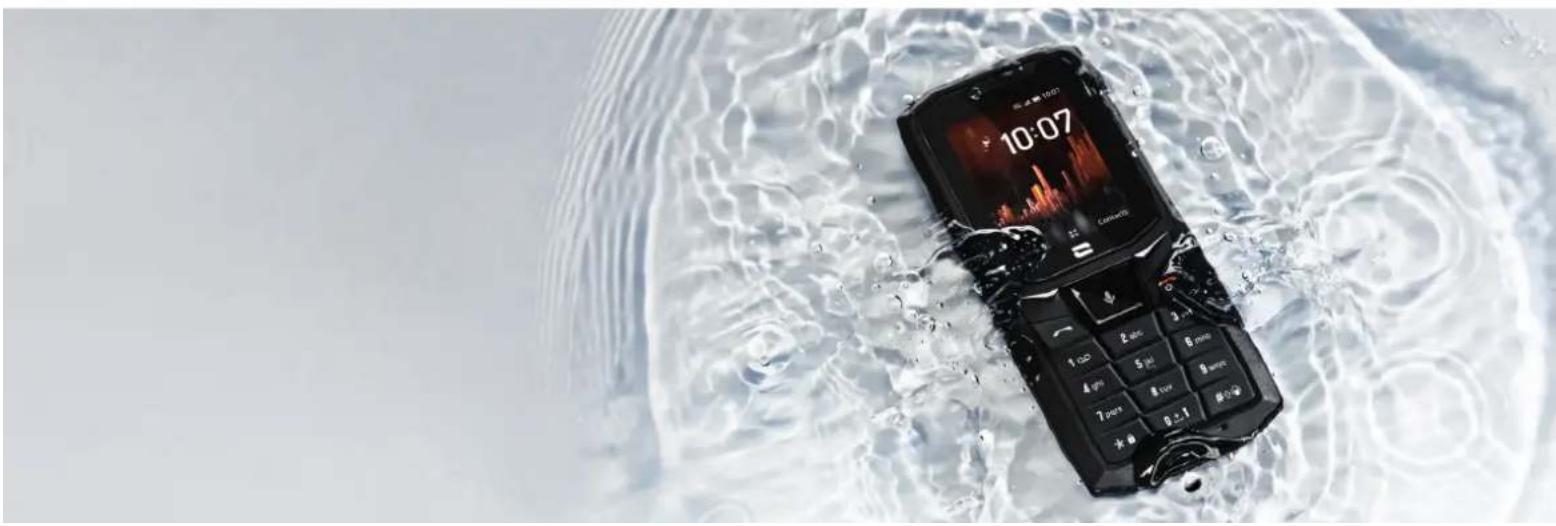
De CORE-S4 is compact (140x62x14,4 mm) en licht (153 g), dus past in al uw zakken. Het heldere scherm en monoblock toetsenbord met achtergrondverlichting zorgen voor een soepel en aangenaam gebruik, zelfs met handschoenen. Een luidspreker van 100 dB maakt gesprekken (ook handsfree) duidelijk en hoorbaar, zelfs in een lawaaierige omgeving, terwijl een efficiënte zaklamp helpt als u de weg zoekt in donkere omgevingen.
De CORE-S4 is compatibel met de X-LINK™*, en staat centraal in een volledig ecosysteem aan accessoires**, ontworpen om uw dagelijkse leven te vereenvoudigen. Het is heel eenvoudig, de CORE-S4 voldoet aan alle eisen voor een ergonomisch mobiel dat alle situaties aankan.
* Magconn technologie / ** Behalve de X-MEMORY

PRESENTATIE VAN DE TELEFOON
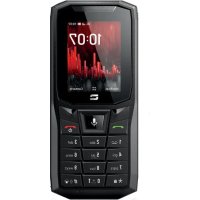
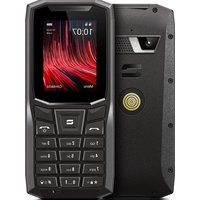
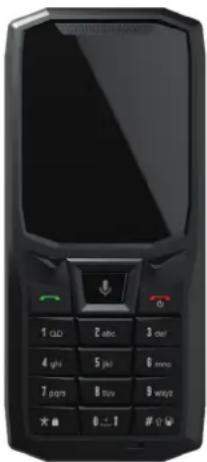
Presentatie van het apparaat
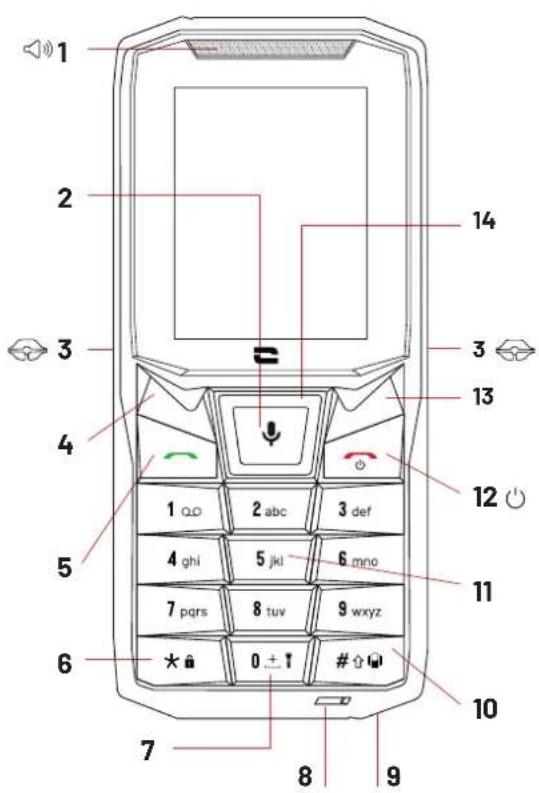
- Luidspreker
- Menu / OK / Ontgrendelen / Stemassistent (lang ingedrukt houden)
- Inkepingen voor X-BLOCKER
- Selectie links / Meldingen
- Opnemen / Belgeschiedenis
- Toetsenbord vergrendelen (lang ingedrukt houden)/ Speciale karakters
- Zaklamp (lang ingedrukt houden)
- Microfoon
- Opening voor veiligheidsriem (niet meegeleverd)
- Trilmodus (lang indrukken)/Kleine letter - Hoofdletter
-
Toetsenbord / Snelkiezen (lang indrukken)
-
Ophangen / Start - Stop / Terug
- Selectie rechts / Contacten
- Sneltoets instellingen / navigatiepaneel
- Aansluiting voor oortelefoons (afsluitdopje - altijd weer goed dichtdoen!)
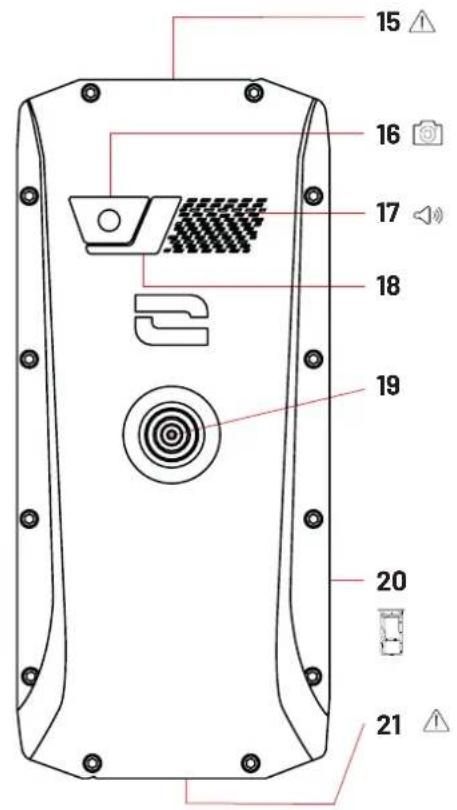
- 2MP camera achterkant
- Luidspreker 100dB
- Flits
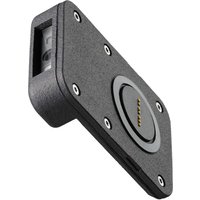
- X-LINK™ *(bevestigen/opladen/overdragen van gegevens)
- Lade voor nano-SIM- of micro-SD-kaarten
- Micro-USB-poort (afsluitdopje - altijd weer goed dichtdoen!)
Dankzij de magnetische connector aan de achterkant van uw telefoon kunt u die in één beweging bevestigen en aansluiten op de exclusieve accessoires van X-LINK™*
Afhankelijk van de gebruikte accessoires kunt u met de X-LINK™* uw telefoon opladen en/of gegevens overdragen.
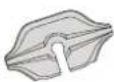
X-BLOCKER
HET KRACHTIGE MECHANISCHE BEVESTIGINGSSYSTEEM
In situaties die maximale ondersteuning vergen, garandeert dit accessoire dat exclusief meegeleverd wordt met uw mobiele telefoon, de bevestiging van uw telefoon op compatibele accessoires (losrukkracht 20 kg). Het is gemakkelijk te bevestigen aan de inkepingen aan de zijkanten
van uw mobiel. De silicone laag vermindert de trillingen veroorzaakt door de schokken.
Voordat u een activiteit beging, moet u controleren of uw X-BLOCKER volledig in de twee inkepingen van de telefoon zit.
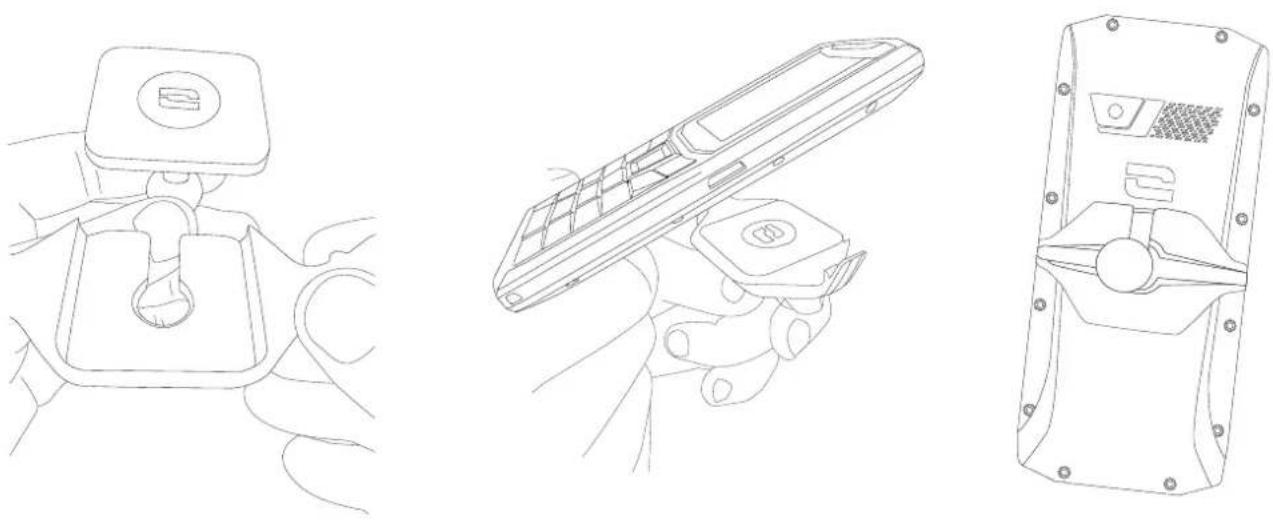
Ontdek het complete assortiment aan accessoires die compatibel zijn met de X-LINK™* en de X-BLOCKER op www.crosscall.com
INGEBRUIKNAME VAN UW CORE-S4
Installatie van de nano-SIM/micro-SD kaart
- Zorg ervoor dat uw toestel uitgeschakeld is. Als dit niet het geval is, zet het toestel dan uit door op de Aan/Uit-toets te drukken.
- Trek de lade voor de nano-SIM/micro-SD kaart uit met behulp van het meegeleverde hulpmiddel, door dit in de speciaal daarvoor bedoelde opening te steken, zoals hieronder is afgebeeld.
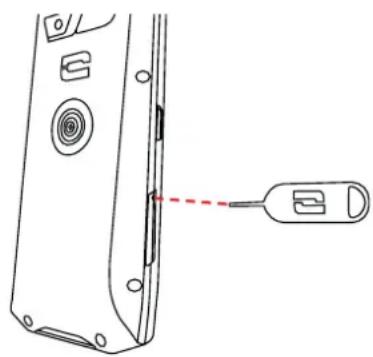
-
Trek de lade compleet uit.
-
U kunt 2 nano-SIM kaarten (of een nano-SIM en een micro-SD kaart) in uw telefoon plaatsen.
a. Om zeker te zïn van een optimale compatibiliteit met de diensten van de operators, moet u uw nano-SIM-kaart met de metalen kant naar beneden in het kleinste vakje plaatsen (SIM 1).
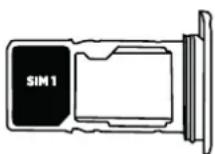
b. Plaats indien gewenst een tweede nano-SIM kaart (of een micro-SD kaart van max. 64 Gb), met de metalen kant naar beneden, in het grootste vakje (SIM 2).
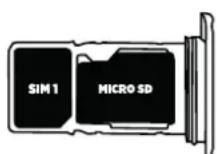
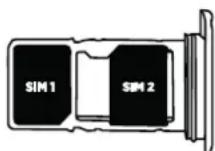
- Duw de lade terug in de telefoon:
a. Controleer dat de kaarten correct uitgelind zin.
b. Zorg ervoor dat de lade correct uitgelind is met de sleuf van de telefoon voordat u deze terugschuift.
c. Schuif de lade in de telefoon en druk deze aan, zoals hierboven aangegeven.
Let op: Om de waterdichtheid van de telefoon te garanderen, dient de lade compleet ingeschoven en vergrendeld te zïn.
In- en uitschakelen van de telefoon
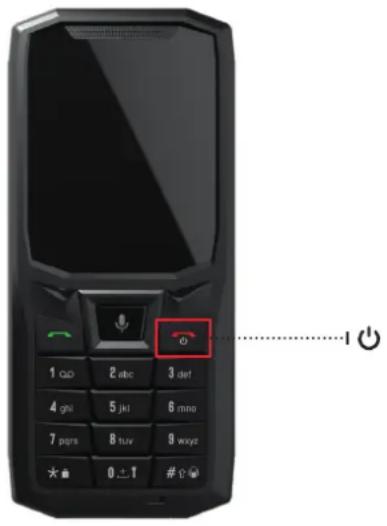

Druk lang op de Aan/uit-toets van de telefoon en wacht enkele seconden totdat het scherm aangaat.
Wanneer u uw telefoon voor het eerst gebruikt of na het resetten van gegevens, volgt u de instructies die op het scherm verschijnen om uw toestel te configureren.
Als de telefoon eenmaal aanstaat, kunt u met deze toets ook:
- Een oproep weigeren/ophangen
- Uw telefoon uitzetten, opnieuw aanzetten of vergrendelen door de knop lang in te drukken
- Geheugen op uw apparaat vrijmaken door de knop lang in te drukken
- Een stap "terug" gaan door kort te drukken
- Tekst wissen door kort of lang te drukken
- Het scherm van uw telefoon activeren wanneer deze on standby staat.
Bevestiging van de veiligheidsriem* (leash)
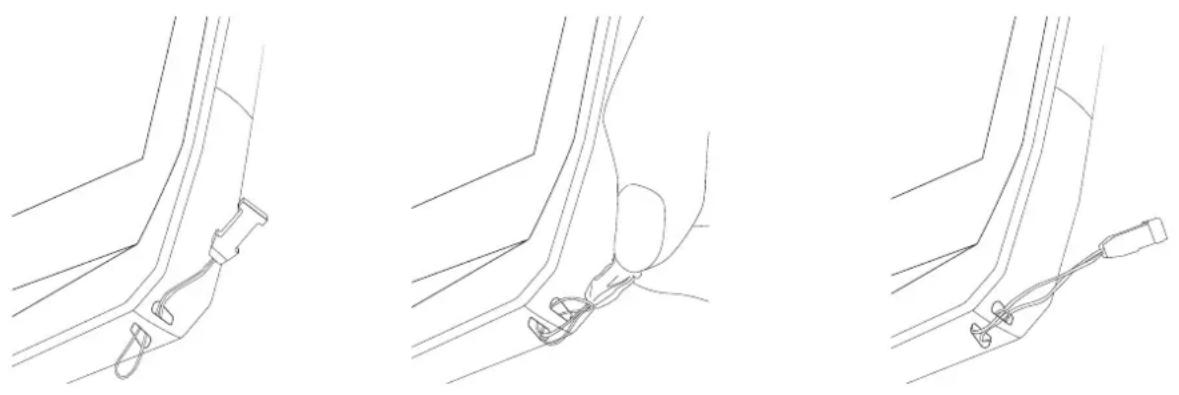
Veiligheidsriem niet inbegrepen
Een account aanmaken/inloggen KaiOS
![graph LR A["16:53<br>VR/GB/G, 1.08T"] --> B["Start"] B --> C["Instellingen<br>SELECTER Options"] C --> D["Add Account<br>Installings<br>Get App/Get Account"] D --> E["Add Account<br>Selecter<br>Account Make"] E --> F["Final Account<br>Get Account into Account"]](/content/2026/04/593712/images/ab73915f6b799fe76eb25800cb4a35b34006a7ca51fa22466b92c522604687b5.jpg)
Nu uw CORE-S4 is geïntitialiseerd, kunt u inloggen op uw KaiOS-account of die aanmaken voor toegang tot, onder andere, de KaiOS Store waar u apps kunt downloaden. Hiervoor:
- Klikt u in het startscherm op de middelste toets van uw telefoon voor toegang tot het Menu
- Selecteert u de app "Instellingen"
- Klikt u in het submenu "Account" op "KaiOS-account".
- Klikt u op "Account maken" als u nog geen account heeft, of op "Aanmelden met telefoonummer" of "Aanmelden met a mailadres" als u al een account heeft.
- Volg de instructies op het scherm en vul de gevraagde gegevens in.
Google-account koppelen
![graph LR A["16:53 VR/EBAG 1.0CT"] --> B["Selecter Selectingen"] B --> C["Selecter Selectingen"] C --> D["Account toevoegen"] D --> E["Account toevoegen"]](/content/2026/04/593712/images/2d381b28a13f651081a04dc0f597e3122cbbb7a6ca5b49a2b7e199a7cb7394e6.jpg)
U kunt ook uw Google-account koppelen aan uw CORE-S4. Hiervoor:
- Klikt u in het startscherm op de middelste toets van uw telefoon voor toegang tot het Menu
- Selecteert u de app "Instellingen"
- Klikt u in het submenu "Account" op "Account toevoegen".
- Selecteertu"Google".
• Vult u uw inloggegevens in om in te loggen.

![graph LR A["16:53<br>VeriBAG 1 OCT"] --> B["Selecteer"] B --> C["Selecteer"] C --> D["Email"]](/content/2026/04/593712/images/7ce9f8546bf2d911f52bd3673887d8627e37212c1caf3eaf5cb5b5452d64bf6e.jpg)
Als uw Google-account is toegevoegd aan uw telefoon, kunt u uw contacten uit dit account importeren. Hiervoor:
- startscherm op de middelste toets van uw telefoon voor toegang tot het Menu
- Selecteert u de app "Instellingen"
- Klikt u in het submenu "Account" op uw Google-account.
- Selecteert u "Contacten". U kunt er ook voor kiezen uw agenda en uw e-mails te importeren.
Vanaf uw geheugenkaart/ Gmail/ Outlook
![graph LR A["User 1"] --> B["User 2"] B --> C["User 3"] C --> D["Contacter instellen"] D --> E["Contacten blokkeren"] E --> F["Contacten importieren"] F --> G["Contacter importieren"]](/content/2026/04/593712/images/a760e36b0391fc64fba2a3295dea993be6c91f0b99b0d3d27745908c05c03bc1.jpg)
- Klik in het startscherm op de middelste toets van uw telefoon voor toegang tot gedeelte "Contacten".
- Klik opnieuw op de rechter selectietoets om "Opties" te selecteren, selecteer vervolgens "Instellingen"
- Scroll langs de verschillende opties en selecteer "Contacten importeren".
- Kies de optie die u wilt gebruiken: "Geheugenkaart", "Gmail" of "Outlook".
Tips voor het gebruik van uw CORE-S4 onder water
Na onderdompeling in zeewater moet u uw telefoon met zoet water afspoelen. Maak alle klepjes en connectors zorgvuldig droog.
Het kan zijn dat de sleuven van de luidspreker en de microfoon vol water zitten.
Wacht enkele minuten voordat u gaat bellen om een optimale werking te garanderen.
Adviezen en voorzorgsmaatregelen voor het opladen van uw batterij

- Open het stofkapje en sluit de in de verpakking meegeleverde kabel en adapter aan via de USB-A poort. Steek vervolgens het andere uiteinde van de kabel in de micro USB-poort van uw telefoon.
- Sluit de adapter aan op een stopcontact.
- Zodra de batterij volledig opgeladen is, kunt u de telefoon loskoppelen van de oplader. Koppel eerst de oplader los van het apparaat en haal deze vervolgens uit het stopcontact.
Laad de telefoon nooit op met behulp van zowel de magnetische verbinding X-LINK™* als de USB-aansluiting, dat kan de onderdelen van uw telefoon beschadigen.
De batterij is volledig geïntegreerd in de telefoon en kan niet verwijderd worden. Verwijder de batterij niet zelf.
- Om te voorkomen dat de batterij van uw toestel voortijdig slijt, raden we aan het toestel altijd volgens de regels op te laden. Het beste is uw batterij op te laden als deze op 20% staat en niet verder op te laden dan 80% in plaats van een volledige oplaadcyclus (van 0 tot 100%).


- Gebruik uitsluitend een goedgekeurde oplader en kabel die geschikt zijn voor uw telefoon. Het gebruik van niet goedgekeurde opladers of kabels kan leiden tot het ontploffen van de batterij of beschadiging van de telefoon.
- Vermijd het gebruik van uw telefoon tijdens het opladen. Bedek uw telefoon of oplader niet.
- Een verkeerde aansluiting van de oplader kan uw telefoon ernstig beschadigen. ledere schade die wordt veroorzaakt door verkeerd gebruik valt niet onder de garantie.
- Haal de oplader uit het stopcontact wanneer de telefoon niet opgeladen wordt.
- Het kan zijn dat de telefoon niet meteen aangaat als u een lege batterij oplaadt. Na een bepaalde oplaadtijd zal de telefoon weer normaal opstarten.
- Als de wisselstroom (AC) zwakker is, kan de oplaadtijd langer zijn.
- Als u niet de gebruikelijke oplader gebruikt, bijvoorbeeld een computer, kan het opladen langer duren.
- De oplaadtijd is afhankelijk van de omgevingstemperatuur en het resterende batterijniveau.
- De telefoon kan veilig worden opgeladen bij een temperatuur tussen 0 °C et 40 °C. Het opladen bij temperaturen lager dan 0 °C of hoger dan 40 °C kan schadelijk zijn voor de werking van de batterij en de levensduur verminderen. Langer opladen bij extreme temperaturen kan de batterij beschadigen.
- Tijdens het opladen kunnen de telefoon en de oplader warm worden. Dit is normaal en heeft geen invloed op de levensduur of prestaties van de telefoon. Als de batterij warmer dan gebruikelijk wordt, stop dan met opladen. Leg uw telefoon op een koele plek en laat deze afkoelen. Vermijd langdurig contact met uw telefoon wanneer deze warm wordt.
TOETSENENBORD EN SNELTOETSEN VAN DE CORE-S4
Via het startscherm heeft u toegang tot een groot aantal functies dankzij de toetsen van het navigatiepaneel en de fysieke toetsen.
Navigatiepaneel
Klik in het startscherm op de bovenste navigatietoets van uw telefoon voor toegang tot de sneltoetsen voor de instellingen.
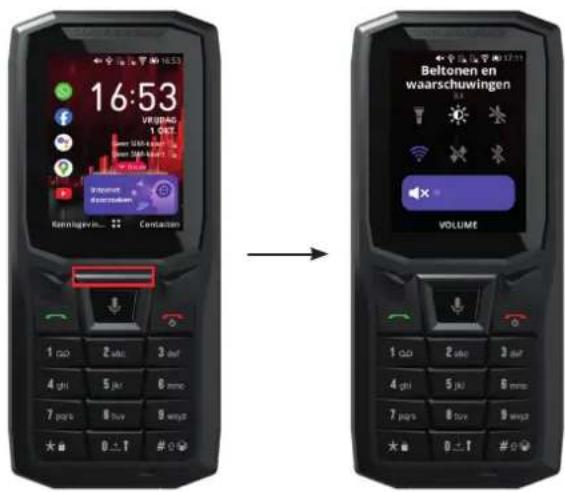
Op dit scherm kunt u het volgende bedienen:
- Zaklamp
• Helderheid van scherm
• Vliegtuigmodus
- Wifi
- Mobiele gegevens
- Bluetooth
• Volume belsignalen en meldingen / Trilmodus en stille modus
Klik in het startscherm op de linker navigatietoets van uw telefoon voor snelle toegang tot bepaalde apps (niet-configureerbare lijst met apps).
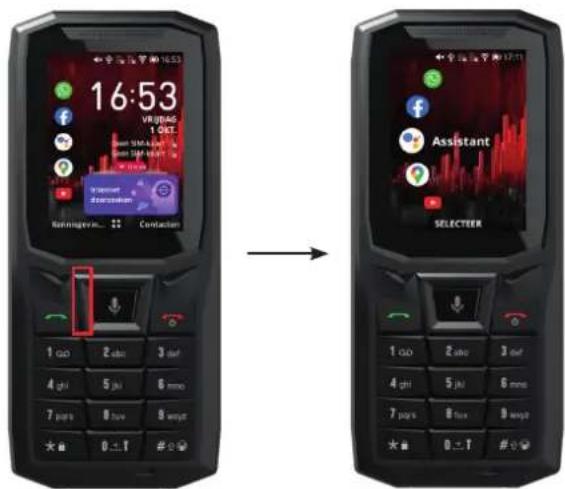
Op dit scherm heeft u snelle toegang tot:
- WhatsApp
- Facebook
- Assistent
- Maps
- YouTube
Over het algemeen kunt u vanaf elke pagina op uw scherm met de 4 toetsen van het navigatiepaneel naar beneden of omhoog en van links naar rechts.
Selectietoetsen
Klik in het startscherm op de linker selectietoets voor toegang tot uw meldingen.
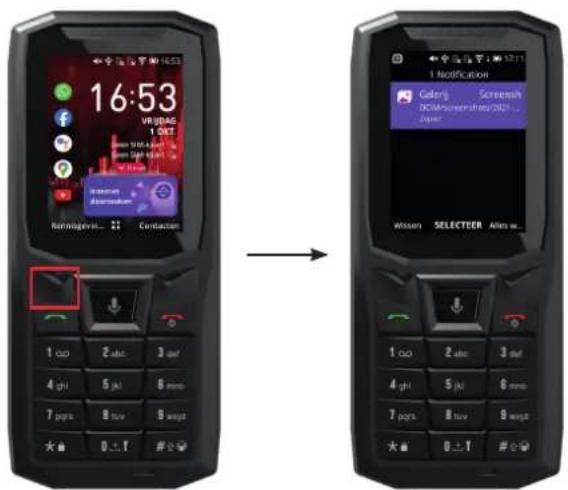
• Uw meldingen bekijken
• Bepaalde meldingen verwijderen
• Al uw meldingen verwijderen
Meer in het algemeen kunt u met deze knop de functie kiezen die links onderin het scherm staat vermeld.
Klik in het startscherm op de rechter selectietoets voor toegang tot uw contacten.
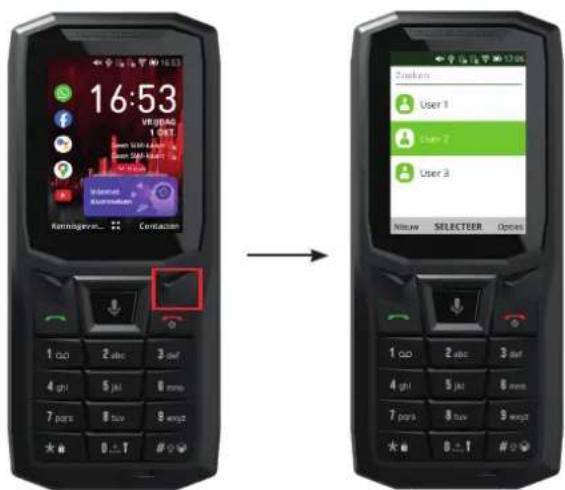
• Uw contacten bekijken
- Contacten importeren
- Contacten toevoegen
Meer in het algemeen kunt u met deze knop de functie kiezen die rechts onderin het scherm staat vermeld.

Middelste toets
Klik in het startscherm op de middelste toets van uw telefoon voor toegang tot het Menu.
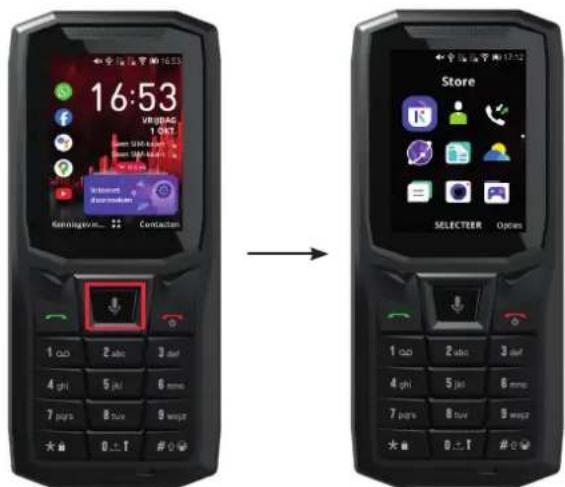
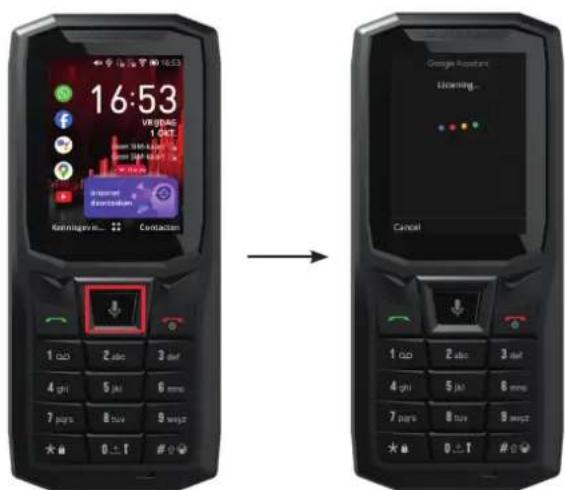
Houd in het startscherm de middelste toets ingedrukt om de stemassistent te activeren en de telefoon te vragen een actie uit te voeren.
Als u tekst moet invoeren, kunt u deze toets ingedrukt houden om aan de telefoon te dicteren wat u wilt schrijven.
Meer in het algemeen kunt u met deze toets de functie/app kiezen die u aanwijst op het scherm.
Wanneer de telefoon op standby staat, kunt u het toestel met deze toets in één klik ontgrendelen.

Beltoetsen
Klik in het startscherm op de groene telefoontoets voor toegang tot de belgeschiedenis van uw telefoon. Zo kunt u eenvoudig de laatste oproepen zien die u heeft ontvangen of verzonden evenals de gemiste oproepen.
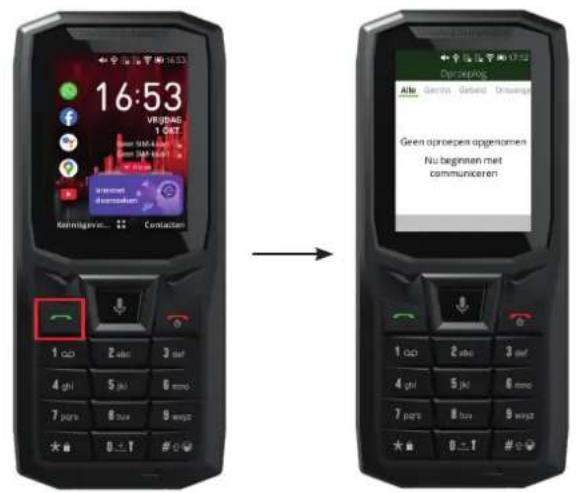
Meer in het algemeen kunt u met deze toets uw telefoon opnemen bij een inkomend gesprek.
De rode telefoontoets van uw telefoon heeft verschillende functies. Als u deze langere tijd ingedrukt houdt, kunt u:
- Uw telefoon aanzetten, uitzetten, opnieuw starten of vergrendelen
- Geheugen op uw apparaat vrijmaken
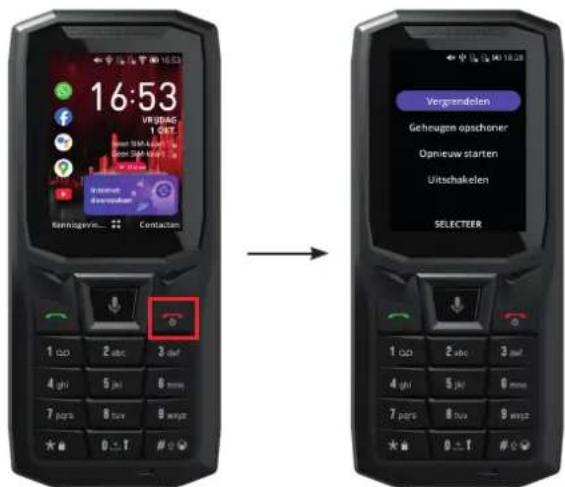
Meer in het algemeen kunt u met deze toets:
- Een oproep weigeren/ophangen
- Een stap "terug" gaan door kort te drukken
- Het scherm van uw telefoon activeren wanneer deze op standby staat.

Numeriek toetsenbord
Snelkiezen
U heeft de mogelijkheid de functie snelkiezen te gebruiken. Hiervoor kunt u een nummer van uw toetsenbord koppelen aan een van uw veelgebelde contacten, zodat u die snel kunt bellen. Hiervoor:
- Houdt u in het startscherm een van de toetsen ingedrukt voor toegang tot snelkiezen.
- Klikt u op "Toewijzen" als u een van uw contacten wilt koppelen aan deze sneltoets.
- Kiest u het gewenste contact en klikt u op "Selecteer".
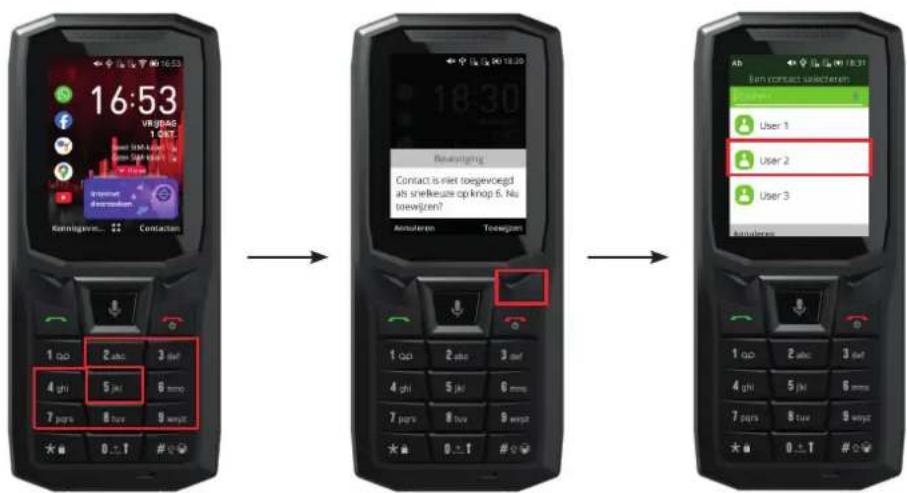

U kunt ook rechtstreeks in uw contactenmenu een contact koppelen aan een sneltoets.
Hiervoor:
- Klikt u op "Contacten" in uw startscherm
- Selecteert u het betreffende contact en klikt u op "Opties"
- Selecteert u "Instellingen" en kiest u "Snelkeuzecontacten instel"
![graph LR A["16:53 VR/BRAG 1 OST"] --> B["Zoeken User 1"] B --> C["Zoeken User 2"] C --> D["Zoeken User 3"] D --> E["Selecter Selecter Option"] E --> F["Selecter Selecter Options"] F --> G["Contacter Installen"] G --> H["Contacter Installen Instellen"]](/content/2026/04/593712/images/267208be9a81034a3451ea4c8c678f4595c4392dbcdfa2275cf8d163c27f2ac0.jpg)
Meer in het algemeen kunt u met deze toetsen schrijven als u in een teksapp zit of een telefoonnummer intoetsen
Berichten
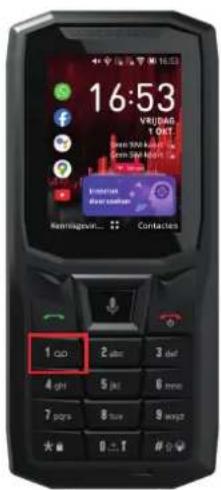
In het startscherm houdt u toets 1 langdurig ingedrukt om uw antwoordapparaat af te luisteren.
Verbinding delen

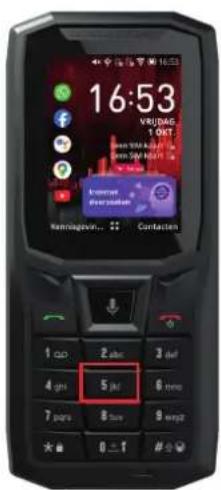
In het startscherm houdt u toets 5 langdurig ingedrukt om het delen van de verbinding te activeren/deactiveren.
Zaklamp
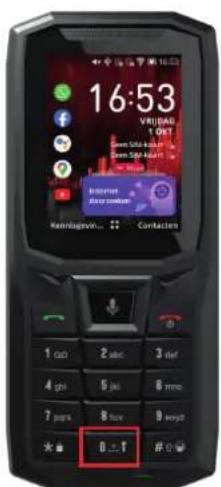
In het startscherm houdt u toets 0 langdurig ingedrukt om de zaklamp in te schakelen/uit te zetten.
Meer in het algemeen kunt u deze toets gebruiken om een spatie te zetten wanneer u een tekst schrijft of een 0 in te toetsen als u een nummer intoetst.
Instellen van het volume van de telefoon in bepaalde apps
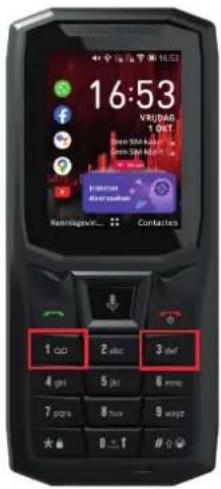
Om eenvoudig en snel het geluidsvolume van uw telefoon in te stellen, bijvoorbeeld wanneer u een video bekijkt op YouTube:
- Klik op toets 1 om het geluid zachter te zetten
- Klik op toets 3 om het geluid harder te zetten
Screenshot
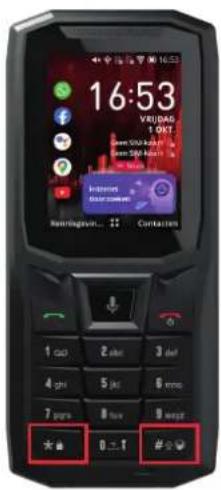
U kunt een screenshot maken door tegelijkertijd te klikken op de toets * en # van uw telefoon.
De toetsen * en # Uw telefoon vergrendelen
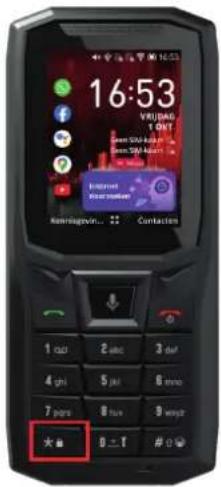
Houd de toets * ingedrukt om uw telefoon te vergrendelen.

Trilmodus/ beltoon
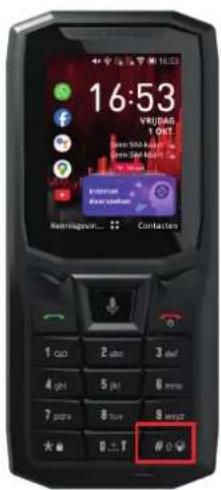
Houd de toets # lang ingedrukt om van trilmodus naar beltoon te gaan en andersom.
Meer in het algemeen kunt u met deze toets van toetsenbord wisselen kleine letter -> hoofdletter -> getallen wanneer u een tekst schrijft.

Tekst schrijven
In een app waarin tekst moet worden geschreven:
-
Met de toetsen van het numerieke toetsenbord kunt u letters invoeren
• Met toets # kunt van toetsenbord wisselen:
-
Kleine letter
- Hoofdletter
- Getallen
-
Voorspellend (vergelijkbaar met T9, intelligent schrijven)
-
Met toets * krijgt u toegang tot leestekens en emoji's
- Met de middelste toets kunt u een regeleinde maken
GEBRUIK VAN DE TELEFOON
Bellen
Een nummer intoetsen
-
In het startscherm tikt u het telefoonnummer in dat u wilt bellen met de toetsen van het numerieke toetsenbord.
-
Klik op of om te bellen.
Vanuit de belgeschiedenis
- Klik in het startscherm op om uw belgeschiedenis te openen.
- Selecteer het nummer/contact dat u wilt bellen door met de navigatietoetsen door de lijst te scrollen.
- Klik op of om te bellen.
- Klik in het startscherm op de rechter selectietoets om het menu Contacten
- Selecteer het contact dat u wilt bellen door met de navigatietoetsen door de lijst te scrollen.
- Klik op "Selecteren > Bellen" door twee keer te klikken op de middelste toets of klik meteen op de groene telefoontoets.
VoLTE / VoWIFI
Uw CORE-S4 kan VoLTE* of VoWIFI* oproepen doen. Hiervoor:
- Klikt u in het startscherm op de middelste toets van uw telefoon voor toegang tot het Menu
- Selecteert u de app "Instellingen"
- Klikt u in het submenu "Netwerk en connectiviteit" op "VoLTE / VoWIFI".
- Controleer dat elke optie is geactiveerd.
* Afhankelijk van uw provider
Oproepen ontvangen
Wanneer u een oproep ontvangt, drukt u op om de oproep te beantwoorden.
Wanneer u een oproep ontvangt, drukt u op om de oproep te weigeren.
- Klik in het startscherm op de rechter selectietoets om het menu Contacten te openen.
- Klik op de linker selectietoets om "Nieuw"
- Kies waar u het contact wilt opslaan:
- Ofwel in het interne geheugen van uw telefoon,
- ofwel op uw SIM kaart
- Vul de gevraagde gegevens in en klik op de middelste toets voor "Opslaan".
- Klik in het startscherm op om uw belgeschiedenis te openen.
- Selecteer het contact dat u wilt opslaan door met de navigatietoetsen door de lijst te scrollen.
- Klik op de rechter selectietoets om "Opties"
- Kies "Nieuw contact maken" en kies waar u het contact wilt opslaan:
- Ofwel in het interne geheugen van uw telefoon,
- ofwel op uw SIM kaart
- Vul de gegevens in en klik op de middelste toets voor "Opslaan".

Berichten
Een bericht versturen
- Klik op de middelste toets om het hoofdmenu van de telefoon te openen.
- Klik op de app Berichten
- Klik op de linker selectietoets om "Nieuw"
- Tik de naam van het contact in aan wie u een bericht wilt versturen, of klik op de rechter selectietoets "Toevoegen" om door uw contactenlijst te bladeren.
- Ga met de navigatietoetsen naar het schrijfvak om uw bericht te schrijven
- Verstuur het bericht door te klikken op de linker selectietoets "Verzenden".
Berichten weergeven
- Klik op de middelste toets om het hoofdmenu van de telefoon te openen.
- Klik op de app Berichten
- Blader door de ontvangen berichten met de navigatietoetsen.
Camera
Met de camera van uw CORE-S4 kunt u foto's maken of video's opnemen. Hiervoor:
- Klik op de middelste toets om het hoofdmenu van de telefoon te openen.
- Klik op de app Camera
- Klik op de linkertoets van het besturingstoetsenbord om naar videomodus te gaan. Klik op de rechtertoets van het besturingstoetsenbord om naar fotomodus te gaan.
- Kader uw onderwerp op het scherm en klik op de middelste toets om de foto te maken of de video-opname te starten.
- Uw foto of video wordt automatisch opgeslagen in de Galerij
Galerij
Afbeeldingen/video's bekijken
- Klik op de middelste toets om het hoofdmenu van de telefoon te openen.


- Klik op de app Galerij
- Selecteer een afbeelding of een video.
Afbeeldingen of video's verwijderen
- Selecteer in de Galerij een afbeelding of video en klik op de rechter selectietoets Opties.
- Klik op "Verwijderen" en bevestig het verwijderen door te klikken op de rechter selectietoets"Verwijderen".
Afbeeldingen of video's delen
- Selecteer in de Galerij een afbeelding of video en klik op de rechter selectieknop Opties.
- Klik op "Delen" en selecteer de deeloptie die u wilt gebruiken.
Bestanden overzetten naar een PC
![graph LR A["16:53"] --> B["Selecter"] B --> C["USB-oplag"] C --> D["Selectioner"]](/content/2026/04/593712/images/c9c1653950e05e16b2abc92cce0234623d4eff1ca04891ed642dd14dfb66d485.jpg)
Voordat u uw telefoon voor de eerste keer aansluit om bestanden naar uw computer over te zetten, moet u "USB-opslag" activeren in de instellingen.
Hiervoor:
- Klikt u in het startscherm op de middelste toets van uw telefoon voor toegang tot het Menu
- Selecteert u de app "Instellingen"
- Klikt u in het submenu "Opslag" op "USB-opslag"
- Klikt u op "Ingeschakeld" om deze functie te activeren.
Wanneer deze functie geactiveerd is, hoeft u uw CORE-S4 alleen nog maar aan te sluiten op uw computer met uw micro USB-kabel of X-LINK™* waarna u toegang heeft tot de bestanden op uw telefoon.

Haal de micro-USB kabel niet uit het apparaat tijdens de overdracht van gegevens. Dit kan leiden tot verlies van de gegevens en/of beschadiging van het apparaat.
Browser
Maak verbinding met internet om informatie te zoeken.
- Klik op de middelste toets om het hoofdmenu van de telefoon te openen.
- Klik op de app Google
Connectiviteit
In "Instellingen > Netwerk en connectiviteit" vindt u alles wat te maken heeft met de connectiviteit van uw telefoon:
- Activeren/ deactiveren van de vliegtuigmodus
- Activeren/ deactiveren van uw mobiele gegevens (om uw maximale verbruik niet te overschrijden bijvoorbeeld).
- Activeren/ deactiveren van Wifi
- Activeren/ deactiveren van Bluetooth
- Activeren/ deactiveren van Geolokalisatie
• SIM-kaarten op uw telefoon beheren
• VoLTE-/VoWIFI-functies beheren
- Activeren/ deactiveren van delen van verbinding.
Vergeet niet dat sommige instellingen voor verbindingsfuncties onder een sneltoets zitten in uw startscherm door te klikken op de bovenste navigatietoets.
Zo kunt u de volgende opties eenvoudig en gemakkelijk beheren:
• Vliegtuigmodus
- Wifi
- Mobiele gegevens
- Bluetooth
Geheugen vrijmaken
U kunt eenvoudig geheugen op uw apparaat vrijmaken.
Ga hiervoor naar "Instellingen > Opslag" en klik op Geheugen wissen. Kies vervolgens de applicatie die u wilt wissen en klik op "Wissen > Verwijderen".
Let op: Hiermee verwijdert u alle gegevens uit het interne geheugen van uw telefoon.


Als u een van uw apps wilt wissen, zorg er dan voor dat u alle belangrijke gegevens op het apparaat hebt opgeslagen, want die worden definitief verwijderd.
Telefoon resetten
Om de fabrieksinstellingen van uw apparaat te herstellen, gaat u naar "Instellingen > Apparaat > Apparaatinformatie" en klikt u op Telefoon opnieuw instellen > Reset".
Let op: Hiermee verwijdert u alle gegevens uit het interne geheugen van uw telefoon.

Zorg ervoor dat u alle belangrijke gegevens op het apparaat hebt opgeslagen voordat u de reset uitvoert. Het apparaat start automatisch opnieuw op.
Systeemupdates
Updates zijn wijzigingen op de oorspronkelijke software met het oog op het herstellen van mogelijke bugs.
PERSONALISERING VAN DE TELEFOON
Geluid
In "Instellingen > Personalisatie > Geluid" kunt u:
- De verschillende geluidsvolumes van uw apparaat instellen voor multimedia, beltonen, meldingen en het alarm.
- Beltonen en geluid bij meldingen instellen op uw telefoon of de trilmodus activeren/deactiveren.
- Overige geluiden op de telefoon beheren: het geluid van het toetsenbord en van de camera.
Vergeet niet dat sommige instellingen onder een sneltoets zitten in uw startscherm door te klikken op de bovenste navigatietoets. U kunt dan heel eenvoudig het volume van de beltonen en geluidssignalen beheren en van belmodus naar trilmodus of stille modus (of andersom) schakelen.
Weergave
In "Instellingen > Personalisatie > Weergeven", kunt u:

- De schermachtergrond personaliseren door zelf een afbeelding te kiezen
- De helderheid van het scherm instellen
- De tijd tot standby instellen. De telefoon gaat namelijk vanzelf uit en schakelt over naar standby na een bepaalde periode zonder activiteit, om het energieverbruik te verminderen en onbedoelde acties te voorkomen.
- De automatische blokkering van het toetsenbord activeren/ deactiveren.
Vergeet niet dat sommige instellingen onder een sneltoets zitten in uw startscherm door te klikken op de bovenste navigatietoets.
Zo kunt u eenvoudig en gemakkelijk de helderheid van uw scherm beheren.
Kennisgevingen
In "Instellingen > Personalisatie > Kennisgevingen", kunt u:
- De weergave van uw meldingen instellen.
- Meldingen van de verschillende op uw telefoon geïnstalleerde apps activeren/deactiveren.
Datum en tijd
In "Instellingen > Personalisatie > Datum en tijd", kunt u:
- De automatische synchronisatie van de telefoon activeren/ deactiveren waarmee de tijd en datum automatisch worden weergegeven afhankelijk van de tijdzone van uw netwerk.
- Tijd en datum handmatig instellen als de automatische synchronisatie is gedeactiveerd
• Uw tijdzone kiezen
- De tijdsindeling kiezen (24 uur/ 12 uur)
- De klok op uw startscherm activeren/ deactiveren.
Taal
In "Instellingen > Personalisatie > Taal", kunt u de taal van uw telefoon instellen.
VEILIGHEIDSMAATREGELEN
Het niet naleven van de volgende veiligheidsvoorschriften kan brand, elektrische schokken, verwondingen of ernstige beschadiging van uw telefoon of een ander voorwerp veroorzaken. Lees alle veiligheidsvoorschriften alvorens uw telefoon te gebruiken.

- Schakel de telefoon altijd uit wanneer het gebruik verboden is, als deze storingen kan veroorzaken of een gevaar kan vormen.
- Vermijd blootstelling aan magnetische velden.
- Zet uw telefoon uit in vliegtuigen en luchthavens waar dat van u gevraagd wordt.
- Schakel uw telefoon uit wanneer u zich in de buurt van elektronische hoge precisie-apparaten bevindt. De telefoon kan de prestaties van dit soort apparaten beïnvloeden.
- Plaats uw telefoon en de accessoires niet op recipienten met een krachtig magnetisch veld.
- Leg geen opslagapparaten voor magnetische gegevens in de buurt van uw telefoon. De straling van de telefoon kan de opgeslagen gegevens wissen.
- Bescherm uw telefoon tegen direct zonlicht. Stel uw telefoon niet bloot aan hoge temperaturen en gebruik deze niet in de buurt van ontvlambaar gas (bijv. in een tankstation).
- Houd uw telefoon minimaal 15 mm van uw lichaam verwijderd wanneer u belt.
- Kleine onderdelen kunnen een verstikkingsgevaar vormen.
- Uw telefoon kan een hard geluid maken.
- Vermijd schokken of het beschadigen van uw telefoon.
- Sommige onderdelen van uw telefoon zijn van glas. Het glas kan breken wanneer uw telefoon op een harde ondergrond valt of hard tegen iets aanbotst. Raak de glasscherven niet aan wanneer het glas breekt en probeer het gebroken glas niet van de telefoon af te halen. Gebruik uw telefoon niet zolang het glas niet is vervangen door een erkende operator.
- Probeer uw telefoon of accessoires niet uit elkaar te halen. Het onderhoud of reparatie van de telefoon dient enkel te worden uitgevoerd door gekwalificeerd personeel.
- Het stopcontact moet in de buurt van de telefoon zijn en gemakkelijk toegankelijk zijn.
- Respecteer alle wetten en voorschriften met betrekking tot het gebruik van de telefoon. Respecteer de privacy en de rechten van anderen wanneer u uw telefoon gebruikt.
- Volg de instructies in deze handleiding op wat betreft het gebruik van de USB-kabel. Wanneer u dit niet doet, kunt u uw telefoon of computer beschadigen.
- Maak uw telefoon schoon met een zachte en droge doek. Gebruik geen water, alcohol, zeep of chemicaliën, tenzij voldaan is aan de voorwaarden die hieronder staan vermeld in de "Informatie over waterdichtheid".
- Zorg ervoor dat u belangrijke gegevens opslaat. Een reparatie of andere factoren kunnen het verlies van gegevens veroorzaken.
- Koppel de telefoon niet los terwijl u bestanden overzet of het geheugen formatteert. Dit kan leiden tot het mislukken van het programma of beschadiging van de bestanden.
- Houd de telefoon en de oplader buiten het bereik van kinderen. Laat kinderen de telefoon en de oplader niet zonder toezicht gebruiken.
- Dit toestel is niet geschikt voor personen (me inbegrip van kinderen) met beperkte fysieke zintuiglijke of mentale capaciteiten of voor personen die geen ervaring of kennis van het apparaat hebben waardoor het gebruik van de apparaten niet veilig is als ze niet onder toezicht staan of als ze geen gebruiksinstructies hebben gekregen van de persoon die verantwoordelijk is voor hun veiligheid.
- Houd kleine accessoires buiten het bereik van kinderen, om verstikkingsgevaar te voorkomen.
- Laat uw kinderen of huisdieren niet likken aan of kauwen op het apparaat.
- Maak geen aanpassingen aan uw telefoon en reviseer deze niet.
- Stel uw telefoon niet bloot aan vlammen, explosies of andere vormen van gevaar.
- Schakel uw telefoon uit wanneer u zich in de buurt van explosieve materialen of vloeistoffen bevindt.
- De telefoon mag alleen verbonden zijn met een USB 2.0 interface.
- De ideale bedrijfstemperatuur ligt tussen 0 °C en 40 °C. De ideale opslagtemperatuur ligt tussen 20 °C en 50 °C.
- Stop met het gebruik van uw apparaat bij oververhitting of als een van de onderdelen gebarsten of gebroken is.
- Druk het apparaat niet tegen de ogen, oren of andere delen van uw lichaam en stop de telefoon niet in uw mond.
- Gebruik de flits niet dicht bij de ogen van mensen of dieren.
- Gebruik alleen de originele accessoires van deze telefoon en gebruik de batterij niet voor een andere telefoon.
- U hebt een mobiele telefoon gekocht die voldoet aan beschermingsindex IP68. Om een optimaal gebruik en waterdichtheid te garanderen, zorg ervoor dat de klepjes en beschermingen die de openingen en de hoes afdekken, goed gesloten zijn.
- Open de klepjes of de lade voor de SIM-kaart niet als het apparaat zich in het water of een zeer vochtige omgeving bevindt.


- Controleer of de klepjes niet beschadigd zijn wanneer u ze opent of sluit. Zorg ook dat er zich geen vuil zoals zand of stof op de afdichting bevindt om te vermijden dat het toestel beschadigd raakt.
- De klepjes die de openingen bedekken kunnen bij vallen of botsen losraken.
- Zorg ervoor dat alle klepjes op de juiste plaats zitten en perfect worden gesloten.
- Als het toestel is ondergedompeld in water of de microfoon of de luidspreker nat is, kan het geluid tijdens een gesprek onduidelijk zijn. Het is beter enkele minuten te wachten na onderdompeling van het toestel totdat de originele kwaliteit van het geluid weer hersteld is. Maak de microfoon of de luidspreker schoon en droog met een droge doek.
- Als het apparaat in contact is geweest met zeewater of chloorwater, spoel het dan af met kraanwater en droog het met een droge en schone doek. Maak alle klepjes en connectors zorgvuldig droog.
- De waterdichtheid van het apparaat kan in bepaalde omstandigheden lichte trillingen veroorzaken. Deze trillingen, bijvoorbeeld wanneer het volume erg hoog staat, zijn volkomen normaal en hebben geen invloed op het functioneren van het toestel.
- Verwijder het waterdichte membraan niet dat over de microfoon of de luidspreker zit, en gebruik geen gereedschap dat dit kan beschadigen (puntig, scherp, enz.).
- Stel het apparaat niet bloot aan metalen deeltjes: die kunnen zich ophopen op de luidspreker van uw telefoon vanwege de ingebouwde magneet. De metalen deeltjes kunnen worden verwijderd met een zachte doek. U kunt het apparaat ook in een doorzichtige plastic zak doen.
- Temperatuurschommelingen kunnen de druk verhogen of verlagen, dit kan de kwaliteit van het geluid aantasten. Open indien nodig de klepjes om lucht af te voeren.
Medische apparatuur
- Zet uw telefoon uit in ziekenhuizen en andere medische instellingen waar dat van u gevraagd wordt.
- Uw telefoon heeft radio-antennes die elektromagnetische velden uitstralen. Deze elektromagnetische velden kunnen pacemakers of andere medische apparatuur verstoren.
- Als u een pacemaker draagt, houd dan minimaal 20 cm afstand tussen uw pacemaker en uw telefoon.
- Houd het apparaat aan de andere kant van het implantaat.
- Als u denkt dat uw telefoon interfereert met uw pacemaker of enig ander medisch apparaat, stop dan onmiddellijk met het gebruik van de telefoon en neem contact op
met een arts om specifieke informatie met betrekking tot uw medische apparaat in te winnen.
- Wanneer u herhaaldelijk dezelfde activiteiten uitvoert, zoals teksten typen of spelletjes spelen op uw telefoon, kunt u incidenteel hinder in uw handen, armen, polsen, schouders, nek of andere delen van uw lichaam ondervinden. Stop met het gebruik van uw telefoon wanneer u hinder ondervindt en neem contact op met een arts.
Veiligheid op de weg
- Volg tijdens het rijden alle veiligheidsvoorschriften en-maatregelen op voor het gebruik van uw toestel.
- Houd u aan alle lokale wetten die van toepassing zijn. Houd altijd uw handen vrij om het voertuig te besturen wanneer u achter het stuur zit. Als u achter het stuur zit, moet de veiligheid op de weg u prioriteit zijn.
- Stop langs de weg en parkeer de auto voordat u de telefoon opneemt of iemand belt, als de situatie op de weg dit vereist.
- De radio frequentoe signalen kunnen sommige elektronische systemen van de auto verstoren, zoals de autoradio of veiligheidsvoorzieningen.
- Wanneer uw voertuig voorzien is van een airbag, zorg er dan voor dat de toegang niet wordt gehinderd door het plaatsen van draadloze of vaste apparatuur voorin. Anders kan dit hte goed functioneren van de airbag verhinderen en dit kan leiden ernstige verwondingen. Het is verboden de mobiele telefoon in de hand te hebben tijdens het rijden.
- Als u muziek luistert, zorg er dan voor dat het volume op een redelijk niveau staat, zodat u zich nog bewust bent van wat er om u heen gebeurt. Dit punt is met name van belang wanneer u zich dicht bij een weg bevindt.
- Door uw telefoon in bepaalde omstandigheden te gebruiken, kunt u afgeleid raken en gevaar vormen. Houd u aan alle regels die het gebruik van de telefoon of oortelefoons verbieden of beperken (door bijvoorbeeld geen SMS te versturen als u rijdt of het gebruik van oortelefoons tijdens het fietsen).
- Het is verboden de mobiele telefoon in de hand te hebben tijdens het rijden.
Stroomvoorziening en opladen
Gehoorbescherming

ze telefoon voldoet aan de huidige regelgeving inzake de beperking van het maximale output volume. Langdurig luisteren met oortelefoons op een hoog volume kan gehoorverlies veroorzaken!

- Stop het gebruik van het product of zet het volume lager als uw oren suizen.
- Zet het geluid niet op vol, gezondheidsprofessionals raden lange blootstelling aan harde geluiden af.
- Maak redelijk gebruik van de oortelefoons want een buitensporige geluidsdruk van de oor- of koptelefoons kan gehoorverlies veroorzaken.
- Om gehoorschade te voorkomen, moet u niet langdurig luisteren bij een hoog geluidsvolume.
- Gebruik alleen de oortelefoons die zijn meegeleverd met uw telefoon.

Milieubescherming
- Houd u aan de lokale regelgeving op het gebied van afvalverwijdering bij het weggooien van de verpakking, de batterij en de afgedankte telefoon. Breng deze producten naar een verzamelpunt zodat ze correct gerecycled kunnen worden. Gooi telefoons of versleten batterijen niet weg bij het huisvuil.
- Breng afgedankte lithium-batterijen die u niet wenst te bewaren naar een hiervoor bestemd inzamelpunt. Gooi ze nooit weg bij het gewone huishoudelijk afval. Gooi telefoons of versleten batterijen niet weg bij het huisvuil.

De batterij kan ontploffen als u deze vervangt door een ongeschikt model. Gooi de gebruikte batterijen weg volgens de instructies.
Schoonmaak en onderhoud
- Zet de telefoon uit voordat u deze schoonmaakt of onderhoudt. De oplader dient uit het stopcontact te worden gehaald. De telefoon en de oplader dienen te worden losgekoppeld om elektrische schokken en kortsluiting van de batterij of de oplader te voorkomen. Sluit de klepjes.
- Maak de telefoon op de oplader niet schoon met chemische middelen(alcohol, benzeen), chemische stoffen of schurende middelen, want die kunnen onderdelen beschadigen of de werking aantasten. Het apparaat kan worden schoongemaakt met een zachte, antistatische en licht vochtige doek, of met kraanwater volgens de instructies in INFORMATIE MET BETREKKING TOT DE WATERDICHTHEID, pagina 259-260.
- Maak geen krassen op of aanpassingen aan de telefoon want de bestanddelen in de verf kunnen een allergische reactie veroorzaken. Als een dergelijke reactie zich voordoet, stop dan direct met het gebruik van de telefoon en raadpleeg een arts.
- Verwijder het stof van de stekker en houd deze droog om ieder risico op brand te voorkomen.

- Als de telefoon of een van de accessoires niet goed werken, neem dan contact op met uw lokale serviceafdeling.
- Haal de telefoon of de accessoires niet zelf uit elkaar.
Noodoproep
Als uw telefoon in een noodsituatie aanstaat en u bereik heeft, dan kunt u uw telefoon gebruiken om een noodoproep te plaatsen. Maar het kan zijn dat noodnummers niet toegankelijk zijn op de netwerken. U dient nooit op uw telefoon te vertrouwen om noodoproepen te plaatsen.
Aanbevelingen om blootstelling van de gebruiker aan straling te verminderen
- Gebruik uw mobiele telefoon in gebieden die gedekt worden door uw netwerk om de hoeveelheid straling te verminderen (met name in ondergrondse parkeergarages of tijdens reizen in trein en auto).
- Gebruik uw telefoon als u goed bereik hebt (dat wil zeggen dat: het maximale aantal staafjes voor het netwerk wordt getoond).
- Gebruik de handsfree-kit.
- Houd tijdens een gesprek de telefoon verwijderd van de buik van zwangere vrouwen en de onderbuik van jongeren.
- Kinderen en jongeren moeten mobiele telefoons redelijk gebruiken. 's Nachts telefoneren moet vermeden worden en de frequentie en de duur van de gesprekken moeten beperkt blijven.
CE
- CROSSCALL bevestigt dat dit apparaat voldoet aan de basisaanbevelingen en aan overige relevante maatregelen die zijn opgenomen in Richtlijn 2014/53/EU. De meest recente toepasselijke versie van de conformiteitsverklaring kan worden ingezien op de website: https://docs.crosscall.com/public/CERTIFICAT/CORE-S4_CERTIFICATE-OF-CONFORMITY_INTERNATIONAL.pdf.

- Beperkingen met betrekking tot de 2,4 GHz frequentieband: Noorwegen: Deze subparagraaf is niet van toepassing op de geografische zone in een straal van 20 km rond het centrum van Ny-Ålesund. Beperkingen met betrekking tot de 5 GHz-frequentieband: Volgens artikel 10, paragraaf 10 van de Richtlijn 2014/53/EU staat op de verpakking dat deze radioapparatuur onderworpen is aan enkele beperkingen wanneer deze op de markt gebracht wordt in België (BE), Bulgarije (BG), Tsjechische Republiek (CZ), Denemarken (DK), Duitsland (DE), Estland (EE), Ierland (IE), Griekenland (EL), Spanje (ES), Frankrijk (FR), Kroatië (HR), Italië (IT), Cyprus (CY), Letland (LV), Litouwen (LT), Luxemburg (LU), Hongarije (HU), malta (MT), Nederland (NL), Oostenrijk (AT), Polen (PL), Portugal (PT), Roemenië (RO), Slovenië (SL), Slowakije (SK), Finland (FI), Zweden (SE), Verenigd Koninkrijk (UK), Turkije (TR), Noorwegen (NO), Zwitserland (CH) IJsland (IS) en Liechtenstein (LI).
Frequentiebanden en vermogen
- Frequentieband gebruikt door radioapparatuur: Bepaalde banden zijn mogelijk niet beschikbaar in alle landen of in alle regio's. Neem contact op met de lokale operator voor meer informatie.
- Maximale frequentie van het radiosignaal op de frequentieband waarde radioapparatuur op werkt: Het maximale vermogen voor alle banden is lager dan de maximale waarde aangegeven in de geharmoniseerde, relevante norm. De van toepassing zijnde nominale beperkingen van de frequentiebanden en het transmissievermogen (straling en/of geleiding) op deze radioapparatuur zijn de volgende:
Frequentie Banden maximaal vermogen
We raden aan de volgende accessoires te gebruiken:
| ACCESSOIRE MODEL TECHNISCHE GEGEVENS |
 | Gedeponeerdmerk:CrosscallModel:1901060199022 | Naam van het model: CH-51EIngangsspanning: 100-240 V~Ingangsfrequentie wisselstroom: 50/60 HzUitgangsspanning: 5,0 V ---Uitgangsstroom: 1,0 AUitgangsvermogen: 5,0 WGemiddeld rendement in actieve modus: 75,10%Rendement bij lage lading (10%): 71,01%Energieverbruik zonder opladen: 0,037 W |
 | Ref. Crosscall:1907080199206 | IPX4 |
 | Ref. Crosscall:1908140199596 | USB-A / MICRO-USB1m |
De softwareversie van het product is L1840.X.XX.XX.XXXX (waarbij X=0 tot 9, A tot Z, die updates over de gebruikerservaring, beveiligingspatches, etc. weergeeft). De software-updates worden door de fabrikant gepubliceerd om, na de lancering van het product, storingen te herstellen of bepaalde functies te verbeteren. Alle softwareversies die zijn gepubliceerd door de fabrikant, zijn gecontroleerd en altijd in overeenstemming met de toepasselijke regelgeving.
Alle RF-parameters (bijvoorbeeld de frequentiebanden en uitgangsvermogen) zijn niet toegankelijk voor de gebruiker en kunnen niet door de gebruiker gewijzigd worden. De meest recente informatie met betrekking tot accessoires en software is beschikbaar in de conformiteitsverklaring, die kan worden ingezien op de website:
https://docs.crosscall.com/public/CERTIFICAT/CORE-S4_CERTIFICATE-OF-CONFORMITY_INTERNATIONAL.pdf.
Specifieke Absorptie Ratio (SAR)
- Dit toestel voldoet aan de richtlijnen voor blootstelling aan radiofrequenties als het toestel tijdens gebruik op een minimale afstand van 5 mm van het lichaam gehouden wordt. Volgens de richtlijnen van de ICNIRP (de Internationale Commissie voor de bescherming tegen niet-ioniserende straling), is de limiet van de SAR gemiddeld 2 W/kg voor het hoofd en de romp, en 4 W/kg voor de ledematen op een celweefsel van 10 g dat de meeste frequenties absorbeert.
Maximale waarden voor dit model:
- SAR hoofd: 1,311 (W/kg) ==> maximaal toegestane waarde: 2 (W/kg)
- SAR lichaam: 1,077 (W/kg) ==> maximaal toegestane waarde: 2 (W/kg)
- SAR ledematen: 2,712 (W/kg) ==> maximaal toegestane waarde: 4 (W/kg)
Auteursrechten
Dit toestel is uitsluitend bestemd voor privégebruik. Het kopiëren van CD's of het downloaden van muziek, video's of foto's om deze te verkopen of voor ieder ander commercieel doeleinde kan een overtreding zijn van auteursrechten. Een toestemming kan nodig zijn om een document, een boek en/of een presentatie, waarop auteursrechten van toepassing zijn, gedeeltelijk of in zijn geheel, te kopiëren of op te slaan. Zorg ervoor dat u op de hoogte bent van de wetten die van toepassing zijn op het opslaan en gebruiken van bepaalde inhoud in uw land en rechtsgebied.
BIJLAGE
Om een optimale ervaring te bieden wordt de telefoon regelmatig verbonden met internet- en e-mailservers. Dit impliceert automatisch en onvermijdelijk de uitwisseling van gegevens die gefactureerd kunnen worden bovenop uw bestaande abonnement, of in mindering kunnen worden gebracht op uw vooraf betaald tegoed.
Om ieder misverstand met betrekking tot de facturatie van diensten die gebruik van internet maken te voorkomen, raden we u sterk aan voor een tegoed te kiezen dat onbeperkte toegang tot internet en berichten biedt. Zorg er ook voor dat u de vooraf geconfigureerde standaardinstellingen niet aanpast. Als u wilt, kunt u verbinding maken met een Wifi-netwerk om de internetsnelheid en de efficiëntie te verbeteren. We raden u ook ten zeerste aan om vooral een Wifi-netwerk te gebruiken wanneer u streamt of spellen, video's of films downloadt.
Garantievoorwaarden
Uw telefoon, evenals de batterij en accessoires in de doos, zijn gegarandeerd tegen defecten of storingen die het gevolg zijn van hun ontwerp of fabricage, of van apparatuurstoringen, bij normaal gebruik, voor de garantieperiode van zesendertig (36) maanden vanaf de datum van aankoop van uw telefoon, zoals aangegeven op uw originele factuur. De garantie vervalt automatisch aan het einde van deze zesendertig (36) maanden. Reserveonderdelen die essentieel zijn voor het gebruik van nieuwe producten zijn tien (10) jaar beschikbaar vanaf de datum waarop het product niet meer verkrijgbaar is.
Deze garantie dekt niet:
- Defecten of storingen die gemeld worden na verloop van deze garantie;
- Beschadiging naar aanleiding van een ongeval, slechte weersomstandigheden, bliksem, brand, chemische producten, overspanning, onjuist gebruik of een verkeerd onderhoud van het apparaat of accessoire (schermbreuk, vuil, verandering aan interne onderdelen van het apparaat door langdurige of abnormale blootstelling aan een vloeistof), of het niet-naleven van de instructies in de gebruikershandleiding;
- Normale slijtage die zich voordoet na aankoop (met name strepen, krassen, afdrukken en in het algemeen alle beschadiging veroorzaakt door externe elementen van het apparaat dat geen invloed heeft op het functioneren);
-
De mobiele telefoon van een klant of een derde waarvan de oorspronkelijke software van de fabrikant gewijzigd is;
-
ledere aanpassing of reparatie door personen die niet erkend zijn door CROSSCALL, een dochteronderneming, of uw verkooppunt;
- Oxidatie door onjuist gebruik door de klant van de klepjes op de USB-poort of audio-poort, die essentieel zijn om de waterdichtheid van het product te garanderen;
We raden u aan de volgende instructies te volgen voordat u contact opneemt met de klantenservice:
• Laad de batterij volledig op;
- Upgrade de software of herstel de fabrieksinstellingen om de telefoon te formatteren (om de standaardinstellingen te herstellen: In het menu van uw telefoon klikt u op Instellingen > Apparaat > Apparaatinformatie > Telefoon opnieuw instellen)
LET OP: ALLE gebruikersgegevens van de telefoon (contacten, foto's, bestanden en gedownloade applicaties) zullen definitief verloren gaan. Wij raden u ten zeerste aan een volledige back-up van de gegevens van uw telefoon te maken voordat u deze formatteert.
In het geval dat uw telefoon een defect vertoont dat het normale gebruik verhindert, kunt u uw apparaat aan onze klantenservice toevertrouwen. Uw telefoon wort nooit gerepareerd of vervangen indien de aangebrachte markeringen of serienummers (IMEI) zijn verwijderd of gewijzigd, of indien de aankoopbon van uw aankoop ontbreekt of onleesbaar is.
Indien het gebrek aan overeenstemming of het defect wordt bevestigd, zal uw telefoon geheel of gedeeltelijk worden vervangen of gerepareerd. Deze garantie dekt de kosten voor onderdelen en arbeidsuren.
Voordat u uw telefoon opstuart naar onze klantenservice, raden we u aan:
- uw IMEI te noteren en te bewaren op een veilige plek (*);
- de SD-kaart en de SIM-kaart te verwijderen;
- al uw persoonsgegevens te noteren. Het kan zijn dat ons reparatiecentrum uw telefoon moet formatteren.
(*) Uw IMEI-code is het serienummer waarmee uw apparaat herkend kan worden en om de klantenservice te volgen. Er zijn meerdere manieren om uw IMEI-code te vinden:
- Typ *#06# op het toetsenbord van uw mobiele telefoon;
- Kijk op de verpakking van uw telefoon;
- Afhankelijk van het model, kan de IMEI achterop de telefoon op een etiket staan of gegraveerd zijn op de SIM-lade van uw telefoon.
Documenteneninformatiedieumetuwtelefoonmeemoetsturennaardeklantenservice:
- Kopie van de factuur waarop de aankoopdatum, het type product en de naam van de verkoper staan,
- Het IMEI-nummer van de telefoon;
- Een beschrijving van het defect van de telefoon.
We verzoeken u vriendelijk de algemene servicevoorwaarden te lezen op de website van Crosscall: www.crosscall.com
De CORE-S4, ontworpen in Frankrijk en vervaardigd in China
Gecreëerd en geïmporteerd door:
CROSSCALL - 245 RUE PAUL LANGEVIN 13290 AIX-EN-PROVENCE - Frankrijk.

VSEBINA
PREDNOSTI MODELA CORE-S4
Povezljivost 271
Trajnost 271
Ergonomija.... 272
SPLOŠNA PREDSTAVITEV TELEFONA