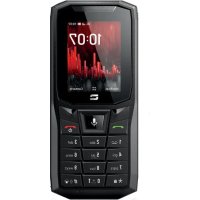
MODE D'EMPLOI CoreS4 CROSSCALL
Présentation de l'appareil 7
X-LINK™ 8
X-BLOCKER....8
Mise en service du CORE-S4
Installation de la carte nano SIM / micro SD 9
Mise en marche et arrêt du téléphone 10
Installation du cordon de sécurité (leash).... 10
Créer/Connecter son compte KaiOS 11
Connecter son compte Google.... 11-12
Importer ses contacts 12-13
Depuis un compte Google 12
Depuis une carte mémoire / Gmail / Outlook 12-13
Utiliser votre CORE-S4 sous l'eau 13
Conseils et précautions à prendre pour charger votre batterie.... 13-14
Clavier et raccourcis du CORE-S4
Pavé de navigation 15
Touches de sélection 16
Touche centrale 17
Touches d'appel 18
Pavé numérique 19-21
Numérotation rapide 19
Messagerie 20
Partage de connexion 20
Lampe torche 20
Réglage du volume du téléphone depuis certaines applications...... 21
Capture d'écran 21
Les touches * et # 21-22
Verrouiller votre téléphone 21
Mode vibreur / sonnerie 22
Rédiger du texte 22
Utilisation du téléphone
Appels téléphoniques 23-24
Composer un numéro 23
Depuis le journal d'appel... 23
Depuis la liste de contacts 23
Passer des appels VoLTE / VoWIFI 23-24
Recevoir des appels 24
Contacts 24
Création manuelle d'un contact.... 24
Ajouter un contact à partir d'un appel reçu 24
Messages 25
Envoyer un message 25
Affichage des messages 25
Appareil photo 25
Galerie 25-26
Visionner les images / vidéos.... 25-26
Supprimer les images / vidéos 26
Partager les images / vidéos.... 26
Transférer des fichiers vers un PC 26-27
Navigateur 27
Connectivité... 27
Nettoyer la mémoire 27-28
Réinitialiser le téléphone 28
Mises à jour système 28
Personnalisation du téléphone
Son.... 28
Affichage.... 28-29
Notifications 29
Date et Heure 29
Langues 29
Mesures de sécurité
Informations générales relatives à la sécurité 29-31
Informations relatives à l'étanchéité 31-32
Dispositifs médicaux 32-33
Sécurité routière 33
Alimentation et charge 33-34
Protection de l'environnement 35
Nettoyage et entretien 35
Appels d'urgence 36
Recommandations pour réduire l'exposition de l'utilisateur aux rayonnements.. 36
Conformité 36-37
Bandes de fréquence et puissance 37
Informations relatives aux accessoires et logiciels 38
Débit d'absorption spécifique (DAS) 38
Droits d'auteur 39
ANNEXE
Informations importantes... 39
Garantie 39-40
Le guide d'utilisation vous permettra de vous familiariser avec votre nouvel appareil.
Connectivité
Le CORE-S4 intègre des bandes réseaux dédiées à la connexion 4G. Ces bandes couvrent la plupart des opérateurs européens et la totalité des opérateurs français. À la maison ou au bureau, votre CORE-S4 se connecte à votre réseau WIFI (802.11 b/g/n 2,4Ghz) et vous permet d'économiser votre forfait data mobile. Enfin, via son système d'exploitation KaiOS, plusieurs applications, parmi les plus populaires, sont nativement installées sur votre CORE-S4. Ainsi, dès le démarrage de votre mobile, vous êtes en mesure d'accéder à Facebook, WhatsApp...

Durabilité
Conçu dans la quintessence des valeurs CROSSCALL, le CORE-S4 incarne à lui seul les promesses de durabilité de la marque et d'un mobile capable de vous accompagner durablement sans aucun compromis sur votre utilisation. Que ce soit au niveau de l'autonomie, avec une batterie de 2300 mAh, une résistance aux impacts et aux chutes, ou encore une étanchéité à l'eau douce, eau salée, eau chlorée, poussière ou autres microparticules. Durabilité, fiabilité et réparabilité sont ses maîtres mots.
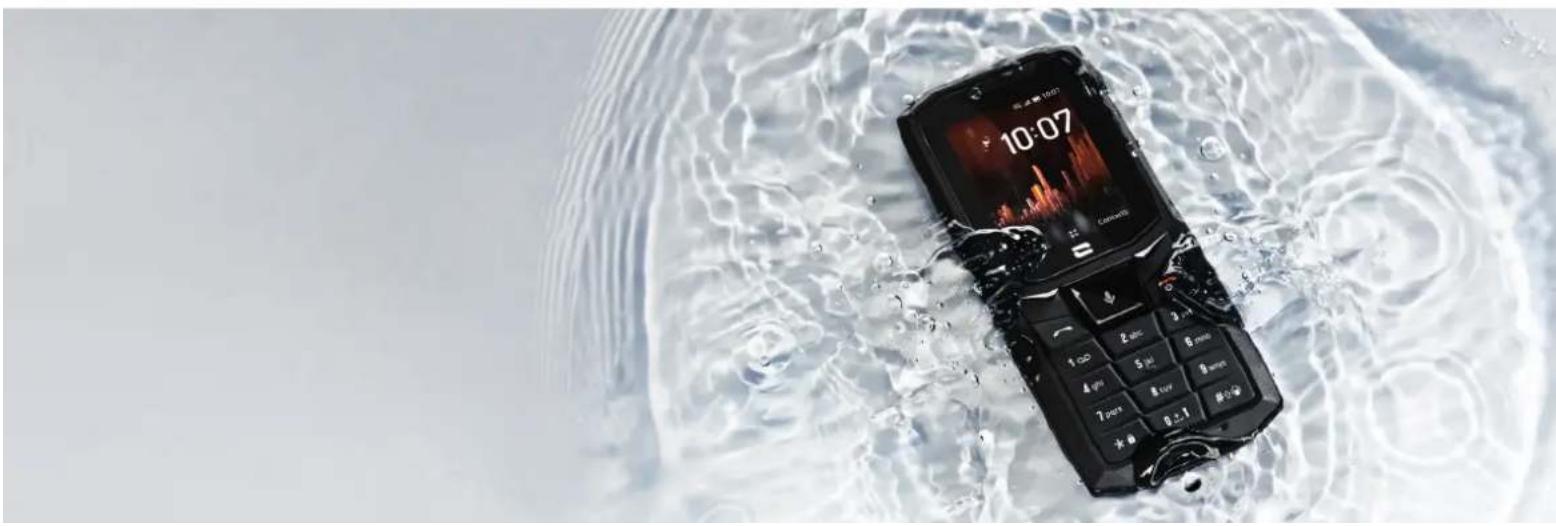
Conçu dans un format compact (140x62x14,4mm) et léger (153g), le CORE-S4 se glisse dans toutes vos poches. Son écran lumineux et son clavier monobloc rétroéclairé vous permettent une utilisation fluide et agréable, même avec des gants. Un haut-parleur de 100 dB vous permet également de passer des appels (en mains libres également) clairs et audibles même dans un environnement bruyant tandis qu'une lampe torche efficace vous permettra de vous repérer dans les milieux peu éclairés.
Compatible avec la technologie X-LINK™*, le CORE-S4 est au centre de tout un écosystème d'accessoires** pensés pour simplifier votre quotidien. C'est simple, le CORE-S4 coche toutes les cases du mobile ergonomique parfaitement adapté à toutes vos situations.
* Technologie Magconn / ** Excepté la X-MEMORY
Présentation de l'appareil
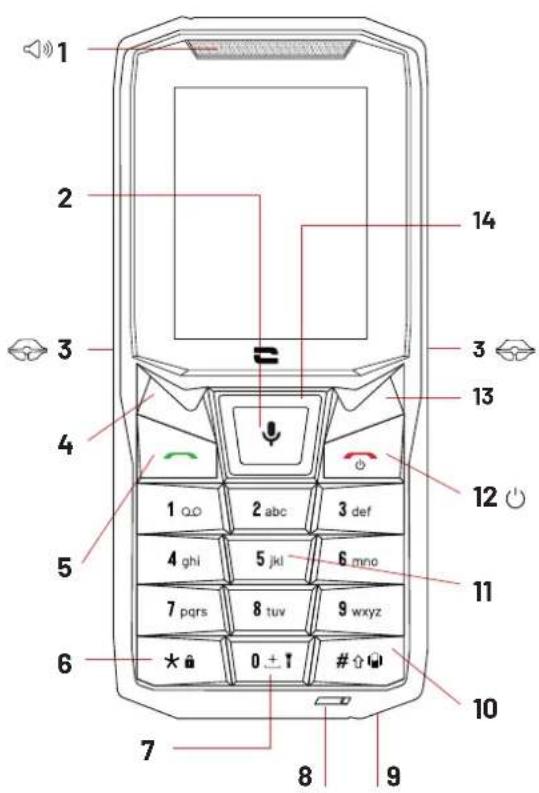
- Haut-parleur
- Menu / OK / Déverrouiller / Assistant vocal (appui long)
- Encoches X-BLOCKER
- Sélection gauche / Notifications
- Répondre / Journal d'appels
- Verrouiller le clavier (appui long) / Caractères spéciaux
- Lampe torche (appui long)
- Microphone
- Cordon de sécurité (non fourni)
- Mode vibreur (appui long) / Minuscule - Majuscule
- Clavier / Numérotation rapide (appui long)
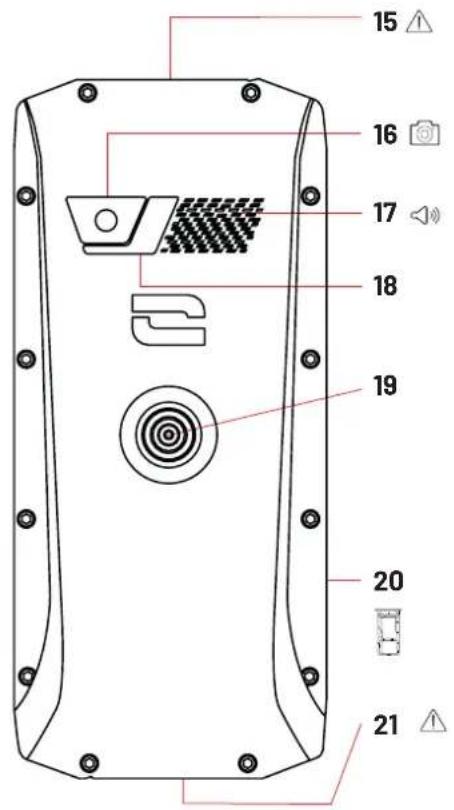
- Raccrocher / Marche - Arrêt / Retour
- Sélection droite / Contacts
- Raccourci réglages / Pavé directionnel pour navigation
- Prise pour écouteurs (capuchon d'étanchéité - toujours bien refermer!)
- Caméra arrière 2MP
- Haut-parleur 100dB
- Flash
- X-LINK™* (fixation / charge / transfert de données)
- Tiroir cartes nano SIM ou micro SD
- Port micro USB (capuchon d'étanchéité - toujours bien refermer!)
Ce connecteur magnétique, situé à l'arrière de votre téléphone, permet en un geste de le fixer et de le connecter aux accessoires exclusifs X-LINK™*.
En fonction des accessoires utilisés, le X-LINK™* peut également permettre de charger votre téléphone et/ou transférer des données.

X-blocker
LE SYSTÈME DE FIXATION MECANIQUE RENFORCÉ
Dans les situations qui exigent un maximum de maintien, cet accessoire exclusif fourni avec votre mobile garantit la fixation de votre téléphone avec les accessoires compatibles (force d'arrachement 20kg). Il se fixe facilement sur les encoches latérales de votre mobile. Son revêtement siliconé réduit les vibrations causées par les chocs.
Avant de commencer toute activité, vérifiez que votre X-BLOCKER est parfaitement engagé dans les deux encoches du téléphone.
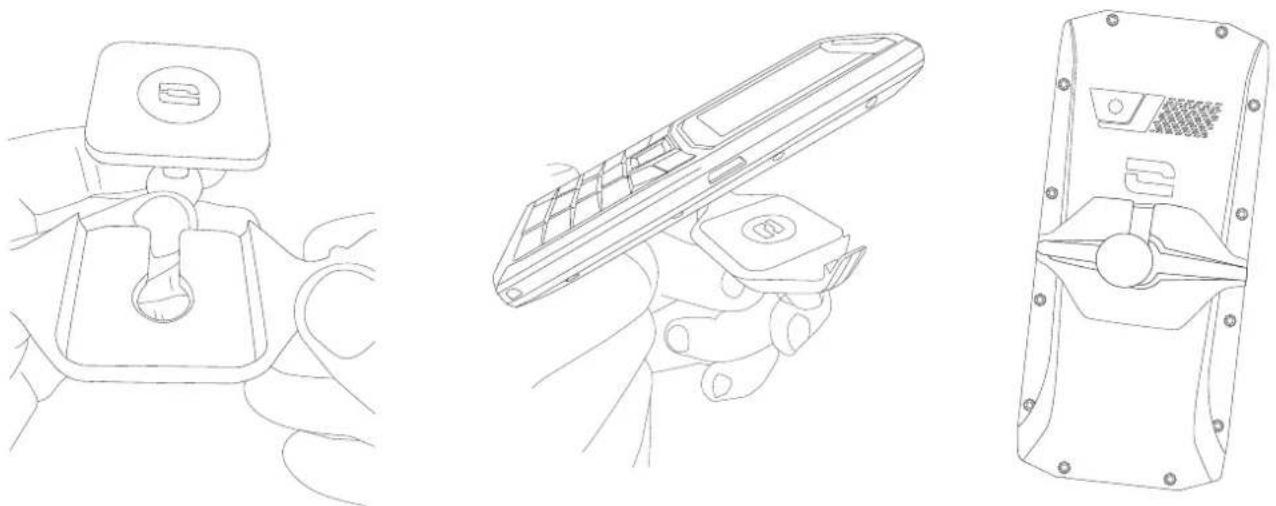
Découvrez la gamme complète d'accessoires compatibles avec X-LINK™ et X-BLOCKER sur www.crosscall.com

Mise en marche et arrêt du téléphone
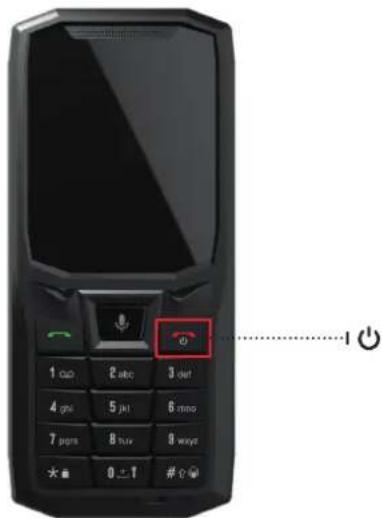
Appuyez longuement sur le bouton Marche/Arrêt du téléphone et patientez quelques secondes jusqu'à ce que l'écran s'allume.
Lorsque vous allumez votre téléphone pour la première fois ou après avoir effectué une réinitialisation des données, suivez les instructions s'affichant sur l'écran pour configurer votre appareil.
Une fois le téléphone allumé, ce bouton peut également servir à :
• Refuser un appel / Raccrocher - Eteindre, redémarrer ou verrouiller votre téléphone grâce à un appui long - Nettoyer la mémoire de votre appareil grâce à un appui long - Faire «retour» grâce à un appui court - Effacer du texte grâce à un appui court ou long - Activer l'écran de votre téléphone lorsque celui-ci est en veille.
Installation du cordon de sécurité
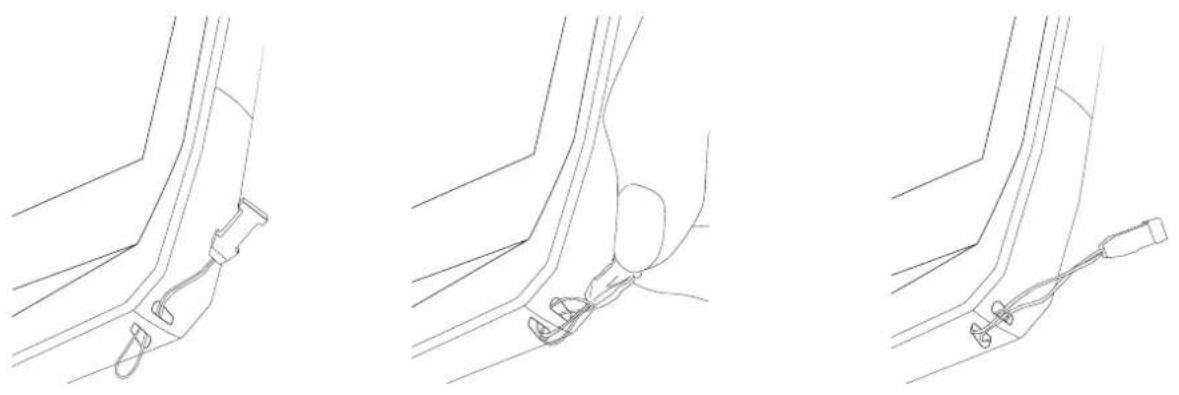
* Cordon de sécurité non inclus
Créer/connector son compte kaios

flowchart
graph LR
    A["15:43 AMI"] --> B["Paramètres"]
    B --> C["15:45 Comptes KaiOS"]
    C --> D["15:46 Comptes KaiOS"]
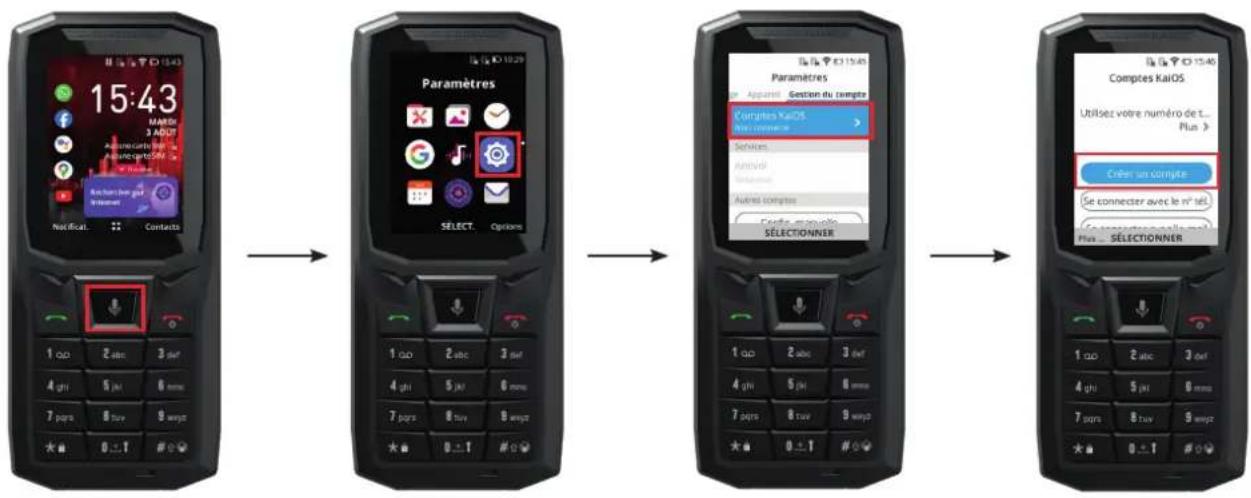
Maintenant que votre CORE-S4 est initialisé, vous pouvez créer ou connecter votre compte KaiOS pour pouvoir accéder, entre autres, au KaiOS Store qui vous permet de télécharger des applications. Pour cela :
- Depuis l'écran d'accueil, cliquez sur la touche centrale de votre téléphone pour accéder au Menu
- Sélectionnez l'application «Paramètres»
- Dans le sous-menu «Gestion du compte», cliquez sur «Compte KaiOS».
- Cliquez sur «Créer un compte» si vous n'avez pas encore de compte, ou sur «Se connecter avec le n° tel.» ou «Se connecter avec l'e-mail» si vous disposez déjà d'un compte.
- Suivez les instructions à l'écran en remplissant les informations demandées.
Connecter son compte google
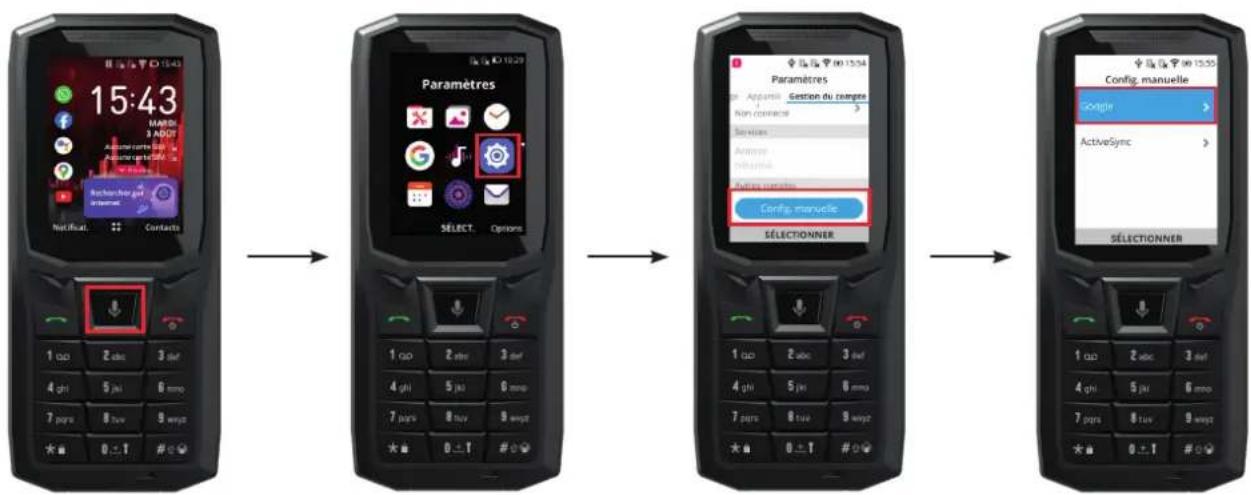
Vous avez aussi la possibilité d'ajouter votre compte Google sur votre CORE-S4. Pour cela :
- Depuis l'écran d'accueil, cliquez sur la touche centrale de votre téléphone pour accéder au Menu
- Sélectionnez l'application «Paramètres»
- Dans le sous-menu «Gestion du compte», cliquez sur «Config. manuelle».
- Sélectionnez «Google».
- Saisissez vos identifiants pour vous connecter.
Importer ses contacts
Depuis un compte Google
flowchart
graph LR
    A["15:43"] --> B["Paramètres"]
    B --> C["Selèction d'aturation"]
    C --> D["Contacts"]
    D --> E["E-mail"]
Lorsque votre compte Google a été ajouté à votre téléphone, vous pouvez importer vos contacts enregistrés sur ce compte. Pour cela :
- Depuis l'écran d'accueil, cliquez sur la touche centrale de votre téléphone pour accéder au Menu
- Sélectionnez l'application «Paramètres»
- Dans le sous-menu «Gestion du compte», cliquez sur votre compte Google.
- Sélectionnez «Contacts». Vous pouvez également choisir d'importer votre agenda et vos e-mails.
Depuis une carte mémoire / Gmail / Outlook
flowchart
graph LR
    A["15:43 MARDI 3 ADOT"] --> B["User 2"]
    A --> C["User 3"]
    A --> D["User 1"]
    B --> E["Ref: Rechercheurs"]
    C --> F["Ref: Ref: User 2"]
    D --> G["Ref: Ref: User 1"]
    E --> H["Paramètres des contacts"]
    F --> I["Paramètres des contacts"]
    G --> J["Paramètres des contacts"]
    H --> K["Déf: contacts d'urgence"]
    I --> L["Créer un groupe"]
    J --> M["Bloquer les contacts"]
    K --> N["Impôner des contacts"]
    L --> O["Impôner des contacts"]
    M --> P["Importer des contacts"]
    N --> Q["Gmail"]
    O --> R["Outlook"]
    P --> S["Annuler"]
- Depuis l'écran d'accueil, cliquez sur la touche de sélection droite de votre téléphone pour accéder à l'interface «Contacts».
- Cliquez à nouveau sur la touche de sélection droite pour sélectionner «Options», puis sélectionnez «Paramètres».
- Faites défiler les différentes options vers le bas et sélectionnez «Importer des contacts».
- Choisissez l'option que vous souhaitez entre «Carte mémoire», «Gmail», et «Outlook».
Conseils pour utiliser votre CORE-S4 sous l'eau
Après une immersion dans l'eau de mer, vous devez rincer votre téléphone avec de l'eau douce. Séchez soigneusement les caches et les connecteurs.
Il est possible que les fentes du haut-parleur et du microphone soient obturées par l'eau. Attendez quelques minutes avant de passer un appel pour retrouver un fonctionnement optimal.
Conseils et précautions à prendre pour charger votre batterie

- Ouvrez le cache anti-poussière et raccordez le câble et l'adaptateur secteur fourni dans votre pack via le port USB-A. Branchez ensuite l'autre extrémité du câble dans le port micro USB de votre téléphone.
- Branchez l'adaptateur secteur dans une prise électrique.
- Une fois la batterie complètement chargée, débranchez le téléphone du chargeur. Débranchez d'abord le chargeur de l'appareil, puis débranchez-le de la prise murale électrique.

Ne chargez jamais votre téléphone en utilisant la connexion magnétique X-LINK™* et la connexion USB ensemble, sous peine d'écourter la durée de vie des équipements de votre téléphone.

La batterie est intégrée au téléphone et n'est pas amovible. Ne retirez pas la batterie vous-même.
- Pour ne pas user prématurément la batterie de votre appareil, il est recommandé de respecter les bonnes règles d'usage à chaque cycle de charge. Pour cela, il est préférable de charger votre batterie dès que celle-ci atteint 20% et d'éviter de la charger au-delà des 80%, plutôt que d'effectuer des cycles de charges complets (de 0 à 100%).
- Utilisez uniquement un chargeur et un câble approuvé et compatible avec votre téléphone. L'utilisation de chargeurs ou câbles non approuvés peut causer l'explosion de la batterie ou l'endommagement du téléphone.
- Évitez d'utiliser votre téléphone lorsqu'il est en charge. Ne recouvrez pas votre téléphone ou l'adaptateur électrique.
- Un raccordement incorrect du chargeur pourrait gravement endommager votre téléphone. Tout endommagement causé par une mauvaise utilisation n'est pas couvert par la garantie.
- Retirez le chargeur de la prise électrique lorsque le téléphone n'est pas en charge.
- Il est possible que le téléphone ne s'allume pas immédiatement si vous chargez une batterie épuisée. Après un certain temps de charge, le téléphone démarrera normalement.
- Si l'alimentation en courant alternatif (CA) est plus faible, le temps de charge risque d'être plus long.
- Si vous utilisez des chargeurs non conventionnels tels que des ordinateurs, le temps de charge risque d'être plus long.
- Le temps de charge peut varier selon la température ambiante et le niveau de batterie restant.
- Le téléphone peut être chargé en toute sécurité à une température comprise entre 0 °C et 40 °C. Toute charge effectuée à des températures inférieures à 0 °C ou supérieures à 40 °C peut compromettre la performance de la batterie et réduire sa durée de vie. Une charge prolongée à des températures extrêmes endommagera la batterie.
- Pendant la charge, le téléphone et le chargeur peuvent chauffer. Ce phénomène est tout à fait normal et ne devrait pas diminuer la durée de vie ni les performances du téléphone. Si la batterie chauffe plus que d'habitude, arrêtez de la charger. Placez votre téléphone dans un endroit frais et laissez-le refroidir. Évitez le contact prolongé avec la surface de votre téléphone s'il chauffe.
Clavier et raccourcis du CORE-S4
Depuis l'écran d'accueil, vous pouvez facilement accéder à un grand nombre de fonctionnalités grâce aux touches du pavé de navigation et aux touches physiques.
Pavé de navigation
Depuis l'écran d'accueil, cliquez sur la touche de navigation haute pour accéder au raccourci des réglages.
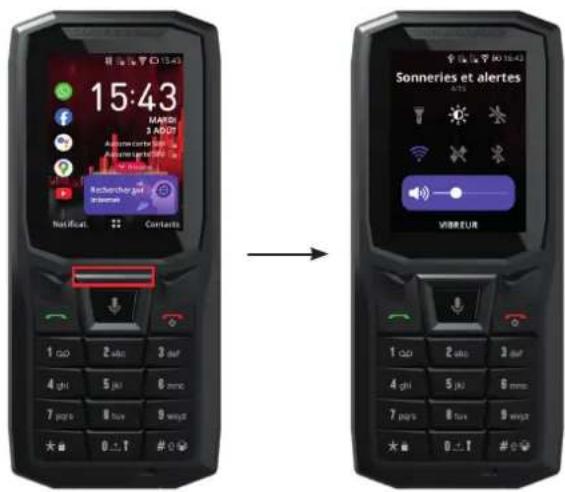
Sur cet écran, vous allez pouvoir contrôler :
- Lampe de poche • Luminosité écran
- Mode avion
- Wifi
- Données mobiles
- Bluetooth • Volume sonneries et alertes / Mode vibreur et silencieux
Depuis l'écran d'accueil, cliquez sur la touche de navigation gauche pour accéder rapidement à certaines applications (liste des applications non configurable).
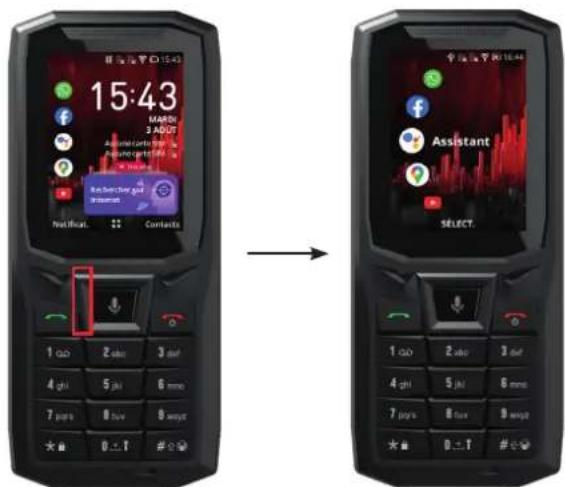
Sur cet écran, vous aurez rapidement accès à :
- WhatsApp
- Facebook
- Assistant
- Google Maps
- YouTube
De manière plus générale, que ce soit depuis n'importe quelle page de votre écran, les 4 touches du pavé de navigation vous permettent de vous déplacer de bas en haut et de gauche à droite.

Touches de sélection
Depuis l'écran d'accueil, cliquez sur la touche de sélection gauche pour accéder à vos notifications.
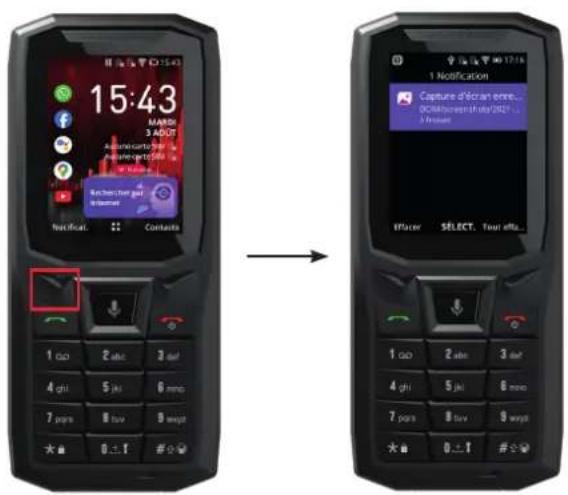
Sur cet écran, vous pouvez :
- Consulter vos notifications
- Supprimer certaines notifications
- Supprimer toutes vos notifications
Plus généralement, cette touche vous permet de sélectionner la fonction indiquée en bas à gauche de votre écran.
Depuis l'écran d'accueil, cliquez sur la touche de sélection droite pour accéder à vos contacts.
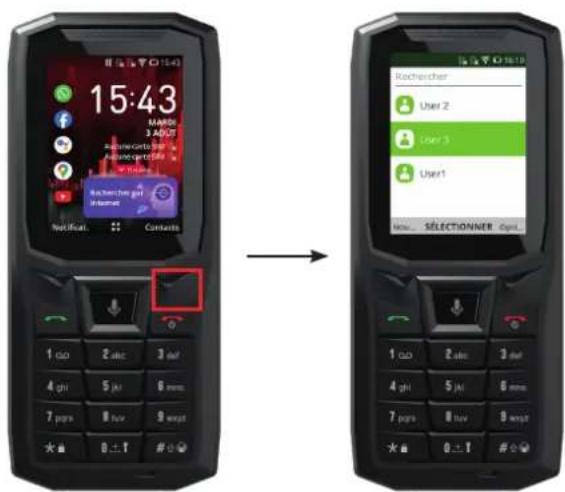
Sur cet écran, vous pouvez :
- Consulter vos contacts
- Importer des contacts
- Ajouter des contacts
Plus généralement, cette touche vous permet de sélectionner la fonction notée en bas à droite de votre écran.
Touche centrale
Depuis l'écran d'accueil, cliquez sur la touche centrale de votre téléphone pour accéder au Menu.
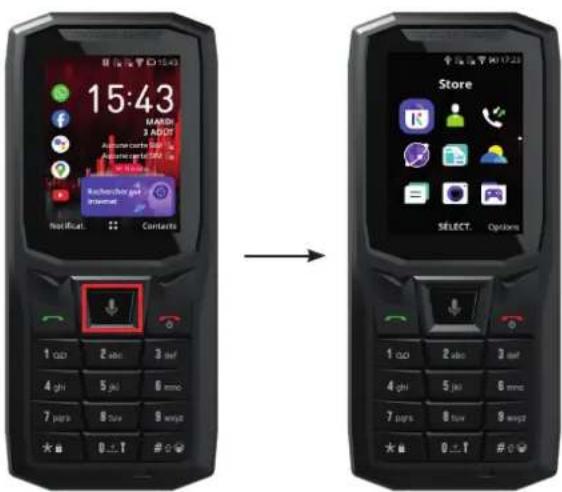
Depuis l'écran d'accueil, appuyez longuement sur la touche centrale pour activer l'assistant vocal et demander au téléphone d'effectuer une action.
Lorsque vous devez saisir du texte, un appui long sur cette touche vous permet aussi de dicter au téléphone ce que vous souhaitez écrire.
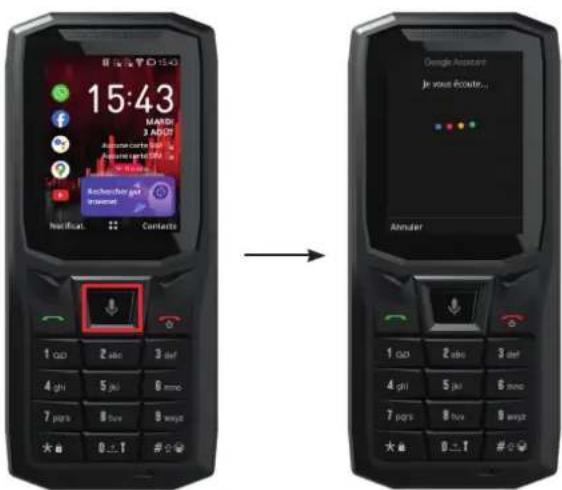
Plus généralement, cette touche vous permet de sélectionner la fonction/application que vous pointez sur l'écran.
Lorsque votre téléphone est en veille, cette touche vous permet de le déverrouiller en un clic.

Touches d'appel
Depuis l'écran d'accueil, cliquez sur la touche téléphone verte de votre téléphone pour accéder au Journal d'appels de votre téléphone. Vous pourrez ainsi facilement consulter les derniers appels que vous avez reçus ou émis et les appels manqués.
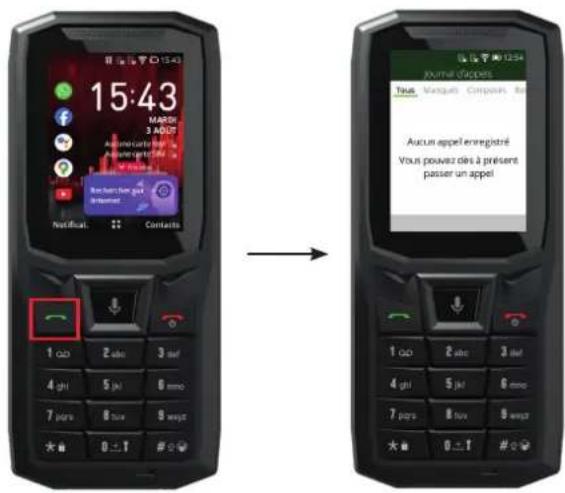
Plus généralement, cette touche vous permet de décrocher votre téléphone lors d'un appel entrant.
La touche téléphone rouge de votre téléphone vous permet quant à elle de réaliser différentes actions.
En effectuant un appui long sur cette touche, vous pouvez :
- Allumer, éteindre, redémarrer ou verrouiller votre téléphone • Nettoyer la mémoire de votre appareil
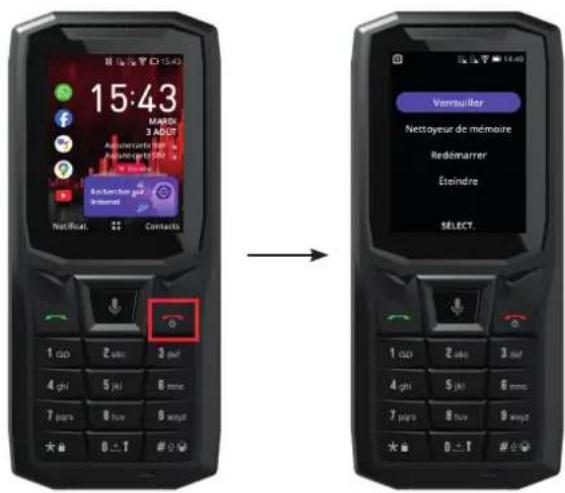
Plus généralement, cette touche vous permet de :
• Refuser un appel / Raccrocher • Faire «retour» grâce à un appui court - Activer l'écran de votre téléphone lorsque celui-ci est en veille.
Pavé numérique numérotation rapide
Vous avez la possibilité d'accéder à la numérotation rapide. Le but étant d'associer un numéro de votre clavier à l'un de vos contacts favoris, afin de pouvoir l'appeler rapidement. Pour cela :
- Depuis l'écran d'accueil, cliquez longuement sur une de ces touches pour accéder à la numérotation rapide.
- Cliquez sur «Affecter» si vous souhaiter associer l'un de vos contacts à cette touche de numérotation rapide.
- Choisissez le contact souhaité et cliquez sur «Sélectionner».
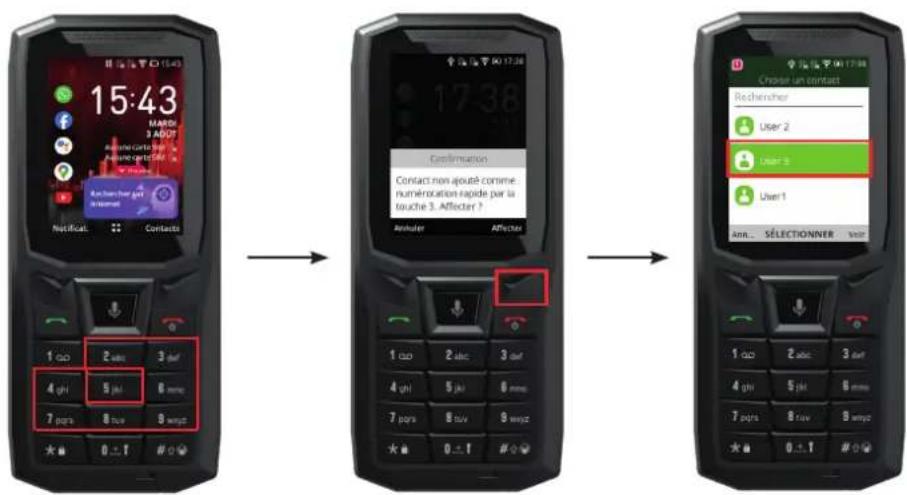
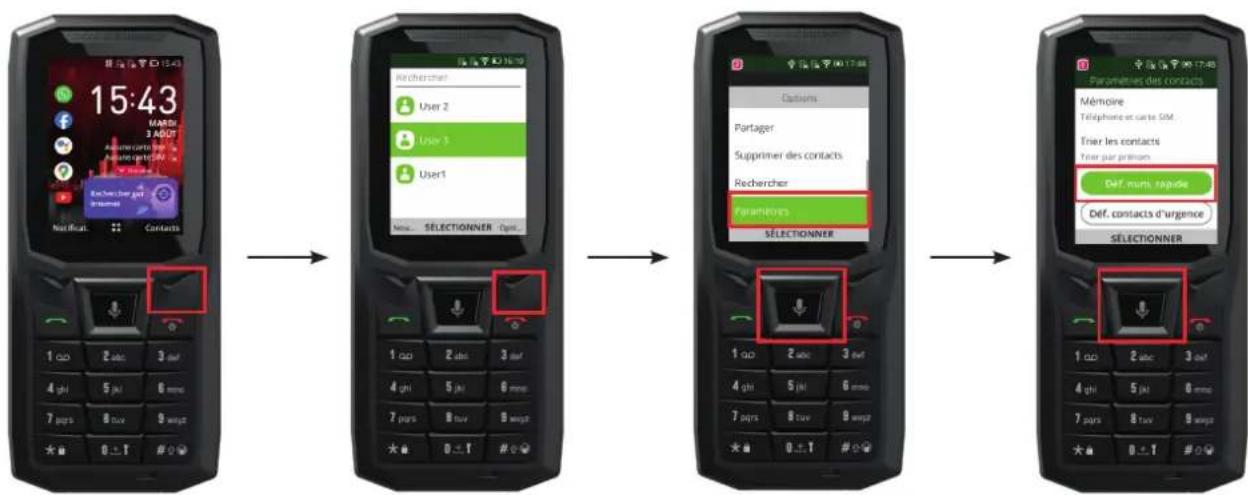
Vous pouvez aussi définir un contact en numérotation rapide, directement depuis votre menu contact. Pour cela :
- Cliquez sur «Contacts» depuis votre écran d'accueil
- Sélectionnez le contact concerné puis cliquez sur «Options»
- Sélectionnez «Paramètres», puis choisissez «Déf. num. rapide»
flowchart
graph LR
    A["15:43 MARDI 3 ADOT"] --> B["User 2"]
    B --> C["User 3"]
    C --> D["User 1"]
    D --> E["Parameteres"]
    E --> F["Def. muns, rapide"]
    F --> G["Def. contacts d'urgence"]
Plus généralement, ces touches vous permettent d'écrire lorsque vous êtes dans une application de texte ou de composer un numéro de téléphone.


Messagerie
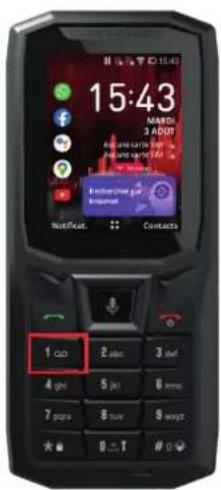
Depuis l'écran d'accueil, appuyez longuement sur la touche 1 pour appeler votre messagerie.
Partage de connexion
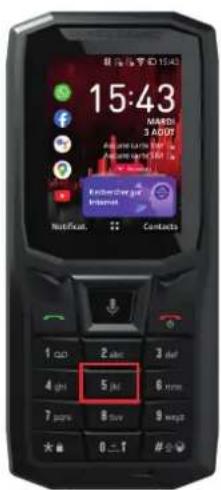
Depuis l'écran d'accueil, appuyez longuement sur la touche 5 pour activer/désactiver le partage de connexion.
Lampe torche
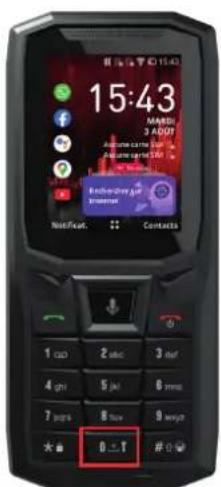
Depuis l'écran d'accueil, appuyez longuement sur la touche 0 pour activer / désactiver la lampe torche.
Plus généralement, cette touche vous permet de faire un espace lorsque vous écrivez du texte ou de noter un 0 lorsque vous composez un numéro.
Réglage du volume du téléphone depuis certaines applications

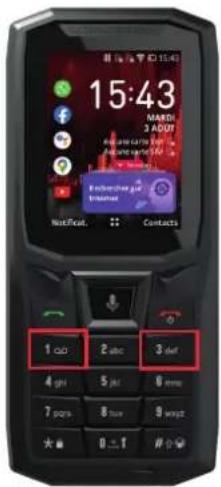
Afin de régler facilement et rapidement le volume sonore de votre téléphone, par exemple lorsque vous regardez une vidéo sur YouTube :
• Cliquez sur la touche 1 pour baisser le son
• Cliquez sur la touche 3 pour monter le son
Capture d'écran
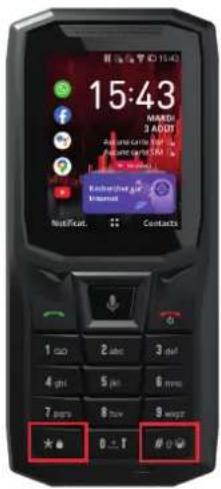
Vous pouvez réaliser une capture d’écran en appuyant simultanément sur la touche * et # de votre téléphone.
Les touches * et # verrouiller votre téléphone
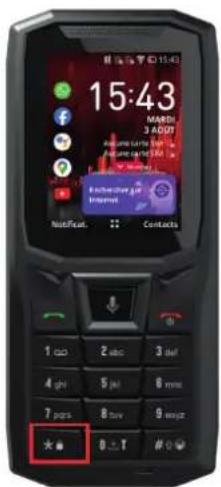
Appuyez longuement sur la touche * pour verrouiller votre téléphone.

Mode vibreur / sonnerie
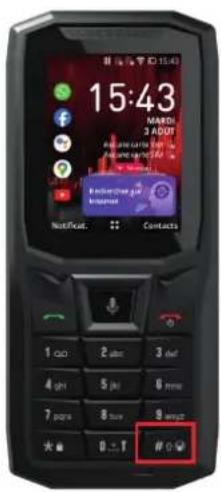
Appuyez longuement sur la touche # pour passer du mode vibreur au mode sonnerie, et inversement.
Plus généralement, cette touche vous permet de changer de clavier minuscule -> majuscule -> numérique lorsque vous écrivez du texte.
Rédiger du texte
Dans une application nécessitant l'écriture de texte :
- Les touches du pavé numérique vous permettent de saisir les lettres • La touche # vous permet de changer de clavier :
- Minuscule
- Majuscule
- Numérique
- Prédictif (équivalent à la T9, écriture intelligente)
- La touche * vous permet d'accéder à la ponctuation et aux emojis
- La touche centrale vous permet d'effectuer un retour à la ligne
Composer un numéro
- Depuis l'écran d'accueil, saisissez le numéro de téléphone que vous souhaitez appeler avec les touches du pavé numérique.
- Appuyez sur ou passez l'appel.
Depuis le journal d'appel
- Depuis l'écran d'accueil, appuyez sur pour ouvrir votre journal d'appel.
- Sélectionnez le numéro / contact que vous souhaitez appeler en vous déplaçant dans la liste grâce aux touches de navigation.
- Cliquez sur ou sur passer votre appel.
- Depuis l'écran d'accueil, cliquez sur la touche de sélection droite pour ouvrir votre menu Contacts.
- Sélectionnez le contact que vous souhaitez appeler en vous déplaçant dans la liste grâce aux touches de navigation.
- Cliquez sur «Sélectionner > Appeler» en appuyant deux fois sur la touche centrale ou cliquez directement sur la touche d'appel verte.
Volte / vowifi
flowchart
graph LR
    A["15:43 AMI"] --> B["Paramètres"]
    B --> C["VoLTE/VoWiFi Connection"]
    C --> D["SélectionNER"]
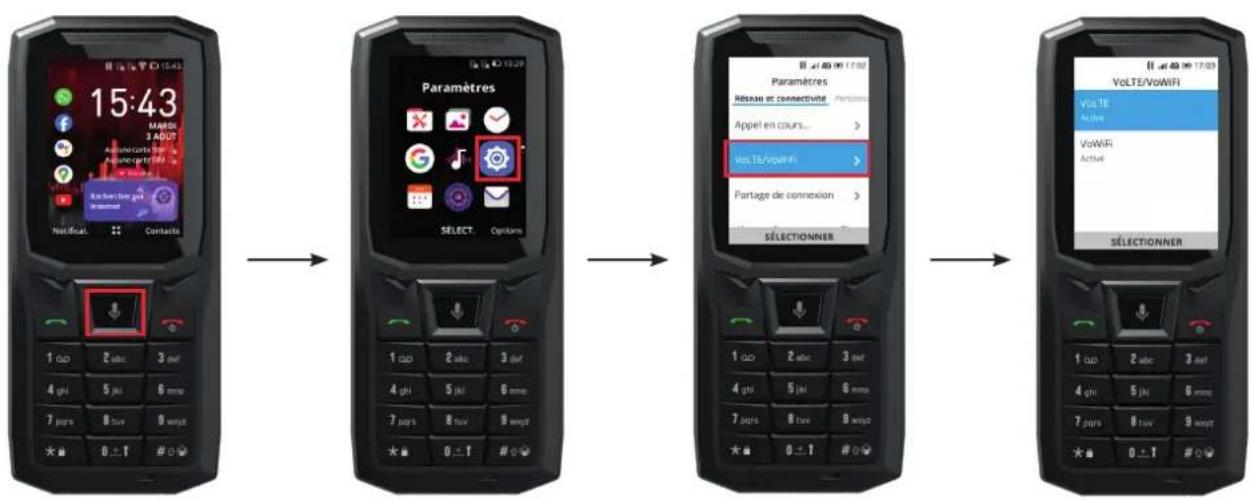
Votre CORE-S4 vous permet de passer des appels VoLTE* ou VoWIFI*. Pour cela :
- Cliquez sur la touche centrale de votre téléphone pour accéder au Menu
- Sélectionnez l'application «Paramètres»
- Dans le sous-menu «Réseau et connectivité», cliquez sur «VoLTE / VoWIFI». • Vérifiez que chaque option est activée.
En fonction de votre opérateur
Recevoir des appels
Lorsqu'un appel arrive, appuyez sur pour prendre l'appel.
Lorsqu'un appel arrive, appuyez sur pour rejeter l'appel.
- Depuis l'écran d'accueil, cliquez sur la touche de sélection droite pour ouvrir votre menu Contacts.
- Appuyez sur la touche de sélection gauche pour sélectionner «Nouveau».
- Choisissez le lieu de stockage de votre contact :
- Soit dans la mémoire interne de votre téléphone
- Soit directement sur votre carte SIM
- Saisissez les informations demandées et cliquez sur la touche centrale pour «Enregistrer».
- Depuis l'écran d'accueil, appuyez sur pour ouvrir votre journal d'appel.
- Sélectionnez le numéro que vous souhaitez enregistrer en tant que contact en vous déplaçant dans la liste grâce aux touches de navigation.
- Cliquez sur la touche de sélection droite pour choisir «Options».
- Sélectionnez «Créer un contact» et choisissez le lieu de stockage de votre contact :
- Soit dans la mémoire interne de votre téléphone
- Soit directement sur votre carte SIM
- Saisissez les informations complémentaires au numéro et cliquez sur la touche centrale pour «Enregistrer».
Envoyer un message
- Cliquez sur la touche centrale pour accéder au Menu principal du téléphone.
- Cliquez sur l'application Message
- Cliquez sur la touche de sélection gauche pour sélectionner «Nouveau».
- Tapez le nom du contact auquel vous souhaitez envoyer votre message, ou cliquez sur la touche de sélection droite «Ajouter» pour parcourir votre liste de contacts.
- Déplacez-vous dans la zone de rédaction grâce aux touches de navigation pour rédiger votre message
- Envoyez le message en cliquant sur la touche de sélection gauche «Envoyer».
Afficher les messages
- Cliquez sur la touche centrale pour accéder au Menu principal du téléphone.
- Cliquez sur l'application Message
- Déplacez-vous dans les messages reçus grâce aux touches de navigation.
Appareil photo
Avec l'appareil photo de votre CORE-S4, vous pouvez prendre des photos ou enregistrer des vidéos. Pour cela :
- Cliquez sur la touche centrale pour accéder au Menu principal du téléphone.
- Cliquez sur l'application Appareil photo
- Cliquez sur la touche gauche du pavé directionnel pour passer en mode vidéo. Cliquez sur la touche droite du pavé directionnel pour passer en mode photo.
- Cadrez votre sujet à l'écran et appuyez sur la touche centrale pour prendre la photo ou démarrer la vidéo.
- Votre photo ou vidéo sera automatiquement sauvegardée dans la Galerie.
Visionner les images / vidéos
- Cliquez sur la touche centrale pour accéder au Menu principal du téléphone.
- Cliquez sur l'application Galerie
- Sélectionnez une image ou une vidéo.
Supprimer les images ou vidéos
- Depuis la Galerie, sélectionnez une image ou une vidéo et cliquez sur la touche de sélection droite Options.
- Cliquez sur «Supprimer» et confirmez la suppression en cliquant sur la touche de sélection droite «Supprimer».
Partager les images ou vidéos
- Depuis la Galerie, sélectionnez une image ou une vidéo et cliquez sur la touche de sélection droite Options.
- Cliquez sur «Partager» et sélectionnez l'option de partage que vous souhaitez.
Transférer des fichiers vers un PC
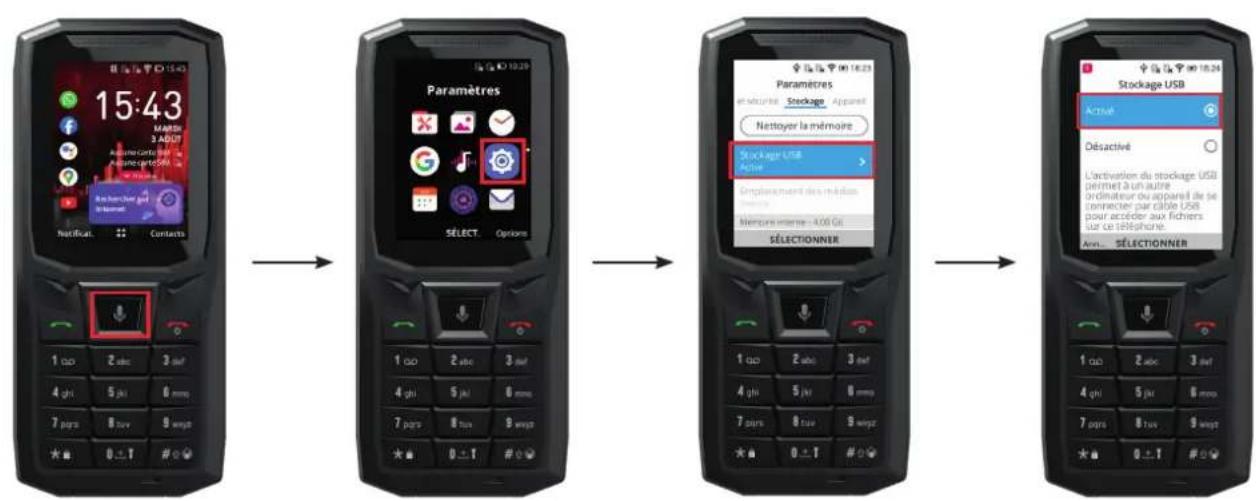
Avant de brancher pour la 1ère fois votre téléphone pour transférer des fichiers vers votre ordinateur, vous devez activer le «Stockage USB» dans les paramètres.
Pour cela :
- Cliquez sur la touche centrale de votre téléphone pour accéder au Menu
- Sélectionnez l'application «Paramètres»
- Dans le sous-menu «Stockage», cliquez sur «Stockage USB»
- Cliquez sur «Activé» pour activer cette fonction.
Une fois cette fonction activée, vous n'avez plus qu'à brancher votre CORE-S4 à votre ordinateur grâce à votre câble micro-USB ou X-LINK™*, pour ensuite pouvoir accéder aux fichiers contenus dans votre téléphone.

Ne débranchez pas le câble micro-USB de l'appareil lorsque vous transférez des données. Cela pourrait entraîner la perte des données et/ou l'endommagement de l'appareil.
Navigateur
Connectez-vous à Internet pour rechercher des informations.
- Cliquez sur la touche centrale pour accéder au Menu principal du téléphone.
- Cliquez sur l'application Google
Connectivité
Dans «Paramètres > Réseau et connectivité » vous retrouverez tout ce qui est en rapport avec la connectivité de votre téléphone :
- Activer / Désactiver le mode avion
- Activer / Désactiver vos données mobiles (afin d'éviter les dépassements de forfaits data par exemple).
- Activer / Désactiver le Wi-Fi
- Activer / Désactiver le Bluetooth
- Activer / Désactiver la Géolocalisation • Gérer les SIM de votre téléphone • Gérer les fonctions VoLTE/VoWIFI
- Activer / Désactiver le partage de connexion.
N'oubliez pas que certains réglages pour les fonctions de connectivité sont disponibles en raccourci depuis votre écran d'accueil en cliquant sur la touche de navigation haute. Vous pourrez alors simplement et facilement gérer :
- Mode avion
- Wifi
- Données mobiles
- Bluetooth
Nettoyer la mémoire
Vous avez la possibilité de nettoyer facilement et simplement la mémoire de votre appareil.
Pour cela, allez dans «Paramètres > Stockage» et cliquez sur Nettoyer la mémoire. Choisissez ensuite l'application que vous souhaitez nettoyer et cliquez sur «Nettoyer > Supprimer».
Attention : cette action effacera toutes les données de la mémoire interne de votre téléphone.

Avant d'effectuer le nettoyage d'une de vos applications, assurez-vous d'avoir sauvegardé toutes les données importantes stockées sur l'appareil car celles-ci seront définitivement supprimées.
Réinitialiser le téléphone
Pour rétablir la configuration d'usine de votre appareil, allez dans «Paramètres > Appareil > Info sur l'appareil» et cliquez sur «Réinitialiser le téléphone > Réinitialiser».
Attention : cette action effacera toutes les données de la mémoire interne de votre téléphone.

Avant d'effectuer une réinitialisation, assurez-vous d'avoir sauvegardé toutes les données importantes stockées sur l'appareil. L'appareil redémarrera automatiquement.
Mises à jour système
Les mises à jour sont des modifications apportées à la version logicielle initialement installée sur votre téléphone, en vue de réparer des bugs potentiels.
Son
Dans «Paramètres > Personnalisation > Son», vous pouvez :
- Régler les différents volumes sonores de votre appareil pour multimédia, sonneries et alertes et votre alarme.
- Choisir la sonnerie et la tonalité des alertes de notifications de votre téléphone ou activer/désactiver le mode vibreur.
- Gérer les autres sons du téléphone : le son du clavier et celui de la caméra.
N'oubliez pas que certains réglages sont disponibles en raccourci depuis votre écran d'accueil en cliquant sur la touche de navigation haute. Vous pourrez alors simplement et facilement gérer le volume des sonneries et alertes et passer du mode sonnerie au mode vibreur ou silencieux (ou inversement).
Affichage
Dans «Paramètres > Personnalisation > Affichage», vous pouvez :
- Personnaliser votre fond d'écran en choisissant l'image de votre choix
- Régler la luminosité de votre écran
- Personnaliser le délai de l'écran de veille. En effet, le téléphone se verrouille automatiquement et bascule en mode veille après une certaine période d'inactivité, afin de réduire la consommation d'énergie et d'empêcher des actions involontaires.
- Activer / Désactiver le blocage automatique du clavier.
N'oubliez pas que certains réglages sont disponibles en raccourci depuis votre écran d'accueil en cliquant sur la touche de navigation haute.
Vous pourrez alors simplement et facilement gérer la luminosité de votre écran.
Notifications
Dans «Paramètres > Personnalisation > Notifications», vous pouvez :
- Choisir les paramètres d'affichage de vos notifications.
- Activer / Désactiver les notifications de vos différentes applications installées sur votre téléphone.
Date et heure
Dans «Paramètres > Personnalisation > Date et Heure», vous pouvez :
- Activer / Désactiver la synchronisation automatique du téléphone qui vous donne l'heure et la date automatiquement en fonction du fuseau horaire de votre réseau.
- Régler l'heure et la date manuellement si la synchronisation automatique est désactivée
- Choisir votre fuseau horaire
- Choisir le format d'heure (24 heures / 12 heures)
- Activer / Désactiver l'horloge sur votre écran d'accueil.
Dans «Paramètres > Personnalisation > Langues », vous pouvez choisir la langue de votre téléphone.
Le non-respect des consignes de sécurité suivantes pourrait causer un incendie, un choc électrique, des blessures ou un endommagement de votre téléphone ou d'un autre bien. Veuillez lire toutes les consignes de sécurité ci-dessous avant d'utiliser votre téléphone.
- Éteignez toujours votre téléphone lorsque son utilisation est interdite, lorsqu’il peut provoquer des interférences ou constituer un danger.
- Évitez toute exposition aux champs magnétiques.
- Veuillez éteindre votre téléphone dans les avions et les aéroports lorsqu'on vous le demande.
- Éteignez votre téléphone lorsque vous vous trouvez à proximité d'appareils électroniques de haute précision. Le téléphone pourrait altérer les performances de ce type d'appareils.
- Ne placez pas votre téléphone ni ses accessoires dans des contenants produisant un champ magnétique puissant.
- Ne laissez pas de dispositifs de stockage de données magnétiques à proximité de votre téléphone. Le rayonnement émis par le téléphone pourrait effacer les informations qui y sont stockées.
- Maintenez le téléphone à l'abri de la lumière directe du soleil. N'exposez pas votre téléphone à de hautes températures, et ne l'utilisez pas en présence de gaz inflammables (par ex. dans une station-service).
- Maintenez votre téléphone à une distance minimale de 15 mm de votre corps lorsque vous passez des appels.
- Les petites pièces peuvent présenter un risque d'étouffement.
- Votre téléphone peut émettre un son strident.
- Évitez de cogner ou d'endommager votre téléphone.
- Certaines pièces de votre téléphone sont en verre. Le verre est susceptible de se briser si votre téléphone tombe sur une surface dure ou s'il subit un impact. Si le verre se brise, ne touchez pas les pièces en verre du téléphone et ne tentez pas de retirer le verre brisé du téléphone. N'utilisez pas votre téléphone tant que le verre n'aura pas été remplacé par un opérateur agréé.
- Ne tentez pas de démonter votre téléphone ou ses accessoires. L'entretien ou la réparation du téléphone doivent être confiés uniquement à du personnel qualifié.
- La prise électrique doit être située à proximité du téléphone et facilement accessible.
- Respectez l'ensemble des lois et réglementations relatives à l'utilisation du téléphone. Respectez la vie privée et les droits d'autrui lorsque vous utilisez votre téléphone.
- Suivez les instructions contenues dans ce manuel concernant l'utilisation du câble USB. Dans le cas contraire, votre téléphone ou votre PC pourraient être endommagés.
- Nettoyez votre téléphone avec un chiffon doux et sec. À moins de respecter les conditions mentionnées ci-dessous dans les « Informations relatives à l'étanchéité », n'utilisez ni eau, ni alcool, ni savon, ni produits chimiques.
- Veillez à sauvegarder vos données importantes. Une réparation ou d'autres facteurs risquent d'entraîner une perte des données.
- Ne débranchez pas le téléphone lorsque vous transférez des fichiers ou formatez la mémoire. Cela pourrait provoquer l'échec du programme ou l'endommagement des fichiers.
- Tenez le téléphone et le chargeur hors de la portée des enfants. Ne laissez pas des enfants utiliser le téléphone ou le chargeur sans surveillance.
- Cet appareil n'est pas prévu pour des personnes (y compris des enfants) dont les capacités physiques, sensorielles ou mentales ou dont le manque d'expérience ou de connaissances les empêchent d'assurer un usage sûr des appareils, s'ils ne sont pas surveillés ou ont été initiés au préalable par la personne responsable de leur sécurité.
- Gardez les petits accessoires du téléphone hors de portée des enfants, afin d'éviter tout risque d'étouffement.
- Ne laissez pas vos enfants ou vos animaux de compagnie mordiller ou lécher l'appareil.
- Ne modifiez pas et ne reconditionnez pas votre téléphone.
- N'exposez pas votre téléphone à des flammes, des explosions ou à d'autres sources de danger.
- Éteignez votre téléphone lorsque vous vous trouvez à proximité de matériaux ou de liquides explosifs.
- Le téléphone doit uniquement être connecté à une interface USB 2.0.
- La température de fonctionnement idéale est comprise entre 0 °C et 40 °C. La température de stockage idéale est comprise entre 20 °C et 50 °C.
- Cessez d'utiliser votre appareil en cas de surchauffe ou si l'une de ses pièces est fissurée ou cassée.
- N'appuyez pas votre appareil contre vos yeux, vos oreilles ou toute autre partie de votre corps, et ne le mettez pas dans votre bouche.
- N'utilisez pas le flash à proximité des yeux de personnes ou d'animaux.
- Utilisez uniquement les accessoires d'origine de ce téléphone et n'installez pas sa batterie dans un autre téléphone.
- Vous venez d'acquérir un téléphone portable conforme à l'indice de protection IP68. Afin de garantir une utilisation et une étanchéité optimales, assurez-vous que tous les caches et protections recouvrant les ouvertures et la coque sont correctement fermés.
- N'ouvrez pas les caches ni le tiroir de la carte SIM de l'appareil si celui-ci se trouve dans l'eau ou dans un environnement très humide.
- Assurez-vous que les caches ne sont pas endommagés lorsque vous les ouvrez ou les refermez. Assurez-vous que le joint n'est couvert d'aucun résidu, tel que du sable ou de la poussière, pour éviter d'endommager l'appareil.
- Les caches qui recouvrent les ouvertures peuvent se desserrer en cas de chute ou de choc.
- Assurez-vous que tous les caches sont correctement alignés et parfaitement fermés.
- Si l'appareil a été immergé dans de l'eau ou si le microphone ou le haut-parleur est mouillé, il se peut que le son ne soit pas clair lors d'un appel. Il est recommandé d'attendre quelques minutes après l'immersion de votre appareil pour qu'il retrouve sa qualité audio initiale. Assurez-vous que le microphone ou le haut-parleur est propre et sec en l'essuyant avec un chiffon sec.
- Si l'appareil est mouillé par de l'eau salée ou chlorée, rincez-le à l'eau du robinet, puis séchez-le avec un chiffon doux et propre. Essuyez soigneusement les caches et connecteurs.
- La résistance à l'eau de l'appareil peut entraîner de légères vibrations dans certaines conditions. De telles vibrations, par exemple lorsque le volume est réglé à un niveau élevé, sont tout à fait normales et n'affectent pas le bon fonctionnement de l'appareil.
- Ne retirez pas la membrane étanche qui recouvre le microphone ou les haut-parleurs, et n'utilisez pas d'outil susceptible de l'endommager (pointu, coupant, etc.).
- N'exposez pas l'appareil à des particules métalliques : celles-ci pourraient s'accumuler sur le haut-parleur de votre téléphone en raison de l'aimant intégré à son composant. Les particules métalliques peuvent être nettoyées à l'aide d'un chiffon doux. Vous pouvez autrement placer l'appareil dans un sachet plastique transparent.
- Les variations de température peuvent augmenter ou diminuer la pression, ce qui peut altérer la qualité du son. Si nécessaire, ouvrez les caches pour évacuer l'air.
Dispositifs médicaux
- Veuillez éteindre votre téléphone dans les hôpitaux et autres infrastructures médicales le demandant.
- Votre téléphone dispose d'antennes radio qui émettent des champs électromagnétiques. Ces champs électromagnétiques peuvent interférer avec les pacemakers ou d'autres dispositifs médicaux.
- Si vous portez un pacemaker, maintenez une distance de séparation d'au moins 20 cm entre ce dernier et votre téléphone.
- Tenez l'appareil du côté opposé à l'implant.
- Si vous pensez que votre téléphone interfère avec votre pacemaker ou tout autre dispositif médical, cessez de l'utiliser et consultez un médecin pour obtenir des informations spécifiques sur votre dispositif médical.
- Lorsque vous réalisez des activités répétitives, comme une saisie de texte ou des jeux sur votre téléphone, vous pouvez ressentir une gène occasionnelle dans vos mains, vos bras, vos poignets, vos épaules, votre cou ou d'autres parties de votre corps. Si vous ressentez une gène, cessez d'utiliser votre téléphone et consultez un médecin.
Sécurité routière
- Respectez toutes les normes et mesures de sécurité relatives à l'utilisation de votre appareil lorsque vous conduisez.
- Respectez l'ensemble des lois locales. Gardez toujours vos mains libres pour conduire le véhicule quand vous êtes au volant. Au volant, la sécurité routière doit constituer votre première préoccupation.
- Arrêtez-vous sur le bas-côté et garez-vous avant de passer ou de recevoir un appel, si les conditions de circulation l'exigent.
- Les signaux de radiofréquence peuvent perturber certains systèmes électroniques présents dans votre véhicule, comme l'autoradio ou l'équipement de sécurité.
- Si votre véhicule est équipé d'un airbag, veuillez ne pas gêner son accès en plaçant un équipement sans fil portable ou fixe devant. Dans le cas contraire, vous risquez d'empêcher l'ouverture de l'airbag et de provoquer de graves blessures corporelles. Il est interdit d'utiliser le téléphone portable à la main en conduisant.
- Lorsque vous écoutez de la musique, veillez à maintenir le volume à un niveau raisonnable de façon à pouvoir percevoir ce qui se passe autour de vous. Ce point est particulièrement important lorsque vous êtes à proximité d'une route.
- Le fait d'utiliser votre téléphone dans certaines circonstances peut vous distraire et peut causer un danger. Respectez toutes les règles qui interdisent ou limitent l'utilisation du téléphone ou des écouteurs (en vous abstenant par exemple d'envoyer des SMS au volant ou d'utiliser des écouteurs à vélo).
- Il est interdit d'utiliser le téléphone portable à la main en conduisant.
Alimentation et charge
- Ne jetez pas votre téléphone au feu
- Ne provoquez pas de court-circuit
- Ne l'exposez pas à des températures supérieures à 60 °C/140 °F
- Recyclez la batterie selon les normes en vigueur.
- Chargez votre téléphone à l'aide du câble USB et de l'adaptateur fournis. L'utilisation d'un adaptateur ou d'un câble incompatible pourrait endommager définitivement votre téléphone.
- L'adaptateur doit être branché à proximité du téléphone et être facile d'accès.
- L'utilisation de câbles ou de chargeurs endommagés, ou la mise en charge en présence d'humidité, peut provoquer un choc électrique.
- L'adaptateur électrique est uniquement destiné à une utilisation à l'intérieur.
- La prise électrique doit être facilement accessible. La prise ne doit pas être bloquée pendant l'utilisation.
- Pour déconnecter totalement le téléphone de l'alimentation secteur, débranchez votre chargeur de la prise murale.
- Les adaptateurs électriques peuvent devenir chauds pendant l'utilisation normale, et un contact prolongé peut causer des blessures.
- Veillez toujours à assurer une ventilation suffisante autour des adaptateurs pendant leur utilisation.
- La ventilation ne doit pas être obstruée en recouvrant les orifices d'aération avec des objets (journaux, nappes, rideaux, etc.) afin d'éviter une surchauffe et un dysfonctionnement. Maintenez un espace libre d'au moins 10 cm autour du téléphone.
- Le téléphone doit être utilisé dans des zones au climat tempéré.
- N'insérez pas et ne retirez pas un port USB avec les mains mouillées, car cela pourrait entraîner un risque de choc électrique.
- Le téléphone étant équipé d'une batterie interne rechargeable, n'exposez pas le produit à une chaleur excessive (soleil, feu, etc.).
- Évitez d'utiliser le connecteur pour effectuer plusieurs actions simultanées, et assurez-vous que les bornes de la batterie ne touchent aucun élément conducteur, comme des métaux ou des liquides.
Protection auditive

Téléphone respecte la réglementation en vigueur en matière de limitation du volume de sortie maximal. Une écoute prolongée avec des écouteurs à un volume élevé peut provoquer une perte d'audition !
- Arrêtez d'utiliser le produit ou baissez le volume si vous sentez que vos oreilles bourdonnent.
- Ne réglez pas le volume à pleine puissance, les professionnels de la santé déconseillent l'exposition prolongée à des niveaux sonores élevés.
- Utilisez les écouteurs à bon escient, car une pression sonore excessive provenant d'écouteurs ou d'un casque peut provoquer une perte auditive.
- Afin de prévenir tout dommage auditif, évitez l'écoute prolongée à un volume élevé.
- Utilisez uniquement les écouteurs fournis avec votre téléphone.

Protection de l'environnement
- Veuillez respecter la réglementation locale en matière d'élimination des déchets lorsque vous vous débarrassez de l'emballage, de la batterie ou du téléphone usagé. Déposez-les dans un point de collecte afin qu'ils soient correctement recyclés. Ne jetez pas les téléphones ni les batteries usagées dans les poubelles ordinaires.
- Veuillez déposer les batteries au lithium usagées que vous ne souhaitez pas conserver dans un endroit prévu à cet effet. Ne les jetez pas à la poubelle.
Ne jetez pas de téléphones ni de batteries usagées dans les poubelles ordinaires.

La batterie présente un risque d'explosion si vous la remplacez par un modèle inadapté. Débarrassez-vous des batteries usagées selon les instructions.
Nettoyage et entretien
- Éteignez le téléphone avant tout nettoyage ou entretien. Le chargeur doit être débranché de la prise. Le téléphone et le chargeur doivent être déconnectés afin d'éviter tout choc électrique ou court-circuit de la batterie ou du chargeur. Fermez les caches.
- Ne nettoyez pas le téléphone ni le chargeur avec des substances chimiques (alcool, benzène), des agents chimiques ou des nettoyants abrasifs afin de ne pas endommager les pièces ou provoquer un dysfonctionnement. L'appareil peut être nettoyé avec un chiffon doux antistatique et légèrement humide, ou à l'eau du robinet en suivant les instructions figurant dans les INFORMATIONS RELATIVES À L'ÉTANCHÉITÉ page 31-32.
- N'éraflez pas et n'altérez pas le téléphone, car les substances contenues dans la peinture pourraient causer une réaction allergique. Si une telle réaction se produit, cessez immédiatement d'utiliser le téléphone et consultez un médecin.
- Éliminez la poussière de la prise de courant et maintenez-la au sec afin d'éviter tout risque d'incendie.
- Si le téléphone ou l'un de ses accessoires ne fonctionne pas correctement, contactez votre prestataire de services local.
- Ne démontez pas le téléphone ou ses accessoires vous-même.
Appels d'urgence
En cas d'urgence, si le téléphone est allumé et que vous vous trouvez dans la zone de couverture du réseau, il peut être utilisé pour émettre un appel d'urgence. Toutefois, les numéros d'appel d'urgence peuvent ne pas être accessibles sur l'ensemble des réseaux. Vous ne devez jamais vous fier à votre téléphone pour émettre des appels d'urgence.
Recommandations pour réduire l'exposition de l'utilisateur aux rayonnements
- Utilisez votre téléphone portable dans des zones couvertes par votre réseau de manière à réduire la quantité de rayonnements reçue (notamment dans les parkings souterrains ou lors des trajets en train et en voiture).
- Utilisez votre téléphone dans de bonnes conditions de réception (c'est-à-dire que : le nombre maximal de barres s'affiche pour le réseau).
- Utilisez un kit mains libres.
- Lors d'un appel, éloignez le téléphone du ventre des femmes enceintes et du bas-ventre des adolescents.
- Les enfants et adolescents doivent faire un usage raisonnable des téléphones portables en évitant les communications nocturnes et en limitant la fréquence et la durée des appels.
- CROSSCALL confirme que cet appareil répond aux recommandations de base et aux autres mesures pertinentes énoncées dans la directive 2014/53/UE. La dernière version applicable de la Déclaration de conformité peut être consultée sur le site Internet : https://docs.crosscall.com/public/CERTIFICAT/CORE-S4_CERTIFICATE-OF-CONFORMITY_INTERNATIONAL.pdf.
- Restrictions relatives à la bande de 2,4 GHz : Norvège : ce sous-paragraphe ne s'applique
pas à la zone géographique située dans un rayon de 20 km par rapport au centre de Ny-Ålesund. Restrictions relatives à la bande de 5 GHz : d'après l'article 10, paragraphe 10, de la directive 2014/53/UE, l'emballage indique que cet équipement hertzien est soumis à certaines restrictions lorsqu'il est mis sur le marché en Belgique (BE), en Bulgarie (BG), en République tchèque (CZ), au Danemark (DK), en Allemagne (DE), en Estonie (EE), en Irlande (IE), en Grèce (EL), en Espagne (ES), en France (FR), en Croatie (HR), en Italie (IT), à Chypre (CY), en Lettonie (LV), en Lituanie (LT), au Luxembourg (LU), en Hongrie (HU), à Malte (MT), aux Pays-Bas (NL), en Autriche (AT), en Pologne (PL), au Portugal (PT), en Roumanie (RO), en Slovénie (SI), en Slovaquie (SK), en Finlande (FI), en Suède (SE), au Royaume-Uni (UK), en Turquie (TR), en Norvège (NO), en Suisse (CH), en Islande (IS) et au Liechtenstein (LI).
Bandes de fréquences et puissance
- Bande de fréquences utilisée par l'équipement hertzien : certaines bandes peuvent ne pas être disponibles dans tous les pays ou toutes les régions. Veuillez contacter l'opérateur local pour obtenir de plus amples informations.
- Fréquence maximale du signal radio émis dans la bande de fréquences où l'équipement hertzien fonctionne : la puissance maximale pour toutes les bandes est inférieure à la valeur limite la plus élevée précisée dans la norme harmonisée associée. Les limites nominales des bandes de fréquences et de la puissance de transmission (rayonnée et/ou par conduction) applicables à cet équipement hertzien sont les suivantes :
Bandes Fréquence puissance maximale
Nous vous recommandons d'utiliser les accessoires suivants :
| ACCESSOIRE MODÈLE DONNÉES TECHNIQUES |
 | Marque déposée :CrosscallModèle :1901060199022 | Nom du modèle : CH-51ETension d'entrée : 100-240V~Fréquence d'entrée CA : 50/60HzTension de sortie : 5,0V ---Courant de sortie : 1,0APuissance de sortie : 5.0WRendement moyen en mode actif : 75.10%Rendement à faible charge (10 %) : 71.01%Consommation d'énergie hors charge : 0.037W |
 | Réf. Crosscall :1907080199206 | IPX4 |
 | Réf. Crosscall:1908140199596 | USB-A / micro USB1m |
La version logicielle du produit est L1840. X.XX.XX.XXXX (où X=0 à 9, A à Z, représentant les mises à jour sur l'expérience utilisateur, les correctifs de sécurité, etc.). Des mises à jour logicielles sont publiées par le fabricant pour corriger les bugs ou améliorer certaines fonctionnalités après le lancement du produit. Toutes les versions logicielles publiées par le fabricant ont été vérifiées et respectent toujours la réglementation applicable.
Tous les paramètres de radiofréquence (par exemple la bande de fréquences et la puissance de sortie) ne sont pas accessibles à l'utilisateur et ne peuvent pas être modifiés par ce dernier. Les dernières informations relatives aux accessoires et logiciels sont disponibles dans la Déclaration de conformité, consultable sur le site Internet : https://docs.crosscall.com/public/CERTIFICAT/CORE-S4_CERTIFICATE-OF-CONFORMITY_INTERNATIONAL.pdf.
Débit d'absorption spécifique (DAS)
- Cet appareil respecte les directives relatives à l'exposition aux radiofréquences, lorsqu'il est utilisé à proximité de la tête ou à une distance minimale de 5 mm du corps. Selon les directives de l'ICNIRP (la Commission internationale de protection contre les rayonnements non ionisants), la limite du DAS est en moyenne de 2 W/kg pour la tête et le tronc, et de 4 W/kg pour les membres sur un tissu cellulaire de 10 g absorbant la majorité des fréquences.
Valeurs maximales pour ce modèle :
- DAS tête : 1,311 (W/kg) ==> valeur limite autorisée : 2 (W/kg) • DAS corps : 1,077 (W/kg) ==> valeur limite autorisée : 2 (W/kg)
- DAS membre : 2,712 (W/kg) ==> valeur limite autorisée : 4 (W/kg)
Droits d'auteur
Cet équipement est réservé à un usage privé. Le fait de copier des CD ou de télécharger de la musique, des vidéos ou des photos en vue de les revendre ou à toute autre fin commerciale peut constituer une violation de la loi sur les droits d'auteur. Une autorisation peut s'avérer nécessaire pour copier ou enregistrer tout ou partie d'un document, d'un livre et/ou d'une présentation soumis à la loi sur les droits d'auteur. Veillez à connaître toutes les lois applicables concernant l'enregistrement et l'utilisation desdits contenus dans votre pays et juridiction.
Pour vous offrir une expérience optimale, le téléphone se connecte régulièrement à des serveurs Internet et de messagerie. Cela génère automatiquement et inévitablement des échanges de données susceptibles d'être facturés en supplément de votre abonnement existant, ou déduits de votre abonnement prépayé.
Afin d'éviter tout problème de facturation lié à des services qui utilisent Internet, nous vous conseillons vivement d'opter pour un forfait adapté comprenant un accès illimité à Internet et à la messagerie. Évitez également de modifier les paramètres préconfigurés par défaut. Si vous le souhaitez, vous pouvez vous connecter à un réseau WiFi afin d'améliorer le débit et l'efficacité. Nous vous recommandons notamment d'utiliser un réseau WiFi lorsque vous regardez en streaming ou téléchargez des jeux, des vidéos ou des films.
Conditions de garantie
Votre téléphone, ainsi que la batterie et les accessoires contenus dans le carton, sont garantis contre tout défaut ou dysfonctionnement qui pourrait découler de leur conception ou fabrication, ou d'une panne d'équipement, dans les conditions normales d'utilisation, pour la durée de la période de garantie de trente-six (36) mois à partir de la date d'achat de votre téléphone, comme indiqué sur votre facture originale. La garantie expire automatiquement au terme de ces trente-six (36) mois. La durée de disponibilité des pièces détachées indispensables à l'utilisation des produits neufs est de dix (10) ans à compter de la date de fin de commercialisation du produit.
Cette garantie ne couvre pas :
- Les défauts ou pannes déclarés après la période de validité de cette garantie;
- Les dommages dus à un accident, à de mauvaises conditions météorologiques, à la foudre, à un incendie, à des produits chimiques, à une surtension, à une utilisation inappropriée ou à un mauvais entretien de l'appareil ou accessoire (bris de l'écran, salissure, altération des composants internes de l'appareil due à une exposition prolongée ou anormale à un élément liquide), ou au non-respect des instructions contenues dans le guide d'utilisation;
- Toute usure normale survenant après la vente (notamment les rayures, éraflures, marques et généralement tous dommages causés aux éléments externes de l'appareil n'ayant pas d'incidence sur son fonctionnement);
- Le téléphone portable d'un client ou d'un tiers ayant modifié le logiciel initialement fourni par le fabricant;
- Toute modification ou réparation effectuée par des personnes non autorisées par CROSSCALL, ses filiales ou votre revendeur;
- L'oxydation due à l'insertion incorrecte par le client des caches du port USB ou du port audio, qui sont essentiels pour garantir l'étanchéité du produit;
Avant de contacter notre Service après-vente, nous vous conseillons de suivre les instructions suivantes :
- Chargez entièrement la batterie;
- Mettez à niveau le logiciel ou rétablissez les paramètres d'usine pour formater le téléphone (pour réinitialiser les paramètres par défaut : dans le Menu de votre téléphone, cliquez sur Paramètres > Appareil > Info sur l'appareil > Réinitialiser tel.)
AVERTISSEMENT : TOUTES les données utilisateur du téléphone (contacts, photos, messages, fichiers et applications téléchargées) seront définitivement perdues. Nous vous conseillons vivement d'effectuer une sauvegarde complète des données de votre téléphone avant de le formater.
Au cas où votre téléphone présenterait un défaut empêchant son utilisation normale, vous devrez confier votre appareil à notre Service après-vente. Votre téléphone ne sera ni réparé ni remplacé si les marques déposées ou les numéros de série (IMEI) ont été retirés ou modifiés, ou si le reçu de votre achat est manquant ou illisible.
Si le défaut de conformité ou le vice est confirmé, votre téléphone sera remplacé ou réparé en tout ou en partie. Cette garantie couvre les coûts des pièces et de main-d'œuvre.
Avant d'expédier votre téléphone à notre Service après-vente, nous vous recommandons :
- de noter et de conserver votre IMEI en lieu sûr (*);
- de retirer la carte SD et la carte SIM;
- d'enregistrer toutes vos données personnelles. Notre centre de réparation pourrait avoir besoin de formater votre téléphone. (*) Votre code IMEI est le numéro de série qui permet d'identifier votre appareil et de suivre le service après-vente. Il existe plusieurs façons de trouver votre code IMEI :
- Tapez *#06# sur le clavier de votre téléphone;
• Vérifiez l'emballage de votre téléphone;
- Au dos de votre téléphone et en fonction du modèle, l'IMEI peut être inscrit sur une étiquette ou gravé sur le tiroir SIM de votre téléphone.
Documents et informations à joindre lors de l'envoi de votre téléphone à notre Service après-vente :
- Une copie de la facture ou du reçu, indiquant la date d'achat, le type de produit et le nom du distributeur ; • Le numéro IMEI du téléphone ;
- Une description du défaut du téléphone.
Nous vous invitons à prendre connaissance des conditions générales de service disponibles sur le site Internet de Crosscall à l'adresse suivante : www.crosscall.com
Le CORE-S4, conçu en France et assemblé en Chine
Créé et importé par :
CROSSCALL - 245 RUE PAUL LANGEVIN 13290 AIX-EN-PROVENCE - France.
Connectivité 43
Durability 43
Design Ergonomique 44
X-LINK™ 46
X-BLOCKER 46