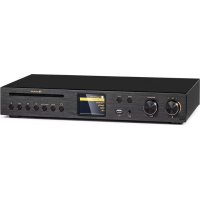
Blackstar Amp - Hifi-systeem Auna - Gratis gebruiksaanwijzing en handleiding
Vind de handleiding van het apparaat gratis Blackstar Amp Auna in PDF-formaat.



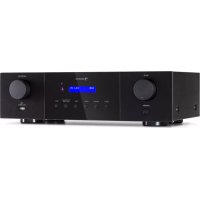
| Producttype | Hi-fi-systeem met versterker, internetradio, DAB+, FM, cd-speler, Bluetooth, USB |
| Merk | Auna |
| Model | Blackstar Amp |
| Afmetingen (BxDxH) | 430 x 270 x 65 mm |
| Gewicht | 3,2 kg |
| Voeding | 220-240 V~ 50/60 Hz, max. vermogen 70 W, standby < 1 W |
| Uitgangsvermogen | 2 x 30 W RMS |
| Draadloze connectiviteit | WiFi 2,4 GHz / 5 GHz, Bluetooth 2,4 GHz (max. bereik 9 dBm) |
| Radio-ontvangers | DAB+ (174-239 MHz), FM (87,5-108 MHz), internetradio |
| Ingangen | AUX IN (L+R), optisch, coaxiaal, USB |
| Uitgangen | 3,5 mm koptelefoonaansluiting, luidsprekeraansluitingen (L+R), lijnuitgang (PRE OUT) |
| Audiofuncties | Vooraf ingestelde equalizer, willekeurig afspelen, herhalen, nummerprogrammering |
| Muziekbronnen | CD, USB, AUX, Bluetooth, Spotify Connect, internetradio, podcasts, DAB+, FM, optisch, coaxiaal |
| Praktische functies | Dubbele wekker met herhaalfunctie, slaaptimer (tot 120 min), 40 radiovoorinstellingen |
| Onderhoud en reiniging | Afvegen met een vochtige doek, geen oplosmiddelen of chemische reinigingsmiddelen gebruiken |
| Veiligheid | Open de behuizing niet (risico op elektrische schok), gebruik door kinderen ouder dan 8 jaar onder toezicht |
| Onderdelen en repareerbaarheid | Geen door de gebruiker te repareren onderdelen; neem voor reparaties contact op met de klantenservice |
| Artikelnummers | 10036445, 10036446 |
| Algemene informatie | Handleiding beschikbaar in 184 pagina's in meerdere talen (FR, DE, EN, ES, IT, NL, enz.) |
Veelgestelde vragen - Blackstar Amp Auna
Gebruikersvragen over Blackstar Amp Auna
0 vraag over dit apparaat. Beantwoord die u kent of stel uw eigen vraag.
Stel een nieuwe vraag over dit apparaat
Download de handleiding voor uw Hifi-systeem in PDF-formaat gratis! Vind uw handleiding Blackstar Amp - Auna en neem uw elektronisch apparaat weer in handen. Op deze pagina staan alle documenten die nodig zijn voor het gebruik van uw apparaat. Blackstar Amp van het merk Auna.
GEBRUIKSAANWIJZING Blackstar Amp Auna
gefeliciteerd met de aanschaf van dit apparaat. Lees de hierna volgende handleiding aandachtig door en volg de instructies op om schade te voorkomen. Voor schade veroorzaakt door het niet in acht nemen van de instructies of door onjuist gebruik nemen wij geen verantwoordelijkheid. Scan de QR code voor toegang tot de meest actuele gebruikershandleiding en voor meer informatie rondom het artikel.

Veiligheidsinstructies 153
Toetsen en functies 154
Eerste gebruik 157
Bediening 157
Instellingen 159
Internetradio 165
Podcasts 167
Spotify Connect 169
DAB radio 170
FM radio 172
Cd-speler 174
USB 175
AUX IN-modus 176
BT 176
Optische modus 177
Coaxiale modus 177
Wekker en sleepfunctie 178
Instructies voor afvoer 180
Conformiteitsverklaring 180
TECHNISCHE GEGEVENS
| Artikelnummer 10036445, 10036446 | |
| Stroomvoorziening 220-240 V~ 50/60 Hz | |
| Stroomverbruik max. 70 W | |
| Stroomverbruik in stand-by modus <1 W | |
| Uitgang: 15 V/4 A | |
| RMS vermogen 2 x 30 W RMS | |
| DAB+ frequentie 174-239 MHz | |
| FM frequentie 87,5–108 MHz | |
| Wifi frequentie 2,4 GHz / 5 GHz | |
| BT frequentie 2,4 GHz | |
| BT zendvermogen (max.) 9 dBm | |
| Aansluitingen AUX-IN L + R, 3,5 mm | koptelefoon, USB,luidsprekers, line out, optische ingang,coaxiale ingang, wifi antenne, DAB /FMantenne |
| Afmetingen (BxDxH) 430 x 270 x 65 mm | |
| Gewicht 3,2 kg | |
VEILIGHEIDSINSTRUCTIES
Verklaring van de symbolen op het apparaat

LET OP
GEVAAR VOOR ELEKTRISCHE SCHOKKEN NIET OPENEN

WAARSCHUWING: OPEN DE BEHUIZING NIET OM HET RISICO VAN ELEKTRISCHE SCHOKKEN EN PERSOONLIJK LETSEL TE BEPERKEN. GEEN ONDERDELEN IN HET TOESTEL DIE DOOR DE GEBRUIKER KUNNEN WORDEN GEREPAREERD. NEEM VOOR REPARATIES CONTACT OP MET HIERVOOR GEKWALIFICEERD PERSONEEL.

De bliksemschicht met driehoek waarschuwt u voor de aanwezigheid van gevaarlijke spanning in het toestel, die sterk genoeg kan zijn om een risico van elektrische schokken te vormen. Open de behuizing niet

Het uitroepteken met de driehoek is bedoeld om u te wijzen op de aanwezigheid van belangrijke bediening- en onderhoudsinstructies (service) in de documentatie die bij het apparaat is gevoegd.
Kinderen vanaf 8 jaar en personen met een beperkte lichamelijke, sensorische en/of geestelijke gezondheid mogen het apparaat alleen gebruiken wanneer ze van tevoren door een voor hen verantwoordelijke persoon uitvoerig met de functies en veiligheidsinstructies van het apparaat vertrouwd zijn gemaakt en de hieraan verbonden risico's begrijpen.
Onderhoud
- Houdt de versterker droog. Als hij nat wordt, veeg hem dan onmiddellijk droog.
- Gebruik de versterker alleen in omgevingen met een goede luchtcirculatie.
- Bescherm de versterker tegen stof en vuil.
- Af en toe afnemen met een vochtige doek en het toestel ziet er weer als nieuw uit.
- Gebruik geen agressieve reinigings- of oplosmiddelen.
TOETSEN EN FUNCTIES
Voorkant
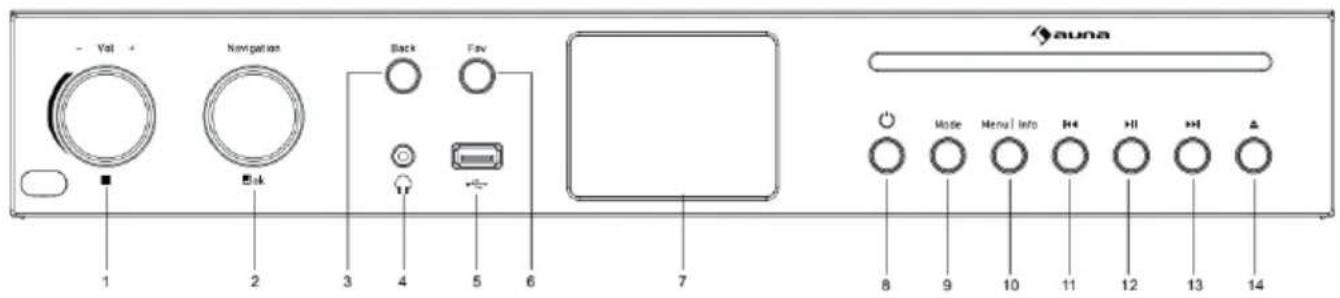
1 Volume/ Stop
2 Ok / Navigatie
3 Terug
4 Koptelefoonaansluiting (3,5 mm)
5 USB
6 Favorieten
7 Display
8 Stand-by
9 Modus
10 Menu /Info
11 Terug/Vorige titel
12 Play/Pauze
13 Vorige/Volgende titel
14 Eject-toets - indrukken om de CD uit te werpen
Achterkant
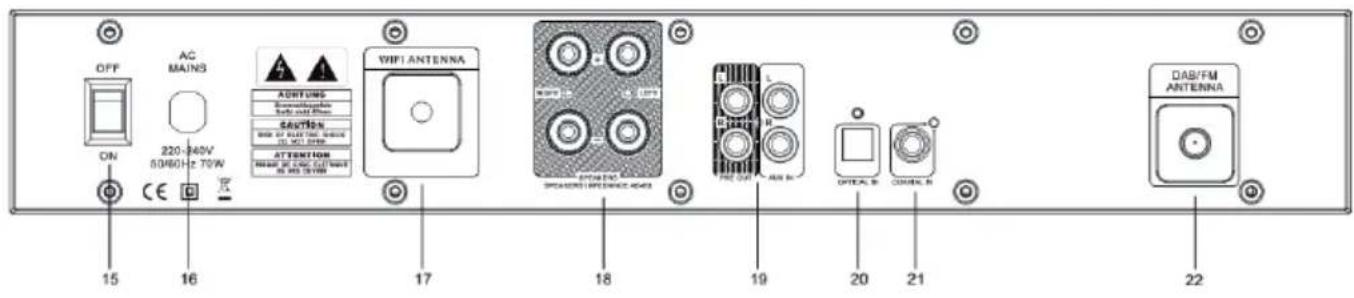
15 AAN/UIT
16 Aansluiting stroomkabel
17 Wifi-antenne
18 Luidsprekeraansluitingen
19 AUX IN, PRE OUT
20 Optische ingang
21 Coaxiale ingang
22 DAB /FM antenne-aansluiting
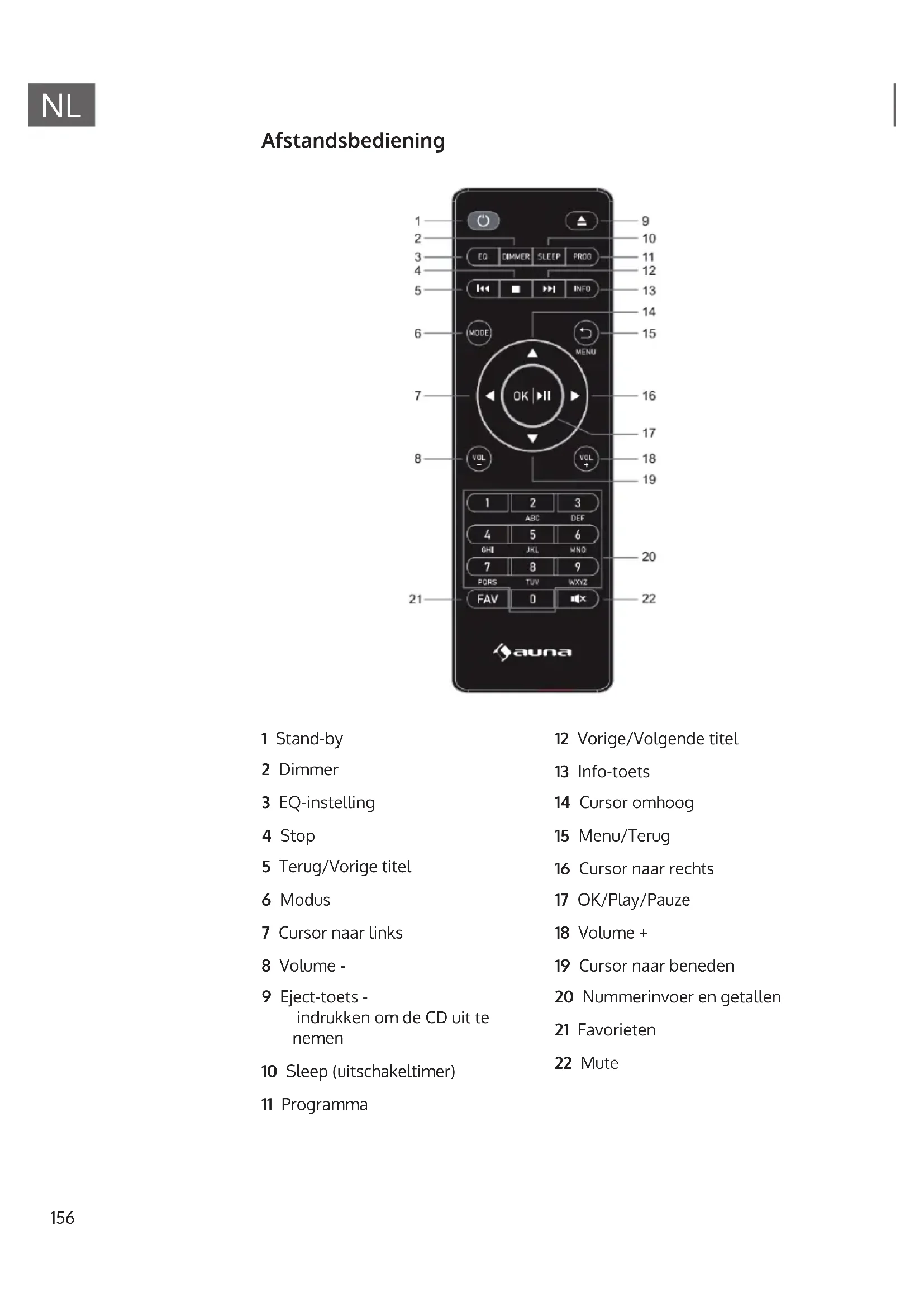
Afstandsbediening
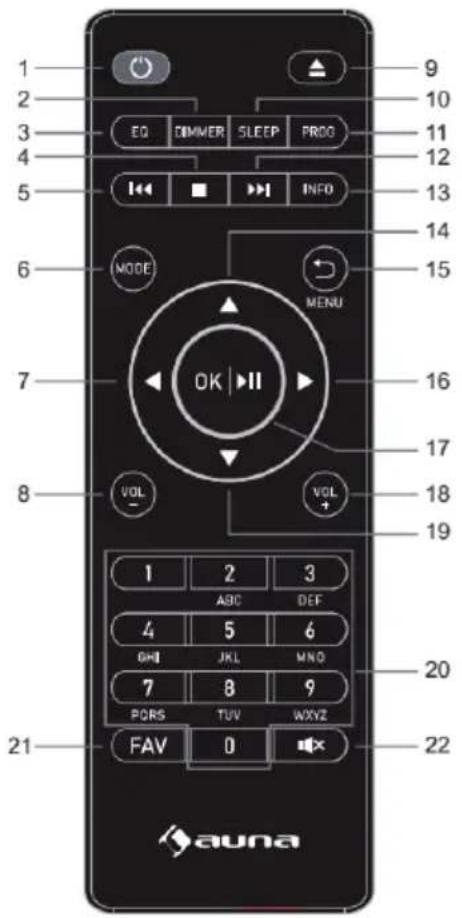
1 Stand-by
2 Dimmer
3 EQ-instelling
4 Stop
5 Terug/Vorige titel
6 Modus
7 Cursor naar links
8 Volume -
9 Eject-toets - indrukken om de CD uit te nemen
10 Sleep (uitschakeltimer)
11 Programma
12 Vorige/Volgende titel
13 Info-toets
14 Cursor omhoog
15 Menu/Terug
16 Cursor naar rechts
17 OK/Play/Pauze
18 Volume +
19 Cursor naar beneden
20 Nummerinvoer en getallen
21 Favorieten
22 Mute
EERSTE GEBRUIK
Verzeker uzelf er voor de eerste ingebruikname van dat de spanning van het stopcontact overeenkomt met de op het typeplaatje aangegeven spanning. Sluit de inbegrepen stekker aan op een huishoudelijk stopcontact.
Voordat u het toestel voor de eerste keer gebruikt, hoeft u alleen maar de meegeleverde antennes te installeren en uw luidsprekers aan te sluiten, en dan bent u klaar voor gebruik.
Wanneer u het toestel voor het eerst gebruikt, start de installatiewizard automatisch. Als u op de toets ⏻drukt terwijl het apparaat in gebruik is, wordt het apparaat in stand-by modus gezet.
Als u nogmaals op deze toets drukt, wordt het apparaat weer ingeschakeld.
Installatiewizard
Wanneer het toestel voor de eerste keer wordt opgestart, wordt automatisch een installatieprogramma doorlopen om te helpen bij het instellen van datum/tijd en netwerk. Zodra het installatieprogramma is voltooid, kan het toestel in de meeste modi worden gebruikt.
Opmerking: Als u de instellingen later wilt wijzigen, selecteert u Menu > System settings (systeeminstellingen) > en de gewenste optie. Als u het installatieprogramma opnieuw wilt gebruiken, selecteert u Menu > System settings (systeeminstellingen) > Setup wizard (installatieprogramma).
Het installatieprogramma leidt u door de basisinstellingen voor tijd/datum en netwerkinstellingen. Als u de instellingen later wilt wijzigen, hebt u via het instellingsmenu toegang tot alle functies.
BEDIENING
Na de eerste programmering kunnen de meeste modi van het apparaat worden gebruikt.
Modus selectie
Selecteer een modus in het hoofdmenu en druk op de OK-toets. U kunt ook de navigatiebesturing gebruiken om van modus te wisselen. Na een kort moment gaat de radio over naar deze modus. Het laatst gespeelde nummer/radiostation in deze modus wordt dan geselecteerd. Als dit niet mogelijk is, zoekt het apparaat naar beschikbare kanalen/netwerken of vraagt het u om een geldige invoer.
Audioweergave
De centrale bediening voor audioweergave is beschikbaar in alle luistermodi:
De volumeregelaar kan worden gebruikt om het volume te verhogen of te verlagen. De algemene bedieningselementen zijn ▶om liedjes te starten/pauzeren en de ◀/▶ toetsen om naar de vorige/volgende liedjes te gaan.
Menunavigatie
De belangrijkste knop om door de menu's en opties te navigeren is de controleknop. Draai aan de controleknop om omhoog of omlaag te gaan in het menu. Druk op de controleknop zodra de gewenste functie oplicht. Alle menu's en lijsten werken als lussen, d.w.z. dat als u aan de controleknop draait om voorbij het eerste of het laatste item in een menu of lijst te gaan, u aan het andere eind van het menu of de lijst terechtkomt. Dus als je van het eerste item in een menu naar boven gaat, komt je bij het laatste item in dat menu terecht, enz.
Om de menustructuur in een bepaalde modus te openen, drukt u lang op MENU.
Om één niveau terug te gaan in het menu, drukt u op BACK.
Elke modus heeft een menu met opties die specifiek zijn voor die modus. Het menu FM-modus heeft, bijvoorbeeld, twee modus-specifieke opties: scaninstelling en audio-instelling. Bovendien heeft elk modusmenu een laatste optie: Main menu (hoofdmenu) >. De '>' geeft opties aan die naar verdere menu's leiden.
Het hoofdmenu biedt een alternatieve methode voor het selecteren van luistermodi, slaap- en alarmfuncties en een laatste optie: System Setting (systeeminstelling) > De '>' geeft opties aan die naar verdere menu's leiden.
Het menu System Setting (systeeminstelling) bevat systeeminstellingsfuncties waarmee de gebruiker het functioneren van het toestel kan aanpassen. Deze omvatten netwerk-, tijd-, taal- en softwareparameters.
Tekstinvoer
Voor het invoeren van zoekopdrachten of wachtwoorden, enz.
Het gegevensinvoerscherm toont alle beschikbare tekens en opdrachtfuncties in een eindeloze lus. Draai aan de controleknop om naar wens in de lus heen en weer te bewegen. Druk op 'OK' om het op dat moment gemarkeerde symbool te selecteren. Als u een fout maakt, kiest u de 'BKSP'-optie (backspace) om het laatste teken te verwijderen. Als u klaar bent met de woorden, selecteert u 'OK' om de zoekwoorden of het wachtwoord in te voeren. Selecteer 'CANCEL' om het invoerscherm te verlaten.
Om een reeks tekens in te voeren, selecteert u elk teken na teken. Bij het kiezen van elk karakter wordt de toets opgebouwd en weergegeven in het vak bovenin het scherm. De drie opties - 'Backspace', 'OK' en 'Cancel' - zijn opgenomen in de selectielus. Deze zijn gemakkelijk op te roepen met de draaiknop, of u kunt op de INFO-toets drukken om naar de 'BKSP'-optie (backspace) te springen.
Opslaan
Er kunnen tot 40 zenders worden opgeslagen en opgeroepen in de DAB-, FM- en internetradiomodus. Om de op dat moment geselecteerde zender op te slaan, houdt u de FAV-toets ingedrukt tot het scherm 'Save to Preset' (opslaan op plaats) weergeeft. Kies een van de 40 voorkeuzezenders om de zender op te slaan en druk op OK om te bevestigen. Om een opgeslagen zender op te roepen, drukt u kort op de FAV-toets en selecteert u vervolgens de gewenste zender uit de lijst van opgeslagen zenders. Wanneer een in de lijst opgeslagen zender wordt afgespeeld, worden het nummer van de geheugenplaats en een stersymbool onderaan op het scherm weergegeven.
INSTELLINGEN
Alle radio-instellingen zijn beschikbaar in het menu systeeminstellingen. De volgende systeeminstellingen zijn beschikbaar:
- Equalizer
- Netwerk
- Tijd/Datum
• Taal - Fabrieksinstelling
- Update software
- Inrichtingsassistent
- Info
- Privacy
- Achtergrondverlichting
- Line out instelling
Equalizer
Er zijn verschillende voorgedefinieerde equalizerinstellingen beschikbaar, evenals een door de gebruiker gedefinieerde instelling (My EQ). Om een EQ-instelling te selecteren, selecteert u Menu > System settings (systeeminstellingen) > Equalizer. U kunt kiezen uit verschillende presets en 'My EQ', met aangepaste bas- en geluidsinstellingen.
Netwerk
• Netwerkassistent instellen
- PBC wifi inrichting
- Presentatiescherm
• Handmatige instelling
• Net Remote PIN instelling
- Netwerkprofiel
• Netwerkinstellingen verwijderen
• Netwerkverbinding onderhouden
Netwerkassistent instellen
Begeleidt u door de nodige stappen om u bij een netwerk aan te sluiten. Wordt ook automatisch uitgevoerd als onderdeel van het installatieprogramma. De opties die op het scherm worden weergegeven zijn afhankelijk van het type netwerk en de gebruikte netwerkbeveiliging.
Netwerkselectie
Zodra de netwerkassistent is geselecteerd, zoekt het apparaat automatisch naar draadloze netwerken en wordt een lijst met SSID's (Service Set Identifier) voor de netwerken weergegeven. Het toestel onthoudt de laatste 4 netwerken waarmee het verbonden was en maakt automatisch verbinding met een van deze netwerken wanneer deze beschikbaar is. Als de verbinding met een netwerk tijdelijk wordt onderbroken, herstelt de radio deze automatisch. Kies ofwel een wifi-netwerk (SSID) uit de lijst of breng een LAN-verbinding tot stand (verbinding met netwerkkabel naar LAN-poort).
Open netwerk
Als het een open netwerk is (niet gecodeerd), brengt de radio de verbinding tot stand zonder dat verdere invoer nodig is.
Netwerk met standaard encryptie
Als het draadloze netwerk beveiligd is, verschijnt de optie om het wifi-wachtwoord in te voeren op het radioscherm.
Tip! Het in de fabriek ingestelde wachtwoord vindt u bij de meeste routers op het typeplaatje aan de onderkant.
Nadat u het wachtwoord hebt ingevoerd, maakt uw apparaat verbinding met het geselecteerde netwerk. Als de verbinding niet tot stand kan worden gebracht, schakelt de radio over naar de vorige verbinding om het vervolgens opnieuw te proberen. Om te annuleren, drukt u op het apparaat op de toets BACK of op de toets MENU op de afstandsbediening. Als de netwerkverbinding korte tijd wordt onderbroken, herstelt het apparaat deze daarna automatisch.
PBC wifi-instelling (wifi beschermde instelling)
Het apparaat zal u vragen om op de verbindingstoets van de router te drukken en vervolgens op de selectietoets. Zie de PBC wifi instellingen voor meer informatie.
Weergave-instellingen
Instellingsdetails voor de huidige netwerkinstelling worden weergegeven, inclusief:
- Actieve verbindingen
- MAC-adres
- Wifi-zone
- DHCP
- SSID
- IP-adres
- Subnetmasker
- Gateway-adres
- Primair DNS
- Secundair DNS
Handmatige instellingen
Selecteer DHCP inschakelen/uitschakelen.
Net Remote PIN instelling
Hiermee kunt u een PIN vastleggen die moet worden ingevoerd voordat de radio via een netwerk kan worden benaderd.
Netwerkprofiel
Een lijst van netwerken die door het apparaat zijn opgeslagen (maximaal 4) wordt weergegeven. De lijst kan als volgt worden weergegeven: Menu > System Settings (systeeminstellingen) > Network (netwerk) > Network Profile (netwerkprofiel). Hier kunt u ongewenste netwerken wissen door het netwerk met de draaiknop te selecteren, op OK te drukken en vervolgens 'delete yes' te selecteren.
Netwerkinstellingen verwijderen
Deze optie wist de actuele netwerkinstelling, zodat u zich gemakkelijker bij een ander netwerk kunt aansluiten.
Netwerkverbinding onderhouden
Selecteer 'Yes' of 'No' om de netwerkverbinding al dan niet in stand te houden.
Tijd/Datum
- Tijd/Datum instellen
- Automatische update
- Weergave instellen
Tijd/Datum instellen
De datum wordt weergegeven in het formaat DD-MM-JJJ met de eerste waarde 'dd' actief (knipperend). Pas elke waarde aan met de controleknop. Wanneer een waarde is bevestigd door op de controleknop te drukken, wordt de volgende waarde geactiveerd en kan worden aangepast.
Automatische update (van DAB, FM of netwerk)
Een automatische update wordt uitgevoerd via gegevens die via DAB, FM of het internet worden verzonden. De tijd wordt alleen bijgewerkt in de overeenkomstige modus, dus het is raadzaam een modus te kiezen die u regelmatig gebruikt. DAB en FM maken tijdens uitzendingen gebruik van tijdsignalen die door de radiozenders worden aangeleverd. In netwerkmodus wordt een tijdsignaal van het internetradioportaal gebruikt wanneer het apparaat op een netwerk is aangesloten.
-
Selecteer de bron van updates: 'DAB', 'FM', 'Netwerk' of 'geen update'.
-
Als u via het netwerk bijwerkt, stelt u de tijdzone in.
-
Als in uw land de zomertijd wordt gebruikt, kan de automatische update van het netwerk er een uur naast zitten. Activeer daarom de zomertijdoptie om dit te voorkomen.
Tip! Bij het updaten vanaf DAB of FM heeft de zomertijdoptie geen invloed op de tijd. Zodra de informatie op het betreffende station beschikbaar is, werkt het toestel de tijd automatisch bij.
Formaat instellen
U kunt tussen de 12 en 24-uurs weergave wisselen.
Taal
De door de fabriek ingestelde taal is Engels. Om de taal te wijzigen, selecteert u het volgende: Menu > System Settings (systeeminstellingen) > Languages (talen) > en selecteer de door u gewenste taal.
Fabrieksinstelling
Bij het terugzetten naar fabrieksinstellingen worden alle instellingen teruggezet naar de in de fabriek ingestelde waarden. De ingestelde tijd/datum, netwerkinstellingen, opgeslagen radiostations enz. gaan daarbij verloren. De actuele softwareversie wordt niettemin behouden. Volg de onderstaande stappen om het apparaat terug te zetten naar de fabrieksinstellingen: Selecteer Menu > System Settings (systeeminstellingen) > Factory Reset Proceed (terugzetten naar fabrieksinstellingen) > Yes.
Software-update
Van tijd tot tijd kan het gebeuren dat de fabrikant software-updates met foutoplossingen en/of extra functies ter beschikking stelt. U kunt dit handmatig controleren of de radio zo instellen dat dit automatisch op regelmatige basis gecontroleerd wordt (dit is de standaard instelling). Wanneer de radio constateert dat er nieuwere software beschikbaar is, zal hij u vragen of u wilt updaten. Als u akkoord gaat, wordt de nieuwe software gedownload en geïnstalleerd. Na een actualisering van de software blijven alle gebruikersinstellingen behouden.
Let op! Voordat u met een software-upgrade begint, controleert u of de radio is aangesloten op een stabiele stroomverbinding. Een onderbreking van de stroomtoevoer tijdens de software-update kan het apparaat permanent beschadigen.
Inrichtingsassistent
Zo kunt u op elk moment de inrichtingsassistent oproepen. De assistent leidt u door de essentiële instellingen in de onderstaande volgorde:
- Datum/Tijd - Weergave instellen
- Automatische update - Selecteer de bron voor het bijwerken van de tijd of kies voor 'geen update'
- Stel tijd/datum in (deze stap is alleen nodig wanneer bij auto-update de optie 'geen update' is geselecteerd)
- Tijdzone instellen
- Zomertijd instellen
- Netwerkassistent loopt automatisch (zie sectie 5.2.1 Netwerk)
Zodra u met een netwerk verbonden bent, is de assistent klaar.
Info
Toont details van het actuele systeem, inclusief:
• SW-versie: Softwareversie
- Radio ID: Unieke code die wordt gebruikt om deze specifieke radio te identificeren
- Friendly name: Naam waarmee het toestel in een netwerk wordt aangeduid
Privacybeleid
Toont een gegevensbeschermingsverwijzing die u naar onze website brengt waar u alle details van het privacy beleid van Frontier Smart Technologies kunt vinden:
Bezoek de volgende pagina op een pc of een mobiel apparaat.
www.Frontiersmart.com/privacy
Achtergrondverlichting
Na een bepaalde tijd kan de achtergrondverlichting van het toestel in de stand-by modus worden gedimd. Met deze optie kunt u de helderheid instellen vóór (bedrijfsmodus) en na (stand-by modus) het verstrijken van deze bepaalde tijd.
In de bedrijfsmodus zijn de instellingen 'Hoog', 'Gemiddeld' en 'Laag' beschikbaar.
In de stand-by modus zijn de instellingen 'Hoog', 'Gemiddeld', 'Laag' en UIT (OFF) beschikbaar.
Line-out instelling
Selecteer 'Yes' om de line-uitgang te activeren en 'No' om hem te deactiveren. Selecteer 'Yes' voor lokale luidsprekers en 'No' als u het geluid wilt uitschakelen.
INTERNETRADIO
De radio kan duizenden radiozenders en podcasts van over de hele wereld afspelen via een breedband internetverbinding. Wanneer u de internetradiomodus selecteert, neemt de radio contact op met het internetradioportaal van de aanbieder om een lijst van stations te krijgen die in verschillende categorieën zijn ingedeeld, zoals 'Country' en 'Popular'. Zodra u een zender hebt gekozen, maakt de radio rechtstreeks verbinding met die zender. Om naar de Internetradiomodus te gaan, drukt u op de MODE-toets en draait u aan de controleknop om door de luistermodi te bladeren tot 'Internetradio' wordt weergegeven, of selecteert u Menu > Internetradio. De gebruikelijke toetsen voor volume, mute, play/stoppen en opslaan zijn beschikbaar.
Opmerking: Het zenderlijstmenu wordt geleverd door het internetradiportaal, en is dus alleen toegankelijk als de radio met het internet is verbonden. De zenderlijsten en submenu's veranderen van tijd tot tijd.
De zenderlijst is onderverdeeld in verschillende categorieën en zoekopties:
- Lokale radio
- Historie
- Zoeken
- Standplaats
- Populair
- Ontdekken
Lokale radio
Geeft een submenu weer om in verschillende categorieën te zoeken naar radiostations, zoals: lokale zenders, BBC zenders, genres of zenders uit een bepaalde stad. Wanneer u een categorie selecteert, wordt een lijst met submenu's weergegeven of (indien er geen verdere subcategorieën zijn) worden de beschikbare kanalen voor de beschikbare categorie weergegeven.
Historie
Wanneer de internetradiomodus opnieuw gestart wordt, wordt automatisch de laatst geluisterde zender gekozen. Om een andere recent beluisterde zender te selecteren, kiest u de zender in de lijst van meest recent geluisterde stations. De laatst beluisterde radiostations worden bovenaan de lijst weergegeven.
Zoeken
U kunt ook naar uitzendingen zoeken met behulp van speciale trefwoorden. Om op trefwoord te zoeken, selecteert u Menu > Station list (zenderlijst) > Search (zoeken).
Voer een trefwoord in door de tekens na elkaar te selecteren en te bevestigen. De schermen voor het invoeren van de zoekopdracht zijn qua werking vergelijkbaar met het scherm voor het invoeren van het wifi-wachtwoord.
Selecteer een uitzending uit de lijst.
Standplaats
Om een internetradiostation van een bepaalde locatie te selecteren gaat u als volgt te werk: Selecteer Menu > Station List (zenderlijst) > Location (standplaats) en selecteer een continent en vervolgens het gewenste land uit de lijst met beschikbare landen. De in dat land beschikbare kanalen worden dan weergegeven. Selecteer een van de weergegeven kanalen.
Populair
Een lijst van 's werelds populairste internetradiostations wordt weergegeven.
Ontdekken
Biedt u de mogelijkheid te kiezen uit een lijst van radiostations, gedefinieerd op herkomst (land), genre (muziekstijl) of taal. Navigeer door de categorie-opties. Zodra u uw keuze hebt gemaakt, wordt die op het scherm bevestigd en wordt het aantal kanalen in de geselecteerde categorie weergegeven. Om de lijst te bekijken, selecteert u de optie die het aantal beschikbare kanalen weergeeft.
Actuele weergave van informatie
Tijdens de weergave van een internetradiostation worden de naam en de beschrijving van het station op het scherm weergegeven. Wanneer informatie over de artiest en het liedje beschikbaar is, wordt deze ook getoond. Druk voor meer informatie op de toets INFO. Telkens wanneer u op de INFO-toets drukt, wordt andere informatie weergegeven in de onderstaande volgorde:
- Slogan (vooraf ingesteld indien beschikbaar)
- Taal/Locatie
• Codec en Sampling rate - Weergavebuffer
- Huidige datum
PODCASTS
De radio kan via een breedband internetverbinding duizenden podcasts van over de hele wereld afspelen. Wanneer u de internetradiomodus selecteert, neemt de radio contact op met het internetradioportaal van de aanbieder om een lijst van beschikbare podcasts te krijgen. Zodra u een podcast hebt gekozen, maakt de radio rechtstreeks verbinding met de bron van de podcast. Om de podcastmodus op te roepen drukt u op de MODE-toets en draait u aan de controleknop om door de luistermodi te bladeren tot 'podcasts' wordt weergegeven, of selecteert u Mode > Podcasts. De gebruikelijke toetsen voor volume, mute, play/stoppen en opslaan zijn beschikbaar.
Let op! Het podcastmenu wordt geleverd door het internetradioportaal, en is dus alleen toegankelijk als de radio met het internet is verbonden. De podcastlijsten en submenu's veranderen van tijd tot tijd.
- Lokale radio
- Zoeken
- Standplaats
- Ontdekken
Lokale radio
Geeft een submenu om te zoeken naar podcasts op basis van verschillende categorieën, zoals 'Komedie van de week', 'Artiesten en Auteurs', 'Populair', enz. Wanneer u een categorie selecteert, wordt een lijst met submenu's weergegeven of (indien er geen verdere subcategorieën zijn) worden de beschikbare podcasts voor de beschikbare categorie weergegeven.
Zoeken
U kunt ook naar podcasts zoeken met specifieke trefwoorden in de titel. Om te zoeken, selecteert u Menu > Podcastlijst > Search (zoeken). Voer een trefwoord in door de tekens na elkaar te selecteren en te bevestigen. Het invoerscherm voor het zoeken is vergelijkbaar met het scherm voor de invoer van het wifi-wachtwoord. Selecteer een zending uit de lijst.
Standplaats
Om een podcast van een specifieke locatie te selecteren, selecteert u Menu > Podcastlijst > Location (standplaats) >. Selecteer een continent uit het menu en een lijst van beschikbare landen wordt weergegeven. Kies een land uit de lijst en de beschikbare podcasts worden weergegeven. Selecteer een podcast uit de lijst om naar te luisteren.
Ontdekken
Biedt u de mogelijkheid te kiezen uit een lijst van podcasts, gedefinieerd op herkomst (land), genre (stijl) of taal. Navigeer door de categorie-opties. Zodra u uw keuze hebt gemaakt, zal een beeldscherm de gekozen categorie en het aantal podcasts binnen die categorie bevestigen. Om de lijst te bekijken, selecteert u de optie die het aantal beschikbare podcasts weergeeft.
SPOTIFY CONNECT
Je nieuwe apparaat heeft Spotify Connect.
Gebruik uw smartphone, tablet of computer als afstandsbediening voor Spotify. Op spotify.com/connect lees je meer.
Zet de muziek harder.
- Verbindt uw apparaat met je wifi netwerk (zie handleiding voor details).
- Open de Spotify app op je smartphone, tablet of pc en verbindt het apparaat met hetzelfde wifi netwerk.
- Speel een liedje af via Spotify en tik op 'BESCHIKBARE APPARATEN'.
- Kies uw apparaat uit en luister naar muziek in de hele ruimte.
Klaar! Veel plezier bij het luisteren!

Licenties
De Spotify software is onderworpen aan de gebruiksrechten van derden, die op de volgende pagina kunnen worden bekeken:
Alle vermelde merken zijn handelsmerken van de respectievelijke ondernemingen. Fouten en technische wijzigingen voorbehouden. Onze algemene levering- en betalingsvoorwaarden zijn van toepassing.
DAB RADIO
In de DAB-modus wordt digitale DAB/DAB+ radio ontvangen en wordt informatie over de zender, stream en afgespeelde liedjes weergegeven. Om de DAB-modus in te schakelen, draait u aan de controleknop tot 'DAB' op het scherm wordt weergegeven of selecteert u Menu > Main menu (hoofdmenu) > DAB. In de DAB-modus kunt u kiezen uit de volgende opties:
- Zenderlijst
- Zoeken
- Handmatige instelling
- Ongeldige zenders verwijderen
• DRC - Zendervolgorde
- Hoofdmenu
Zenderlijst
Wanneer u voor het eerst de DAB-radiomodus selecteert of wanneer de zenderlijst leeg is, voert de radio automatisch een volledige zenderzoektocht uit om naar beschikbare zenders te zoeken. Het kan ook nodig zijn om een handmatige zenderzoekactie te starten om de volgende redenen:
- Beschikbare zenders veranderen van tijd tot tijd
- Als de ontvangst tijdens de eerste scan niet goed was (bijvoorbeeld omdat de antenne niet goed omhoog stond), kan dit leiden tot een lege of onvolledige lijst van beschikbare zenders.
- Als u een slechte ontvangst hebt of sommige zenders ruisen, is het raadzaam alleen te zoeken naar zenders met een goede en krachtig signaal.
Als er een vraagteken voor een van de zenders in de lijst staat, betekent dit dat dit kanaal op dat moment niet beschikbaar is. Afhankelijk van de oorzaak van het signaalverlies, kan dit slechts tijdelijk zijn. Zenders die waarschijnlijk niet meer beschikbaar zullen zijn (bijvoorbeeld omdat u uit het bereik bent verhuisd), kunnen uit de kanaallijst worden gewist.
Radiostations zoeken
Om een zoekopdracht handmatig te starten, selecteert u Menu > Scan (zoeken). Zodra het zoeken afgesloten is geeft de radio een lijst met beschikbare zenders. Met de handmatige zoekoptie heeft u de mogelijkheid om een specifieke zender te selecteren en de signaalsterkte weer te laten geven.
Zenders uit de zenderlijst verwijderen
Om niet-beschikbare zenders uit de zenderlijst te verwijderen, selecteert u Menu > Prune invalid (ongeldige zender verwijderen).
Zenders kiezen
Om een zender te beluisteren of een zender te wijzigen, selecteert u Menu > Station List (zenderlijst) en drukt u op OK. Draai aan de controleknop om een zender te kiezen. Zenders voorafgegaan door een vraagteken '?' zijn niet beschikbaar. Zodra een zender is gekozen, wordt deze afgespeeld en wordt de door de zender verstrekte informatie (zenderinformatie, titel van nummer/show, enz.) op het scherm weergegeven. U kunt ook op de toetsen
◀ en ▶ drukken om naar de volgende zender te gaan. Radiozenders kunnen worden opgeroepen wanneer ze zijn opgeslagen.
Actuele weergave van informatie
Wanneer een zender wordt afgespeeld, geeft het scherm de naam en DLS-informatie weer, die door de zender ter beschikking wordt gesteld. Realtime informatie zoals de naam van het programma, de titel van het liedje en contactinformatie wordt doorgegeven. Stereo-uitzendingen worden aangeduid met een symbool bovenin het scherm. Druk voor meer informatie op de toets INFO. Telkens wanneer u op de INFO-toets drukt, wordt andere informatie weergegeven. Dit omvat: DLS-tekst, soort programma, ensemblenaam/ frequentie, signaalsterkte/foutpercentage, bitrate/ codec/ zender, huidige datum en DL Plus (indien beschikbaar).
Beeldweergave
Wanneer de beeldweergave beschikbaar is (afhankelijk van het zendersignaal), worden de afbeeldingen aan de linkerkant van het scherm weergegeven. Druk op de controleknop om de verschillende opties weer te geven (thumbnail, afbeelding met DLS-tekst en volledig scherm).
Instellingen
Sommige DAB-uitzendingen ondersteunen DRC (dynamic range compression). Met deze functie kunnen radio's het dynamische bereik van het uitgezonden audiosignaal comprimeren, zodat het volume van zachte geluiden wordt verhoogd en het volume van harde geluiden wordt verlaagd. Dit kan nuttig zijn bij het luisteren naar muziek met een hoog dynamisch bereik in een rumoerige omgeving (bijv. klassieke muziek tijdens het autorijden). Om de DRC-instelling voor radio te wijzigen, selecteert u Menu > DRC en selecteert u vervolgens 'DRC hoog', 'DRC laag' of 'DRC uit'. Info! De DRC-instelling voor de radio heeft geen effect als er geen DRC-gegevens in de transmissie zijn inbegrepen.
Zendervolgorde
U kunt de volgorde van de DAB-zenderlijst alfanumeriek of als een ensemble selecteren. 'Ensemble' vermeldt groepen zenders die samen op hetzelfde ensemble worden uitgezonden, bijv. BBC of South Wales local. 'Valid' geeft eerst de geldige zenders alfanumeriek weer, daarna de ongeldige zenders. Om de volgorde van de zenders te wijzigen, selecteert u Menu > Station order (zendervolgorde) > vervolgens Alphanumeric (alfanumeriek) of Ensemble.
FM RADIO
In de FM radiomodus wordt analoge FM breedbandradio ontvangen en RDS (Radio Data System) informatie over de zender en de zending (indien uitgezonden) wordt op het display weergegeven. Om in de FM modus te komen drukt u de MODE-toets en draait u net zolang aan de controleknop tot u FM op het beeldscherm ziet verschijnen of kiest u Menu > Main menu (hoofdmenu) > FM.
Handmatig zoeken
Om handmatig te zoeken, drukt u eerst kort op de zendertoets en draait u vervolgens de OK-knop naar rechts om naar boven te zoeken of naar links om naar beneden te zoeken.
Automatisch zoeken
Om het automatisch zoeken te starten, houdt u de OK-toets ingedrukt. De radio gaat vervolgens de frequentieband langs. Hij stopt automatisch als er een zender is gevonden.
Als u wilt dat de radio automatisch omlaag of omhoog zoekt, moet u eerst handmatig omlaag of omhoog uitvoeren voordat u lang op de OK-knop drukt.
In de FM-modus kunt u kiezen tussen de volgende opties:
- Zoekinstelling
- Audio-instelling
- Hoofdmenu
- Handmatig zoeken
Om handmatig te zoeken, drukt u eerst kort op de zendertoets en draait u vervolgens de OK-knop naar rechts, om omhoog te zoeken, of naar links, om omlaag te zoeken.
- Automatisch zoeken
Om het automatisch zoeken te starten, houdt u de OK-toets ingedrukt. De radio gaat vervolgens de frequentieband langs. Hij stopt automatisch als er een zender is gevonden.
Als u wilt dat de radio automatisch omlaag of omhoog zoekt, moet u eerst handmatig omlaag of omhoog uitvoeren voordat u lang op de OK-knop drukt.
Zenderselectie
Om een zender te zoeken, drukt u op de OK-toets. De frequentieweergave begint omhoog te tellen en de FM-breedbandzenders worden gezocht. U kunt de zenders ook zoeken door de ◀ of ► toets ingedrukt te houden of handmatig naar zenders zoeken door de ◀ of ► toets telkens kort in te drukken.
Tip! U kunt de radio zo instellen dat alleen wordt gezocht naar zenders met een sterk signaal. Beschikbare radiostations kunnen in de geheugenlijst worden opgeslagen en opgeroepen.
Wanneer een FM-zender wordt afgespeeld, geeft het radioscherm het volgende weer:
- Als RDS-informatie beschikbaar is, wordt de zendernaam weergegeven (fabrieksinstelling). Door meermaals op de INFO-toets te drukken, kan verdere informatie worden weergegeven (RDS-radiotekst, RDS-programmatype, frequentie, huidige datum).
- Als er geen RDS-informatie beschikbaar is, wordt de op dat moment ingestelde frequentie op het scherm weergegeven.
Instellingen
Zoekinstelling
Conform de fabrieksinstelling stopt de FM zenderzoektocht zodra een beschikbare zender is gevonden. Dit kan ruis veroorzaken omdat een zender met slechte signaalontvangst is gekozen. U kunt de zoekinstelling wijzigen en instellen dat alleen zenders met een goede ontvangst worden opgeslagen. Om dit te doen, selecteert u het volgende: Menu > Scan setting (zoekinstelling) > Strong stations only? (alleen stations met goed signaal?) > Yes.
Audio-instelling
Conform de fabrieksinstelling, worden alle stereozenders in stereo afgespeeld. Bij zenders met een slechte signaalontvangst kan dit ruis veroorzaken. Om zenders met zwakke ontvangst in mono af te spelen, selecteert u Menu > Audio setting (audio-instelling) > FM weak reception: isten in mono only (zwakke FM ontvangst: alleen in mono luisteren) > Yes.
CD-SPELER
Om in de CD modus te komen drukt u de MODE-toets en draait u net zolang aan de controleknop tot u CD op het beeldscherm ziet verschijnen of kiest u Menu > Main menu (hoofdmenu) > CD. In de CD-modus kunt u kiezen tussen de volgende opties:
- Random play (aan/ uit)
- Repeat (uit/ één nummer herhalen/ alle nummers herhalen)
- Hoofdmenu
Zodra u de CD-modus hebt gekozen, verschijnt op het scherm 'Loading', gevolgd door 'Reading' en vervolgens 'No Disc'.
Om het CD-vak te openen, drukt u op de ▲ toets van de radio of de afstandsbediening. Plaats een CD en sluit het CD-vak. De CD wordt gelezen en vervolgens wordt de weergave gestart bij het eerste nummer. De weergavetijd is op het beeldscherm te zien. Als u meerdere keren op de INFO-toets van de afstandsbediening of op de OK-toets van de radio drukt, wordt er informatie weergegeven als het om een ID3-formaat gaat (huidige datum, bestand, map, album, artiest, titel).
CD functies
- Druk op de ◀ of ▶ toetsen van de radio of de afstandsbediening om naar de vorige/volgende titel te gaan. Druk voor het pauzeren of voortzetten van de weergave op ▶.
- Houd de toets ▶ of ◀ ingedrukt om een nummer snel vooruit of terug te spoelen. Laat de toets los zodra u de gewenste positie hebt bereikt.
- Om de CD in het apparaat te plaatsen, hoeft u slechts licht op CD te drukken, waarna het station de CD opneemt.
- Druk op de ▲ toets om de CD uit te werpen.
Geheugenlijst maken voor CD titels
- Druk tijdens CD-weergave op de ■ toets om een geheugenlijst te maken en de tracks in een door u bepaalde volgorde af te spelen.
- Druk op de PROGRAM-toets van de afstandsbediening om de geheugenlijst te openen. Het symbool ☆ wordt op het beeldscherm weergegeven.
-
Zodra u in de geheugenlijst bent, toont het scherm de eerste CD-titel als 'T001'. De eerste plaats van de geheugenlijst wordt weergegeven als 'P01'. U kunt nu kiezen welke titel u wilt opslaan op de eerste geheugenplaats 'P01'. Zodra u met de ➤ of ◀ toetsen een liedje hebt gekozen die u op 'P01' wilt opslaan, drukt u nogmaals op de PROGRAM toets.
-
Op het beeldscherm verschijnt nu 'P02'. U kunt nu kiezen welke titel u wilt opslaan op de geheugenplaats 'P02'. Zodra u met de▶ of ◀◀ toetsen een titel heeft gekozen die u op 'P02' wilt opslaan, drukt u nogmaals op de PROGRAM toets.
- Zodra u alle gewenste liedjes in de geheugenlijst hebt opgeslagen, kunt u ze afspelen door op de ▶ toets te drukken.
- Wanneer de weergave van de geheugenlijst geactiveerd is, drukt u tweemaal op de ■ toets om de weergave van de geheugenlijst te verlaten en terug te keren naar de normale CD-weergave.
USB
In de USB-modus kan muziek worden afgespeeld van externe bronnen zoals MP3-spelers. Om in de USB modus te komen drukt u de MODE-toets en draait u net zolang aan de controleknop tot u USB op het beeldscherm ziet verschijnen of kiest u Menu > Main menu (hoofdmenu) > USB. In de USB-modus kunt u kiezen tussen de volgende opties:
- Random play (aan/ uit)
- Repeat (uit/ één nummer herhalen/ alle nummers herhalen)
- Hoofdmenu
- Om tussen titels te springen, gebruikt u de ◀ of ► toets op de radio of de afstandsbediening. Om te pauzeren/af te spelen, gebruikt u de knop op de radio of afstandsbediening om af te spelen of te pauzeren.
- Om vooruit of terug te gaan terwijl een nummer wordt afgespeeld, houdt u de '◀◀ of ▶▶ toets op de afstandsbediening ingedrukt en laat u ze los wanneer u wilt stoppen met overslaan.
- Regelen van een USB liedjesprogramma
- Wanneer de USB weergave bezig is en u drukt op de stop-toets, kunt u de USB zo programmeren dat de liedjes in een bepaalde volgorde afgespeeld worden.
- Druk gewoon op de toets 'program' op de afstandsbediening om de programmeerstand te activeren. Het stersymbool wordt weergegeven.
- Zodra u in de programma-instellingen bent, zal de display T001 weergeven om het eerste liedje op de USB aan te geven als P01. U kunt nu kiezen welk liedje u als programmanummer P01 wilt hebben door met de '<<' en '>>' toetsen naar het gewenste liedje te gaan. Wanneer u het gewenste liedje voor P01 hebt geselecteerd, drukt u op de 'program'-toets en gaat u naar de selectie van het volgende te programmeren liedje.
- Voor het volgende liedje wordt in het display T002 weergegeven om programma 2 aan te geven. Gebruik nu de '<<' en '>>' knoppen om naar het liedje te gaan dat u wilt selecteren. Wanneer u het gewenste liedje voor programma 2 hebt geselecteerd, drukt u op de 'program'-toets en gaat u naar de selectie van het volgende te programmeren liedje.
- Wanneer u klaar bent met het selecteren van de te programmeren liedjes, drukt u op de 'Play/Pauze'-toets om de geprogrammeerde liedjes af te spelen.
- Als de geprogrammeerde weergave is geactiveerd, drukt u tweemaal op de stop-toets om de geprogrammeerde weergave te verlaten en u keert terug naar de USB-weergave.
AUX IN-MODUS
In de AUX IN-modus kan muziek worden afgespeeld van externe bronnen zoals MP3-spelers.
Afspelen in AUX IN modus
- Zet het volume van zowel de radio als het externe apparaat zachter om een plotseling hoog volume te voorkomen.
- Sluit de externe audiobron aan op de linker en rechter AUX-IN aansluiting.
- Om in de AUX IN modus te komen drukt u de MODE-toets en draait u net zolang aan de controleknop tot u AUX IN op het beeldscherm ziet verschijnen of selecteert u Menu > Main menu (hoofdmenu) > AUX IN.
- Pas het volume van de radio (en, indien nodig, van het externe audio-apparaat) aan uw behoefte aan.
BT
In de BT-modus kan het toestel aan andere apparaten worden gekoppeld om muziek via de radio af te spelen. Om in de BT modus te komen drukt u de MODE-toets en draait u net zolang aan de controleknop tot u BT op het beeldscherm ziet verschijnen of selecteert u Menu > Main menu (hoofdmenu) > BT.
Een BT-apparaat aan de radio koppelen
Selecteer in BT-modus op het toestel Menu > BT. Op die manier wordt de radio zichtbaar voor andere BT-apparaten. De BT naam van de radio is 'auna-bs-amp-359'. Zorg ervoor dat de BT-functie van uw externe BT-apparaat is geactiveerd en begin te zoeken naar beschikbare apparaten.
Selecteer de radio in de apparatenlijst.
Bediening via de radio
U kunt de bedieningselementen van de radio in BT-modus gebruiken om de muziek te pauzeren, om naar het volgende/vorige nummer te gaan (in de afspeellijst van het externe BT-apparaat), enz.
OPTISCHE MODUS
In de optische modus kan muziek worden afgespeeld van externe bronnen zoals MP3-spelers.
Muziekweergave in optische modus
- Zet het volume van zowel de radio als het externe apparaat zachter om een plotseling hoog volume te voorkomen.
- Verbindt de externe audiobron met de optische aansluiting.
- Om in de optische modus te komen drukt u de MODE-toets en draait u net zolang aan de controleknop tot u OPTICAL op het beeldscherm ziet verschijnen of selecteert u Menu > Main menu (hoofdmenu) > OPTICAL.
- Pas het volume van de radio (en, indien nodig, van het externe audio-apparaat) aan uw behoefte aan.
COAXIALE MODUS
In de coaxiale-modus kan muziek worden afgespeeld van externe bronnen zoals MP3-spelers.
Muziekweergave in coaxiale modus
- Zet het volume van zowel de radio als het externe apparaat zachter om een plotseling hoog volume te voorkomen.
- Verbindt de externe audiobron met de coaxiale aansluiting.
- Om in de coaxiale modus te komen drukt u de MODE-toets en draait u net zolang aan de controleknop tot u COAXIAL op het beeldscherm ziet verschijnen of selecteert u Menu > Main menu (hoofdmenu) > COAXIAL.
- Pas het volume van de radio (en, indien nodig, van het externe audio-apparaat) aan uw behoefte aan.
Naast de klok/kalender zijn er twee veelzijdige alarmen met snoozefunctie en sleepfunctie, om het toestel na een bepaalde tijd uit te schakelen. Elk alarm kan zo ingesteld worden dat hij in een specifieke modus start.
Sleepfunctie
Om de tijd tot de automatische uitschakeling in te stellen, drukt u meerdere malen op de SLEEP toets van de afstandsbediening. U kunt kiezen tussen de volgende opties: 'Sleep OFF', '15 min', '30 min', '45 min', '60 min', '90 min' of '120 min'. Selecteer de gewenste tijd. Het toestel keert vervolgens terug naar het vorige scherm. Op het weergavescherm wordt onderaan de tijd weergegeven die nog rest tot het toestel automatisch wordt uitgeschakeld. Als alternatief kunt u de sleepfunctie als volgt selecteren: Menu > Main menu (hoofdmenu) > Sleep en selecteer vervolgens de gewenste optie. Zodra u een optie hebt geselecteerd, gaat het toestel terug naar het hoofdmenu. Houd de MENU-toets ingedrukt om terug te keren naar het actuele afspeelscherm. Selecteer 'Sleep OFF' om de tijd tot de automatische uitschakeling te deactiveren.
Tip! Wanneer de radio in stand-by wordt gezet, wordt de sleepfunctie automatisch afgebroken.
Alarm
Om een alarm in te stellen of te wijzigen, selecteert u Menu > Main menu (hoofdmenu) > Alarms.
Selecteer 'Alarm 1' of 'Alarm 2' en stel de volgende parameters in:
- Activeren: Uit, Dagelijks, Eenmalig, Weekend of Weekdagen
• Tijdstip 12:00 AM (stel de gewenste tijd in) - Datum (Stel de gewenste datum in - deze functie is alleen nodig als 'Eenmalig' is geselecteerd)
- Modus: Zoemtoon, Internetradio, DAB of FM
- Geheugenlijst: De laatst afgespeelde of 1 - 40
• Volume: 0 - 32 - Om het alarm op te slaan, scrollt u naar beneden en kiest u 'save'.
Let op!
- Als u de alarminstellingen verlaat door op de knop TERUG of MENU te drukken zonder de instellingen te hebben opgeslagen, wordt een scherm geopend waarin u wordt gevraagd of u de wijzigingen wilt opslaan of niet.
- In het afspeelscherm wordt links onderin een alarmsymbool weergegeven wanneer een alarm is geactiveerd. Het symbool wordt ook weergegeven in de stand-by modus. Het alarm klinkt op het geprogrammeerde tijdstip. Druk op de OK toets om het geluid tijdelijk uit te schakelen.
- Als u herhaaldelijk op de OK-knop drukt, kunt u een van de sluimeropties selecteren: 5 min, 10 min, 15 min en 30 min. Gedurende de sluimertijd die u hebt geselecteerd keert de radio dan terug naar de stand-by modus. Het alarmsymbool knippert gedurende deze tijd op het scherm en een countdown toont de resterende sluimertijd. Wanneer deze tijd verstreken is, gaat het alarm opnieuw af.
- U kunt de sluimertijd wanneer u deze ingesteld heeft wijzigen door op de OK-toets te drukken en een nieuwe sluimertijd af te breken.
- Om een afgaand alarm of een alarm in sluimertijd te stoppen, drukt u op de ⏻ toets.
Wanneer in uw land een wettelijke regeling geldt voor het afvoeren van elektrische en elektronische apparaten, wijst dit symbool op het product zelf of op de verpakking erop dat het betreffende product niet met het huisvuil afgevoerd mag worden. In plaats daarvan dient het naar een centraal depot voor het recyclen van elektrische en elektronische apparaten te worden gebracht Door het afval volgens de voorschriften af te voeren beschermt u het milieu en de gezondheid van uw medemensen tegen negatieve consequenties. Informatie over recycling en het afvoeren van dit product ontvangt u van uw gemeente of van uw plaatselijke grondstoffen- en afvaldienst.
Dit artikel bevat batterijen. Wanneer in uw land een wettelijke regeling is voor het afvoeren van batterijen, mogen batterijen niet met het huisvuil worden afgevoerd. Informeer naar de plaatselijke regelgeving inzake de afvoer van batterijen. Door apparatuur volgens de voorschriften af te voeren beschermt u het milieu en de gezondheid van uw medemensen tegen negatieve consequenties.
CONFORMITEITSVERKLARING

Fabrikant:
Chal-Tec GmbH, Wallstraße 16, 10179 Berlijn, Duitsland.
Importeur voor Groot-Brittannië:
Hierbij verklaart Chal-Tec GmbH dat het radiosysteem type Black Star (10036445) en Silver Star (10036446) voldoet aan de EU richtlijn 2014/53/EU.
De volledige tekst van de EU-conformiteitsverklaring is beschikbaar via het volgende internetadres:
use.berlin/10036445

bar
| Category | Value | |---|---| | Category 1 | 100 | | Category 2 | 100 | | Category 3 | 100 | | Category 4 | 100 | | Category 5 | 100 | | Category 6 | 100 | | Category 7 | 100 | | Category 8 | 100 | | Category 9 | 100 | | Category 10 | 100 | | Category 11 | 100 | | Category 12 | 100 | | Category 13 | 100 | | Category 14 | 100 | | Category 15 | 100 | | Category 16 | 100 | | Category 17 | 100 | | Category 18 | 100 | | Category 19 | 100 | | Category 20 | 100 | | Category 21 | 100 | | Category 22 | 100 | | Category 23 | 100 | | Category 24 | 100 | | Category 25 | 100 | | Category 26 | 100 | | Category 27 | 100 | | Category 28 | 100 | | Category 29 | 100 | | Category 30 | 100 | | Category 31 | 100 | | Category 32 | 100 | | Category 33 | 100 | | Category 34 | 100 | | Category 35 | 100 | | Category 36 | 100 | | Category 37 | 100 | | Category 38 | 100 | | Category 39 | 100 | | Category 40 | 100 | | Category 41 | 100 | | Category 42 | 100 | | Category 43 | 100 | | Category 44 | 100 | | Category 45 | 100 | | Category 46 | 100 | | Category 47 | 100 | | Category 48 | 100 | | Category 49 | 100 | | Category 50 | 100 | | Category 51 | 100 | | Category 52 | 100 | | Category 53 | 100 | | Category 54 | 100 | | Category 55 | 100 | | Category 56 | 100 | | Category 57 | 100 | | Category 58 | 100 | | Category 59 | 100 | | Category 60 | 100 | | Category 61 | 100 | | Category 62 | 100 | | Category 63 | 100 | | Category 64 | 100 | | Category 65 | 100 | | Category 66 | 100 | | Category 67 | 100 | | Category 68 | 100 | | Category 69 | 100 | | Category 70 | 100 | | Category 71 | 100 | | Category 72 | 100 | | Category 73 | 100 | | Category 74 | 100 | | Category 75 | 100 | | Category 76 | 100 | | Category 77 | 100 | | Category 78 | 100 | | Category 79 | 100 | | Category 80 | 100 | | Category 81 | 100 | | Category 82 | 100 | | Category 83 | 100 | | Category 84 | 100 | | Category 85 | 100 | | Category 86 | 100 | | Category 87 | 100 | | Category 88 | 100 | | Category 89 | 100 | | Category 90 | 100 | | Category 91 | 100 | | Category 92 | 100 | | Category 93 | 100 | | Category 94 | 100 | | Category 95 | 100 | | Category 96 | 100 | | Category 97 | 100 | | Category 98 | 100 | | Category 99 | 100 | | Total (Total) |
- VEILIGHEIDSINSTRUCTIES
- LET OP
- Onderhoud
- TOETSEN EN FUNCTIES
- Voorkant
- Achterkant
- Afstandsbediening
- EERSTE GEBRUIK
- Installatiewizard
- BEDIENING
- Modus selectie
- Audioweergave
- Menunavigatie
- Tekstinvoer
- Opslaan
- INSTELLINGEN
- Equalizer
- Netwerk
- Netwerkassistent instellen
- Netwerkselectie
- Open netwerk
- Netwerk met standaard encryptie
- PBC wifi-instelling (wifi beschermde instelling)
- Weergave-instellingen
- Handmatige instellingen
- Net Remote PIN instelling
- Netwerkprofiel
- Netwerkinstellingen verwijderen
- Netwerkverbinding onderhouden
- Tijd/Datum
- Tijd/Datum instellen
- Automatische update (van DAB, FM of netwerk)
- Formaat instellen
- Taal
- Fabrieksinstelling
- Software-update
- Inrichtingsassistent
- Info
- Privacybeleid
- Achtergrondverlichting
- Line-out instelling
- INTERNETRADIO
- Lokale radio
- Historie
- Zoeken
- Standplaats
- Populair
- Ontdekken
- Actuele weergave van informatie
- PODCASTS
- SPOTIFY CONNECT
- Je nieuwe apparaat heeft Spotify Connect.
- Licenties
- DAB RADIO
- Zenderlijst
- Radiostations zoeken
- Zenders uit de zenderlijst verwijderen
- Zenders kiezen
- Beeldweergave
- Zendervolgorde
- FM RADIO
- Handmatig zoeken
- Automatisch zoeken
- Zenderselectie
- Zoekinstelling
- Audio-instelling
- CD-SPELER
- CD functies
- Geheugenlijst maken voor CD titels
- USB
- AUX IN-MODUS
- Afspelen in AUX IN modus
- BT
- Een BT-apparaat aan de radio koppelen
- Bediening via de radio
- OPTISCHE MODUS
- Muziekweergave in optische modus
- COAXIALE MODUS
- Muziekweergave in coaxiale modus
- Sleepfunctie
- Alarm
- Let op!
- CONFORMITEITSVERKLARING
- Fabrikant:
- Importeur voor Groot-Brittannië:
Merk : Auna
Model : Blackstar Amp
Categorie : Hifi-systeem