SimpelGids
MD 30023 - Televisie MEDION - Gratis gebruiksaanwijzing en handleiding
Vind de handleiding van het apparaat gratis MD 30023 MEDION in PDF-formaat.



| Technische specificaties | MEDION MD 30023 televisie, LED-scherm, Full HD resolutie (1920 x 1080 pixels) |
|---|---|
| Afmetingen | Afmetingen van het apparaat: 80 cm (32 inch), gewicht: 8 kg |
| Connectiviteit | HDMI-poorten, USB, VGA-ingang, audio-uitgang, antenne-aansluiting |
| Gebruik | Ideaal voor televisie, films, videogames en streaming |
| Onderhoud | Reinig het scherm met een zachte doek, vermijd agressieve chemicalin |
| Veiligheid | Niet blootstellen aan vocht, gebruik op een stabiel oppervlak, volg de elektrische instructies |
| Algemene informatie | 2 jaar garantie, technische ondersteuning beschikbaar, energieverbruik: klasse A |
Veelgestelde vragen - MD 30023 MEDION
Download de handleiding voor uw Televisie in PDF-formaat gratis! Vind uw handleiding MD 30023 - MEDION en neem uw elektronisch apparaat weer in handen. Op deze pagina staan alle documenten die nodig zijn voor het gebruik van uw apparaat. MD 30023 van het merk MEDION.
GEBRUIKSAANWIJZING MD 30023 MEDION
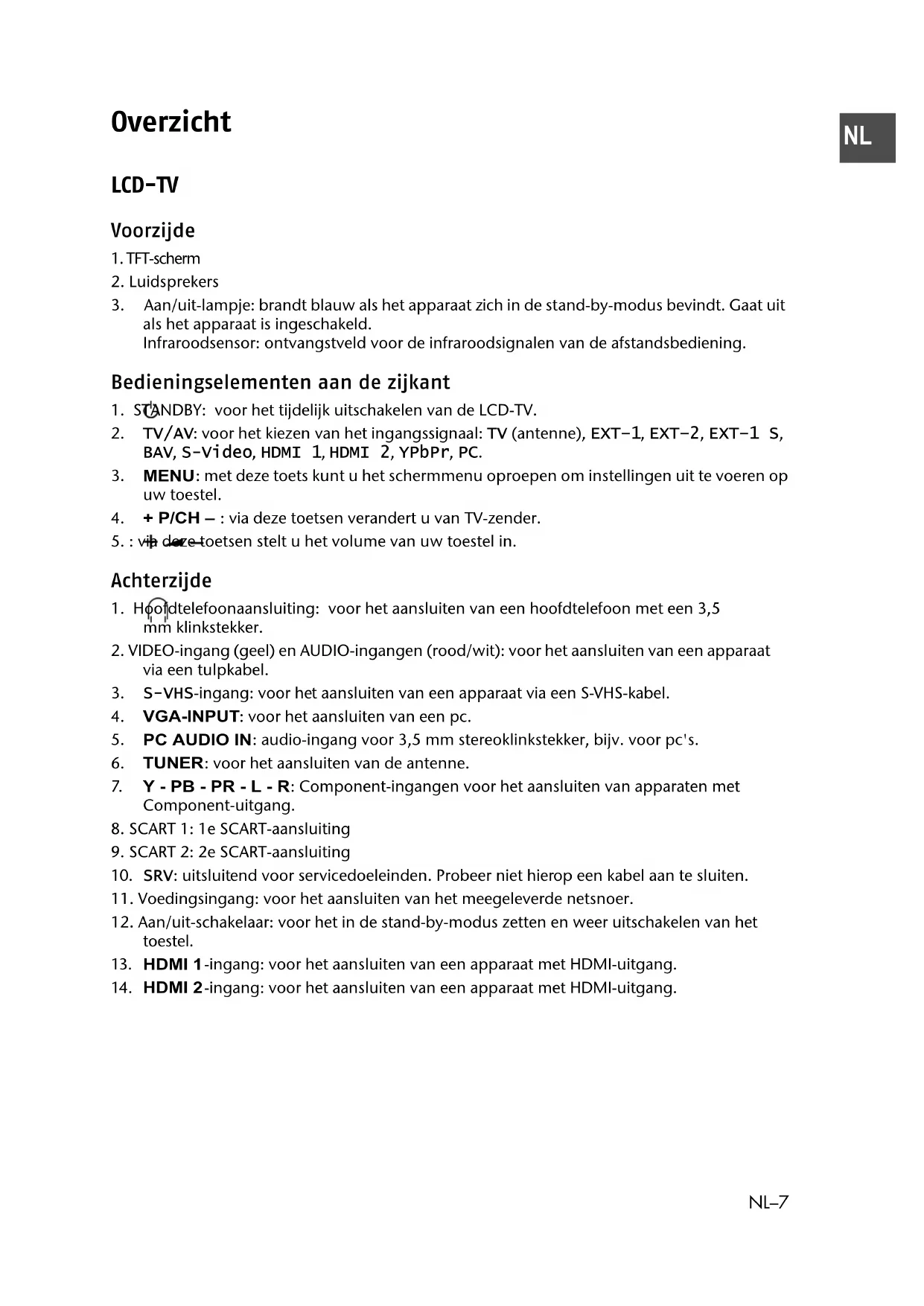
Overzicht LCD-TV Voorzijde
1. TFT-scherm2. Luidsprekers
3. Aan/uit-lampje: brandt blauw als het apparaat zich in de stand-by-modus bevindt. Gaat uit
als het apparaat is ingeschakeld.Infraroodsensor: ontvangstveld voor de infraroodsignalen van de afstandsbediening. Bedieningselementen aan de zijkant
1. STANDBY: voor het tijdelijk uitschakelen van de LCD-TV.
TV/AV: voor het kiezen van het ingangssignaal: TV (antenne), EXT–1, EXT–2, EXT–1 S, BAV, S-Video, HDMI 1, HDMI 2, YPbPr, PC.
MENU : met deze toets kunt u het schermmenu oproepen om instellingen uit te voeren op uw toestel. + P/CH – : via deze toetsen verandert u van TV-zender.5. : via deze toetsen stelt u het volume van uw toestel in. Achterzijde 1. Hoofdtelefoonaansluiting: voor het aansluiten van een hoofdtelefoon met een 3,5 mm klinkstekker.2. VIDEO-ingang (geel) en AUDIO-ingangen (rood/wit): voor het aansluiten van een apparaat via een tulpkabel.
S-VHS-ingang: voor het aansluiten van een apparaat via een S-VHS-kabel.
VGA-INPUT: voor het aansluiten van een pc. PC AUDIO IN: audio-ingang voor 3,5 mm stereoklinkstekker, bijv. voor pc's. TUNER: voor het aansluiten van de antenne. Y - PB - PR - L - R: Component-ingangen voor het aansluiten van apparaten met Component-uitgang.8. SCART 1: 1e SCART-aansluiting9. SCART 2: 2e SCART-aansluiting
SRV: uitsluitend voor servicedoeleinden. Probeer niet hierop een kabel aan te sluiten. 11. Voedingsingang: voor het aansluiten van het meegeleverde netsnoer.12. Aan/uit-schakelaar: voor het in de stand-by-modus zetten en weer uitschakelen van het toestel. HDMI 1-ingang: voor het aansluiten van een apparaat met HDMI-uitgang. HDMI 2-ingang: voor het aansluiten van een apparaat met HDMI-uitgang.NL–8 Afstandsbediening
1. STANDBY: Voor het tijdelijk uitschakelen van de LCD-TV.
3. Groene toets/menu
5. Blauwe toets/menu
INFO : voor het weergeven van informatie, zoals huidig zendernummer en beeldformaat
SELECT: televisiebeeld bevriezen;
. in bepaalde menu's selectie bevestigen
: menu openen en sluiten.
: getal van twee cijfers invoeren
AV/SOURCE : ingangssignaal van aangesloten apparaten selecteren
15. Lampje ter bevestiging van een toetsdruk
16. : Videotekst in- en uitschakelen
17. : Videotekst: verborgen tekst/overschakelen van TV-modus naar PC-modus
18. : Tijd weergeven/Videotekst: subpagina openen
19. : Videotekst: Pagina stopzetten; : geen functie
20. : Videotekst: Mix (transparant beeld);
: PIP-venster inschakelen, als een apparaat is aangesloten op een digitale ingang.
21. : Videotekst: Verborgen zoeken;
: PAP-venster inschakelen, als een apparaat is aangesloten op een digitale ingang.
: vorige televisiezender instellen
23. : Videotekst: beeld vergroten;
WIDE : beeldformaat selecteren
24. : Videotekst: indexpagina oproepen
25. Zenderselectietoetsen
In de televisiemodus selecteert u de volgende (+) of de vorige (–) zender. In de videotekstmodus selecteert u de volgende (+) of de vorige (–) pagina.
26. Geluid uitschakelen
27. : voor het harder (+) of zachter (–) zetten van het geluid.
28. Cijfertoetsen In de TV-modus: zenderkeuze; in de videotekstmodus: paginakeuzeNL–9
Instructies bij deze handleiding Lees deze handleiding nauwkeurig door en volg alle aangegeven instructies. Zo bent u verzekerd van een betrouwbare bediening en een lange levensduur van uw LCD-TV. Houd deze handleiding steeds binnen handbereik in de buurt van uw LCD-TV. Bewaar de bedieningshandleiding goed zodat u deze bij het verkopen van de LCD-TV kunt doorgeven aan de nieuwe eigenaar. Normaal gebruik
- Dit toestel dient voor het ontvangen en weergeven van televisieprogramma's. De verschillende aansluitmogelijkheden maken een uitbreiding van de ontvangst- en weergavebronnen (receiver, DVD-speler, DVD-recorder, videorecorder, pc, enz.) mogelijk. • Dit toestel is uitsluitend geschikt voor gebruik in droge binnenruimten. • Dit toestel is niet geschikt als datascherm voor kantoorgebruik.
- Dit toestel is bedoeld voor privé-gebruik en niet voor toepassing in de zware industrie. Het gebruik onder extreme omgevingsomstandigheden kan tot beschadiging van uw toestel leiden. HD Ready Uw LCD-TV is uitgerust met het logo "HD Ready". Dit betekent dat het in principe televisieprogramma's met hoge resolutie (HDTV) kan weergeven. Vereiste hierbij is dat een HDTV-signaal via een externe settopbox (HD-STB) naar de LCD-TV wordt doorgestuurd. Inhoud verpakking Controleer de verpakking op volledigheid en stel ons binnen 14 dagen na de aanschaf op de hoogte van eventuele ontbrekende onderdelen. De levering van de door u aangeschafte LCD- TV omvat:1. LCD-TV2. Netsnoer3. Afstandsbediening incl. 2 batterijen van type R03 (AAA) 1,5V4. Wandmontageset (zie pagina 42).5. Handleiding6. GarantiebewijsNL–10 Veiligheidsadviezen Veiligheid
- Laat kinderen nooit zonder toezicht spelen in de buurt van elektrische apparatuur. Kinderen zijn niet altijd in staat mogelijke gevaren goed in te schatten.
- Houd het verpakkingsmateriaal, zoals bijv. folie, uit de buurt van kinderen. Bij onjuist gebruik kan verstikkingsgevaar bestaan.
- Open nooit de behuizing van de LCD-TV (gevaar voor elektrische schokken, kortsluiting en brand)!
- Stop geen voorwerpen via de sleuven en openingen in de LCD-TV (gevaar voor elektrische schokken, kortsluiting en brand)!
- De sleuven en openingen van de LCD-TV dienen voor de ventilatie. Dek deze openingen niet af (gevaar voor oververhitting of brand)!
- Oefen geen druk uit op het display. Het beeldscherm kan anders breken.
- Let op! Bij gebroken beeldscherm bestaat kans op verwonding. Trek beschermende handschoenen aan, pak de gebarsten delen in en stuur deze voor vakkundige verwijdering naar uw Service Center. Was vervolgens uw handen met zeep aangezien niet kan worden uitgesloten dat chemicaliën vrijkomen.
- Raak het scherm niet met uw vingers of met scherpe voorwerpen aan om beschadigingen te voorkomen.
- Wend u tot de klantenservice indien: – het netsnoer geschroeid of beschadigd is – vloeistof in het toestel is binnengedrongen – het toestel niet naar behoren werkt – het toestel gevallen of de behuizing beschadigd is Plaats van opstelling
- Nieuwe toestellen geven gedurende de eerste gebruiksuren soms een typische, onvermijdelijke maar volledig ongevaarlijk geur af, die na verloop van tijd steeds minder wordt.
- Teneinde de geurvorming zoveel mogelijk te beperken, adviseren wij u de ruimte regelmatig te luchten. Wij hebben bij de ontwikkeling van dit product ervoor gezorgd dat wij duidelijk binnen de geldende grenswaarden zijn gebleven.
- Houd uw LCD-TV en alle aangesloten apparaten uit de buurt van vocht en voorkom stofvorming, hitte en directe straling van de zon. Als deze instructies worden genegeerd, kan dit tot storingen of tot beschadiging van de LCD-TV leiden.
- Gebruik het toestel niet in de buitenlucht, aangezien invloeden van buitenaf, zoals regen, sneeuw, enz. schade kunnen toebrengen aan het toestel.
- Bescherm het apparaat tegen waterdruppels en waternevel. Plaats geen voorwerpen die zijn gevuld met vloeistof (vazen of iets dergelijks) op het toestel. Het voorwerp kan omvallen, waarbij de vloeistof de elektrische veiligheid nadelig kan beïnvloeden.
- Plaats geen open vuur (zoals kaarsen) op het toestel.
- Zorg voor voldoende vrije ruimte in de wandkast. Houd een afstand van minimaal 10 cm rondom het toestel aan voor voldoende ventilatie.
- Plaats alle onderdelen op een stabiele, effen en trillingsvrije ondergrond om te voorkomen dat de LCD-TV omlaagvalt.
- Vermijd verblindingseffecten, weerspiegelingen en te sterke contrasten tussen licht en donker om uw ogen te sparen.
- De optimale kijkafstand bedraagt 5 maal de beeldschermdiagonaal.NL–11
- Laat de reparatie van uw LCD-TV uitsluitend over aan gekwalificeerd vakpersoneel.
- Indien een reparatie is vereist, neemt u uitsluitend contact op met onze geautoriseerde servicepartner. Omgevingsomstandigheden
- Het toestel kan worden gebruikt bij een omgevingstemperatuur van +5° C tot +35° C en een relatieve luchtvochtigheid van 20% - 85% (zonder condensvorming).
- In uitgeschakelde toestand kan de LCD-TV worden opgeslagen bij een temperatuur tussen - 20° C en +60° C.
- Zorg voor een afstand van minimaal één meter tussen het toestel en hoogfrequente en magnetische storingsbronnen (televisietoestel, luidsprekerboxen, mobiele telefoon, enz.) om functiestoringen te vermijden.
- Wacht nadat u de LCD-TV hebt vervoerd zo lang met de ingebruikname tot het toestel de omgevingstemperatuur heeft aangenomen.
- Bij grote schommelingen in temperatuur of luchtvochtigheid kan er door condensatie vochtvorming optreden binnen in de LCD-TV, die een elektrische kortsluiting kan veroorzaken.
- Trek tijdens een onweer of als het toestel langere tijd niet wordt gebruikt de stekker uit het stopcontact en de antennekabel uit de antenne-aansluiting. Voeding Let op: Ook bij uitgeschakelde aan/uit-schakelaar staan onderdelen van het toestel onder spanning. Onderbreek de stroomvoorziening van uw LCD-TV of schakel alle spanning uit door de stekker van het netsnoer uit het stopcontact te halen.
- Sluit de LCD-TV alleen aan op een geaard stopcontact met 230 V ~ 50 Hz. Als u niet zeker bent van de voedingsbron op de plaats van installatie, raadpleegt u het energiebedrijf.
- Wij adviseren u, omwille van de extra veiligheid, gebruik te maken van een overspanningsbeveiliging, zodat uw LCD-TV beschermd is tegen beschadiging door spanningspieken of blikseminslag op het stroomnet.
- Onderbreek de stroomvoorziening van uw beeldscherm door de stekker van het netsnoer uit het stopcontact te halen.
- Het stopcontact moet zich in de buurt van de LCD-TV bevinden en moet gemakkelijk bereikbaar zijn.
- Als u een verlengkabel gebruikt, moet u erop letten dat deze aan de VDE-vereisten voldoet. Raadpleeg eventueel uw elektro-installateur.
- Leg de kabels zo neer dat niemand erop kan trappen of erover kan struikelen.
- Plaats geen voorwerpen op de kabels omdat deze anders beschadigd kunnen raken.NL–12 Normen/elektromagnetische compatibiliteit De LCD-TV voldoet aan de vereisten voor elektromagnetische compatibiliteit en elektrische veiligheid in de volgende richtlijnen: Omgaan met batterijen Batterijen kunnen brandbare stoffen bevatten. Bij onoordeelkundige behandeling kunnen batterijen leeglopen, sterk verhit raken, ontbranden of zelfs exploderen, hetgeen tot persoonlijk letsel of schade aan uw toestel kan leiden. Houd u beslist aan de volgende adviezen:
- Houd batterijen uit de buurt van kinderen. Bij inslikken van batterijen moet onmiddellijk contact worden opgenomen met de huisarts.
- Laad nooit batterijen op (tenzij dit uitdrukkelijk staat aangegeven).
- Ontlaad de batterijen nooit door een hoge vermogensafgave.
- Sluit de batterijen nooit kort.
- Vermijd hitte en gooi de batterijen niet in het vuur.
- Demonteer of vervorm de batterijen niet. U kunt gewond raken aan handen of vingers of batterijvloeistof kan in contact komen met ogen of huid. Als dit gebeurt, spoelt u de desbetreffende plekken schoon met ruime hoeveelheden schoon water en stel onmiddellijk uw huisarts in kennis.
- Vermijd krachtige stoten en schokken.
- Draai nooit de polariteit om.
- Let erop dat de plus- (+) en minpool (-) juist zijn geplaatst om kortsluiting te vermijden.
- Gebruik geen oude en nieuwe batterijen of batterijen van verschillende typen door elkaar.
- Dit kan storingen in het toestel veroorzaken. Bovendien zou de zwakkere batterij te sterk worden ontladen.
- Verwijder lege batterijen onmiddellijk uit het toestel.
- Haal de batterijen uit het toestel als u dit langere tijd niet gebruikt.
- Vervang alle lege batterijen in een toestel tegelijk door nieuwe batterijen van hetzelfde type.
- Isoleer de contactpunten van de batterijen met een stuk plakband als u batterijen wilt opslaan of afvoeren. EN 55013 Grenswaarden en meetmethoden voor de radiostoring door radio- en televisieontvangers en toebehoren EN 55020 Elektromagnetische immuniteit van omroepontvangers en aanverwante apparatuur EN 60065 Veiligheidseisen voor netspanningsgevoede elektronische en aanverwante apparaten voor huishoudelijk en vergelijkbaar gebruik EN 61000-3-2 Elektromagnetische compatibiliteit (EMC), Deel 3: Limieten; Sectie 2: Limieten voor emissie van harmonische stromen (apparaatstroom < 16A per fase) EN 61000-3-3 Elektromagnetische compatibiliteit (EMC), Deel 3: Limieten; Sectie 3: Limieten voor spanningsfluctuaties en -trillingen in laagspanningsvoedingssystemen met een opgegeven stroom < 16A per faseNL–13
Ingebruikname AANWIJZING:Lees zorgvuldig het hoofdstuk "Veiligheidsadviezen" op pagina 10 voordat u het toestel in gebruik neemt. Uitpakken
1. Laat u bij het uitpakken van het toestel door iemand helpen.
2. Draag het toestel niet alleen om te voorkomen dat dit valt en/of om persoonlijk letsel te
vermijden.3. Open de doos heel voorzichtig om te voorkomen dat het toestel beschadigd raakt. Dit kan gebeuren als een mes met lang lemmet wordt gebruikt om de doos te openen.4. In de verpakking bevinden zich verschillende kleine onderdelen (batterijen, schroeven, enz.). Houd deze uit de buurt van kinderen. Er is sprake van inslikkingsgevaar. 5. Bewaar het verpakkingsmateriaal goed en gebruik alleen dit om het televisietoestel te transporteren. Batterijen in de afstandsbediening plaatsen 1. Verwijder het klepje van het batterijvak aan de achterkant van de afstandsbediening. 2. Plaats twee batterijen van het type R03 (AAA) 1,5V in het batterijvak van de afstandsbediening. Let bij het plaatsen op de polariteit van de batterijen (aangegeven in het batterijvak).3. Sluit het batterijvak.LET OP! Haal de batterijen uit de afstandsbediening als het toestel langere tijd niet wordt gebruikt. De afstandsbediening zou anders beschadigd kunnen raken door leeglopende batterijen. Antenne aansluiten Bij de aansluiting van het toestel op de huisantenne of kabelinstallatie verbindt u de antenne-aansluiting en de LCD-TV via een dubbel afgeschermde antennekabel (niet meegeleverd). Voeding aansluiten Steek de apparaatstekker van het meegeleverde netsnoer in de aansluitbus (220-240 V ~ 50 Hz) op het toestel en steek de stekker van het netsnoer in een goed bereikbaar stopcontact 230 V ~ 50 Hz.NL–14 Basisfuncties LCD-TV in- en uitschakelen
1. Druk op de aan/uit-schakelaar aan de achterkant van het toestel. De stand-by-modus wordt
geactiveerd en het lampje aan de voorkant gaat blauw branden. 2. U kunt het toestel inschakelen door op een cijfertoets van de afstandsbediening of op een zenderkeuzetoets P/CH van de afstandsbediening of op het toestel te drukken. Het lampje aan de voorkant gaat uit.3. Met de stand-by-toets van de afstandsbediening of de stand-by-toets aan de rechterkant van het toestel zet u het toestel weer in de stand-by-modus.4. Druk opnieuw op de aan/uit-schakelaar aan de achterkant van het toestel om het toestel helemaal uit te schakelen. Na de eerste inschakeling Als u uw toestel voor het eerst inschakelt, wordt het menu Auto Programm (Autom. programma) weergegeven in het Engels.• Als u de vooraf ingesteld landinstelling wilt wijzigen, stelt u met de richtingstoets het gewenste land in. De landinstelling is van invloed op de volgorde waarin de zenders worden opgeslagen.• Selecteer vervolgens eventueel met de richtingstoets de vermelding Language (Taal) en kies met de richtingstoetsen die gewenste taal.
- Als u ook de voorinstelling voor de videoteksttaal wilt wijzigne, selecteert u met de richtingstoets vermelding TXT Language (Taal voor teletext) en selecteert u met de richtingstoetsen het gewenste taalbereik Westen, Ost (Oosten), Turk/Gre (Turks/Grieks), Kyrillisch of Arabisch (zie ook “Menu FUNCTIE”, pagina 26).
- Bevestig vervolgens de melding "
CHECK ANTENNA CABLE" (CONTROLEER
ANTENNEKABEL), door op de toets of op de rode toets te drukken.• U kunt dit proces annuleren door op de blauwe toets te drukken. Automatisch zoeken van zenders Vervolgens begint het automatisch zoeken van zenders. Dit neemt enkele minuten in beslag. U kunt dit proces annuleren met de blauwe toets De zenders worden in een landspecifieke volgorde opgeslagen op de zenderlocaties. Er kunnen maximaal 100 zenders worden opgeslagen. Taalinstelling In deze handleiding is de menutaal in het Engels. U kunt het OSD echter ook instellen op Nederlands.NL–15
Nadat de automatische opslag van zenders is voltooid, wordt de zendertabel (zie ook pagina 29) weergegeven. Als de tabel niet verder wordt bewerkt, wordt deze na enkele minuten gesloten. De zender op zenderlocatie 1 wordt weergegeven. Zenderselectie
- U kunt een zender selecteren door op een van de toetsen P/CH (op het toestel of op de afstandsbediening) te drukken of door de zender rechtstreeks via een cijfertoets selecteren.Druk voor een getal met twee cijfers eerst op de toets
- Met de toets P<P/SWAP selecteert u de als laatste weergegeven zender. Geluidsinstellingen
- Met de volumetoetsen op de afstandsbediening of op het toestel zet u het geluid harder of zachter.• U kunt het geluid helemaal uitschakelen en opnieuw inschakelen met de toets (Geluid uitschakelen). • Met de toets I-II maakt u een keuze tussen mono- en stereoweergave, Dual I Dual II. Dual I Dual II kunnen alleen worden weergegeven als de huidige uitzending de DUAL-modus ondersteunt (bijv. bij tweetalige uitzendingen). Beeldinstellingen Zoommodus (toets WIDE
Druk op de toets om over te schakelen tussen de volgende beeldformaten.
Auto: het uitgezonden formaat wordt automatisch ingesteld op het ingangssignaal.
16:9: een beeld in 16:9-formaat wordt tot op volle schermgrootte gezoomd.
4:3: voor de onvervormde weergave van het beeld in 4:3- formaat.
Panoramic: het beeld wordt aan de linker- en rechterrand uitgerekt om het beeldscherm te vullen. Hierbij wordt de boven- en/of onderrand enigszins afgesneden.
14:9 Zoom: een beeld in 14:9-formaat ("Letterbox") wordt uitgerekt tot aan de boven- en onderrand van het beeldscherm.
Cinema: een beeld in 16:9-formaat wordt tot op volle schermgrootte gezoomd.
Subtitle: Zoals bij de instelling "Cinema". Alleen wordt het beeld naar boven geschoven, zodat eventuele ondertiteling of lopende tekst zichtbaar wordt).
Zoom: het beeld wordt automatisch vergroot tot volle beeldbreedte.NL–16 Zoomen in PC-modus
- In de PC-modus kunt u gebruikmaken van de formaten 4:3 en 16:9. Overige beeldinstellingen
- Met de toets OK/SELECT kunt u het beeld stilzetten en opnieuw vrijgeven.
- Druk op de toets INFO om de volgende actuele instellingen weer te geven: – Zenderlocatie en zendernaam; – Geluidsinstelling (Mono of Stereo); – Beeldinstelling.
- Dezelfde informatie ontvangt u bij het omschakelen naar een andere zender.
- In de TV-modus kunt u de tijd laten weergevn door op de toets (Tijd/Subpagina videotekst) te drukken. Extern apparaat selecteren
- Met de toets AV/SOURCE selecteert u de ingangen van de aangesloten apparaten. Let erop dat de bron (het aangesloten apparaat) bij het doorschakelen met de toets AV/ SOURCE alleen wordt herkend als deze bron is gemarkeerd in het menu SOURCE (zie “Menu BRON”, pagina 30).
: TV-functie (antennesignaal)
EXT - 1 : apparaat op SCART 1-aansluiting
EXT - 2 : apparaat op SCART 2-aansluiting
EXT-2 S: apparaat met S-Video-uitgang op SCART 2-aansluiting
S-VIDEO: apparaat op S-Video-aansluiting
Videotekst Uw LCD-TV ondersteunt 1000 pagina's Teletext. Dat betekent dat het toestel na de invoer van een van deze 1000 pagina's niet hoeft te zoeken, maar direct de desbetreffende pagina kan weergeven. Videotekst is een gratis service, die door de meeste televisiestations wordt uitgezonden en actuele informatie zoals nieuws, weer, televisieprogramma's, aandelenkoersen, ondertiteling en andere thema's biedt. Uw TV-toestel biedt tal van handige functies voor het bedienen van de videotekst, zoals Multipage-Text, opslag van subpagina's of snelle navigatie. De bediening van de videotekst 1. Selecteer een televisiezender die videotekst uitzendt.2. Druk eenmaal op de toets om de basis-/indexpagina van de videotekst weer te geven. 3. Nadat u nogmaals op de toets hebt gedrukt, wordt aan de linkerkant het televisiebeeld weergegeven. 4. Door nogmaals op de toets te drukken, schakelt u weer over naar de TV-modus.Met de TV-toets gaat u weer terug naar de TV-modus. Videotekstpagina's selecteren Cijfertoetsen
- Voer met de cijfertoetsen het uit drie cijfers bestaande nummer van de gewenste videotekstpagina in.• Het nummer van de geselecteerde pagina wordt in de linkerbovenhoek van het beeldscherm weergegeven. De videotekstteller zoekt zolang tot het geselecteerde paginanummer is gevonden. Toetsen voor zenderselectie
- Met de toetsen voor zenderselectie bladert u vooruit en achteruit door de videotekstpagina's. Gekleurde toetsen
- Als beneden aan het scherm tekst in kleur wordt weergegeven, kunt u de bijbehorende inhoud direct selecteren door op de bijbehorende gekleurde toets ROOD
BLAUW te drukken. Subpagina's Sommige videotekstpagina's hebben subpagina's. Onder aan het scherm wordt bijv. 1/3 weergegeven. De subpagina's worden met tussenpozen van ca. een halve minuut na elkaar weergegeven. U kunt de subpagina's ook zelf oproepen door op de toets te drukken. Er verschijnt een invoerveld van vier cijfers waarin u het nummer van een subpagina (bijv. 0002) kunt invoeren. U kunt ook met de richtingstoetsen door de subpagina's bladeren.NL–18 Handige videoteksteigenschappen Combinatie van videotekst en televisiebeeld
- Druk op de toets om de Teletext transparant weer te geven (het televisiebeeld is zichtbaar op de achtergrond). INDEX
- Met deze toets selecteert u de indexpagina. Deze bevat een lijst met videotekstinhoud. STOP De videotekstpagina die u hebt geselecteerd, bevat mogelijk meer informatie dan op het beeldscherm past. In dat geval wordt de informatie onderverdeeld over meerdere subpagina's. De subpagina's worden met regelmatige tussenpozen doorgebladerd.
- Druk op de toets STOP om te voorkomen dat automatisch van pagina wordt veranderd. Het symbool STOP wordt in de linkerbovenhoek van het beeldscherm weergegeven en het automatisch overschakelen van pagina's wordt onderbroken.
- Druk opnieuw op de toets STOP om het automatisch veranderen van pagina's te hervatten. Verborgen zoeken Als u in de videotekstmodus op de toets drukt, wordt de videotekstweergave naar de achtergrond verplaatst. Hiermee kunt u wachttijden tot aan de weergave van de gewenste pagina overbruggen.
- Selecteer het gewenste paginanummer in de videotekstmodus.
- Druk op de toets om over te schakelen naar de TV-modus terwijl u wacht op de videotekstpagina. In de linkerbovenhoek verschijnt een veld met het gezochte paginanummer of het symbool , terwijl er wordt gezocht.
- Zodra de gewenste pagina is gevonden, wordt het paginanummer weergegeven.
- Druk nogmaals op de toets om de gewenste pagina weer te geven. Verborgen tekst weergeven
- U kunt verborgen informatie, zoals de oplossing van raadsels, puzzels of quizzen, weergeven door eenmaal op de toets te drukken.
- Als u opnieuw op de toets drukt, worden de antwoorden weer verborgen. Paginagrootte verdubbelen Met deze functie wordt de videotekstinformatie in dubbel formaat weergegeven.
- Druk op de toets om de bovenste helft van de pagina te vergroten.
- Druk nogmaals op de toets om de onderste helft van de pagina te vergroten.
- Als u nogmaals op de toets drukt, wordt de videotekst weer op normale grootte weergegeven.NL–19
PIP en PAP Met de functies PIP en PAP kunt u op het scherm van de LCD-TV tegelijkertijd twee beelden van verschillende bronnen (bijv. televisiebeeld en beeld van een aangesloten DVD-speler) weergeven. • PIP ("Picture in Picture" = "Beeld in beeld"): Een klein beeld (het PIP-venster) wordt binnen het hoofdbeeld weergegeven.• PAP ("Picture at Picture" = "Beeld bij beeld"): De beelden worden naast elkaar weergegeven. Bronnen voor PIP en PAP Als u twee beelden wilt weergeven in de PIP- of PAP-modus, moet het beeld uit de ene bron afkomstig zijn van een van de analoge aansluitingen en het beeld uit de andere bron van een van de digitale aansluitingen van de LCD-TV. Daarnaast kunt u twee analoge bronnen voor de weergave van beelden kiezen.• De volgende analoge bronnen zijn beschikbaar: Antenne ( TV, televisiebeeld), SCART- aansluitingen ( EXT-1, EXT-2 en EXT-2 S ), Video-Audio-tulpaansluitingen (BAV), S-Video.
- De volgende digitale bronnen zijn beschikbaar: HDMI 1 en HDMI 2, Component-aansluitingen ( YPbPr) en PC. U kunt dus bijvoorbeeld het TV-beeld combineren met het beeld van een aangesloten pc, of het beeld van een DVD-speler op een SCART-aansluiting met het beeld van een DVD-speler op een HDMI-aansluiting.NL–20 De PIP-functie activeren en bewerken 1. Sluit een apparaat (bijv. een DVD-speler) aan op een van de digitale ingangen (HDMI 1, HDMI 2, YPbPr of PC). 2. Als de LCD-TV niet zelf het beeld van het externe apparaat weergeeft, selecteert u de bron met de toets AV/SOURCE resp. in het menu SOURCE (zie pagina 30). Het beeld van het externe apparaat is nu het hoofdbeeld.3. Druk op de toets . Binnen het hoofdbeeld verschijnt nu het PIP-venster (klein beeld) met het televisieprogramma (signaal van antenne).
- Met de toetsen voor zenderkeuze kunt u voor het televisiebeeld in het PIP-venster een andere zender kiezen.• Met de toets AV/SOURCE kunt u voor het PIP-venster een andere bron selecteren (een apparaat dat op een van de analoge ingangen is aangesloten).• Met de richtingstoetsen kunt u de geluidsweergave overschakelen tussen hoofdvenster (aangesloten apparaat) en PIP-venster.• Met de toets P>P/SWAP kunt u PIP-venster en hoofdbeeld verwisselen.
- U kunt het PIP-venster sluiten door nogmaals op te drukken. Het PIP-menu Voor het PIP-venster kunt u verschillende instellingen uitvoeren.• Druk, terwijl een PIP-venster wordt weergegeven, op de menutoets en open het menu FEATURE (zie ook “Navigeren in menu”, pagina 22).
- Open met de richtingstoets het menu PIP. Menuoptie Instellingen PIP ON-OFFSchakel de PIP-functie in of uit.PIP Picture Open het submenu PIP Picture met de richtingstoets . De instellingen komen overeen met die in het menu PICTURE, zie pagina 23.PIP Position Selecteer met de toets een positie binnen het hoofdbeeld. PIP SourceSelecteer de bron voor het PIP-beeld. Als het hoofbeeld van een analoge bron komt, dan kunt u hier uit de digitale en analoge bronnen kiezen. Komt het hoofbeeld van een digitale bron, dan kunt u enkel een analoge bron voor het PIP-beeld kiezen. PIP-zenders Selecteer het programma met de richtingstoetsen of de cijfertoetsen. PIP SwapHiermee kunt u het PIP-beeld en het hoofdbeeld omwisselen.NL–21
De PAP-functie activeren en bewerken 1. Sluit een apparaat (bijv. een DVD-speler) aan op een van de digitale ingangen (HDMI 1, HDMI 2, YPbPr of PC). 2. Als de LCD-TV niet zelf het beeld van het externe apparaat weergeeft, selecteert u de bron met de toets AV/SOURCE resp. in het menu SOURCE (zie pagina 30). Het beeld van het externe apparaat is nu het hoofdbeeld.3. Druk op de toets . Rechts naast het hoofdbeeld verschijnt nu het PAP-venster met het televisieprogramma (signaal van antenne).• Met de toetsen voor zenderkeuze kunt u voor het televisiebeeld in het PAP-venster een andere zender kiezen.• Met de toets AV/SOURCE kunt u voor het PAP-venster een andere bron selecteren (een apparaat dat op een van de analoge ingangen is aangesloten).• Met de richtingstoetsen kunt u de geluidsweergave overschakelen tussen hoofdvenster (aangesloten apparaat) en PaP-venster (TV).• Met de toets P>P/SWAP kunt u PIP-venster en hoofdbeeld verwisselen.• U kunt het PAP-venster sluiten door nogmaals op te drukken. Het PAP-menu Voor het PAP-venster kunt u verschillende instellingen uitvoeren.• Druk, terwijl een PAP-venster wordt weergegeven, op de menutoets en open het menu FEATURE (zie ook “Navigeren in menu”, pagina 22). • Open met de richtingstoets het menu PAP. Menuoptie Instellingen PAP ON-OFFSchakel de PAP-functie in of uit.PAP Picture Open het submenu PAP Picture met de richtingstoets . De instellingen komen overeen met die in het menu PICTURE, zie pagina 23.PAP SourceSelecteer hier de bron voor het PAP-beeld. Als het hoofbeeld van een analoge bron komt, dan kunt u hier uit de digitale en analoge bronnen kiezen. Komt het hoofbeeld van een digitale bron, dan kunt u enkel een analoge bron voor het PAP-beeld kiezen. PAP-zenders Selecteer het programma met de richtingstoetsen of de cijfertoetsen. PAP SWAPWissel hiermee het PAP-beeld en het hoofdbeeld om.NL–22 Het OSD-menu Via het OSD-menu (On Screen Display) kunt u bepaalde parameters van de LCD-TV instellen. Navigeren in menu
1. Druk op de menutoets
om het OSD te activeren.2. Met de richtingstoetsen kiest u de opties uit het hoofdmenu.
3. Met de richtingstoetsen
kiest u de opties uit een menu.
4. Met de richtingstoets
gaat u weer terug naar het hoofdmenu.
5. Met de richtingstoets
opent u een submenu (niet beschikbaar in elk menu).
gaat u terug naar het bovenliggende menu.7. Met de richtingstoetsen stelt u een gewenste waarde in of geeft u een andere selectie op.
sluit u het menu en bevestigt u tegelijkertijd de selectie. Let erop dat het menu automatisch na ca. 15, 30 of 60 seconden wordt gesloten als niet op een toets wordt gedrukt (instelling in menu FEATURE, pagina 26). AANWIJZING: Door mogelijke technische wijzigingen kunnen de hier beschreven menu's afwijken van de menu's op uw scherm.NL–23
Menu BEELD Menuoptie Instellingen Mode Beeldmodus selecteren: Natural, Cinema, Dynamic. Deze functie komt overeen met de werking van de toets
ContrastContrast verlagen resp. verhogen (bereik 0-63).Brightness (Helderheid)Helderheid verlagen resp. verhogen (bereik 0-63).Sharpness (Scherpte)Scherpte verlagen resp. verhogen (bereik 0-15).Colour (Kleur)Kleursterkte verlagen resp. verhogen (bereik 0-63). Colour Temp (Kleurtemperatuur)Kleurtint selecteren: Normal, Warm, Cold. Noise Reduction (Ruisonderdrukkin Met deze functie kunt u de ruis in het beeld verminderen en de beeldkwaliteit verbeteren als het signaal zwak is. Maak uw keuze uit Off, Low, Medium en High. FilmmodusFilms worden met een ander aantal beelden per seconden opgenomen dan televisiebeelden. Selecteer als u een film bekijkt, om de beeldkwaliteit van scènes met snelle bewegingen beter te kunnen zien. 3 D CombDe 3D-kamfilter wordt gebruikt om de kleurovergangen en de kleurkwaliteit van de beelden te verbeteren. Selecteer On of Off.BeeldzoomHier selecteert u de beeldinstellingen zoals met de toets WIDE (zie ook pagina 15):ResetZet met of alle beeldinstellingen terug op de fabriekswaarden.Store Sla hier de instellingen op met of
.NL–24 Menu GELUID Menuoptie Instellingen Volume Basisinstelling van het volume bij inschakelen (bereik 0-63). Kies een beperkt basisvolume. Equalizer Submenu EQUALIZER openen: Zie volgende sectie. Balance Balans tussen linker- en rechterluidspreker (bereik -31 - 31). Headphone Submenu HOOFDTELEFOON openen: Zie twee secties verder. Sound Mode Geluidsmodus: Kies tussen Stereo en Mono. Als de huidige uitzending de DUAL-modus ondersteunt (bijv. bij tweetalige uitzendingen), kunt u hier bovendien kiezen tussen Dual I Dual II (originele taal en synchronisatie). Deze functie komt overeen met de werking van de toets I-II
AVL De functie AVL (Automatic Volume Limiting – Automatische volumebeperking) stemt de verschillende volumes van de verschillende uitzendingen op elkaar af. Off: Oorspronkelijke volumes; On: Gelijkmatig volume Effect Geluidseffect in- of uitschakelen.Als de huidige geluidsmodus ( Sound Mode) is ingesteld op Mono, wordt bij ingeschakeld geluidseffect het geluid waargenomen zoals bij stereoweergave.Als de huidige geluidsmodus is ingesteld op Stereo, wordt het geluid in de ruimte dieper. Dynamic Bass Stel de basklanken in op Low, High of Off. De instelling High is niet aan te bevelen bij hoog geluidsvolume. Store Sla hier de instellingen op met of
Submenu EQUALIZER Submenu HOOFDTELEFOON Menuoptie Instellingen Sound ModeMaak uw keuze uit verschillende Equalizer-voorinstellingen. Bij de instellingen Pop, Rock, Jazz en Classic zijn de geluidsinstellingen geoptimaliseerd voor het desbetreffende muziekgenre; Normal is de normale instelling. User Bij de instelling User (Gebruiker) kunt u een eigen instelling definiëren: Kies met een frequentieband. Stel met een waarde in. Menuoptie Instellingen VolumeVolume van de hoofdtelefoon instellen (bereik 0-63). (Met de luidsprekertoetsen stelt u alleen het geluidsniveau van de hoofdluidsprekers in.)WAARSCHUWING! Stel het volume in eerste instantie in op een waarde in het onderste bereik van de schaal, voordat u de hoofdtelefoon opzet. Kies vervolgens eerst een aangenaam geluidsvolume. Een te hoog geluidsvolume kan uw gehoor beschadigen.Sound ModeKies voor de hoofdtelefoon tussen Stereo en Mono. Als de huidige uitzending de DUAL-modus ondersteunt (bijv. bij tweetalige uitzendingen), kunt u hier bovendien kiezen tussen Dual I Dual II (originele taal en synchronisatie).BalanceBalans tussen de linker- en rechterluidspreker voor de hoofdtelefoon.NL–26 Menu FUNCTIE Menuoptie Instellingen PIP PIP-menu; zie pagina 20. PAP PAP-menu; zie pagina 21. Sleep Timer Selecteer de tijd waarna het apparaat automatisch wordt uitgeschakeld. Met de richtingstoetsen kunt u de tijd in stappen van 10 minuten instellen (maximaal 2 uur). Meteen na de instelling gaat de tijd voor de Sleep Timer lopen. Selecteer Off om deze functie uit te schakelen. Child Lock Als u de instelling op On zet, zijn de toetsen op het apparaat geblokkeerd (met uitzondering van de aan/uit-schakelaar). Language Selecteer de taal van het OSD-menu. Deze wordt onmiddellijk aangepast. Ext-2 Out Hiermee wordt ingesteld welk signaal als uitgangssignaal via de SCART-2-aansluiting wordt uitgevoerd. Kies tussen TV, EXT-1, BAV, YPbPr Audio , PC en Audio. – Als HDMI is geselecteerd als ingangsbron, is tevens de optie HDMI Audio beschikbaar. PC Audio In Hiermee wordt ingesteld welk signaal via de PC-AUDIO-ingang wordt ingevoerd. Kies tussen TV, EXT-1, EXT-2, BAV, YPbPr Audio en PC Audio
Blue Background Als de LCD-TV geen signaal ontvangt, wordt een blauwe achtergrond weergegeven in plaats van "sneeuw" of een zwart beeld. Menu Background Hier kunt u via de richtingstoets de menu-achtergrond meer of minder doorzichtig instellen. Menu Timeout
Hier kunt u de tijd instellen waarna het OSD-menu automatisch wordt gesloten: 15, 30 of 60 seconden. Teletext Language De voorinstelling is West. Als u zich in een ander taalgebied bevindt, kunt u de taalinstelling wijzigen: East, Turk/Gre, Cyrillic of Arabic. Standard Format Stellen hier de standaardzoom in op Panomara, 16:9, 4:3 of 14:9- Zoom .NL–27
Menu PROGRAMMERING In het normale geval worden de beschikbare zenders gezocht via de automatische zenderzoekfunctie en in de gevonden volgorde automatisch opgeslagen op de zenderlocaties. In de zendertabel kunt u de zenderlocaties opnieuw ordenen (zie menu "PROGRAMMTABELLE", pagina 29).Het menu INSTALL stelt u bovendien in staat handmatig afzonderlijke zenders te zoeken en op te slaan alsmede het beeld optimaal af te stellen. Menuoptie Instellingen Program Table Open de zendertabel (zie volgende hoofdstuk) met . ProgramHier wordt het nummer van de zenderlocatie van de huidige zender weergegeven. Met de richtingstoetsen of met de cijfertoetsen kun tu een andere zenderlocatie kiezen (0 t/m 99). Sla de nieuwe zenderlocatie op met de toets of door de optie Store te selecteren en op te drukken. Het bericht Stored... wordt dan weergegeven. .Houdt u er rekening mee dat de bestaande zender op de geselecteerde zenderlocatie wordt overschreven. De zender wordt opgeslagen onder het kanaalnummer (bijv. "C-25") en niet onder de zendernaam.Als u een videorecorder wilt aansluiten, is het raadzaam hiervoor zenderlocatie 0 te reserveren. Band De televisiefrequentieband is onderverdeeld in de zendertypen C (Normaal kanaal) en S (Speciaal kanaal). Hier wordt het kanaaltype van de huidige ingestelde zender weergegeven.ChannelHier wordt het kanaalnummer van de huidige ingestelde zender weergegeven. Met selecteert u een andere zender. Colour System Hier selecteert u de landspecifieke TV-kleurenstandaard: Auto (het juiste kleursysteem wordt automatisch ingesteld), PAL (voor PAL 50 MHz), SECAM, PAL 60.Als de toonnorm (zie volgende optie) is ingesteld op "I", is SECAM niet beschikbaar.Als een externe bron is geselecteerd (EXT – 1, etc.), zijn bovendien NTSC
en NTSC 4.43 (in Noord-Amerika gebruikelijk kleurformaat) beschikbaar.De keuze van een onjuist kleursysteem leidt tot een onjuist beeld.NL–28 Videorecorder handmatig opslaan De functie voor handmatig zoeken kan bijv. worden gebruikt om een videorecorder in te stellen op de LCD-TV. Nadat LCD-TV en videorecorder via de antenne met elkaar zijn verbonden (zie “Aansluitingen en aansluitvoorbeelden”, pagina 32), stelt u uw videorecorder in op het testsignaal.
- Voer de handmatige zoekactie uit op de LCD-TV.
- Als het testsignaal is gevonden, slaat u het testsignaal op onder zenderlocatie 0 (op deze zenderlocatie wordt geen televisiezender opgeslagen). Sound System Hier stelt u het landspecifieke televisiesysteem (toonnorm) in: BG (West- Europa), I (Groot-Brittannië), L, L’ (Frankrijk) of DK (landen in Oost- Europa). De keuze van een onjuiste toonnorm kan eveneens tot een onjuist beeld leiden. Fine Tune Hier kunt u het beeld van de huidige geselecteerde zender afstellen met
Search Hier kunt u handmatig zenders zoeken. Start met de richtingstoetsen een zoekactie naar beneden of boven. Bij elk gevonden programma wordt de zoekactie onderbroken. De MHz- waarde wordt weergegeven. Onder de menuoptie Program kunt u een locatie toewijzen aan de zender. Houdt u er rekening mee dat bij het opslaan een andere zender die locatie wordt overschreven. Met de menuoptie Fine Tune (zie vorige sectie) kunt u de zender nog verder afstellen. Sla de zender op door op
te drukken of door de optie Store te selecteren en op te drukken. Het bericht Stored... wordt dan weergegeven. Store Geselecteerde zender opslaan (zie opties Program en Search).NL–29
ZENDERTABEL In de zendertabel worden de huidige opgeslagen zenders weergegeven. De zenders worden weergegeven onder hun zendernaam, voor zover het zendstation deze functie ondersteunt. Als de naam niet kan worden weergegeven, verschijnt het kanaalnummer S- of C-. Hierbij staat "S" voor speciaal kanaal en "C" voor normaal kanaal ("Channel"). Het zendergeheugen kan 100 zenders bevatten. Activeer de cursor in de tabel de richtingstoets . U kunt nog een kolom openen door met de richtingstoets naar de rechterkolom te gaan en nogmaals op te drukken. Menuoptie Instellingen Naam Hier kunt u de zendernaam wijzigen.Markeer de gewenste zendernaam en druk op de rode toets. U kunt nu de eerste letter wijzigen: Selecteer een teken met de richtingstoetsen . – De tekens worden in de onderstaande volgorde weergegeven: A B C [t/m] Z a b c [t/m] z ( ) * + , . / [spatie] - _ 0 1 2 [t/m] 9 . Ga met de richtingstoets naar de volgende letter, enzovoort. Aan het einde drukt u nogmaals op de rode toets om de naam op te slaan.DeleteSelecteer de zender die u uit de lijst wilt verwijderen en druk vervolgens op de gele toets.Druk nogmaals op de gele toets ter bevestiging. De onderstaande zenders schuiven een plaats op in de tabel. InsertHiermee kunt u een zender verschuiven naar een andere locatie.Selecteer de zender en druk op de groene toets. Verschuif de zender met naar de gewenste locatie en druk nogmaals op de groene toets. De andere zenders verschuiven mee. APS Met APS zoekt u automatisch naar zenders. Druk op de blauwe toets. Er wordt dan deze tekst weergegeven: "WARNING! All Prestored Programs will be deleted" ("WAARSCHUWING! Alle opgeslagen zenders worden gewist").Selecteer eventueel met de richtingstoetsen een ander land. De landinstelling is van invloed op de volgorde waarin de zenders worden opgeslagen.Druk op de blauwe toets als u de functie wilt annuleren. Druk op de rode toets of om het zoeken te starten. Nadat de zoekactie is voltooid, wordt de zendertabel weergegeven.NL–30 Menu BRON In dit menu kunt u een andere ingangsbron selecteren. Bovendien kunt u een bron markeren zodat u deze rechtstreeks met de toets kunt selecteren. • Selecteer de gewenste bron met
- U kunt overschakelen naar deze bron door op de richtingstoets te drukken.
- U kunt een bron markeren door op te drukken. Als het menu gesloten is, kunt u met de toets alle bronnen direct selecteren die in dit menu zijn gemarkeerd.Afhankelijk van de geselecteerde externe bron is het menu INSTALL niet beschikbaar of wel beschikbaar maar met minder opties. Menuoptie Aansluiting
Antennegebruik (televisiezender) EXT-1 Linker SCART-aansluiting (analoog) EXT-2 Rechter SCART-aansluiting (analoog) EXT-2 S Rechter SCART-aansluiting met overdracht van S-Video-beeldsignalen (analoog) BAV Video-Audio-ingang geel/rood/wit (analoog) S-VIDEO S-Video-ingang (analoog) HDMI 1 Rechter HDMI-ingang (digitaal) HDMI 2 Linker HDMI-ingang (digitaal) YPbPr Component-ingangen (digitaal) PC-ingang (digitaal)NL–31
Menu in PC-modus In de PC-modus bevat het OSD-menu de volgende optie: Menu PC POSITION Parameter Instellingen Autoposition Als het beeld is verschoven, kunt u de optie Autoposition selecteren en op drukken om het weer in het midden te plaatsen. Deze functie moet bij volledig beeld worden uitgevoerd, anders kloppen de instellingen niet. H PositionHier kunt u de horizontale positie van het beeld wijzigen met behulp van
V PositionHier kunt u de verticale positie van het beeld wijzigen met behulp van
PhaseAls het beeld van de pc niet duidelijk wordt weergegeven, kunt u het beeldsignaal hier met behulp van afstellen op de pixels van de LCD-TV. Daardoor wordt het beeld scherper en gelijkmatiger. Dot ClockPixelfrequentie. Met deze instelling wordt het beeldsignaal gesynchroniseerd met de pixelfrequentie van het beeldscherm. Hiermee worden storingen gecorrigeerd die als verticale strepen bij pixelintensieve weergaven (zoals tabellen of tekst met een klein lettertype) kunnen optreden. Stel de pixelfrequentie in met .NL–32 Aansluitingen en aansluitvoorbeelden De aansluitingen bevinden zich aan de achterzijde van het apparaat. Aansluiting Naam van bron Aansluitmogelijkheden S-VIDEO S-VHS-ingang (S-VIDEO) voor aansluiting van een apparaat met S-VIDEO-uitgang (bijv. camcorder). Voor deze aansluiting hebt u een S-Video-kabel nodig. BAV VIDEO-ingang (geel) voor aansluiting van apparaten als camcorder, DVD-speler, decoder (bijv. satellietontvanger), enz. AUDIO-ingangen L-R (rood/wit): Sluit hier het linker- en rechteraudiokanaal van de bron aan, waarvan u het geluid wilt weergeven via de LCD-TV (bijv. camcorder). Voor deze aansluitingen hebt u tulpkabels nodig. Sluit hier een hoofd- of oortelefoon met 3,5-mm klinkstekker aan om het geluid van uw apparaat via deze aansluiting te kunnen beluisteren. De hoofdluidsprekers blijven ingeschakeld. Als een toestel langdurig met hoge geluidsterkte via een koptelefoon wordt gebruikt, dan kan dat schade aan het gehoor van de luisteraar berokkenen. HDMI 2 Digitale aansluiting: voor het aansluiten van een apparaat met HDMI-uitgang. Hiervoor hebt u een HDMI-kabel nodig. HDMI 1 Zelfde als HDMI 2.
VGA-aansluiting. Sluit hier uw pc of notebook aan. Hiervoor hebt u een VGA-kabel nodig. Audio-ingang voor 3,5 mm stereoklinkstekker, bijv. voor pc's. Voor PC-AUDIO IN kunt u in het menu FEATURE (zie pagina 26) een ingangsbron selecteren.
(Zendernum mer) TV-functie. Sluit hier de antennekabel aan.NL–33
Hoofdtelefoon Sluit de hoofdtelefoon aan op de hoofdtelefoonaansluiting . Als de hoofdtelefoon is aangesloten blijven de hoofdluidsprekers aan. Via de volumetoetsen en de toets Geluid uitschakelen wordt het geluidsniveau van de hoofdluidsprekers geregeld. Het volume van de hoofdtelefoon regelt u in het menu SOUND, submenu HEADPHONE, zie pagina 25. LET OP! Het gebruik van een koptelefoon met een hoog volume kan blijvende gehoorschade tot gevolg hebben. Stel het volume voor de weergave op de laagste stand in. Start de weergave en verhoog het volume tot het niveau dat voor u aangenaam is. Als een toestel langdurig met hoge geluidsterkte via een koptelefoon wordt gebruikt, dan kan dat schade aan het gehoor van de luisteraar berokkenen. YPbPr Y - PB - PR en AUDIO L - R (links - rechts): Component- ingangen voor aansluiting van apparaten met Component-uitgang, bijv. camcorder, DVD-speler, decoder (bijv. satellietontvanger) enz. Voor deze aansluiting hebt u een Component-kabel groen/blauw/ rood nodig voor de videoverbinding alsmede een tulpkabel rood/wit voor de audioverbinding. EXT-1 SCART-ingang voor aansluiting van apparaten als videorecorder, DVD-speler, spelconsole, decoder (bijv. satellietontvanger), enz. Voor deze aansluiting hebt u een SCART-kabel nodig. EXT-2 EXT-2 S Zelfde als EXT-1. Voor EXT-2 kunt u in het menu FEATURE (zie pagina 26) een uitgangsbron selecteren. Deze SCART-aansluiting kan bovendien het betere S-Video-beeldsignaal overdragen (voor apparaten met S-Video-uitgang, zoals camcorders). Het S-Video- beeldsignaal wordt echter niet door alle externe apparaten ondersteund. Deze aansluiting dient uitsluitend voor servicedoeleinden. Probeer niet hierop een apparaat aan te sluiten. Sluit hier het meegeleverde netsnoer aan.NL–34 DVD-speler Sluit een DVD-speler met SCART-kabel aan op de aansluitingen SCART-1 of SCART-2. U kunt ook tulpkabels rood-wit (voor de geluidsweergave) en geel (voor de beeldoverdracht) gebruiken. Als alternatief voor de gele Video-tulpkabel kunt u ook een S-VHS-kabel gebruiken. Als de DVD-speler over YUV-uitgangen beschikt (Y Pb Pr), is het raadzaam deze via een Component-kabel (tulp groen/blauw/rood) aan te sluiten op de Component-ingangen Y-Pb-
en L-R van de LCD-TV. Videorecorder Als u een videorecorder wilt aansluiten op de LCD-TV, verbindt u een antennekabel met de antenne-aansluiting van de LCD-TV en de antenne-uitgang van de videorecorder. Sluit nog een antennekabel aan op de antenne-ingang van de vvideorecorder en de antenne-aansluiting in de muur. Daarnaast kunt u LCD-TV en videorecorder met elkaar verbinden via ene SCART-kabel. Dit wordt aanbevolen als u een hoge beeld- en geluidskwaliteit wilt. Als u stereogeluid wilt overbrengen, is een SCART-aansluiting nodig.NL–35
DVD-recorder Een DVD-recorder sluit u via een SCART-kabel aan op een van beide SCART-aansluitingen van de LCD-TV. Sluit bovendien de antennekabel aan op de wijze zoals beschreven in de sectie "Videorecorder" (zie boven.): Ontvanger (SAT, DVB-T, decoder, enz.) Een apparaat dat als ontvanger voor de LCD-TV moet worden gebruikt (bijv. satellietontvanger, DVB-T-ontvanger, decoder, settopbox, enz.) sluit u via een SCART-kabel aan op een van de SCART-aansluitingen van de LCD-TV. Behalve via SCART-kabels kunt u het apparaat ook via tulpkabels aansluiten (zie ook “DVD- speler”, pagina 34):
- Verbind audiotulpkabels (rood-wit) met de audio-ingangen van de LCD-TV en de audio- uitgangen van het externe apparaat.
- Verbind een videotulpkabel (geel) met de video-ingang van de LCD-TV en de audio-uitgang van het externe apparaat.
- Behalve een videotulpkabel kunt u ook een S-Video-kabel aansluiten op de S-Video-ingang van de LCD-TV en de S-Video-uitgang van het externe apparaat.NL–36 DVD- of videorecorder en satellietontvanger Als u tegelijkertijd een DVD- of videorecorder en een satellietontvanger wilt aansluiten, kunt u de volgende aansluitingsmethode gebruiken: Camcorder
- U kunt het geluid en beeld van een camcorder weergeven op uw LCD-TV door de camcorder aan te sluiten op de AUDIO-IN-aansluitingen en de VIDEO-IN-aansluiting van de LCD-TV.
- Behalve een videotulpkabel (geel) kunt u ook een S-Video-kabel aansluiten op de S-Video- ingang van de LCD-TV en de S-Video-uitgang van de camcorder.NL–37
Apparaat met HDMI- of DVI-uitgang HDMI ("High Definition Multimedia Interface") vormt de enige interface in de sector van de amusementselektronica waarmee tegelijkertijd audio- en videogegevens digitaal worden verzonden. Alle op dit moment bekende beeld- en geluidsindelingen, met inbegrip van HDTV (High Definition Television), kunnen hiermee worden verwerkt, zodat ook een resolutie van 1080 i zonder kwaliteitsverlies kan worden weergegeven.Veel apparaten uit de sector van de amusementselektronica, zoals DVD-spelers, zijn tegenwoordig uitgerust met HDMI- of DVI-uitgangen. Extern apparaat met HDMI-uitgang
1. Sluit een HDMI-kabel (niet meegeleverd) aan op een van de beide HDMI-ingangen van de
LCD-TV en de HDMI-uitgang van het externe apparaat.2. Als u het HDMI-apparaat hebt aangesloten, schakelt u vervolgens de LCD-TV in.3. Zet vervolgens het externe HDMI-weergaveapparaat aan. Extern apparaat met DVI-uitgang Als het externe apparaat over een DVI-uitgang beschikt, kunt u het ook aan de HDMI-ingang aansluiten (HDMI is neerwaarts compatibel met DVI – "Digital Visual Interface"). Hiervoor hebt u een HDMI-naar-DVI-adapter nodig. Aangezien via de DVI-uitgang geen geluid wordt uitgevoerd, sluit u bovendien een audiokabel met klinkstekker aan op de ingang PC AUDIO IN activiveert u in het menu FEATURE onder PC Audio In de optie PC Audio.
De LCD-TV wordt als een beeldscherm of extra monitor aangesloten op uw pc of notebook. Het beeld van uw pc of notebook wordt dan weergegeven op de LCD-TV.U sluit de LCD-TV als volgt aan:1. Schakel beide apparaten uit.2. Sluit een VGA-kabel (beeldschermkabel; niet meegeleverd) aan op de VGA-ingang van de LCD-TV en aan de uitgang voor de videokaart van de pc of het notebook.3. Draai de schroeven van de beeldschermkabel met de vingers vast, zodat de stekker goed in de aansluitingen zitten.4. Als u ook geluid wilt weergeven, sluit u een audiokabel aan op de PC-AUDIO-IN-ingang.5. Schakel als eerste de LCD-TV in.6. Zet pas daarna de pc of het notebook aan.
7. Druk op de toets van de afstandsbediening om naar de pc-modus over te schakelen.
Het pc-beeld wordt weergegeven op de LCD-TV. Met de toets gaat u weer terug naar de TV-modus. Als u de LCD-TV als tweede beeldscherm bij uw pc gebruikt, kan het in bepaalde gevallen nodig zijn de beeldscherminstellingen van uw besturingssysteem aan te passen. Meer informatie over de dingen waarop u moet letten bij het gebruik van meerdere beeldschermen vindt u in de gebruikershandleiding bij de pc of het notebook.NL–38 Problemen oplossen Storingen kunnen soms banale oorzaken hebben, maar soms ook worden veroorzaakt door defecte onderdelen. Wij willen u hiermee een leidraad in hand geven bij het oplossen van het probleem. Als de beschreven maatregelen geen resultaat opleveren, helpen wij u graag verder. Bel ons gerust op! Er is geen beeld of geluid.
- Controleer of het netsnoer aansluitbus correct is aangesloten in het stopcontact en op het apparaat.
- Controleer of de signaalontvangst is ingesteld op TV.
- Controleer of de hoofdschakelaar aan de achterkant van het apparaat is ingeschakeld. Er is geen beeld. Er wordt geen beeld weergegeven bij AV.
- Controleer of contrast en helderheid correct zijn ingesteld.
- Controleer of alle externe apparaten correct zijn aangesloten.
- Controleer of de juiste AV-bron is geselecteerd.
- Een ingangsbron die u met AV wilt selecteren, moet zijn gemarkeerd in het menu SOURCE. Er is geen geluid.
- Controleer of het volume niet op de laagste stand staat.
- Controleer of de functie Geluid uitschakelen niet is ingeschakeld. Er is geen beeld of geen geluid. Er is echter wel ruis te horen.
- De ontvangst is mogelijk slecht. Controleer of de antenne is aangesloten. Het beeld is niet duidelijk.
- De ontvangst is mogelijk slecht.
- Controleer of de antenne is aangesloten. Het beeld is te licht of te donker.
- Controleer de instellingen van contrast en helderheid. De afstandsbediening werkt niet.
- Controleer of de batterijen in de afstandsbediening niet leeg of onjuist geplaatst zijn.
- Controleer of er geen sprake is van sterke lichtinstraling bij het sensorvenster.
- Schakel het apparaat uit en weer in via de hoofdschakelaar aan de achterzijde. Het beeld is niet scherp.
- De ontvangst is mogelijk slecht.
- Controleer of de antenne is aangesloten.
- Controleer de instellingen van scherpte en ruisonderdrukking in het menu Bild. Er wordt een dubbel of drievoudig beeld weergegeven.
- Controleer of de antenne correct is uitgericht.
- Mogelijk wordt het signaal weerkaatst door bergen of gebouwen. Het beeld bevat ruis.
- Mogelijk is er storing van auto's, treinen, leidingen, neonverlichting, enz.
- Mogelijk is er sprake van interferentie tussen de antenne- en stroomkabel. Probeer deze kabels verder uit elkaar te plaatsen.NL–39
Er zijn strepen te zien op het scherm of de kleuren verbleken.
- Is er sprake van interferentie door een ander apparaat?• Zendantennes van radiostations of antennes van radioamateurs en draagbare telefoons kunnen eveneens interferentie veroorzaken.
- Gebruik het apparaat zo ver mogelijk uit de buurt van het apparaat dat mogelijk de storing veroorzaakt. De bedieningsknoppen van het apparaat werken niet
- Mogelijk is het kinderslot geactiveerd. Hebt u nog verdere ondersteuning nodig? Als u uw probleem niet hebt kunnen oplossen aan de hand van de suggesties in de voorgaande secties, neemt u contact met ons op. Het zou bijzonder helpen als u de volgende informatie bij de hand kunt houden:• Welke externe apparaten zijn aangesloten?• Welke meldingen verschijnen op het beeldscherm?• Tijdens welke bedieningsstap is het probleem opgetreden?• Als een pc is aangesloten op het apparaat:– Hoe ziet uw systeemconfiguratie eruit?– Welke software gebruikte u toen het probleem zich voordeed?• Welke stappen hebt u reeds ondernomen om het probleem op te lossen?• Als u al een klantnummer hebt ontvangen, deelt u ons dit mee. Reinigen De levensduur van de LCD-TV kan worden verlengd met behulp van de volgende maatregelen:1. Trek voor het reinigen altijd de netstekker en alle aansluitkabels los.
2. Gebruik geen oplosmiddelen, bijtende of gasvormige schoonmaakmiddelen.
3. Reinig het beeldscherm met een zachte, pluisvrije doek.4. Let erop dat er geen waterdruppels achterblijven op de LCD-TV. Water kan blijvende verkleuringen veroorzaken.5. Stel het beeldscherm niet bloot aan het felle zonlicht of aan ultraviolette straling.6. Bewaar het verpakkingsmateriaal goed en gebruik alleen dit om de LCD-TV te transporteren. LET OP! Binnenin de behuizing van het beeldscherm bevinden zich geen onderdelen die moeten worden gereinigd of waarop onderhoud moet worden uitgevoerd.NL–40 Technische gegevens Nominale spanning: 230 V ~ 50 HzBeeldschermformaat: 32 inch (81 cm) TFT; 16:9-displayOpgenomen vermogen: 180 WattOpgenomen vermogen bij stand-by: < 3 WattTV-systeem: PAL, SECAM, B/G, D/K, I, L/L'Kanalen: VHF (Band I/III)FM (BAND U)HYPERBANDKABEL-TV (S1-S20)/(S21-S41)Audio: StereoZenderlocaties: 100Antenne-ingang: 75 Ohm Afmeting en gewicht Verwijdering als afval Verpakking Uw apparaat bevindt zich in een verpakking ter bescherming tegen schade bij het transport. De verpakking bestaat uit materialen die op milieuvriendelijke wijze kunnen worden afgevoerd en op vakkundige wijze kunnen worden gerecycled. Apparaat Gooi het apparaat aan het einde van de levensduur in geen geval weg bij het gewone huisvuil. Informeer naar de mogelijkheden voor een milieuvriendelijke afvoer als afval. Batterijen Lege batterijen horen niet bij het huisvuil! Ze moeten worden ingeleverd bij een verzamelpunt voor lege batterijen. met voet zonder voet bruto Breedte (mm) Hoogte (mm) Diepte (mm) Gewicht (kg) ca. 20 ca. 18 ca. 26NL–41
Pixelfouten bij LCD-TV's Ondanks het gebruik van de allermodernste productiemethoden kunnen, vanwege de zeer complexe techniek, in zeldzame gevallen enkele of meerdere lichtpuntjes uitvallen. Bij actieve-matrix-TFT's met een resolutie van 1366 x 768 pixels, die zijn samengesteld uit elk drie subpixels (rood, groen, blauw), worden in totaal ca. 3 miljoen Aansturingselementen gebruikt. Door dit zeer hoge aantal transistoren en het daarmee verbonden uiterst complexe productieproces kan er sporadisch sprake zijn van uitvallende of verkeerd aangestuurde pixels resp. afzonderlijke subpixels. In de tabel wordt het maximaal toegestane aantal pixelfouten op het beeldscherm zonder dat sprake is van een garantiegeval. Van een garantiegeval kan sprake zijn als het hierboven aangegeven aantal fouten in een categorie wordt overschreven. Copyright © 2007Alle rechten voorbehouden. Deze handleiding wordt auteursrechtelijk beschermd. Alle rechten voorbehouden. Vermenigvuldiging in mechanische, elektronische of elke andere vorm zonder de schriftelijke toestemming van de fabrikant is verboden. Het copyright berust bij het bedrijf Medion®.Technische en optische wijzigingen en drukfouten voorbehouden. Beschrijving Geaccepteerd aantal Lichte subpixels 1 subpixel Max. 2 Twee aaneengesloten pixels (horizontaal/ verticaal)
Afstand Minimale afstand tussen lichte en donkere subpixels Min. 5 mm Donkere subpixels Afzonderlijk Max. 7 Twee aaneengesloten pixels Max. 2 Afstand Minimale afstand tussen lichte en donkere subpixels Min. 5 mm Totale aantal lichte en donkere subpixels Max. 7NL–42 Wandmontage U kunt de LCD-TV aan de muur bevestigen. Accessoires De volgende accessoires worden meegeleverd: 2 stalen rails, 4 schroeven, 4 kunststof ophangelementen, 1 boorsjabloon, 1 geïllustreerde montagehandleiding (die geldt voor meerdere typen apparaten). Bovendien hebt u 8 pluggen en schroeven nodig voor in de muur (in de vakhandel verkrijgbaar). Veiligheidsinstructies voor wandmontage Houd u bij de wandmontage beslist aan de volgende veiligheidsinstructies:
- De LCD-TV mag alleen worden gemonteerd aan loodrechte muren.
- Controleer vóór de montage of het draagvermogen van de muur meer dan driemaal het gewicht van het apparaat (18 kg) bedraagt. Win bij twijfels het advies in van een gekwalificeerde installateur.
- Schakel de LCD-TV uit voordat u met de montage begint. Netsnoer en antennekabel moeten worden verwijderd.
- Voor de montage zijn minimaal twee personen vereist.
- Als gereedschap hebt u voor de montage een boormachine en een kruiskopschroevendraaier nodig. LET OP! Let er bij de keuze van pluggen en schroeven op dat deze geschikt zijn voor uw muur. Ophangelementen aan het apparaat monteren
1. Leid de meegeleverde schroeven M4 x 10 door de kunststof
ophangelementen. De kant met de kleinste diameter van de kunststof ophangelementen bevindt zich aan de buitenkant.
2. Draai de schroeven met de kunststof
ophangelementen vast in de daarvoor bedoelde schroefgaten aan de achterzijde van het apparaat.NL–43
Voet verwijderen De voet van het apparaat is met zes schroeven aan de achterkant bevestigd.
1. Draai de zes schroeven los met een
kruiskopschroevendraaier.
2. Til het apparaat omhoog, los van de voet.
Stalen rails aan de muur bevestigen
1. Kies een plek aan de muur waar de afstand tussen LCD-TV en andere voorwerpen groot
genoeg is (zie het hoofdstuk “Plaats van opstelling”, pagina 10). Houd er daarbij rekening mee dat de ophangingen aan de achterzijde van het apparaat bij het smalle uiteinde van de ophangingsgaten in de stalen rails zitten.
2. Markeer met behulp van de meegeleverde boorsjabloon de acht boorgaten aan de muur.
3. Boor de acht gaten voor de pluggen in de muur.
4. Breng de pluggen aan.
LET OP! De pluggen moeten vastzitten! Hang het apparaat niet op als de pluggen niet helemaal in de muur zitten.
5. Zet de beide stalen rails elk met vier schroeven vast. De smalle zijde van de
ophangingsgaten moet naar beneden wijzen.