EinfachAnleitung
MD 30023 - Fernsehen MEDION - Kostenlose Bedienungsanleitung
Finden Sie kostenlos die Bedienungsanleitung des Geräts MD 30023 MEDION als PDF.



| Technische Merkmale | MEDION MD 30023 Fernseher, LED-Bildschirm, Full HD Auflösung (1920 x 1080 Pixel) |
|---|---|
| Abmessungen | Geräteabmessungen: 80 cm (32 Zoll), Gewicht: 8 kg |
| Konnektivität | HDMI-Anschlüsse, USB, VGA-Eingang, Audioausgang, Antennenanschluss |
| Verwendung | Ideal für Fernsehen, Filme, Videospiele und Streaming |
| Wartung | Reinigen Sie den Bildschirm mit einem weichen Tuch, vermeiden Sie aggressive Chemikalien |
| Sicherheit | Nicht Feuchtigkeit aussetzen, auf einer stabilen Oberfläche verwenden, elektrische Anweisungen beachten |
| Allgemeine Informationen | 2 Jahre Garantie, technischer Support verfügbar, Energieverbrauch: Klasse A |
Häufig gestellte Fragen - MD 30023 MEDION
Laden Sie die Anleitung für Ihr Fernsehen kostenlos im PDF-Format! Finden Sie Ihr Handbuch MD 30023 - MEDION und nehmen Sie Ihr elektronisches Gerät wieder in die Hand. Auf dieser Seite sind alle Dokumente veröffentlicht, die für die Verwendung Ihres Geräts notwendig sind. MD 30023 von der Marke MEDION.
BEDIENUNGSANLEITUNG MD 30023 MEDION
Afstandsbediening Télécommande Fernbedienung Overzicht Vue d'ensemble Übersicht Voorzijde Façade Vorderseite Bedieningselementen aan de zijkant Commandes latérales Bedienelemente an der Seite Achterzijde Arrière Rückseite LCD-TV Téléviseur LCD SWAP
BILD (BEELD) openen.
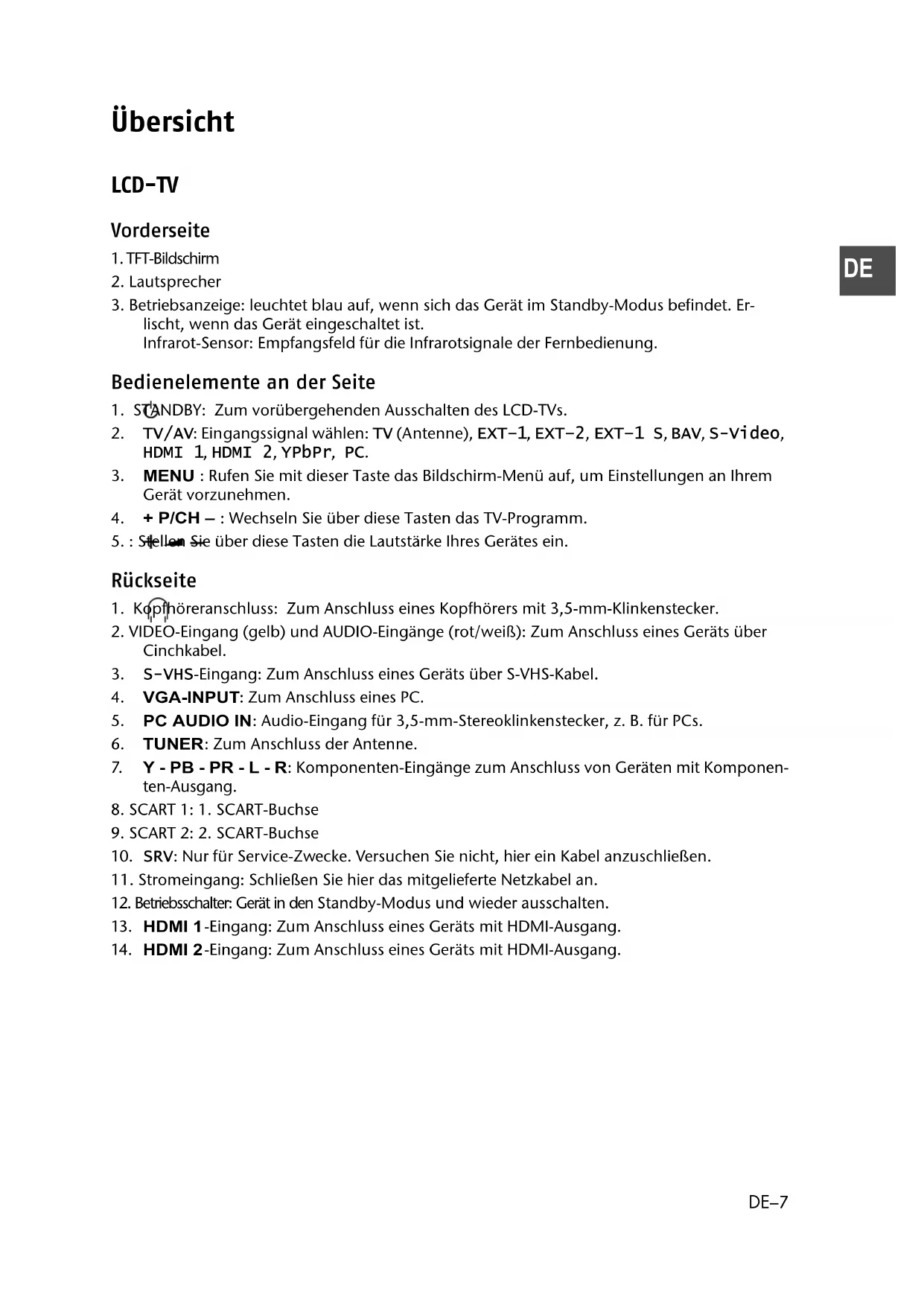
Übersicht LCD-TV Vorderseite 1. TFT-Bildschirm2. Lautsprecher3. Betriebsanzeige: leuchtet blau auf, wenn sich das Gerät im Standby-Modus befindet. Er-lischt, wenn das Gerät eingeschaltet ist.Infrarot-Sensor: Empfangsfeld für die Infrarotsignale der Fernbedienung. Bedienelemente an der Seite
1. STANDBY: Zum vorübergehenden Ausschalten des LCD-TVs.
MENU : Rufen Sie mit dieser Taste das Bildschirm-Menü auf, um Einstellungen an Ihrem Gerät vorzunehmen. + P/CH – : Wechseln Sie über diese Tasten das TV-Programm.5. : Stellen Sie über diese Tasten die Lautstärke Ihres Gerätes ein. Rückseite 1. Kopfhöreranschluss: Zum Anschluss eines Kopfhörers mit 3,5-mm-Klinkenstecker.2. VIDEO-Eingang (gelb) und AUDIO-Eingänge (rot/weiß): Zum Anschluss eines Geräts über Cinchkabel. S-VHS-Eingang: Zum Anschluss eines Geräts über S-VHS-Kabel. VGA-INPUT: Zum Anschluss eines PC. PC AUDIO IN: Audio-Eingang für 3,5-mm-Stereoklinkenstecker, z. B. für PCs. TUNER: Zum Anschluss der Antenne. Y - PB - PR - L - R: Komponenten-Eingänge zum Anschluss von Geräten mit Komponen-ten-Ausgang.8. SCART 1: 1. SCART-Buchse9. SCART 2: 2. SCART-Buchse
SRV: Nur für Service-Zwecke. Versuchen Sie nicht, hier ein Kabel anzuschließen. 11. Stromeingang: Schließen Sie hier das mitgelieferte Netzkabel an.12. Betriebsschalter: Gerät in den Standby-Modus und wieder ausschalten. HDMI 1-Eingang: Zum Anschluss eines Geräts mit HDMI-Ausgang. HDMI 2-Eingang: Zum Anschluss eines Geräts mit HDMI-Ausgang.DE–8 Fernbedienung
1. STANDBY: Zum vorübergehenden Ausschalten des LCD-TVs.
INSTALLATIONEN öffnen
INFO : Zum Anzeigen von Informationen, wie aktuelle Programmnummer und Bildformat.
SELECT: Fernsehbild einfrieren;
: In bestimmten Menüs Auswahl bestätigen.
: Menü öffnen und schließen.
: Zweistellige Zahl eingeben
: Bildmodus auswählen;
I-II : Tonmodus auswählen
AV/SOURCE : Eingangssignal angeschlossener Geräte anwählen
TV/DTV : TV-Betrieb wählen; Videotext schließen
15. Leuchtanzeige zur Bestätigung eines Tastendrucks.
16. : Videotext ein- und ausschalten
17. : Videotext: Verborgener Text/Vom TV-Modus in PC-Modus schalten
18. : Uhrzeit anzeigen/Videotext: Unterseite öffnen
19. : Videotext: Seite anhalten; : keine Funktion
20. : Videotext: Mix (transparentes Bild);
: PIP-Fenster aktivieren, sofern ein Gerät an einem digitalen Eingang angeschlossen ist.
21. : Videotext: Verdecktes Suchen;
: PAP-Fenster aktivieren, sofern ein Gerät an einem digitalen Eingang angeschlossen ist.
: Vorheriges Fernsehprogramm einstellen
23. : Videotext: Bild vergrößern;
WIDE : Bildformat auswählen
24. : Videotext: Indexseite aufrufen
25. Programmwahltasten
Im Fernsehmodus wählen Sie das nächste (+) oder das vorherige (–) Programm aus. Im Videotextmodus wählen Sie die nächste (+) oder die vorherige (–) Seite aus.
27. : Zum Erhöhen (+) oder Verringern (–) der Lautstärke.
28. Zifferntasten. Im TV-Modus: Programmwahl; im Videotext-Modus: SeitenwahlDE–9
Hinweise zu dieser Anleitung Lesen Sie unbedingt diese Anleitung aufmerksam durch und befolgen Sie alle aufge- führten Hinweise. So gewährleisten Sie einen zuverlässigen Betrieb und eine lange Le- benserwartung Ihres LCD-TVs. Halten Sie diese Anleitung stets griffbereit in der Nähe Ihres LCD-TVs. Bewahren Sie die Bedienungsanleitung gut auf, um sie bei einer Veräu- ßerung des LCD-TVs dem neuen Besitzer weitergeben zu können. Bestimmungsgemäßer Gebrauch
- Dieses Gerät dient zum Empfang und zur Wiedergabe von Fernsehprogrammen. Die unter- schiedlichen Anschlussmöglichkeiten ermöglichen eine zusätzliche Erweiterung der Emp- fangs- und Wiedergabequellen (Receiver, DVD-Player, DVD-Recorder, Videorecorder, PC etc.).
- Dieses Gerät ist nur für den Gebrauch in trockenen Innenräumen geeignet.
- Dieses Gerät ist nicht als Datenmonitor für Büroarbeitsplätze geeignet.
- Dieses Gerät ist für den Privatgebrauch gedacht und nicht für den Betrieb in einem Unter-neh- men der Schwerindustrie vorgesehen. Die Nutzung unter extremen Umgebungsbedin-gun-gen kann die Beschädigung Ihres Gerätes zur Folge haben. HD ready Ihr LCD-TV ist mit dem Merkmal „HD ready“ ausgestattet. Das bedeutet, dass es grundsätzlich hochauflösende Fernsehprogramme (HDTV) wiedergeben kann. Voraussetzung ist, dass ein HDTV-Signal von einer externen Set-Top-Box (HD-STB) in das LCD-TV gegeben wird. Lieferumfang Bitte überprüfen Sie die Vollständigkeit der Lieferung und benachrichtigen Sie uns bitte inner- halb von 14 Tagen nach dem Kauf, falls die Lieferung nicht komplett ist. Mit dem von Ihnen er- worbenen LCD-TV haben Sie erhalten:1. LCD-TV2. Netzanschlusskabel3. Fernbedienung inkl. 2 Batterien Typ R03/AAA, 1,5V 4. Wandmontageset (siehe Seite 42).5. Bedienungsanleitung6. GarantiekarteDE–10 Sicherheitshinweise Betriebssicherheit
- Lassen Sie Kinder nicht unbeaufsichtigt an elektrischen Geräten spielen. Kinder können mög- liche Gefahren nicht immer richtig erkennen.
- Halten Sie das Verpackungsmaterial, wie z.B. Folien von Kindern fern. Bei Missbrauch könnte Erstickungsgefahr bestehen.
- Öffnen Sie niemals das Gehäuse des LCD-TVs (elektrischer Schlag, Kurzschluss- und Brandge- fahr)!
- Führen Sie keine Gegenstände durch die Schlitze und Öffnungen ins Innere des LCD-TVs (elektrischer Schlag, Kurzschluss- und Brandgefahr)!
- Schlitze und Öffnungen des LCD-TVs dienen der Belüftung. Decken Sie diese Öffnungen nicht ab (Überhitzung, Brandgefahr)!
- Üben Sie keinen Druck auf das Display aus. Es besteht die Gefahr, dass der Bildschirm bricht.
- Die Fernbedienung besitzt eine Infrarot-Diode der Klasse 1. Betrachten Sie die LED nicht mit optischen Geräten.
- Achtung! Bei gebrochenem Display besteht Verletzungsgefahr. Packen Sie mit Schutzhand- schuhen die geborstenen Teile ein und senden Sie diese zur fachgerechten Entsorgung an Ihr Service Center. Waschen Sie anschließend Ihre Hände mit Seife, da nicht auszuschließen ist, dass Chemikalien austreten können.
- Berühren Sie nicht das Display mit den Fingern oder mit kantigen Gegenständen, um Beschä- digungen zu vermeiden.
- Wenden Sie sich an den Kundendienst, wenn: – das Netzkabel angeschmort oder beschädigt ist – Flüssigkeit in das Gerät eingedrungen ist – das Gerät nicht ordnungsgemäß funktioniert – das Gerät gestürzt, oder das Gehäuse beschädigt ist Aufstellort
- Neue Geräte können in den ersten Betriebsstunden einen typischen, unvermeidlichen aber völlig ungefährlichen Geruch abgeben, der im Laufe der Zeit immer mehr abnimmt.
- Um der Geruchsbildung entgegenzuwirken, empfehlen wir Ihnen, den Raum regelmäßig zu lüften. Wir haben bei der Entwicklung dieses Produktes Sorge dafür getragen, dass geltende Grenzwerte deutlich unterschritten werden.
- Halten Sie Ihren LCD-TV und alle angeschlossenen Geräte von Feuchtigkeit fern und vermei- den Sie Staub, Hitze und direkte Sonneneinstrahlung. Das Nichtbeachten dieser Hinweise kann zu Störungen oder zur Beschädigung des LCD-TVs führen.
- Betreiben Sie Ihr Gerät nicht im Freien, da äußere Einflüsse wie Regen, Schnee etc. das Gerät beschädigen könnten.
- Das Gerät darf nicht Tropf- und Spritzwasser ausgesetzt werden. Stellen Sie keine mit Flüssig- keit gefüllten Gefäße (Vasen oder ähnliches) auf das Gerät. Das Gefäß kann umkippen und die Flüssigkeit kann die elektrische Sicherheit beeinträchtigen.
- Stellen Sie keine offenen Brandquellen (Kerzen oder ähnliches) auf das Gerät.
- Achten Sie auf genügend große Abstände in der Schrankwand. Halten Sie einen Mindest- abstand von 10 cm rund um das Gerät zur ausreichenden Belüftung ein.
- Betreiben Sie alle Komponenten auf einer stabilen, ebenen und vibrationsfreien Unterlage, um Stürze des LCD-TVs zu vermeiden.
- Vermeiden Sie Blendwirkungen, Spiegelungen und zu starke Hell-Dunkel-Kontraste, um Ihre Augen zu schonen.DE–11
- Der optimale Betrachtungsabstand beträgt 5 Mal die Bildschirmdiagonale. Reparatur
- Überlassen Sie die Reparatur Ihres LCD-TVs ausschließlich qualifiziertem Fachpersonal.
- Im Falle einer notwendigen Reparatur wenden Sie sich bitte ausschließlich an unsere autori- sierten Servicepartner. Vorgesehene Umgebung
- Das Gerät kann bei einer Umgebungstemperatur von +5°C bis +35°C und bei einer relativen Luftfeuchtigkeit von 20% - 85% (nicht kondensierend) betrieben werden.
- Im ausgeschalteten Zustand kann das LCD-TV bei -20°C bis +60°C gelagert werden.
- Wahren Sie mindestens einen Meter Abstand von hochfrequenten und magnetischen Stör- quellen (Fernsehgerät, Lautsprecherboxen, Mobiltelefon usw.) um Funktionsstörungen zu vermeiden.
- Warten Sie nach einem Transport des LCD-TVs solange mit der Inbetriebnahme, bis das Gerät die Umgebungstemperatur angenommen hat.
- Bei großen Temperatur- oder Feuchtigkeitsschwankungen kann es durch Kondensation zur Feuchtigkeitsbildung innerhalb des LCD-TVs kommen, die einen elektrischen Kurzschluss ver- ursachen kann.
- Ziehen Sie während eines Unwetters oder wenn das Gerät für längere Zeit nicht benutzt wird den Stecker aus der Steckdose und das Antennenkabel aus der Antennenbuchse. Stromversorgung Bitte beachten Sie: Auch bei ausgeschaltetem Netzschalter sind Teile des Gerätes unter Spannung. Um die Stromversorgung zu Ihrem LCD-TV zu unterbrechen oder das Gerät gänzlich von Spannung freizuschalten, ziehen Sie den Netzstecker aus der Steckdose.
- Betreiben Sie das LCD-TV nur an geerdeten Steckdosen mit 230 V~ 50 Hz. Wenn Sie sich der Stromversorgung am Aufstellungsort nicht sicher sind, fragen Sie bei Ihrem Energieversorger nach.
- Wir empfehlen zur zusätzlichen Sicherheit die Verwendung eines Überspannungsschutzes, um Ihren LCD-TV vor Beschädigung durch Spannungsspitzen oder Blitzschlag aus dem Stromnetz zu schützen.
- Um die Stromversorgung zu Ihrem Bildschirm zu unterbrechen, ziehen Sie den Netzstecker aus der Steckdose.
- Ziehen Sie den Netzstecker bei Nichtgebrauch aus der Steckdose oder benutzen Sie eine Ma- ster-/Slave-Stromleiste, um den Stromverbrauch bei ausgeschaltetem Zustand zu vermeiden.
- Die Steckdose muss sich in der Nähe des LCD-TVs befinden und leicht erreichbar sein.
- Sollten Sie ein Verlängerungskabel einsetzen, achten Sie darauf, dass dieses den VDE-Anfor- derungen entspricht. Fragen Sie ggf. Ihren Elektroinstallateur.
- Verlegen Sie die Kabel so, dass niemand darauf treten oder darüber stolpern kann.
- Stellen Sie keine Gegenstände auf die Kabel, da diese sonst beschädigt werden könnten.DE–12 Normen/Elektromagnetische Verträglichkeit Das LCD-TV erfüllt die Anforderungen der elektromagnetischen Kompatibilität und elektrischen Sicherheit der folgenden Bestimmungen: Umgang mit Batterien Batterien können brennbare Stoffe enthalten. Bei unsachgemäßer Behandlung können Batterien auslaufen, sich stark erhitzen, entzünden oder gar explodieren, was Schäden für Ihr Gerät und Ihre Gesundheit zur Folge haben könnte. Bitte befolgen Sie unbedingt folgende Hinweise:
- Halten Sie Kinder von Batterien fern. Sollten Batterien verschluckt worden sein, melden Sie dies bitte sofort Ihrem Arzt.
- Laden Sie niemals Batterien (es sei denn, dies ist ausdrücklich angegeben).
- Entladen Sie die Batterien niemals durch hohe Leistungsabgabe.
- Schließen Sie die Batterien niemals kurz.
- Setzen Sie Batterien niemals übermäßiger Wärme wie durch Sonnenschein, Feuer oder der- gleichen aus!
- Zerlegen oder verformen Sie die Batterien nicht. Ihre Hände oder Finger könnten verletzt werden oder Batterieflüssigkeit könnte in Ihre Augen oder auf Ihre Haut gelangen. Sollte dies passieren, spülen Sie die entsprechenden Stellen mit einer großen Menge klaren Wassers und informieren Sie umgehend Ihren Arzt.
- Vermeiden Sie starke Stöße und Erschütterungen.
- Vertauschen Sie niemals die Polarität.
- Achten Sie darauf, dass die Pole Plus (+) und Minus (-) korrekt eingesetzt sind, um Kurz- schlüsse zu vermeiden.
- Vermischen Sie keine neuen und alten Batterien oder Batterien unterschiedlichen Typs.
- Dies könnte bei Ihrem Gerät zu Fehlfunktionen führen. Darüber hinaus würde sich die schwä- chere Batterie zu stark entladen.
- Entfernen Sie verbrauchte Batterien sofort aus dem Gerät.
- Entfernen Sie die Batterien aus Ihrem Gerät, wenn dieses über einen längeren Zeitraum nicht benutzt wird.
- Ersetzen Sie alle verbrauchten Batterien in einem Gerät gleichzeitig mit neuen Batterien des gleichen Typs.
- Isolieren Sie die Kontakte der Batterien mit einem Klebestreifen, wenn Sie Batterien lagern oder entsorgen wollen. EN 55013 Grenzwerte und Messverfahren für die Funkstöreigenschaften von Rund- funkempfängern und verwandten Geräten der Unterhaltungselektronik EN 55020 Störfestigkeit von Rundfunkempfängern und angeschlossenen Geräten der Unterhaltungselektronik EN 60065 Audio-, Video- und ähnliche elektronische Geräte, Sicherheitsanforderun- gen EN 61000-3-2 Elektromagnetische Verträglichkeit (EMV); Teil 3: Grenzwerte; Abschnitt 2: Grenzwerte für Oberschwingungsströme (Geräte-Eingangsstrom < 16A je Leiter) EN 61000-3-3 Elektromagnetische Verträglichkeit (EMV); Teil 3: Grenzwerte; Abschnitt 3: Grenzwerte für Spannungsschwankungen und Flicker in Niederspan- nungsnetzen für Geräte mit einem Eingangsstrom < 16A je LeiterDE–13
Inbetriebnahme HINWEIS:Lesen Sie vor der Inbetriebnahme bitte unbedingt das Kapitel "Sicher-heitshinweise" auf Seite 10. Auspacken
1. Lassen Sie sich beim Auspacken des Gerätes von jemand helfen.
2. Tragen Sie das Gerät nicht allein, um ein Fallenlassen des Gerätes und/oder gesundheitli-
che Schäden zu verhindern.3. Öffnen Sie den Karton sehr vorsichtig, um eine mögliche Beschädigung des Gerätes zu ver-hindern. Dies kann passieren, wenn zum Öffnen ein Messer mit einer langen Klinge ver-wendet wird.4. In der Verpackung befinden sich verschiedene Kleinteile (Batterien, Schrauben u. a.). Hal-ten Sie diese von Kindern fern, es besteht Verschluckgefahr. 5. Bewahren Sie das Verpackungsmaterial bitte gut auf und benutzen Sie ausschließlich die-ses, um den Fernseher zu transportieren. Batterien in die Fernbedienung einlegen 1. Entfernen Sie die Batteriefachabdeckung auf der Rückseite der Fernbe-dienung. 2. Legen Sie zwei Batterien vom Typ R03/AAA, 1,5V in das Batteriefach der Fernbedienung ein. Beachten Sie dabei die Polung der Batterien (im Batteriefachboden markiert).3. Schließen Sie das Batteriefach.ACHTUNG! Nehmen Sie die Batterien aus der Fernbedienung heraus, wenn das Gerät längere Zeit nicht benutzt wird. Die Fernbedienung könnte durch auslaufende Batterien beschädigt werden. Antenne anschließen Zum Anschluss an die Hausantenne oder Kabelanlage verbinden Sie die Antennensteckdose und das LCD-TV mit einem doppelt abgeschirmten Antennenkabel (nicht im Lieferumfang enthalten). Stromversorgung anschließen Verbinden Sie den Gerätestecker des mitgelieferten Gerätekabels mit dem Anschluss 220-240-V ~ 50 Hz am Gerät und den Netzstecker mit einer gut erreichbaren Netzsteckdose 230 V ~ 50 Hz.DE–14 Grundfunktionen LCD-TV ein- und ausschalten
1. Drücken Sie den Betriebsschalter auf der Rückseite des Geräts. Das Gerät geht in den
Stand-by-Modus und die Anzeige an der Vorderseite leuchtet blau auf. 2. Um das Gerät einzuschalten, drücken Sie entweder eine Zifferntaste der Fernbedienung oder eine Programmwahltaste P/CH der Fernbedienung oder am Gerät. Die Anzeige an der Vorderseite erlischt.3. Mit der Standby-Taste der Fernbedienung oder der Standby-Taste an der rechten Seite des Geräts schalten Sie das Gerät wieder in den Standby-Modus.4. Drücken Sie wieder den Betriebsschalter auf der Rückseite des Geräts, um das Gerät ganz auszuschalten. Nach dem ersten Einschalten Wenn Sie Ihr Gerät zum ersten Mal einschalten, er-scheint das Menü Auto Programm auf Englisch.
- Wenn Sie die voreingestellte Ländereinstellung än-dern möchten, stellen Sie mit den Richtungstasten das gewünschte Land ein. Die Ländereinstel- lung hat Einfluss auf die Reihenfolge, in der die Pro-gramme gespeichert werden.• Wählen Sie dann ggf. mit der Richtungtaste den Eintrag Sprache an und wählen Sie mit den Rich- tungsstasten die gewünschte Sprache.
- Falls Sie auch die Voreinstellung für die Teletextspra-che ändern möchten, wählen Sie mit der Richtungta- ste den Eintrag Teletext Sprache an und wählen Sie mit den Richtungsstasten den gewünschten Sprachraum Westen, Ost, Turk/Gre, Kyrillisch oder Ara- bisch (siehe auch “Menü FUNKTION”, Seite 26). • Bestätigen Sie dann die Meldung „ CHECK ANTENNA CABLE", indem Sie die Taste
oder die rote Taste drücken.• Um den Vorgang abzubrechen, drücken Sie die blaue Taste. APS Anschließend beginnt die automatische Programmsu-che (APS). Sie nimmt einige Minuten in Anspruch. Sie können den Vorgang mit der blauen Taste abbre-chen.Die Programme werden in einer länderspezifischen Rei-henfolge auf den Programmplätzen abgelegt. Es kön-nen 100 Programme gespeichert werden. Spracheinstellung In dieser Anleitung wird die Menüsprache auf Englisch wiedergegeben. Sie kön-nen das OSD jedoch auch Niederländisch, Französisch und Deutsch einstellen.DE–15
Nach dem Ende der automatischen Programmspeicherung erscheint die Programmtabelle (siehe auch Seite 29). Wenn die Tabelle nicht weiter bearbeitet wird, schließt sie sich nach ein paar Mi- nuten. Es wird das Programm auf Programmplatz 1 gesendet. Programmauswahl
- Um ein Programm auszuwählen, drücken Sie entweder eine der Tasten P/CH (am Gerät oder an der Fernbedienung) oder wählen Sie das Programm über eine Zifferntaste direkt an.Für eine zweistellige Nummer drücken Sie vorher die Taste
- Mit der Taste P<P/SWAP wählen Sie das zuletzt gesendete Programm. Toneinstellungen
- Mit den Lautstärketasten an der Fernbedienung oder am Gerät erhöhen oder ver-ringern Sie die Lautstärke.• Um den Ton ganz aus- und wieder einzustellen, drücken Sie die Taste Stummschaltung. • Mit der Taste I-II wählen Sie zwischen Mono- und Stereoausgabe, Ton I und Ton II. Ton I und Ton II können nur erscheinen, wenn die aktuelle Sendung den DUAL-Modus unterstützt (z. B. bei zweisprachigen Sendungen). Bildeinstellungen Zoom-Modus (Taste WIDE
Drücken Sie die Taste , um zwischen folgenden Bildformaten umzustellen:
Auto: Das gesendete Format wird automatisch auf das Eingangssignal eingestellt.
16:9: Ein Bild im 16:9-Format wird auf volle Bildschirm- größe gezoomt.
4:3: Zur unverzerrten Darstellung eines Bildes im 4:3-For- mat.
Panoramic: Das Bild wird am linken und rechten Rand aus- gedehnt, um den Bildschirm zu füllen; der obere und/oder untere Rand wird dabei etwas abgeschnitten.
14:9 Zoom: Ein Bild im 14:9-Format ("Letterbox") wird zum oberen und unteren Rand des Bildschirms ausgedehnt.
Kino: Ein Bild im 16:9-Format wird auf volle Bildschirm- größe gezoomt.
Subtitle: Wie Einstellung "Cinema". Jedoch wird das Bild nach oben geschoben, so dass ggf. Unterzeilen oder Laufschriften sichtbar werden).
Zoom: Das Bild wird automatisch auf volle Bildbreite ausge- dehnt.DE–16 Zoom im PC-Modus
- Im PC-Modus stehen die Formate 4:3 und 16:9 zur Verfügung. Weitere Bildeinstellungen
- Mit der Taste OK/SELECT können Sie das Bild einfrieren und wieder freigeben.
(„Personal Preferences“) wählen Sie den Bildmodus aus: Natural, Ci- nema , Dynamic. Infos anzeigen lassen
- Drücken Sie die Taste INFO , um sich folgende aktuelle Einstellungen anzeigen zu lassen: – Programmplatz und Programmname; – Toneinstellung (Mono oder Stereo); – Bildeinstellung.
- Dieselben Informationen erhalten Sie beim Umschalten auf ein anderes Programm.
- Im TV-Modus können Sie sich die Uhrzeit anzeigen lassen, indem Sie die Taste (Uhrzeit/ Teletext Unterseite) drücken. Externes Gerät wählen
- Mit der Taste AV/SOURCE wählen Sie die Eingänge der angeschlossenen Geräte. Bitte beachten Sie, dass die Quelle (das angeschlossene Gerät) beim Durchschalten mit der Taste AV/SOURCE nur dann erkannt wird, wenn diese Quelle im Menü SOURCE markiert ist (siehe “Menü QUELLE”, Seite 30).
: TV-Betrieb (Antennensignal)
EXT - 1 : Gerät an der SCART 1-Buchse
EXT - 2 : Gerät an der SCART 2-Buchse
EXT-2 S: Gerät mit S-Video-Ausgang an der SCART 2-Buchse
BAV: Gerät an den Cinch-Eingängen gelb/weiß/rot
S-VIDEO : Gerät an der S-Video-Buchse
YPbPr : Gerät an den Komponenten-Video- und Audioeingängen
: Gerät am PC-EingangDE–17
Teletext Ihr LCD-TV unterstützt 1000 Seiten Teletext. Das bedeutet, dass das Gerät nach der Eingabe einer dieser 1000 Seiten nicht suchen muss, sondern die Seiten direkt anzeigen kann. Teletext ist ein kostenloser Service, der von den meisten Fernsehstationen ausgestrahlt wird und aktuelle Informationen bezüglich Nachrichten, Wetter, Fernsehprogrammen, Aktienkursen, Un- tertiteln und anderen Themen bietet. Ihr TV-Gerät bietet viele nützliche Funktionen für die Be- dienung des Teletexts sowie Multipage-Text, Unterseitenspeicherung oder schnelle Navigation. Die Bedienung des Teletexts 1. Wählen Sie ein Fernsehprogramm, das Teletext ausstrahlt.2. Drücken Sie die Taste einmal, um die Basis-/Indexseite des Teletexts anzuzeigen. 3. Beim nächsten Drücken der Taste wird auf der linken Seite das Fernsehbild eingeblen-det. 4. Durch nochmaliges Drücken der Taste wechselt das Gerät wieder in den TV-Modus.Mit der Taste TV kommen Sie direkt wieder in den TV-Modus zurück. Teletext-Seiten auswählen Zifferntasten
- Geben Sie die gewünschte Teletextseite als dreistellige Nummer direkt mit den Zifferntasten ein.
- Die gewählte Seitenzahl wird in der linken oberen Ecke des Bildschirms angezeigt. Der Tele- textzähler sucht solange, bis die gewählte Seitennummer gefunden ist. Programmwahltasten
- Mit den Programmwahltasten blättern Sie vor und zurück durch die Teletextseiten. Farbtasten
- Wenn am unteren Bildrand farbige Texteinträge eingeblendet sind, können Sie diese Inhalte durch Drücken der entsprechenden Farbtasten ROT
GELB und BLAU direkt an-wählen. Unterseiten Manche Teletextseiten beinhalten Unterseiten. Am unteren Bildrand wird z. B. 1/3 angezeigt. Die Unterseiten werden im Abstand von ca. einer halben Minute nacheinander eingeblendet. Sie können die Unterseiten auch selbst aufrufen, indem Sie die Taste drücken. Es erscheint ein vierstelliges Eingabefeld, in das Sie die Nummer einer Unterseite (z. B. 0002) eingeben können. Alternativ können Sie mit den Richtungstasten durch die Unterseiten blättern.DE–18 Nützliche Teletext-Eigenschaften Mix Teletext-Fernsehbild
- Drücken Sie die Taste , um den Teletext transparent darzustellen (das Fernsehbild er- scheint im Hintergrund). INDEX
- Mit dieser Taste wählen Sie die Indexseite aus, die eine Liste des Teletextinhalts enthält. STOP Die Teletextseite, die Sie gewählt haben, enthält möglicherweise mehr Informationen, als auf ei- nen Bildschirm passen. In diesem Fall wird die Information auf mehrere Unterseiten aufgeteilt. Die Unterseiten werden in regelmäßigen Zeitabständen weitergeblättert.
- Drücken Sie die STOP -Taste, um einen automatischen Seitenwechsel zu verhindern. Das Symbol STOP wird in der linken oberen Ecke des Bildschirms angezeigt und der automatische Seitenwechsel ist unterbrochen.
- Drücken Sie erneut die STOP -Taste, um den automatischen Seitenwechsel wieder zuzulas- sen. Verdecktes Suchen Wenn Sie im Teletextmodus die Taste drücken, schaltet das TV-Gerät die Teletextanzei-ge in den Hintergrund. Damit können Sie Wartezeiten bis zur Anzeige der gewünschten Seite über- brücken.
- Wählen Sie die gewünschte Seitennummer im Teletextmodus.
- Drücken Sie die Taste , um zum TV-Modus zu schalten, während Sie auf die Teletextseite warten. In der linken oberen Ecke erscheint ein Feld mit der gesuchten Seitennummer oder das Symbol , solange gesucht wird.
- Sobald die gewünschte Seite gefunden ist, erscheint die Seitenzahl.
- Drücken Sie nun erneut die Taste , um die gewünschte Seite anzuzeigen Verdeckten Text anzeigen
- Um verborgene Information, wie z. B. die Lösungen von Rätseln, Puzzle oder Quiz anzuzei- gen, drücken Sie einmal auf die Taste .
- Nochmaliges Drücken der Taste verbirgt die Antworten wieder. Seitengröße verdoppeln Diese Funktion zeigt die Teletextinformation in doppelter Größe an.
- Drücken Sie die Taste , um die obere Hälfte der Seite zu vergrößern.
- Drücken Sie erneut die Taste , um die untere Hälfte der Seite vergrößert anzuzeigen.
- Nochmaliges Drücken der Taste zeigt den Teletext wieder in normaler Größe.DE–19
PIP und PAP Mit den Funktionen PIP und PAP können Sie auf dem Bildschirm des LCD-TV gleichzeitig zwei Bilder aus verschiedenen Quellen (z. B. Fernsehbild und Bild eines angeschlossenen DVD-Play- ers) anzeigen lassen. • PIP („Picture in Picture“ = „Bild in Bild“): Ein klei-nes Bild (das PIP-Fenster) wird innerhalb des Hauptbildes eingeblendet.• PAP („Picture at Picture“ = „Bild an Bild“): Die Bil-der werden nebeneinander angezeigt. Quellen für PIP und PAP Um zwei Bilder im PIP- oder PAP-Modus anzeigen lassen zu können, muss das Bild der ei-nen Quelle von einem der analogen Anschlüsse, das Bild der anderen Quelle von einem der digitalen Anschlüsse des LCD-TVs kommen.• Die analogen Quellen sind: Antenne ( TV, Fernsehbild), SCART-Anschlüsse (EXT-1, EXT-2 und EXT-2 S ), Tele-Audio-Cinch-Anschlüsse (BAV), S-Video.
- Die digitalen Quellen sind: HDMI 1 und HDMI 2, Komponentenanschlüsse ( YPbPr) und PC. Sie können also z. B. das TV-Bild mit dem Bild eines angeschlossenen PCs, oder das Bild eines DVD-Players an einem SCART-Anschluss mit dem Bild eines DVD-Players an einem HDMI-An-schluss kombinieren.DE–20 Die PIP-Funktion aktivieren und bearbeiten
1. Schließen Sie ein Gerät (z. B. einen DVD-Player) an einen der digitalen Eingänge (HDMI 1,
HDMI 2, YPbPr oder und PC) an.
2. Falls das LCD-TV das Bild des externen Geräts nicht von selbst wiedergibt, wählen Sie die
Quelle mit der Taste AV/SOURCE bzw. im Menü SOURCE (siehe Seite 30). Das Bild des externen Geräts ist nun das Hauptbild.3. Drücken Sie die Taste . Es erscheint nun innerhalb des Hauptbildes das PIP-Fenster (kleines Bild) mit dem Fernsehprogramm (Signal der Antenne).• Mit den Programmwahltasten können Sie für das Fernsehbild im PIP-Fenster ein anderes Pro-gramm wählen.• Mit der Taste AV/SOURCE können Sie für das PIP-Fenster eine andere Quelle wählen (ein Gerät, das an einen der analagon Eingänge angeschlossen ist).• Mit den Richtungstasten können Sie die Tonausgabe zwischen Hauptfenster (ange- schlossenes Gerät) und PIP-Fenster wechseln.• Mit der Taste P>P/SWAP können Sie PIP-Fenster und Hauptbild vertauschen.•Um das PIP-Fenster zu schließen, drücken Sie wiederum . Das PIP-Menü Für das PIP-Fenster können Sie verschiedene Einstellungen vornehmen.
- Drücken Sie, während ein PIP-Fenster eingeblendet ist, die Menütaste
und öffnen Sie das Menü FEATURE (vgl. auch “Im Menü navigieren”, Seite 22). • Öffnen Sie mit der Richtungstaste das Menü PIP. Menüpunkt Einstellungen PIP ON-OFFStellen Sie die PIP-Funktion ein oder aus.PIP Picture Öffnen Sie das Untermenü PIP-Bild mit der Richtungstaste . Die Ein- stellungen entsprechen dem Menü PICTURE, siehe Seite 23.PIP Position Wählen Sie mit den Tasten eine Position innerhalb des Hauptbil- des. PIP SourceWählen Sie hier die Quelle für das PIP-Bild. Wenn das Hauptbild aus einer analogen Quelle kommt, können Sie hier die digitalen Quellen auswählen und umgekehrt.PIP Programme Wählen Sie mit den Richtungstasten oder den Zifferntasten das Programm. PIP SwapHier können Sie PIP-Bild und Hauptbild vertauschen.DE–21
Die PAP-Funktion aktivieren und bearbeiten
1. Schließen Sie ein Gerät (z. B. einen DVD-Player) an einen der digitalen Eingänge (HDMI 1,
HDMI 2, YPbPr oder und PC) an.
2. Falls das LCD-TV das Bild des externen Geräts nicht von selbst wiedergibt, wählen Sie die
Quelle mit der Taste AV/SOURCE bzw. im Menü SOURCE (siehe Seite 30). Das Bild des externen Geräts ist nun das Hauptbild.3. Drücken Sie die Taste . Es erscheint nun rechts neben dem Hauptbild das PAP-Bild mit dem Fernsehprogramm (Signal der Antenne).• Mit den Programmwahltasten können Sie für das Fernsehbild im PAP-Fenster ein anderes Pro-gramm wählen.• Mit der Taste AV/SOURCE können Sie für das PAP-Fenster eine andere Quelle wählen (ein Gerät, das an einen der analagon Eingänge angeschlossen ist).• Mit den Richtungstasten können Sie die Tonausgabe zwischen Hauptfenster (ange- schlossenes Gerät) und PAP-Fenster (TV) wechseln.• Mit der Taste P>P/SWAP können Sie PAP-Fenster und Hauptbild vertauschen.• Um das PAP-Fenster zu schließen, drücken Sie wiederum . Das PAP-Menü Für das PAP-Fenster können Sie verschiedene Einstellungen vornehmen.• Drücken Sie, während ein PAP-Fenster eingeblendet ist, die Menütaste und öffnen Sie das Menü FEATURE (vgl. auch “Im Menü navigieren”, Seite 22). • Öffnen Sie mit der Richtungstaste das Menü PAP. Menüpunkt Einstellungen PAP ON-OFFStellen Sie die PAP-Funktion ein oder aus.PAP Picture Öffnen Sie das Untermenü PAP-Bild mit der Richtungstaste . Die Ein- stellungen entsprechen dem Menü PICTURE, siehe Seite 23. Statt der drei möglichen Einstellungen der Farbtempertur können Sie den Farb-ton für das PAP-Bild mit den Richtungstasten stufenlos einstellen. PAP SourceWählen Sie hier die Quelle für das PAP-Bild. Wenn das Hauptbild aus einer analogen Quelle kommt, können Sie hier die digitalen Quellen auswählen und umgekehrt.PAP Programme Wählen Sie mit den Richtungstasten oder den Zifferntasten das Programm. PAP SWAPHier können Sie PAP-Bild und Hauptbild vertauschen.DE–22 Das OSD-Menü Über das OSD-Menü (On Screen Display) können Sie bestimmte Parameter des LCD-TVs einstel- len. Im Menü navigieren
1. Drücken Sie die Menü-Taste
, um das OSD zu aktivieren.2. Mit den Richtungstasten wählen Sie die Optionen aus dem Hauptmenü.
3. Mit den Richtungstasten
wählen Sie die Optionen aus einem Menü.
4. Mit der Richtungstaste
kommen Sie ins Hauptmenü zurück.
5. Mit der Richtungstaste
öffnen Sie ein Untermenü (nicht in jedem Menü vorhanden).
6. Mit der Menü-Taste
kommen Sie in das übergeordnete Menü zurück.7. Mit den Richtungstasten stellen Sie einen gewünschten Wert ein oder treffen eine an- dere Auswahl.8. Mit der Menü-Taste schließen Sie das Menü und bestätigen gleichzeitig die Auswahl. Bitte beachten Sie, dass sich das Menü automatisch nach ca. 15, 30 oder 60 Sekunden schließt, wenn keine Taste gedrückt wird (Einstellung im Menü FEATURE, Seite 26). HINWEIS: Aufgrund möglicher technischer Änderungen können die hier beschrie- benen Menüs von denen auf Ihrem Bildschirm abweichen.DE–23
Menü BILD Menüpunkt Einstellungen Mode Bildmodus wählen: Natural, Cinema, Dynamic. Diese Funktion ent- spricht der Taste
ContrastKontrast verringern bzw. erhöhen (Skala 0 - 63).BrightnesstHelligkeit verringern bzw. erhöhen (Skala 0 - 63).SharpnessSchärfe verringern bzw. erhöhen (Skala 0 - 15).ColourFarbstärke verringern bzw. erhöhen (Skala 0 - 63). Colour Temp Farbton wählen: Normal, Warm, Cold. Noise ReductionMit dieser Funktion können Sie das Bildrauschen verringern und die Bildqualität bei schwachem Signal verbessern. Wählen Sie zwischen Off, Low, Medium und High. Film Mode Filme werden mit einer anderen Anzahl von Einzelbildern pro Sekunde aufgenommen als Fernsehsendungen. Wählen Sie , wenn Sie einen Film sehen, um die Bildqualität von Szenen mit schnellen Bewegungen besser sehen zu können.3 D CombDer 3D-Kammfilter wird verwendet, um die Farbübergänge und die Farbqualität der Bilder zu verbessern. Wählen Sie On oder Off.Bild-ZoomHier wählen Sie die Bildeinstellungen wie mit der Taste WIDE (vgl. Seite 15):ResetSetzen Sie mit oder alle Bildeinstellungen auf die Werkseinstel-lungen zurück.StoreSpeichern Sie hier die Einstellungen mit oder
.DE–24 Menü TON Menüpunkt Einstellungen Volume Grundeinstellung der Lautstärke beim Einschalten (Skala 0 - 63). Wählen Sie eine moderate Grundlautstärke. Equalizer Untermenü EQUALIZER öffnen: Siehe nächsten Abschnitt. Balance Balance zwischen dem linken und rechten Lautsprecher (Skala -32 und +32). Headphone Untermenü KOPFHÖRER öffnen: Siehe übernächsten Abschnitt. Sound Mode Tonmodus: Wählen Sie zwischen Stereo und Mono. Falls die aktuelle Sendung den DUAL-Modus unterstützen (z. B. bei zweisprachigen Sen-dungen), können Sie hier außerdem zwischen Dual I und Dual II wäh-len (Originalsprache und Synchronisation). Die Funktion entspricht der Taste I-II
AVL Die Funktion AVL (Automatic Volume Limiting) gleicht die unterschiedli-chen Lautstärken der verschiedenen Sendungen aus. Off: Originallaut- stärken; On: Gleichmäßige Lautstärke Effect Klangeffekt ein- oder ausstellen. Dynamic Bass Stellen Sie die Bässe auf Low, High oder Off. Die Einstellung High ist bei hoher Lautstärke nicht empfehlenswert. Store Speichern Sie hier die Einstellungen mit oder
Untermenü EQUALIZER Untermenü KOPFHÖRER Menüpunkt Einstellungen Sound ModeWählen Sie zwischen verschiedenen Equalizer-Voreinstellungen. Bei den Einstellungen Pop, Rock, Jazz und Classic sind die Toneinstellungen für die jeweilige Musikrichtung optimiert; Normal ist die Normaleinstel-lung. User Bei der Einstellung User (Benutzer) können Sie eine eigene Einstellung vor- nehmen: Wählen Sie mit ein Frequenzband. Stellen Sie mit einen Wert ein. Menüpunkt Einstellungen VolumeLautstärke des Kopfhörers einstellen (Skala 0 - 63). (Mit den Lautstärke-Tasten stellen Sie nur die Lautstärke der Hauptlautsprecher ein.)WARNUNG!Stellen Sie die Lautstärke zunächst auf einen Wert im unteren Bereich der Skala, bevor Sie Kopfhörer benutzen. Wählen Sie dann erst eine für Sie angenehme Lautstärke. Eine zu hohe Lautstärke kann Ihr Gehör schädigen.Sound ModeWählen Sie für den Kopfhörer zwischen Stereo und Mono. Falls die aktuelle Sendung den DUAL-Modus unterstützen (z. B. bei zweisprachigen Sendun-gen), können Sie hier außerdem zwischen Dual I und Dual II wählen (Ori-ginalsprache und Synchronisation).BalanceBalance zwischen dem linken und rechten Kopfhörer-Lautsprecher.DE–26 Menü FUNKTION Menüpunkt Einstellungen PIP PIP-Menü; siehe Seite 20. PAP PAP-Menü; siehe Seite 21. Sleep Timer Wählen Sie eine Zeit, nach der sich das Gerät selbstständig ausstellt. Mit den Richtungstasten können Sie die Zeit in 10-Minuten-Schritten einstellen (maximal 2 Stunden). Sofort nach der Einstellung beginnt die Sleep-Timer-Zeit. Wählen Sie Off, um die Funktion zu beenden. Child Lock Wenn Sie die Einstellung auf On stellen, sind die Tasten am Gerät gesperrt (mit Ausnahme des Netzschalters). Language Wählen Sie die Sprache des OSD-Menüs. Sie stellt sich unmittelbar um. Ext-2 Out Hier wird eingestellt, welches Signal als Ausgangssignal am SCART-2-Anschluss anliegt. Wählen Sie zwischen TV, EXT-1, BAV, YPbPr Audio, PC Audio. – Wenn als Eingangsquelle HDMI gewählt ist, steht zusätzlich die Option HDMI Audio zur Verfügung. PC Audio In Hier wird eingestellt, welches Signal am PC-Audio-Eingang anliegt. Wäh-len Sie zwischen TV, EXT-1, EXT-2, BAV, YPbPr Audio, PC Audio. Blue Back- ground Wenn das LCD-TV kein Signal empfängt, erscheint statt des „Schnee“- oder des schwarzen Bildes ein blauer Hintergrund. Menu Back- ground Hier können Sie mittels der Richtungstasten den Menühintergrund mehr oder weniger durchsichtig einstellen. Menu Time- out
Hier können Sie die Zeit einstellen, nach der das OSD-Menü sich automa-tisch schließt: 15, 30 oder 60 Sekunden. Teletext Language Die Voreinstellung ist West. Falls Sie sich in einem anderen Sprachraum befinden, können Sie die Spracheinstellung ändern: East, Turk/Gre, Cyrillic oder Arabic. Standard Format Stellen Sie hier den Standard-Zoom auf Panomara, 16:9, 4:3 oder 14:9-Zoom ein.DE–27
Menü PROGRAMMIERUNG Im Normalfall werden die verfügbaren Programme mit der automatischen Programmsuche ge-sucht und in der gefundenen Reihenfolge auf den Programmplätzen automatisch gespeichert. In der Programmtabelle können Sie die Programmplätze auch neu ordnen (siehe Menü „PROGRAMMTABELLE“, Seite 29).Das Menü INSTALL erlaubt Ihnen darüber hinaus die manuelle Suche und Speicherung einzel- ner Programme sowie die Feinabstimmung des Bildes. Menüpunkt Einstellungen Program Table Öffnen Sie mit die Programmtabelle (siehe folgendes Kapitel). ProgramHier sehen Sie die Nummer des Programmplatzes des aktuell laufenden Programms. Mit den Richtungstasten oder mit den Zifferntasten können Sie einen anderen Programmplatz wählen (0 bis 99). Speichern Sie den neuen Programmplatz mit der Taste , oder indem Sie den Punkt Store anwählen und drücken. Es erfolgt die Meldung Stored... .Beachten Sie, dass das bestehende Programm auf dem gewählten Pro-grammplatz überschrieben wird. Das Programm wird mit seiner Kanal-nummer (z. B. "C-25"), nicht mit seinem Programmnamen, in der Programmtabelle gespeichert.Falls Sie einen Videorecorder anschließen möchten, ist es empfehlens-wert, hierfür Programmplatz 0 zu reservieren. Band Das Fernsehfrequenzband ist in die Kanaltypen C (Normalkanal) und S (Sonderkanal) eingeteilt. Hier erscheint der Kanaltyp des aktuell einge-stellten Programms.ChannelHier sehen Sie die Kanalnummer des aktuell eingestellten Programms. Mit wählen Sie ein anderes Programm aus. Colour System Hier wählen Sie den landesspezifischen TV-Farbstandard aus: Auto (das richtige Farbsystem stellt sich selbst ein), PAL (für PAL 50 MHz), SECAM, PAL 60.Wenn die Tonnorm (s. folgender Punkt) auf „I“ gestellt ist, ist SECAM nicht verfügbar.Wenn eine externe Quelle gewählt ist (EXT - 1 usw.), ist zusätzlich NTSC
und NTSC 4.43 (in Nordamerika übliches Farbformat) verfügbar. Die Wahl eines falschen Farbsystems führt zu einem fehlerhaften Bild.DE–28 Videorecorder manuell speichern Die manuelle Suche können Sie z. B. verwenden, um einen Videorecorder auf das LCD-TV ein- zustellen. Nachdem LCD-TV und Videorecorder über die Antenne miteinander verbunden sind (siehe “An- schlüsse und Anschlussbeispiele”, Seite 32) stellen Sie Ihren Videorecorder auf das Testsignal.
- Führen Sie die manuelle Suche mit dem LCD-TV durch.
- Wenn das Testsignal gefunden wurde, speichern Sie das Testsignal auf Programmplatz 0 (die- ser Programmplatz wird nicht von einem Fernsehprogramm belegt). Sound System Hier stellen Sie das landesspezifische Fernsehsystem (Tonnorm) ein: BG (Westeuropa), I (Großbritannien), L, L’ (Frankreich) oder DK (osteuro- päische Länder). Die Wahl einer falschen Tonnorm kann ebenfalls zu einem fehlerhaften Bild führen. Fine Tune Hier können Sie das Bild des aktuell gewählten Programms mit fein- abstimmen. Search Hier können Sie eine manuelle Programmsuche durchführen. Starten Sie mit den Richtungstasten eine Suche nach unten oder oben. Bei jedem gefundenen Programm bleibt die Suche stehen. Sie sehen den MHz-Wert. Unter dem Menüpunkt Program können Sie dem Programm einen Platz zuweisen. Beachten Sie, dass beim Speichern ein anderes Programm auf diesem Platz überschrieben wird. Im Menüpunkt Fine Tune (s. vorheriger Abschnitt) können Sie eine weitere Feinabstimmung vornehmen. Um das Programm zu speichern, drücken Sie
oder wählen Sie den Punkt Store an und drücken Sie . Es erfolgt die Meldung Stored.... Store Gewähltes Programm speichern (siehe Punkte Program und Search).DE–29
PROGRAMMTABELLE In der Programmtabelle sehen Sie die aktuell gespeicherten Programme. Die Programme er- scheinen mit ihren Programmnamen, sofern die Sendeanstalt diese Funktion unterstützt. Kann der Name nicht dargestellt werden, erscheinen die Kanalnummern S- oder C-. Hierbei steht "S" für Sonderkanal, "C" für Normalkanal ("Channel"). Der Programmspeicher umfasst 100 Plätze. Aktivieren Sie den Cursor in der Tabelle mit der Rich- tungstaste . Sie öffnen jeweils eine weitere Spalte, indem Sie mit der Richtungstaste in die rechte Spalte gehen und noch einmal drücken. Menüpunkt Einstellungen Name Hier können Sie den Programmnamen ändern.Markieren Sie den gewünschten Programmnamen und drücken Sie die rote Taste. Nun können Sie den ersten Buchstaben ändern: Wählen Sie mit den Richtungstasten ein Zeichen aus. – Die Zeichen erscheinen in der Reihenfolge: A B C [bis] Z a b c [bis] z ( ) * + , . / [Leerzeichen] - _ 0 1 2 [bis] 9 . Gehen Sie mit der Richtungstaste auf den nächsten Buchstaben usw. Am Ende drücken Sie noch einmal die rote Taste, um den Namen zu spei-chern.DeleteWählen Sie das Programm an, das Sie aus der Liste löschen möchten, und drücken Sie die gelbe Taste.Drücken Sie die gelbe Taste ein weiteres Mal zur Bestätigung. Die folgen-den Programme rücken in der Tabelle nach. InsertHier können Sie ein Programm auf einen anderen Platz verschieben.Wählen Sie das Programm an und drücken Sie die grüne Taste. Verschie-ben Sie das Programm mit auf den gewünschten Platz und drücken Sie die grüne Taste ein weiteres Mal. Die anderen Programme werden entsprechend mit verschoben. APS Mit APS führen Sie die automatische Programmsuche durch. Drücken Sie die blaue Taste. Es erscheint die Meldung: „WARNING! All Prestored Programs will be deleted“ („WARNUNG! Alle gespeicherten Programme werden gelöscht“).Wählen Sie ggf. mit den Richtungstasten ein anderes Land aus. Die Ländereinstellung hat Einfluss auf die Reihenfolge, in der die Programme gespeichert werden. Drücken Sie die blaue Taste, wenn Sie die Funktion abbrechen möchten. Drücken Sie die rote Taste oder , um den Suchlauf zu starten. Nach dem Ende der Suche erscheint die Programmtabelle.DE–30 Menü QUELLE In diesem Menü können Sie eine andere Eingangsquelle wählen. Darüber hinaus können Sie eine Quelle markieren, damit Sie sie direkt mit der Taste anwählen können. •Wählen Sie die gewünschte Quelle mit an.
- Um zu dieser Quelle umzuschalten, drücken Sie die Richtungstaste
- Um eine Quelle zu markieren, drücken Sie OK. Bei geschlossenem Menü können Sie mit der Taste alle Quellen direkt anwählen, die in diesem Menü markiert sind.Je nach gewählter externer Quelle steht das Menü INSTALL nicht zur Verfügung oder es hat we- niger Einträge. Menüpunkt Anschluss
Antennenbetrieb (Fernsehprogramm) EXT-1 linke SCART-Buchse (analoger Anschluss) EXT-2 rechte SCART-Buchse (analoger Anschluss) EXT-2 S rechte SCART-Buchse mit Übertragung von S-Video-Bildsignalen (analo- ger Anschluss) BAV Video-Audio-Eingang gelb/rot/weiß (analoger Anschluss) S-VIDEO S-Video-Eingang (analoger Anschluss) HDMI 1 rechter HDMI-Eingang (digitaler Anschluss) HDMI 2 linker HDMI-Eingang (digitaler Anschluss) YPbPr Komponenteneingänge (digitaler Anschluss) PC-Eingang (digitaler Anschluss)DE–31
Menü im PC-Modus Im PC-Modus hat das OSD-Menü den folgenden Eintrag: Menü PC LAGE Parameter Einstellungen Autoposition Wenn das Bild verschoben sein sollte, können Sie den Eintrag Auto- position anwählen und drücken, um es wieder in die Mitte zu rücken. Diese Funktion sollte mit einem Vollbild vorgenommen werden, damit die Einstellungen stimmen. H Position Hier können Sie die horizontale Lage des Bildes mit verändern. V Position Hier können Sie die vertikale Lage des Bildes mit verändern. PhaseWenn das Bild des PCs nicht klar erscheint, können Sie das Bildsignal hier mit mit den Pixeln des LCD-TVs in Deckung bringen. Dadurch ergibt sich ein sauberes Bild mit gleichmäßig scharfer Dar-stellung. Dot ClockPixelfrequenz. Mit dieser Einstellung wird das Bildsignal mit dem Pixeltakt des Bildschirms synchronisiert. Dieses korrigiert Störungen, die als vertikale Streifen bei pixelintensiven Darstellungen (wie Tabel-len oder Text in kleiner Schrift) auftreten können. Stellen Sie die Pixel-frequenz mit ein.DE–32 Anschlüsse und Anschlussbeispiele Die Anschlüsse befinden sich an der Rückseite des Geräts. Anschluss Name der Quelle Anschlussmöglichkeiten S-VIDEO S-VHS-Eingang (S-VIDEO) zum Anschluss eines Geräts mit S-VIDEO-Ausgang (z. B. Camcorder). Sie benötigen für diesen Anschluss ein S-Video-Kabel. BAV VIDEO-Eingang (gelb) zum Anschluss von Geräten wie Camcorder, DVD-Player, Decoder (z. B. Satellitenrecei- ver) usw. AUDIO-Eingänge L - R (rot/weiß): Schließen Sie hier den linken und den rechten Audio-Kanal der Quelle an, deren Ton Sie über das LCD-TV übertragen möchten (z. B. Camcorder). Für diese Anschlüsse benötigen Sie Cinch-Kabel. Schließen Sie hier einen Kopf- oder Ohrhörer mit 3.5- mm-Klinkenstecker an, um den Ton Ihres Gerätes dar- über zu hören. Der Hauptlautsprecher bleibt einge- schaltet. Wenn ein Gerät längere Zeit mit erhöhter Lautstärke über einen Kopfhörer betrieben wird, kann dsa Schäden am Hörvermögen des Zuhörers verursachen. HDMI 2 Digitaler Anschluss: Für den Anschluss eines Geräts mit HDMI-Ausgang. Sie benötigen dazu ein HDMI-Kabel. HDMI 1 Wie HDMI 2.
VGA-Anschluss. Schließen Sie hier Ihren PC oder Ihr Notebook an. Sie benötigen ein VGA-Kabel. Audio-Eingang für 3,5-mm-Stereoklinkenstecker, z. B. für PCs. Für PC-AUDIO IN können Sie im Menü FEATURE (siehe Seite 26) eine Eingangsquelle wählen.
(Programm- nummer) TV-Betrieb. Schließen Sie hier das Antennenkabel an.DE–33
Kopfhörer Den Kopfhörer schließen Sie an die Kopfhörerbuchse an. Bei angeschlossenem Kopfhörer bleiben die Hauptlautsprecher an. Die Lautstärketaste und die Taste Stummschaltung regeln die Hauptlautsprecher. Die Lautstärke des Kopfhörers regeln Sie im Menü SOUND, Untermenü HEADPHONE, siehe Seite 25. ACHTUNG! Das Benutzen eines Kopfhörers mit großer Lautstärke kann zu bleiben- den Hörschäden führen. Stellen Sie die Lautstärke vor der Wiedergabe auf den niedrigsten Wert ein. Starten Sie die Wiedergabe und erhöhen Sie die Lautstärke auf den Pegel, der für Sie angenehm ist Wenn ein Gerät längere Zeit mit erhöhter Lautstärke über einen Kopf- hörer betrieben wird, kann das Schäden am Hörvermögen des Zuhö- rers verursachen. YPbPr Y - PB - PR und AUDIO L - R (links - rechts): Komponen- ten-Eingänge zum Anschluss von Geräten mit Kompo- nenten-Ausgang, z. B. Camcorder, DVD-Player, Decoder (z.B. Satellitenreceiver) usw. Sie benötigen für diesen Anschluss ein Komponenten-Kabel grün/blau/ rot für die Videoverbindung sowie ein Cinch-Kabel rot/ weiß für die Audio-Verbindung. EXT-1 SCART-Eingang zum Anschluss von Geräten wie Video- recorder, DVD-Player, Spielekonsole, Decoder (z. B. Satellitenreceiver) usw. Sie benötigen für diesen Anschluss ein SCART-Kabel. EXT-2 EXT-2 S Wie EXT-1. Für EXT-2 können Sie im Menü FEATURE (siehe Seite 26) eine Ausgangsquelle wählen. Dieser SCART-Anschluss kann zusätzlich das bessere S-Video-Bildsignal übertragen (für Geräte mit S-Video- Ausgang, z. B Camcorder). Das S-Video-Bildsignal wird jedoch nicht von allen externen Geräten unterstützt. Dieser Anschluss ist nur für Servicezwecke. Versuchen Sie nicht, irgend etwas anzuschließen. Schließen Sie hier das mitgelieferte Netzkabel an.DE–34 DVD-Player Schließen Sie einen DVD-Player mit SCART-Kabel an die Buchsen SCART-1 oder SCART-2 an. Alternativ können Sie Cinchkabel rot-weiß (für die Tonübertragung) und gelb (für die Bildüber- tragung) einsetzen. Für das gelbe Video-Cinchkabel können Sie alternativ ein S-VHS-Kabel einsetzen. Sofern der DVD-Player über YUV-Ausgänge verfügt (Y Pb Pr), ist es empfehlenswert, ihn mit ei- nem Komponentenkabel (Cinch grün/blau/rot) an die Komponenteneingänge Y-Pb-Pr und L-R des LCD-TVs anzuschließen. Videorecorder Wenn Sie einen Videorecorder an das LCD-TV anschließen möchten, verbinden Sie ein Anten- nenkabel mit der Antennenbuchse des LCD-TVs und dem Antennen-Ausgang des Videorecor- ders. Verbinden Sie ein weiteres Antennenkabel mit dem Antennen-Eingang des Videorecorders und der Antennenbuchse in der Wand. Zusätzlich können Sie LCD-TV und Videorecorder mit einem SCART-Kabel verbinden. Dies ist für eine hohe Bild- und Tonqualität empfehlenswert. Wenn Sie Stereoton übertragen möchten, ist ein SCART-Anschluss notwendig.DE–35
DVD-Recorder Einen DVD-Recorder schließen Sie mit SCART-Kabel an eine der beiden SCART-Buchsen des LCD- TVs an. Verbinden Sie außerdem die Antennenkabel wie im Abschnitt „Videorecorder“ (s. o.) beschrie- ben: Receiver (SAT, DVB-T, Decoder etc.) Ein Gerät, das als Empfänger für das LCD-TV eingesetzt werden soll (z. B. SAT-Receiver, DVB-T- Receiver, Decoder, Set-Top-Box) schließen Sie mit SCART-Kabel an eine der SCART-Buchsen des LCD-TVs an. Alternativ zum SCART-Kabel können Sie das Gerät mit Cinch-Kabeln anschließen (vgl. auch “DVD-Player”, Seite 34):
- Verbinden Sie Audio-Cinch-Kabel (rot-weiß) mit den Audio-Eingängen des LCD-TVs und den Audio-Ausgängen des externen Geräts.
- Verbinden Sie ein Video-Cinch-Kabel (gelb) mit dem Video-Eingang des LCD-TVs und dem Audio-Ausgang des externen Geräts.
- Alternativ zum Video-Cinch-Kabel können Sie ein S-Video-Kabel an den S-Video-Eingang des LCD-TVs und den S-Video-Ausgang des externen Geräts anschließen.DE–36 DVD- oder Videorecorder und SAT-Receiver Wenn Sie gleichzeitig einen DVD- oder Videorecorder und einen SAT-Receiver anschließen möchten, können Sie folgende Anschlussart verwenden: Camcorder
- Um Ton und Bild eines Camcorders auf Ihrem LCD-TV wiederzugeben, schließen Sie den Camcorder an die AUDIO-IN-Buchsen und VI- DEO-IN-Buchse des LCD-TVs an.
- Alternativ zum Video-Cinch-Kabel (gelb) kön- nen Sie ein S-Video-Kabel an den S-Video-Ein- gang des LCD-TVs und den S-Video-Ausgang des Camcorders anschließen.DE–37
Gerät mit HDMI- oder DVI-Ausgang HDMI ("High Definition Multimedia Interface") ist im Bereich der Unterhaltungselektronik die einzige Schnittstelle, die gleichzeitig Audio- und Videodaten digital überträgt. Sie verarbeitet alle heute bekannten Bild- und Tonformate, einschließlich HDTV (High Definition Television), und kann somit auch die Auflösung von 1080 i ohne Qualitätsverlust darstellen. Viele Geräte der Unterhaltungselektronik, z. B. DVD-Player, sind heute mit HDMI- oder DVI-Aus- gängen ausgestattet. Externes Gerät mit HDMI-Ausgang 1. Schließen Sie ein HDMI-Kabel (nicht im Lieferumfang) an einen der beiden HDMI-Eingänge des LCD-TVs und den HDMI-Ausgang des externen Geräts an.2. Wenn Sie das HDMI-Gerät angeschlossen haben, schalten Sie zunächst das LCD-TV ein.3. Schalten Sie danach das externe HDMI-Wiedergabegerät ein. Externes Gerät mit DVI-Ausgang Sollte das externe Gerät einen DVI-Ausgang haben, können Sie es ebenfalls an den HDMI-Ein- gang anschließen (HDMI ist abwärtskompatibel zu DVI - "Digital Visual Interface"). Sie benötigen dazu einen Adapter HDMI-DVI. Da der DVI-Ausgang keinen Ton überträgt, schließen Sie zusätz-lich ein Audio-Kabel mit Klinkenstecker an den Anschluss PC AUDIO IN an und aktivieren Sie im Menü FEATURE unter PC Audio In den Eintrag PC Audio.
Das LCD-TV wird wie ein Monitor oder ein zusätzlicher Monitor an Ihren PC oder Ihr Notebook angeschlossen. Das Bild Ihres PCs/Notebooks wird dann auf das LCD-TV übertragen.So schließen Sie das LCD-TV an:1. Schalten Sie beide Geräte aus.2. Schließen Sie ein VGA-Kabel (Monitorkabel; nicht mitgeliefert) an den VGA-Eingang des LCD-TVs und an den Grafikkarten-Ausgang des PCs oder Notebooks an.
3. Ziehen Sie die Schrauben des Monitorkabels mit den Fingern fest, so dass die Stecker rich-
tig in den Buchsen sitzen.
4. Falls Sie auch den Ton übertragen möchten, verbinden Sie ein Audio-Kabel mit der PC-AU-
DIO-IN-Buchse.5. Schalten Sie zuerst das LCD-TV ein.6. Schalten Sie erst danach den PC/das Notebook ein. 7. Drücken Sie auf der Fernbedienung die Taste , um in den PC-Modus zu schalten. Das PC-Bild erscheint auf dem LCD-TV. Mit der Taste kommen Sie in den TV-Modus zurück. Wenn Sie das LCD-TV als zweiten Monitor an Ihrem PC einsetzen, kann es unter Umständen not- wendig sein, dass Sie in den Anzeigeeinstellungen Ihres Betriebssystems Einstellungen ändern müssen. Lesen Sie dazu in der Bedienungsanleitung des PCs/Notebooks nach, was beim Betrieb vom mehreren Monitoren zu beachten ist.DE–38 Problembehebung Fehlfunktionen können manchmal banale Ursachen haben, aber manchmal auch von defekten Komponenten ausgehen. Wir möchten Ihnen hiermit einen Leitfaden an die Hand geben, um das Problem zu lösen. Wenn die hier aufgeführten Maßnahmen keinen Erfolg bringen, helfen wir Ihnen gerne weiter. Rufen Sie uns an! Es erscheint kein Bild und es ist kein Ton zu hören.
- Überprüfen Sie, ob das Netzkabel richtig an der Steckdose und am Gerät angeschlossen ist.
- Überprüfen Sie, ob der Signalempfang auf TV eingestellt ist.
- Kontrollieren Sie, ob der Hauptschalter des Geräts auf der Geräterückseite eingeschaltet ist. Es erscheint kein Bild. Es erscheint kein Bild von AV.
- Überprüfen Sie, ob Kontrast und Helligkeit korrekt eingestellt sind.
- Überprüfen Sie, ob alle externen Geräte korrekt angeschlossen sind.
- Überprüfen Sie, ob die richtige AV-Quelle angewählt ist.
- Eine Eingangsquelle, die Sie mit AV anwählen möchten, muss im Menü SOURCE markiert sein. Es ist kein Ton zu hören.
- Vergewissern Sie sich, das die Lautstärke nicht auf Minimum steht.
- Vergewissern Sie sich, das die Stummschaltung nicht aktiviert ist. Es gibt kein Bild oder keinen Ton. Es sind aber Geräusche zu hören.
- Der Empfang ist möglicherweise schlecht. Kontrollieren Sie, ob die Antenne angeschlossen ist. Das Bild ist nicht deutlich.
- Der Empfang ist möglicherweise schlecht.
- Kontrollieren Sie, ob die Antenne angeschlossen ist. Das Bild ist zu hell oder zu dunkel.
- Überprüfen Sie die Einstellungen von Kontrast und Helligkeit. Die Fernbedienung funktioniert nicht.
- Überprüfen Sie, ob die Batterien in der Fernbedienung geladen und richtig eingelegt sind.
- Vergewissern Sie sich, dass das Sensorfenster nicht starker Lichteinstrahlung ausgesetzt ist.
- Schalten Sie das Gerät mit dem Hauptschalter an der Rückseite des Gerätes aus und wieder ein. Das Bild ist nicht scharf.
- Der Empfang ist möglicherweise schlecht.
- Kontrollieren Sie, ob die Antenne angeschlossen ist.
- Überprüfen Sie die Einstellungen der Schärfe und Rauschreduktion im Menü Bild. Es erscheint ein Doppel- oder Dreifachbild.
- Kontrollieren Sie, ob die Antenne richtig ausgerichtet ist.
- Es gibt möglicherweise von Bergen oder Gebäuden reflektierte Wellen. Das Bild ist gepunktet.
- Es liegen möglicherweise Interferenzen von Autos, Zügen, Leitungen, Neonleuchten, etc. vor.
- Es besteht möglicherweise eine Interferenz zwischen dem Antennen- und Stromkabel. Versu- chen Sie sie weiter auseinander zu legen.DE–39
Es erscheinen Streifen am Bildschirm oder die Farben verblassen.
- Liegt eine Interferenz von einem anderen Gerät vor?• Übertragungsantennen von Radiostationen oder Antennen von Funkamateuren und tragbare Telefone können auch Interferenzen verursachen.• Betreiben Sie das Gerät so weit weg wie möglich von dem Gerät, das die Interferenz mögli-cherweise verursacht. Die Bedienknöpfe am Gerät funktionieren nicht
- Eventuell ist die Kindersperre aktiviert. Benötigen Sie weitere Unterstützung? Wenn die Vorschläge in den vorangegangenen Abschnitten Ihr Problem nicht behoben haben, nehmen Sie bitte Kontakt mit uns auf. Sie würden uns sehr helfen, wenn Sie uns folgende Infor- mationen zur Verfügung stellen:• Welche externen Geräte sind angeschlossen?• Welche Meldungen erscheinen auf dem Bildschirm?• Bei welchem Bedienungsschritt ist das Problem aufgetreten?• Falls Sie einen PC an das Gerät angeschlossen haben:– Wie sieht Ihre Rechnerkonfiguration aus?– Welche Software haben Sie beim Auftreten des Fehlers verwendet?
- Welche Schritte haben Sie zur Lösung des Problems bereits unternommen?
- Wenn Sie bereits eine Kundennummer erhalten haben, teilen Sie uns diese mit. Reinigung Die Lebensdauer des LCD-TVs können Sie durch folgende Maßnahmen verlängern:1. Ziehen Sie vor dem Reinigen immer den Netzstecker und alle Verbindungskabel.2. Verwenden Sie keine Lösungsmittel, ätzende oder gasförmige Reinigungsmittel.3. Reinigen Sie den Bildschirm mit einem weichen, fusselfreien Tuch.4. Achten Sie darauf, dass keine Wassertröpfchen auf dem LCD-TV zurückbleiben. Wasser kann dauerhafte Verfärbungen verursachen.5. Setzen Sie den Bildschirm weder grellem Sonnenlicht noch ultravioletter Strahlung aus.6. Bitte bewahren Sie das Verpackungsmaterial gut auf und benutzen Sie ausschließlich die-ses, um das LCD-TV zu transportieren. ACHTUNG! Es befinden sich keine zu wartenden oder zu reinigenden Teile innerhalb des Bildschirmgehäuses.DE–40 Technische Daten Nennspannung: 230 V ~ 50 HzBildschirmgröße: 27" (94 cm) TFT; 16:9-DisplayLeistungsaufnahme: 180 WattLeistungsaufnahme Standby: < 3 WTV-System: PAL, SECAM, NTSCKanäle: VHF (Band I/III)UHF (BAND U)HYPERBANDKABEL-TV (S1-S20)/(S21-S41)Audio: StereoProgrammplätze: 100Antenneneingang: 75 Ohm Maße und Gewichte Entsorgung Verpackung Ihr Gerät befindet sich zum Schutz vor Transportschäden in einer Verpackung. Verpak- kungen sind aus Materialien hergestellt, die umweltschonend entsorgt und einem fach- gerechten Recycling zugeführt werden können. Gerät Werfen Sie das Gerät am Ende seiner Lebenszeit keinesfalls in den normalen Hausmüll. Er-kundigen Sie sich nach Möglichkeiten einer umweltgerechten Entsorgung. Batterien Verbrauchte Batterien gehören nicht in den Hausmüll! Sie müssen bei einer Sammelstelle für Altbatterien abgegeben werden. Mit Fuß Ohne Fuß Brutto Breite (mm) Höhe (mm) Tiefe (mm) Gewicht (kg) ca. 20 ca. 18 ca. 26DE–41
Pixelfehler bei LCD-TVs Trotz modernster Fertigung kann es auf Grund der hochkomplexen Technik in seltenen Fällen zu Ausfällen von einzelnen oder mehreren Leuchtpunkten kommen. Bei Aktiv Matrix TFTs mit einer Auflösung von 1366 x 768 Pixeln, welche sich aus je drei Sub- Pixeln (Rot, Grün, Blau) zusammensetzen, kommen insgesamt ca. 3 Mio. Ansteuerelemente zum Einsatz. Aufgrund dieser sehr hohen Anzahl von Transistoren und des damit verbundenen äußerst komplexen Fertigungsprozesses kann es vereinzelt zu einem Ausfall oder zur fälschli- chen Ansteuerung von Pixeln bzw. einzelnen Sub-Pixeln kommen. Die Tabelle beschreibt die maximale Pixelfehler-Anzahl, die auf dem Bildschirm auftreten darf, ohne dass es sich um einen Garantiefall handelt. Ein Garantiefall liegt u. U. vor, wenn die oben angegebene Fehleranzahl in einer Kategorie überschritten ist. Copyright © 2007Alle Rechte vorbehalten. Dieses Handbuch ist urheberrechtlich geschützt. Alle Rechte vorbehalten. Vervielfältigung in mechanischer, elektronischer und jeder anderen Form ohne die schriftliche Genehmigung des Herstellers ist verboten.Das Copyright liegt bei der Firma Medion®.Technische und optische Änderungen sowie Druckfehler vorbehalten. Beschreibung Akzeptierte Zahl Helle Sub-Pixel 1 Sub-Pixel Max 2 Zwei nebeneinander liegend (horizontal/ vertikal)
Abstand Minimaler Abstand zwischen hellen und dunklen Sub-Pixeln Min. 5 mm Dunkle Sub-Pixel Einzeln Max. 7 Zwei nebeneinander liegend Max. 2 Abstand Minimaler Abstand zwischen hellen und dunklen Sub-Pixeln Min. 5 mm Gesamtzahl heller und dunkler Sub-Pixel Max. 7DE–42 Wandmontage Sie können das LCD-TV an der Wand befestigen. Zubehör Folgendes Zubehör ist mitgeliefert: 2 Stahlschienen, 4 Schrauben, 4 Plastikaufhängungen, 1 Bohrschablone, 1 illustrierte Montageanleitung (zutreffend für mehrere Gerätetypen). Zusätzlich benötigen Sie 8 Dübel und Schrauben für Ihre Wand (im Fachhandel zu erwerben). Sicherheitshinweise für die Wandmontage Beachten Sie für die Wandmontage unbedingt folgende Sicherheitshinweise:
- Das LCD-TV darf nur an senkrechten Wänden montiert werden.
- Prüfen Sie vor der Montage, ob die Tragfähigkeit der Wand für das dreifache Gewicht des Ge- räts (18 kg) ausreichend ist. Ziehen Sie im Zweifelsfall einen qualifizierten Fachmann zu Rate.
- Schalten Sie das LCD-TV vor der Montage aus. Netzkabel und Antennenkabel müssen aus-ge- steckt sein.
- Für die Montage sind mindestens zwei Personen notwendig.
- Als Werkzeug benötigen Sie für die Montage eine Bohrmaschine und einen Kreuzschrauben- dreher. ACHTUNG! Beachten Sie bei der Auswahl der Dübel und Schrauben, dass diese für Ihre Wand ausgelegt sein müssen. Aufhängevorrichtungen am Gerät montieren
1. Führen Sie die mitgelieferten Schrauben M4 x 10 durch die Plastik-
aufhängungen. Die Seite mit dem kleineren Durchmesser der Plastik- aufhängungen liegt außen.
2. Ziehen Sie die Schrauben mit den Plasti-
kaufhängungen in den dafür vorgesehe- nen Schraubenlöchern auf der Rückseite des Geräts fest.DE–43
Fuß abnehmen Der Gerätefuß ist mit sechs Schrauben auf der Rückseite befestigt.
1. Lösen Sie die sechs Schrauben mit einem
Kreuzschraubendreher
2. Heben Sie das Gerät nach oben ab.
Stahlschienen an der Wand befestigen
1. Wählen Sie eine Stelle der Wand, an der das LCD-TV genügend Abstand zu anderen
Gegenständen hat (vgl. das Kapitel “Aufstellort”, Seite 10). Bedenken Sie dabei, dass die Aufhängungen an der Rückseite des Geräts am schmalen Ende der Aufhängungsöffnungen in den Stahlschienen sitzen.
2. Markieren Sie mit Hilfe der mitgelieferten Bohrschablone die acht Bohrlöcher an der Wand.
3. Bohren Sie die acht Löcher für die Dübel in die Wand.
4. Stecken Sie die Dübel hinein.
ACHTUNG! Die Dübel müssen fest sitzen! Hängen Sie das Gerät nicht auf, wenn die Dübel nicht vollständig in der Wand stecken.
5. Schrauben Sie die beiden Stahlschienen mit je vier Schrauben fest. Die schmale Seite der
Aufhängungsöffnungen muss nach unten zeigen.