
LIFE X15052 - Televisie MEDION - Gratis gebruiksaanwijzing en handleiding
Vind de handleiding van het apparaat gratis LIFE X15052 MEDION in PDF-formaat.



| Producttype | Ultra HD Smart tv |
| Schermresolutie | Ultra HD (3840 x 2160) |
| Ondersteunde tv-formaten | DVB-T2, DVB-C, DVB-S, analoog |
| Connectoren | 4x HDMI (waarvan 1 met ARC), 1x USB (500mA), 1x VGA, 1x AV-ingang (Cinch), 1x optische SPDIF-uitgang, 1x LAN, 1x koptelefoonaansluiting, 1x Common Interface (CI+) |
| Draadloze connectiviteit | Ingebouwde WiFi, Bluetooth |
| Smart-functies | Netflix, Amazon Prime Video, YouTube, HbbTV |
| Afstandsbediening | RC1822 met programmeerbare toetsen |
| Muurmontage | VESA 200 x 200 mm (voor dit model) |
| Voeding | 220-240 V, 50 Hz |
| Energieverbruik | Niet gespecificeerd (raadpleeg het energielabel) |
| Onderhoud en reiniging | Haal de stekker uit het stopcontact voordat u schoonmaakt, gebruik een zachte, droge doek. Gebruik geen schurende producten. |
| Veiligheid | Niet blootstellen aan vocht, ventilatieopeningen niet blokkeren. Houd batterijen buiten het bereik van kinderen. |
| Onderdelen en repareerbaarheid | Neem contact op met de MEDION-klantenservice voor onderdelen. Hotline Frankrijk: 02 43 16 60 30. |
| Algemene informatie | Merk: MEDION, Model: LIFE X15052, Categorie: Televisie. Handleiding beschikbaar om te downloaden op medion.com. |
Veelgestelde vragen - LIFE X15052 MEDION
Gebruikersvragen over LIFE X15052 MEDION
0 vraag over dit apparaat. Beantwoord die u kent of stel uw eigen vraag.
Stel een nieuwe vraag over dit apparaat
Download de handleiding voor uw Televisie in PDF-formaat gratis! Vind uw handleiding LIFE X15052 - MEDION en neem uw elektronisch apparaat weer in handen. Op deze pagina staan alle documenten die nodig zijn voor het gebruik van uw apparaat. LIFE X15052 van het merk MEDION.
GEBRUIKSAANWIJZING LIFE X15052 MEDION
- Inhoud van de verpakking 3
- Apparaatoverzicht 4
2.1.Voorkant 4
2.2. Achterzijde en rechtzerijde 5
2.3. Afstandsbediening.. 6
- Ingebruikname 8
3.1.Uitpakken 8
3.2. Montage 9
3.3. Batterijen in de afstandsbediening plaatsen 10
3.4.Antenne aansluten 10
3.5.Voeding aansluiten 10
3.6.De Smart-TV in- en uitschakelen 10
3.7. Zenders zoeken na de eerste keer inschakelen 11
3.8. Network-/internetinstallingen 12
- Problemen oplossen 15
4.1. Heeft u nog verdere ondersteuning nodig? 16 - Productfiche 17
- Service-informatie 17
- Colofon en bedieningshandleiding voor downloadsen 18
1. Inhoud van de verpakking
Controller of alles in de verpakking zit en stel ons binnen 14agation na aanschaf op de hoogte van eventueel ontbrekende onderdelen.
De levering van het door u aangeschafte product omvat:
Ultra HD-Smart-TV
- Afstandsbediening (RC1822) incl. 2 batterijen van type LR03 (AAA) 1,5V
Voeten incl. schroeven
- Documentatie

GEVAAR!
Verstikkingsgevaar!
Verpakkingsfolie kan worden ingeslikt of verkeerd worden gebruikt. Hierdoor besteht gevaar voor verstikking!
Houd het verpakkingsmaterial, zoals folie of plastic zakken,uit de buurt van kinderen.
2. Apparaatoverzicht
2.1. Voorkant
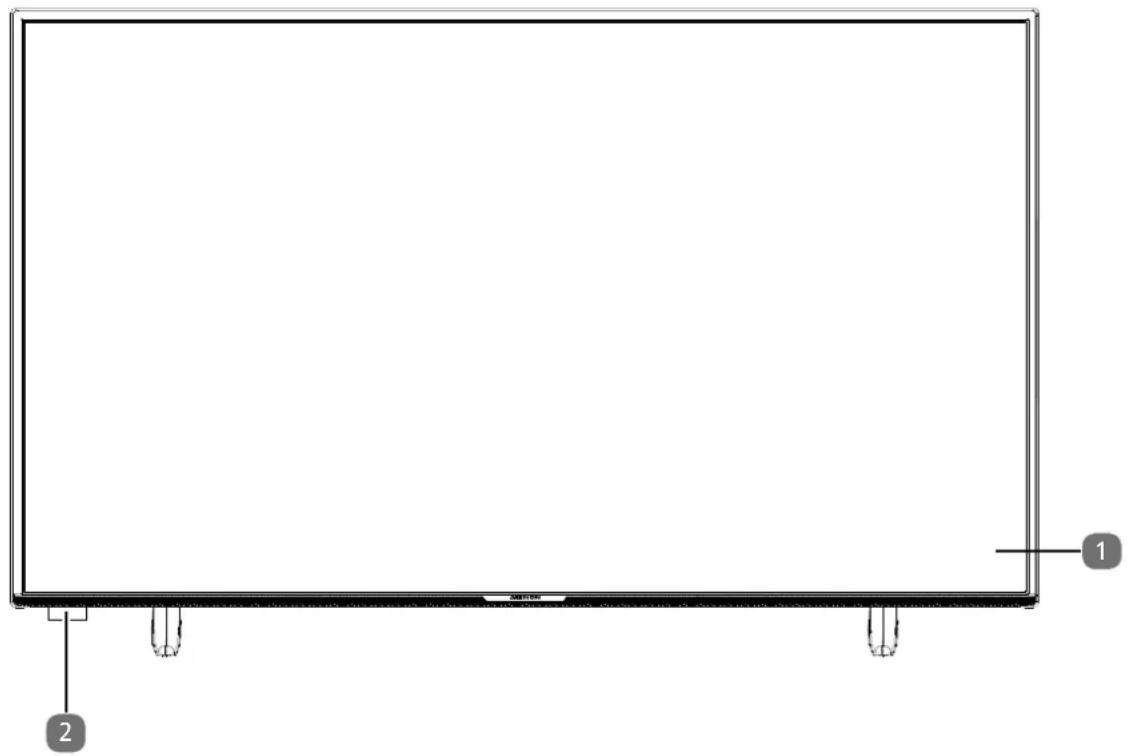
1) Beeldscherm
2) Infraroodsensor: Het ontvangstveld voor de infraroodsignalen van de afstandsbediening. Bedrijfsindicatie:licht op wonneer het apparaat in stand-bymodus is.
2.2. Achterzijde en rechtzerijde
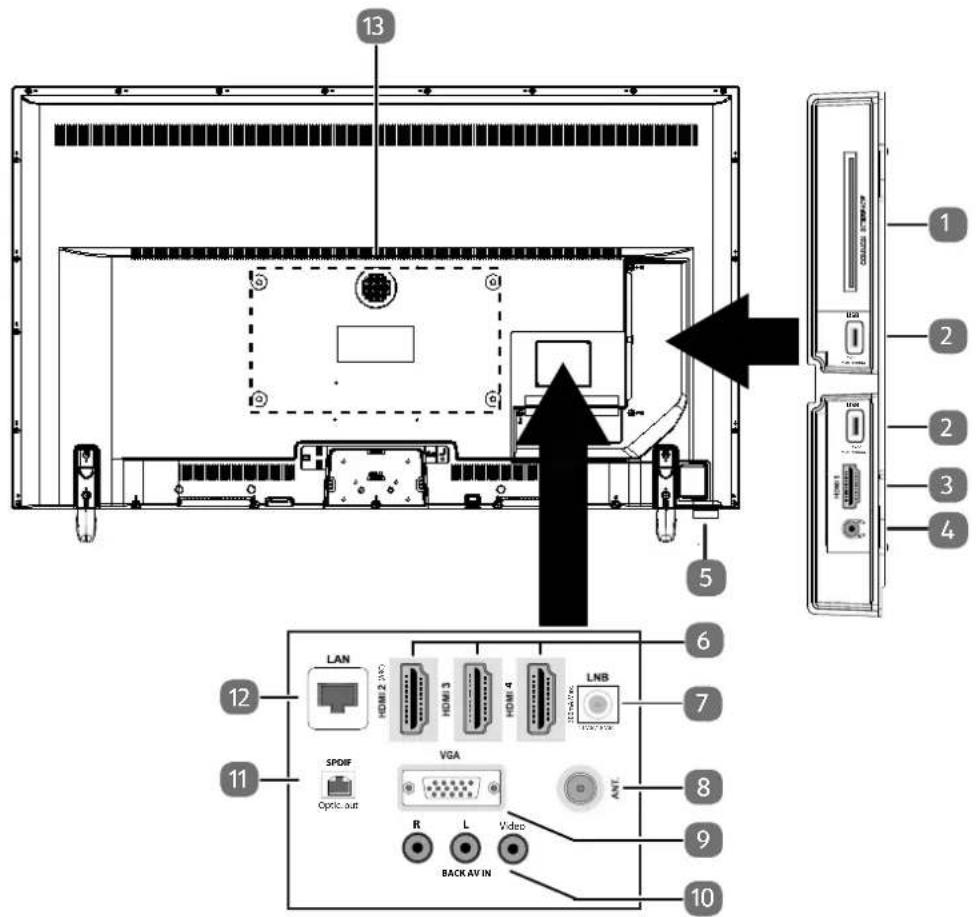
1) COMMON INTERFACE (CI + ) : Sleuf voor gebruik van CAM modules en smartcards
2) USB (5V, 500 mA max.): USB-aansluiting voor mediaweergave/opname (PVR)
3) HDMI 1: HDMI-aansluiting voor apparaten met HDMI-uitgang
4) :Voor aansluiting van een hoofdtelefoon met 3,5mm mini-jackplug
5) Multifunctionele schakelaar voor stand-by-functie, kanaalomschakeling, keuze ingangsbron en volume-instelling. Wanner het toestel zich in de stand-bymodus bevindt, dan kut u het apparaat door kort indrukken van de toets inschakelen. Druk kort op de toetsijdens gelebruik, om het functiemenu te openen. Druk verwolgens verder kort op de toets, om de gewenste functie te kiezen. Houd de toets ingedrukt, om het menu van de gekozen functie te openen. In de stand-byfunctie schakelt het toestel daarna in de stand-bymodus. Door kort indrukken kut u in het menu de instelling veranderen. Houd verwolgens de toets ingedrukt, om de uitgevoerde instelling over te nemen. Het functiemenu sluit na enkele seconden automatisch wanner geen bedieningeerplaatsvindt.
6) HDMI 2-4: HDMI-aansluiting voor apparaten met HDMI-uitgang (HDMI 2 kan worden gezruikt voor CEC/ARC)
7) LNB (13 V/18 V---, 300 mA max.): Aansluiting voor een digitale SAT-installatie.
8) ANT.: Voor aansluiting van een antennne (analoog, DVB-T of DVB-C)
9) VGA: VGA-aansluiting voor aansluiting van een pc/een YUV-adapter (optineel)
10) BACK AV IN: Audio/Video-ingang (Cinch)
11) SPDIF Optic. OUT: Digitale Audio-uitgang (optisch)
12) LAN: Netwerkaansluiting voor verbinding met het internet
13) Bevestigingsgaten voor een wandhouser
MD 31451: Vesa-norm, gatafstand 100 × 100 ~mm
MD 31452 / MD 31453 / MD 31454: Vesa-norm, gatafstand 200 × 200 ~mm
MD 31455: Vesa-norm, gatafstand 400 × 200 ~mm

De wandmontage van het tv-toestel mag Niet meer dan 2m bedragen. Het apparaat moet worden gemonteerd op stevige oppervlakken zoals cement of beton.
2.3. Afstandsbediening
1 Wandhouser niet meegeverd. Let er bij de montage op dat schroeven van maat M6 (MD 31451: M4) worden gebruikt. De schroeflente wordt berekend door de dikte van de wandhouser te nemen plus 10mm (MD 31451: 8 mm).
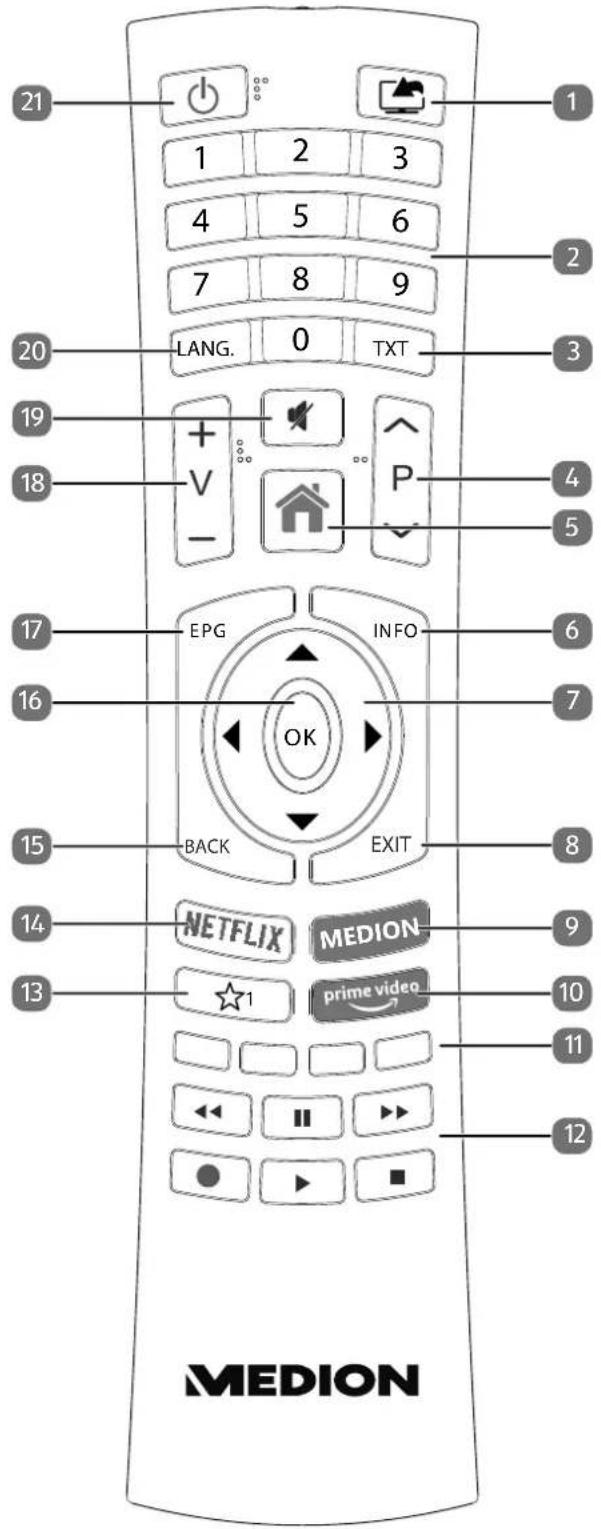
1) (SOURCE): Ingangssignaal van aangesloten apparaten selecteren.
2) Cijfertoetsen:
TV: Zenderkeuze, teletekst: paginakeuze.
3) TXT: Teletekt inschakelen
2 x drukken = transparant make
3 x drukken = sluiten.
4) P / : Toetsen voor zenderkeuze.
TV: volgende (+) / vorige (-) zender selecteren; Teletekst: volgende (+) / vorige (-) pagina selec-teren
5) (MENU): Menu openen en sluiten.
6) INFO: Digitale tv: informatatie weergeven (bv. het huidige zendernummer).
7) Pijltoets : In het menu maar boven gaan
Digitale tv: Infobalk van de huidige zender selecteren, teletekest: de volgende paginga selecteren;
Pijltoets : In het menu maar beneden gaan
Digitale tv: Infobalk van de huidige zender selecteren, teletekest: de vorige pagina selecteren;
Pijltoets : In het menu maar links gaan
Teletekst: Subpageina oproepen;
Pijltoets : In het menu waar rechts gaan
Teletekst: Subagina opropen.
8) EXIT: Menu verlaten.
9) MEDION: MEDION®-portal openen
10) PRIMEVIDEO:AmazonPrimeVideo-portalopenen
11) Rode toets: Voor teletekst of menu's
Groene toets: Voor teletekst of menu's
Gele toets: Voor teletekst of menu's
Blauwe toets: Voor teletekst of menu's
12) Mediatoetsen
Snel terugspoelen;
: Snel doorspoelen;
Opname starten (PVR);
Afspelen stopzetten;
Afspelen starten;
II: Afspelen onderbreken
13) : YouTube/Multifunctionele toets voor zendergeheugen of invoerbron.
14) NETFLIX: Netflix-portal openen
15) BACK: Terugkeren maar de vorige stap in het menu; tv: vorige televisiezender kiezen (Swapfunctie)
16) OK: In bepaalde menu's de selectie bevestigen.
17) EPG: Digitale TV: elektronische programmagids openen.
18) V - I + : Volume verhogen (+) of verlagen (-).
19) : Geluid dempen.
20) LAng.: Analoge TV: Stereo/Mono;
digitale tv: Audiotaal selecteren (indien beschikbaar).
21) : De Smart-TV in- en uitschakelen (stand-by modus in-/uitschakelen)
2.3.1. Wijzigingen van de toetsfuncties
De toets _1 können maar eigeninzicht worden geprogrammeerd (zenderlocatie of invoerbron)
Selecteer eerst de gewenste functie en houd daarna de toets 5 seconden lang ingedrukt totdat MIJN KNOP IS INGESTELD worden weergegeven. Hiermee worden de neue programmeering bevestigd.

Na elke EERSTE INSTALLATIE worden de personlijke toetsprogrammering gewist en terugbezet in de fabrieksstand.
3. Ingebruikname

Lees zorgvuldig de „Veiligheidsadviezen" voordat u het toestel in gebruik neemt.
3.1. Uitpakken
- Kies voor het uitpakken een geschikte plaat om het apparaat op te stellen.
- Open de doos zeer zorgvuldig om möglichke schade aan het apparaat te voorkomen. Wanner een mes met een te lang lemmet worden gelebruikt om de doos te openen kan het apparaat worden beschadigd.
- In de verpakking bevinden zich verschillende keine onderdelen (batterijen, etc.). Houd deze uit de buurt van kinderen. Er bestaat gevaar voor inslikken.
- Bewaar het verpakkingsmaterialiaal goed en gebruik alleen dit om de televisie te vervoeren.

GEVAAR!
Verstikkingsgevaar!
Verpakkingsfolie kan worden ingeslikt of verkeerd worden gebruikt. Hierdoor bestaat gevaar voor verstikking!
Houd het verpakkingsmaterial, zoals folie of plastic zakken,uit de buurt van kinderen.
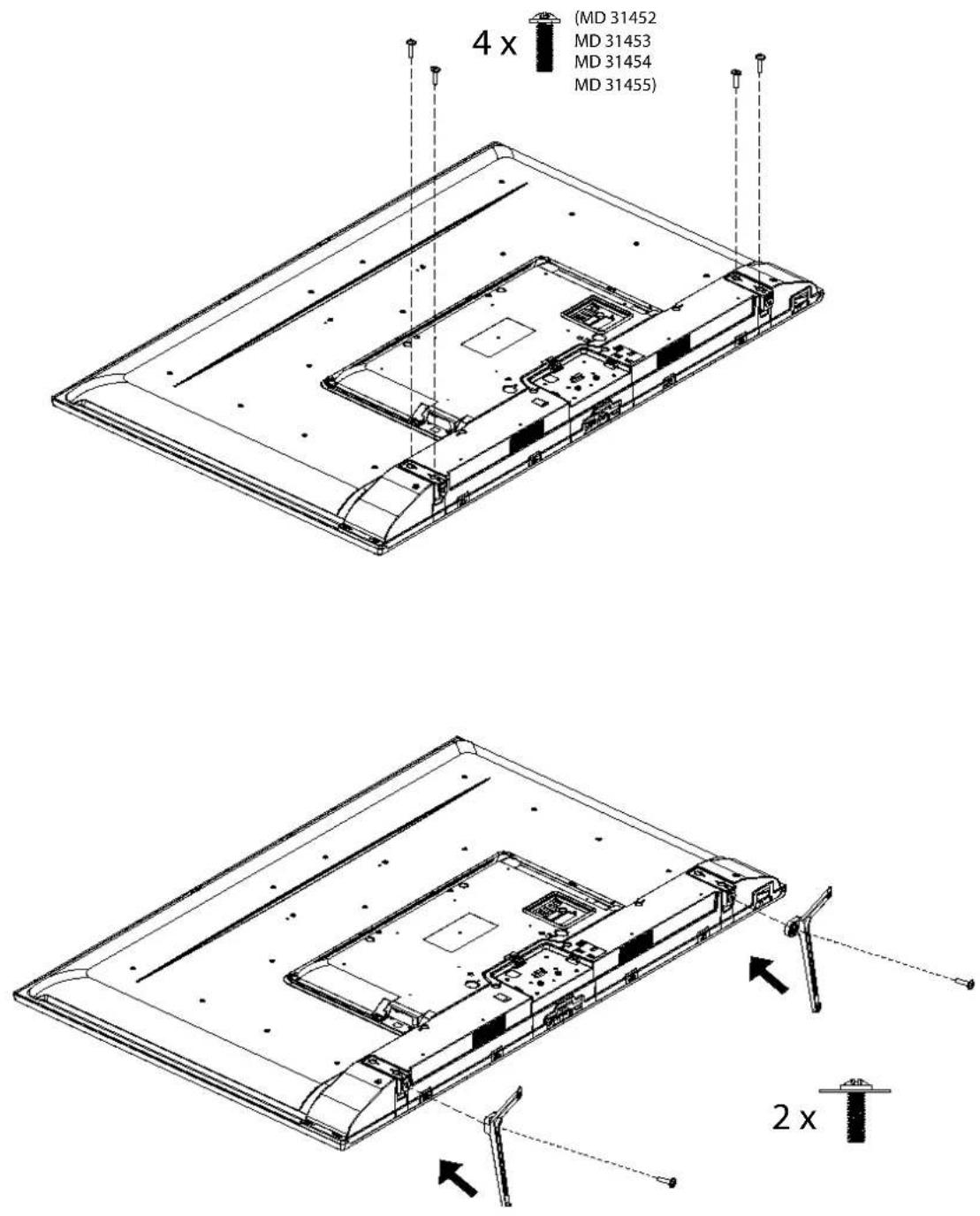
3.2.Montage
Bevestig de voet zoals afgebeeld in de onderstaande afbeeling. Voer deze stap uit vooraleer u de Smart-TV aansluit
NL
3.3. Batterijen in de afstandsbediening plaatsen
Verwijder het deksel van het batterijvak aan dechterkant van de afstandsbediening.
Plaats twee LR03 / AAA-batterijen van 1,5V in het batterijvak van de afstandsbediening. Let op de polariteit van de batterijen (deze is op de bodem van het batterijvak aangegeven).
Sluit het batterijvak.

OPMERKING!
Gevaar voor beschadiging!
De afstandsbediening zou door lekkende batterijen beschadigd können raken als de afstandsbediening langerearend Niet worden gebruikt!
Haal de batterijen uit de afstandsbediening als het toestel langerearend nicht worden gebruikt.
3.4. Antenne aansluiten
Uw Smart-TV ondersteunt verschillende antennesignalen.
Via de aansluiting met de aanduiding ANT. kurz u als volgt beeldsignalen invoeren:
- via een analoge huisantenne / analog kabel,
- via een DVB-T2/ DVB-T ^2 antenne of
- via een DVB-C 2 -aansluiting (digitale kabelaansluiting).
Sluit een antennekabel aanCUSen analoge huisantenne / analog kabel aansluiting, DVB-T antennene of DVB-C aansluiting en de antenneaansluiting van de Smart-tv.
Op de met LNB aangegeven aansluiting kurz u bovendien nog een digitale satellietinstallatie aansluiten.
Schroef de F-stekker van een coax antennekabel aan de aansluiting op de TV.

Om geocodeerde zenders of Pay-TV te konnen ontvangen要去 een CAM-module en een bijbehorende kaart gebruiken. Hiertoe staat u een (in de handel verkrijgbare) CAM-module in de daartoe bestemde lezer links op het apparaat (Common Interface). Plaats de kaart van uw aanbieder verwolgens in de CAM-module.
3.5.Voedingaansluten
Steek de stekker van het apparaat in een goed bereikbaar stopcontact 220 - 240V 50Hz . De stand-by modus worden geactiveerd en het lampje aan de voorkant gaat branden.
3.6. De Smart-TV in- en uitschakelen
Zodra het toestel op het net wordt aangesloten, bevindt het zich in de stand-bymodus.
Als u het toestel vanuit de stand-bymodus wilt inschakelen, drukt u - op de afstandsbediening: op de stand-bytoets, een cijfertoets of een van de P toetsen; - op het toestel: Multifunctionele toets.
Met de stand-by-toets op de afstandsbediening of door de indrukken van de multifunctionelle schakelaar zet u het toestel in de stand-bymodus. Het toestel worden weliswaaruitgeschakeld, maar verbruikt nog steeds stroom.

Als er geen ingangssignaal is, worden het apparaat na vijf minutes automatisch op standby gezet. Op het scherm worden tot dan een aftellende timer weergegeven. Deze functie is nicht bij alle bronnen beschikbaar.
3.7. Zenders zoeken na de e erste keer inschakelen
Wanner u het toestel voor het eerst inschakelt, worden u door de EERSTE INSTALLATIE geleid.
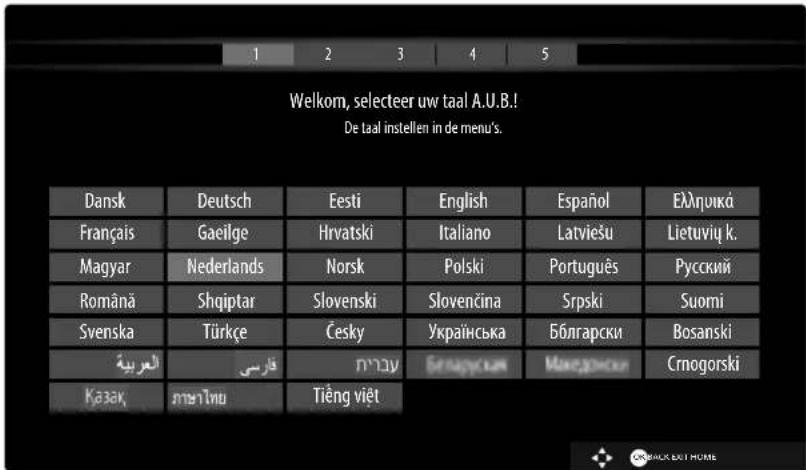
Gebruik de toetsen om de taal te selecteren. Nadat u de taalkeuze met OK heeft bevestigd, worden de eerste installmentie gestart.
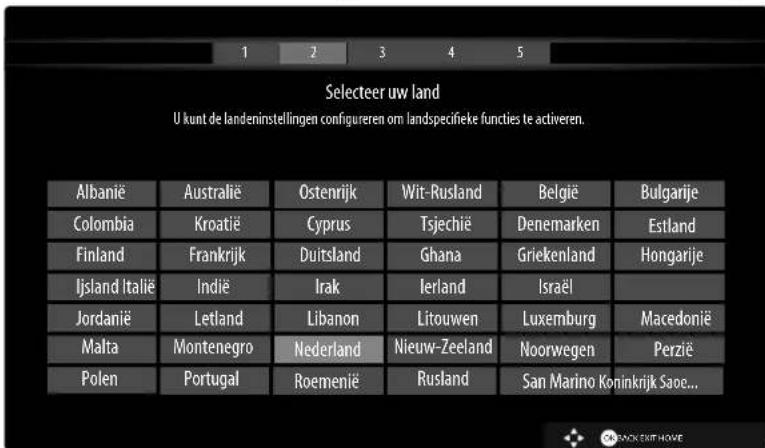
Kies verwolgens met het gewenste land. De landinstelling bepaalt de volgorde waarin de zenders worden opgeslagen. Voor de verschillende landen zijn bovendien de overige opties vooraf ingesteld.
Druk verzolgens op OK om door te gaan.
U wordt gemvaagd om akkoord te gaan met het MEDION® Smart TV-privacybeleid. Dit is nodig als u van plan bent om de netwerk / internet / HbbTV-services te gebruiken. Lees de privacy-instellogen zorgvuldig door. Selecteer de afzonderlijke punten met en bevestig ze indien nodig met OK. Als u nog vragen, klachten of opmerkingen heeft over de privacyverklaring en deuitvoering hiervan, kunt u via smarttvsecurity@vosshub.com per e-mail contact met ons opnemen.
Bevestig verwolgens met JA. Als u NEE kiest,kest, kunt u deze services nicht gebruiken zonder later akkoord te gaan met de voorwaarden.
Druk tenslotte op de VOLGENDE-knop met en druk op OK om maar het volgende punt te gaan.
3.8. Network-/internetinstallingen
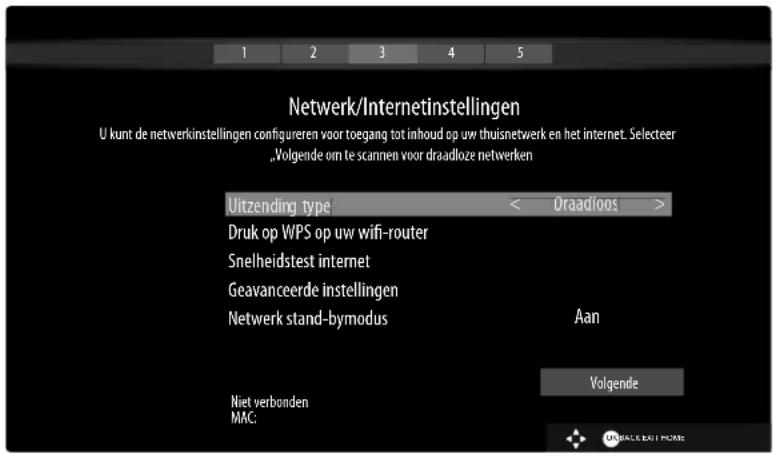
| Netwerkinstellungen | ||
| UITZENDING TYPE | Kies hier het type netwerk DRAADLOS, BEDRAAD of UITGESCHAKELD. Na de keuze met de pijltjestoetsen 56en bevestigen met de toets OK verschijnt er een overzicht met alle beschikbare netwerken. Maak een keuze en bevestig met de toets OK. Wanner er voor een netwerk een wachtwoord nodig is, ver-schijnt er verrolgens een virtueel toetsbord waar u het wachtwoord met behulp van de pijltjestoetsen ↓ ▶ ▲ ▼ en de toets OK Aunt invoeren. Na in-voeren van het wachtwoord kiest u OK op het toetsbord en bevestigt u de invoor met OK. | |
| DRUK OP WPS OP UW WIFI-ROUTER (alleen bij WLAN) | Met deze optie kutu via WPS snel een verbinding makes met een draadloos netwerk (WLAN). Houd de WPS-toets op uw router ingedrukt en bevestig bij deze optie OK met de toets OK. Vervolgens worden er met WPS een verbinding gemaakt. | |
| SNELHEIDSTEST INTERNET | Druk op de toets OK om de snugheid van de internetverbinding te controleren | |
| GEAVANCEERDE INSTELLINGEN | Druk op de toets OK om verdere opties voor de netwerkconfiguratie op te vra-gen | |
| CONFIGURATIE | Kies hier de instelling AUTOMATISCH IP of HANDMATIG IP. Wanner u HANDMATIG IP heeft gekozen, perschijnen er nog drie regels waarup u de gegevens voor IP-ADRES, SUBNETMASKER en STANDAARD GATEWAY handmatig met behulp van de pijltjestoetsen ↓ ▶ en de cijfertoetsen Aunt invoeren. | |
| CONFIGURATIE | Kies hier uit AUTOMATISCH DNS of HANDMATIG DNS. Wan-meer u HANDMATIG DNS heeft gekozen, perschijnen er nog twee regels waarup u de gegevens voor de DNS-SERVER 1 en de DNS-SERVER 2 handmatig Aunt invoeren met behulp van de pijltjestoetsen ↓ ▶ en de cijfertoetsen. | |
| NETWERK STAND-BYMO-DUS | Het activeren/deactiveren van de functie Wake-On-LAN/Wake-On-Wireless LAN (WoL/WoWLAN). Deze maakt het möglichk de Smart-TV in te schakelen via een ander apparaat (bijvoorbeeld via een smartphone met de MEDION® Life Remote App). Beide apparaten要去en hiervoort via LAN of WLAN met hetzelf-de network�xn verbonden. Kies de instelling AAN om de functie te activeren. Het apparaat voor afstandsbediening moet eenmalig met het ingeschakelde tv-toestel worden verbonden. De besturing werkdt verrolgens alleen als het tv-toestel zich in de modus Stand-by bevindt. | |
Verlaat de netwerkinstelingen door op O K te drukken.
3.8.1. Uitzendingstype
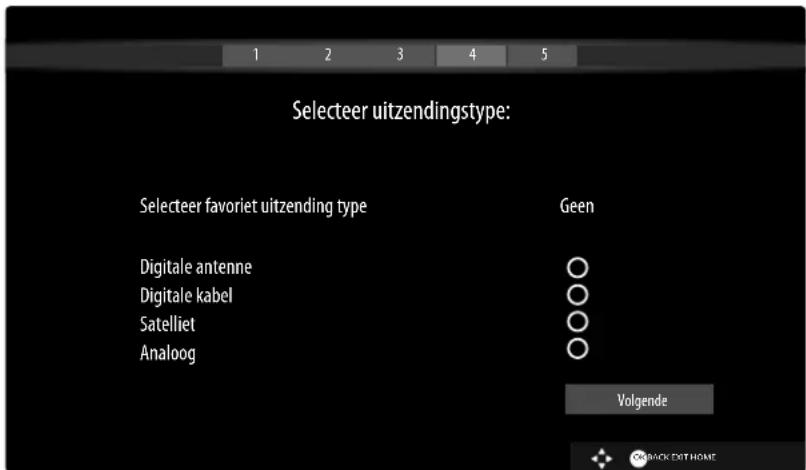
Selecteer de volgende opties voordat het zoekenaar zenders begint:
GECODEERDE SCANNEN: Gebruik om te selecteren of gecodeerde kanalen ook要去en worden gezocht.
SELECTER FAVORIET UITZENDING TYPE: Gebruik om de gewenste ontvangstmethode te selecteren. Als u verschillende soorten ontvangst gebruikt, kurz u de onderstaande typen selec-teren met en activeren met OK.
Selecteer VOLGENDE met en bevestig met OK.
3.8.2. Kabel
Wanner u erder de ontvangstmethode DIGITALE KABEL heeft geactiveerd, kutu un noq de instelling voor zoeken via het netwerk aanpassen. Wanner het nodig mayt zich, kutu hier de NETWERK, de FREQUENTIE en de NETWERK-ID aanpassen.
3.8.3. Satelliet
Indien u vooraf de ontvangstmodus SATELLIET geactiveerd heeft,kest u alleen nog de instellenen voor het antennetype wijzigen:
Kies een van de onderstaande antennetypes om het antennetype in te stellen:
- DIRECT: Als u een enkele receiver en een satellietschotel heeft, kiest u dit antennetype. Druk op de toets OK en kies verwolgens de gewenste satelliet (u kunt hier met de blauwe toets ook de transponderlijk weergeven). Druk nogmaals op de toets OK om het zoeken te starten. Kies verwolgens of de zenderlijk要去 worden geladen of Niet.
ENKELVOUDIGE SATELLIETKABEL: Als u meerere receivers en een eenkabelsystem heeft, kiest u dit antennetype. Druk op de toets OK en voer alle benodigde instellenen uit voor de SATELLIETPOSITIE 1/2, GEBRUIKERSBAND en BANDFREQUENTIE (u kut hier met de blauwe toets ook de transponderlijk weergeven). Druk nogmaals op de toets OK om het zoeken te starten. Kieservoalgens of de zenderlijk要去 worden geladen of Niet. - DISEQC-SCHAKELAAR: Als u meerere satellietschotels en een DiSEqC-schakelaar heeft, kiest u dit antennetype. Druk op de toets OK en activeer de gewenste DISEQC-schakelaar 1 - 4 (u kutn hier met de blauwe toets ook de bijbehorende transponderlijsten weergeven). Druk nogmaals op de toets OK om het zoeken te starten. Kieservoigens of de zenderlijst要去 worden geladen of Niet.
Tijdens het zoeken worden de voortgang van het zoeken weergegeven. Bovendien worden het aanl reeds gezonden tv- en radiostations weergegeven.
Druk verwolgens op O K om door te gaan.
Amazon Alexa (optioneel): Het apparaat kan worden bediend via Amazon Alexa. Lees hiervoor de beschrijving in de volledige gebruiksaanwijzing (beschikkaar op internet).
Aan het einde van de automatische programmaopslag worden een tv-programma afgespeeld.

De hier beschreiben erstenestinstallatie kommt overeen met de optie EERSTE INSTALLATIE in het menu INSTALLATIE.
4. Problemen oplossen
Storingen können soms een eenvoudige oorzaak hebben, maar soms ook worden veroorzaakt door defecte onderdelen. We wollen u hiermee een gids aanreiken om het probleem mee op te losers. Als de hier genoemde maatregelen geen succes zichen helpen we ugraag verdter.
| Fout Oplossing | |
| Er is beeld noch ge-luid. | • Controller of het netsnoer correct is aangesloten op het stopcontact en op het apparaat. • Controller of de signalontvangst op TV is ingesteld. |
| Er is geen beeld. Er is geen beeld via AV. | • Controller of contrast en holderheid correct+zijn ingesteld. • Controller of alle externe apparaten correct+zijn aangesloten. • Controller of de juiste AV-bron is geseleeteerd. • Een ingangsbron die u met (SOURCE) wilt selecteren, moet+zijn ge-markeerd in het menu BRONNEN. |
| Er is geen geluid. • Controller of het volume Niet op de laagste stand staat. • Controller of de mutefunctie is ingeschakeld. Druk waaroor op de toets linksboven op de afstandsbediening (de toets met het doorgestreepte liquidsprekersymbol). | • De ontvangst kan slecht+zijn. Controller of de antennae is aangesloten. |
| Er is beeld noch ge-luid. Er is darüber wel ruis te horen. | |
| Het beeld is nicht duidelijk. | • De ontvangst kan slecht+zijn. • Controller of de antennae is aangesloten. |
| Het beeld is te Licht of te donker. | • Controller de instellingen van contrast en holderheid. |
| Het beeld is Niet scherp. | • De ontvangst kan slecht+zijn. • Controller of de antennae is aangesloten. • Controller de instellingen van scherpte en ruisonderdrukking in het menu BEELD. |
| Er worden dub-bel of drievoudig beeld weergege-ven. | • Controller of de antennae correct is uitgericht. • Mogelijk worden het signalaal werkkaatst door bergen of gebouwen. |
| Het beeld ver-toont ruis. | • Er kan interferentie van auto's, treinen, lijnen, TL-verlichting etc. aanwe-zig+zijn. • Mogelijk is er spreak van interferentie tussen de antennene- en stroomka-bel. Leg de kabels verder uit elkaar. |
| Erijken strepen zichtaar op het scherm of de kleu-ren verbleken. | • Is er spreak van interferentie door een ander apparaat? • Zendantennes van radiostations of antennes van radioamateurs en draagbare telefoons hunnen eveneens interferentie veroorzaken. • Gebruik het apparaat zo ver mogelijk uit de buurt van het apparaat dat de storing mogelijk veroorzaakt. |
| De multifunctione-le toets ∅ van het apparaat werkt Niet. | • Mogelijk is het kinderslot geactiveerd. |
| Tv-toestel wordenuitgeschakeld | • Controller of onder ANDERE INSTELLINGEN het automatisch uitschake-len van de tv is geactiveerd. |
| Geen ontvangst/slechte ontvangst via een draadloze netwerkverbinding (WLAN). | • Controller of alle benodigde instellenen+zijn uitgevoerd. |
| WIRELESS DISPLAY Niet weerge-gen in het keu-zemenu | • Controller of alle benodigde instellenen+zijn uitgevoerd. |
| De afstandsbedie-ning werkt Niet. | • Controller of de batterijen in de afstandsbediening EVT. leeg of onjuist geplaatst+zijn. • Controller of er EVT. spreke lichtinstraling bij het sensor-venster. |
| Het menu kan Niet worden geopend. | • Controller of CEC is ingeschakeld. In dit geval kan het menu Niet worden geopend. Dit is geen storing of defect. Het menu kan möglichk worden geopend via het apparaat dat is aangesloten op HDMI2. Dit is af-hankelijk van de signaalbron en moet correct worden ondersteund. • Verwissel de signaalbron op de ingang. |
| Geen Bluetooth®-verbinding | • Controller of alleinstellenen op het toestel correct+zijn uitgevoerd en of de Bluetooth-functie is ingeschakeld. • Controller of het apparaat dat u wilt koppelen is ingeschakeld en in de Zoekmodus staat. • Controller of alleinstellenen op het toestel dat u wilt koppelen correct+zijn uitgevoerd en of de Bluetooth-functie is ingeschakeld. Raadpleeg eventueel de handleidingen van het apparaat. |

Voor verdere probleemoplossing leest u eventueel de uitgebrede online bedieningshandleiding, aangezien hierin specifieke maatregelen en werkwijzen nader worden beschreiben.
4.1. Heeft u nog verdere ondersteuning nodig?
Neem voor verdere ondersteuning contact met ons op, wanner de suggesties in de voorgaande paragrafen uw probleem Niet opgelost hebben. Gelieve de volgende informatatie bij de hand te houden:
- Welke externe apparaten zijn aangesloten?
- Welke meldingen verschijnen op het beeldscherm?
- Tijdens welke bedieningsstap is het probleem opgetreten?
- A is er een PC op het apparaat is aangesloten:
-Hoe ziet uw systemdconfiguratie eruit?
-
Welke software gebruikte u toen het probleem zich voordeed?
-
Welke stappen—heeft u reeds ondernomen om het probleem op te losesen?
- Geef ons uw klantnummer door wanseer u dit al heeft ontvangen.
5. Productfiche

Scan de QR-code op het energielabel om het productgevevensblad te downloaden.
6. Service-informatie
Wanner uw apparaat Niet zoals gewenst of verwacht functioneert, neem dan contact op met once klantenservice. U heeft verschillende möglichkheden, om met ons contact op te nemen:
- In unsere Service Community vindt u andere gebruikers en unsere medewerkers en waarkest u uw ervaringenuitwissenelen en uw kennis delen.
U vindt onze Service Community onder http://community.medion.com.
- U kunt tatsächelijk ook ons contactformulier gebruiken onder
- En bovendien staat ons serviceteam ook via de hotline of per post ter beschikking.
| Nederland Opensstijden Service Hotline | |
| Ma - vr: 07:00 - 23:00 Za / zo: 10:00 - 18:00 | ① 0900 - 2352534 |
| Serviceadres | |
| MEDION B.V. John F.Kennedylaan 16a 5981 XC Panningen Nederland | |
| België Opensstijden Service Hotline | |
| Ma - vr: 09:00 - 19:00 | ① 02 - 200 61 98 |
| Serviceadres | |
| MEDION B.V. John F.Kennedylaan 16a 5981 XC Panningen Nederland | |
| Luxemburg Openingstijden Service Hotline | |
| Ma - vr: 09:00 - 19:00 | 34 - 20 808 664 |
| Serviceadres | |
| MEDION B.V. | |
| John F.Kennedylaan 16a | |
| 5981 XC Panningen | |
| Nederland | |
7. Colofon en bedieningshandleiding voor downloaden
Copyright © 2021
Uitgave: 13. januari 2021, 2:58 p.m.
Alle rechten voorbehonden.
Deze handleiding is auteursrechtelijk beschermd.
Vermenigvuldig in mechanische, elektronische of enige andere vorm zonder schriftelijke toestemming van de fabrikant is verboden.
Het copyright berust bij de firma:
Medion AG
Am Zehnhof 77
45307 Essen
Duitsland
Technische wijzigingen voorbehonden.
De handleiding is via de Service Hotline te bestellen en is via het serviceportal beschikkaar voor download.

Zoek in de serviceportal aan de hand van het bijbehorende MSN van het apparaat waar de gewenste handleiding. Het MSN vindt u op het typeplaatje van het apparaat of onder het hoofdstuk "Productfiche".
U=knt ook de bovenstaande QR-code scanners en de handleiding via het serviceportal maar uw mobiele toestel downloads.
| URL QR Code | ||
| NL www.medion.com/nl/service/start/ | ||
| BE www.medion.com/be/nl/service/start/ | ||
| LUX www.medion.com/lu/fr/ | ||