
LIDFE X16544 (MD 31479) - Televisie MEDION - Gratis gebruiksaanwijzing en handleiding
Vind de handleiding van het apparaat gratis LIDFE X16544 (MD 31479) MEDION in PDF-formaat.


| Producttype | Led televisie |
| Beeldschermdiagonaal | 139 cm (55 inch) |
| Resolutie | 3840 x 2160 (4K Ultra HD) |
| Beeldverversingssnelheid | 60 Hz |
| Helderheid | 300 cd/m² |
| Kijkhoek | 178° horizontaal en verticaal |
| Besturingssysteem | Smart TV (Android TV) |
| Aansluitingen | 3x HDMI, 2x USB, 1x CI+ slot, 1x Ethernet, WiFi, Bluetooth |
| Geluidsvermogen | 2 x 8 W |
| Energieverbruik (stand-by) | < 0,5 W |
| Energieklasse | A+ (SDR), F (HDR) |
| Voeding | Netspanning 220-240 V ~ 50/60 Hz |
| Afmetingen (zonder voet) | 123,0 x 71,5 x 8,5 cm |
| Gewicht (zonder voet) | 15,2 kg |
| Afmetingen (met voet) | 123,0 x 77,5 x 25,0 cm |
| Gewicht (met voet) | 15,8 kg |
| VESA-montage | 200 x 200 mm |
| Reiniging | Gebruik een zachte, droge microvezeldoek. Geen agressieve reinigingsmiddelen. |
| Veiligheidsinstructies | Plaats de tv op een stabiele ondergrond. Zorg voor voldoende ventilatie. Niet blootstellen aan regen of vocht. |
| Reserveonderdelen | Afstandsbediening (meegeleverd). Voor andere onderdelen neem contact op met de klantendienst. |
| Repareerbaarheid | Reparaties mogen alleen door gekwalificeerd personeel worden uitgevoerd. |
Veelgestelde vragen - LIDFE X16544 (MD 31479) MEDION
Gebruikersvragen over LIDFE X16544 (MD 31479) MEDION
0 vraag over dit apparaat. Beantwoord die u kent of stel uw eigen vraag.
Stel een nieuwe vraag over dit apparaat
Download de handleiding voor uw Televisie in PDF-formaat gratis! Vind uw handleiding LIDFE X16544 (MD 31479) - MEDION en neem uw elektronisch apparaat weer in handen. Op deze pagina staan alle documenten die nodig zijn voor het gebruik van uw apparaat. LIDFE X16544 (MD 31479) van het merk MEDION.
GEBRUIKSAANWIJZING LIDFE X16544 (MD 31479) MEDION
1. Informatie over deze gebruiksaanwijzing 6
1.1. Betekenis van de symbolen....6
1.2. Gebruiksdoel....7
1.3. Ultra-hd....7
2. Inhoud van de levering....8
3. Veiligheidsvoorschriften 9
3.1. Bedrijfszekerheid....9
3.2. Plaats van opstelling....10
3.3. Omgevingstemperatuur....11
3.4. Reparatie 11
3.5. Veiligheid bij het aansluiten....12
3.6. Omgaan met batterijen 13
4. EU-conformiteitsinformatie 14
5. Overzicht van het apparaat 15
5.1. Voorkant....15
5.2. Achterkant en rechterkant....16
5.3. Afstandsbediening ....17
6. Ingebruikname....19
6.1. Uitpakken....19
6.2. Montage....19
6.3. Batterijen in de afstandsbediening plaatsen 20
6.4. Antenne aansluiten 20
6.5. Stroomvoorziening aansluiten....20
6.6. Smart-tv in- en uitschakelen 20
6.7. Eerste installatie na de eerste keer inschakelen....21
6.8. Multimedia-aansluitingen gebruiken 26
7. Bediening....28
7.1. Zender kiezen....28
7.2. Geluidsinstellingen....28
7.3. Informatie weergeven 28
7.4. Bron kiezen....28
8. Teletekst....29
8.1. Teletekst gebruiken....29
9. Het On-Screen-Display-menu (OSD-menu) gebruiken....30
9.1. In het menu navigeren.... 30
10. Menu Startpagina....30
Menu Live TV....31
11.1. Menu Kanalen 31
11.2. Menu Tv-opties 31
11.3. Menu Opnemen 52
12. Kanalenlijst 56
13.1. Hoofdmenu van de mediaspeler....58
14. Google Cast....62
HbbTV-systeem....62
- Gegevensbescherming MEDION®-smart-tv 63
- HDMI 2.1-standaard....63
17.1. eARC....63
17.2. ALLM (optioneel) 63
- Probleemoplossing 64
18.1. Hebt u nog hulp nodig?......65
18.2. Pixelfouten bij smart-tv's....66
- Reiniging....67
- Opslag bij niet-gebruik....67
- Afvalverwerking 68
- Technische gegevens 69
- Productfiche 72
23.1. Informatie over handelsmerken....73
- Privacyverklaring 73
- Service-informatie....74
- Colofon....75
- Index....76
1. Informatie over deze gebruiksaanwijzing

Hartelijk dank dat u voor ons product hebt gekozen. Wij wensen u veel plezier met het apparaat.
Lees de veiligheidsvoorschriften aandachtig door voordat u het apparaat in gebruik neemt. Neem de waarschuwingen op het apparaat en in de gebruiksaanwijzing in acht.
Houd de gebruiksaanwijzing altijd binnen handbereik. Als u het apparaat verkoopt of doorgeeft, geef dan ook deze gebruiksaanwijzing mee omdat deze een essentieel onderdeel is van het product.
1.1. Betekenis van de symbolen
Als een tekstgedeelte is gemarkeerd met een van de volgende waarschuwingssymbolen, moet het in de tekst beschreven gevaar worden vermeden om de daar vermelde mogelijke consequenties te voorkomen.
 | GEVAAR!Waarschuwing voor direct levensgevaar. |
 | WAARSCHUWING!Waarschuwing voor mogelijk levensgevaar en/of ernstig blijvend letsel. |
 | VOORZICHTIG!Waarschuwing voor mogelijk matig ernstig en/of licht letsel. |
 | LET OP!Neem de aanwijzingen in acht om materiële schade te voorkomen. |
 | Meer informatie over het gebruik van het product |
 | Neem de aanwijzingen in de gebruiksaanwijzing in acht. |
 | Vanwege het 5 GHz-frequentiebereik van de ingebouwde wifi-oplossing is gebruik van het product in EU-landen alleen toegestaan binnen gebouwen. |
 | WAARSCHUWING!Waarschuwing voor gevaar door een elektrische schok. |
 | WAARSCHUWING!Waarschuwing voor gevaar door een hoog geluidsvolume. |
| • | Opsommingsteken/informatie over gebeurtenissen die zich tijdens de bediening kunnen voordoen |
| ▶ | Instructie voor een uit te voeren handeling |
| CE | Verklaring van overeenstemming (zie het hoofdstuk 'EU-conformiteitsinformatie'): producten die zijn gemarkeerd met dit symbool, voldoen aan de eisen van de EU-richtlijnen. |
 | Veiligheidsklasse IIElektrische apparaten van veiligheidsklasse II zijn elektrische apparaten die zijn voorzien van een dubbele en/of extra sterke isolatie en die geen aansluitmogelijkheden hebben voor een aardleiding. De aanvullende of extra sterke isolatie van een door isolerend materiaal omsloten elektrisch apparaat van veiligheidsklasse II kan geheel of gedeeltelijk worden gevormd door de behuizing. |
| --- | Symbool voor gelijkstroom |
| ~ | Symbool voor wisselstroom |
1.2. Gebruiksdoel
Dit product is een toestel dat behoort tot de consumentenelektronica. Het is ook geschikt voor multimediatopassingen. Het toestel is bedoeld voor het ontvangen en afspelen van televisieprogramma's. De verschillende aansluitmogelijkheden maken het mogelijk om het toestel uit te breiden met aanvullende ontvangst- en weergavebronnen (receiver, dvd-speler, dvd-recorder, videorecorder, pc, enz.). Het toestel biedt u een breed scala aan gebruiksmogelijkheden.
Het toestel is uitsluitend bedoeld voor privégebruik en niet voor industrieel/commercieel gebruik.
- Houd er rekening mee dat bij gebruik van het toestel voor een ander doel dan dat waarvoor het bestemd is, de aansprakelijkheid komt te vervallen.
- Bouw het toestel zonder onze toestemming niet om en gebruik het niet in combinatie met hulpapparaten die niet door ons zijn goedgekeurd of geleverd.
- Gebruik uitsluitend door ons geleverde of goedgekeurde reserveonderdelen en accessoires.
- Neem alle informatie in deze gebruiksaanwijzing in acht en houd u in het bijzonder aan de veiligheidsvoorschriften. ledere andere vorm van gebruik geldt als niet in overeenstemming met de voorschriften en kan persoonlijk letsel en materiële schade tot gevolg hebben.
- Gebruik het toestel niet onder extreme omgevingscondities.
- Dit toestel is uitsluitend geschikt voor gebruik in droge ruimtes binnenshuis.
- Dit toestel is niet geschikt als computerscherm op kantoorwerkplekken.
1.3. Ultra-hd
Uw smart-tv is een 'ultra-hd'-tv. Dit betekent dat het apparaat beeld kan weergeven met een hoge resolutie die vier keer zo scherp is als full-hd. Voorwaarde hiervoor is dat er een ultra-hd-tv-signaal beschikbaar is.
2. Inhoud van de levering
Controleer de levering op volledigheid en informeer ons binnen 14 dagen na aankoop als de levering niet compleet is.
Het door u aangeschafte product bevat:
- Android™ UHD Smart-tv
- afstandsbediening (RC1832) incl. 2 batterijen type LR03 (AAA) 1,5 V
- kabel voor aansluiting op het elektriciteitsnet
• voet incl. bevestigingsbouten - documentatie

GEVAAR!
Verstikkingsgevaar!
Verpakkingsfolie kan worden ingeslikt of verkeerd worden gebruikt. Hierdoor bestaat gevaar voor verstikking!
■ Houd het verpakkingsmateriaal, zoals folie of plastic zakken, uit de buurt van kinderen.
3. Veiligheidsvoorschriften
3.1. Bedrijfszekerheid
- Controleer het toestel op beschadigingen, voordat u het gaat gebruiken. Een defect of beschadigd toestel mag niet in gebruik worden genomen.
- Dit toestel kan worden gebruikt door kinderen vanaf 8 jaar en door personen met lichamelijke, zintuiglijke of geestelijke beperkingen of gebrek aan kennis en ervaring, als er iemand toezicht op hen houdt of hun is geleerd hoe ze het toestel veilig kunnen gebruiken en ze hebben begrepen welke gevaren het gebruik van het toestel met zich meebrengt.
- Kinderen mogen niet met het product spelen. Reiniging en gebruikersonderhoud mogen niet worden uitgevoerd door kinderen zonder dat er iemand toezicht op hen houdt.

GEVAAR!
Verstikkingsgevaar!
Verpakkingsmateriaal is geen speelgoed! Verpakkingsfolie kan worden ingeslikt of verkeerd worden gebruikt. Hierdoor bestaat er gevaar voor verstikking!
■ Houd het verpakkingsmateriaal zoals folie of plastic zakken uit de buurt van kinderen.

GEVAAR!
Gevaar voor elektrische schokken!
Gevaar voor een elektrische schok, kortsluiting en brand!
■ Open de behuizing van de smart-tv nooit en steek geen voorwerpen door de sleuven en openingen in de smart-tv.

WAARSCHUWING!
Oververhitting! Brandgevaar!
Oververhitting kan beschadigingen aan de smart-tv en brandgevaar tot gevolg hebben!
■ De sleuven en openingen van het tv-toestel dienen voor ventilatie. Dek deze openingen niet af met kranten, tafellakens, gordijnen, enz.
- Oefen geen druk uit op het scherm. Hierdoor kan het glas van het beeldscherm breken.
- De afstandsbediening is uitgerust met een infrarooddiode klasse 1. Bekijk de led niet met optische apparatuur.

VOORZICHTIG!
Gevaar voor letsel!
Bij een gebroken beeldscherm bestaat er gevaar voor letsel!
■ Raak het scherm niet aan met uw vingers of met scherpe voorwerpen om beschadigingen te voorkomen.
■ Pak de gebroken delen in met veiligheidshandschoenen.
■ Was vervolgens uw handen met zeep, omdat niet kan worden uitgesloten dat er chemicaliën zijn vrijgekomen.
■ Stuur de gebroken delen op naar uw Service Center. Dit zorgt ervoor dat ze op de juiste manier worden afgevoerd.
■ Haal in een noodsituatie de stekker van het toestel onmiddellijk uit het stopcontact en gebruik het toestel pas weer, nadat het door een deskundige of door de klantenservice is gecontroleerd. Van een noodsituatie is onder andere sprake, als er rook uit het toestel komt of
het een ongewoon geluid maakt, als er water in het toestel terecht is gekomen en als het netsnoer of de behuizing beschadigd is.
Neem contact op met de klantenservice als:
- er schroeiplekken op het netsnoer zitten of het beschadigd is;
- er vloeistof in het toestel terecht is gekomen;
- het toestel niet naar behoren functioneert;
- het toestel is gevallen of de behuizing beschadigd is;
- er rook uit het toestel komt.
3.2. Plaats van opstelling
- De wandmontage van het tv-toestel mag niet meer dan 2 m bedragen.
- Plaats het tv-toestel op een vlakke, stabiele ondergrond. Sommige agressieve meubellakken kunnen de rubberen pootjes van het toestel aantasten.
- Nieuwe toestellen kunnen gedurende de eerste gebruiksuren soms een typische, onvermijdelijke maar volstrekt ongevaarlijke geur afgeven die na verloop van tijd steeds minder wordt. Om geuroverlast zoveel mogelijk te beperken, adviseren wij om de ruimte regelmatig te ventileren. We hebben er bij het ontwikkelen van dit product voor gezorgd ruim onder de geldende grenswaarden te blijven.
- Houd uw smart-tv en alle aangesloten toestellen uit de buurt van vocht en vermijd stof, hitte en direct zonlicht. Als deze aanwijzingen niet in acht worden genomen, kunnen er storingen optreden en kan de smart-tv beschadigd raken.
- Gebruik het toestel niet buiten, omdat invloeden van buitenaf, zoals regen en sneeuw, het toestel kunnen beschadigen.
- Het toestel mag niet worden blootgesteld aan druip- of spatwater. Zet geen met vloeistof ge- vulde voorwerpen (bijv. vazen) op of in de buurt van het toestel. Het betreffende voorwerp kan omvallen en de vloeistof kan de elektrische veiligheid in gevaar brengen.

LET OP!
Gevaar voor beschadiging!
Bij kaarsen en ander open vuur bestaat er gevaar voor letsel.
■ Houd kaarsen en ander open vuur altijd uit de buurt van dit product om verspreiding van het vuur te voorkomen.
- Let op of er voldoende ruimte in het wandmeubel is. Zet het toestel zo neer dat er rondom minimaal 10 cm vrij blijft voor voldoende ventilatie.
- Voorkom verblinding, reflecties en te sterke licht-donkercontrasten om uw ogen niet te veel te belasten.
- De optimale kijkafstand bedraagt 3 keer de beeldschermdiagonaal.

GEVAAR!
Gevaar voor letsel! Levensgevaar!
Zet het tv-toestel altijd op een stabiele ondergrond. Als een tv-toestel omvalt, kan dat ernstig letsel en zelfs de dood tot gevolg hebben. Veel verwondingen, vooral bij kinderen, kunnen door het treffen van de volgende veiligheidsmaatregelen worden voorkomen.
■ Zet alle onderdelen op een stabiele, vlakke en trillingvrije ondergrond om te voorkomen dat de smart-tv valt.
- Gebruik uitsluitend de met het tv-toestel meegeleverde pootjes en bouten.
- Gebruik uitsluitend meubelen waarin of waarop het tv-toestel veilig kan worden neergezet.
- Let op dat het tv-toestel niet over de randen van het meubel uitsteekt.
- Zet het tv-toestel niet op een hoog opgehangen meubel (bijv. een hangkast of boekenkast) zonder zowel het meubel als het tv-toestel goed en stabiel te bevestigen. Let hierbij op dat het meubel op de juiste manier wordt gemonteerd en dat het maximale draagvermogen ervan niet wordt overschreden.
- Leg geen dekens of iets dergelijks onder het tv-toestel, zodat gewaarborgd is dat het toestel stabiel staat.
- Wijs kinderen op de gevaren die ontstaan als zij proberen bij het tv-toestel of de bedie- ningselementen van het toestel te komen door op meubels te klimmen.
Als u het tv-toestel opbergt of verplaatst, moet u de bovenstaande veiligheidsvoorschriften eveneens in acht nemen.
3.3. Omgevingstemperatuur
- Het toestel kan worden gebruikt bij een omgevingstemperatuur van +5 °C tot +35 °C en bij een relatieve luchtvochtigheid van 20% tot 85% (niet condenserend).
- In uitgeschakelde toestand kan de smart-tv worden opgeborgen bij een temperatuur van -20 °C tot +60 °C.
- Zorg voor een afstand van minimaal één meter tussen het toestel en hoogfrequente en magnetische storingsbronnen (zoals andere tv-toestellen, luidsprekerboxen, mobiele telefoons, enz.) om te voorkomen dat het toestel niet goed werkt.
- Haal bij onweer en als het toestel langere tijd niet wordt gebruikt, de stekker uit het stopcontact en de antennekabel uit de antenne-aansluiting.

LET OP!
Gevaar voor beschadiging!
Bij grote schommelingen in temperatuur of luchtvochtigheid kan er door condensatie vocht in de smart-tv terechtkomen, waardoor er kortsluiting kan ontstaan.
■ Neem de smart-tv nadat deze is vervoerd, pas weer in gebruik als hij de omgevings-temperatuur heeft aangenomen.
3.4. Reparatie
- Laat reparaties aan de smart-tv uitsluitend uitvoeren door gekwalificeerde vakmensen.
- Als er een reparatie nodig is, neem dan uitsluitend contact op met onze geautoriseerde servicepartners.
- Zorg ervoor dat er uitsluitend reserveonderdelen worden gebruikt die door de fabrikant zijn goedgekeurd. Bij gebruik van ongeschikte reserveonderdelen kan het toestel beschadigd raken en kan er brandgevaar ontstaan.
3.5. Veiligheid bij het aansluiten
3.5.1. Stroomvoorziening
- Ook in uitgeschakelde toestand staan onderdelen van het toestel onder spanning. Om de stroomvoorziening van de smart-tv te onderbreken of het toestel volledig spanningsvrij te maken, moet u het toestel loskoppelen van het elektriciteitsnet. Haal hiervoor de netstekker uit het stopcontact.

GEVAAR!
Gevaar voor elektrische schokken!
Bij geopende behuizing bestaat er levensgevaar door een elektrische schok!
■ Open de behuizing van het toestel niet. Hierin zitten geen onderdelen die onderhouden moeten worden.
- Sluit de smart-tv alleen aan op een geaard stopcontact van 220-240 V \~ 50 Hz. Als u niet zeker bent van de netspanning op de plaats van opstelling, kunt u contact opnemen met uw energiebedrijf.
-
Het stopcontact moet altijd gemakkelijk toegankelijk zijn, zodat de netstekker in een nood-situatie snel uit het stopcontact kan worden gehaald.
-
Om de stroomvoorziening van het tv-toestel te onderbreken, haalt u de netstekker uit het stopcontact.
- Wij adviseren u om ter vergroting van de veiligheid een overspanningsbeveiliging te gebruiken, zodat uw smart-tv beschermd is tegen beschadiging door spanningspieken en blikseminslag vanuit het elektriciteitsnet.
- Leg de kabels zo, dat er niemand op kan gaan staan of over kan struikelen.
- Zet geen voorwerpen op de kabels, omdat deze anders beschadigd kunnen raken.
- Raak de stekker niet aan met natte handen.
- Pak de stekker altijd vast aan de behuizing en trek de stekker nooit aan de kabel uit het stopcontact.
- Houd er rekening mee dat het tv-toestel ook in de stand-bymodus nog stroom verbruikt.

Als het toestel in de USB-modus (mediaspeler), de optionele HbbTV-modus of de optionele LAN/wifi-modus (mediaspeler/portaal) wordt uitgeschakeld door een elektrostatische ontlading en daarna weer opnieuw start, keert het toestel niet automatisch terug naar de modus waarin het voor uitschakeling stond. Start de betreffende media of toe-passingen opnieuw.
Als de tv door een statische ontlading is uitgeschakeld, kunnen de laatst vastgelegde gebruikersinstellingen mogelijk niet worden hersteld, omdat deze instellingen pas 5 minuten na het veranderen van zender worden opgeslagen.

Alle multimedia-apparaten die worden aangesloten op de daarvoor bedoelde aansluitingen van het tv-toestel, moeten voldoen aan de eisen van de Laagspanningsrichtlijn.
3.6. Omgaan met batterijen

WAARSCHUWING!
Explosiegevaar!
Batterijen kunnen brandbare stoffen bevatten en lekken, heet worden, in brand vliegen of zelfs exploderen.
■ Gebruik de batterijen zoals voorschreven om schade aan het toestel en letsel te voorkomen.
De volgende aanwijzingen moeten altijd worden opgevolgd:
- Houd batterijen uit de buurt van kinderen.
Neem bij het inslikken van batterijen onmiddellijk contact op met een arts. - Laad batterijen nooit op (tenzij dit uitdrukkelijk is aangegeven).
- Ontlaad de batterijen nooit door een hoge vermogensafgifte.
– Sluit batterijen nooit kort.
- Stel batterijen nooit bloot aan overmatige warmte, zoals direct zonlicht, vuur en dergelijke!
– Demonteer of vervorm de batterijen niet.
U kunt letsel oplopen aan uw handen of vingers en er kan accuzuur in uw ogen en op uw huid terechtkomen. Spoel als dit gebeurt, de betreffende plekken met overvloedig schoon water en neem onmiddellijk contact op met een arts.
– Vermijd harde stoten en schokken.
– Draai de polen nooit om.
- Let op dat de pluspool (+) en de minpool (-) zich aan de juiste kant bevinden om kortsluiting te voorkomen.
- Gebruik geen oude en nieuwe batterijen of batterijen van verschillende typen door elkaar. Dit kan ertoe leiden dat de afstandsbediening niet goed werkt. Daarnaast zou de zwakkere batterij te sterk worden ontladen.
- Haal lege batterijen onmiddellijk uit de afstandsbediening. Bij lege batterijen is er een grotere kans op lekkage.
- Haal de batterijen uit de afstandsbediening, als deze langere tijd niet wordt gebruikt.
- Vervang alle lege batterijen in de afstandsbediening tegelijk door nieuwe batterijen van hetzelfde type.
- Isoleer de contacten van de batterijen met een stuk plakband, als u batterijen wilt opbergen of afvoeren.
- Reinig voor het plaatsen van nieuwe batterijen eventueel zowel de contacten van de batterijen als die van het apparaat.
- Draag bij het omgaan met lekkende batterijen veiligheidshandschoenen en maak de contacten grondig schoon.
4. EU-conformiteitsinformatie
Hierbij verklaart Medion AG dat het toestel in overeenstemming is met de fundamentele eisen en de overige toepasselijke voorschriften en dat het voldoet aan alle in de EU voorgeschreven richtlijnen:
• Richtlijn radioapparatuur 2014/53/EU
• Ecodesignrichtlijn 2009/125/EG
• RoHS-richtlijn 2011/65/EU
De volledige EU-verklaring van overeenstemming kan worden gedownload van www.medion.com/conformity.

Vanwege het 5 GHz-frequentiegebied van de ingebouwde wifi-oplossing is gebruik van het product in EU-landen (zie de tabel) alleen toegestaan binnen gebouwen.
 | ||||
| AT BE | BG CZ DK | |||
| EE FR | DE IS IE | |||
| IT EL | ES CY LV | |||
| LI | LT LU | HU | MT | |
| NL | NO | PL PT | RO | |
| SI | SK TR | FI | SE | |
| CH | UK(NI) | HR | ||
AT = Oostenrijk, BE = België, BG = Bulgarije, CZ = Tsjechië, DK = Denemarken, EE = Estland, FR = Frankrijk, DE = Duitsland, IS = IJsland, IE = Ierland, IT = Italië, EL = Griekenland, ES = Spanje, CY = Cyprus, LV = Letland, LI = Liechtenstein, LT = Litouwen, LU = Luxemburg, HU = Hongarije, MT = Malta, NL = Nederland, NO = Noorwegen, PL = Polen, PT = Portugal, RO = Roemenië, SI = Slovenië, SK = Slowakije, TR = Turkije, FI = Finland, SE = Zweden, CH = Zwitserland, UK(NI) = Noord-Ierland, HR = Kroatië
5. Overzicht van het apparaat
5.1. Voorkant

- Beeldscherm
- Infraroodsensor: ontvanger voor de infraroodsignalen van de afstandsbediening. Statuslampje: licht op als het toestel in stand-bymodus staat.
5.2. Achterkant en rechter kant

- COMMON INTERFACE (CI+): sleuf voor het gebruik van kaarten voor betaal-tv
- ANT.: aansluiting voor de antenne (analoog, DVB-T of DVB-C)
- HDMI 1-2: HDMI-aansluiting voor toestellen met een HDMI-uitgang (HDMI 2 kan worden gebruikt voor eARC)
- USB (5 V=, 500 mA max.): USB-aansluitingen voor mediaweergave/opname (PVR)
- ⏻: Schakel het apparaat in en uit.
- HDMI 3: HDMI-aansluiting voor toestellen met een HDMI-uitgang
- : voor het aansluiten van een hoofdtelefoon met een jackplug van 3,5 mm
- LNB (13 V/18 V ---, 300 mA max.): voor het aansluiten van de antenne (satelliet)
- LAN: netwerkaansluiting voor verbinding met internet
- SPDIF Optic. OUT: digitale audio-uitgang (optisch)
- Aansluiting voor netstekker

Gebruik hiervoor uitsluitend de meegeleverde netaansluitkabel.
- Gaten voor het bevestigen van een wandhouder 1
MD 31476: VESA-standaard, gatafstand 100 x 100 mm
MD 31477 / MD 31478: VESA-standaard, gatafstand 200 x 200 mm
MD 31479: VESA-standaard, gatafstand 400 x 200 mm

Het tv-toestel mag aan de muur niet hoger dan 2 m worden opgehangen. Het toestel moet op stevige oppervlakken zoals cement of beton worden gemonteerd.
5.3. Afstandsbediening
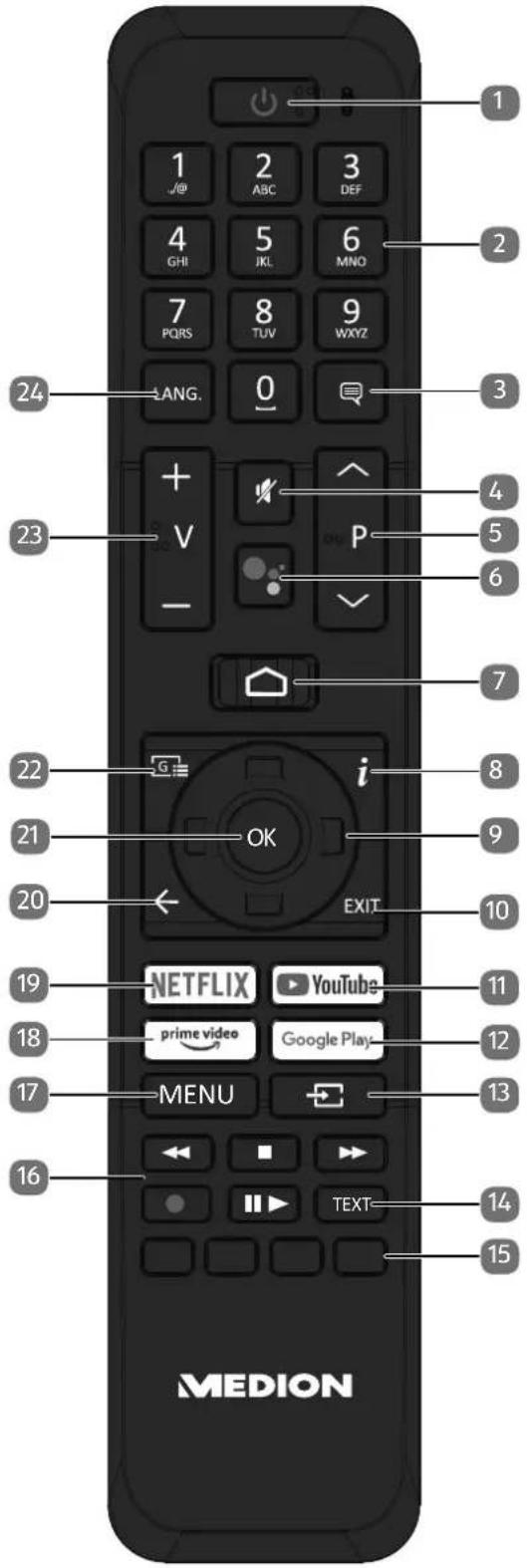
- : smart-tv in-/uitschakelen (stand-bymodus in-/uitschakelen)
- Cijfertoetsen:
Tv: zender kiezen, teletekst: pagina kiezen
- : DTV/satelliet/mediabrowser: ondertitelfunctie
- : geluid dempen
- P ▼ / ▲: Toetsen om een zender mee te kiezen
Tv: volgende (+) / vorige (-) zender kiezen; teletekst: volgende (+) / vorige (-) pagina kiezen
- / microfoontoets voor de activering van de spraakbesturing
- : openen van het startbeeldscherm
- i (INFO): Digitale tv: informatie weergeven (bijv. het actuele zendernummer)
- Pijltjestoets ▲: in het menu omhoog;
digitale tv: informatiebalk van de actuele zender selecteren, teletekst: volgende pagina selecteren
Pijltjestoets ▼: in het menu omlaag;
digitale tv: informatiebalk van de actuele zender selecteren, teletekst: vorige pagina selecteren
Pijltjestoets ◀ : in het menu naar links;
teletekst: subpagina openen
Pijltjestoets ▶ : in het menu naar rechts;
teletekst: subpagina openen
- EXIT: menu verlaten
- YOUTUBE: YouTube app openen
- GOOGLE PLAY: Google Play app openen
- (SOURCE): Ingangssignaal van aangesloten apparaten activeren
- TEXT: teletekst in- en uitschakelen
- Rode toets: voor teletekst of menu's en HbbTV
Groene toets: voor teletekst of menu's
Gele toets: voor teletekst of menu's
Blauwe toets: voor teletekst of menu's
- Mediatoetsen
◀: snel terugspoelen;
■: weergave stoppen;
▶: snel vooruitspoelen;
● : opname starten (PVR);
II ▶: weergave starten/weergave onderbreken/timeshift starten
- MENU: Menu openen en sluiten
- PRIME VIDEO: Prime Video app openen
- NETFLIX: Netflix app oproepen
- ← : één stap terug in de menu's
- OK: in bepaalde menu's de keuze bevestigen
- : digitale tv: elektronische tv-zender activeren
- v-/+: volume verhogen (+) of verlagen (-).
- LANG.: Analoge tv: stereo/mono ; Digitale tv: taal voor audio selecteren (indien beschikbaar)
6. Ingebruikname

Lees in ieder geval het hoofdstuk, Veiligheidsvoorschriften', voordat u het toestel in gebruik neemt.
6.1. Uitpakken
- Kies voordat u het toestel gaat uitpakken een geschikte plaats om het neer te zetten.
- Open de doos heel voorzichtig om mogelijke beschadiging van het toestel te voorkomen. Dit kan bijvoorbeeld gebeuren als u een mes met een te lang lemmet gebruikt om de doos te openen.
- In de verpakking bevinden zich verschillende kleine onderdelen (zoals batterijen). Houd deze uit de buurt van kinderen. Er bestaat gevaar voor inslikken.
- Bewaar het verpakkingsmateriaal goed en gebruik alleen dit materiaal om het tv-toestel te vervoeren.

GEVAAR!
Verstikkingsgevaar!
Er bestaat verstikkingsgevaar door het inslikken of onjuist gebruik van verpakkingsfolie!
■ Houd het verpakkingsmateriaal, zoals folie of plastic zakken, uit de buurt van kinderen.
6.2. Montage
Bevestig de pootjes zoals op de onderstaande afbeelding te zien is. Doe dit voordat u de smart-tv gaat aansluiten.

6.3. Batterijen in de afstandsbediening plaatsen
▶ Verwijder het klepje van het batterijvak aan de achterkant van de afstandsbediening.
Plaats twee batterijen van het type LR03/AAA/1,5V in het batterijvak van de afstandsbediening. Let hierbij op de polariteit van de batterijen (aangegeven op de bodem van het batterijvak).
▶ Sluit het batterijvak.

LET OP!
Gevaar voor beschadiging!
Als u de afstandsbediening langere tijd niet gebruikt, kan deze door lekkende batterijen beschadigd raken!
■ Haal de batterijen uit de afstandsbediening als het apparaat langere tijd niet wordt gebruikt.
6.4. Antenne aansluiten
De smart-tv ondersteunt verschillende antennesignalen.
Via de aansluiting met de aanduiding ANT. kunt u beeldsignalen ontvangen op de volgende manieren:
- via een analoge kabel/analoge huisantenne;
• via een DVB-T2/ DVB-T 2 -antenne; - via een DVB-C 2 -aansluiting (digitale kabelaansluiting).
▶ Steek een antennekabel van de huisantenne/analoge kabelaansluiting, de DVB-T-antenne of de DVB-C-aansluiting in de antenneaansluiting van de smart-tv.
Op de aansluiting met de aanduiding LNB kunt u bovendien een digitale satellietinstallatie aansluiten.
▶ Schroef de F-stekker van een coax-antennekabel vast op de aansluiting van de smart-tv.

Om gecodeerde zenders of betaal-tv te kunnen ontvangen, hebt u een Cl-module (Conditional Access Module) en een bijbehorende kaart nodig. Plaats daarvoor een (in de vakhandel verkrijgbare) Cl-module in de daarvoor bedoelde sleuf aan de linkerkant van het toestel (COMMON INTERFACE). Steek vervolgens de kaart van uw aanbieder in de Cl-module.
6.5.Stroomvoorzieningaansluiten
- Sluit de meegeleverde netaansluitkabel aan op de netaansluitbus van het apparaat.
▶ Steek de stekker van het toestel in een goed bereikbaar stopcontact voor 220-240 V \~ 50 Hz.
6.6. Smart-tv in- en uitschakelen
Zodra u de netstekker in het stopcontact hebt gestoken, staat het toestel op stand-by.
- Om het toestel in te schakelen, drukt u
- op de afstandsbediening: op de stand-by/aan-toets, een cijfertoets of een van deP ▼ / ▲ toetsen;
- op het toestel: de toets ① .
Met de stand-by-/aan-toets van de afstandsbediening zet u het toestel weer in de stand-bymodus. Het toestel wordt weliswaar uitgeschakeld, maar verbruikt nog steeds stroom.
6.7. Eerste installatie na de eerste keer inschakelen
Als u het toestel voor het eerst inschakelt, wordt u door de eerste installatie geleid. U kunt de eerste installatie altijd via het menu INSTELLINGEN > APPARAATVOORKEUREN > OVER > TERUGZETTEN OP FABRIEKSINSTELLINGEN oproepen en opnieuw uitvoeren.
| Welkom | Lietuvių |
| Magyar | |
| Nederlands (België) | |
| Nederlands (Nederland) | |
| Norsk bokmål | |
| O'zbek | |
| Polski | |
| Português | |
| Română |
▶ Met de toetsen ▼ ▲ kiest u de taal.
▶ Bevestig vervolgens møk of ▶.

▶ Selecteer vervolgens met ▼▲ het gewenste land. De landinstelling heeft invloed op de volgorde waarin de zenders worden opgeslagen. Ook zijn voor de verschillende landen de overige opties vooringesteld.
▶ Druk vervolgens op of ▶ om door te gaan.
▶ Er verschijnt een tip voor de eerste installatie van het toestel. Kies met de toetsen ▼ ▲ de optie DO-ORGAN en druk op OK .
6.7.1. Accessoires verbinden
Vervolgens zoekt het toestel naar bluetooth-apparaten in de omgeving. Apparaten die klaar zijn om verbonden te worden, worden weergegeven. Kies met de toetsen ▼ ▲ de gewenste apparaten en druk op OK om de verbinding tot stand te brengen. Zorg ervoor dat de desbetreffende apparaten zich in de verbindingsmodus bevinden. Anders worden ze niet weergegeven.
- Om de spraakassistent-/zoekfunctie van de afstandsbediening te kunnen gebruiken, moet deze ook aan het tv-toestel worden gekoppeld. Houd hiervoor de toets ➕ gedurende enkele seconden ingedrukt tot deze wordt weergegeven (TV REMOTE). Kies met de toetsen ▼ ▲ de afstandsbediening en druk op OK om de verbinding tot stand te brengen.
Kies vervolgens of u het apparaat via Android-smartphone wilt installeren.
Kies hiervoor met de toetsen ▼ ▲ de optie DOORGAN en druk op o K. Neem vervolgens de aanwijzingen in acht.
Kies met de toetsen ▼ ▲ de optie OVERSLAAN om de installatie aan het tv-toestel voort te zetten.
6.7.2. Netwerk- en internetinstellingen
Vervolgens kunt u de netwerk-/internetverbindingen tot brengen.

Alle aanwezige wifi netwerken worden direct weergegeven.
Kies met de toetsen ▼ ▲ het gewenste wifinetwerk en druk op OK. Voer vervolgens indien nodig met het virtuele toetsenbord met behulp van de pijltoetsen ◀ ▶ ▲ ▼ het wachtwoord in, druk op de backspace-toets → en vervolgens op OK. Daarna wordt de verbinding tot stand gebracht.
- Om een wifiverbinding via een netwerkkabel tot stand te brengen, kiest u de optie ETHERNET GE-BRUIKEN en drukt u op OK. Voer vervolgens indien nodig met het virtuele toetsenbord met behulp van de pijltoetsen ◀ ▶ ▲ ▼ het wachtwoord in, druk op de backspace-toets → en vervolgens op OK. Daarna wordt de verbinding tot stand gebracht.
Kies de optie ANDER NETWERK... als u een verbinding met een ander netwerk tot stand wilt brengen. Voer vervolgens de naam van het netwerk in. Voer vervolgens indien nodig met het virtuele toetsenbord met behulp van de pijltoetsen ◀ ▶ ▲ ▼ het wachtwoord in, druk op de backspace-toets → en vervolgens op OK. Daarna wordt de verbinding tot stand gebracht.
▶ Afhankelijk van het gekozen land kan het zijn dat u een wachtwoord en instellingen voor het kinderslot moet kiezen.
6.7.3. Google-aanmelding
Nu kunt u zich met uw Google-account bij Google aanmelden om uw toestel wat betreft apps, films, aanbevelingen enz. te optimaliseren. Dit kunt u met uw smartphone/computer uitvoeren door het internetadres androidtv.com/setup op te roepen en de zescijferige getalcode van uw toestel in te voeren. Deze wordt weergegeven zodra u de optie TELEFOON OF COMPUTER GEBRUIKEN selecteert en op OK drukt.

Zorg ervoor dat uw smartphone/computer en het tv-toestel zich bij de installatie in hetzelfde wifinetwerk bevinden.
Kies de optie AFSTANDSBEDIENING GEBRUIKEN en druk op 0 K als u de aanmelding met de afstandsbediening aan het tv-toestel wilt uitvoeren. Voer vervolgens voor de aanmelding uw e-mailadres in.
Als u zich niet bij Google wilt aanmelden, kies dan de optie OVERSLAAN en druk op oK om de installatie voort te zetten.
6.7.4. Gebruiksvoorwaarden en andere voorinstellingen
Daarna wordt u verzocht akkoord te gaan met de gebruiksvoorwaarden, de privacyverklaring en de Google Play-gebruiksvoorwaarden. Dit is noodzakelijk als u van plan bent om gebruik te maken van de Google-diensten.
Lees deze aandachtig door en kies om te bevestigen de optie ACCEPTEREN en druk op OK.
Als u Google toegang wilt geven tot uw locatie om de werking van bepaalde apps en platforms te optimaliseren, kiest u nu ACCEPTEREN en drukt u op OK. Selecteer deze optie anders van tevoren, druk op OK en deactiveer deze functie.
Als u Google toegang wilt geven tot uw gebruiksgegevens, kiest u nu ACCEPTEREN en drukt u op OK. Selecteer deze optie anders van tevoren, druk op OK en deactiveer deze functie.
▶ Optioneel (afhankelijk van de landkeuze): U wordt nu gevraagd een 4-cijferig wachtwoord in te voeren.

Onthoud het wachtwoord goed en schrijf het zeker op! Dit wachtwoord kan niet gereset worden door een nieuwe eerste installatie! Bent u het vergeten, neem dan contact op met onze klantenservice.
6.7.5. Optimaliseer spraakbesturing voor uw tv (optioneel)
U hebt nu de mogelijkheid om de spraakbesturing voor uw apparaat te optimaliseren. Wanneer u spraakbesturing wilt zonder u aan te melden bij uw Google-account, kiest u de optie GEBRUIK ASSISTENT ZONDER INLOGGEN. Wanneer u geen instellingen wilt configureren, kiest u OVERSLAAN.
Hierna volgt informatie over het gebruik van uw Android tv-toestel m.b.t. Google Play, de Google spraakassistent en de Chromecast-technologie. Met OK of de toets ▶ kunt u deze pagina's overslaan.
Kies nu de gewenste televisiemodus (THUIS of DETAILHANDEL).
▶ Activeer de Chromecast-technologie als uw tv-toestel als gasttoestel ook in de rustmodus op castbevelen moet reageren. Kies hiervoor de optie AAN en druk op OK.

Houd er rekening mee dat bij activering van deze functie een hoger energieverbruik ontstaat.
6.7.6. Tv-ontvangst instellen
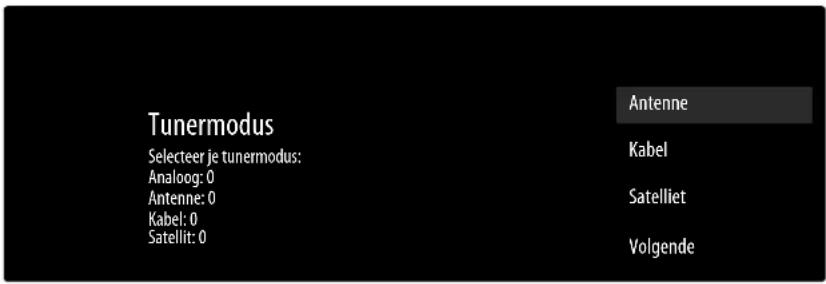
Kies de gewenste ontvangstmodus ANTENNE, KABEL of SATELLIET en druk op OK:
6.7.7. Antenne

Zorg ervoor dat u een DVB-T2-antenne op de aansluiting ANT. hebt aangesloten.
Kies of wilt zoeken naar alleen analoge kanalen, alleen digitale knalen of naar digitale en analoge kanalen, en druk daarna op OK. Het zoeken wordt nu gestart. Als u geen televisiezenders wilt instellen, kies dan SCAN OVERSLAAN en druk op de toets OK of ▶.
6.7.8. Kabel

Zorg ervoor dat uw kabelaansluiting met de aansluiting ANT. is verbonden.
▶ Selecteer de gewenste aanbieder.
Kies of wilt zoeken naar alleen analoge kanalen, alleen digitale kanalen of naar digitale en analoge kanalen, en druk daarna op OK. Het zoeken wordt nu gestart. Als u geen televisiezenders wilt instellen, kies dan SCAN OVERSLAAN en druk op de toets OK of ▶.
Kies de optie SCANNEN en druk op de toets om het zoeken van zenders te starten. Druk op OK als u nog extra instellingen wilt uitvoeren.
Daarna zijn de volgende opties beschikbaar:
| Kabelscan configureren | |
| SCANMODUS | Selecteer hier de gewenste zoekmodus VOL (alleen bij de aanbiederkeu-ze OVERIG), VOORUIT SCANNEN of SNEL. |
| FREQUENTIE (KHZ) Stel hier de frequentie in. | |
| NETWERK-ID Stel hier de netwerk-ID in. | |
▶ Druk op de toets ▶ om het zoeken te starten.
6.7.9. Satelliet

Zorg ervoor dat uw satellietkabel met de aansluiting LNB is verbonden.
Kies DOORGAAN wanneer u geen verdere instellingen wilt configureren. Kies MEER wanneer u nog meer instellingen wilt configureren. De volgende opties zijn beschikbaar:
| MEER | |
| ENKELE ANTEN-NE | Kies hier de gewenste satelliet. |
| TONE-BURST | Als uw satellietinstallatie een geluidssignaal nodig heeft, kunt u hier TONE-BURST A of B instellen. |
| DISEQC 1.0 | Als u een satellietantenne met meerderde LNB's of een DiSEqC-schakelaar hebt aangesloten, kiest u hier DiSEqC 1.0. |
| DISEQC 1.1 | Als u een satellietantenne met meerderde LNB's of een DiSEqC-schakelaar hebt aangesloten, kiest u hier DiSEqC 1.1. |
| DISEQC 1.2 | Als u een satellietantenne met meerderde LNB's of een DiSEqC-schakelaar hebt aangesloten, kiest u hier DiSEqC 1.2. |
| UNICABLE I | Kies hier de instellingen voor Unicable I (TUNER en BANDFREQUENTIE) |
| UNICABLE II | Kies hier de instellingen voor Unicable II (TUNER en BANDFREQUENTIE) |
Kies vervolgens ALGEMEEN wanneer u de lijst met vooraf ingestelde satellieten wilt laden. Kies GERMANY ASTRA: FAST INSTALL wanneer u extra instellingen wilt uitvoeren aan de satellietconfiguraatie.

Als u in het begin GERMANY ASTRA: FAST INSTALL hebt geselecteerd, wordt er gezocht naar LNB's voordat er wordt gezocht naar kanalen. Kies de optie DOORGAAN > SCANNEN om het zoeken van LNB's te starten en druk daarna op OK of ▶ . Het LNB-zoeken wordt gestart.
- Wanneer u onder MEHR de instelling UNICABLE I of UNICABLE II hebt gekozen, zijn de volgende opties beschikbaar om te configureren:
| Unicable-instellingen | |
| TUNER | Kies de gewenste USER BAND 1 - 8. |
| BANDFREQUENTIE | Kies de bandfrequentie 1210, 1284, 1400 of DOOR DE GEBRUIKER GE-DEFINIEERD |
| DOOR DE GEBRUIKER GEDEFINIEERD | Met behulp van het virtuele toetsenbord kunt u hier een bandfrequentie van uw keuze opgeven. Deze optie kan alleen worden bewerkt als u voor-dien bij BANDFREQUENZ de instelling DOOR DE GEBRUIKER GEDEFI-NIEERD hebt gekozen. |
- Indien nodig kunt u nu instellingen van de betreffende satelliet configureren:
| Satellietinstellingen | |
| SATELLIETSTATUS | Hiermee activeert/deactiveert u de satellietstatus. In gedeactiveerde toe-stand kunnen geen LNB-instellingen worden gewijzigd en kan het zoeken niet worden gestart. |
| SATELLIETSELECTIE Hier w | wordt de gekozen satelliet weergegeven. |
| SCANMODUS Kies hier of u | wilt zoeken naar alleen versleutelde kanalen, alleen vrij be-schikbare kanalen of naar alle kanalen. |
| SCANTYPE Kies hier of u wi | t zoeken naar alleen digitale kanalen, alleen radiokanalen of naar alle kanalen. |
| WINKELTYPE Selecteer hier | het opslagtype. |
| TRANSPONDER Kies via wel | ike transponder automatisch zoeken moet worden gestart. |
| LNB-CONFIGURATIES Hier | kunt u de LNB-instellingen configureren. |
| SIGNAALKWALITEIT | De signaalkwaliteit wordt in procent weergegeven. Instellingen zijn hier niet mogelijk. |
| SIGNAALNIVEAU | De signaalsterkte wordt in procent weergegeven. Instellingen zijn hier niet mogelijk. |
▶ Kies de optie SCANNEN en druk op of ▶.
▶ Als u geen televisiezenders wilt instellen, kiest u SCAN OVERSLAAN en drukt u op de toets OK of ▶.
Nadat het zoeken is beëindigd, kiest u onder Empfängermodus de optie VOLGENDE en bevestigt u daarna VOLTOOEN metok.
Aanvaard tot slot de aanwijzingen m.b.t. het gebruik en de diagnose voor het doorgeven van uw gebruikersgegevens aan de fabrikant van het apparaat of sla deze aanwijzingen over. Op deze manier kan de fabrikant een optimale werking van het apparaat garanderen.
De installatie is nu beëindigd en het apparaat schakelt automatisch in de internetmodus. Druk op de to-ets EXIT of om naar de tv-modus te gaan. Als u de Live TV-app opent, gaat u ook naar de tv-modus.

Het tv-toestel kan u altijd opnieuw worden geïnstalleerd. Gebruik hiervoor de optie TERUGZETTEN OP FABRIEKSINSTELLINGEN in het menu INSTELLINGEN > APPARAATVOORKEUREN > OVER.
6.8. Multimedia-aansluitingen gebruiken

LET OP!
Gevaar voor beschadiging!
Een verkeerde bediening kan leiden tot schade aan de gebruikte apparaten.
■ Lees voor aansluiting en ingebruikneming ook altijd de gebruiksaanwijzingen van de aan te sluiten apparaten. Zorg ervoor dat alle apparaten bij het aansluiten van de kabels uitgeschakeld zijn.

LET OP!
Gevaar voor beschadiging!
Als stekkers en bussen niet op de juiste manier met elkaar worden verbonden, kunnen de contacten beschadigd raken.
■ Let op dat de stekkers en bussen precies bij elkaar passen om beschadiging van de contacten te voorkomen. Door de plaatsing van de contacten passen veel stekkers maar op één manier in de bus.
6.8.1. HDMI
HDMI (High Definition Multimedia Interface) is een interface voor digitale beeld- en geluidsoverdracht. Dit is kwalitatief de beste manier van signaaloverdracht en vanaf versie 2.0 kan hiermee ook de ultra-hd-resolutie worden weergegeven. Gebruik hiervoor een normale HDMI-kabel:
▶ Verbind de betreffende HDMI-aansluitingen van de gebruikte apparaten met een HDMI-kabel.
6.8.2. HDMI eARC (Enhanced Audio Return Channel)
De HDMI 2.1-standaard beschikt over de optie eARC (Enhanced Audio Return Channel), een verdere ontwikkeling van het vroegere Audio Return Channel (ARC). eARC vereenvoudigt de connectiviteit en biedt meer gebruiksgemak voor het herkennen van meerdere HDMI-componenten en de audio-optimalisatie.
Als u een tv-toestel wilt gebruiken als signaalontvanger EN als signaalbron (voor de overdracht van het geluidssignaal naar een audio-receiver), moet u de HDMI2-aansluiting met het audio-terugvoerkanaal (eARC - Enhanced Audio Return Channel) gebruiken. De HDMI-verbinding met het tv-toestel functioneert dan in beide richtingen. Vanaf een video-apparaat kunnen er dan beeld- en geluidssignalen worden ontvangen, terwijl bovendien het geluidssignaal van het tv-toestel via het Audio Return Channel naar de audio-receiver wordt verzonden.
▶ Verbind het video-apparaat (bijv. een blu-rayspeler) via HDMI met de audio-receiver.
▶ Verbind de audio-receiver via HDMI/eARC met het tv-toestel.
Zorg er hierbij voor dat het tv-toestel zo is ingesteld dat het luidsprekersignaal naar de externe versterker wordt gestuurd.
6.8.3. HDMI CEC (Consumer Electronics Control)
CEC is de afkorting van Consumer Electronics Control. Als u verschillende apparaten met elkaar verbindt via CEC-compatibele HDMI-aansluitingen, kunnen bepaalde functies van het volledige HDMI-netwerk worden bediend met één afstandsbediening (bijv. stand-by- en opnamefuncties):
▶ Verbind alle apparaten via CEC-compatibele HDMI-aansluitingen met HDMI-kabels. Alle HDMI-aansluitingen van uw tv-toestel zijn CEC-compatibel.
Zorg er hierbij voor dat de CEC-functies voor alle aansluitingen geactiveerd zijn en dat alle apparaten op de juiste manier worden aangesloten.
6.8.4. USB
Via een USB-aansluiting kunt u opslagmedia zoals USB-sticks en externe harde schijven aansluiten en uitlezen. Gebruik hiervoor een geschikte USB-kabel. Als er een geschikte USB-kabel met het opslagmedium is meegeleverd, gebruik dan deze kabel (bijv. bij harde schijven). Houd altijd rekening met het stroom-verbruik van de USB-opslagmedia en gebruik hiervoor geschikte USB-aansluitingen.
▶ Verbind de betreffende USB-aansluitingen van de apparaten met een hiervoor geschikte USB-kabel. Gebruik zo mogelijk geen USB-verlengsnoer, omdat dit afhankelijk van de spanning tot problemen kan leiden.
6.8.5. SPDIF
SPDIF (Sony*/Philips Digital Interface) is een interface voor de overdracht van digitale stereo- of meerka-naals-audiosignalen tussen verschillende apparaten. Gewoonlijk wordt het digitale audiosignaal uitgevoerd via een coaxiale (tulpstekker) of optische aansluiting. Het tv-toestel is uitgerust met een optische SPDIF-aansluiting. Gebruik hiervoor een normale optische SPDIF-kabel.
▶ Verbind de SPDIF-aansluitingen van de gebruikte toestellen met een hiervoor geschikte SPDIF-kabel.
6.8.6. LAN
U kunt het tv-toestel via de LAN-aansluiting verbinden met het internet, zodat u via het toestel toegang hebt tot online-content (bijv. streamingdiensten).
▶ Verbind de LAN-aansluiting van het tv-toestel met behulp van een netwerkkabel (ethernetkabel) met uw netwerk of de router.
Zorg ervoor dat alle netwerkinstellingen van de apparaten in orde zijn.
6.8.7. Hoofdtelefoonuitgang (Headphones Out)
De hoofdtelefoonuitgang dient voor het aansluiten van een hoofdtelefoon met een stereo-mini-jack-plug.
- Sluit de hoofdtelefoon met de stereo-mini-jackplug van het toestel aan.

WAARSCHUWING!
Gevaar voor gehoorschade!
Voorkom mogelijke gehoorschade door luisteren bij een hoog volume gedurende langere tijd te vermijden.
■ Stel het volume in op het laagste niveau voordat u begint met afspelen.
■ Start met afspelen en verhoog het volume tot het niveau dat u prettig vindt.
7. Bediening
7.1. Zender kiezen
Om een zender te kiezen, drukt u op een van de toetsen P ▼ / ▲ op de afstandsbediening of kiest u de zender direct met de cijfertoetsen.
Voor een getal dat uit twee of drie cijfers bestaat, moet u de cijfertoetsen in de juiste volgorde indrukken.
▶ Door op de toetk op de afstandsbediening te drukken, kunt u de lijst met zenders openen. Selecteer daarna met de toetsen ▲ en ▼ de gewenste zender en druk op OK om de zender te activeren.
7.2. Geluidsinstellingen
▶ U kunt het geluid harder en zachter zetten met de volumetoetsen V-/+ op de afstandsbediening.
▶ U kunt het geluid helemaal uitschakelen en opnieuw inschakelen met de toets ⚫ (geluid uitschakelen).
Als u op de toetang. drukt, wordt het venster HUIDIGE TAAL geopend.
7.3. Informatie weergeven
Druk op de toets i (INFO) om informatie over het huidige programma weer te geven. Ook bij gebruik van verschillende signaalingangen wordt de informatiebalk weergegeven.
Dezelfde informatie krijgt u ook te zien als u naar een andere zender schakelt.
Als u twee keer op de toets (INFO) drukt (of één keer op de toets i (INFO) en één keer op de toets ▶), verschijnt er een beschrijving van het huidige tv-programma (voor zover beschikbaar). Hierin kunt u met de pijltoetsen ▲ en ▼ omhoog en omlaag scrollen.
7.4. Bron kiezen

▶ Met de toets 📄 (SOURCE) kunt u de ingangen van de aangesloten apparaten selecteren.

Wanneer u het menu opent met de toets MENU, kunt u onder BRON eventueel de gewenste ingangsbron selecteren.
ANTENNE Tv-modus (antennesignalen worden weergegeven)
| KABEL | Tv-modus (kabelsignalen worden weergegeven) |
| SATELLIET | Tv-modus (satellietsignalen worden weergegeven) |
| ATV | Audio-/video-ingang (AV) |
| HDMI1 | HDMI-ingang 1 |
| HDMI2 | HDMI-ingang 2 (kan worden gebruikt voor eARC) |
HDMI3 HDMI-ingang 3
STARTSCHERM ANDROID- De starpagina openen
TV
▶ U kunt ook naar de gewenste ingangsbron gaan met de pijltoetsen ▼ ▲.
▶ Bevestig uw keuze met de toetk.

Een ingangsbron die u wilt selecteren, moet in het menu INSTELLINGEN > APPARAATVOOR-KEUREN > INGANGEN als zichtbaar gemarkeerd zijn.

Als de CEC-functie is geactiveerd, is het mogelijk dat de namen van de HDMI-bron door het externe apparaat worden gewijzigd. De afstandsbediening van het tv-toestel stuurt de aangesloten apparaten aan.
8. Teletekst
(niet meer beschikbaar in België)
Teletekst is een gratis dienst die door de meeste televisiestations wordt uitgezonden en die actuele informatie biedt op het gebied van nieuws, weer, tv-programma's, aandelenkoersen, ondertiteling en andere onderwerpen. Uw tv-toestel beschikt over veel handige functies voor het gebruik van teletekst en multipage-tekst, de opslag van subpagina's en snelle navigatie.
8.1. Teletekst gebruiken
Voor het gebruik van teletekst beschikt uw afstandsbediening over speciale teleteksttoetsen.
Kies een televisiezender die teletekst uitzendt.
Druk op de toefext om de hoofd-/indexpagina van teletekst te openen.
Als u op de toefext drukt, keert het toestel terug naar de tv-modus.
8.1.1. Teletekstpagina's selecteren
8.1.2. Cijfertoetsen
▶ Voer direct met de cijfertoetsen het nummer van de gewenste teletekstpagina in. Dit nummer bestaat altijd uit drie cijfers.
- Het nummer van de gekozen pagina wordt weergegeven in de linkerbovenhoek van het beeldscherm. De paginateller zoekt net zolang tot de gekozen pagina is gevonden.
8.1.3. Door pagina's bladeren
Met de zenderkeuzetoetsen en de pijltoetsen ▲ en ▼ kunt u vooruit en achteruit door de teletekstpagina's bladeren.
8.1.4. Gekleurde toetsen
Als onderaan op het scherm tekst in kleur is weergegeven, kunt u de bijbehorende inhoud direct openen door op de gekleurde toetsen ROOD, GROEN, GEEL en BLAUW te drukken.
8.1.5. Subpagina's
Sommige teletekstpagina's bevatten subpagina's. Onderaan op het scherm wordt dan bijvoorbeeld 1/3 weergegeven. De subpagina's worden met tussenpozen van circa een halve minuut na elkaar weergegeven. U kunt de subpagina's ook zelf openen door op de toetsen ◀ ▶ te drukken.
8.1.6. INDEX
▶ Met de toets ← selecteert u de indexpagina. Deze bevat een lijst met de inhoud van teletekst.
9. Het On-Screen-Display-menu (OSD-menu) gebruiken
9.1. In het menu navigeren
▶ Druk op de menutoets MENU om het OSD te activeren.
▶ Met de pijltoetsen ▲ ▼ selecteert u het hoofdmenu.
▶ Met de pijltoetsen ◀ ▶ selecteert u de submenu's van het hoofdmenu.
Druk op de toetk om de gekozen optie in het submenu te openen.
▶ Met de pijltoetsen ▲ ▼ kiest u de opties uit een menu.
Met de toets gaat u steeds één stap terug in het betreffende menu.
▶ Met de pijltoetsen ◀ ▶ ▲ ▼ stelt u een gewenste waarde in of maakt u een andere keuze.
▶ Met de toEXIT verlaat u het menu.
Houd er rekening mee dat het menu afhankelijk van de voorinstelling automatisch wordt gesloten als er gedurende een bepaalde tijd niet op een toets wordt gedrukt.

Door mogelijke technische wijzigingen kunnen de hier beschreven menu's afwijken van de menu's op uw scherm.
10. Menu Startpagina
Om de functies van uw Android-televisie te kunnen gebruiken, moet uw tv-toestel verbonden zijn met het internet. Sluit het tv-toestel via een thuisnetwerk aan op het internet. U kunt uw tv-toestel verbinden via wifi of een LAN. Meer informatie over de internetverbinding vindt u in het hoofdstuk Eerste installatie na de eerste keer inschakelen of in de menubeschrijving NETWERK EN INTERNET.
De startpagina (menu Home) is het centrum van uw tv-toestel en dit wordt geopend zodra u het toestel inschakelt.
▶ Als u tijdens gebruik naar de startpagina wilt gaan, drukt u op de afstandsbediening op de toets (Home).
In het menu Home kunt u apps starten, naar een televisiekanaal schakelen, films bekijken of schakelen naar aangesloten apparaten.

Afhankelijk van de configuratie van uw televisie en het land dat u hebt geselecteerd bij de eerste configuratie, kan het menu Home verschillende inhoud hebben.
De beschikbare opties in het startscherm zijn gerangschikt in rijen. Gebruik de pijltoetsen ◀ ▶ ▲ ▼ op de afstandsbediening om door de opties van het startscherm te navigeren. Diverse apps zoals Netflix, YouTube, Google Play Films etc. en de apps die u zelf hebt geïnstalleerd, zijn hier beschikbaar.
▶ Om een app te starten, gaat u er met de pijltoetsen ◀ ▶ ▲ ▼ heen en drukt u op OK.
Linksboven op het scherm zijn zoekopties beschikbaar. U kunt met een digitaal toetsenbord een zoekterm invoeren of zoeken met spraak starten.
- Om een spraakzoekactie te starten, drukt u op de microfoontoets / ↓ en spreekt u de gewenste zoekterm uit.
Rechtsboven op het beeldscherm worden meldingen getoond, kunt u andere ingangsbronnen selecteren, worden de netwerkstatus en de tijd getoond en kunt u naar de INSTELLINGEN gaan. Via Google Play Store kunt u meer apps installeren. Hiertoe moet de tv verbonden zijn met een Google-account.
Op de eerste rij staan de apps. De apps Live-TV en Multi-Media-Player (MMP) worden samen met andere apps weergegeven. Selecteer de app Live-TV en druk op OK om naar de tv-modus te gaan. Wanneer de in-gangsbron eerst was ingesteld op een andere bron dan TV, drukt u op de toets (SOURCE) en stelt u TV in als bron om kanalen met livetelevisie te bekijken.
11. Menu Live TV
11.1. Menu Kanalen
11.1.1.MenuProgrammagids
Hiermee opent u de EPG (elektronische programmagids). U kunt PROGRAMMAGIDS ook direct openen met de toets G ≡
In de tabel ziet u het actuele en het volgende programma voor de beschikbare zenders.
▶ Met ▲▼ kunt u een zender selecteren en met ◀▶ kunt u door de programma's van de zender bladeren.

De weergegeven programma-informatie wordt ter beschikking gesteld door de omroepen. Als er geen programma-informatie wordt weergegeven, betekent dit niet dat er iets mis is met uw smart-tv.
In de onderstaande tabel vindt u de opties voor PROGRAMMAGIDS:
| Menuoptie Instellingen | |
| VORIGE DAG De | gids van de vorige dag wordt geopend. |
| VOLGENDE DAG | De gids van de volgende dag wordt geopend. |
| BEKIIJK DE DETAILS | U krijgt een gedetailleerde beschrijving van het geselecteerde programma te zien (indien beschikbaar).Druk nog een keer op de gele toets om de beschrijving van het scherm te laten verdwijnen. Als de beschrijving lang is, kunt u met de toetsen P▼ / ▲ door de tekst heen navigeren. |
| TYPE FILTER | Als u een speciale uitzending zoekt, kunt u met deze optie een filter instellen waar-mee u makkelijker kunt zoeken. |
| ●PVR | Met deze functie kunt u de opname- of herinneringstimer programmeren. Druk op de opnametoets ● om het menu te openen. De instellingen komen overeen met de instellingen die u kunt configureren onder OPNEMEN > PLANNINGSLIJST. |
11.1.2. Menu Kanaal
Hier kunt u dezelfde instellingen configureren als onder INSTELLINGEN > KANAAL.
11.1.3. Menu Channel Export/Import
Met deze functie kunt u de kanalenlijst exporteren naar andere toestellen of importeren op dit toestel.
11.2. Menu Tv-opties
11.2.1. Menu Bron
In dit menu kunt u dezelfde instellingen configureren als in het hoofdstuk "Bron kiezen".
11.2.2. Menu Afbeelding
Hier kunt u dezelfde instellingen configureren als onder INSTELLINGEN > APPARAATVOORKEUREN > FOTO.
11.2.3. Menu Geluid
Hier kunt u dezelfde instellingen configureren als onder INSTELLINGEN > APPARAATVOORKEUREN > GELUID.
11.2.4. Menu Aan/Uit
Hier kunt u dezelfde instellingen configureren als onder INSTELLINGEN > APPARAATVOORKEUREN > AAN/UIT.
11.2.5. Menu Cl-kaart

Als u betaalzenders wilt bekijken, dient u zich vooraf bij de betreffende aanbieder aan te melden. Na de aanmelding ontvangt u van de aanbieder een CA-module (Conditional Access Module) en een speciale kaart. Raadpleeg de documentatie bij de module voor meer informatie over de instellingen.
Installeer de CI-componenten als volgt in uw tv-toestel:
▶ Schakel de televisie uit en trek de stekker uit het stopcontact.
▶ Steek eerst de Cl-module in de sleuf aan de zijkant van de smart-tv. Plaats vervolgens de kaart.

Houd er rekening mee dat u de CI-module alleen mag plaatsen en verwijderen als de stekker van het toestel uit het stopcontact is getrokken.

LET OP!
Gevaar voor beschadiging!
Als u de CI-module met te veel kracht in de sleuf probeert te steken, kan de CI-module of het tv-toestel beschadigd raken.
■ De CI-module kan alleen in de juiste richting in de sleuf worden gestoken; andersom is dat niet mogelijk.
■ Steek de stekker van de televisie in het stopcontact, schakel het toestel in en wacht even tot de kaart wordt herkend.
| Menuoptie Instellingen | |
| CAM-MENU | Bij sommige CI-modules moeten daarnaast nog enkele instellingen worden vastgelegd. Dit kunt u doen in het menu voor de CI-kaart. |
| GEBRUIKERVOOR-KEUR | Selecteer uit de CAM-informatie STANDAARD, AMMI of UITZENDEN. |
Als er geen module in de sleuf zit, verschijnt de melding GEEN CAM-KAART op het beeldscherm.

Afhankelijk van de gebruikte module kunnen het uiterlijk en de bediening van het menu variëren.
11.2.6. Menu Geavanceerde opties

| Menuoptie Instellingen | |
| AUDIO | |
| AUDIOTAAL | Hier kunt u de audiotaal van het actuele programma omzetten, voor zover er nog een audiotaal wordt ondersteund. |
| TWEEDE AU-DIOTAAL | Selecteer hier de tweede voorkeurstaal voor de audio. |
| SOUNDTRACKS | Kies hier de gewenste instelling voor de soundtrack.Deze menuopties kunnen variëren, afhankelijk van de momenteel geselecteerde zender. |
| INSTALLATIE | |
| BLAUW DEMPEN | Wanneer het tv-toestel geen signaal ontvangt, verschijnt in plaats van "sneeuw" of een zwart beeld een blauwe achtergrond. |
| STANDAARDKAN-AAL | Onder MODUS SELECTEREN kunt u de gewenste inschakelmodus selecteren. Bij de instelling LAATSTE STATUS wordt bij het inschakelen van het apparaat de laatst geselecteerde zender opgeroepen. Met de instelling GEBRU-IKERSSELECTIE kunt u onder KANAAL WEERGEVEN een zender selecteren die standaard wordt opgeroepen wanneer het apparaat wordt ingeschakeld. |
| INTERACTIEKAN-AAL(optioneel) | Hiermee activeert/deactiveert u het interactiekanaal. |
| MHEG PIN-BESCHERMING(optioneel) | De beveiligingsfunctie met pincode voor MHEG activeren/deactiveren. Met deze instelling kunt u toegang krijgen tot de menu's van de MHEG-app. De gedeactiveerde apps kunnen worden vrijgegeven door de juiste pincode in te voeren. |
| Menuoptie Instellingen | ||
| HBBTV-INSTELLINGEN(optioneel) | HBBTV-ON-DERSTEUNING | De functie HbbTV activeren/deactiveren |
| NIET BI-JHOUDEN | De optie voor HbbTV/internet tracking activeren/deac-tiveren. Bij de instellingenSTANDAARDenAANgaat u akkoord met de analyse van uw HbbTV/internet-gedrag om de service optimaal aan te passen aan uw voorkeuren. Wanneer u dit niet wilt, selecteer u de instellingUIT. | |
| COOKIE-IN-STELLINGEN | Selecteer hier de cookie-instellingen voor HBBTV-diensten:ALLES BLOKKEREN, COOKIES VAN DERDEN BLOKKE-REN, STANDAARD. | |
| PERMANENTE OPSLAG | De functie voor het permanente geheugen activeren/deactiveren. Bij de instellingAANworden cookies met een vervaldatum opgeslagen in het geheugen van het tv-toestel. | |
| TRACKINGSI-TES BLOKKE-REN | De functie voor blokkering van website-tracking activeren/deactiveren. | |
| APPARAAT-ID | De functie voor de apparaat-ID activeren/deactiveren | |
| APPARAAT-ID RESETTEN | De apparaat-ID resetten voor de HBBTV-diensten. Bevestig de beveiligingsvraag metokof druk opom af te breken. | |
| ONDERTIOTELING | ANALOGE ON-DERTITEL | De ondertitelfunctie voor analoge televisie activeren/deactiveren. (AUS,EINofSTUMMGESCHALTET). Bij de optieSTUMMGESCHALTETwordt de analoge ondertitel getoond en gelijktijdig worden de luidsprekers gedempt. |
| DIGITALE ON-DERTITEL | De ondertitelfunctie voor digitale televisie activeren/deac-tiveren (AUS,EIN). | |
| ONDERTITELTRACKS | ||
| TAAL VAN DIGITALE ON-DERTITEL | Selecteer de gewenste taal voor de ondertitels voor digitale televisie. | |
| TWEEDE TAAL VAN DIGITALE ONDERTITEL | Selecteer een tweede taal voor de ondertitels voor digitale televisie. Deze taal wordt gebruikt wanneer de eerste taal niet beschikbaar is. | |
| ONDERTITEL-TYPE | Selecteer hier de optieNORMAALofGEHOORBEPER-KING.Wanneer de optieGEHOORBEPERKINGgeselecteerd is, worden voor doven en slechthorenden extra on-dertiteldiensten met beschrijvingen geboden. | |
| TELETEKST(optioneel) | TAAL VAN DIGITALE TELE-TEKST | Stel de teleteksttaal voor digitale uitzendingen in. |
| PAGINATAAL DECODEREN | Selecteer de taal van de decoderingspagina voor de tele-tekstweergave. | |
| SYSTEEMINFORMATIE | Geeft informatie weer over het ontvangen signaal. | |
11.2.7. Menu Instellingen
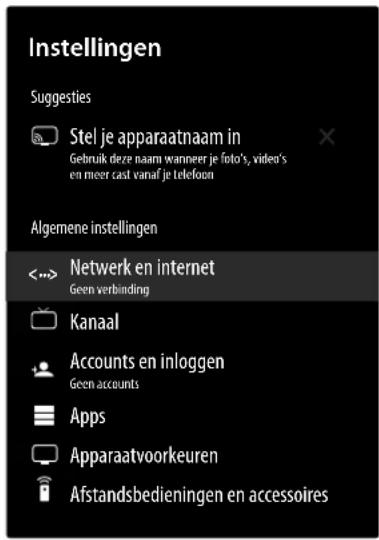
| Menuoptie Instellingen | ||
| NETWERKEN INTERNET | WI-FI De wifi-functie activeren/deactiveren. | |
| BESCHIKBARE NETWERKENWanneer de wifi-functie is geactiveerd, worden hier de beschikbare netwerken getoond. Kies het gewenste netwerk en druk op OK. Wanneer er voor een netwerk een wachtwoord vereist is, verschijnt vervolgens een virtueel toetsenbord waarop u dit met behulp van de pijltoetsen ◀ ▶ ▲ ▼ en de toets OK kunt invoeren. Na het invoeren van het wachtwoord, kiest u op het toetsenbord OK en bevestigt u met de toets OK. | ||
| ANDERE OPTIES | ||
| NIEUWNETWERKTOEVOEGEN | Met deze optie kunt u nieuwe netwerken toevoegen. | |
| SCANNENALTIJD BE-SCHIKBAAR | Activeer deze functie wanneer ook bij gedeactiveerde wifi de plaats-elijke diensten van Google en andere apps naar netwerken moeten zoeken. | |
| WAKE ONWIRELESSNETWORK(WOW)WOL | De functie Wake-On-Wireless LAN (WoWLAN) activeren/deactiveren. Hiermee kunt u de smart-tv inschakelen met een ander apparaat. Hiervoor moeten beide apparaten via wifi met hetzelfde netwerk verbonden zijn. Het toestel voor afstandsbesturing moet eenmalig worden verbonden met het ingeschakelde tv-toestel. De besturing functioneert vervolgens alleen als het tv-toestel zich in de stand-bymodus bevindt.De functie Wake-On-LAN (WoL) activeren/deactiveren. Hiermee kunt u de smart-tv inschakelen met een ander apparaat. Hiervoor moeten beide apparaten via LAN met hetzelfde netwerk verbonden zijn. Het toestel voor afstandsbesturing moet eenmalig worden verbonden met het ingeschakelde tv-toestel. De besturing functioneert vervolgens alleen als het tv-toestel zich in de stand-bymodus bevindt. | |
| ETHERNET | ||
| GEEN VER-BINDING | Hier wordt de status van de internetverbinding via ethernet-, IP- en MAC-adressen weergegeven. | |
| PROXYIN-STELLINGEN | Hiermee kunt u handmatig een HTTP-proxy voor de browser vastleggen. Deze proxy mag niet worden gebruikt door andere apps. | |
| IP-INSTEL-LINGEN | Hiermee configureert u de IP-instellingen van uw tv-toestel.Selecteer hier de optie DHCP of STATISCH. Als u STATISCH hebt geselecteerd, moet u met het digitale toetsenbord het gewenste IP-adres invoeren. | |
| KANAAL KANALEN | AFhankelijk van de ontvangstmethode worden de beschikbare opties onderscheiden: | |
| ANTENNE / KABEL | ||
| KANAAL-SCAN | Een zoekactie naar analoge en digitale kanalen starten. U kunt op de toets ← drukken om de zoekactie af te breken. De reeds gevonden zenders worden in de zenderlijst opgeslagen. | |
| SCANNEN NAAR UP-DATES(alleen an-tenne als ont-vangstmetho-de) | Gebruik deze optie om te zoeken naar updates. Hierbij worden geen zenders verwijderd. Er worden alleen nieuw gevonden zenders toegevoegd aan de bestaande zenderlijst. | |
| ANALOGE HANDMATIGE SCAN (alleen met antenne als ontvangst-methode) | Hiermee start u een handmatige zoekactie naar analoge kanalen. Voer de STARTFREQUENTIE in en selecteer vervolgens OMHOOG SCANNEN of OMLAAG SCANNEN. Wanneer er een zender wordt gevonden, wordt de zoekactie gesloten en wordt de gevonden zender opgeslagen in de zenderlijst. | |
| ENKELE RF-SCAN | Kies een RF-kanaal met de pijltoetsen ◀ ▶ . Het SIGNAALNIVEAU en de SIGNAALKWALITEIT van de geselecteerde kanalen worden getoond. Druk op OK om het zoeken naar het geselecteerde RF-kanaal te starten. De gevonden zenders worden in de zenderlijst opgeslagen. | |
| Menuoptie Instellingen | |||
| HANDMATI-GE SERVICE-UPDATE | Hiermee start u handmatig een service-update. | ||
| LCN | Logical Channel Numbering: Kies de instelling AAN wanneer de zenders aan de hand van een vooraf ingestelde zenderlijst moeten worden gesorteerd (voor zover beschikbaar gesteld door de aanbieder van het programma). | ||
| KANAAL-SCANTYPE | Bepaal welke zenders u wilt zoeken: ALLEEN GRATIS KANALEN, ALLEEN VERSLEUTELDE KANALEN of ALLE (gratis en gecodeerde kanalen). | ||
| TYPE KANAA-LOPSLAG | Selecteer hier het type kanaalopslag.ALLE: zoeken naar digitale tv- en radiozenders.ALLEEN DIGITALE KANALEN: zoeken naar digitale tv-zenders.ALLEEN RADIOKANALEN: zoeken naar digitale radiozenders. | ||
| FAVORIET NETWERK SE-LECTEREN | Selecteer hier uw favoriete netwerk. Deze optie is actief wanneer er meerdere netwerken beschikbaar zijn. | ||
| KANAAL OVERSLAAN | Selecteer hier kanalen die bij het zappen met de afstandsbediening moeten worden overgeslagen.Selecteer de bijbehorende kanalen en druk op OK om deze te markeren. | ||
| KANAAL WIS-SELEN | Hiermee roept u de lijst voor kanaalwisseling op. | ||
| PAGINA OMHOOG (rode to-ets)Met deze optie gaat u naar de bo-venste zender op de weergegeven pagina. Wanneer u nogmaals op deze toets drukt, gaat u in stappen van 11 omhoog door de kanalenlijst. | |||
| PAGINA OMLAAG (groene toets)Met deze optie gaat u naar de onders-te zender op de weergegeven pagina. Wanneer u nogmaals op deze toets drukt, gaat u in stappen van 11 omlaag door de kanalenlijst. | |||
| GA NAAR KANAAL (gele toets)Vul in het tekstveld het nummer in van het kanaal dat u wilt openen. | |||
| SLUITEN (blauwe toets)De lijst voor kanaalwisseling sluiten.Een kanaal verplaatsen naar de positie van een ander kanaal. Markeer het kanaal dat u wilt verplaatsen en druk op OK om dit te selecteren. Markeer het tweede kanaal op dezelfde manier. Wanneer u het tweede kanaal hebt geselecteerd, wordt het eerste geselecteerde kanaal verplaatst naar dit kanaal. Met de blauwe toets (GA NAAR KANAAL) opent u een invoerveld waarin u een kanaal kunt invoeren om daar snel heen te gaan. | |||
| KANAAL VER-PLAATSEN | |||
| KANAAL BE-WERKEN | Hiermee bewerkt u de kanalen in de kanalenlijst. U kunt de naam en het kanaalnummer van het geselecteerde kanaal bewerken en informatie over de netwerknaam, frequentie, het kleursysteem en geluidssysteem voor dit kanaal openen, indien beschikbaar. Afhankelijk van het kanaal, kunt u ook andere opties bewerken. Druk op de blauwe toets om het gemarkeerde kanaal te verwijderen. | ||
| KANALEN VERWIJDE-REN | Hier kunt u individuele kanalen verwijderen. | ||
| FIJNAFSTEL-LING VAN ANALOGE KANALEN | Hier kunt u de analoge kanalen nauwkeurig afstem-men. | ||
| KANAALLIJST WISSEN (alleen met kabel als ont-vangstmethode) | Met deze optie kunt u de inhoud van de kanalen- lijst verwijderen. | ||
| SATELLIET | |||
| Met deze optie start u een zoekactie naar satellie- ten. Wanneer u de voorkeur geeft aan deze zoekop- tie, zijn sommige zoekinstellingen niet beschikbaar. Hierdoor worden de instellingen die u tijdens de eerste installatie hebt geconfigureerd mogelijk niet gewijzigd. Nadat u deze optie hebt geselecteerd, selecteert u de satellieten die u wilt doorzoeken en drukt u op OK. | |||
| VOLGENDE | |||
| SATEL-LIETSTA-TUS | |||
| Menuoptie Instellingen | ||||
| SATEL-LIETSE-LECTIE | Weergave van de satellietnaam | |||
| SCAN-MODUS | Kies de gewenste scanmodus. | |||
| SCANTY-PE | Kies het gewenste scantype | |||
| WINKEL TYPE | Kies het gewenste opslagtype | |||
| LNB-CONFI-GURATIE | LNB-VOE-DING | |||
| LNB-FRE-QUENTIE | ||||
| TOON 22 KHZ | ||||
| SIGNAALK-WALITEIT | ||||
| SIGNAALNI-VEAU | ||||
| TRANS-PONDER | Selecteer hiervoor de transponder, de gewenste frequentie, baudsnelheid en polarisatie. | |||
| SIGN-AALK-WALITEIT | Weergave van de signaalkwaliteit | |||
| SIGN-AALNI-VEAU | Weergave van het signaalniveau | |||
| MEER | ||||
| ENKEL Kies | hier de gewenste satelliet. | |||
| TONE-BURST | Als uw satellietinstallatie een geluids-signaal nodig heeft, kunt u hier TONE-BURST A of B instellen. | |||
| DISEQC 1.0DISEQC1.1 | Als u een satellietantenne met meer-derde LNB's of een DiSEqC-schakelaar hebt aangesloten, kiest u hier DiSEqC 1.0.Als u een satellietantenne met meerderde LNB's of een DiSEqC-schakelaar hebt aangesloten, kiest u hier DiSEqC 1.1. | |||
| DISEQC1.2 | Als u een satellietantenne met meerderde LNB's of een DiSEqC-schakelaar hebt aangesloten, kiest u hier DiSEqC 1.2. | |||
| UNI-CABLE I | Kies hier de instellingen voor Unicable I (TUNER en BANDFREQUENTIE) | |||
| UNI-CABLE II | Kies hier de instellingen voor Unicable II (TUNER en BANDFREQUENTIE) | |||
| SATELLIET TOEVOEGEN | Selecteer deze optie om een satelliet toe te voegen. De instelmogelijkheden zijn hier hetzelfde als bij SATELLIET OPNIEUW SCANNEN. | |||
| SATELLIETUPDATE | Hiermee werkt u de satellieten bij door de vorige scan te herhalen met dezelfde instellingen. U kunt deze instellingen ook vóór de zoekactie wijzigen. De instelmogelijkheden zijn hier hetzelfde als bij SATELLIET OPNIEUW SCANNEN. | |||
| HANDMATIGE AFSTELLING VAN SATEL-LIET | Met deze optie start u een handmatige zoekactie naar satellieten. | |||
| KANAAL OVERSLAAN | Selecteer de kanalen die moeten worden overgeslagen wanneer u met de afstandsbediening naar kanalen zapt. Markeer de gewenste kanalen in de lijst en druk op OK om deze te selecteren of om de selectie op te heffen. | |||
| KANAAL WIS-SELEN | Hiermee roept u de lijst voor kanaalwisseling op. | |||
| PAGINA OMHOOG (rode to-ets) | Met deze optie gaat u naar de bovenste zender op de weergegeven pagina. Wanneer u nogmaals op deze toets drukt, gaat u in stappen van 11 omhoog door de kanalenlijst. | |||
| PAGINA OMLAAG (groene toets) | Met deze optie gaat u naar de onders-te zender op de weergegeven pagina. Wanneer u nogmaals op deze toets drukt, gaat u in stappen van 11 omlaag door de kanalenlijst. | |||
| GA NAAR KANAAL (gele toets) | Vul in het tekstveld het nummer in van het kanaal dat u wilt openen. | |||
| Menuoptie Instellingen | |||
| SLUITEN (blauwe toets) | |||
| KANAAL VER-PLAATSEN | Een kanaal verplaatsen naar de positie van een ander kanaal. Markeer het kanaal dat u wilt verplaatsen en druk op OK om dit te selecteren. Markeer het tweede kanaal op dezelfde manier. Wanneer u het tweede kanaal hebt geselecteerd, wordt het eerste geselecteerde kanaal verplaatst naar dit kanaal. | ||
| KANAAL BE-WERKEN | Hiermee bewerkt u de kanalen in de kanalenlijst. U kunt de naam en het kanaalnummer van het geselecteerde kanaal bewerken en informatie over de netwerknaam, frequentie, het kleursysteem en geluidssysteem voor dit kanaal weergeven, indien beschikbaar. Afhankelijk van het kanaal, kunt u ook andere opties bewerken. Druk op de blauwe toets om het gemarkeerde kanaal te verwijderen. | ||
| KANALEN VERWIJDE-REN | Hier kunt u individuele kanalen verwijderen. | ||
| KANAALLIJST WISSEN | Met deze optie kunt u de inhoud van de kanalenlijst verwijderen. | ||
| KANAALIN-STALLATIE-MODUS | Selecteer hier de gewenste ontvangstmethode. | ||
| AUTOMATI-SCHE KAN-AALUPDATE | Automatisch bijwerken van het kanaal activeren/deactiveren. | ||
| BERICHT OVER KAN-AALUPDATE | De meldingen over het bijwerken van kanalen activeren/deactiveren. | ||
| OUDERLIJK TOEZICHT | Als u deze menuoptie met 0 K bevestigt, verschijnt er een dialoogvenster. Er wordt naar een wachtwoord (of de pincode) gevraagd. Voer het wachtwoord dat u bij de eerste installatie hebt gekozen. Het standaardwachtwoord is 1234 als u het wachtwoord tijdens de eerste installatie niet hebt gewijzigd. Als het wachtwoord juist is, verschijnt het dialoogvenster met de beveiligingsinstellingen. Het wachtwoord dat bij de eerste installatie is toegekend,  kan niet worden gereset, alleen het wachtwoord dat is toegekend onder de instellingen voor ouderlijk toezicht. kan niet worden gereset, alleen het wachtwoord dat is toegekend onder de instellingen voor ouderlijk toezicht. | ||
| GEBLOKKERDE KANALEN Selecteer in de kanalenlijst de kanalen die u wilt blokkeren. Markeer een kanaal en druk op 0 K om deze te selecteren of om de selectie op te heffen. Als u een geblokkeerd kanaal wilt bekijken, moet u eerst een wachtwoord invoeren. | |||
| PROGRAMMABEPERKINGENHiermee blokkeert u programma's op basis van de leeftijdsclassificatie. Deze informatie wordt uitgezonden met het programma.Wanneer de functie geactiveerd is, kunt uCLASSIFICATIESYSTEEM vastleggen en beperkingen voorCLASSIFICATIESbepalen. | |||
| INVOER VERGRENDELDHiermee voorkomt u toegang tot de geselecteerde inhoud van de ingangsbron. Markeer de gewenste ingangsbron en druk opOKom deze te blokkeren of deblokkeren. Als u naar een geblokkeerd kanaal wilt schakelen, moet u eerst een wachtwoord invoeren. | |||
PINCODE WIJZIGENHiermee wijzigt u de standaardpincode. Kies deze optie en druk opOK.U moet eerst de oude pincode invoeren. Daarna kunt u een nieuw wachtwoord bepalen. Voer het nieuwe wachtwoord nog een tweede keer in om te bevestigen. Noteer de nieuwe pincode. Het wachtwoord dat bij de eers-te installatie is toegekend, kan niet worden gereset, alleen het wachtwoord dat is toegekend onder de instellingen voor ouderlijk toezicht. Noteer de nieuwe pincode. Het wachtwoord dat bij de eers-te installatie is toegekend, kan niet worden gereset, alleen het wachtwoord dat is toegekend onder de instellingen voor ouderlijk toezicht. | |||
| AUDIOTAAL (optioneel) | Selecteer de instelling van het audiokanaal, indien beschikbaar. Deze optie is mogelijk niet zichtbaar, afhankelijk van het feit of het laatst bekeken kanaal analoog was of niet. | ||
| OPENSOURCE-LICENTIES | Weergave van de licentie-informatie van opensourcesoftware. | ||
| ACCOUNTS EN INLOG-GEN | Hier wordt uw Google-account weergegeven wanneer u zich hiermee hebt aange-meld. Instellingen voor gegevenssynchronisatie kunt u hier configureren. U kunt uw geregistreerde account ook verwijderen van uw tv-toestel. | ||
| APPS Met deze optie kunt u uw apps beheren. | |||
| APPARAAT-VOORKEU-REN | OVERDATUM EN TIJD | Hier vindt u diverse informatie over uw systeem. Hier staat onder andere uw ESN-nummer voor Netflix. Dit ESN-nummer is een unieke ID waarmee uw tv-toestel wordt geïdentificeerd. Hier kunt u zich ook afmelden van Netflix.Verder kunt u onderSYSTEEMUPDATEzoeken naar systeemupdates, onderAPPARAATNAAMde naam van uw tv-toestel wijzigen en viaTERUGZETTEN OP FABRIEKSINSTELLINGENopnieuw een eerste configuratie uitvoeren (TERUGZETTEN OP FABRIEKSINS-TELLINGEN>ALLES WISSEN)Hier stelt u de datum- en tijdopties van uw tv-toestel in.De timer-instellingen werken alleen correct, als de juiste tijd  is ingesteld. is ingesteld. | |
| AUTOMATISCHE TIJD EN DATUMSelecteer hier de optie NETWERKTIJD GEBRUIKEN als u wilt dat de datum en tijd automatisch worden bijgewerkt via het netwerk. Selecteer de instelling UIT als u de instellingen handmatig wilt configure-ren. U kunt dan onder TIJD INSTELLEN en DATUM INSTELLEN de gewenste instellingen configureren. | |||
| TIJDZONE INSTELLENKies hier de gewenste tijdzone. Selecteer DOOR UITZENDING GE-LEVERDE TIJDZONE GEBRUIKEN als u wilt dat deze ook automa-tisch wordt bijgewerkt.24-UURS KLOK GEBRUIKENSelecteer de gewenste notatie voor de tijdweergave. | |||
| TIMER | Een automatische inschakel- en uitschakeltijd activeren/deactiveren. | ||
| TYPE TIJD VOOR AUTOMATISCH AANSelecteer de optie AAN of EÉN KEER om de instelling van de inscha-keltimer te activeren. Selecteer de optie UIT om deze te deactiveren. Met de instelling EÉN KEER wordt het tv-toestel slechts één keer ingeschakeld op het vastgelegde tijdstip. | |||
| TIJD VOOR AUTOMATISCH AANKies hier de inschakeltijd. | |||
| TYPE TIJD VOOR AUTOMATISCH UITSelecteer de optie AAN of EÉN KEER om de instelling van de uit-schakeltimer te activeren. Selecteer de optie UIT om deze te deacti-veren. Met de instelling EÉN KEER wordt het tv-toestel slechts één keer uitgeschakeld op het vastgelegde tijdstip. | |||
| TIJD VOOR AUTOMATISCH UITKies hier de uitschakeltijd. | |||
| TAAL De gewenste menutaal selecteren. | |||
| TOETSEN-BORD | Uw type toetsenbord selecteren en de toetsenbordinstellingen behe-ren. | ||
| INGANGEN | Hier kunt u alle ingangen van het apparaat tonen of verbergen. U kunt ook voor iedere ingang de naam wijzigen door hiervoor een van de bestaande namen te selecteren of een naam in te voeren. | ||
| HDMI-BEDIENINGActiveer deze functie om de communicatie met alle via HDMI aangesloten apparaten mogelijk te maken. Zo kunt u de basisfuncties van alle apparaten in een HDMI-netwerk via één afstandsbediening aansturen. Activeer deze functie als u onder de optie INSTELLINGEN > APPARAATVOORKEUREN > GELUID > EARC extra instellingen wilt definiëren.Activeer eerst HDMI-BEDIENING en selecteer daarna een HDMI-ingang als bron. Als u al een CEC-compatibel apparaat hebt aangesloten, verschijnt in plaats van HDMI de naam van het apparaat. De basisfuncties van het apparaat kunnen vervolgens automatisch worden bediend met de afstandsbediening van de smart-tv | |||
| APPARAAT AUTOMATISCH UITActiveer deze functie wanneer alle HDMI-apparaten gelijktijdig met het tv-toestel moeten worden uitgeschakeld. | |||
| TV AUTOMATISCH AANActiveer deze functie wanneer het tv-toestel gelijktijdig met de HDMI-apparaten moet worden ingeschakeld. | |||
| HDMI EDID-VERSIEWeergave van de HDMI-EDID-versie | |||
| LIJST MET CEC-APPARATENCEC-compatibele apparaten die via een HDMI-aansluiting verbonden zijn met het tv-toestel, worden hier vermeld. | |||
| AAN/UIT |  Deze instellingen kunt u ook configureren in het menu AAN/UIT.De volgende opties voor energiebesparing zijn beschikbaar: Deze instellingen kunt u ook configureren in het menu AAN/UIT.De volgende opties voor energiebesparing zijn beschikbaar: | ||
| SLAAPTIMERKies hier een tijdvak waarna het apparaat wordt uitgeschakeld wanneer het niet wordt bediend. | |||
| BEELD UITHier kunt u het beeld uitschakelen. Kies deze optie en druk op OK. Wanneer u nu bij een zwart beeldscherm opnieuw op OK drukt, wordt de beeldweergave weer geactiveerd. | |||
| AUTOMATISCHE UITSCHAKELING BIJ GEEN SIGNAALKies hier een tijdvak waarna het apparaat wordt uitgeschakeld wanneer er geen ingangssignaal wordt ontvangen. | |||
| AUTOMATISCHE SLAAPSTANDKies hier een instelling voor de automatische slaapstand | |||
| FOTO |  Afhankelijk van de geselecteerde ingangsbron zijn sommige menuopties mogelijk niet beschikbaar. Afhankelijk van de geselecteerde ingangsbron zijn sommige menuopties mogelijk niet beschikbaar. | ||
BEELDMODUSBeeldmodus selecteren: GEBRIKER, STANDAARD, LEVENDIG, SPORT, FILM, GAME Bij een wijziging van de instelling verschijnt soms de waar- schuwing dat hierdoor het energieverbruik kan toenemen. U kunt vervolgens afbreken of bevestigen met OK. Bij een wijziging van de instelling verschijnt soms de waar- schuwing dat hierdoor het energieverbruik kan toenemen. U kunt vervolgens afbreken of bevestigen met OK. | |||
| DOLBY VISION-MELDINGAls deze optie geactiveerd is, wordt gedurende korte tijd het Dolby Vision-logo weergegeven wanneer u inhoud bekijkt met Dolby Visi-on. Als deze optie gedeactiveerd is, wordt het Dolby Vision-logo niet weergegeven. | |||
| AUTOM. ACHTERGRONVERLICHTINGSelecteer een waarde voor de achtergrondverlichting: UIT, LAAG, GEMIDDELD, ECO. Met de instelling UIT kunt u onder ACHTER- GRONVERLICHTING een afzonderlijke instelling configureren. | |||
| HELDERHEIDHelderheid verminderen of verhogen (schaal 0-100) | |||
| CONTRASTContrast verminderen of verhogen (schaal 0-100) | |||
| VERZADIGINGVerzadiging verminderen of verhogen (schaal 0-100) | |||
| KLEURTOONKleurtoon verminderen of verhogen (schaal -50 -50) | |||
| SCHERPTEScherpte verminderen of verhogen (schaal 0 - 20) | |||
| GAMMASelecteer de instelling voor het gamma: DONKER, MIDDEN, HELDER | |||
| KLEURTEMPERATUURSelecteer de kleurtoon: GEBRUIKER, KOEL, STANDAARD, WARM. U kunt rode, groene en blauwe tinten ook afzonderlijk instellen. | |||
| WEERGAVEMODUSSelecteer de gewenste weergavemodus. | |||
| GEAVANCEERDE VIDEO-INSTELLINGENHier zijn de volgende opties beschikbaar. | |||
| DNR Met dynamische ruisonderdrukking kunt u de ruis in het beeld verminderen en de beeldkwaliteit bij een zwak analoog signaal verbeteren. Selecteer UIT, LAAG, GEMIDDELD, STERK of AUTOMATISCH. | |||
| Menuoptie Instellingen | |||
| MPEG NR | Met MPEG-ruisonderdrukking wordt beeldruis in videogegevens met MPEG-compressie verwijderd voor een hogere beeldkwaliteit. Selecteer UIT, LAAG, GEMIDDELD of STERK. | ||
| MAXIMALE HELDERHEIT | De functie MaxVivid activeren/deactiveren voor een dynamischere en soepelere beeldweergave. | ||
| AANPASBA-RE LUMA-REGELING | Met deze functie wordt de verlichting aangepast aan het videomateriaal voor een betere waarneming van zwart en wit. Selecteer AUIT, LAAG, GEMIDDELD of STERK. | ||
| LOKAAL INSTELBAAR CONTRAST | Met deze functie wordt het beeld in kleinere delen onderverdeeld. De contrastinstellingen van de verschillende delen van het beeld worden dan, afhankelijk van de inhoud, verschillend geoptimaliseerd. Daardoor krijgen donkere en lichte delen meer diepte zonder dat daarbij details verloren gaan en de kwaliteit van andere delen van het beeld erop achteruitgaat. Kies uit UIT, LAAG, GEMIDDELD en HOOG. | ||
| HUIDKLEUR | De huidskleurfunctie activeren/deactiveren. | ||
| DI FILM-MODUS | Met deze functie wordt het schokkerige effect ge-corrigeerd dat bij een beeldweergave van 24 fps ontstaat. Hierbij wordt de inhoud in 60/120 fps ge-converteerd, waardoor een veel vloeiendere weergave van het beeld mogelijk wordt. Selecteer UIT of AUTOMATISCH. Deze functie is niet beschikbaar in de pc- en gamemodus. | ||
| BLUE STRETCH | Koelere wittinten worden doorgaans als helderder wit waargenomen. Met deze functie wordt de wit-balans gewijzigd en kunnen gemiddelde en hogere grijswaarden door het toevoegen van blauwe tinten in een koelere kleurtemperatuur worden weergegeven. | ||
| GAMEMODE | In de gamemodus worden sommige algoritmes voor beeldverwerking verlaagd om videogames met hoge beeldsnelheden te kunnen verwerken. In deze modus is de functie DI FILM-MODUS niet beschik-baar. | ||
| ALLM (optioneel) | Met de ALLM-functie (Auto Low Latency Mode) kan het televisietoestel afhankelijk van de weergave-inhoud de instellingen voor lage latentie activeren of deactiveren. Als de optie is geactiveerd, wordt de beeldmodus automatisch op SPEL ingesteld als het signaal in de ALLM-modus van de actuele HDMI-bron wordt ontvangen. | ||
| PC-MODUS | In de pc-modus worden sommige van de algoritmes voor beeldverwerking verlaagd om het signaaltype te behouden. Dit kan met name worden gebruikt voor RGB-ingangen. | ||
| AFTELLER Kies | de instelling voor de DE-meter. | ||
| MJC Kies de MJC-instellingen. | |||
| HDMI RGB-BEREIK (optioneel) | Kies de instelling die overeenkomt met het inko-mende RGB-signaalbereik van de HDMI-bron. Het bereik kan gelimiteerd (16-235) of volledig (0-255) zijn. Selecteer VOLLEDIG, LIMIET of AUTOMA-TISCH. Deze optie is alleen beschikbaar wanneer de ingangsbron is ingesteld op HDMI. | ||
| LAAG BLAUW LICHT | De functie voor zwak blauw licht activeren/deactive-ren voor minder blauwtint in het televisiebeeld. | ||
| KLEUR RU-IMTE | Activeer/deactiveer de Color Space-functie om de kleurweergave te optimaliseren. | ||
| KLEURTUNER Met deze optie kunt u fijnafstelling van de kleur uitvoeren. Dit moet geactiveerd zijn om de optiesFARBTON, SÄTTIGUNG, HELLIGKEIT, AUSGLEICH en VERSTÄRKUNG te kunnen wijzigen. | |||
| WITBALANSCORRECTIE OP ELF PUNTEN Deze functie kalibreert de kleurtemperatuur in gedetailleerde grijstin-ten. Dit verbetert de grijsniveau-uniformiteit. Deze functie moet zijn ingeschakeld om wijzigingen aan te brengen in de optiesVERSTER-KING, ROOD, GROEN en BLAUW. | |||
| STANDAARDWAARDEN HERSTELLEN Met deze functie zet u de video-instellingen terug op de standaardin-stellingen. | |||
| GELUID | SYSTEEMGELUIDENDe systeemgeluiden van het tv-toestel activeren/deactiveren. | ||
| GELUIDSSTIJLSelecteer hier de geluidsstijl: GEBRUIKER, STANDAARD, LEVEN-DIG, SPORT, FILM, MUZIEK, NIEUWS.Deze functie is alleen beschikbaar als DOLBY AUDIO-VERWERKING eerst is gedeactiveerd. | |||
| BALANSStel de balans in tussen de linker- en rechterluidspreker (schaal -50 en +50).Deze functie is alleen beschikbaar als DOLBY AUDIO-VERWERKING eerst is gedeactiveerd. | |||
| SURROUND-GELUIDHet surroundeffect activeren/deactiveren.Deze functie is alleen beschikbaar als DOLBY AUDIO-VERWERKING eerst is gedeactiveerd. | |||
| DETAIL VAN EQUALIZERHier kunt u afzonderlijke geluidsinstellingen selecteren in het bereik van 120 HZ, 500 HZ, 1500 HZ, 5000 HZ en 10000 HZ.Deze functie is alleen beschikbaar als DOLBY AUDIO-VERWERKING eerst is gedeactiveerd. | |||
| SPEAKERVERTRAGINGKies hier de gewenste vertraging van de luidspreker. | |||
| EARCKies hier de instelling AUTOMATISCH of UIT om de HDMI-bediening te activeren/deactiveren. | |||
| DIGITALE UITGANGStel hier het audiotype in voor de digitale uitgang. Het standaardfor-maat voor het uitsturen van het stereosignaal is PCM. Kies OVERSLA-AN voor het uitsturen van een digitale gegevensstroom, bijvoorbeeld naar een eindtrap met Dolby Digital-Decoder. Bij de instelling AUTOMATISCH wordt de digitale uitgang automatisch ingesteld op de externe apparatuur. U kunt ook het digitale type DOLBY DIGITAL of DOLBY DIGITAL PLUS activeren. | |||
| DIGITALE UITVOER VERTRAAGDStel hier de vertraging van de digitale uitvoer in. | |||
| AUTOMATISCHE VOLUMEREGELINGMet deze functie stelt u het geluid zo in dat alle zenders hetzelfde uitgangsniveau hebben. Wanneer deze functie is gedeactiveerd, hoort u het originele volume. In de geactiveerde toestand hoort u een gelijkmatig volume.Deze functie is alleen beschikbaar als DOLBY AUDIO-VERWERKING eerst is gedeactiveerd.DOWNMIX-MODUSSelecteer de gewenste downmix-modusSTEREO of SURROUND. | |||
| DTS DRCActiveer/deactiveer de DTS Dynamic Range Compression functie. Hierdoor wordt het dynamische bereik van het audiosignaal vermin- derd, waardoor het volume van heel zachte signalen automatisch verhoogd wordt en een betere verstaanbaarheid mogelijk wordt. | |||
DOLBY-AUDIOVERWERKINGActiveer/deactiveer hier de geluidsverwerking van Dolby Audio. In de geactiveerde toestand kunt u onderSOUNDMODUS kiezen uit de instellingenINTELLIGENT, FILM, MUSIK EN NACHRICHTEN.Wanneer de functie geactiveerd is, kunnen diverse opties in  het menuTONniet worden bewerkt. Deze optie kan alleen worden gedeactiveerd als onderDOWNMIX-MODUSde instellingSURROUNDis geselecteerd. het menuTONniet worden bewerkt. Deze optie kan alleen worden gedeactiveerd als onderDOWNMIX-MODUSde instellingSURROUNDis geselecteerd. | |||
| DIGITALE OPTIMALISATIEDigitale optimalisatie activeren/deactiveren | |||
| DOLBY ATMOS-MELDINGAls de optie geactiveerd is (EIND), krijgt u, wanneer u content beki- jkt met Dolby Atmos, gedurende korte tijd het Dolby Atmos-logo te zien. Als deze optie gedeactiveerd is (AUS), krijgt u het Dolby Atmos- logo in dit geval niet te zien. | |||
| DTS VIRTUAL XSchakel het DTS Virtual:X Surround-effect in/uit. | |||
| STANDAARDWAARDEN HERSTELLENMet deze functie zet u de audio-instellingen terug op de standaar- dinstellingen. | |||
| OPSLAG | Hier worden de status van de opslagplaats van het tv-toestel en de aangesloten apparaten en opslagmedia getoond. Markeer het betref- fende medium en druk opOKom gedetailleerde informatie over het gebruik weer te geven. Er zijn ook opties voor het ontkoppelen en formatteren van de aangesloten opslagmedia. | ||
| START- SCHERM | KANALEN | ||
| KANALEN AANPASSENHier kunt u selecteren welke kanalen worden weergegeven op het startscherm van het tv-toestel. OnderHIERNA AFSPELEnkunt u het kanaal “Meine Auswahl” afzonderlijk instellen. | |||
| VIDEOVOORBEELDEN AANZETTENDe functie voor een voorbeeldweergave van video activeren/deacti- veren. | |||
| AUDIOVOORBEELDEN AANZETTENDe functie voor het luisteren naar een voorbeeld van audio active- ren/deactiveren. | |||
| ONTDEKKEN | |||
| INSTELLENMet deze optie kunt u zich aanmelden bij uw Google-account om het meeste uit uw apparaat te halen. | |||
| APPS | |||
| APPS OPNIEUW ORDENENHier kunt u de volgorde van uw apps opnieuw ordenen. Markeer een app met OK en verplaats deze met de pijltoetsen ◀ ▶ ▲ ▼ . Wanneer u op de toets drukt, verschijnen bovenin de links naar Google Play Store en Google Play Games. Hier kunt u meer apps/games downloaden. | |||
| GAMES OPNIEUW ORDENENHier kunt u de volgorde van uw games opnieuw ordenen. Markeer een game met OK en verplaats deze met de pijltoetsen ◀ ▶ ▲ ▼ . Bovenaan vindt u links naar Google Play Store en Google Play Games. Hier kunt u meer apps/games downloaden. | |||
| OPEN-SOURCELICENTIES | |||
| ANDROID TV STARTSCHERMHiermee toont u de opensourcelicenties van de startpagina van Android TV. | |||
| ANDROID TV CORE SERVICESHiermee toont u de opensourcelicenties van de hoofddiensten van Android TV. | |||
| DETAILHAN- DELMODUS | De demonstratiemodus activeren/deactiveren. | ||
| GOOGLE AS- SISTENT | AANAls je de Google Assistent activeert, kun je vervolgens de sprakbesturing optimaliseren door in te loggen op je Google-account. Als u dit niet wilt, selecteert u de optie GEBRUIK ASSISTENT ZONDER INLOGGEN. | ||
| ACCOUNTSSelecteer uw actieve account. | |||
| MACHTINGEN BEKIIKENU kunt alle machtigingen hier bekijken | |||
| DOORZOEKBARE APPSBepaal welke apps in de zoekresultaten moeten worden opgenomen. | |||
| SAFESEARCH FILTER (optioneel)Het filter voor beveiligd zoeken activeren/deactiveren. | |||
| BLOCK OFFENSIVE WORDS (optioneel)De functie voor het blokkeren van aanstootgevende woorden active-ren/deactiveren. | |||
| TEMPERATURE UNIT (optioneel)Selecteer hier de eenheid voor de temperatuurweergave. | |||
| OPENSOURCE-LICENTIESHiermee toont u de Google-opensourcelicenties. | |||
| CHROME-CAST BUILT-IN | Hier kunt u informatie over geïntegreerde Chromecast-functies oproepen. | ||
| SCREENSA-VER | SCREENSAVERSelecteer hier een screensaver. | ||
| WANNEER INSCHAKELENBepaal hier wanneer de screensaver moet worden geactiveerd. | |||
| Kies NU BEGINNEN en druk op 0 K om de instellingen te activeren. | |||
| ENERGIE-BESPARING | Kies een instelling voor automatische uitschakeling van het display om energie te besparen: 15 MINUTEN, 30 MINUTEN, 1 UUR, 4 UUR, 8 UUR, 12 UUR, 24 UUR, NOOIT | ||
| LOCATIE | Activeer/deactiveer de locatiebepaling via wifi. Hier worden ook de laatste locatieverzoeken weergegeven. | ||
| GEBRUIK EN DIAGNOSTISCHE GEGEVENS | Activeer/deactiveer de functie voor overdracht van diagnosegegevens naar Google. | ||
| GEBRUIK EN DIAGNOSE DOOR FABRIKANT | Activeer/deactiveer de functie voor gegevensoverdracht naar de fabrikant van het tv-toestel. | ||
| TOEGANKE-LIJKHEID | AUDIOTYPEKies hier de gewenste bedieningshulp. | ||
| NORMAAL Kies deze instelling wanneer u geen bedieningshulp nodig hebt. | |||
| AUDIOBE-SCHRIJVING Zodra de optie AUDIOBESCHREIBUNG is geactiveerd, kunt u in dit menu de volgende instellingen configureren: | |||
| GESPROKEN ONDERTITELING Activeer deze functie wanneer de ondertitels van een uitzending hoorbaar moeten zijn. De betreffende informatie moet door de zender ter beschikking worden gesteld. | |||
| GEHOORBE-PERKING Als de zender speciale signalen voor slechthorenden uitzendt, kunt u deze functie inschakelen om deze signalen te ontvangen. De betreffende informatie moet door de zender ter beschikking worden gesteld. | |||
| AUDIOBE-SCHRIJVING EN GESPRO-KEN ONDER-TITELING Hier kunt u de hierboven beschreven opties active-ren. | |||
| ONDERTITELINGKies hier de weergaveopties en ondertitelstijl. | |||
| TEKST MET HOOG CONTRASTActiveer deze functie wanneer de ondertitels met een hoger contrast moeten worden weergegeven, zodat deze beter zichtbaar zijn. | |||
| TEKST NAAR SPRAAKConfigureer hier instellingen voor spraakuitvoer. | |||
| OPNIEUW OPSTARTEN | Met deze optie kunt u het apparaat terugzetten op de fabrieksinstellingen en opnieuw een eerste configuratie uitvoeren. | ||
| AFSTANDS-BEDIENIN-GEN EN AC-CESSOIRES | Hier kunt u bluetoothapparaten zoeken. De meegeleverde afstandsbediening ondersteunt bluetooth niet. | ||
11.3. Menu Opnemen

Controleer voordat u een opname start of u een USB-opslagmedium op een van de USB-aansluitingen hebt aangesloten.
11.3.1. Menu Opnamelijst
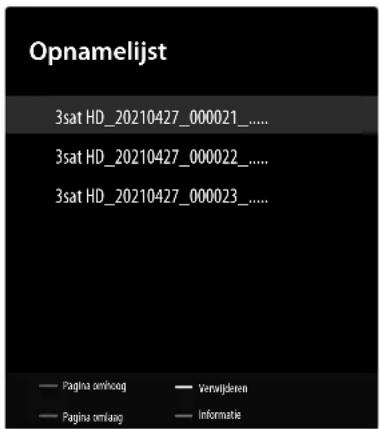
Kies deze optie in de modus Live TV en druk op OK. Hier vindt u een lijst van alle opnamen die op de gegevensdrager staan. Selecteer een opname en druk op OK om te starten. Druk op de toets ■ of ← om te stoppen.
In de opnamelijst zijn de volgende opties beschikbaar:
| Menuoptie Instellingen | |
| PAGINA OM-HOOG(rode toets) | Met deze optie gaat u naar de bovenste opname in de lijst. |
| PAGINA OM-LAAG(groene toets) | Met deze optie gaat u naar de onderste opname in de lijst. |
| VERWIJDE-REN(gele toets) | Met deze optie kunnen bestaande opnames worden gewist. Beantwoord hiervoor de vraag of u het zeker weet, metJA. |
| INFORMATIE(blauwe toets) | Met deze optie kunt u informatie over de geselecteerde opname openen. |
11.3.2. Menu apparaatinformatie

Met deze optie kunt u instellingen voor een gekoppelde USB-stick configureren. Kies het gewenste medium en druk op OK. Hierbij worden de volgende opties getoond:
| Menuoptie Instellingen | |
| TIJDVER-SCHUIVING INSTELLEN | Bepaal of de geselecteerde USB-stick moet worden gebruikt voor de timeshift-opname. |
| PVR INSTELLEN | Bepaal of het geselecteerde USB-medium moet worden gebruikt voor de PVR-opname. |
| FORMATTE-REN | Selecteer de menuoptie FORMATTEREN. De melding BIJ FORMATTEREN WOR-DEN ALLE GEGEVENS GEWIST. WEET JE HET ZEKER?. Kies JA als u het formatte-ren wilt starten en NEE om de procedure te annuleren. Bevestig met OK.Wanneer u formatteert, worden alle gegevens die zijn opgeslagen op het  USB-medium verwijderd en wordt het bestandssysteem geconverteerd naar FAT32. In de meeste gevallen kunnen zo stationsfouten worden hersteld. USB-medium verwijderd en wordt het bestandssysteem geconverteerd naar FAT32. In de meeste gevallen kunnen zo stationsfouten worden hersteld. |
| SNELHEIDS-TEST | Start een snelheidstest voor het geselecteerde USB-medium. |
11.3.3. Menu Planningslijst

In de lijst met tijdschema's worden alle geprogrammeerde timers weergegeven. Druk op de toets ● om extra opname- en herinneringstimers toe te voegen. Vervolgens kunt u de volgende instellingen configureren.
| Menuoptie Instellingen | |
| BRONTYPE Selecteer hier de gewenste bron (bijv. tv). | |
| KANAALGE-GEVENS | Hier bewerkt u de kanaalinformatie. |
| GEBEURTE-NISMODEL | Selecteer hier het gebeurtenismodel TIMINGPROGRAMMERING of MET SIGNAAL ONDERSTEUNDE OPNAME. |
| STARTDA-TUM | Hier voert u de startdatum in. |
| BEGINTIJD Hier voert u de starttijd in. | |
| EINDTIJD Hier voert u de eindtijd in. | |
| TYPE PLAN-NING | Selecteer hier het type timer (HERINNERING of OPNEMEN). |
| TYPE HERHA-LING | Bepaal hier het type herhaling EÉN KEER, GAGELIJKS of WEEK. Wanneer u de optie Wöchentlich selecteert, kunt u vervolgens de gewenste weekdag voor de timer vast-leggen. |
| Druk vervolgens op de toets OK om de nieuwe timer op te slaan. Deze wordt nu in de tijdschemalijst weergegeven.Bestaande timerprogrammeringen kunt u in de tijdschemalijst bewerken of verwijderen. Markeer hiertoe de betreffende timer en druk op OK. Hieronder worden nu de opties BEWERKEN en ANNU-LEREN weergegeven. Kies de gewenste optie en druk op OK. Bij het verwijderen van een timer moet u vervolgens de veiligheidsvraag beantwoorden. Na het bewerken van een timer kunt u deze timer overschrijven (VERVANGEN) of toevoegen als nieuwe timer (TOEVOEGEN). | |
11.3.4. Menu Tijdverschuivingsmodus

Activeer deze functie om de timeshift-opname te kunnen uitvoeren.
Opnemen met de mediatoetsen
Met behulp van de mediatoetsen kunt u het opnemen en afspelen direct aansturen.
| ● | Druk op deze toets om het actuele programma direct te laten opnemen. |
| II ▶ | Met deze toets kan het afspelen worden onderbroken en weer worden gestart. |
| ■ | Met deze toets kunt u het opnemen en afspelen stoppen. |
| ◀◀ | Met deze toets kunt u tijdens het afspelen langzaam of snel terugspoelen op verschillende snelheden: x1/2, x1/4, x2, x4, x8, x16, x32Druk op de toets ▶ om terug te keren naar normaal afspelen. |
| ▶▶ | Met deze toets kunt u tijdens het afspelen langzaam of snel vooruitspoelen op verschillende snelheden: x1/2, x1/4, x2, x4, x8, x16, x32Druk op de toets ▶ om terug te keren naar normaal afspelen. |
Timeshift-Opname
Om de timeshift-opnamefunctie te kunnen gebruiken, moet de modus voor uitgesteld kijken in het menu OPNEMEN > TIJDVERSCHUIVINGSMODUS worden geactiveerd. Het is mogelijk om in de tvmodus een timeshift-opname te starten, zodat u het momenteel uitgezonden programma later kunt bekijken. Ga hiervoor als volgt te werk:
| II | Druk tijdens de actuele uitzending op deze toets. Het programma stopt en op de achtergrond loopt de timeshift-opname. Druk opnieuw op de toets om de timeshift-weergave te starten. Het programma gaat nu weer verder vanaf het punt waar het was gestopt. |
| ▸ | Als u eerder met de toets II een timeshift-opname hebt gestart, kunt u het afspelen van de timeshift-opname ook starten met deze toets. |
| ■ | Met deze toets kunt u het afspelen van de timeshift-opname stoppen. Het programma wordt daarna weer normaal afgespeeld en niet later dan het is uitgezonden. |
12. Kanalenlijst
Druk terwijl de televisie is ingeschakeld op de toets OK om de kanalenlijst te openen.

Met de toetsen ▲▼ kunt u zenders uit de lijst selecteren en met de toets OK kunt u deze activeren.
Hier zijn de volgende opties beschikbaar om te bewerken:
| Menuoptie Instellingen | |
| KANAAL BEHEER (rode toets) | Hier kunt u dezelfde instellingen confi gureren als onder INSTELLINGEN > KANAAL |
| KANAAL BEDIENING (groene to-ets) | Hier vindt u opties om kanalen te sorteren en zoeken. |
| SELECTEER HET TYPE (gele toets) | Met deze knop kunt u kiezen welke typen kanalen worden getoond. |
| FAVORIT TOEVOE-GEN (blauwe to-ets) | Hiermee kunt u het momenteel geopende kanaal opslaan in een van de vier lijsten met voorkeurzenders. Om de lijsten met voorkeurzenders te tonen, kiest u onder SELEC-TEER HET TYPE de optie FAVORIETEN en vervolgens de gewenste lijst. |
Als u een USB-gegevensdrager aansluit op het tv-toestel, kunt u foto's, muziek, video's of tekst afspelen of weergeven. Selecteer Multi Media Player (MMP) op de startpagina en druk op o K om deze te openen en de gekoppelde USB-apparaten of mediaservers te doorzoeken en inhoud af te spelen of weer te geven.
Informatie over USB-gebruik
Het is mogelijk dat bepaalde soorten USB-apparaten (mp3-spelers) niet compatibel zijn met deze smart-tv.
▶ Voer FAT32-formattering uit
▶ Sluit het USB-apparaat rechtstreeks aan.
- Gebruik geen aparte kabel, omdat er daardoor compatibiliteitsproblemen kunnen ontstaan.
Koppel het USB-apparaat niet los terwijl er nog een bestand wordt afgespeeld of weergegeven.

LET OP!
Gevaar voor beschadiging!
Het snel en een paar keer achter elkaar aansluiten en loskoppelen van USB-apparaten is schadelijk en kan fysieke schade aan het USB-apparaat en de smart-tv tot gevolg hebben.
■ Let vooral op dat u het USB-apparaat niet meerdere keren achter elkaar aansluit en weer loskoppelt.
In de mediaspeler worden alle mappen en alle afspeelbare gegevens weergegeven. Met de pijltoetsen ◀ ▶ ▲ ▼ kunt u in de mediaspeler navigeren. Mediabestanden kunnen worden geopend met de toets OK.
13.1. Hoofdmenu van de mediaspeler
U komt in het hoofdmenu nadat u zoals hierboven beschreven via USB toegang hebt gekregen tot de mediaspeler.
▶ U kunt kiezen uit de volgende opties:
- VIDEO - voor het afspelen van videobestanden
- FOTO - voor het weergeven van fotobestanden
- MUZIEK - voor het afspelen van muziekbestanden
- TEKST - voor het weergeven van beschikbare mediabestanden
Kies met ◀ het bijbehorende menu en bevestig dit met OK.
Kies nu de bron waarvan u de bestanden wilt afspelen (bijvoorbeeld USB-stick of een harde schijf).
▶ Navigeer vervolgens door de map en zoek de gewenste mediabestanden. De volgende toetsfuncties zijn beschikbaar:
| Pijltoetsen◀ ▶ ▲ ▼ | Door de mappenstructuur navigeren. |
| OK | De map selecteren en de bestanden starten |
| EXIT | De mediaspeler verlaten |
| Blauwe toets De lijstweergave openen | |
| MENU | Hierbij verschijnen de volgende opties:SORTEREN: Kies hoe u de bestanden wilt sorterenMEDIATYPE: hiermee selecteert u welke gegevens moeten worden weergegevenMINIATUURGROOTTE: mapweergave vergroten/verkleinenKOPIËREN: selectie kopiërenPLAKKEN: selectie invoegenVERWIJDEREN: Selectie verwijderenRECURSIEVE PARSER: alleen de betreffende mediabestanden weergegeven.NORMALE PARSER: de betreffende mediabestanden en mappen weergegeven.FOTOLIJSTJE: een framemodus instellen. |
13.1.1. Video
Als u VIDEO uit het hoofdmenu kiest, worden de beschikbare videobestanden gefilterd en op het beeldscherm weergegeven.
Kies als er zich meerdere mappen op de gegevensdrager bevinden, met ◀ ▶ ▲ ▼ eerst de map en open deze met OK.
Kies het gewenste bestand met de pijltoetsen en druk op de toet. Vervolgens wordt het afspelen gestart.
Hier kunt u de volgende functies van de mediatoetsen gebruiken:
| II ▶ | Afspelen van geselecteerde video’s starten/onderbreken. |
| ■ | Met deze toets kunt u het afspelen stoppen. |
| ◀◀ | Met deze toets kunt u tijdens het afspelen langzaam of snel terugspoelen op verschillende snelheden: x2, x4, x8, x16, x32Druk op de toets ▶ om terug te keren naar normaal afspelen. |
| ▶▶ | Met deze toets kunt u tijdens het afspelen langzaam of snel vooruitspoelen op verschillende snelheden: x2, x4, x8, x16, x32Druk op de toets ▶ om terug te keren naar normaal afspelen. |
Als u tijdens het afspelen op de toets MENU drukt, verschijnen de volgende opties:
| AFSPELEN/ONDER-BREKEN | Afspelen starten/stoppen. |
| HERHALEN Videoherhaling instellen. | |
| INFORMATIE WEERGEVEN | Hiermee toont u informatie over het weergegeven videobestand. |
| BEELDMODUS | Selecteer hier de beeldschermmodus: VOLLEDIG, 4:3, 16:9, AUTOMATISCH |
| FOTO-IN-STELLINGEN | Hiermee kunt u de instellingen in het menu FOTO configureren. Deze zijn hetzelfde als in het menu INSTELLINGEN > APPARAATVOORKEUREN > FOTO. |
| GELUIDSINS-TELLINGEN | Hiermee kunt u de instellingen in het menu GELUID configureren. Deze zijn hetzelf-de als in het menu INSTELLINGEN > APPARAATVOORKEUREN > GELUID. |
| LAATSTE POSITIE | Hier kunt u een bepaalde locatie van de video opslaan. |
13.1.2. Foto
Als u FOTO in het hoofdmenu kiest, worden de beschikbare videobestanden gefilterd en op het beeldscherm weergegeven.
Kies als er zich meerdere mappen op de gegevensdrager bevinden, met ◀ ▶ ▲ ▼ eerst de map en open deze met OK.
Kies het gewenste bestand met de pijltoetsen en druk op de toetk. Vervolgens wordt het afspelen gestart.
Hier kunt u de volgende functies van de mediatoetsen gebruiken:
| II ▶ | Afspelen starten/onderbreken. |
| P+ Vorige | foto |
| P- Volgende foto | |
Als u tijdens het afspelen op de toets MENU drukt, verschijnen de volgende opties:
| AFSPELEN/ONDER-BREKEN | Afspelen starten/stoppen. |
| HERHALEN Herhalen van een fotoserie instellen. | |
| SHUFFLE AAN/UIT | De functie voor willekeurige volgorde activeren/deactiveren. |
| DRAAIEN Het geselecteerde beeld 90 graden rechtsom draaien. Wanneer u tijdens weergave op de groene toets drukt, kunt u de foto op dezelfde manier draaien. | |
| ZOOM | Hiermee vergroot u het getoonde beeld in drie stappen (1-FACH, 2-FACH of 4-FACH). Wanneer u tijdens weergave op de gele toets drukt, kunt u deze vergrotingsniveaus ook overslaan. |
| INFORMATIE WEERGEVEN | Hiermee toont u informatie over het weergegeven fotobestand. |
| AFBEELDING VOOR FOTO-LIJSTJE | Hier kunt u foto's toevoegen aan een fotolijst. |
13.1.3. Muziek
Als u MUZIEK in het hoofdmenu kiest, worden de beschikbare muziekbestanden gefilterd en op het beeldscherm weergegeven.
Kies als er zich meerdere mappen op de gegevensdrager bevinden, met ◀ ▶ ▲ ▼ eerst de map en open deze met OK.
Kies het gewenste bestand met de pijltoetsen en druk op de toet. Vervolgens wordt het afspelen gestart.
Hier kunt u de volgende functies van de mediatoetsen gebruiken:
| II ▶ | Afspelen van geselecteerde nummers starten/onderbreken. |
| ■ | Met deze toets kunt u het afspelen stoppen. |
| ◀◀ | Snel terugspoelen |
| ▶▶ | Snel vooruitspoelen |
Als u tijdens het afspelen op de toets MENU drukt, verschijnen de volgende opties:
| AFSPELEN/ONDER-BREKEN | Afspelen starten/stoppen. |
| HERHALEN Het | herhalen van de nummers instellen. |
| SHUFFLEAAN/UIT | De functie voor willekeurige volgorde activeren/deactiveren. |
| INFORMATIEWEERGEVEN | Hiermee toont u informatie over het weergegeven muziekbestand. |
| SPECTRUMVERBERGEN | Weergave van het frequentiespectrum activeren/deactiveren. |
| SONGTEKS-TOPTIES | Indien beschikbaar, kunt u hier opties voor liedteksten oproepen. |
| BEELD UIT | Hiermee kunt u de instellingen in het menu AAN/UIT configureren. Deze zijn het-zelfde als in het menu INSTELLINGEN > APPARAATVOORKEUREN > AAN/UIT. |
| GELUIDSINS-TELLINGEN | Hiermee kunt u de instellingen in het menu GELUID configureren. Deze zijn hetzelf-de als in het menu INSTELLINGEN > APPARAATVOORKEUREN > GELUID. |
13.1.4. Tekst
Als u TEKST in het hoofdmenu kiest, worden de beschikbare muziekbestanden gefilterd en op het beeldscherm weergegeven.
Kies als er zich meerdere mappen op de gegevensdrager bevinden, met ◀ ▶ ▲ ▼ eerst de map en open deze met OK.
Kies het gewenste bestand met de pijltoetsen en druk op de toetk. Vervolgens wordt het afspelen gestart.
- Gebruik de pijlknoppen ◀ ▶ ▲ ▼ om door de pagina's van een document te bladeren.
Hier kunt u de volgende functies van de mediatoetsen gebruiken:
| II ▶ | Weergave van geselecteerde tekst starten/onderbreken. |
Als u tijdens het afspelen op de toets MENU drukt, verschijnen de volgende opties:
| AFSPELEN/ONDER-BREKEN | Afspelen starten/stoppen. |
| HERHALEN Het | herhalen van de tekst instellen. |
| SHUFFLE AAN/UIT | De functie voor willekeurige volgorde activeren/deactiveren. |
| LETTERTYPE | Bewerk de tekststijl met FORMAAT, STIJL en KLEUR. |
| INFORMATIE WEERGEVEN | Hiermee toont u informatie over het weergegeven tekstbestand. |
14. Google Cast
Met de geïntegreerde Google Cast-technologie kunt u de inhoud van uw mobiele apparaat direct overdragen naar het tv-toestel. Wanneer uw mobiele apparaat beschikt over de functie Google Cast, kunt u via wifi het scherm van uw mobiele apparaat weergeven op uw tv-toestel.
▶ Selecteer op uw Android-apparaat de optie voor beeldschermweergave. Beschikbare apparaten in de omgeving worden herkend en weergegeven.
▶ Selecteer uw tv-toestel in de lijst en tik daarop om de overdracht te starten.
U kunt de netwerknaam van uw tv-toestel opvragen via het menu INSTELLINGEN > APPARAAT-VOORKEUREN > OVER. U kunt ook de naam van het apparaat wijzigen. Kies de optie APPARAAT-NAAM en druk op OK. Selecteer vervolgens WIJZIGEN en druk nogmaals op OK. U kunt dan een vooraf gedefinieerde naam selecteren of zelf een naam invoeren.
U projecteert als volgt het scherm van uw apparaat op het televisiescherm:
▶ Open op uw Android-apparaat de instellingen.
▶ Tik op "Apparaatverbinding".
Tik op "Eenvoudige projectie" en activeer de optie "Draadloze projectie". Er verschijnt een lijst van beschikbare apparaten.
▶ Selecteer het tv-toestel waarnaar u wilt overdragen.
of
▶ Schuif het meldingenveld omlaag.
▶ Tik op "Draadloze projectie".
▶ Selecteer het tv-toestel waarnaar u wilt overdragen. Wanneer de mobiele app voor overdracht geactiveerd is (bijv. YouTube, Netflix etc.), kunt u de inhoud overdragen naar uw televisie. Zoek in de app het symbool van Google Cast en tik daarop. Hierdoor worden beschikbare apparaten herkend en weergegeven in een lijst. Selecteer uw televisie in de lijst en tik daarop om de overdracht te starten.
U projecteert als volgt een app op het televisiescherm:
▶ Open op uw mobiele apparaat een app die ondersteuning biedt voor Google Cast.
▶ Tik op het symbool van Google Cast.
▶ Selecteer het tv-toestel waarnaar u wilt overdragen.
▶ De app die u hebt geselecteerd, wordt nu weergegeven op het tv-toestel.

Google Cast werkt op Android en iOS. Zorg ervoor dat uw mobiele apparaat verbonden is met hetzelfde netwerk als het tv-toestel. De menuopties en aanduidingen voor de functie Google Cast kunnen op uw mobiele apparaat afwijken, afhankelijk van het merk. Informatie over de functie Google Cast vindt u in de handleiding van uw mobiele apparaat.
15. HbbTV-systeem
Met HbbTV (Hybrid Broadcast Broadband Television) is een inhoudelijke koppeling van tv- en internetinhoud mogelijk die gewoonlijk zichtbaar kan worden gemaakt met behulp van de rode toets op de afstandsbediening.
Met HbbTV zijn normale tv-kanalen, catch-up-tv, video-on-demand, EPG, interactieve reclame, personalisering, afstemming, games, social media en andere multimediatopassingen mogelijk.
HbbTV-toepassingen kunnen alleen worden geopend als de zender deze signalen uitzendt en het tv-toestel een internetverbinding heeft. Zowel de omvang als de bediening zijn per programma en zender verschillend.
Of een zender HbbTV-toepassingen aanbiedt, wordt aangegeven met een korte melding op het scherm. De precieze vorm en positie zijn afhankelijk van de afzonderlijke toepassingen. Met de rode knop kunt u de betreffende pagina's openen en sluiten. Het navigeren door de toepassingen gebeurt met de gekleurde toetsen van de afstandsbediening, maar kan afhankelijk van zender en programma variëren. Let hiervoor op de meldingen binnen de toepassingen.
16. Gegevensbescherming MEDION®-smart-tv
Uw internetcompatibele MEDION®-smart-tv beschikt over ondersteunende internetfuncties. Dankzij deze functies hebt u toegang tot diensten, inhoud, software en producten van derden op internet. Bovendien hebt u toegang tot open internetinhoud. Uw toestel controleert zo automatisch of er een nieuwe softwareversie voor uw toestel beschikbaar is. Hiervoor verzendt uw tv het IP-adres, de softwareversie en het MAC-adres van het toestel. Deze gegevens zijn nodig om de software te kunnen bijwerken.
Om toegang te krijgentot toepassingen op internet of met HbbTV, kan het afhankelijk van de aanbieder nodig zijn dat u zich registreert of een gebruikersaccount aanmaakt. Bovendien zijn er aan het gebruik van bepaalde diensten kosten verbonden. Bij de registratie is het mogelijk dat u persoonsgegevens moet invoeren of een uniek en geheim wachtwoord moet kiezen. Controleer van tevoren het privacybeleid van de betreffende aanbieder.
MEDION® stelt zich niet aansprakelijk als de HbbTV of een dienst niet voldoet aan de eisen van de gebruiker. Ook kan MEDION® er niet voor instaan dat er onbeperkt gebruik kan worden gemaakt van de dienst en in het bijzonder niet dat dit zonder onderbreking, op het gewenste tijdstip, veilig en storingsvrij kan gebeuren.
MEDION® stelt zich niet aansprakelijk voor de via HbbTV of het open internet toegankelijke informatie en inhoud, en voor het gebruik en de betrouwbaarheid hiervan. Bij de aankoop van uw smart-tv hebt u speciale garanties gekregen. De geldigheid van deze garanties, inclusief de bijbehorende uitsluiting van aansprakelijkheid, blijft van toepassing.
Als u verder nog vragen hebt over het onderwerp gegevensbescherming bij het gebruik van uw smarttv, neem dan contact op met de aanbieder van de betreffende internetdiensten of ga direct naar www.medion.com en neem contact op met MEDION® via de rubriek 'Privacyverklaring'.
17. HDMI 2.1-standaard
Uw smart-tv beschikt over HDMI 2.1-aansluitingen die in vele opzichten verbeterde prestaties bieden. Hierdoor zijn de volgende functies beschikbaar.
17.1.eARC
De HDMI 2.1-standaard beschikt over de optie eARC (Enhanced Audio Return Channel), een verdere ontwikkeling van het vroegere Audio Return Channel (ARC). eARC vereenvoudigt de connectiviteit en biedt meer gebruiksgemak voor het herkennen van meerdere HDMI-componenten en de audio-optimalisatie. Deze standaard ondersteunt de nieuwste audioformaten tot 24 bit / 192 kHz resolutie, onge-comprimeerde 5.1 en 7.1 surroundsound en ongecomprimeerde 32-kanaals audio. Daarnaast onders-teunt eARC DTS-HD Master Audio™, DTS:X®, Dolby® TrueHD en Dolby Atmos®. Beleef in uw woonkamer boeiend, multidimensionaal geluid in bioscoopkwaliteit met meer diepte en detail.
17.2. ALLM (optioneel)
De Auto-Low-Latency-Modus (ALLM) maakt het automatisch instellen van de optimale latentietijd mogelijk voor een vertragingsvrije en vloeibare weergave.U kunt ALLM activeren onder INSTELLINGEN > APPARAATVOORKEUREN > FOTO > GEAVANCEERDE VIDEO-INSTELLINGEN > GAMEMODE.

Gebruik uitsluitend HDMI 2.1-compatibele kabelverbindingen. Anders kan de werking van de hierboven genoemde opties niet worden gegarandeerd. Voor gewoon gebruik zijn HDMI-kabels met de vermelding HDMI ULTRA HIGH SPEED voldoende.
18. Probleemoplossing
Storingen kunnen voor de hand liggende oorzaken hebben, maar zijn soms ook het gevolg van defecte componenten. Wij geven u hierbij een leidraad om het probleem op te lossen. Als de hier vermelde maatregelen niet werken, helpen wij u graag verder. Bel ons gerust!
| Fout Maatregelen | |
| Geen beeld en geluid. | Controleer of het netsnoer goed in het stopcontact zit. • Controleer of de signaalontvangst is ingesteld op TV. |
| Geen beeld. • Controleer of contrast en helderheid correct zijn ingesteld. • Controleer of alle externe apparaten correct zijn aangesloten. • Controleer of de juiste bron is geselecteerd. | |
| Geen geluid. • Controleer of het volume niet op de laagste stand staat. • Controleer of het geluid is uitgeschakeld. Druk hiervoor op de toets met het doorgestreepte luidsprekersymbool op de afstandsbediening. | |
| Er is geen beeld of geluid. Er is wel ruis te horen. | • Mogelijk is de ontvangst slecht. Controleer of de antenne is aangesloten. |
| Het beeld is niet duidelijk. | • Mogelijk is de ontvangst slecht. • Controleer of de antenne is aangesloten. |
| Het beeld is te licht of te donker. | • Controleer de instellingen van contrast en helderheid. |
| Het beeld is niet scherp. | • Mogelijk is de ontvangst slecht. • Controleer of de antenne is aangesloten. • Controleer de instellingen van de scherpte en ruisonderdrukking in het menu INSTELLINGEN > APPARAATVOORKEUREN > FOTO. |
| Het beeld wordt dubbel of driedubbel weergegeven. | • Controleer of de antenne correct is gericht. • Mogelijk wordt het signaal weerkaatst door obstakels of gebouwen. |
| Het beeld vertoont ruis. | • Mogelijk is er sprake van storingen door auto's, treinen, leidingen, neon-verlichting, enz. • Mogelijk is er sprake van storingen tussen de antennekabel en de stroom-kabel. Leg de kabels verder uit elkaar. |
| Er zijn strepen zicht-baar op het scherm of de kleuren verbleken. | • Is er sprake van een storing door een ander apparaat? • Zendantennes van radiostations en antennes van zendamateurs en draag-bare telefoons kunnen ook storingen veroorzaken. • Gebruik het toestel zo ver mogelijk uit de buurt van het apparaat dat de storing zou kunnen veroorzaken. |
| Tv-toestel schakelt zichzelf uit | • Controleer of onder AAN/UIT > AUTOMATISCHE SLAAPSTAND het automatisch uitschakelen van de televisie is geactiveerd. |
| Geen/slechte ont-vangst via een draad-loze netwerkverbin-ding (wifi). | • Controleer of alle vereiste instellingen zijn vastgelegd. |
| De afstandsbedie-ning werkt niet. | • Controleer of de batterijen in de afstandsbediening werken en op de juiste manier zijn geplaatst. • Controleer of er misschien sprake is van sterke lichtstraling op het sensor-venster. |
| Menu kan niet worden geopend. | • Controleer of CEC is geactiveerd. In dat geval kan het menu niet worden geopend. Het gaat hierbij niet om een defect. Mogelijk verschijnt het menu van het apparaat dat is aangesloten via HDMI. Dit is afhankelijk van de aangesloten speler. Deze moet compatibel zijn.• Wissel van ingangsbron. |
| Bepaalde opties zijn niet toegankelijk omdat u uw wachtwoord bent vergeten. | • Voer een nieuwe eerste installatie uit en wijs een nieuw wachtwoord toe. |
| Geen bluetooth®-verbinding | • Controleer of alle instellingen op de juiste manier zijn vastgelegd en of de bluetooth-functie geactiveerd is.• Controleer of het te verbinden apparaat is ingeschakeld en in de zoekmodus staat.• Controleer of alle instellingen op het aan te sluiten apparaat op de juiste manier zijn vastgelegd en of de bluetooth-functie geactiveerd is. Raadpleeg eventueel de gebruiksaanwijzing van het betreffende apparaat. |
| Het wachtwoord vergeten dat bij de eers-te installatie werd toegekend. | • Als u dit wachtwoord bent vergeten, neem dan contact op met onze klan-tenservice. |

Soms kan het helpen de fabrieksinstellingen terug te zetten en het toestel daarna opnieuw te installeren.
18.1. Hebt u nog hulp nodig?
Als u uw probleem aan de hand van de suggesties in de voorgaande paragrafen niet hebt kunnen oplossen, neem dan contact met ons op. Het is handig voor ons als u ons dan de volgende informatie geeft:
- Welke externe apparaten zijn er aangesloten?
- Welke meldingen verschijnen er op het beeldscherm?
- Tijdens welke stap in de bediening is het probleem opgetreden?
- Als u een pc op het toestel hebt aangesloten:
– Hoe ziet uw systeemconfiguratie eruit?
– Welke software gebruikte u toen het probleem zich voordeed?
- Wat hebt u al gedaan om het probleem op te lossen?
- Als u al een klantnummer van ons hebt, geef dit dan aan ons door.
18.2. Pixelfouten bij smart-tv's
Ondanks het gebruik van de modernste productiemethoden kunnen er vanwege de zeer complexe techniek in zeldzame gevallen een of meer pixels uitvallen.
Bij actieve-matrix-tft-schermen met een resolutie van 3840 x 2160 pixels, die elk uit vier subpixels (rood, groen, blauw en wit) bestaan, zijn er in totaal ca. 33,2 miljoen elementen die moeten worden aangestuurd. Vanwege dit zeer grote aantal transistors en het daaraan gerelateerde uiterst complexe productieproces is het mogelijk dat er af en toe pixels of afzonderlijke subpixels uitvallen of verkeerd worden aangestuurd.

| Pixelfoutklasse | Fouttype 1continuoplichtende pixel | Fouttype 2continuzwarte pixel | Fouttype 3defecte subpixel | |
| oplichtend zwart | ||||
| 0 | 0 | 0 | 0 | 0 |
| I | 1 | 1 | 2 | 1 |
| 1 | 3 | |||
| 0 | 5 | |||
| II 2 2 5 | 5-n* | 0 | ||
| 0 | 2xn* | |||
| 10 | ||||
| III 5 15 50 | 50-n* | 0 | ||
| 0 | 2xn* | |||
| 100 | ||||
| IV 50 150 | 500 | 500-n* | 0 | |
| 0 | 2xn* | |||
| 1000 | ||||
n*=1,5
Het toegestane aantal fouten van de bovenstaande typen in iedere foutklasse geldt per miljoen pixels en moet afhankelijk van de fysieke resolutie van de monitor worden omgerekend.
Het toestel voldoet aan de Europese norm ISO 9241-307 klasse II (pixelfoutklasse). Pixelfouten tot het aangegeven maximumaantal vallen niet onder de garantie.
19. Reiniging

WAARSCHUWING!
Gevaar voor elektrische schokken!
Als de behuizing wordt geopend en onderdelen in het toestel worden aangeraakt, bestaat er levensgevaar door elektrische schokken!
■ Open de behuizing van het toestel niet. Hierin zitten geen onderdelen die onderhouden moeten worden. Haal voor het reinigen altijd de stekker uit het stopcontact en koppel alle aansluitkabels los!
Door de volgende maatregelen kan de levensduur van de smart-tv worden verlengd:
- Op het hoogglanzende oppervlak is folie aangebracht om het tv-toestel te beschermen tegen krassen. Verwijder het folie, nadat u het tv-toestel op de juiste manier hebt opgesteld.
- Als het hoogglanzende oppervlak vuil wordt, verwijder dan eerst het stof. Neem het toestel vervolgens voorzichtig af met een schoonmaakdoek. Als u niet eerst het stof afneemt of te krachtig over het hoogglanzende oppervlak wrijft, kunnen er krassen ontstaan.
- Gebruik geen oplosmiddelen en geen bijtende of gasvormige reinigingsmiddelen.
- Reinig het beeldscherm met een zachte, pluisvrije doek.
- Let op dat er geen waterdruppels op de smart-tv achterblijven. Water kan blijvende verkleuringen veroorzaken.
- Om beschadiging te voorkomen, mag er in geen geval water binnen in het toestel terechtkomen.
- Stel het beeldscherm niet bloot aan fel zonlicht of ultraviolette straling.
- Bewaar het verpakkingsmateriaal goed en gebruik alleen dit materiaal om de smart-tv te transporteren.
20. Opslag bij niet-gebruik
Berg het tv-toestel, als u het gedurende langere tijd niet gebruikt, op een droge, koele plaats op en zorg ervoor dat het beschermd is tegen stof en extreme temperatuurschommelingen. Koppel eerst alle aan-sluitingen los en haal de batterijen uit de afstandsbediening.
21. Afvalverwerking

Verpakking
Het apparaat zit ter bescherming tegen transportschade in een verpakking. Verpakkingen zijn gemaakt van materialen die milieuvriendelijk kunnen worden afgevoerd en vakkundig kunnen worden gerecycled.

Apparaat
Met dit pictogram van een doorgekruiste afvalbak wordt aangegeven dat op het apparaat richtlijn 2012/19/EU van toepassing is. Afgedankte apparaten mogen niet bij het normale huisvuil worden gedaan. Volgens richtlijn 2012/19/EU moet het product aan het einde van de levensduur volgens de voorschriften worden afgevoerd. Hierbij worden voor hergebruik geschikte stoffen in het product gerecycled, zodat belasting van het milieu wordt voorkomen. Lever het afgedankte apparaat in bij een inzamelpunt voor oude elektrische apparaten of bij een afvalsorteercentrum. Haal van tevoren de batterijen uit het product en geef deze apart af bij een inzamelpunt voor oude batterijen. Neem voor meer informatie contact op met uw plaatselijke afvalverwerkingsbedrijf of uw gemeente.

Batterijen
Door oude batterijen volgens de geldende voorschriften af te voeren, ontziet u het milieu en beschermt u uw eigen gezondheid. Lege batterijen mogen niet met het gewone huisvuil worden meegegeven. Batterijen moeten volgens de voorschriften worden afgevoerd. Hiervoor zijn er bij winkels die batterijen verkopen en bij lokale inzamelpunten bakken aanwezig waarin batterijen kunnen worden gedeponeerd. Neem voor meer informatie contact op met het lokale afvalverwerkingsbedrijf of uw gemeente.
Bij de verkoop van batterijen of bij de levering van apparaten die batterijen bevatten, zijn wij verplicht om u te wijzen op het volgende:
Als consument bent u wettelijk verplicht om gebruikte batterijen/accu's in te leveren. U kunt oude batterijen die wij als nieuwe batterijen in ons assortiment hebben of hadden gratis re-tourneren aan ons verzendmagazijn (verzendadres).
| Smart-tv X14355 (MD 31476) | MEDION* |
| Toesteltype X14355 (MD 31476) | |
| Nominale spanning 220-240 V ~ 50 Hz | |
| Nominale spanning/stroom satellieta-ansluiting | 13 V/18 V---, 300 mA max. |
| Schermgrootte 108 cm (43") lcd; 16:9-display | |
| Opgenomen vermogen max. 120 watt | |
| Opgenomen vermogen in de stand-bymodus | < 0,50 W |
| Opgenomen vermogen in online stand-bymodus (WAKE-ON-modus) | ≤ 2,00 W |
| Uitgangsvermogen luidsprekers 2 x 10 watt RMS | |
| Fysieke resolutie 3840 x 2160 | |
| Tv-systeem PAL | |
| Aantal plaatsen voor voorkeurzenders 199 | (ATV), 10.000 (DTV) |
| Smart-tv X15034 (MD 31477) | MEDION® | |
| Toesteltype X15034 (MD 31477) | ||
| Nominale spanning 220-240 V ~ 50 Hz | ||
| Nominale spanning/stroom satellieta-ansluiting | 13 V/18 V---, 300 mA max. | |
| Schermgrootte 125,7 cm (50") lcd; 16:9-display | ||
| Opgenomen vermogen max. 135 watt | ||
| Opgenomen vermogen in de stand-bymodus | < 0,50 W | |
| Opgenomen vermogen in online stand-bymodus (WAKE-ON-modus) | ≤ 2,00 W | |
| Uitgangsvermogen luidsprekers 2 x 10 watt RMS | ||
| Ingebouwde subwoofer 1 x 12 W RMS | ||
| Fysieke resolutie 3840 x 2160 | ||
| Tv-systeem PAL | ||
| Aantal plaatsen voor voorkeurzenders 199 | (ATV), 10.000 (DTV) | |
| Smart-tv X15518 (MD 31478) | MEDION* | |
| Toesteltype X15518 (MD 31478) | ||
| Nominale spanning 220-240 V ~ 50 Hz | ||
| Nominale spanning/stroom satellieta-ansluiting | 13 V/18 V---, 300 mA max. | |
| Schermgrootte 138,8 cm (55") lcd; 16:9-display | ||
| Opgenomen vermogen max. 140 watt | ||
| Opgenomen vermogen in de stand-bymodus | < 0,50 W | |
| Opgenomen vermogen in online stand-bymodus (WAKE-ON-modus) | ≤ 2,00 W | |
| Uitgangsvermogen luidsprekers 2 x 10 watt RMS | ||
| Ingebouwde subwoofer 1 x 12 W RMS | ||
| Fysieke resolutie 3840 x 2160 | ||
| Tv-systeem PAL | ||
| Aantal plaatsen voor voorkeurzenders 199 | (ATV), 10.000 (DTV) | |
Technische gegevens
| Smart-tv X16544 (MD 31479) | MEDION* |
| Toesteltype X16544 (MD 31479) | |
| Nominale spanning 220-240 V ~ 50 Hz | |
| Nominale spanning/stroom satellieta-ansluiting | 13 V/18 V—, 300 mA max. |
| Schermgrootte 163,9 cm (65") lcd; 16:9-display | |
| Opgenomen vermogen max. 200 watt | |
| Opgenomen vermogen in de stand-bymodus | < 0,50 W |
| Opgenomen vermogen in online stand-bymodus (WAKE-ON-modus) | ≤ 2,00 W |
| Uitgangsvermogen luidsprekers 2 x 12 watt RMS | |
| Ingebouwde subwoofer 1 x 12 W RMS | |
| Fysieke resolutie 3840 x 2160 | |
| Tv-systeem PAL | |
| Aantal plaatsen voor voorkeurzenders 199 | (ATV), 10.000 (DTV) |
| Kanalen | |
| VHF (band I/III) | |
| UHF (BAND U) | |
| HYPERBAND | |
| KABEL-TV (S1-S20) / (S21-S41) | |
| HD DVB-T | |
| DVB-T2 HD (H.265) | |
| HD DVB-C | |
| DVB-S2 | |
| Aansluitingen | |
| Antenneaansluiting (analoge tv, DVB-T/DVB-T2 of DVB-C) | |
| Satellietaansluiting (DVB-S/S2) | |
| 2 x USB-aansluiting | |
| 1 x LAN RJ-45 | |
| Video | |
| 2 x HDMI® 2.1 met HDCP 2.2-decodering | |
| 1 x HDMI® 2.1 met HDCP 2.3-decodering | |
| Audio | |
| Hoofdtelefoonaansluiting (3,5mm-jackplug) | |
| Digital Audio Out (SPDIF, optisch) | |
| Stations/opslagmedia | |
| Stations | USB, Common Interface (CI+) slot |
| Ondersteunde formaten via USB3 | foto: JPG, JPEG, JPE, BMP, PNG |
| muziek: MP3, WMA, WAV | |
| film: MPEG 1/2/4, MKV, MOV, MP4, DAT, VOB, H263, FLV | |
| FAT32-formattering van de USB-stick is vereist | |
| Ondersteunde opslagcapaciteit | USB max. 1 TB |
| Afstandsbediening | |
| Signaaloverdracht infrarood | |
| Led-klasse 1 | |
| Batterijtype 2 x 1,5 V AAA R03/LR03 | |
| Omgevingstemperaturen | |
| Toegestane omgevingstemperatuur | +5 °C - +35 °C |
| Toegestane relatieve luchtvochtigheid | 20% - 85% |
| Afmetingen/gewichten X14355 (MD 31476) | |
| Afmetingen zonder voet (b x h x d) ca. | 965 x 565 x 70 mm |
| Afmetingen met voet (b x h x d) ca. | 965 x 615 x 220 mm |
| Gewicht zonder voet ca. 7,0 kg | |
| Gewicht met voet ca. 10,5 kg | |
| Montage aan de muur VESA-norm, gatafstand 100 x 100 mm | 4 |
| Afmetingen/gewichten X15034 (MD 31477) | |
| Afmetingen zonder voet (b x h x d) ca. | 1115 x 655 x 72 mm |
| Afmetingen met voet (b x h x d) ca. | 1115 x 703 x 220 mm |
| Gewicht zonder voet ca. 10,1 kg | |
| Gewicht met voet ca. 13,6 kg | |
| Montage aan de muur VESA-norm, gatafstand 200 x 200 mm | 4 |
| Afmetingen/gewichten X15518 (MD 31478) | |
| Afmetingen zonder voet (b x h x d) ca. | 1230 x 718 x 69 mm |
| Afmetingen met voet (b x h x d) ca. | 1230 x 770 x 220 mm |
| Gewicht zonder voet ca. 13,4 kg | |
| Gewicht met voet ca. 17,0 kg | |
| Montage aan de muur VESA-norm, gatafstand 200 x 200 mm | 4 |
| Afmetingen/gewichten X16544 (MD 31479) | |
| Afmetingen zonder voet (b x h x d) ca. | 1453 x 843 x 74 mm |
| Afmetingen met voet (b x h x d) ca. | 1453 x 889 x 250 mm |
| Gewicht zonder voet ca. 19,1 kg | |
| Gewicht met voet ca. 24,3 kg | |
| Montage aan de muur VESA-norm, gatafstand 400 x 200 mm | 4 |
| Wifi | ||
| Frequentiebereik 2,4 GHz / 5 GHz | ||
| Wifistandaard 802.11 a/b/g/n | ||
| Versleuteling WEP/WPA/WPA2 | ||
| Frequentiebereik/MHz | Kanaal | Max. zendvermogen/dBm |
| 2400-2483,5 | 1-13 | 19.9 |
| 5150-5250 | 36-48 | 22.4 |
| 5250-5350 | 52-64 | 22.5 |
| Frequentiebereik/MHz Kanaal Max. zendvermogen/dBm | ||
| 5470-5725 100-140 22.5 | ||


MD31476: ID 1111220771


MD31477: ID 1111220767


MD31478: ID 1111220809


MD31479: ID 1111223267
23. Productfi che

Scan de QR-code die overeenkomt met het model op het energielabel of in de gebruiksaanwijzing om het productgegevensblad te downloaden.

MD 31476 MD 31477

MD 31478 MD 31479

23.1. Informatie over handelsmerken
DTS, het symbool en DTS samen met het symbool zijn gedeponeerde handelsmerken van DTS, Inc.
dts x
Meer informatie over DTS-patenten vindt u op http://patents.dts.com
Het HDMI-logo en High-Definition Multimedia Interface zijn gedeponeerde handelsmerken van HDMI Licensing LLC.
HDMI®
HIGH-DEFINITION MULTIMEDIA INTERFACE
Geproduceerd onder licentie van Dolby Laboratories. Dolby en het symbool met dubbele D zijn handelsmerken van Dolby Laboratories.
Dolby
VISION·ATMOS
Het Android™-woordmerk en de logo's zijn gedeponeerde handelsmerken van Google LLC en worden door MEDION onder licentie gebruikt.
Het USB™-woordmerk en de logo's zijn gedeponeerde handelsmerken van USB Implementers Forum, Inc. en worden door MEDION onder licentie gebruikt.
Andere handelsmerken zijn het eigendom van de resp. houders.
24. Privacyverklaring
Beste klant,
Hierbij delen wij u mee dat wij, MEDION AG, Am Zehnthof 77, 45307 Essen, Duitsland, als verwerkingsverantwoordelijke uw persoonsgegevens verwerken.
In aangelegenheden met betrekking tot de privacy worden wij ondersteund door de functionaris voor gegevensbescherming van ons bedrijf, die te bereiken is via MEDION AG, Datenschutz, Am Zehnthof 77, 45307 Essen, Duitsland; datenschutz@medion.com. Wij verwerken uw gegevens ten behoeve van de garantieafwikkeling en de daarmee samenhangende processen (bijvoorbeeld reparaties) en baseren ons bij de verwerking van uw gegevens op de koopovereenkomst die u met ons hebt gesloten.
Wij verstrekken uw gegevens voor de garantieafwikkeling en daarmee samenhangende processen (bijvoorbeeld reparaties) aan de dienstverleners die reparaties in opdracht van ons uitvoeren. Wij slaan uw persoonsgegevens doorgaans op voor de duur van drie jaar om aan uw wettelijke garantieaanspraken te kunnen voldoen.
U hebt tegenover ons het recht op informatie over de betreffende persoonsgegevens en op rectificatie, verwijdering, beperking van de verwerking, bezwaar tegen de verwerking en op gegevensoverdraagbaarheid.
Ten aanzien van het recht op informatie en verwijdering gelden echter beperkingen volgens § 34 en § 35 van de Duitse wet inzake bescherming van persoonsgegevens (BDSG) (art. 23 AVG). Bovendien hebt u het recht om een klacht in te dienen bij een toezichthoudende autoriteit (art. 77 AVG juncto § 19 BDSG).
Voor MEDION AG is dat de functionaris voor gegevensbescherming en informatievrijheid van de deelstaat Noordrijn-Westfalen (Landesbeauftragte für Datenschutz und Informationsfreiheit Nordrhein-Westfalen), postbus 200444, 40212 Düsseldorf, Duitsland, www.ldi.nrw.de.
De verwerking van uw gegevens is noodzakelijk voor de garantieafwikkeling. Zonder de vereiste gegevens is garantieafwikkeling niet mogelijk.
25. Service-informatie
Wanneer uw apparaat niet zoals gewenst of verwacht functioneert, neem dan contact op met onze klantenservice. U heeft verschillende mogelijkheden, om met ons contact op te nemen:
- In onze Service-Community vindt u andere gebruikers en onze medewerkers en daar kunt u uw ervaringen uitwisselen en uw kennis delen.
U vindt onze Service-Community onder community.medion.com. - U kunt natuurlijk ook ons contactformulier gebruiken onder www.medion.com/contact.
- En bovendien staat ons serviceteam ook via de klantenservice of per post ter beschikking.
| Nederland | |
| Openingstijden klantenservice | Klantenservice |
| Ma - vr: 07.00 - 23.00 uurZa - zo: 10.00 - 18:00 uur | 1 0900 - 2352534 |
| Buiten deze tijden kunt u op het genoemde nummer te allen tijde gebruik maken van onze voicemaildienst met terugbeloptie. | |
| België & Luxemburg | |
| Openingstijden klantenservice | Klantenservice (België) |
| Ma - vr: 09:00 - 19:00 | 1 02 - 200 61 98 |
| Klantenservice (Luxemburg) | |
| 1 34 - 20 808 664 | |
| Serviceadres | |
| MEDION B.V.John F.Kennedylaan 16a5981 XC PanningenNederland | |

Deze en vele andere gebruiksaanwijzingen staan ter beschikking om te downloaden via het serviceportaal www.medionservice.com.
Ook kunt u de QR-code hiernaast scannen en de gebruiksaanwijzing via het serviceportaal downloaden op uw mobiele eindapparaat.
26. Colofon
Copyright © 2023
Stand: 16.03.2023
Alle rechten voorbehouden.
Deze gebruiksaanwijzing is auteursrechtelijk beschermd.
Verveelvoudiging in mechanische, elektronische of welke andere vorm dan ook zonder schriftelijke toestemming van de fabrikant is verboden.
Het copyright berust bij de firma:
MEDION AG
Am Zehnthof 77
45307 Essen
Duitsland
Houd er rekening mee dat het bovenstaande adres geen retouradres is. Neem eerst contact op met onze klantenservice.
27. Index
A
Aansluiten....12
Stroomvoorziening....20
Afstandsbediening ....17
Afvalverwerking....68
ALLM 46,63
B
Batterijen ....13, 20, 68
Bediening....28
Bedrijfszekerheid....9
Beeldinstellingen....28
bluetooth 65
Bron kiezen 28
C
CI-module 16,32
Conformiteitsinformatie 14
E
eARC....63
Eerste installatie ....21
EPG 31
F
Foto 70
Fout 64
G
Gegevensbescherming....63
Geluidsinstellingen....28
H
HbbTV....62
|
Ingebruikname....19
Inhoud van de levering 8
K
Kanalen 31
Kanalenlijst 56
L
Live TV 31
M
Montage 19
Multimedia-aansluitingen
HDMI....26
HDMI CEC 26
LAN....27
SPDIF 27
USB....27
Omgevingstemperatuur....11,71
Overzicht van het apparaat ....15
P
Pixelfout....66
Plaats van opstelling 10
Probleemoplossing....64
R
Reparatie 11
S
Storing....64
Stroomvoorziening 12, 69, 70
Stroomvoorziening aansluiten ....20
T
Veiligheidsinstructies....9
Veiligheidsvoorschriften....9
Aansluiten 12
Bedrijfszekerheid 9
Stroomvoorziening ....12
Video's....70
Z
Zender kiezen 28
Zenderlijst....28


- Informatie over deze gebruiksaanwijzing 6
- Inhoud van de levering....8
- Veiligheidsvoorschriften 9
- EU-conformiteitsinformatie 14
- Overzicht van het apparaat 15
- Ingebruikname....19
- Bediening....28
- Teletekst....29
- Het On-Screen-Display-menu (OSD-menu) gebruiken....30
- Menu Startpagina....30
- Menu Live TV....31
- Kanalenlijst 56
- Google Cast....62
- HbbTV-systeem....62
- Informatie over deze gebruiksaanwijzing
- Betekenis van de symbolen
- Gebruiksdoel
- Ultra-hd
- Inhoud van de levering
- GEVAAR!
- Verstikkingsgevaar!
- Veiligheidsvoorschriften
- Bedrijfszekerheid
- Gevaar voor elektrische schokken!
- WAARSCHUWING!
- Oververhitting! Brandgevaar!
- VOORZICHTIG!
- Gevaar voor letsel!
- Plaats van opstelling
- LET OP!
- Gevaar voor beschadiging!
- Gevaar voor letsel! Levensgevaar!
- Omgevingstemperatuur
- Reparatie
- Veiligheid bij het aansluiten
- Stroomvoorziening
- Omgaan met batterijen
- Explosiegevaar!
- EU-conformiteitsinformatie
- Overzicht van het apparaat
- Voorkant
- Achterkant en rechter kant
- Afstandsbediening
- Ingebruikname
- Uitpakken
- Montage
- Batterijen in de afstandsbediening plaatsen
- Antenne aansluiten
- 6.5.Stroomvoorzieningaansluiten
- Smart-tv in- en uitschakelen
- Eerste installatie na de eerste keer inschakelen
- Accessoires verbinden
- Netwerk- en internetinstellingen
- Google-aanmelding
- Gebruiksvoorwaarden en andere voorinstellingen
- Optimaliseer spraakbesturing voor uw tv (optioneel)
- Tv-ontvangst instellen
- Antenne
- Kabel
- Satelliet
- Multimedia-aansluitingen gebruiken
- HDMI
- HDMI eARC (Enhanced Audio Return Channel)
- HDMI CEC (Consumer Electronics Control)
- USB
- SPDIF
- LAN
- Hoofdtelefoonuitgang (Headphones Out)
- Gevaar voor gehoorschade!
- Bediening
- Zender kiezen
- Geluidsinstellingen
- Informatie weergeven
- Bron kiezen
- HDMI3 HDMI-ingang 3
- STARTSCHERM ANDROID- De starpagina openen
- TV
- Teletekst
- Teletekst gebruiken
- Teletekstpagina's selecteren
- Cijfertoetsen
- Door pagina's bladeren
- Gekleurde toetsen
- Subpagina's
- INDEX
- Het On-Screen-Display-menu (OSD-menu) gebruiken
- In het menu navigeren
- Menu Startpagina
- Menu Live TV
- Menu Kanalen
- 11.1.1.MenuProgrammagids
- Menu Kanaal
- Menu Channel Export/Import
- Menu Tv-opties
- Menu Bron
- Menu Afbeelding
- Menu Geluid
- Menu Aan/Uit
- Menu Cl-kaart
- Menu Geavanceerde opties
- Menu Instellingen
- Menu Opnemen
- Menu Opnamelijst
- Menu apparaatinformatie
- Menu Planningslijst
- Menu Tijdverschuivingsmodus
- Opnemen met de mediatoetsen
- Timeshift-Opname
- Kanalenlijst
- Informatie over USB-gebruik
- Hoofdmenu van de mediaspeler
- Video
- Foto
- Muziek
- Tekst
- Google Cast
- HbbTV-systeem
- Gegevensbescherming MEDION®-smart-tv
- HDMI 2.1-standaard
- 17.1.eARC
- ALLM (optioneel)
- Probleemoplossing
- Hebt u nog hulp nodig?
- Pixelfouten bij smart-tv's
- Reiniging
- Opslag bij niet-gebruik
- Afvalverwerking
- Verpakking
- Apparaat
- Batterijen
- Productfi che
- Informatie over handelsmerken
- dts x
- HDMI®
- Dolby
- Privacyverklaring
- Service-informatie
- Colofon
- Index
- A
- B
- C
- E
- F
- G
- H
- |
- K
- L
- M
- P
- R
- S
- T
- Z
Merk : MEDION
Model : LIDFE X16544 (MD 31479)
Categorie : Televisie