L2231WD - Monitor DGM - Gratis gebruiksaanwijzing en handleiding
Vind de handleiding van het apparaat gratis L2231WD DGM in PDF-formaat.


Gebruikersvragen over L2231WD DGM
0 vraag over dit apparaat. Beantwoord die u kent of stel uw eigen vraag.
Stel een nieuwe vraag over dit apparaat
Download de handleiding voor uw Monitor in PDF-formaat gratis! Vind uw handleiding L2231WD - DGM en neem uw elektronisch apparaat weer in handen. Op deze pagina staan alle documenten die nodig zijn voor het gebruik van uw apparaat. L2231WD van het merk DGM.
GEBRUIKSAANWIJZING L2231WD DGM
Opmerking 34
Veiligheidsinformatie 34
Voorzorgen 34
Verpakkingsinhoud 34
Hardware installation 35
Input 35
Controleknoppen 35
OSD (op-schem weergave) menu modus 36
Problemen oplossen 37
Ondersteunde tijdopneming 37
Specificatie 38
繁體中文 39
- Alle informatatie in deze handleiding kan soms veranderen zonder voorafgaande verwittiging.
- Om een veilige bediening van dit produit te verzekeren, gelieve eerst het volgende menu grondig door te lezen vooraleer u dit produit gebruikt.
Veiligheidsinformatie
- Plaats geen natte dingen op de monitor of op het stroomsnoer.
- Vergewis er uzelf van dat u de monitor uitschakelt, Vooraleer u het stroomsnoer in het stopcontact steekt.
Vergewis er uzelf van dat het stroomsnoer en de andere snoeren vast en juist verbonden worden. - Probeer nicht om de monitor te openen. U zou door elektrische shocks gewond{kennen geraken. Bel waar uwplaats van aankoop voor verdere Dienstverlening.
Voorzorgen
- Stel de monitor Niet bloot aan direct zonnelicht of aan ditte.
Mors geen vloeistof op de monitor. - Gebruik uw monitor Niet, indien er magneten of elektronische Produkten in de buurt worden gebruikt.
- Gebruik geen wrange chemicalien of sterke oplosbare schoonmaakmiddelen om het scherm van de monitor schoon te make. Veeg het af met een schone, zachte doeK, met een milde oplossing erop.
- Plaats niets op uw monitor. Slechte verluchting zou de temperatuur in de monitor können lately oplopen.
- Gebruik uw vingers Niet om het LCD schermrechtstreeks aan te raken. Vingerafdrukken, die olie bevatten, können moeilijk worden afgeveegd.
Verpakkingsinhoud
Onze LCD monitor bevat deze volgende items. Vergewis er uzelf van dat u de hieronder weergegeven items gekomt, of neem anders contact op met uw verkoper of deplaats van aankoop.
- 22" Brede LCD van het Scherm Monitor
- Stroomsnoor
- VGA kabel
- Audio verbinder * Audio functie is een optioneel kenmerk
- DVI snoer * DVI functie is een optioneel kenmerk.
- Gebruikers handleiding
Hardware installment
Wees voorzichtig met uw LCD monitor, het is iets heel aardig, maar het kan ook snel stukraken. Schakel de stroom van de LCD en de computer uit vooraleer u het instelt. Volg unsere installmentie stap per stap op.
Input
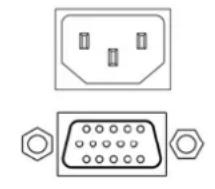
AC input: dit is om het stroomsnoer te verbinden.
VGA POORT : dit kan verbonden worden met de D-Sub 15 pin signalkabel.

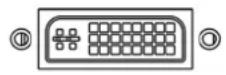
DVI poort : dit kan verbonden worden met de DVI signaal kabel.
Audio in : dit kan verbonden worden met de computer audio-uit verbinder van de geluidsbron.
*OPMERKING: DVI functie, Audio functie zijn een optioneel kenmerk.
Controleknuppen
Er zijn 5 toetsen voor de gebruiker om de monitor in te stellen, met inbegrip van "Auto Adjust", "OSD menu", "Power", "Adjust<->", "Adjust < + > ". De volgende beschrijvingen leggen de functies van deze toetsen UIT.
Auto Adjust (functie)--
A Functie selecteer knop: deze knop laut u toe de controle functies bovenaan in de OSD te selecteren.
Sneltoets: druk op deze knop om de instellingen van de monitor automatisch toe te passen.
Menu (functie)--
M Functie selecteer knop: deze knop staat u toe de controle functies onderaan in de OSD te selegeteren.
Sneltoets: druk op deze knop om een opspringend OSD menu te bekomen.

Stroom: schakel de LCD stroom aan en uit. Indien de stroom aanstaat, dan za hetlicht blauw�in, in de stand-by modus za hetlicht knipperen.
- Adjust < -> : verminder de optie waarde in het OSD menu.
- Adjust < + > : vermeerder de optie waarde in het OSD menu.
OSD (Op-schem weergave) menu modus
Druk op de OSD knop om het menu binnen te gaan, en druk op de toename/afname knop voor een aanpassing.
| Briq htness | past de holderheid van de display aan. |
| Contrast | past het verschilCUSen het lichte en het donkere gebied aan. |
| Phase | past de fase van de pixel klok aan. |
| Clock | past de freiagentie van het pixel aan. |
| H-Position | past de horizontale positie van het display aan. |
| V-position | past de verticale positie van het display aan. |
| Reset | stelt de default installingen opnieuw in. |
| Color Temp | past de kleur temperatuur aan. |
| Red | past de rode kleur temperatuur aan. |
| Green | past de groene kleur temperatuur aan. |
| Blue | past de blauwe kleur temperatuur aan. |
| Language | taal- ondersteuning. |
| Miscellaneous | "Geen"zal nemen u maar het uitgangsmenu. "Ja"zal brengen u maar de sub menu's van het Verscheidene menu. |
| EXIT | Opslaan en afsluiten. |
| Allerlei | |
| Return | terugkeren waar het hoofdmenu. |
| OSD H-Position | past de horizontale positie van het OSD aan. |
| OSD V-position | past de verticale positie van het OSD aan. |
| OSD Duration | past de tijdpneming van het OSD menu aan. |
| Auto color | past de kleur automatisch aan. |
| Volume | De verhooing of verminder het correcte volume. |
| Source | selecteer input video bron: VGA of DVI |
*
Opmerking: Source is een optioneel kenmerk.
Problemen oplossen
Vergewis er uzelf van dat de monitor waar behoren werk geinstalleerd, als u enige problemen bent tegegenekomen tijdens het gebruik van dit produit.
Er is geen Foto op het scherm.
Ga na: 1. Stroom besparingsmodus. Druk op eender welke toets en beweeg de muis om de modusuit te schakelen.
- Signaal kabel verbindingspinnen. Indien er gebogen of ontbrekende pinnen zich, raadpleeg dan uwplaats van aankoop.
Karakters, die te donker of te Licht uitschijnen
Ga na: gebruik het OSD menu om de helderheid aan te passen.
Wannerzaluw monitoraangepastworden?
Gana: als de resolutie of de frequentie wordt veranderd.
. De tekst, die op het scherm verschijnt is Niet duidelijk.
Ga na: vergewis er uzelf van dat de resolutie of het vernieuwingstempo overeenkomen met de weergave modus.
Ondersteunde tijdopneming
| Modo de Exibicao | ||
| Resolucao | Frequencia Vertical | Frequencia Horizontal (Hz) (KHz) |
| 640x350 | 70.08 | |
| 640x480 | 59.94 | |
| 640x480 | 75 | |
| 640x480 | 72.81 | |
| 720x400 | 70.08 | |
| 800x600 | 56.25 | |
| 800x600 | 60.32 | |
| 800x600 | 75 | |
| 800x600 | 72.19 | |
| 1024x768 | 60 | |
| 1024x768 | 70.07 | |
| 1024x768 | 75.03 | |
| 1280x800 | 60 | |
| 1280x800 | 75.2 | |
| 1280x1024 | 60 | |
| 1280x1024 | 75 | |
| 1440x900 | 59.88 | |
| 1440x900 | 74.9 | |
| 1600x1200 | 60 | |
| 1680x1050 | 59.95 | |
Specificatie
| Input Signals | VGA DVI* | VGA compatibel analogo RGB samengestelde sync ondersteund DDWG overeenkomstig enkele link TMDS digital visuale interface (DVI) |
| Compatibility | Computer Tot 1680X 1050 | @ 60Hz toe (Niet-opengewerkt) |
| Verbinder | VGA DVI* Audio Stroom | D-sub 15-pinnen DVI-D* Stereotelephone A/C input |
| Stroom | Voltage Verbruik Stroom besparingsmodus | Ingebouwde universele stroomvoorraad: 100-240 VAC, 50/60 Hz Actief < 54 Watt max. Standby < 3 Watt |
| Interne luidspreker | Luidspreker x 2* | |
| Gebruiker interface | LED indicator Actief | - blauw Standby - knipperen |
| Bedieningsvoorwaarden | Temperatuur Vochtigheid | Bediening:5°C tot 40°C 20% ~ 80% R.H. |
| Afmetingen | Fysiek | 526.2mm(W) x 433.5mm(H) x 172.7mm(D) |
| Netto gewicht | 4.6Kg | |
| DDC | DDC2B | |
| Stroombeeer | VESA DPMS | |
| Regulatie (Certificaten) | UL/CUL, FCC, CE |
Opmerking: * DVI, Interne luidspreker�zijn facultatief