L2231WD - Monitor DGM - Manuale utente e istruzioni gratuiti
Trova gratuitamente il manuale del dispositivo L2231WD DGM in formato PDF.


Domande degli utenti su L2231WD DGM
0 domanda su questo apparecchio. Rispondi a quelle che conosci o fai la tua.
Fai una nuova domanda su questo apparecchio
Scarica le istruzioni per il tuo Monitor in formato PDF gratuitamente! Trova il tuo manuale L2231WD - DGM e riprendi in mano il tuo dispositivo elettronico. In questa pagina sono pubblicati tutti i documenti necessari per l'utilizzo del tuo dispositivo. L2231WD del marchio DGM.
MANUALE UTENTE L2231WD DGM
Notifica. 24
Informazioni per la sicurezza 24
Avvertenze 24
Contenuto della Confezione 24
Installazione dello Hardware 25
Ingrasso 25
Tasti di Controllo 25
Modalita Menu OSD (On-Screen Display) 26
Ricerca Guasti. 27
Sincronizzazione Supportata 27
Specifiche 28
Portugues 29
Aviso 29
Informacao de seguranca 29
Precaucao. 29
Conteudo do pacote 29
Le informazioni di questo manuale possono essere in tanto in tanto preavviso.
- Per garantire la sicurezza nell'operazione di questo prodotto, leggere attendamente il seguente menu prima di usare il prodotto.
Informazioni per la sicurezza
- Non mettete alcuna casa bagnata sul monitor o sul cavo di alimentazione.
Assicuratevi di spegnere il monitor prima di inseire il cavo di alimentazione nella presa. - Assicuratevi di controllare che il cavo di alimentazione e gli altri cavi siano collegati saldamente e in modo corretto.
- Non cercate di aprire il monitor. Potrende subire lesioni da scosse elettriche. Per l'assistenza rivolgetevi al punto di acquisto.
Avvertenze
- Non esporre il monitor alla luce diretta del sole o al calore.
Non versare liquidi sul monitor.
Non usare il monitor quando dei prodotti elettronici o dei magneti operano nelle vicinanze.
Non usare delle sostanze chimiche forti o dei detersivi solventi forti per pulire lo schermo del monitor. Passatevi sopra con un panno morbido e pulito con l'aggiunta di una soluzione dolce. - Non mettete alcuna casa sobre il monitor. Una cattiva ventilazione potrebbe elevare la temperature del monitor.
- Non usate le dita per toccare direttamente lo schermo LCD. Le impronte digitali contengolo olio e possono risultare difficili da pulire.
Contenuto della Confezione
Il nostro monitor LCD viene fornito completo delle seguenti voci. Assicuratevi che avete ricevuto il set completingo primo per l'uso. In caso contrario contattate il loro fornitore o negozio dove avete fatto l'acquisto. Infine ritenetevi liberi di contattarci.
- Monitor LCD TFT da 22"
- Cavo di Alimentazione
- Cavo VGA
- Cavo Audio
- Cavo DVI
-
Manuale d'Uso
-
La funzione audio è opzionale.
-
Il cavo di DVI è optional.
Installazione dello Hardware
Maneggiate il nostro monitor LCD con molta cura, è un prodotto molto fine, ma delicato e facile a rompersi. Spegnete la corrente dellLCD e del PC prima d'installarlo. Seguite i nostri passi per l'installazione un passo perolta.
Ingresso
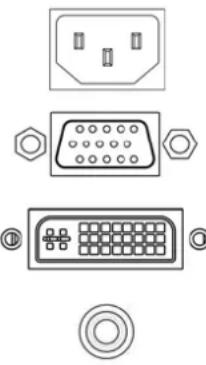
Ingresso CA: É per il collegamento del cavo di alimentazione.
Porta VGA: Serve per il collegamento del cavo segnale D-Sub a 15 pin.
Porta DVI: Questo si più collegare con il Cavo segnali DVI.
Audio In: Questo si può essere al connettore della risorsa del suono audio-out del PC.
^* NOTA: Le funzioni DVI e Audio sono funzioni opzionali.
Tasti di Controllo
Sono a disposizione 5 tasti che servono per la configurazione del monitor, incluso "Regolazione Auto", "Menu OSD", "Alimentazione", "Modificazione < -> ", "Modificazione < +> ". Le seguenti descrizioni spiegano quosti tasti.
Regolazione Auto (Funzione)
Tasto Selezione Funzione: Questo tasting serve per la selezione delle funzioni di controllo in su A nell'OSD.
Tasto Rapido: Premere quello tasto per applicare le configurazioni del monitor automaticamente.
Menu (Funzione)
M Tasto Selezione Funzione: Questo tasto serve per la selezione delle funzioni di controllo in giu nell'OSD.
Tasto Rapido: Premere quello tasto per aprire il menu di scelta rapita OSD.
Alimentazione: Accendere e spegnere l'alimentazione LCD. Quando l'alimentazione è accesa, la luce si illumina in blu, Standby è indicato in lam peggiera.
- Modificazione < -> : Diminuisce il valore dell'opzione nel menu OSD.
- Modificazione < + > : Aumenta il valore dell'opzione nel menu OSD.
Modalità Menu OSD (On-Screen Display)
Premere il tasting OSD per accedere menu, poi premere I tasti Aumentare / Diminuire per eseguire la regolazione.
| BRIGHTNESS | Regola la luminosità del display. |
| CONTRAST | Regola la differenza fra le zone chiare e scure. |
| PHASE | La fase dell'orologio del puntino è registrata. |
| CLOCK | Il rapporto di divisione della frequenza dell'orologio del puntino è |
| H-POSITION | Regola la posizione orizzontale del display. |
| V-POSITION | Regola la posizione verticale del display. |
| RESET | Richiama l'impostazione predefinita. |
| COLOR TEMPERATURE | Regola la Temperatura del colore. |
| RED | Regola la temperature del colore Rosso. |
| GREEN | Regola la temperature del colore Verde. |
| BLUE | Regola al temperatura del colore Blu. |
| LANGUAGE | Selezione la lingua del display del Menu OSD. |
| MISCELLANEOUS | “No” vi porta al menu esci. “Si” vi porta ai sottomenu del menu Varie. |
| EXIT OSD | Salva ed esce. |
VARIE
| RETURN | Ritorna al menu principale. |
| OSD H-POSITION | Regola la posizione orizzontale dell'OSD. |
| OSD V-POSITION | Regola la posizione verticale dell'OSD. |
| OSD DURATION | Regola i tempi del menu OSD. |
| AUTO COLOR | Regola il colore automaticamente. |
| VOLUME | Aumenta o diminuisce il volume del suono. |
| SOURCE | Selezionare la sorgente dell'ingresso Video: VGA o DVI |
Avviso: Sorgente e opzionale.
Ricerca Guasti
Se incontrate dei problemi nell'uso di quesdto prodotto, assicuratve che il monitor sia stato installato nel modo corretto.
Sullo schermo non appeare alcuna figura.
Controllare: 1. Modalità risparmio corrente. Premere un tasting qualsiasi e spostare il mouse per disattivare但这a modalità.
- Pin del connettore del cavo segnali. Se quale pin è piegato o manca, consultate il punto dove avete fatto l'acquisto.
Le parole appaioni troppo scure o troppo chiare
Controllare: Uso del Menu OSD per regolare la Luminosità.
'Quando si deve regolare il monitor?
Controllare: Se la risoluzione della frequenza è stataambiata.
Il Testo che appeare sullo schermo non è bianro.
Controllare: Assicurarsi che la risoluzione o il tasso di refresh si combinino con la Modalità del Display.
Sincronizzazione Supportata
| Display Mode | |||
| Resolution Vertical | Frequency (Hz) Horizontal Frequency (KHz) | ||
| 640x350 | 70.08 | 31.4 | |
| 640x480 | 59.94 | 31.5 | |
| 640x480 | 75 | 37 | |
| 640x480 | 72.81 | 37.9 | |
| 720x400 | 70.08 | 31.4 | |
| 800x600 | 56.25 | 35.2 | |
| 800x600 | 60.32 | 37.9 | |
| 800x600 | 75 | 46 | |
| 800x600 | 72.19 | 48 | |
| 1024x768 | 60 | 48.4 | |
| 1024x768 | 70.07 | 56.5 | |
| 1024x768 | 75.03 | 60 | |
| 1280x800 | 60 | 49.1 | |
| 1280x800 | 75.2 | 62.8 | |
| 1280x1024 | 60 | 63.9 | |
| 1280x1024 | 75 | 79.9 | |
| 1440x900 | 59.88 | 55.93 | |
| 1440x900 | 74.9 | 70.6 | |
| 1600x1200 | 60 | 75 | |
| 1680x1050 | 59.95 | 65.22 | |
Specifice
| Segnali d'ingresso | VGA DVI* | RGB analogico VGA compatible Composite Sync supportato Single Link TMDS Digital Visual Interface (DVI) - DDWG compatible |
| Compatibilità | PC Fino a 1680X1050@60Hz (Non-interallacciato) | |
| Connettori | VGA DVI* Audio* Alimentazione | D-Sub a 15-Pin DVI-D* Presa Stereo Ingresso CA |
| Alimentazione | Tensione Consumo Modo risparmio energetico | Alimentatore universale incorporeto: 100-240 VAC, 50/60 Hz Attività < 54 Watt Mass. Standby < 3 Watt |
| Altoparlanti Interni | Altoparlante x 2* | |
| Interfaccia Utente | Indicatore LED Attivo | - Blu Standby - Flash |
| Condizioni di Funzionamento | Temperatura Umidità | Operativa: 5 a 40°C ℃ 20% ~ 80% UR. |
| Dimensioni | Fisiche 526.2mm(L) x 433.5mm (A) x 172.7mm (P) | |
| Peso Netto | 4.6Kg | |
| DDC | DDC2B | |
| Risparmio Energetico | VESA DPMS | |
| Certificazioni | UL/CUL, FCC, CE | |
Avviso: * DVI, Altoparlanti sono opzionali.




