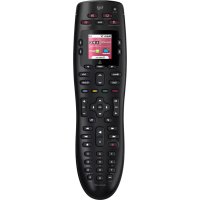
Harmony 665 - Afstandsbediening LOGITECH - Gratis gebruiksaanwijzing en handleiding
Vind de handleiding van het apparaat gratis Harmony 665 LOGITECH in PDF-formaat.



| Producttype | Universele afstandsbediening |
| Merk | Logitech |
| Model | Harmony 665 |
| Voeding | 2 AA-batterijen (inbegrepen) |
| Batterijduur | Ongeveer 6 maanden afhankelijk van gebruik |
| Afmetingen (ongeveer) | 200 x 50 x 25 mm |
| Gewicht (met batterijen) | Ongeveer 200 g |
| Inhoud van de doos | Harmony 665 afstandsbediening, USB-kabel, 2 AA-batterijen, gebruikersdocumentatie |
| Scherm | LCD-scherm met achtergrondverlichting, weergave van activiteiten en functies |
| Activiteitknoppen | Hiermee kunt u multimedia-activiteiten starten (tv kijken, dvd, enz.) |
| Menu-zone | Toegang tot het tv-menu |
| Kleurknoppen | Toegang tot kabel/satellietfuncties, aanpasbaar |
| Numeriek toetsenbord | Om kanaalnummers in te voeren |
| Afspeelzone | Knoppen afspelen, pauze, stoppen, vooruit, terug |
| Volume- en kanaalregeling | Speciaal gedeelte voor snelle aanpassingen |
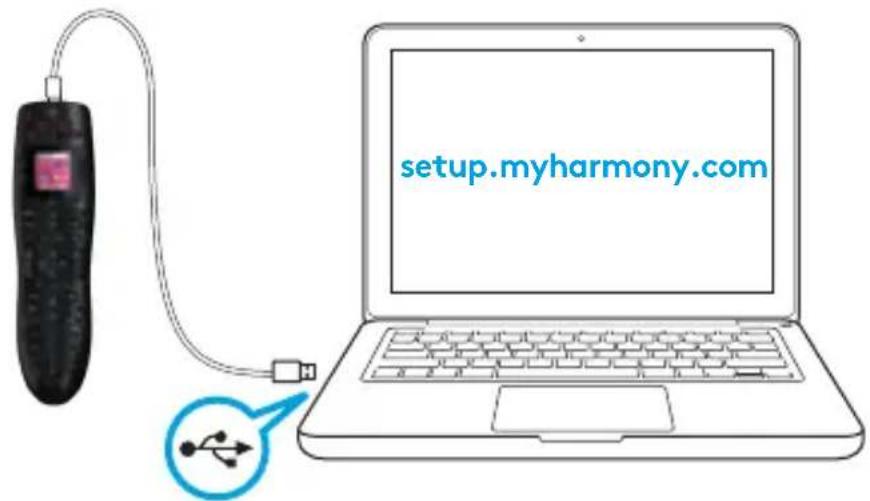
| Configuratie | Via MyHarmony-software (setup.myharmony.com), vereist USB-verbinding en online account |
| Compatibiliteit | Werkt met de meeste tv's, dvd-spelers, kabel/satellietontvangers, enz. |
| Connectiviteit | Mini-USB-poort voor configuratie en synchronisatie |
| Helpknop | Lost synchronisatie- en activiteitsproblemen op |
| Onderhoud | Reinigen met een zachte, droge doek, vermijd vocht en extreme temperaturen |
| Veiligheid | Niet blootstellen aan water, niet openen, gebruik alleen aanbevolen AA-batterijen |
| Reserveonderdelen / Repareerbaarheid | Standaard AA-batterijen overal verkrijgbaar, USB-kabel optioneel. Geen officiële reserveonderdelen; neem contact op met Logitech-ondersteuning |
Veelgestelde vragen - Harmony 665 LOGITECH
Gebruikersvragen over Harmony 665 LOGITECH
0 vraag over dit apparaat. Beantwoord die u kent of stel uw eigen vraag.
Stel een nieuwe vraag over dit apparaat
Download de handleiding voor uw Afstandsbediening in PDF-formaat gratis! Vind uw handleiding Harmony 665 - LOGITECH en neem uw elektronisch apparaat weer in handen. Op deze pagina staan alle documenten die nodig zijn voor het gebruik van uw apparaat. Harmony 665 van het merk LOGITECH.
GEBRUIKSAANWIJZING Harmony 665 LOGITECH
De geavanceerde draadloze Harmony 665-afstandsbediening is de oplossing voor probleemloze bediening van uw thuisentertainment. Met de knop Activities Aunt u al uw apparaten met een handige afstandsbediening bedieren. Met een druk op een activiteitenknap Aunt u overschakelen van televisione kijken maar eenDVD afspelen en muziek luisteren. U hoeft Niet longer codes in te voeren om uw afstandsbediening met uw entertainmentsysteme te lately werken. Tijdens de onlineset-up worden u stapsgewijs door de configuratie van de Harmony 665 met uw entertainmentsysteme geleid. Daarna hoeft u alleen maar te ontspannen en te genieten!
Pakketinhoud
- Geavanceerde draadloze Harmony 665-afstandsbediening
- USB-kabel
2 AA-batterijen - Handleiding
Kennismaken met uw Harmony 665
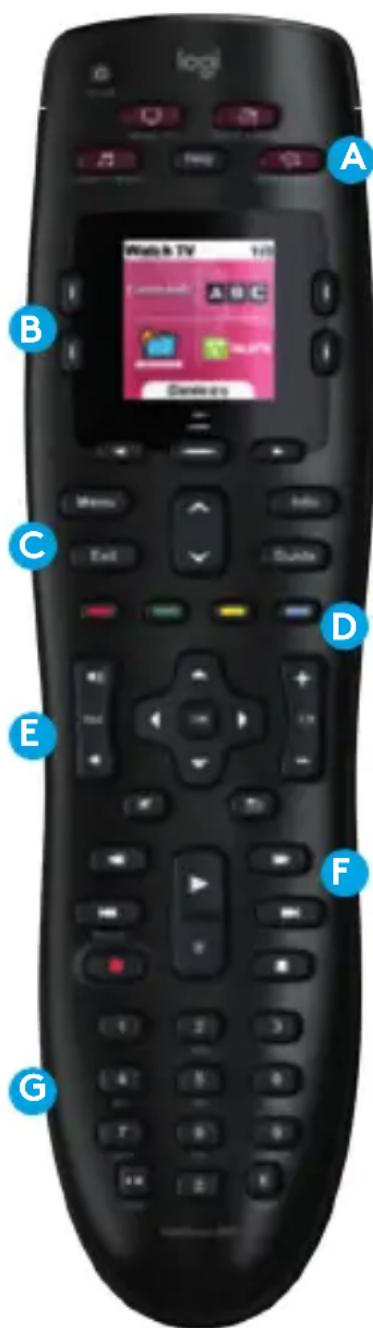
A Met de activitésknoppen=kunt u uw activiteiten starten. Als een aktiviteit nicht begint zoals verwacht, drukt u op de knop Help en beantwoordt u eenvoudige vragen zodat uw aktiviteit aan verwachting werkt.
B Met de knoppen rond het schermkest u de functies bedieren die op het schermverschijnen, zoals favoriete zenders. Ze bieden u ook toegang tot andere opdrachten en functies van de afstandsbediening.
C Via deze sectie=kunt u de gids en het menu van uw tv-schem bedieren.
D De gekleurde knappen voeren kabel- en satellietfunctiesuit,of u kurz ze aanpassen met uw favoriete opdrachten.
E In deze sectie=kunt u snel de populairste knoppen bedieren. U kunt vanuit een punt het volume aanpassen of van zender veranderen.
F In deze sectie zijn knoppen, zoals afspelen, pauzeren en overslaan bij elkaar gezet voor snelle toegang.
G De nummertoetsen.
Nederlandss
Wat=kunt u verwachten
Reserveer ten minste 45 minutes voor de set-up van uw Harmonyafstandsbediening.
- Verzamel de fabrikantgegevens en modelfnummers van alle apparaten in uw entertainmentsystem.
- Ga waar setup.myharmony.com op uw computer en download de MyHarmony-desktopsoftware, maar uw account en stel uw apparaten en activités in.
- Test uw afstandsbediening.
1 Details van uw system bekijken
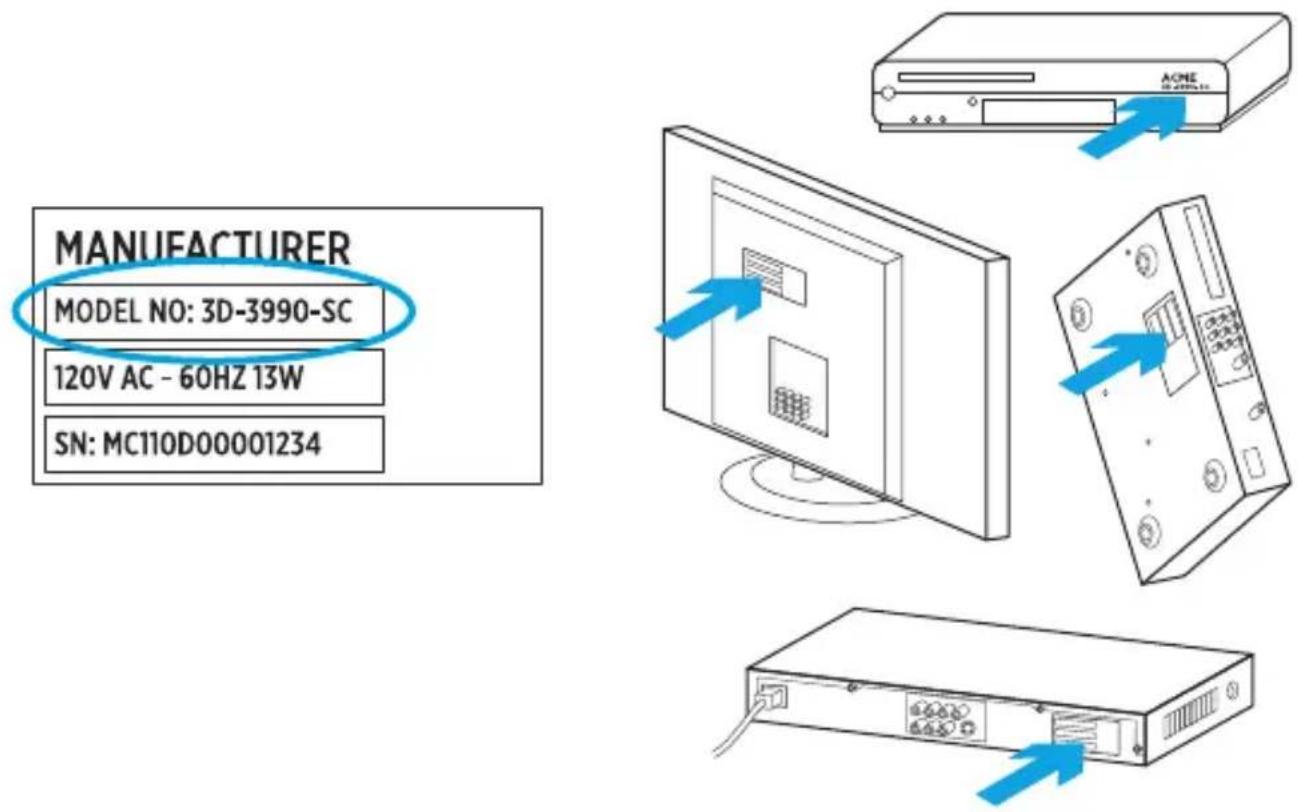
Voordat u begint, moet u de fabrikantgegevens en modelnummers van uw apparaten verzamelen.
- De modelnummers van het apparaat staan op de voor-, awhile, of onderkant van elk apparaat in uw entertainmentsystem.
- Noteer de gegevens in de babel op pagina 48 (apparaattype, fabrikant, modelnummer).
- Vermeld hoe de apparaten met elkaar verbonden zijn. Als uwDVD-speler bijvoorbeeld is aangesloten op Video 1 op uw tv etc. Raadpleeg Wat় ingangen... op paging 48 voor meer hulp.
| Apparaat Fabrikant Modelnummer | |
| Tv | |
| Kabel/satelliet | |
| Dvd | |
Wat় ingangen... en waarom moet ik hier meer over weten?
Uw apparaten zijn verbonden door middel van ingangen. Als uwDVD-speler bijvoorbeeld is aangesloten op uw tv via de ingang Video 1, moet u Video 1 selecteren wanneer u de activiteit EenDVD bekijken instelt in de MyHarmony-software. Wanneru activiteiten op uw afstandsbediening hebt ingesteld, worden met een druk op een activiteitenkop alle vereiste apparaten voor deze activiteit ingeschakeld en de ingangen ingesteld.
2 Installatie
Maak een account aan in de MyHarmony-desktopsoftware om uw Harmony 665 zo in te stellen dat u uw thuisentertainment kutk bedienen.
- Ga waar setup.myharmony.com om de MyHarmony-desktopsoftware te downloaden.
- Nadat de software is geinstalleerd, verbindt u uw afstandsbediening via de meegeleverde USB-kabel met uw computer.
- Volg de instructies op het scherm om een neue account te makeen.
U(Int) u ook aanmelden bij uw huidige Harmony-account om uw apparaten en activiteiten in te stellen. - Update of synchroniseer uw afstandsbediening voordat u deze van uw computer ontkoppelt.
3 Uw afstandsbediening testen
Probeer uw afstandsbedieninguit om er zeker van te zichn dat alles werkt.
- Ontkoppel uw afstandsbediening van uw computer en ga waar uw entertainmentsystemeem.
- Volg de studieles om uw afstandsbediening beter te leren kennen.
- Probeer uw afstandsbediening uit om te zien of deze werkt. Als uiets wilt veranderen, start u de MyHarmony-desktopsoftware op uw computer en meldt u zich aan bij uw Harmony-account.
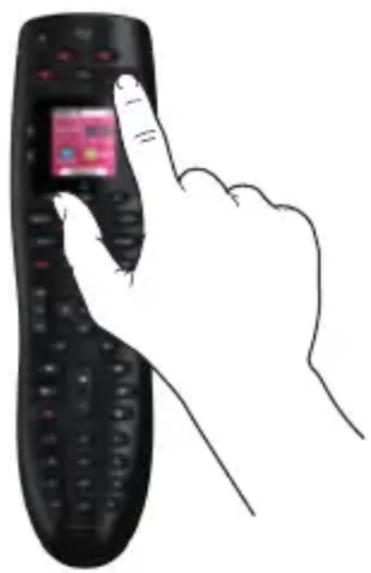
N.B. Gebruik alleen nog de Harmony 665 als uw afstandsbediening, nadat de set-up is voltooid. Andere afstandsbedieningen konnen namelijk de synchronisatie van de apparaten in uw activiteiten verstoren. Gebruik de Help-knop als dit gebeurt en volg de instructies op het scherm.
Wij staan voor u klaar
Ga waar support.myharmony.com/665 om meer ondersteuning te vinden:
- Studielessen over het instellen
- Ondersteuningsartikelen
- Handleiding voor probleemoplossing
- Gebruikersforums
Tack!



Merk : LOGITECH
Model : Harmony 665
Categorie : Afstandsbediening