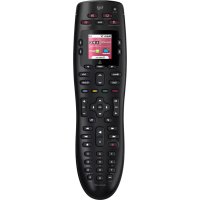
Harmony 665 - Fjärrkontroll LOGITECH - Gratis bruksanvisning och manual
Hitta enhetens manual gratis Harmony 665 LOGITECH i PDF-format.



| Produkttyp | Universal fjärrkontroll |
| Märke | Logitech |
| Modell | Harmony 665 |
| Strömförsörjning | 2 AA-batterier (ingår) |
| Batteritid | Cirka 6 månader beroende på användning |
| Mått (ungefär) | 200 x 50 x 25 mm |
| Vikt (med batterier) | Cirka 200 g |
| Förpackningens innehåll | Fjärrkontroll Harmony 665, USB-kabel, 2 AA-batterier, användardokumentation |
| Skärm | LCD-skärm med bakgrundsbelysning, visar aktiviteter och funktioner |
| Aktivitetsknappar | Gör det möjligt att starta multimediaaktiviteter (titta på TV, DVD, etc.) |
| Menynområde | Åtkomst till TV:ns meny |
| Färgknappar | Åtkomst till kabel/satellitfunktioner, anpassningsbara |
| Numeriskt tangentbord | För att ange kanalnummer |
| Uppspelningsområde | Knappar för play, paus, stopp, framåt, bakåt |
| Volym- och kanalkontroll | Dedikerad plats för snabba justeringar |
| Konfiguration | Via MyHarmony-programvaran (setup.myharmony.com), kräver USB-anslutning och onlinekonto |
| Kompatibilitet | Fungerar med de flesta TV-apparater, DVD-spelare, kabel/satellitmottagare, etc. |
| Anslutning | Mini-USB-port för konfiguration och synkronisering |
| Hjälpknapp | Löser synkroniserings- och aktivitetsproblem |
| Underhåll | Rengör med en mjuk, torr trasa, undvik fukt och extrema temperaturer |
| Säkerhet | Exponera inte för vatten, öppna inte, använd endast rekommenderade AA-batterier |
| Reservdelar / Reparationsmöjlighet | Standard AA-batterier finns överallt, USB-kabel som tillval. Inga officiella reservdelar; kontakta Logitech support |
Vanliga frågor - Harmony 665 LOGITECH
Användarfrågor om Harmony 665 LOGITECH
0 fråga om denna apparat. Svara på dem du kan eller ställ din egen.
Ställ en ny fråga om denna apparat
Ladda ner instruktionerna för din Fjärrkontroll i PDF-format gratis! Hitta din manual Harmony 665 - LOGITECH och ta tillbaka ditt elektroniska enhet i hand. På denna sida publiceras alla dokument som behövs för att använda din enhet. Harmony 665 av märket LOGITECH.
BRUKSANVISNING Harmony 665 LOGITECH
Med den avancerade fjarrkontrollen Harmony 665 ar det enkelt att styra hemunderhällningssystemet. Aktivitetskapparna möjiggör styrning av alla dina enheter via en enda praktisk fjarrkontroll. Med en enda knappyckning på en aktivitetskapp kan du växla mellan att titta på tv ellerDVD och lyssna på musik. Du behöver inte langre ange koder für att fö fjarrkontrollen att fungera med ditt unterhällningssystem. Anvisiningarna online guidar dig steg forsteg genom konfigurationen av Harmony 665 och ditt unterhällningssystem och sedan kan du bara luta dig tillbaka och njuta!
Innehåll
Avancerad fjarrkontroll Harmony 665
- USB-kabel
2 AA-batterier
Bruksanvisning
Lär kännar Harmony 665
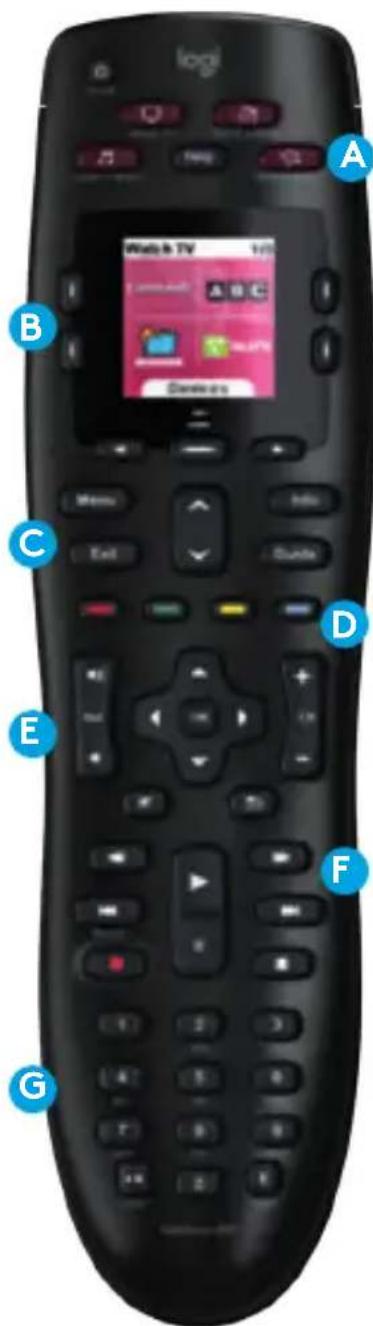
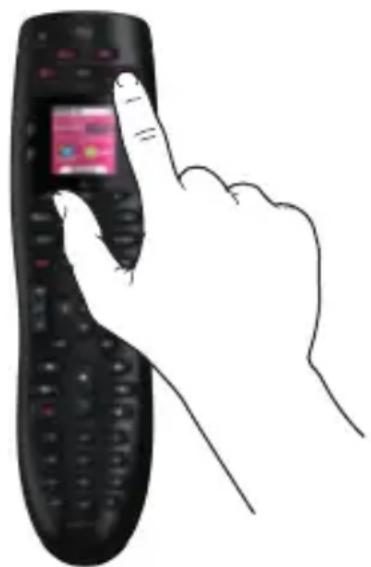
A Starta dina aktivitet med aktivitetsknapparna. Om en aktivitet inte startar som forvantat trycker du på hjälpknappen och svarar på nagra,enkla frågorforall att fä aktiviteten att fungera som du vill.
B Knapparna omkring skärmen styr Funktionerna som visas på skärmen, som till exemple favoritkanaler. De ger också Åtkomst till andra kommando och fjärrkontrollfunktioner.
C Menyområdet styr guider och menyn pa tv-skärmen.
D De fãrgkodade knapparna styr kabel- och satellit-funktioner och du kan anpassa dem utifrån dina favoritkommandon.
E I det lattillgangliga kanalområdet finns de popularaste knapparna. Du kan justera volymen ell er byta kanaler frän en enda plats.
F Alla Funktioner for att spel aupp, pausa, hoppa over med flera har samlats i upspelningsomraret for snabb atkomst.
G Det numeriska tangentbordet.
Svenska
Vad du kan förvänta dig
- Ta reda på tillverkare och modellnummer För alla dina enheter i ditt unterhällningssystem.
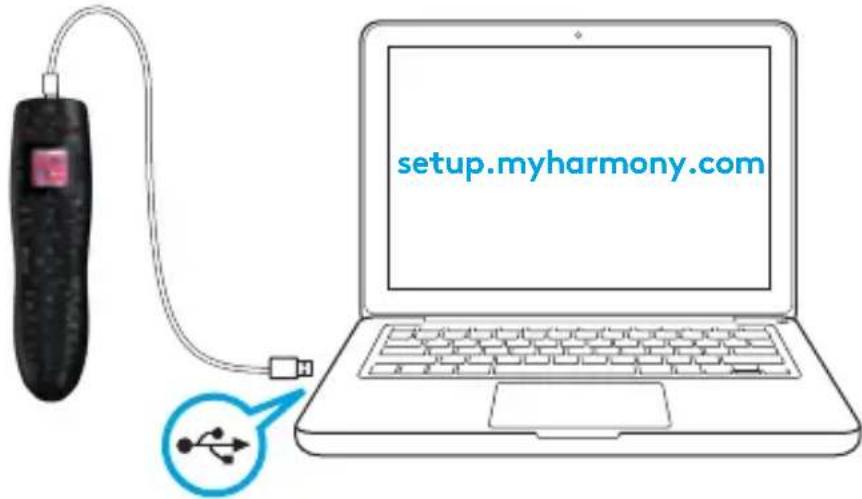
- Gå till setup.myharmony.com på datorn och ladda ner skrivbordsprogramvaran MyHarmony, skapa ett konto och konfigurera encheter och aktivitet.
- Testa fjarrkontrollen.
1 Hämta information om ditt system
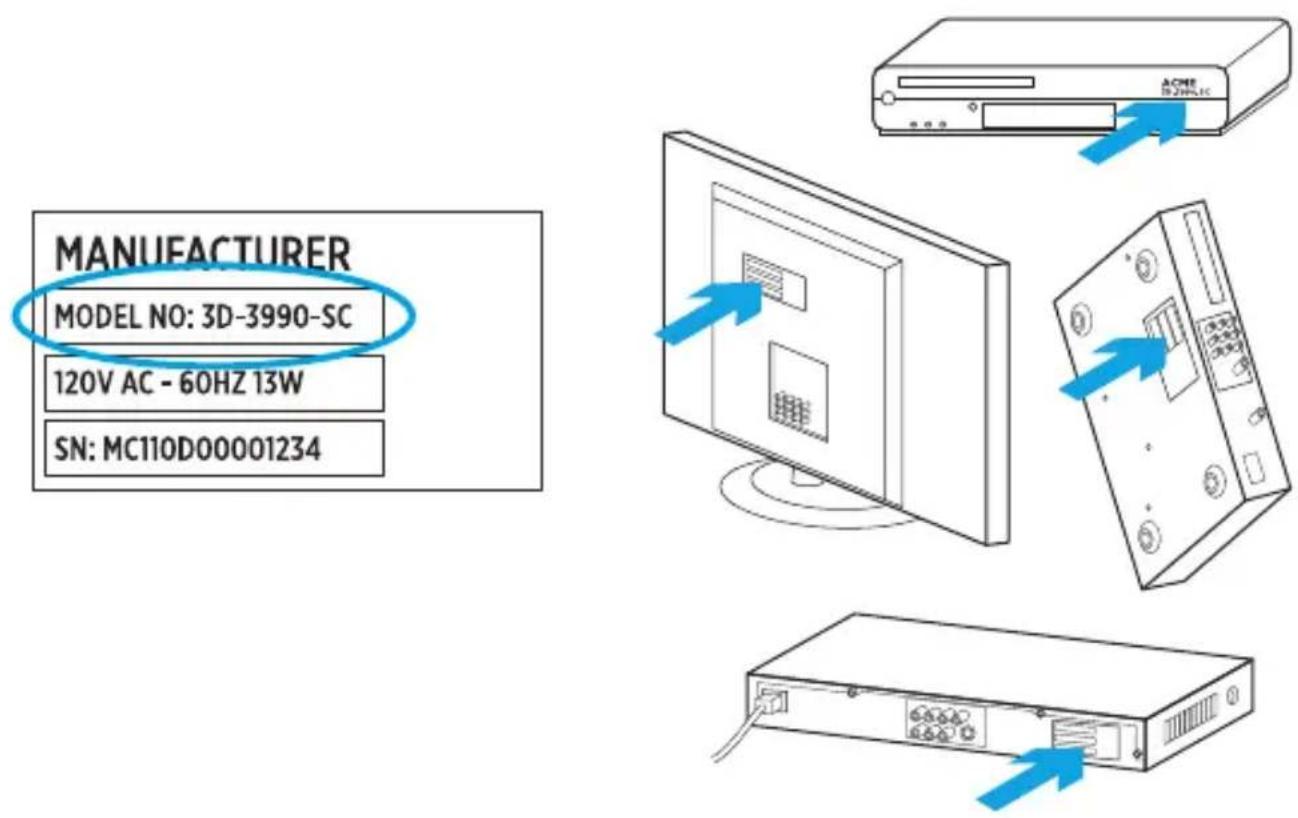
Innan du börjar måste du ta reda på tillverkare och modellnummer För dina encheter.
- Modellnumren finns ofta angivna på fram-, bak- aller undersidan av varje,enhet i underhällningssystemet.
- Skriv ned informationen i tabellen på sidan 56 (Enhetstyp, Tillverkare och Modellnummer).
- Notera hur dina encheter ar anslutna till varandra. Exempel: Din DVD-spelare ar ansluten till Video 1 på TV:n o.s.v. Ytterligare information finns under Vad ar ingangar... på sidan 56.
| Enhet Tillverkare Modellnummer | |
| TV | |
| Kabel/satellite | |
| Dvd | |
Vad ar ingångar... och varfor mæste jag veta nagot om dem?
Ingångar avser anslutningen avenheterna. Exempel: Om DVD-spelaren
är ansluten till TV:n via ingången for Video 1, måste du valja Video 1
när du konfigurerar Titta på en DVD-aktivitet i MyHarmony-programvaran.
När du har konfigurerat Aktivitet på fjärrkontrollen räcker det med atttryck på en aktivitetsnapp För att aktivera inmatningarna på alla enheter som behövs für den aktiviteten.
2 Konfiguration
Skapa ett konto i skrivbordsprogramvaran MyHarmony sà att du kan konfigurera din Harmony 665 och styra ditt hemunderhällningsystem.
-
Gå till setup.myharmony.com for att ladda ner skrivbordsprogramvaran MyHarmony.
-
När du har installerat programvaran ansluter du fjärrkontrollen till datorn med hjälp av den medfoljande USB-kabeln.
-
Folj anvisingarna på skärmen För att skapa ett nytt konto eller logga in på ett beintliqt Harmony-konto och konfigurera dina encheter och aktivitet.
-
Uppdatera aller synkronisera din fjärrkontroll innan du kopplar bort den fran datorn.
3 Testa fjärrkontrollen
Testa fjarrkontrollen for att se till att allt fungerar.
- Koppla ur fjärrkontrollen frän datorn och gå till det rum)där underhällningssystemet finns.
- Bekanta dig med fjarrkontrollen genom att lasaigenom dess medfoljande vigledning.
- Testa fjärrkontrollen För att ta reda på hur den fungerar. Om du vill utföraändringar startar du skrivbordsprogramvaran MyHarmony från datorn och loggar in på ditt Harmony-konto.
Obs! När konfigurationen ar slUTFord ska du endast använda Harmony 665 som fjärrkontroll. Om du använder andra fjärrkontroller kan det hända att encheterna i dina aktivitet inte langre ar synkroniserade. Om detta inträffar använder du hjälpknappen och följer anvisingarna på skärmen.
Vi finns har for dig





Märke : LOGITECH
Modell : Harmony 665
Kategori : Fjärrkontroll