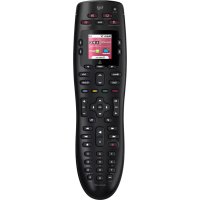
Harmony 665 - Control remoto LOGITECH - Manual de uso y guía de instrucciones gratis
Encuentra gratis el manual del aparato Harmony 665 LOGITECH en formato PDF.



| Tipo de producto | Control remoto universal |
| Marca | Logitech |
| Modelo | Harmony 665 |
| Alimentación | 2 pilas AA (incluidas) |
| Duración de las pilas | Aproximadamente 6 meses según uso |
| Dimensiones (aproximadamente) | 200 x 50 x 25 mm |
| Peso (con pilas) | Aproximadamente 200 g |
| Contenido de la caja | Control remoto Harmony 665, cable USB, 2 pilas AA, documentación del usuario |
| Pantalla | Pantalla LCD con retroiluminación, visualización de actividades y funciones |
| Botones de actividad | Permiten iniciar actividades multimedia (ver TV, DVD, etc.) |
| Zona de menú | Acceso al menú del televisor |
| Botones de color | Acceso a funciones de cable/satélite, personalizables |
| Teclado numérico | Para ingresar números de canal |
| Zona de reproducción | Botones de reproducción, pausa, detener, avance, retroceso |
| Control de volumen y canales | Ubicación dedicada para ajustes rápidos |
| Configuración | Mediante el software MyHarmony (setup.myharmony.com), requiere conexión USB y cuenta en línea |
| Compatibilidad | Funciona con la mayoría de televisores, reproductores DVD, decodificadores de cable/satélite, etc. |
| Conectividad | Puerto mini-USB para configuración y sincronización |
| Botón de ayuda | Resuelve problemas de sincronización y actividad |
| Mantenimiento | Limpiar con un paño suave y seco, evitar la humedad y temperaturas extremas |
| Seguridad | No exponer al agua, no abrir, usar solo pilas AA recomendadas |
| Piezas de repuesto / Reparabilidad | Pilas AA estándar disponibles en todas partes, cable USB opcional. No hay piezas de repuesto oficiales; contactar al soporte de Logitech |
Preguntas frecuentes - Harmony 665 LOGITECH
Preguntas de los usuarios sobre Harmony 665 LOGITECH
0 pregunta sobre este aparato. Responde a las que conoces o haz la tuya.
Hacer una nueva pregunta sobre este aparato
Descarga las instrucciones para tu Control remoto en formato PDF gratis! Encuentra tus instrucciones Harmony 665 - LOGITECH y toma tu dispositivo electrónico nuevamente en la mano. En esta página están publicados todos los documentos necesarios para el uso de su dispositivo. Harmony 665 de la marca LOGITECH.
MANUAL DE USUARIO Harmony 665 LOGITECH
El mando a distancia avanzado Harmony 665 es la solución para usar el sistemas multimedia domestico sin esfuerzos. Los botones de activités permiten controlar todos los dispositivos con un solo mando. Por exemple,能把asar de ver la television a ver un DVD y bajo a escuchar música, con solo pulsar un botón deactividad. Ya no hace falta书写ir@códigos para que el mando funciona con el sistema multimedia. La configuración online guiada帮你 programar bajo el Harmony 665 con el Sistema multimedia y al completarse queda todo lista para empezar a disfrutar.
Contenido de la caja
- Mando a distancia avanzado Harmony 665
- Cable USB
- Dos pilas AA
- Documentación del usuario
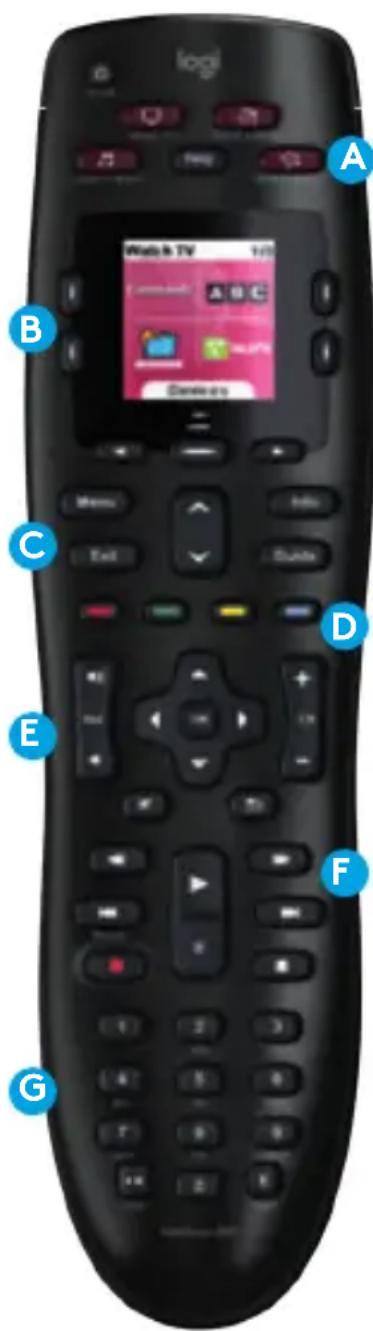
Componentes de Harmony 665
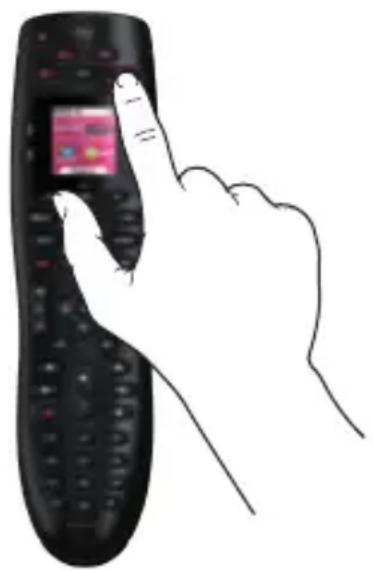
A Los botones de本次活动 permiten起初 las activités. Si una activités no se inicia del modo previsto, pulsa el botón deridge Help y respondeunas sencillas preguntas para hacer que la本次活动 funciona correctamente.
B Los botones situados en los extremos de la pantalla controlan las functions que aparecen en ella (por exemple, los canales favoritos). también dan acces others comandos y unidades del mando.
C La sección de menu controla el menu y las guías en la pantalla de TV.
D Los botones de distinctos colores realizan functions de cable ySatélite. Internacional los能把 personalizar con tus comandos favoritos.
E La seccion de canales agrupa conveniently los botones de uso mas frecuente. Puede controlar el volumen o cambiar de canal desde una mismaubicacion.
F La sección de reproduccion agrupa los botones de reproduccion, pausa, salto y otros relacionados.
G Teclado numérico.
Procedimiento
Necesitarás al menos 45 Minutes para configurar el mando a distancia Harmony.
- Recopila los nombres de fabricante y modelos de todos los dispositivos que成分en tu sistemas multimedia.
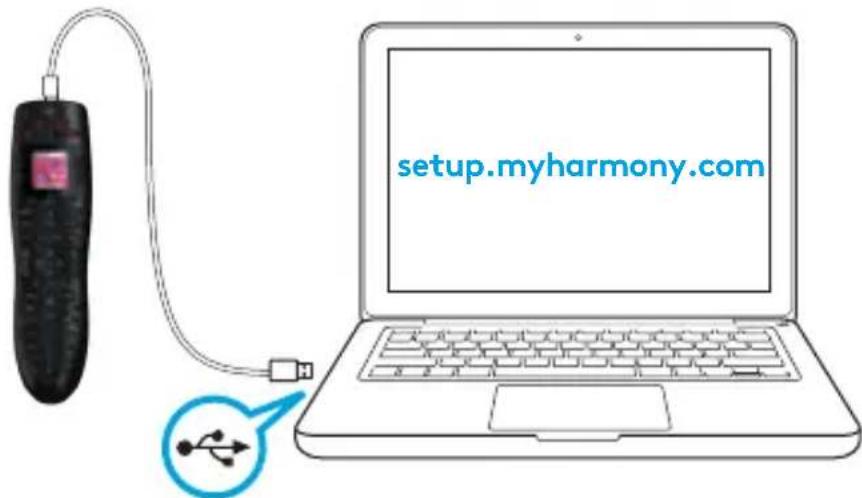
- Ve a setup.myharmony.com desde tu ordinador,descarga el software de escritorio MyHarmony,crea una cuenta y configura tus dispositivos yactividades.
- Prueva el mando a distancia.
1 Detalles del sistemas
Tendrás que tener a mano los número de fabricante y modelos antes de empezar.
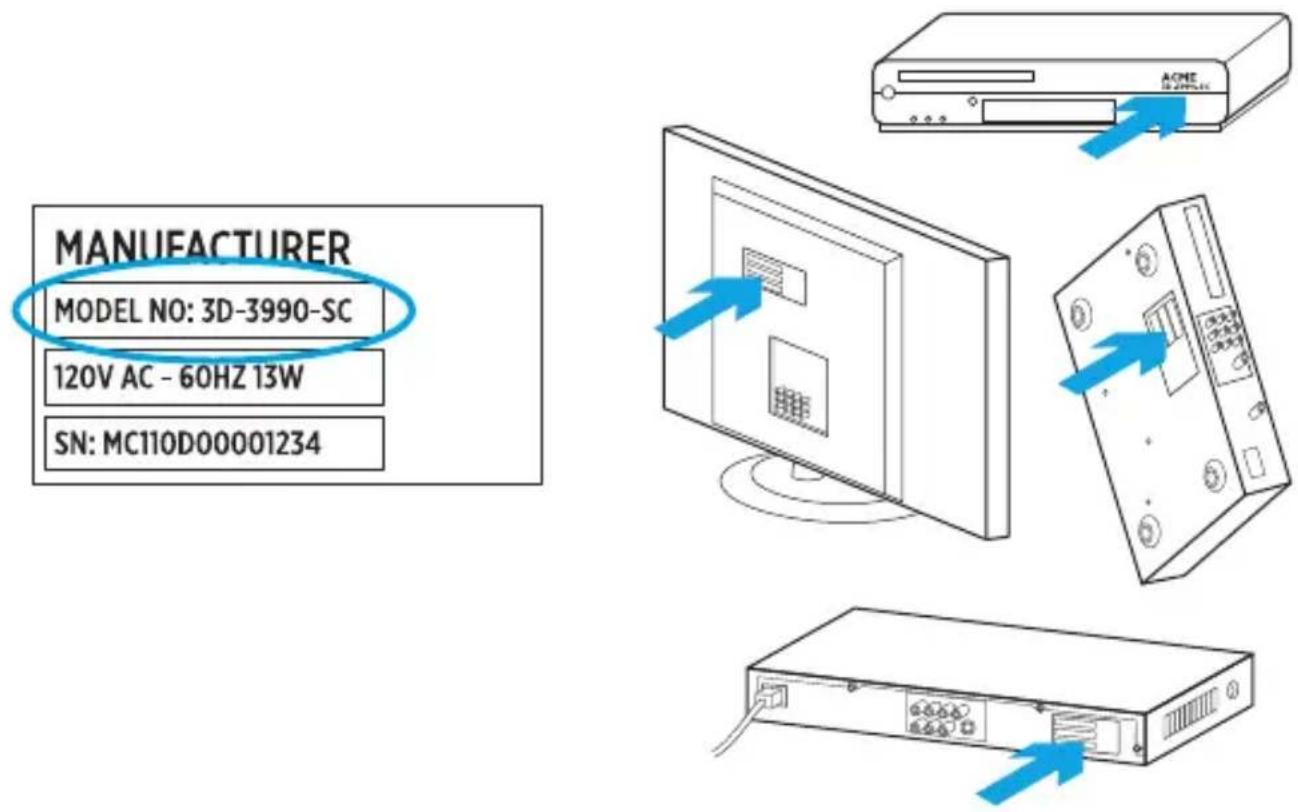
- Encontrará los nombres de modelos en la parte frontal, posterior o inferior de cada dispositivo del sistemas multimedia.
- Anote la informacion en la tabla de la page 40 ( tipo de dispositivo, fabricante, numero de modelo).
- Tomanota de como está conectados entre si los dispositivos. Por exemple, si el reproductor de DVD está conectado a la entrada de video 1 del televisor, etc. Si necessitiesas más帮你, consulta la sección Que son las entradas, en este documento.
| Dispositivo Fabricante Número de modelos | |
| TV | |
| Cable/satélite | |
| DVD | |
Que son las entradas y por qué necessities tener informacion sobre ellas
Las entradas son la asignación de conexión de los dispositivos. Por exemple, si el reproductor de DVD se conecta al telesor mediente la entrada de video 1, tendrás que selecciónar la-option de video 1 al configurar la activités Ver DVD en el software MyHarmony. Cuando tengasactividades configuradas en el mando,bastará una pulsación del botón de本次活动 para encender y activar las entradas de todos los dispositivo Necessary para esta activités.
2 Configuración
Crea una cuenta en el software de escritorio MyHarmony para poder configurar Harmony 665 y controlar tu sistemas multimedia domestico.
-
Ve a setup.myharmony.com paradescendingar el software de escritorio MyHarmony.
-
Después de instalar el software, conecta el mando al ordinador mediante el cable USB suministrado.
-
Sigue las instrucciones en pantalla para create una cuenta, o inicia sesión en una cuenta de Harmony ya existente, y configura los dispositivos y activités.
-
Actualiza o sincroniza el mando antes de desconectarlo del ordinador.
3 Prueva del mando a distancia
Prueba el mando para asegurar de que todo funciona correctamente.
- Desconecta el mando del ordinador y ve a tu sistemas multimedia.
- Completa el tutorial disponible en el mando para familiarizarte con el.
- Prueva el mando para verificar que funciona bien. Si queres hacer Cambios, abre el software de escritorio MyHarmony desde tu ordenador e inicia sesión en tu cuenta de Harmony.
Nota: Una vez completada la configuración, usa únicamente Harmony 665 como mando a distancia de tu sistemas multimedia: si usas otros mandos, se perdá la sincronización de los dispositivos con activités. De ser asi, usa el botón "Help" y vigue las instrucciones en pantalla.
Estamos a tu disposición
En support.myharmony.com/665 encontrarás másinformation de asistencia:
- Tutoriales de configuración
- Artículos de asistencia技术水平
- Guías de resolución de problemas
- Foros de sistemas
Dank u wel!



Marca : LOGITECH
Modelo : Harmony 665
Categoría : Control remoto