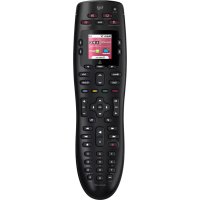
Harmony 665 - Kauko-ohjain LOGITECH - Ilmainen käyttöohje ja opas
Löydä laitteen käyttöohje ilmaiseksi Harmony 665 LOGITECH PDF-muodossa.

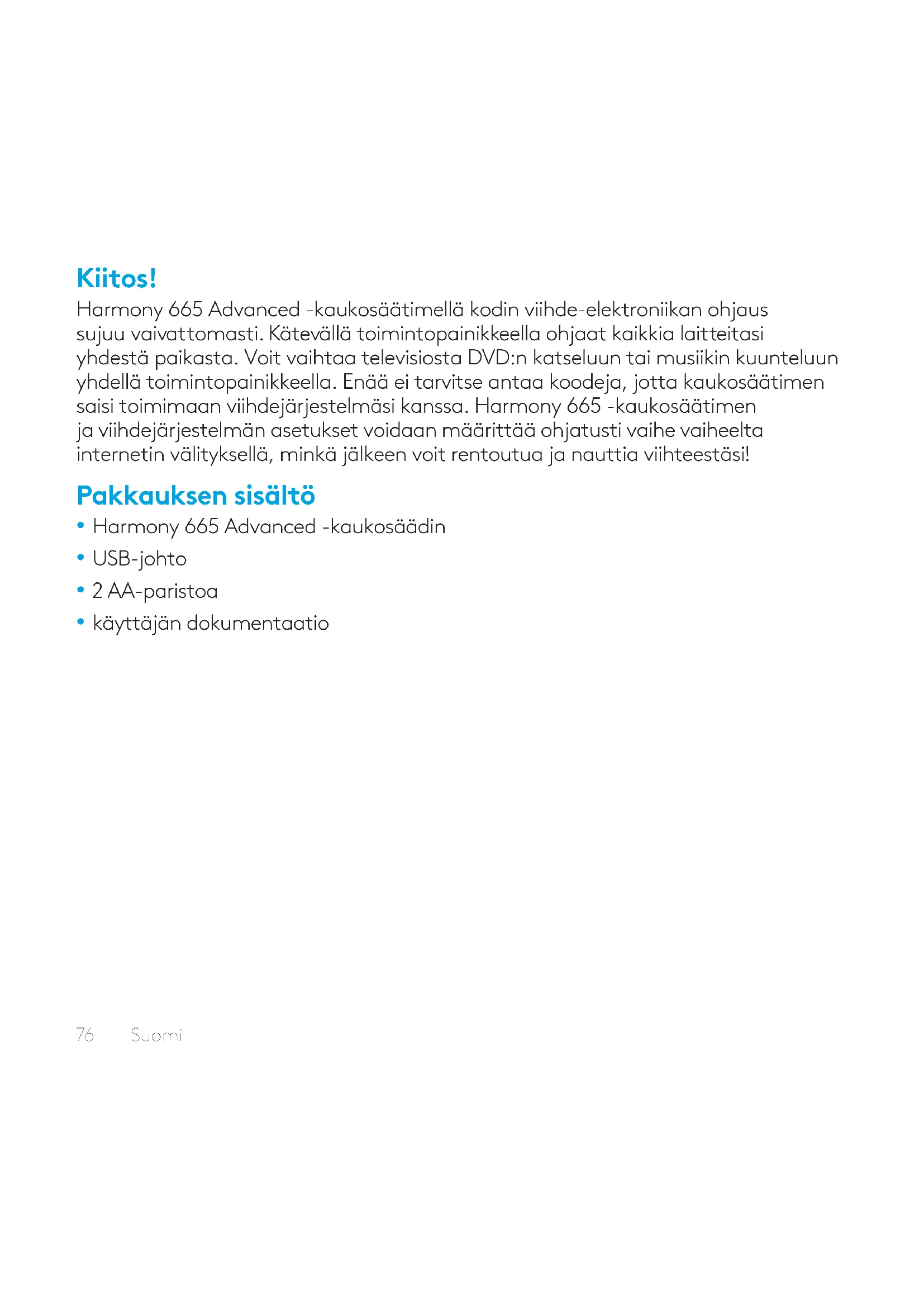


| Tuotetyyppi | Yleiskaukosäädin |
| Merkki | Logitech |
| Malli | Harmony 665 |
| Virtalähde | 2 AA-paristoa (mukana) |
| Paristojen kesto | Noin 6 kuukautta käytöstä riippuen |
| Mitat (noin) | 200 x 50 x 25 mm |
| Paino (paristojen kanssa) | Noin 200 g |
| Pakkauksen sisältö | Harmony 665 -kaukosäädin, USB-kaapeli, 2 AA-paristoa, käyttöohje |
| Näyttö | LCD-näyttö taustavalolla, aktiivisuus- ja toimintonäyttö |
| Toimintopainikkeet | Mahdollistavat media-aktiviteettien käynnistämisen (TV:n katselu, DVD jne.) |
| Valikkoalue | Pääsy television valikkoon |
| Väripainikkeet | Pääsy kaapeli-/satelliittitoimintoihin, muokattavissa |
| Numeronäppäimistö | Kanavanumeroiden syöttämiseen |
| Toistoalue | Toisto, tauko, pysäytys, eteenpäin, taaksepäin -painikkeet |
| Äänenvoimakkuuden ja kanavien hallinta | Nopeita säätöjä varten tarkoitettu paikka |
| Konfigurointi | MyHarmony-ohjelmiston kautta (setup.myharmony.com), vaatii USB-yhteyden ja verkkotilin |
| Yhteensopivuus | Toimii useimpien televisioiden, DVD-soittimien, kaapeli-/satelliittivastaanottimien jne. kanssa |
| Liitäntä | Mini-USB-portti konfigurointia ja synkronointia varten |
| Ohjepainike | Ratkaisee synkronointi- ja aktiviteettiongelmia |
| Huolto | Puhdista pehmeällä, kuivalla liinalla, vältä kosteutta ja äärimmäisiä lämpötiloja |
| Turvallisuus | Ei saa altistaa vedelle, ei saa avata, käytä vain suositeltuja AA-paristoja |
| Varaosat / Korjattavuus | Vakio-AA-paristot saatavilla kaikkialla, USB-kaapeli valinnainen. Ei virallisia varaosia; ota yhteyttä Logitechin tukeen |
Usein kysytyt kysymykset - Harmony 665 LOGITECH
Käyttäjien kysymyksiä aiheesta Harmony 665 LOGITECH
0 kysymys tästä laitteesta. Vastaa tuntemiisi tai esitä omasi.
Esitä uusi kysymys tästä laitteesta
Lataa ohjeet laitteellesi Kauko-ohjain PDF-muodossa ilmaiseksi! Löydä käyttöohjeesi Harmony 665 - LOGITECH ja ota elektroninen laitteesi takaisin hallintaan. Tällä sivulla julkaistaan kaikki laitteidesi käyttöön tarvittavat asiakirjat. Harmony 665 merkiltä LOGITECH.
KÄYTTÖOHJE Harmony 665 LOGITECH
Harmony 665 Advanced -kaukosäätimellä kodin vihde-elektroniikan ohjaus sujuu vaivattomasti. Kätevällä toimintopainikkeella ohjaat kaikkia laitteitisä yhdestä paikasta. Voit vaihtaa televisosta DVD:n katseluun tai musiikin kuunteluun yhdellä toimintopainikkeella. Enää ei tarvitse antaa koodeja, jotta kaukosäätimen saisi toimimaan vihdejärestelmäsi kanssa. Harmony 665 -kaukosäätimen ja vihdejärestelmän asetukset voidaan märittä ohjatusti liahe vaiheelta internetin välityksellä, minkä jälkeen voit rentoutua ja nauttia vihsteestäsi!
Pakkauksen sisälto
- Harmony 665 Advanced -kaukosäädin
USB-johto
2 AA-paristoa - käytääjän dokumentaatio
Harmony 665 -kaukosääatimeentutustuminen
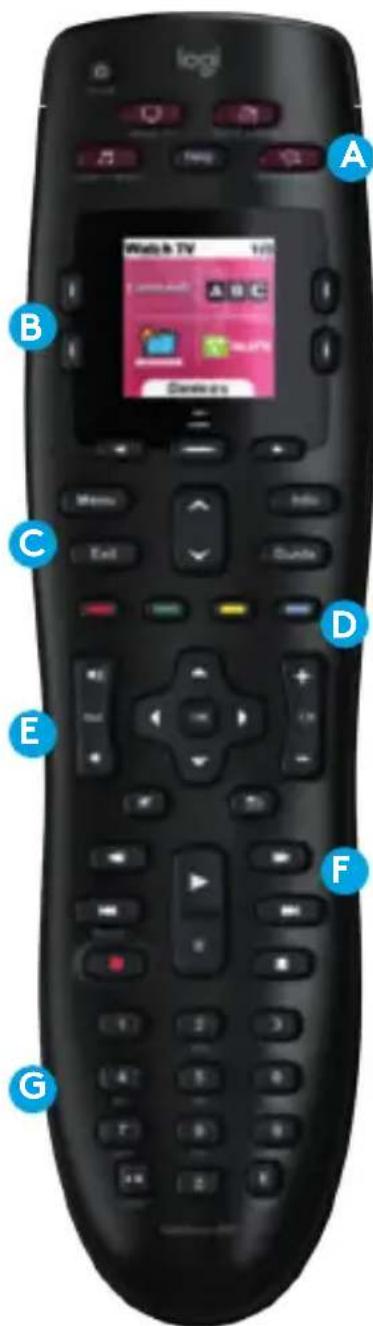
A Kaikki toiminnot voidaan kaynnistaa toimintopainikkeella. Jos toiminto ei kaynnisty odotetusti, paina ohjepainiketta. Vastaamalla ohjeen yksinkertaisiin kysmyksiin saat toiminnon toimimaan.
B Näytön ympärillä olevilla painikkeilla ohjataan näytössa nakyviä toimintoja, kuten suosikkikanavia. Näytössa voidaan käyttaa myös muita komentoja ja etatointoja.
C Valikkoalueella ohjataan televisionayton ohjeita ja valikkoa.
D Värikoodatuilla painikkeilla voidaan suorittaa kaapeli- ja satelliittitoimintoja tai niille voidaan maärittäa susosikkikomentoja.
E Yleisimpiä painikkeita voidaan käyttaa kanava-alueella. Voit saataa aanenvoimakkuutta tai vaihtaa kanavaa yhdestä paikasta.
F Toisto-, tauko- ja ohituspainikkeet ovat toistoalueella yhdessä paikassa nopeaa käyttoa varten.
G Numeronappaimisto.
Mihin tulee varautua
Kaukosäätimen käyttoönottoon pitäa varata vähintään 45 minuuttia.
- Kirjoita ylos jokaisen viihdejärkestelmääsi kuuluvan laitteen merkki ja mallinumero.
- Siirry tietokoneellasi osoitteeseen setup.myharmony.com ja lataa MyHarmony-työpöytäsovellus, luo käytäjätili ja märität laitteiden asetukset ja toiminnot.
- Testaa kaukosaatimen toiminta.
1 Kirjoita ylos järjestelmän tiedot
Sinun pitää kirjoittaa ylos jokaisen laitteen valmistaja ja mallinumero, ennen kuin aloitat.
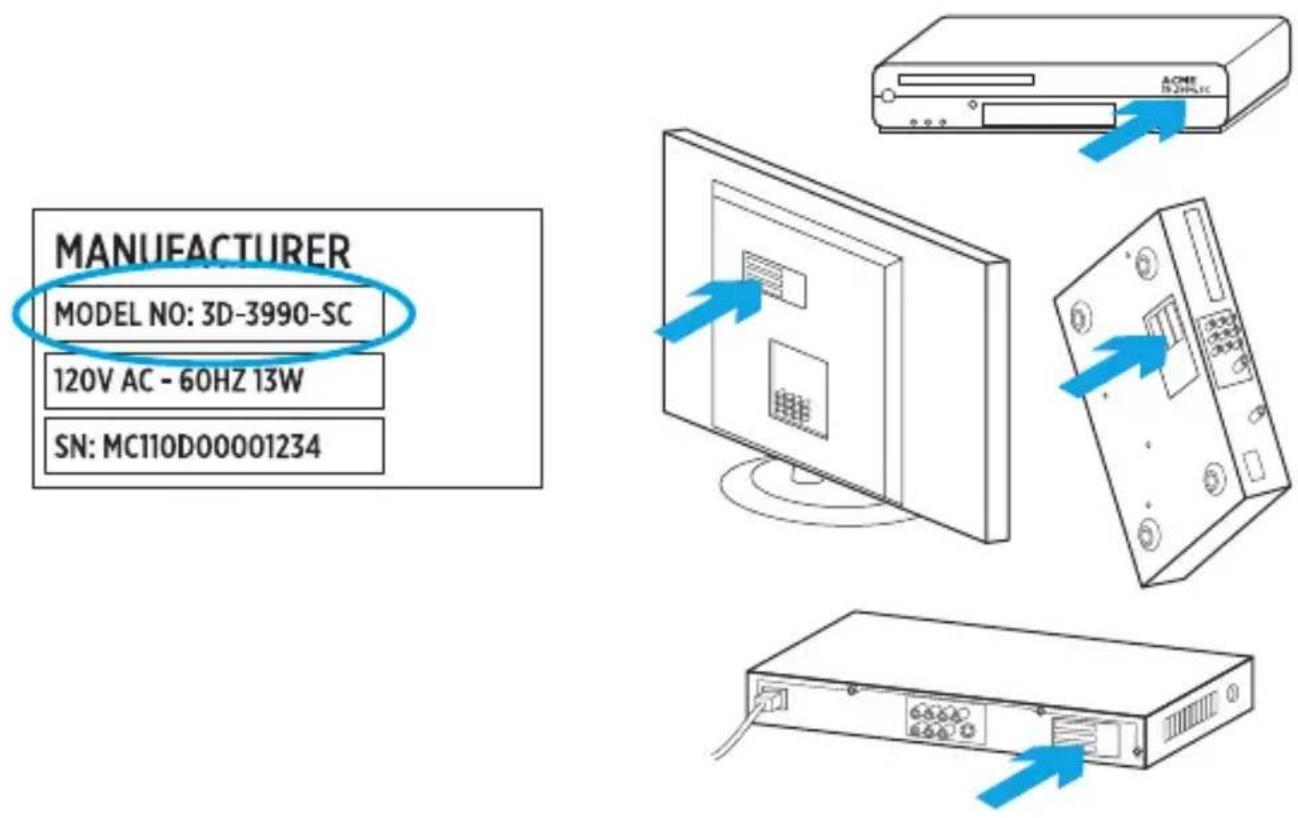
- Etsi vihdejärkestelmän laitteiden mallinumerot.Numero sijaitsee joko laitteen etuosassa, takasassa tai pohjassa.
- Kirjoita tiedot (laite, valmistaja ja mallinumero) sivulla 80 olevaan taulukkoon.
- Pane merkille, miten laitteet on liitetty toisiinsa. Esimerkki: DVD-soitin on liitetty television Video 1 -tulokanavaan. Lisatietoja on sivun 80 kohdassa Mitä tulokanavat ovat...
| Laite Valmistaja Mallinumero | |
| TV | |
| Kaapeli/satelliitti | |
| DVD | |
Mitä tulokanavat ovat... ja miksi minun pitää tietää niistä?
Tuloliitantöjä käytetään laitteidesi yhdistämiseen. Jos DVD-soitin on esimerkiki liitetty television Video 1 -tulokanavan valityksellä, sinun tãytyt valita Video 1, kun märarität Katso DVD -toiminnon MyHarmony-ohjelmistossa. Kun olet maärittányt kaukosaatimen toiminnot, yhden toimintopainikkeen painaminen käynnistäa kaikki toiminnon suorittamiseen tarvittavat laitteet ja asettaa ne oikeille tulokanaville.
2 Asennus
Luo MyHarmony-työpöytäsovelluksessa tili, jotta voit märittäa Harmony 665:n ohjaamaan kotivihdejärkestelmäasi.
-
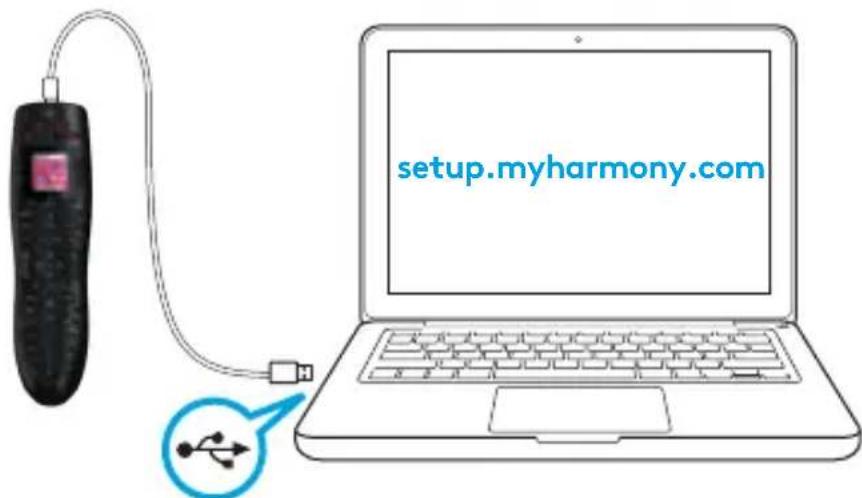
Lataa MyHarmony-työpöytäsovellus osoitteesta setup.myharmony.com.
-
Kun olet asentanut sovelluksen, yhdistä kaukosäädin tietokoneeseen käyttemällä tuotepakkauksessa toimitettua USB-johtoa.
-
Luo uusi käytäjätili näytöön tulevien ohjeiden mukaan tai kirjaudu olemassa olevalle Harmony-tilille ja maäritätä laitteiden asetukset ja toiminnot.
-
Päivitä tai synkronoi kaukosään, ennen kuin irrotat sen tietokoneesta.
3 Kaukosäätimen testaaminen
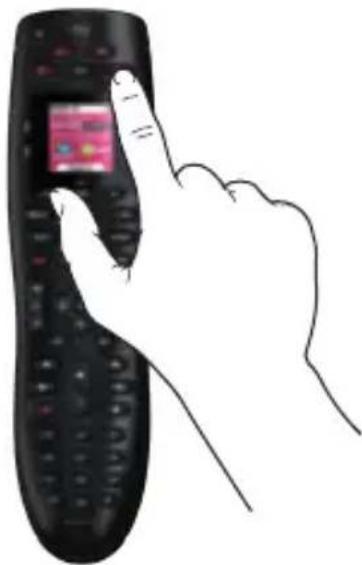
Testaa kaukosäätimen toiminta varmistaaksesi, etta se toimii asianmukaisesti.
- Irrrota kaukosäädin tietokoneesta ja siirry viihdejärkestelmäsi luo.
- Kaukosäätimen opetusohjelman avulla opit suntemaan kaukosäatimesi.
- Kokeile, etta kaukosäadin toimii. Jos haluat tehdä muutoksia, käynistä MyHarmony-työpöytäsovellus tietokoneellasi ja kirjaudu Harmony-tiliisi.
Huomautus: Kun asetukset on määritetty, käytä ainoastaan Harmony 665 -kaukosäädintä, sillä muut kaukosäätimet saattavat hairitä toimintoihin kuuluvien laitteiden synkronointia. Jos nain tapahtuu, paina Ohje-painiketta ja noudata näytöön tulevia ohjeita.
Olemme valmiina auttamaan
Siirry osoitteeseen support.myharmony.com/665 ja tutustu tarjoamaamme lisätukeen, kuten:
- Maärityksen opetusohjelmat
Tukiartikkelit
Vianmaäritysoppaat
Käyttajäfoorumit
logitech
www.logitech.com





Merkki : LOGITECH
Malli : Harmony 665
Kategoria : Kauko-ohjain