
Harmony 1100 Advanced Universal - Afstandsbediening LOGITECH - Gratis gebruiksaanwijzing en handleiding
Vind de handleiding van het apparaat gratis Harmony 1100 Advanced Universal LOGITECH in PDF-formaat.


| Producttype | Universele afstandsbediening |
| Merk | Logitech |
| Model | Harmony 1100 Advanced Universal |
| Scherm | 8,8 cm (3,5 inch) LCD-touchscreen, 320x240 pixels, 64K kleuren |
| Touchscreentechnologie | Resistief |
| Voeding | Oplaadbare lithium-ionbatterij, oplaadstation meegeleverd |
| IR-bereik | Tot 20 meter |
| IR-zenders | 2 |
| IR-leren | Ja, tot 200 kHz |
| Max. aantal apparaten | 15 |
| Ondersteunde merken | Meer dan 5000 |
| Ondersteunde apparaten | Meer dan 225.000 |
| Verlichte toetsen | Ja, wit |
| Gewicht | 170,10 g (inclusief batterij) |
| Afmetingen | 139 x 104 x 17 mm (5,48 x 4,09 x 0,68 inch) |
| Ondersteunde platforms | Windows 2000/XP/Vista, Mac OS X 10.3-10.5+ |
| Extra functies | Smart State Technology, activiteitgebaseerd, Help-knop, favoriete kanalen, diavoorstelling, aanpasbare achtergrond |
| Onderhoud | Reinig met zachte, droge doek; geen vloeistoffen gebruiken |
| Veiligheid | Niet blootstellen aan vocht; niet demonteren |
| Accessoires | Oplaadstation, USB-kabel, optionele RF Wireless Extender |
| Garantie | Zie handleiding voor garantie-informatie |
Veelgestelde vragen - Harmony 1100 Advanced Universal LOGITECH
Gebruikersvragen over Harmony 1100 Advanced Universal LOGITECH
0 vraag over dit apparaat. Beantwoord die u kent of stel uw eigen vraag.
Stel een nieuwe vraag over dit apparaat
Download de handleiding voor uw Afstandsbediening in PDF-formaat gratis! Vind uw handleiding Harmony 1100 Advanced Universal - LOGITECH en neem uw elektronisch apparaat weer in handen. Op deze pagina staan alle documenten die nodig zijn voor het gebruik van uw apparaat. Harmony 1100 Advanced Universal van het merk LOGITECH.
GEBRUIKSAANWIJZING Harmony 1100 Advanced Universal LOGITECH
Uw afstandsbediening leren kennen 5
Zo werkt uw Harmony 1100 ....5
Activiteiten, apparaten en ingangen ....5
De knoppen op uw Harmony 1100....6
Navigatiepictogrammen 7
Onderdelen van het Harmony 1100-scherm ....8
Uw Harmony 1100 gebruiken....10
De touchscreenmenu's bek ken 10
Een activiteit selecteren....10
Tussen activiteiten schakelen 10
Uw apparaten uitschakelen 10
De Help-knop gebruiken....11
Uw apparaten afzonderl k bedienen 12
Uw afstandsbediening opladen 12
De Harmony 1100 voor het eerst instellen....13
Overzicht van het set-upproces 13
-
Een gebruikersaccount maken 14
-
De Harmony 1100 met uw computer verbinden ....14
-
De apparaten instellen die u wilt bedienen 15
-
Activiteiten voor uw Harmony 1100 instellen ....15
-
De afstandsbediening b werken 16
Uw set-up testen 17
Uw set-up w zigen....18
Apparaten toevoegen en w zigen 18
Activiteiten toevoegen en w zigen 18
De naam van een activiteit w zigen 18
Een extra apparaat (doorvoerapparaat) aan een activiteit toevoegen ......19
De Help van de afstandsbediening aanpassen 20
De assistent voor de afstandsbediening gebruiken 20
Uw Harmony 1100 aanpassen....22
De volgorde van activiteiten op het Harmony 1100-scherm w zigen ......22
Uw favoriete kanalen instellen 22
Knoppen met aangepaste labels aan een activiteit toevoegen 23
Pictogrammen voor activiteiten w zigen 23
Een diavoorstelling aan het scherm van de Harmony 1100 toevoegen ......24
Een diavoorstelling op het scherm van de Harmony 1100 bek ken ....24
Een thema op uw Harmony 1100 selecteren of w zigen ....25
De verlichtingsinstellingen w zigen 25
Extra functies toevoegen aan uw Harmony 1100....26
De Harmony 1100 nieuwe opdrachten leren met behulp van uw oude afstandsbediening....26
Een nieuwe opdracht die uw afstandsbediening heeft geleerd, benoemen ......26
Soorten vertraging of snelheidsinstellingen ....27
De vertraging tussen IR-opdrachten aanpassen (snelheidsinstellingen) ......28
Uw Harmony 1100 onderhouden....29
De instellingen van de afstandsbediening testen na een software-upgrade ......29
Problemen met uw Harmony 1100 oplossen....30
Bepalen welke ingangen uw systeem gebruikt 32
Het type ingangsbediening bepalen 32
Stap 1 – Schakel alle apparaten in ....33
Stap 2 – K k naar de tv....34
Stap 3 – Luister naar het geluid ....34
De lampjes op de RF Wireless Extender 35
De RF Wireless Extender instellen ....36
Apparaten toew zen aan de Harmony-afstandsbediening of de RF Wireless
Extender 36
Een apparaat bedienen met de RF Wireless Extender: 37
Een apparaat bedienen met de Harmony-afstandsbediening ....37
De RF Wireless Extender installeren ....38
De zenders gebruiken 38
De zenders plaatsen....38
De zenders bevestigen 39
Een apparaat aan een specifieke poort op de RF Wireless Extender toew zen .....40
Extra RF Wireless Extenders toevoegen 40
De RF Wireless Extender van uw netwerk verw deren 40
Hulp verkr gen voor de Harmony 1100....41
Contact opnemen met de klantensupport 41
Antwoorden op vragen vinden ....41
Hulp verkr gen b de onlineset-up 41
De Help van de afstandsbediening gebruiken 42
Gebruikersforums voor de Logitech Harmony-afstandsbediening ....42
B lage A - Apparaatinformatie....43
U staat op het punt een nieuwe standaard in eenvoud te ervaren met zelfs de meest complexe componenten. Met slechts één druk kunt u tv k ken, muziek luisteren of gamen.
Of u nu vertrouwd bent met Harmony-producten of uw eerste stappen waagt, in deze handleiding vindt u nuttige informatie waarmee u aan de slag kunt.
Uw afstandsbediening leren kennen
Zo werkt uw Harmony 1100
De Harmony 1100 is een op activiteiten gebaseerde, universele infraroodafstandsbediening (IR). Met behulp van de software voor de Harmony-afstandsbediening kunt u de Harmony 1100 configureren om tot 15 apparaten te bedienen.
Wanneer u de Harmony 1100 aan de optionele RF Wireless Extender koppelt, kunt u tot acht componenten bedienen die uit het zicht staan, b voorbeeld in een kast of een andere kamer.
De Harmony 1100 maakt gebruik van Smart State Technology® voor krachtige, op activiteiten gebaseerde bediening. Dankz deze technologie kan de Harmony 1100 uw thuisbioscoop als een geheel bedienen. De afstandsbediening weet welke apparaten aangezet moeten worden en op welke ingangen de apparaten moeten worden ingesteld. Via Smart State Technology® schakelt de Harmony 1100 met één druk op een knop probleemloos over van een dvd k ken naar muziek beluisteren op de stereo.
Activiteiten, apparaten en ingangen
Activiteiten vormen de basis van de Harmony 1100. Een dvd k ken, naar de radio luisteren of een game spelen z n allemaal voorbeelden van activiteiten die u met behulp van de software voor de Harmony-afstandsbediening kunt instellen.
T dens de set-up leidt een wizard u stapsgew s door het maken van deze activiteiten voor uw systeem.
Wanneer u een activiteit selecteert, stuurt uw Harmony 1100 een reeks opdrachten naar uw entertainmentsysteem om de vereiste apparaten in te schakelen en te configureren voor de geselecteerde activiteit. Alle knoppen die u voor die activiteit nodig hebt, bevinden zich automatisch binnen handbereik.
Apparaten z n de componenten waaruit uw entertainmentsysteem bestaat. De tv, kabelbox, dvd-speler en het gamesysteem z n allemaal voorbeelden van apparaten.
Ingangen geven aan hoe uw apparaten z n verbonden. Als u b voorbeeld op de achterkant van uw tv k kt, ziet u een aantal poorten waarop u uw apparaten kunt aansluiten. Dit z n ingangen.
De knoppen op uw Harmony 1100
De Harmony 1100-knoppen kunnen verschillende functies hebben of verschillende apparaten bedienen, afhankel k van de activiteit waarin u bent. Wanneer u b voorbeeld een dvd k kt, bedienen de volumeknoppen uw stereo terw I de afspeel- en pauzeerknop uw dvd-speler bedienen.

| A Uit | Hiermee schakelt u alle apparaten uit die in een activiteit gebruikt worden | |
| B | Volume omhoog/omlaag | Hiermee zet u een apparaat harder of zachter |
| C | Volgend/vorig kanaal | Hiermee verandert u van kanaal |
| D Mute Hiermee schakelt u het geluid t del k uit | ||
| E Vorig kanaal | Hiermee gaat u terug naar het laatste kanaal waarnaar u keek | |
| F | OK | Hiermee bevestigt u een selectie in een menu op uw apparaat |
| G Navigatieknoppen Hiermee kunt u door menuopties scrollen | ||
| H Slimme knoppen Hiermee kunt u uw knoppen aanpassen | ||
| I Activities | Hiermee wordt het scherm Activiteiten op de afstandsbediening weergegeven | |
Navigatiepictogrammen
De navigatiepictogrammen worden in de hoeken van het lcd-scherm weergegeven. De pictogrammen die worden weergegeven, verschillen per scherm. Wanneer u op het pictogram drukt, wordt u naar het gewenste scherm geleid.

Startpagina Hiermee gaat u naar het hoofdscherm van uw Harmony-afstandsbediening.

Instellingen Hiermee kr gt u toegang tot het hoofdscherm van de diavoorstelling, afstandsbedieningsinstellingen en apparaten.

Numerieke invoer Hiermee wordt een numeriek of alfanumeriek toetsenblok weergegeven waarmee u, afhankel k van de activiteit, tussen kanalen, cd's en meer kunt schakelen.

Transportknoppen Hiermee worden knoppen voor afspelen, pauzeren, stoppen en opnemen weergegeven voor activiteiten zoals PVR k ken, Een dvd k ken of Een cd afspelen.

Favoriete kanalen Hiermee wordt een 1 st met uw favoriete kanalen weergegeven in de tv-activiteiten. In de software voor de Harmony-afstandsbediening moet u favoriete kanalen instellen om deze functie te kunnen gebruiken.

Aangepaste bediening Hiermee worden secundaire activiteitenknoppen weergegeven (afhankel k van de activiteit), en extra knoppen die u kunt aanpassen.

Gamecontroller Hiermee kr gt u toegang tot uw gamecontrollerknoppen in bepaalde videogameactiviteiten.

Terug Hiermee gaat u terug naar het vorige scherm.
Onderdelen van het Harmony 1100-scherm
Algemene opdrachten voor activiteiten
Wanneer u in een activiteit bent, toont het scherm van uw Harmony 1100 alle opdrachten die u voor die activiteit nodig hebt. Als u b voorbeeld tv k kt, toont het scherm functies en opdrachten voor uw settopbox en uw AV-ontvanger. U hoeft nooit meer een andere afstandsbediening erb te pakken om het volume hoger te zetten!
Favorite kanalen
U kunt uw favoriete kanalen op uw Harmony instellen, zodat u de kanalen waar u het meest naar k kt, snel kunt oproepen. Elk kanaal kan een eigen aangepast pictogram hebben, zodat u het gemakkel ker kunt herkennen. Druk gewoon op de knop, en de Harmony 1100 gaat dan naar het gewenste kanaal. Als u deze functie wilt oproepen, drukt u op het pictogram met het hartje op het hoofdscherm van 'Tv k ken'.
Activiteiten
Het scherm Activiteiten is uw beginpunt op de Harmony 1100. Via dit scherm selecteert u welke activiteit u wilt starten.
Apparaten
Het scherm Apparaten toont alle apparaten in uw entertainmentsysteem. U kunt het scherm Apparaten oproepen door op het pictogram Instellingen (de moersleutel) te drukken op de hoofdactiviteitenpagina, of op het pictogram Aangepaste bediening als u in een activiteit bent. Druk dan op de knop Devices.
Slimme knoppen
Hoewel er in de meeste activiteiten een standaardinstelling voor de knoppen is, kunt u deze knoppen aanpassen zodat ze andere opdrachten verzenden die u regelmatig gebruikt. Druk op het pictogram Aangepaste bediening (de ster) om uw aangepaste knoppen op te roepen.
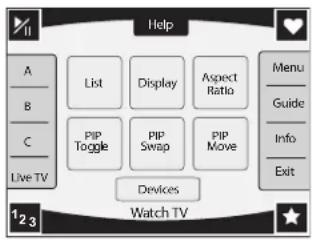
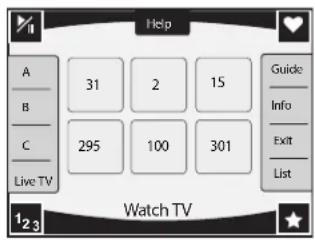
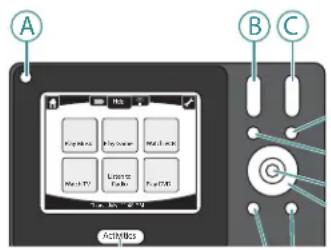
De statusindicator knippert wanneer er een IR-opdracht vanaf uw Harmony 1100 wordt verzonden.
De batter -indicator toont het batter niveau of de oplaadstatus. Zie Uw afstandsbediening opladen om ervoor te zorgen dat uw Harmony alt d goed opgeladen is.
De klok staat op uw hoofdactiviteitenscherm, zodat u alt d weet hoe laat het is.

Uw Harmony 1100 gebruiken
Een activiteit selecteren
Op het scherm Activiteiten worden de activiteiten weergegeven die u voor de afstandsbediening hebt gemaakt. U kunt een activiteit starten door het item op het scherm aan te raken.

Tussen activiteiten schakelen
Als u een nieuwe activiteit wilt selecteren, drukt u op de knop Activities en selecteert u de gewenste activiteit.
De Harmony 1100 zet de vereiste apparaten aan en schakelt de apparaten die niet nodig z n uit.
Uw apparaten uitschakelen
Druk op de knop voor systeemuitschakeling om alle apparaten voor een activiteit uit te schakelen.
U hoeft de knop voor systeemuitschakeling niet te gebruiken wanneer u tussen activiteiten wisselt. Wanneer u naar een nieuwe activiteit overschakelt, zet de Harmony de apparaten van de oude activiteit uit en de apparaten voor de nieuwe activiteit aan. Als u b voorbeeld van een dvd overschakelt naar de televisie, zal de Harmony de dvd-speler uit- en de kabelbox aanzetten, maar de tv aan laten staan omdat deze nog steeds wordt gebruikt.
De Help-knop gebruiken
Wanneer u een activiteit start, zendt de Harmony 1100 opdrachten uit om uw apparaten aan te zetten, en deze op de juiste ingang in te stellen. Als iemand echter tussen uw Harmony 1100 en de tv doorloopt wanneer u op Tv k ken drukt, of als u u te ver van het systeem bevindt wanneer u een activiteit start, of als de afstandsbediening niet op uw entertainmentsysteem is gericht, kan de opdracht het apparaat niet bereiken. Hierdoor reageert het apparaat niet, en loopt uw Harmony 1100 niet langer synchroon met uw apparaten. De Help-functie leidt u door een reeks vragen om het probleem op te lossen en uw apparaten weer met uw afstandsbediening te synchroniseren.

De Help-functie gebruiken om uw Harmony 1100 weer te synchroniseren met uw entertainmentsysteem via het scherm van de Harmony-afstandsbediening
Druk op de knop 1. Help.
- Beantwoord de vragen op het scherm van de Harmony 1100 door Ja of Nee te selecteren.
Op basis van uw antwoorden verzendt de Harmony 1100 de benodigde opdrachten opnieuw om de stroom- en ingangsinstellingen voor die activiteit te synchroniseren.
Wanneer u dit proces hebt voltooid, loopt de Harmony 1100 weer synchroon met uw apparaten.

Zorg dat u de oorzaak van het probleem hebt aangepakt, door b voorbeeld obstakels uit de gezichtsl n te verw deren, voordat u op de Help-knop drukt.
Uw apparaten afzonderl k bedienen
Wanneer u een activiteit voor het eerst instelt, w st de Harmony- afstandsbedieningssoftware automatisch algemene opdrachten toe die u in die activiteit kunt gebruiken. Wanneer u b voorbeeld 'Tv k ken' instelt, w st de Harmony- afstandsbedieningssoftware de kanaal- en volumeknoppen in die activiteit toe, zodat u van kanaal kunt veranderen en het volume kunt aanpassen.
U hebt misschien een opdracht nodig die u maar af en toe gebruikt, en die niet in de activiteit voorkomt. In dat geval doet u het volgende op de Harmony-afstandsbediening:
Op de hoofdpagina voor activiteiten drukt u op het pictogram Instellingen 1. .
Selecteer het apparaat waarvoor u de opdracht nodig hebt.2.
Doorloop de I st met opdrachten tot u de gewenste opdracht hebt gevonden. 3.
Wanneer u klaar bent, gaat u terug naar ‘Activiteiten’ voor optimale bediening van uw entertainmentsysteem.
Uw afstandsbediening opladen
Uw Harmony 1100 wordt geleverd met een oplaadstation. Het oplaadstation wordt aangesloten op een stopcontact en laadt de batter op telkens wanneer u de afstandsbediening erin plaatst. U kunt de afstandsbediening gewoon oppakken, gebruiken en weer terugzetten in het oplaadstation om ervoor te zorgen dat de batter opgeladen bl ft.

De Harmony 1100 voor het eerst instellen
Overzicht van het set-upproces
Wanneer u de cd voor de Harmony-afstandsbediening in uw computer plaatst, wordt de stapsgew ze onlineset-up gestart. Volg de eenvoudige set-upinstructies om de software voor de Harmony-afstandsbediening te installeren. Raadpleeg de installatiegids voor meer informatie.
Nadat de software is geïnstalleerd, start u de software voor de Harmony-afstandsbediening. De software voor de Harmony-afstandsbediening controleert automatisch op updates en downloadt deze indien nodig.
Nadat u de software voor de Harmony-afstandsbediening hebt geïnstalleerd en uw apparaatinformatie met behulp van het werkblad voor apparaten hebt verzameld, leidt het set-upproces u door v f stappen waarin u een reeks vragen beantwoordt over hoe uw entertainmentsysteem is geïnstalleerd.
Account maken1. : de set-up helpt u b het maken van een gebruikersaccount in de software voor de Harmony-afstandsbediening.
Verbinding controleren2. : de software controleert of uw computer en Harmony 1100 met elkaar communiceren.
Apparaten instellen:3. de software leidt u door het invoeren van gegevens zoals de fabrikantnaam en modelnummers van uw entertainmentsysteem die u met behulp van het werkblad voor apparaten hebt verzameld.
Activiteiten instellen4. : de software stelt u vragen over de manier waarop uw entertainmentsysteem is ingesteld, en slaat de instellingen vervolgens op.
Afstandsbediening updaten5. : de software draagt de informatie van uw pc over naar de afstandsbediening.

Gegevens over uw apparaten verzamelen
Ter vereenvoudiging van het set-upproces is het raadzaam het werkblad voor apparaten in te vullen, zodat u alle apparaatgegevens alt d b de hand hebt.
De fabrikantnaam en modelnummers op uw apparaten zoeken
De naam van de fabrikant en het modelnummer vindt u meestal aan de voorkant van een apparaat, op een label aan de achterkant van het apparaat, of in de handleiding voor dat apparaat.
1. Een gebruikersaccount maken
Wanneer u de software voor de Harmony-afstandsbediening voor het eerst start, moet u een gebruikersaccount aanmaken.
Een gebruikersaccount maken via de Harmony-afstandsbedieningssoftware
Klik op 1. Nieuwe account maken.
Volg de instructies in de set-upwizard.3.
Nadat u uw gebruikersaccount hebt aangemaakt, opent de software voor de Harmony-afstandsbediening uw startpagina wanneer u u aanmeldt.
Op uw startpagina beheert u uw activiteiten en apparaten, en kunt u de instellingen van uw afstandsbediening w zigen.
Of u nu een nieuwe activiteit of een nieuw apparaat wilt toevoegen, een probleem met een activiteit wilt oplossen, of de knoppen van de afstandsbediening wilt aanpassen, u begint op de startpagina van de software voor de Harmony-afstandsbediening.
2. De Harmony 1100 met uw computer verbinden
De meegeleverde USB-kabel gebruiken om de Harmony 1100 met uw pc te verbinden
Haal uw Harmony 1100 uit het oplaadstation.1.
Steek het kleine uiteinde van de kabel in de USB-poort van uw afstandsbediening.2.
Steek het bredere uiteinde van de USB-kabel in een USB-poort van uw computer.3.

T dens de stapsgew ze onlineset-up wordt u gevraagd om uw apparaatgegevens in te voeren. Voer de informatie in voor alle entertainmentcomponenten die u met uw Harmony 1100 wilt bedienen. Gebruik het werkblad voor apparaten om alle apparaatgegevens te verzamelen voordat u het set-upproces start.
De apparaten die u wilt bedienen, instellen via de Harmony-afstandsbedieningssoftware
Selecteer het apparaattype voor alle apparaten.1.
Selecteer de fabrikant voor alle apparaten.2.
Voer de modelnummers in voor alle apparaten.3.

Nieuwe apparaten op een later t dstip toevoegen
Als u na de eerste set-up nieuwe apparaten wilt toevoegen, gaat u naar Apparaten toevoegen en w zigen.
4. Activiteiten voor uw Harmony 1100 instellen
Als u activiteiten wilt instellen, moet u op uw Harmony 1100 de informatie invoeren voor de activiteiten die u wilt gebruiken. De software voor de Harmony-afstandsbediening geeft een reeks aanbevolen activiteiten weer, op basis van de opgegeven apparaatinformatie.
Wanneer u activiteiten instelt, stelt de software vragen over de functie van elk apparaat. Als u b voorbeeld de activiteit Tv k ken instelt, wordt u gevraagd welk apparaat de kanalen w zigt (tv of satelliet-/kabelbox). Als u slechts één apparaat hebt dat een bepaalde functie kan uitvoeren, slaat de software deze vraag over. Als u b voorbeeld maar één tv hebt, vraagt de software niet welk apparaat video weergeeft.
Als het apparaat meer dan een ingang heeft, vraagt de software op welke ingang het apparaat moet worden ingesteld. Als u niet zeker weet welke ingang een apparaat gebruikt, gaat u naar Uw ingangen vaststellen voor meer informatie.

Activiteiten vormen de basis van de Harmony 1100. Dankz activiteiten en de Harmony 1100 hoeft u niet meerdere afstandsbedieningen te gebruiken om eenvoudige taken uit te voeren. Selecteer gewoon de activiteit, en de Harmony 1100 doet de rest. Zie Activiteiten toevoegen en w zigen voor meer informatie over activiteiten.
5. De afstandsbediening b werken
Nadat u uw apparaat- en activiteitsinformatie hebt ingevoerd, slaat de software de gegevens op. De informatie wordt ook naar uw Harmony 1100 overgedragen. Wanneer de software uw afstandsbediening heeft b gewerkt, kunt u uw set-up testen. Zie het hoofdstuk Uw set-up testen voor uitgebreide informatie.
Uw set-up testen
Telkens wanneer u uw Harmony 1100 b werkt, moet u uw afstandsbediening testen om te controleren of deze naar verwachting werkt. In dit hoofdstuk vindt u de informatie die u nodig hebt om uw afstandsbediening te testen. Ook worden suggesties gegeven voor controles die u kunt uitvoeren terw l u uw set-up test.
Als u specifieke problemen ondervindt b het testen, raadpleegt u de sectie Problemen oplossen van deze handleiding voor suggesties en mogel ke oplossingen.
U kunt uw Harmony 1100 gemakkel k testen. U test gewoon de activiteiten die u het meest gebruikt en corrigeert eventuele problemen via de Help op de afstandsbediening.
Soms moet u naar de software voor de Harmony-afstandsbediening terugkeren om w zigingen in de set-up van de afstandsbediening aan te brengen, zodat deze op de gewenste w ze werkt.
Uw afstandsbediening testen
Zorg dat alle apparaten in uw entertainmentsysteem uitgeschakeld z n.1.
Ontkoppel de USB-kabel van de afstandsbediening.2.
Als dit de eerste keer is dat u uw afstandsbediening b werkt, wordt de studieles van de Harmony 1100 op het scherm van de afstandsbediening weergegeven.
Volg de instructies die op het scherm van de afstandsbediening worden 3. weergegeven.
Ga naar uw entertainmentsysteem en probeer elke activiteit uit. 4.
Zie de tips in dit hoofdstuk om te weten te komen waar u op moet letten wanneer u een activiteit start of tussen activiteiten schakelt.

Als een activiteit niet goed wordt gestart, drukt u op de Help-knop van de afstandsbediening. De Help van de afstandsbediening zal de synchronisatie dan herstellen. Nadat u uw activiteiten hebt getest, moet u de activiteiten waarvoor u de Help hebt gebruikt, opnieuw testen.

Uw set-up testen – een activiteit starten
Let vooral op de volgende zaken:
Z n alle apparaten voor de activiteit ingeschakeld?•
Hoort u het juiste geluid?•
Ziet u het juiste beeld als de tv b de activiteit wordt gebruikt?•
Uw set-up testen – tussen activiteiten schakelen
Let vooral op de volgende zaken:
Z n alle vereiste apparaten voor deze nieuwe activiteit ingeschakeld?•
Z n de apparaten die niet vereist z n voor deze activiteit, • uitgeschakeld?
Hoort u het juiste geluid?•
- Ziet u het juiste beeld als de tv b de activiteit wordt gebruikt?
Uw set-up w zigen
Als u een nieuw apparaat aanschaft of het gedrag van bepaalde knoppen wilt w zigen, moet u de set-up van uw Harmony 1100 misschien w zigen. In de volgende secties vindt u informatie over deze taken.
Activiteiten toevoegen en w zigen
Een activiteit via de Harmony-afstandsbedieningssoftware w zigen
Selecteer de tab 1. Activiteiten.
Klik op 2. Activiteit toevoegen om dit te doen.
U verw dert een activiteit via het toepassel ke pictogram 3. .
Wilt u de instellingen voor een activiteit w zigen, dan drukt u op de knop 4.
Instellingen voor de gewenste activiteit.
De naam van een activiteit w zigen
Het kan z n dat u een activiteit liever een wat zinvollere naam wilt geven.
Een activiteit via de software van de Harmony-afstandsbediening hernoemen
Selecteer de tab 1. Activiteiten.
Klik op 2. Instellingen in de gewenste activiteit.
- Selecteer Naam w zigen van
.
Apparaten toevoegen en w zigen
U kunt een apparaat toevoegen, verw deren of de instellingen ervan aanpassen.
Een apparaat via de Harmony-afstandsbedieningssoftware toevoegen, verw deren of w zigen
Selecteer de tab 1. Apparaten.
Klik op 2. Apparaat toevoegen om een apparaat toe te voegen.
U verw dert een apparaat via het toepassel ke pictogram 3. .
Wilt u de instellingen voor een apparaat w zigen, dan drukt u op de knop 4.
Instellingen voor het gewenste apparaat.

Als u een apparaat verw dert, moet u uw activiteiten b werken!
Een extra apparaat (doorvoerapparaat) aan een activiteit toevoegen
Een doorvoerapparaat is een apparaat dat u aan uw systeem toevoegt, en waar een signaal ongew zigd doorheen gaat.
Als u b voorbeeld uw dvd-recorder (of VCR) gebruikt om shows via uw satelliet- of settopbox op te nemen, moet u uw dvd-recorder misschien als doorvoerapparaat toevoegen.
In deze voorbeelden worden de dvd-recorder en de A/V-switch als doorvoerapparaten gebruikt.

flowchart
graph TD
    A["Device 1"] --> B["Device 2"]
    B --> C["Computer"]
    D["Device 3"] --> E["Device 4"]
    E --> F["Computer"]
    G["Device 5"] --> H["Device 6"]
    H --> F
Een extra apparaat (doorvoerapparaat) via de Harmony-afstandsbedieningssoftware aan een activiteit toevoegen
Selecteer de tab 1. Activiteiten.
Klik op 2. Instellingen naast de toepassel ke activiteit.
Selecteer 3. De instellingen voor deze activiteit bek ken.
Selecteer 4. Ja, maar ik wil meer controle over opties en apparaten voor deze activiteit toevoegen.
Klik op 5. Volgende.
Volg de online-instructies om de set-up te voltooien.6.
De Help van de afstandsbediening aanpassen
Via de software van de Harmony-afstandsbediening kunt u de Help van de Harmony 1100 aanpassen door tussen twee soorten Help te kiezen:
Slimme Help•
Hiermee worden vragen gesteld over de apparaten die t dens een specifieke activiteit aanstaan.
De Help van uw afstandsbedieningen via de software van de Harmony-afstandsbediening aanpassen
Selecteer de tab 1. Instellingen van afstandsbediening.
Klik op 2. Weergave-instellingen.
Volg de online-instructies.3.
De assistent voor de afstandsbediening gebruiken
De assistent voor de Harmony 1100-afstandsbediening belegeidt u b het starten van activiteiten. U kr gt ook meer informatie over de status van uw afstandsbediening en de geselecteerde activiteit.
Als u b voorbeeld de activiteit Tv k ken selecteert, vraagt de assistent voor afstandsbediening of de tv aanstaat en of de andere apparaten in de activiteit goed z n geconfigureerd.
U kunt deze functie via de software van de Harmony-afstandsbediening in- of uitschakelen.
De assistent voor afstandsbediening via de software van de Harmony-afstandsbediening uitschakelen
Selecteer de tab 1. Instellingen van afstandsbediening.
Klik op 2. Weergave-instellingen.
Volg de online-instructies. 3.
Uw Harmony 1100 aanpassen
U kunt het scherm van uw Harmony 1100 op uw wensen afstemmen.
De naam van een activiteit w zigen
Het kan z n dat u een activiteit liever een wat zinvollere naam wilt geven.
Een activiteit via de software van de Harmony-afstandsbediening hernoemen
Selecteer de tab 1. Activiteiten.
- Klik op Instellingen in de gewenste activiteit.
- Selecteer Naam w zigen van
.
De volgorde van activiteiten op het scherm van de Harmony 1100
U kunt de volgorde waarin de activiteiten op het scherm van uw afstandsbediening versch nen, gemakkel kw zigen. De meest gebruikte activiteiten kunt u dan bovenaan zetten.
De volgorde van activiteiten op het Harmony 1100-scherm via de Harmony-afstandsbedieningssoftware w zigen
Selecteer de tab 1. Activiteiten.
Klik op 2. Volgorde van activiteiten w zigen.
Volg de online-instructies.3.
Uw favoriete kanalen instellen
Uw favoriete kanalen via de software van de Harmony-afstandsbediening instellen
Selecteer de tab 1. Activiteiten.
Klik op 2. Opties onder 'Tv k ken'.
Selecteer 3. Favoriete kanalen instellen.
Volg de online-instructies.4.
Nadat u uw favoriete kanalen hebt ingesteld, versch nt er een hartje op uw Harmony 1100-scherm wanneer u de activiteit Tv k ken gebruikt.
Favoriete kanalen op het scherm van de Harmony-afstandsbediening gebruiken
Druk op het 1. hartje . De favoriete kanalen die u hebt toegevoegd, worden op het scherm van de afstandsbediening weergegeven.
U selecteert een kanaal door op de b behorende knop te drukken.2.

Pictogrammen voor favoriete kanalen
Gebruik een .jpg of .png met de volgende beeldafmetingen voor optimale resultaten:
Breedte: 55 pixels•
Hoogte: 55 pixels•
De maximumbestandsgrootte is 160 KB.
De werking van knoppen in een activiteit w zigen
Wanneer u een activiteit selecteert, zet de Harmony 1100 alle vereiste entertainmentapparaten aan, worden de apparaatingangen goed ingesteld en worden de knoppen van de afstandsbediening ingesteld om de apparaten in de activiteit te bedienen. Als u b voorbeeld de activiteit Een dvd k ken selecteert, kunt u het volume via de knoppen op de Harmony 1100 regelen.
Er kunnen echter een aantal opdrachten z n die u aan knoppen wilt toevoegen, of op het scherm van de afstandsbediening wilt weergeven. Via de software van de Harmony-afstandsbediening kunt u snel en gemakkel k knoppen toevoegen, of w zigen hoe ze in een activiteit worden gebruikt.
De werking van knoppen in een activiteit w zigen via de software van de Harmonyafstandsbediening
Selecteer de tab 1. Activiteiten.
Selecteer de activiteit waarvoor u een knop wilt w zigen.2.
Klik op 3. Knoppen aanpassen.
Volg de online-instructies.4.
Knoppen met aangepaste labels aan een activiteit toevoegen
Als u wilt dat een knop een specifieke functie uitvoert, of als de oorspronkel ke afstandsbediening van uw apparaat een functie heeft die op de Harmony 1100 ontbreekt, kunt u uw eigen knoppen maken die op het scherm van de Harmony 1100 verschnen.
U kunt de namen van knoppen op het scherm van de afstandsbediening ook w zigen, zodat u ze gemakkel ker kunt vinden.
Een ongebruikte knop kunt u via de software van de Harmony-afstandsbediening verw deren. Deze knop wordt dan niet meer op het scherm van de afstandsbediening weergegeven.
Knoppen die op het scherm van de Harmony 1100 worden weergegeven, via de software van de Harmony-afstandsbediening aanpassen
Selecteer de tab 1. Activiteiten.
Selecteer de activiteit waarvoor u een knop wilt aanpassen.2.
Klik op 3. Knoppen aanpassen.
Volg de online-instructies.4.

De knoppen die op het scherm van de afstandsbediening verschnen, een naam geven
B het benoemen van knoppen moet u erop letten hoe de naam er op het scherm zal uitzien. Het is raadzaam knopnamen tot tien tekens of minder te beperken.
Een diavoorstelling aan het scherm van de Harmony 1100 toevoegen
U kunt uw eigen foto's of afbeeldingen gebruiken om een diavoorstelling op uw Harmony 1100 te maken.
Een diavoorstelling via de software van de Harmony-afstandsbediening aan de Harmony 1100 toevoegen
Klik op de tab 1. Instellingen van afstandsbediening.
Klik op 2. Een diavoorstelling instellen.
Volg de online-instructies.3.
Een diavoorstelling op het scherm van de Harmony 1100 bek ken
U kunt de diavoorstelling ook handmatig via de Harmony 1100 starten.
Een diavoorstelling handmatig via het scherm van de Harmony 1100 starten
Druk op het pictogram 1. Instellingen .
Selecteer 2. Diavoorstelling.

Het formaat van dia's aan het display van de afstandsbediening aanpassen
Gebruik een .jpg met de volgende beeldafmetingen voor optimale resultaten:
• Breedte: 320 pixels
• Hoogte: 240 pixels
Uw afbeelding wordt automatisch aan deze vereisten aangepast.
De maximumbestandsgrootte is 160 KB.
De verlichtingsinstellingen w zigen
De Harmony 1100 detecteert wanneer u deze oppakt, en activeert dan de verlichting van het display en de knoppen.
De duur, de kleur en het helderheidsniveau van de verlichting via het scherm van de Harmony-afstandsbediening instellen
Druk op het pictogram 1. Instellingen .
Selecteer 2. Instellingen van afstandsbediening.
Selecteer 3. Verlichting.
Volg de online-instructies.4.
Een achtergrond instellen
U kunt de achtergrond op uw Harmony 1100 w zigen door een nieuwe achtergrond in de Harmony-I st te selecteren of uw eigen te uploaden.
De achtergrond op uw Harmony-afstandsbediening via de software van de Harmony-afstandsbediening w zigen
Selecteer de tab 1. Instellingen van afstandsbediening.
Selecteer 2. Een achtergrond instellen.
Volg de online-instructies.3.

Het formaat van uw achtergrondbeelden aan het display van de afstandsbediening aanpassen
Gebruik een .jpg met de volgende beeldafmetingen voor optimale resultaten:
Breedte: 320 pixels•
Hoogte: 240 pixels•
De maximumbestandsgrootte is 160 KB.
Extra functies toevoegen aan uw Harmony 1100
Het kan z n dat de opdrachten van een apparaat niet door uw Harmony 1100 worden herkend. Hebt u misschien een apparaat dat niet vaak voorkomt? Of een nieuw apparaat? Hoewel we onze apparatenl st geregeld b werken, komen er continu nieuwe apparaten op de markt. U kunt dit probleem oplossen door uw Harmony-afstandsbediening te leren dit apparaat te bedienen met behulp van z n oorspronkel ke afstandsbediening.
De Harmony 1100 nieuwe opdrachten leren met behulp van uw oude afstandsbediening
Met behulp van de functie IR leren van de Harmony 1100 en de software voor de Harmony-afstandsbediening kunt u de oorspronkel ke afstandsbediening van uw apparaat gebruiken om uw Harmony 1100 opdrachten te 'leren'. Deze functie hoeft u alleen te gebruiken wanneer uw apparaat niet in de apparatenl st van Logitech staat, of als u een knop wilt gebruiken die in de apparaatconfiguratie ontbreekt.
De Harmony 1100-leerfunctie gebruiken via de Harmony-afstandsbedieningssoftware
Selecteer het tabblad 1. Apparaten.
Klik op 2. IR leren naast het apparaat dat u wilt bedienen.
Volg de online-instructies.3.
Een nieuwe opdracht die uw afstandsbediening heeft geleerd, benoemen
Wanneer u de Harmony een nieuwe opdracht leert, moet u deze een naam geven. U kunt dan op verschillende plaatsen in de software voor de Harmony-afstandsbediening met naam naar de opdracht verw zen.
Logitech raadt aan de standaardnamen te gebruiken die op de pagina IR leren worden vermeld. Wanneer u standaardnamen gebruikt, hebt u minder kans dat een knop verkeerd wordt toegewezen op de Harmony 1100.
Naamconventies
Wanneer u een opdracht wilt benoemen die geen standaardnaam heeft op de pagina IR leren, is het raadzaam de volgende naamconventies aan te houden om knoptoew zing te vereenvoudigen:
Gebruik geen spaties of andere speciale tekens zoals /, & of * in de opdrachtnaam.
- Gebruik beginhoofdletters voor elk woord (b voorbeeld NextDisc, ModeDigital).
- Begin de opdrachtnaam met z n hoofdfunctie (b voorbeeld VolumeRearUp, VolumeRearDown, VolumeFrontUp). Zo kunnen verwante opdrachten in I sten gegroepeerd worden.
Begin infraroodopdrachten die ingangen selecteren (b voorbeeld op een • stereo-ontvanger), met het voorvoegsel 'Input'.
Baseer de naam van de ingang niet op wat u op uw apparaat aangesloten • hebt, maar op wat er aan de voorkant van het apparaat of op de afstandsbediening staat (b voorbeeld InputAux, InputVideo1, InputTape, InputDVD).
Soorten vertragingen of snelheidsinstellingen
Als uw apparaat niet reageert op een opdracht van de Harmony 1100, moet de vertragingsinstelling misschien worden aangepast. De benodigde t d om op een opdracht van een afstandsbediening te reageren, varieert per apparaat. De Harmony 1100 gebruikt meerdere soorten vertraging, of snelheidsinstellingen, voor de bediening van uw apparaten om deze verschillen te ondervangen.
Vertraging b aanzetten
De instelling Vertraging b aanzetten is hoeveel t d een apparaat nodig heeft om 'op te warmen' voordat het een volgende opdracht ontvangt. Wanneer u een apparaat aanzet, merkt u b voorbeeld dat het apparaat pas na bepaalde t d een andere opdracht van de afstandsbediening kan ontvangen.
Voorbeeld: Telkens wanneer ik m n systeem met een activiteit aanzet, wordt m n tv aangezet, maar gaat deze niet naar de juiste ingang. De tv gaat wel naar de juiste ingang wanneer ik tussen activiteiten schakel terw l de tv al aanstaat. Hoewel ik dit probleem met de Help-knop kan oplossen, wil ik deze niet steeds gebruiken.
Intertoetsvertraging
De intertoetsvertraging is de hoeveelheid t d die voor opdrachten is gereserveerd die tussen knopindrukken moeten worden verzonden.
Voorbeeld: Telkens wanneer ik meermaals op de knop voor volume omhoog druk, duurt het geruime t d voordat m n AV-ontvanger hierop reageert. Ik verwacht snellere reacties van m n apparaten.
Invoervertraging
De invoervertraging is de hoeveelheid t d die de afstandsbediening nodig heeft om tussen ingangen te schakelen. Vele apparaten hebben een bepaalde hoeveelheid t d nodig voordat ze naar de volgende ingang in de ingangenl st overgaan.
Voorbeeld: M n tv gaat niet alt d naar de juiste ingang wanneer ik tussen activiteiten schakel, en ik heb de ingangenl st al geverifieerd.
Interapparaatvertraging
De interapparaatvertraging is de t d tussen opdrachten voor verschillende apparaten wanneer u een activiteit start. De interapparaatvertraging is ook de t d tussen de volgende reeks opdrachten die binnen een activiteit naar andere apparaten worden verzonden.
Voorbeeld: M n dvd-speler wordt niet alt d ingeschakeld wanneer ik de activiteit start. Ik kan de dvd-speler inschakelen via de Help-knop, maar ik wil deze knop niet steeds gebruiken.
Herhalingen
Herhalingen bepalen hoe vaak de afstandsbediening een opdracht voor een apparaat herhaalt zodat deze goed op de opdracht kan reageren. Zo hebben vele apparaten kortere of langere opdrachtherhalingen nodig om goed te reageren.
Voorbeeld: Telkens wanneer ik op de knop voor kanaal omhoog druk, slaat m n digitale settopbox twee kanalen tegel k over.
De vertraging tussen IR-opdrachten aanpassen (snelheidsinstellingen)
Als u de vertraging tussen IR-opdrachten te lang vindt, vooral wanneer u een ander kanaal op uw tv kiest, kunt u de vertragingst d w zigen voor een apparaat dat te langzaam reageert.
De Harmony 1100 gebruikt verschillende vertragingen om uw apparaten te bedienen. Zie Soorten vertraging of snelheidsinstellingen voor meer informatie over welke vertraging u moet aanpassen.
De vertraging tussen IR-opdrachten via de Harmony-afstandsbedieningssoftware aanpassen
Klik op de tab 1. Apparaten.
Selecteer het apparaat waarvoor u de w ziging wilt toepassen, en klik op 2. Instellingen.
Selecteer 3. De vertragingen aanpassen (snelheidsinstellingen).
Klik op 4. Volgende.
Volg de online-instructies.5.
Uw Harmony 1100 onderhouden
De instellingen van de afstandsbediening testen na een afstandsbedieningsupgrade
Nadat u w zigingen in de configuratie van uw Harmony 1100 hebt aangebracht, moet u de nieuwe set-up testen om ervoor te zorgen dat alles naar verwachting functioneert. U doet dit op dezelfde manier als b de eerste set-up van de Harmony 1100.
Problemen met uw Harmony 1100 oplossen
In deze sectie vindt u enkele veel voorkomende problemen met suggesties om deze op te lossen. Aan de hand van deze suggesties kunt u uw probleem misschien oplossen. Wordt het probleem hiermee nog steeds niet opgelost, raadpleeg dan de sectie Hulp verkr gen voor de Harmony 1100.

De tv wordt niet aangezet wanneer een activiteit gestart wordt, maar het probleem kan via de Help-knop op de afstandsbediening worden opgelost.
- Verleng de interapparaatvertraging voor uw televisie. Soms worden opdrachten voor verschillende apparaten te snel achter elkaar verzonden en moet er meer t d tussen zitten.

De tv gaat niet naar de juiste ingang wanneer activiteiten worden gestart.
Controleer via de Harmony-afstandsbedieningssoftware of de • activiteit is ingesteld op de ingang die de tv nodig heeft om een beeld te verkr gen. Controleer vervolgens of de ingangen in de juiste volgorde staan, zodat de Harmony 1100 correct door de ingangen kan schakelen. Hebt u nog steeds problemen, verleng dan de interapparaat- en invoervertraging voor uw tv.

Wanneer in een activiteit op knoppen wordt gedrukt, verzendt de afstandsbediening de opdracht twee keer.
Verminder het aantal herhalingen voor het apparaat dat de opdracht ontvangt. U doet dit via de optie voor probleemoplossing in de Harmony-afstandsbedieningssoftware.

Wanneer u een nieuwe tv aan uw account probeert toe te voegen, versch nt er een bericht dat u het verkeerde modelnummer hebt ingevoerd.
B de meeste apparaten staat het modelnummer op de voorkant. • Staat het daar niet, dan staat het op een label aan de achter- of onderkant van het apparaat. Verwar het modelnummer niet met het serienummer of het modelnummer van de afstandsbediening van het apparaat, omdat vele verschillende apparaten van een fabrikant dezelfde afstandsbediening kunnen hebben.

Voor de activiteit Tv k ken staat de verzoekopdracht niet op de Harmony 1100.
U kunt de opdracht aan een ongebruikte knop op de Harmony • 1100 of het afstandsbedieningsscherm toew zen. De opdracht staat waarsch nl k in onze database, maar is niet aan de activiteit toegewezen. Als de opdracht niet in onze database staat, kan de Harmony 1100 deze van uw oorspronkel ke afstandsbediening leren. Zie De Harmony 1100 nieuwe opdrachten leren met behulp van uw oude afstandsbediening voor meer informatie.

De Harmony-afstandsbedieningssoftware kan niet met de Harmony 1100 communiceren.
Schakel al uw internetbeveiligingssoftware uit, inclusief firewalls en • antivirussoftware.
Bepalen welke ingangen uw systeem gebruikt
Een van de belangr kste onderdelen b het maken van activiteiten voor uw Harmony- afstandsbediening, is bepalen welke ingangen uw systeem voor elk apparaat gebruikt. In dit hoofdstuk vindt u enkele suggesties aan de hand waarvan u kunt bepalen welke ingangen uw entertainmentsysteem gebruikt als u hier niet zeker van bent.
Ingangen z n de verbindingen van apparaten in uw entertainmentsysteem. Zo is uw dvd of kabelbox via een ingang met uw tv verbonden. Als u een AV-ontvanger gebruikt om het geluid van uw apparaten te regelen, b voorbeeld als u een thuisbioscoopsysteem hebt, vindt u in dit hoofdstuk ook informatie om de ingangen voor uw audioverbindingen te bepalen.
Wanneer u weet hoe uw apparaten z n verbonden, kunt u deze informatie gebruiken om uw activiteiten te maken met behulp van de software voor de Harmony-afstandsbediening.
Het type ingangsbediening bepalen
Wanneer u wilt bepalen welke ingangen u hebt, moet u eerst uitzoeken hoe u de oorspronkel ke afstandsbediening van uw apparaat gebruikt om tussen ingangen te schakelen. Meestal z n er vier mogel kheden, die alle in deze sectie worden besproken. Wilt u weten welke optie uw tv of AV-ontvanger gebruikt, dan k kt u naar de oorspronkel ke afstandsbediening om de toepassel ke optie te bepalen.
Optie 1 – één bronknop
In dit geval heeft uw afstandsbediening slechts één bron- of ingangsselectieknop.
Wanneer u op de bronknop drukt, gaat uw apparaat naar de volgende ingang en wordt de label op uw tv weergegeven.
Telkens wanneer u op de bronknop drukt, gaat het apparaat naar een nieuwe bron, tot u weer b het begin bent.

Optie 2 – meerdere bronknoppen
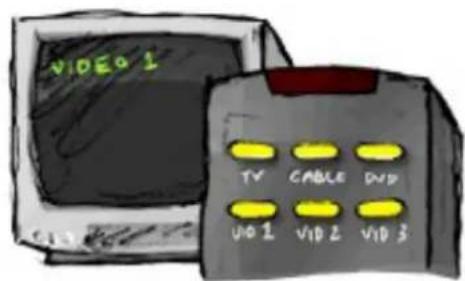
In dit geval heeft de oorspronkel ke afstandsbediening van uw apparaat meerdere bronknoppen, één voor elke ingang. De knoppen kunnen b voorbeeld de labels TV, DVD, VIDEO 1 of S-VIDEO hebben.
Wanneer u op een van de bronknoppen drukt, gaat het apparaat naar de geselecteerde bron en wordt de label op uw tv weergegeven.
Optie 3 – selectie van ingang in een schermmenu
In dit geval gebruikt uw apparaat een schermmenu waarin u de gewenste ingang kunt selecteren.
Wanneer u op de bronknop drukt, wordt het menu op uw tv weergegeven. Vervolgens gebruikt u een andere knop op de afstandsbediening om de gewenste ingang te kiezen, en dan een derde knop om de ingang te selecteren.
U drukt b voorbeeld op de bronknop om het schermmenu op te roepen, op de p ltjesknoppen om een ingang te selecteren en dan op de knop OK om uw selectie te bevestigen.
Optie 4 – selectie van bron in een I st
In dit geval heeft uw apparaat een I st met ingangen, waarin u de gewenste ingang kunt selecteren met behulp van de knoppen op de afstandsbediening.
Nadat u op de bronknop hebt gedrukt, moet u op een andere knop van de afstandsbediening drukken om de gewenste ingang te selecteren.
B deze optie is er geen menu (optie 3) waaruit u een keuze moet maken, en hoeft u niet door alle ingangen te gaan om de gewenste ingang te kiezen (optie 1).


Stap 1 – Schakel alle apparaten in
Als u wilt bepalen welke apparaten welke ingangen gebruiken, raadt Logitech u aan eerst alle apparaten in uw entertainmentsysteem in te schakelen.
Indien mogel k moet u zelfs iets afspelen in uw dvd-speler, cd-speler, VCR enzovoort.
U kunt gemakkel ker zien hoe de apparaten z n verbonden wanneer ze allemaal z n ingeschakeld.
Het is ook handig pen en papier b de hand te houden, zodat u kunt noteren welke apparaten met welke ingangen z n verbonden.
Stap 2 – K k naar de tv
B deze stap moet u de oorspronkel ke afstandsbediening van de tv gebruiken om tussen ingangen te schakelen.
Selecteer steeds één ingang tegel k met de oorspronkel ke afstandsbediening 1. van uw tv.
Noteer voor elke ingang welk apparaat met die ingang verbonden I kt te z n. 2.
Als u b voorbeeld naar VIDEO 1 overschakelt en ziet dat uw dvd wordt afgespeeld, weet u dat uw dvd-speler met VIDEO 1 is verbonden.
Herhaal stap 2 voor elke ingang.3.
Stap 3 – Luister naar het geluid
U hoeft deze stap alleen uit te voeren als u een apart apparaat hebt (een AV-ontvanger) dat het geluid van uw entertainmentsysteem beheert, b voorbeeld als u een thuisbioscoopsysteem hebt of uw tv met uw stereo verbindt zodat het geluid uit de stereospeakers komt.
U moet de oorspronkel ke afstandsbediening van uw AV-ontvanger gebruiken om tussen ingangen te schakelen.
Selecteer steeds één ingang tegel k met de oorspronkel ke afstandsbediening 1. van uw AV-ontvanger.
Noteer voor elke ingang welk apparaat met die ingang verbonden I kt te z n. 2.
Als u b voorbeeld naar OPTICAL 1 overschakelt en hoort dat het geluid van uw dvd wordt afgespeeld, weet u dat uw dvd-speler met OPTICAL 1 is verbonden.
Herhaal stap 3 voor elke ingang.3.
De RF Wireless Extender breidt het bereik van uw Harmony afstandsbediening uit zodat u apparaten die niet in het zicht staan, kunt bedienen. U kunt b voorbeeld onderdelen van uw entertainmentsysteem in een kast plaatsen en de deur sluiten, en ze nog steeds in- en uitschakelen, of u kunt een onderdeel inschakelen dat zich in een andere kamer bevindt.
De lampjes op de RF Wireless Extender
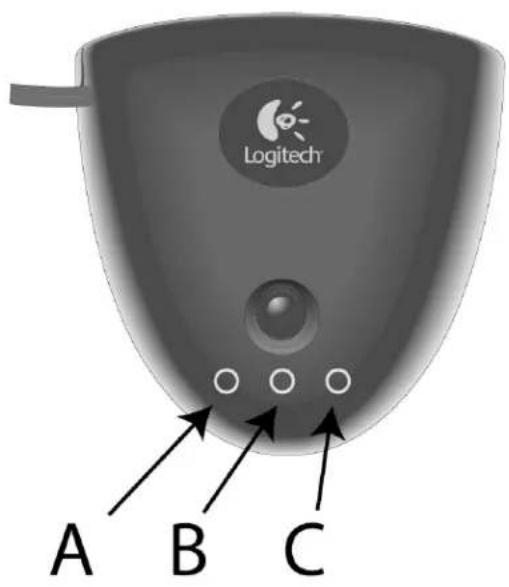
De lampjes op de RF Wireless Extender verstrekken de volgende informatie:
| A Status | Geeft aan dat | de RF Wireless Extender opdrachten verzendt. |
| B Aan/uit | Geeft aan dat | de RF Wireless Extender stroom verkr gt via wisselstroom of USB. |
| C RF Geeft aan dat de | RF Wireless Extender opdrachten verzendt. | |
De RF Wireless Extender instellen
De RF Wireless Extender vanaf de startpagina van uw Harmony-afstandsbedieningssoftware instellen:
Klik op de tab 1. Instellingen van afstandsbediening.
Klik op 2. Afstandsbedieningen beheren.
Klik op 3. Toevoegen.
B 'Welk product wilt u toevoegen?' klikt u op 4. Wireless Extender.
Klik op 5. Volgende.
Volg de online-instructies totdat u b het scherm 6. Nu is het t d om de set-up te testen bent.

Wanneer u de configuratie van uw afstandsbediening w zigt, moet u de RF Wireless Extender b werken.
Apparaten toewijzen aan de Harmony-afstandsbediening of de RF Wireless Extender
U kunt uw apparaten bedienen met de Harmony-afstandsbediening of de RF Wireless Extender. U gebruikt de Harmony-afstandsbediening doorgaans voor het bedienen van apparaten die duidel k in het zicht staan, en u gebruikt de RF Wireless Extender om apparaten in een gesloten kast of in verschillende kamers te bedienen. Zo zult u de Harmony-afstandsbediening waarsch nl k gebruiken om de tv te bedienen, omdat deze in het zicht staat, maar u zult de RF Wireless Extender gebruiken om de AV-ontvanger en de dvd-speler, die in een kast geplaatst z n, te bedienen.
Apparaten toew zen aan de Harmony-afstandsbediening of aan de RF Wireless Extender vanuit uw Harmony-software:
Klik op de tab 1. Instellingen van afstandsbediening.
Klik op 2. Apparaten beheren.
Klik op 3. Apparaten bedienen.
Selecteer voor elk apparaat of u dit met de afstandsbediening of de RF Wireless 4.
Extender wilt bedienen.
Klik op 5. Volgende.
Klik op 6. Gereed.
N.B. Logitech raadt aan waar mogel k de RF Wireless Extender te gebruiken voor het bedienen van een apparaat, omdat hiermee de aan/uit-status van de apparaten bl ft behouden.
Een apparaat bedienen met de RF Wireless Extender
Als u instelt dat een apparaat door de RF Wireless Extender wordt bediend, gebeurt het volgende wanneer u een activiteit selecteert:
De afstandsbediening verstuurt radiofrequentiesignalen (RF) naar de RF Wireless 1. Extender.
De RF Wireless Extender converteert de RF-signalen naar infraroodsignalen (IR).2. De RF Wireless Extender verzendt de IR-signalen naar het apparaat. 3.
Bediening van apparaten met de RF Wireless Extender betekent dat u de apparaten zelfs kunt bedienen als ze achter gesloten deuren staan, zoals in een kast of in een andere kamer.
IR-opdrachten voor een apparaat kunnen als volgt worden afgegeven:
uit alle poorten tegel kert d (standaard)• uit afzonderl ke poorten (A, B, C of D)• uit de top-mounted IR-blaster•
Een apparaat bedienen met de Harmony-afstandsbediening
Als u de afstandsbediening instelt om een apparaat te bedienen, verzendt de afstandsbediening IR-signalen naar het apparaat. Er moet direct contact z n tussen het signaal dat door de afstandsbediening wordt verzonden en het apparaat dat het signaal ontvangt, anders kan de afstandsbediening het apparaat niet bedienen.
De RF Wireless Extender installeren
U kunt de RF Wireless Extender op vele verschillende plaatsen installeren. U kunt de Extender aan een muur bevestigen, of in de kast installeren waar de apparaten zich bevinden.
Voordat u de RF Wireless Extender installeert, moet u besluiten wat u met de zenders gaat doen. Als u de zenders aan de apparaten bevestigt, moet de RF Wireless Extender binnen verbindingsafstand van de apparaten worden geplaatst. Bevestigt u de zenders niet aan de apparaten, dan dienen alle onderdelen van uw systeem binnen 5 meters geplaatst te z n en direct contact met de RF Wireless Extender te hebben.
Logitech raadt aan te controleren of alle apparaten goed werken voordat u de RF Wireless Extender gaat installeren.
De zenders gebruiken
De RF Wireless Extender heeft vier dual-head IR-zenders (infrarood) die acht apparaten kunnen bedienen. Elke zender kan twee apparaten bedienen.
Er z n drie manieren waarop de RF Wireless Extender IR-signalen kan versturen naar de apparaten van uw entertainmentsysteem:
De RF Wireless Extender verstuurt de IR-signalen in alle richtingen. In dit geval z n 1. er geen zenders bevestigd aan de onderdelen of aangesloten op de RF Wireless Extender. Voor deze methode dienen alle systeemonderdelen binnen 5 meter geplaatst te z n en direct contact te hebben met de RF Wireless Extender. Een zender is bevestigd aan elk van de onderdelen en elke zender is willekeurig 2. aangesloten op de poorten van de RF Wireless Extender. Er z n geen poorten toegewezen voor afzonderl ke onderdelen, dus het maakt niet uit welke zender is aangesloten op de poorten A, B, C of D van de RF Wireless Extender. Er is aan elk onderdeel een zender bevestigd, er is aan elk onderdeel een 3. afzonderl ke poort toegewezen, en de zenders z n aangesloten op de specifieke poorten van de Wireless Extender.
De zenders op de juiste plaats installeren
De zenders op de juiste plaats installeren:
Pak de afstandsbediening waarmee u het apparaat aan- of uitzet, ga naar het 1. apparaat en schakel de aan/uit-knop in en uit terw l u dichterb het apparaat komt.
Als het apparaat niet meer reageert, gaat u niet verder vooruit en beweegt u 2. de afstandsbediening iets omhoog/omlaag/naar links/rechts totdat het apparaat weer reageert.
Herhaal stap 1 en 2 totdat de afstandsbediening het apparaat raakt.3.
De zenders bevestigen
De zenders bevestigen:
Zoek het gebied op het apparaat waar de signalen ontvangen worden.1.
Bevestig een zender direct op dit gebied, of als u de zender liever niet op het 2. apparaat wilt zetten, aan een oppervlak erboven, eronder of ervoor.
Sluit het andere uiteinde van de IR-zenderdraad op een poort van de RF 3. Wireless Extender aan.

U hoeft de zenders niet te bevestigen als alle onderdelen van uw systeem binnen het bereik z n van de RF Wireless Extenderblaster.

Een apparaat aan een specifieke poort op de RF Wireless Extender toewijzen
U kunt een apparaat aan een specifieke poort op de RF Wireless Extender toew zen Zo kunnen meerdere identieke apparaten onafhankel k met slechts één RF Wireless Extender bediend worden. U kunt b voorbeeld één dvd-speler toew zen aan één poort en een andere dvd-speler aan een andere poort.
Een apparaat toew zen aan een specifieke poort van de RF Wireless Extender via de startpagina van uw Harmony-afstandsbedieningssoftware:
Klik op de tab 1. Instellingen van afstandsbediening.
Klik op 2. Afstandsbedieningen beheren.
In de pagina Afstandsbedieningen beheren klikt u op 3. Apparaten beheren.
In de pagina Apparaten beheren selecteert u 4. IR-poort op Wireless Extender toew zen helemaal onder aan de pagina.
Klik op 5. Volgende.
Op de pagina IR-poort op Wireless Extender toew zen selecteert u onder 6. Poort de poort die u voor elk apparaat wilt toew zen.
Klik op 7. Volgende.
Klik op 8. Gereed.
Op de pagina Instellingen van afstandsbediening klikt u op 9. Afstandsbediening b werken.
Extra RF Wireless Extenders toevoegen
Extra RF Wireless Extenders vanuit de startpagina van uw Harmony-afstandsbedieningssoftware toevoegen:
Klik op de tab 1. Instellingen van afstandsbediening op uw startpagina.
Klik op 2. Afstandsbedieningen beheren.
Klik op 3. Toevoegen.
Volg de online-instructies.4.
De RF Wireless Extender van uw netwerk verwijderen
De Wireless Extender via de startpagina van uw Harmony-afstandsbedieningssoftware van uw netwerk verw deren:
Klik op 1. Instellingen van afstandsbediening.
Klik op 2. Afstandsbedieningen beheren.
Klik op 3. Verw deren naast RF Extender.
Klik op 4. Gereed.
Hulp verkr gen voor de Harmony-afstandsbediening
Contact opnemen met de klantensupport
Als u problemen ondervindt die u niet kunt oplossen, kunt u aankloppen b onze behulpzame en deskundige professionals!
Klik op de knop Meer Help in de sectie Tips op uw startpagina, en selecteer de tab Contact opnemen.
Antwoorden op vragen vinden
U kunt onze online-Help oproepen om naar onderwerpen te zoeken, of de veelgestelde vragen te bek ken.
Klik op uw startpagina op de knop Meer Help in de sectie Tips.
Hulp verkr gen b de onlineset-up
U hebt toegang tot verschillende onlinefuncties die u helpen b de onlineset-up en het aanpassen van uw Harmony-afstandsbediening:
| Software voor de Harmony-afstandsbediening | Instructies die u door een reeks vragen en antwoorden leiden zodat een taak uitgevoerd kan worden. |
| Veelgestelde vragen | Een doorzoekbare 1 st met vragen van klanten, met antwoorden van het Harmony 1100-supportcentrum. |
| Knop Meer Help | Biedt specifieke online-hulp voor de pagina die u bek kt. |
De Help van de afstandsbediening gebruiken
Wanneer een of meer apparaten niet worden in- of uitgeschakeld of niet goed tussen ingangen schakelen, kunt u de Help-knop op de afstandsbediening gebruiken voor eenvoudige probleemoplossing. Beantwoord de vragen op uw Harmony om de afstandsbediening opnieuw te synchroniseren met uw entertainmentsysteem. Zie De Help-knop gebruiken.
Gebruikersforums voor de Logitech Harmony-afstandsbediening
Op de gebruikersforums kunt u zien wat andere gebruikers zoals u bespreken. Ga gewoon naar http://forums.logitech.com/.
B lage A - Apparaatinformatie
Getting Started

Add Devices
Create Activities
Finish Setup
In de stap Apparaten toevoegen van de installatiesoftware voert u informatie in over de componenten van uw entertainmentsysteem. Vul dit werkblad in zodat u het als leidraad kunt gebruiken.
Maak hieronder een lijst van de entertainmentcomponenten die u graag via uw nieuwe afstandsbediening wilt bedienen.
| Apparaattype Fabrikant Modelnummer | |
| voorbeeld: Dvd-speler voorbeeld: Pioneer voorbeeld: DV-414 | |
Tips voor identificatie van apparaattype:
- een algemene beschrijving van de categorie
• voorbeelden: televise, VCR, cd-speler, dvd-speler, stereoontvanger, versterker, gameconsole enzovoort.
Tips voor identificatie van fabrikant:
- wordt ook aangeduid als 'merk' of 'merknaam'
- staat meestal aan de voorkant van de component
- staat soms op het etiket met het modelnummer
• voorbeelden: Sony®, Phillips®, Denon®, DirecTV®, TiVo® enzovoort.
Tips voor identificatie van modelnummer:
- ook 'Model' of 'M/N'
- staat meestal op een etiket aan de voor-, achter- of onderkant van de component (zie 'Tips')
- modelnummer is niet altijd hetzelfde als modelnaam
- wordt ook in de handleiding van de component vermeld
- NIET modelnummer op de oude afstandsbediening
• NIET serienummer (SN) dat meestal veel langer is
• voorbeelden: RC-QN3BK, CT-36XF36C, Explorer 3100, L32 HDTV 10A enzovoort.
Tips
Modelnummers zoeken
Bij de meeste
entertainmentcomponenten staat het modelnummer op een label aan de voor-, achter- of onderkant.

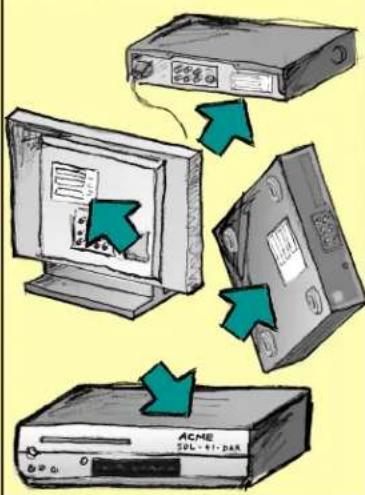
Als het modelnummer niet op de component zelf staat, kunt u deze informatie in de meegeleverde handleiding vinden, evenals de naam van de de fabrikant.
Nadat u alle gegevens hebt verzameld, neemt u dit werkblad mee naar uw computer en gaat u verder met de installatie van de software.
| Versterker | Een stereocomponent die naar speakers uitvoert en de versterking of het niveau van een geluidssignaal verhoogt. Een versterker omvat meestal geen radio. |
| Anamorfotische weergaven | Ook wel ‘Geschikt voor breedbeeld’ of ‘Geschikt voor 16:9’ genoemd. Het proces waarb een 16:9-beeld horizontaal tot een 4:3-ruimte wordt verkleind om beelden tussen de hoogte-breedteverhoudingen van breedbeeld en normale televisie te converteren. Wordt op vele dvd’s gebruikt. |
| Hoogte-breedteverhouding | De verhouding tussen beeldbreedte en beeldhoogte. De verhoudingen van films z n meestal 1.85:1 en 2.35:1. Televisieschermen z n meestal 1.33:1 (ook wel bekend als 4:3). HDTV is 1.78:1, ofwel 16:9. |
| A/V-schakelaar | Een apparaat met meerdere audio- en videobroningangen dat het signaal van een geselecteerde audio-/videobroningang naar een uitvoerapparaat verzendt, zoals speakers of een tv. |
| DLP® (Digital Light Processing) | Projectorschermtechnologie die afzonderl k bestuurde, piepkleine spiegels (microspiegels) gebruikt om een beeld te produceren. Oorspronkel k ontwikkeld door Texas Instruments. |
| DVR (dvd-recorder) | Een standalone-eenheid die qua uiterl k en functionaliteit veel van een VCR wegheeft. Net zoals een VCR hebben alle dvd-recorders AV-broningangen. Ze kunnen ook tv-programma’s opnemen. |
| HDTV (High De nition Television) | De hoge-resolutievorm van televisie. HDTV heeft 1125 resolutiel nen, ofwel meer dan v f keer zo veel video-informatie als een televisie, wat voor een veel scherper, gedetailleerder beeld zorgt. |
| Lichtcontroller | Een apparaat dat met een set lampen verbonden is, en waarmee de lampen op afstand aan-/uitgezet of gedimd kunnen worden. |
| Minisysteem | Eén eenheid die een tv en een dvd-speler of VCR, of een radio en een versterker combineert. |
| NTSC (National Television System(s) Committee) | De standaardindeling voor video-uitzending die in Noord-Amerika gebruikt wordt. |
| Uitvoerapparaat | Een apparaat dat het geluid of beeld produceert, b voorbeeld een tv of speakers. |
| PAL (Phase Alternating Line) | Een video-indeling die in de UK en delen van Europa en Azië gebruikt wordt. |
| Doorvoer | Een apparaat dat video of audio van het ene apparaat naar het andere leidt. |
| PVR (Personal Video Recorder) | Bevat een interne recorder en speler die video opneemt en afspeelt zonder gebruik te maken van een verw derbare tape of sch f. PVR’s kunnen opgenomen of live-tv gewoonl k pauzeren, terugspoelen, onmiddell k opnieuw afspelen en in slow motion afspelen. Voorbeelden van PVR-serviceproviders z n TiVo, ReplayTV, UltimateTV en Keen PM. Vele satellietproviders bieden ook PVR-services en hebben PVR’s in een aantal van hun satellietontvangers. |
| Voorversterker | Een bedienings- en schakelcomponent die ook equalizerfuncties kan bieden. |
| Geluidsverwerking via voorversterker | Een voorversterker versterkt een zwak signaal dusdanig dat het naar de eindversterker doorgevoerd kan worden voor verdere versterking. Een voorversterker bevat alle regelaars voor toon-, volume- en kanaalbalansregeling. Deze taak is bekend als geluidsverwerking. |
| Ontvanger | Ook wel een tuner of stereo-ontvanger genoemd. Een ontvanger kan elke component z n die zendsignalen of AM/ FM-radio ontvangt of afstemt. Verw st gewoonl k naar één component die een voorversterker, surround-processor, meerkanaalsversterker en AM/FM-tuner omvat. |
| RF (Radio Frequency) | Radiofrequentie wordt door sommige afstandsbedieningen gebruikt om apparaten te bedienen, omdat dit niet dezelfde beperkingen voor direct contact heeft als IR-signalen (infrarood). |
| RF Wireless Extender | Breidt het bereik van uw Harmony-afstandsbediening uit, zodat u apparaten kunt bedienen die zich in een kast of een andere kamer bevinden. |
| SACD (Super Audio CD) | Een alleen-lezen optische audiosch f die bedoeld is om digitale-geluidsreproductie van veel hogere kwaliteit dan een cd te verkr gen. |
| Satellietradio | Satellietradio is een service in de Verenigde Staten waarmee rechtstreeks via satellieten digitaal geprogrammeerd kan worden. De twee belangr kste serviceproviders z n momenteel XM en Sirrus. |
| SDTV (Standard De nition Television) | Een digitaal televisiesignaal waarb de beeldkwaliteit vergel kbaar is met of net iets beter is dan hedendaagse analoge televisie. Aangezien het beeld minder informatie bevat, is er ‘ruimte’ in de multicast-uitzending met digitale signalen. |
| Stereo-ontvanger | Ook wel een tuner of ontvanger genoemd. Een stereo-ontvanger is elke component die uitzendsignalen of AM/FM-radio ontvangt of afstemt. Verw st gewoonl k naar één component die een voorversterker, surround-processor, meerkanaalsversterker en AM/FM-tuner omvat. |
| Tuner | Ook wel een ontvanger of stereo-ontvanger genoemd. Een tuner is elke component die uitzendsignalen of AM/FM-radio ontvangt of afstemt. Verw st gewoonl k naar één component die een voorversterker, surround-processor, meerkanaalsversterker en AM/FM-tuner omvat. |
| Verdeeldoos | Een veelgebruikt hulpmiddel dat als verlengstuk gebruikt kan worden om extra draadlengte te verkr gen, en dat meerdere stopcontacten biedt. |
B lage C - Productspecificaties
| Lcd-grootte 8,8 centimeter diagonaal | |
| Lcd-resolutie 320 x 240 (QVGA) | |
| Lcd-scherm 64K kleuren | |
| Touchscreentechnologie Resistent | |
| Stroombron Oplaadbaar | |
| Stroomtype Lithiumion | |
| Ondersteunde merken 5,000+ | |
| Ondersteunde apparaten 225,000+ | |
| Maximumaantal apparaten per account 15 | |
| Verlicht toetsenblok Ja | |
| Kleur van verlichting Wit | |
| Infrarood leren Ja (tot 200 kHz) | |
| IR-zenders 2 | |
| IR-zendbereik Tot 20 meter | |
| Gewicht | 170,10 g (inclusief batter ) |
| Afmetingen | 5.48" x 4.09" x 0.68" |
| Ondersteunde platforms | Windows 2000/XP/VistaMAC OS X 10.3-10.5 + |
© 2008 Logitech Inc. Alle rechten voorbehouden. Logitech-handelsmerken z n gedeponeerde handelsmerken of handelsmerken van Logitech in de VS en andere landen. Alle andere handelsmerken z n het eigendom van hun respectieve eigenaren.


- Uw afstandsbediening leren kennen 5
- Uw Harmony 1100 gebruiken....10
- De Harmony 1100 voor het eerst instellen....13
- Uw set-up testen 17
- Uw set-up w zigen....18
- Uw Harmony 1100 aanpassen....22
- Extra functies toevoegen aan uw Harmony 1100....26
- Uw Harmony 1100 onderhouden....29
- Problemen met uw Harmony 1100 oplossen....30
- Bepalen welke ingangen uw systeem gebruikt 32
- Hulp verkr gen voor de Harmony 1100....41
- Uw afstandsbediening leren kennen
- Zo werkt uw Harmony 1100
- Activiteiten, apparaten en ingangen
- De knoppen op uw Harmony 1100
- Navigatiepictogrammen
- Onderdelen van het Harmony 1100-scherm
- Algemene opdrachten voor activiteiten
- Favorite kanalen
- Activiteiten
- Apparaten
- Slimme knoppen
- Uw Harmony 1100 gebruiken
- Een activiteit selecteren
- Tussen activiteiten schakelen
- Uw apparaten uitschakelen
- De Help-knop gebruiken
- Uw apparaten afzonderl k bedienen
- Uw afstandsbediening opladen
- De Harmony 1100 voor het eerst instellen
- Overzicht van het set-upproces
- Gegevens over uw apparaten verzamelen
- De fabrikantnaam en modelnummers op uw apparaten zoeken
- Een gebruikersaccount maken
- De Harmony 1100 met uw computer verbinden
- Nieuwe apparaten op een later t dstip toevoegen
- Activiteiten voor uw Harmony 1100 instellen
- De afstandsbediening b werken
- Uw set-up testen
- Uw set-up testen – een activiteit starten
- Uw set-up testen – tussen activiteiten schakelen
- Uw set-up w zigen
- Activiteiten toevoegen en w zigen
- De naam van een activiteit w zigen
- Apparaten toevoegen en w zigen
- Een extra apparaat (doorvoerapparaat) aan een activiteit toevoegen
- De Help van de afstandsbediening aanpassen
- Slimme Help•
- De assistent voor de afstandsbediening gebruiken
- Uw Harmony 1100 aanpassen
- De volgorde van activiteiten op het scherm van de Harmony 1100
- Uw favoriete kanalen instellen
- Pictogrammen voor favoriete kanalen
- De werking van knoppen in een activiteit w zigen
- Knoppen met aangepaste labels aan een activiteit toevoegen
- De knoppen die op het scherm van de afstandsbediening verschnen, een naam geven
- Een diavoorstelling aan het scherm van de Harmony 1100 toevoegen
- Een diavoorstelling op het scherm van de Harmony 1100 bek ken
- Het formaat van dia's aan het display van de afstandsbediening aanpassen
- De verlichtingsinstellingen w zigen
- Een achtergrond instellen
- Het formaat van uw achtergrondbeelden aan het display van de afstandsbediening aanpassen
- Extra functies toevoegen aan uw Harmony 1100
- De Harmony 1100 nieuwe opdrachten leren met behulp van uw oude afstandsbediening
- Een nieuwe opdracht die uw afstandsbediening heeft geleerd, benoemen
- Naamconventies
- Soorten vertragingen of snelheidsinstellingen
- Vertraging b aanzetten
- Intertoetsvertraging
- Invoervertraging
- Interapparaatvertraging
- Herhalingen
- De vertraging tussen IR-opdrachten aanpassen (snelheidsinstellingen)
- Uw Harmony 1100 onderhouden
- De instellingen van de afstandsbediening testen na een afstandsbedieningsupgrade
- Problemen met uw Harmony 1100 oplossen
- Voor de activiteit Tv k ken staat de verzoekopdracht niet op de Harmony 1100.
- De Harmony-afstandsbedieningssoftware kan niet met de Harmony 1100 communiceren.
- Bepalen welke ingangen uw systeem gebruikt
- Het type ingangsbediening bepalen
- Optie 1 – één bronknop
- Optie 2 – meerdere bronknoppen
- Optie 3 – selectie van ingang in een schermmenu
- Optie 4 – selectie van bron in een I st
- Stap 1 – Schakel alle apparaten in
- Stap 2 – K k naar de tv
- Stap 3 – Luister naar het geluid
- De lampjes op de RF Wireless Extender
- De RF Wireless Extender instellen
- Apparaten toewijzen aan de Harmony-afstandsbediening of de RF Wireless Extender
- Een apparaat bedienen met de RF Wireless Extender
- Een apparaat bedienen met de Harmony-afstandsbediening
- De RF Wireless Extender installeren
- De zenders gebruiken
- De zenders op de juiste plaats installeren
- De zenders bevestigen
- Een apparaat aan een specifieke poort op de RF Wireless Extender toewijzen
- Extra RF Wireless Extenders toevoegen
- De RF Wireless Extender van uw netwerk verwijderen
- Hulp verkr gen voor de Harmony-afstandsbediening
- Contact opnemen met de klantensupport
- Antwoorden op vragen vinden
- Hulp verkr gen b de onlineset-up
- De Help van de afstandsbediening gebruiken
- Gebruikersforums voor de Logitech Harmony-afstandsbediening
- B lage A - Apparaatinformatie
- Tips voor identificatie van apparaattype:
- Tips voor identificatie van fabrikant:
- Tips voor identificatie van modelnummer:
- Tips
- Modelnummers zoeken
Merk : LOGITECH
Model : Harmony 1100 Advanced Universal
Categorie : Afstandsbediening