
Harmony 1000 - Afstandsbediening LOGITECH - Gratis gebruiksaanwijzing en handleiding
Vind de handleiding van het apparaat gratis Harmony 1000 LOGITECH in PDF-formaat.


| Type product | Universele afstandsbediening |
| Merk | Logitech |
| Model | Harmony 1000 |
| Stroomvoorziening | Oplaadbare batterij (via basisstation) |
| Beeldscherm | Aanraakscherm, resolutie 320x240 pixels |
| Besturing | IR (infrarood) en RF (radiofrequentie) met Harmony RF Wireless Extender (apart verkrijgbaar) |
| Aantal bedienbare apparaten | Onbeperkt, via online database |
| Activiteitenmodus | Ja, voor groepsbediening (bv. televisie kijken, film kijken) |
| IR-leren | Ja, via infraroodsensor aan onderzijde |
| Aanpasbare knoppen | Ja, zowel fysiek als op display |
| Favoriete kanalen | Ja, eigen pictogrammen toevoegen |
| Achtergrond en diavoorstelling | Ja, aanpasbaar |
| Helpfunctie | Slimme Help en Volledige Help voor synchronisatieproblemen |
| USB-aansluiting | Ja, voor configuratie via computer |
| Onderhoud | Reinig met een zachte, droge doek. Gebruik geen vloeistoffen of schoonmaakmiddelen. |
| Reparatie en onderdelen | Neem contact op met Logitech-klantenservice voor vervangende batterij of reparatie. |
Veelgestelde vragen - Harmony 1000 LOGITECH
Gebruikersvragen over Harmony 1000 LOGITECH
0 vraag over dit apparaat. Beantwoord die u kent of stel uw eigen vraag.
Stel een nieuwe vraag over dit apparaat
Download de handleiding voor uw Afstandsbediening in PDF-formaat gratis! Vind uw handleiding Harmony 1000 - LOGITECH en neem uw elektronisch apparaat weer in handen. Op deze pagina staan alle documenten die nodig zijn voor het gebruik van uw apparaat. Harmony 1000 van het merk LOGITECH.
GEBRUIKSAANWIJZING Harmony 1000 LOGITECH
Gebruikershandleiding versie 1.2.1
Inhoudsopgave
INTRODUCTIE ....1
OVERZICHT VAN DE HARMONY-AFSTANDSBEDIENING 2
NAVIGATIE IN DE MENU'S VAN DE AFSTANDSBEDIENING....3
DE BATTERIJ OPLADEN....3
APPARATEN 4
Overzicht van ingangen....4
De ingangen van een apparaat vaststellen....5
ACTIVITEITEN....6
Pictogrammen voor uw favoriete kanalen toevoegen....10
Het gedrag van knoppen in een activiteit wijzigen....10
Knoppen met aangepaste labels toevoegen ....10
IR-OPDRACHTEN (INFRAROOD) LEREN ....10
De infraroodsensor gebruiken....10
Een infraroodopdracht een naam geven....11
DE AFSTANDSBEDIENING MET DE RF WIRELESS EXTENDER GEBRUIKEN....12
DE RF WIRELESS EXTENDER INSTALLEREN ....13
DE RF WIRELESS EXTENDER AAN HET Z-WAVE-NETWERK TOEVOEGEN 14
Apparaten toewijzen aan de Harmony-afstandsbediening en de RF Wireless Extender....14
EXTRA HULP VERKRIJGEN....15
ANTWOORD OP UW VRAGEN KRIJGEN....15
Introductie
Gefeliciteerd met de aankoop van uw Harmony-afstandsbediening! In deze handleiding vindt u informatie over de belangrijkste functies en aanpassingen voor uw Harmony-afstandsbediening.
Als u niet zeker weet hoe u uw Harmony-afstandsbediening moet instellen, volgt u de informatie en instructies in de software voor de Logitech Harmony-afstandsbediening (ook wel 'software voor de Harmony-afstandsbediening' genoemd).
De Harmony is een internetgestuurde universele afstandsbediening. Uw Harmony-afstandsbediening kan de meeste apparaten bedienen die IR-signalen (infrarood) begrijpen.
U kunt uw Harmony-afstandsbediening gemakkelijk configureren:
- Er worden u enkele vragen gesteld over uw entertainmentapparaten zodat u uw eigen configuratie voor de Harmony-afstandsbediening kunt maken. Zie Apparaten voor meer informatie.
- Uw antwoorden geven ons een beschrijving van de entertainmentapparaten die u wilt bedienen, hoe ze ingesteld zijn, en uw voorkeuren voor de bediening ervan.
- Als een van uw apparaten niet in de database van de Harmony-afstandsbediening staat, leert de Harmony-afstandsbedieningssoftware over uw apparaat en wordt het aan uw configuratie toegevoegd.
-
Wanneer u ons over uw apparaten hebt verteld, wordt u door de stappen voor het instellen van activiteiten geleid. Een activiteit is een reeks opdrachten die de Harmony-afstandsbediening naar uw entertainmentsysteem stuurt om de benodigde apparaten aan te zetten.
-
U kunt activiteiten gemakkelijk instellen: u wordt gevraagd op te geven welke apparaten u in een activiteit gebruikt, en hoe u specifieke functies, zoals het volume, in die activiteit wilt regelen.
- Wanneer u een activiteit hebt geselecteerd, bent u in activiteitenmodus en wordt de functionaliteit van elke knop op uw Harmony-afstandsbediening automatisch voor die activiteit geconfigureerd.
- Daarnaast geven de displayknoppen u toegang tot andere opdrachten voor die activiteit, die niet aan de standaardknoppen toegewezen kunnen worden.
Voorbeeld
Voor de activiteit Televisie kijken zendt de Harmony-afstandsbediening opdrachten naar uw entertainmentsysteem om de benodigde apparaten aan te zetten zodat u televisie kunt kijken. De afstandsbediening wordt automatisch voor de activiteit geconfigureerd aan de hand van de antwoorden die u tijdens het online-setupproces voor de activiteit hebt geselecteerd.
Zie Activiteiten voor informatie.
Aan het eind van het set-upproces wordt uw eigen configuratie in uw Harmony-afstandsbediening geladen.
Met de software voor uw Harmony-afstandsbediening kunt u:
- alle functies van uw Harmony-afstandsbediening aanpassen.
- meer entertainmentapparaten toevoegen.
- meer activiteiten toevoegen.
Overzicht van de Harmony- afstandsbediening
Vele knoppen van de Harmony-afstandsbediening zijn standaard afstandsbedieningsknoppen, maar enkele knoppen en functies komen u misschien minder bekend voor. De extra knoppen en functies geven u toegang tot de speciale functies van de Harmony-afstandsbediening.
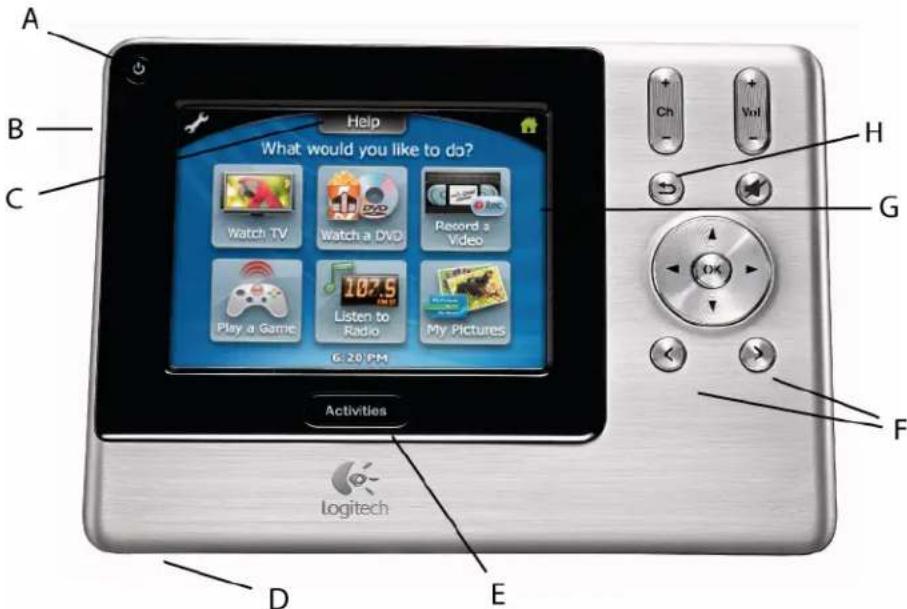
A. OFF: zet alle apparaten met één druk op een knop uit.
B. USB-connector (aan zijkant van afstandsbediening): Sluit het ene uiteinde van de USB-draad op deze connector aan en het andere uiteinde op uw computer, zodat u uw configuratie met behulp van de software voor de Harmony-afstandsbediening kunt downloaden.
C. Help: Hiermee wordt u eenvoudige vragen gesteld, zodat uw Harmony-afstandsbediening problemen kan oplossen die u met een activiteit hebt.
D. Poort voor infrarood leren (aan onderkant van afstandsbediening): De Harmony-afstandsbediening gebruikt deze poort om opdrachten van uw oorspronkelijke afstandsbediening te leren.
E. Activities: Druk op 'Activities' om een lijst met activiteiten te bekijken die u hebt toegevoegd. Druk op de gewenste activiteitenknop, en de Harmony-afstandsbediening stelt uw entertainmentsysteem hierop af.
F. Slimme knoppen: Hoewel er in de meeste activiteiten een standaardinstelling voor de knoppen is, kunt u deze knoppen aanpassen zodat ze andere opdrachten verzenden.
- Hoewel er in de meeste activiteiten een standaardinstelling voor de knoppen is, kunt u deze knoppen aanpassen zodat ze andere opdrachten verzenden. Zie Het gedrag van knoppen in een activiteit wijzigen.
G. Display: Hierop wordt een lijst met uw activiteiten en apparaten, hulp, infraroodopdrachten (IR) en beschikbare lijsten weergegeven.
H. Vorig kanaal: Druk hierop om naar het vorige kanaal terug te gaan.
Navigatie in de menu's van de afstandsbediening

A

B

C

D

E

F

G

H
A. Startpagina: Dit is het hoofdscherm van uw Harmony-afstandsbediening, waar u uw lijst met activiteiten kunt oproepen.
B. Instellingen: Hiermee kunt u instellingen oproepen en wijzigen zoals datum en tijd, aanraakscherm, verlichting, achtergrond en volume. Daarnaast kunt u de Assistent voor afstandsbediening in- en uitschakelen, en een studieles bekijken.
C. Numerieke invoer: Afhankelijk van de activiteit wordt met dit pictogram een numeriek of alfanumeriek toetsenblok opgeroepen om tussen kanalen, cd's en meer te schakelen.
D. Transport: Hiermee worden knoppen voor afspelen, pauzeren, stoppen, herhalen en opnemen weergegeven voor activiteiten zoals 'Tv kijken' of 'Een cd afspelen'.
E. Favorieten: Via dit pictogram roept u voor de activiteit Tv kijken een lijst met favoriete zenders op. Als u deze functie wilt gebruiken, moet u via de afstandsbediening favoriete kanalen instellen.
F. Aangepaste knoppen: Hiermee kunt u, afhankelijk van de activiteit, extra acties toevoegen en uw eigen aangepaste knoppen toevoegen.
G. Schijf wisselen: Dit is voor activiteiten waarbij meerdere schijven gebruikt worden, zoals cd- of dvdspelers. Zo heeft de activiteit Dvd kijken een lijst met schijven (voor een dvd-speler met meerdere schijven), en de activiteit Muziek beluisteren een lijst met cd's.
H. Gamecontroller: In activiteiten met gamefuncties kan de Harmony-afstandsbediening een gamecontroller simuleren voor populaire gameconsoles, zodat u dvd's en cd's kunt afspelen.
De batterij opladen
Plaats uw afstandsbediening in het basisstation om deze op te laden. Terwijl de batterij van de afstandsbediening opgeladen wordt:
- blijven het display, zijn verlichting en de verlichting van het toetsenblok een paar seconden aan en gaan dan uit.
- Wanneer het batterijniveau laag is, knippert er een bericht op het display met een herinnering dat u de batterij moet opladen.
N.B. Het kan soms voorkomen dat wanneer u de afstandsbediening oppakt, deze ineens apparaten uitschakelt die aanstonden. Dit kan gebeuren wanneer uw lichaam een statische elektrische lading uit uw omgeving oppikt, bijvoorbeeld wanneer u over vloerbedekking loopt en vervolgens de afstandsbediening oppakt. Mocht dit gebeuren, dan kunt u de activiteit waarin u zich bevond, gewoon opnieuw starten.
Apparaten
Een apparaat verwijst naar de afzonderlijke onderdelen waaruit uw thuisentertainmentsysteem bestaat.
Voorbeelden van apparaten
Tv, dvd-speler, digitale setup-box, Tivo®
Apparaten aan uw account toevoegen
Voordat u apparaten kunt toevoegen, moet u de software installeren vanaf de cd die bij de afstandsbediening geleverd werd, of via de Logitech-website. Hierna wordt u gevraagd een ledenaccount te maken zodat u de informatie over de apparaten in uw thuisentertainmentsysteem kunt opslaan.
Nadat u een account hebt gemaakt, wordt u stapsgewijs door een proces geleid waarin u vragen worden gesteld over het type van de apparaten die u hebt (fabrikant en modelgegevens), en hoe u ze wilt gebruiken en bedienen.
Apparaten in uw account bijwerken
U kunt na het instellen van uw Harmony-afstandsbediening apparaten in uw account updaten. U wilt bijvoorbeeld een bestaand apparaat met een recenter model vervangen, of hebt een nieuw apparaat gekocht. Meld u dan aan bij uw account en wijzig uw lijst met apparaten en instellingen.
U moet de afstandsbediening met uw recentste wijzigingen updaten.
Ingangen
In deze sectie wordt beschreven wat ingangen zijn en waar ze zich meestal bevinden, met enkele suggesties om te bepalen welke ingang een specifiek apparaat gebruikt.
Overzicht van ingangen
Elektronische apparaten voor thuis, zoals televisies, dvd-spelers en stereo-ontvangers, hebben een audio- en/of videosignaal nodig om hun bedoelde functie te kunnen uitvoeren (geluid of een dvd afspelen). De bron van het signaal kan bijvoorbeeld van een kabelbedrijf, antenne, satelliet of dvd-speler komen. Het signaal wordt meestal via een of meerdere kabels verzonden die op uw apparaat aangesloten kunnen worden. De connector waarop de kabel wordt aangesloten, wordt een ingang genoemd.
Er zijn verschillende ingangstypen, en op één apparaat zijn soms meerdere typen te vinden.
Voorbeelden:
■ RCA-ingangen
- Coaxiale ingangen
- Optische ingangen
Een ingang is de connector op een apparaat waardoor een signaal (audio, video enz.) het apparaat binnenkomt. Het signaal dat naar het apparaat wordt gestuurd, is de invoer.
De ingangen van een apparaat vaststellen
U kunt de namen van de ingangen voor uw apparaat als volgt vinden:
- Gebruik de knop Input, Source of Function op de oorspronkelijke afstandsbediening voor het apparaat, ga door alle ingangen en schrijf de naam op van de ingang die op het apparaat wordt weergegeven.
- Raadpleeg de handleiding van het apparaat. Hierin moet een lijst met de beschikbare ingangen staan.
- Kijk op de achterkant van het apparaat, en maak een aantekening van de ingangsnamen en het aantal ingangen.
Activiteiten
Een activiteit verwijst naar de dingen waarvoor u uw apparaten meestal gebruikt. Zo gebruikt u uw tv om naar tv-programma's te kijken en uw dvd-speler voor films.
Harmony gebruikt de term activiteit om naar de groep apparaten te verwijzen die u gebruikt om naar tv of een dvd te kijken, of andere dingen te doen. Zo kunt u, als u uw tv, dvd-speler en een stereo-ontvanger (voor geluid) gebruikt om films te kijken, een activiteit met de naam Een dvd kijken maken.
De activiteit slaat informatie op over de apparaten die u nodig hebt om een dvd te kijken — in dit geval uw tv, dvd-speler en stereo-ontvanger — en de specifieke instellingen voor elk apparaat (bijv. tv moet op ingang Video 1 staan, de dvd-speler moet aanstaan en de stereo-ontvanger moet het geluid van de dvd afspelen).
Activiteiten maken
Als u activiteiten wilt maken, moet u de software installeren vanaf de cd die bij de afstandsbediening geleverd werd, of via de Logitech-website. Hierna wordt u gevraagd een ledenaccount te maken zodat u de informatie over de apparaten in uw thuisentertainmentsysteem en de instellingen voor gemaakte activiteiten kunt opslaan.
Nadat u een account hebt gemaakt, wordt u stapsgewijs door een proces geleid waarin u vragen worden gesteld over het type van de apparaten die u hebt (fabrikant en modelgegevens), en hoe u ze wilt gebruiken en bedienen.
Een activiteit op de afstandsbediening selecteren
Druk op de knop Activities om de activiteiten te bekijken die u hebt toegevoegd. Op het display verschijnen nu de activiteiten die u hebt toegevoegd. Druk op de activiteit die u wilt starten.
Wanneer u een activiteit selecteert, wordt er standaard een bericht op het display van de afstandsbediening weergegeven, met de waarschuwing dat u de afstandsbediening op uw entertainmentsysteem gericht moet houden terwijl de activiteit gestart wordt. Zo wordt gegarandeerd dat alle IR-signalen (infrarood) goed verzonden worden.
Help op de afstandsbediening weergeven
Soms kan het zijn dat een geselecteerde activiteit niet werkt. Dit kan gebeuren wanneer de Harmony-afstandsbediening vele infraroodopdrachten verzendt om al uw apparaten voor een activiteit in te stellen, maar één of meer apparaten sommige opdrachten niet ontvangen. De Harmony-afstandsbediening loopt dan niet synchroon met uw apparaten (deze denkt bijvoorbeeld dat een van uw apparaten aanstaat, terwijl het uitstaat). Hier volgen een aantal redenen waarom de Harmony-afstandsbediening misschien niet langer synchroon loopt met uw systeem:
- Er loopt iemand tussen de Harmony-afstandsbediening en uw entertainmentsysteem terwijl een activiteit gestart wordt.
- U richt uw Harmony-afstandsbediening weg van uw systeem terwijl een activiteit gestart wordt.
- Een object blokkeert de directe lijn tussen uw Harmony-afstandsbediening en het systeem.
- U bevindt zich heel ver van uw entertainmentsysteem vandaan.
Gebruik de knop Help op uw Harmony-afstandsbediening om de afstandsbediening opnieuw met uw apparaten te synchroniseren. Zorg ervoor dat de oorzaak van het probleem verholpen is voordat u opnieuw synchroniseert.
Voorbeeld
Verwijder alle obstakels zodat de entertainmentapparaten de infraroodopdrachten van de Harmony-afstandsbediening kunnen ontvangen.
N.B. Als uw apparaten niet meer consistent op uw Harmony-afstandsbediening reageren maar dat eerder wel deden, moet u de batterij misschien opladen.
Zo synchroniseert u opnieuw:
- Druk op Help op de afstandsbediening.
- Beantwoord de vragen op het display van de afstandsbediening door Ja of Nee te selecteren. Als u een vraag met 'Nee' beantwoordt, zendt de Harmony-afstandsbediening de benodigde opdracht opnieuw en wordt u nogmaals dezelfde vraag gesteld.
Wanneer u klaar bent, loopt de Harmony-afstandsbediening weer synchroon met uw apparaten.
Beschikbare soorten Help
U kunt de knop Help op uw Harmony-afstandsbediening aanpassen zodat deze een van de volgende soorten Help biedt:
- Slimme Help
Hiermee worden vragen gesteld over de apparaten die tijdens een specifieke activiteit aanstaan.
- Volledige Help
Hiermee worden vragen gesteld over alle apparaten in uw systeem.
Selecteer volledige Help als apparaten niet naar wens bediend kunnen worden en de Help op de afstandsbediening u over deze apparaten geen vragen stelt.
De assistent voor de afstandsbediening gebruiken
Extra hulp is beschikbaar via uw afstandsbediening wanneer u de Assistent voor afstandsbediening inschakelt.
Terwijl u met de knop Help apparaatproblemen in een activiteit kunt oplossen, geeft de Assistent voor afstandsbediening u gebruiksaanwijzingen voor uw Harmony-afstandsbediening. Hieronder ziet u een voorbeeld van het soort Help dat de Assistent voor afstandsbediening biedt:
Voorbeeld
Als sommige apparaten niet goed ingesteld zijn, drukt u nu op 'Help'.
Uw Harmony-afstandsbediening aanpassen
Met de software voor de Harmony-afstandsbediening kunt u:
Problemen oplossen
- Klik op Problemen oplossen om instellingen in uw configuratie aan te passen wanneer uw Harmony-afstandsbediening uw systeem niet goed bedient.
Activiteiten toevoegen, bewerken of verwijderen
- Klik op Activiteiten om activiteiten toe te voegen of te verwijderen.
- Klik op een activiteitenpictogram om de specifieke instellingen voor die activiteit te wijzigen (bijvoorbeeld de naam van de activiteit).
Apparaten toevoegen, bewerken of verwijderen
- Klik o'Apparaten om entertainmentapparaten toe te voegen of te verwijderen.
- Klik op een apparaatpictogram om de specifieke instellingen te wijzigen voor een apparaat dat u al hebt ingesteld.
Voorkeuren voor afstandsbediening wijzigen
- Klik voorkeuren voor afstandsbediening om de instellingen van de afstandsbediening te wijzigen.
Ondersteuningsinformatie opzoeken
- Klik Support voor een lijst met supporttools en de contactinformatie voor onze klantenondersteuning.
De afstandsbediening updaten
- Update uw afstandsbediening nadat u wijzigingen hebt aangebracht in uw configuratie of instellingen. Zo weet u zeker dat de recentste configuratie en instellingen naar uw Harmony-afstandsbediening worden gedownload.
Het display van de Harmony-afstandsbediening aanpassen
In deze sectie staat informatie over het aanpassen van de opdrachten en opties die op het display van de Harmony-afstandsbediening weergegeven worden.
De resolutie van de Harmony-afstandsbediening is 320 x 240 pixels.
De Harmony-afstandsbediening heeft een set standaardinstellingen, die u kunt wijzigen om het display naar wens aan te passen:
- U kunt uw eigen achtergronden voor het display selecteren of toevoegen.
- Voeg uw pictogrammen voor favoriete kanalen toe (u kunt uw eigen pictogrammen uploaden tot een maximum van 160 KB (bestandsgrootte), en 24-bits .png, .bmp, .jpg of .gif).
- Voeg uw eigen diavoorstelling aan het display toe.
- U kunt de standaardachtergronden of uw eigen achtergrondafbeeldingen gebruiken om uw eigen diavoorstelling te maken. De diavoorstelling wordt weergegeven terwijl de afstandsbediening in het basisstation staat.
Pictogrammen voor uw favoriete kanalen toevoegen
U kunt het display voor het menu Favoriete kanalen via de afstandsbediening aanpassen door uw eigen pictogrammen toe te voegen en aan elke favoriet een pictogram toe te wijzen.
Het gedrag van knoppen in een activiteit wijzigen
Wanneer u een activiteit selecteert, zal de Harmony-afstandsbediening:
- de juiste entertainmentapparaten aanzetten
- de juiste apparaatingangen instellen
- de knoppen van de afstandsbediening instellen om de activiteit te bedienen
Op basis van onze kennis over de bediening van uw apparaten probeert de Harmony u alle benodigde knoppen voor een activiteit te geven.
U kunt zelf echter ook opdrachten aan knoppen toewijzen of via het display oproepen. Opdrachten kunnen snel en gemakkelijk aan knoppen toegewezen worden door een activiteit aan te passen om het gedrag van knoppen te wijzigen.
De functie voor het wijzigen van knopgedrag toont u:
- de knoppen waaraan een opdracht gekoppeld is
- het apparaat dat bediend wordt
- de opdracht die naar het apparaat verzonden wordt
Knoppen met aangepaste labels toevoegen
U kunt ook een willekeurig aantal knoppen met aangepaste labels aan een activiteit toevoegen. Knoppen met aangepaste labels worden van links naar rechts en van boven naar beneden op het display van de Harmony-afstandsbediening weergegeven.
IR-opdrachten (infrarood) leren
De Harmony-afstandsbediening kan infraroodopdrachten van andere afstandsbedieningen leren, maar dit dient alleen gebruikt te worden wanneer de infrarooddatabase van de Harmony-afstandsbediening geen infraroodopdracht bevat die u wilt gebruiken.
De infraroodsensor gebruiken
Aan de onderkant van de Harmony-afstandsbediening bevindt zich een infraroodsensor. De Harmony-afstandsbediening gebruikt deze sensor om opdrachten van oorspronkelijke apparaatafstandsbedieningen te leren.

• A: Uw oorspronkelijke afstandsbediening
• B: Afstand tussen afstandsbedieningen: 5-10 cm
• C: Uw Harmony-afstandsbediening
In de volgende stappen wordt uitgelegd wat er gebeurt wanneer u op een knop van uw oorspronkelijke afstandsbediening drukt:
- De infraroodsensor op de Harmony-afstandsbediening leert het infraroodsignaal.
- De Harmony-afstandsbediening uploadt het via de USB-draad (en de internetverbinding van uw computer) naar de Harmony-database.
- De software van de Harmony-afstandsbediening probeert een bijbehorend patroon voor het infraroodsignaal te vinden.
- Als er geen patroon wordt gevonden, wordt het signaal in zijn oorspronkelijke indeling opgeslagen.
- Wordt er wel een patroon gevonden, dan converteert de software van de Harmonyafstandsbediening het signaal naar een indeling voor handige opslag.
In beide gevallen kunt u het signaal dan aan een knop op uw Harmony-afstandsbediening toewijzen.
Een infraroodopdracht een naam geven
Wanneer u de Harmony-afstandsbediening een infraroodopdracht leert, geef de opdracht dan een naam. U kunt dan op verschillende locaties in het online-setupproces met naam naar deze opdracht verwijzen.
U kunt het beste de standaardnamen gebruiken uit de stap Infraroodopdrachten leren, zodat knopfuncties automatisch aan uw Harmony-afstandsbediening toegewezen kunnen worden.
Voorbeeld
Als u de volumeknop infraroodopdrachten van uw oorspronkelijke afstandsbediening leert, noem ze dan 'VolumeUp' en 'VolumeDown' (d.w.z. zonder spatie en met hoofdletters, zoals weergegeven). De software van de Harmony-afstandsbediening zoekt naar opdrachten met deze namen om ze automatisch toe te wijzen aan de knoppen voor hoger en lager volume op de Harmony-afstandsbediening.
Naamconventies
Wanneer u een naam geeft aan een opdracht waarvoor geen standaardnaam in de stap Infraroodopdrachten leren staat, gebruikt u de volgende naamconventies om knoptoewijzing en het delen van infraroodopdrachten te vereenvoudigen:
- Gebruik geen spaties of speciale tekens zoals /, & of * in de naam.
- Begin elk woord met een hoofdletter (bijvoorbeeld NextDisc, ModeDigital).
- Begin de opdrachtnaam met zijn hoofdfunctie (bijvoorbeeld VolumeRearUp, VolumeRearDown, VolumeFrontUp, VolumeFrontDown). Zo kunnen verwante opdrachten in lijsten gegroepeerd worden.
- Bij infraroodopdrachten die ingangen selecteren (bijvoorbeeld op een stereo-ontvanger), begint u met het voorvoegsel 'Input'. Baseer de naam van de ingang niet op wat er op uw apparaat aangesloten is, maar op de naam van de ingang aan de voorkant van het apparaat of op de afstandsbediening (bijvoorbeeld InputAux, InputVideo1, InputTape, InputDVD, InputVCR).
De afstandsbediening met de RF Wireless Extender gebruiken
Via de Harmony RF Wireless Extender (apart verkrijgbaar) kunt u de Harmony-afstandsbediening gebruiken om apparaten te bedienen die uit het zicht staan (bijvoorbeeld in een kast).
N.B. Update de RF Wireless Extender telkens wanneer u wijzigingen aanbrengt in de configuratie van uw afstandsbediening.
De RF Wireless Extender heeft vier dual-head infraroodzenders (één zender kan twee apparaten bedienen), die acht apparaten kunnen bedienen die zich buiten het bereik van de extender bevinden.
Via de lampjes op de RF Wireless Extender krijgen gebruikers belangrijke informatie, zoals:
- Status (A)
- Geeft aan dat de RF Wireless Extender opdrachten verzendt.
- Stroom (B)
- Geeft aan dat de RF Wireless Extender stroom verkrijgt via wisselstroom of USB.
• RF (C) - Geeft aan dat de RF Wireless Extender RF-signalen ontvangt.

De RF Wireless Extender installeren
De extender kan aan de wand gemonteerd of in de kast geïnstalleerd worden waar uw apparaten zich bevinden.
Wandmontage

Kast

De RF Wireless Extender aan het Z-Wave-netwerk toevoegen
Telkens wanneer u de afstandsbediening bijwerkt, moet u de RF Wireless Extender opnieuw aan uw Z-Wave-netwerk toevoegen. Zo voegt u de extender aan uw Z-Wave-netwerk toe:
-
Breng uw afstandsbediening naar de RF Wireless Extender die u wilt toevoegen. Zorg ervoor dat de extender in een stopcontact gestoken is.
-
Druk op Toevoegen op de afstandsbediening wanneer u een bericht ziet met een herinnering dat u een RF Wireless Extender aan uw netwerk moet toevoegen.
-
Druk op Connect van de RF Wireless Extender. Wanneer u op Connect drukt, voegt u de extender aan uw Z-Wave-netwerk toe.
Apparaten toewijzen aan de Harmony-afstandsbediening en de RF Wireless Extender
U kunt de Harmony-afstandsbediening of de RF Wireless Extender toewijzen om uw apparaten te bedienen.

Een apparaat bedienen met de RF Wireless Extender:
Als u de RF Wireless Extender hebt ingesteld om een apparaat te bedienen, verzendt de afstandsbediening RF-signalen (radiofrequentie) naar de RF-extender, die de signalen vervolgens naar IR converteert en naar het apparaat verzendt. Bediening van apparaten met de RF-extender betekent dat u de apparaten zelfs kunt bedienen als ze achter gesloten deuren staan (bijvoorbeeld in een kast) of in een andere kamer (zie B en C).
Een apparaat bedienen met de afstandsbediening:
Als u de afstandsbediening hebt ingesteld om een apparaat te bedienen, gebruikt de afstandsbediening hiervoor IR-signalen (infrarood). Er moet direct contact zijn tussen het door de afstandsbediening verzonden signaal en het apparaat dat het signaal ontvangt (zie A), omdat de afstandsbediening anders niet werkt.
Extra hulp verkrijgen
De Harmony-afstandsbediening biedt verschillende functies die u helpen om:
- snel en gemakkelijk antwoord op uw vragen te krijgen
- problemen met het setup- en aanpassingsproces op te lossen
Antwoord op uw vragen krijgen
Wilt u snel en gemakkelijk antwoord op uw vragen krijgen, meld u dan aan bij de software en raadpleeg een van de volgende tools:
| Tool Beschrijving | |
| Zoeken Een supporttool waarmee u op trefwoorden kunt zoeken. | |
| Veelgestelde vragen Een doorzoekbare lijst met vragen van klanten, met antwoorden van het Harmony-supportcentrum. | |
| Handleiding De gebruikershandleiding geeft een overzicht van de functies van uw Harmony-afstandsbediening en biedt algemene informatie over instelling en gebruik. | |
| Knop Meer Help | Klik op deze knop voor hulp bij de stap waar u bent. |
| Problemen oplossen Een supporttool waarmee u kunt bepalen welke instellingen in uw configuratie aangepast moeten worden wanneer uw Harmony-afstandsbediening uw systeem niet goed bedient. | |
Neem contact op met uw Harmony-supportteam als u geen antwoord op uw vraag krijgt of uw probleem niet kunt oplossen.


- Inhoudsopgave
- INTRODUCTIE ....1
- OVERZICHT VAN DE HARMONY-AFSTANDSBEDIENING 2
- APPARATEN 4
- ACTIVITEITEN....6
- DE AFSTANDSBEDIENING MET DE RF WIRELESS EXTENDER GEBRUIKEN....12
- EXTRA HULP VERKRIJGEN....15
- Introductie
- Voorbeeld
- Overzicht van de Harmony- afstandsbediening
- Navigatie in de menu's van de afstandsbediening
- De batterij opladen
- Apparaten
- Apparaten aan uw account toevoegen
- Apparaten in uw account bijwerken
- Ingangen
- Overzicht van ingangen
- Voorbeelden:
- De ingangen van een apparaat vaststellen
- Activiteiten
- Activiteiten maken
- Een activiteit op de afstandsbediening selecteren
- Help op de afstandsbediening weergeven
- Zo synchroniseert u opnieuw:
- Beschikbare soorten Help
- De assistent voor de afstandsbediening gebruiken
- Uw Harmony-afstandsbediening aanpassen
- Problemen oplossen
- Activiteiten toevoegen, bewerken of verwijderen
- Apparaten toevoegen, bewerken of verwijderen
- Voorkeuren voor afstandsbediening wijzigen
- Ondersteuningsinformatie opzoeken
- De afstandsbediening updaten
- Het display van de Harmony-afstandsbediening aanpassen
- Pictogrammen voor uw favoriete kanalen toevoegen
- Het gedrag van knoppen in een activiteit wijzigen
- Knoppen met aangepaste labels toevoegen
- IR-opdrachten (infrarood) leren
- De infraroodsensor gebruiken
- Een infraroodopdracht een naam geven
- Naamconventies
- De afstandsbediening met de RF Wireless Extender gebruiken
- De RF Wireless Extender installeren
- De RF Wireless Extender aan het Z-Wave-netwerk toevoegen
- Apparaten toewijzen aan de Harmony-afstandsbediening en de RF Wireless Extender
- Een apparaat bedienen met de RF Wireless Extender:
- Een apparaat bedienen met de afstandsbediening:
- Extra hulp verkrijgen
- Antwoord op uw vragen krijgen
Merk : LOGITECH
Model : Harmony 1000
Categorie : Afstandsbediening