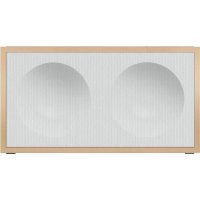
NCP302 - Luidspreker ONKYO - Gratis gebruiksaanwijzing en handleiding
Vind de handleiding van het apparaat gratis NCP302 ONKYO in PDF-formaat.



| Producttype | Actieve 2-weg boekenplankspeaker |
| Merk | Onkyo |
| Model | NCP302 |
| Afmetingen (B × H × D) | 320 mm × 172 mm × 106 mm |
| Gewicht | 2,6 kg |
| Voeding | Netadapter 100-240 V~, 50/60 Hz, uitgang 15 V ⎓ 3,5 A |
| Elektriciteitsverbruik | In gebruik: 10 W; Standby: 0,5 W; Netwerkstandby (bedraad/Wi-Fi): 3 W |
| RMS-uitgangsvermogen | 18 W (woofer) + 10 W (tweeter) |
| Netwerkconnectiviteit | Wi-Fi 802.11 a/b/g/n (2,4/5 GHz), Ethernet 10BASE-T/100BASE-TX |
| Bluetooth | Versie 4.1, profiel A2DP, bereik ~15 m |
| Audio-ingangen | 1 × 3,5 mm stereo mini-jack (AUX) |
| Ondersteunde netwerkservices | Spotify Connect, TuneIn Radio, Music Server (DLNA) |
| Compatibele audioformaten (server) | MP3, WMA, WAV, AIFF, AAC, FLAC, LPCM, Apple Lossless |
| Luidsprekers | Woofer: 77 mm × 2 (conus); Tweeter: 26 mm × 1 (zachte dome) |
| Toonregeling (via app) | Bass: ±5 dB bij 124 Hz; Treble: ±5 dB bij 8 kHz |
| Automatische standby-functie | Ja, na 20 min zonder signaal (instelbaar) |
| Onderhoud en reiniging | Haal de stekker uit het stopcontact voor reiniging; gebruik een zachte, droge doek |
| Veiligheid | Gebruik alleen de meegeleverde adapter en kabel; niet blootstellen aan vocht |
| Inbegrepen accessoires | Stroomkabel, netadapter, 1,2 m mini-stereokabel |
Veelgestelde vragen - NCP302 ONKYO
Gebruikersvragen over NCP302 ONKYO
0 vraag over dit apparaat. Beantwoord die u kent of stel uw eigen vraag.
Stel een nieuwe vraag over dit apparaat
Download de handleiding voor uw Luidspreker in PDF-formaat gratis! Vind uw handleiding NCP302 - ONKYO en neem uw elektronisch apparaat weer in handen. Op deze pagina staan alle documenten die nodig zijn voor het gebruik van uw apparaat. NCP302 van het merk ONKYO.
GEBRUIKSAANWIJZING NCP302 ONKYO
Geavanceerde handleiding
Geavanceerde handleiding
Geavanceerde handleiding
Geavanceerde handleiding
Geavanceerde handleiding
Geavanceerde handleiding
Stand-by/On
Werking van de knoppen op het hoofdtoestel
▶ Branden en knipperen van controlelampjes
Netwerkdiensten
Vereiste instellingen voor het gebruik van Music Server
Informatie over BLUETOOTH®
Problemen oplossen
Technische gegevens
Informatie licentie en handelsmerken
De automatische stand-by
Dit toestel ondersteunt de automatische stand-by-functie die de stroom automatisch op stand-by schakelt als gedurende 20 minuten geen signaal ingevoerd wordt of geen verbinding gemaakt wordt wanneer de ingangsbron naar BLUETOOTH geschakeld wordt. Deze functie is op de Europese modellen standaard ingeschakeld. Op de Noord-Amerikaanse modellen is deze functie uitgeschakeld. Om de functie in/uit te schakelen, moet de betreffende instelling op de app veranderd worden.
De stroom handmatig op stand-by schakelen of inschakelen
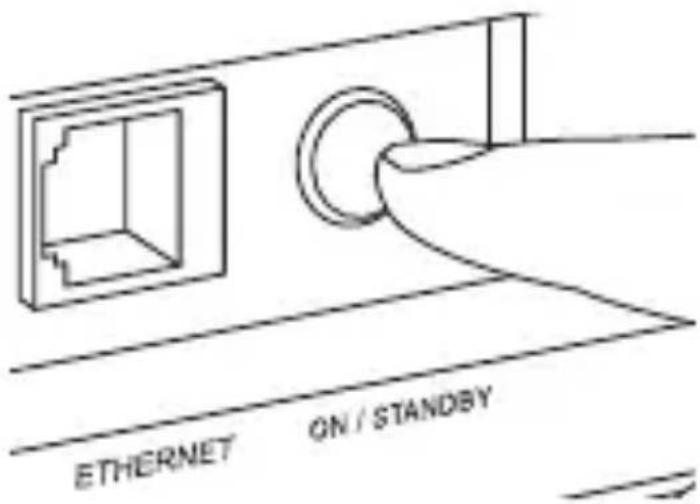
Om de stroom handmatig op stand-by te schakelen of in te schakelen, gebruikt u de app of drukt u op de achterkant van het hoofdtoestel op ON/STANDBY.
■ Het stroomverbruik in stand-by verlagen
Terwijl de stroom ingeschakeld is, drukt u minstens 3 seconden op ON/STANDBY. In deze status kan de stroom niet ingeschakeld worden met de app, schakel de stroom opnieuw in of druk op dit toestel op ON/STANDBY.
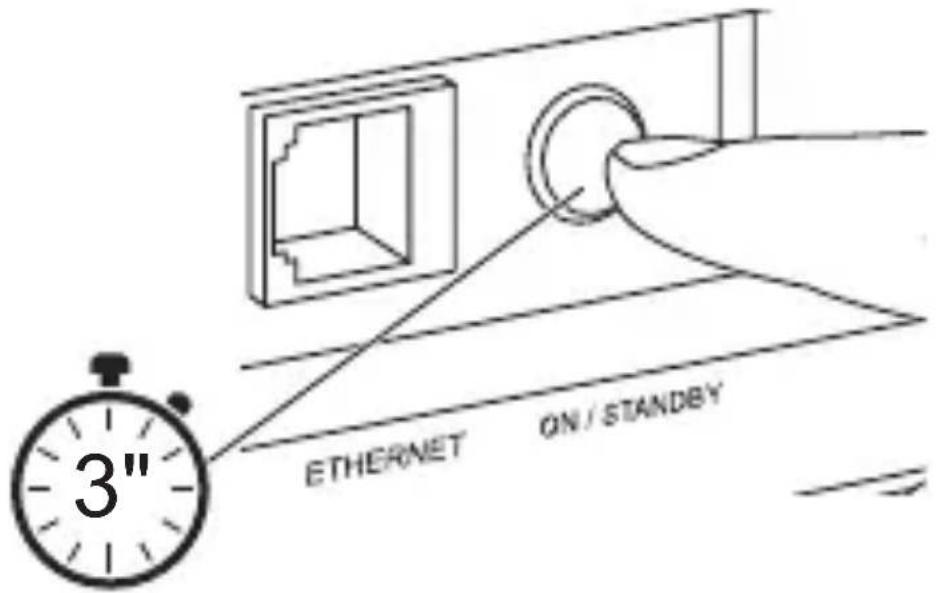

- Zorg ervoor eerst de netadapter op dit toestel aan te sluiten en steek daarna pas de stekker van het netsnoer in het stopcontact. Wanneer het netsnoer afgesloten moet worden, druk dan op ON/STANDBY gedurende minstens 3 seconden om de stroom van dit toestel van tevoren op stand-by te zetten en sluit altijd eerst de kant van het stopcontact af.
- Als het toestel op stand-by staat, kunt u ook op INPUT drukken om de stroom in te schakelen.
- Gebruik geen enkel ander netsnoer en geen enkele andere netadapter dan die bijgeleverd zijn. Dit kan namelijk brand of elektrische schokken veroorzaken.
- Het bijgeleverde netsnoer en de netadapter zijn speciaal voor het toestel ontworpen. Gebruik ze niet voor andere apparaten. Dit kan namelijk brand of elektrische schokken veroorzaken.
Werking van de knoppen op het hoofdtoestel
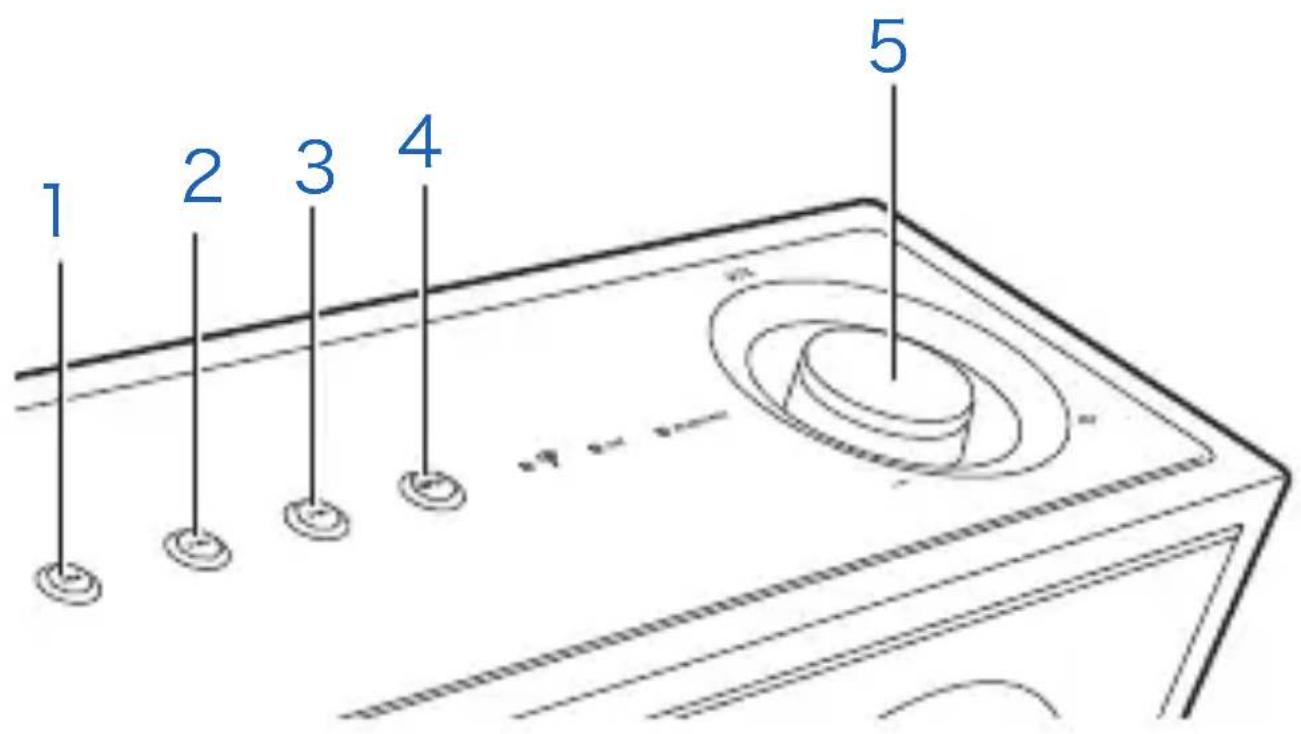
1. Skip (◀◀) - knop
Als een BLUETOOTH bron afgespeeld wordt, of bepaalde netwerkdiensten, wordt hiermee naar het begin van het nummer of naar het vorige nummer gesprongen, als er tijdens het afspelen op gedrukt wordt. Het veroorzaakt geen terugspoelen.
2. Afspelen/Pauze (▶/■) - knop
Als een BLUETOOTH bron afgespeeld wordt, of bepaalde netwerkdiensten, start of pauzeert dit het afspelen.
3. Skip (▶▶) - knop
Als een BLUETOOTH bron afgespeeld wordt, of bepaalde netwerkdiensten, wordt hiermee naar het volgende nummer gesprongen, als er tijdens het afspelen op gedrukt wordt. Het veroorzaakt geen snel vooruit spoelen.
4. INPUT-knop
Schakelt de ingang om. Als er op gedrukt wordt terwijl het toestel op stand-by staat, schakelt het ook het toestel in.
5. Volumedraaiknop
Regelt het volume.
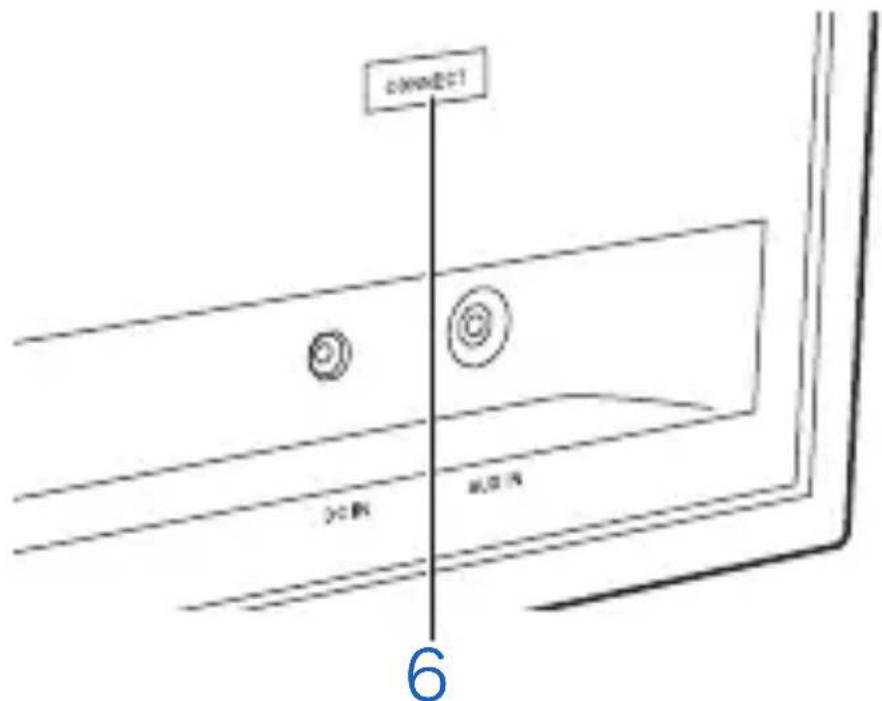
6. CONNECT-knop
Verbindt het toestel met een BLUETOOTH geactiveerd apparaat.
Branden en knipperen van controlelampjes
De controlelampjes op het hoofdtoestel branden blauw, al naargelang de geselecteerde ingangsbron. De controlelampjes duiden ook op de status van het toestel door als volgt te branden of te knipperen.
Wi-Fi-controlelampje
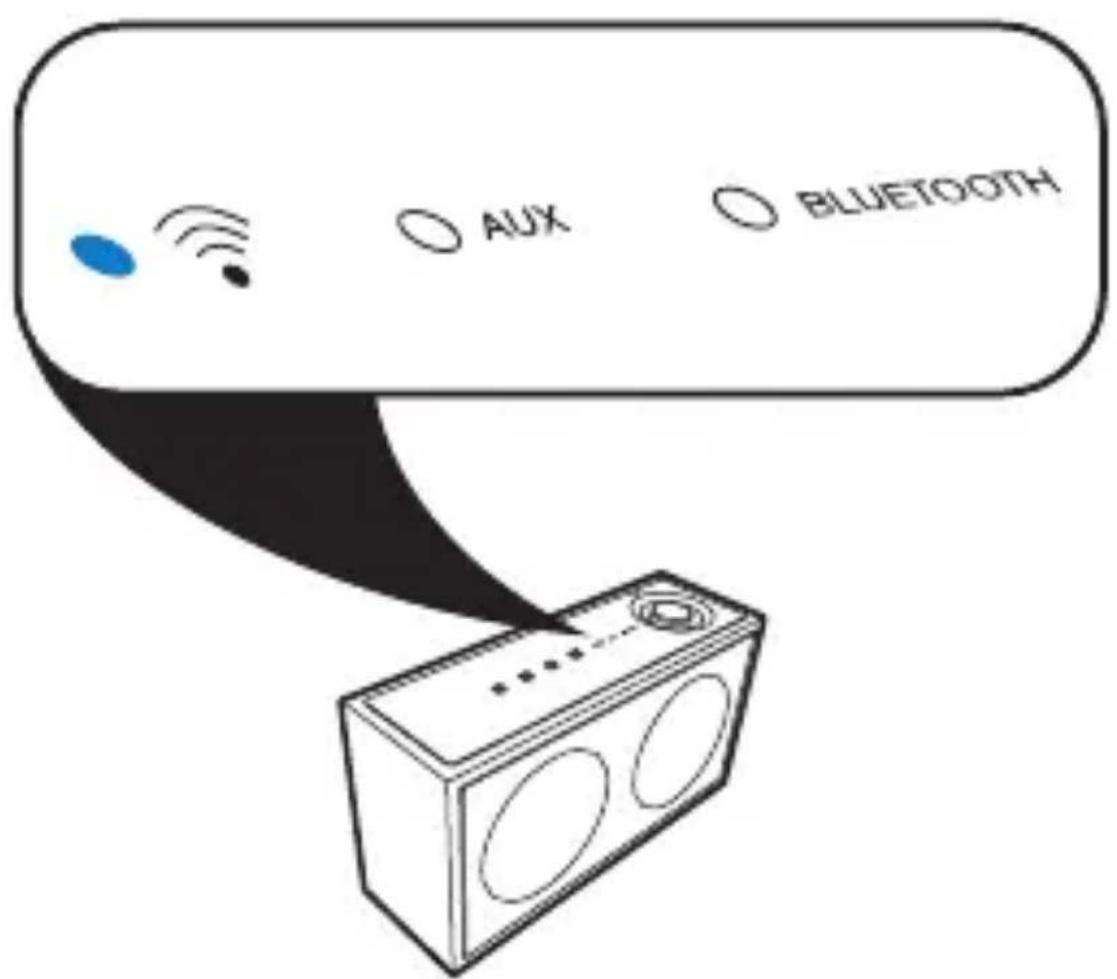
Als het knippert met een interval van 2 seconden De netwerkfunctie is aan het opstarten. Wacht even tot het gestart is.
Als het blauw knippert met een interval van 1 seconde
Niet verbonden met een toegangspunt. Brandt blauw wanneer er verbinding met een toegangspunt is.
BLUETOOTH controlelampje
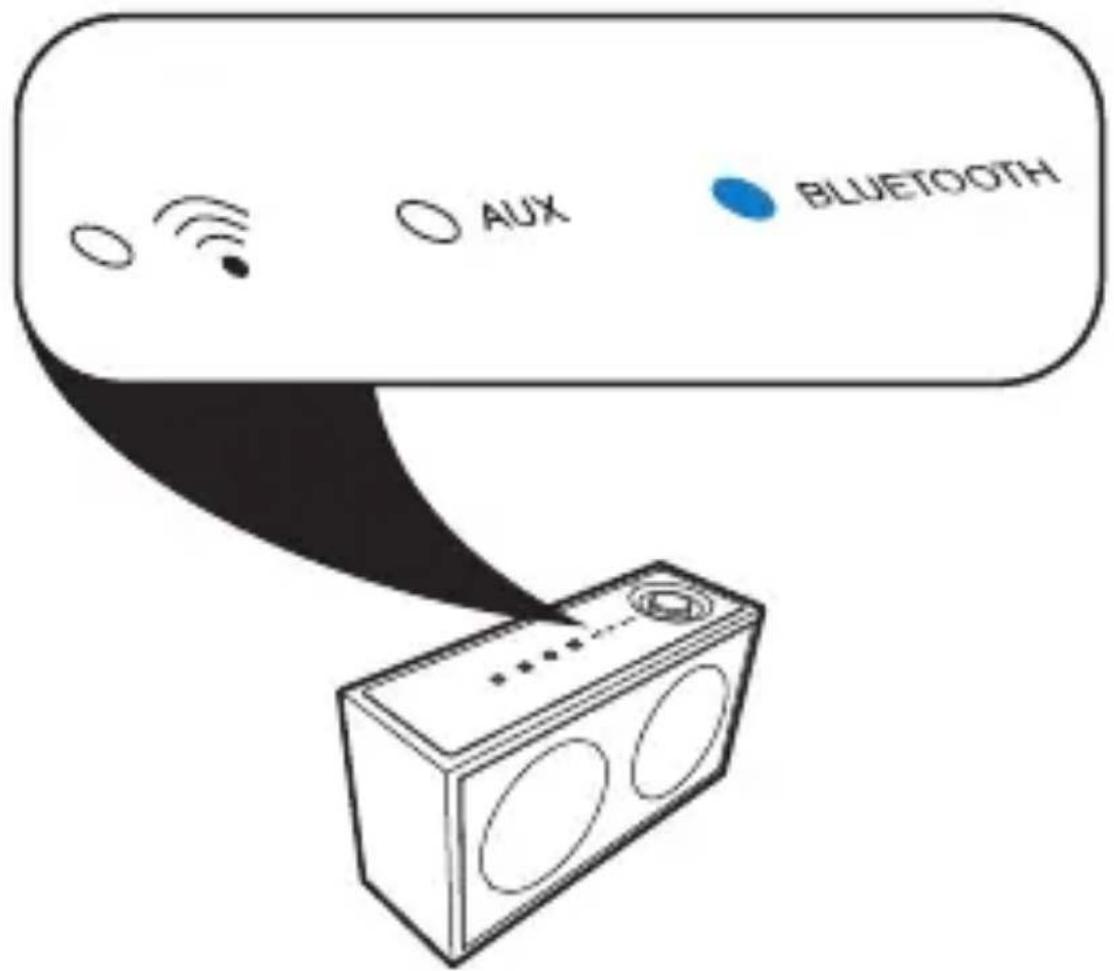
Als het blauw knippert met een interval van 1 seconde
Niet verbonden met een BLUETOOTH geactiveerd apparaat. Brandt blauw wanneer er verbinding met een BLUETOOTH geactiveerd apparaat is.
Als het blauw knippert met een interval van 0,5 seconde
In de pairing-modus gereed om verbinding met een BLUETOOTH geactiveerd apparaat te maken.
De netwerkdiensten die u kunt gebruiken
U kunt internet radiodiensten gebruiken, zoals Tuneln Radio, en netwerkdiensten, zoals Spotify Connect en Music Server.
De functionaliteit kan geïntroduceerd worden door firmware-updates en service providers kunnen diensten beëindigen, wat betekent dat sommige netwerkdiensten en inhoud in de toekomst mogelijk niet meer beschikbaar zijn. Bovendien kunnen de beschikbare diensten variëren afhankelijk van de woonplaats.
Afhankelijk van de dienst, moet de gebruiker zich mogelijk eerst via zijn computer registreren.
Spotify Connect
Om Spotify Connect te gebruiken, moet de Spotify-applicatie op uw smartphone of tablet geïnstalleerd worden en moet een Spotify-premium account gecreëerd worden.
- Raadpleeg de volgende site voor de Spotify-instellingen van : www.spotify.com/connect/
- De Spotify software is onderworpen aan licenties van derde partijen die hier gevonden worden: www.spotify.com/connect/third-party-licenses
Music Server
Deze dienst stelt u in staat muziekbestanden te streamen die opgeslagen zijn op PC's of NAS-apparaten die met hetzelfde netwerk verbonden zijn als dit toestel. De netwerkservers die compatibel met dit toestel zijn, zijn PC's waarop spelers geïnstalleerd zijn die de serverfunctie van Windows Media® Player 11 of 12 hebben, dan wel NAS-apparaten die compatibel zijn met de thuisnetwerkfunctie.
Misschien is het nodig van tevoren enkele instellingen op uw computer te moeten maken om Windows Media® Player 11 of 12 te gebruiken. Raadpleeg hier voor details over hoe deze ingesteld moeten worden.
Door Music Server ondersteunde audioformaten
Het toestel kan muziekbestanden van onderstaande formaten afspelen. Het is niet
mogelijk via draadloos LAN bestanden af te spelen met een ondersteunde bemonsteringsfrequentie van 88,2 kHz of hoger.
- Variabele bitsnelheid (VBR)-bestanden worden ondersteund. Echter, afspeeltijden worden mogelijk niet correct weergegeven.
MP3 (.mp3/.MP3):
- Ondersteunde formaten: MPEG-1/MPEG-2 Audio Layer-3
- Ondersteunde bemonsteringsfrequencies: 44,1 kHz, 48 kHz
- Ondersteunde bitsnelheden: Tussen 8 kbps en 320 kbps en VBR
WMA (.wma/.WMA):
- Ondersteunde bemonsteringsfrequencies: 44,1 kHz, 48 kHz
- Ondersteunde bitsnelheden: Tussen 5 kbps en 320 kbps en VBR
- WMA Pro/Voice/WMA Lossless formaten worden niet ondersteund.
WAV (.wav/.WAV):
WAV-bestanden bevatten ongecomprimeerde PCM digitale audio.
- Ondersteunde bemonsteringsfrequencies: 44,1 kHz, 48 kHz, 88,2 kHz, 96 kHz, 176,4 kHz, 192 kHz
• Kwantiseringsbit: 8 bit, 16 bit, 24 bit
AIFF (.aiff/.aif/.aifc/.afc/.AIFF/.AIF/.AIFC/.AFC) : AIFF-bestanden bevatten ongecomprimeerde PCM digitale audio.
- Ondersteunde bemonsteringsfrequencies: 44,1 kHz, 48 kHz, 88,2 kHz, 96 kHz, 176,4 kHz, 192 kHz
• Kwantiseringsbit: 8 bit, 16 bit, 24 bit
Vereiste instellingen voor het gebruik van Music Server
U dient de volgende instellingen op uw computer te maken voordat u Music Server gaat gebruiken Als Windows Media® Player gebruikt wordt, kunnen alleen muziekbestanden afgespeeld worden die geregistreerd zijn in de bibliotheek.
Windows Media® Player 11
1 Schakel uw PC in en start Windows Media ^® Player 11.
2 Selecteer in het "Library"-menu "Media Sharing" om een dialoogvenster te openen.
3 Selecteer het "Share my media"-selectievakje en klik vervolgens op "OK" om de compatibele apparaten weer te geven.
4 Selecteer deze unit en klik vervolgens op "Allow".
- Wanneer erop wordt geklikt, wordt de corresponderende icoon aangevinkt.
5 Klik op "OK" om het dialoogvenster te sluiten.
- Afhankelijk van de versie van Windows Media® Player kunnen er verschillen zijn in de namen van de items die u kunt selecteren.
Windows Media® Player 12
1 Schakel uw PC in en start Windows Media ^® Player 12.
2 Selecteer in het "Stream"-menu "Turn on media streaming" om een dialoogvenster te openen.
- Als mediastreamen al is ingeschakeld, selecteer "More streaming options..." in het "Stream"-menu om spelers in het netwerk weer te geven en ga dan naar stap 4.
3 Klik op "Turn on media streaming" om een lijst met spelers in het netwerk weer te geven.
4 Selecteer deze unit in "Media streaming options" en controleer of het is ingesteld op "Allow".
5 Klik op "OK" om het dialoogvenster te sluiten.
- Afhankelijk van de versie van Windows Media® Player kunnen er verschillen zijn in de namen van de items die u kunt selecteren.
Informatie over BLUETOOTH®
Dit toestel ondersteunt BLUETOOTH geactiveerde apparaten met het A2DP-profiel. De verbinding wordt echter niet altijd met alle BLUETOOTH geactiveerde apparaten gegarandeerd.
Lees de volgende voorzorgsmaatregelen voor het pairen en afspelen.
Pairen
- De pairing-modus wordt na ongeveer 5 minuten geannuleerd.
- Als op het BLUETOOTH geactiveerde apparaat om een password gevraagd wordt wanneer het toestel geselecteerd wordt, voer dan "0000" in.
- Deze unit kan de gegevens opslaan van maximaal acht gepaarde apparaten. De informatie voor het apparaat dat het langst geleden gepaird werd, wordt gewist als u probeert een negende apparaat te pairen.
Opmerkingen bij het afspelen
• Het dekkingsgebied is 15 meter.
- Als het audiovolume van uw BLUETOOTH ingeschakelde apparaat laag is ingesteld, zal de weergave van audio mogelijk niet beschikbaar zijn. Verhoog het volume op het BLUETOOTH geactiveerde apparaat.
- Vanwege de kenmerken van draadloze technologie van BLUETOOTH kan het geluid dat op dit toestel geproduceerd wordt enigszins achterlopen op het geluid dat wordt afgespeeld op het BLUETOOTH geactiveerde apparaat.
- Er kan interferentie door radiogolven optreden in de nabijheid van componenten zoals een magnetron of een draadloze telefoon, die gebruik maken van radiogolven in het 2,4 GHz bereik. Deze interferentie kan dit toestel onbruikbaar maken. Als zich bovendien een metalen voorwerp in de buurt van het toestel bevindt, kan de BLUETOOTH verbinding misschien niet mogelijk zijn omdat het metaal van invloed kan zijn op de radiogolven.
Problemen oplossen
Wanneer de bediening onstabiel is, kunnen problemen opgelost worden door simpelweg de stroom aan te zetten of op stand-by te zetten of het netsnoer af en weer aan te sluiten. Probeer de eenvoudige maatregelen op zowel de unit als het aangesloten apparaat. Als dit het probleem niet verhelpt, kan het herstarten of initialiseren van het toestel het probleem verhelpen.
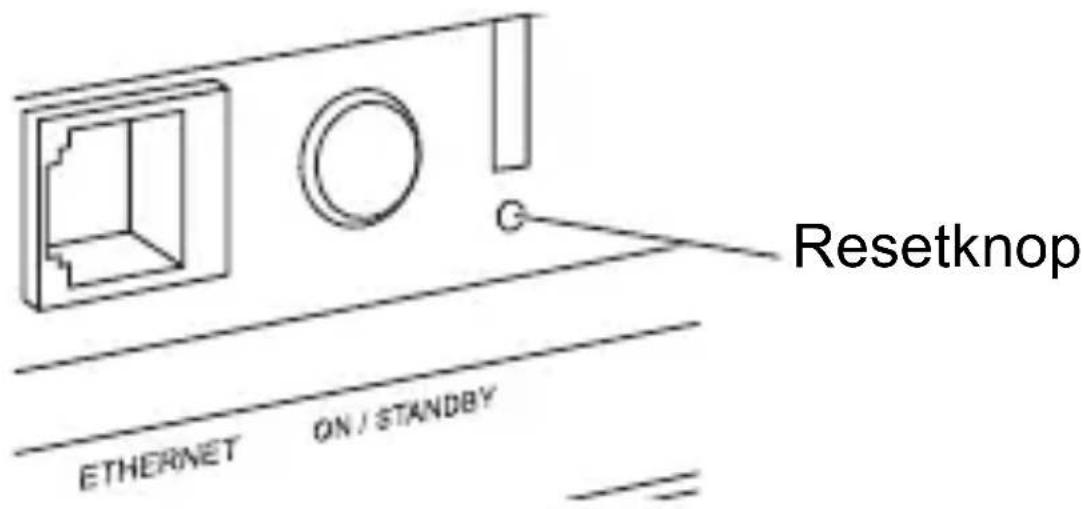
Dit toestel herstarten
Gebruik een pen of een gelijkaardig lang, dun object om op de resetknop te drukken. Als het herstarten het probleem niet verhelpt, probeer het toestel dan te initialiseren.
■ Het toestel initialiseren (de instellingen zijn geïntitialiseerd)
Als u initialiseert zullen de netwerkinstellingen en de pairing-informatie ook geïntitialiseerd worden dus raden wij aan dat u uw instellingen noteert alvorens de initialisatie uit te voeren.
1 Druk terwijl de stroom ingeschakeld is op ON/STANDBY terwijl u op INPUT drukt.
- De controlelampjes gaan uit en het toestel is geïinitialiseerd.
Als de stroom plotseling uitgaat
De stroom kan plotseling uitgeschakeld worden als het veiligheidscircuit in het toestel werkt. Als dit gebeurt, sluit het netsnoer dan af, sluit het weer aan en schakel het toestel opnieuw in. Als de stroom herhaaldelijk uitgeschakeld wordt, sluit het netsnoer dan af en neem contact op met uw verkoper.
Als de stroom van andere toestellen niet ingeschakeld kan worden met de app
Om met gebruik van de app Onkyo apparaten in te schakelen die met hetzelfde netwerk als dit
toestel verbonden zijn, dient u eerst de instellingen van netwerk stand-by op die apparaten in te schakelen.
Als geen Wi-Fi-instellingen met de app gemaakt kunnen worden
Als het volume van het apparaat waarop de app geïnstalleerd is laag is, of als geluidseffecten op ingeschakeld staan, kan het misschien niet mogelijk zijn ze correct in te stellen. Probeer het volume te verhogen of de geluidseffecten uit te schakelen.
Als u via Wi-Fi geen verbinding met een netwerk kunt maken
- Als dit toestel zowel met een ethernetkabel als met Wi-Fi met het toegangspunt verbonden is, krijgt de enternetverbinding de prioriteit. De verbinding schakelt naar Wi-Fi als u de ethernetkabel afsluit.
- Als het gebruikte apparaat (draadloze LAN-router, enz.) te ver van het toestel verwijderd is, of als een obstakel tussen dat apparaat en dit toestel staat, verbeter dan de Wi-Fi-
prestaties door bijvoorbeeld de afstand ertussen kleiner te maken.
- Vermijd het gebruik van apparaten die elektromagnetische golven genereren, zoals een magnetron.
- Als uw Wi-Fi-netwerk zones dekt die zich vlakbij apparaten bevinden die elektromagnetische golven genereren, houd het toestel dan op afstand van deze zones.
De firmware-update wordt niet met succes beëindigd
Als u het toestel updatete via een app, als een foutcode op het scherm van de app weergegeven wordt of als het Wi-Fi-controlelampje op het toestel rood brandt, dan is de update niet met succes beëindigd. Druk op ON/STANDBY op het toestel om het toestel uit te schakelen en vervolgens weer in te schakel en start vervolgens opnieuw de app. Het toestel gaat opnieuw van start en de update start ongeveer een minuut later automatisch. Als alternatief wordt de update-icoon opnieuw op de app weergegeven, tik de icoon aan om de update opnieuw te starten. Het Wi-Fi-
controlelampje op dit toestel knippert blauw tijdens het updaten. Als het controlelampje stopt met knipperen en blauw brandt dan is de update beëindigd, druk dus op ON/STANDBY om het toestel uit en weer in te schakelen. Als de update niet opnieuw gestart kan worden, controleer dan de netwerkverbinding.
Technische gegevens
Analoge audio-uitgang
RMS-uitgangsvermogen
• 18 W (Woofer) + 10 W (Tweeter) (Woofer : 8 ohm × 2 bij 1 kHz THD 1 %, Tweeter : 8 ohm bij 10 kHz THD 1 %)
Kenmerken van de Toonregeling (als de app gebruikt wordt)
• ±5 dB, 124 Hz (BASS)
- ± 5 dB, 8 kHz (TREBLE)
Netwerk
Bedraad LAN
- Ethernet-aansluiting
• 10BASE-T/100BASE-TX
Draadloos LAN (Wi-Fi)
- Ondersteunde standaards: IEEE 802.11 a/b/g/n standaard
- Draadloze frequentie: 5 GHz/2.4 GHz-band
BLUETOOTH
Communicatie-systeem
- BLUETOOTH Specificatie versie 4.1
Frequentieband
• 2,4 GHz (2,402 GHz - 2,480 GHz)
Modulatiemethode
• (Gezichtslijn ongev.) 15 m
* Het daadwerkelijke bereik zal variëren afhankelijk van factoren zoals obstakels tussen apparaten, magnetische velden rondom een magnetron, statische elektriciteit,
draadloze telefoon, ontvangstgevoeligheid, prestaties van antenne, besturingssysteem, software-toepassing, enz.
Algemeen
Voeding
- Input netadapter: AC 100 - 240 V, 50/60 Hz
• Output netadapter: DC 15 V, 3,5 A
Stroomverbruik
• 10 W
• 0,5 W (In Stand-by)
• 3 W (In Stand-by, Netwerk Stand-by: On, Netwerkinstelling: Bedraad)
• 3 W (In Stand-by, Netwerk Stand-by: On, Netwerkinstelling: Wi-Fi)
Auto Standby
- On (20 min)/Off
Type luidspreker
• Bass-reflex boekenplanktype
Luidsprekerconfiguratie
- 2-weg
- Tweeter: 26 mm (1 in.) × 1 Zachte koepel
- Woofer: 77 mm (3 in.) × 2 Conus
Afmetingen:
- AUX (3,5 mm stereo mini-aansluiting) × 1
Andere aansluitingen
- ETHERNET × 1
Accessoires
- Netsnoer × 1
- Netadapter × 1
- Stereo Minikabel (1,2 m) × 1
- Het toestel heeft geen magnetische afscherming. Als een CRT TV vlakbij dit toestel gebruikt wordt, kunnen onregelmatigheden in de kleur of beeldvervorming veroorzaakt worden Als dit optreedt, plaats het toestel dan op grotere afstand van de TV.
- Specificaties en uiterlijk zijn zonder voorafgaande kennisgeving onderhevig aan veranderingen.
- Wij zijn niet aansprakelijk voor enige schade als gevolg van de verbinding van apparatuur die door andere bedrijven geproduceerd is.
Informatie licentie en handelsmerken
"Alle andere handelsmerken zijn eigendom van de desbetreffende rechthebbenden."
Geavanceerde handleiding

- Geavanceerde handleiding
- De automatische stand-by
- De stroom handmatig op stand-by schakelen of inschakelen
- ■ Het stroomverbruik in stand-by verlagen
- Werking van de knoppen op het hoofdtoestel
- Skip (◀◀) - knop
- Afspelen/Pauze (▶/■) - knop
- Skip (▶▶) - knop
- INPUT-knop
- Volumedraaiknop
- CONNECT-knop
- Branden en knipperen van controlelampjes
- Wi-Fi-controlelampje
- BLUETOOTH controlelampje
- De netwerkdiensten die u kunt gebruiken
- Spotify Connect
- Music Server
- Door Music Server ondersteunde audioformaten
- MP3 (.mp3/.MP3):
- WMA (.wma/.WMA):
- WAV (.wav/.WAV):
- Vereiste instellingen voor het gebruik van Music Server
- Windows Media® Player 11
- Windows Media® Player 12
- Informatie over BLUETOOTH®
- Pairen
- Opmerkingen bij het afspelen
- Problemen oplossen
- Dit toestel herstarten
- ■ Het toestel initialiseren (de instellingen zijn geïntitialiseerd)
- Als de stroom plotseling uitgaat
- Als de stroom van andere toestellen niet ingeschakeld kan worden met de app
- Als geen Wi-Fi-instellingen met de app gemaakt kunnen worden
- Als u via Wi-Fi geen verbinding met een netwerk kunt maken
- De firmware-update wordt niet met succes beëindigd
- Technische gegevens
- Analoge audio-uitgang
- RMS-uitgangsvermogen
- Netwerk
- Bedraad LAN
- Draadloos LAN (Wi-Fi)
- BLUETOOTH
- Frequentieband
- Modulatiemethode
- Algemeen
- Voeding
- Stroomverbruik
- Auto Standby
- Type luidspreker
- Luidsprekerconfiguratie
- Afmetingen:
- Andere aansluitingen
- Accessoires
- Informatie licentie en handelsmerken
Merk : ONKYO
Model : NCP302
Categorie : Luidspreker