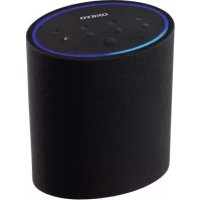
GEBRUIKSAANWIJZING Smart Speaker VCPX30 ONKYO
Gebruikershandleiding
Gebruikershandleiding
Gebruikershandleiding
Gebruikershandleiding
Gebruikershandleiding
Gebruikershandleiding
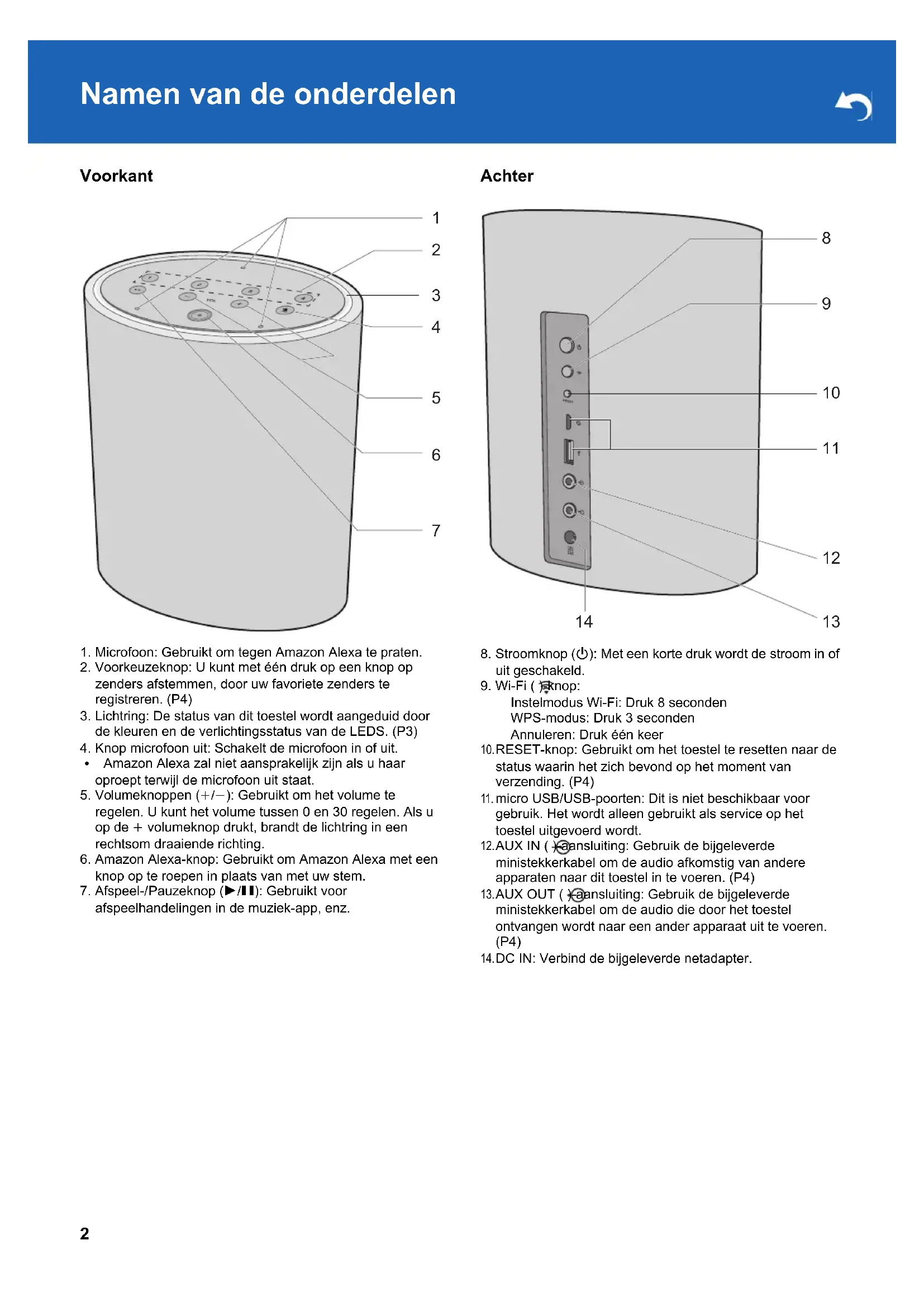
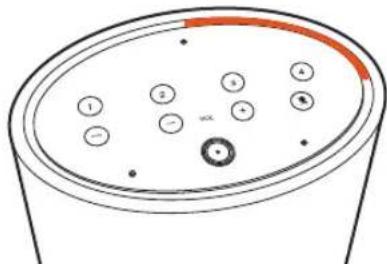
- Microfoon: Gebruikt om gegen Amazon Alexa te praten.
- Voorkeuzeknop: U kurz met een druk op een knop op zenders afstemmen, door uw favoriete zenders te registeren. (P4)
- Lichtring: De status van dit toestel worden aangeduid door de kleuren en de verlichtingsstatus van de LEDs. (P3)
-
Knop microfoon UIT: Schakelt de microfoon in of UIT.
-
Amazon Alexa zal Niet aansprakelijk zijn als uhaar oproept verwijl de microfoon uit staat.
-
Volumeknoppen (+ / -) : Gebruikt om het volume te regelen. U kunt het volume tussen 0 en 30 regelen. Als u op de + volumeknop drukt, brandt de lichtring in een rechtsom draaiende richting.
- Amazon Alexa-knop: Gebruikt om Amazon Alexa met een knop op te roepen inplaats van met uw stem.
- Afspeel-/Pauzeknop (▶/■): Gebruikt voor afspeelhandelingen in de muziek-app, enz.
Achter
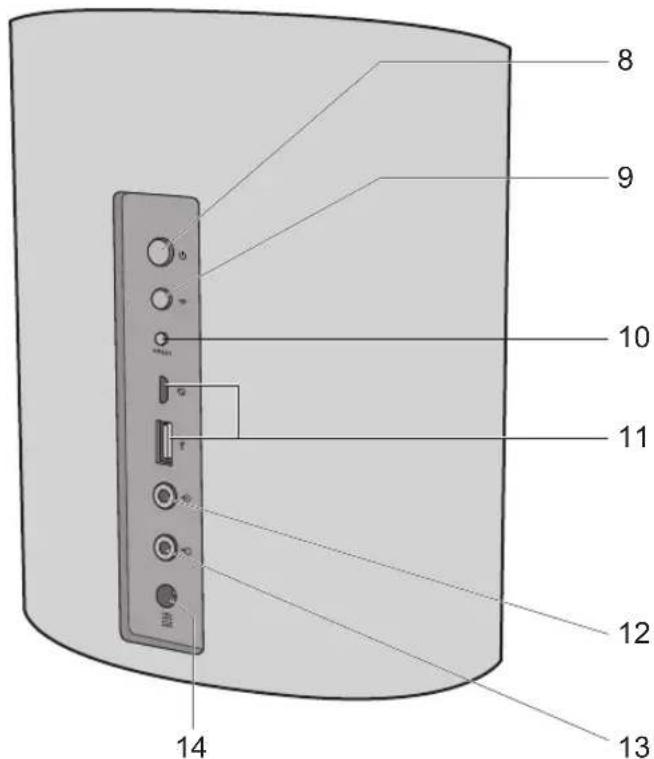
- Stroomknop (Ø): Met een korte druk worden de stroom in ofuit geschakeld.
9.Wi-Fi (Knop: Instelmodus Wi-Fi:Druk 8 seconden WPS-modus:Druk 3 seconden Annuleren:Druk een keer
- RESET-knop: Gebruikt om het toestel te resetten maar de status waarin het zich bevond op het moment van verzending. (P4)
- micro USB/USB-poorten: Dit is nicht beschikkaar voor gebruik. Het worden alleen gebruikt als service op het toestel uitgevoerd worden.
12.AUX IN ( )ansluiting: Gebruik de bijgeleverde ministekkerkabel om de audio afkomstig van andere apparaten maar dit toestel in te voeren. (P4)
13.AUX OUT ( transluting: Gebruik de bijgeleverde ministekkerkabel om de audio die door het toestel ontvangen worden maar een ander apparaat uit te voeren. (P4)
14.DC IN: Verbind de bijgeleverde netadapter.
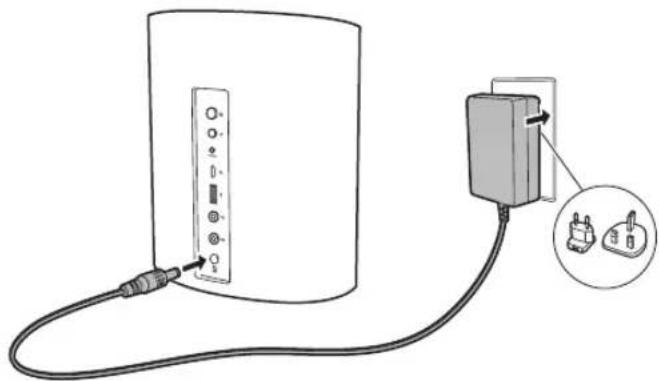
Het netsnoer aansluiten
Dit toestel worden geleverd met een verwijderbare netadapter. Verbind het netsnoer met DC IN van het toestel en verbind hetervoigens met het stopcontact. Koppel altijd eerst de kant van het stopcontact los wanner u het netsnoer ontkoppelt.
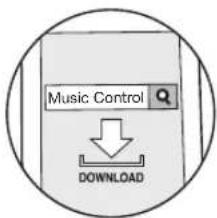
Download de Music Control-app
Gebruik de Music Control-app om het toestel in te stellen en te bedieren. Download de Music Control-app van Google Play of de App Store maar uw smartphone of tablet. Raadpleeg de volgende site voor de instellenen van de Music Control-app:
http://www.onkyo.com/playfi/app_o.html
- Raadpleeg FAQ voor informatie over versies van besturingsystemen die de Music Control-app ondersteunen.
Raadpleeg de volgende site voor FAQ: http://www.eu.onkyo.com/en/faq/
De smartphone of tablet moeten verbonden worden met hetzelfde network als dit toestel om het toestel in te stellen en te bedieren. Controller van tevoren de netwerkverbinding.
Initial Setup
Voer de volgende handelingenuit terwijl de lichtring op dit toestel oranje brandt en draait. Houd er rekening mee dat u een Amazon-account nodig heeft om de Amazon Alexa Voice Service op dit toestel te gelebruiken. Zorg voor een Amazon-account voordat u van start gaat.
Als een Android-handset gebruikt worden
- Verbind uw Android-handset met het toegangspunt.
- Start de Music Control-app.
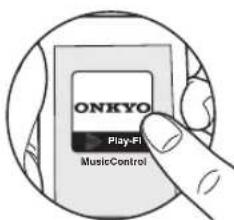
- Na op "Set Up Play-Fi Device" getikt te hebben, volgt u de instructies op het scherm om dit toestel met het netwerk te verbinden.
- Registree dit toestel bij Amazon Alexa. Meld u aan bij uw Amazon-account en registreer dit toestel.
Als een iOS-apparaat gebruikt worden
- Verbind uw iOS-apparaat rechtstreeks met dit toestel via Wi-Fi.
- Start de Music Control-app.
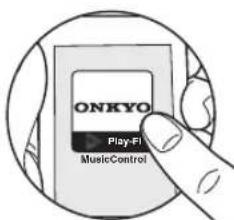
- Selecteer het toegangspunt waarmee het Play-Fi-apparaat (dit toestel) verbonden moet worden.
-
Nadat dit toestel met het toegangspunt verbonden is, registreer dit toestel dan bij Amazon Alexa. Meld u aan bij uw Amazon-account en registreer dit toestel.
-
U kunt het ook later bij Amazon Alexa registeren. Tik aan op het Home-beeldscherm van de app, selecteer "Amazon Alexa" en registreer dit toestel.
- Raadpleeg "Gebruik van Amazon Alexa" (P4) voor het gebruik van Amazon Alexa.
De status van dit toestel controleren
De verlichting en de knipperstatus van de lichtring op de bovenkant van het toestel LAST u de status van het toestel Zien.
| De lichtring brandt blauw en eenichter blauwe kleur draait rond de ring | Starten |
| Alles UIT Op stand-by | |
| De lichtring brandt oranje en draait Verbonden metWi-Fi | |
| Brandt wit Regelt het volume | |
Gebruik van Amazon Alexa
Kijk hier het toestel en zeg "Alexa" of druk op de Amazon Alexa-knop om de Amazon Alexa Voice Service op te roepen. Wanner u tegen het toestel gesproken heeft en Alexa een vraag herkend heeft, brandt de lichtring blauw en draait een lichtere blauwe kleur rond de ring.
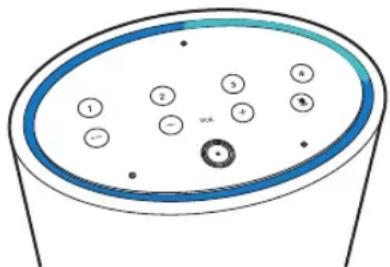
Alexa beantwoordt de vraag na eenijdje.
Alexa zal nicht antwoorden als de microfoon uit staat, zichs nicht als uhaar oproept.
Een zender registrareren
U kurz maximaal 4 van uw favoriete radiozenders registrieren. U kurz met een druk op een knop op zenders afstemmen door ze te registrieren. Voer de volgende procedureuit terwijl het toestel ingeschakeld is.
- Speel de zender af die u wilt registeren op de Music Control-app.
- Houd een van de voorkeuzeknappen 1 tot 4 gedurende 4 seconden ingedrukt. Herhaal stappen 1 en 2 om uw favoriete zenders te registereren.
- Deze functie worden door bepaalde diensten möglichk nicht ondersteund. Raadpleeg FAQ voor zenders die u kunt registrareren.
Raadpleeg de volgende site voor FAQ: http://www.eu.onkyo.com/en/faq/
- U=knt geen zenders registreren die u begon af te spelennen met Amazon Alexa.
External apparatus verbinden
Audio uit andere apparaten lately komen
U kunt de audio die op dit toestel afgespeeld worden via de luidsprekers van een ander audio-apparaat lately klinken. Schakel dit toesteluit alvorens de bijgeleverde ministekkerkabel aan te sluiten.
-
Verbind de bijgeleverde ministekkerkabel met de AUX OUT-aansluiting op de achterkant en met de audio-ingangsaansluiting op uw audio-apparaat, enz.
-
Schakel dit toestel en start het afspelen op de muziek-app.
-
Als er geen geluid uit het verbonden audio-apparaat komt, controlleren dan of het audio-uitgangsniveau op dit toestel Niet te laag is.
- Raadpleeg ook de gebruiksaanwijzing van het audioapparaat waarmee u verbinding wilt makeen, voor details over de verbinding en de bediening.
Audio akkomstig van andere apparaten invoeren
U kurz de audio akkomstig van andere audio-apparaten in dit toestel invoeren en de audio verrolgens waar andere apparaten streamen over het Play-Fi-networkk, om het via dit toestel af te spelelen Schakel dit toesteluit alvorens de bijgeleverde ministekkerkabel aan te sluiten.
- Verbind de bijgeleverde ministekkerkabel met de AUX INaansluiting op de achterkant en met de audio-
uitgangsaansluiting op uw audio-apparaat, enz.
- Nadat dit toestel is ingeschakeld, tikt u "+" aan op de bovenkant van het scherm op het Home-scherm van de app en daarna tikt u "Line In" aan.
- In het Line In-selectieschem tikt u het apparaat aan dat met de ministekker verbonden is (dit toestel).
- Selecteer het apparaat voor het streamen uit de lijst van apparaten in het netwerk die compatibel zich met Play-Fi.
-
Start het afspelen op het verbonden audio-apparaat.
-
Als er geen geluid uitkomt, controlleren dan of het audiouitgangsniveau op uw audio-apparaat Niet te laag is.
- Raadpleeg ook de gebruiksaanwijzing van het audioapparaat waarmee u verbinding wilt makeen, voor details over de verbinding en de bediening.
Initialiseren
Initialiser de instellingen van het toestel om de instellenen\
weer op de status van het moment van aankoop te zetten.\
Hierdoor keert het toesteltering nuar de status van het\
moment van aankoop, noteer de instellenen dus voordat u\
dit doet. Om te initialiseren, houd u RESET gedurende\
8 seconden ingedrukt. Het toestel maakt een geluid wonneer\
het initiaiseren start. De initiaisatie duurt onceveeer\
30 seconden. Als de initiaisatie klaar is, brandt de lichtring\
orange en draait en staat het toestel op stand-by om de\
begininstellenen te ontvangen.
Wi-Fi-installingen
V: Kan geen verbinding met de Wi-Fi router make.
A: Voordat u probeert de software te updater, moet u ieder eafspeelhandeling stoppen. Als dit Niet werkt, probeer de app dan te verlaten en deze verrolgens opnieuw te starten. Probeer het updater daarna opnieuw.
Spelen
V: Kan het afspelen nicht met gesproken commando's bedieren.
A: De inhoud die u begon af te spelen met gebruik van de Music Control-app, kan nicht met de stem bediend worden met gebruik van de Amazon Alexa Voice Service. Maak voor de bediening gebruik van de Music Control-app.
Audio
Frequentie reactie
28 Hz - 20 kHz
■ Beschrijvingen vereist door de Richtlijn
Radioapparatuur van de Europese Unie (EU)
Maximum vermogen radiofrequentie uit gezonden in de
frequentieband(en) (Voor Europese modellen)
2400 - 2483,5 MHz: 20 dBm (Equivalent Isotroop)
Uitgestraald Vermogen)
5150 - 5350 MHz: 21 dBm (Equivalent Isotroop)
Uitgestraald Vermogen)
5470 - 5725 MHz: 20 dBm (Equivalent Isotroop
Uitgestraald Vermogen)
Algemeen
Voeding
AC 220 - 240 V, 50 / 60 Hz
Stroomverbruik
7W
0,4 W (Stand-by-modus)
6,5 W (Geen geluid)
Afmetingen (B× D× H)
166,7 mm × 201,5 mm × 106 mm
(6-9/16" × 7-15/16" × 4-3/16")
Gewicht
1,6 kg (3,5 lbs.)
■ Ingangsaansluiting
Analoog
AUX IN: 1
Uitgangsaansluiting
Analoog
AUX OUT: 1
Andere aansluitingen
micro USB × 1
USB type A × 1
- Deze aansluitingen zichn nicht beschikkaar voor gebruik.
Andere kenmerken (Luidspreker)
Specifications en uiterlijke kenmerken zijn zonder
voorafgaande kennisgeving onderhevig aan wijzigingen.
Wij zijn nicht aansprakelijk voor enige schade als gevolg van de verbinding van apparatuur die door andere bedrijven geprodueerd is.
Licentie en handelsmerken
Gebruikershandleiding
Gebruikershandleiding