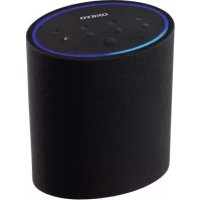
BEDIENUNGSANLEITUNG Smart Speaker VCPX30 ONKYO
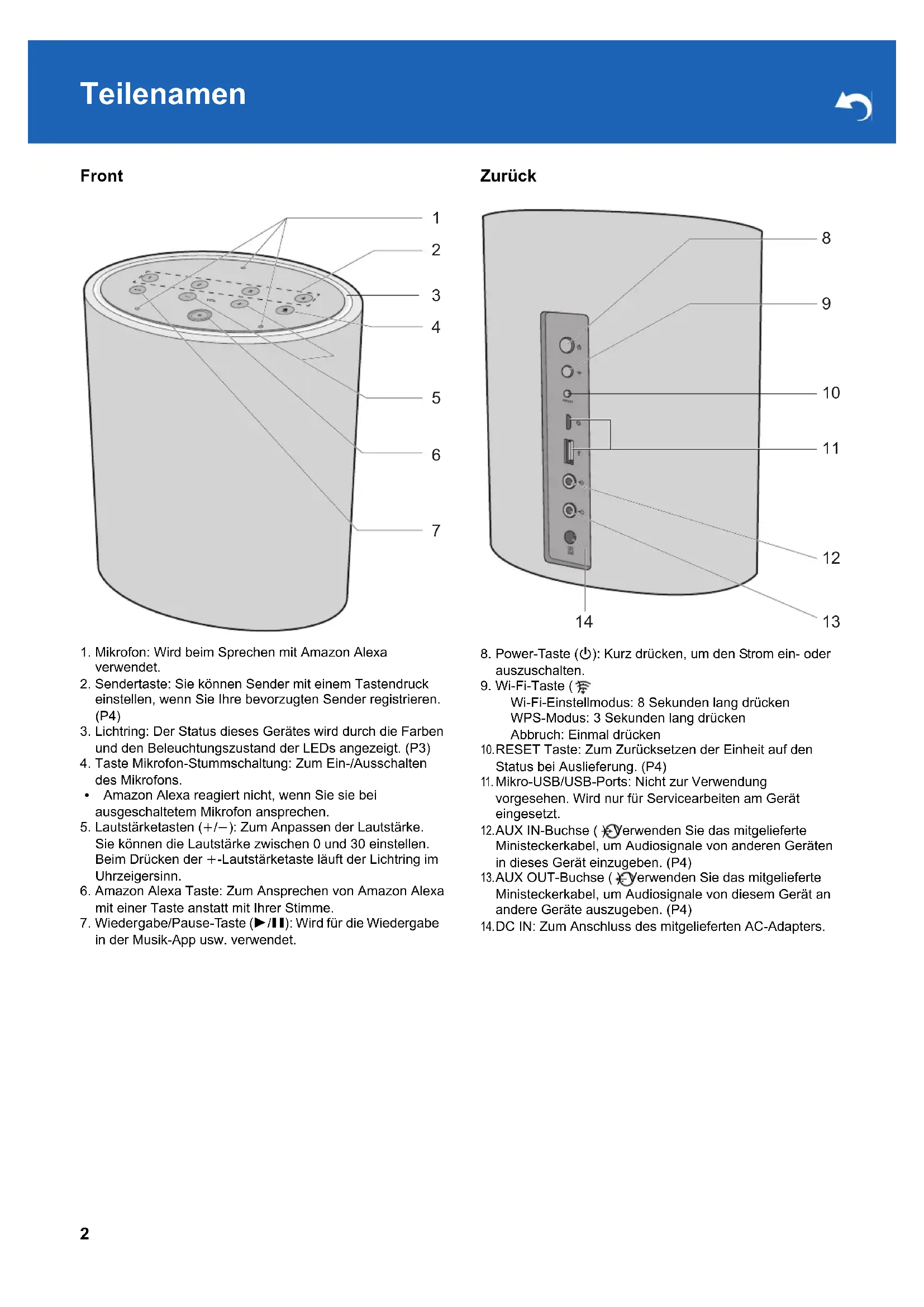
- Mikrofon: Wird beim Sprechen mit Amazon Alexa verwendet.
- Sendertaste: Sie können Sender mit einem Tastendruck einstellen, wenn Sie ihre bevorzugten Sender registrierten. (P4)
- Lichtring: Der Status deses Gerätes wird durch die Farben und den Beleuchtungszustand der LEDs angezeigt. (P3)
- Taste Mikrofon-Stummschaltung: Zum Ein-/Ausschalten des Mikrofons.
Amazon Alexa reagiert nicht, wenn Sie sie bei ausgeschalteten Mikrofon anspruchen.
- Lautstärketasten (+ / -) : Zum Anpassen der Lautstärke. Sie können die Lautstärke zwischen 0 und 30 einstellen. Beim Drucken der +-Lautstärketaste lauft der Lichtring im Uhrzeigersinn.
- Amazon Alexa Taste: Zum Ansprechen von Amazon Alexa mit einer Taste anstatt mit ihrer Stimme.
- Wiedergabe/Pause-Taste ( / ) : Wird für die Wiedergabe in der Musik-App usw. verwendet.
Zurück
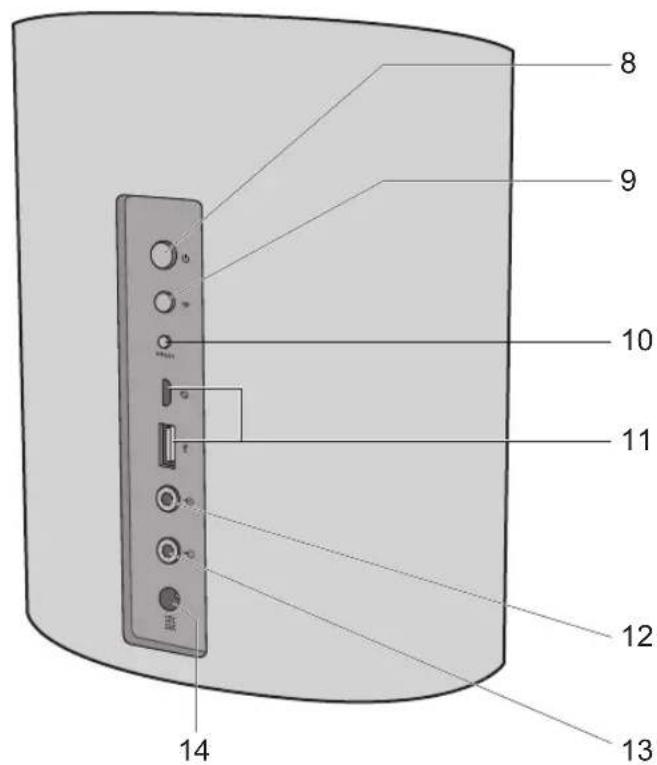
- Power-Taste (ü): Kurz drücken, um den Strom ein- oder auszuschalten.
9.Wi-Fi-Taste (Wi-Fi-Einstellmodus:8 Sekunden lang drucken WPS-Modus:3 Sekunden lang drucken Abbruch: Einmal drucken
- RESET Taste: Zum Zurücksetzen der Einheit auf den Status bei Auslieferung. (P4)
- Mikro-USB/USB-Ports: Nicht zur Verwendung vorgesehen. Wirn nur für Servicearbeiten am Geräte eingesetzt.
12.AUX IN-Buchse (Y) Verwenden Sie das mitgelieferte Ministeckerkabel, um Audiosignale von anderen Geräten in diesen Gerät einzugeben. (P4)
13.AUX OUT-Buchse (Verwenden Sie das mitgelieferte Ministeckerkabel, um Audiosignale von dieser Gerät an andere Geräte auszugeben. (P4)
14.DC IN: Zum Anschluss des mitgelieferten AC-Adapters.
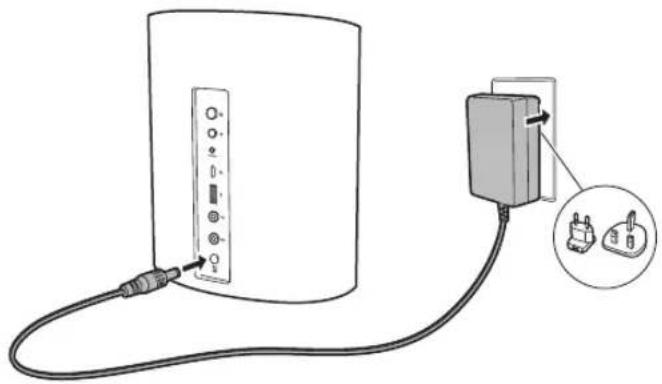
Netzkabelanschluss
These Einheit ist mit einem abnehmbaren AC-Adapter ausgestattet. Verbinden Sie das Netzkabel mit DC IN an dieser Gemiet und anschließend mit der Steckdose. Trennen Sie immer zuerst die Verbindung zur Steckdose, wenn Sie das Netzkabel abziehen.
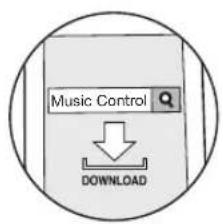
Music Control-App herunterladen
Verwenden Sie die Music Control-App, um das Gerät einzurichten und zu bedieren. Laden Sie die Music Control-App aus Google Play oder dem App Store auf Ihr Smartphone oder Tablet herunter. Informationen zur Music Control-App finden Sie unter: http://www.onkyo.com/playfi/app_o.html
- Im FAQ-Abschnitt finden Sie Information über Versionen von Betriebssystemen, die die Music Control-App unterstützen. Sie finden FAQ unter: http://www.eu.onkyo.com/en/faq/
Um das Gerät einrichten und bedieten zu konnen, muss das Smartphone bzw. Tablet mit demselben Netzwerk verbunden sein wie these Gerät. Überprüfen Sie im Vorfeld die Netzwerkverbindung.
Initial Setup
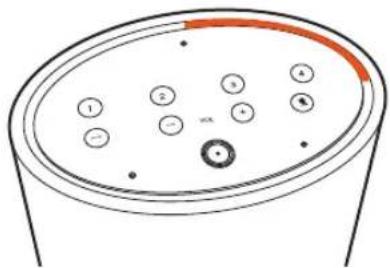
Führer Sie die folgende Prozedur aus, während der Lichtring auf dieser Einheit orange leuchtet und umlauf. Beachten Sie, dass Sie ein Amazon-Konto für die Benutzung des Amazon Alexa Voice Service auf dieser Einheit bestehtigten. Richten Sie ein Amazon-Konto ein, bevor Sie beginnen.
Mit einem Android-Handgerät
- Verbinden Sie Ihr Android-Handgerät mit dem Zugangspunkt.
- Starten Sie die Music Control-App.
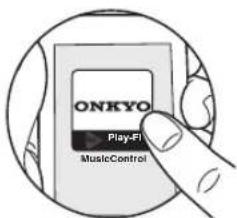
- Tippen Sie auf "Set Up Play-Fi Device" und folgen den angezeigten Anweisungen, um diese Einheit mit dem Netzwerk zu verbinden.
- Registrieren Sie diese Einheit mit Amazon Alexa. Melden Sie sich mit Ihr dem Amazon-Konto an und registrierten dieser Einheit.
Mit einem iOS-Gerät
- Verbinden Sie Ihr iOS-Gerät direkt mit dieser Einheit über Wi-Fi.
- Starten Sie die Music Control-App.
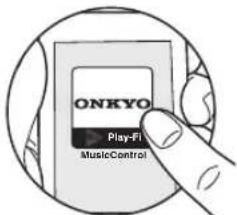
- Wahlen Sie den Zugangspunkt zum Verbinden des Play-Fi-Gerats (dieser Einheit).
-
Nach der Verbindung dieser Einheit mit dem Zugangspunkt registrierten Sie diese Einheit mit Amazon Alexa. Melden Sie sich mit Ihr dem Amazon-Konto an und registrierten diese Einheit.
-
Sie können mit Amazon Alexa auch später registrierten Tippen Sie auf " " im Home-Bildschirm der App, wahren "Amazon Alexa" und registrierten diese Einheit.
- Unter "Benutzung von Amazon Alexa" (P4) finden Sie, wie Amazon Alexa benutzt wird.
Prüfen des Status dieser Einheit
Der Leucht- und Blinkzustand des Lichttrings oben auf der Einheit zeigt Ohnen den Status der Einheit an.
| Der Lichtring leuchtet blau und ein helleres blaes Licht lαuft auf dem Ring herum | Betriebsstart |
| Alles aus Im Standby- | Modus |
| Der Lichtring leuchtet orange und lαuft um | Verbunden über Wi-Fi |
| Leuchtet weiß Anpassen der | Lautstärke |
Benutzung von Amazon Alexa
Entweder wenden Sie sich der Einheit zu und sagen "Alexa" oder drücken Sie die Amazon Alexa-Taste, um den Amazon Alexa Voice Service anzusprechen. Wenn Sie die Einheit angesprochen haben und Alexa eine Frage erkannt hat, leuchtet der Lichtring blau und ein helleres blaes Licht lauft auf dem Ring herum.
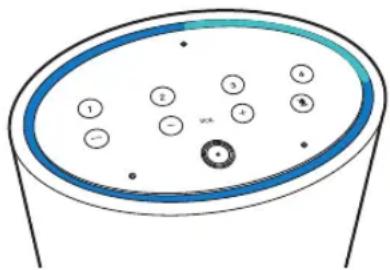
Alexa beantwortet die Frage nach einer Weile.
Alexa antworbet nicht wenn das Mikrofon aus ist, selbst wenn Sie sie anspruchen.
Registrieren von Sendern
Sie können bis zu 4 ihrer bevorzugten Radiosender registrierten. Sie können Sonder mit einem Tastendruck anwahlen, wenn Sie ihre bevorzugten Sonder registrierten.
Führer Sie die folgenden Schritte aus, wenn das Geräte eingeschaltet ist.
- Spieler Sie den Sender, den Sie registrierten wollen, in der Music Control-App.
- Halten Sie eine der Sendertasten 1 bis 4 für 4 Sekunden gedrückt. Wiederholen Sie die Schritte 1 und 2 zum Registrieren ihrer bevorzugten Sender.
- Dieses Merkmal wird möglicherweise von einigen Diensten nicht Unterstützung. Im FAQ finden Sie Sender, die Sie registrierten können.
SiefindenFAQunter:
http://www.eu.onkyo.com/en/faq/
- Sie können Sender nicht registrierten, die Sie mit Amazon Alexa zum Spieler angewählt haben.
Anschluss von externen Geräten
Audiowiedergabe mit anderen Geräten
Sie konnen das auf dieser Einheit abgeschleite Audio über die Laufsprecher eines anderen Audiogerats wiedergeben.
Schalten Sie diese Einheit aus, bevor Sie das mitgelieferte Ministeckerkabel verbinden.
- Stecken Sie das mitgelieferte Ministeckerkabel in die AUX OUT-Buchse an der Rückseite und in die Audio-Eingangsbuchse an Ihrm Audiogerat, usw.
- Schalten Sie diese Einheit an und starten das Abspielen in der Music-App.
- Wenn Ihr angeschlossenes Audiogerät keinen Ton ausgibt, prüfen Sie, ob die Audio-Lautstärke an dieser Einheit zu niedrig ist.
- Sehen Sie auch in der Bedienungsanleitung des Audiogerats, das Sie anschließen sollen, Einzelheiten zur Verbindung und Bedienung nach.
Audiowiedergabe von anderen Geräten
Sie konnen Audio von anderen Audiogeräten in diese Einheit eingeben und zum Abspielen über diese Einheit zu anderen Geräten im Play-Fi-Netzwerk streamen. Schalten Sie diese Einheit aus, bevor Sie das mitgelieferte Ministeckerkabel
verbinden.
- Stecken Sie das mitgelieferte Ministeckerkabel in die AUX IN-Buchse an der Rückseite und in die AudioAusgangsbuchse an Ihr dem Audiogerät, usw.
- Schalten Sie diese Einheit ein, tippen auf "+" ganz oben im Home-Bildschirm der App, danach tippen Sie auf "Line In".
- Im Line In-Ausbahlbildschirm tippen Sie auf das mit dem Ministecker verbundene Gerät (diese Einheit).
- Wahlen Sie das Zielgerät für das Streamen in der Liste der Play-Fi-kompatiblen Geräte im Netzwerk.
-
Starten Sie die Wiedergabe am angeschlossenen Audiogerät.
-
Wenn kein Ton zu horen ist, prufen Sie, ob die Audio-Lautstärke an Ihr dem Audiogerät zu niedrig ist.
- Sehen Sie auch in der Bedienungsanleitung des Audiogerats, das Sie anschließen sollen, Einzelheiten zur Verbindung und Bedienung nach.
Initialisieren
Initialisieren Sie die Einstellungen des Gerätes, um die Einstellungen auf den Auslieferungsstatus zurückzusetzen. Dies setzen die Einheit zurück in den Zustand zur Zeit des Kaufs – notieren Sie sich also die Einstellungen, bevor Sie fortfahren. Zum Initialisieren halten Sie RESET 8 Sekunden lang gedrückt. Die Einheit{lasst einen Ton horen, wenn die Initialisierung beginnnt. Die Initialisierung dauert ca.
30 Sekunden. Wenn die Initialisierung beendet ist, leuchtet der Lichtring orange und lauft um, und die Einheit ist im Standby-Modus bereit für die Starteinstellungen.
Wi-Fi-Einstellungen
Q: Kann nicht mit dem Wi-Fi-Router verbinden.
A: Es kann unmöglich sein mit ihrem Wi-Fi-Router zu verbinden, wenn er im Stealth-Modus ist.
Einstellungen
Q: Aktualisieren der Software fehlgeschlagen
A: Uberprüfen Sie die Internet-Verbindung.
A: Vor dem Aktualisieren der Software stoppen Sie jegliche Wiedergabe. Wenn dies nicht hilft, schlieben Sie die App, starten sie erneut und versuchen nochmals die Aktualisierung.
Wiedergabe
Q: Kann die Wiedergabe nicht mit gesprochenen Befehlen kontrollieren.
A: Wenn Sie die Wiedergabe von Inhalt mit der Music Control-App gestartet haben, kann sie nicht mit dem Amazon Alexa Voice Service kontrolliert werden. Arbeiten Sie mit der Music Control-App.
Audio-Bereich
Frequenzgang
28 Hz - 20 kHz
■ Beschreibungen erforderlich laut RE-Richtlinie der Europäischen Union (EU)
In den Frequenzbändern übertragene max.
Funkfrequenzleistung (bei Modellen für Europa)
2400 - 2483,5 MHz: 20 dBm (Aequivalente isotrope
Strahlungsleistung (EIRP))
5150 - 5350 MHz: 21 dBm (Aequivalente isotrope
Strahlungsleistung (EIRP))
5470 - 5725 MHz: 20 dBm (Aequivalente isotrope
Strahlungsleistung (EIRP))
Allgemeine Daten
Stromversorgung
AC 220 - 240 V, 50 / 60 Hz
Stromverbrauch
7W
0,4 W (Standby-Modus)
6,5 W (Kein Ton)
Abmessungen (B× H× T)
166,7 mm × 201,5 mm × 106 mm
(6-9/16" × 7-15/16" × 4-3/16")
Gewicht
1,6 kg (3,5 lbs.)
Eingangsbuchse
Analog
AUX IN: 1
Ausgangsbuchse
Analog
AUX OUT: 1
Andere Buchsen
Mikro-USB × 1
USB Typ A × 1
- These Buchsen sind nicht zur Verwendung vorgesehen.
.m4a und .aac (8-48 kHz/16 Bit (24 Bit: nur Apple Lossless)
16-320 bps)
Andere Merkmale (Lautsprecher)
Voller Bereich 2,5 Zoll 4 Ohm NEO, 2 Stück
Passivmembran: 105 × 59 , 2 Stuck
Änderungen der technischen Daten und des
Erscheinungsbildes ohne Ankündigung vorbehalten.
Wir übernehmen keinerlei Haftung fur Schaden, die beim
Anschlieben von Drittanbietergeräten entstehen.
Lizenzen und Warenzeichen
A: Het is misschien nicht möglich verbinding met uw Wi-Fi router te make n als die in de verborgen modus staat.
Installingen
V: Updaten van de software mislukt.
A: Controller de internetverbinding.
Volledig bereik 2,5 in 4 ohm NEO, 2 stuks
Passieve Radiator: 105 × 59 , 2 stucks