NCP302 - Lautsprecher ONKYO - Kostenlose Bedienungsanleitung
Finden Sie kostenlos die Bedienungsanleitung des Geräts NCP302 ONKYO als PDF.



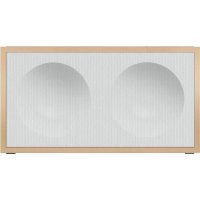
| Produkttyp | Aktiver 2-Wege-Regallautsprecher |
| Marke | Onkyo |
| Modell | NCP302 |
| Abmessungen (B × H × T) | 320 mm × 172 mm × 106 mm |
| Gewicht | 2,6 kg |
| Stromversorgung | Netzadapter 100-240 V~, 50/60 Hz, Ausgang 15 V ⎓ 3,5 A |
| Stromverbrauch | Im Betrieb: 10 W; Standby: 0,5 W; Netzwerk-Standby (kabelgebunden/WLAN): 3 W |
| RMS-Ausgangsleistung | 18 W (Woofer) + 10 W (Tweeter) |
| Netzwerkkonnektivität | Wi-Fi 802.11 a/b/g/n (2,4/5 GHz), Ethernet 10BASE-T/100BASE-TX |
| Bluetooth | Version 4.1, Profil A2DP, Reichweite ~15 m |
| Audioeingänge | 1 × Stereo-Miniklinke 3,5 mm (AUX) |
| Unterstützte Netzwerkdienste | Spotify Connect, TuneIn Radio, Music Server (DLNA) |
| Kompatible Audioformate (Server) | MP3, WMA, WAV, AIFF, AAC, FLAC, LPCM, Apple Lossless |
| Lautsprecher | Woofer: 77 mm × 2 (Konus); Tweeter: 26 mm × 1 (Softkalotte) |
| Klangregelung (über App) | Bass: ±5 dB bei 124 Hz; Treble: ±5 dB bei 8 kHz |
| Automatische Standby-Funktion | Ja, nach 20 Min. ohne Signal (einstellbar) |
| Pflege & Reinigung | Trennen Sie den Adapter vor der Reinigung; verwenden Sie ein weiches, trockenes Tuch |
| Sicherheit | Verwenden Sie nur den mitgelieferten Adapter und das Kabel; nicht Feuchtigkeit aussetzen |
| Mitgeliefertes Zubehör | Netzkabel, Netzadapter, Stereo-Minikabel 1,2 m |
Häufig gestellte Fragen - NCP302 ONKYO
Benutzerfragen zu NCP302 ONKYO
0 Frage zu diesem Gerät. Beantworten Sie die, die Sie kennen, oder stellen Sie Ihre eigene.
Eine neue Frage zu diesem Gerät stellen
Laden Sie die Anleitung für Ihr Lautsprecher kostenlos im PDF-Format! Finden Sie Ihr Handbuch NCP302 - ONKYO und nehmen Sie Ihr elektronisches Gerät wieder in die Hand. Auf dieser Seite sind alle Dokumente veröffentlicht, die für die Verwendung Ihres Geräts notwendig sind. NCP302 von der Marke ONKYO.
BEDIENUNGSANLEITUNG NCP302 ONKYO
Erweiterte Bedienungsanleitung
- AUX (3.5 mm Stereo mini jack) × 1
Other jacks
- ETHERNET × 1
Accessories
- Power Cord × 1
- AC Adapter × 1
- Stereo Mini Cable (1.2 m) × 1
Erweiterte Bedienungsanleitung
Erweiterte Bedienungsanleitung
Erweiterte Bedienungsanleitung
Erweiterte Bedienungsanleitung
Standby/Ein
Bedienung der Tasten am Hauptgerät
Leuchten und Blinken der Anzeige
Netzwerkdienste
Für Music Server erforderliche Einstellungen
Informationen zur BLUETOOTH®
Funktion
Fehlerbehebung
Technische Daten
Lizenz- und Warenzeicheninformationen
Auto-Standby-Funktion
Von diesem Gerät wird die automatische Standby-Funktion unterstützt. Dabei wird das Gerät automatisch in den Standby-Modus geschaltet, wenn 20 Minuten lang kein Signaleingang erfolgt bzw. keine BLUETOOTH Verbindung hergestellt wird, indem die Eingangsquelle auf BLUETOOTH eingestellt wird. Bei Modellen für Europa ist die Funktion in der Standardeinstellung aktiviert. Bei Modellen für Nordamerika ist die Funktion in der Standardeinstellung deaktiviert. Ändern sie die entsprechende Einstellung in der App, um die Funktion ein-/auszuschalten.
Manuelles Einschalten oder Schalten in den Standby-Modus
Um das Gerät manuell einzuschalten oder in den Standby-Modus zu schalten, verwenden Sie die App oder drücken ON/STANDBY auf der Rückseite des Hauptgeräts.

Verringern des Energieverbrauchs im Standby-Modus
Wenn das Gerät eingeschaltet ist, halten Sie ON/STANDBY mindestens 3 Sekunden lang gedrückt. In diesem Modus ist kein Einschalten über die App möglich. Drücken Sie ON/STANDBY an diesem Gerät.
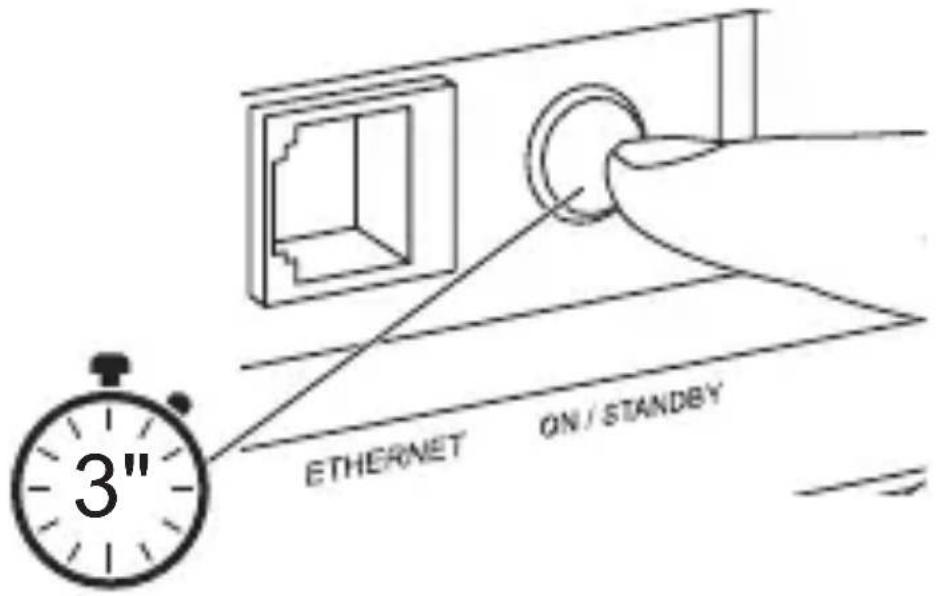

- Achten Sie darauf, zuerst den Netzadapter mit dem Gerät zu verbinden und dann den Netzstecker in die Steckdose einzustecken. Wenn Sie das Netzkabel entfernen, ist es wichtig, zunächst ON/STANDBY mindestens 3 Sekunden lang gedrückt zu halten, um dieses Gerät in den Standby-Modus zu schalten, und dann stets zuerst den Netzstecker aus der Steckdose zu ziehen.
- Wenn sich das Gerät im Standby-Modus befindet, können Sie auch INPUT drücken, um das Gerät einzuschalten.
- Verwenden Sie ausschließlich das mitgelieferte Netzkabel und den mitgelieferten Netzadapter. Anderenfalls besteht das Risiko vor Bränden und Stromschlägen.
- Das mitgelieferte Netzkabel und der mitgelieferten Netzadapter wurden spezifisch für dieses Gerät entworfen. Verwenden Sie sie nicht bei anderen Geräten. Anderenfalls besteht das Risiko von Bränden und Stromschlägen.
Bedienung der Tasten am Hauptgerät
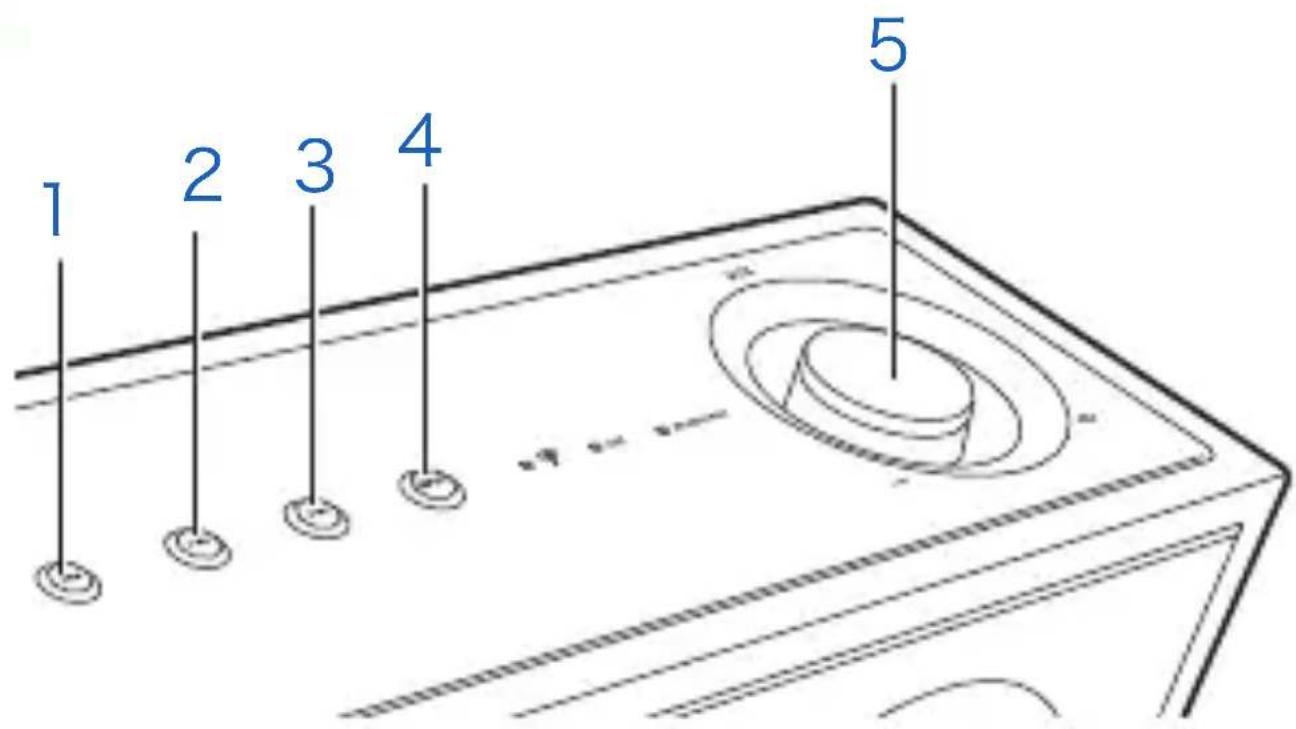
1. Überspringen-Taste (◀◀)
Hiermit wird bei der Wiedergabe einer BLUETOOTH Quelle oder eines
Netzwerk Diensts zum Anfang des Tracks oder zum vorigen Track gesprungen. Es erfolgt kein Rücklauf.
2. Wiedergabe/Pause-Taste (▶/■)
Hiermit wird bei der Wiedergabe einer BLUETOOTH Quelle oder eines
Netzwerkdiensst die Wiedergabe gestartet oder pausiert.
- Überspringen-Taste (▶▶)
Hiermit wird bei der Wiedergabe einer BLUETOOTH Quelle oder eines Netzwerkdensts zum nächsten Track gesprungen. Es erfolgt kein Vorlauf.
- INPUT-Taste
Hiermit wird der Eingang gewechselt. Wird die Taste gedrückt, während sich das Gerät im Standby-Modus befindet, wird das Gerät außerdem eingeschaltet.
- Lautstärkeregler
Hiermit wird der Lautstärkepegel eingestellt.
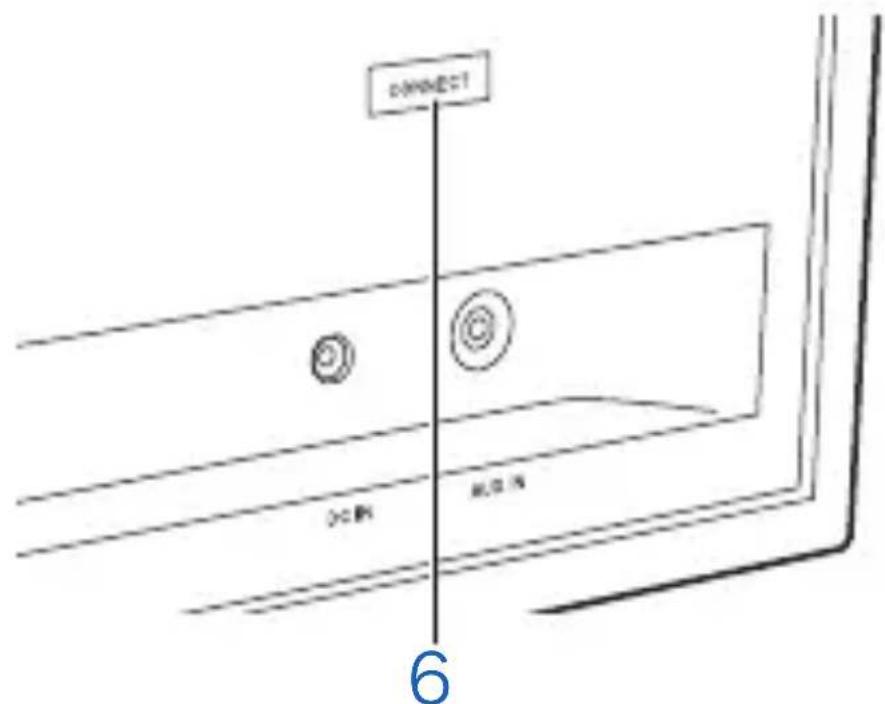
- CONNECT-Taste
Hiermit wird eine Verbindung mit einem BLUETOOTH fähigen Gerät hergestellt.
Leuchten und Blinken der Anzeige
Die Anzeigen am Hauptgerät leuchten je nach ausgewählter Eingangsquelle blau. Die Anzeigen symbolisieren den Gerätestatus wie folgt:
Wi-Fi-Anzeige
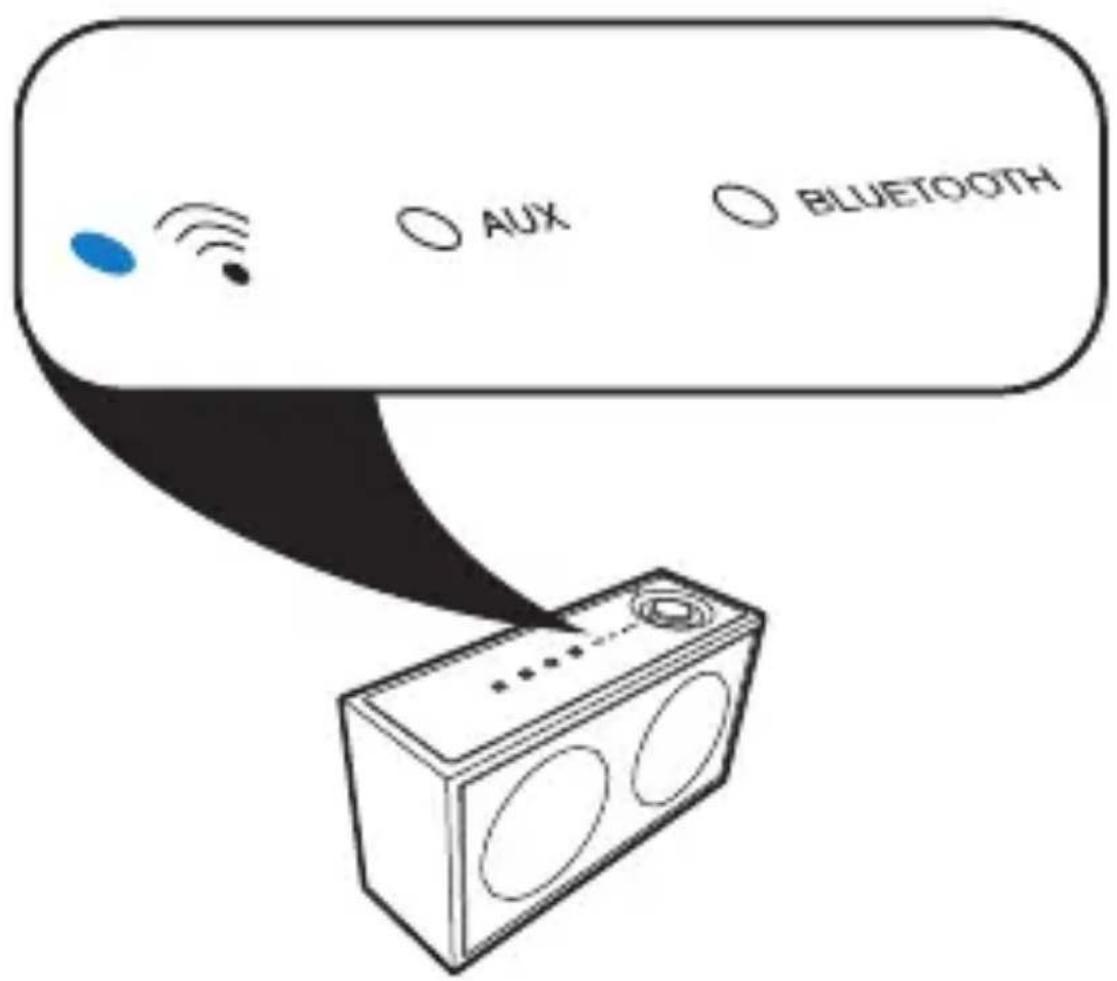
Blinkt in 2-sekündigen Abständen blau
Die Netzwerkfunktion wird gestartet. Warten Sie, bis der Vorgang abgeschlossen ist.
Blinkt in 1-sekündigen Abständen blau Es ist kein Zugangspunkt verfügbar. Leuchtet blau, wenn eine Verbindung mit einem Zugangspunkt besteht.
BLUETOOTH Anzeige

Blinkt in 1-sekündigen Abständen blau Es ist keine Verbindung mit einem BLUETOOTH fähigen Gerät verfügbar. Leuchtet blau, wenn eine Verbindung mit einem BLUETOOTH fähigen Gerät besteht.
Blinkt in 0,5-sekündigen Abständen blau Das Gerät befindet sich im Kopplungsmodus mit einem BLUETOOTH fähigen Gerät.
Netzwerkdienste, die verwendet werden können
Sie können Internetradio wie TuneIn und Netzwerkdenste wie Spotify Connect und Music Server verwenden.
Es ist möglich, dass Funktionen über Firmware-Updates ergänzt oder Dienste von ihren Anbietern eingestellt werden, sodass die jeweiligen Netzwerkdenste zukünftig nicht mehr verfügbar sind. Außerdem können die verfügbaren Dienste je nach Region variieren. Je nach Dienst müssen Sie sich möglicherweise zunächst vom Computer aus registrieren.
Spotify Connect
Zum Verwenden von Spotify Connect muss die Spotify-App auf Ihrem Smartphone oder Tablet installiert sein, und Sie müssen über ein Spotify-Premiumkonto verfügen.
• Informationen zu Spotify-Einstellungen finden Sie unter: www.spotify.com/connect/
• Die Spotify-Software benötigt Lizenzen dritter Parteien, die Sie hier finden:
Mit diesem Dienst können Sie Musikdateien auf PCs oder NAS-Geräten streamen, welche mit dem gleichen Netzwerk wie dieses Gerät verbunden sind. Netzwerkserver, mit denen dieses Gerät kompatibel ist, sind PCs, auf denen Player mit Serverfunktionalität von Windows Media® Player 11 oder 12 installiert sind, sowie NAS mit Heimnetzwerkfunktion.
Sie müssen möglicherweise einige Einstellungen auf Ihrem Computer vornehmen, um Windows Media ^® Player 11 oder 12 verwenden zu können. Details dazu finden Sie hier.
Von Music Server unterstützte Audioformate
Von diesem Gerät können Musikdateien der nachfolgend aufgeführten Formate wiedergegeben werden. Eine Wiedergabe von Dateien mit unterstützten Abtastfrequenzen von
88,2 kHz oder höher über WLAN ist nicht möglich.
- Dateien mit variabler Bitrate (VBR) werden unterstützt. Die Wiedergabezeit kann jedoch möglicherweise nicht korrekt angezeigt werden.
MP3 (.mp3/.MP3):
- Unterstützte Formate: MPEG-1/MPEG-2 Audio Layer-3
- Unterstützte Abtastfrequenzen: 44,1 kHz, 48 kHz
- Unterstützte Bitraten: Zwischen 8 kbps und 320 kbps und VBR.
WMA (.wma/.WMA):
- Unterstützte Abtastfrequenzen: 44,1 kHz, 48 kHz
- Unterstützte Bitraten: Zwischen 5 kbps und 320 kbps und VBR.
• Die Formate WMA Pro/Voice/WMA Lossless werden nicht unterstützt.
WAV (.wav/.WAV):
WAV-Dateien enthalten unkomprimiertes digitales PCM-Audio.
- Unterstützte Abtastfrequenzen: 44,1 kHz, 48 kHz, 88,2 kHz, 96 kHz, 176,4 kHz, 192 kHz
• Quantisierungsbit: 8 Bit, 16 Bit, 24 Bit
AIFF (.aiff/.aif/.aifc/.afc/.AIFF/.AIF/.AIFC/.AFC): AIFF-Dateien enthalten unkomprimiertes digitales PCM-Audio.
- Unterstützte Abtastfrequenzen: 44,1 kHz, 48 kHz, 88,2 kHz, 96 kHz, 176,4 kHz, 192 kHz
• Quantisierungsbit: 8 Bit, 16 Bit, 24 Bit
- Unterstützte Formate: MPEG-2/MPEG-4 Audio
- Unterstützte Abtastfrequenzen: 44,1 kHz, 48 kHz, 88,2 kHz, 96 kHz
- Unterstützte Bitraten: Zwischen 8 kbps und 320 kbps und VBR.
FLAC (.flac/.FLAC):
- Unterstützte Abtastfrequenzen: 44,1 kHz, 48 kHz, 88,2 kHz, 96 kHz, 176,4 kHz, 192 kHz
• Quantisierungsbit: 8 Bit, 16 Bit, 24 Bit
LPCM (Lineares PCM):
- Unterstützte Abtastfrequenzen: 44,1 kHz, 48 kHz
• Quantisierungsbit: 16 Bit
Apple Lossless (.m4a/.mp4/.M4A/.MP4):
- Unterstützte Abtastfrequenzen: 44,1 kHz, 48 kHz, 88,2 kHz, 96 kHz
• Quantisierungsbit: 16 Bit, 24 Bit
Für Music Server erforderliche Einstellungen
Nehmen Sie die folgenden Einstellungen auf Ihrem Computer vor, bevor Sie Music Server verwenden. Beachten Sie außerdem, dass bei Verwenden von Windows Media® Player nur Musikdateien wiedergegeben werden, die in der Bibliothek registriert sind.
Windows Media® Player 11
1 Schalten Sie Ihren PC ein und starten Sie Windows Media ^® Player 11.
2 Wählen Sie im Menü "Library" die Option "Media Sharing" aus, um ein Dialogfeld zu öffnen.
3 Aktivieren Sie das Kontrollkästchen "Share my media" und klicken Sie auf "OK", um die kompatiblen Geräte anzuzeigen.
4 Wählen Sie dieses Gerät und klicken Sie dann auf "Allow".
- Wenn dies angeklickt wird, wird das entsprechende Symbol markiert.
5 Klicken Sie auf "OK", um den Dialog zu schließen.
- Je nach Version von Windows Media® Player können sich die Namen der auswählbaren Elemente unterscheiden.
Windows Media® Player 12
1 Schalten Sie Ihren PC ein und starten Sie Windows Media ^® Player 12.
2 Wählen Sie im Menü "Stream" die Option "Turn on media streaming" aus, um ein Dialogfeld zu öffnen.
- Wenn Medienstreaming bereits eingeschaltet ist, wählen Sie "More streaming options..." im Menü "Stream", um die Player im Netzwerk aufzulisten und gehen Sie dann zu Schritt 4.
3 Klicken Sie auf "Turn on media streaming", um eine Liste der Player im Netzwerk anzuzeigen.
4 Wählen Sie dieses Gerät in "Media streaming options" aus und überprüfen Sie, dass es auf "Allow" eingestellt ist.
5 Klicken Sie auf "OK", um den Dialog zu schließen.
- Je nach Version von Windows Media® Player können sich die Namen der auswählbaren Elemente unterscheiden.
Informationen zur BLUETOOTH® Funktion
Dieses Gerät unterstützt BLUETOOTH fähige Geräte mit A2DP-Profil. Verbindungen können jedoch nicht mit allen BLUETOOTH fähigen Geräten garantiert werden.
Im Folgenden finden Sie Informationen zum Koppeln und Wiedergeben.
Kopplung
- Der Kopplungsmodus wird nach ca. 5 Minuten abgebrochen.
- Wenn vom BLUETOOTH fähigen Gerät zum Eingeben eines Passworts aufgefordert wird, geben Sie "0000" ein.
- Dieses Gerät kann die Daten von bis zu acht gepaarten Geräten speichern. Wenn Kopplungsdaten für ein neuntes Gerät gespeichert werden, so werden die ältesten Kopplungsdaten gelöscht.
Hinweise zur Wiedergabe
• Der Empfangsbereich beträgt etwa 15 Meter.
- Wenn die Lautstärke Ihres BLUETOOTH fähigen Geräts zu niedrig eingestellt ist, ist die Wiedergabe von Audiodateien eventuell nicht verfügbar. Erhöhen Sie die Lautstärke am BLUETOOTH fähigen Gerät.
- Aufgrund der Eigenschaften der BLUETOOTH Funktechnologie ist es möglich, dass die Audiosignale von diesem Gerät im Vergleich zum BLUETOOTH fähigen Gerät leicht verzögert wiedergegeben werden.
- In der Nähe von Geräten wie Mikrowellenherden oder Funktelefonen, von denen Funkwellen im 2,4 GHz-Bereich verwendet werden, können Interferenzen durch Funkwellen auftreten. Diese Interferenzen können dazu führen, dass dieses Gerät nicht verwendet werden kann. Wenn sich überdies Objekte aus Metall in der Nähe dieses Geräts befinden, kann möglicherweise keine BLUETOOTH Verbindung hergestellt werden, da es durch das Metall zu Störungen der Funkwellen kommen kann.
Fehlerbehebung
Bei instabilem Betrieb können Probleme möglicherweise durch Schalten in den Standby-Modus und zurück oder Abtrennen und erneutes Anschließen des Netzkabels behoben werden. Versuchen Sie die einfachen Maßnahmen jeweils am Gerät und der daran angeschlossenen Komponente. Wenn das Problem weiterhin besteht, versuchen Sie einen Neustart oder ein Initialisieren des Geräts.
Neustart dieses Geräts
Verwenden Sie eine Büroklammer oder ein ähnlich dünnes und langes Objekt, um die Reset-Taste zu drücken. Wenn das Problem trotz Neustart des Geräts weiterhin besteht, versuchen Sie ein Initialisieren des Geräts.
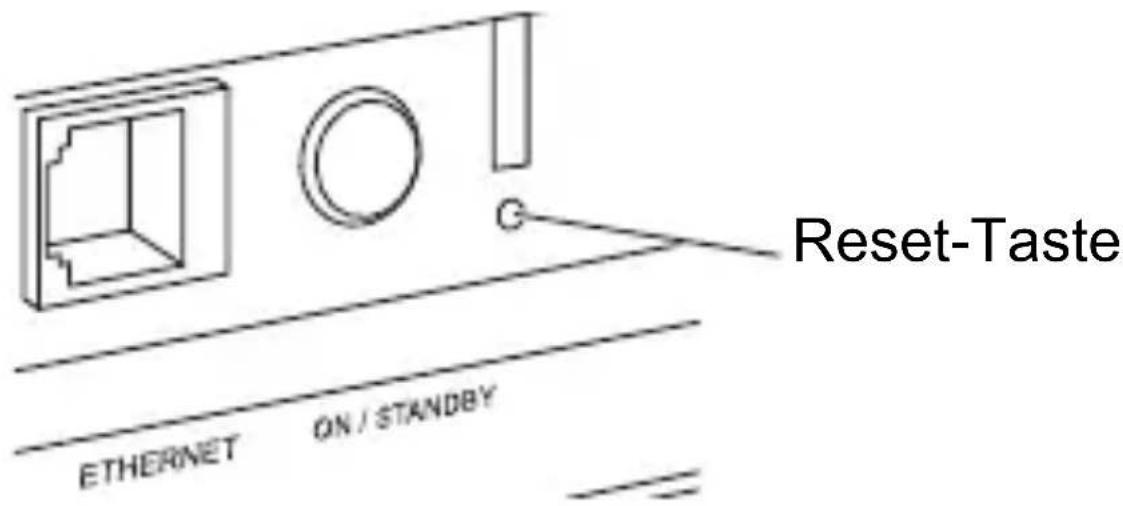
■ Initialisieren des Geräts (die Einstellungen werden zurückgesetzt)
Wenn Sie das Gerät initialisieren, werden Ihre Netzwerk- und Kopplungsdaten ebenfalls initialisiert. Notieren Sie sich Ihre Einstellungen, bevor Sie fortfahren.
1 Wenn das Gerät eingeschaltet ist, drücken Sie ON/STANDBY, während Sie INPUT gedrückt halten.
• Die Anzeigen erlöschen, und das Gerät wird initialisiert.
Das Gerät wird unerwartet ausgeschaltet
Das Gerät kann unerwartet ausgeschaltet werden, wenn die Schutzschaltung aktiviert wird. Trennen Sie in diesem das Netzkabel ab,
schließen Sie es wieder an und schalten Sie das Gerät ein. Wird das Gerät mehrfach unerwartet ausgeschaltet wird, trennen Sie das Netzkabel ab und wenden sich an Ihren Händler.
Andere Geräte lassen sich nicht über die App einschalten
Um Geräte von Onkyo im gleichen Netzwerk wie dieses Gerät mithilfe der App einzuschalten, müssen zunächst die Netzwerk-Standby-Einstellungen auf diesen Geräten aktiviert werden.
Es können keine Wi-Fi-Einstellungen über die App vorgenommen werden
Bei geringem Lautstärkepegel des Geräts, auf dem die App installiert ist, oder bei aktivierten Soundeffekten ist möglicherweise keine korrekte Einstellung möglich. Versuchen Sie, den Lautstärkepegel zu erhöhen oder die Soundeffekte zu deaktivieren.
Keine Wi-Fi-Verbindung mit dem Netzwerk möglich
- Wenn dieses Gerät sowohl über Ethernet-Kabel als auch über Wi-Fi mit dem Zugangspunkt verbunden ist, wird die Ethernet-Verbindung priorisiert. Wird das Ethernet-Kabel abgetrennt, so wird zur Wi-Fi-Verbindung umgeschaltet.
- Wenn sich das verwendete Gerät (WLAN-Router usw.) zu weit von diesem Gerät entfernt befindet oder sich Hindernisse zwischen den Geräten befinden, kann die Wi-Fi-Leistung verbessert werden, indem der Abstand verringert bzw. die Hindernisse entfernt werden.
- Vermeiden Sie das Verwenden von Geräten, die elektromagnetische Wellen erzeugen (z. B. Mikrowellenherde).
- Wenn Ihr Wi-Fi-Netzwerk in Bereichen verfügbar ist, in denen sich Geräte befinden, die elektromagnetische Wellen erzeugen, achten Sie auf ausreichende Entfernung zwischen solchen Geräten und diesem Gerät.
Ein Firmware-Update kann nicht abgeschlossen werden
Wenn Sie das Update über eine App ausgeführt haben und ein Fehlercode auf dem App-Bildschirm angezeigt wird oder die Wi-Fi-Anzeige am Gerät rot blinkt, konnte das Update nicht erfolgreich abgeschlossen werden.
Drücken Sie ON/STANDBY am Gerät, um das Gerät auszuschalten und wieder einzuschalten, und starten Sie die App erneut. Das Gerät wird neu gestartet, und ca. eine Minute später wird das Update automatisch erneut gestartet. Wenn das Update-Symbol in der App angezeigt wird, können Sie auch darauf tippen, um das Update erneut zu starten. Die Wi-Fi-Anzeige blinkt während des Updates blau. Wenn die Anzeige nicht mehr blinkt, sondern blau leuchtet, ist das Update abgeschlossen. Drücken Sie ON/STANDBY, um das Gerät auszuschalten und wieder einzuschalten. Wenn das Update nicht neu gestartet werden kann, überprüfen Sie die Netzwerkverbindung.
Technische Daten
Analoger Audioausgang
RMS-Ausgangsleistung
• 18 W (Woofer) + 10 W (Hochtöner) (Woofer : 8 Ohm × 2 bei 1 kHz 1 % THD (Gesamtverzerrung), Hochtöner : 8 Ohm bei 10 kHz 1 %THD (Gesamtverzerrung))
Eigenschaften der Klangsteuerung (wenn die App verwendet wird)
• ±5 dB, 124 Hz (BASS)
- ± 5 dB, 8 kHz (TREBLE)
Netzwerk
Kabelgebundenes LAN
- Ethernet-Buchse
• 10BASE-T/100BASE-TX
Wireless LAN (Wi-Fi)
- Unterstützte Standards: IEEE 802.11 a/b/g/n-Standard
- Funkfrequenz: 5 GHz/2,4 GHz-Band
BLUETOOTH
Datenübertragungssystem
- BLUETOOTH Spezifikation Version 4.1
Frequenzband
• 2,4 GHz (2,402 GHz - 2,480 GHz)
Modulationsverfahren
Übertragungsbereich (A2DP)
• 20 Hz - 20 kHz (Abtastfrequenz 44,1 kHz)
Maximaler Kommunikationsbereich\*
• (Sichtlinie ca.) 15 m
* Die tatsächliche Reichweite variiert in Abhängigkeit von Faktoren wie Hindernissen zwischen den Geräten, Magnetfeldern um
Mikrowellenherde, statischer Elektrizität, Funktelefonen, Empfangsempfindlichkeit, Antennenleistung, Betriebssystem, Softwareanwendung usw.
Allgemeine Daten
Stromversorgung
- Netzadaptereingang: 100–240 V
Wechselstrom, 50/60 Hz - Netzadapterausgang: 15 V Gleichstrom, 3,5 A
Stromverbrauch
• 10 W
• 0,5 W (im Standby-Modus)
• 3 W (im Standby-Modus/Netzwerk-Standby: On, Netzwerkeinstellung: kabelgebunden)
• 3 W (im Standby-Modus/Netzwerk-Standby: On, Netzwerkeinstellung: Wi-Fi)
Auto Standby
- On (20 min)/Off
Lautsprechertyp
• Bassreflex-Regallautsprecher
Lautsprecher-Konfiguration
• 2-Wege
- Hochtöner: 26 mm (1) × 1 Soft Dome
- Woofer: 77 mm (3) × 2 Kegeltyp
Abmessungen:
• 320 mm (B) × 172 mm (H) × 106 mm (T) (12 5/8 Zoll × 6 3/4 Zoll × 4 3/16 Zoll)
Gewicht:
• 2,6 kg (5,7 lbs)
Eingangsbuchsen
- AUX (3,5 mm Stereo-Minibuchsen) × 1
Andere Buchsen
- ETHERNET × 1
Zubehör
- Netzkabel × 1
- Netzadapter × 1
- Stereo-Minikabel (1,2 m) × 1
- Das Gerät verfügt über keine magnetische Abschirmung. Wenn ein CRT-Fernseher in der Nähe dieses Geräts verwendet wird, kann es zu Farbabweichungen und Bildverzerrungen kommen. Entfernen Sie in diesem Fall dieses Gerät vom Fernseher.
- Änderungen der technischen Daten und des Erscheinungsbildes ohne vorherige Ankündigung vorbehalten.
- Wir übernehmen keinerlei Haftung für Schäden, die beim Anschließen von Drittanbietergeräten entstehen.
Lizenz- und Warenzeicheninformationen
CERTIFIED
"Alle anderen Warenzeichen sind das Eigentum ihrer jeweiligen Eigentumer."
Erweiterte Bedienungsanleitung
Erweiterte Bedienungsanleitung
Kommunikationssystem
- BLUETOOTH specifikation version 4.1
Frekvensområde
• 2,4 GHz (2,402 GHz - 2,480 GHz)