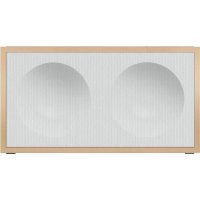
NCP302 - Altoparlante ONKYO - Manuale utente e istruzioni gratuiti
Trova gratuitamente il manuale del dispositivo NCP302 ONKYO in formato PDF.



| Tipo di prodotto | Cassa attiva da libreria 2 vie |
| Marca | Onkyo |
| Modello | NCP302 |
| Dimensioni (L × A × P) | 320 mm × 172 mm × 106 mm |
| Peso | 2,6 kg |
| Alimentazione | Alimentatore 100-240 V~, 50/60 Hz, uscita 15 V ⎓ 3,5 A |
| Consumo elettrico | In funzione: 10 W; Standby: 0,5 W; Standby di rete (cablato/Wi-Fi): 3 W |
| Potenza di uscita RMS | 18 W (woofer) + 10 W (tweeter) |
| Connettività di rete | Wi-Fi 802.11 a/b/g/n (2,4/5 GHz), Ethernet 10BASE-T/100BASE-TX |
| Bluetooth | Versione 4.1, profilo A2DP, portata ~15 m |
| Ingressi audio | 1 × mini-jack stereo 3,5 mm (AUX) |
| Servizi di rete supportati | Spotify Connect, TuneIn Radio, Music Server (DLNA) |
| Formati audio compatibili (server) | MP3, WMA, WAV, AIFF, AAC, FLAC, LPCM, Apple Lossless |
| Altoparlanti | Woofer: 77 mm × 2 (cono); Tweeter: 26 mm × 1 (cupola morbida) |
| Controllo del tono (tramite app) | Bassi: ±5 dB a 124 Hz; Alti: ±5 dB a 8 kHz |
| Funzione standby automatico | Sì, dopo 20 min senza segnale (regolabile) |
| Manutenzione e pulizia | Scollegare l'alimentatore prima della pulizia; utilizzare un panno morbido e asciutto |
| Sicurezza | Utilizzare solo l'alimentatore e il cavo forniti; non esporre all'umidità |
| Accessori inclusi | Cavo di alimentazione, alimentatore, mini-cavo stereo 1,2 m |
Domande frequenti - NCP302 ONKYO
Domande degli utenti su NCP302 ONKYO
0 domanda su questo apparecchio. Rispondi a quelle che conosci o fai la tua.
Fai una nuova domanda su questo apparecchio
Scarica le istruzioni per il tuo Altoparlante in formato PDF gratuitamente! Trova il tuo manuale NCP302 - ONKYO e riprendi in mano il tuo dispositivo elettronico. In questa pagina sono pubblicati tutti i documenti necessari per l'utilizzo del tuo dispositivo. NCP302 del marchio ONKYO.
MANUALE UTENTE NCP302 ONKYO
Standby/On
Funzionamento dei pulsanti sull'unità principale
Accensione e lampeggio degli indicatori
Servizi di rete
Impostazioni necessarie per usare Music Server
Informazioni sulla funzione BLUETOOTH®
Risoluzione dei problemi
Caratteristiche tecniche
Informazioni di licenza e dei marchi
La funzione di standby automatico
Questa unità supporta la funzione standby automatico, che mette automaticamente in standby l'alimentazione quando non è presente nessun segnale in ingresso o non viene effettuata nessuna connessione BLUETOOTH selezionando come sorgente di ingresso BLUETOOTH per 20 minuti. Questa funzione è attiva di default sui modelli per l'Europa. Sui modelli per il Nord America, la funzione non è attiva. Per attivarla/disattivarla, modificare la relativa impostazione sulla app.
■ Selezione manuale di alimentazione in Standby o ON
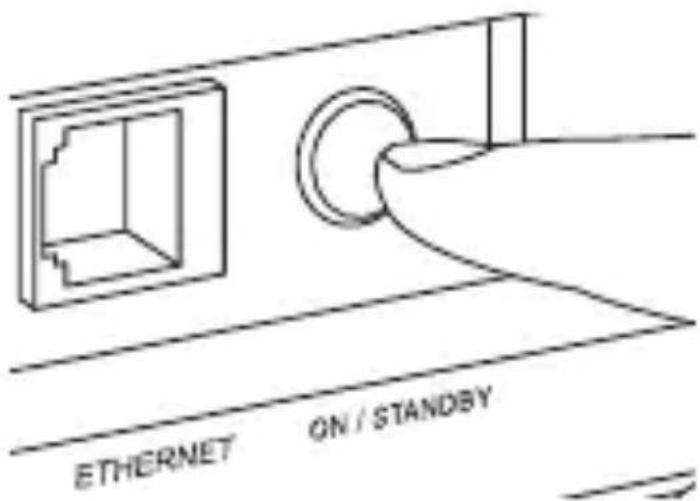
Per selezionare manualmente Standby o ON, usare la app o premere ON/STANDBY sul retro dell'unità principale.
Per ridurre la corrente consumata in standby
Con l'unità accesa, tenere premuto ON/ STANDBY per almeno 3 secondi. In questo stato non è possibile effettuare l'accensione con la app. Per effettuare l'accensione premere ON/ STANDBY su questa unità.
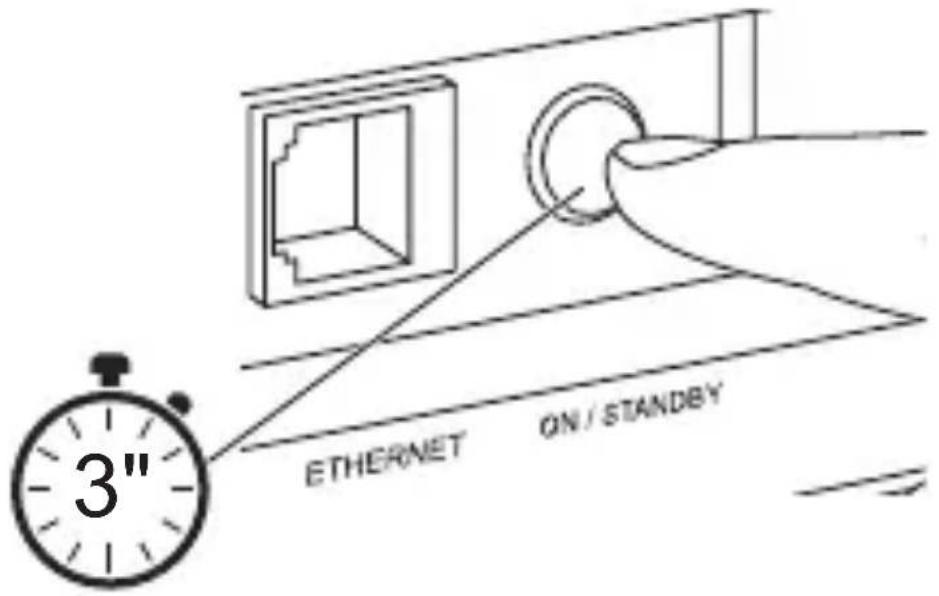

- Accertarsi di collegare prima l'adattatore CA a questa unità, quindi collegare il cavo di alimentazione alla presa elettrica. Quando si scollega il cavo di alimentazione, accertarsi di tenere premuto ON/STANDBY per almeno 3 secondi per mettere prima l'alimentazione di questa unità in standby, e scollegare sempre prima il lato della presa elettrica.
- Quando l'unità è in standby, è possibile anche premere INPUT per effettuare l'accensione.
- Non usare un cavo di alimentazione o un adattatore CA diversi da quelli in dotazione. Questo può causare un incendio o una scossa elettrica.
- Il cavo di alimentazione e l'adattatore CA in dotazione sono specificamente progettati per questa unità. Non usarli per altri dispositivi. Questo può causare un incendio o una scossa elettrica.
Funzionamento dei pulsanti sull'unità principale
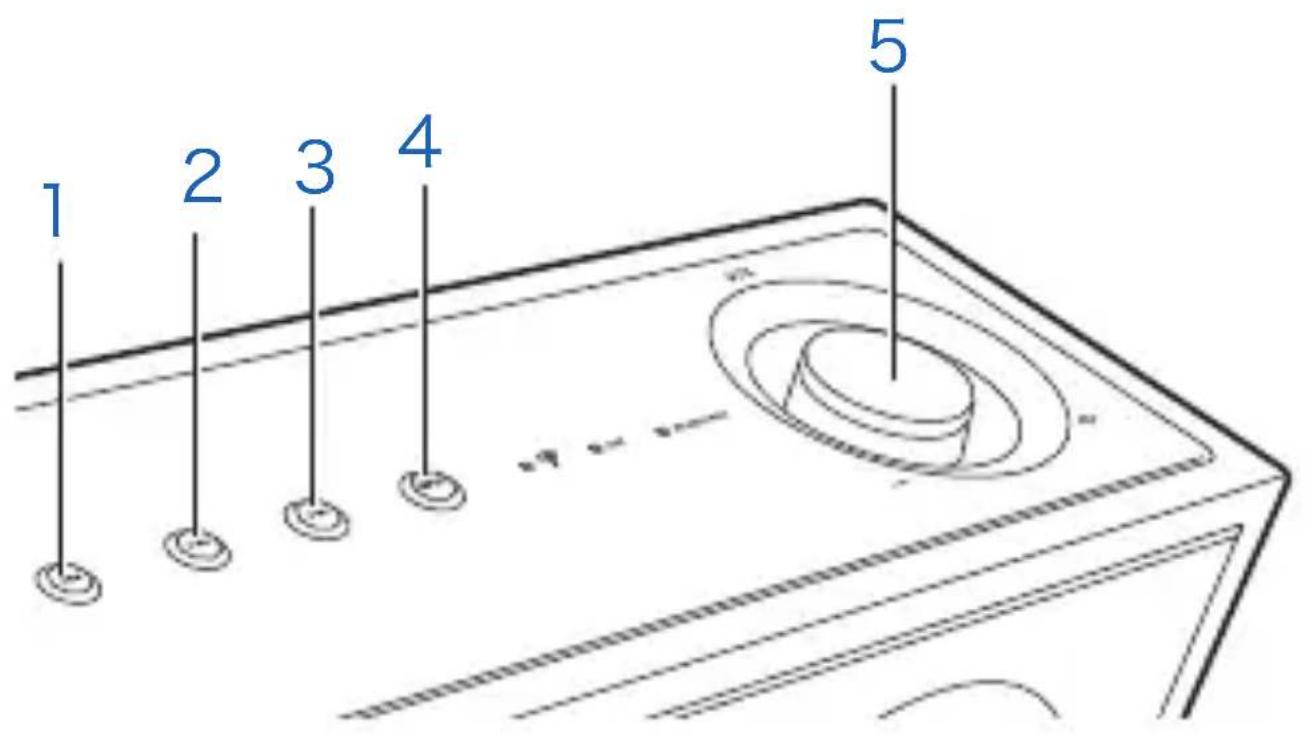
1. Pulsante Salta (◀◀)
Quando è in riproduzione una sorgente BLUETOOTH o qualche servizio di rete, salta all'inizio del brano o al brano precedente quando è premuto durante la riproduzione. Non effettua la riproduzione all'indietro.
2. Pulsante riproduzione/pausa (▶/■)
Quando è in riproduzione una sorgente BLUETOOTH o qualche servizio di rete, avvia o mette in pausa la riproduzione.
3. Pulsante Salta (▶▶)
Quando è in riproduzione una sorgente BLUETOOTH o qualche servizio di rete, salta al brano successivo quando è premuto durante la riproduzione. Non effettua la riproduzione avanti veloce.
4. Pulsante INPUT
Consente di selezionare l'ingresso Quando viene premuto mentre l'unità è in standby, accende anche l'unità.
5. Manopola volume Regola il volume.
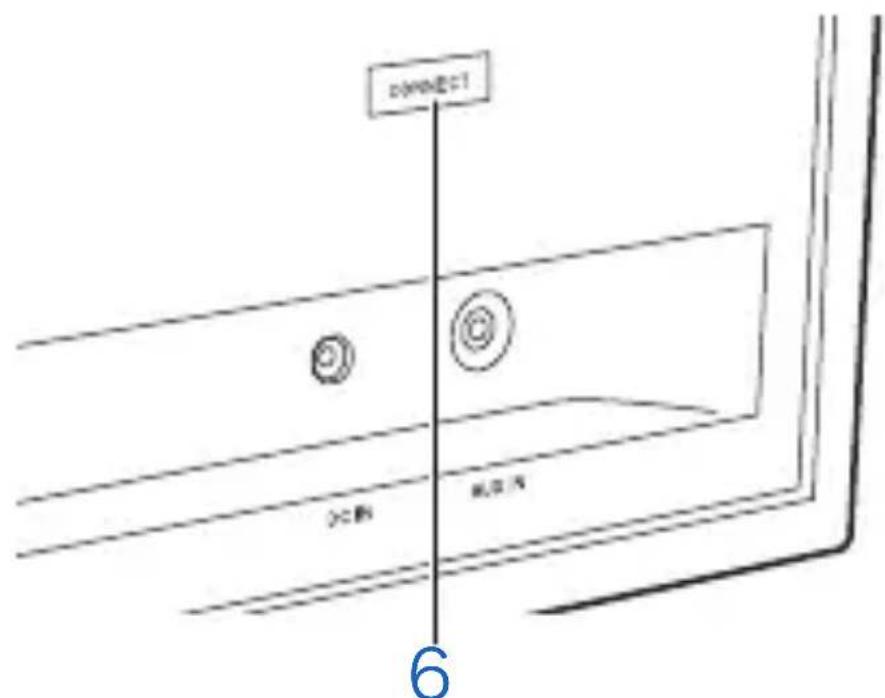
6. Pulsante CONNECT
Collega l'unità ad un dispositivo abilitato BLUETOOTH.
Accensione e lampeggio degli indicatori
Gli indicatori sull'unità principale si accendono in blu a seconda della sorgente di ingresso selezionata. Gli indicatori inoltre indicano lo stato dell'unità accendendosi o lampeggiando come segue.
Indicatore Wi-Fi
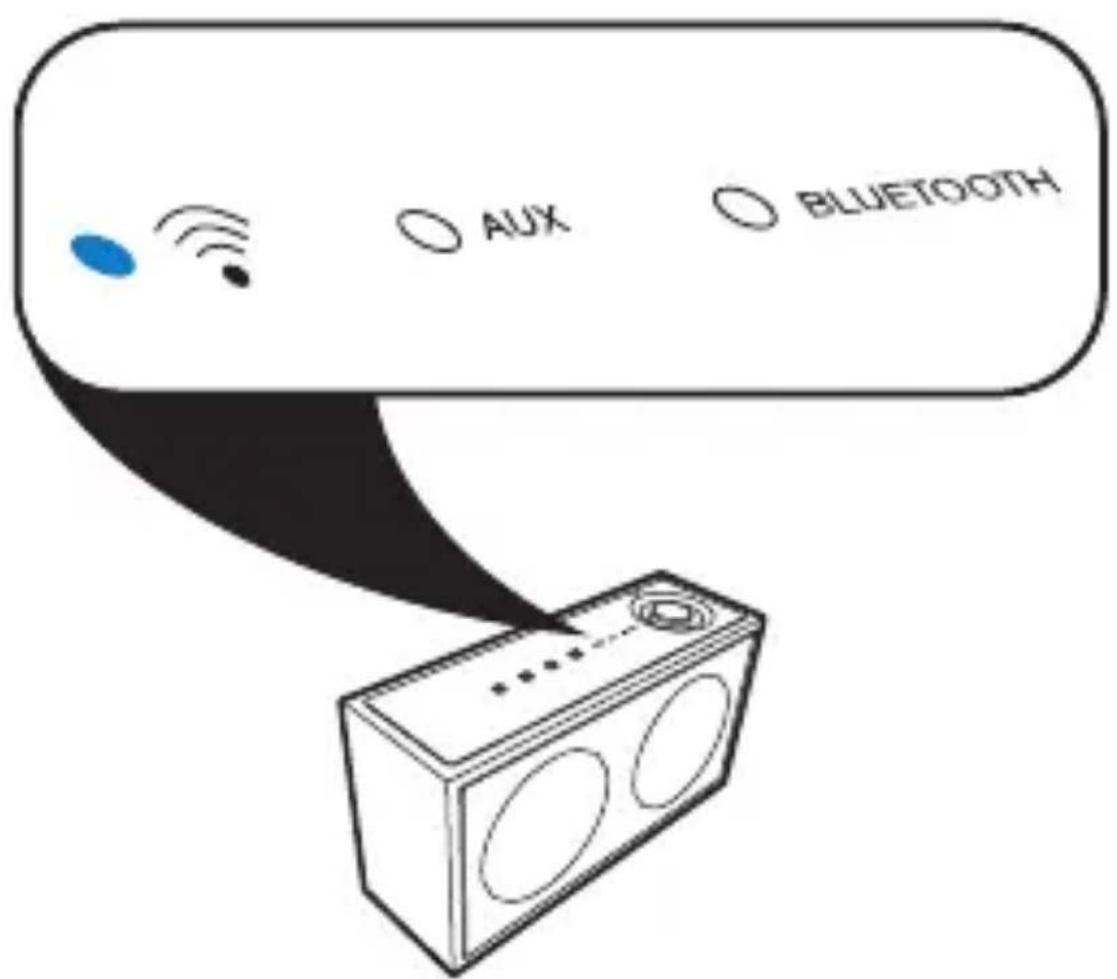
Quando lampeggia in blu ad intervalli di
2 secondi
La funzione di rete si sta avviando. Attendere un momento sino a che si avvia.
Quando lampeggia in blu ad intervalli di
1 secondo
Nessun collegamento ad un punto di accesso. Si accende in blu quando è stato completato il collegamento ad un punto di accesso.

Indicatore BLUETOOTH
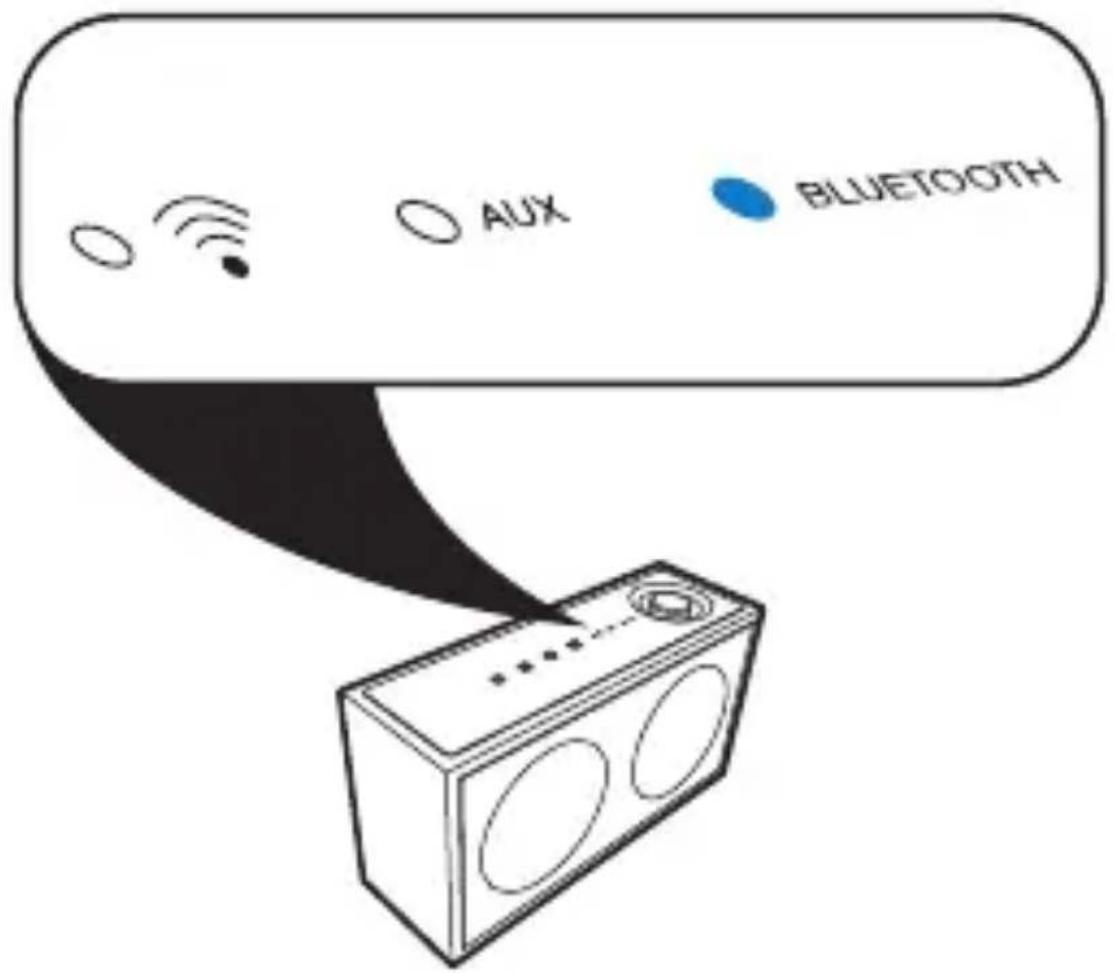
Quando lampeggia in blu ad intervalli di 1 secondo
Nessun collegamento ad un dispositivo abilitato BLUETOOTH. Si accende in blu quando è stato completato il collegamento ad un dispositivo abilitato BLUETOOTH.
Quando lampeggia in blu ad intervalli di 0,5 secondi
In modalità abbinamento pronto al collegamento ad un dispositivo abilitato BLUETOOTH.
Servizi di rete utilizzabili
È possibile usare servizi radio internet come Tuneln Radio e servizi di rete come Spotify Connect e Music Server.
È possibile che gli aggiornamenti del firmware introducano nuove funzionalità o che i provider cessino la fornitura di servizi, per cui alcuni servizi di rete e contenuti potrebbero non essere più disponibili in futuro. Inoltre, i servizi disponibili possono variare a seconda dell'area di residenza dell'utente.
A seconda del servizio, potrebbe essere necessario che l'utente si registri prima usando il proprio computer.
Spotify Connect
Per attivare Spotify Connect, installare l'app Spotify sul proprio smartphone o tablet e creare un account Spotify Premium.
- Per informazioni sulle impostazioni di Spotify consultare il seguente sito Web: www.spotify.com/connect/
- Il software Spotify è soggetto a licenze di terze parti consultabili all'indirizzo: www.spotify.com/connect/third-party-licenses
Music Server
Questo servizio consente di eseguire lo streaming di file musicali memorizzati su PC o dispositivi NAS collegati alla stessa rete di questa unità. I server di rete con i quali è compatibile questa unità sono quelli di PC su cui siano installati player con funzionalità server di Windows Media® Player 11 o 12 oppure NAS compatibili con la funzionalità home network. Potrebbe essere necessario effettuare prima alcune impostazioni sul proprio computer per usare Windows Media® Player 11 o 12. Consultare qui per informazioni su come effettuare l'impostazione.
- Formati audio supportati da Music Server
L'unità può riprodurre file musicali nei formati elencati di seguito. Non è possibile riprodurre file con una frequenza di campionamento di 88,2 kHz o superiore tramite wireless LAN.
- I file a velocità di trasmissione variabile (VBR) sono supportati. Tuttavia, i tempi di riproduzione potrebbero non essere visualizzati correttamente.
MP3 (.mp3/.MP3):
- Formati supportati: MPEG-1/MPEG-2 Audio Layer-3
- Frequenze di campionamento supportate: 44,1 kHz, 48 kHz
- Velocità di trasmissione supportate: Tra 8 kbps e 320 kbps e VBR.
WMA (.wma/.WMA):
- Frequenze di campionamento supportate: 44,1 kHz, 48 kHz
- Velocità di trasmissione supportate: Tra 5 kbps e 320 kbps e VBR.
- I formati WMA Pro/Voice/WMA Lossless non sono supportati.
WAV (.wav/.WAV):
I file WAV includono audio digitale PCM non compresso.
- Frequenze di campionamento supportate: 44,1 kHz, 48 kHz, 88,2 kHz, 96 kHz, 176,4 kHz, 192 kHz
- Bit di quantizzazione: 8 bit, 16 bit, 24 bit
- Frequenze di campionamento supportate: 44,1 kHz, 48 kHz, 88,2 kHz, 96 kHz, 176,4 kHz, 192 kHz
- Bit di quantizzazione: 8 bit, 16 bit, 24 bit
- Formati supportati: MPEG-2/MPEG-4 Audio
- Frequenze di campionamento supportate: 44,1 kHz, 48 kHz, 88,2 kHz, 96 kHz
- Velocità di trasmissione supportate: Tra 8 kbps e 320 kbps e VBR.
FLAC (.flac/.FLAC):
- Frequenze di campionamento supportate: 44,1 kHz, 48 kHz, 88,2 kHz, 96 kHz, 176,4 kHz, 192 kHz
- Bit di quantizzazione: 8 bit, 16 bit, 24 bit
LPCM (PCM lineare) :
- Frequenze di campionamento supportate: 44,1 kHz, 48 kHz
• Bit di quantizzazione: 16 bit
Apple Lossless (.m4a/.mp4/.M4A/.MP4):
- Frequenze di campionamento supportate: 44,1 kHz, 48 kHz, 88,2 kHz, 96 kHz
• Bit di quantizzazione: 16 bit, 24 bit
Impostazioni necessarie per usare Music Server
È necessario effettuare le seguenti impostazioni sul proprio computer prima di usare Music Server. Notare che quando si usa Windows Media® Player, è possibile riprodurre solo i file musicali registrati nella libreria.
Windows Media® Player 11
1 Accendere il PC e lanciare Windows Media ® Player 11.
2 Nel menu "Library" selezionare "Media Sharing" per visualizzare una finestra di dialogo.
3 Selezionare la casella di controllo "Share my media", quindi fare clic su "OK" per visualizzare i dispositivi compatibili.
4 Selezionare questa unità, quindi fare clic su "Allow".
- Quando viene cliccata, l'icona corrispondente viene spuntata.
5 Fare clic su "OK" per chiudere la finestra di dialogo.
- Con alcune versioni di Windows Media ® Player, è possibile che i nomi delle voci selezionabili siano diversi.
Windows Media® Player 12
1 Accendere il PC e lanciare Windows Media ® Player 12.
2 Nel menu "Stream" selezionare "Turn on media streaming" per visualizzare una finestra di dialogo.
- Se la trasmissione multimediale è già stata attivata, selezionare "More streaming options..." nel menu "Stream" per elencare i lettori nella rete, quindi procedere al passaggio 4.
3 Fare clic su "Turn on media streaming" per visualizzare un elenco di lettori nella rete.
4 Selezionare questa unità in "Media streaming options" e verificare che sia impostata su "Allow".
5 Fare clic su "OK" per chiudere la finestra di dialogo.
- Con alcune versioni di Windows Media Player, è possibile che i nomi delle voci selezionabili siano diversi.
Informazioni sulla funzione
BLUETOOTH®
Questa unità supporta dispositivi abilitati BLUETOOTH con profilo A2DP. Tuttavia, la connessione non è sempre garantita con tutti i dispositivi abilitati BLUETOOTH.
Leggere le informazioni seguenti riguardo all'abbinamento ed alla riproduzione.
Abbinamento
- La modalità di abbinamento viene annullata dopo circa 5 minuti.
- Se è richiesta una password sul dispositivo abilitato BLUETOOTH quando si seleziona questa unità, immettere "0000".
- Questa unità può memorizzare i dati fino a un massimo di otto dispositivi accoppiati. Le informazioni relative al dispositivo abbinato meno recentemente vengono cancellate quando si tenta di abbinare un nono dispositivo.
Note relative alla riproduzione
• L'area di copertura è di circa 15 metri.
- Quando il volume audio del dispositivo abilitato BLUETOOTH è impostato su un valore basso, la riproduzione dell'audio potrebbe non essere disponibile. Aumentare il volume del dispositivo BLUETOOTH.
- Date le caratteristiche della tecnologia wireless BLUETOOTH, l'audio prodotto su questa unità potrebbe essere leggermente in ritardo rispetto all'audio riprodotto sul dispositivo BLUETOOTH.
- Possono verificarsi interferenze di onde radio in prossimità di componenti come forni a microonde o telefoni cordless, che usano onde radio nella gamma 2,4 GHz. Queste interferenze possono rendere inutilizzabile questa unità. Inoltre, se vicino all'unità sono presenti oggetti metallici, la connessione BLUETOOTH potrebbe non essere possibile in quanto il metallo può interferire con le onde radio.
Risoluzione dei problemi
Quando il funzionamento è instabile, i problemi potrebbero essere risolti mettendo l'unità in standby e nuovamente su ON o scollegando e ricollegando il cavo di alimentazione. Provare queste semplici azioni sia sull'unità sia sul dispositivo connesso. Se questo non risolve il problema, riavviare o inizializzare l'unità potrebbe risolvere il problema.
Riavvio di questa unità
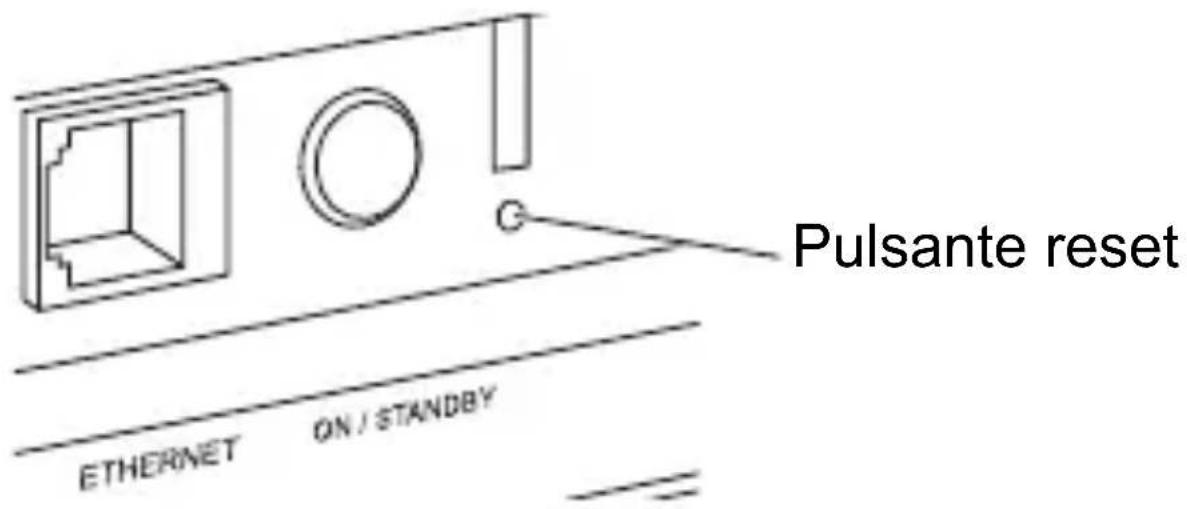
Usare uno spillo o un oggetto lungo e sottile simile per premere il tasto di reset. Se il riavvio non risolve il problema, provare ad inizializzare l'unità.
Inizializzazione dell'unità (le impostazioni vengono inizializzate)
Quando si effettua l'inizializzazione, verranno inizializzate anche le impostazioni di rete e le informazioni di abbinamento. Si raccomanda quindi di prendere nota delle proprie impostazioni prima dell'inizializzazione.
1 Con l'alimentazione attiva, premere ON/STANDBY tenendo premuto INPUT.
- Gli indicatori si spengono e l'unità viene inizializzata.
Se l'unità si spegne improvvisamente.
L'unità può spegnersi improvvisamente quando si attiva il circuito di protezione. In questo caso, staccare il cavo di alimentazione, quindi ricollegarlo e riaccendere l'unità. Se l'unità si spegne ripetutamente, staccare il cavo di alimentazione e contattare il negozio dove è stato effettuato l'acquisto.
- Quando non è possibile accendere altre unità usando la app
Per accendere dispositivi Onkyo collegati alla stessa rete a cui è collegata questa unità usando
la app, è necessario prima abilitare le impostazioni di standby di rete su quei dispositivi.
■ Quando non è possibile effettuare le impostazioni Wi-Fi con la app
Se il volume del dispositivo dove è installata la app è basso o se gli effetti sonori sono impostati su ON, potrebbe non essere possibile effettuare un'impostazione corretta. Provare ad aumentare il volume o a disattivare gli effetti sonori.
■ Quando non è possibile collegarsi ad una rete tramite Wi-Fi
- Se questa unità è collegata al punto di accesso sia tramite un cavo ethernet sia tramite Wi-Fi, viene data priorità alla connessione ethernet. La connessione passa a Wi-Fi quando si scollega il cavo ethernet.
- Se il dispositivo usato (router wireless LAN, ecc.) è troppo lontano dall'unità, o se è presente un ostacolo tra di loro, migliorare le prestazioni del Wi-Fi, ad esempio riducendo la distanza tra di essi.
- Evitare di usare dispositivi che generano onde elettromagnetiche, come un microonde.
- Se la propria rete Wi-Fi copre aree vicino a dispositivi che generano onde elettromagnetiche, tenere l'unità lontano da tali aree.
L'aggiornamento del firmware non viene completato con successo
Se l'unità è stata aggiornata da un'app, se un codice di errore viene visualizzato sullo schermo dell'app o l'indicatore del Wi-Fi sull'unità si accende in rosso, l'aggiornamento non è stato completato con successo. Premere ON/STANDBY sull'unità per spegnere e riaccendere l'unità, quindi riavviare l'app. L'unità si riavvia e l'aggiornamento si riavvia automaticamente dopo circa un minuto. In alternativa, se l'icona dell'aggiornamento viene visualizzata nuovamente nell'app, toccare l'icona per riavviare l'aggiornamento. L'indicatore del Wi-Fi su questa unità lampeggia in blu durante l'aggiornamento. Quando l'indicatore smette di lampeggiare e rimane acceso in blu, l'aggiornamento è terminato, quindi premere
ON/STANDBY per spegnere e riaccendere l'unità. Se non è possibile riavviare l'aggiornamento, verificare la connessione di rete.
Caratteristiche tecniche
Uscita audio analogica
Potenza uscita RMS
• 18 W (Woofer) + 10 W (Tweeter) (Woofer: 8 ohm × 2 a 1 kHz THD (distorsione armonica totale) 1 %, Tweeter: 8 ohm a 10 kHz THD (distorsione armonica totale) 1 %)
Caratteristiche controllo tono (quando si usa la app)
• ±5 dB, 124 Hz (BASS)
- ± 5 dB, 8 kHz (TREBLE)
Network
LAN cablata
- Terminale Ethernet
• 10BASE-T/100BASE-TX
Rete LAN wireless (Wi-Fi)
- Standard supportati: Standard IEEE 802.11 a/b/g/n
- Frequenza wireless: Banda 5 GHz/2,4 GHz
BLUETOOTH
Sistema di comunicazione
- Specifica BLUETOOTH versione 4.1
Banda di frequenza
• 2,4 GHz (2,402 GHz - 2,480 GHz)
Metodo di modulazione
Gamma di trasmissione (A2DP)
• 20 Hz - 20 kHz (Frequenza di campionamento 44,1 kHz)
Range massimo di comunicazione\*
- Circa 15 m (senza ostacoli)
* Il range effettivo varierà a seconda di fattori quali ostacoli tra i dispositivi, campi magnetici
attorno a un forno a microonde, elettricità statica, telefoni cordless, sensibilità di ricezione, prestazioni dell'antenna, sistema operativo, applicazione software, ecc.
Generale
Alimentazione
- Input adattatore CA: CA 100 - 240 V, 50/60 Hz
• Uscita adattatore CA: CC 15 V, 3,5 A
Consumo elettrico
• 10 W
• 0,5 W (in modalità standby)
• 3 W (In Standby, Standby Rete: On, Impostazione Rete: Cablato)
• 3 W (In Standby, Standby Rete: On, Impostazione rete: Wi-Fi)
Auto Standby
- On (20 min)/Off
Tipo di altoparlante
• Bookshelf bass-reflex
Configurazione altoparlanti
• 2 vie
- Tweeter : 1 a cupola morbido da 26 mm (1 pollice)
- Woofer : 2 a cono da 77 mm (3 pollici)
Dimensioni:
- 320 mm (L) × 172 mm (A) × 106 mm (P) (12 5/8 pollici × 6 3/4 pollici × 4 3/16 pollici)
Peso:
• 2,6 kg (5,7 lbs)
Connettori di ingresso
- AUX (mini jack stereo da 3,5 mm) × 1
Altri terminali
- ETHERNET × 1
Accessori
• Cavo di alimentazione × 1
- Adattatore CA × 1
• Cavo Mini Stereo (1,2 m) × 1
- L'unità non dispone di schermatura magnetica. Se un televisore a tubo catodico viene usato vicino a questa unità, potrebbero verificarsi irregolarità di colore e distorsione dell'immagine. Quando si verifica ciò, allontanare l'unità dal televisore.
- Le specifiche tecniche e l'aspetto sono soggetti a variazioni senza preavviso.
- Non accetteremo responsabilità per danni derivanti dal collegamento di apparecchiature prodotte da altre aziende.
Informazioni di licenza e dei marchi
"Tutti gli altri marchi di fabbrica sono di proprietà dei rispettivi proprietari."



- La funzione di standby automatico
- ■ Selezione manuale di alimentazione in Standby o ON
- Per ridurre la corrente consumata in standby
- Funzionamento dei pulsanti sull'unità principale
- Pulsante Salta (◀◀)
- Pulsante riproduzione/pausa (▶/■)
- Pulsante Salta (▶▶)
- Pulsante INPUT
- Manopola volume Regola il volume.
- Pulsante CONNECT
- Accensione e lampeggio degli indicatori
- Indicatore Wi-Fi
- secondi
- secondo
- Indicatore BLUETOOTH
- Servizi di rete utilizzabili
- Spotify Connect
- Music Server
- - Formati audio supportati da Music Server
- MP3 (.mp3/.MP3):
- WMA (.wma/.WMA):
- WAV (.wav/.WAV):
- LPCM (PCM lineare) :
- Apple Lossless (.m4a/.mp4/.M4A/.MP4):
- Impostazioni necessarie per usare Music Server
- Windows Media® Player 11
- Windows Media® Player 12
- Informazioni sulla funzione
- BLUETOOTH®
- Abbinamento
- Note relative alla riproduzione
- Risoluzione dei problemi
- Riavvio di questa unità
- Inizializzazione dell'unità (le impostazioni vengono inizializzate)
- Se l'unità si spegne improvvisamente.
- - Quando non è possibile accendere altre unità usando la app
- ■ Quando non è possibile effettuare le impostazioni Wi-Fi con la app
- ■ Quando non è possibile collegarsi ad una rete tramite Wi-Fi
- L'aggiornamento del firmware non viene completato con successo
- Caratteristiche tecniche
- Uscita audio analogica
- Potenza uscita RMS
- Network
- LAN cablata
- Rete LAN wireless (Wi-Fi)
- BLUETOOTH
- Sistema di comunicazione
- Banda di frequenza
- Metodo di modulazione
- Gamma di trasmissione (A2DP)
- Range massimo di comunicazione\*
- Generale
- Alimentazione
- Consumo elettrico
- Auto Standby
- Tipo di altoparlante
- Configurazione altoparlanti
- Dimensioni:
- Peso:
- Connettori di ingresso
- Altri terminali
- Accessori
- Informazioni di licenza e dei marchi
Marca : ONKYO
Modello : NCP302
Categoria : Altoparlante