
BT Next 2.0 - Walkietalkie MIDLAND - Gratis gebruiksaanwijzing en handleiding
Vind de handleiding van het apparaat gratis BT Next 2.0 MIDLAND in PDF-formaat.

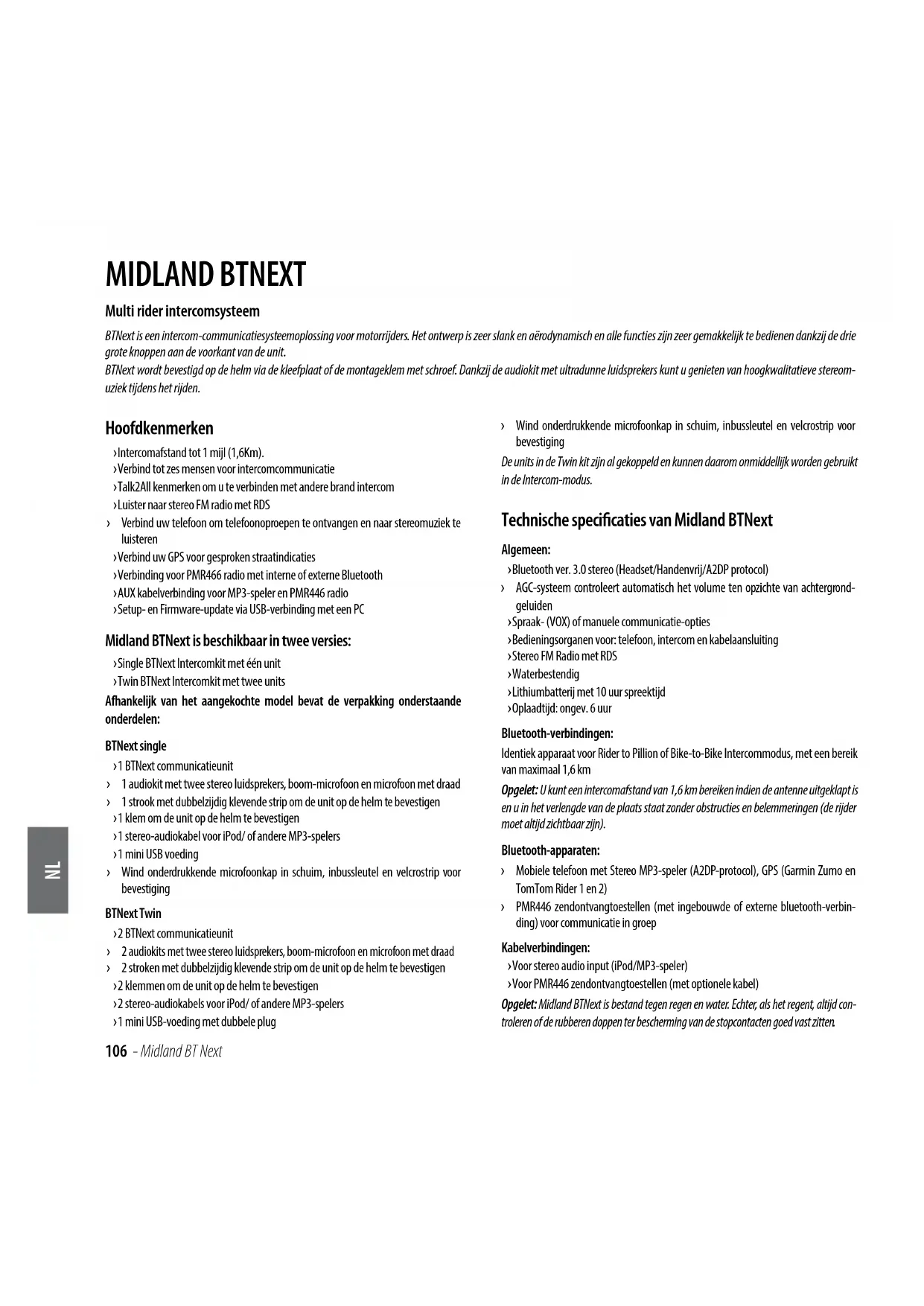


| Producttype | Intercom voor motorrijders (Bluetooth-communicatiesysteem) |
| Merk | Midland |
| Model | BT Next 2.0 |
| Voeding | Oplaadbare lithiumbatterij, 10 uur gesprekstijd, volledig opladen in 6 uur (eerste lading: 8 uur) |
| Bluetooth | Versie 3.0 stereo (protocollen headset/handsfree/A2DP/AVRCP) |
| Intercombereik | Tot 1,6 km (1 mijl) in open veld met uitgeklapte antenne |
| Aantal gebruikers | Tot 6 personen (3 Midland-modules + 2 Talk2All) |
| Belangrijkste functies | Intercom, Talk2All (intercoms van andere merken), FM-stereoradio met RDS, telefoon, GPS-navigatie, A2DP-muziek, bedrade AUX-ingang, spraakbesturing (VOX) |
| Antenne | Inklapbaar, uitklappen voor maximaal bereik |
| Waterdichtheid | Waterdicht (bestand tegen regen, connectorkapjes controleren) |
| Connectoren | Mini-USB-laadaansluiting, audio-kit-aansluiting, 2,5 mm hulp-aansluiting |
| Inhoud van de doos (Twin-kit) | 2 BTNext-modules, 2 audiokits (stereo-oortjes, staafmicrofoon en bedrade microfoon), 2 zelfklevende bevestigingen, 2 bevestigingsklemmen, 2 audiokabels, 1 dubbeluitgangs muurlader, schuimrubbers, inbussleutel, klittenband |
| Onderhoud en reiniging | Reinigen met een zachte, droge doek. Bescherm connectoren tegen vocht. Controleer rubberen kapjes. |
| Veiligheid | Gebruik op een redelijk volume om gehoorschade te voorkomen. Niet gebruiken als het de perceptie van omgevingsgeluiden verstoort (rijden). |
| Onderdelen en repareerbaarheid | Batterij, laders, oortjes, microfoons, houders, kabels beschikbaar. Firmware-update via pc (software op www.midlandradio.eu). Garantie: 24 maanden apparaat, 6 maanden accessoires. |
| Algemene informatie | CE-certificering conform RTTE-richtlijn. IC-markering (Industry Canada) voor Canada. Niet bij het huisvuil gooien, recyclen bij een gespecialiseerd centrum. |
Veelgestelde vragen - BT Next 2.0 MIDLAND
Gebruikersvragen over BT Next 2.0 MIDLAND
0 vraag over dit apparaat. Beantwoord die u kent of stel uw eigen vraag.
Stel een nieuwe vraag over dit apparaat
Download de handleiding voor uw Walkietalkie in PDF-formaat gratis! Vind uw handleiding BT Next 2.0 - MIDLAND en neem uw elektronisch apparaat weer in handen. Op deze pagina staan alle documenten die nodig zijn voor het gebruik van uw apparaat. BT Next 2.0 van het merk MIDLAND.
GEBRUIKSAANWIJZING BT Next 2.0 MIDLAND
Hoofdkenmerken....106
Technische specificaties van Midland BTNext 106
Batterijen opladen 107
Beschrijving van de unit en bevestigen van systeem 107
Uw Midland BTNext in/uitschakelen 109
Bedrijfsmodus 109
Maximum afstand....109
Hoe twee BT Next units koppelen 109
Talk2All 111
Koppeling van de BTNext aan Bluetooth-toestellen 112
Hoe luisteren naar de FM Radio 115
Hoe de bedrade audio-ingang gebruiken....115
Prioriteit 116
Een PMR446 zendontvanger gebruiken met de kabelverbinding.... 116
Instelling en speciale configuratie 117
Garantie....118
Europese EC Mededeling Certificering en Informatie over veiligheidsgoedkeuringen 118
MIDLAND BTNEXT
BTNext is een intercom-communicatiesysteemoplossing voor motorrijders. Het ontwerp is zeer slank en aërodynamisch en alle functies zijn zeer gemakkelijk te bedienen dankzij de drie grote knoppen aan de voorkant van de unit.
BTNext wordt bevestigd op de helm via de kleefplaat of de montageklem met schroef. Dankzij de audiokit met ultradunne luidsprekers kunt u genieten van hoogkwalitatieve stereomuziek tijdens het rijden.
Hoofdkenmerken
Intercomafstand tot 1 mijl (1,6Km).
Verbind tot zes mensen voor intercomcommunicatie
Talk2All kenmerken om u te verbinden met andere brand intercom
Luister naar stereo FM radio met RDSVerbind uw telefoon om telefoonoproepen te ontvangen en naar stereomuziek te luisteren
Verbind uw GPS voor gesproken straatindicaties
Verbinding voor PMR466 radio met interne of externe Bluetooth
AUX kabelverbinding voor MP3-speler en PMR446 radio
Setup- en Firmware-update via USB-verbinding met een PC
Midland BTNext is beschikbaar in twee versies:
Single BTNext Intercomkit met één unit
Twin BTNext Intercomkit met twee units
Afhankelijk van het aangekochte model bevat de verpakking onderstaande onderdelen:
BTNext single
1 BTNext communicatieunit
1 audiokit met twee stereo luidsprekers, boom-microfoon en microfoon met draad
1 strook met dubbelzijdig klevende strip om de unit op de helm te bevestigen
1 klem om de unit op de helm te bevestigen
1 stereo-audiokabel voor iPod/ of andere MP3-spelers
1 mini USB voeding
Wind onderdrukkende microfoonkap in schuim, inbussleutel en velcrostrip voor bevestiging
BTNext Twin
2 BTNext communicatieunit
2 audiokits met twee stereo luidsprekers, boom-microfoon en microfoon met draad
2 stroken met dubbelzijdig klevende strip om de unit op de helm te bevestigen
2 klemmen om de unit op de helm te bevestigen
2 stereo-audiokabels voor iPod/ of andere MP3-spelers
1 mini USB-voeding met dubbele plugWind onderdrukkende microfoonkap in schuim, inbussleutel en velcrostrip voor bevestiging
De units in de Twin kit zijn al gekoppeld en kunnen daarom onmiddellijk worden gebruikt in de Intercom-modus.
Technische specificaties van Midland BTNext
Algemeen:
Bluetooth ver. 3.0 stereo (Headset/Handenvrij/A2DP protocol)
AGC-systeem controleert automatisch het volume ten opzichte van achtergrondgeluiden
Spraak- (VOX) of manuele communicatie-opties
Bedieningsorganen voor: telefoon, intercom en kabelaansluiting
Stereo FM Radio met RDS
Waterbestendig
Lithiumbatterij met 10 uur spreektijd
Oplaadtijd: ongev. 6 uur
Bluetooth-verbindingen:
Identiek apparaat voor Rider to Pillion of Bike-to-Bike Intercommodus, met een bereik van maximaal 1,6 km
Opgelet: U kunt een intercomafstand van 1,6 km bereiken indien de antenne uitgeklapt is en u in het verlengde van de plaats staat zonder obstructies en belemmeringen (de rijder moet altijd zichtbaar zijn).
Bluetooth-apparaten:
Mobiele telefoon met Stereo MP3-speler (A2DP-protocol), GPS (Garmin Zumo en TomTom Rider 1 en 2)
PMR446 zendontvangtoestellen (met ingebouwde of externe bluetooth-verbinding) voor communicatie in groep
Kabelverbindingen:
Voor stereo audio input (iPod/MP3-speler)
Voor PMR446 zendontvangtoestellen (met optionele kabel)
Opgelet: Midland BTNext is bestand tegen regen en water. Echter, als het regent, altijd controleren of de rubberen doppen ter bescherming van de stopcontacten goed vast zitten.
Batterijen opladen
Opgelet: Zorg ervoor dat het apparaat volledig is opgeladen voor gebruik. Laad ten minste 8 uur op, zodat het toestel volledig geladen is, alvorens u de unit voor de eerste keer gebruikt.
Laad het toestel op door het plaatsen van de wand-lader in het laadstation (hef de rubberen afdekking op om de stekker in de steken).
De rode LED op de unit begint te knipperen als het opladen begint.
Laat de hoofdtelefoon opladen tot de unit stopt met knipperen of de blauwe LED oplicht. Haal de hoofdtelefoon uit de lader zodra het opladen is voltooid (rode LED knippert niet). Normaal gezien, na de eerste keer, duurt het 6 uur voor een de batterij volledig is opgeladen.
Opgelet: telkens dat u de mini USB-oplaadstekker aansluit (of ontkoppelt), wordt het apparaat automatisch uitgeschakeld. Om het apparaat tijdens het opladen te gebruiken, dient u het apparaat in te schakelen met de stekker al aangesloten.
Beschrijving van de unit en bevestigen van systeem
Beschrijving BT Next
De BTNext heeft vijf knoppen aan de voorkant; de belangrijkste drie grote knoppen zijn multifunctionele knoppen: de knop Vooruit (aan de linkerkant), de Middelste knop en de knop Achteruit (aan de rechterkant), de twee kleinere ronde knoppen zijn Volume + en Volume -.
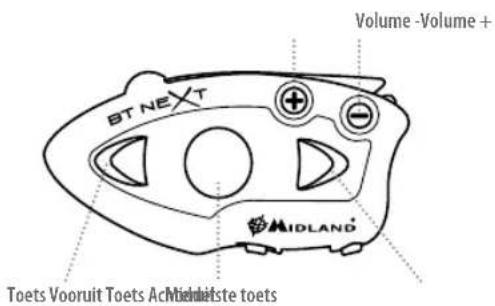
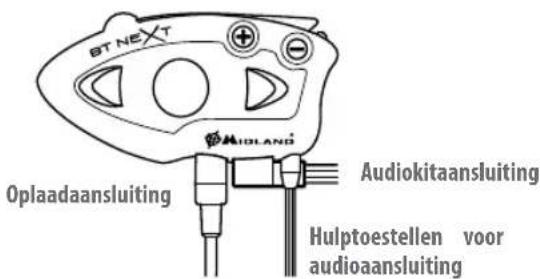
Beschrijving van de kabelverbindingen
Aan de onderkant van de unit, ziet u drie kabelverbindingen:
Oplaadaansluiting: mogelijkheid om de unit op te laden door gebruik te maken van de standaard mini-USB-voeding.
Audiokitaansluiting: mogelijkheid om een audiokit (stereo headset en microfoon) aan te sluiten.
Aux audio-aansluiting (AUX): kan worden gebruikt voor het aansluiten van een audio-bron, zoals een stereo iPod/MP3-speler of PMR446-zendontvangtoestel.
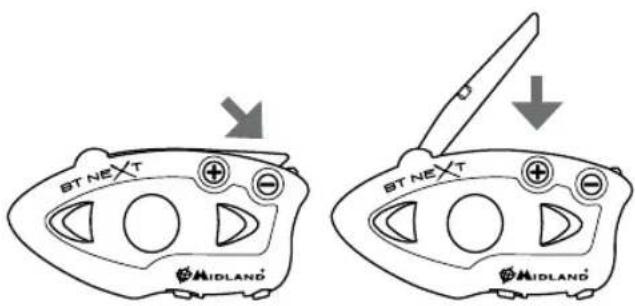
Daarnaast heeft de BTNext bovenaan een uitklapantenne voor een maximele afstandsprestatie.
Om de antenne uit te klappen, druk zachtjes achterwaarts en de antenne zal omhoog komen.
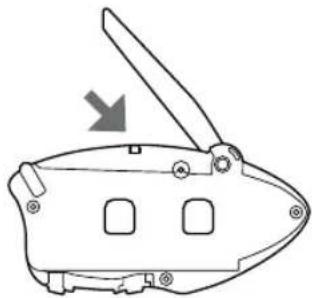
Om de antenne te sluiten, druk ze naar beneden en zorg ervoor dat ze terug in de gesloten positie komt.
Beschrijving van de audiokit
Het audiosysteem bevat twee ultra-platte stereo speakers en twee verwisselbare microfoons, die beide zijn voorzien van een beugel en draadverbinding.

De stereo luidsprekers bevestigen
De twee stereo luidsprekers hebben een Velcro / zelfklevende strip als hulp voor het vastzetten op uw helm.
Let op dat de luidspreker niet uw volledige oor bedekt, u moet altijd in staat zijn om te luisteren naar het verkeer en de geluidsindicatie.
De microfoon kan op 2 manieren op de helm worden vastgemaakt:
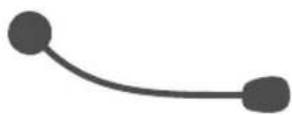
Boom-microfoon
Plaats het stuk met de Velcro/zelfklevende strook tussen de vulling en de klep van de helm, zodat de microfoon juist is gepositioneerd aan de voorzijde van uw mond en dat het witte symbool naar de mond is gericht. Dit type microfoon is geschikt voor Open Faced en Flip front helmen.
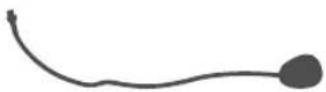
Microfoon met kabel
Gebruik de Velcro/zelfklevende strip, plaats de microfoon in de helm aan de voorkant van uw mond. Dit type microfoon is geschikt voor Full Faced helmen. Met de mini-aansluiting van de microfoon kunt u de microfoon gebruiken die het beste past bij de helm.
Audiokitaansluiting
De audiokit moet vervolgens worden aangesloten op de centrale aansluiting van de Midland BTNext met behulp van de "L" vormige connector.
Beschrijving van de montagebeugels
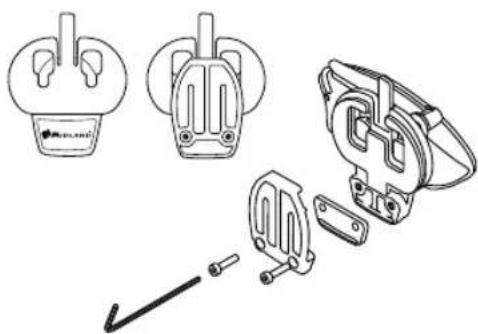
De Midland BTNext kan worden vastgemaakt op de helm op twee verschillende manieren: met behulp van de plaat met dubbelzijdig klevende strip, of de klem. Met deze methoden kunt u veilig de BTNext unit op uw helm vastmaken en verwijderen om deze op te laden of op te slaan.
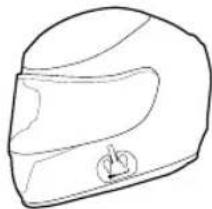
Plaat met dubbelzijdig klevende strip
De vast te maken plaat heeft een dubbelzijdig klevende strip op een van de zijkanten. Om de plaat op zijn plaats te bevestigen, reinig het bevestigingsgebied op het oppervlak van de helm, verwijder de dubbelzijdige klevende film en plaats de bevestigingsplaat op de helm door deze gedurende enkele seconden in contact te houden met het oppervlak.

Schroefklem
Met behulp van de inbussleutel, draait u de twee schroeven van de klem los en plaatst u de achterste plaat tussen de helmvulling en de externe harde bescherming. Draai dan de twee schroeven stevig vast om de klem op zijn plaats te bevestigen. Binnenin de klem zit een klein, kunststof tussenstukje dat kan worden verwijderd om de klem steviger te sluiten.
Plaatsen en verwijderen van uw Midland BTNext
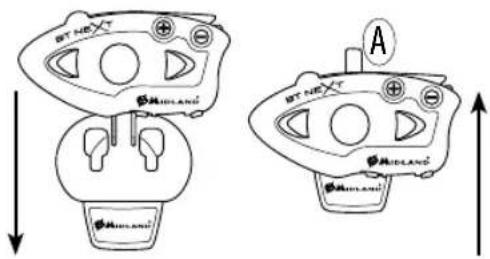
De BTNext kan gemakkelijk worden gemonteerd op de helm door deze naar beneden te schuiven, zodat hij past in de sleuf van het geselecteerde bevestigingsstuk (plaat met dubbelzijdige klevende strip of klem). De BTNext wordt in positie gehouden dankzij de clip aan de bovenkant.
Om de BTNext los te maken, moet u drukken op de clip (A) en de unit omhoog schuiven.
Uw Midland BTNext in/uitschakelen
Het apparaat inschakelen:
Houd de Middelste knop ca. 3 seconden ingedrukt totdat de BLAUWE indicator oplicht.
Het apparaat uitschakelen:
Houd de Middelste en toets Achteruit ca. 3 seconden gelijktijdig ingedrukt totdat de RODE indicator driemaal knippert. Op deze manier is het onwaarschijnlijk dat u het apparaat per ongeluk uitschakelt (met name wanneer u dikke handschoenen draagt).
Bedrijfsmodus
De BTNext kan in drie standen werken: Intercom, Telefoon en FM Radio.
De 3 multifunctionele toetsen hebben een verschillende werking afhankelijk in welke modus de unit op dat moment staat.
In de "Intercommodus" laten de toetsen u de communicatie met tot 6 mensen beheren die met elkaar praten. Druk op één van de drie toetsen om de intercom te openen.
In de "Telefoonmodus" kunt u uw Bluetooth-GSM beheren om een telefoonoproep te doen of te beantwoorden of om naar muziek (in stereo) te luisteren. Gebruik uw telefoon verantwoordelijk en veilig.In de "FM Radiomodus" kunt u in stereo naar uw favoriete radiozender luisteren, een specifieke radiozender zoeken en opslagen (6 geheugens beschikbaar).
U kunt van de ene modus naar de andere schakelen door gedurende 3 seconden op de middelste toets te drukken. Een spraakaankondiging zal u vertellen in welke modus u zich bevindt.
De schakelvolgorde is als volgt:
Intercommodus (als een andere unit gekoppeld werd)
>FM Radiomodus
Telefoonmodus (als een andere telefoon gekoppeld werd)
Telkens dat u de unit aanzet, is de standaardmodus Intercom (indien eerder met een andere unit gekoppeld werd), anders is het de Telefoon (indien met een telefoon gekoppeld is). Indien geen koppeling gemaakt werd — is FM de enige mogelijke modus. Als u bijvoorbeeld in Intercommodus bent, kunt u de drie toetsen gebruiken om de intercomverbinding met tot drie andere units te openen en te sluiten. Wanneer u in FM Radiomodus bent, kunt u via dezelfde drie toetsen de radiozenderfrequentie scannen en de radio in- en uitschakelen.
Als u de modus wilt wijzigen, druk dan lang op de middelste toets en luister naar de spraakaankondiging tot u de gewenste modus bereikt.
Als u wilt weten in welke modus u momenteel bent, druk dan tegelijkertijd op de toetsen Volume + en Volume - gedurende 3 seconden. Een spraakaankondiging vertelt u de modus waarin u zich bevindt.
Maximum afstand
U kunt een intercomafstand van 1,6 km bereiken indien de antenne uitgeklapt is en u in het verlengde van de plaats staat zonder obstructies en belemmeringen (de rijder moet altijd zichtbaar zijn).
Hoe twee BT Next units koppelen
De twee units die in dezelfde BTNext doos geleverd worden, zijn al gekoppeld en klaar voor gebruik, wat betekent dat u deze procedure niet moet uitvoeren. De units zijn al gekoppeld via de middelste toets.
Hier is een voorbeeld van de hoofdfunctionaliteit van de toetsen gebaseerd op de modus waarin u bent.
| Modus Vooruit (linkertoets) Middelste toets Achteruit (Rechtertoets) | |||
| Intercom | De intercom openen/sluiten voor de eerste rijder | De intercom openen/sluiten voor de tweede rijder | De intercom openen/sluiten voor de derde rijder |
| Telefoon | Laatste nummer opnieuw bellen/inkomende oproep aanvaarden of weigeren | ||
| Telefoon (terwijl muziek speelt) Nummer achteruit Spelen/pauzeren Nummer vooruit | |||
| FM Radio Naar beneden scannen FM Radio aann/uit Naar boven scannen | |||
Als de toestellen niet tot dezelfde kit behoren, of ze afzonderlijk aangekocht werden, moet u ze wel eerst koppelen voor u ze kunt gebruiken.
Om de BTNext met een andere BTNext unit te koppelen
Om de BTNext met een andere BTNext unit te koppelen, moet u naar de instellingsmodus gaan:
- Schakel het apparaat uit
- Houd de middelste toets gedurende 7 seconden ingedrukt tot het rode lampje permanent brandt.
- Druk nu gedurende 3 seconden op de middelste toets. Het blauwe en rode lampje beginnen te knipperen.
- Voer dezelfde procedure uit op de andere unit. Wanneer ze met succes gekoppeld zijn, zul op elke unit het blauwe lampje één seconde oplichten en de unit zal terug naar de instellingsmodus keren (rode lampje brandt).
- De koppelingsprocedure is nu voltooid. U moet nu de instellingsmodus afsluiten voor u de units kunt gebruiken:
- dubbelklik op de middelste toets, het rode lampje gaat uit en het blauwe lampje begint te knipperen.
U kunt nu de BTNext gebruiken.
Let op: vergeet niet alle andere Bluetooth apparaten uit te schakelen, enkel de twee apparaten die betrokken zijn bij de koppeling moeten worden ingeschakeld.
Hoe de Intercom gebruiken met twee units
Om de intercomfunctie te kunnen gebruiken, dienen beide units ingeschakeld te zijn en al met elkaar gekoppeld te zijn.
Let op: Voor Intercomcommunicatie tussen Rijder en Passagier, moet de uiklapantenne niet omhoog staan. Voor Bike-to-Bike intercom moet de antenne in de bovenste positie staan.
Handmatige activating
Druk op de middelste toets op één van de twee units. De communicatie is ingeschakeld en blijft actief tot u opnieuw op de middelste toets drukt. Het duurt enkele seconden voor de intercom geactiveerd is en u zult een pieptoon horen wanneer de intercom open is.
Stemactivering (VOX)
Begin te spreken, na enkele seconden wordt de communicatie geopend en zal deze actief blijven gedurende de tijd dat u spreekt. Als er geen conversatie is, wordt de intercom automatisch uitgeschakeld na 40 seconden. U kunt ook de intercom handmatig sluiten zonder 40 seconden te wachten (druk op de middelste toets).
U kunt de VOX-functie indien nodig uitschakelen door gedurende 7 seconden op de toets Achteruit te drukken. Een spraakaankondiging zal aangeven wanneer de VOX uitgeschakeld is. Om de VOX terug in te schakelen, druk op dezelfde toets en een spraakaankondiging zal aangeven dat de VOX nu actief is. Deze instelling wordt ook herinnerd wanneer u de unit uitschakelt.
Aanpassen van het volume
Uw Midland BTNext gebruikt AGC-technologie, die zich automatisch aanpast aan het luistervolume in relatie tot achtergrondgeluid.
Het is echter ook mogelijk om het volume handmatig aan te passen door middel van de "Volume +" en "Volume -" toetsen.
Let op: het volume kan alleen aangepast worden wanneer een audioverbinding actief is.
Hoe de BTNext te koppelen aan meer dan twee units
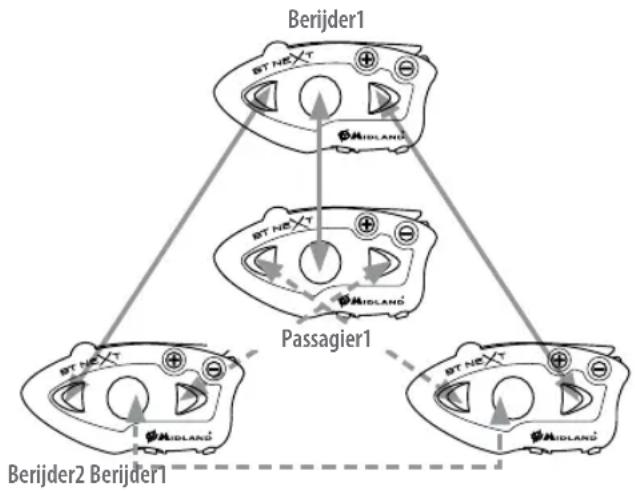
Een BTNext unit kan aan maximum vijf andere BT units (vier in het totaal) gekoppeld worden. Dat betekent zes in het totaal (3 Midland unit + 2 Talk2All).
De BTNext heeft drie hoofdtoetsen (Vooruit, Middelste en Achteruit). U kunt zelf kiezen welke toets u gebruikt om de intercom te koppelen en te activeren. Dezelfde toets die u gebruikt om de unit te koppelen, zal ook gebruikt worden om de intercomcommunicatie te activeren.
U kunt bijvoorbeeld beslissen om één motorrijderunit te koppelen aan de toets Vooruit, uw passagier aan de middelste toets en een andere rijder aan de toets Achteruit. Op deze manier kunt u in het totaal 5 units samen koppelen en met elke persoon, één voor één, spreken door de overeenkomstige toets (dezelfde die werd gebruikt voor het koppelen) in te drukken. Telkens dat u de intercomverbinding met één persoon opent, wordt de vorige verbinding gesloten.
De verbinding is geen ketting, wanneer twee personen aan het praten zijn, is het niet mogelijk om de communicatie te verbreken (onderbreken) door één van de andere twee units die uit het maximum afstandbereik rijden.
flowchart
graph TD
    A["Berijder1"] --> B["Passagier1"]
    A --> C["Berijder2 Berijder1"]
    B --> D["MIDLAND"]
    B --> E["MIDLAND"]
    B --> F["MIDLAND"]
    C --> G["MIDLAND"]
    C --> H["MIDLAND"]
    C --> I["MIDLAND"]
    style A fill:#f9f,stroke:#333
    style B fill:#ccf,stroke:#333
    style C fill:#cfc,stroke:#333
    style D fill:#fcc,stroke:#333
    style E fill:#cff,stroke:#333
    style F fill:#ffc,stroke:#333
    style G fill:#fcc,stroke:#333
    style H fill:#fcc,stroke:#333
    style I fill:#fcc,stroke:#333
Om de BTNext met een andere BTNext unit te koppelen
Om de BTNext met een andere BTNext unit te koppelen, moet u naar de instellingsmodus gaan:
- Schakel het apparaat uit
- Houd de middelste toets gedurende 7 seconden ingedrukt tot het rode lampje permanent brandt.
-
Druk nu op één van de drie knoppen (Vooruit, middelste of achteruit) gedurende 3 seconden afhankleijk van welke toets u wilt gebruiken om de intercom met de andere unit te openen. Het blauwe en rode lampje beginnen te knipperen.
-
Herhaal dezelfde procedure op de andere unit, u moet niet dezelfde toets gebruiken, u kunt één van de drie toetsen kiezen die niet eerder gebruikt werden.
-
Wanneer ze met succes gekoppeld zijn, zal op elke unit het blauwe lampje één seconde oplichten en de unit zal terug naar de instellingsmodus keren (rode lampje brandt). Nu is de unit klaar voor een andere koppelingsprocedure en kunt u nog een BTNext unit koppelen middels dezelfde procedure maar via een andere toets.
Als u geen toestellen meer moet koppelen, moet u de instellingsmodus afsluiten voor u de units kunt gebruiken:
6. dubbelklik op de middelste toets, het rode lampje gaat uit en het blauwe lampje begint te knipperen.
U kunt nu de BTNext gebruiken.
Hoe de Intercom gebruiken met meer dan twee units
Om de intercomfunctie te kunnen gebruiken, dienen alle units ingeschakeld te zijn en al met elkaar gekoppeld te zijn.
Let op: Voor Intercomcommunicatie tussen Rijder en Passagier, moet de uitklapan- tenne niet omhoog staan. Voor Bike-to-Bike intercom moet de antenne in de bovenste positie staan.
Handmatige activating
Druk op de toets die overeenkomt met de unit waarmee u wilt communiceren. Na ongeveer 4 seconden gaat de interne communicatie open.
De communicatie blijft actief tot u opnieuw op dezelfde toets drukt. Om de intercom met een andere persoon snel te openen, druk op de toets die overeenkomt met de andere unit. De intercom zal automatisch sluiten en de nieuwe verbinding gaat open (zie Tabel A).
Stemactivering (VOX)
De stemactivering (VOX) kan de intercom alleen openen met de unit die gekoppeld was via de middelste toets. Begin te praten terwijl nog geen communicatie open is en de communicatie zal open gaan en actief blijven gedurende de tijd dat u aan het spreken bent. Als er geen conversatie is, wordt de intercom automatisch uitgeschakeld na 40 seconden. U kunt ook de intercom handmatig sluiten zonder 40 seconden te wachten door op de middelste toets te drukken.
U kunt de VOX-functie, indien nodig, tijdelijk uitschakelen door gedurende 7 seconden op de toets Achteruit te drukken. Een spraakaankondiging zal aangeven wanneer de VOX uitgeschakeld is. Om de VOX terug in te schakelen, druk op dezelfde toets en een spraakaankondiging zal aangeven dat de VOX nu actief is. Deze instelling wordt ook herinnerd wanneer u de unit uitschakelt
Tip: deze functie is zeer nuttig wanneer u met één specifieke persoon vaker wilt spreken (bijvoorbeeld uw passagier). Op deze manier moet u geen toets indrukken om de communicatie te openen.
Unit al bezig
Als u probeert een intercomverbinding te openen met een andere persoon die al in gesprek is met iemand anders (of in het midden van een telefoongesprek is), hoort u een dubbele bezetpieptoon. Wacht enkele tijd en probeer nogmaals, misschien is de lijn dan niet langer bezet.
De persoon die gebeld wordt, krijgt te horen dat iemand hem/haar probeert te bel- len en zal een spraakaankondiging krijgen met het nummer van de toets waarvan de vraag komt.
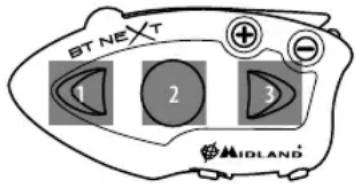
Op deze manier kan de persoon zodra het gesprek gedaan is, de better gemakkelijk contacteren door de intercom van het specifieke toetsnummer te openen (aangegeven door de spraakaankondiging).
A- Handmatige activating
| Modus Toets Vooruit Middelste toets Toets Achteruit | ||
| Intercom Kort drukken: openen/sluiten intercom met gekoppelde rijder | Kort drukken: openen/sluiten intercom met gekoppelde rijderLang drukken: modus wijzigen | Kort drukken: openen/sluiten intercom met gekoppelde rijderLang drukken: bedraad in/uitschakelen |
Talk 2 All – Koppelen met een verschillende brand intercom.
Dankzij het "Talk2 All - Universal Intercom" kenmerk is het nu mogelijk om uw BTNext te koppelen met een verschillende brand intercom die beschikbaar is op de markt. U kunt maximal twee niet Midland Intercom koppelen, een op de "Vooruit"-toets en een op de "Achteruit"-toets.
- Op de BTNext geef de modus Instellen in: (met de unit UITGESCHAKELD houd de middelste knop gedurende 7 seconden ingedrukt tot het Rode lampje permanent brandt).
- Houd de "Vooruit"-toets of de "Achteruit"-toets gedurende 7 seconden ingedrukt: het Rode en Blauw LED-lampje zal snel beginnen knipperen, vervolgens (terwijl u nog steeds de toets ingedrukt houdt) zullen het Rode en Blauwe LED-lampje veranderen naar traag knipperen. Nu hoeft u niet langer op de toets te drukken.
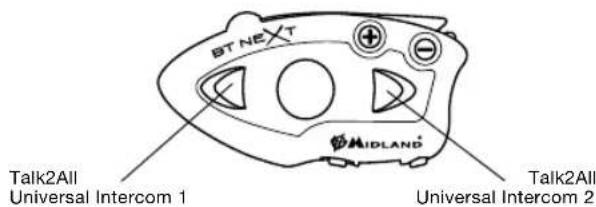
Op de andere intercom (geen Midland brand) volg de procedure om met een telefoon te koppelen, omdat de BT Next gekoppeld is als een Telefoon. Als de koppeling geslaagd is, zal het rode/blauwe lampje niet langer knipperen en het blauwe lampje zal in plaats daarvan traag knipperen.
Let op: vergeet niet alle andere Bluetooth apparaten uit te schakelen, enkel de twee apparaten die betrokken zijn bij de koppeling moeten worden ingeschakeld.
Om de intercomcommunicatie te openen op de BTNext, druk (3 sec) op de Vooruit-of Achteruit-toets (afhankelijk van de toets die u heeft gebruikt voor de koppeling).
Op de andere intercom druk gewoon op de terugbeltoets van de telefoon. Misschien zal het noodzakelijk zijn om tweemaal op de terugbeltoets te drukken afhankelijk van het model van de niet Midland intercom.
Opgepast: Om het "Talk2All-Universal Intercom"-kenmerk te gebruiken, moet de koppeling met de andere unit gedaan worden als een telefoon. De andere intercom (geen Midland brand) zal niet gekoppeld kunnen worden met een telefoon.
U kunt ook een Midland unit koppelen als Talk2All, dat betekent dat de koppeling moet worden gedaan als een telefoon (gebruik voor de ene unit de Talk2All procedure en voor de andere unit de koppeling met de "Telefoon" procedure).
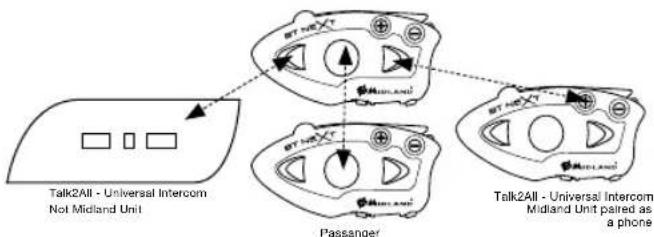
flowchart
graph TD
    A["Talk2All - Universal Intercom\nNot Midland Unit"] --> B["Passenger"]
    B --> C["Talk2All - Universal Intercom\nMidland Unit paired as a phone"]
    style A fill:#f9f,stroke:#333
    style B fill:#ccf,stroke:#333
    style C fill:#cfc,stroke:#333
Hoe de BTNext te koppelen aan vorige BT line units
De BTNet is compatibel met alle BT line units van Midland. U kunt de BTNext koppelen aan een BT2, BT1, BTCity/Eva, BTX1, BTX2 of BTNext unit en de max afstand van de intercom wordt bepaald vanuit de laagst mogelijke.
Om de BTNext met een andere BT line unit te koppelen, moet u naar de instellingsmodus gaan:
-
Schakel het apparaat uit
-
Houd de middelste toets gedurende 7 seconden ingedrukt tot het rode lampje permanent brandt.
-
Druk nu op één van de drie toetsen (Vooruit, middelste of achteruit) gedurende 3 seconden afhankelijk van welke toetsen u wilt gebruiken om de intercom met de andere unit te openen. Het blauwe en rode lampje beginnen te knipperen.
-
Volg de procedure van de handleiding van de andere unit (normaal gezien kunt u de toets Volume + op alle eerdere BT line units gebruiken).
-
Wanneer ze met succes gekoppeld zijn, zal op elke unit het blauwe lampje één seconde oplichten en de unit zal terug naar de instellingsmodus keren (rode lampje brandt).
Nu is de BTNext unit klaar voor een andere koppelingsprocedure en kunt u nog een BT line unit koppelen middels dezelfde procedure maar via een andere toets op de BTNext.
Als u geen toestellen meer moet koppelen, moet u de instellingsmodus afsluiten voor u de units kunt gebruiken: dubbelklik op de middelste toets, het rode lampje gaat uit en het blauwe lampje begint te knipperen.
U kunt nu de BTNext gebruiken.
Koppeling van de BTNext aan Bluetooth-toestellen
De BTNext kan gekoppeld worden aan andere Bluetooth-toestelen, zoals Telefoon, GPS Navigator of PMR446 Radio met ingebouwde of externe Bluetooth.
De koppelingsprocedure moet gebeuren via de toetsen Volume + en Volume -.
Koppeling met de toets "Volume +": voor telefoon met muziek (A2DP stereo). Alle toestellen gekoppeld met de toets Volume + hebben een hogere prioriteit en zullen alle andere communicatie onderbreken (zoals Intercom, FM Radio en Muziek).
Koppeling met de toets "Volume -": voor GPS navigators en andere toestellen waarvoor de audio altijd in de achtergrond moet zijn.
Opgepast: De "Volume - " toets ondersteunt geen koppeling met een telefoon of met.
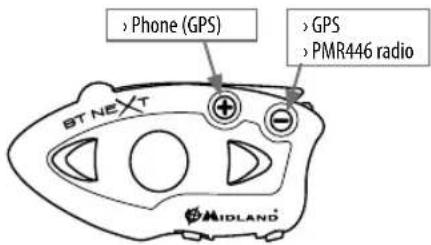
Koppeling met een telefoon
Een GSM kan enkel met "Volume +" gekoppeld worden, op deze manier kunnen alle telefoonfuncties beheerd worden en kan naar stereomuziek geluisterd worden. Een binnenkomende oproep heeft hogere priotiteit, dat betekent dat alle andere communicatie gesloten zal worden (Intercom, FM RAdio, Muziek).
Koppelen met een GPS navigator
De GPS kan gekoppeld worden met de "Volume+" of "Volume-" toets. Als de GPS is gekoppeld met "Volume+", zal de straatspraakankondiging alle andere communicatie onderbreken (Intercom, Music, FM Radio...). Als de GPS is gekoppeld met "Volume-", zullen alle straatspraakankondigingen in de achtergrond zijn (en de Intercomcommunicatie niet onderbreken) In dit geval zijn de GPS gesproken straatindicaties en de telefoonoproepen altijd in de achtergrond en zullen ze de intercomconversatie niet onderbreken.
Opgepast: In dit geval zijn de GPS straatspraakankondigingen en de telefoonoproepen steeds op de achtergrond en zullen zij de Intercomconversatie niet onderbreken.
Let op: vergeet niet alle andere Bluetooth apparaten uit te schakelen, enkel de twee apparaten die betrokken zijn bij de koppeling moeten worden ingeschakeld.
GPS Navigator met stereo muziekspeler
Als de GPS ook een stereo MP3-speler is en u wilt luisteren naar stereo muziek, moet u de GPS koppelen aan de "Volume +" toets. In deze configuratie zullen de GPS gesproken straatindicaties alle communicatie onderbreken (Intercom, FM Radio, Muziek).
Wanneer de GPS gekoppeld is aan de "Volume +" toets, is de telefoonmodus geactiveerd. Opgepast: Het is enkel mogelijk om te luisteren naar A2DP Stereo muziek in de "Telefoon Modus"
Koppeling met een PMR446 radio met geïntegreerde of externe Bluetooth
De PMR446 Radio moet gekoppeld zijn met de "Volume -" toets zodat de PMR446 radio altijd in de achtergrond is zelfs als u op de intercom spreekt.
Opgepast: naast een PMR446 zendontvangtoestel, moet u als u ook een GPS navigator wilt verbinden, de GPS koppelen met de "Volume +" toets. In deze configuratie zullen de GPS gesproken straatindicaties alle communicatie onderbreken (Intercom, FM Radio, Muziek).
Wanneer de GPS gekoppeld is aan de "Volume +" toets, is de telefoonmodus ge- activeerd.
Hoe de BTNext koppelen met een telefoon
Om de BTNext met een telefoon te koppelen, moet u naar de instellingsmodus gaan:
- Schakel het apparaat uit
- Houd de middelste toets gedurende 7 seconden ingedrukt tot het rode lampje permanent brandt.
- Druk nu gedurende 3 seconden de "Volume +" of "Volume -" toets in, de Blauwe en Rode lampjes zullen knipperen.
- Schakel de Bluetooth-apparaat zoekfunctie in op uw mobiele telefoon.
- Na enkele seconden verschijnt "Midland BT NEXT" op uw GSM. Volg de koppelingsprocedure van uw telefoon. Als de pincode gevraagd wordt, moet u "0000" (vier maal zero) invoeren.
Wanneer met succes gekoppeld, gaat het blauwe lampje van de unit één seconde aan en de unit zal de instellingsmode afsluiten en overschakelen op de bedrijfsmodus (het blauwe lampje begint te knipperen).
U kunt nu uw BTNext samen met de telefoon gebruiken.
Hoe een telefoon gebruiken
Na het koppelen van uw telefoon met de BTNext unit, moet u overschakelen naar de
B-Telefoonmodus
| Modus Toets Vooruit Middelste toets Toets Achteruit | ||
| Telefoon Kort drukken: Voice dial /aanvaarden of sluiten indien bezigLang drukken: laatste nummer opnieuw bellen/inkomende oproep aanvaarden of weigeren | Lang drukken: modus wijzigen Zeer lang drukken: schakel VOX in/uit | |
| Telefoon (terwijl muziek Kort drukken: Nummer achteruit Kort drukken: Spelen/pauzeren speelt) | Lang drukken: modus wijzigen | Kort drukken: Nummer vooruit |
telefoonmodus om deze te gebruiken. Druk op de middelste toets tot u een stem hoort die Telefoon zegt. De drie hoofdtoetsen zijn nu bruikbaar voor de telefoon (zie Tabel B)
Een oproep beantwoorden
Bij het horen van de ringtoon kunt u de oproep beantwoorden op twee verschillende manieren:
Vocaal:
Zeg een woord om de oproep te beantwoorden en begin te praten.
Handmatig:
Druk op de toets Vooruit en begin te spreken.
Een oproep afwijzen
Indien u niet wenst te antwoorden, kunt u de mobiele telefoon laten rinkelen of u drukt enkele seconden op de toets Vooruit (u hoort één bevestigingstoon).
Opbellen
Er zijn verschillende manieren om te bellen.
Via het toetsenpaneel op de mobiele telefoon:
Druk het nummer in op het toetsenbord van de gsm.
Druk op "Verzenden" op de mobiele telefoon.
Het laatste nummer opnieuw kiezen
Druk gedurende 3 seconden op de toets Vooruit om het laatste nummer opnieuw te kiezen (u hoort één audio bevestigingstoon).
Een gesprek beginnen:
Druk kort op de toets Vooruit. Als uw mobiele telefoon het toelaat om via spraak te bellen, wordt u gevraagd om de naam te spellen van het contact dat u wilt bellen.
Prioriteit: Inkomende gesprekken hebben een hoge prioriteit, wat betekent dat alle andere vormen van communicatie tijdelijk worden uitgeschakeld wanneer er een op-roep binnenkomt.
Een oproep beëindigen
Er zijn verschillende manieren om een gesprek te beeindigen:
Wacht tot de opgeroepen persoon het gesprek beeindigt.
Druk op de toets Vooruit (u hoort een audio bevestigingstoon)
Druk op "Einde"-toets op de mobiele telefoon.
Het gebruik van de MP3-speler functie van uw mobiele telefoon
Veel mobiele telefoons zijn ontworpen om als stereo MP3-spelers te worden ge-
bruikt. Uw Midland BTNext ondersteunt volledig de A2DP- en AVRCP-protocols die u toelaten om te luisteren naar stereomuziek en om van op afstand de MP3-speler van uw mobiele telefoon te bedienen. U kunt zelfs gebruik maken van de toetsen op de BTNext unit voor volgende opties: Spelen, Pauze, Vooruit en Achteruit.
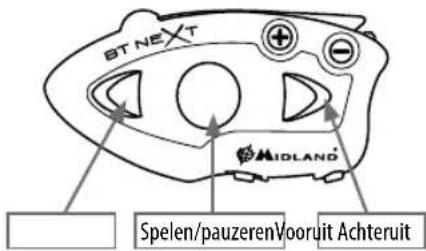
Om puziek te af te spelen/te pauzeren: klik op de middelste toets.
Om naar de het volgende nummer te gaan: druk op de toets Vooruit.
Om naar de het vorige nummer te gaan: druk op de knop Achteruit.
Prioriteit: de muziekluistermodus heeft de laagste prioriteit. Deze zal daarom dus uitgeschakeld worden zodra een ander communicatietype wordt geactiveerd.
Opgepast: Het is mogelijk te luisteren naar A2DP Stereo muziek vanaf de GPS enkel in de "Telefoon Modus".
Hoe de BTNext koppelen met een GPS
In het algemeen is het mogelijk de BTNext te koppelen met elke GPS motorfiets die een Bluetooth headset-verbinding ondersteunt.
Om de BTNext met een GPS te koppelen, moet u naar de instellingsmodus gaan:
- Schakel het apparaat uit
- Houd de middelste toets gedurende 7 seconden ingedrukt tot het rode lampje permanent brandt.
- Druk nu gedurende 3 seconden de "Volume -" toets in, de blauwe en rode lampjes zullen knipperen.
- Schakel de Bluetooth-apparaat zoekfunctie in op uw GPS.
- Na enkele seconden verschijnt "Midland BT NEXT" op uw GPS.
- Volg de koppelingsprocedure van uw GPS. Als de pincode gevraagd wordt, moet u "0000" (vier maal zero) invoeren.
- Wanneer met succes gekoppeld, gaat het blauwe lampje van de unit één seconde aan en de unit zal de instellingsmode afsluiten en overschakelen op de
C-Radio FM modus
| Modus Toets Vooruit Middelste toets Toets Achteruit | ||
| FM Radio Kort drukken: Zender zoekenLang drukken: Scan opgeslagen | Kort drukken: aan/uitLang drukken: modus wijzigen | Kort drukken: Zender zoekenLang drukken: Scan opgeslagen |
bedrijfsmodus (het blauwe lampje begint te knipperen). U kunt nu uw BTNext gebruiken en de GPS gesproken straatindicaties zijn altijd in de achtergrond. Als u de GPS koppelt met de Volume + toets (bijvoorbeeld omdat de Volume - toets als gebruikt was), koppelt u de mogelijkheid los om de telefoon te koppelen met de BTNext unit. U kunt deze limiet omzeilen door de telefoon rechtstreeks met de GPS te koppelen en vervolgens de GPS met de BTNext unit. Alle telefoonfuncties worden dan door de GPS zelf beheerd.
Hoe een GPS gebruiken
Wanneer gekoppeld met de Volume - toets, wordt de GPS automatisch verbonden en zijn de gesproken indicaties altijd in de achtergrond ook als de intercom actief is. Wanneer de GPS gekoppeld is met de Volume + toets, onderbreken de gesproken indicaties de intercom. Vergeet ook niet om naar de telefoonmodus te schakelen om muziek te beluisteren en te bedienen (spelen/pauzeren - vooruit en achteruit). Als de telefoon verbonden is via de GPS, moet u de bedieningstoetsen op het GPS-scherm gebruiken om de telefoonfuncties te bedienen.
Hoe een PMR446 zendontvangtoestel koppelen met de geïntegreerde Bluetooth
Als uw PMR446 zendontvangtoestel een geïntegreerde Bluetooth (zoals de G8BT) heeft, moet u deze koppelen via de "Volume -" toets:
Schakel het apparaat uit
Houd de middelste knop gedurende 7 seconden ingedrukt tot het rode lampje permanent brandt.
Druk nu gedurende 3 seconden de "Volume -" toets in, de blauwe en rode lampjes zullen knipperen.
Volg nu de koppelingsprocedure uitgelegd in de handleiding van het zendontvangtoestel zelf
Let op: Als u koppelt met een G8BT zendontvangtoestel, moet u net wanneer de BTNext het koppelen beeindigt (alleen de blauwe LED knippert) deze procedure volgen om de Bluetooth-verbinding te activeren:
Schakel de G8BT uit en aan en druk gedurende 3 sec. de "BT" toets in.
Volg dezelfde procedure telkens u de G8BT opnieuw met de BTNext moet verbinden (niet nodig om de koppelingsprocedure opnieuw uit te voeren)
Hoe luisteren naar de FM Radio
De FM Radio is geïntegreerd in de unit. U moet enkel schakelen naar de modus FM Radio om deze te gebruiken. Druk lang op de middelste knop tot u een stem hoort die FM Radio zegt. De drie hoofdknoppen zijn nu bruikbaar voor de FM RAdio (zie Tabel C) Druk kort op de Vooruit of Achteruit toets om het FM Radio station te zoeken.
Wanneer u de toets Vooruit of Achteruit kort indrukt, kunt u door de 6 opgeslagen zenders bladeren. Een spraakaankondiging zegt u welk geheugennummer u invoert. Er wordt een dubbele pieptoon afgespeeld waneer de laatste of eerste bewaarde zender bereikt is.
Om een zender waarnaar u luistert te bewaren, druk de toetsen Vooruit en Achteruit samen 3 seconden in. U hoort een pieptoon ter bevestiging.
De zender wordt opgeslagen over de laatst gebruikte opgeslagen zender.
Dankzij het RDS-systeem, kiest de FM RAdio het sterkst beschikbare signaal voor de radiozender waarnaar u wilt luisteren.
Het RDS-systeem staat standaard UIT, u kunt het in/uitschakelen door gedurende 3 seconden de toetsen Volume + en Volume - in te drukken wanneer de radio ingeschakeld is. Een spraakaankondiging vertelt u de RDS-status.
FM Radio met intercom
Wanneer u in de modus FM radio bent, is het niet mogelijk om handmatig de intercom te openen, u kunt deze alleen openen middels de VOC-functie (enkel spreken) naar de unit die gekoppeld is via de middelste toets. Om de intercom handmatig te koppelen, moet u schakelen naar de Intercom-modus.
Hoe de bedrade audio-ingang gebruiken
Uw Midland BTNext is tevens voorzien van een bekabelde-audio ingang (gemarkeerd met AUX), waarop u een audiobron kunt aansluiten, zoals een iPod (of een andere MP3-speler) of een PMR446 zendontvanger voor communicaties in groepen of voor een groter dekkingsgebied. De bekabelde audio ingang biedt een groter dekkingsbereik t.o.v. het bereik met Bluetooth technologie.
Luisteren naar muziek
Om te luisteren naar muziek vanaf de bedrade ingang, sluit u de audiobron aan met de kabel die bij de BTNext unit zit. Het volume kan worden aangepast met de toets Volume + of Volume - of wordt automatisch aangepast door het AGC-systeem, wat betekent dat je alleen het volume van je iPod/ MP3-speler moet aanpassen op een niveau dat je naar muziek kunt luisteren in normale snelheid.
Opgepast: zet nooit het volume van de MP3-speler op maximale mogelijkheid. Het beste niveau is normaal gesproken ongeveer 70% van het maximum.
Tip: wij raden u aan een aantal tests uit te voeren tot het volume van uw iPod/MP3-speler is aangepast zodat het headset volume op normale snelheid is afgestemd op uw behoeften. Het AGC-systeem zal automatisch het volume luider zetten bij een hogere snelheid. Noteer dit zodat u er aan denkt voor trips in de toekomst.
Inschakelen/uitschakelen van de kabelingang
Indien nodig kan de kabelingang in- of uitgeschakeld worden:
Inschakelen/Uitschakelen: Druk lang op de toets "Vooruit" en "Middelste" - toets (u hoort een pieptoon ter
bevestiging van inschakelen en twee pieptonen ter bevestiging van uitschakelen).
Prioriteit:
De BTNext beheert de verschillende verbindings/audiobronnen gebaseerd op de volgende prioriteitsregels.
Wijzigen van de bedrijfsmodus
Telkens dat u de modus wijzigt (lang drukken op de middelste toets om te schakelen tussen Intercom/FM Radio/Telefoon), wordt de vorige audio gesloten en gaar de bediening over naar de nieuwe modus.
Intercom
De Intercom heeft altijd een hogere prioriteit tegenover de muziek van de FM RAdio of de Telefoon (inclusief de GPS in de modus muziek afspelen). Telkens dat u de intercom opent, wordt de muziek van een Bluetooth-bron gestopt. Enkel audio/muziek van de AUX kabelverbinding is standaard altijd in de achtergrond.
Telefoonoproepen
Een telefoonoproep heeft altijd de hoogste prioriteit en zal elke verbinding, zoals muziek & intercom, onderbreken. De AUX kabelverbinding kan nog ingeschakeld zijn als de instelling "Kabelverbinding altijd in de achtergrond" ingeschakeld was.
GPS gesproken indicaties
Wanneer de GPS is gekoppeld met de "Volume +-"toets, (hoge prioriteit) zal de straatspraakankondiging steeds de intercom onderbreken. Wanneer de GPS is gekoppeld met de "Volume-"-toets, (lagere prioriteit), zijn de straatspraakankondigingen steeds op de achtergrond, ook als de intercom actief is
AUX kabelverbinding
Muziek of audio van de AUX kabelverbinding is standaard altijd in de achtergrond ook wanneer de intercom open is of tijdens een telefoonoproep. Het is mogelijk om dit te wijzigen middels de procedure beschreven in het hoofdstuk Instelling en speciale configuratie.
Een PMR446 zendontvanger gebruiken met de kabel- verbinding
Om de zendontvanger te kunnen verbinden met uw Midland BTNext, moet u de specifieke 2.5 plug AUX-kabel afzonderlijk aankopen. S
ommige radiofabrikanten gebruiken een andere pin configuratie, dus raden wij aan uw dealer te vragen naar de kabel die het meest geschikt is voor uw behoeften.
De kabel is aangesloten op het zendontvangtoestel en heeft een PTT-toets die op
het stuur van uw moto of in uw hand kan worden geplaatst (als u de passagier bent). Om te communiceren via de bijgevoegde radio, drukt u op de "Press to Talk" (PT-T)-toets om te spreken en laat u hem los om te luisteren. Het is niet mogelijk om te praten en te luisteren tegelijk.
Stel het volume van de zendontvanger in volgens uw behoeften, te beseffen dat de volumeaanpassing wordt beheerst door het automatische AGC-systeem en dat het daarom automatisch worden verhoogd ten opzichte van achtergrondgeluiden. Is u een PMR446 zendontvanger wilt gebruiken voor groepscommunicatie en tegelijkertijd de Intercomfunctie tussen twee BTNext- apparaten actief wilt houden, dan dient u niet te vergeten dat de Intercomfunctie telkens geactiveerd wordt wanneer u spreekt d.m.v. de VOX functie van de BTNext(drukken op de PTT-toets) gekoppeld via de middelste toets.
Om de Intercom-activering te vermijden wanneer u spreekt op de PMR446, kunt u de BTNext unit koppelen met de toets Achteruit of Vooruit (wanneer de VOX niet actief is) of als u de middelste toets wilt blijven gebruiken, moet u de VOX-functie uitschakelen zoals uitgelegd in het vorige deel.
Instelling en speciale configuratie
Terugstellen van alle gekoppelde apparaten
Soms vindt u het noodzakelijk om alle gekoppelde verwijzingen te verwijderen (reset) die opgeslagen zijn in de BRNext unit.
Om deze procedure uit te voeren, moet u eerst naar de modus Instellen gaan.
Schakel het apparaat uit
Houd de middelste knop gedurende 7 seconden ingedrukt tot het rode lampje permanent brandt.
Houd tegelijkertijd de "Volume +" toets en de "Volume—" toets ingedrukt gedurende ongeveer 3 seconden. Het blauwe lampje licht gedurende 1 seconde op en gaat dan over naar permanent rood.
Dubbelklik op de middelste toets om de modus instellen af te sluiten en de BT-Next te gebruiken.
Deze procedure verwijdert alle gekoppelde Bluetooth-apparaten die in het geheugen opgeslagen zijn en het is mogelijk om een nieuwe koppelingssessie te maken.
Terug naar de fabrieksinstelling
Soms vindt u het nodig om terug te keren naar de fabrieksinstelling, om alle wijzigingen/instellingen die u gedaan hebt ongedaan te maken en een "cleane" unit te hebben.
Om deze procedure uit te voeren, moet u eerst naar de modus Instellen gaan.
Schakel het apparaat uit
Houd de middelste knop gedurende 7 seconden ingedrukt tot het rode lampje
permanent brandt.
Druk dan tegelijkertijd en gedurende 3 seconden de drie toetsen Vooruit, Middelste en Achteruit in. Het blauwe lampje licht gedurende 1 seconde op en gaat dan over naar permanent rood.
Dubbelklik op de middelste toets om de modus instellen af te sluiten en de BT-Next te gebruiken.
VOX functie Aanpassen/Uitschakelen (Intercom en telefoon)
De intercomfunctie kan worden ingeschakeld, zowel handmatig en vocaal (VOX). De VOX-activering wordt beïnvloed door het type helm, de achtergrondgeluiden en dus door de snelheid.
Voor optimale resultaten is het mogelijk om te kiezen voor een van de volgende vier microfoon-gevoeligheidsniveaus: hoog, middelmatig, laag en zeer laag. De standaardinstelling van de BTNext is "laag". Het is ook mogelijk om de VOX-functie uit te schakelen zodat u de functie voor de Intercom en de functie om telefoons te beantwoorden handmatig kunt activeren.
Aanpassen van de gevoeligheid van de microfoon (VOX)
Om deze procedure uit te voeren, moet u eerst naar de modus Instellen gaan.
- Schakel het apparaat uit
- Houd de middelste knop gedurende 7 seconden ingedrukt tot het rode lampje permanent brandt.
- De BTNext is nu in modus Instellen.
- Druk kort op de toets Achteruit en tot de aanwijzer van het rode lampje wijzigt in permanent blauw.
- Druk nu op de toets "Volume+" of "Volume-" om de gevoeligheid te verhogen of verlagen. Telkens als u de Volume toetsen indrukt zal het rode lampje knipperen ter bevestiging. Als u de volumelimiet bereikt, zal het rode lampje niet meer knipperen.
- Druk opnieuw kort op de toets Achteruit; het blauwe lampje zal verschillende keren knipperen om u de geselecteerde gevoeligheid te doen kennen: Eenmaal knipperen = VOX uitgeschakeld
Tweemaal = zeer lage gevoeligheid
Driemaal= lage gevoeligheid
Viermaal= medium gevoeligheid (standaard instelling)
Vijfmaal = hoge gevoeligheid
De lichtindicatie gaat nu terug naar permanent rood ("Modus instellen") en de wijzigingen worden bevestigd. - U kunt indien gewenst de gevoeligheid nogmaals aanpassen door de stappen vanaf punt 1 te herhalen, zoniet dubbelklik op de Middelste toets om de Instellingsmodus te verlaten. Waneer het rode lampje uitgaat, begint het blauwe lampje te knipperen. Uw BTNext is nu klaar voor gebruik.
De VOX-functie uitschakelen (Intercom en telefoon)
Doorloop de gehele procedure beschreven in de bovenstaande stappen en selecteer eenmaal knipperen (VOX uitgeschakeld).
Kabelverbinding altijd in de achtergrond
U kunt met deze functie de kabelverbinding altijd actief houden, zelfs wanneer de telefoon of intercom open is. Deze functie is handig als u een PMR446 zendontvanger wilt aansluiten.
Standaard is deze optie ingeschakeld.
Uitschakelen:
Open de modus Instellen:
Apparaat uitschakelen
Houd de middelste knop gedurende 7 seconden ingedrukt tot het rode lampje permanent brandt.
Druk gedurende 3 seconden gelijktijdig op de knop Vooruit en Middelste. De blauwe LED zal drie keer.
Dubbelklik op de middelste toets om de modus instellen af te sluiten en de BT-Next te gebruiken.
Inschakelen:
Volg deze procedure als hierboven beschreven; de blauwe LED zal nu eenmaal knipperen.
Druk tweemaal op de middelste toets om de modus Instellen af te sluiten.
Instellen- en Firmware-update
Het is mogelijk om de firmware van uw BTNext te configureren en bij te werken via de USB-verbinding op uw computer. Op de Midland website www.midlandradio.eu in de BTNext pagina vindt u de PC software en de nieuwe firmware-updates indien beschikbaar.
LET OP SLUIT DE UNIT NIET OP DE PC AAN VOOR U DE SOFTWARE GEDOWNLOAD EN GEINSTALLEERD HEBT
Op eigen risico gebruiken
Door het toestel te gebruiken, kunt u anderen en andere geluiden om u heen moeilijker horen.
Door naar muziek te luisteren of een gesprek te voeren via een telefoon, kunt u anderen om u heen mogelijk niet horen, wat een gevaar vormt voor de verkeers-veiligheid. Het gebruik van een dergelijk toestel tijdens het rijden kan voor u en anderen een gevaar opleveren. Het gebruik ervan is dus in bepaalde gebieden niet toegestaan.
Door dit toestel op hoog volume te gebruiken, kunt u permanente gehoorbeschadiging oplopen.
Indien u last heeft van piepende oren of andere gehoorgerelateerde pijn, dient u het volume te verlagen of gebruik van dit apparaat te stoppen. Na langdurig gebruik op hoog volume, passen uw oren zich aan op het geluidsniveau, wat vervolgens kan leiden tot permanente gehoorbeschadiging.
Gebruik dit apparaat a.u.b. op een veilig volumeniveau.
Garantie
Dit product is gedenkt door Europese garantieregels en moet teruggebracht worden naar de aankoopplaats voor reparatie of vervanging indien niet repareerbaar. In het geval het product geretourneerd wordt naar ons door uw leverancier, zullen we het ofwel repareren of vervangen binnen de 15 werkdagen van de ontvangst.
Europese EC Mededeling Certificering en Informatie over veiligheidsgoedkeuringen.
Dit product heeft een EC-markering volgens de RTTE Richtlijn (99/5/EC) en kan in alle EU-landen gebruikt worden.
De gebruikers mogen geen wijzigingen of modificaties aan het toestel aanbrengen. Wijzigingen die niet uitdrukkelijk zijn goedgekeurd door de producent, maken de garantiekaart ongeldig.
Voor meer informatie, ga naar onze website: www.cte.it
Hakemisto
Om de complete handleiding te downloaden en voor informatie over de garantie van dit product, verzoeken wij u om naar www.midlandradio.eu




- MIDLAND BTNEXT
- Hoofdkenmerken
- Midland BTNext is beschikbaar in twee versies:
- BTNext single
- BTNext Twin
- Technische specificaties van Midland BTNext
- Algemeen:
- Bluetooth-verbindingen:
- Bluetooth-apparaten:
- Kabelverbindingen:
- Batterijen opladen
- Beschrijving van de unit en bevestigen van systeem
- Beschrijving BT Next
- Beschrijving van de kabelverbindingen
- Beschrijving van de audiokit
- De stereo luidsprekers bevestigen
- Boom-microfoon
- Microfoon met kabel
- Audiokitaansluiting
- Beschrijving van de montagebeugels
- Plaat met dubbelzijdig klevende strip
- Schroefklem
- Plaatsen en verwijderen van uw Midland BTNext
- Uw Midland BTNext in/uitschakelen
- Het apparaat inschakelen:
- Het apparaat uitschakelen:
- Bedrijfsmodus
- >FM Radiomodus
- Maximum afstand
- Hoe twee BT Next units koppelen
- Om de BTNext met een andere BTNext unit te koppelen
- Hoe de Intercom gebruiken met twee units
- Handmatige activating
- Stemactivering (VOX)
- Aanpassen van het volume
- Hoe de BTNext te koppelen aan meer dan twee units
- Hoe de Intercom gebruiken met meer dan twee units
- Unit al bezig
- Talk 2 All – Koppelen met een verschillende brand intercom.
- Hoe de BTNext te koppelen aan vorige BT line units
- Koppeling van de BTNext aan Bluetooth-toestellen
- Koppeling met een telefoon
- Koppelen met een GPS navigator
- GPS Navigator met stereo muziekspeler
- Koppeling met een PMR446 radio met geïntegreerde of externe Bluetooth
- Hoe de BTNext koppelen met een telefoon
- Hoe een telefoon gebruiken
- Een oproep beantwoorden
- Een oproep afwijzen
- Opbellen
- Een oproep beëindigen
- Hoe de BTNext koppelen met een GPS
- Hoe een GPS gebruiken
- Hoe een PMR446 zendontvangtoestel koppelen met de geïntegreerde Bluetooth
- Hoe luisteren naar de FM Radio
- FM Radio met intercom
- Hoe de bedrade audio-ingang gebruiken
- Luisteren naar muziek
- Inschakelen/uitschakelen van de kabelingang
- Prioriteit:
- Wijzigen van de bedrijfsmodus
- Intercom
- Telefoonoproepen
- GPS gesproken indicaties
- AUX kabelverbinding
- Een PMR446 zendontvanger gebruiken met de kabel- verbinding
- Instelling en speciale configuratie
- Terugstellen van alle gekoppelde apparaten
- Terug naar de fabrieksinstelling
- VOX functie Aanpassen/Uitschakelen (Intercom en telefoon)
- Aanpassen van de gevoeligheid van de microfoon (VOX)
- De VOX-functie uitschakelen (Intercom en telefoon)
- Kabelverbinding altijd in de achtergrond
- Uitschakelen:
- Inschakelen:
- Instellen- en Firmware-update
- Op eigen risico gebruiken
- Garantie
- Europese EC Mededeling Certificering en Informatie over veiligheidsgoedkeuringen.
- Hakemisto
Merk : MIDLAND
Model : BT Next 2.0
Categorie : Walkietalkie