
BT Next 2.0 - Talkie-walkie MIDLAND - Notice d'utilisation et mode d'emploi gratuit
Retrouvez gratuitement la notice de l'appareil BT Next 2.0 MIDLAND au format PDF.



| Type de produit | Intercom pour motards (système de communication Bluetooth) |
| Marque | Midland |
| Modèle | BT Next 2.0 |
| Alimentation | Batterie lithium rechargeable, 10 heures de temps de parole, charge complète en 6 heures (première charge : 8 heures) |
| Bluetooth | Version 3.0 stéréo (protocoles oreillette/main-libre/A2DP/AVRCP) |
| Portée intercom | Jusqu'à 1,6 km (1 mile) en champ libre avec antenne déployée |
| Nombre d'utilisateurs | Jusqu'à 6 personnes (3 modules Midland + 2 Talk2All) |
| Fonctions principales | Intercom, Talk2All (interphones d'autres marques), radio FM stéréo avec RDS, téléphone, navigation GPS, musique A2DP, entrée filaire AUX, commande vocale (VOX) |
| Antenne | Escamotable, à déployer pour portée maximale |
| Étanchéité | Waterproof (résiste à la pluie, capuchons de connecteurs à vérifier) |
| Connecteurs | Jack de charge mini USB, jack kit audio, jack auxiliaire 2,5 mm |
| Contenu de la boîte (kit Twin) | 2 modules BTNext, 2 kits audio (oreillettes stéréo, micro tige et filaire), 2 supports adhésifs, 2 pinces de fixation, 2 câbles audio, 1 chargeur mural double sortie, mousses, clé Allen, bandes Velcro |
| Entretien et nettoyage | Nettoyer avec un chiffon doux et sec. Protéger les connecteurs de l'humidité. Vérifier les capuchons en caoutchouc. |
| Sécurité | Utiliser à volume raisonnable pour éviter les lésions auditives. Ne pas utiliser si cela altère la perception des bruits environnants (conduite). |
| Pièces détachées et réparabilité | Batterie, chargeurs, oreillettes, micros, supports, câbles disponibles. Mise à jour firmware via PC (logiciel sur www.midlandradio.eu). Garantie : 24 mois appareil, 6 mois accessoires. |
| Informations générales | Certification CE conforme à la directive RTTE. Marquage IC (Industrie Canada) pour le Canada. Ne pas jeter avec les ordures ménagères, recycler dans un centre spécialisé. |
FOIRE AUX QUESTIONS - BT Next 2.0 MIDLAND
Questions des utilisateurs sur BT Next 2.0 MIDLAND
0 question sur cet appareil. Repondez a celles que vous connaissez ou posez la votre.
Poser une nouvelle question sur cet appareil
Téléchargez la notice de votre Talkie-walkie au format PDF gratuitement ! Retrouvez votre notice BT Next 2.0 - MIDLAND et reprennez votre appareil électronique en main. Sur cette page sont publiés tous les documents nécessaires à l'utilisation de votre appareil BT Next 2.0 de la marque MIDLAND.
MODE D'EMPLOI BT Next 2.0 MIDLAND
Caractéristiques principales 60
Spécification technique du Midland BTNext....60
Rechargement des batteries....61
Description du module et fixation....61
Allumer et éteindre votre Midland BTNext....63
"Mode" de fonctionnement....63
Distance maximale....63
Comment coupler deux modules BT Next....64
Talk2All 66
Coupler un BTNext avec un module Bluetooth 67
Comment écouter la radio FM 69
Comment utiliser l'entrée filaire 69
Priorité....70
Utiliser une radio PMR446 avec câble de connexion....70
Installation et configuration speciale .... 70
Configuration et mise à jour logiciel....72
Garantie 72
Certification de notice européenne CE et informations d'agrément aux fins de sécurité....73
MIDLAND BTNEXT
Le BTNext est un système de communication Intercom pour Motards.
Son design est très fin et aérodynamique, toutes les fonctions sont facilement utilisable grâce au trois grande touché place sur l'avant du module.
Le BTNext est fixé sur le casque à l'aide de la plaque adhésive ou de la pince vissée. Grace à son kit audio ultra plat vous pouvez écouter de la musique de haute qualité pendant la conduite.
Caractéristiques principales
Distance d'utilisation de l'Intercom jusqu'à 1,6Km (1 mile).
Connexion de six personnes pour une communication par Intercom
Fonctions Talk2All pour connecter des interphones d'autres marques
Écouter la radio FM stéréo FM avec RDSConnectez votre téléphone pour recevoir, passer des appels et écouter de la musique en stéréo.
Connectez une radio PMR446 avec Bluetooth interne ou externe.
Connectez votre GPS pour des indications vocales de navigation.
Connexion filaire AUX pour un lecteur MP3 et une radio PMR446.
Le Midland BTNext est disponible en deux versions:
BTNext Single Kit Intercom avec un seul module
BTNext Twin Kit Intercom avec deux modules
En fonction du modèle choisi, la boîte contient les éléments suivant:
BTNext single
1 Module BTNext
1 Kit audio avec deux oreillettes stéréo, microphone tige ou filaire
1 support avec bande double face pour fixé le module sur le casque
1 support pincé pour fixer sur un casque de moto
1 Câble audio stéréo pour iPod/ ou autres lecteurs MP3
1 Chargeur murale mini USB
Mousse microphone pour la suppression du vent, clef Allen et bande Velcro
BTNext TWIN
2 Modules BTNext
2 Kit audio avec deux oreillettes stéréo, microphone tige ou filaire
2 supports avec bande double face pour fixé le module sur le casque
2 supports pincés pour fixer sur un casque de moto
2 Câbles audio stéréo pour iPod/ ou autres lecteurs MP3
1 Chargeur murale mini USB avec double sortieMousse microphone pour la suppression du vent, clef Allen et bande Velcro
Les modules qui composent le kit TWIN sont déjà connectés entre eux et peuvent être utilisé directement en mode Intercom.
Spécification technique du Midland BTNext
Générale:
Bluetooth ver. 3.0 stéréo (protocole oreillette/main-libre/A2DP)
Système AGC pour le contrôle automatique du volume en fonction du bruit de fond.
Déclenchement à la voix (VOX) ou manuel de la communication
Touche pour activer: le téléphone, l'Intercom et la connexion filaire
Radio FM stéréo avec RDS
Waterproof
Batterie Lithium avec 10 heures de temps de parole
Temps de rechargement: environ 6 heures
Connexion Bluetooth:
Avec des modules identiques entre le conducteur et le passager ou de moto à moto, la distance maximale est de 1,6 Km (1 mile).
Attention: Vous pouvez atteindre une distance de 1, 6Km (1 mile) si vous avez déployé l'antenne escamotable et s'il n'y a pas d'obstacle ou d'interférence (Le conducteur doit être toujours à vue).
Périphériques Bluetooth:
Téléphone mobile avec lecteur MP3 stéréo (Protocole A2DP), GPS (Garmin Zumo et TomTom Rider 1 et 2)
Radio PMR446 (avec connexion Bluetooth intégrée ou externe) pour une communication en groupe de moto à moto.
Connexions filaires:
Pour une entrée audio stéréo (iPod/Lecteur MP3)
Pour une radio PMR446 (avec câble optionnel)
Attention: Le Midland BTNext a été conçu pour résister à la pluie. Cependant, s'il pleut vérifiez que les capuchons en caoutchouc des connecteurs sont bien en place.
Rechargement des batteries
Attention: Assurez-vous le module soit totalement chargé avant son utilisation.
Avant sa première utilisation pour un rechargement totale il faut laissez le module au moins 8 heures en charge.
Charger le module en connectant le chargeur mural dans la prise de rechargement (soulevez le capuchon pour insérer la prise).
La LED rouge sur le module clignote pendant le chargement.
Laissez en charge jusqu'à ce que le module cesse de clignoter ou que la LED passé au bleu.
Quand la charge est complète (La LED rouge ne clignote plus), retirez le module du chargeur.
Normalement, après la première utilisation, il faut 6 heures pour un rechargement complet.
Attention: à chaque fois que le chargeur mini USB est connecté (ou déconnecté), le module est automatiquement éteint. Pour pouvoir l'utiliser pendant le chargement, il faut allumer le module avec le chargeur déjà connecté.
Description du module et fixation
Description du BT Next
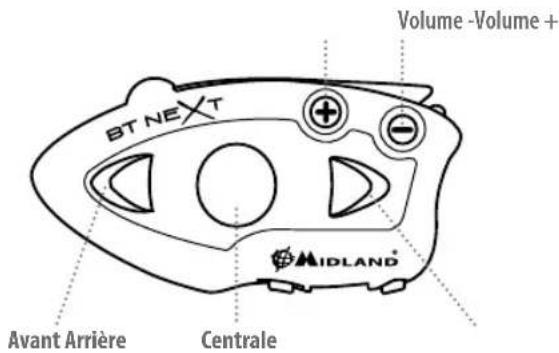
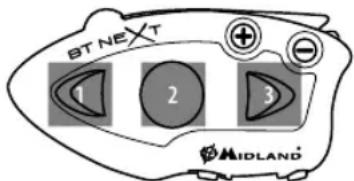
Le BTNext possède 5 touches sur l'avant. Les trois principaux sont : Avancé (sur la gauche), la touché centrale et Reculer (sur la droite). Les deux petites touches sont: Volume + et Volume -.
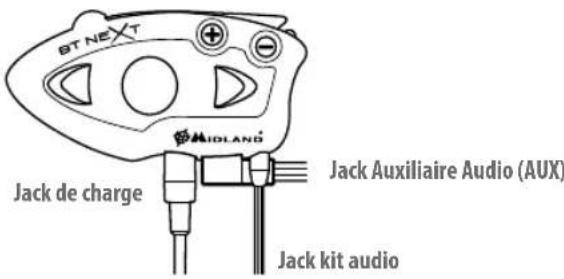
Description des connexions filaires
Jack de charge: Permet de recharger le module à l'aide d'un chargeur standard mini USB.
Jack kit audio: Permet de connecter le kit audio (Oreillette stéréo et microphone)Jack Auxiliaire Audio (AUX) 2.5mm : Peut être utilisé pour connecter une source audio tel qu'un iPod/lecteur MP3, ou une radio PMR446
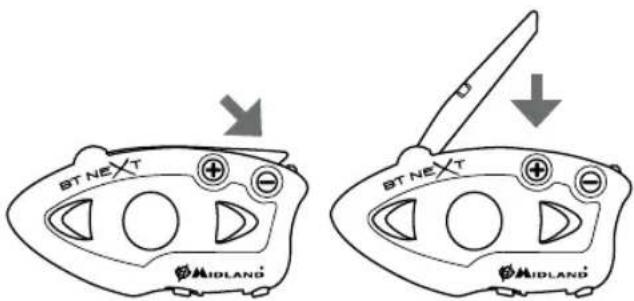
En plus le BTNext a une antenne escamotable sur le dessus pour un maximum de distance.
Pour soulever l'antenne, appuyez doucement à l'arrière et l'antenne se relève automatiquement.
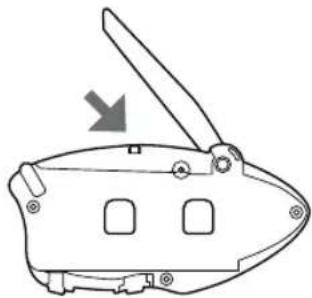
Pour la rabattre, bascule l'antenne en arrière et appuyez en position fermée.
Le système audio comprend deux oreillettes ultra-plates stéréo et deux micros interchangeables, qui sont tous deux fourni avec un support et un câble de connexion.
Fixation des oreillettes stéréo
Les deux oreillettes stéréo on des adhésifs/Velcro pour faciliter leur fixation dans votre casque.

Attention de ne pas totalement recouvrir vos oreilles avec les oreillettes, vous devez toujours être en mesure d'entendre le trafic et les indications routières.
Le microphone peut être fixé dans le casque de deux manières différentes:
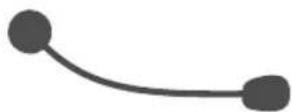
Microphone tige
Placez la pièce adhésive/Velcro entre le support et le casque, afin que le microphone soit place devant votre bouche avec le symbole blanc vers vous. Se type de micro est adapté pour les casques jet ou modulable.
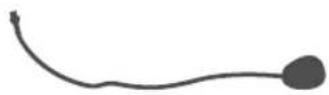
Microphone filaire
Utilisez la pièce adhésive/Velcro et placez le microphone dans votre casque en face de votre bouche. Ce type de microphone est conseillé pour les casques intégraux. Le connecteur miniature vous permet de choisir le microphone en fonction du casque que vous utilisez.
Jack du kit audio
Le kit audio doit être raccordé au connecteur central du Midland BTNext à l'aide de la prise coudée (en forme de L).
Description de l'installation des supports
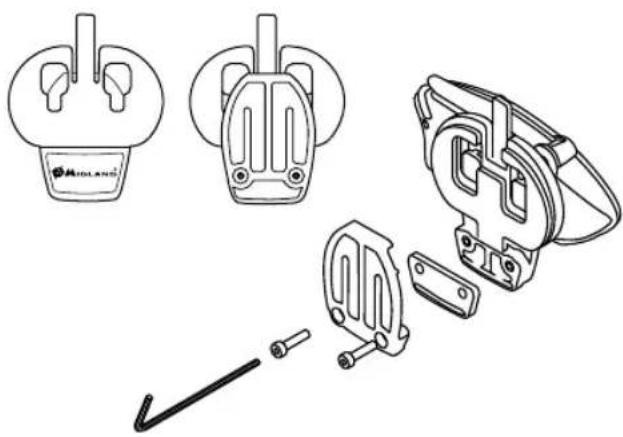
Le Midland BTNext peut être fixé sur le casque de deux manières différentes: soit avec la plaque et sont adhésif double face ou avec la pince. Cette méthode permet en toute sécurité de fixer le BTNext sur votre casque et de pouvoir le retirer à tout moment afin de pouvoir le recharger ou le ranger.
Plaque avec adhésif double face
La plaque de fixation a sur une de ses faces une bande adhésive double face. Pour fixer la plaque sur le casque nettoyez la zone d'application, retirez le film protecteur de l'adhésif double face et appliquer la plaque en maintenant une pression pendant quelques secondes sur la zone nettoyée.
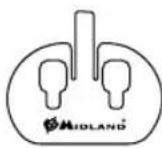
Pince
Utilisez la clef Allen pour dévisser les deux visse de la plaque et placez la contre plaque entre la coque rigide du casque et la mousse interne. Puis resserrer les deux visse afin de fixé fermement la pince en place. Est inclus dans la pince une cale qui peut être retire pour augmenter le serrage de la pince.
Mise en place et retrait de votre Midland BTNext
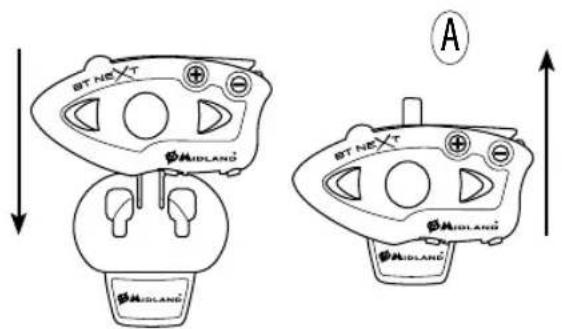
Le BTNext peut être facilement mis en place en le glissant vers le bas sur le support que vous avez choisi (Plaque avec double face ou pince). Le BTNext est maintenue en place grâce au clip de fixation situé dans la section supérieur.
Pour détacher le BTNext, appuyez simplement sur le clip de fixation (A) et poussez le module vers le haut.
Allumer et eteindre votre Midland BTNext
Allumage:
Appuyez et maintenez la touche "Milieu" enfoncée pendant environ 3 secondes jusqu'à ce que le voyant soit BLEU.
Extinction:
Appuyez et maintenez les touches "Milieu" et "Reculer" enfoncées pendant environ 3 secondes jusqu'à ce que le voyant clignote 3 fois. Ceci évite les erreurs de manipulation (spécialement avec le port de gant).
"Mode" de fonctionnement
Le BTNext peut fonctionner de trois façons différentes : Intercom, Téléphone et Radio FM.
Les 3 touches multi fonctions ont différentes fonctionnalité qui dépendent du mode dans lequel se trouve le module.
En "Mode Intercom" les boutons vous permettent de gérer la communication avec un maximum de 6 personnes, parler un par un. Il suffit d'appuyer l'un des trois boutons pour ouvrir l'interphone.
En "Mode téléphone" vous pouvez gérez votre téléphone mobile Bluetooth pour passez/recevoir des appels ou écouter de la musique (en stéréo).
En "Mode radio FM" vous pouvez écouter votre station radio favorite en stéréo, recherché une station spécifique et la sauvegarder (6 emplacement mémoire disponible).
Vous pouvez basculer d'un mode à l'autre simplement en appuyant longtemps sur la touche centrale (appuyez pendant 3 secondes). Une annonce vocale indique le mode dans lequel vous vous trouvez.
La séquence de basculement est la suivante:
Intercom (si un autre module a été connecté)
>Radio FM
Téléphone (si un téléphone a été connecté)
Chaque fois que vous allumez l'appareil, le mode par défaut est l'Intercom (s'il a été précédemment lié à un autre module), sinon c'est le Téléphone (Si un téléphone a été connecté). Si aucune connexion n'a été faite, le seul mode possible est la Radio FM.
Par exemple, si vous êtes en mode Intercom, vous pouvez utiliser les trois boutons pour ouvrir et fermer la connexion Intercom jusqu'à trois autres modules. Lorsque vous êtes en mode Radio FM sur les mêmes touches vous permettent de rechercher les stations de radio et allumer ou éteindre la radio.
Si vous voulez changer de mode, appuyez simplement sur la touche centrale et écoutez les indications vocales, et recommencer jusqu'à atteindre le mode souhaité. Si vous souhaitez savoir dans quel mode se trouve le module, appuyez sur "Volume +" et "Volume -" ensemble pendant 3 secondes. Une voix annonce le mode en cours d'utilisation.
Distance maximale
Vous pouvez atteindre une distance intercom de 1 mile (1,6Km) si l'antenne escamotable est en position haute et et s'il n'y a pas d'obstacle ou d'interférence (Le conducteur doit être toujours à vue).
Ci-dessous un exemple de fonctionnalité des touches en fonction du mode choisi.
| Mode Avant (Touche à gauche) Touche centrale Arrière (Touche à droite) | |||
| Intercom | Ouvrir/fermer l'Intercom vers 1er module | Ouvrir/fermer l'Intercom vers 2ème module | Ouvrir/fermer l'Intercom vers 3ème module |
| Téléphone Recomposer le dernier numéro/accepter ou rejeter un appel entrant | |||
| Téléphone (pendant la lecture de musique) | Titre suivant Lecture/pause Titre précédent | ||
| Radio FM Recherche vers le haut Radio FM On/off Recherche vers le bas | |||

Comment coupler deux modules BT Next
Les deux modules fournis dans la même boîte BTNext, sont déjà liés et prêts à utiliser, ce qui signifie que vous n'avez pas besoin d'effectuer cette procédure. Les modules sont déjà couplés en utilisant le bouton central. Si les appareils ne font pas partie du même kit ou les unités ont été acheté séparément, vous devez d'abord les coupler afin de les utiliser.
Pour coupler le BTNext à un autre BTNext, vous devez tout d'abord entrer en mode configuration:
Éteignez le module
Appuyez sur la touche centrale et maintenez-la pendant 7secondes, jusqu'à ce que le voyant soit rouge fixe.
Maintenant, appuyez longuement (3 secondes) la touche centrale. La lumière clignote bleue et rouge. Faites la même chose sur l'autre module, quand l'opération a réussi, sur chaque unité la lumière est bleue fixe pendant une seconde et retourne en mode de configuration (la lumière rouge toujours allumé).
Maintenant, la procédure de jumelage est terminé, il vous suffit de quitter le mode d'installation avant de pouvoir utiliser les modules:
Double-cliquez sur la touche centrale, la lumière rouge s'éteint et le voyant bleu clignote.
Vous pouvez maintenant utiliser votre BTNext.
Attention: n'oubliez pas d'éteindre tous les autres appareils Bluetooth, seuls les deux appareils concernés par le couplage doivent être allumés.
Comment utiliser l'intercom avec deux modules
Pour utiliser la fonction Intercom, assurez-vous que les deux modules sont correctement couplés ensembles.
ATTENTION: Pour une communication Intercom entre le conducteur et le passager, il n'est pas nécessaire de placer l'antenne en position haute. Pour l'Intercom de moto à moto il faut relever l'antenne.
Activation manuelle
Appuyez sur la touche centrale d'un des deux modules. La communication est activée et reste active jusqu'à ce que vous appuyiez à nouveau sur la touche centrale. L'interphone à besoin de quelques secondes pour s'activer, vous entendez un bip sonore lorsque l'Intercom est ouvert.
Activation vocale (VOX)
Il suffit de commencer à parler, après quelques secondes la communication sera ouvert et restera actif pendant le temps ou vous parlerez. S'il n'y a pas de conversation l'Intercom sera fermé au bout de 40 secondes. Si nécessaire, vous pouvez fermer manuellement l'interphone sans attendre 40 secondes (il suffit de presser la touche centrale).
Si besoin, vous pouvez désactiver la fonction VOX en appuyant sur la touche arrière pendant 7 secondes. Un message vocal vous avertit que la fonction VOX est inactive. Pour la réactiver, appuyez sur la même touche et un message vocal vous indiquera que la fonction VOX est à nouveau active. Ce paramètre reste en mémoire même quand vous éteignez le module.
ATTENTION: L'activation vocale (VOX) peut ouvrir la communication Intercom seulement vers l'unité qui a été jumelé avec la touche centrale. Si vous choisissez d'utiliser une autre touche (avant ou arrière), vous ne pourrez activer l'Intercom que manuellement.
Réglage du volume
Votre Midland BTNext utilise la technologie AGC, qui ajuste automatiquement le volume d'écoute par rapport aux bruits de fond. Toutefois, il est également possible de régler manuellement le volume au moyen des touches "Volume +" et "Volume -".
Attention: Le volume ne peut être réglé que si une connexion audio est active.
Comment coupler le BT Next a plus de deux modules
Un BTNext peut être couplé avec un maximum de cinq autres modules BT soit six au total (3 modules Midland + 2 Talk2All).
Le BTNext a trois touches (Avant, centrale et arrière). C'est à vous de choisir la touche pour le couplage et activer l'Intercom, vous êtes totalement libre de choisir le bouton que vous aimez plus. La touche que vous utiliserez pour coupler le module sera la même utilisée pour activer la communication Intercom.
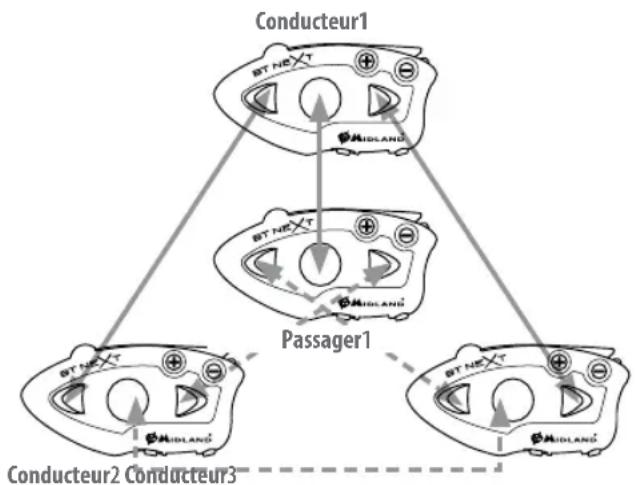
Rappelez-vous que chaque module peut être connecté à 3 autres modules à votre convenance comme montré sur l'image, il est possible de croiser les connexions.
flowchart
graph TD
    A["Conducteur1"] --> B["MTN T"]
    A --> C["MIDLAND"]
    D["Passager1"] --> E["MTN T"]
    D --> F["MIDLAND"]
    G["Conducteur2 Conducteur3"] --> H["MTN T"]
    G --> I["MIDLAND"]
    J["Conducteur2 Conducteur3"] -.-> K["MTN T"]
    J -.-> L["MIDLAND"]
Par exemple vous pouvez décider de coupler un conducteur sur la touche avant, votre passager sur la touche centrale et un autre conducteur sur la touche arrière.
De cette façon vous pouvez avoir un total de 5 unités jumelées et parler à chaque personne une à une, simplement en appuyant sur la touche correspondante (la même que celle utilisée pour le couplage). Chaque fois que vous ouvrez une connexion Intercom vers une personne, la connexion précédente sera fermée.
La connexion n'est pas une «chaîne », quand deux personnes parlent, il n'est pas possible d'interrompre la communication par l'un des deux autres BTNext.
Pour coupler un BTNext à un autre BTNext, vous devez d'abord entrer en mode configuration:
Éteignez le module
Appuyez sur la touche centrale et maintenez-la pendant 7 secondes, jusqu'à ce que le voyant soit rouge fixe.
Maintenant, appuyez longuement (3 secondes) sur l'une des trois touches (avant, centrale ou arrière) en fonction du bouton que vous souhaitez utiliser pour ouvrir l'Intercom vers l'autre unité. La lumière bleue et rouge se met à clignoter. Répétez la même procédure sur l'autre module, vous n'avez pas besoin d'utiliser la même touche, vous pouvez choisir l'une des trois btouches qui n'est pas encore utilisées. Lorsque le jumelage réussi, chaque unité aura la lumière bleue fixe pendant une seconde avant de revenir au mode de configuration (la lumière rouge fixe). Maintenant l'appareil est prêt pour la procédure de couplage avec un autre module, vous pouvez associer un autre BTNext suivant la même procédure, mais en utilisant une touche différente.
Si vous n'avez pas d'autre module à coupler, vous devez quitter le mode de configuration avant de pouvoir utiliser les BTNext:
Double-cliquez sur le bouton central, la lumière rouge s'éteint et le voyant bleu clignote.
Vous pouvez maintenant utiliser votre BTNext.
Comment utiliser l'Intercom avec plusieurs modules
Pour utiliser la fonction Intercom, assurez-vous que touts les modules sont sous tension et correctement couplés.
Attention: Pour une communication Intercom entre conducteur et passager, pas besoin de garder l'antenne escamotable en position haute. Pour une communication de moto à moto l'antenne doit être en position haute.
Activation manuelle
Appuyez sur la touche correspondant au module avec lequel vous souhaitez communiquer. Après environ 4 secondes, l'Intercom s'ouvre. La communication reste active jusqu'à ce que vous appuyiez à nouveau sur la même touche. Pour ouvrir rapidement l'Intercom vers une autre personne, il suffit d'appuyer sur le bouton correspondant à l'autre module, l'Intercom actuel sera automatiquement fermé et la nouvelle connexion ouverte (voir la table A).
Activation vocale (VOX)
L'activation vocale peut ouvrir l'Intercom uniquement vers le module couplé avec la touche centrale. Même si aucune autre communication n'est active, il suffit de commencer à parler et la communication s'ouvre et reste active pendant tout le temps ou vous parlez. S'il n'y a plus de conversation l'Intercom se ferme au bout de 40 secondes. Si nécessaire, vous pouvez fermer manuellement l'Intercom sans attendre 40 secondes, en appuyant sur la touche centrale.
Si besoin, vous pouvez désactiver la fonction VOX en appuyant sur la touche Arrière pendant 7 secondes. Un message vocal vous avertit que la fonction VOX est inactive. Pour la réactiver, appuyez sur la même touche et un message vocal vous indiquera que la fonction VOX est à nouveau active. Ce paramètre reste en mémoire même quand vous éteignez le module.
Astuce: Cette fonctionnalité est très utile lorsque vous souhaitez parler souvent à une personne en particulier (par exemple votre passager). De cette façon, vous n'avez pas besoin d'appuyer sur une touche pour ouvrir la communication.
Module déjà occupé
Si vous essayez d'ouvrir une connexion Intercom avec une personne qui est déjà occupé avec quelqu'un d'autre (ou qui est au milieu d'une conversation téléphonique), vous entendrez un double bip "occupé". Attendez un moment et essayez à nouveau, peut-être cette fois ci la «ligne» n'est pas occupé.
A – Activation manuelle
| Mode Touche avant Touche centrale Touche arrière | ||
| Intercom Court: Ouvrir/Fermer l'Intercom vers le modules connecté | Court: Ouvrir/Fermer l'Intercom vers le modules connectéLong: Changer de mode | Court: Ouvrir/Fermer l'Intercom vers le modules connectéLong: Ouvrir/Fermer l'entrée auxiliaire |
La personne reçoit une demande d'Intercom, est avertie que l'on cherche à le joindre par une voix qui annonce le bouton correspondent à la demande. De cette façon dès la fin de la première conversation, elle peut joindre rapidement la personne qui l'avait demandé (annoncé par la voix).
Talk2All – Couplage avec un interphone d'une autre marque.
Grâce à la fonction "Talk2 All - Universal Intercom" il est désormais possible de coupler votre BTNext avec un interphone d'une autre marque disponible dans le commerce. Vous pouvez coupler un maximum de deux interphones qui ne soient pas Midland, un avec la touche "Avant" et un avec la touche "Arrière".
- Sur le BTNext entrez dans le mode configuration : (avec le module éteint, maintenez la touche centrale enfoncée pendant 7 secondes environ jusqu'à ce que le voyant rouge soit allumé de manière fixe).
- Maintenez la touche "Avant" ou la touche "Arrière" enfoncée pendant 7 secondes : les voyants rouge et bleu se mettront à clignoter rapidement, puis (pendant que vous continuez à maintenir la touche enfoncée) lentement. Vous pouvez alors cesser d'appuyer sur la touche.
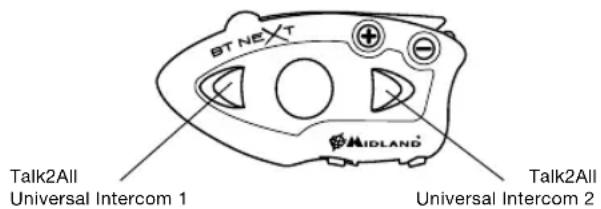
Sur l'autre interphone (d'une marque autre que Midland) suivez la procédure pour coupler un téléphone, car le BTNext est couplé comme un téléphone.
Si le couplage est réussi, le voyant rouge/bleu arrête de clignoter et en revanche le voyant bleu se met à clignoter lentement.
Attention: n'oubliez pas d'éteindre tous les autres appareils Bluetooth, seuls les deux appareils concernés par le couplage doivent être allumés.
Pour ouvrir la communication par interphone sur le BTNext, appuyez longuement (3 secondes) sur la touche "Avant" ou "Arrière" (en fonction de la touche utilisée pour le couplage).
Sur l'autre interphone, appuyez simplement sur la touche de rappel du téléphone. Il sera peut-être nécessaire d'appuyer deux fois sur la touche de rappel, selon le modèle de l'interphone d'une marque autre que Midland.
Attention: pour utiliser la fonction "Talk2All-Universal Intercom" le couplage sur l'autre module doit être effectué comme pour un téléphone. L'autre interphone (d'une marque autre que Midland) ne pourra pas être couplé comme un téléphone.
Vous pouvez également coupler un module Midland comme Talk2All, ce qui veut dire que le couplage doit être effectué comme pour un téléphone (un module utilise la procédure Talk2All et l'autre module utilise le couplage avec la procédure "Téléphone").
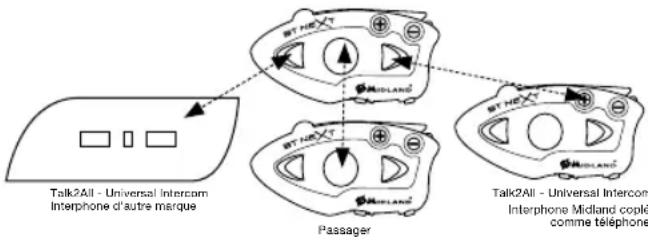
Comment coupler un BT Next avec un autre module de la gamme BT Line
Le BTNext est compatible avec tous les modules de la gamme BT line de Midland. Vous pouvez coupler le BTNext à un BT2, BT1, BTCity/Eva, BTX1, BTX2 ou un autre BTNext. La distance maximale obtenue sera celle du module qui a la plus faible capacité.
Pour coupler le BTNext avec un autre module de la gamme BT line, il faut d'abord entrez dans le mode de configuration:
Éteignez le module
Appuyez sur la touche centrale et maintenez-la pendant 7 secondes, jusqu'à ce que le voyant soit rouge fixe.
Maintenant, appuyez longuement (3 secondes) sur l'une des trois touches (avant, centrale ou arrière) en fonction de la touche que vous souhaitez utiliser pour ouvrir l'Intercom vers ce module. La lumière bleue et rouge se met à clignoter. Suivez la procédure sur le manuel d'instruction de l'autre unité (normalement après le passage en configuration vous pouvez utiliser le "Volume +" sur tous les modules précédents la gamme BT line). Lorsque le jumelage a réussi, sur chaque module la lumière bleue est fixe pendant une seconde et retourne en mode de configuration (la lumière rouge fixe). Maintenant, le module BTNext est prêt pour un autre couplage et vous pouvez associer un autre module de la gamme BT line suivant la même procédure, mais en utilisant une autre touche sur le BTNext.
Maintenant, la procédure de jumelage est terminé, il vous suffit de quitter le mode d'installation avant de pouvoir utiliser les modules:
Double-cliquez sur la touche centrale, la lumière rouge s'éteint et le voyant bleu clignote.
Vous pouvez maintenant utiliser votre BTNext.
Coupler un BT Next avec un module Bluetooth
Le BTNext peut être connecté à un autre module Bluetooth, comme un téléphone, un navigateur GPS ou une radio PMR446 Bluetooth interne ou externe.
La procédure de connexion doit être faite en utilisant les boutons "Volume +" ou "Volume -".
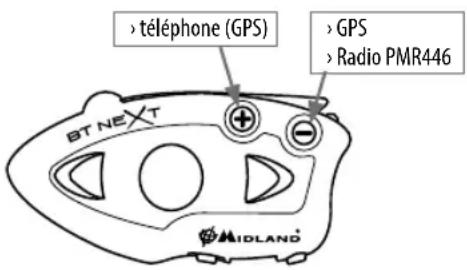
Connexion avec le bouton "Volume +": Pour un téléphone avec musique (A2DP stéréo). Tous les périphériques connecté au bouton "Volume +" on la priorité la plus haute et coupe toutes les autres communications (comme l'Intercom, la radio FM et la musique).
Connexion avec le bouton "Volume -": pour navigateur GPS ou autre périphérique ou le son doit rester en fond.
Attention: Attention: Le bouton "Volume -" ne supporte pas le téléphone
Connexion a un téléphone
Le téléphone ne peut être connecté que au bouton "Volume +", de cette façon il est possible de gérer toutes les fonctionnalités du téléphone et d'écouter de la musique. Le téléphone a la priorité la plus élevée, ce qui signifie que toutes les autres communications sont coupées (Intercom, FM Radio, Music).
Connexion à un navigateur GPS
Le GPS peut être connecté au bouton "Volume +" ou "Volume -".
Si le GPS est couplé sur "Volume +", l'annonce interrompra toutes les autres communications (Intercom, musique, radio FM, etc.). Si le GPS est couplé sur "Volume -" toutes les annonces seront en fond (et elles n'interrompront pas les communications Intercom). Dans ce cas les annonces GPS sont toujours en fond (L'Intercom n'est pas fermé).
Attention: Si vous souhaitez connecter le téléphone et le GPS, Vous devez connecter le GPS au bouton "Volume -" et le téléphone au GPS (et non plus la touche "Volume +"). Dans ce cas-là, l'annonce GPS et les appels téléphoniques sont toujours en fond et n'interrompront pas la conversation Intercom.
Attention: n'oubliez pas d'éteindre tous les autres appareils Bluetooth, seuls les deux appareils concernés par le couplage doivent être allumés.
Connexion à un navigateur GPS avec la fonction lecteur MP3
Si votre GPS possède également la fonction lecteur MP3 et que vous souhaitez écouter sa musique, il faut connecter le GPS à la touche « Volume + ». Dans ce cas les annonces GPS interrompent toutes les autres communications (Intercom, Radio FM, Musique).
Quand le GPS est connecté à la touche "Volume +" le mode "Téléphone" est activé.
Attention: il n'est possible d'écouter la musique en stéréo A2DP provenant du GPS qu'en "Mode téléphone".
Connexion à une radio PMR446 avec Bluetooth intégré ou externe
La radio PMR446 doit être connecté au bouton "Volume –", de cette manière la radio PMR446 est toujours en fond même pendant une communication Intercom.
Attention: Si vous souhaitez connecter un GPS en plus de la radio PMR446, vous devez connecter votre GPS à la touche « volume + ». Dans ce cas les annonces GPS interrompent toutes les autres communications (Intercom, Radio FM, Musique).
Quand le GPS est connecté à la touche "Volume +" le mode "Téléphone" est activé.
B – Mode téléphone
| Mode Touche avant Touche centrale Touche arrière | ||
| Téléphone Court: Composition vocale /accepterLong: rappel du dernier numéro/ ou rejeter appel | Long: Changement de mode Long: Très long: VOX on/off | |
| Téléphone(pendant la lecture de musique) | Court: Chanson suivante Court: Lecture/pauseLong: Changement de mode | Court: Chanson précédente |

Comment coupler le BT Next avec un telephone
Pour coupler le BTNext avec un téléphone, il faut d'abord entrez dans le mode de configuration:
Éteignez le module
Appuyez sur la touche centrale et maintenez-la pendant 7secondes, jusqu'à ce que le voyant soit rouge fixe.
Maintenant appuyez longuement sur la touche volume + (3 sec.), le voyant clignote Bleu et Rouge. Après quelques secondes votre téléphone affiche « Midland BT NEXT ». Suivez la procédure de couplage du téléphone. Si un code PIN est nécessaire il faut entrer "0000" (quatre fois zéro).
Lorsque le couplage est réussi, le voyant est bleu fixe pendant une seconde et sort du mode de configuration et passer en mode de travail (la lumière bleue se met à clignoter).
Vous pouvez maintenant utiliser votre BTNext avec le téléphone.
Comment utiliser le telephone
Après avoir couplé votre téléphone au BTNext vous devez basculer en mode "téléphone" afin de pouvoir l'utiliser. Appuyer longuement sur la touche centrale jusqu'à ce que vous entendiez "Téléphone" vocalement. Maintenant, toutes les trois touches sont dédiées au téléphone (voir la table B).
Répondre à un appel
Quand vous entendez la sonnerie, vous pouvez répondre de deux manières :
Vocalement:
Prononcez un mot pour décrocher et parlez.
Manuellement:
Appuyez sur la touche "avant" et parlez.
Rejeter un appel
Si vous ne voulez pas répondre vous pouvez laisser sonner le téléphone ou appuyer sur la touche "Avant" quelques secondes (vous entendrez une tonalité de confirmation).
Passer un appel
Il y a plusieurs façon de passer un appel.
Depuis le clavier du téléphone :
Composez le numéroe sur le clavier de votre téléphone et appuyez la touche appel.
Rappeler le dernier numéro composé:
Appuyez sur la touche "Avant" pendant 3 secondes de manière à rappeler le dernier numéro (vous entendez une tonalité de confirmation).
Par commande vocale:
Appuyez brièvement sur la touche "Avant". Si votre téléphone supporte la reconnaissance vocale, vous entendez un message qui vous invite à prononcé le nom du contact à appeler.
Priorité: Les appels ont une priorité haute, ce qui signifie que toutes les communications sont temporairements interrompues pendant la réception d'un appel.
Terminer un appel
Il y a plusieurs façon de terminer un appel:
Attendez que votre correspondant raccroche.
Appuyez sur la touche "avant" pendant 3 secondes (vous entendez une tonalité de confirmation).
Appuyez sur la touche "Fin" de votre téléphone.
Utiliser la fonction MP3 de votre téléphone
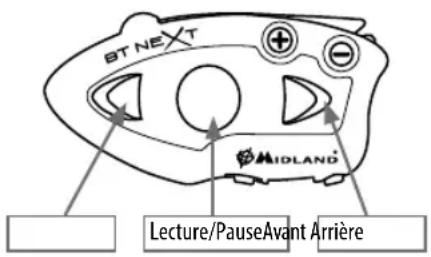
Beaucoup de téléphone mobile sont conçu avec un lecteur MP3 stéréo. Le BTNext est totalement compatible avec les protocoles A2DP et AVRCP qui vous permet d'écouter de la musique et de controller à distance votre lecteur. Vous pouvez même utiliser les touches de votre BTNext pour controller les actions suivantes : Lecture, Pause, Avancer et Reculer.
Contrôles disponibles:
Lecture/pause : Appuyez sur la touche "Centrale".
Pour avancer les chansons: Appuyez sur la touche "Avant".
Pour reculer les chansons: Appuyez sur la touche "Arrière".
Priorité: L'écoute de la musique à la priorité la plus basse. C'est pourquoi elle sera toujours interrompue par toute autre communication.
Attention: il n'est possible d'écouter la musique en stéréo A2DP provenant du GPS qu'en "Mode téléphone".
Comment connecter le BTNext à un GPS
En général il est possible de connecter le BTNext à tous les GPS pour moto qui supporte le protocole Bluetooth "headset".
Pour connecter le BTNext a un GPS, vous devez d'abord entrez en configuration :
- Éteignez le module.
- Appuyez sur la touche centrale et maintenez-la pendant 7 secondes, jusqu'à ce que le voyant soit rouge fixe.
- Maintenant appuyez sur la touche "Volume +" ou "Volume -" pendant 3 secon-
des le voyant clignote alors rouge et bleu. Suivez la procédure de connexion de votre GPS. Si un code pin est nécessaire vous devez saisir "0000" (4 fois zéro).
- Quand la connexion à réussi, le voyant reste bleu fixe pendant une seconde puis quitte le mode de configuration. (Le voyant clignote bleu). Vous pouvez maintenant utiliser votre BTNext et votre GPS les indications sonores sont toujours en arrière fond.
Si vous connectez votre GPS à la touche "Volume +" (par exemple si la touche "Volume -" est déjà utilise), vous perdez la possibilité de connecter votre téléphone au BTNext. Vous pouvez contourner cette limite en connectant votre téléphone à votre GPS et ensuite votre GPS au BTNext. Toutes les fonctions du téléphone sont gérés par le GPS.
Comment utiliser le GPS
Quand il est associé à la touche "Volume - ", il sera automatiquement connecté et les messages vocaux sont toujours en arrière-plan même si l'Intercom est actif. Quand le GPS est connecté à la touche "Volume +", les annonces interrompes l'Intercom. De plus, il faut basculer en mode « Téléphone » pour pouvoir écouter et contrôler la musique.
Si le téléphone est connecté via le GPS, vous devez utiliser les commandes sur l'écran GPS pour contrôler la fonctionnalité de téléphone
Comment coupler une radio PMR446 avec Bluetooth intégré
Si votre radio PMR446 possède le Bluetooth intégré (tel que le G8E-BT), vous devez connecter votre radio à l'aide de la touche "Volume —" :
Éteignez l'appareil
Appuyez et maintenez enfoncé la touche "centrale" environ 7 secondes, jusqu'à ce que le voyant rouge soit allumé en permanence
Maintenant appuyez sur la touche "Volume—" pendant 3 secondes le voyant clignote alors rouge et bleu.
Suivez la procédure de connexion expliquée dans le manuel de la radio.
Attention: Si vous coupler à la radio G8E-BT, des que le BT NEXT a terminé le couplage (seulement la led bleu clignote), vous devez suivre cette procédure pour activer la connexion Bluetooth:
Allumez et éteignez le G8E-BT et appuyez la touche "BT" pour 3 secondes.
Suivez la même procédure chaque fois que vous devez connecter le G8E-BT au BTNext (il n'est pas nécessaire répéter de nouveau le couplage)
Comment ecouter la radio FM
Le récepteur radio FM est intégré dans l'appareil. Vous avez juste besoin de basculer en mode "Radio FM" afin de l'utiliser. Appuyer longuement sur la touche centrale jusqu'à ce que vous entendiez "radio FM" vocalement. Maintenant, toutes les trois touches sont dédiées à la Radio FM (voir la table C).
Attention: Appuyez brièvement sur la touche "Avant" ou "Arrière" pour chercher la station de radio FM.
Lorsque vous appuyez longuement sur la touche avant ou arrière, vous scannez vers le haut ou le bas les 6 stations enregistrées. Un bip sonore sépare chaque station enregistrée et un double bip se fait entendre lorsque la dernière ou la première station enregistrée est atteint.
Pour enregistrer la station que vous écoutez, appuyez sur la touche avant et arrière en même temps pendant 3 secondes. Vous entendez un bip de confirmation. La station est enregistrée après la dernière mémoire utilisée.
Grâce au système RDS, la radio FM choisi le signal le plus puissant disponible pour la station de radio que vous souhaitez écouter. Le système RDS est désactivée par défaut, si nécessaire, vous pouvez activer / désactiver le RDS en appuyant sur la touche "Volume +" et "Volume -" pendant 3 secondes lorsque la radio est allumée.
FM radio avec Intercom
Lorsque vous êtes en mode "Radio FM" vous ne pouvez pas ouvrir manuellement l'Intercom, vous pouvez uniquement utiliser la fonction VOX avec le module connecté par la touche centrale. Pour une activation manuelle vous devez basculer en mode « Intercom ».
Comment utiliser l'entrée filaire
Votre Midland BTNext est également fourni avec une entrée filaire audio (AUX), qui peut être utilisé pour connecter une source audio, comme un iPod (ou tout autre lecteur MP3) ou un émetteur-récepteur PMR446 pour communiquer en groupe ou pour une augmentation de la couverture.
Écouter de la musique
Pour écouter de la musique à partir de l'entrée filaire, branchez la source audio en utilisant le câble fourni avec le BTNext. Le niveau de volume peut être ajusté en utilisant les touches volume + et Volume -, ou automatiquement ajustée par le
C - Mode RADIO FM
| Mode Touche avant Touche centrale Touche arrière | ||
| Radio FM Court: Recherche station avantLong: enregistrer recherche | Court: On/off radioLong: Changement de mode | Court : Recherche station avantLong: Enregistrer recherche |
système AGC, ce qui signifie que vous avez seulement besoin d'ajuster le volume de votre iPod / lecteur MP3 à un niveau qui vous permettra d'écouter de la musique à vitesse normale.
Attention: Ne régler jamais le volume de votre lecteur MP3 au maximum.
Astuce: Nous vous recommandons d'effectuer quelques tests de réglage du volume de votre iPod / lecteur MP3 à vitesse normale, afin que le volume du casque soit adapté à vos besoins. Le système AGC va automatiquement augmenter le volume à vitesse plus élevée. Prenez note afin de vous rappeler ce paramétrage pour de futurs voyages.
Activer/désactiver l'entrée filaire
Si nécessaire l'entrée filaire peut être activé ou désactivé:
Activation/désactivation: appuyer longuement sur la touche "Avant" "Centrale" et "Arrière" (vous entendrez un bip sonore de confirmation pour l'activation et deux bip pour la désactivation).
Priorité
Le BTNext gère les différentes connexions/sources audio sur la base des règles de priorité ci-après.
Changer de mode de fonctionnement
A chaque changement de mode (Appuie long sur la touche centrale bascule entre Intercom/ Radio FM / Téléphone), le son du mode précédent est coupé et change pour le nouveau mode.
Intercom
L'Intercom a toujours une priorité plus élevée par rapport à la musique de la Radio FM ou le téléphone (y compris le GPS en mode lecture de musique). Chaque fois que vous ouvrez l'Intercom la musique à partir d'une source Bluetooth est arrêtée. Seul le son / Musique depuis la "connexion filaire AUX" est toujours en arrière-plan par défaut.
Appels téléphoniques
Les appels téléphonique ont toujours la priorité la plus élevée et interrompt toutes les connexions, tel que la musique ou l'Intercom. Seule la connexion filaire AUX peut rester active si la configuration « Connexion filaire toujours en arrière plan » est active.
Annonce vocale GPS
Quand le GPS est couplé à la touche "Volume +" (haute priorité) l'annonce interrompra toujours l'intercom. Quand il est couplé à la touche "Volume -" (priorité plus faible), l'annonce est toujours en fond même si l'intercom est activé.
Connexion filaire AUX
La musique ou le son issue de l'entrée AUX filaire, par défaut est toujours en arrière-plan même lorsque l'Intercom est ouvert ou pendant un appel téléphonique. Il est possible de changer cela en suivant la procédure décrite dans le chapitre "programme d'installation et de configuration spéciale".
Utiliser une radio PMR446 avec câble de connexion
Pour être en mesure d'utiliser l'émetteur-récepteur, il est nécessaire d'acheter un câble spécifique (vendu séparément) pour relier la radio à la prise jack 2.5mm AUX du votre Midland BTNext.
Certains fabricants de radios utilisent une configuration de broches différentes, c'est pourquoi nous recommandons de demander à votre revendeur quel câble est le mieux adaptée à vos besoins.
Pour communiquer via la radio connectée, appuyez sur le « Push To Talk » (PTT) pour parler et le relâcher pour écouter. Il n'est pas possible de parler et d'écouter simultanément. Le câble relié à l'émetteur-récepteur a normalement un bouton PTT qui peut être placé sur le guidon de votre vélo ou tenue à la main (Si vous êtes le conducteur ou le passager).
Réglez le volume de l'émetteur-récepteur à vos besoins, en se rappelant que le réglage du volume est contrôlé par le système automatique AGC et qu'il sera donc automatiquement augmenté par rapport au bruit de fond.
Si vous souhaitez utiliser un émetteur-récepteur PMR446 pour les communications de groupe et en même temps maintenir la fonction Intercom entre deux dispositifs BTNext ou plus, vous devez vous rappeler que chaque fois que vous parlez avec l'émetteur-récepteur PMR 446 (en appuyant sur la touche PTT), vous allez également activer l'Intercom vers le BTNext connecté à la touche "centrale" (grâce à la fonction VOX).
Désactiver la fonction VOX, comme expliqué dans la section précédente, vous assure que l'intercom ne sera pas automatiquement activé lorsque vous parlez avec la PMR446. Pour ouvrir la fonction Intercom lorsque vous utilisez cette configuration, vous devrez appuyer sur la touche "centrale" manuellement.
Installation et configuration speciale
Remise à zéro
Parfois, il peut être nécessaire de supprimer toutes les références de couplage enregistrées dans le BTNext (réinitialisation).
Pour effectuer cette opération vous devez d'abord entrer en mode configuration: >Éteignez l'appareil
Appuyez et maintenez enfoncé la touche "centrale" environ 7 secondes, jusqu'à ce que le voyant rouge soit allumé en permanence.
Appuyez simultanément sur les touches "Volume +" et "Volume -" pendant 3 secondes. La lumière bleue s'allume pendant 1 sec.Double cliquez sur la touche "centrale" pour quitter le mode "Setup" et utiliser le BTNext.
Cette procédure supprime tous les appareils couplés par Bluetooth et stockées dans la mémoire, il est donc possible de commencer une nouvelle session "pro-pre" de couplage.
Retour en configuration d'usine
Parfois, il peut être nécessaire de revenir aux réglages d'usine, pour remettre à zéro toutes les modifications et la configuration déjà faite pour avoir un module "propre".
Pour effectuer cette opération vous devez d'abord entrer en mode configuration >Éteignez l'apparei.
Appuyez et maintenez enfoncé la touche "centrale" environ 7 seconde, jusqu'à ce que le voyant rouge soit allumé en permanence.
Appuyez simultanément en maintenant enfoncée les trois touches "Avant" - "centrale" - "arrière" pendant 3 secondes. La lumière bleue s'allume pendant 1 sec.
Double cliquez sur la touche "centrale" pour quitter le mode "Setup" et utiliser le BTNext.
Activer/désactiver la fonction VOX (Intercom et téléphone)
La fonction Intercom peut être activée manuellement ou vocalement (VOX). L'activation du VOX est influencée par le type de casque, le bruit de fond et donc par la vitesse. Pour des résultats optimaux, il est possible de choisir l'un des quatre niveaux de sensibilité du microphone: haute, moyenne, faible ou très faible. Le réglage par défaut du BTNext est "faible". Il est également possible de désactiver la fonction VOX pour activer l'Intercom et appel téléphonique fonctionnalités répondant uniquement en mode manuel.
Régler la sensibilité du microphone (VOX)
- Pour cette operation, vous devez entrer dans le mode "Setup". Avant tout, éteignez l'appareil
- Appuyez et maintenez enfoncé la touche "centrale" environ 7 seconde, jusqu'à ce que le voyant rouge soit allumé en permanence.
- Votre BTNext est maintenant "En mode Setup".
- Appuyez sur la touche "Arrière" brièvement et jusqu'à ce que le voyant passe du rouge au bleu fixe.
- Maintenant, appuyez sur "Volume +" ou "Volume -" pour augmenter ou réduire la sensibilité. A chaque fois que vous appuyez sur une touche de volume le voyant clignote rouge pour confirmer. Quand vous atteignez la limite supérieure ou inférieure le voyant ne clignote plus.
- Appuyez une nouvelle fois sur la touche "Arrière" brièvement, le voyant clignote bleu plusieurs fois, afin de connaître le niveau de sensibilité choisi:
Un flash = VOX désactivé
2 fois = Sensibilité très basse
3 fois= Sensibilité basse
4 fois= Sensibilité moyenne (Réglage par défaut)
5 fois = Sensibilité haute
Le voyant est revenu au Rouge fixe ("Mode Setup") et les changements sont confirmés.
- Si besoin, vous pouvez à nouveau régler la sensibilité en repentant les étapes depuis le point 1, sinon quittez le mode configuration en double cliquant sur la touche "centrale". On fois le voyant rouge éteint, le voyant clignote bleu. Vous pouvez utiliser le BTNext.
Désactiver la fonction VOX (Intercom et téléphone)
Suivez toute la procédure décrite dans les étapes précédentes et choisissez l'option un flash (VOX désactivé).
Attention: Si vous désactivez la fonction VOX, vous ne pourrez répondre aux appels entrants qu'en appuyant sur la touche "Avant"
Connexion filaire toujours en arrière plan
Cette fonctionnalité vous permet de garder la connexion filaire toujours active, même lorsque le téléphone ou l'Intercom est ouvert. Cette fonctionnalité peut être utile lorsque vous vous connectez un émetteur-récepteur PMR446.
Par défaut cette fonction est active.
Désactiver:
Entrez en mode "Setup":
Éteignez l'appareil
Appuyez et maintenez enfoncé la touche "centrale" environ 7 seconde, jusqu'à ce que le voyant rouge soit allumé en permanence.
Appuyez sur la touche "avant" et "centrale" pendant 3 secondes. Le voyant clignote bleu trois fois.
Double cliquez sur la touche "centrale" pour quitter le mode "Setup" et utiliser le BTNext.
Activer:
Suivez la même procédure que précédemment, maintenant le voyant clignote bleu une fois.
Double cliquez sur la touche "centrale" pour quitter le mode "Setup".
Configuration et mise à jour logiciel
Il est possible de configurer et de mettre à jour le logiciel embarqué du BTNext en utilisant la connexion USB vers votre PC. Sur le site web Midland www.midlandradio.eu à la page BTNext vous pouvez trouver le logiciel Pc et le firmware pour la mise à jour.
ATTENTION NE PAS CONNECTER LE MODULE AU PC AVANT D'AVOIR TELECHARGER ET INSTALLE LE LOGICIEL
Utilisez à vos risques
L'utilisation de cet appareil altère votre capacité à entendre d'autres sons et d'autres personnes autour de vous.
Écouter de la musique ou parler au téléphone vous empêche d'entendre les autres autour de vous. L'utilisation de ces équipements pendant la conduite peut endommager vous et les autres ; dans certains lieux n'est pas autorisé. L'utilisation à un volume élevé peut entraîner une perte auditive permanente.
Si vous entendez un sifflement dans l'oreille ou toutes autres écoutes douloureuse associée, réduisez le volume ou cessez d'utiliser cet appareil. Avec l'utilisation continue à volume élevé, vos oreilles s'habituent au niveau sonore, ce qui peu causer des dommages permanents à votre audience. S'il vous plaît utiliser cet appareil à un niveau de volume raisonnable.
Garantie
La garantie ne limite pas les droits (légaux) de l'utilisation dans le cadre des lois national applicable relative à la vente de produits de consommation.
Pendant la période de garantie, le fabricant ou un revendeur habilité remédie au défaut en réparant ou remplacement le produit, dans la limite de cette garantie.
Cette garantie limité est valable uniquement dans le pays ou à été acheté le produit.
Période de garantie
La période de garantie débute lors de l'achat initial par du premier client final. Le produit est constitué d'une multitude d'éléments et ces éléments sont couverts par différente périodes de garanties :
- 24 mois pour l'appareil lui même
- 6 mois pour les éléments suivants : batterie, chargeurs, oreillettes, antennes.
Comment bénéficier de la garantie
Dans le cas d'un produit défectueux, merci de retourner le matériel à un réparateur agréé ou au fabricant directement. Pour bénéficier de cette garantie il est nécessaire de retourner au service autorisé :
- Le produit défectueux (ou accessoires)
- La facture originale, qui indique clairement le nom et l'adresse du vendeur, la date et le lieu de l'achat.
Ce que la garantie de ne couvre pas
La garantie ne couvre pas:
- L'usure normale du produit
- Les défauts causés par une manipulation brutale (défauts cause par un objet coupant, par torsion, compression ou chute ...)
- Les défauts ou dommage causés par une mauvaise manipulation du produit, y compris les utilisations contraire aux recommandations du fabricant.
- Les défauts causés par d'autres facteurs/faits en dehors des control raisonnables du fabricant.
La garantie ne couvre pas les défauts ou les dommages causés au produit par un mauvais usage avec, ou une connexion à un quelconque produit, logiciel accessoire et / ou services non produits ou fournis par le fabricant ou par l'utilisation du produit pour un usage autre que pour l'usage prévu du produit.
La garantie n'est pas applicable si le produit a été ouvert, modifié ou réparé par quelqu'un d'autre que le revendeur autorisé, si il est réparé avec des pièces de rechange non autorisées ou si le numéro de série a été supprimé, effacé, abîmé, altéré ou n'est plus lisible.
La garantie n'est pas applicable si le produit a été exposé à l'humidité, à l'humidité ou à des conditions thermiques extrême ou aux intempéries ou à la corrosion, à l'oxydation, au contact d'aliments ou de liquides ou à l'action de produits chimiques.
Certification de notice européenne CE et informations d'agrément aux fins de sécurité
Ce produit porte le marquage CE conformément à la directive RTTE (99/5/CE) et peut être librement utilisé dans tous les pays de l'UE.
Il est interdit aux utilisateurs d'effectuer des changements ou des modifications sur le dispositif.
Les modifications qui ne sont pas expressément approuvées par le producteur rendent nulle la garantie.
Pour de plus amples informations, veuillez visiter notre site Internet: www.cte.it
FCC Compliance Information
Conformément à la réglementation d'Industrie Canada, le présent émetteur radio peut fonctionner avec une antenne d'un type et d'un gain maximal (ou inférieur) approuvé pour l'émetteur par Industrie Canada. Dans le but de réduire les risques de brouillage radioélectrique à l'intention des autres utilisateurs, il faut choisir le type d'antenne et son gain de sorte que la puissance isotrope rayonnée équivalente
(p.i.r.e.) ne dépasse pas l'intensité nécessaire à l'établissement d'une communication
satisfaisante."
Cet émetteur-récepteur radio IC: 3690A-BTNEXT a été approuvé par Industrie Canada pour fonctionner avec les types d'antennes énumérées ci-dessous avec le gain maximal admissible et nécessaire antenne d'impédance pour chaque type d'antenne indiqué. Types d'antennes ne figurent pas dans cette liste, ou les antennes ayant un gain supérieur au gain maximum indiqué pour ce type, sont strictement interdites pour une utilisation avec cet appareil.
"Cet équipement est conforme à l'exposition aux rayonnements IC limites établies pour un environnement non contrôlé. Cet équipement doit être installé et utilisé avec un minimum de 20 cm de distance entre le radiateur et votre corps.
"Ce dispositif est conforme à la norme de l'industrie RSS exempts de licence (s). Son fonctionnement est soumis aux deux conditions suivantes: (1) cet appareil ne peut pas provoquer d'interférences et (2) cet appareil doit accepter toute interférence,
y compris les interférences qui peuvent causer un mauvais fonctionnement du dispositif."
"Le présent appareil est conforme aux CNR d'Industrie Canada applicables aux appareils
radio exempts de licence. L'exploitation est autorisée aux deux conditions suivantes : (1) l'appareil ne doit pas produire de brouillage, et (2) l'utilisateur de l'appareil doit accepter tout brouillage radioélectrique subi, même si le brouillage est susceptible d'en compromettre le fonctionnement."
"Cet équipement est conforme à l'exposition aux rayonnements Industry Canada limites établies pour un environnement non contrôlé"

- Tous les articles présentant ce symbole sur le corps, l'emballage ou le manuel d'utilisation de celui-ci ne doivent pas être jetés dans des poubelles normales mais être amenés dans des centres de traitement spécialisés. Là, les différents matériaux seront séparés par caractéristiques et recyclés, permettant ainsi de contribuer à la protection de l'environnement.
- MIDLAND BTNEXT
- Caractéristiques principales
- Le Midland BTNext est disponible en deux versions:
- BTNext single
- BTNext TWIN
- Spécification technique du Midland BTNext
- Générale:
- Connexion Bluetooth:
- Périphériques Bluetooth:
- Connexions filaires:
- Rechargement des batteries
- Description du module et fixation
- Description du BT Next
- Description des connexions filaires
- Fixation des oreillettes stéréo
- Microphone tige
- Microphone filaire
- Jack du kit audio
- Description de l'installation des supports
- Plaque avec adhésif double face
- Pince
- Mise en place et retrait de votre Midland BTNext
- Allumer et eteindre votre Midland BTNext
- Allumage:
- Extinction:
- "Mode" de fonctionnement
- >Radio FM
- Distance maximale
- Comment coupler deux modules BT Next
- Pour coupler le BTNext à un autre BTNext, vous devez tout d'abord entrer en mode configuration:
- Comment utiliser l'intercom avec deux modules
- Activation manuelle
- Activation vocale (VOX)
- Réglage du volume
- Comment coupler le BT Next a plus de deux modules
- Pour coupler un BTNext à un autre BTNext, vous devez d'abord entrer en mode configuration:
- Comment utiliser l'Intercom avec plusieurs modules
- Module déjà occupé
- Talk2All – Couplage avec un interphone d'une autre marque.
- Comment coupler un BT Next avec un autre module de la gamme BT Line
- Coupler un BT Next avec un module Bluetooth
- Connexion a un téléphone
- Connexion à un navigateur GPS
- Connexion à un navigateur GPS avec la fonction lecteur MP3
- Connexion à une radio PMR446 avec Bluetooth intégré ou externe
- Comment coupler le BT Next avec un telephone
- Comment utiliser le telephone
- Répondre à un appel
- Rejeter un appel
- Passer un appel
- Terminer un appel
- Utiliser la fonction MP3 de votre téléphone
- Contrôles disponibles:
- Comment connecter le BTNext à un GPS
- Comment utiliser le GPS
- Comment coupler une radio PMR446 avec Bluetooth intégré
- Comment ecouter la radio FM
- FM radio avec Intercom
- Comment utiliser l'entrée filaire
- Écouter de la musique
- Activer/désactiver l'entrée filaire
- Priorité
- Changer de mode de fonctionnement
- Intercom
- Appels téléphoniques
- Annonce vocale GPS
- Connexion filaire AUX
- Utiliser une radio PMR446 avec câble de connexion
- Installation et configuration speciale
- Remise à zéro
- Retour en configuration d'usine
- Activer/désactiver la fonction VOX (Intercom et téléphone)
- Régler la sensibilité du microphone (VOX)
- Désactiver la fonction VOX (Intercom et téléphone)
- Connexion filaire toujours en arrière plan
- Configuration et mise à jour logiciel
- Utilisez à vos risques
- Garantie
- Période de garantie
- Comment bénéficier de la garantie
- Ce que la garantie de ne couvre pas
- Certification de notice européenne CE et informations d'agrément aux fins de sécurité
- FCC Compliance Information
Marque : MIDLAND
Modèle : BT Next 2.0
Catégorie : Talkie-walkie