GT730 - Browser CONRAD - Gratis gebruiksaanwijzing en handleiding
Vind de handleiding van het apparaat gratis GT730 CONRAD in PDF-formaat.



Veelgestelde vragen - GT730 CONRAD
Gebruikersvragen over GT730 CONRAD
0 vraag over dit apparaat. Beantwoord die u kent of stel uw eigen vraag.
Stel een nieuwe vraag over dit apparaat
Download de handleiding voor uw Browser in PDF-formaat gratis! Vind uw handleiding GT730 - CONRAD en neem uw elektronisch apparaat weer in handen. Op deze pagina staan alle documenten die nodig zijn voor het gebruik van uw apparaat. GT730 van het merk CONRAD.
GEBRUIKSAANWIJZING GT730 CONRAD
Ten gevolge van een aanpassing van de GPS-logger is er een software-update nodig voor een goede werkinq.
Deze software-update staat in once online-catalogus onder http://www.conrad.de=klaar om te downloaden.
Voer waarvoor eenvoudig het bestelnummer in het zoekveld in.
De software-update is te vinden onder de ruiter „Dokumente und Downloads".
Dank u voor uw aandacht.
Uw CONRAD-team
Deze informatie is een publicatie van Conrad Electronic SE, Klaus-Conrad-Straße 1, D-92240 Hirschau/ Duitsland.
Alle rechten, vertaling inebregpen, Voorbehouden. Reproductions van welke aard dan ook, bijvoorbeld fotokopies, microverfilming of de registratie in elektronische gegevensverwerkingsapparatuur, vereisen de schriftelijk toestemming van de uitgevier. Nadruk, ook van uittrekels, verboden.
Deze informatiek voldoet aan de technische eisen bij het ter perse gaan. Wijzigingen in techniek en ultrusting voorbehanden.
- Inleiding 84
- Leveringsinhoud 85
- Voorgeschreve genbruik 85
- Verklaring van symbolen 86
- Eigenschappen en functies 86
- Veiligheidsvoorschriften 87
- Overzicht van het product 89
- Ingebruikname/accuplaatsen 89
9.Opladen 89
a) Auto-iaadadapter 89
b) Mini-USB op USB-kabel 90
- Product inschakelen 90
- Product met Bluetooth-apparaat verbinden 91
- Product op de computer aansluten 92
- Programma ,GPS Photo Tagger" 92
a)Programma installeren 92
b)Programma activeren. 93
c) Product configureren 93
d)Programma config gureren 95
e) Routeweergave. 97
f) Route bewerken 99
g) Routeweergave. 101
h) Route bewerken 101
i) Foto's/Media laden 102
j) Fotolijst. 103
k) Medialijst 103
I) Foto's en GPS-gegevens 103
m) Opnametijd van de Foto's wijzigen 104
n) Google-Earth weergave 104
o) Route als KMZ-bestand exporteren 104
Pagina
p) Route als HTML-bestand exporteren 105
q) Reisroute exporteren 105
r) Snelheid/Hoogteprofiel. 105
s) Projecten opslaan/laden 106
- Onderhoud en reiniging 107
- Afvalverwijdering 107
- Technische gegevens 108
- Conformiteitsverklaring (DOC) 108
1. Inleiding
Geachte klant,
Hartelijk dank voor de aanschaf van dit product.
Dit product voldoet aan de wettelijkke nationale en Europese voorwaarden. Volg de instructies van de gebruiksaanwijzing op om deze status van het apparaat te handhaven en een oncevaarlijke werkig te garanderen!

Lees voor de ingebruikstelling van het product de volledige gebruiksaanwijzing en neem alle bedienings- en veiligheidsvoorschriften in acht.
Alle voorkomende bedrijfsnamen en productaanduidingen zijn handelsmerken van de respectievelijke eigenaren. Alle rechten voorbehonden.
Bij technische vragen=kunt u zich wenden tot unsere helpdesk.
Voor meer informatie kunt u kijken op www.conrad.nl of www.conrad.be.
2. Leveringsinhoud
- Bluetooth GPS-Logger
- Auto-iaadadapter
- Mini-USB op USB-kabel
- Software CD-Rom
Accu - Gebruikshandleiding
3. Voorgeschreiben gebruk
De Bluetooth GPS-Logger ontvangt middels GPS de huidige positiegegevens. Deze worden incl. datum enarend opgeslagen en kuren middels Bluetoothaar overeenkomstige Bluetoothapparaten worden verzonden.
De registratie-intervallen van de wegputen+kunnen worden ingesteld. Aan de reisroute kan aansluitend middels het meegeleverde programma Foto's worden toegetend. De opgeslagen geevens+kunnen worden geëxporteerd en in 3D-kaarten zoals Google-Maps worden weergegeven.
De in de leveringsomvang meegeleverde systeemonderdelen mogen nicht vochtig of nat worden.
De stroomvoorziening van de GPS-Logger geschiedt middels de meegeleverde LI-ION accu (3,7V, 1000 mAh). De oplading van de accu geschiedt middels de meegeleverde mini-USB op USB-kabel. Deze kabel kan op een vrij USB-poort of op de meegeleverde auto-laadadapter worden aangesloten.
De veiligheids- en bedieningsvoorschriften van deze gebruiksaanwijzing moeten steeds in acht genomen worden. Ze hebben nicht alleen de bescherming van het apparaat, maar vooral ook van uw gezondheid tot doel.
Dit product voldoet aan de voorwaarden van de nationale en Europese wetgeving. Alle voorkomende bedrijfsnamen en productaanduidingen zijn handelsmerken van de respectievelijke eigenaren. Alle rechten voorbehonden.
4. Verklaring van symbolen
Instructies betreffende gevaar en overige opmerkingen worden duidelijk in de gebruiksaanwijzing aangegeven. De
volgende symbolen worden gebrukt:

Het symbol met de bliksemschicht in een driehoek geeft aan wanner er gevaar bestaat voor uw gezondheid, bijv. door een elektrische schok.

Het symbool met het uitroepteken in de driehoek worden gebruikt als er bijzondere gezaren zijn bij gebruik, werkung of bediening.

Dit symbol geeft informatatie waardoor de procedures beter zullen worden begrenpen.
5. Eigenschappen en functies
- Het product gebrukt Bluetooth 2.0 en is compatibel met producten die de Bluetooth „Serial Port Profi le" (PPS) ondersteunen
- Het product ondersteunt A-GPS (Assisted Global Positioning System)
- Er können tot 256000 nummers worden geprogrammeerd.

Bij schade veroorzaakt door het Niet opvolgen van deze gebruiksaanwij-zing, vervalt hetrecht op garantie! Voor verwolgschade die hieruit ontstaat, zich wij Niet aansprakelijk!
Voor materièle schade of personlijk letsel veroorzaakt door oneskundig gebruik of het Niet opvolgen van de veiligheidsvoorschriften, zich wij nicht verantwoordelijk! In dergelijk geallen vervalt hetrecht op garantie.
Algemene veiligheidsinstructies
- De veiligheids- en bedieningsvoorschriften van deze gebruiksaanwijzing moeten steeds in acht genomen worden. Ze hebben nicht alleen de bescherming van het product, maar vooral ook van uw gezondheid tot doel. Gelinge waarom de volledige gebruiksaanwijzing aandachtig te lezen vooraleer u het product gebruikt. Bewaar deze goed voor latere referentie.
- Raadpleeg een deskundige wanner u vragen hebt betreffende de werkung of verilgheid van het product.
- Onderhouds-, instellings- of reparatiewerkzaamheden mogen uitsluitend dooreen erkend technicus/elektrotechnisch bedrijf worden uitgevoerd.
- Gebruik dit product nicht in ziekenhuizen of medische inrichtingen. Alhoewel het product enkel relatief zwakke radiosignalen uitzendt, kan dit functiestorin gen bij levensbehoudende systemen veroorzaken.
- Het product is geen spelégoed en is nicht geschikt voor kinderen. Wees dus extra voorzichtig als kinderen in de buurt zich.
- Laat het verpakkingsmaterialieniet achteeloos liggen. Dit kan voor kinderen gevaarlijk spelelgoed zich.
- In industrielle omgevingen dienen de ongevalpreventievoorschriften met betrekking tot elektrische installations en bedrijfsmiddelen in acht te worden genomen.
- Als u het product weggeeft of verkoopt, voeg dan deze gebruiksaanwijzing bij.
- Houd ook rekening met de veiligheidsvoorschriften in de overige hoofdstukken van每次都 gebruiksaanwijzing.

Productspecifi eke veiligheidsinstructies
- De in de leveringsomvang opgenomen systeemonderdelen mogen nicht worden blootgesteld aan extreme temperaturen, direct zonlicht, sterke trillingen of sterke mechanische belasting.
- Gebruik het product nooit onmiddelijk nadat het vanuit een koude maar een warmere ruimte is gebracht. De condens die bij zo'n overgang ontstaat, kan onder bepaalde omstandigheden het product beschadigen. Laat het productuitgeschakeld op kamertemperatuur komen. Wacht tot al het condenswater is verdampt.
- De in de leveringsomvang meegeleverde systeemonderdelenogens nicht vochtig of nat worden.
- Behandel het product voorzichtig. Door stoten, schokken of vallen - zichs vangeringe hoogte - kan het beschadigd raken.
- Om veiligheids- en vergunningsredenen (CE) is het eigenmachtig openen, ombouwen en/of veranderen van het product Niet toegestaan.
- Raadpleeg onsze technische helpdesk wanner u vragen hebt die nicht in deze gebruiksaanwijzing worden beantwoord.
accu-aanwijzingen
- Houd accu's buiten het bereik van kinderen.
- Let bij hetplaatsen van de accu op de juiste polariteit (houd rekening met plus/+ en min/-).
- U mag accu Niet zomaar lately rondslingeren wegens het gevaar dat kinderen of huisdieren ze können inslikken. Raadpleeg bij inslikken onmiddelijk een arts.
- Lekkende of beschadigde batterijen können bij contact met de huid verwondingen veroorzaken. Draag hierbij THATAOM beschemende handschoenen.
- Let erop dat de accu nicht worden kortgesloten, gedemonteerd of in vuur worden geworpen. Er bestaat explosiegevaar!
- Als u het product langereijd Niet gebruikt (b.v. als u het opbergt), moet u de geplaatste accu verwijderen. Oude accu's konnen namelijklekken en het product beschadigen. Hierdoor zal de garantie vervallen!
- Zie voor een milieuvriendelijk afvoer van de accu het hoofdstuk „Verwijdering".
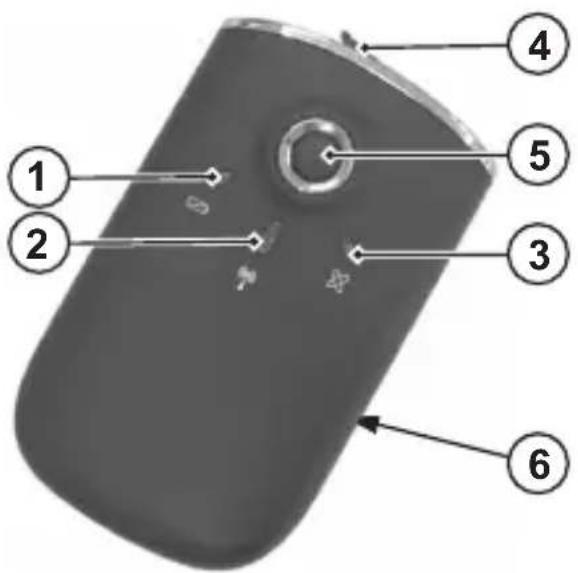
7. Overzicht van het product
- Accustatus-LED
- Bluetooth status LED
- GPS-status-LED
- Aansluiting voor laadkabel (Mini-USB-bus)
- Toets „Aan/Uit"
- Deksel accuvakje
8. Ingebruikname/accu plaatsen
- Schuif de deksel van het accuvakje (6) maar achefteren van het product.
- Plaats de meegeleverde accu volgens de juiste poolrichting in het product.
- Schuif het deksel van het accuvakje (6) waar terug totdat deze vastklikt.
9. Opladen
Als de accustatus-LED geel brandt, moet u de accu opladen.
a) Auto-iaadadapter
- Sluit het product met de meegeleverde auto-laadadapter aan op de aansluiting voor de laad-kabel (4).
- Verbind de auto-laadapapter met de bus van de sigarettenaansteker.
- Schakel de motor van het voertuig in opdat het apparaat worden voorzien van stroom.
- Tijdens het opladenlicht de accustatus-LED rood op.
b) Mini-USB op USB-kabel
- Sluit het product met de meegeleverde mini-USB-stekker (kleine stekker) aan op de aanslui-ting voor de laadkabel (4).
- Sluit de mini-USB aan op de USB-kabel met de bus van uw computer of overeenkomstige interface aan.
- Schakel de computer in opdat het apparaat worden voorzien van stroom.
- Tijdens het opladenlicht de accustatus-LED rood op.
10. Product inschakelen
- Druk en houd de toets „AAN/UIT" (5) gedurende ca. 2 seconden ingedrukt om het product in te schakelen.
- De Bluetooth-status-LED (2) knippert langzaam (1 seconden AAN, 3 seconden UIT).
- Zodra het product GPS-positiegeveens ontvangst, zullen deze met de huidige datum enarendregelmatig als wegputen worden opgeslagen. Bij elke opslagprocedure knippert de GPSstatus-LED kort.

De parameters voor het opslaan van de GPS-positiegegevens(Int sunt u in het programme „GPS Photo Tagger" aanpassen.
11. Product met Bluetooth-apparaat verbinden
Door de verbinding van dit product met andere Bluetooth-apparaten konnen de GPS-positiegegevens aan deze apparaten worden doorgestuurd.
- Schakel het product in.
- Schakel het Bluetooth-apparaat in (bijv. PDA/PC/Mobiletelefon).
- Laat het Bluetooth-apparaat�nBluetooth-accessoires zoeken.
- Bij het invoeren van een wachtwoord op het Bluetooth-apparaat voert u het wachtwoord „0000" in.
- Zodra de Bluetooth-verbinding tot stand is gebracht, worden de GPS-positiegegevens regelmatig door het product aan het andere Bluetooth-apparaat verzonden. Bij elke overdracht knippert het Bluetooth-LED kort.

Het tot stand brengen van de verbinding maar andere Bluetooth-apparaten kan verschillend zijn. Neem altijd de handleiding van het Bluetooth-apparaat waarmee u dit product wilt aansluiten in alot.
GPS-ontvangst
De GPS-ontvangst is sterk afhankelijk van de omgevingsomstandigheden.
In de volgende situations können ontvangstproblemen ontstaan:
- In tunnels worden GPS-signalen geblokkeerd.
- Afdekkingen leiden tot onderdukking van het GPS-ontvangstsignaal.
In gebouwen worden het GPS-signal geblokkeerd. - Bij gebouwen aan de zijkant (met name hoge gebouwen, bijv. fl ats) worden het GPS-siŋnaal minder sterk en+kunnen er storingen optreden.
- In bossen of bij het doorkruisen van dichtbegroeide gebieden worden het GPS-si gnal minder sterk en konnen er storingen optreden.
Overige möglichkheden können een verminderde kwaliteit en/of een storing van het ontvangstsignaal veroorzaken.
- Zonweringsstrepen in een voertuig
- Walls, reinforced concrete ceilings
- Coated/metallised insulated glass
- In de nabijheid van metalen of geleidende voorwerpen
- Breedbandstoringen bv. in woongebieden (DECT telefoons, mobiele telefoons, draadloze hoofdtelefoons, draadloze luidsprekers, andere draadloze weerstations, babyfoons, enz.)
-
nabijgelegen elektrische motoren, transformators, netadapters
-
Proximity to badly shielded or openly operated computers or other electric devices.

Bij de eerste ingebruikname of als het product in uitgeschakelde status meer dan 500~km moet worden getransporteerd, adviseren wij u deze in de open lucht (directe zichterbinding) teplaatsen om een ontvangst conform de voorschriften en een juiste plaatsbepaling te garanderen.
12. Product op de computer aansluten
- Steek de smalleijke van de mini-USB-kabel in de aansluiting voor de laadkabel (Mini-USBbus) (4) van het product.
- Sluit de grande,zijde van de mini-USB-kabel op uw computer aan.
Met het programme „GPS Photo Tagger"(Int) kunt u de door het product opgeslagen GPS-positiegegeven beoordelen en weergeven. Een overige functie is het automatisch toewijzen van fot's aan de wegputen aan de hand van de datum en tijd.
Ook het product en de bijbehorende eigenschappenkest u met het programma config gureren.
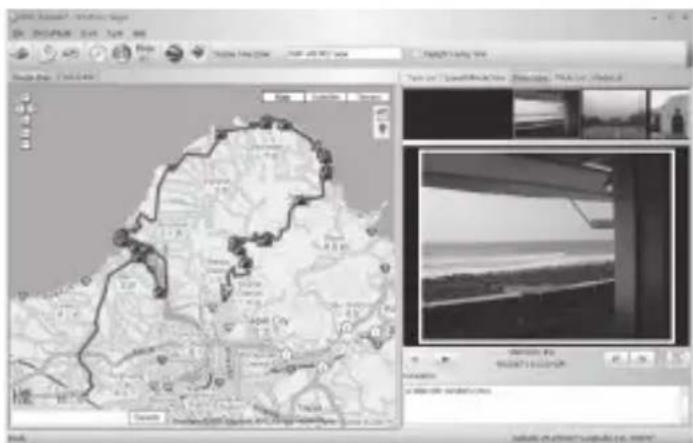
a) Programma installeren
- Plaats de meegeleverde installmente-CD in het desbeteffende station van uw computer.
- Zoek in de menuboom het installmentiebestand voor zover deze Niet automatisch start en volg de instructies op het beeldschem.

Om alle functies van het programme te konnen gebruiken, moet een functionerende internetverbinding aanwezigহn.
b)Programma activeren
Na de installmentie要去 een koer het programma activeren, voordat u het product met dit programma kunt gebruiken.
- Controller of u het product op de computer hebt aangesloten en hebt ingeschakeld.
- Start het programme.
- Het programmavenster worden geopend.
- Selecteer het menuoptie „File/Read Device log...” of druk op de knop in de werkbalk.
- Er verschijnt een venster waarin u de vrijschakelcode moet invoeren.

De vrijschakelcode van het programme bevindt zich op de cover van de installmentatie-CD.
- Na het bevestigen van de invoer is het programme geactiveerd en kan deze worden gezruikt.
c) Product config gureren
- Selecteer het menuoptie „File/Config GPS...” of druk op de knop in de werkbalk.
- Met een statusvenster worden de verbinding met het product weergegeven.
- Aansluitend verschijnt een venster waarin u de instelleningen kunt invoeren.

Om de desbetreffende instellingenaar het product te sturen,selecteert u de knop "Apply".
Verbindingsinstellungen (a)
- "Auto Scan GPS Module" De instellingen voor de verbinding middels de USB-verbinding (baudsnelheid enz.) worden automatisch vastgesteld. Deze instelling worden geadviseerd.
- Manual Setting U kunt de instellenen voor de USB-verbinding handmatig invoeren. Deze instelling worden uitsluitend geadviseerd voor ervaren gebruikers.
- "Connect..." Computer met het product verbinden (uitsluitend bij een wijziging van de verbindingsinstelling).
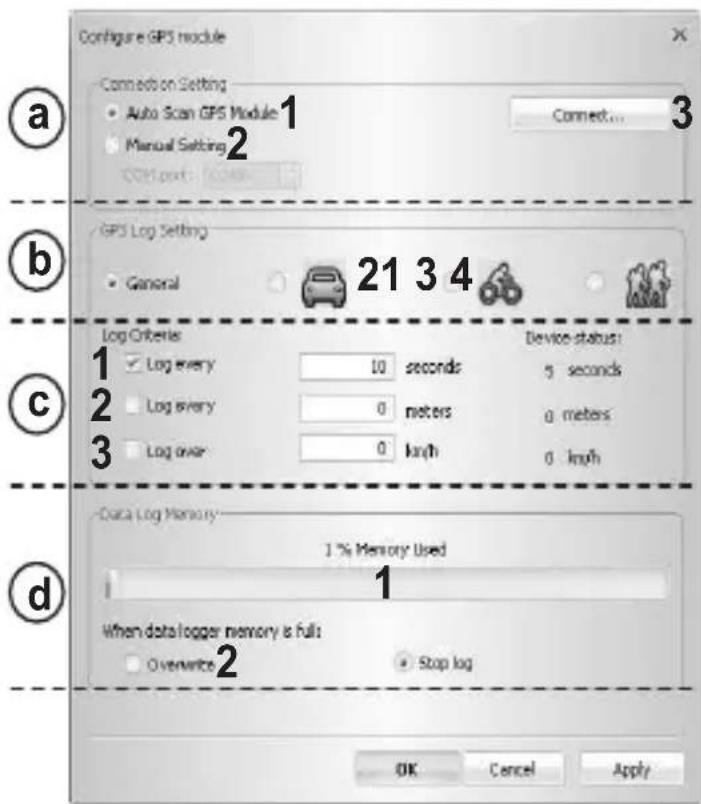
,GPS Log Setting" (b)
Het product slaat regelmatig de GPS-positie met de huidige datum en tijd op. In welke afstanden de positiegeveens worden opgeslagen,kest u instellen met de parameter tijd,afstand en snelheid.U kunt voor vier bedrijfsmodi de instellenen aanbrengen.
Bedrijfsmodi:
- Algemeen
- Voertuig
- Fiets
- Wandelen

In het product worden altiijd de parameters van een bedrijfsmodus overgedragen. U要去 de voor de geplande route overeenkomstige bedrijfssoort selecteren en voor aanvang van de route aan het product overdragen.
Log criteria" (c)
De huidige GPS-positie wordenuitsluitend bij het bereiken van bepaalde parameters in het product alswegpunt opgeslagen:
1. Naartijd:
Als de waarde bijv. op drie seconden worden ingesteld, slaat het product op zijn vroegt elke drie seconden de huidige GPS-positie op.
2. Naar afstand
Als de waarde bijv. op tien meter worden ingesteld, slaat het product op zich vroegt elke tien meter de huidige GPS-positie op.
3. Op snelheid:
Als de waarde bijv. op 20 km/uur wordt ingesteld, slaat het product de huidige GPS-positie pas op bij een snugheid van 20 km/uur.

Het product registreert de huidige GPS-positie pas als aan alle ingestelde voorwaarden worden voldaan.
Hier ziet u de huidige opslagbelasting van het product en kunt u het gedrag instellen bij het bereiken van het maximale opslagvolume.
1. Status:
De balk toont u de huidige opsgastatus van het product.
2. "Overwrite":
Bij het bereiken van het opslagvolume worden de oudste wegputen overschreiben.
3. "Stop log"
Als het opslagvolume is bereikt, worden geen wegputen meer opgeslagen.
d) Programma config gureren
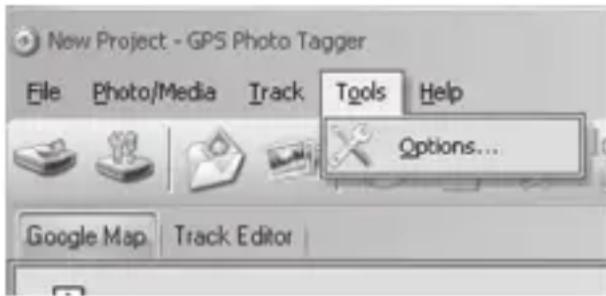
Selecteer het menuoptie „Tools/Options...” of druk op de knop in de werkbalk.
Aansluitend verschijnt een venster waarin u de volgende instelleningen kunt invoeren:
Er worden kilometers resp. meters voor de weergave gebruikt.
- "Distance unit: Imperial":
Er worden vrijen resp. feet voor de weergave gezruikt.
De bredte- en lengtegraad worden in grade, minutes en seconden weergegeven.
De bredte- en lengtegraad worden in decimale graden weergegeven.
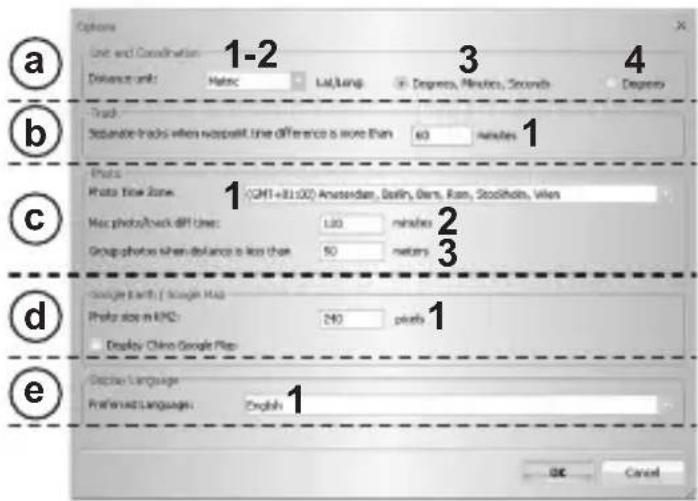
"Track" (b)
- Hier defiNieert u de tijd in minuten die als scheidingspunt voor verschillende routes geldt.
Photo" (c)
- "Photo time zone"
Stel de tijdzone in die overeenkomt met de tijdzone-instelling van de camera, waarmee de aan de wegputen toegekende Foto's hunnen worden aangemaaakt.
Hier voert u het max. verschil:tussen de opnametijd en de opslagtijd van het wegpunt in, tot waar het beeld aan hetwegpunt is toegekend.
Als de afstand:tussen twee Foto's minder is dan de ingestelde waarde, worden beiden Foto's aan een locatiemarkering toegekend.
Hier kein u de instellenen voor de export maar Google Earth en Google Maps via een KMZbestand instellen.

KMZ-bestanden makeh het möglichk om meerere bestanden samen te voegen. De inhoud worden gecomprimeerd om bijv. het downloaden te versnellen. Deze bestandsindeling worden bijv. door Google Earth gebruikt voor het importeren van routes.
- De weergavekwaliteit van de Foto's worden voor de export maar KMZ verminderd. U(Int) de weergavekwaliteit instellen.
Stel hier de taal van de menu's, knappen en meldingen van het programme in.
e) Routeweergave
- Controller of u het product op de computer hebt aangesloten en hebt ingeschakeld.
- Start het programme.
- Selecteer het menuoptie „File/Config GPS...” of druk op de knop in de werkbalk.
- De opgeslagen geevens worden door het product gelezen en geanalyseerd.
- Met een statusvenster worden de status weergegeven.
Route selectoren
- Selecteer een route uit de lijst.
- Bevestig de keuze en de route worden in de kaartweergave weergegeven.
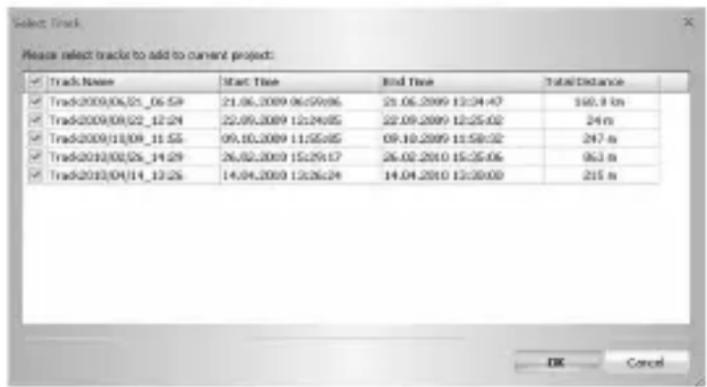
Navigatie van de kaart
Met de symbolen in de linkerhoek (boven)kest u de kaart verplaatsen:
Kaart omhoog verplaatsen
Kaartaarlinksverplaatsen
Kaartaarerechtsverplaatsen
Kaart omlaag verplaatsen
+ Kaartweergave vergroten (muiswieltje omhoog).
Kaartweergave verkleinen (muiswielte omlaag)
Met de symbolen in de rechterhoek (boven)=kunt u de weergave selecteren:
Kaart
Weergave als plattegrond van de stad
Satellieten
Weergave van satellietbeelden
Terrein
Gecombineerd (plattegrond van de stad en satellietbeelden)
Raadpleeg
Om een stad of straat te zoeken, voert u de overeenkomstige begrippen in het invoerveld in en bevestigt u deze gegevens.
Schaal
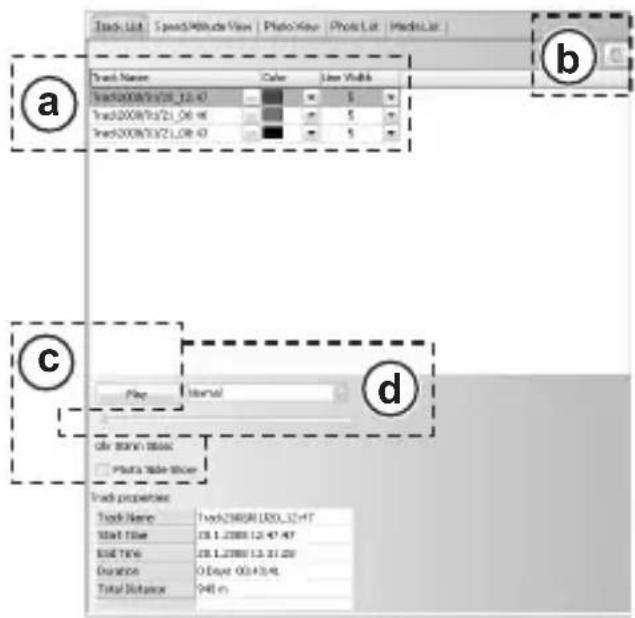
De opgeslagen reisroutes worden in de rechter vensterhelft in het tabblad „Track List" weergegeben.
U=kunt de naam wijzigen en middels submenu's de kleur en de lijnbreedte van de route wijzigen.
Route wissen (b)
- Markee de overeenkomstige route.
Druk op de knop - Na het indrukken van de knop worden deroute gewist.
Animation (c)
Druk op de knop
- De route worden in de kaart geanineerd weergegeven.
- Door het activeren van „Photo Slide Show" wordenijdens de animatie de overeenkomstige Foto's weergegeven.
Selecteer uit het verwolgkeuzemenu de overeenkomstige snelheid.
Lociemarkeringen toevoegen
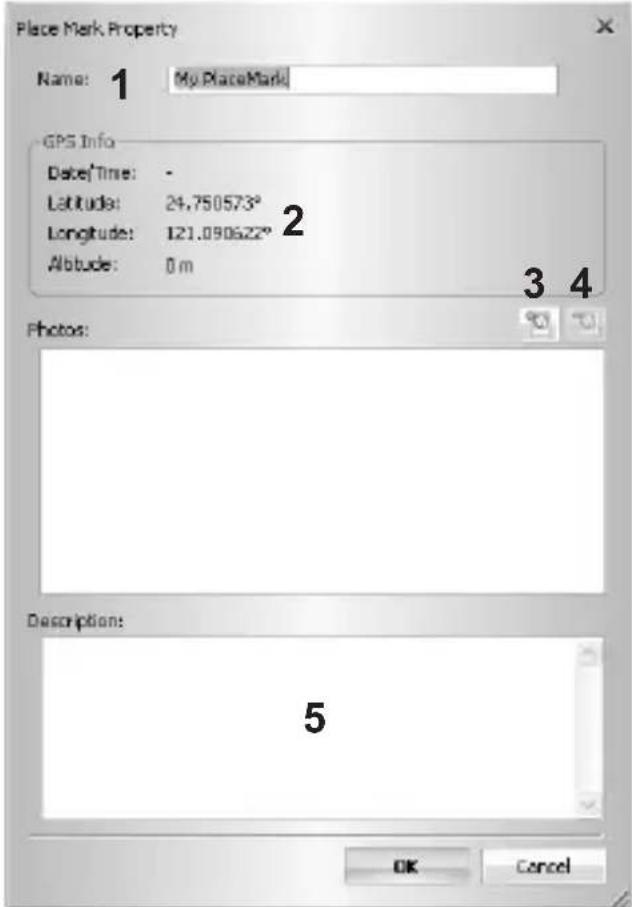
Om locatiemarkeringen op de kaart op te slaan, gaat u als volgt te werk:
- Druk op het symbol in de kaartweergave.
- Klik aansluitend op de positie in de kaart waaraan de neue locatiemarkering moet worden toegevoegd.
Aansluitend verschijnt een venster waarin u de volgende instellingen kunt invoeren:
- "Name":
Voer een overeenkomstige naam in.
- "GPS Info":
Gegevens van de juiste.Coordinatie van delocatiemarkering.
- Foto's invoegen:
U kurz aan uw locatiemarkering Foto's toeken:
Druk op de knop
-
Selecteer een overeenkomstige Foto en bevestig uw keuze.
-
De Foto's worden nu weergegeven.
-
Foto's verwijdersen:
-
Selecteer de overeenkomstige Foto.
Druk op de knop
-
De Foto wordenuit de lijst en de overeenkomstige locatiemarkering verwijderd.
-
Beschrijving:
Hier worden (mits opgeslagen) de beschrijving van de geselecteerde Foto's weergegeven.
g) Routeweergave
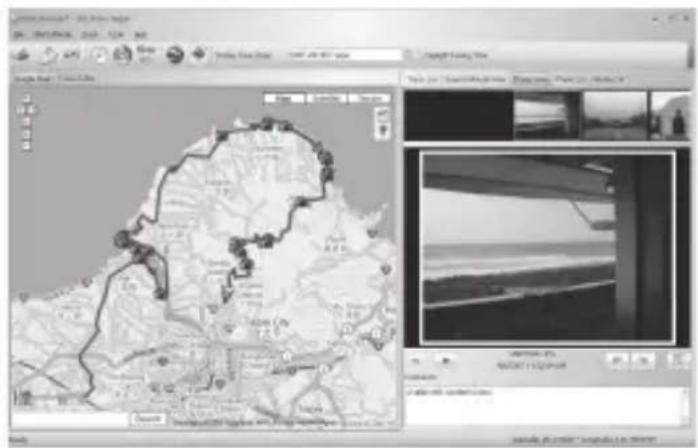
Kaarten en Foto's
De toegevoegde Foto's worden in de rechter vensterhelft in het tabblad „Photo View" weergegeben.
U kunt aan elke Foto een opmerking toevoegen.
Hetprogramma koppeltautomatisch de foto's met de bijbehorende wegputen.
Locatiemarkeringen worden alsplaatshouser voor Foto's opgeslagen.
h) Route bewerken
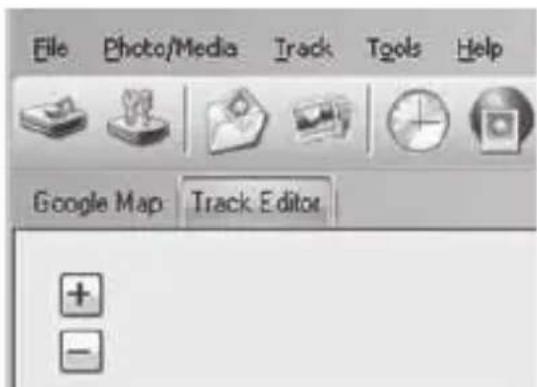
Tabblad „Track Editor"
- Selecteer het tabblad „Track Editor".
In het venster worden de route zonder agendaweergave weergegeven. - Met de symbolen "+" en "-"kest u de weergave vergroten en verkleinen.
Markeeh het overeenkomstige wegpunt en druk op de rechtter muisknop.
Met deze opdracht deelt u een route in twee afzonderlijke routes.
"Delete this point"
Met deze opdracht wist u een wegpunt.
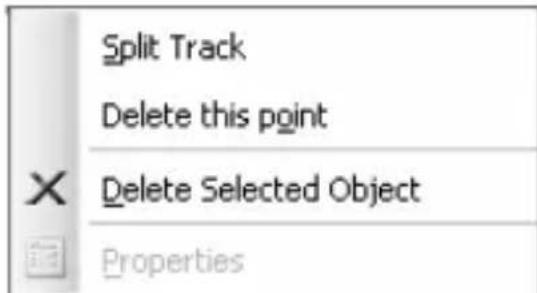
Met们都 opdracht wist u alle gemarkeerde objecten.
Herstellen
Druk op de knop om een bewerking ongedaan te make.
Herhalen
Druk op de knop om de LASTe bewerking wee ter herstellen.
Meerdere paden markeren
Druk op de knop en trek een venster over het overeenkomstige pad.
Gemarkeerde padsen wissen
Druk op de knop om de gemarkeerde pads te wissen.
i) Foto's/Media laden
U kunt alle Foto's van een map met bestanden of afzonderlijke Foto's aan de fotolijst toevoegen.
Omoto'suiteenmaptoetevoegen,gaatu als volgt te werk:
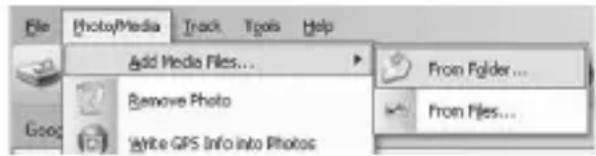
- Selecteer het menuoptie „Photo/Media/Add Media Files.../From Folder..." of druk op de knop in het menuverzicht.
- Selecteer de map waaruit u de Foto's wilt toevoegen.
- Bevestig de invoer.
- Alle Foto's uit deze map worden nu in de fotolijst opgeslagen.
Om afzonderlijke Foto's uit een map toe te voegen, gaat u als volgt te werk:
- Selecteer het menuoptie „Photo/Media/Add Media Files.../From Files..." of druk op de knop in het menuoverzicht.
- Selecteer uit uw directory de Foto die u wilt toevoegen.
- Bevestig de invoer.
- De Foto worden aan de fotolijst toegevoegd.
Om ook media/video's te laden, herhaalt u deze stappen.
Deze bestanden worden dan aan de medialijst toegevoegt.
j) Fotolijst
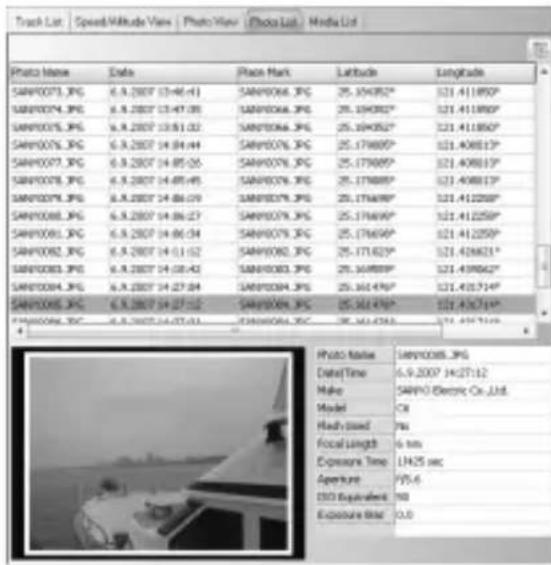
De huidige in de fotolijst opgeslagen Foto's worden in de rechtervensterhelft in het tabblad „Photo List" weergegeven.

U kunt ook meerdere Foto's markeren ("Ctrl"-of,Shift"-toets).
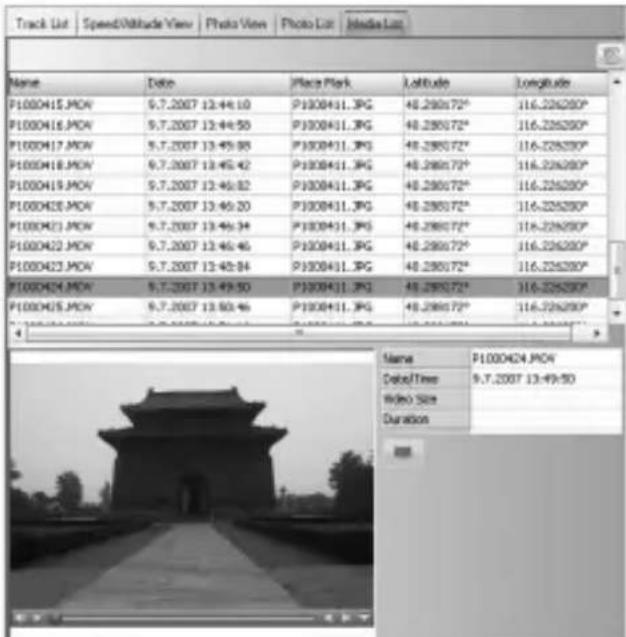
k) Medialijst
De huidige in de medialisijst opgeslagen media wordt in de rechtervensterhelft in het tabblad "Media List" weergegeven.

U kunt ook meerdere Foto's markeren ("Ctrl"- of "Shift"-toets).
I) Foto's en GPS-gegevens
GPS-gegevens aan de Foto's toewijzen
De GPS-informatie (breedte- en lengtegraad alsmede hoogte) van de wegputen können in de bestandinformatie van de toegewezen Foto's worden opgeslagen.
- Selecteer in de menubalk „Photo Media/Write GPS Info into Photos" of druk op de knop in de werkbalk.
- De overeenkomstige gegevens worden in de bestandinformatie van de Foto's toegevoegd.
m) Opnametijd van de Foto's wijzigen
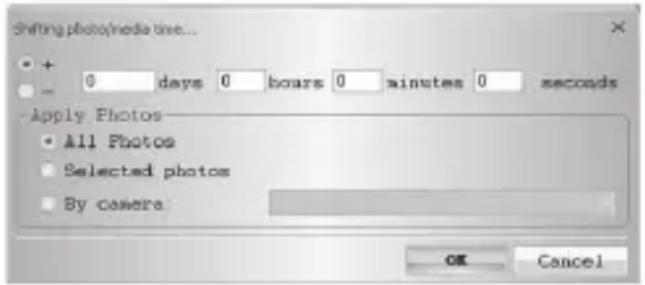
De toewijzing van de Foto's aan de wegputen geschiedt middels de opnametijd van de Foto's en de opslagtijd van hetwegpunt. Het kan gebeuren dat de tijdinstelling van de camera Niet overeenkomt met de GPS-tijd (opnametijd van de wegputen). In dit geval konnen de opnametijden van de Foto's worden gecorrigeerd:
Selecteer het menuoptie „Photo Media/Shift Photo/Media time...” of druk op de knop in de werkbalk.
Aansluitend verschijnt een venster waarin u de volgende instelleningen=kunt invoeren:
Voereen overeenkomstige tijdcorrectie in.
- Selecteer welke Foto's u wilt wijzigen.
- Bevestig de invoer.
De opnametijden van de Foto's wordt overeenkomstig gewijzigd. Aansluitend wordt de toekenning van de Foto's aan de wegputen bijgewerkt.
n) Google-Earth weergave
Om uw route in Google-Earth te latent weergeven, gaat u als volgt te werk:
- Druk op de knop in de werkbalk.
- De route en de Foto's worden in Google-Earth weergegeven.

Voor denen functions moet u Google-Earth op uw computer hebben geinstalleerd.
o) Route als KMZ-bestand exporteren
KMZ-bestanden make het möglichk om meerdere bestanden samen te voegen. De inhoud wordtGPCOMPRIMEERDom bijv.het downloaden te versnellen.Deze bestandsindeling wordt bijv. door Google Earth gebruikt voor het importeren van routes.
U kurz de route als KMZ-bestand opslaan om deze bijv. in Google-Earth wee ter goven.
- Druk op de knop in de werkbalk.
- Selecteer een overeenkomstige opslaglocatie en bevestig de invoor.
p) Route als HTML-bestand exporteren
Druk op de knop in de werkbalk.
- U krijgt nu een voorbeeld te zien.
- Bevestig dit door op „Opslaan" te drukken.
- Selecteer een overeenkomstige opslaglocatie en bevestig de invoor.
q) Reisroute exporteren
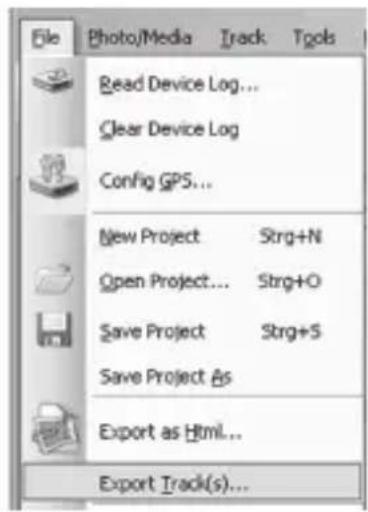
U kunt de routegegevens ook in de opmaak „GPX“, „NMEA“, „KML“ of „CSV“ exporteren.
- Selecteer in de menubalk „File/Export Track(s)...".
- Selecteer de reisroute die u wilt exporteren.
- Selecteer een overeenkomstige opslaglocatie en bevestig de invoer.
r) Snelheid/Hoogteprofi el
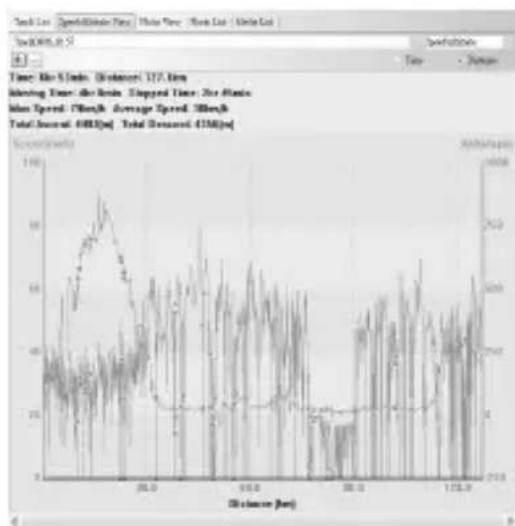
U kurz de snelheid en de hoogte van het desbeteffende wegpunt in de vorm van een diagram weergeven.
De informatatie over snelheid en hoogte betreffende de afzonderlijke wegpunter worden in de rechtter vensterhelft in het tabblad „Speed/Altitude View" weergegeven.
- Selecteer een route.
- Met de symbolen „+“ en „-“kest u de weergave vergroten en verkleinen.
- Wegpunter met gekoppelde Foto's worden als rode vierkanten weergegeben.
Als de muisaanwijzer zich over een rood vierkant verplaatst, worden de bijbehorende Foto's weergegeben.
s) Projecten opslaan/laden
Een route met de bijbehorende Foto's wordt als project opgeslagen.
Project opslaan
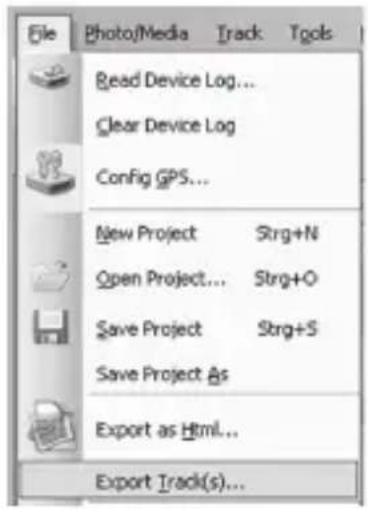
- Selecteer de menuoptie „File/Save Project ( )".

Als een project voor de eerste keer worden opge-slagen, worden u verzocht een opslaglocatie in te voeren.
- Selecteer een overeenkomstige opslaglocatie en bevestig de invoer.
Project laden
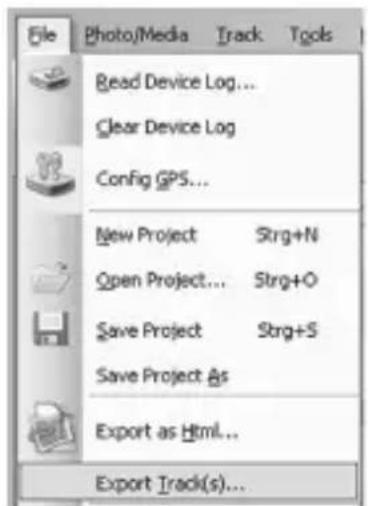
- Selecteer de menuoptie „File/Open Project ( )".
- Selecteer de overeenkomstige directory en bevestig de invoor.
14. Onderhoud en reiniging
Het product is voor u onderhoudsvrij. U mag het nooit openen of demonteren.
Reinig het product alleen met een schone, zachte en droge doek. Gebruik in geen geval agressieve schoonmaakmiddelen of chemische oplossingen, aangezien deze het product konnen beschadigen.
15. Afvalverwijdering
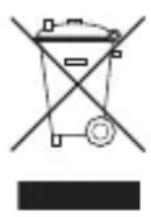
Apparaten met het hiernaast afgebeelde symbologen Niet met het huisvuil worden meegegeven. U bent verplicht dergelijkke versleten elektronische apparaten afzonderlijk af te voeren.
Informeer bij uw gemeente waar de möglichkheid van reglementaire afvoer. Met afzonderlijke afvoer worden versleten apparaten gerecycled of op andere manieren hergebruikt. U voorkomt daarmee dat milieubelastende stoffen eventueel in het milieu terechtkomen.

Batterijen en accu's
U bent als eindverbruiker volgens de Wet Milieubeheer verplicht alle lege batterijen en accu's in te leveren.
Verwijdering van chemisch afval via het huisvuil is Niet toegestaan!
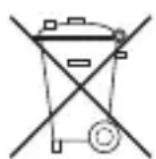
Batterijen/accu's die schadelijke stoffen bevatten worden gekenmerkt door de hiernaast vermelde symbolen, die erop wijzen dat deze nicht via het huisvuil mo- gen worden afgevoerd. De aanduidingen voor irriterend werkende, zware met- talen zich: Cd=cadmium, Hg=kwik, Pb=lood (de aanduiding staat op de batterij/ accu, bv. onder de vuilnisbak symbolen die links afgebeeld zich).
U kurz verbruike batterijen/oplaadbare batterijen gratis afgeven bij de afvalverzamelstations in uw gemeente, once fi lialen enkaar waar batterijen/accu's worden verkocht!
Zo voldoet u aan de wettelijkke verplichtingen voor afvalscheiding en draagt u bij aan de bescherming van het milieu.
17. Conformiteitsverklaring (DOC)
Hierbij verklaren wij, Conrad Electronic, Klaus-Conrad-Straße 1, D -92240 Hirschau, dat dit apparaat in overeenstemming is met de fundamentele vereisten en de overige relevante voor-schriften inzake richtlijn 1999/5/EG.

De bij dit apparaat behorende Conformiteitsverklaring kut u vinden op www. conrad.com

Impressum
Deze gebruiksaanwijzing is een publicatie van de firma Conrad Electronic SE, Klaus-Conrad-Str. 1, D-92240 Hirschau (www.conrad.com).
Alle rechten, vertaling inbegren, voorbehonden. Reproductions van welke aard dan ook, bijvoorbeeld fotokopie, microverfilming of de registratie in elektronische gegevensverwerkingssapparatuur, vereisen de schriftelijktoestemming van de uitgever. Nadruk, ook van uittreksels, verboden.
Deze gebruksaanwijzing voldoet aan de technische stand bij het in druk bezorgen. Wijziging van techniek en uitrusting voorbehonden.