GT730 - Browser CONRAD - Kostenlose Bedienungsanleitung
Finden Sie kostenlos die Bedienungsanleitung des Geräts GT730 CONRAD als PDF.



Häufig gestellte Fragen - GT730 CONRAD
Benutzerfragen zu GT730 CONRAD
0 Frage zu diesem Gerät. Beantworten Sie die, die Sie kennen, oder stellen Sie Ihre eigene.
Eine neue Frage zu diesem Gerät stellen
Laden Sie die Anleitung für Ihr Browser kostenlos im PDF-Format! Finden Sie Ihr Handbuch GT730 - CONRAD und nehmen Sie Ihr elektronisches Gerät wieder in die Hand. Auf dieser Seite sind alle Dokumente veröffentlicht, die für die Verwendung Ihres Geräts notwendig sind. GT730 von der Marke CONRAD.
BEDIENUNGSANLEITUNG GT730 CONRAD
WICHTIGER HINWEIS IMPORTANTCON

www.conrad.com
GPS-Logger
Best.-Nr. 37 27 38 GT-750 Bluetooth GPS-Logger
Best.-Nr. 37 28 60 GT-750 Bluetooth GPS-Logger SET
Best.-Nr. 37 36 86 GT-730 GPS-Datenlogger
Version 04/12
GPS Logger
Item no. 37 27 38 GT-750 Bluetooth GPS Logger
Item no. 37 28 60 GT-750 Bluetooth GPS Logger SET
Item no. 37 36 86 GT-730 GPS data logger
Version 04/12
Sehr geehrte Kundin, sehr geehrter Kunde,
Aufgrund einer Modifizierung des GPS-Loggers benötigen Sie für den korrekten Betrieb ein Due to a modification to the GPS Logger you will require a software update to run it properly. Software-Update.
Dieses Software-Update steht in unserem Online-Katalog unter http://www.conrad.de zum Download bereit.
Geben Sie dazu einfach die Bestellnummer in die Suchmaske ein.
Das Software-Update finden Sie dann unter dem Reiter „Dokumente und Downloads".
Vielen Dank für Ihr Verständnis.
Ihr CONRAD-Team
Dieser Hinweis ist eine Publikation der Conrad Electronic SE, Klaus-Conrad-Straße 1, D-92240 Hirschau. Alle Rechte einschließlich Übersetzung vorbehalten. Reproduktionen jeder Art, z. B. Fotokopie, Mikroverfumung, oder die Erfassung in elektronischen Datenverarbeitungsanlagen, bedürfen der schriftlichen Genehmigung des Herausgebers. Nachdruck, auch auszugswleise, verboten.
Dieser Hinweis entspricht dem technischen Stand bei Drucklegung. Änderungen in Technik und Ausstattung vorbehalten. © 2012 by Conrad Electronic SE. V1_0412_02-SB
© 2012 bei Conrad Electronic SE.
V1_0412_02-SB
Version 04/10

GT-750 Bluetooth GPS Logger
Seite 2-28
GB GT-750 Bluetooth GPS Logger
Page 29-54
F GT-750 Bluetooth GPS-Logger
Page 55-81
NL GT-750 Bluetooth GPS-Logger
Pagina 82-108
Best.-Nr. / Item No. / N° de commande / Bestnr.: 37 27 38

Seite
- Einführung 4
- Lieferumfang 5
- Bestimmungsgemäß Verwendung 5
- Symbolerklarung 6
- Merkmale und Funktionen 6
- Sicherheitshinweise 7
- Produkt im Überblick 9
- Inbetriebnahme, Akku einlagen 9
- Aufladen 9
a) KFZ-Ladeadapter 9
b) Mini-USB auf USB Kabel 10
- Produkt einschalten 10
- Produkt mit Bluetooth-Gerät verbinden 11
-
Produkt am Computer anschließen 12
-
Programm „GPS Photo Tagger" 12
a)Programm installieren 12
b)Programm aktivieren. 13
c) Produkt konfigurieren 13
d)Programm konfi gurieren 15
e) Routen Anzeige 17
f) Routebearbeiten 19
g) Routen Ansicht 21
h) Route editieren 21
i) Fotos/Medien laden 22
j) Foto-Liste 23
k) Medien-Liste 23
I) Fotos und GPS-Daten 23
m) Aufnahmezeit der Fotos verändern 24
n) Google-Earth Ansicht 24
o) Route als KMZ-Datei exportieren 24
Seite
p) Route als HtmI-Datei exportieren 25
q) Reiseroute exportieren 25
r) Geschwindigkeit/Hohenansicht 25
s) Projekte speichern/laden 26
14.Wartung und Pflege 27
15. Entsorgung 27
16. Technische Daten 28
17. Konformitätserklarung (DOC) 28
1. Einführung
Sehr geehrte Kundin, sehr geehrter Kunde,
wir bedanken uns für den Kauf thesese Produkte.
Dieses Produkt entspricht den gesetzlichen nationalen und europäischen Anforderungen. Um diesen Zustand zu erhalten und einen gefahrlosen Betrieb sicherzustellen, müssen Sie als Anwender diese Bedienungsanleitung beachten!

Lesen Sie sich vor Inbetriebnahme des Produkts die komplette Bedienungsanleitung durch, beachten Sie alle Bedienungs- und Sicherheitshinweise.
Alle enthaltenen Firmennamen und Produktbezeichnungen sind Warenzeichen der jeweiligen Inhaber. Alle Rechte vorbehalten.
Bei technischen Fragen wenden Sie sichitte an:
Deutschland: Tel.-Nr.: 0180/5 31 21 11
Fax: 0180/5312110
E-Mail:itte verwenden Sie unser Formular im Internet www.conrad.de, unter der Rubrik „Kontakt".
Österreich: www.conrad.at
Schweiz: Tel.-Nr.: 0848/80 12 88
Fax: 0848/80 12 89
e-mail: support@conrad.ch
Mo.-Fr.8.00 bis 12.00 Uhr,13.00 bis 17.00 Uhr
2. Lieferumfang
- Bluetooth GPS-Logger
- KFZ-Ladeadapter
- Mini-USB auf USB Kabel
- Software CD-Rom
- Akku
Bedienungsanleitung
3. Bestimmungsgemäß Verwendung
Der Bluetooth GPS-Logger empfängt über GPS die aktuellen Positionsdaten. Diese werden inkl. Datum und Uhrzeit gespeichert und können per Bluetooth an entsprechende andere Bluetooth-Geräte übermittelt werden.
Die Aufzeichnungsintervalle der Wegpunkte können eingestellt werden. Der Reiseroute können anschließend über dem mitgelieferten Programm Fotos zugeordnet werden. Die gespeicherten Daten können exportiert und in 3D-Karten wie z.B. Google-Maps angezeigt werden.
Die im Lieferumfang enthaltenen Systemkomponenten darüber nicht feucht oder nass werden.
Die Spannungsvorsorgung des GPS-Loggers erfolgt via dem mitgeliefertem LI-ION Akku (3,7V, 1000 mAh). Die Aufl adung des Akkus erfolgt via dem mitgeliefertem Mini-USB auf USB-Kabel. Dieses Kabel kann entweder an einen freien USB-Port oder an den mitgelieferten KFZ-Ladeadapter angeschlossen werden.
Die Sicherheits- und Bedienhinweise dieser Bedienungsanleitung sind unbedingt zu beachten. Sie dieren nicht nur dem Schutz des Geräts, sondern weitere dem Schutz ihrer Gesundheit.
Dieses Produkt erfüllt die gesetzlichen, nationalen und europäischen Anforderungen. Alle enthaltenen Firmennamen und Produktbezeichnungen sind Warenzeichen der jeweiligen Inhaber. Alle Rechte sind vorbehalten.
4. Symbolerklärung
Gefahrenhinweise und Hinweise sind in der Bedienungsanleitung deutlich gekennzeichnet. Es werden folgende Symbole verwendet:

Das Symbol mit dem Blitz im Dreieck wird verwendet, wenn Gefahr für ihre Gesundheit besteht, z.B. durch elektrischen Schlag.

Das Symbol mit dem Ausrufezeichen im Dreieck wird verwendet, wenn besondere Gefahren bei Handhabung, Betrieb oder Bedienung bestehen.

Dieses Symbol kennzeichnet Informationen, die zum besseren Verständnis der Abläufe gegeben werden.
5. Merkmale und Funktionen
- Das Produkt verwendet Bluetooth 2.0 und ist kompatibel zu Produkten, welche das Bluetooth „Serial Port Profi le" (PPS) unterstützen
- Das Produkt understands A-GPS (Assisted Global Positioning System)
- Es können bis zu 256000 Wegpunkte gespeichert werden

Bei Schäden, die durch Nichtbeachten dieser Bedienungsanleitung verursacht werden, erlischt die Gewährleistung/Garantie! Für Folgeschäden übernehmen wir keine Haftung!
Bei Sach- oder Personenschäden, die durch unsachgemäß Handhabung oder Nichtbeachten der Sicherheitshinweise verursacht werden, übernehmen wir keine Haftung. In solchen Fälle erlischt die Gewährleistung/ Garantie.
Allgemeine Sicherheitshinweise
- Die Sicherheits- und Bedienhinweise dieser Bedienungsanleitung sind unbedingt zu beachten. Sie dieren nicht nur dem Schutz des Produkts, sondern weitere dem Schutz ihrer Gesundheit. Lesen Sie sich deshalb die komplette Bedienungsanleitung aufmerksam durch, bevor Sie das Produkt verwenden. Bewahren Sie diese für spätere Rückfragen gut auf.
- Wenden Sie sich an eine Fachkraft, wenn Sie Zweifel über die Arbeitsweise oder die Sicherheit des Gerätes haben.
- Wartung, Anpassungs- und Reparaturarbeiten dürfen nur von einer qualifi zierten Fachkraft bzw. einer Fachwerkstatt durchgeführt werden.
- Verwenden Sie these Produkt nicht in Krankenhäusern oder medizinischen Einrichtungen. Obwohl das Produkt nur relativ schwache Funksignale aussendet, konnten diese Dort zu Funktionstörungen vonbebenserhaltenden Systemen führen.
- Das Produkt ist kein Spielzeug, es gehört nicht in Kinderhände. Lassen Sie deshalb in Anwesenheit von Kindern besondere Vorsicht walten.
- Lassen Sie das Verpackungsmaterial nicht achtlos liegen,这点es konnte für Kinder zu einem gefährlichen Spielzeug werden.
- In gewerblichen Einrichtungen sind die Unfallverhütungsvorschriften des Verbandes der gewerblichen Berufsgenossenschaften für elektrische Anlagen und Betriebsmittel zu beachten.
- Wenn Sie these Produktverkaufen oder weitergeben, handigen Sie unbedingt auch diese Bedienungsanleitung aus.
- Beachten Sie auch die weiteren Sicherheitshinweise in den einzelnen Kapiteln dieser Anleitung.

Produktspezifi sche Sicherheitshinweise
Die im Lieferumfang enthaltenen Systemkomponenten dürfen nicht extremen Temperaturen, direktem Sonnenlicht, intensiver Vibration oder schwerer mechanischer Beanspruchung ausgesetzt werden.
- Schalten Sie das Produkt niemals gleich dann ein, wenn, es von einem kalten Raum in einen warmen Raum gebracht wurde. Das bereits entstehende Kondenswasser kann unter Umständen das Produkt zerstoren. Lassen Sie das Produkt ausgeschaltet auf Zimmertemperatur kommt. Warten Sie bis das Kondenswasser verdunstet ist.
Die im Lieferumfang enthaltenen Systemkomponenten darüber nicht feucht oder Nass werden.
- Gehen Sie vorsichtig mit dem Produkt um, durch Stöße, Schläge oder dem Fall aus bereits geringer Höhe wird es beschädigt.
- Aus Sicherheits- und Zulassungsgründen (CE) ist das eigenmächtige Offnen, Umbauen und/oder Verändern des Produkts nicht gestattet.
- Sollen Sie noch Fragen haben, die in dieser Bedienungsanleitung nicht beantwortet werden, so wenden Sie sichitte an unseren technischen Kundendienst.
Akkuhinweise
- Akkus gehören nicht in Kinderhände.
- Achten Sie beim Einlagen des Akkus auf die richtige Polung (Plus/+ und Minus/-beachten).
- Lassen Sie den Akku nicht offen herumliegen, es besteht die Gefahr, dass dieser von Kindern oder Haustieren verschlucht werden kann. Suchen Sie im Falle eines Verschluckens sofort einen Arzt auf.
- Ausgelaufene oder beschädigte Akkus konnen bei Berührung mit der Haut Verzürgungen verursachen, benutzen Sie deshalb in dieser Fall geeignete Schutzhandschube.
- Achten Sie darauf, dass der Akku nicht kurzgeschlossen, zerlegt oder ins Feuer geworfen wird. Es besteht Explosionsgefahr!
- Bei längerem Nichtgebrauch (z.B. bei Lagerung) entnehmer Sie den eingelegten Akku. Bei Überalterung besteht andernfalls die Gefahr, dass der Akku auslaufen kann, was Schäden am Produkt verursacht, Verlust von Garantie/Gewährleistung!
- Für die umweltgerechte Entsorgung von Akkus lesen Sieitte das Kapitel „Entsorgung".
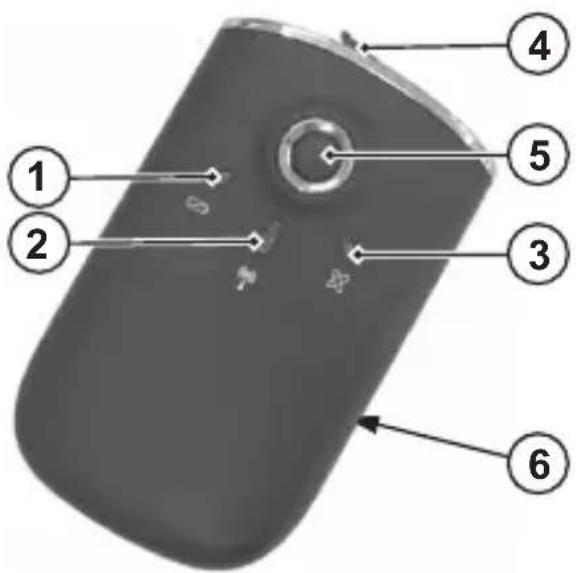
7. Produkt im Überblick
- Akkustatus-LED
- Bluetooth-Status-LED
- GPS-Status-LED
- Anschluss für Ladekabel (Mini-USB-Buchse)
- Taste „EIN/AUS“
- Akkufachdeckel
8. Inbetriebnahme, Akku einlagen
- Ziehen Sie den Akkufachdeckel (6) nach hinten vom Produkt ab.
- Legen Sie den mitgelieferten Akku polungsrichtig in das Produkt ein.
- Schieben Sie den Akkufachdeckel (6) wieder auf, bis dieser einrastet.
9. Aufl aden
Wenn die Akkustatus-LED gelb leuchtet, müssen Sie den Akku aufl aden.
a) KFZ-Ladeadapter
- Verbinden Sie das Produkt mit dem mitgelieferten KFZ-Ladeadapter über den Anschluss für Ladekabel (4).
- Verbinden Sie den KFZ-Ladeadapter mit der Buchse des Zigarettenanzünders.
- Schalten Sie die Zündung des Fahrzeugs ein, damit das Gerät mit Strom versorgt wird.
- Wahrend des Ladevorgangs leuchtet die Akkustatus-LED rot.
b) Mini-USB auf USB Kabel
- Verbinden Sie das Produkt mit dem mitgelieferten Mini-USB Stecker (kleiner Stecker) über den Anschluss für Ladekabel (4).
- Verbinden Sie das Mini-USB auf USB Kabel mit der Buchse Ihres Computers oder entsprechenden Schnittstelle.
- Schalten Sie den Computer ein, damit das Gerät mit Strom versorgt wird.
- Wahrend des Ladevorgangs leuchtet die Akkustatus-LED rot.
10. Produkt einschalten
- Drücken und halten Sie die Taste „EIN/AUS" (5) ca. 2 Sekunden gedrückt um das Produkt einzuschalten.
Die Bluetooth-Status-LED (2) blinkt langsam (1 Sekunde EIN, 3 Sekunden AUS). - Sobald das Produkt GPS-Positionsdaten empfängt werden diese mit dem aktuellen Datum und Uhrzeit in regelmäßigen Abständen als Wegpunkte gespeichert. Bei jedem Speichervorgang blinkt die GPS-Status-LED kurz auf.

Die Parameter für die Speicherung der GPS-Positionsdaten konnen sie im Programm „GPS Photo Tagger" anpassen.
11. Produkt mit Bluetooth-Gerät verbinden
Durch die Verbindung deses Produktes mit anderen Bluetooth-Geräten, können die GPS-Positionsdaten an diese Geräten übermittelt werden.
- Schalten Sie das Produkt ein.
- Schalten Sie das Bluetooth-Gerät ein (z.B. PDA/PC/Mobiltelefon).
- Lassen Sie das Bluetooth-Gerät nach Bluetooth-Zubehör suchen.
- Bei einer Password-Eingabeaufforderung am Bluetooth-Gerät geben Sie das Password „0000“ ein.
- Sobald die Bluetooth-Verbindung aufgebaut ist, werden die GPS-Positionsdaten vom Produkt an das andere Bluetooth-Gerät regelmäßig übermittelt. Bei jeder Übermittlung blinkt die Bluetooth-LED kurz auf.

Der Verbindungsaufbau zu anderen Bluetooth-Geräten kann unterschied sein. Beachten Sie immer die Anleitung des Bluetooth Gerätes das Sie mit dieser Produkt verbinden möchten.
GPS Empfang
Der GPS-Empfang hangt stark von den Umgebungsbedingungen ab.
In folgenden Situationen können Empfangsprobleme entstehen:
- Innerhalb von Tunneln werden GPS-Signale geblockt.
- Abdeckungen führen zur Unterrückung des GPS-Empfangssignals.
- Innerhalb von Gebäuden wird das GPS-Signal geblockt.
- Bei seitlichen Gebäuden (insbesondere hohe Gebäude, wie z.B. Hochhäuser) wird das GPS-Signal geringer und es konnen Störungen auftreten.
- In Wäldern oder bei der Durchquerung von nicht bewachsenen Gebieten wird das GPS-Signal geringer und es konnen Störungen auftreten.
Weitere möglichkeiten können eine verminderte Qualität und/oder eine Störung des Empfangssignals verursachen:
- Sonnenblendstreifen innerhalb eines Fahrzeuges
Wande, Stahlbetondecken - Beschichtete/bedampfte Isolierglasscheiben
- Nähe zu metallischen & leitenden Gegenständen
- Breitbandstörungen, z.B. in Wohngebieten (DECT-Telefone, Mobiltelefone, Funkkopfhörer, Funklautsprecher, Funk-Wetterstationen, Baby-Überwachungssysteme usw.)
-
Nähe zu elektrischen Motoren, Trafos oder Netzteilen
-
Nähe zu schlecht abgeschirmten oder offen betriebenen Computern oder anderen elektrischen Geräten.

Bei Erstinbetriebnahme oder wenn Sie das Produkt im ausgeschalteten Zustand mehr als 500km transportiert haben, empfehlen wir Ihnen, diese unter freiem Himmel (direkte Sichtverbindung) zu positionieren um einen ordnungsgemäßen Empfang und eine korrekte Positionsbestimmung zu gewährleisten.
12. Produkt am Computer anschließen
- Stecken Sie die schmiele Seite des Mini-USB Kabels in den Anschluss für das Ladekabel (Mini-USB-Buchse) (4) des Produktes.
Schlieben Sie die große Seite des Mini-USB-Kabels an ihren Computer an.
13. Programm „GPS Photo Tagger“
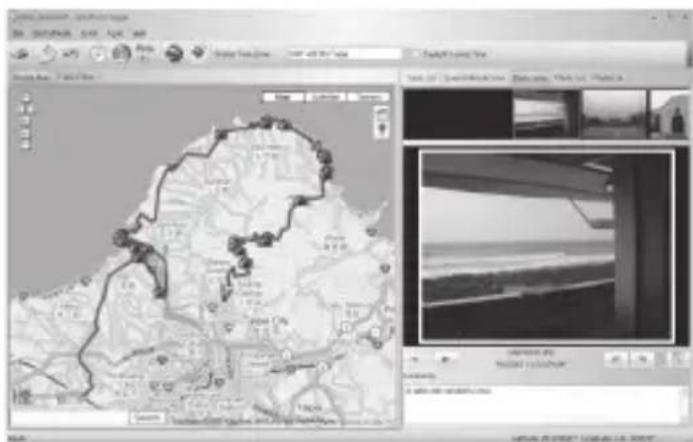
Mit dem Programm „GPS Photo Tagger“ konnen Sie die vom Produkt gespeicherten GPS-Positionsdaten auswerten und anzeigen. Eine weitere Funktion ist das automatische Zuordnen von Fotos zu den Wegpunkten anhand des Datum und der Uhrzeit.
Auch das Produkt und dessen Eigenschaften können Sie mit dem Programm konfi gurieren.
a)Programminstallieren
- Legen Sie die mitgelieferte Installations-CD in das entsprechende Laufwerk Ihr's Computers
- Suchen Sie im Menübaum die Installationsdatei sofern diese nicht automatisch startet und folgen Sie den Anweisungen auf dem Bildschirm.

Um alle Funktionen des Programms zu nutzen, muss eine Funktionierende Internetverbindung bestehen.
b)Programm aktivieren
Nach der Installation mussen Sie einmalig das Programm aktivieren, bevor Sie das Produkt mit thisem Programm verwenden können.
- Stellen Sie sicher das Sie das Produkt an den Computer angeschlossen und eingeschaltet haben.
- Starten Sie das Programm.
Das Programmfenster offen sich. - Wahlen Sie den Menüpunkt „File/Read Device log...“ oder betätigten Sie die Schaltfläche in der Werkzeugleiste.
- Es erscheint ein Fenster indem Sie den Freischaltcode eingeben * müssen .

Der Freischaltcode des Programms befindet sich auf dem Cover der Installations-CD.
- Nach dem Bestätigen der Eingabe ist das Programm aktiviert und kann verwendet werden.
c) Produkt konfi gurieren
- Wahlen Sie den Menüpunkt „File/Config GPS...“ oder betätigten Sie die Schaltfläche in der Werkzeugleiste.
- Durch ein Status-Fenster wird Ohnen die Verbindung zum Produkt angezeigt.
- Anschließlich erscheint ein Fenster in dem Sie die Einstellungen vornehmen konnen.

Um die vorgenommen Einstellungen an das Produkt zu übertragen, wahlen Sie die Schaltfläche „Apply".
Verbindungseinstellungen (a)
- "Auto Scan GPS Module" Die Einstellungen für die Verbindung über die USB-Verbindung (Baudrate etc.) werden automatisch ermittelt. Diese Einstellung wird empfohlen.
- Manual Setting"
Sie können die Einstellungen für die USB-Verbindung manuell eingeben.
These Einstellung wird nur erfahrenen Anwendern empfohlen. - "Connect..." Computer mit dem Produkt verbinden (nur bei einer Änderung der Verbindungseinstellung).
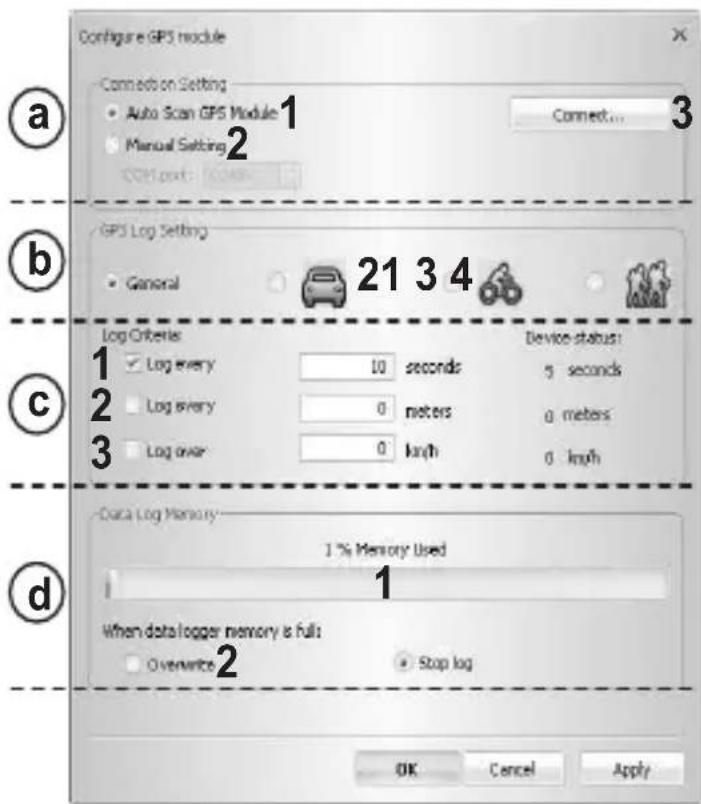
Das Produkt speichert regelmäßig die GPS-Position mit dem aktuellen Datum und Uhrzeit. In welchen Abständen die Postitionsdaten gespeichert werden, können Sie über die Parameter Zeit, Distanz und Geschwindigkeit einstellen. Sie können für vier Betriebsarten Einstellungen vormehmen.
Betriebsarten:
- General
- Fahrzeug
- Fahrrad
- Wandern

In das Produkt werden immer nur die Parameter einer Betriebsart übertragen. Sie sollen den für die geplante Route entsprechende Betriebsart wahlen und vor Rutenbegin an das Produkt übertragen.
Log criteria" (c)
Die aktuelle GPS-Position wird nur bei Erreichen bestimmter Parameter im Produkt als Wegpunkt gespeichert:
- Nach Zeit:
Wird der Wert z.B. auf drei Sekunden eingestellt, speichert das Produkt frühestens alle drei Sekunden die aktuelle GPS-Position.
- Nach Distanz:
Wird der Wert z.B. auf zehn Meter eingestellt, speichert das Produkt frühestens alle zehn Meter die aktuelle GPS-Position.
- Nach Geschwindigkeit:
Wird der Wert z.B. auf 20 km/h eingestellt, speichert das Produkt die aktuelle GPS-Position erst ab einer Geschwindigkeit von 20 km/h.

Das Produkt erfasst die aktuelle GPS-Position erst dann, wenn alle eingestellen Bedingungen erreicht werden.
Data Log Memory (d)
Hier siehen Sie die aktuelle Speicherauslastung des Produktes und Sie konnen das Verhalten bei Erreichen des maximalen Speichervolumens einstellen.
- Status:
Der Balken zeigt Ohnen den aktuellen Speicherstatus des Produktes an.
- Overwrite:
Bei Erreichen des Speichervolumens werden die altesten Wegpunkte überschreiben.
- Stop log:
Bei Erreichen des Speichervolumens werden keine Wegpunkte mehr gespeichert.
d) Programm konfi gurieren
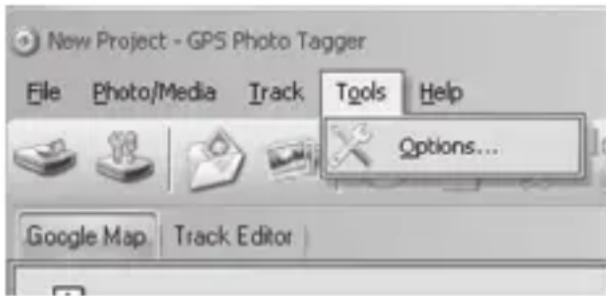
Wahlen Sie den Menüpunkt „Tools/Options...“ oder betätigten Sie die Schaltfläche in der Werkzeugleiste.
Es erscheint ein Fenster in dem Sie folgende Einstellungen vornehmen konnen:
- "Distance unit: Metric": Es werden Kilometer bzw. Meter oder für die Anzeige verwendet.
- "Distance unit: Imperial": Es werden Miles bzw. feet für die Anzeige verwendet.
- Lat/Long: Degrees, Minutes, Seconds": Der Breiten- und Längengrad werden in Grad, Minuten und Sekunden angezeigt.
- Lat/Long: Degrees": Der Breiten- und Langengrad wird in Dezimalgrad angezeigt.
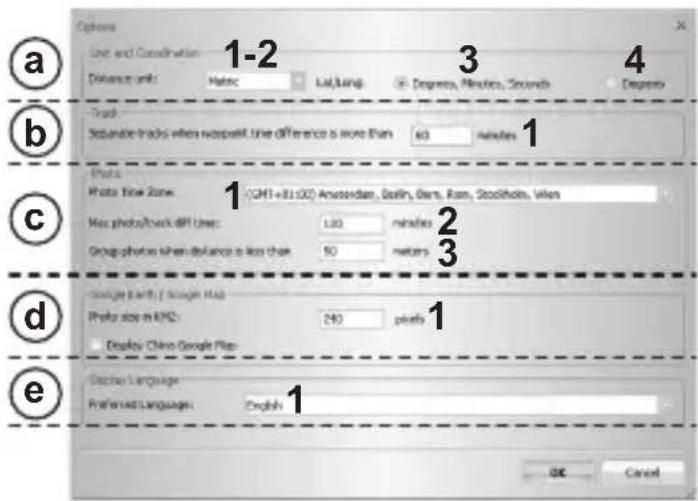
"Track" (b)
- Hier legend Sie die Zeit in Minuten fest, die als Trennpunkt für unterschiedliche Ruten gilt.
Photo" (c)
- "Photo time zone"
Stellen Sie die Zeitzone ein, die der Zeitzoneneinstellung der Kamera entspricht, mit der die den Wegpunkten zugeordneten Fotos erstellt wurden. - "Max Photo/track diff time"
Hier geben Sie den maximalen Unterschied zwischen der Aufnahmezeit und der Speicherzeit des Wegpunktes an, bis zu der das Bild dem Wegpunkt zugeordnet wird. - "Group photos when distance is less than"
Sollete die Entführung zwischen zwei Fotos geringer als der eingestellte Wert sein, werden beiden Fotos einer Ortsmarkierung zugeordnet.
Hier können Sie Einstellungen für den Export nach Google Earth und Google Maps über eine KMZ-Datei einstellen.

KMZ-Dateien erfolgslichen es, mehrere Dateien zusammenzupacken. Die Inhalte werden komprimiert um z. B. das Herunterlagen zu beschleunigen. Dieses Dateifornat wird z. B. von Google Earth fur den Import von Ruten verwendet.
-
Photo size in KMZ
-
Die Anzeigequalität der Fotos wird für den Export nach KMZ reduziert. Sie können hier die Anzeigequalität einstehen.
Stellen Sie hier die Sprache für die Menus, Buttons und Meldungen des Programms ein.
e) Routen Anzeige


- Stellen Sie sicher, dass Sie das Produkt an den Computer angeschlossen und eingeschalte haben.
- Starten Sie das Programm.
- Wahlen Sie den Menüpunkt „File/Config GPS...“ oder betätigten Sie die Schaltfläche der Werkzeugleiste.
Die gespeicherten Daten werden vom Produkt gelesen und analysiert. - Durch ein Status-Fenster wird Ihnen der Status angezeigt.
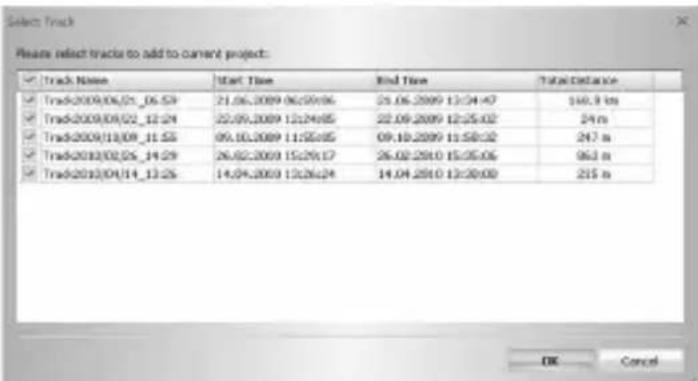
Route wahlen
Wahlen Sie aus der Liste eine Route aus.
Bestätigen Sie die Auswahr und die Route wird Ihnen in der Karten-Ansicht dargestellt.
Navigation der Karte
mit den Symbolen in der linken Ecke (oben) konnen Sie die Karte bewegen:
Karte nach oben bewegen
Karte nach links bewegen
Karte nach rechts bewegen
Karte nach unten bewegen
+ Karte-Ansicht vergroßern (Mouserad hoch).
Karte-Ansicht verkleinern (Mouserad runter)
mit den Symbolen in der rechten Ecke (oben) konnen Sie die Darstellungsart wahlen:
Karte
Anzeige als Stadtplan
Satelliten
Anzeige von Satellitenbildern
Gelände
Kombiniert (Stadtplan und Satellitenbilder)
Suchen
Um eine Stadt oder eine Straße zuuchen, geben Sie den entsprechenden Begriff in das Ein-gabefeld ein und bestätigen Sie diese Angaben.
Maßstab
Dort wird Ihnen der momentane Maßstab in „ft“ (Fuss) und „km“ (Kilometer) angezeigt.
f) Route bearbeiten
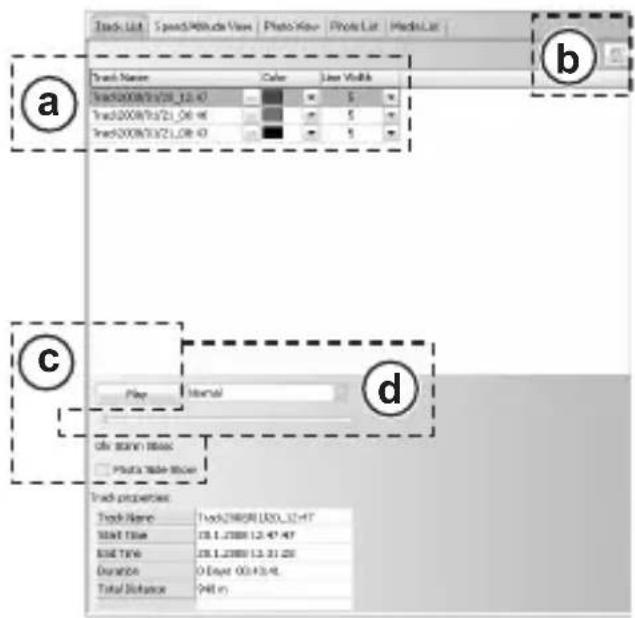
Anzeige bearbeiten (a)
Die gespeicherten Reiserouten werden in der rechten Fensterhälte in der Registerkarte „Track List" angezeigt.
Sie können den Namen ändern und über Untermenüs die Farbe und die Linienbreite der Route verändern.
Route Löschen (b)
- Makieren Sie die entsprechende Route.
- Betätigen Sie die Schaltfläche
- Nach der Bestätigung wird die Route geleöscht.
Animation (c)
- Betätigen Sie die Schaltfläche
Die Route wird in der Karte animiert angezeigt. - Durch das aktivieren von „Photo Slide Show“ werden während der Animation die entsprechenden Fotos angezeigt.
Wahlen Sie aus dem Drop-Down-Menu die entsprechende Geschwindigkeit aus.
Ortsmarkierungen hinzufugen
Um Ortsmakierungen auf der Karte zu hinterlegen, gehen Sie wie folgt vor:
- Betätigen Sie das Symbol in der Kartenansicht.
- Klichen Sie anschließend auf die Position in der Karte, an der eine neue Ortsmarkierung hinzugefügt werden soll.
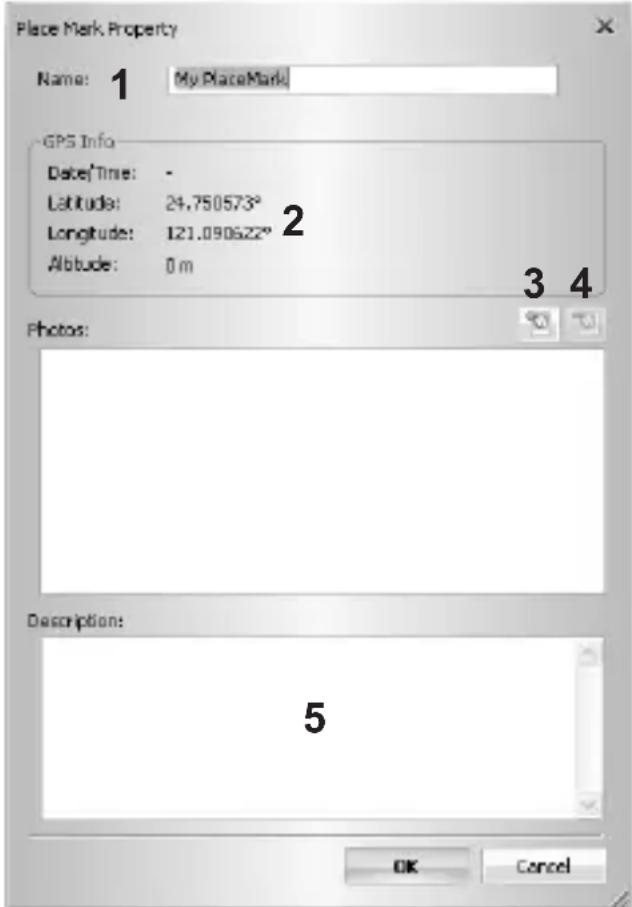
Es erscheint ein Fenster in dem Sie folgende Einstellungen vornehmen konnen:
- Name:
Vergeben Sie einen entsprechenden Namen.
- GPS Info:
Angaben der genauen Koordinaten der Ortsmarkierung.
- Bilder einfugen:
Sie können ihrer Ortsmarkierung Fotos zuweisen:
- Betätigen Sie die Schaltfläche.
-
Wahlen Sie ein einsprechendes Foto aus und bestätigten Sie ihre Auswahl.
Die Fotos werden Ihnen nun angezeigt. -
Fotos entfernen:
Wahlen Sie das einsprechende Foto aus.
- Betätigen Sie die Schaltfläche.
- Das Foto wird aus der Liste und der entsprechenden Ortmarkierung entfernt.
- Beschreibung:
An dieser Stelle wird Ihnen (falls hinterlegt)
die Beschreibung des ausgewählten Fotos angezeigt.
g) Routen Ansicht
Karte und Bilder
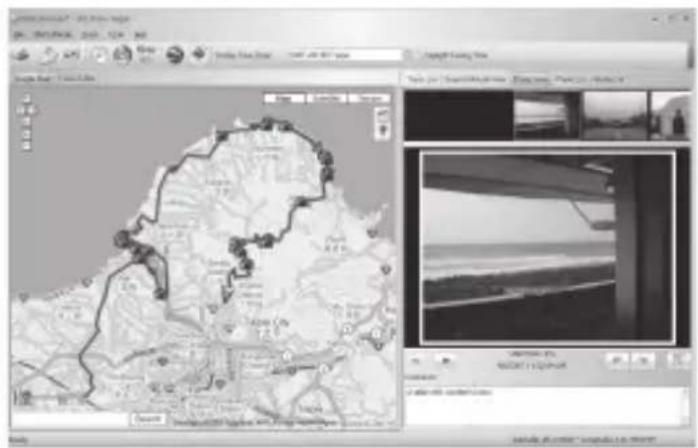
Die hinzugeführten Fotos werden in der rechten Fensterhälte in der Registerkarte „Photo View" angezeigt.
Sie können zu jedem Foto einen Kommentar hinzufugen.
Das Programm verknüpft automatisch die Fotos mit den dazugehörigen Wegpunktten.
Ortsmarkierungen werden als Platzhalter für Fotos angelegt.
h) Route editieren
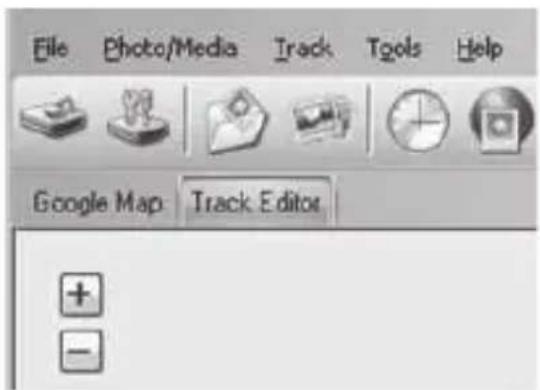
Register „Track Editor“
- Wechseln Sie in den Register „Track Editor".
- Im Fenster wird die Route ohne Kartendarstellung angezeigt.
- Durch die Symbole "+" und "-" können Sie die Ansicht vergroßern oder verkleinern.
Markieren Sie den entsprechenden Wegpunkt und betätigten Sie die rechte Maustaste.
Menüpunkt „Split Track“
Über diesen Befehl teilen Sie eine Route in zwei separate Routen.
"Delete this point"
Über diesen Befehl Löschen Sie einen Wegpunkt.
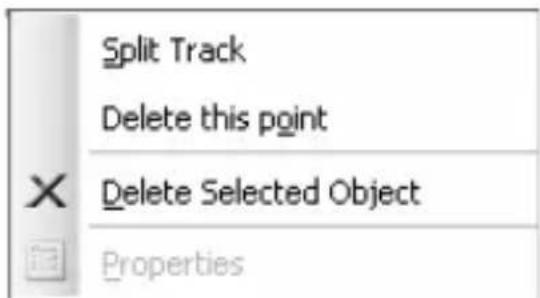
Über diesen Befehl Löschen Sie alle markierten Objekte.
Rückgangig
Betätigten Sie die Schaltfläche um einen Arbeitssschrift rückgangig zu machen.
Wiederholen
Betätigten Sie die Schaltfläche um den letzten Arbeitsschritt wiederherzustellen.
Mehrere Pfade Markieren
Betätigten Sie die Schaltfläche undziehen Sie ein Fenster über die entsprechenden Pfad.
Markierte Pfade Löschen
Betätigten Sie die Schaltfläche um die markierten Pfade zu Löschen.
i) Fotos/Medien laden
Sie konnen alle Fotos eines Dateiordners oder einzeln Fotos zur Foto-Liste hinzufugen.
Um Fotos aus einem Ordner hinzuzufugen gehen Sie wie folgt vor:
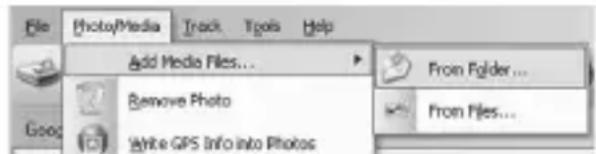
Wahlen Sie den Menüpunkt „Photo/Media/Add Media Files.../From Folder...“ oder betäti-gen Sie die Schaltfläche in der Menu-Übersicht.
- Wahlen Sie den Ordner, aus dem Sie Fotos hinzufugen wollen.
Bestätigen Sie die Eingabe.
- Alle Fotos aus diesen Ordner werden nun in der Foto-Liste gespeichert.
Um einzeln Fotos aus einem Ordner hinzuzufugen gehen Sie wie folgt vor:
- Wahlen Sie den Menüpunkt „Photo Media/Add Media Files.../From Files...“ oder betätigten Sie die Schaltfläche in der Menu-Übersicht.
- Wahlen Sie aus Ihr Verzeichnis das Bild, das Sie hinzufugen sollen.
Bestätigen Sie die Eingabe. - Das Bild wird der Foto-Liste hinzugeführct.
Um auch Medien/Videoz zu laden, wiederholen Sie diese Schritte.
These Daten werden dann der Medien-Liste hinzugefügt.
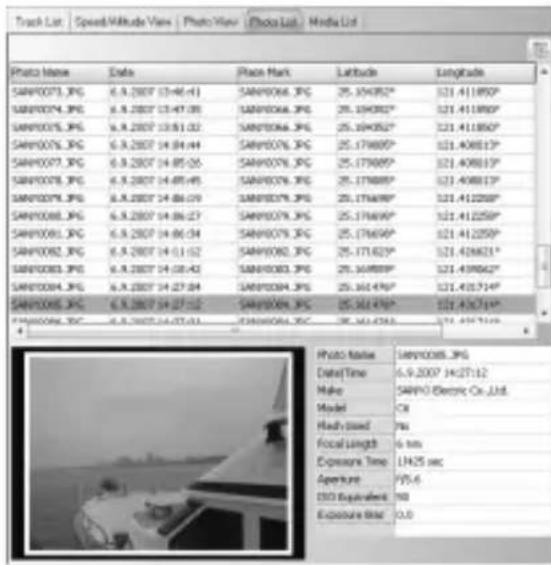
j) Foto-Liste
Die bisher in der Foto-Liste gespeicherten Fotos werden in der rechten Fensterhälte in der Registerkarte „Photo List" angezeigt.

Sie können auch mehrere Fotos markieren ("Strg"- oder "Shift"-Taste).
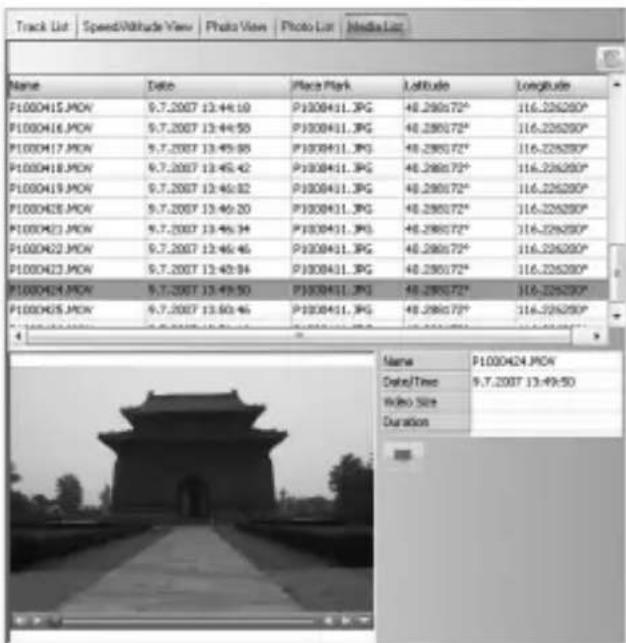
k) Medien-Liste
Die bisher in der Medien-Liste gespeicherten Medien werden in der rechten Fensterhälfte in der Registerkarte „Media List" angezeigt.

Sie können auch mehrere Fotos markieren ("Strg"-oder,Shift"-Taste).
I) Fotos und GPS-Daten
GPS-Daten den Fotos zuweisen
Die GPS-Informationen (Breiten- und Längengrad sowie Höhe) der Wegpunkte können in Dateninformationen der zugeordneten Fotos gespeichert werden.
- Wahlen in der Menüleiste „Photo Media/Write GPS Info into Photos" oder betätigten Sie die Schaltfläche in der Werkzeugleiste.
Die entsprechenden Daten werden in den Dateiinformationen der Fotos hinzugefügt.
m) Aufnahmezeit der Fotos verändern
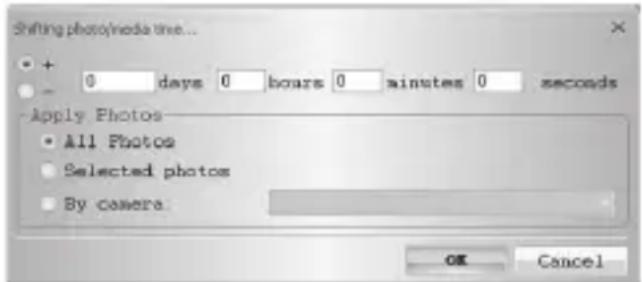
Die Zuordnung der Fotos zu den Wegpunkten erfolgt über die Aufnahmezeit der Fotos und der Speicherzeit des Wegpunktes. Es kann vorkommen, daß die Zeiteinstellung der Kamera nicht mit der GPS-Zeit (Speicherziet der Wegpunkte) übereinstimmt. In thisem Fall konnen Sie Aufnahmezeiten der Fotos korrigieren:
Wahlen Sie den Menüpunkt „Photo Media/Shift Photo/Media time...“ oder betätigten Sie die Schaltfläche in der Werkzeugleiste.
Es erscheint ein Fenster in dem Sie folgende Einstellungen vornehmen konnen:
- Geben Sie eine entsprechende Zeitkorrektur ein.
Wahlen Sie aus welche Fotos Sie verändern sollen.
Bestätigen Sie die Eingabe.
Die Aufnahmezeiten der Fotos wird entsprechend verändert. Anschließend wird die Zu
ordnung der Fotos zu den Wegpunktenactualisiert.
n) Google-Earth Ansicht
Um sich ihre Route in Google-Earth anzeigen zu{lassen, gehen Sie wie folgt vor:
- Betätigen Sie die Schaltfläche in der Werkzeugleiste.
Die Route und die Fotos werden in Google-Earth angezeigt.

Für diese Funktion müssen Sie Google-Earth auf Ihr dem Computer installiert haben.
o) Route als KMZ-Datei exportieren
KMZ-Dateien erfolgslichens es, mehrere Dateien zusammenzupacken. Die Inhalte werden komprimiert um z. B. das Herunterlagen zu beschleunigen. Dieses Dateifornat wird z. B. von Google Earth fur den Import von Ruten verwendet.
Sie können die Route als KMZ-Datei speichern, um sie z. B. in Google-Earth darzustellen.
- Betätigen Sie die Schaltfläche in der Werkzeugleiste.
- Wahlen Sie einen entsprechenden Speicherort und bestätigten Sie die Eingabe.
p) Route alsHtml-Datei exportieren
Sie können die Route alsHtml-Datei speichern.
- Betätigen Sie die Schaltfläche in der Werkzeugleiste.
- Es wird Ohnen nun eine Voransicht gezeigt.
Bestätigen Sie diese durch „Speichern".
Wahlen Sie einen entsprechenden Speicherort und bestätigen Sie die Eingabe.
q) Reiseroute exportieren
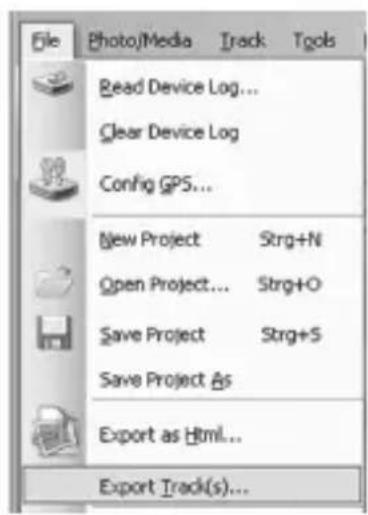
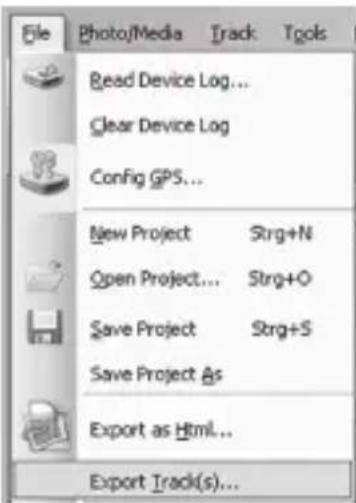
Sie können die Routendaten auch in den Formaten „GPX“, „NMEA“, „KML“ oder „CSV“ exportieren.
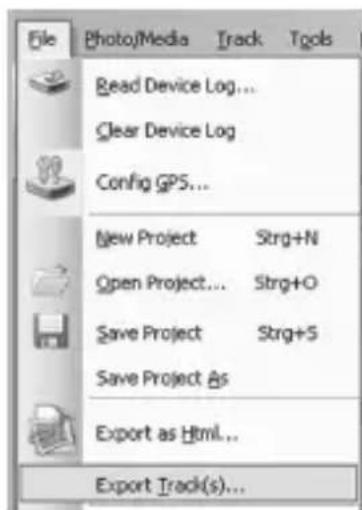
Wahlen in der Menüleiste „File/Export Track(s)...“.
Wahlen Sie die Reiseroute aus, die Sie exportieren sollen.
- Wahlen Sie einen entsprechenden Speicherort und bestätigten Sie die Eingabe.
r) Geschwindigkeit/Höhenansicht
Sie können die Geschwindigkeit und die Höhe der jeweiligen Wegpunkte in Form eines Diagramms darstellen.
Die Informationen über Geschwindigkeit und Höhen zu den einzelnen Wegpunkten werden in der rechten Fensterhäfte in der Registerkarte „Speed/Altitude View" angezeigt.
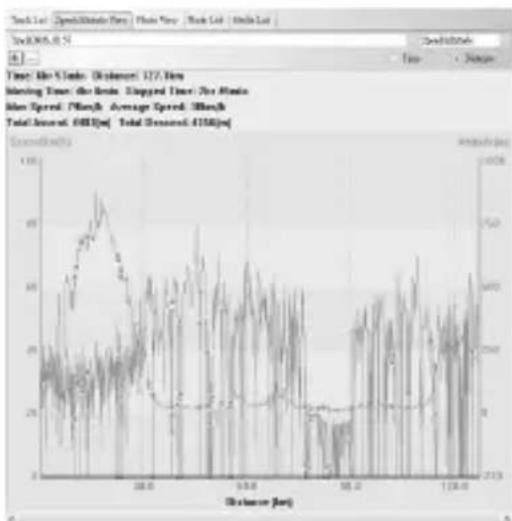
Wahlen Sie eine Route aus.
- Durch die Symbole „+“ und „-“ können Sie die Ansicht vergroßern oder verkleinern.
- Wegpunkte mit verknüpften Fotos werden Ihnen als rote Quadrate angezeigt.
Wenn Sie den Mauszeiger auf ein rotes Quadrat bewegen, werden ihren die zugehörigen Fotos angezeigt.
s) Projekte speichern/laden
Eine Route mit den zugeordneten Fotos wird als Projekt gespeichert.
Projekt speichern
Wahlen Sie den Menüpunkt „File/Save Project (H)”

Sollten Sie ein Projekt zum ersten Mal speichern, werden Sie aufgeforderdert einen Speicherort anzugehen.
- Wahlen Sie einen entsprechenden Speicherort und bestätigten Sie die Eingabe.
Projekt laden
Wahlen Sie den Menüpunkt „File/Open Project (")".
- Wahlen Sie das entsprechende Verzeichnis und bestätigten Sie die Eingabe.
14. Wartung und Pfl ege
Das Produkt ist für Sie wartungsfrei, öffnen/zerlegen Sie es niemals.
Reinigen Sie das Produkt nur mit einem trockenen, sauberen, weichen Tuch. Verwenden Sie auf keinen Fall aggressive Reinigungsmittel oder chemische Lösungen, da dadurch das Gehäuse angegriffen werden können.
15. Entsorgung
Geräte, die mit dem nebenstehenden Symbol gekennzeichnet sind,)dürfen nicht mit dem Hausmüll entsorgt werden. Sie sind verpflichtet, solche Elektro- und Elektronik-Altgeräte separat zu entsorgen.
Informieren Sie sichitte bei ihrer Gemeinde über die Mochlichkeiten der geregelten Entsorgung. Mit der getrennten Entsorgung führen Sie die Altgeräte dem Recycling oder anderen Formen der Wiederverwertung zu. Sie halten damit zu vermeiden, dass unter Umständen belastende Stoffe in die Umwelt gelangen.

Batterien und Akkus
Sie als Endverbraucher sind gesetzlich (Batterieverordnung) zur Rückgabe aller gebrauchten Batterien/Akkus verpflichtigt.
Eine Entsorgung über den Hausmull ist untersagt!

Schadstoffhaltige Batterien/Akkus sind mit nebenstehenden Symbolen gekenn-zeichnet, die auf das Verbot der Entsorgung über den Hausmull hinweisen. Die Bezeichnungen für das ausschlaggebende Schwermetall sind: Cd=Cadmium, Hg=Quecksilber, Pb=Blei (Bezeichnung steht auf der Batterie/Akku z.B. unter den links abgebildeten Mülltonnen-Symbolen).
Ohre verbrauchten Batterien/Akkus konnen Sie unentgeltlich bei den Sammelstellen ihrer Gemeinde, unseren Filialen oder überall Dort abgeben, wo Batterien/Akkus verkauft werden!
Sie erfüllen damit die gesetzlichen Verpflichtungen und leisten ihren Beitrag zum Umweltschutz.
16. Technische Daten
Spannungsversorgung
Akku. 7V/DC (1000 mAh, LI-ION)
KFZ-Ladeadapter 12-24V/DC
Arbeitstemperaturbereich -20°C bis +60°C
Abmessungen ca. 74× 44× 22 mm
Gewicht ca.60 Gramm
17. Konformitätserklung (DOC)
Hiermit erklären wir, Conrad Electronic, Klaus-Conrad-Straße 1, D-92240 Hirschau, dass sich desses Gerät in Übereinstimmung mit den grundlegenden Anforderungen und den anderen relevanten Vorschriften der Richtlinie 1999/5/EG befindet.

Die Konformitätserklarung zu dieser Gerät fänden Sie unter www.conrad.com
Page
Hier wird de huidige schaal in „ft" (foot) en „km" (kilometer) weergegeben.
f) Route bewerken
Weergave bewerken (a)
U=knt de route als HTML-bestand opslaan.
16. Technische gegevens
Voedingsspanning
Accu. 7V/DC (1000 mAh, LI-ION)
Auto-iaadadapter 12-24V/DC
These Bedienungsanleitung ist eine Publikation der Conrad Electronic SE, Klaus-Conrad-Str. 1, D-92240 Hirschau (www.conrad.com).
Alle Rechte einschließlich Übersetzung vorbehalten. Reproduktionen jeder Art, z. B. Fotokopie, Mikroverfilmung, oder die Erfassung in elektronischen Datenverarbeitungsanlagen, bedürfen der schriftlichen Genehmigung des Herausgebers. Nachdruck, auch auszugseweise, verboten.
These Bedienungsanleitung entspricht dem technischen Stand bei Drucklegung. Änderung in Technik und Ausstattung vorbehalten.