GT730 - Navigateur CONRAD - Notice d'utilisation et mode d'emploi gratuit
Retrouvez gratuitement la notice de l'appareil GT730 CONRAD au format PDF.



| Caractéristiques techniques | Processeur : NVIDIA GeForce GT 730, Mémoire : 2 Go DDR3, Connectivité : HDMI, DVI, VGA |
|---|---|
| Utilisation | Idéal pour les jeux légers, le multimédia et les applications bureautiques |
| Maintenance et réparation | Nettoyage régulier des ventilateurs, mise à jour des pilotes recommandée |
| Sécurité | Éviter les surchauffes en assurant une bonne ventilation, utiliser un logiciel antivirus pour les téléchargements |
| Informations générales | Compatible avec Windows et Linux, nécessite une alimentation adéquate, vérifiez la compatibilité avec votre carte mère |
FOIRE AUX QUESTIONS - GT730 CONRAD
Questions des utilisateurs sur GT730 CONRAD
0 question sur cet appareil. Repondez a celles que vous connaissez ou posez la votre.
Poser une nouvelle question sur cet appareil
Téléchargez la notice de votre Navigateur au format PDF gratuitement ! Retrouvez votre notice GT730 - CONRAD et reprennez votre appareil électronique en main. Sur cette page sont publiés tous les documents nécessaires à l'utilisation de votre appareil GT730 de la marque CONRAD.
MODE D'EMPLOI GT730 CONRAD
- Suite à une modification de l'enregistreur GPS, vous avez besoin d'une mise à jour logicielle pour ne peuttre un fonctionnement correct.
Cette mise à jour logicielle peut être téléchargee depuis notre catalogue en ligne sous http://www.conrad.de.
Entrez pour ce faire simplement le numero de commande dans le masque de recherche.
La mise à jour logicielle est disponible sous l'onglet « Dokumente und Downloads »
Merci de votre attention.
Votre équipe CONRAD
Geachte klant,
Cette remarque est une publication de la société Conrad Electronic SE, Klaus-Conrad-Straße 1, D-92240 Hirschau/Allemagne.
Tous droits réservés, y compris de traduction. Toute reproduction,quelle qu'elle soit (p. ex. photocopie, microfilm, saïse dans des installations de traitement de données) nécessite une autorisation écrite de l'éditeur. Il est interidet de le réimprimer, même par extrais.
Cette remarque est conforme à la réglementation en vigueur lors de l'impression. Données techniques et conditionnement soumis à modifications sans aucurn prétable.
© 2012 par Conrad Electronic SE.
V1_0412_02-SB
Google Earth/Goggle Maps (d)
Animations-Geschwindigkeit (d)
'Data Log Memory' (d)
'Google Earth/Goggle Maps' (d)
Animations speed (d)
- Introduction 57
2.Contenu de la livraison 58 - Utilisation conforme 58
- Definition des pictogrammes 59
- Caracteristiques et fonctions 59
- Consignes de sécurité 60
- Vue d'ensemble du produit 62
- Mise en service, insérer l'accu 62
- Charger 62
a) Adaptateur de chargement de vehicule 62
b) Mini-USB sur cable USB 63
10.Allumer le produit 63
11. Raccorder le produit avec l'appareil Bluetooth 64
12. Raccorder le produit à l'ordinateur 65
- Programme «GPS Photo Tagger » 65
a) Installer le programme 65
b) Activer le programme 66
c) Configurer le produit 66
d) Configer le programme 68
e) Affichage d'itinétaire 70
f) Editor l'itinétaire 72
g) Affichage d'itinéaires 74
h) Editor l'itinétaire 74
i)Charger les photos/medias 75
j) LiTe de photos. 76
k) LiSTE de medias 76
I) Photos et données GPS 76
m) Modifi er le temps d'enregistrement des photos 77
n)Vue Google-Earth 77
o) Exporter l'itinéraire comme fi chier KMZ 77
Page
p) Exporter l'itinétaire comme fichier HTML 78
q) Exporter l'itinétaire de route 78
r) Vitesse/Vue d'altitude. 78
s) Enregister/charger les projets 79
-
Entretien et nettoyage 79
-
Élimination 80
- Caracteristiques techniques 81
- Déclaration de conformité (DOC) 81
1. Introduction
Nous vous remercions de l'achat du present produit.
Le produit est conforme aux exigences des directives européennes et nationales en vigueur. Afin de maintainir l'appareil dans son état actuel et d'assurer un fonctionnement sans risques, les utilisateurs sont tenus de suivre les instructions containues dans leprésent mode d'emploi.

Lisez attentivement l'intégralité de ce mode d'emploi avant la mise en service du produit et respectez toutes les consignes d'utilisation et de sécurité.
Tous les noms d'entreprises et appellations de produits contenus dans ce mode d'emploi sont des marques déposées de leurs propriétaires respectifs. Tous droits réservés.
Pour toutes vos questions techniques, veuillez vous adresser au numéro suivant :
France:Tél.:0892897777
Fax:0892896002
e-mail: support@conrad.fr
Du lundi au vendredi de 8h00 à 18h00
le samedi de 8h00 à 12h00
Suisse:Tel.:0848/801288
Fax:0848/801289
e-mail: support@conrad.ch
Du lundi au vendredi de 8h00 à 12h00 et de 13h00 à 17h00
2. Contenu de la livraison
- Bluetooth GPS-Logger
- Adaptateur de chargement de vehicule
- Mini-USB sur cable USB
- CD-ROM logiciel
- Batterie
Mode d'emploi
3. Utilisation conforme
Le Bluetooth GPS-Logger réceptionne les données de position actuelles par le biais du GPS. Ces dernières sont mémorisées, date et heures comprises, et peuvent être transmises aux autres péripériques Bluetooth correspondants par liaison Bluetooth.
Les intervalles d'enregistrement des points d'itinétaire peuvent être paramétrés. Des photos peuvent ensuite être attribuées l'itinétaire de voyage par le biais du programme fourni. Les données mémorisées peuvent être exportées et affi chèes dans des cartes 3 D comme Google-Maps par exemple.
Les composants système contenus dans la livraison ne doivent pas prendre l'humidité ni estre mouillés.
L'alimentation en tension du GPS-Logger est réalisée via la batterie Li-ion fournie (3,7 V, 1000 mAh). Le chargement de l'accumulateur est réalisé par le biais de la Mini-USB fournie sur le cable USB. Ce cable peut être raccordé sur un port USB libre ou sur l'adaptateur de chargement de vehicule fourni.
Respectez impératifement toutes les consignes de sécurité et de commande duprésent mode d'emploi. Elles ne servent pas uniquement à la protection de l'appareil, mais en particulier à la protection de votre santé.
Ce produit satisfait aux exigences légales nationales et européennes. Tous les noms d'entreprises et appellations de produits contenus dans ce mode d'emploi sont des marques déposées de leurs propriétaires respectifs. Tous droits réservés.
4. Définition des pictogrammes
Les notes relatives aux risques et les mentions sont clairment indiquées dans le mode d'emploi. Les
pictogrammes suivants sont utilisés :

Le pictogramme représentant un éclair place dans un triangle sert à indiquer un danger pour votre santé, par ex. en cas d'une décharge électrique.

Le pictogramme représentant un point d'exclamation dans un triangle est utilisé lors de la présence de risques particuliers dans la manipulation, l'exploitation ou l'utilisation.

Ce pictogramme attire l'attention sur des informations qui sont fournies pour uneudailleure comprhension des procedures.
5. Caracteristiques et fonctions
- Le produit utilise Bluetooth 2.0 et est compatible avec les produits qui supportent le PPS (Serial Port Profi le) Bluetooth.
- Le produit supporte A-GPS (Assisted Global Positioning System)
- Il est possible de programmer jusqu'à 256 000 points d'itinéraires.

Tout dommage résultat d'un non-respect duprésent mode d'emploi entre l'annulation de la garantie sur les vices cachés/garantie fabricant! Nous déclinons toute responsabilité pour d'eventuels dommages consécutifs!
En cas de dommages matériels ou corporels causés par une manipulation non conforme ou un non-respect des consignes de sécurité, nous déclinons toute responsabilité. Dans ces cas-là, la garantie sur les vices cachés/garantie fabricant expire.
Consignes generales de sécurité
- Respectez impératifement toutes les consignes de sécurité et de commande duprésent mode d'emploi. Elles ne servent pas uniquement à la protection du produit, mais en particulier à la protection de votre santé. Pour cette raison, lisez attentivement le mode d'emploi complet avant d'utiliser le produit. Conserve ce dernier pour d'eventuelles questions ultérieures.
- Adressez-vous également à un technicien spécialisé en cas de doute sur le mode de fonctionnement ou sur la sécurité de l'appareil.
- Les travaux d'entretien, d'adaptation et de réparation doivent uniquement être effectuels par un spécialiste qualifié ou un atelier professionnelagree.
- N'utilisez pas ce produit dans les hôpitaux ou les établissements Médicaux. Bien que le produit n'émette que des signaux radio reliativement faibles, ils pourraient cependant entraîner des perturbations fonctionnelles des équipements de survie.
- Ce produit n'est pas un jouet, tenez-le hors de portée des enfants. Soyez donc particulièrement vigilant lors du fonctionnement en présence d'enfants.
- Ne laissez pas trainer le matériel d'emballage. Il pourrait devenir un jouet dangereux pour les enfants.
- Dans les installations industrielles, il convient d'observer les prescriptions de prévention des accidents relatives aux installations et aux matériels électriques des associations professionnelles.
- Si vous vendez ou transmettez ce produit à une autre personne, remettez-lui aussi impératifement cette notice d'utilisation.
- Respecter également les autres consignes de sécurité fi gurat dans les différents chapitres du present mode d'emploi.

Consignes de sécurité spécifique queu au produit
- Les composants du système compris dans l'étendue de la livraison ne doivent pas être exposés à des températures extremes, au rayonnement direct du soleil, à des vibrations intenses ou à de fortes sollicitations mécaniques.
- Ne jamais mettre immédiatement en marche le produit, lorsqu'il vient d'être transporte d'un local froid à un local chaud. L'eau de condensation qui en résultat pourrait, dans des conditions défavorables, détruire le produit. Attendre que l'appareil ait atteint la température ambiente avant de le brancher. Attende que l'eau de condensation se soit evaporée.
- Les composants système contenus dans la livraison ne doivent pas prendre l'humidité ni estre mouillés.
- Ce produit doit être manipulé avec précaution - les coups, les chocs, ou une chute, même d'une faible hauteur, peuvent l'endommager.
- Pour des raisons de sécurité et d'homologation (CE), il est interdit d'ouvrir, de modifi er et/ou de transformer le produit de votre propre chef.
- Si vous aviez encore des questions auxquelles ce mode d'emploi n'a pas su répondre, nous vous prions de vous adresser à notre service technique.
Indications afferentes aux accumulateurs
- Les accumulateurs doivent être tenues hors de la portée des enfants !
- Respectez la polarité lors de la mise en place de l'accu (tenez compte des pôles positif/+ et négatif/-).
- Ne laissez pas l'accumulateur à la portée de tous, les enfants ou des animaux domestiques pourraient l'avaler. En cas d'avaleurment, consultez immédiatement un médecin.
- Des accus corrodés ou endommages peuvent, au toucher, cause des brûlures sur la peau; mettez donc des gants de protection adaptés pour-retirer de tels accus.
Veillez à ne pas court-circuiter ni démonter l'accumulateur ni la jeter dans le feu. Risque d'explosion! - En cas d'inutilisation prolongée telle que stockage, restorer l'accu mis en place L'accu usage peut corroder et endommager ainsi le produit ; il en résultat une perte de la garantie !
- Veuillez tire le chapitre « Elimination » pour l'élimination des accumulateurs dans le respect de l'environnement.
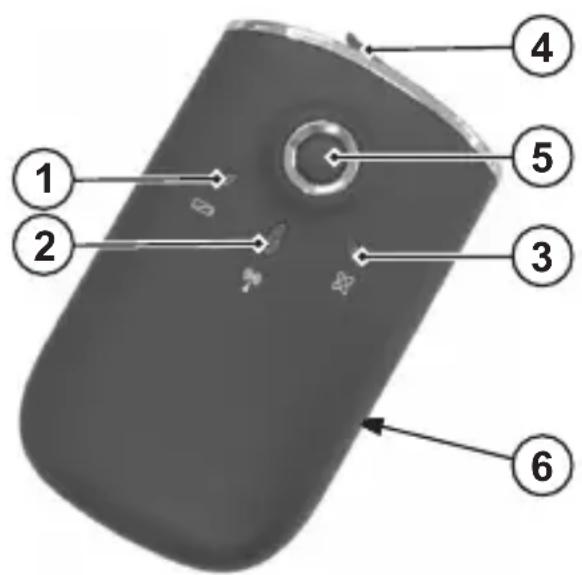
7. Vue d'ensemble du produit
- Témoin LED d'etat de l'accu
- Temoin LED d'etat Bluetooth
- Temoin LED d'etat GPS
- Raccordement pour cable de chargement (jack Mini-USB)
- Touche « Marche/Arret »
- Couvercle de compartment d'accu
8. Mise en service, insérer l'accu
- Retirez le couvercle du compartment d'accumulateur (6) du produit en le tirant vers l'arrière.
- Insérez l'accumulateur fourni avec la bonne polarité dans le produit.
- Poussez de nouveau le couvercle du compartment de l'accumulateur (6), jusqu'à ce que ce dernier s'encliquête.
9. Charger
Lorsque le témoin LED d'etat de l'accu s'allume, vous doivent charger l'accumulateur.
a) Adaptateur de chargement de vehicule
- Raccordez le produit avec l'adaptateur de chargement de vehicule livre par le biais du raccordement pour le cable de chargement (4).
Raccordez l'adaptateur de chargement de vehicule avec la douille de l'allume-cigares. - Allumez le contact du vehicule, afin que l'appareil soit alimenté en électricité.
- Pendant le chargement, le témoin LED rouge d'etat de l'accumulateur s'allume.
b) Mini-USB sur cable USB
- Raccordez le produit avec le jack Mini-USB (petit jack) livre par le biais du raccordement pour le cable de chargement (4).
- Raccordez la Mini-USB sur le cable USB avec le jack de votre ordinateur ou de l'interface correspondante.
- Allumez l'ordinateur, afi n que l'appareil soit alimenté en électricité.
- Pendant le chargement, le témoin LED rouge d'etat de l'accumulateur s'allume.
10. Allumer le produit
- Appuyez sur la touche «ARRÉT/MARCHE » (5) et maintenez-la enfonnée pour allumer le produit.
- Le témoin LED d'etat Bluetooth (2) clignote lentement (1 seconde MARCHE, 3 secondes ARRÉT).
- Dès que le produit receptionne les données de position GPS, ces dernières sont mémorisées avec la date et l'heure actuelles à intervalles réguliers comme points d'itinéraire. Le:témoin LED d'etat GPS clignote lors de chaque procédure de mémorisation.

Les paramètres pour l'enregistrement des données de position GPS peuvent être adaptés dans le programme «GPS Photo Tagger »
11. Raccorder le produit avec l'appareil Bluetooth
Grace au raccordement de ce produit avec les autres appareils Bluetooth, les données de position GPS peuvent etre transmises a ces peripheriques.
- Mettez le produit en marche.
- Allumez l'appareil Bluetooth (par ex. PDA/PC/telephone mobile).
- Laissez l'appareil Bluetooth rechercher les accessoires Bluetooth.
- Lors de la requête d'entrée de mot de passer sur l'appareil Bluetooth, entrez le mot de passer « 0000 ».
- Dès que la connexion Bluetooth est établie, les données de position GPS du produit sont régulièrement transmises à l'autre appareil Bluetooth. Lors de chaque transmission, le témoin LED Bluetooth clignote brièvement.

L'établissement de connexion vers d'autres appareils Bluetooth peut être différent. Respectez toujours les instructions fi gurant dans le manuel d'utilisation de l'appareil Bluetooth que vous souhaitez raccarder avec ce produit.
Réception GPS
La réception GPS dépend fortement des conditions environnantes.
Des problèmes de réception peuvent se produit dans les situations suivantes :
- Les signaux GPS sont bloqués dans des tunnels.
- Les recouvrements conduit au masquage de signal de réception GPS.
- Le signal GPS est bloqué dans lesBATiments.
- Dans le cas de batiments lateraux (en particulier les batiments élevés, comme par exemple les grands immeubles), le signal GPS est plus faible et des parasitages peuvent se produit.
- Dans des forêts ou lors du passage de zones fortement habitées, le signal GPS est plus faible et des parasitages peuvent se produit.
D'autres eventualités peuvent cause une qualité réduite et/ou un parasitage du signal de réception :
- Bandes de pare-soleil dans un vehicule
des murs, des plafonds en béton armé,
des vitres isolantes revêues ou métallisées, - Proximits à des objets métalliques & conducteurs
- Des brouillages par barrage de fréquence dans les zones urbaines par exemple (telphones DECT, téléphones mobiles, écouteurs radio, haut-parleurs radio, stations météo radio, babyphones, etc.)
-
La proximé de moteurs électriques, de transformateurs ou de blocs d'alimentation
-
la proximé d'ordinateurs mal blindés ou ouverts ou autres apparèils électriques.

Lors de la première mise en service ou lorsque le produit a été transporte plus de 500 km à l'etat arrêté, nous vous recommendons de positionner ce dernier à l'extérieur (avec une connexion visuelle directe) pour garantir une réception adequate et une détermination de position correcte.
12. Raccorder le produit à l'ordinateur
- Connectez le côté étroit du cable Mini-USB dans le port pour le cable de raccordement (jack Mini-USB) (4) du produit.
- Fermez le grand cote du cable Mini-USB à l'ordinateur.
13. Programme «GPS Photo Tagger »
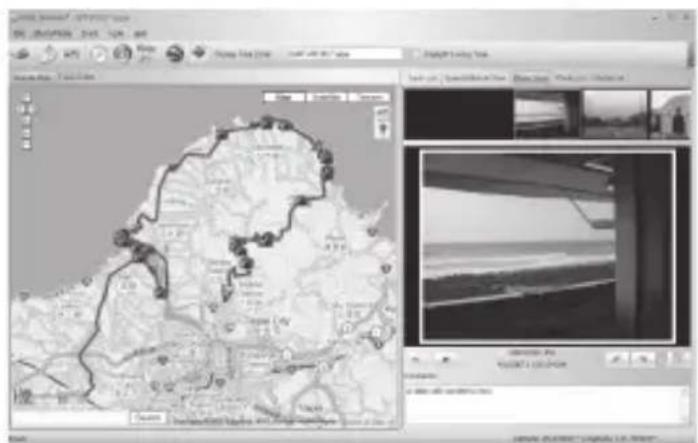
Avec le programme «GPS Photo Tagger», vous pouvez évaluer et afficher les données de position GPS mémorisées par le produit. Une fonction supplémentaire est l'affection automatique de photos aux points d'itinéraire à l'aide de la date et de l'heure.
Le produit et ses propriétés peuvent également être confi gures avec le programme.
a) Installer le programme
- Insérez le CD d'installation joint dans le lecteur correspondant de votre ordinateur.
- Recherche le fi chier d'installation dans l'arborescence du menu si ce dernier n'est pas automatiquement demarré et suivez les instructions sur l'écran.

Pour utiliser toutes les fonctions du programme, une connexion Internet qui fonctionne correctement doit exister.
b) Activer le programme
Suite à l'installation, vous devez activer une fois le programme avant de pouvoir utiliser le produit avec ce programme.
Assurez-vous que le produit soit raccordé à l'ordinateur et allumé.
- Lancez le programme.
- La fenêtre de programme s'ouvre.
- Sélectionnez la rubrique de menu «File/Read Device log... » ou cliquez sur le bouton dans la barre d'outils.
- Une fenêtre apparait dans laquelle vous doivent entracer le code d'autorisation.

Le code de validation du programme se trouve sur le couvercle du CD d'installation.
- Àprous la confi rmation de l'entree, le programme est activé et peut'être utilisé.
c) Confi gurer le produit
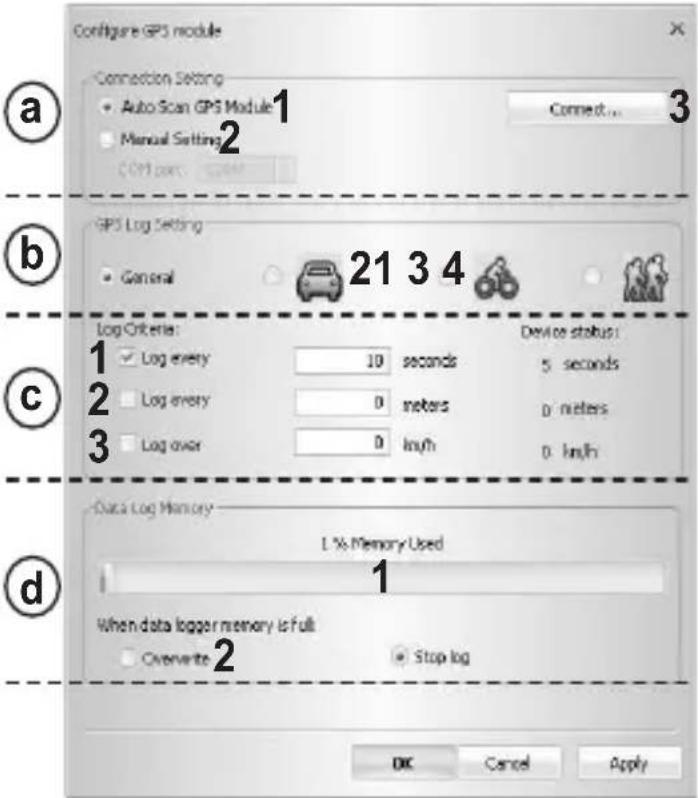
- Sélectionnez la rubrique de menu «File/Config GPS... » ou cliquez sur le bouton la barre d'outils.

dans
- La connexion vers le produit est affiché dans une fenêtre d'etat.
- Une fenêtre est ensuite affi chée dans laquelle vous pouvez régler les paramètres.

Pour transmettre les paramètres réalisés sur le produit, Sélectionnez le bouton «Apply »
Paramètres de connexion (a)
- «Modules Auto Scan GPS »
Les paramètres pour la connexion par le biais de la connexion USB (vitesse en bauds etc.) sont automatiquement déterminés. Ce paramètre est recommandé. - « Manual Setting »
Ils peuvent manuellement entre les paramétres pour la connexion USB. Ce paramètre est uniquement recommandé aux utilisateurs experimentés. - « Connect... »
Raccorder l'ordinateur avec le produit (uniquement dans le cas d'une modification des paramétres de connexion).
« GPS Log Setting » (b)
Le produit ménorise régulièrement la position du GPS avec la date et l'heure actuelles. Les intervalles de ménorisation de données peuvent être régés par le biais des paramétres Temps, Distance et Vitesse. Vos pouvez procéder procéder à des réglages pour quatre modes d'exploitation.
Modes de fonctionnement :
- Généralités
- Voiture
- Velo
- Se promener

Seuls les paramètres d'un mode de fonctionnement sont transmis dans le produit. Nous vous recommendons de selectionner un mode de fonctionnement correspondant pour l'itinéraire planifié et transmettre au produit avant le début de l'itinéraire.
« Log criteria » (c)
La position GPS actuelle est mémorisée lorsque certains paramètres sont atteints dans le produit comme point d'itinéraire :
- Selon le temps :
si la valeur est par exemple reglee sur trois secondes, le produit memorise toutes les trois secondes la position GPS actuelle. - Selon la distance :
si la valeur est par exemple régée sur dix metres, le produit的记忆ise tous les dix metres la position GPS actuelle.
- Selon la vitesse :
si la valeur est reglee sur 20km / h , le produit memorise la position GPS actuelle uniquement a partir d'une vitesse de 20~km / h

Le produit enregistre uniquement la position GPS actuelle lorsque toutes les conditions régles sont atteintes.
« Data Log Memory » (d)
Voussoyezici la sollicitation actuelle de la mémoire du produit et vous pouvez régler le com portement lorsque le volume de mémorisation maximal est atteint.
- Etat:
la barre vous indique l'etat de mémorisation actuelle du produit.
- « Overwrite »:
lorsque le volume de mémorisation est atteint, les anciens points d'itinétaire sont écrasés.
- « Stop log »:
lorsque le volume de mémorisation est atteint, plusaucun point d'itinéraire n'est méorisé.
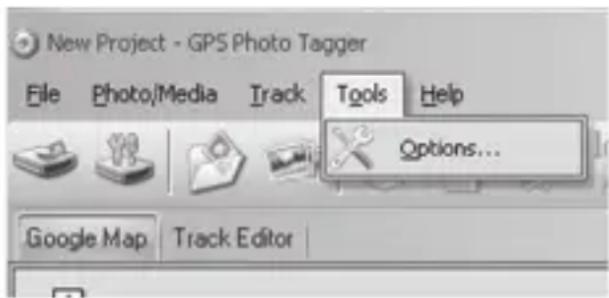
Selectionnez la rubrique de menu « Tools/Options... » ou cliquez sur le bouton dans la barre d'outils.
Une fenêtre est affi chée dans laquelle vous pouvez régler les paramétres :
« Unit and Coordination » (a)
- « Distance unit: Metric »:
Des kilomètres ou des mètres sont utilisés pour l'affi chage. - « Distance unit: Imperial »: Des miles ou des pieds sont utilisés pour l'affiche.
- « Lat/Long: Degrees, Minutes, Seconds »:
Le degré de latitude et de longitude est affiché en degrés, minutes et secondes.
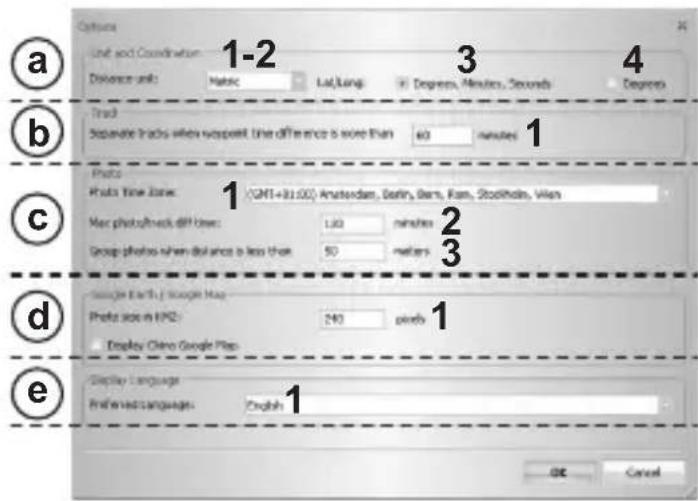
- « Lat/Long: Degrees »: le degré de latitude et de longitude est indiqué en degrés décimales.
« Track » (b)
- Vous déterminez ici le temps en minutes, qui est applicable comme point de séparation pour différents itinéraires.
« Photo » (c)
- « Photo time zone »
Réglez les fuseaux horaires qui correspondent au réglage de fuseau hora de laamera, avec laquelle les photos affectées aux points d'itinéraire ont été créées. - « Max Photo/track diff time »
Vous entrez ici la différence maximale entre le temps d'enregistrement et le temps de mémorisation du point d'itinéraire jusqu'à ce que l'image soit affectée au point d'itinéraire. - « Group photos when distance is less than »
Si la distance entre deux photos est inférieure à la valeur régée, les deux photos sont affectées à un marquage de lieu.
« Google Earth/Goggle Maps » (d)
Vous pouvez ici regler les parametes pour l'exportation vers Google Earth et Google Maps par le biais d'un fi chier KMZ.

Les fi chiers KMZ permettent de regrouper plusieurs fi chiers. Les contenus sont comprimés pour par exemple accélérer le téléchargement. Ce format de fi chier est par exemple utilisé pour Google Earth pour l'importation d'itinéaires.
-
« Photo size in KMZ »
-
La qualité d'affi chage des photos est réduite pour l'exportation vers KMZ. Vous pouvez ici régler la qualité d'affi chage.
« Display Language » (e)
Réglez ici la langue pour les menus, les boutons et les messages du programme.
e) Affi chage d'itinéraire
Assurez-vous que le produit soit raccordé à l'ordinateur et allumé.
- Lancez le programme.
- Sélectionnez la rubrique de menu « File/Config GPS... » ou cliquez sur le bouton dans la barre d'outils.
- Les données mémorisées sont lues et analysées sur le produit.
L'etat est affi ché par une fenêtre d'etat.
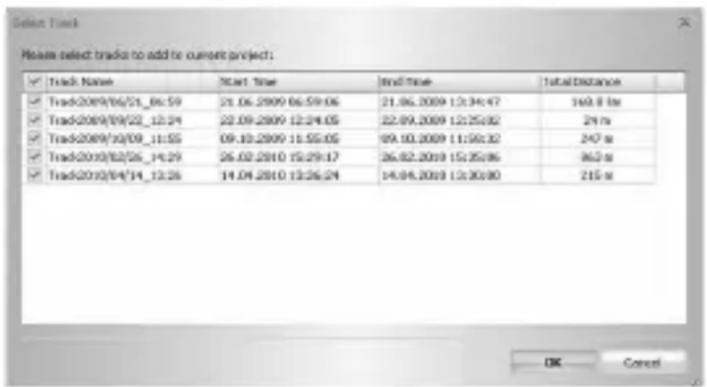
Sélectionner l'itinéraire
- Sélectionnez un itinéraire dans la liste.
- Confirmez la selection et l'itinéraire est affché dans la vue des cartes.
Navigation de la carte
avec les symboles dans dans le coin gauche (en haut), vous pouvez déplacer la carte :
个 Deplacer la carte vers le haut
Déplacer la carte vers la gauche
Déplacer la carte vers la droite
Déplacer la carte vers le bas
+ Agrandir la vue de la carte (roulette de souris vers le haut).
Réduire la vue de la carte (roulette de souris vers le bas)
avec les symboles dans dans le coin droit (en haut), vous pouvezCHOISIR le type d'affi - chage :
SIM
Affi chage comme plan de ville
Satellites
Affi chage d'images satellites
Topographie
Combine (plan de ville et images satellites)
Rechner
Pour rechercher une ville ou une rue, entrez le terme correspondant dans le champ de saisie et confirmez ces mentions.
Echelle
À cet endroit, l'échelle momentané en « ft » (pieds) et « km » (kilomètres) est indiquée.
f) Editor l'itinéraire
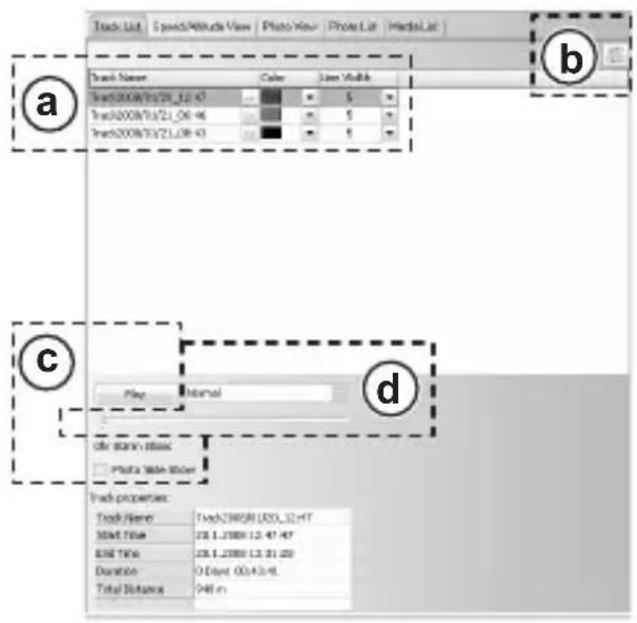
Éditer l'affi chage (a)
Les itinéraires de routes mémorisés sont affi-chés dans la moitié droite de la fenêtre dans l'onglet « Track List »
Vous pouvez modifier le nom et modifier la couleur et la largeur de ligne de l'itinéraire par le biais des sous-rubriques.
Supprimer l'itinéraire (b)
- Marquez l'itinétaire correspondant.
- Confirmez le bouton
- ÀpRES la confi rmation,l'itinéraire est supprime.
Animation (c)
- Confirmez le bouton
- L'itinétaire est indiqué animé dans la carte.
- Activez « Photo Slide Show » pour afficher les photos correspondants pendant l'animation.
Vitesse d'animation (d)
Sélectionnez la vitesse correspondante dans le menu déroulant.
Ajouter des repères de lieu
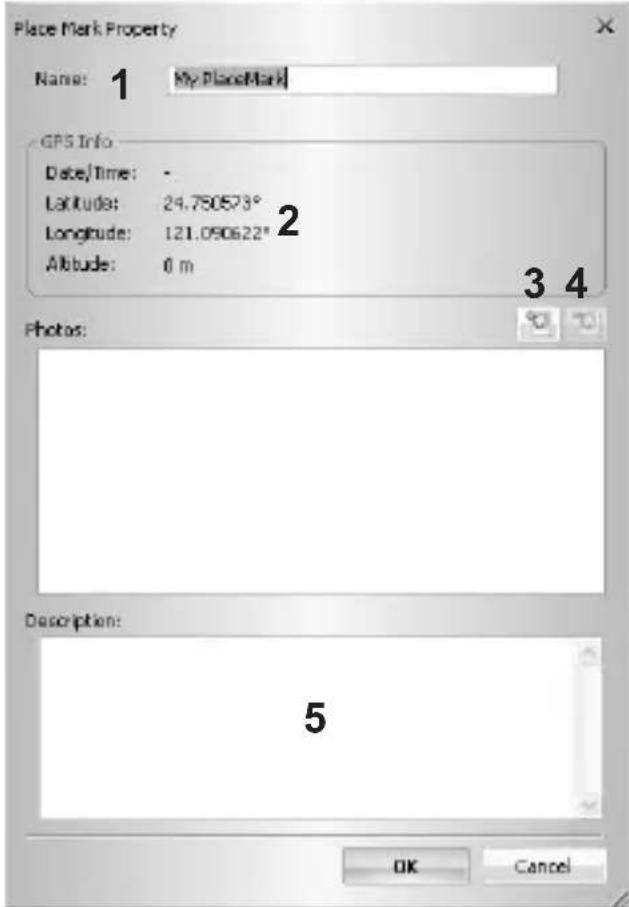
Pour enregistrer des repères de lieu sur la carte, veuillez procéder comme suit :
- Cliquez sur le symbole dans la vue de carte.
- Cliquez ensuite sur la position dans la carte à laquelle un nouveau repère de lieu doit être ajouté.
Une fenêtre est affi chée dans laquelle vous pouvez régler les paramètres :
- « Nom »: attribuez un nom correspondant.
- « GPS Info »:
mentions relatives aux coordonnées exactes du repère de lieu. - Insérer des images :
voussous pouvez affercer des photos au repere de lieu :
Confirmez le bouton
- Sélectionnez une photo correspondante et confirmez votre choix.
- Les photos sont maintainant affichées.
- Supprimer les photos :
- Sélectionnez la photo correspondant.
- Confirmez le bouton
-
La photo est supprimée de la liste et du repère de lieu correspondant.
-
Description : à cet endroit, la description de la photo selec tionné est affi che (si mémorisée).
g) Affi chage d'itinéraires
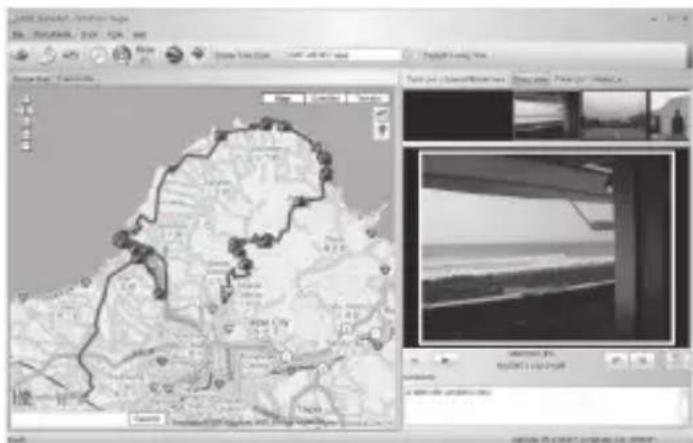
Carte et image
Les photos ajoutées sont affi chées dans la moitié droite de la fenêtre dans l'onglet « Photo View ».
Vous pouvez ajouter un commentaire à chaque photo.
Le programme établit automatiquement un raccourci avec les photos et les points d'itinéaires correspondants.
Les repères de lieu sont créés comme espace prévu pour les photos.
h) Éditer l'itinétaire
Onglet « Track Editor »
- Passez dans l'onglet « Track Editor »
- Dans la fenêtre, l'itinéraire est affiché sans représentation de carte.
- De par les symboles « + » et « - » vous pouvez agrandir ou réduire la vue.
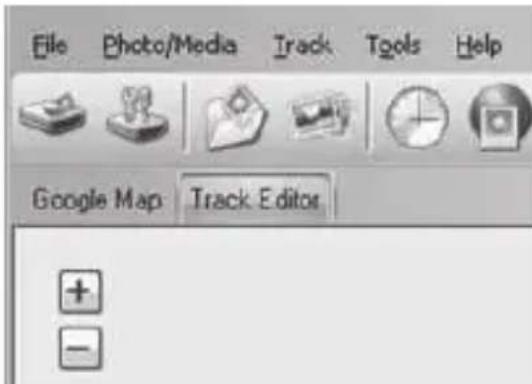
Marquez le point d'itinétaire correspondant et confi rmez avec le bouton de souris droit.
Rubrique de menu « Split Track »
Cette commande permet de répartir un itinéraire en deux itinéaires séparés.
Cette commande vous permet de supprimer un point d'itinéraire.
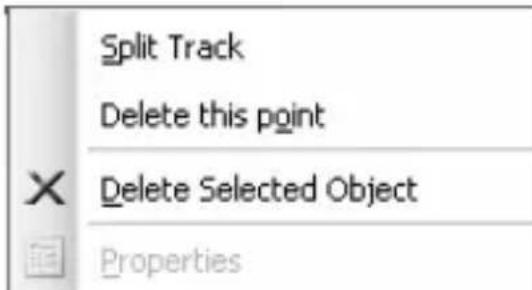
Cette commande vous permet de supprimer tous les objets marqués.
Retour
Confirmez avec le bouton pour annuler une étapede travail.
Répéter
Confirmez le bouton pour rétablier la dernière étape de travail.
Marquer plusieurs chemins
Confirmez le bouton et etirez une fenetre sur le chemin correspondant.
Supprimer les chemins marqués
Confirmez le bouton pour supprimer les chemins marqués.
i) Charger les photos/médias
Voussoupiezajoutertoutselsphotosd'undossoiredfichieroudesphotosindividuellesa la
liste de photos.
Pour ajouter des photos à partir d'un dossier, veuillez procéder comme suit :
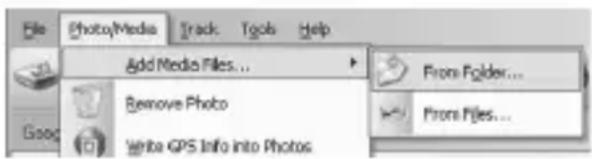
- Sélectionnez la rubrique de menu « Photo/ Media/Add Media Files.../From Folder... » ou confir rmez le bouton dans la vue d'ensemble
- Sélectionnez le dossier à partir duquel les photos peuvent être ajoutées.
- Confirm zle l'entree.
- Toutes les photos de ce dossier sont maintainant enregistrés dans la liste photos.
Pour ajouter des photos individuelles à partir d'un dossier, veuillez procéder comme suit :
- Sélectionnez la rubrique de menu « Photo/Media/Add Media Files.../From Files... » ou confirmez le bouton dans la vue d'ensemble du menu.
- Sélectionnez l'image que vous souhaitez ajouter dans le repertoire.
- Confirmez l'entrée.
- L'imagé est ajouté dans la liste de photos.
Pour charger également des supports/vidés, repêtez ces étapes.
Les données sont ajoutées dans la liste des medias.
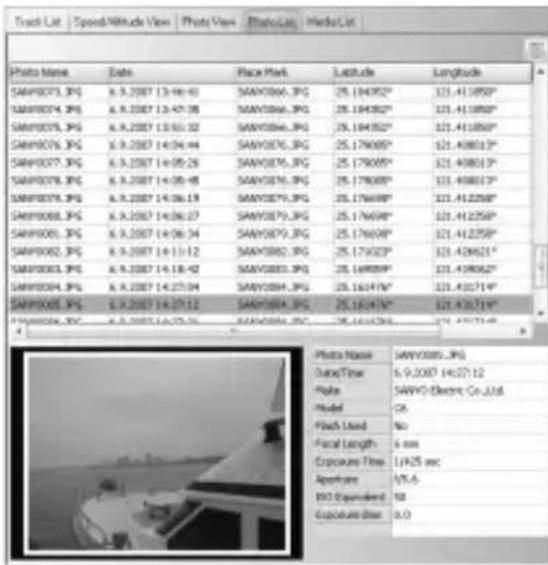
j) List de photos
Les photos jusqu'à présent mémorisées dans la liste de photos sont affi chées dans la moitié droite de la fenêtre dans l'onglet « Photo List »

Vous pouvez également marquer plusieurs photos (touché « Ctrl » ou « Maj »).
k) Liste de medias
Les medias jusqu'à présent mémorisés dans la liste de medias sont affi chés dans la moitié droite de la fenêtre dans l'onglet « Media List ».

Vous pouvez également marquer plusieurs photos (touche « Ctrl » ou « Maj »).
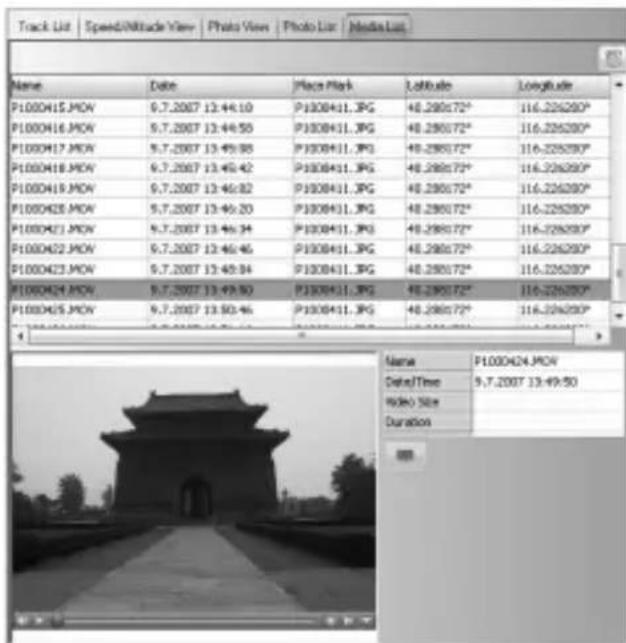
I) Photos et données GPS
Attribuer des données GPS aux photos
Les informations GPS (degré de latitude et de longitude ainsi que la hauteur) des points d'itinéraire peuvent être mémorisées dans des informations de fi chiers des photos attribuées.
- Dans la barre de menu, Sélectionnez « Photo Media/Write GPS Info into Photos » ou confirmez avec le bouton dans la barre d'outils.
- Les données correspondantes sont ajoutées dans les informations de fi chiers des photos.
m) Modifi er le temps d'enregistrement des photos
L'aftection des photos aux points d'inéraires est réalisée par le biais du temps d'enregistrement des photos et le temps de mémorisation du point d'inéraire. Il est possible que le réglage du temps de laamera ne corresponde pas au temps GPS (temps de mémorisation des points d'inéraire). Dans ce cas, les temps d'enregistrement des photos peuvent être corrigés :
Selectionnez la rubrique de menu « Photo Media/Shift Photo/Media time... » ou cliquez sur le bouton dans la barre d'outils.
Une fenêtre est affi chée dans laquelle vous pouvez régler les paramétres :
- Entrezeune correction de temps correspondante.
- Sélectionnez à partir de quelles photos vous souhaitez apporter des modifications.
- Confirmez l'entrée.
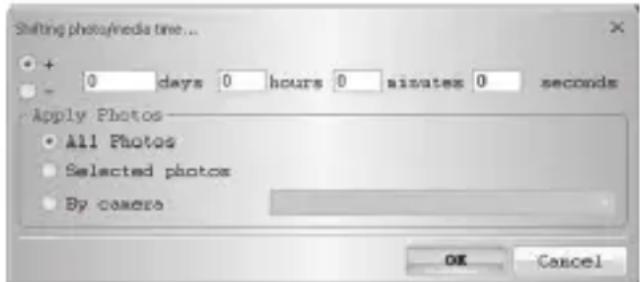
Les temps d'enregistrement des photos
dont modifi es en correspondance. L'aftection des photos aux points d'itinétaire est ensuite actualisée.
n) Vue Google-Earth
Pour affi cher votre itinétaire dans Google-Earth,procédez comme suit :
- Confirmez le bouton dans la barredoutils.
- L'itinétaire et les photos sont indiqués dans Google-Earth.

Pour cette fonction, vous doivent accorder Google-Earth sur toute ordinateur.
o) Exporter l'itinétaire comme fi chier KMZ
Les fi chiers KMZ permettent de regrouper plusieurs fi chiers. Les contenus sont comprimés pour par exemple accélérer le téléchargement. Ce format de fi chier est par exemple utilisé pour Google Earth pour l'importation d'inéraires.
Vouss pouvez memoriser l'itinéraire sous forme de fi chier KMZ pour par exemple le représenter dans Google-Earth.
- Confirmez le bouton dans la barredoutils.
- Sélectionnez un emplacement de mémorisation correspondant et confi rmez votre entree.
p) Exporter l'itinétaire comme fi chier HTML
Vous pouvez enregistrer l'itinétaire sous forme de fi chier HTML.
- Confirmez le bouton dans la barre d'outils.
- Un aperçu vous est indiqué.
- Confirmez ce dernier enclinquant sur « Enregistrer »
- Sélectionnez un emplacement de mémorisation correspondant et confirmez votre entrée.
q) Exporter l'itinétaire de route
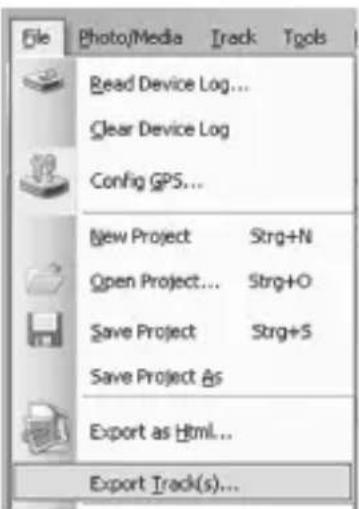
Vous pouvez exporter les données d'itinéraires aux formats « GPX», « NMEA», « KML » ou « CSV».
- Dans la barre de menus, Sélectionnez « File/Export Track(s)... »
- Sélectionnez l'itinéraire de route que vous souhaitez exporter.
- Sélectionnez un emplacement de mémorisation correspondant et confirmez votre entrée.
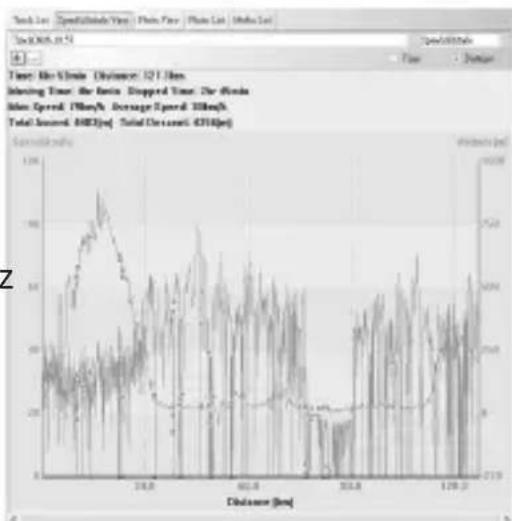
r) Vitesse / Vue d'altitude
Vous pouvez représentier la vitesse et l'altitude des points d'itinéraire respectif sous forme d'un diagramme.
Les informations relatives à la vitesse et à l'altitude par rapport aux points d'inéraires individuels sont indiqués dans la moitié de fenêtre droite dans l'onglet « Speed/Altitude View ».
- Sélectionnez un itinéraire.
- De par les symboles « + » et « - » vous pouvez agrandir ou réduire la vue.
- Les points d'itinétaire avec des photos reliées sont indiqués comme carrés rouge.
Lorsque vous déplacer le pointeur de souris sur un carre rouge, les photos correspondantes vous sont affi chées.
s) Enregistrer/charger les projets
Un itinétaire est enregistré comme projet avec les photos attribuées.
Enregisterr un projet
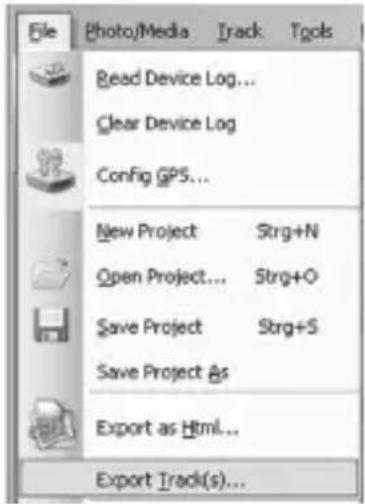
- Sélectionnez la rubrique « File/Save Project ( ) »

Si vous mémorisez un projet pour la première fois, le système vous demande d'indiquer un lieu d'enregistrement.
- Sélectionnez un emplacement de mémorisation correspondant et confirmez votre entrée.
Charger un projet
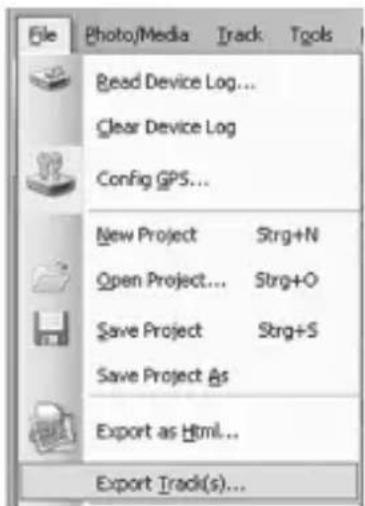
- Sélectionnez la rubrique «File/Open Project ( ) »
- Sélectionnez un réseau correspondant et confirmez votre entrée.
14. Entretien et nettoyage
Le produit ne nécessiteaucun entretien,ne l'ouvrez jamais/ne le mettez jamais en pieces dé-tachées.
Nettoyez le produit uniquement avec un chiffon doux, propre et sec. N'utilisez enaucun cas de nettoyants agressifs ou de solutions chimiques, car ces produits pourraient endommager le boitier.
15. Élimination
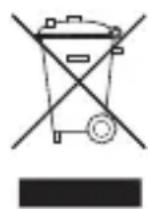
Il est strictement interdit de jeter les apparciels marqués avec le pictogramme ci contre dans les ordures menagères. Il vous incombe de mettre de tels apparciels électriques etlectroniques usageséparation au rebut.
Veuillez vous informer auprès de votre commune des possibilités relatives à une mise au rebut réglementée. Avec la mise au rebut séparée, vous remettez les apparêls usages à un centre de recyclage ou à d'autres formes de retraitement. Vous aidez ainsi à éviter que des matières polluantes soient éventuelles déposées dans l'environnement.

Batteries et piles
Le décret relat aux batteries usagées impose au consommateur final de restituer toutes les piles et tous les accumulateurs usés (ordonnance relative à l'élimination des piles usages).

Il est interdit de les jeter dans les ordures menagères!
Les piles et accus qui contiennent des substances toxiques sont caractérisés par les symboles ci-contre, qui indiquent l'interdiction de les jeter dans les ordures menagères. Les désignations des métaux lourds obligeant au recyclage sont : Cd=cadmium, Hg=mercure, Pb=plomb (La désignation se trouve sur la pile ou l'accumulateur, par ex. sous les symboles de la poubelle illustrés à gauche).
Voussoupiezrapportergratuitementvosilesetaccususagésauxcentrederecuppérationdevotrecommune,ànossuccursalesouàtoslespointedventede piles et d'accumulateurs.
Vous respectez ainsi les ordonnances légales et contribuez à la protection de l'environnement.
16. Caractéristiques techniques
Alimentation électrique
Batterie .7V/DC (1000 mAh, LI-ION)
Adaptateur de chargement de vehicule 12-24V/DC
Plage de températe de service - 20^ à +60^
Dimensions env. 74× 44× 22 mm
Poids env. 60 grammes
17. Déclaration de conformité (DOC)
Conrad Electronic, Klaus-Conrad-Strasse 1, D-92240 Hirschau, Allemagne, déclare que l'apparil est en conformité avec les exigences fondamentales et autres prescriptions pertinentes de la directive 1999/5/CE.

La déclaration de conformité de cet apparéil peut être consultée à l'adresse www.conrad.com.
Pagina
Data Log Memory" (d)
"Google Earth/Goggle Maps" (d)
Animatie-snelheid (d)
Plage de tempéature de service -20° tot +60°
Afmetingen ca. 74× 44× 22 mm
Gewicht ca.60 gram
Ce mode d'emploi est une publication de la société Conrad Electronic SE, Klaus-Conrad-Str. 1, D-92240 Hirschau (www.conrad.com).
Tous droits réservés, y compris de traduction. Toutre reproduction, quelle qu'elle soit (p.ex. photocopie, microfilm, saisie dans des installations de traitement de données) nécessite une autorisation écrite de l'éditeur. Il est interdit de le réimprimer, même par extraits.
Ce mode d'emploi correspond au niveau technique du moment de la mise sous presse. Sous réserve de modifications techniques et de l'équipement.