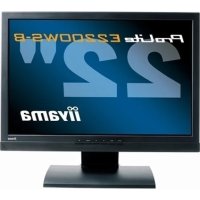
ProLite E2200WS - Monitor IIYAMA - Gratis gebruiksaanwijzing en handleiding
Vind de handleiding van het apparaat gratis ProLite E2200WS IIYAMA in PDF-formaat.



| Producttype | LCD TFT-kleurenmonitor 22 inch (55,9 cm) |
| Merk | Iiyama |
| Model | ProLite E2200WS |
| Paneeltype | a-Si TFT actieve matrix |
| Maximale resolutie | 1680 × 1050 (1,8 megapixel) |
| Helderheid | 300 cd/m² (typisch) |
| Contrastverhouding | 1000:1 (typisch) |
| Reactietijd | 5 ms (zwart, wit, zwart) |
| Kijkhoeken (horizontaal/verticaal) | 85°/85° (links/rechts), 85° (boven), 75° (onder) |
| Weergegeven kleuren | 16,7 miljoen (6 bits + 2 bits FRC) |
| Synchronisatiefrequenties | Horizontaal: 31-83 kHz, Verticaal: 56-75 Hz |
| Ingangsaansluitingen | D-Sub 15-pins, DVI-D 24-pins (E2200WS), audio 3,5 mm (stereo) |
| Luidsprekers | 2 × 1 W (stereo) |
| Voeding | 100-240 V AC, 50/60 Hz, 1,3 A; max. verbruik 60 W, stand-by < 2 W |
| Afmetingen (B × H × D) | 517,1 × 444,1 × 179,7 mm |
| Nettogewicht | 5,8 kg |
| Kantelhoek | Voorover: 5°, Achterover: 20° |
| Normen en certificeringen | TCO '03, CE, TÜV-GS/MPR III, FCC-B, UL/C-UL, VCCI-B, GOST-R |
| Compatibiliteit wandmontage | VESA 100 × 100 mm |
| Energiebesparende functies | ENERGY STAR, VESA DPMS |
| Onderhoud van het scherm | Zachte, droge doek; geen schurende middelen of oplosmiddelen gebruiken |
| Onderhoud van de behuizing | Licht vochtige doek met mild reinigingsmiddel, daarna afnemen met een droge doek |
| Veiligheid | Behuizing niet openen, water vermijden, gespecificeerde spanning gebruiken, loskoppelen voor reiniging |
| Meegeleverde accessoires | Voedingskabel, D-Sub-kabel, audiokabel, voet, handleiding |
Veelgestelde vragen - ProLite E2200WS IIYAMA
Gebruikersvragen over ProLite E2200WS IIYAMA
0 vraag over dit apparaat. Beantwoord die u kent of stel uw eigen vraag.
Stel een nieuwe vraag over dit apparaat
Download de handleiding voor uw Monitor in PDF-formaat gratis! Vind uw handleiding ProLite E2200WS - IIYAMA en neem uw elektronisch apparaat weer in handen. Op deze pagina staan alle documenten die nodig zijn voor het gebruik van uw apparaat. ProLite E2200WS van het merk IIYAMA.
GEBRUIKSAANWIJZING ProLite E2200WS IIYAMA


CONFORMITEITSVERKLARING CE-MARKERING
Deze LCD monitor voldoet aan de eisen van EG-richtlijn 89/336/EEC "EMC-richtlijn" en 73/23/EEC "Richtlijn ten aanzien van laagspanning" zoals gewijzigd door Richtlijn 93/68/EEC.
Het niveau van de elektromagnetische gevoeligheid is zo gekozen dat bij aansluiting op het openbare laagspanningsnet zowel binnen als buiten een goede werking wordt verkregen in woongebieden, op bedrijfsterreinen, gebieden met lichte industrie en bij kleinschalige ondernemingen.
NEDERLANDS
■ Wij behouden ons het recht voor om specificaties zonder voorafgaand bericht te wijzigen.
Alle handelsmerken die in deze gebruikershandleiding worden gebruikt zijn het eigendom van de respectieve eigenaars daarvan.
■ iiyama als ENERGY STAPPartner heeft vastgesteld dat dit product voldoet aan de richtlijnen die gelden voor energie verbruik.

TOEWIJZINGVANPINNEN 23

Als u abnormale verschijnselen opmerkt, zoals rook, vreemde geluiden of dampen, moet u onmiddellijk de stekker van de monitor uit het stopcontact halen en contact opnemen met uw dealer of met iiyama. Het is erg gevaarlijk de monitor nog langer te gebruiken, dit kan brand of elektrische schokken veroorzaken.
VERWIJDER NOOIT DE BEHUIZING
Binnen in de monitor bevinden zich hoogspanningscircuits. Als u de behuizing verwijdert, loopt u het risico op brand of elektrische schokken.
PLAATS GEEN VOORWERPEN IN DE MONITOR
Plaats geen voorwerpen in de monitor en mors geen vloeibare stoffen zoals water in de monitor. Als dit per ongeluk toch gebeurt, moet u onmiddellijk de stekker van uw monitor uit het stopcontact halen en contact opnemen met uw dealer of met iiyama. Als u de monitor gebruikt terwijl er zich een voorwerp in bevindt, kan dit brand, elektrische schokken of schade veroorzaken.
PLAATS DE MONITOR OP EEN VLAK, STABIEL OPPERVLAK
De monitor kan, als hij valt of gevallen is, letsel veroorzaken.
GEBRUIK DE MONITOR NIET IN DE BUURT VAN WATER
Gebruik de monitor niet op een plaats waar er water op de monitor terecht kan komen. Dit kan brand of elektrische schokken veroorzaken.
GEBRUIK DE OPGEGEVEN VOEDING
Zorg ervoor dat u de monitor alleen gebruikt met de opgegeven voeding. Gebruik van de onjuiste voeding zal defecten veroorzaken en kan brand of elektrische schokken tot gevolg hebben.
BESCHERM DE KABELS
Trek niet aan het netsnoer of de signaalkabel. Zorg ervoor dat deze kabels niet worden geknikt en dat de monitor of andere zware voorwerpen niet op de kabels worden geplaatst. Als een kabel beschadigd is, kan dat brand of elektrische schokken tot gevolg hebben.
ONGUNSTIGEWEERSOMSTANDIGHEDEN
Het is raadzaam om de monitor niet te gebruiken tijdens zware storm. De herhaalde stroomonderbrekingen kunnen defecten veroorzaken. Het is ook raadzaam om tijdens deze omstandigheden de stekker niet aan te raken omdat dit elektrische schokken kan veroorzaken.
PAS OP
PLAATSING
Zet de monitor niet op een plaats waar plotselinge temperatuurschommelingen kunnen optreden, of in vochtige, stoffige of rokerige ruimten. Dit kan brand, elektrische shokken of schade veroorzaken. Vermijd ook ruimten waar de zon of ander licht rechtstreeks op de monitor kan schijnen.
PLAATS DE MONITOR NIET OP EEN GEVAARLIJKE PLEK
Als de monitor niet op een geschikte positie geplaatst is kan de monitor omvallen en letsel tot gevolg hebben. Zorg er ook voor dat er geen zware voorwerpen op de monitor geplaatst worden en zorg ervoor dat kinderen niet aan de kabels kunnen trekken en daardoor letsel oplopen.
ZORG VOOR EEN GOEDE VENTILATIE
Er zijn ventilatie-openingen aangebracht om te voorkomen dat de monitor oververhit raakt. Als de openingen worden afgedekt of als er een voorwerp in de buurt van de openingen wordt geplaatst kan brand ontstaan. Plaats de monitor in verband met de luchtcirculatie ten minste 10 cm (4 inches) van de muur af. Verwijder de kantelvoet niet als u de monitor gebruikt. Als de voet wordt verwijderd, zullen alle ventilatie-openingen aan de achterzijde van de behuizing worden geblokkeerd en zal de monitor oververhit raken. Hierdoor kan brand of schade ontstaan. Als u de monitor gebruikt terwijl deze achterover is gekanteld, op zijn zij ligt of ondersteboven staat, of als de monitor op vloerbedekking of een zachte ondergrond geplaatst wordt, kan ook schade ontstaan.
HAAL DE STEKKERS LOS ALS U DE MONITOR VERPLAATST
Zet de monitor uit en haal de stekker uit het stopcontact en zorg ervoor dat de signaal kabel niet aangesloten zijn als u de monitor verplaatst. Anders kan dit brand of elektrische schokken tot gevolg hebben.
HAAL DE STEKKER UIT HET STOPCONTACT
Om ongelukken te voorkomen is het raadzaam om de stekker van de monitor uit het stopcontact te halen als u de monitor lange tijd niet gebruikt.
TREK AAN DE STEKKER, NIET AAN HET SNOER
Als u het netsnoer of de signaalkabel wilt verwijderen, moet u het snoer altijd bij de stekker vastpakken. Trek nooit aan de kabel zelf, dit kan brand of elektrische schokken veroorzaken.
RAAK DE STEKKER NIET MET NATTE HANDEN AAN
Het in of uit het stopcontact halen van de stekker met natte handen kan elektrische veroorzaken.
ALS U DE MONITOR OP UW COMPUTER PLAATST
Zorg ervoor dat de computer sterk genoeg is om het gewicht van de monitor te dragen, dit schade aan uw computer veroorzaken.
PLAATS DISKETTES NOOIT IN DE BUURT VAN DE LUIDSPREKERS
Gegevens op magnetische opslagmedia zoals diskettes kunnen verloren gaan als de luidsprekers worden geplaatst, omdat deze een magnetisch veld vormen.
OVERIGE
ERGONOMISCHE AANBEVELINGEN
Om vermoeide ogen te voorkomen, moet u de monitor niet gebruiken tegen een lichte achtergrond of in een donkere ruimte. Voor optimaal comfort moet u de monitor net onder het oogniveau plaatsen en moet de afstand tussen uw ogen en de m onitor 40-60 cm zijn. Als u langere tijd achter de monitor zit is het raadzaam om 10 minuten per uur rust te nemen. Continue kijken naar het beeldscherm kan vermoeidheid van de ogen veroorzaken.
2 VEILIGHEIDSVOORSCHRIFTEN
SPECIALE OPMERKINGEN OVER LCD MONITOREN
De volgende verschijnselen zijn normaal en geven geen probleem aan:
Opmerking
Als u de LCD-monitor voor de eerste keer aanzet, kan het voorkomen dat het beeld niet in het weergavegebied past van het type computer dat u gebruikt. In dat geval moet u de beeldpositie instellen.
■ Wegens de aard van het fluorescentielicht kan het scherm in het begin flikkeren. Schakel de monitor met de Power-schakelaar uit en vervolgens weer aan in om dit te verhelpen.
■ Het kan zijn dat de helderheid niet over het hele scherm gelijk is. Dit is afhankelijk van het patroon dat u voor het bureaublad gebruikt.
Als gevolg van de aard van het LCD scherm is het mogelijk dat er een nabeeld van het vorige scherm blijft staan na verandering van het beeld, wanneer hetzelfde beeld enkele uren zichtbaar is. In dit geval wordt het scherm langzaam hersteld door het beeld te veranderen of de LCD voor enkele uren uit te zetten.
■ Neem contact op met uw dealer of met het iiyama-onderhoudscentrum voor vervanging van het fluorescentielicht als het scherm donker is, flikkert of niet oplicht. Probeer het nooit zelf te vervangen.
KLANTENSERVICE
Opmerking
■ Het fluorescentielicht dat in de LCD-monitor wordt gebruikt, zal na enige tijd moeten worden vervangen. Voor de garantiebepalingen met betrekking tot dit product kunt u contact opnemen met het dichtstbijzijnde iiyama service center.
■ Als u het apparaat voor onderhoud moet retourneren en u de originele verpakking niet meer hebt, moet u het apparaat niet in een andere verpakking versturen. Neem contact op met de dichtstbijzijnde iiyama vestiging of dealer voor advies of vervangende verpakking.
REINIGING
WAAR- SCHUWING
■ Als er tijdens het schoonmaken voorwerpen of vloeistoffen in de monitor terecht komen, moet u onmiddellijk de stekker uit het stopcontact halen en contact opnemen met uw dealer of met iiyama.
■ Zet om veiligheidsredenen de monitor uit en haal de stekker uit het stopcontact, voordat u de monitor gaat reinigen.
■ Zorg ervoor dat u de beschermlaag van het LCD scherm niet beschadigt door met een hard voorwerp te krabben of te wrijven.
- Gebruik nooit een van de volgende oplosmiddelen. Hiermee beschadigt u de behuizing en het LCD scherm.
Verdunner
Spray-reiniger
Benzine
Was
Schurende reinigingsmiddelen
Zuur of alkalisch oplosmiddel
■ Als de behuizing gedurende een lange periode contact maakt met een product van rubber of plastic, kan dit de verf van de behuizing aantasten.
BEHUZING
Vlekken kunt u verwijderen met een doek die licht bevochtigd is met een mild, reinigend oplosmiddel. Veeg de behuizing vervolgens met een zachte droge doek af.
LCD
Periodiek reinigen met een zachte droge doek wordt aanbevolen.
SCHERM
Gebruik geen tissue papier etc. omdat deze het LCD scherm beschadigen.
VEILIGHEIDSVOORSCHRIFTEN



VOORDAT U DE MONITOR GEBRUIKT
EIGENSCHAPPEN
◆ 55,9cm (22,0") TFT kleuren-lcd-monitor
◆ Ondersteunt resoluties tot 1680 x 1050
Hoog contrast 1000:1 / Hoge helderheid 300cd/m²/ Snelle responstijd 5ms
◆ Digital Character Smoothing
◆ Automatische instelling
Stereo luidsprekers
2 x 1W stereo luidsprekers
◆ Plug & Play voldoet aan VESA DDC2B
Functioneert met Windows® 95/98/2000/Me/XP
◆ Energiebeheer ( voldoet aan ENERGY STARVESA DPMS)
Ergonomisch ontwerp: TCO '03 en MPRI goedkeuring
Digitale ingang (DVI-D) voor heldere weergave : ProLite E2200WS
Voldoet aan de VESA montagestandaard (100mm×100mm)
DE INHOUD VAN HET PAKKET CONTROLEREN
De volgende accessoires zitten in het pakket. Controleer of deze zijn meegeleverd bij de monitor. Als iets ontbreekt of beschadigd is, neemt u contact op met uw liyama dealer of plaatselijk liyama kantoor.
■ Stroomkabel*
■ D-sub signaalkabel
■ Audiokabel
■ Standaard ■ Gebruikershandleiding
LET OP
* De classificatie van de stroomkabel die wordt geleverd in gebieden met 120V is 10A/125V. Als in uw regio een hogere spanning gebruikelijk is, dan moet een stroomkabel met een classificatie 10A/250V worden gebruikt. De garantie gaat echter verloren in geval van problemen of schade die veroorzaakt is door een stroomkabel die niet is geleverd door iiyama.



HET GEBRUIK VAN DE STANDAARD
Als de monitor wordt geleverd is de standaard niet aangesloten. Sluit de standaard aan voordat u het beeldscherm in gebruik neemt, en verwijder de standaard als het beeldscherm moet worden herverpakt.
LET OP
■ Plaats de standaard op een stabiel oppervlak. De monitor kan letsel of schade veroorzaken als deze omvalt.
■ Stoot niet tegen de monitor. Dit kan schade veroorzaken.
■ Trek voor de installatie de stroomkabel van de monitor los om elektrische schok of schade te voorkomen.
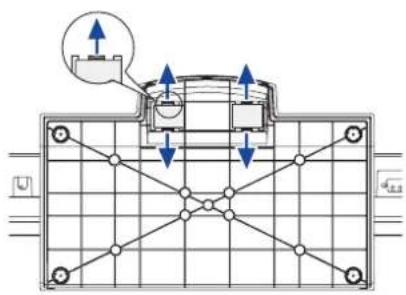
- Plaats een zachte doek op tafel voordat u begint zodat de monitor niet kan worden bekrast. Leg de monitor plat op tafel met het beeldscherm naar beneden.
- De onderkant van de standaard trekt u naar beneden zoals in de figuur is aangegeven.
- Plaats de onderkant van de standaard in de houder.
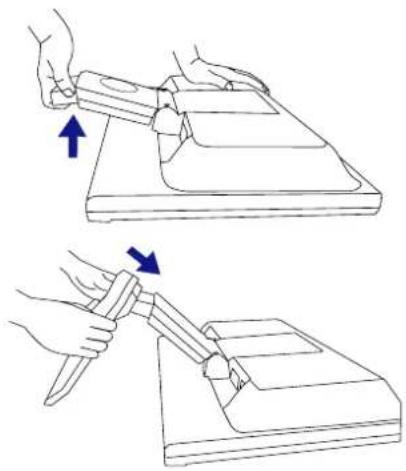
- Plaats een zachte doek op tafel voordat u begint zodat de monitor niet kan worden bekrast. Leg de monitor plat op tafel met het beeldscherm naar beneden.
- Duw de haken aan de buitenkant naar beneden en trek de houder weg van de onderkant van de standaard.
①Auto-toets (AUTO)
②Afsluittoets / Volume (EXIT)
③Omlaag / Contrasttoets ( ◀ )
④Omhoog / Helderheidtoets ( ▶ )
⑤Menu / Selectietoets (ENTER)
⑥Aan/uit knop ( ⏻ )
⑦Aansluiting voor koptelefoon
⑧ Aan / uit indicator
Opmerking Groen: Normaal gebruik
Oranje: Energiebeheer
De monitor wordt in energiebeheer geschakeld als deze geen horizontaal en/of verticaal synchronisatiesignaal ontvangt, zodat het stroomverbruik minder dan 2W is.
⑨ Luidsprekers
⑩ Audio-aansluiting (LINE IN)
⑪Stroomaansluiting (POWER IN)
⑫DVI-D 24pin aansluiting (DVI) *
⑬D-SUB mini 15pin aansluiting (D-SUB)
⑭Bevestiging voor veiligheidsslot
Opmerking U kunt een veiligheidsslot en -kabel bevestigen zodat de monitor niet zonder uw toestemming kan worden verwijderd.
*Alleen beschikbaar voor ProLite E2200WS.
6 VOORDAT U DE MONITOR GEBRUIKT





DE MONITOR AANSLUITEN
①Controleer of zowel computer als monitor zijn uitgeschakeld.
② Sluit de computer aan op de monitor met de signaalkabel. Zie pagina 23 voor TOEKENNING VAN DE CONNECTORPINNEN.)
③ Sluit de monitor aan op de geluidskaart van de computer via de audiokabel als u gebruik wilt maken van de luidsprekers van de monitor.
④Sluit de stroomkabel eerst op de monitor aan en vervolgens op de stroombron.
Opmerking
■ De signaalkabel voor het aansluiten van computer en monitor kan verschillen, afhankelijk van het type computer. Een onjuiste verbinding kan zowel monitor als computer ernstig beschadigen. De bij de monitor geleverde kabel is voor een standaard 15-pins D-Sub aansluiting. Als een speciale kabel nodig is neemt u contact op met uw iiyama-dealer of plaatselijk iiyama-kantoor.
■ Voor aansluiting op Macintoshcomputers, neemt u contact op met uw iiyama-dealer of plaatselijk iiyama-kantoor voor aanschaf van een geschikte adapter.
■ Controleer of de schroeven aan beide uiteindes van de signaalkabel zijn vastgedraaid.
[Voorbeeld van aansluiting]
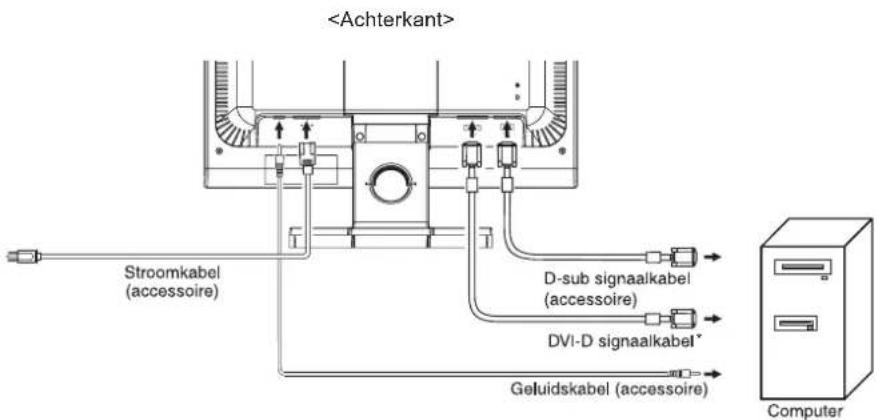
* Alleen beschikbaar voor ProLite E2200WS.

INSTELLING VAN DE COMPUTER
■ Signaaltiming
Verander de waarde in de gewenste signaaltiming zoals aangegeven op pagina 21: ONDERSTEUNDE TIMING.
■ Windows 95/98/2000/Me/XP Plug & Play
De iiyama lcd-monitor voldoet aan de DDC2B van de VESA-standaard. De Plug & Play functie werkt op Windows 95/98/2000/Me/XP door de monitor aan te sluiten op een computer die DDC2B ondersteunt via de geleverde signaalkabel.
Bij installatie op Windows 95/98/2000/Me/XP: Wellicht heeft uw computer het monitor informatiebestand voor monitors van iiyama nodig. Dit kan via internet worden verkregen via:
http://www.iiyama.com
Opmerking
■ Voor extra informatie over het downloaden van het stuurprogramma voor uw touchscreen kunt u ook terecht op bovenstaande internetpagina.
■ Stuurprogramma's voor monitors zijn meestal niet nodig op besturingssystemen voor Macintosh of Unix. Wilt u meer informatie, neem dan eerst contact op met uw computerdealer.
DE KIJKHOEK AANPASSEN
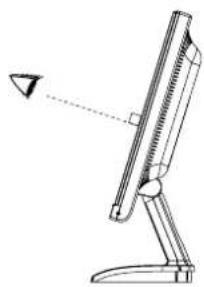
■ Voor een optimale kijkervaring wordt aanbevolen recht op het beeldscherm te kijken.
■ Houd de standaard vast zodat de monitor niet omvalt als u de kijkhoek aanpast.
■ U kunt de hoek van de monitor 5 graden naar voren kantelen en 20 graden naar achteren.
■ Om een gezonde en ontspannen lichaamshouding te hebben tijdens het gebruik van de monitor, wordt aanbevolen de hoek niet groter dan 10 graden te maken. Pas de hoek van de monitor naar wens aan.
Opmerking
■ Raak het lcd-scherm niet aan als u de hoek verandert. U kunt dan het lcd-scherm beschadigen en het kan zelfs breken.
■ Let goed op dat uw vingers niet klem raken als u de hoek verandert.
Draai de standaard niet verder dan 20 graden, behalve als u de monitor weer inpakt.
Wordt de monitor verder gedraaid, dan kan deze omvallen en stuk gaan.
De iiyama lcd-monitor is voor het beste beeld ingesteld op de ONDERSTEUNDE TIMING die op pagina 21 te zien is. U kunt het beeld zelf aanpassen via de knoppen zoals hieronder is aangegeven. Voor meer details, zie pagina 14 voor SCHERMAANPASSINGEN.
① Druk op de ENTER-knop om de On Screen Display functie in te schakelen. Extra menu-items kunnen worden opgeroepen met de ◀/▶ toetsen.
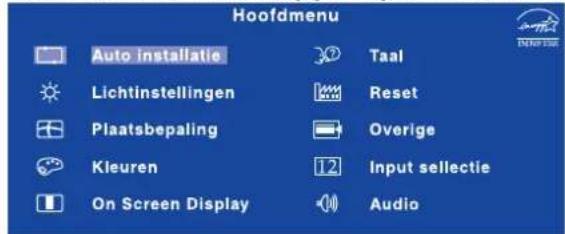
② Selecteer het menu-item met het pictogram van de gewenste aanpassing. Druk op de ENTER-toets. Gebruik vervolgens de ◀ / ▶ toetsen om het pictogram van de gewenste aanpassing te markeren.
③ Druk nogmaals op de ENTER-toets. Gebruik de ◀ / ▶toetsen om de gewenste aanpassing of instelling te maken.
④ Druk op de EXIT-toets om het menu te verlaten, en de gemaakte instellingen worden automatisch opgeslagen.
Wilt u bijvoorbeeld de verticale positie aanpassen, selecteer dan het menu-item Plaatsbepaling en druk vervolgens op de ENTER-toets. Selecteer vervolgens (Vert. positie) met de / toetsen.
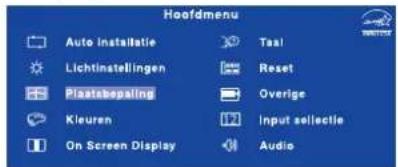

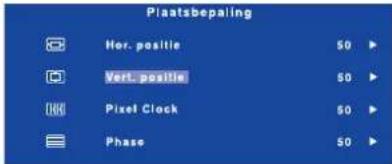
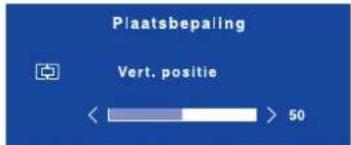
Een aanpassingspagina verschijnt nadat u op de ENTER-toets drukt. Gebruik vervolgens de ◄ /▶ toetsen om de instelling van de verticale positie te veranderen. De verticale positie van het algehele beeldscherm verandert dan terwijl u dit doet.
Druk tenslotte op de EXIT-knop, waardoor het aanpassen stopt en de veranderingen in het geheugen worden opgeslagen.
Opmerking
■ Als tijdens het aanpassen een tijdlang geen knop wordt ingedrukt, verdwijnt de OSD als de tijd die is ingesteld bij OSD tijd is verstreken. U kunt ook op de EXIT-knop drukken om de OSD snel uit te schakelen.
■ Alle veranderingen worden automatisch in het geheugen opgeslagen als de OSD verdwijnt. Schakel niet de stroom uit als u het menu gebruikt.
■ Aanpassingen voor Hor. / Vert. positie, Pixel Clock en Phase worden voor elke signaaltiming opgeslagen. Met uitzondering van deze items, hebben alle andere items slechts een instelling die van toepassing is op alle signaaltimings.
MONITOR GEBRUIKEN 9
MONITOR GEBRUIKEN
INHOUD VAN HET AANPASSINGSMENU
| Auto installatie Alleen analoge ingangAuto Adjust | |
| Aanpassingsitem Probleem | Optie In te drukken knoppen |
| Auto installatie* Auto Adjust* Direct | Hor. / Vert. Positie, Pixel Clock en Phase automatisch aanpassen. |
Voor het beste resultaat gebruikt u de Auto installatie samen met het aanpassingspatroon. Zie pagina 14 voor SCHERMAANPASSINGEN.
Direct
U kunt de menu-items overslaan en een aanpassingschaal direct weergeven via de volgende knoppen.
- Auto installatie: Druk op de Auto-knop als het menu niet is weergegeven.
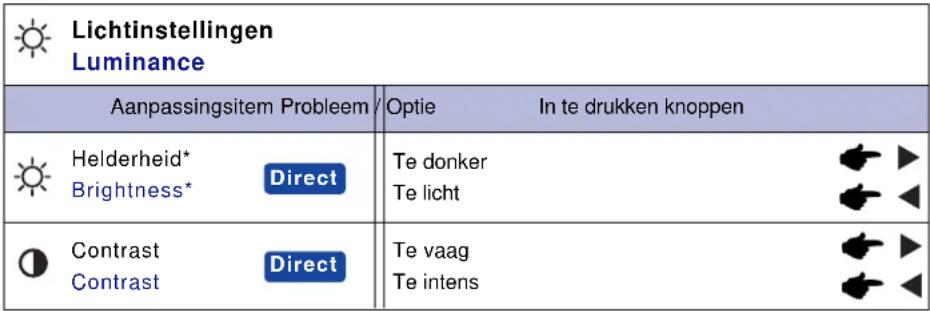 |
* Pas de Helderheid als u het beeldscherm in een donkere kamer gebruikt en het scherm te licht is.
Direct
U kunt de menu-items overslaan en een aanpassingschaal direct weergeven via de volgende knoppen.
- Contrast: Druk op de knop als het menu niet is weergegeven.
- Helderheid: Druk op de ▶ -knop als het menu niet is weergegeven.


| Plaatsbepaling Alleen analoge ingangGeometry | |
| Aanpassingsitem Probleem | Optie In te drukken knoppen |
| Hor. PositieH. Position | Te veel naar linksTe veel naar rechts |
| Vert. PositieV. Position | Te laagTe hoog |
| Pixel Clock | Te smalTe breed |
| Phase | Om knipperende tekst of regels te corrigeren |
| KleurenColor | ||
| Aanpassingsitem Probleem | Optie | In te drukken knoppen |
| 9300K | Blauwachtig wit | |
| 7500K Geelachtig weet | ||
| 6500K Roodachtig wit | ||
| Voorkeursinst.User Preset | Red (Rood) | Te weinigTe veel |
| Green (Ggroen) | ||
| Blue (Blauw) | ||
| On Screen DisplayOSD | ||
| Aanpassingsitem Probleem | Optie | In te drukken knoppen |
| Hor. PositieH.Position | OSD staat te veel linksOSD staat te veel rechts | |
| Vert. PositieV.Position | OSD staat te laagOSD staat te hoog | |
| OSD tijdOSD Time | U kunt de tijdsduur van het OSD scherm instellen tussen 5 en 30 seconden. | |
DE MONITOR GEBRUIKEN


| 37 TaalLanguage | |||||
| Aanpassingsitem Probleem / Optie In te drukken knoppen | |||||
| TaalLanguage | English | Engels | Español Spaans | ||
| Français Frans | Nederlands Nederlands | ||||
| Deutsch | Duits | 日本語 Japans | |||
| Italiano | Italiaans | 简体中文 Vereenvoudigd Chinees | |||
| ResetRecall | ||
| Aanpassingsitem Probleem / Optie In te drukken knoppen | ||
| Totale resetRecall All | JaYes | Standaardwaarden worden hersteld. |
| NeeNo | Terug naar menu. | |
| OverigeMiscellaneous | ||
| Aanpassingsitem Probleem / Optie In te drukken knoppen | ||
| A ScherpteSharpness | 1 2 3 4 5U kunt de beeldkwaliteit veranderen van 1 tot 5 (scherp tot zacht).Druk op de ▶-toets om de beeldkwaliteit oplopend te veranderen. Druk op de ◀-toets om de beeldkwaliteit aflopend te veranderen. | |
| DDC DDC/ClDDC/CIOpmerking DDC/CI Aan en Uit worden als volgt geschakeld met de ▶ -knop.→ Aan → UitOn Off | ||
| i+ Display infoDisplay Information | Geeft informatie weer over het huidige invoersignaal van de grafische kaart van de computer.OverigeDisplay Info1680x1050 ● 60 HzOpmerking Zie de handleiding van de grafische kaart voor meer informatie over het veranderen van resolutie en vernieuwingsfrequentie. | |
12 DE MONITOR GEBRUIKEN



| 12 Input SelectieInput Select | Alleen beschikbaar voor ProLite E2200WS. | ||
| Aanpassingsitem Probleem / | Optie | In te drukken knoppen | |
| 12EingabeauswahlInput Select | D-sub | Selecteer de analoge ingang. | |
| DVI | Selecteer de digitale ingang. | ||
| Opmerking | Als slechts een van de twee ingangsignalen is aangesloten als bronsignaal, wordt deze automatisch geselecteerd. De functie Geselecteerde ingang is niet beschikbaar als er geen ingangsignaal van de geselecteerde aansluiting aanwezig is of in de energiebeheermodus. | ||
| AudioAudio | ||
| Aanpassingsitem Probleem | Optie | In te drukken knoppen |
| VolumeVolume | Te zachtTe hard | |
| Geluid uitMuteOpmerking | AanOn | Schakelt het geluid tijdelijk uit. |
| UitOff | Herstelt het geluidsniveau naar het vorige niveau. | |
| ■Dempen Aan en Uit worden als volgt geschakeld met de ▶-knop.→Aan →Uit——On Off■ wordt weergegeven bij AUDIO in het Hoofdmenu als Dempen niet is geactiveerd.■ wordt weergegeven bij AUDIO in het Hoofdmenu als Dempen is geactiveerd. | ||
Direct
U kunt de menu-items overslaan en direct aanpassen via de volgende knoppen.
Volume: Druk op de Afsluitknop als het menu niet is weergegeven.
SCHERMAANPASSINGEN
Pas het beeld aan door onderstaande procedure te volgen om het gewenste beeld te krijgen voor de Analoge ingang.
■ De schermaanpassingen die in deze handleiding worden beschreven zijn ontworpen om de beeldpositie in te stellen en knipperingen of vaag beeld tot een minimum te beperken voor de specifieke computer die gebruikt wordt.
■ De monitor is ontworpen voor de beste prestaties bij een resolutie van 1680 x 1050, en kan de beste prestaties niet leveren op resoluties van minder dan 1680 x 1050 omdat het beeld dan automatisch uitgerekt wordt om op het volledige scherm te passen. Het wordt aanbevolen tijdens normaal gebruik een resolutie van 1680 x 1050 te gebruiken.
■ Tekst of regels worden vaag of onregelmatig qua dikte als het beeld wordt uitgerekt.
■ Het is beter de beeldpositie en frequentie aan te passen via de besturing van de monitor, dan via software of hulpprogramma's op de computer.
■ Voer de aanpassingen pas uit na een opwarmperiode van minstens dertig minuten.
■ Extra aanpassingen kunnen na Auto installatie nodig zijn, afhankelijk van de resolutie en signaaltiming.
■ De Auto installatie werkt niet altijd correct als een ander beeld dan het schermaanpassingspatroon wordt weergegeven. In dit geval zijn handmatige aanpassingen vereist.
Er zijn twee manieren om het scherm aan te passen. Eén manier is automatische aanpassing voor Positie, Pixel Clock en Phase. De andere manier is elke instelling handmatig aan te passen.
Voer de Auto installatie uit als de monitor wordt aangesloten op een nieuwe computer, of als de resolutie is veranderd. Als na Auto installatie het beeld knippert of wazig is, of als het beeld niet op het scherm past, zijn handmatige aanpassingen nodig. Beide aanpassingen moeten worden gemaakt met het schermaanpassingspatroon (Test.bmp) dat u van de website van IIYAMA kunt halen (http://www.iiyama.com).
Pas het beeld aan door onderstaande procedure te volgen om het gewenste beeld te krijgen. Deze handleiding legt uit hoe u het beeld kunt aanpassen in Windows 95/98/2000/Me/XP.
① Geef het beeld weer op de optimale resolutie.
② Gebruik Test.bmp (schermaanpassingspatroon) als bureaubladachtergrond.
Opmerking
■ Raadpleeg de betreffende documentatie om dit te doen.
Test.bmp is gemaakt op een resolutie van 1280 x 1024. Stel de schermpositie in het dialoogvenster van de achtergrond in op gecentreerd. Als u Microsoft® PLUS! 95/98 gebruikt, annuleer dan de instelling van "Achtergrond uitrekken om te passen in het scherm".
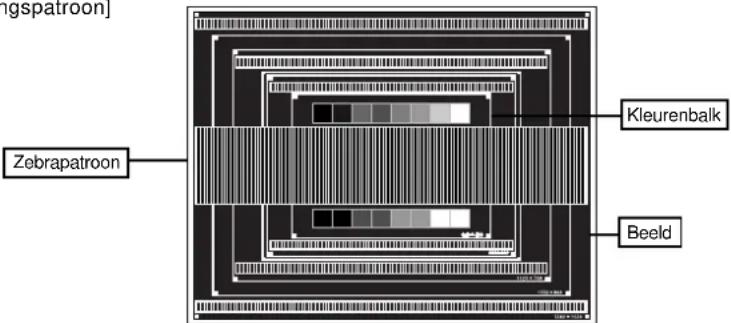
[Aanpassingspatroon]
14 DE MONITOR GEBRUIKEN


③ Druk op de Auto-toets. (Auto installatie)
④ Pas het beeld via onderstaande procedure handmatig aan als het beeld knippert of wazig is, of als het beeld niet op het scherm past na Auto installatie.
⑤ Pas de Vert. positie zodanig aan dat de boven- en onderkant van de afbeelding in het schermgebied past.

⑥ 1) Pas de Hor. positie zodanig aan dat de rechterkant van de afbeelding naar de linkerrand van het schermgebied schuift.
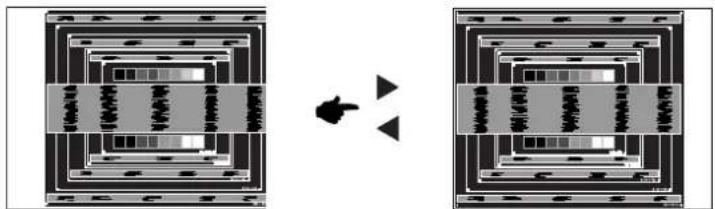
2) Rek door de Pixel Clock aan te passen de rechterkant van de afbeelding uit naar de rechterrand van het schermgebied.
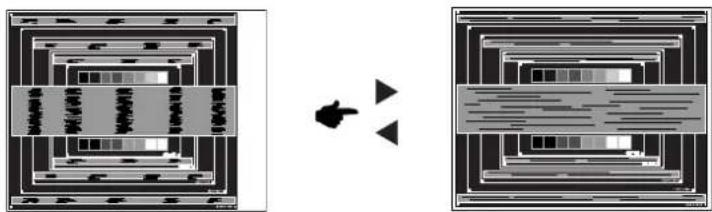
■ Als de linkerkant van van de afbeelding verschuift van de linkerrand van het schermgebied tijdens het aanpassen van de Pixel Clock, pas dan stappen 1) en 2) aan.
■ Een andere wijze van gebruik van de Pixel Clock is om de verticale zigzaglijnen in het zebrapatroon te corrigeren.
■ Het beeld kan knipperen tijdens het aanpassen van de Pixel Clock, Hor. positie en Vert. positie.
In het geval dat de afbeelding groter of kleiner is dan het schermgebied na het aanpassen van de Pixel Clock, herhaalt u de stappen vanaf③.
DE MONITOR GEBRUIKEN


⑦ Pas de Phase aan om horizontale golfruis, knippering of wazig beeld in het zebrapatroon te corrigeren.
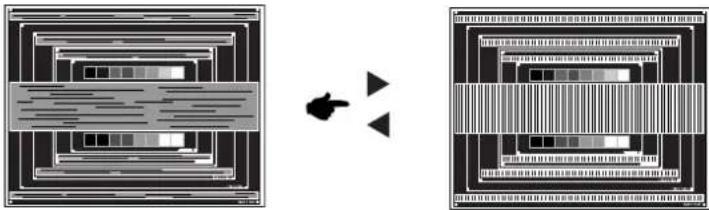
In het geval dat een deel van het scherm blijft knipperen of wazig blijft, herhaalt u stappen ⑥ en ⑦ omdat de Pixel Clock wellicht niet correct is aangepast. Als het beeld blijft knipperen of wazig blijft, zet dan de vernieuwingsfrequentie van de computer lager (op 60Hz) en herhaal de stappen vanaf③.
■ Pas de Hor. positie aan na de aanpassing van de Phase als de horizontale positie tijdens het aanpassen verschuift.
⑧ Pas de Helderheid en Kleur aan om het gewenste beeld te krijgen, maar doe dit pas nadat Pixel Clock en Phase zijn aangepast. Herstel uw favoriete achtergrond.

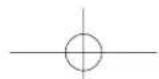

ENERGIEBEHEER
De energiebeheerfunctie van dit product voldoet aan de vereisten van ENERGY STAR® en VESA DPMS. Indien geactiveerd, vermindert het automatisch onnodige stroomconsumptie van de monitor als de computer niet gebruikt wordt.
Wilt u deze functie gebruiken, dan dient de monitor te worden aangesloten op een computer die voldoet aan VESA DPMS. De wijze waarop energiebeheer van de monitor functioneert wordt hieronder beschreven. De energiebeheerfunctie, waaronder tijdinstellingen, wordt ingesteld door het besturingssysteem. Kijk in de handleiding van het besturingssysteem over de instellingen hiervan.
■ Energiebeheermodus
Als de H-sync / V-sync / H en V syncsignalen van de computer zijn uitgeschakeld, schakelt de monitor de Energiebeheermodus in waardoor het stroomverbruik wordt beperkt tot minder dan 2W. Het scherm springt op zwart, en de stroomindicator wordt oranje. Als het toetsenbord of muis worden gebruikt verschijnt het beeld na enkele seconden weer uit de Energiebeheermodus.
![graph TD A["NORMALE MODUS"] --> D["Stroomindicator"] B["ENERGIEBEHEERMODUS"] --> D D --> E["Groen"] D --> F["Oranje"]](/content/2026/02/379371/images/593d6ed5ef96cb52dd188cd2eaa79282715bbeeaacb63ce42c579c5a7d1ab6e4.jpg)
Opmerking
■ Zelfs in de energieeheermodus verbruikt de monitor electriciteit. Zet de monitor uit met de aan/uit-knop als deze niet wordt gebruikt, zoals 'snachts en in het weekend, om onnodig stroomverbruik tegen te gaan.
■ Het is mogelijk dat het videosignaal van de computer is ingeschakeld, zelfs als het H of V syncsignaal zijn uitgeschakeld. In dit geval werkt ENERGIEBEHEER wellicht niet correct.
NEDERLANDS
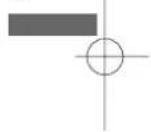
PROBLEMEN OPLOSSEN
Als de monitor niet juist functioneert, moet u de onderstaande punten in de genoemde volgorde doornemen om te zien of een mogelijke oplossing wordt genoemd.
- Verricht de afstellingen die staan beschreven in GEBRUIK VAN DE MONITOR, afhankelijk van het probleem dat u ondervindt. Als de monitor geen beeld geeft, zie punt 2.
- Raadpleeg de volgende overzichten als u geen passend afstellingsonderdeel vindt in GEBRUIK VAN DE MONITOR of als het probleem aanhoudt.
- Als u een probleem ondervindt dat niet in de overzichten wordt beschreven of als u het probleem niet aan de hand van de overzichten kunt oplossen, moet u de monitor niet langer gebruiken en moet u contact opnemen met uw dealer of met iiyama voor verdere assistentie.
Probleem Controlepunt
① Geen beeld.
(Power-indicator licht niet op.)
Is het netsnoer goed aangesloten?□
□ Staat de Power-schakelaar op ON?
□ Staat er spanning op het stopcontact ? Controleer dit met een ander apparaat.
□ Als de blanco schermbeveiliging actief is, moet u het toetsenbord of de muis aanraken.
□ IVerhoog het Contrast en/of de Helderheid.
□ Is de computer ingeschakeld?
□ Is de signaalkabel goed aangesloten?
□ Valt de signaaltiming van de computer binnen de specificatie van de monitor?
(Power-indicator is groen/blauw.)
□ Als de monitor in de energiebeheer-modus staat, moet u het toetsenbord of de muis aanraken.
□ Is de computer ingeschakeld?
□ Is de signaalkabel goed aangesloten?
□ Valt de signaaltiming van de computer binnen de specificatie van de monitor?
② Het scherm is niet gesynchroniseerd.
□ Is de signaalkabel goed aangesloten?
□ Valt de signaaltiming van de computer binnen de specificatie van de monitor?
□ Valt het video-uitgangsniveau van de computer binnen de specificatie van de monitor?
③ De schermpositie bevindt zich niet in het midden.
□ Valt de signaaltiming van de computer binnen de specificatie van de monitor?
④ Het scherm is te helder of te donker.
□ Valt het video-uitgangsniveau van de computer binnen de specificatie van de monitor?
⑤ Het scherm trilt.
- Valt het voltage binnen de specificatie van de monitor? - Valt de signaaltiming van de computer binnen de specificatie van de monitor?
18 PROBLEMEN OPLOSSEN



Probleem Controlepunt
⑥ Geen geluid.
□ De audio-apparatuur (computer enz.) staat AAN.
□ De audiokabel is op de juiste wijze aangesloten.
□ Zet het geluid harder
□ De Mute-functie is UIT.
☐ Het audio-uitvoerniveau van de audioapparatuur komt overeen met despecificaties van de monitor.
⑦ Het geluid staat tehard of te zacht.
□ Het audio-uitvoerniveau van de audioapparatuur komt overeen met despecificaties van de monitor.
⑧ Er is een vreemdgeluid te horen.
□ De audiokabel is op de juiste wijze aangesloten.
RECYCLE-INFORMATIE
Voor betere milieubescherming te schikken gelieve uw monitor niet.
Gelieve te bezoeken onze website: www.iiyama.com/recycleer voor monitor recycling.




BIJLAGE
SPECIFICATIES
NEDERLANDS
| ProLite E2200WS | ||
| Lcd-scherm | Besturingssysteem | a-Si TFT Active Matrix |
| Formaat | Diagonaal: 55,9cm / 22,0" | |
| Pixelafstand | 0,282mm H × 0,282mm V | |
| Helderheid | 300cd/m2 (Standaard) | |
| Contrastverhouding | 1000 : 1 (Standaard) | |
| Inkijkhoek | Rechts/links: 85graden elk, Omhoog: 85graden, Omlaag: 75graden (standaard) | |
| Reactietijd | 5ms (zwart, wit, zwart) | |
| Aantal kleuren Ongeveer 16,7M (6bit+2bit rastering) | ||
| Synchronisatiefrequentie | Horizontaal: 31,0-83,0kHz, verticaal: 56-75Hz | |
| Dot pitch 162MHz maximaal | ||
| Maximale resolutie 1680 × 1050, 1,8 MegaPixels | ||
| Ingangsaansluiting | D-Sub mini 15 pin, DVI-D 24 pin | |
| Plug & Play VESA DDC2B | TM | |
| Ingang synchronisatiesignaal | Aparte sync:TTL, Positief of Negatief | |
| Ingang videosignaal | Analoog:0.7Vp-p (Standaard), 75Ω, Positief Digitaal:DVI (Digital Visual Interface standard Rev.1.0)-overeenkomstig | |
| Ingang audio-aansluiting | ø 3.5mm mini jack (Stereo) | |
| Ingang audiosignaal 0.5Vrms maximum | ||
| Luidsprekers 1W × 2 (stereo luidsprekers) | ||
| Maximum schermformaat | 475,5mm B × 298,0mm H / 18,7" B × 11,7" H | |
| Stroombron 100-240VAC, 50/60Hz, 1,3A | ||
| 60W maximum, in Energiebeheermodus: 2W maximum*Energieverb | ||
| Afmetingen / gewicht | 517,1×444,1 × 179,7mm / 20,4 ×17,5 × 7,1" (B×H×D), 5,8kg / 12,8lbs | |
| Kantelhoek | Voorwaarts: 5 graden Achterwaarts: 20 graden | |
| Omgevingsvariabelen | Gebruik:Temperatuur 5 tot 35°C / 41 tot 95°FVochtigheidsgraad 10 tot 80% (geen condensatie)Opslag: Temperature -4 tot 140°FVochtigheidsgraad 10 tot 70% (geen condensatie) | |
| Goedkeuringen | TCO '03, CE, TÜV-GS / MPR III (prEN50279) / ISO 13406-2, FCC-B, UL / C-UL, VCCI-B, GOST-R | |
ruik
Opmerking
* Voorwaarde: Er is geen geluidsapparatuur aangesloten.
20 BIJLAGE



| ProLite E2200WSV | ||
| Lcd-scherm | Besturingssysteem | a-Si TFT Active Matrix |
| Formaat | Diagonaal: 55,9cm / 22,0" | |
| Pixelafstand | 0,282mm H × 0,282mm V | |
| Helderheid | 300cd/m2 (Standaard) | |
| Contrastverhouding | 1000 : 1 (Standaard) | |
| Inkijkhoek | Rechts/links: 85graden elk, Omhoog: 85graden, Omlaag: 75graden (standaard) | |
| Reactietijd | 5ms (zwart, wit, zwart) | |
| Aantal kleuren Ongeveer 16,7M (6bit+2bit rastering) | ||
| Synchronisatiefrequentie | Horizontaal: 31,0-83,0kHz, verticaal: 56-75Hz | |
| Dot pitch 162MHz maximaal | ||
| Maximale resolutie 1680 × 1050, 1,8 MegaPixels | ||
| Ingangsaansluiting | D-Sub mini 15 pin | |
| Plug & Play VESA DDC2B | TM | |
| Ingang synchronisatiesignaal | Aparte sync:TTL, Positief of Negatief | |
| Ingang videosignaal | Analoog:0.7Vp-p (Standaard), 75Ω, Positief | |
| Ingang audio-aansluiting | ø 3.5mm mini jack (Stereo) | |
| Ingang audiosignaal 0.5Vrms maximum | ||
| Luidsprekers 1W × 2 (stereo luidsprekers) | ||
| Maximum schermformaat | 475,5mm B × 298,0mm H / 18,7" B × 11,7" H | |
| Stroombron 100-240VAC, 50/60Hz, 1,3A | ||
| 60W maximum, in Energiebeheermodus: 2W maximum*Energieverb | ||
| Afmetingen / gewicht | 517,1×444,1×179,7mm/20,4×17,5×7,1"(B×H×D), 5,8kg/12,8lbs | |
| Kantelhoek | Voorwaarts: 5 graden Achterwaarts: 20 graden | |
| Omgevingsvariabelen | Gebruik: Temperatuur 5 tot 35°C / 41 tot 95°FVochtigheidsgraad 10 tot 80% (geen condensatie)Opslag: -Temperatuur -4 tot 140°FVochtigheidsgraad 10 tot 70% (geen condensatie) | |
| Goedkeuringen | TCO '03, CE, TÜV-GS / MPRIII (prEN50279) / ISO 13406-2, FCC-B, UL/C-UL, VCCI-B, GOST-R | |
NEDERLANDS
ruik
Opmerking
* Voorwaarde: Er is geen geluidsapparatuur aangesloten.
BIJLAGE 21



AFMETINGEN
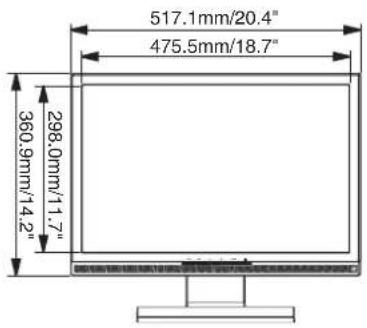
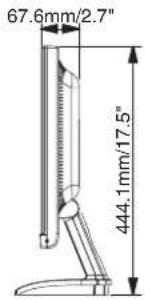
DVI-ingang wordt niet ondersteund.




TOEWIJZING VAN PINNEN
■ 15-pins D-Sub mini- aansluiting
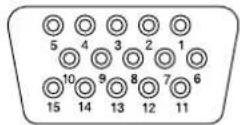
D-SUB
| Pen | Invoersignaal | Pen | Invoersignaal |
| 1 | Rood video | 9 | +5V |
| 2 | Groen video | 10 | Aarde |
| 3 | Blauw video | 11 | Geen aansluiting (NC) |
| 4 | Geen aansluiting (NC) | 12 | Datalijn (SDA) * |
| 5 | Aarde | 13 | H-sync |
| 6 | Rood video aarde | 14 | V-sync |
| 7 | Groen video aarde | 15 | Kloklijn (SCL) * |
| 8 | Blauw video aarde | * Voldoet aan VESA DDC | |
■ 24-pins DVI-Daansluiting *1
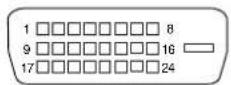
DVI-D
| Pen | Invoersignaal | Pen | Invoersignaal |
| 1 | T.M.D.S Data 2- | 13 | |
| 2 | T.M.D.S Data 2+ | 14 | +5V |
| 3 | T.M.D.S Data 2 Aarde | 15 | Aarde |
| 4 | 16 | Hot Plug Detectie | |
| 5 | 17 | T.M.D.S Data 0- | |
| 6 | Kloklijn (SCL) * 2 | 18 | T.M.D.S Data 0+ |
| 7 | Datalijn (SDA) * 2 | 19 | T.M.D.S Data 0 Aarde |
| 8 | V-Sync | 20 | |
| 9 | T.M.D.S Data 1- | 21 | |
| 10 | T.M.D.S Data 1+ | 22 | T.M.D.S Klok Aarde |
| 11 | T.M.D.S Data1 Aarde | 23 | T.M.D.S Klok + |
| 12 | 24 | T.M.D.S Klok - |
*2 Voldoet aan VESA DDC
*1 Alleen beschikbaar voor ProLite E2200WS.




- CONFORMITEITSVERKLARING CE-MARKERING
- VERWIJDER NOOIT DE BEHUIZING
- PLAATS GEEN VOORWERPEN IN DE MONITOR
- PLAATS DE MONITOR OP EEN VLAK, STABIEL OPPERVLAK
- GEBRUIK DE MONITOR NIET IN DE BUURT VAN WATER
- GEBRUIK DE OPGEGEVEN VOEDING
- BESCHERM DE KABELS
- ONGUNSTIGEWEERSOMSTANDIGHEDEN
- PAS OP
- PLAATSING
- PLAATS DE MONITOR NIET OP EEN GEVAARLIJKE PLEK
- ZORG VOOR EEN GOEDE VENTILATIE
- HAAL DE STEKKERS LOS ALS U DE MONITOR VERPLAATST
- HAAL DE STEKKER UIT HET STOPCONTACT
- TREK AAN DE STEKKER, NIET AAN HET SNOER
- RAAK DE STEKKER NIET MET NATTE HANDEN AAN
- ALS U DE MONITOR OP UW COMPUTER PLAATST
- PLAATS DISKETTES NOOIT IN DE BUURT VAN DE LUIDSPREKERS
- OVERIGE
- ERGONOMISCHE AANBEVELINGEN
- SPECIALE OPMERKINGEN OVER LCD MONITOREN
- OPMERKING
- KLANTENSERVICE
- REINIGING
- WAAR- SCHUWING
- BEHUZING
- LCD
- SCHERM
- VOORDAT U DE MONITOR GEBRUIKT
- EIGENSCHAPPEN
- DE INHOUD VAN HET PAKKET CONTROLEREN
- LET OP
- HET GEBRUIK VAN DE STANDAARD
- DE MONITOR AANSLUITEN
- INSTELLING VAN DE COMPUTER
- DE KIJKHOEK AANPASSEN
- INHOUD VAN HET AANPASSINGSMENU
- DIRECT
- SCHERMAANPASSINGEN
- ENERGIEBEHEER
- ENERGIEBEHEERMODUS
- PROBLEMEN OPLOSSEN
- PROBLEEM CONTROLEPUNT
- RECYCLE-INFORMATIE
- BIJLAGE
- SPECIFICATIES
- TOEWIJZING VAN PINNEN
Merk : IIYAMA
Model : ProLite E2200WS
Categorie : Monitor