Vision Master 1451 - Monitor IIYAMA - Gratis gebruiksaanwijzing en handleiding
Vind de handleiding van het apparaat gratis Vision Master 1451 IIYAMA in PDF-formaat.



| Producttype | CRT-monitor |
| Merk | Iiyama |
| Model | Vision Master 1451 |
| Schermdiagonaal | 19 inch (45,7 cm zichtbaar) |
| Puntgrootte | 0,26 mm (H: 0,22 mm, V: 0,13 mm) |
| Maximale resolutie | 1600 × 1200 |
| Aanbevolen resolutie | 1280 × 1024 bij 85 Hz |
| Horizontale frequentie | 30,0 – 96,0 kHz |
| Verticale frequentie | 50 – 160 Hz |
| Bandbreedte | 200 MHz |
| Ingangsconnector | Mini D-Sub 15-pins connector |
| Voeding | 100 – 240 V AC, 50/60 Hz, 2,5 A |
| Stroomverbruik | 130 W max in bedrijf, 5 W in standby |
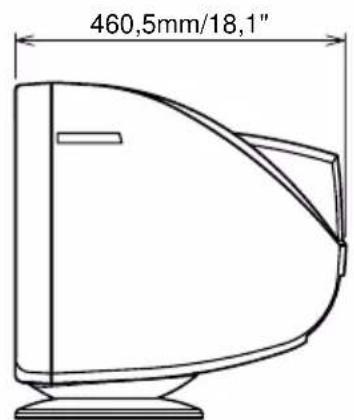
| Afmetingen (B × H × D) | 460 × 459 × 460,5 mm |
| Netto gewicht | 18 kg |
| Kantelhoek | +10° / -5°, rotatie 90° |
| Certificeringen | TCO '99, MPR II, CE, TÜV-GS, FCC-B, UL, CSA |
| Plug & Play | VESA DDC1/2B |
| Videosignaal | Analoog 0,7 Vp-p, 75 Ω |
| Instellingengeheugen | 8 fabrieksinstellingen, 20 programmeerbaar |
| Functies | OSD, energiebesparing (Energy Star, VESA DPMS), degaussing, moiré-reductie |
| Onderhoud | Zachte, licht vochtige doek, mild schoonmaakmiddel |
| Veiligheid | Waarschuwingen: niet openen, vermijd water, gebruik de gespecificeerde spanning, enz. |
Veelgestelde vragen - Vision Master 1451 IIYAMA
Gebruikersvragen over Vision Master 1451 IIYAMA
0 vraag over dit apparaat. Beantwoord die u kent of stel uw eigen vraag.
Stel een nieuwe vraag over dit apparaat
Download de handleiding voor uw Monitor in PDF-formaat gratis! Vind uw handleiding Vision Master 1451 - IIYAMA en neem uw elektronisch apparaat weer in handen. Op deze pagina staan alle documenten die nodig zijn voor het gebruik van uw apparaat. Vision Master 1451 van het merk IIYAMA.
GEBRUIKSAANWIJZING Vision Master 1451 IIYAMA
TOEWIJZING VAN PINNEN 13
NEDERLANDS

Wij+zijnzeerblidatudezeiiyamaVisionMasterhebtgekozen.
Wij raden u aan een paar minuten deijd te nemen om deze korte maar complete handleiding zorgvuldig door te lezen, voordat u de monitor installeert en inschakelt.
Bewaar deze handleiding om later als referentie te gebruiken.
CONFORMITEITSVERKLARING CE-MARKERING
Deze Color Data Monitor voldoet aan de eisen van EG-richtlijn 89/336/EEC "EMC-richtlijn" en 73/23/EEC "Richtlijn ten aanzien van laagspanning" zoals gewijzigd door Richtlijn 93/68/EEC. Het niveau van de elektromagnetische gevoeligheid is zo gekozen dat bij aansluiting op het openbare laagspanningsnet zowel binnen als buiten een goede werkung worden verkregen in woonggebieden, op bedrijfsterreinen, gebieden met lichte industriie en bij kleinschalige ondernemeningen.
Wij behouden ons hetrecht voor om specificaties zonder Voorafgaanbericht te wijzigen.
Alle handelsmerken die in deze gebruikershandleiding worden gebruikt zich het eigendom van de respectieve eigenaars waarvan.
■iyama als E NERGY STAR® Partner heeft vastgesteld dat dit product voldoet aan de richtlijnen die gelden voor energie verbruik.
Als u abnormale verschijnselen opmerkt, zoals rook, vreemde geluiden of dampen, moet u onmiddelijk de stekker van de monitor uit het stopcontact halen en contact opnemen met uw dealer of met iiyama. Het is erg gevaarlijk de monitor nog langer te gebruiken, dit kan brand of elektrische schokken veroorzaken.
VERWIJDER NOOIT DE BEHUIZING
Binnen in de monitor bevinden zich hoogspanningscircuits. Als u de behuizing verwijdert, loopt u het risico op brand of elektrische schokken.
PLAATS GEEN VOORWERPEN IN DE MONITOR
Plaats geen voorwerpen in de monitor en mors geen vloeibare stoffen zoals water in de monitor. Als dit per ongeluk toch geleurt,要去 ommiddelijk de stekker van uw monitor uit het stopcontact halen en contact opnemen met uw dealer of met iiyama. Als u de monitor gebruikt verwijl er zich een voorwerp in bevindt, kan dit brand, elektrische schokken of schade veroorzaken.
PLAATS DE MONITOR OP EEN VLAK, STABIEL OPPERVVLAK
De monitor kan, als hij valt of gevaln is, letsel veroorzaken.
GEBRUK DE MONITOR NIET IN DE BUURT VAN WATER
Gebruik de monitor Niet op een plaat waar er water op de monitor terecht kan komen. Dit kan brand of elektrische schokken veroorzaken.
GEBRUIK DE OPGGEVEN VOEDING
Zorg ervoor dat u de monitor alleen gebruikt met de opgegeven voeding. Gebruik van de onjuiste voeding za defecten veroorzaken en kan brand of elektrische schokken tot gevolg hebben.
BESCHERM DE KABELS
Trek Niet aan het netsnoer of de signaalkabel. Zorg ervoor dat deze kabels nicht worden geknikt en dat de monitor of andere zware voorwerpen Niet op de kabels worden geplaatst. Als een kabel beschadigd is, kan dat brand of elektrische schokken tot gevolg hebben.
ONGUNSTIG WEERSOMSTANDIGHEDEN
Het is raadzaam om de monitor Niet te gebruiken tijdens zware storm. De herhaalde stroomonderbrekingen können defecten veroorzaken. Het is ook raadzaam om tijdens deze omstandigheden de stekker Niet aan te raken odomat dit elektrische schokken kan veroorzaken.
PAS OP
PLAATSING
Zet de monitor Niet op een plaat waar plotselinge temperatuurschommelingen+kunnen optreden, of in vochtige, stoffige of rokerige ruimten. Dit kan brand, elektrische shokken of schade veroorzaken. Vermijd ook ruimten waar de zon of ander Licht rechtsstreeks op de monitor kan schijnen.
PLAATS DE MONITOR NIET IN EEN GEVAARLIJKE POSITIE
Als de monitor Niet op een geschikte positie geplaatst is kan de monitor omvallen en letsel tot gevolg hebben. Zorg er ook voor dat er geen zware voorwerpen op de monitor geplaatst worden en zorg ervoor dat kinderen Niet aan de kabels hunnen trekken en daardoor letsel oplopen.
PAS OP
ZORG VOOR EEN GOEDE VENTILATIE
Er zijn ventilatie-openingen aangebrachte om te voorkomen dat de monitor oververhit raakt. Als de openings worden afgedekt of als er een voorwerp in de buurt van de openings worden geplaatst kan brand ontstaan. Plaats de monitor in verband met de luchtcirculatie ten minste 10 cm (4 inches) van de muur af.
Verwijder de kantelvoet Niet als u de monitor gebruikt. Als de voet worden verwijderd, zullen alle ventilatie-openingen aan de onderkant van de behuizing worden geblokkeerd en za de monitor oververhit raken. Hierdoor kan brand of schade ontstaan. Als u de monitor gebruikt verwijl deze,achterover is gekanteld, op+zij ligt of ondersteboven staat, of als de monitor op vloerbedekking of een zachte ondergrond geplaatst worden, kan ook schade ontstaan.
HAAL DE STEKKERS LOS ALS U DE MONITOR VERPLAATST
Zet de monitor uit en haal de stekker uit het stopcontact en zorg ervoor dat de signalkabels Niet aangesloten
zijn als u de monitor verplaatst. Anders kan dit brand of elektrische schokken tot gevolg hebben.
Het is aan te raden, wanner de monitor verplaatst worden, dit met twee personen te doeon.
HAAL DE STEKKER UIT HET STOPCONTACT
Om ongelukken te voorkomen is het raadzaam om de stekker van de monitor uit het stopcontact te halen als u de monitor langeijd Niet gebruikt.
TREK AAN DE STEKKER, NIET AAN HET SNOER
Als u het netsnoor of de signaalkabel wilt verwijderen, moet u het snoer algijd bij de stekker vastpakken. Trek nooit aan de kabel zichl, dit kan brand of elektrische schokken veroorzaken.
RAAK DE STEKKER NIET MET NATTE HANDEN AAN
Het in of uit het stopcontact halen van de stekker met natte handen kan elektrische schokken veroorzaken.
LEG GEEN FLOPPY DISKS IN DE BUURT VAN DE MONITOR
Data van magnetische opslag zoals floppy disk kan verloren gaan als deze op of naast de monitor geplaatst worden, doordat het demagnetiseer circuit een sterk kortstondig magnetisch veldveroorzaakt.
ALS U DE MONITOR OP UW COMPUTER PLAATST
Zorg ervoor dat de computer sterk genoeg is om het gewicht van de monitor te dragen, anders kan dit schade aan uw computer veroorzaken.
OVERIGE
ERGONOMISCHE AANBEVELINGEN
Om vermoeide ogen te voorkomen, moet u de monitor Niet gebruiken gegen een lichte achtergrond of in een donkere ruimte. Voor optimaal comfort moet u de monitor net onder het oogniveauplaatsen en moet de afstand:tussen uw ogen en de monitor 40-60 cm+zijn. Als u langere tijd ache ter de monitor zit is het raadzaam om 10 minutes per eer rust te nemen. Continue kijkenaar het beeldscherm kan vermoeidheid van de ogenveroorzaken.
INVLOED VAN MAGNETISCHE VELDEN
Plaats de monitor uit de buurt van TV, luidsprekersystemen of andere brunnen van sterke magnetische velden.
Als gevolg van storing door andere apparaten kan de monitor een brommend geluid gaan geben en het beeld verrormen.
KLANTENSERVICE
OPMERKING
■ Als u het apparaat voor onderhoud moet returneren en u de originele verpakking Niet meer hebt, moet u het apparaat Niet in een andere verpakking versturen. Neem contact op met de dichtstbijzijnde iiyama vestiging of dealer voor advies of verwangende verpakking.
REINIGING
WAAR-SCHUWING
■ Als er tijdens het schoonmaken voorwerpen of vloeistoffen in de monitorterecht komen,要去umwiddelijkde stekkeruit het stopcontact halen en contact opnemen met uw dealer of met iiyama.
PAS OP
Zet om veiligheidsredenen de monitor uit en haal de stekker uit het stopcontact, voordat u de monitor gaat reinigen.
OPMERKING
- De beeldbuis is beschermt met een anti-reflectie & anti-statice coating. Zorg ervoor dat u de beschermlaag van het scherm Niet beschadigt door met een hard voorwerp te kraben of te wrijven.
- Gebruik nooit een van de volgende oplosmiddelen. Hiermee beschadigt u de behuizing en de beeldbuis.
Verdunner
Spray-reiniger
Benzine
Was
Schurende reinigingsmiddelen
Zuur of alkalisch oplosmiddel
BEHUIZING
Vlekken kunt u verwijdenen met een doek die Licht bevochtigd is met een mild, reinigend oplosmiddel. Veeg de behuizingervolgens met een zachte droge doek af.
BEELDBUIS
Het worden aanbevolen een zicht doekje te gebruiken om vlekken (zoals vingerafdrukken) van de beeldbuis te verwijden.
VOORDAT U DE MONITOR GEBRUIKT
KENMERKEN
Helder,duidelijkbeeldvoorWindowsofMacintosh
Ondersteunt resoluties tot 1600 × 1200
Ondersteunt frequencies tot 85Hz op 1280 × 1024
Windows® 95/98/Me/2000 Plug & Play
Energiebeheer-voorziening (voldoet aan ENERGY STAR® en VESA DPMS)
Ruimtebesparende, compacte behuizing
Ergonomisch ontwerp: goedgekeurd volgens TCO '99 en MPR II
ACCESSIONS
De volgende accessoires要去en zich in de verpakking van de Vision Master bevinden. Controller of al deze accessoires aanwezig়.
Netsnoer*
Monitorvoet
Gebruikershandleiding
WAAR-
SCHUWING
* VOOR GEBRUIKERS IN 120 VOLT-GEBIED
Het toelaatbare vermogen van het bijgesloten netsnoer in een 120 Volt-gebied is 10 A/125 V. Als u een voedingsbron gebruikt met een hoger toelaatbaar vermogen, moet u een netsnoer met een toelaatbaar vermogen van 10 A/250 V gebruiken.
VOOR WINDOWS 95/98/ME/2000 GEBRUIKERS
Windows 95/98/Me/2000 Monitor Informatie Bestand voor iiyama monitoren kan verkreten worden via internet, op het volgende adres: http://www.iiyama.nl
OPMERKING
Raadpleeg een van bovenvermelde Internet pagina's voor meer informatie over het downloaden van het stuurprogramma voor uw monitor.
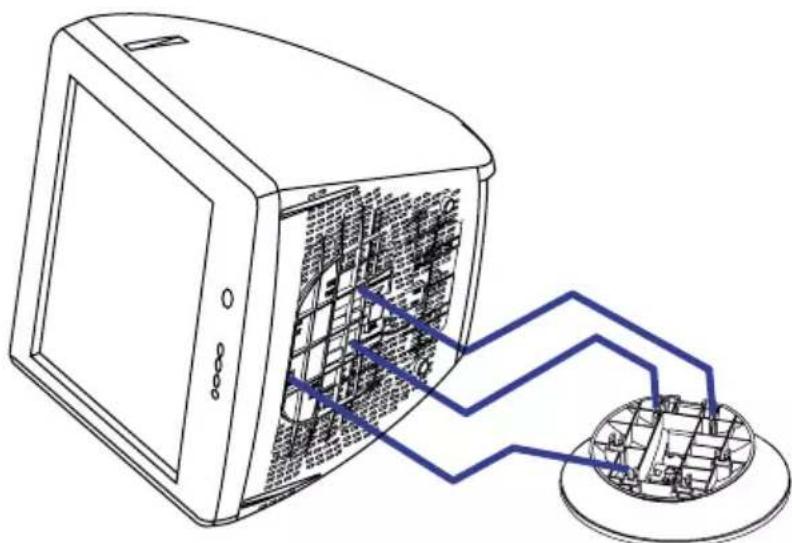
INSTALLLEREN VAN DE MONITORVOET
De monitor is bestemd voor gebruik verwijl de kantelbare voet geinstalleerd is. Zorg dus dat deze voet geinstalleerd is voordat u de monitor gaat gebruiken.
PAS OP
■ Installer de monitorvoet op een stabel oppervlak. Als de monitor valt, kan hij letsel of schade veroorzaken.
■ Behandel de monitor voorzichtig waar deze anders kan beschadenigen.
Haal om elektrische schok of schade te voorkomen voor de installmentie het snoer van de monitor uit het stopcontact.
① Controller of de monitor isuitgeschakeld.
② De monitor voorzichtig op zijn Kant of omgedraaid leggen.
③ Lokaliseer de openings aan de voorzijde van de onderkant van de monitor.
(4) Steek de pennen van de monitorvoet in deze openingen. Druk de monitorvoet waar voren totdat de monitorvoet vast klikt.
⑤ Om de monitorvoet te verwijderen, de onderkant van de monitorvoet vasthouden, en deze dan wegdukken base.
PLAATS VAN BEDIENINGSELEMENTEN
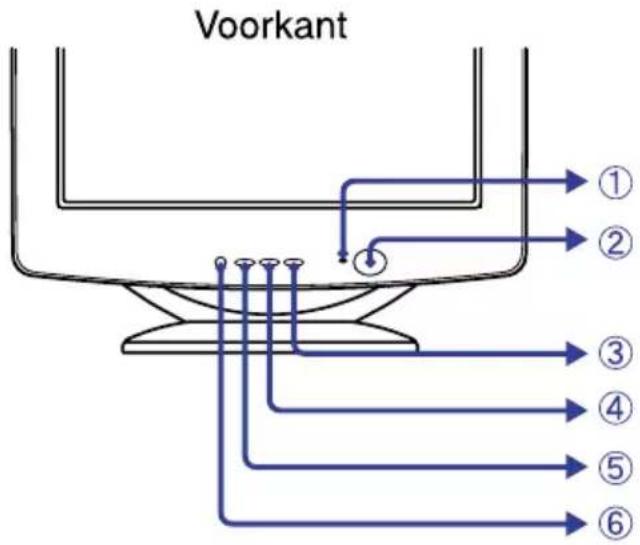
① Power-indicator
② Power-schakelaar
③ Knop Menu
④ Knop Contrast / +
⑤ Knop Helderheid / -
⑥ Knop Exit
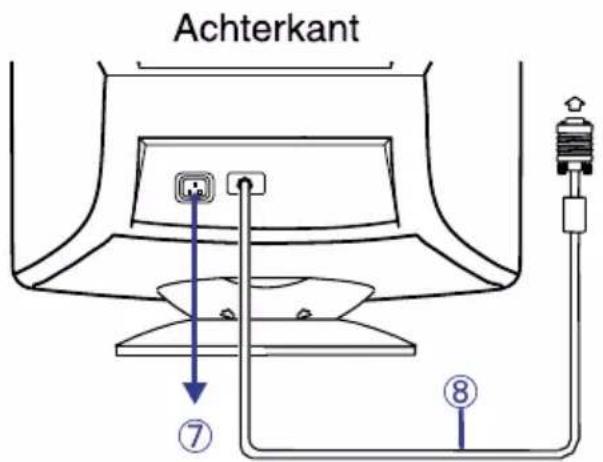
⑦ Wisselstromaansluiting (AC IN)
⑧ Signaalkabel voor D-Sub-aansluiting (Vast)
DE MONITOR AANSLUITEN
① Controller of zowel de computer als de monitor uitgeschakeld zich.
② Sluit de computer op de monitor aan met de signaalkabel. (Zie pagina 13 voor TOEWIJZING VAN PINNEN.)
③ Sluit eerst het netsnoer op de monitor aan en verwolgens op de stroom aansluiting.
OPMERKING
- De signaalkabel die voor de aansluiting worden gezruikt kan variieren. Dit is afhankelijk van het type computer dat u gezruikt. Door onjuiste aansluiting kan ernstige schade aan zowel de monitor als de computer ontstaan. De kabel die bij de monitor geleverd worden, heeft een standard 15 pins D-Sub aansluiting. Wanner een speciale kabel vereist is, neem dan contact op met uw dealer of met een van de iiyama vestigingen.
■ Als u de monitor op een Macintosh-computer wilt aansluiten,要去 u contact opnemen met uw dealer of met eén van de iiyama vestigingen voor een geschikte adapter.
■ Zorg ervoor dat u de vingerschroeven van de signaalaansluitingen vastdraait.
GEBRUK VAN DE MONITOR
De signaaltimings van de iiyama Vision Master zich in de fabriek zo ingesteld dat een optimaal beeld worden verziregen (zie signaaltimings op pagina 13 onder VOORAF INGESTELDE MODI). Als uijdens gebruik een gebrekkig beeld krijgt, moet u de onderstaande afstellingsprocedure volgen om het gewenste beeld te krijgen.
① Het Hoofdmenu verschijnt op het scherm wanner u op de Knop Menu drukt.
② Als u bijvoorbeeld de verticaal positie wilt aanpassen, kiest u (V-Center) in het Hoofdmenu met de + / - Knuppen.
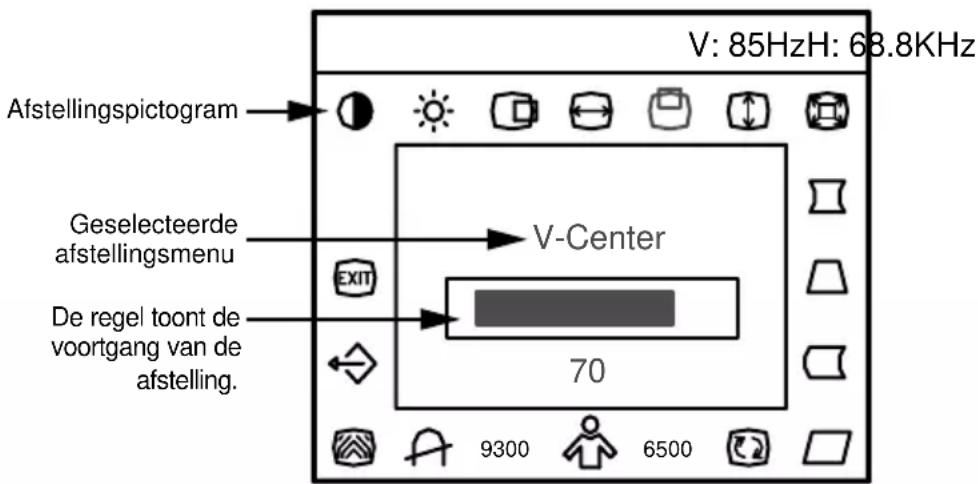
③ Een instelschaal worden rood als u op de Knop Menu drukt. Gebruik de +/– Knuppen om de verticaal positie af te stellen. Zie INHoud AFSTELLINGSMENU op de volgende paging's voor nadere informatatie.
OPMERKING
■ Als u bij het afstellen enkele seconden Niet meer op de knoppen drukt, verdwijnt het On Screen Display. Ook via de Knop Exitkest u het OSD-schem direct verlaten.
■ De afstellingsgeevens worden automatisch in het geheugen opgeslagen wanner het On Screen Display verdwijnt. U要去 gedurende dezeijd de monitor Niet uitschakelen.
Da afstellenen voor Grootte, Positie, Kussen, Trapezium, Kussenbalans, Parallelogram en Moire worden voor elke signaal timing vastgelegd. Buiten deze afstellenen om worden alle andere afstellenen zoals Contrast, Helderheid, Kleur en Rotatie vastgelegd in een instelling die betrekking heeft op alle signaaltimings.
INHOUDF AFSTELLINGSMENU
Direkt
Contrast: Druk op een van de Knop Contrast / +.
Helderheid: Druk op een van de Knop Helderheid / -
| Menu | Probleem Keuze | Te gebruiken knop | Menu | Probleem / Keuze | Te gebruiken knop |
| Contrast* (Contrast) | Te Licht Te sterk | + - | 6500 6500K: Warmer wit | ||
| 9300 9300K: Normaal wit | MENU | ||||
| (Kleur Temp.) | OPMERKING Wonneer u deze handelinguitvoert, worden de instelling van degebruikerskleurenfunctie veranderd in 6500Kof 9300K. | ||||
| Brightness* (Helderheid) | Te donker Tehelder | + - | User Color (Gebruikerskleur) | Red/Blue | → MENU |
| H-Center (H-Center) | Te ver maar links Te ver maar rechts | + - | Degauss (Degauss) | Elke keer als de monitor wordeningschakeld, worden de monitorautomatisch gedemagnetiseerd. Somsveranderen de kleurenECHTER, als de monitorwordt verplaatst of gedraaid. Probeer in dit gevaleerst de helling afstelling. Als het probleemaanhoudt, gebruikt u Degauss. | |
| H-Size (H-Grootte) | Te Klein Te groot | + - | |||
| V-Center (V-Center) | Te laag Te hoog | + - | |||
| V-Size (V-Grootte) | Te Klein Te groot | + - | |||
| Zoom (Zoom) | Te Klein Te groot | + - | Moire Reduce (MoireReduce) | H-Moire Reduce(H-Moire) | + |
| Pincushion (Kussen) | Correctie van verrorming | + - | V-Moire Reduce(V-Moire) | + | |
| Trapezoid (Trapezium) | Correctie van verrorming | + - | OPMERKING Moire is het resultaat van ofinterferentie+tussen de fosfor lay-out en hetvideosignal. In sommige gevallen kan de moireerg opvallen. Druk op MENU om de moirereduce instelling in te gaan. Pas het niveau aande optimale conditie aan. Een te hoge instellingzal een schuddend beeld gezven. | ||
| Pin Balance (Kussenbalans) | Correctie van verrorming | + - | Fabrieksinstillingen wordenterugbezet. | ||
| Parallelogram (Parallelogram) | Correctie van verrorming | + - | Recall (Heroproep) | OPMERKING Druk op Heroproep om defabrieksinstillingen te herstellen. | |
| Rotation (Rotatie) | Correctie van helling | + - | EXIT Exit(Exit) | Sluit het OSD raam. | |
| OPMERKING U kunt ook de Knop Exit gebruiken. | |||||
ENERGIEBEHEER-FUNCTIE
De energiebeheer-functie van dit product voldoet aan de energiebesparingseisen van ENERGY STAR® en VESA DPMS. Met deze functie worden onnodig stroomverbruik van de monitor verminderd wanner uw computer Niet actief worden gelebruikt.
Als u van deze functie gebruik wilt make, moet de monitor+zijn aangesloten op een computer die voldoet aan de VESA DPMS-richtlijnen. Er is een Energiebeheer-modus beschikbaar. Deze modus worden hierna beschreiben. De vereiste instelling, waaronder die van de timer,要去en door de computer worden uitgevoerd.
Power Management modus
Wonneer het H-sync-signal / V-sync-signal / H en V-sync-signal van de computer UIT is, worden de monitor in de Power Management modus gezet. Dit redueert het stroomverbruik tot minder dan 5W. Het scherm worden donker en de Power-indicator worden oranje. Vanuit de Power Management modus verschijnt het scherm waar na 10 seconden nadat u het toetsbord of deUIS hebts aangeraakt.
NORMAL MODUS
POWER MANAGEMENT MODUS
Power-indicator
Groen
Oranje
STROOMVERBRIUK 05W100%
OPMERKING
- Ook als u de energiaheer-modus gebruikt, verbruikt de monitor elektriciteit. Schakel de Power-schakelaar, wonneer u de monitor nicht gebruikt, 's nachts en in het weekend uit om te voorkomen dat onnodig stroom worden verbruikt.
- Het is möglich dat het video signal van de computer aan staat verwijl het H- of V-synchronisatie signal ontbreekt. In dit geval zal de ENERGIEBEHEER functie nied goed functioneren.
PROBLEM OPLOSSEN
Als de monitor nicht juist functioneert, moet u de onderstaande punten in de genoemde volgorde doornemen om te zien of een möglichke oplossing worden genoemd.
- Verricht de afstellingen die staan beschreiben in GEBRUIK VAN DE MONITOR, afhankelijk van het probleem dat u ondervindt.
- Raadpleeg de volgende overzichten als u geen passend afstellingsonderdeel vindt in GEBRUIK VAN DE MONITOR of als het probleem aanhoudt.
- Als u een probleem ondvindt dat nicht in de overzichten worden beschreiben of als u het probleem Niet aan de hand van de overzachten kunt oplossen, moet u de monitor nicht langer gebruiken en要去 u contact opnemen met uw dealer of met iiyama voor verdere assistentie.
Probleem
Controlepunt
① Geen beeld.
Is het netsnoer goed aangesloten?
Staat de Power-schakelaar op ON?
Staat er spanning op het stopcontact ? Controller dit met een ander apparaat.
Als de blanco schermbeveiliging actief is, moet u het toetsenbord of de muis aanraken.
Verhoog het Contrast en/of de Helderheid.
Is de computer ingeschakeld?
Is de signaalkabel goed aangesloten?
Valt de signaaltiming van de computer binnen de specificatie van de monitor?
□ Als de monitor in de energiabeheer-modus staat, moet u het toetsenbord of de muis aanraken.
Is de computer ingeschakeld?
Is de signaalkabel goed aangesloten?
Valt de signaaltiming van de computer binnen de specificatie van de monitor?
② Het scherm is nicht gesynchroniseerd.
Is de signaalkabel goed aangesloten?
Valt de signaaltiming van de computer binnen de specificatie van de monitor?
Valt het video-uitgangsiveau van de computer binnen de specificatie van de monitor?
③ De schermpositie befindt zich nicht in het midden.
Valt de signaaltiming van de computer binnen de specificatie van de monitor?
④ Het scherm is te holder of te donker.
Valt het video-uitgangsiveau van de computer binnen de specificatie van de monitor?
Het scherm kan te HOLDER zich doordat het videosignaal niveau verschlitt vanuit de computer. In dit geval moet u Contrast afstellen.
⑤ Het scherm trilt.
□ Controller of er brunnen met sterke magnetische velden in de buurt staan, zoals TV, luidspreker enzovoorts.
Verwijder deze uit de buurt van de monitor of verander de positie/richting van de monitor om storing door magnetische velden te voorkomen.
Valt het voltage binnen de specificatie van de monitor?
Valt de signaaltiming van de computer binnen de specificatie van de monitor?
Functioneert de moiré correctieaar behoren?
OPMERKING
Op het scherm verschijnt een kleurenbalk of een kleurentestbeeld wonneer u de aan/uitknop inschakelt terwijl er geen signaalkabel is aangesloten of geen signal vanaf de computer worden ontvangen.
SPECIFICATIONS
| Beeldbuis 19" (18,0" / 45,7cm effectief), Dot pitch: 0,26mm (Horizontal: 0,22mm, Vertical: 0,13mm), platte, rechthoekige beeldbuis, 90 grades aflbuiging, kort nalichtend fosfor, antireflectie- en antistatische coating | |
| Sync-frequentie Horizontaal: 30,0-96,0kHz, Verticaal: 50-160Hz | |
| Bandbreedte videosignaal | 200MHz dot clock |
| Aangeraden resolutie | 1280 × 1024 bij 85Hz |
| Invoeraansluitingen D-Sub | mini 15-pins |
| Plug & Play | VESA DDC1/2BTM |
| Invoersignaal sync Geheiden sync: TTL, positif of negatif | |
| Invoersignaal video Analog: 0,7Vp-p (standaard), 75Ω, positif | |
| Opslag aantal signalen Fabrieksinstellingen: 8Door gebruiker gedefinieree de instellen: maximaal 20 | |
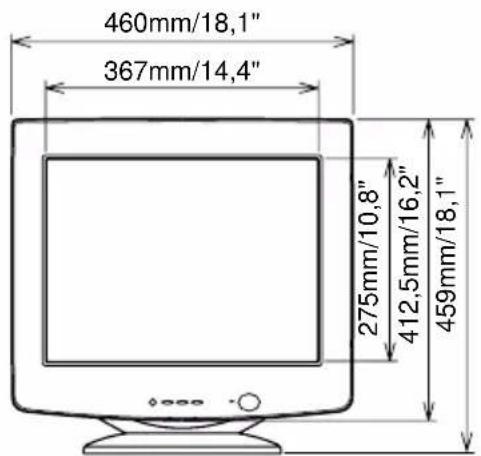
| Standaard-schemomvang | 346mm × 260mm / 13,6" × 10,2" (b × h) |
| VoedingsbronStroomverbruik | 100-240 V wisselstroom, 50/60Hz, 2,5Amaximaal 130W bij normalaal gebruikPower Management modus: maximaal 5W |
| Afmetingen, nettogewicht | 460 × 459 × 460,5mm / 18,1 × 18,1 × 18,1" (b × h × d), 18kg / 39,7lbs |
| Kantel-/draaihoek Rechts/links: maar beiden kanten 90 graden, omhoog: 10 graden, maar voren: 5 graden | |
| Omgeving | Gebruik: Temperatuur 0 tot 35°C / 32 tot 95°FVochtigkeit 10 tot 80% (geen condensatie)Opslag: -20000000000000000000000000000000000000000000000000000000000000000000000000000000000000000000000000000 |
| Voldoet aan | TCO '99, MPR II , CE, TÜV-GS, PTBFCC-B, UL, CSA, DHHS, Department of Health (Canada) |
VOORAF INGESTELDE MODI
In het volgende overzicht staan de in de fabriek ingestelde modi.
| Resolutie | Horizontalefrequentie | Verticelfrequentie | Sync-polariteit | ||
| H | V | ||||
| IBM | 720×400 | 31,33kHz 70,0Hz Negatif | Positief | ||
| VGA | 640×480 | 31,47kHz Negatie9,9Hz | Negatief | ||
| VESA | 640×480 | 43,27kHz | 85,0Hz | Negatief | Negatief |
| 800×600 | PositiefPo | ||||
| 1024×768 | 68,68kHz Positie85,0Hz | Positief | |||
| 1280×960 | 85,94kHz Positie85,0Hz | Positief | |||
| 1280×1024 | 91,15kHz Positie85,0Hz | Positief | |||
| 1600×1200 | 93,75kHz Positie75,0Hz | Positief | |||
sitief85,
OPMERKING
Het is möglich dat u in aanvulling op de fabrieksinstellenen nog meer functies要去 afstellen: de signaaltimings verschillen, afhankelijk van het soort grafische kaart dat u gebruikt.
TOEWIJZING VAN PINNEN
15-pins D-Sub mini-aansluiting
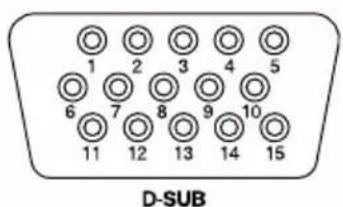
| Pen | Invoersignaal | Pen | Invoersignaal |
| 1 | Rood video | 9 | |
| 2 | Groen video | 10 | Aarde |
| 3 | Blauw video | 11 | Aarde |
| 4 | Aarde | 12 | Gegevenslijk (SDA) * |
| 5 | Aarde | 13 | H-sync |
| 6 | Rood video aarde | 14 | V-sync / V-clk * |
| 7 | Groen video aarde | 15 | Kloklijk (SCL) * |
| 8 | Blauw video aarde | * Voldoet aan VESA DDC | |
Vision Master™ 1451 LS902UT
ANVÄNDARHANDBOK
INNEHALL
SAKERHET 1
SAKERHETSFORESKRIFTER 1
KUNDSERVICE 3
RENGORING 3
INNAN DU BORJAR ANVANDA BILDSKARMEN 4
FUNKTIONER 4
TILLBEHOR 4
FORWINDOWS95/98/ME/2000ANVANDARE 4
Deze handleiding is op kringlooppapier gedrukt.


- NEDERLANDS
- CONFORMITEITSVERKLARING CE-MARKERING
- VERWIJDER NOOIT DE BEHUIZING
- PLAATS GEEN VOORWERPEN IN DE MONITOR
- PLAATS DE MONITOR OP EEN VLAK, STABIEL OPPERVVLAK
- GEBRUK DE MONITOR NIET IN DE BUURT VAN WATER
- GEBRUIK DE OPGGEVEN VOEDING
- BESCHERM DE KABELS
- ONGUNSTIG WEERSOMSTANDIGHEDEN
- PAS OP
- PLAATSING
- PLAATS DE MONITOR NIET IN EEN GEVAARLIJKE POSITIE
- ZORG VOOR EEN GOEDE VENTILATIE
- HAAL DE STEKKERS LOS ALS U DE MONITOR VERPLAATST
- HAAL DE STEKKER UIT HET STOPCONTACT
- TREK AAN DE STEKKER, NIET AAN HET SNOER
- RAAK DE STEKKER NIET MET NATTE HANDEN AAN
- LEG GEEN FLOPPY DISKS IN DE BUURT VAN DE MONITOR
- ALS U DE MONITOR OP UW COMPUTER PLAATST
- OVERIGE
- ERGONOMISCHE AANBEVELINGEN
- INVLOED VAN MAGNETISCHE VELDEN
- KLANTENSERVICE
- OPMERKING
- REINIGING
- WAAR-SCHUWING
- BEHUIZING
- BEELDBUIS
- VOORDAT U DE MONITOR GEBRUIKT
- KENMERKEN
- ACCESSIONS
- WAAR-
- SCHUWING
- * VOOR GEBRUIKERS IN 120 VOLT-GEBIED
- VOOR WINDOWS 95/98/ME/2000 GEBRUIKERS
- INSTALLLEREN VAN DE MONITORVOET
- PLAATS VAN BEDIENINGSELEMENTEN
- DE MONITOR AANSLUITEN
- GEBRUK VAN DE MONITOR
- INHOUDF AFSTELLINGSMENU
- Direkt
- ENERGIEBEHEER-FUNCTIE
- Power Management modus
- PROBLEM OPLOSSEN
- Probleem
- Controlepunt
- SPECIFICATIONS
- VOORAF INGESTELDE MODI
- TOEWIJZING VAN PINNEN
- Vision Master™ 1451 LS902UT
- ANVÄNDARHANDBOK
- INNEHALL
Merk : IIYAMA
Model : Vision Master 1451
Categorie : Monitor