Vision Master 1451 - Monitor IIYAMA - Gratis bruksanvisning och manual
Hitta enhetens manual gratis Vision Master 1451 IIYAMA i PDF-format.



| Produkttyp | CRT-monitor |
| Varumärke | Iiyama |
| Modell | Vision Master 1451 |
| Skärmstorlek | 19 tum (45,7 cm synlig) |
| Punktstorlek | 0,26 mm (H: 0,22 mm, V: 0,13 mm) |
| Maximal upplösning | 1600 × 1200 |
| Rekommenderad upplösning | 1280 × 1024 vid 85 Hz |
| Horisontell frekvens | 30,0 – 96,0 kHz |
| Vertikal frekvens | 50 – 160 Hz |
| Bandbredd | 200 MHz |
| Ingångskontakt | Mini D-Sub 15-stiftskontakt |
| Strömförsörjning | 100 – 240 V AC, 50/60 Hz, 2,5 A |
| Strömförbrukning | 130 W max i drift, 5 W i standby |
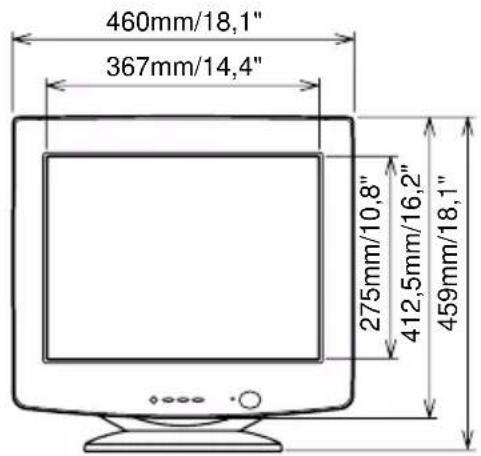
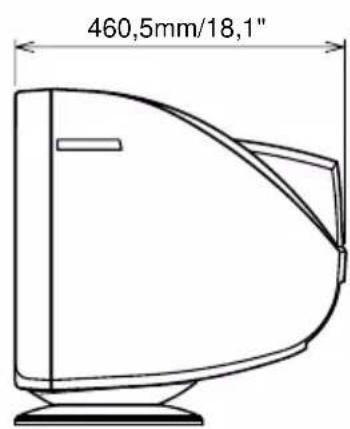
| Mått (B × H × Djup) | 460 × 459 × 460,5 mm |
| Nettovikt | 18 kg |
| Lutningsvinkel | +10° / -5°, rotation 90° |
| Godkännanden | TCO '99, MPR II, CE, TÜV-GS, FCC-B, UL, CSA |
| Plug & Play | VESA DDC1/2B |
| Videosignal | Analog 0,7 Vp-p, 75 Ω |
| Inställningsminne | 8 fabriksförinställningar, 20 programmerbara |
| Funktioner | OSD, energisparläge (Energy Star, VESA DPMS), avmagnetisering, moiré-reducering |
| Underhåll | Mjuk trasa lätt fuktad, mild tvål |
| Säkerhet | Varningar: öppna inte, undvik vatten, använd specificerad spänning, etc. |
Vanliga frågor - Vision Master 1451 IIYAMA
Användarfrågor om Vision Master 1451 IIYAMA
0 fråga om denna apparat. Svara på dem du kan eller ställ din egen.
Ställ en ny fråga om denna apparat
Ladda ner instruktionerna för din Monitor i PDF-format gratis! Hitta din manual Vision Master 1451 - IIYAMA och ta tillbaka ditt elektroniska enhet i hand. På denna sida publiceras alla dokument som behövs för att använda din enhet. Vision Master 1451 av märket IIYAMA.
BRUKSANVISNING Vision Master 1451 IIYAMA
Tack for att du har valt iiyama Vision Master färgskärm.
Vi rekommenderar att du noggrant laser igenomenna handbok innan du installerar och börjar använda bildskärmen. Forvara handboken paett sakert stalle for framtida referens.
CE-MARKERING BETRAFFANDE ÖVERENSSTÄMMELSE
Denna LCD-skärm uppyller de krav som ställs enligt EC-direktivet 89/336/EEC "EMC Directive" och 73/23/ EEC "Low Voltage Directive" med tillagg enligt direktivet 93/68/EEC. Den elektromagnetiska känsligheten ligger på en niva som ger korrekt Funktion inom fastigheter avsedda for bostäder, kontor,ätt industri och smäforetag, böde inom- och utomhus. Alla dessa verksamhetplatser kännetecknas av att de ar anslutna till det allmanna lagspännningsnätet.
Vi forbehler oss ratten att andra specifikationer utan foregaende meddelande.
Samtiga varumärken i denna handbok tillhör respektive agare.
■Sasom varande en ENERGY STAR®-partner har liyama bestamt attenna produit sca uppfylla de riktlinjer som ENERGY STAR® anger for effektiv energianvandning.
SÄKERHETSFÖRESKRIFTER
WARNING
Om du upptäcker nagot konstigt sasom rok, ovenliga ljud eller lukter bör du dra ur kontakten till bildskämen och kontakta Återförsäljaren. Fortsatt använding kan vara farlig och orsaka brand ell er elektriska stötar.
TA ALDRIG BORT HÖLJET
Det finns strömkretsar med hög spanning inuti bildskärmen. Tas höljet bort kan du utsätta dig for brandrisk aller elektriska stötar.
PLACERA INGA FÖREMÁL INUTI BILDSKÄRMEN
For aldrig in fasta foremål och hull inte in vātskor, som tex vatten, i bildskärmen. Om du råkar spillanagot, bör du omedelbart dra ur kontakten och kontakta Återförsäljaren. Fortsatt användning med ett främnde foremål bildskärmen kan orsaka brand, elektrisk stöt eller skada.
PLACERA SKÄRMON PÅ EN PLAN OCH STABIL YTA
Det finns risk for personskador om bildskärmen skulle valta eller ramla ner.
Placera inte skärmen)darr vatten kan komma att stänkas eller spillas pa den.Detta kan orsaka brand ellerelektriska stotar.
ANVÄND SKÄRMEN MED DÄRFOR AVSEDD STRÖMFÖRSÖRJNING
Kontrolera att bildskärmen används med den avsedda strömförsörningen. Om skärmen ar ansluten till natuttag med fel spanning kan det medfora felaktig Funktion och orsaka brand eller elektriska stötar.
SKYDDA KABLARNA
Dra eller böj inte strömkabeln eller signalkabeln. Placera inte skärmen eller nagot annat tungt foremål på kablarna. Om de skadas kan de orsaka brand eller elektriska stötar.
OGYNNSAM VADERLEK
Vi rekommenderar att du inte anvander bildskärmen under askvader aftersom flera pa varandra foljande strömavbrott kan medfora Funktionsfel. Du bör heller inte rora kontakten under dessa forhallanden aftersom det kan orsaka en elektrisk stöt.
FÖRSIKTIGHET
INSTALLATIONSPLATS
Installera inte bildskärmen dar plotsliga temperaturforändringar kan forekomma erer dar det ar hog luftfuktigkeit, mycket damm ell er rok. På sadana platser okar risken for brand, elektriska stötar aller andra skador. Du bör också undvika platser dar bildskärmen utsätts for direkt solljus.
PLACERA SKÄRMANI EN SÄKER POSITION
Skärmen kan välta med personskador som följd om den placeras olampligt. Se till att du inte lagger tunga foremål pa skärmen och att alla kablar leds sà att barn inte kan komma at att dra i dem och därmed utsattas for fara.
FÖRSIKTIGHET
SE TILL ATT ORDNA MED BRA VENTILATION
Skärmen ar försedd med ventilationshal För att den inte ska blöverhettad. Övertäckning av dessa hal medfor brandrisk. För att fã tillracklig luftcirkulation bör du placera bildskärmen sã att avständet till narmaste vöggar blir minst 10 cm. Ta inte bort det installbara stativet när du arbetar med skärmen, for att undvika att ventilationshalen på holjets baksida blockeras. Tar du bort stativet kanske ventilationshalen blockeras, vilket kan leda till att skärmen blir overhettad med risk for brand eller annan skada. Att använda bildskärmen när den ligger på bakre delen, sidan, upp och nedvänd eller ar placerad på en matta eller nagot annat mjukt underlag kan också innebära risk for brand.
DRA UT KABLARNA OM DU SKA FLYTTA BILDSKÄRMAN
Om du vill flytta bildskärmen ske du slå av strömmen, dra ut nätkabeln och se till signalkabeln ar urkopplad. Var noga med detta sà att du inte riskerar brand eller elektrisk stöt. Vi rekommenderar att ni ar två personer Near skärmen behöver flyttas.
DRA UT NÄTKABELN
Om bildskärmen inte ske användas under en langre tid reckommenderar vi att du drar ut nätkabeln for att undvika olyckor.
HÄLL I KONTAKTEN NÄR DU SKA DRA UT KABELN
Ta alltid tag i kontakten när du skä dra ut nät- eller signalkabeln. Om du häller i enbart kabeln när du drar ut den uppstår fara for brand erler elektrisk stöt.
RÖR ALDRIG KONTAKTEN MED FUKTIGA HändER
Du riskerar att fä en elektrisk stöt om du drar ut eller sätter in kontakten nar dina hander ar fuktiga.
Magnetiskt lagrade data, exemplweis på disketter, kan gå Förlorade om disketter och andra media placeras på eller i narheten av bildskärmen. Kretsen for avmagnetisering alstrar momentant ett starkt magnetiskt fällt.
Kontrollera att datorn ger ett tillrackligt stabilt underlag for att klara bildskarmens tyngd. Det finns annars risk for att skada datorn.
ÖVRIGHT
ERGONOMISKA REKOMMENDATIONER
Ansträng inte dina ögon i onödan genom att placera skärmen mot en Ijus bakgrund aller arbeta i ett alltför mörkt rum. Du fär bösta laskomfort om du har bildskärmens överkant nagot under ögonhöjd och avständet till skärmen ar 40-60 cm. Om du sca använda bildskärmen under lṅga arbetspass, rekommanderar vi att du varje timme tar en paus på tio minuter. Längvarigt arbete framfor en bildskärm trötttar ögonen.
PÄVERKAN FRÄN MAGNETISKT FÄLT
Placera skärmen en bit bort fran TV-mottagare, stereoanlaggning erer annan kalla med starka magnetiska falt. Bildskärmen kan avge storande oljud ellr bilden kan forvrangs om den utsats for störningar fran annan utrustning.
KUNDSERVICE
Obs!
- Om du behöver lämna in skärmen für service och original Förpackningen inte finns kvar, kan du be din äterförsäljare om räd eller fä en ny kartong.
RENGÖRING
WARNING
- Om du råkar tappa nagot foremål erler spilla nagon vätska, tex vatten, in i bildskärmen vid rengöringen bör du dra ur kontakten. Kontakta Återförsäljaren snarast.
FÖRSIKTIGHET
För din egen sakerhets skull bör du slå av strömmen och dra ur kontakten till bildskärmen innan du rengör den.
Obs!
■ CRT-skärmen ar antireflex- och antistatbehandlad. Skrapa eller gnugga inte på skärmytan med nagot hårt foremål eftersom beläggningen kan skadas.
■ Använd aldrig nagot av nedanstående losningsmedel. Dessa skadar höjet och CRT-skärmen:
Thinner
Rengöringsmedel i sprayflaska
Bensin
Vax
Slipmedel
Syra aller alkaliska losningsmedel
HÖLJET
Ta bort fläckar med en mjuk trasa fuktad med ett milt rengöringsmedel. Torka)därefter holjet med torr trasa.
CRT-SKÄRMON
Använd en mjuk, ren trasa när du vill ta bort fettfläckar (tex fingeravtryck) på skärmens yta.
Bildskärmen presterar en klar och tydlig bild for Windows®ller Macintosh
Den klarar av upplösninger upp till 1600 × 1200
Stödjer bildfrekvenser på upp till 85fHz vid 1280× 1024
Kan användas med Windows® 95/98/Me/2000 Plug & Play
Strömbesparande lage (uppfyller ENERGY STAR® och VESA DPMS)
Utrymmessnål med kompakt utformat hölje
Ergonomisk design: godkänd für TCO '99 och MPR II
TILLBEHÖR
Foljande tillbehör ar bipackade i kartongen med Vision Master. Kontrolera att alla delar finns med.
Nätkabel*
■ Bildskärmsfoten
■Anvandarhandbok
FÖRSIKTIGHET
* VID ANVÄNDNING MED 120 V
Nätkabeln som foljer med leveranser avsedda for 120 V har klassificeringen 10 A / 125 V. Om du har strömförsörjning med högre spanning, maste du använda en nätkabel som som ar klassad for 10A / 250V.
FORWINDOWS95/98/ME/2000ANVANDARE
Våra skärmar ar Plug-and-Play kompatibla med Windows 95/98/Me/2000. Du kan även ladda hem speficika bildskärmsinformationsfiler for Windows 95/98/Me/2000 till iiyama bildskärmar via internet. Gå in på adressen: http://www.iiyama.se och följ anvisingarna for SUPPORT)där.
Obs!
Förytterligare information om nedladdning av drivrutiner till Din skärm, ∀nlogen gä in pa nàgon av de internet adresser som finns listade oven.
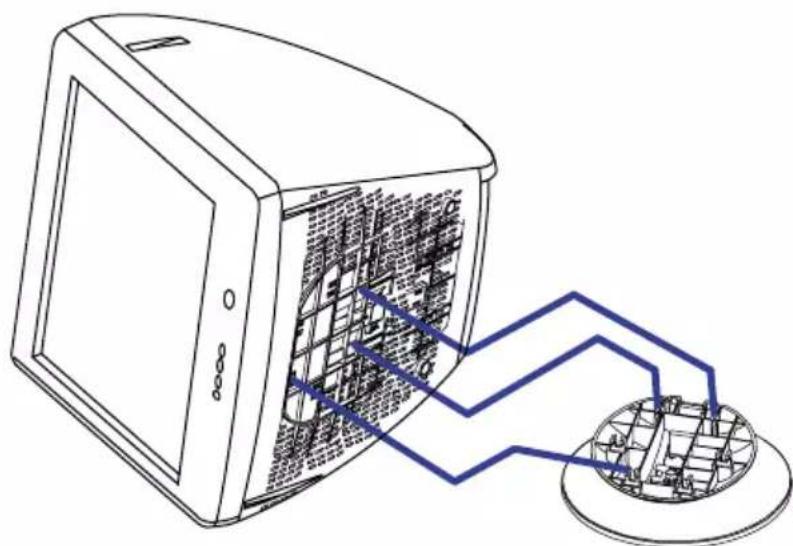
Bildskärmen ar konstruerad for att användas tillsammans med bildskärmsfoten. Se till attenna ar installererad innan du börjar anvanda bildskärmen.
FÖRSIKTIGHET
Placera skärmen på att stabilt underlag. Bildskärmen kan orsaka skada eller skadas om den tappas eller ramlar.
Utsatt inte skärmen for hard tryck ell belastning. Detta kan skada skärmen.
Dra ut natsladden innan installation for att undvika elektriska stotar.
① Forsakra dig om att skarmen ar avstangd.
② Vandforsiktigtbildskarmenuppochner.
③ Lokalisera hälen framtil på undersidan av bildskärmen.
④ Stick in piggarna på det roterande stallet i halen. Tryck det roterande stallet framåt till den hamnar i lage.
For att avlagsna det roterande stallet, hall fast underdelen av det roterande stallet, och tryck det sedan ur lage.
① Kontrollera att bade datorn och bildskärmen ar avstängda.
② Anslut bildskärmen till datorn med signalkabeln. (Se sidan 13 for KONTAKTERNAS STIFTADRESSER.)
③ Anslut strömkabeln till bildskärmen Först och sedan till eluttaget.
Obs!
■ Signalkablarna som används vid anslutningen varierar med typ av dator du har. En felaktig anslutning kan allvarligt skada bade bildskärmen och datorn. Kabeln som levererades med bildskärmen ar avsedd for en standardiserad, 15 stifts D-Sub-kontakt. Om du behöver en specialkabel kan du kontakta din iiyama-äterförsäljare.
- Om du ska ansluta till en Macintosh-dator bestaller du en lamplig adapter hos din iiyama-aterforsäljare.
Var noga med att dra at skruvarna som finns pa signalkabeln bada andar.
ANVÄNDABILDSKÄRMEN
iiyama Vision Master-bildskärmen har forinställda varden fran fabriken med signalsynkroniseringar enligt sidan 13 under FÖRINSTÄLLDA VÄRDEN für att skapa bösta möjiga bild. Om bilden blir felaktig justerar du den enligt foljande anvisningar:
① Huvudmenyn visas på skärmen när du trycker på Menyknappen på skärmen.
② For att t.ex. justera bildäget vertikalt, välj (V-Center) i Huvudmenyn genom att använda + / - Knapparna. Undermenyn visasRARYt valet med Menyknappen.
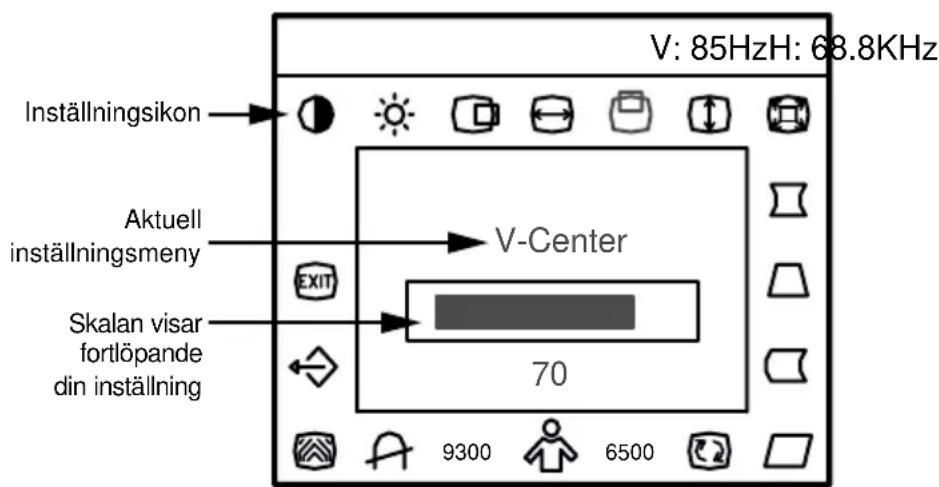
③ Justeringsskalan andrar till rof farg när du bekräftat valet med Menyknappen. Justera nu den bildläget vertikalt med + / - Knapparna. Se INSTÄLLNINGAR - MENYINNEHÄLL på新闻记者 forytterligare information.
Obs!
■ On Screen Display försvinner flera sekunder after det att du slutat trycka på knapparna for attalandra eninstalling. Exit knappen kan också användas for att omedelbart stänga OSD fönstret.
■ Eventuella andringarna sparas automatiskt i minnet nar On Screen Display forsvinner. Undvik att bryta strömmen medan du använder menyinställingarna.
■ Inställninger für Storlek, Position, Kantbuktn. Inat, Trapetsoid, Kantbuktn. Utat, Parallelogram, och Moaré sparas für varje signalsynkronising. Förutom dessa inställninger, har alla övriga inställningarsom t ex Kontrast, Ljsstyrka, Färgtemperatur och Lutning enbart ett inställningsvärde som gäller for smtliga signalsynkronisingar.
INSTÄLLNINGAR-MENYINNEHÄLL
| Meny | Problem / val | Tryck på | Meny | Problem / val | Tryck på |
| Contrast* (Kontrast) | Für svag | + | 6500 6500K: Varmare vit | Fargtemperatur) | (Förderung) |
| Für skarpt | + | ||||
| Brightness* (Ljusstyrka) | Für mörk | + | (i K. Kelvin) | (1 K. Kelvin) | (1 K. Kelvin) |
| Für ljus | + | ||||
| H-Center (H-Center) | Für langt till vänster | + | User Color (Användar-Färg) | Red/Blue | (MENU) |
| Für langt till höger | + | ||||
| H-Size (H-Storlek) | Für litern | + | Degauss (Avmagnetisera) | Varje gäng som skärmen slås på, blirden automatiskt av Magnetiserad. Men ibland kan färgerna öändras om skärmen flyttas eller vrids. Händertdet kan du Först prova medinställningen Tilt. Om problemet kvarstär valjer du Degauss. | (MENU) |
| Für stor | + | ||||
| V-Center (V-Center) | Für lågt | + | |||
| Für högt | + | ||||
| V-Size (V-Storlek) | Für litern | + | |||
| Für stor | + | ||||
| Zoom (Förstora) | Für litern | + | |||
| Für stor | + | ||||
| Pincushion (Kantbuktn. Inat) | Für att justera förvängning | + | Moire Reduce (Moire Reducing) | H-Moire Reduce (H-Moire) | (Obl.) |
| + | V-Moire Reduce (V-Moire) | (Obl.) | |||
| Trapezoid (Trapetsoid) | Für att justera förvängning | + | Ols! Moire beror på interferens mellan fosfor layout och video-signalen. I vissa fall ar moire vändigt tydligt. Tryck MENU für att komma till moire reducersings-inställungen. Justera nivân till optimal resultat. Für höga värden leder till skakig bild. | ||
| + | |||||
| Pin Balance (Kantbuktn. Utat) | Für att justera förvängning | + | Aterställer ursprungliga värden. (Asterställ) | (MENU) | |
| + | |||||
| Parallellogram (Parallelogram) | Für att justera förvängning | + | Recall (Asterställ) | Tryck Återställ für att ätergå til bildskärmens fabriksinställningar. | |
| + | |||||
| Rotation (Lutning) | Für att justera förvängning | + | EXIT (Exit) | Stänger OSD-fönstret. (Obl.) | (Obl.) |
| + | |||||
STROMBESPARANDE FUNKTION
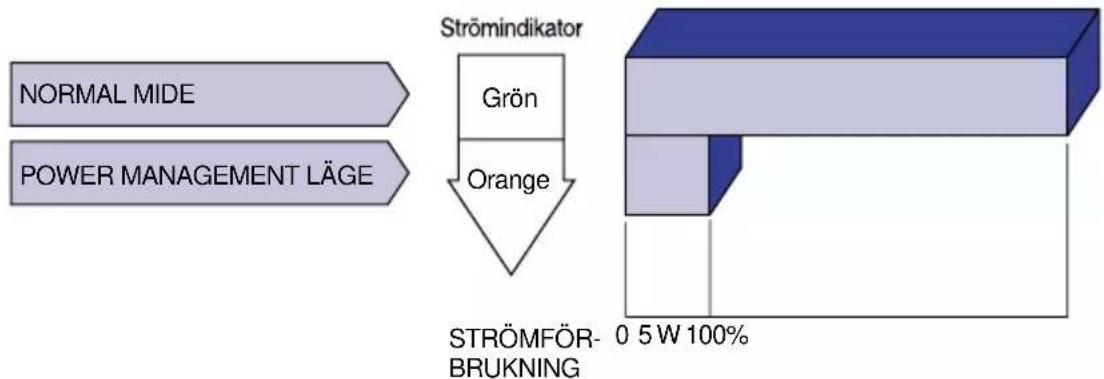
Bildskarmens strombesparande Funktion ar anpassat till alla de krav som innefattas av ENERGY STAR® och VESA DPMS. När den aktiveras reduceras automatiskt onödig stromfürbrukning av bildskarmen när du inte använder datorn.
For att anvanda Funktionen behöver skärmen vara ansluten till en VESA DPMS-anpassad dator. Det finns olika Power Management (Strömbesparingsläge) lage, vilka finns beskrivna nedan. De inställningar som kravs, inklusive timerns inställning, gös av datorn.
När bildskärmen inte fär;nagon H- alternativet V-synkroniseringssignal erler varken H- eller V-synkroniseringssignal, gär bildskärmen i Power Management (Strömbesparingsläge) lage vilket reducerar strömforbrukningen till minre an 5W. Skärmen blir svart och stromindikatorn lyser med orange lampa. Bilden Återkommen 10 sekunder after att du tryckt på;nagon tangent på tangentbordet eller flyttat musen.
Obs!
Aven om bildskärmen ar i strombesparande lage sa forbrukas ström. Slå av strombrytaren nar inte skärmen används, tex under natten och veckoslutet, for att undvika onödig stromforbrukning.
Det ar möjigt att videosignalen frän datorn kan vara på medan H- aller V-synkroniserade signalen saknas. Under sādana Förhallanden kanske inte den strombesparande funktionen fungerar korrekt.
FELSÖKNING
Om du fär nagot problem med bildskärmen vidtar du nedanstäende atgarder for att forsoka ratta till felet.
- Utför de INSTALLINGAR som finns beskrivna i "ANVÄNDA BILDSKÄRMEN" beroende på vad problemet ar.
- Gä till nedanstäende felsöknings lista om du inte kan hitta ett lämpligt installningsalternativ i "ANVÄNDA BILDSKÄRMEN" aller om problemet kvarstär.
- Om bildskärmen har nagot fel som inte finns beskrivet HAR nedan aller om du inte kan atgarda problemet, sluta använd bildskärmen och kontakta din Återförsäljare forytterligare hjälp.
Problem
Kontrollera
① Bilden visas inte.
(Stromindikatorn lyser inte.)
□ att elkabeln sitter ordentlich i kontakten.
att strömbrytaren ar páslagen (ON).
□ att det finns ström i eluttaget. Prova med nàgon annan utrustning.
(Stromindikatorn lyser gront.)
om den strombesparande Funktionen ar aktiv, tryck i sa fall pa nagon tangent aller ror musen.
Oka bildkontrasten och/eller lusstyrkan.
attdatorn arpaslagen (ON).
□ att signalkabeln ar korrekt ansluten.
□ att datorns signaltiming ar inom gransvardet for bildskarmen.
(Stromindikatorn lyser orange.)
om den strombesparande Funktionen ar aktiv, tryck på nàgon tangent aller rör musen.
□ att datorn ar pāslagen (ON).
□ att signalkabeln ar korrekt ansluten.
□ att datorns signaltingar inom gransvardet for bildskarmen.
② Skärmen ar inte synchroniserad.
□ att signalkabeln ar korrekt ansluten.
□ att datorns signalting ar inom gransvardet for bildskarmen.
att datorns utdataniva for videoutgang ar inom gransvardet for bildskarmen.
③ Bildpositionen ar inte centrerad.
att datorns signalting ar inom gransvardet for bildskarmen.
④ Skärmbilden ar for ljus aller for mörk.
att datorns utdatanivå För videoutgang ar inom gransvardet for bildskärmen. Skärmen kanske ar for ljus på grund av skillnad mot datorns utdatanivå För videoutgangen. År detta fallet justerar du bildkontrasten.
⑤ Bilden skakar.
□ om det i narheten finns nagon källa med starka magnetiska falt, tex TV, högtalare etc.
I sa fall flyttar du dessa en bit bort fran bildskärmen alternativ andrar skärmens position/riktning for att undvika magnetiska störningar.
att stromstyrkan ar inom gransvardet for bildskarmen.
□ att datorns signalting ar inom gransvardet for bildskarmen.
□ att korrigeringen av moaré fungerar ordentligt.
Obs!
Färgskala eller att enkelt testmönster i fãrg visas på skärmen narr strombrytaren slås påutan att signalkabeln ar ansluten eller att det inte finns国家队 signal frän datorn.
BILAGA
SPECIFICATIONER
| CRT | 19" (18,0" / 45,7cm synlig bildyta), punktbreddsteg 0,26mm (horisontellt: 0,22mm, vertikal: 0,13mm), platt fyrkantigt bildrör, 90 graders avböjning, kort varaktig fosforising, antireflex- och antistatbehandlad |
| Synkfrekvens | Horisontell: 30,0-96,0kHz, Vertikal: 50-160Hz |
| Videobandbredd | 200MHz bildpunktklocka |
| Rekommenderad upplösning | 1280 × 1024 vid 85Hz |
| Ingångar | D-Sub 15-stifts minikontakt |
| Plug & Play | VESA DDC1/2BTM |
| Ingående synksignal | Separat synk: TTL, positiv eller negativ |
| Ingående videosignal | Analog: 0,7Vp-p (standard), 75Ω, Positiv |
| Antal lagrade signaler | Fabriksenställningar: 8 Användarinställningar: max 20 |
| Standard skärnstorlek | 346mm (b) × 260mm (h) / 13,6" (b) × 10,2" (h) |
| Strömkölla Strömfürbrukning | 100-240 VAC, 50/60Hz, 2,5A max 130W vid normal användning Strömbesparande Höhe: max 5W |
| Dimensioner, nettovikt | 460 × 459 × 460,5mm / 18,1 × 18,1 × 18,1" (b × h × d), 18kg / 39,7lbs |
| Vrid- och lutningsvinkel | Höger / vänster: 90 grader vardera, upp: 10 grader, framåt: 5 grader |
| Arbetsmiljö | Drift: temperatur 0 till 35°C / 32 till 95°F luftfuktighet 10 till 80% (ej kondens) Förvaring: temperatur -20 till 60°C / -4 till 140°F luftfuktighet 5 till 90% (ej kondens) |
| Godkänd | TCO '99, MPR II, CE, TÜV-GS, PTB FCC-B, UL, CSA, DHHS, Department of Health (Canada) |
FORINSTÄLLDA VÄRDEN
Nedanstäende tabell visar de Förinställda värdena fran fabriken.
| Upplösning | Horisontell frekvens | Vertikal frekvens | Synkpolaritet | ||
| H | V | ||||
| IBM | 720×400 | 31,33kHz 70,0Hz Negativ | Positiv | ||
| VGA | 640×480 | 31,47kHz Negativ69,9Hz | Negativ | ||
| VESA | 640×480 | 43,27kHz | 85,0Hz | Negativ | Negativ |
| 800×600 | PositivPos | ||||
| Positiv102 | |||||
| Positiv128 | |||||
| 1280×1024 | 91,15kHz Positiv 85,0Hz | Positiv | |||
| 1600×1200 | 93,75kHz Positiv 75,0Hz | Positiv | |||
Obs! Ytterligare justeringar av de fabriksinstallda vardena kan behovas aftersom signaltiming varierar beroende pa vilken typ av grafikkort du anvander.
KONTAKTERNAS STIFTADRESSER
Handboken har tryckts pa returpapper.
- CE-MARKERING BETRAFFANDE ÖVERENSSTÄMMELSE
- SÄKERHETSFÖRESKRIFTER
- WARNING
- TA ALDRIG BORT HÖLJET
- PLACERA INGA FÖREMÁL INUTI BILDSKÄRMEN
- PLACERA SKÄRMON PÅ EN PLAN OCH STABIL YTA
- ANVÄND SKÄRMEN MED DÄRFOR AVSEDD STRÖMFÖRSÖRJNING
- SKYDDA KABLARNA
- OGYNNSAM VADERLEK
- FÖRSIKTIGHET
- INSTALLATIONSPLATS
- PLACERA SKÄRMANI EN SÄKER POSITION
- SE TILL ATT ORDNA MED BRA VENTILATION
- DRA UT KABLARNA OM DU SKA FLYTTA BILDSKÄRMAN
- DRA UT NÄTKABELN
- HÄLL I KONTAKTEN NÄR DU SKA DRA UT KABELN
- RÖR ALDRIG KONTAKTEN MED FUKTIGA HÄNDER
- ÖVRIGHT
- ERGONOMISKA REKOMMENDATIONER
- PÄVERKAN FRÄN MAGNETISKT FÄLT
- KUNDSERVICE
- OBS
- RENGÖRING
- HÖLJET
- CRT-SKÄRMON
- TILLBEHÖR
- VID ANVÄNDNING MED 120 V
- FORWINDOWS95/98/ME/2000ANVANDARE
- ANVÄNDABILDSKÄRMEN
- INSTÄLLNINGAR-MENYINNEHÄLL
- STROMBESPARANDE FUNKTION
- FELSÖKNING
- PROBLEM
- KONTROLLERA
- BILAGA
- SPECIFICATIONER
- FORINSTÄLLDA VÄRDEN
- KONTAKTERNAS STIFTADRESSER
Märke : IIYAMA
Modell : Vision Master 1451
Kategori : Monitor