Vision Master 1451 - Moniteur IIYAMA - Notice d'utilisation et mode d'emploi gratuit
Retrouvez gratuitement la notice de l'appareil Vision Master 1451 IIYAMA au format PDF.



| Type de produit | Moniteur CRT |
| Marque | Iiyama |
| Modèle | Vision Master 1451 |
| Taille de l'écran | 19 pouces (45,7 cm visibles) |
| Taille du point | 0,26 mm (H: 0,22 mm, V: 0,13 mm) |
| Résolution maximale | 1600 × 1200 |
| Résolution recommandée | 1280 × 1024 à 85 Hz |
| Fréquence horizontale | 30,0 – 96,0 kHz |
| Fréquence verticale | 50 – 160 Hz |
| Bande passante | 200 MHz |
| Connecteur d'entrée | Mini connecteur D-Sub 15 broches |
| Alimentation | 100 – 240 V c.a., 50/60 Hz, 2,5 A |
| Consommation électrique | 130 W max en fonctionnement, 5 W en veille |
| Dimensions (L × H × P) | 460 × 459 × 460,5 mm |
| Poids net | 18 kg |
| Angle d'inclinaison | +10° / -5°, rotation 90° |
| Homologations | TCO '99, MPR II, CE, TÜV-GS, FCC-B, UL, CSA |
| Plug & Play | VESA DDC1/2B |
| Signal vidéo | Analogique 0,7 Vp-p, 75 Ω |
| Mémoire de réglages | 8 préréglages usine, 20 programmables |
| Fonctions | OSD, économie d'énergie (Energy Star, VESA DPMS), dégaussing, réduction de moiré |
| Entretien | Chiffon doux légèrement humide, détergent doux |
| Sécurité | Avertissements : ne pas ouvrir, éviter l'eau, utiliser la tension spécifiée, etc. |
FOIRE AUX QUESTIONS - Vision Master 1451 IIYAMA
Questions des utilisateurs sur Vision Master 1451 IIYAMA
0 question sur cet appareil. Repondez a celles que vous connaissez ou posez la votre.
Poser une nouvelle question sur cet appareil
Téléchargez la notice de votre Moniteur au format PDF gratuitement ! Retrouvez votre notice Vision Master 1451 - IIYAMA et reprennez votre appareil électronique en main. Sur cette page sont publiés tous les documents nécessaires à l'utilisation de votre appareil Vision Master 1451 de la marque IIYAMA.
MODE D'EMPLOI Vision Master 1451 IIYAMA
Merci d'avoir choses un produit iiyama Vision Master.
Ce petit manuel contient toutes les informations nécessaires à l'utilisation du moniteur.
Prières de le litre attentivement avant d'allumer le moniteur. Conserver ce manuel pour toute reférence ultérieure.
Ce moniteur couleur est conforme aux specifications des directives EC 89/336/EEC, aux directives EMC sur les basses tensions 73/23/EEC et l'amendement 93/68/EEC.
La sensibilité electromagnétique a étécision à un niveau permettant une utilisation correcte en milieu résidentiel, bureaux et locaux d'industrie légère et d'entreprises de petite taille, à l'intérieur aussi bien qu'à l'extérieur des immeubles. Tout lieu d'utilisation devra se caractériser par sa connexion à un système public d'alimentation électriqueasse tension.
■ Nous nous réservons le droit de modifier les caractéristiques de nos produits sans préavis.
Toutes les marques de fabrique utilisées dans ce mode d'emploi appartiennent à leurs propriétaires respectifs.
■En tant que partenaire du programme E NERGY STAR®, iiyama a déterminé que ce produit répondait aux directives pour l'économie d'énergie édictées par ENERGY STAR®.
AVERTISSEMENT
MISE HORS TENSION DU MONITEUR EN CAS DE FONCTIONNEMENT ANORMAL
En cas de phénomène anormal tel que de la fumee, des bruits étranges ou de la vapeur, débranchez le moniteur et contactez immeditatement votre revendeur ou le service technique iiyama. Tout autre utilisation peut être dangereuse et peut engender un incendie ou un choc electrique.
NE JAMAIS OUVRIR LE BOITIER
Ce moniteur contient des circuits haute-tension. La dépose du boîtier peut vous exposer à des risques d'incendie ou de chocs électriques.
NE PAS INTRODUIRE D'OBJETS DANS LE MONITEUR
N'insérez pas d'objets solides ou liquides tel que de l'eau à l'intérieur du moniteur. En cas d'accident, débranchez votre moniteur immédiatement et contactez votre revendeur ou le service technique iiyama. L'utilisation du moniteur avec un objet logé à l'intérieur peut engendrer un incendie, un choc électrique ou des dommages.
INSTALLER LE MONITEUR SUR UNE SURFACE PLANE ET STABLE
Le moniteur peut blesser quelqu'un s'il tombe ou s'il est lancé.
NE PAS UTILISER SON MONITEUR PRES DE L'EAU
N'utilisez pas le moniteur à proximé d'un point d'eau pour éviter les éclaboussures, ou si de l'eau a été repandue dessus cela peut engendrer un incendie ou un choc électrique.
UTILISER LA TENSION SECTEUR SPECIFIEE
Assurez-vous que le moniter fonctionne à la tension d'alimentation secteur spécifique. L'utilisation d'une tension incorrecte occasionnera un malfonctionnement et peut engendrer un incendie ou un choc électique.
PROTECTION DES CABLES
Ne pas tirer ou plier les câbles d'alimentation et de signal. Ne pas poser le moniteur ou tout autre objectif volumineux sur ces câbles. Des câbles endommagés peuvent engendrer un incendie ou un choc électrique.
CONDITIONS CLIMATIQUES DEFAVORABLES
Il est conseilé de ne pas utiliser le moniteur pendant un orage violent en raison des coupures répetées de courant pouvant entraîner des malfonctions. Il est également conseillé de ne pastoucher à la prise électrique dans ces conditions car elles peuvent engendrer des chocs électriques.
ATTENTION
INSTALLATION
Pour prévenir les risques d'incendie, de chocs électriques ou de dommages, installez votre monitér à l'abri de variations brutes de températures et évitez les endroits humides, poussièreux ou enfumés. Vous devrez également éviter d'exposer votre moniteur directement au soleil ou tout autre source lumineuse.
NE PAS PLACER LE MONITEUR DANS UNE POSITION DANGEREUSE
Le moniteur peut basculer et causer des blessures s'il n'est pas convenablement installé. Vous doivent également vous assurez de ne pas placer d'objets lourds sur le moniteur, et qu'aucun cable ne soit accessibles à des enfants qui pourrait les tirer et se blesser avec
ATTENTION
MAINTENIR UNE BONNE VENTILATION
Le moniteur est équipé de fentes de ventilation. Veuillez à ne pas couvir les fentes ou placer un objet trop proche afin d'éviter tout risque d'incendie. Pour assurer une circulation d'air suffisante, installer le moniteur à 10 cm environ du mur.
Ne jamais utiliser le monitour sans son socle afin de ne pas obstruer les fentes de ventilation situées sous le boîtier. La dépose du socle entraînera une surchauffe du monitaur ainsi que des risques d'incendie et de dommages. L'utilisation du moniteur lorsque celui-ci est posé sur sa partie avant, arrêté ou returné ou bien sur un tapis ou un matériel mou peut également entraîner des dommages.
DECONNECTEZ LES CABLES LORSQUE VOUS DEPLACEZ LE MONITEUR
Lorsque vous déplacez le moniteur, éteignez-le, débranchez-le et assurez vous que le cable video soit déconnecté. Si vous ne le déconnectez pas, cela peut engendrer un incendie et un choc électrique. Nous recommendons la présence de deux personnes pour manipuler le moniteur.
DEBRANCHEZ LE MONITEUR
Afin d'éviter les accidents, nous vous recommendons de débrancher votre moniteur s'il n'est pas utilisé pendant une longue période.
TOUJOURS DEBRANCHER LE MONITEUR EN TIRANT SUR LA PRISE
Débrancher le cable d'alimentation ou le cable de signal en tirant sur la prise. Ne jamais tirer le cable par le cordon car cela peut engendrer un incendie ou un choc électrique.
NE TOUCHEZ PAS LA PRESE AVEC DES MAINS HUMIDES
Si vous tirez ou insérez la prise avec des mains humides, vous risquez un chocoléctrique.
NE PLACEZ PAS DE DISQUETTE PRES DU MONITEUR
Les données d'enregistements magnétiques tels que les disquettes peuvent disparaître si elles sont placées sur ou pres du moniteur notamment lors de la démagnetisation dont le circuit produit un puissant et bref champ magnétique.
LORS DE L'INSTALLATION DU MONITEUR SUR VOTRE ORDINATEUR
Assurez-vous que l'ordinateur soit suffisamment robuste pour supporter le poids car cela pourrait engendrer des dommages à votre ordinateur.
AUTRES
RECOMMANDATIONS D'USAGE
Pour prévenir toute fatigue visuelle, n'utilisez pas le moniteur à contre-jour ou dans une pieceASF. Pour un comfort et une vision optimum, positionnez l'écran juste au dessous du niveau des yeux et à une distance de 40 à 60 cm (16 à 24 pouces). En cas d'utilisation prolongée du moniteur, il est recommendé de respecter une pause de 10 minutes par heures car la lecture continue de l'écran peut entraîner une fatigue de I'oeil.
INFLUENCE DES CHAMPS MAGNETIQUES
Installer le moniter à l'écart (environ 2 mètres, voir plus...) de tous champs magnétiques produits par des téléviseurs, Hauts parleurs etc...Le moniter peut fonctionner bruyamment ou afficher une image déformée sous l'effet des interférences provenant d'autres apparèils et à long terme déterioré le tube cathodique.
SERVICECLIENT
NOTE
Si vous ne veaz returner toute matériel et que vous ne possédez plus votre emballage d'origine, merci de contacter toute revendeur ou le service après vente d'iyama pour conseil ou pour remplacer l'emballage.
ENTRETIEN
AVERTISSEMENT
■ Si vous renversez n'importe quel objet solide ou liquide tel que de l'eau à l'intérieur du moniteur, débranchez immédiatement le cable d'alimentation et contactez votre revendeur ou le service technique iiyama.
ATTENTION
Pour des raisons de sécurité, eteindre et debrancher le moniteur avant de le nettoyer.
NOTE
Le tube cathodique est protégé par un revêtement antireflet et antistatique. Nerayez pas ou n'accrochez pas le tube avec des objets rugueux, car cela pourrait endommager le revêtement.
L'utilisation des solvants suivants est à procrire pour ne pas endommager le boîtier et le tube cathodique:
Diluant
Nettoyants en atomiseur
Essence
Cire
Nettoyants abrasifs
Solvants acides ou alcalins
BOITIER
Eliminer les tâches à l'aide d'un chiffon légèrement humide et d'un détergent doux, puis essuyer le boîtier à l'aide d'un chiffon sec et propre.
TUBE
CATHODIQUE
Pour 0ter des taches (telles que les traces de doigs) fixees sur l'écran, nous vous recommendons d'utiliser un tissu très fin propre.
AVANT D'UTILISER LE MONITEUR
FONCTIONS
Affichage net et clair pour Windows ou Macintosh
Supporte une résolution maximum de 1600 × 1200
Supporte un taux de rafraîchissement jusqu'à 85Hz à une résolution de 1280 × 1024
Conforme au Plug & Play Windows 95/98/Me/2000
Normes d'économie d'énergie (Compatible ENERGY STAR® et VESA DPMS)
Boitier compact permettant un gain de place
Ergonomie:approvéTCO'99etMPRII
ACCESSIONS
Les accessoires suivants doivent être livrés avec le Vision Master. Assurez vous que ces éléments sont inclus avec le moniteur.
Cable d'alimentation*
Socle
Mode d'emploi
ATTENTION \* UTILISATION EN 120V.
La puissance nominale du cable fourni est de 10A / 125V. En cas d'utilisation à une tension supérieure, utiliser un cable d'alimentation ayant une puissance nominale de 10A / 250V.
POUR LES UTILISATEURS DE WINDOWS 95/98/ME/2000
Les fichiers d'information du moniteur pour Windows 95/98/Me/2000 peuvent etre obtenu sur Internet en vous connectant sur I'adresse: http://www.iiyama.fr
NOTE
Pour plus d'information comment télécharger les drivers de votre monitreur, veuillez vous connectez sur un des sites internet liste ci-dessous.
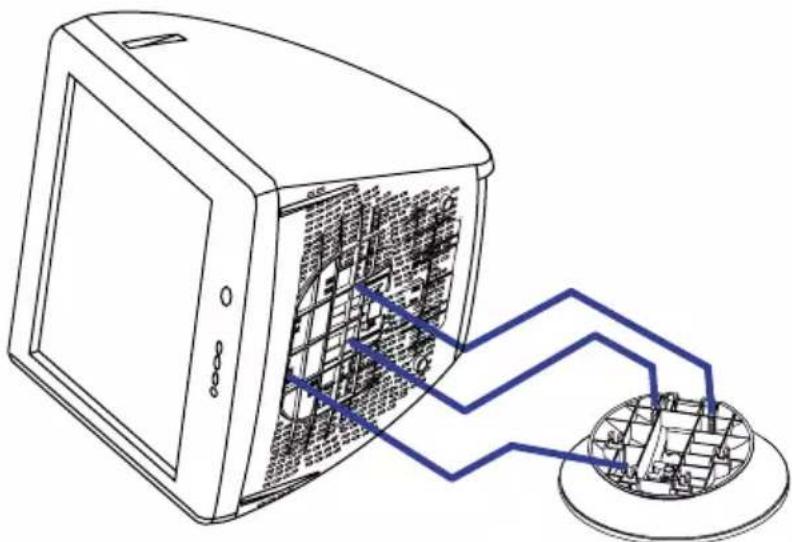
INSTALLATION DU SOCLE MONITEUR
Le monitor est conçu pour être utilisé avec un pied rotatif. Assurez-vous que le pied est bien installé avant d'utiliser le moniteur.
ATTENTION
- Installé le moniteur sur une surface stable et plane. Le moniteur peut basculer et causer des blessures ou dommages, si il n'est pas convenablement installé.
Ne pas donner des chocs trop forts au moniteur, cela peut engendrer des dommages. - Débranché le moniteur avant l'installation pour éviter tous chocs électriques ou dommages.
① Assurez-vous que l'interrupteur du moniteur est sur off.
② Posez avec précaution le moniteur sur un de ses cots ou mettez-le a l'envers.
③ Repérer les cavités situées au bas de la face avant du monitér.
④ Insérez les chevilles situées sur la socle dans ces cavités. Poussez la socle vers l'avant jusqu'à ce que la socle arrive en buté.
⑤ Pourretirer la socle,maintenez le fond de la socle,puis poussez-la vers l'extérieur.
EMPLACEMENTS DES RÉGLAGES ET CONNXIONS
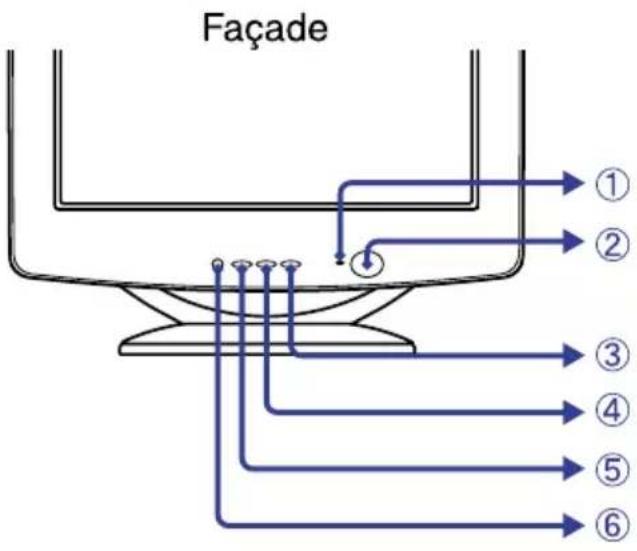
① Voyant d'alimentation
② Touche marche-arrêt
③ Menutaste
④ Touche Contraste / +
⑤ Touche Luminosite / -
⑥ Quitter
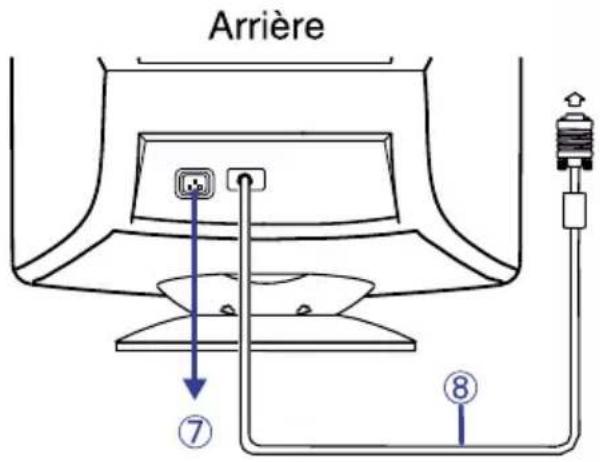
⑦ Prise d'alimentation secteur (AC IN)
Cable de signal pour connexion D-Sub (Fixe)
CONNEXION DU MONITEUR
① S'assurer que l'ordinateur et le moniteur sont eteints.
② Brancher l'ordinateur au moniteur à l'aide du cable de signal (Se reporter à la section AFFECTATION DES BROCHES page 13)
③ Connectez d'abord le cable d'alimentation au moniteur puis sur la prise électrique.
NOTE
Le cable de signal peut varier en fonction du type d'ordinateur utilisé. Une connexion incorrecte risquerait d'endommager sérieusement le moniteur et l'ordinateur. Le cable fourni avec le moniteur est un connecteur 15 broches au standard D-Sub. Si un cable spécial est recquis, veuilles contacter votre revendeur local iiyama ou le bureau regional iiyama.
Pour la connexion aux ordinateurs Macintosh, veuillez contacter votre revendeur local iiyama ou le bureau regional iiyama pour l'adaptateur recquis.
S'assurer que les connecteurs du cable de signal sont correctement serrés.
UTILISATION DU MONITEUR
Le iiyama Vision Master a eté pré-regle en usine conformément aux paramètres de signaux indiqués à la section MODE DE PRÉRÉGLAGE en page 13. S'il s'avéré nécessaire d'effectuer un réglage supplémentaire de l'image, procédé de la manière suivante:
① Le Menu principal apparaît sur l'écran lorsqu'on appuie sur la Touche Menu.
② Par exemple, pour régler la position vertical de l'écran, sélectionner (centrage V) dans le Menu principal al'aide des Touches +/-.
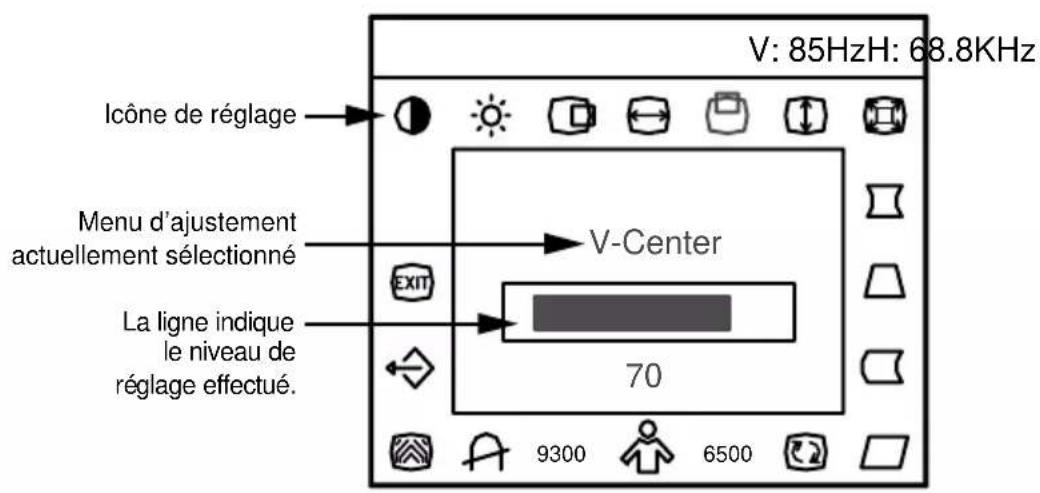
(3) Une échelle rouge d'ajustement apparaitra quand vous appuyez sur la Touche Menu. Il est alors possible de régler la position vertical de l'écran à l'aide des Touches +/-. Rétérrez-vous au MENU DES PARAMETRES DE REGLAGE dans les prochainsines pages pour plus d'informations.
NOTE
L'affichage sur écran disparait quelques secondes après avoir relâché la touche. Le Bouton Exit peut être utilisé également pour fermer la fenêtre OSD.
■ Les données de réglage sont automatiquement sauvégardées dans la mémoire lorsque l'affichage sur écran disparait. Evitez d'éteindre le moniteur pendant cette procédure.
■ Les ajustements pour la Taille, Position, Coussin, Trapèze, Repère De Balance, Parallelogramme et Moiré sont sauvégardés pour chaque fréquence de signal. A l'exception de ces ajustements, tous les autres ajustements tels que Contraste, Luminosite, Couleur et Rotation n'ont q'un seul réglage qui s'applique sur toutes les fréquences de signal.
Direct Contraste: Appuyez sur le Touche
Contraste / +.
Luminosite: Appuyez sur le Touche
Luminosite / -
| Menu | Problème Prix d'Option Touche correspondante | danteteMenu | |
| Contrast* (Contraste) | Trop terme | 6500 6500K: Blanc profond | |
| Trop intense | 9300 9300K: Blanc normal | ||
| Trop sombre | Couleur Temp. | ||
| Brightness* (Luminosite) | Trop clair | (en K: Kelvin) | |
| H-Center (Centrage H) | Trop à gauche | User Color (Utilisateur) | |
| H-Size (Taille H) | Trop petit | Degauss (Démagnetisation) | |
| V-Center (Centrage V) | Trop grand | ||
| V-Size (Taille V) | Trop bas | ||
| Trop haut | |||
| Zoom (Zoom) | Trop petit | ||
| Trop grand | |||
| Pincushion (Effet De Coussin) | Correction des distortions | Moire Reduce (Réduction De Moiré) | |
| Trapezoid (Trapèze) | Correction des distortions | V-Moire Reduce (V-Moiré) | |
| Pin Balance (Repe De Balance) | Correction des distortions | Note Le Moiré est le résultat d'interférences entre le format phosphorescent et le signal video. Dans certains cas, vous pouvez trouver que le moiré se voit beaucoup. Appuyez sur le MENU et sélectionnez le réglage de réduction de moiré. Veuillez ajuster le niveau à la condition optimale. Un paramètre trop élevé fera trembler l'image. | |
| Correction des distortions | Recall (Rappe) | ||
| Parallelogram (Parallelogramme) | Correction des distortions | Exit Exit (Quitter) | |
| Rotation (Inclinaison) | Correction de l'inclinaison | Fermez la fenêtre OSD. NOTE Bouton Exit peut être également utilisé. |
SYSTEME D'ECONOMIE D'ENERGIE "POWER MANAGEMENT"
Le système d'économie d'énergie de ce produit est conforme aux normes ENERGY STAR® et VESA DPMS. Il permet de réduire automatiquement la consommation d'énergie du moniteur lorsque l'ordinateur ne fonctionne pas de manière active.
Pour utiliser cette fonction, le moniter doit être connecté à un ordinateur conforme aux normes VESA DPMS. Il existe un mode d'économie d'énergie disponible comme décrit ci-dessous. Les réglages requis, incluant le paramétrage de mise en vue, doivent être établis à partir de l'ordinateur.
Mode Economie d'Energie
Quand les signaux de synchronisation H / Synchronisation V / Synchronisation H et V provenant de l'ordinateur sont inactifs, le moniteur entre en Mode Economie d'Energie, ce qui réduit la consommation électrique à moins de 5W. L'écran devient noir, et le voyant d'alimentation passée orange. En Mode Economie d'Energie, l'écran reappeira instantanément des que l'on touche le clavier ou la souris.
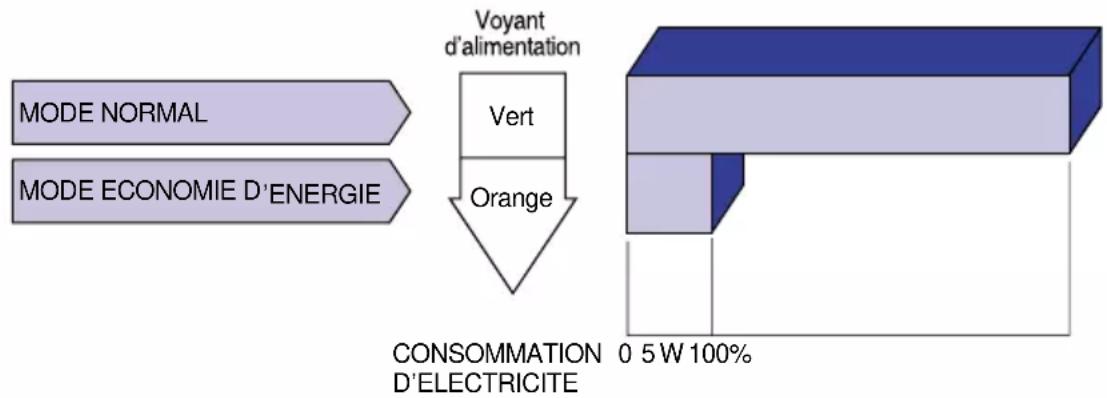
NOTE
Le moniter continu à consommer de l'électricité même en mode d'économie d'énergie. Il est recommendé d'eteindre le moniter lorsque celui-ci n'est pas utilisé, pendant la nuit et les week-ends afin d'eviter toute consommation inutile d'électricité.
Il est possible que le signal video provenant de l'ordinateur puisse fonctionner alors que la synchronisation du signal H ou V soit absence. Dans ce cas, I'ECONOMISEUR D'ENERGIE peut ne pas fonctionner normalement.
DEPANNAGE
En cas de dysfonctionnement du moniteur, proceder dans l'ordre aux contrôles suivants.
- Effectuer les réglages décrits à la section UTILISATION DU MONITEUR en fonction du problème rencontre.
- Se reporter aux tableaux suivants si I'on ne trouve pas la fonction de réglage correspondante à la section UTILISATION DU MONITEUR ou si le problème persististe.
- Si vous recontréz un problème qui n'est pas décrit dans les tableaux ou qui ne peut pas être corrugé en utilisant les tableaux, cessez d'utiliser le moniteur et contactez votre revendeur ou le service technique iiyama pour plus d'assistance.
| Problème | Contrôle |
| ① L'image n'apparait pas (Levoyant d'alimentation ne s'allume pas) | □ Le cable d'alimentation est-il correctement branché? □ L'interrupteur marche-arrêt est-il sur ON ? □ Vérifier à l'aide d'un autre apparéil que la prise secteur fonctionne. |
| (Levoyant d'alimentation est vert) | □ Si l'économiseur d'écran est activé, toucher la souris ou l'écran. □ Augmenter le Contraste et/ou la Luminosite. □ L'ordinateur est-il allumé? □ Le cable de signal est-il correctement branché? □ Les paramètres des signaux de l'ordinateur sont-ils dans la plage de valeurs du moniteur? |
| (Levoyant d'alimentation est orange) | □ Si le moniteur est en mode Economie d'énergie, toucher la souris ou l'écran. □ L'ordinateur est-il allumé? □ Le cable de signal est-il correctement branché? □ Les paramètres des signaux de l'ordinateur sont-ils dans la plage de valeurs du moniteur? |
| ② L'écran n'est pas synchronisé | □ Le cable de signal est-il correctement branché? □ Les paramètres des signaux de l'ordinateur sont-ils dans la plage de valeurs du moniteur? □ Le niveau de sortie video de l'ordinateur est-il dans la plage de valeurs du moniteur? |
| ③ L'écran n'est pas centré | □ Les paramètres des signaux de l'ordinateur sont-ils dans la plage de valeurs du moniteur? |
| ④ L'écran est trop lumineux ou trop nombre. | □ Le niveau de sortie video de l'ordinateur est-il dans la plage de valeurs du moniteur? □ L'écran peut être trop lumineux en raison d'un écart avec le niveau sortie video de l'ordinateur. Dans ce cas, ajustez le Contraste. |
| ⑤ L'écran tremble | □ Rechercher la présence immédiate de champes magnétiques de type télévisueur, hauts-parleurs etc. □ La tension d'alimentation est-elle dans la plage de valeurs du moniteur? □ Les paramètres des signaux de l'ordinateur sont-ils dans la plage de valeurs du moniteur? □ La correction du moiré fonctionne correctement. |
NOTE
La mire test bar couleur ou couleur unique est affiché à l'écran quand vous mettez sous tension le moniteur avec un cable signal non connecté ou pas de signal de votre PC.
CHARACTERISTIQUES TECHNIQUES
| Tube cathodique | 19" (18,0" / 45,7cm visible), Taille du point: 0,26mm (Horizontal: 0,22mm, Vertical: 0,13mm), tube plat coins carrés, déviation 90°, phosphore courte persistence, revêtement antireflet et antistatique |
| Fréquence de synchronisation | Horizontal: 30,0-96,0kHz, Vertical: 50-160Hz |
| Bande passante | 200MHz dot clock |
| Résolution recommandée | 1280 × 1024 à 85Hz |
| Connecteur d'entrée Mini connecteur secondaire D 15 broches | |
| Plug & Play | VESA DDC1/2BTM |
| Signal de synchronisation Sync. séparée: TTL, Positif ou négatif | |
| Signal video Analogique: 0,7Vp-p (standard), 75Ω, Positif | |
| Emplacements de mémoire | Pré-réglés en usine: 8Programmables par l'utilisateur: 20 maximum |
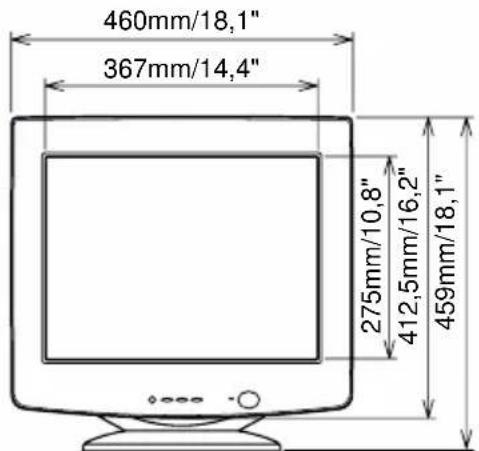
| Taille écran standard 346mm | LA × 260mm H / 13,6" LA × 10,2" H |
| AlimentationPuisance absorbée | 100-240V c.a., 50/60Hz, 2,5A130W maximum en mode d'utilisation normalMode Economie d'Energie: 5W au maximum |
| Dimensions, Poids net | 460 × 459 × 460,5mm / 18,1 × 18,1 × 18,1" (LA × H × P), 18kg / 39,7lbs |
| Angle d'inclinaison / rotation | Droit / Gauche: 90 degrés, Vers le haut: 10 degrés, Vers l'avant: 5 degrés |
| Conditions defonctionnement | Utilisation: Température de 0 à 35°C / 32 à 95°F Taux d'humidité entre 10 et 80% (sans condensation)Stockage: Température de -20 à 60°C / -4 à 140°F Taux d'humidité entre 5 et 90% (sans condensation) |
| Homologation | TCO '99, MPR II , CE, TÜV-GS, PTB,FCC-B, UL, CSA, DHHS, Department of Health (Canada) |

MODE DE PRÉRÉGLAGEC
Le tableau suivant contient les paramètres des modes prérglés en usine.
| Résolution | Fréquence horizontal | Fréquence vertical | Polarité de sync. | ||
| H | V | ||||
| IBM | 720×400 | 31,33kHz 70,0Hz Négative | Positive | ||
| VGA | 640×480 | 31,47kHz Négativé9,9Hz | Négative | ||
| VESA | 640×480 | 43,27kHz | 85,0Hz | Négative | Négative |
| 800×600 | PositivePo | ||||
| 1024×768 | 68,68kHz Positivé5,0Hz | Positive | |||
| 1280×960 | 85,94kHz Positivé5,0Hz | Positive | |||
| 1280×1024 | 91,15kHz Positivé5,0Hz | Positive | |||
| 1600×1200 | 93,75kHz Positivé5,0Hz | Positive | |||
NOTE
Il peut s'avérer nécessaire de modifier les paramètres régés en usine dans la mesure où la synchronisation des signaux varie en fonction des différentes cartes graphiques utilisées.
AFFECTATION DES BROCHES
Mini connecteur secondaire D 15 broches
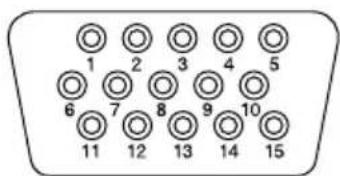
D-SUB
| Broche | Signal d'entrée Broche Signal | d'entrée |
| 1 | Vidéo rouge | 9 |
| 2 | Vidéo vert | 10 |
| 3 | Vidéo bleu | 11 |
| 4 | Terre | 12 |
| 5 | Terre | 13 |
| 6 | Terre vidéo rouge | 14 |
| 7 | Terre vidéo vert | 15 |
| 8 | Terre vidéo bleu | * Compatible VESA DDC. |
Vision Master™ 1451 LS902UT
GEBRUIKERSHANDLEIDING
INHOUDSOPGAVE
VEILIGHEIDSVOORSCHRIFTEN 1
VOORZORGSMAATREGELEN 1
KLANTENSERVICE 3
REINIGING 3
VOORDAT U DE MONITOR GEBRUIKT 4
KENMERKEN 4
ACCESSIONS 4
VOOR WINDOWS 95/98ME//2000 GEBRUIKERS. 4
INSTALLEREN VAN DE MONITORVOET 5
PLAATS VAN BEDIENINGSELEMENTEN 6
DE MONITOR AANSLUITEN. 7
GEBRUK VAN DE MONITOR 8
INHOUFAFSTELLINGSMENU 9
ENERGIEBEHEER-FUNCTIE 10
PROBLEM OPLOSSEN 11
BIJLAGE 12
SPECIFICATIONS 12
VOORAF INGESTELDE MODI. 13
Ce manuel est imprimé sur du papier recyclé.


- AVERTISSEMENT
- MISE HORS TENSION DU MONITEUR EN CAS DE FONCTIONNEMENT ANORMAL
- NE JAMAIS OUVRIR LE BOITIER
- NE PAS INTRODUIRE D'OBJETS DANS LE MONITEUR
- INSTALLER LE MONITEUR SUR UNE SURFACE PLANE ET STABLE
- NE PAS UTILISER SON MONITEUR PRES DE L'EAU
- UTILISER LA TENSION SECTEUR SPECIFIEE
- PROTECTION DES CABLES
- CONDITIONS CLIMATIQUES DEFAVORABLES
- ATTENTION
- INSTALLATION
- NE PAS PLACER LE MONITEUR DANS UNE POSITION DANGEREUSE
- MAINTENIR UNE BONNE VENTILATION
- DECONNECTEZ LES CABLES LORSQUE VOUS DEPLACEZ LE MONITEUR
- DEBRANCHEZ LE MONITEUR
- TOUJOURS DEBRANCHER LE MONITEUR EN TIRANT SUR LA PRISE
- NE TOUCHEZ PAS LA PRESE AVEC DES MAINS HUMIDES
- NE PLACEZ PAS DE DISQUETTE PRES DU MONITEUR
- LORS DE L'INSTALLATION DU MONITEUR SUR VOTRE ORDINATEUR
- AUTRES
- RECOMMANDATIONS D'USAGE
- INFLUENCE DES CHAMPS MAGNETIQUES
- SERVICECLIENT
- NOTE
- ENTRETIEN
- BOITIER
- TUBE
- CATHODIQUE
- AVANT D'UTILISER LE MONITEUR
- FONCTIONS
- ACCESSIONS
- ATTENTION \* UTILISATION EN 120V.
- POUR LES UTILISATEURS DE WINDOWS 95/98/ME/2000
- INSTALLATION DU SOCLE MONITEUR
- EMPLACEMENTS DES RÉGLAGES ET CONNXIONS
- CONNEXION DU MONITEUR
- UTILISATION DU MONITEUR
- SYSTEME D'ECONOMIE D'ENERGIE "POWER MANAGEMENT"
- Mode Economie d'Energie
- DEPANNAGE
- CHARACTERISTIQUES TECHNIQUES
- MODE DE PRÉRÉGLAGEC
- AFFECTATION DES BROCHES
- Vision Master™ 1451 LS902UT
- GEBRUIKERSHANDLEIDING
- INHOUDSOPGAVE
Marque : IIYAMA
Modèle : Vision Master 1451
Catégorie : Moniteur