
Vision Master 1451 - Monitor IIYAMA - Kostenlose Bedienungsanleitung
Finden Sie kostenlos die Bedienungsanleitung des Geräts Vision Master 1451 IIYAMA als PDF.




| Produkttyp | CRT-Monitor |
| Marke | Iiyama |
| Modell | Vision Master 1451 |
| Bildschirmgröße | 19 Zoll (45,7 cm sichtbar) |
| Punktabstand | 0,26 mm (H: 0,22 mm, V: 0,13 mm) |
| Maximale Auflösung | 1600 × 1200 |
| Empfohlene Auflösung | 1280 × 1024 bei 85 Hz |
| Horizontalfrequenz | 30,0 – 96,0 kHz |
| Vertikalfrequenz | 50 – 160 Hz |
| Bandbreite | 200 MHz |
| Eingangsanschluss | Mini-D-Sub-15-polig |
| Stromversorgung | 100 – 240 V AC, 50/60 Hz, 2,5 A |
| Leistungsaufnahme | 130 W max. im Betrieb, 5 W im Standby |
| Abmessungen (B × H × T) | 460 × 459 × 460,5 mm |
| Nettogewicht | 18 kg |
| Neigungswinkel | +10° / -5°, Drehung 90° |
| Zulassungen | TCO '99, MPR II, CE, TÜV-GS, FCC-B, UL, CSA |
| Plug & Play | VESA DDC1/2B |
| Videosignal | Analog 0,7 Vss, 75 Ω |
| Speicher für Einstellungen | 8 Werkseinstellungen, 20 programmierbar |
| Funktionen | OSD, Energiesparen (Energy Star, VESA DPMS), Entmagnetisierung, Moiré-Reduzierung |
| Pflege | Weiches, leicht feuchtes Tuch, mildes Reinigungsmittel |
| Sicherheit | Warnhinweise: Nicht öffnen, Wasser vermeiden, angegebene Spannung verwenden usw. |
Häufig gestellte Fragen - Vision Master 1451 IIYAMA
Benutzerfragen zu Vision Master 1451 IIYAMA
0 Frage zu diesem Gerät. Beantworten Sie die, die Sie kennen, oder stellen Sie Ihre eigene.
Eine neue Frage zu diesem Gerät stellen
Laden Sie die Anleitung für Ihr Monitor kostenlos im PDF-Format! Finden Sie Ihr Handbuch Vision Master 1451 - IIYAMA und nehmen Sie Ihr elektronisches Gerät wieder in die Hand. Auf dieser Seite sind alle Dokumente veröffentlicht, die für die Verwendung Ihres Geräts notwendig sind. Vision Master 1451 von der Marke IIYAMA.
BEDIENUNGSANLEITUNG Vision Master 1451 IIYAMA
BEDIENUNGSCANLEITUNG (German)
D-Sub mini 15pin Connector
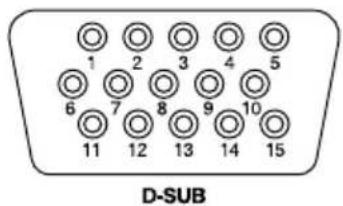
BEDIENUNGSCANLEITUNG
INHALTSÜBERSICHT
FÜR IHRE SICHERHEIT 1
SICHERHEITSHINWEISE 1
KUNDENDIENST 3
REINIGUNGSHINWEISE 3
VOR DER INBETRIEBNAHME 4
LEISTUNGSMERKMALE 4
ZUBEHÖR 4
FÜRWINDOWS95/98/ME/2000BENUTZER 4
INSTALLATION DES MONITORFUSSES 5
BEDIENUNGSELEMENTE 6
ANSCHLUSSHINWEISE 7
INBETRIEBNAHME 8
VERFÜGBARE EINSTELLPARAMETER 9
POWER MANAGEMENT 10
FEHLERSUCHE 11
ANHANG 12
SPEZIFIKATIONEN 12
VOREINSTELLUNGEN 13
STECKERBELEGUNG 13
DEUTSCH

Wir gratulieren Ihnen zu ihrer Entscheidung für den iiyama Vision Master und bedanken uns für das Vertrauen, das Sie uns entgegenbringen. Damit ihre Arbeit nicht durch Fehleinstellungen getrucht wird, bitten wir Sie, sich einige Minuten Zeit zunehmen und diesen Handbuch durchzulesen, bevor Sie ihren neuen Vision Master das erste Mal in Betriebephmen.itte bewahren Sie diese Anleitung zum späteren Nachschlagen sorgfältig auf.
ERKLÄRUNG DER CE-KONFORMITÄT
Dieser Farbmonitor entspricht den Anforderungen der EG Richtlinien 89/336/EWG, "EMV Richtlinie" und 73/23/EWG, "Niederspannungsrichtlinie", ergänzt durch die Richtlinie 93/68/EWG.
Die Anforderungen zur Störfestigkeit werden eingehalten bei einer Benutzung im Wohnbereich, in Geschäfts- und Gewerbebereichen sowie in Kleinbetrieben, sowohl innerhalb als auch ausserhalb der Gebäude.
Alle Einsatzorte sind dadurch gekennzeichnet, dass sie direkt an die öffentliche Niederspannungs-Stromversorgung angeschlossen sind.
INDEX
A
ANSCHLUSSHINWEISE 7
Anwenderfarbe 9
B
BEDIENUNGSELEMENTE 6
Beenden 6,9
E
Entmagnetisierung 9
F
Farbtemperatur 9
FEHLERSUCHE 11
FÜRWINDOWS95/98/ME/2000BENUTZER.
H
H-Center 9
Helligkeit 9
H-Grosse 9
H-Moire 9
1
INBETRIEBNAHME 8
INSTALLATION DES MONITORFUSSES 5
K
Kissenverzerrung 9
Kontrast 9
KUNDENDIENST 3
L
LEISTUNGSMERKMALE 4
N
Neigung 9
P
Parallelogramm 9
Pin-Balance. 9
POWER MANAGEMENT 10
R
REINIGUNGSHINWEISE 3
s
SICHERHEITSHINWEISE 1
SPEZIFIKATIONEN 12
STECKERBELEGUNG 13
T
Trapez 9
V
V-Center. 9
VERFUGBARE EINSTELLPARAMETER 9
V-Grosse 9
V-Moire 9
VOREINSTELLUNGEN 13
W
Wiederaufrufen. 9
Z
Zoom 9
ZUBEHOR 4
FÜR IHRE SICHERHEIT
SICHERHEITSHINWEISE
ACHTUNG
Sollten Sie irgendwelche unnormalen Phenomene wie Rauch, Gerausche oder Gerüche bemerken, schalten Sie sofort den Monitor aus und trennen Sie den Netzstecker vom Gerät. Benachrichtigen Sie dannitte ihren Fachhändler oder das iiyama Customer-Care-Center. Fortgesetzter Bertrieb kann gefährlich sein und zu einem Brand oder zu Stromschlagen führen.
GEHÄUSE NIEMALS ÖFFNEN
Im Innern des Gerätes sind hochspannungfuhrende Teile frei zugänglich. Bei Entfernung des Gehäuses setzen Sie sich der Gefahr aus, einen Brand auszulösen oder einen Stromschlag zu erleiden.
KEINE FREMDGEGENSTÄNE IN DAS GERÄT STECKEN
Bitte führen Sie keine festen Gegenstände oder flüssigen Materialien in den Monitor ein. Im Falle eines Unfalls schalten Sieitte Ihren Monitor sofort ab und trennen Sie den Netzstecker vom Gerat. Benachrichtigen Sie dannitte Ihren Fachhändler oder das iiyama Customer-Care-Center. Sollte sich ein Gegenstand im Innern des Monitors befinden, kann das zu einem Brand, Kurzschlüssen oder anderen Beschädigungen führen.
STellen SIE DEN MONITOR AUF EINE SICHERE UND STABILE UTERLAGE
Sollten Sie den Monitor fallen halten, besteht Verletzungsgefahr.
BENUTZEN SIE DEN MONITOR NICT IN DER NAHE VON WASSER
Benutzen Sie den Monitor nicht an einer spritzwassergefahrdeten Stelle. Solle Wasser in den Monitor gelangen, kann dies zu Brandgefahr oder Stromschlagen führen.
BEACHTENSIE DIERICHTIGEBETRIEBSSPANNUNG
Achten Sie auf die Einhaltung der spezifizierten Spannungswerte. Die Benutzung einer falschen Stromspannung kann zu Fehlfunktionen, Brandgefahr oder Stromschlagen führen.
KABEL SCHÜTZEN
Schützen Sie ihre Kabel vor mechanischer Belastung (Quetschung, Zug). Beschädigte Kabel führen zu Brandgefahr oder Kurzschlüssen.
WIDRIGE WETTERBEDINGUNGEN
Es empfielt sich, den Monitor nicht während heftiger Gewitter zu benützen, da es durch Spannungsschwankungen zu Fehlfunktionen kommt kann. Um Stromschläge zu vermeiden, ist es ratsam, während solch wideriger Witterungsbedingungen das Stromkabel nicht zu berühren.
VORSICHT
UMGEBUNGSBEDINGUNGEN
Installieren Sie den Monitor nicht in Umgebungsbedingungen, wo es rapide Temperaturschwankungen, hohe Luftfeuchtigkeit oder stark staubige Luft gibt, da es sonst zu Brandgefahr, Kurzschlüsen oder anderen Beschädigungen kommt kann. Vermeiden Sie es ebenfalls, den Monitor so aufzustellen, dass er direkter Sonneneinstrahlung oder einer anderen Lichtquelle ausgesetzt wird.
STellen SIE DEN MONITOR NICT Auf EINE WACKLIGE UTERLAGE
Der Monitor konnte herunterfallen und{jemanden verletzen.itte legen Sie ebenfalls keine schweren Gegenstände auf den Monitor und achten Sie darauf, dass die Kabel so verlegt sind, dass niemand darüber stolpern kann und sich damit verletzt.
VORSICHT
BELÜFTUNG SICHERSTELLEN
Die Lüftungsschlitze sollen für ausreichende Belüfung sorgen. Achten Sie daraufuf, dass Sie die Belüfungsschlitze des Monitors nicht verdecken, da ansonsten Brandgefahr besteht. Um ausreichende Belüfung zu gewährleisten, setzen Sieitte mindestens 10 cm Platz zwischen Monitor und Wand. Entfernen Sie auf keinen Fall den Kipp-/Schwenkfuss. Sie wurden alle Lüftungsschlitze im Geräteboden blockieren und den Monitor überhitzen. Die Installation des Monitors auf dem Rücken, seitlich oder auf dem Kopf liegend kann zu Beschädigungen führen. Achten Sie daraufuf, dass Sie den Monitor auf eine feste Unterlage stellen.
ENTFERNEN SIE DIE KABEL, BEVOR SIE DEN MONITOR TRANSPORTIEREN
Wenn Sie den Monitor transportieren wollen, schalten Sieihn ab und loseN Sie das Strom- und VGA-Kabel vom Monitor. Wenn Sie die Kabel nicht entfernen, konnte dies zu Brandgefahr oder Kurzschlüssen führen.
Es ist ratsam, den Monitor grundsatzlich von zwei Personen tragen zu halten.
TRENNEN SIE DEN MONITOR VOM STROMNETZ
Sollten Sie den Monitor über langere Zeit nicht benutzen, raten wir das Gerät vom Stromnetz zuteilen, um Unfallgefahren zu vermeiden.
AUS- UND EINSTECKEN
Nehmen Sie beim Aus- und Einstecken immer den Stecker in die Hand. Ziehen Sie niemals an der Stromleitung, sondern immer am Stecker, ansonsten konnte dies zu Brandgefahr oder Stromschlagen führen.
BERUHREN SIE DEN STECKER NICT MIT FEUCHTEN HändEN
Ausstecken des Monitors mit nassen Händen kann zu einem Stromschlag führen.
LEGEN SIE KEINE DISKETTEN IN DIE NÄHE DES MONITORS
Durch das kurzzeitig sehr starke Magnetfeld der Degausspule konnen gespeicherte Daten von magnetischen Datenträgern, die sich in unmittelbarer Höhe des Monitors befinden, gelöscht werden.
WENN SIE DEN MONITOR AUF IHREN COMPUTER STEllen MÖCHTEN
vergewissem Sie sich, dass Ihr Computer stabil genug ist um das Gewicht des Monitors zu,tragen, ansonsten konnte dies zu Beschädigungen an Ihrem Computer führen.
SONSIGES
ERGONOMISCHE HINWEISE
Um eine Ermüdung der Augen auszuschliessen, sollen den Monitor nicht vor einem grellen Hintergrund oder in einem dunklen Raum benutzen. Um optimalen Sehkomfort zu gewährleisten, sollte die Oberkante des Monitors knapp unterhalb ihrer Augenhöhe liegen und der Abstand zwischen Augen und Monitor 40-60 cm betragen. Wenn Sie den Monitor länger benutzen, sollen den Sie mindestens 10 Minuten pro Stunde nicht in den Monitor schauen, um eine Überanstrengung der Augen zu vermeiden.
MAGNETFELDBEEINFLUSSUNG
Stellen Sie den Monitor nicht in die Nähe starker Magnetfelder, z.B. Lautsprecher oder Leuchtstofflampen. Durch andere Geräte können die Darstellung des Monitors beeinträchtigt werden, auch eine Gerauschentwicklung ist nicht auszuschliessen.
KUNDENDIENST
ANMERKUNG
- Sollten Sie den Monitor für eine Service-Reparatur versenden müssen und Sie verfügen nicht mehr über die Originalverpackung, so wenden Sie sichitte an ihren Fachhändler, der Ihnen bei der Beschaffung einer Ersatz-Verpackung behilflich sein wird.
REINIGUNGSHINWEISE
ACHTUNG
■ Ziehen Sie aus Sicherheitsgründen immer den Netzstecker, bevor Sie den Monitor reinigen.
VORSICHT
■ Sollten während der Reinigung flüssige oder feste Materialien in den Monitor gelangt sein, schalten Sieitte ihren Monitor sofort ab undziehen Sie den Netzstecker ab. Benachrichtigen Sie dannitte ihren Fachhändler.
ANMERKUNG
Die Bildrohre ist durch eine Anti-Reflektions- und Anti-Statik-Beschäftung geschützt.itte beachten Sie,dass die Beschichtung durch Reiben und Kratzen mit einem harten Gegenstand beschadigt wird.
■ Damit die Bildschirm Beschichtung nicht zerkratzt wird, reinigen Sie die Oberflächenie mit scharfen Werkzeugen oder aggressiven Putzmitteln wie
Verdunnung
Spruhreiniger
Benzin
Wachs
Scheuermittel
saure oder alkalische Lösungen
GEHÄUSE
Flecken können mit einem feuchten, weichen Tuch entfernt werden. Zum Anfeuchtenephmen Sie eine schwache Spulmittellosung.
BILDRÖHRE
Es empfeht sich, Flecken, wie sie durch Fingerabdrücke auftreten konnen, nur mit einem weichen Tuch von der Bildrohre zu entfernen.
VOR DER INBETRIEBNAHME
LEISTUNGSMERKMALE
Scharfes, klares Bild für Windows® und Macintosh
Unterstützung Auflösungen bis zu 1600 × 1200
Unterstzt Bildwiederholfrequenzen bis zu 85Hz bei 1280× 1024
Windows® 95/98/Me/2000 Plug & Play kompatibel
Power Management Funktion (ENERGY STAR® und VESA DPMS Compliant)
Kompaktes, Platzsparendes Design
Ergonomisches Design: strahlungsarm nach TCO '99 und MPR II
ZUBEHÖR
Folgendes Zubehör sollte mit Ihr dem Monitor mitgeliefert werden:
Stromkabel
■ Monitorfuss
Bedienungsanleitung
FÜRWINDOWS95/98/ME/2000BENUTZER
Windows 95/98/Me/2000 Treiber und ICM-Profile für iiyama Monitore fühden sie im Internet unter:
http://www.iiyama.de
ANMERKUNG
■ Nähere Informationen über den Monitortreiber, Beschaffung und Installation finden Sie auf der oben angegebenen Internetseite.
INSTALLATION DES MONITORFUSSES
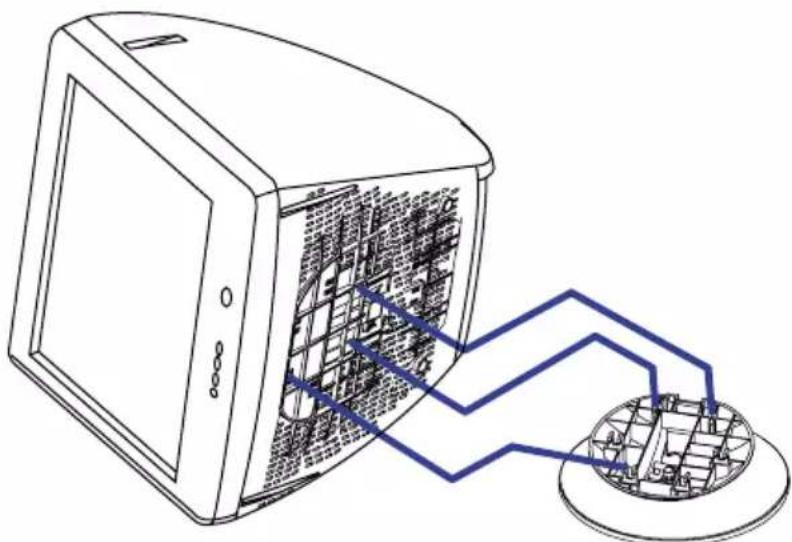
Verwenden Sie nur den mitgelieferten Monitorfuss, installmenten Sie diesen bevors das Gerät in Betriebnehmen.
VORSICHT
Installieren sie den Monitorfuss auf einer sicheren und stabilen Unterlage. Sollen Sie den Monitor fallen halten, besteht Verletzungsgefahr oder er konnte beschädigt werden.
- Setzten sie den Monitor keinen grösseren Stößen aus, er könnte beschädigt werden.
Entfernen sie das Strom- und D-Sub-Kabel, ansonsten konnte dies zu Stromschlagen führen.
① Stellen Sie sicher, dass der Monitor ausgeschalten ist.
② Drehen Sie den Monitor vorsichtig auf seine Seite oder auf den Kopf.
③ Finden Sie die Löcher vorne unter am Monitor.
④ Setzen Sie die Pinne auf dem Monitorfuss in diese Löscher. Drücken Sie den Monitorfuss nach vorne, bis er einrastet.
⑤ Zum Entfernen des Monitorfusses halten Sieihn am Boden fest und drucken hin dann heraus.
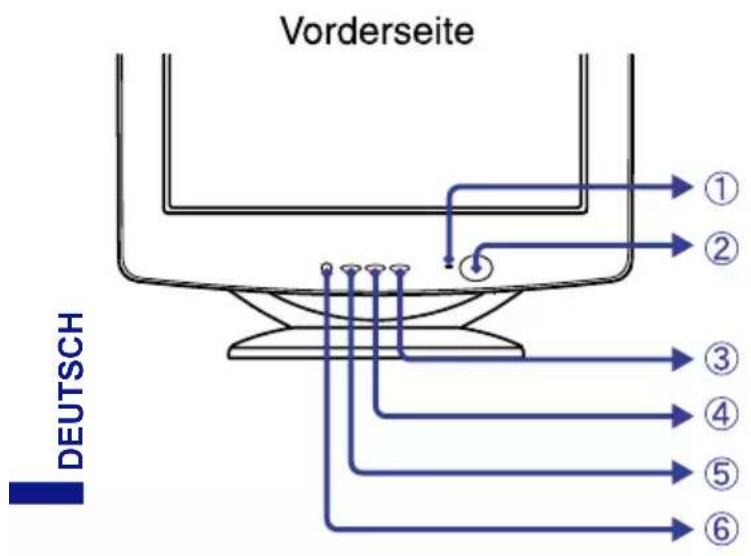
① Betriebszustandsanzeige
② Hauptschalter
③ Menutaste
④ Kontrast / + Taste
⑤ Helligkeit / - Taste
⑥ Beenden
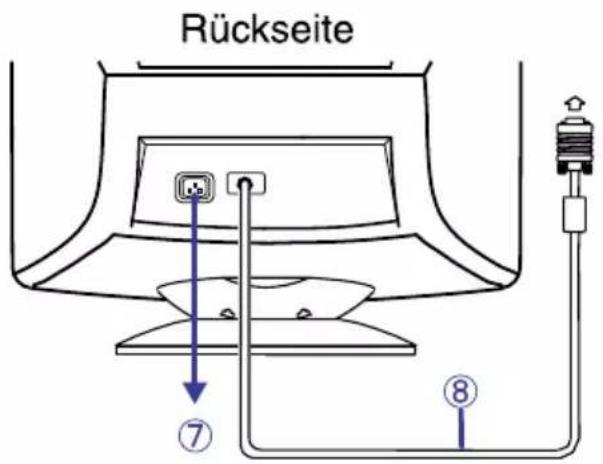
⑦ Stromversorgung (AC IN)
⑧ Signalkabel für D-Sub Anschluss (Fest installiert)
ANSCHLUSSHINWEISE
① Stellen Sie vor dem Einsteinen sicher, dass Monitor und Computer ausgeschaltet sind.
② Verbinden Sie Monitor und Computer mittels des mitgelieferten Signalkabels siehe Seite 13 STECKERBELEGUNG.
③ Schliessen Sie zuerst das Stromkabel am Monitor an und schalten Sie dann den Monitor an.
ACHTUNG
Die Art des Signalkabels hangt von der Art des angeschlossenen Computers ab. Ein falsches Kabel kann sowohl den Monitor als auch den Computer zerstoren. Mit dem Monitor wird ein Standard-15-Pin D-Sub-Kabel mitgeliefert. Wenn Sie ein spezielles Kabel benötigen, wenden Sie sichitte an ihren Fachhändler.
Zum Anschluss an einen Macintosh-Computer konnte ein Adapter nötig sein.itte wenden Sie sich, in diesen Fall an ihren lokalen Fachhädler.
Stellen Sie sicher, dass das Signalkabel an beiden Enden festgeschraubt ist.
INBETRIEBNAHME
Der iiyama Vision Master ist werkseitig entsprechend der Tabelle auf Seite 13 voreingestellt. Falls Sie die Einstellung optimieren wollen, verfahren Sieitte entsprechend der im folgenden beschriebenen Prozedur:
① Wenn Sie die Menutaste drucken, erscheint das Hauptmenu.
② Beispiel: Um die Vertical-Position zu verändern, wahlen Sie (V-Center) im Hauptmenu mittels der + / - Tasten.
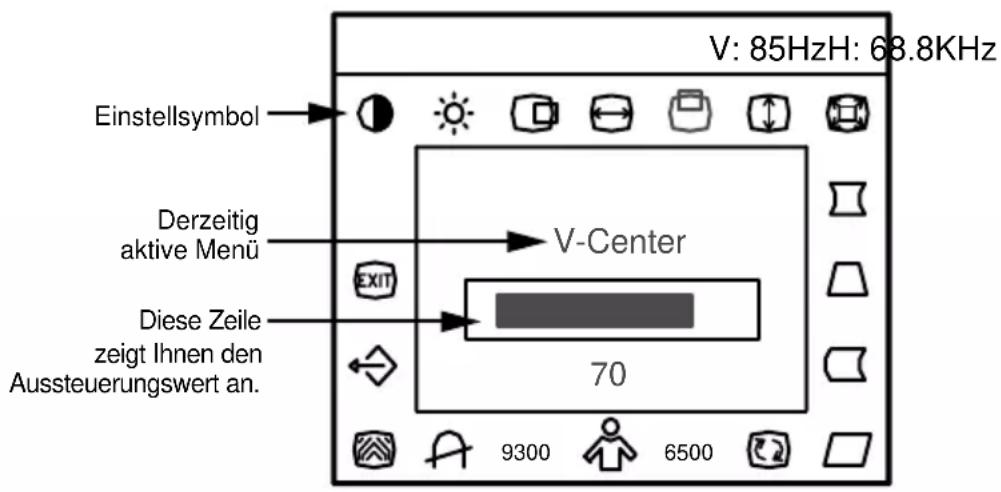
③ Beim betätigten der Menütaste erscheint eine Skala. Regulieren Sie jetzt mit Hilfe der +1- Tasten die Vertikal-Position. Detaillierte Informationen zu den Bedienungselementen finden Sie auf den{nachsten Seiten.
ACHTUNG
Das On Screen Menu wird ebenfalls ausgeblendet, wenn mehrere Sekunden lang keine Einstell-Taste betätig wird. Die Exit Taste kann auch benutzter werden um das OSD Menu dazu schliessen.
Die veränderten Einstellungen werden automatisch bei jedem Ausblenden des On Screen Menü abgespeichert.
Das Ausschalten des Monitors während des Einstellvorganges sollte vermieden werden, dadurch die Veränderungen nicht abgespeichert werden konnen.
■ Einstellungen für “Grösse, Position, Kissenverzerrung, Trapez, Pin-Balance, Prallelogramm und Moire” werden für jeder einzelnige Auflösung (=Signaltiming) separat gespeichert. Alle anderen Einstellungen wie z.B. Kontrast, Helligkeit, Farbe und Rotation wirken jeweils auf alle Auflösungen und können nicht für jedem Timing und jeder Auflösung separat eingestellt werden.
VERFÜGBARE EINSTELLPARAMETER
Direkte
Kontrast: Drucken Sie die Kontrast / + Taste.
Helligkeit: Drucken Sie die Helligkeit / - Taste.
| Menu | Problem Lösung | Entsprechende Taste | Menu | Problem / Lösung | Entsprechende Taste |
| Contrast* (Konzern) | Zu bossi | + | 6500 6500 | Röttlich weiss | MENU |
| Zu intensiv | + | 9300 9300 | Normalweiss | ||
| Zu dunkel | + | Farbtemperatur | BEMERKUNG Die individuell eingestellte Farbtemperatur wechselt zu 6500K oder 9300K beim aufrufen dieser Funktion. | ||
| Brightness* (Helligkeit) | Zu hell | + | User Color (Anwenderfarbe) | Red/Blue | MENU |
| H-Center (H-Center) | Zuweit links | + | Degauss (Entmagnetisieren) | Bei jedem Einschaltvorgang wird der Bildschirm automatisch entmagnetisiert. Aber manchmal treten Farbschatten auf, vor allem wenn der Bildschirm bewegt (transportiert oder gedrecht) wird. In diesen Falle versuchen Sieitte zuerst, das Problem mit der Neigung-Einstellung zu lösen, dann wahren Sie Entmagnet. | MENU |
| H-Size (H-Grösse) | Zu Klein | + | Moire Reduzé (Moire Reduktion) | H-Moire Reduce (H-Moire) | + |
| Zu gross | + | V-Moire Reduzé (V-Moire) | + | ||
| V-Center (V-Center) | Zu niedrig | + | BEMERKUNG Moire ist das Ergebnis von Interferenzen zwischen dem Phosphorlayout und dem Videosignal. In einigen Fällen ist das Moire sehr auffällig. Drücken Sie die MENU-Taste, um die Moire-Reduktion aufzurufen. | MENU | |
| Zu hoch | + | ||||
| V-Size (V-Grösse) | Zu Klein | + | |||
| Zu gross | + | ||||
| Zoom (Zoom) | Zu Klein | + | |||
| Zu gross | + | ||||
| Pincushion (Kissenverzerrung) | Verzerrung korrigeren | + | |||
| Verzerrung korrigeren | + | ||||
| Trapezoid (Trapez) | Verzerrung korrigeren | + | |||
| Verzerrung korrigeren | + | ||||
| Pin Balance (Pin-Balance) | Verzerrung korrigeren | + | Recall (Wiederaufruen) | Die werksseitigen Voreinstellungen sind wieder aktiv. | MENU |
| Verzerrung korrigeren | + | BEMERKUNG Druppen Sie Wiederaufruifen, um die Werksvoreinstellungen des Monitors aufzurufen. | |||
| Parallelogram (Parallelogramm) | Verzerrung korrigeren | + | |||
| Verzerrung korrigeren | + | ||||
| Rotation (Neigung) | Korrektur der Bildneigung | + | EXIT (Beenden) | Schliesst das OSD-Fenster. | MENU |
| Korrektur der Bildneigung | + | BEMERKUNG Die Exit Taste kann auch benutzter werden. |
POWER MANAGEMENT
Die Powermanagement Funktion entspricht den Vorgaben von ENERGY STAR® und VESA/DPMS. Sie reduziert unnötigen Stromverbrauch und schaltet den Monitor automatisch ab, wenn er nicht gebraucht wird.
Um diese Funktion zu nutzen, muss der Monitor an einen VESA/DPMS tauglichen Computer angeschlossen sein. Diese Monitor verfügt über einen Power-Management-Modus, welcher den Energiebedarf deutlich verringern kann. Die hierfür erforderlichen Einstellungen, inklusive der Zeitvorgaben, müssen am Computer vorgenommen werden.
Power-Management-Modus
Der Power-Management-Modus des Monitors wird aktiviert, wenn kein H- oder V-sync bzw. keines der beiden Sync-Signale am Monitoreingang anliegt. Der Bildschirm wird schwarz, die Betriebsanzeige leuchtet orange und die Stromaufnahme sinkt auf unter 5W. Durch eine Mausbewegung oder eine Keyboardeingabe erscheidt das Bild nach ca. 10 Sekunden wieder auf dem Bildschirm.
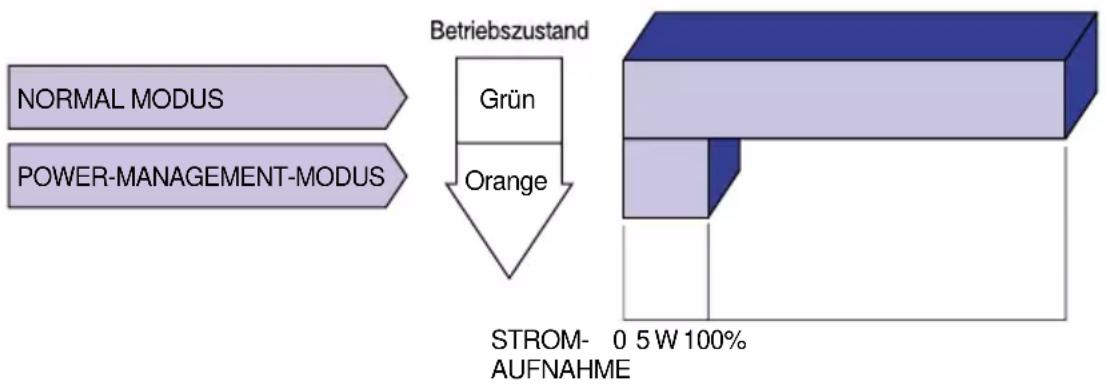
HINWEIS
Auch im Power Management Modus wird Energie verbraucht. Schalten Sie deshalb den Monitor ab, wenn Sieihn länger nicht benutzen (während der Nacht oder an Wochenenden), Sie vermeiden damit unnötigen Stromverbrauch.
■ Es ist möglich, dass das Videosignal des Computers aktiv ist, obwohl das H- oder V-Signal feht. In diesen Fall arbeitet das Power Management möglicherweise nicht korrekt.
FEHLERSUCHE
Falls der Monitor nicht richtig arbeitet, suchen Sieitte zuerst an Hand dieser List nach der Ursache:
- Überprüfen Sie die Einstellungen wie im Abschnitt INBETRIEBNAHME beschrieben.
- Wenn das Problem nicht behoben ist,uchen Sie die Ursache wie unten beschreiben.
- Sollen Sie ein Problem bemerken, das nicht in der Liste aufgeführ ist und Sie nicht anhand der Vorschläge beheben konnen, schalten Sie den Monitor aus, trennen Sie den Netzstecker vom Gerät und wenden Sie sich für weitere Hilfe an ihren Fachhändler.
Problem
Abhilfe
① Kein Bild.
(Betriebszustands-anzeige ist aus)
Steckt das Stromkabel richtig?
Stehd der Hauptschalter auf ON?
□ Überprüfen Sie mit Hilfe eines anderen Gerätes, ob überhaupt Strom vorhanden ist.
(Betriebszustands-anzeige ist grun)
Ist der Bildschirmschoner aktiviert? Zur Überprüfung bewegen Sie die Maus oder drücken Sie eine Taste des Keyboards.
Drehen Sie Kontrast und/oder Helligkeit auf.
Ist der Computer eingeschaltet?
Ist das Signalkabel richtig eingesteckt?
□ Entspricht das Signal Timing den Werten des Monitors?
(Betriebszustands-anzeige ist orange)
□ Falls der Monitor im Power Management Mode ist, bewegen Sie Keyboard oder Maus.
Ist der Computer eingeschaltet?
Ist das Signalkabel richtig eingesteckt?
□ Entspricht das Signal Timing den Werten des Monitors?
② Das Bild synchronisiert nicht.
Ist das Signalkabel richtig eingesteckt (verpolt)?
□ Entspricht das Signal Timing den Werten des Monitors?
□ Entspricht der Videoausgangspegel den Spezifikationen des Monitors?
③ Das Bild ist nicht in der Mitte.
□ Entspricht das Signal Timing den Werten des Monitors?
④ Das Bild ist zu dunkel oder zu hell.
□ Entspricht der Videoausgangspiegel den Spezifikationen des Monitors? Da die Graphik- und Videoschnittstelle der verschiedeneten Computer unterschiedliche Level haben können, kann es vorkommen, dass das Monitorbild zu stark leuchtet und zu hell ist. In thisem Fall reduzieren Sie den Kontrast.
⑤ Das Bild wackelt.
Sind starke Magnetfelder in der Nähe (Lautsprecher, Motoren, Eisenbahnlinie etc.)? Suchen Sie gegebenenfalls einen anderen Aufstellungsord auf oder drehen Sie den Monitor.
□ Entspricht die Spannungsversorgung den Spezifikationen des Monitors?
Entspricht das Video Timing den Spezifikationen des Monitors?
Die Moiré-Einstellung arbeitet correct.
ACHTUNG
Beim Einschalten des Monitors ohne Anschluss des Signalkabels am Computer bzw. wenn der Computer kein Signal liefert, werden Farbige Querbalken oder einzeln Farbmuster auf dem Bildschirm dargestellt.
ANHANG
SPEZIFIKATIONEN
| Bildröhre 19" (18.0" / 45.7cm | sichtbar), 0.26mm Lochmaske (horizontal: 0.22mm, vertical: 0.13mm), Flachbildröhre, 90 Grad Ablenkung, kurz nachleuchtender Phosphor, Anti-reflexions- und Antistatikbeschäftung |
| Synchronisationsfrequenzen | Horizontal: 30.0-96.0kHz, Vertical: 50-160Hz |
| Videobandbreite | 200MHz dot clock |
| Empfohlene Resolution | 1280 × 1024 bei 85Hz |
| Signaleingänge D-Sub mini | 15pin |
| Plug & Play | VESA DDC1/2BTM |
| Sync Signal | Separate sync: TTL, Positiv oder Negativ |
| Videosignal Analog: 0.7Vp-p | (Standard), 75Ω, Positiv |
| Speicherpläte Werksvorein | stellungen: 8 benutzerspezifische Einstellungen: 20 |
| Standardbildgrösse | 346mm breit × 260mm hoch / 13.6" breit × 10.2" hoch |
| Stromversorgung Stromaufnahme | 100-240VAC, 50/60Hz, 2.5A 130W maximal bei normalen Gebrauch Power-Management-Modus: max. 5W |
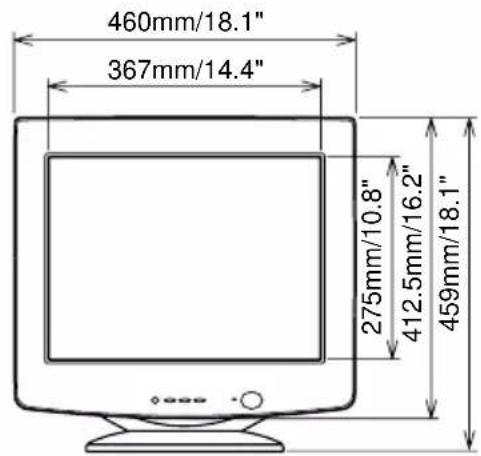
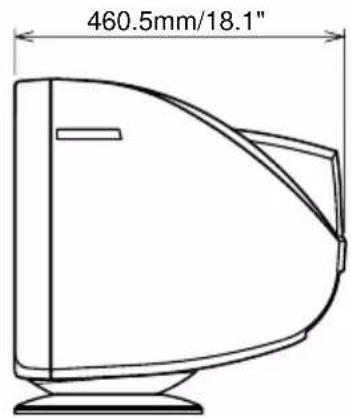
| Abmessungen, Gewicht | 460 × 459 × 460.5mm / 18.1 × 18.1 × 18.1" (B × H × T), 18kg / 39.7lbs |
| Kipp- Schwenkwinkel rechts | / links: jeweils 90 Grad, Auf: 10 Grad, Ab: 5 Grad |
| Umgebungsbedingungen | Betrieb: Temperatur 0 bis 35°C / 32 bis 95°F Feuchtingigkeit 10 bis 80% (nicht kondensierend) Lagerung: -20mg/kg / -4 bis 140°F Feuchtingigkeit 5 bis 90% (nicht kondensierend) |
| Prüfzeichen | TCO '99, MPR II, CE, TÜV-GS, PTB, FCC-B, UL, CSA, DHHS, Department of Health (Canada) |
VOREINSTELLUNGEN
Die in der folgenden Tabelle aufgelisteten Videomodi sind ab Werk voreingestellt.
| Resolution | Horizontal-Frequency | Vertical-Frequency | Sync Polarität | ||
| H | V | ||||
| IBM | 720×400 | 31.33kHz 70.0Hz Negativ | Positiv | ||
| VGA | 640×480 | 31.47kHz Negativ69.9Hz | Negativ | ||
| VESA | 640×480 | 43.27kHz | 85.0Hz | Negativ | Negativ |
| 800×600 | PositivPositiv | ||||
| 1024×768 | 68.68kHz Positiv85.0Hz | Positiv | |||
| 1280×960 | 85.94kHz Positiv85.0Hz | Positiv | |||
| 1280×1024 | 91.15kHz Positiv85.0Hz | Positiv | |||
| 1600×1200 | 93.75kHz Positiv75.0Hz | Positiv | |||
sitiv85.1
ACHTUNG
Individuelle Einstellungen können möglich werden, da viele Grafik-Karten weitaus mehr Varianten bieten.
STECKERBELEGUNG
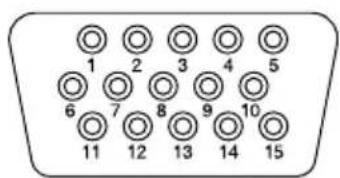
D-Sub mini 15pin Stecker
D-SUB
| Pin | Eingangssignal | Pin | Eingangssignal |
| 1 | Rot Video | 9 | |
| 2 | Grün Video | 10 | Masse |
| 3 | Blau Video | 11 | Masse |
| 4 | Masse | 12 | DDC Daten (SDA) * |
| 5 | Masse | 13 | H-Sync |
| 6 | Rot Video Masse | 14 | V-Sync / V-Clk * |
| 7 | Grün Video Masse | 15 | DDC Eingang (SCL) * |
| 8 | Blau Video Masse | * Compliant to VESA DDC. | |
Vision Master™ 1451 LS902UT
MODE D'EMPLOI
TABLE DES MATIERES
POUR VOTRE SECURITE 1
CONSIGNES DE SECURITE 1
SERVICECLIENT 3
ENTRETIEN 3
AVANT D'UTILISER LE MONITEUR 4
FONCTIONS 4
ACCESSIONES 4
POUR LES UTILISATEURS DE WINDOWS 95/98/ME/2000... 4
INSTALLATION DU SOCLE MONITEUR. 5
EMPLACEMENTS DES RÉGLAGES ET
CONNEXIONS 6
CONNEXION DU MONITEUR 7
UTILISATION DU MONITEUR 8
(Power-indicator
licht nicht op.)
INSTALLATION AV BILDSKÄRMSFOTEN 5
ANSLUTABILDSKÄRMEN 7
ANVANDABILDSKARMEN 8
INSTALLNINGAR-MENYINNEHALL 9
STROMBESPARANDE FUNKTION 10
FELSOKING 11
BILAGA 12
SPECIFICATIONER 12
FORINSTÄLLDA VÄRDEN 13
KONTAKTERNAS STIFTADRESSER 13
SVENSKA

ANVÄND INTE BILDSKÄRMON OM DU MISSTÄNKER ATT NAGOT AR FEL
ANVÄND INTE SKÄRMEN I NÄRHETEN AV VATTEN
LAGG INGA DISKETTER I NÄRHETEN AV BILDSKÄRMEN
OM DU SKA INSTALLERA BILDSKÄRMIEN OVANPA DIN DATOR
INNAN DU BÖRJAR ANVÄNDA BILDSKÄRMEN
FUNKTIONER
INSTALLATION AV BILDSKÄRMSFOTEN
D-Sub 15-stifts minikontakt
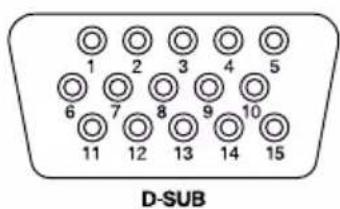
| Stift | Indatasignal | Stift | Indatasignal |
| 1 | Röd video | 9 | |
| 2 | Grön video | 10 | Jord |
| 3 | Blå video | 11 | Jord |
| 4 | Jord | 12 | Datalinje (SDA) * |
| 5 | Jord | 13 | H-synk |
| 6 | Röd video jord | 14 | V-synk / V-clk * |
| 7 | Grön video jord | 15 | Klocklinje (SCL) * |
| 8 | Blå video jord | * I enlighet med VESA DDC. | |
IIYAMA CORPORATION
710-1 Kitaowaribe, Nagano-shi 381-0014 Japan
Dieses Handbuch ist auf Recyclingpapier gedruckt.


- BEDIENUNGSCANLEITUNG
- INHALTSÜBERSICHT
- DEUTSCH
- ERKLÄRUNG DER CE-KONFORMITÄT
- INDEX
- A
- B
- E
- F
- H
- 1
- K
- L
- N
- P
- R
- s
- T
- V
- W
- Z
- FÜR IHRE SICHERHEIT
- SICHERHEITSHINWEISE
- ACHTUNG
- GEHÄUSE NIEMALS ÖFFNEN
- KEINE FREMDGEGENSTÄNE IN DAS GERÄT STECKEN
- STellen SIE DEN MONITOR AUF EINE SICHERE UND STABILE UTERLAGE
- BENUTZEN SIE DEN MONITOR NICT IN DER NAHE VON WASSER
- BEACHTENSIE DIERICHTIGEBETRIEBSSPANNUNG
- KABEL SCHÜTZEN
- WIDRIGE WETTERBEDINGUNGEN
- VORSICHT
- UMGEBUNGSBEDINGUNGEN
- STellen SIE DEN MONITOR NICT Auf EINE WACKLIGE UTERLAGE
- BELÜFTUNG SICHERSTELLEN
- ENTFERNEN SIE DIE KABEL, BEVOR SIE DEN MONITOR TRANSPORTIEREN
- TRENNEN SIE DEN MONITOR VOM STROMNETZ
- AUS- UND EINSTECKEN
- BERUHREN SIE DEN STECKER NICT MIT FEUCHTEN HändEN
- LEGEN SIE KEINE DISKETTEN IN DIE NÄHE DES MONITORS
- WENN SIE DEN MONITOR AUF IHREN COMPUTER STEllen MÖCHTEN
- SONSIGES
- ERGONOMISCHE HINWEISE
- MAGNETFELDBEEINFLUSSUNG
- KUNDENDIENST
- ANMERKUNG
- REINIGUNGSHINWEISE
- GEHÄUSE
- BILDRÖHRE
- VOR DER INBETRIEBNAHME
- LEISTUNGSMERKMALE
- ZUBEHÖR
- FÜRWINDOWS95/98/ME/2000BENUTZER
- INSTALLATION DES MONITORFUSSES
- ANSCHLUSSHINWEISE
- INBETRIEBNAHME
- VERFÜGBARE EINSTELLPARAMETER
- POWER MANAGEMENT
- Power-Management-Modus
- HINWEIS
- FEHLERSUCHE
- Problem
- Abhilfe
- ANHANG
- SPEZIFIKATIONEN
- VOREINSTELLUNGEN
- STECKERBELEGUNG
- Vision Master™ 1451 LS902UT
- MODE D'EMPLOI
- TABLE DES MATIERES
- SVENSKA
- ANVÄND INTE BILDSKÄRMON OM DU MISSTÄNKER ATT NAGOT AR FEL
- ANVÄND INTE SKÄRMEN I NÄRHETEN AV VATTEN
- LAGG INGA DISKETTER I NÄRHETEN AV BILDSKÄRMEN
- OM DU SKA INSTALLERA BILDSKÄRMIEN OVANPA DIN DATOR
- INNAN DU BÖRJAR ANVÄNDA BILDSKÄRMEN
- FUNKTIONER
- INSTALLATION AV BILDSKÄRMSFOTEN
- IIYAMA CORPORATION
Marke : IIYAMA
Modell : Vision Master 1451
Kategorie : Monitor